Citizen Services Assistant

Un guichet de services par IA pour les mairies et les institutions publiques : il prend les demandes des citoyens avec photos et localisation, les achemine vers les services avec un délai de traitement, tient les citoyens informés, réserve des rendez-vous en bureau et gère événements, annonces et enquêtes.
Présentation
Citizen Services Assistant est le guichet de services d’une mairie ou d’une institution publique sur WhatsApp, Instagram et le chat web. Il fonctionne 24h/24 et répond aux citoyens dans leur langue, y compris aux messages vocaux.
Vous choisissez une seule fois le type d’institution (mairie ou institution publique), et les catégories, les thèmes et la formulation s’y adaptent.
Les questions sur les services reçoivent une réponse tirée de votre guide des services validé. Les urgences ne sont jamais transformées en demandes : l’assistant donne à la place vos consignes d’urgence. Dès qu’une personne est nécessaire, il passe la main à votre équipe.
Points forts
- Chaque demande, suivie jusqu’au bout. Un citoyen signale un lampadaire en panne, un nid-de-poule ou des poubelles qui débordent. L’assistant choisit la catégorie, demande une photo et la position sur la carte lorsque la catégorie l’exige, puis donne un numéro de référence.
- Rien n’attend trop longtemps. Chaque catégorie est dirigée vers son service ou son agent, avec son propre délai de traitement. Les demandes hors délai sont signalées et les responsables sont prévenus.
- Les citoyens sont informés. Le citoyen est informé lorsque l’intervention est planifiée, en cours, résolue ou rejetée, avec votre note, et il est invité à donner une note à la fin. Une note basse crée un rappel pour votre équipe.
Installation et configuration
- Installez Citizen Services Assistant depuis Paramètres › MonoStore › Applications, ou ouvrez le lien d’installation app.monochat.ai/apps/8xKwyysbJPELmwTXs. Sans compte MonoChat, le lien vous permet de vous inscrire d’abord, puis installe l’application pour vous.
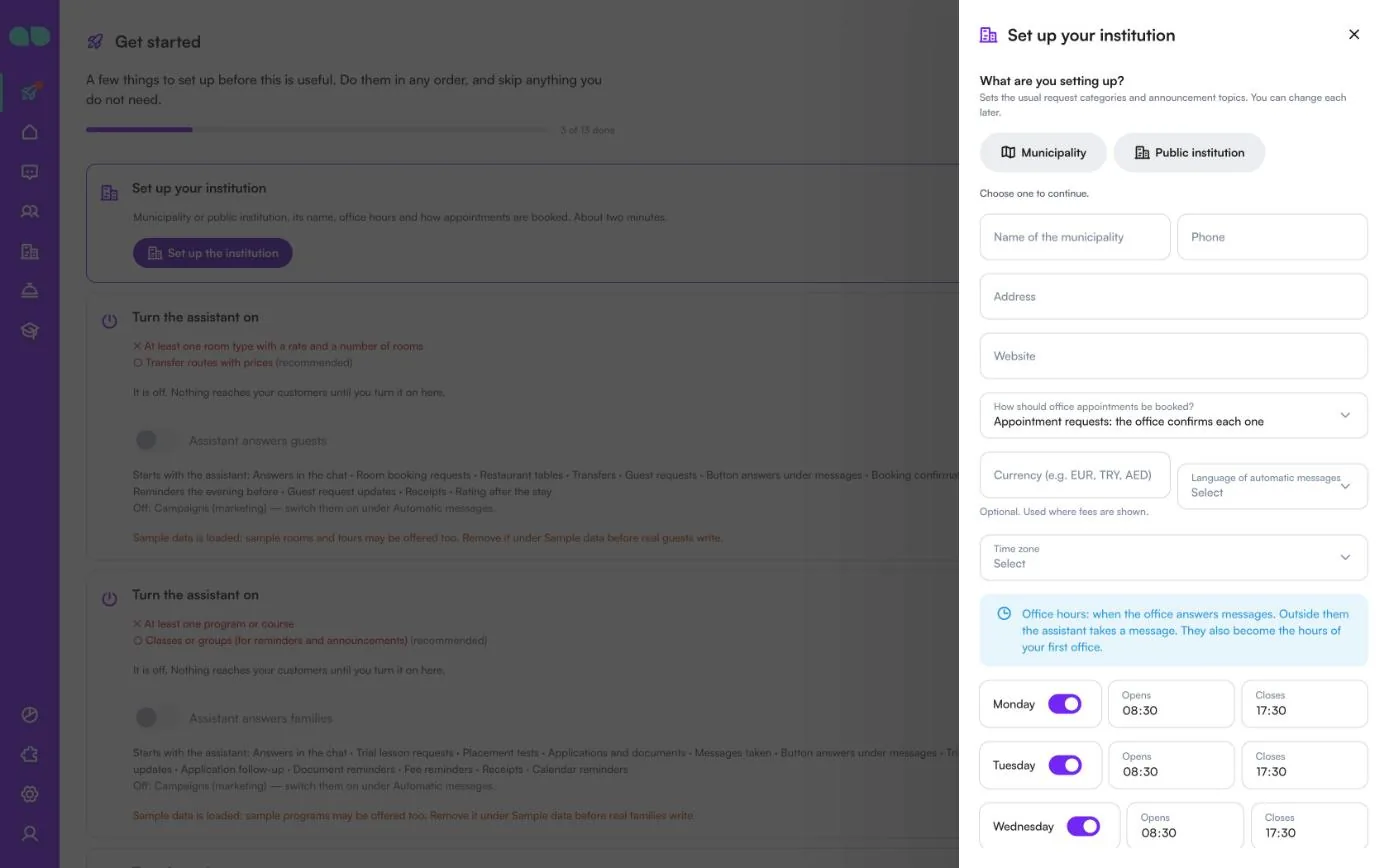
- Ouvrez l’onglet Pour commencer de votre page d’accueil MonoChat et choisissez Configurez votre institution, puis Configurer l'institution. Le formulaire demande Que configurez-vous ? (Commune ou Institution publique ; ce choix définit les catégories de demandes et les thèmes d’annonces habituels), le nom, le téléphone, l’adresse, le site web, Comment les rendez-vous en bureau doivent-ils être pris ? (le bureau confirme chaque demande, ou l’assistant réserve aussitôt tant qu’il reste de la place), la devise, la langue des messages automatiques, le fuseau horaire et vos horaires d’ouverture pour chaque jour. Cochez Charger aussi des données d'exemple pour le voir rempli si vous voulez que chaque écran soit rempli d’exemples. Cliquez sur Enregistrer et continuer.
- Ouvrez l’application dans le menu de gauche (Ville pour une commune, Bureau pour une institution publique). Vérifiez vos Catégories et vos Secteurs, ajoutez vos Bureaux et vos Prestations, et collez votre Guide des services. Parcourez aussi Demandes et délais, Rendez-vous et événements, Messages automatiques, Façon de parler et Transfert.
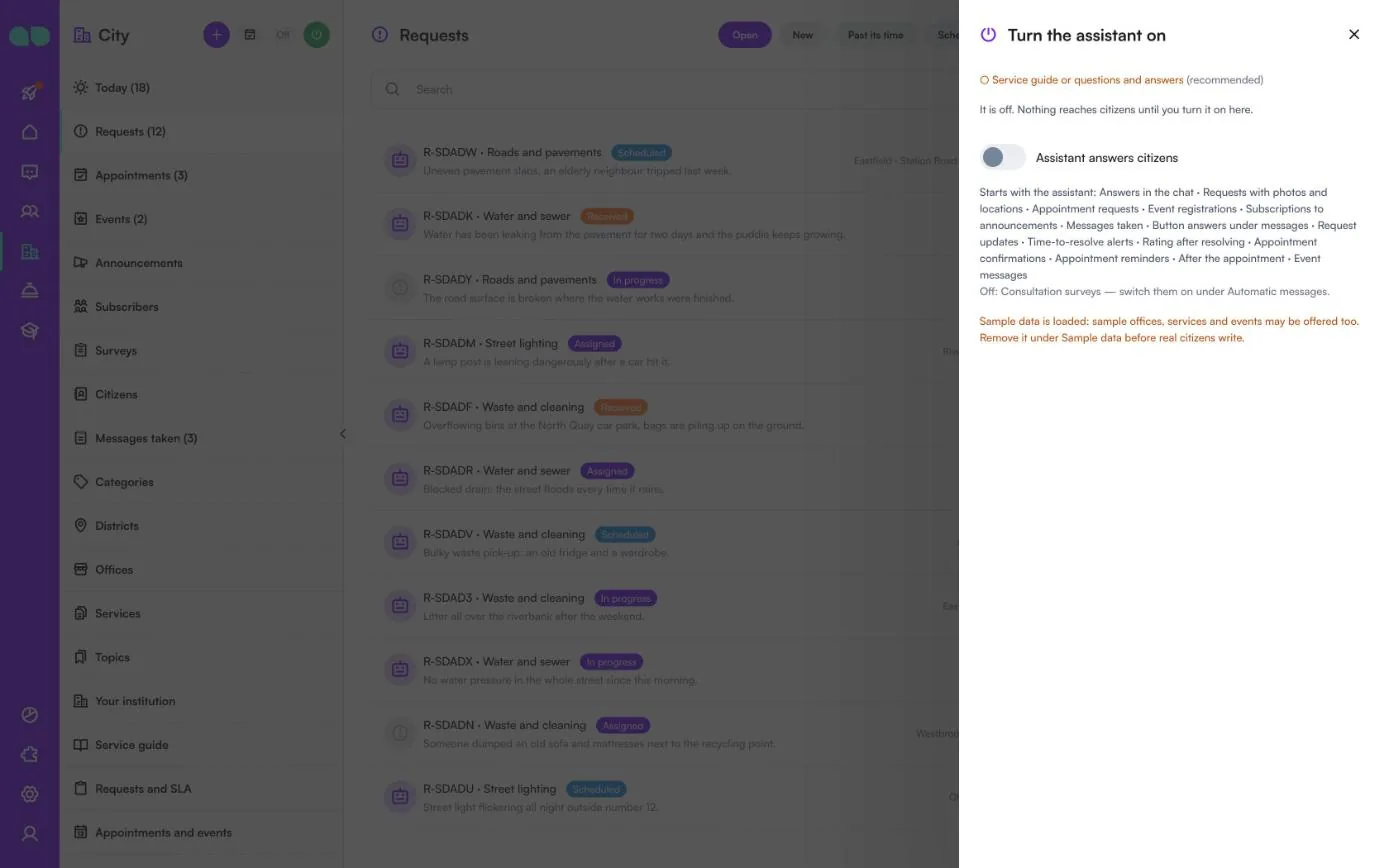
- Cliquez sur le bouton d’alimentation vert (Activer) dans l’en-tête de l’application. Le panneau Activer l'assistant liste ce qui manque encore et ce qui va démarrer ; activez L'assistant répond aux citoyens et confirmez. Le badge à côté du titre passe de Désactivé à Activé. Seule une personne qui peut gérer les automatisations de l’espace de travail voit le bouton d’alimentation et peut activer ou désactiver l’assistant.
- Choisissez Essayez-le sur votre propre téléphone dans l’onglet Pour commencer et écrivez à votre propre numéro comme le ferait un citoyen : signalez un problème avec une photo et votre position, demandez ce qu’exige une prestation ou prenez un rendez-vous.
- Rien n’est envoyé pendant les heures de silence ni à une personne qui a demandé l’arrêt.
- Cette application est destinée aux services publics. Elle n’est pas destinée aux partis politiques, aux candidats ni aux campagnes électorales, que WhatsApp n’autorise pas.
Écran par écran
L’application se trouve sous Ville dans le menu de gauche (Bureau si vous avez choisi une institution publique). Les captures d’écran ci-dessous montrent les données d’exemple : une commune appelée Riverside Municipality, avec cinq secteurs.
Pour commencer et le formulaire de configuration
La carte Configurez votre institution de l’onglet Pour commencer ouvre le formulaire de configuration. Choisissez Commune (éclairage public, voirie, déchets, eau, parcs, avec des secteurs) ou Institution publique (réclamations, demandes d’information et de documents à un guichet) pour continuer ; le champ du nom devient alors Nom de la commune ou Nom de l'institution.
| Champ | Rôle |
|---|---|
| Nom, Téléphone, Adresse, Site web | Ce que l’assistant dit de vous aux citoyens. Le nom est obligatoire. |
| Comment les rendez-vous en bureau doivent-ils être pris ? | Demandes de rendez-vous : le bureau confirme chacune, ou Immédiate : l'assistant réserve aussitôt tant qu'il reste de la place. |
| Devise (ex. EUR, TRY, AED) | Facultatif. Utilisée là où des frais sont affichés. |
| Langue des messages automatiques | La langue des modèles WhatsApp et des messages automatiques. |
| Fuseau horaire | Le fuseau dans lequel vos horaires sont lus. |
| Horaires d’ouverture par jour | Un interrupteur et Ouverture/Fermeture pour chaque jour. En dehors de ces horaires, l’assistant prend un message. Ils deviennent aussi les horaires de votre premier bureau. |
| Charger aussi des données d'exemple pour le voir rempli | Remplit chaque écran avec des exemples. |
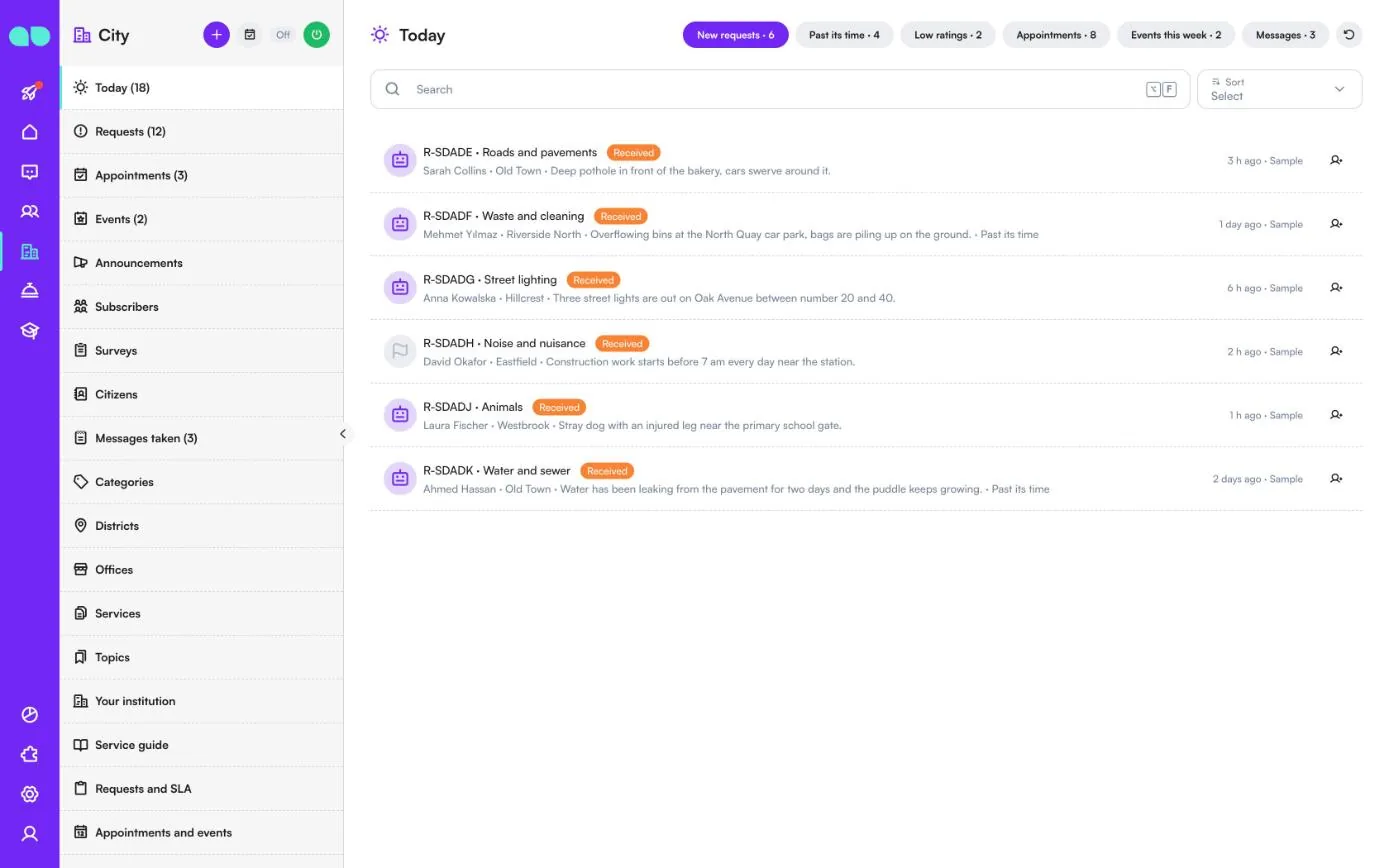
Aujourd’hui
Aujourd'hui rassemble ce qui demande votre attention maintenant. Les puces en haut basculent entre Nouvelles demandes, Hors délai, Notes basses, Rendez-vous, Événements cette semaine et Messages, chacune avec son compteur. Une ligne de demande affiche sa référence (par exemple R-SDADE), la catégorie, le statut, le citoyen, le secteur et ce qui s’est passé, et Hors délai quand elle est en retard. Le bouton en fin de ligne attribue la demande ; les rendez-vous peuvent aussi être confirmés ou refusés d’ici.
L’en-tête de l’application comporte un bouton + pour une nouvelle demande, un bouton de calendrier pour un nouveau rendez-vous, le badge Désactivé/Activé et le bouton d’alimentation.
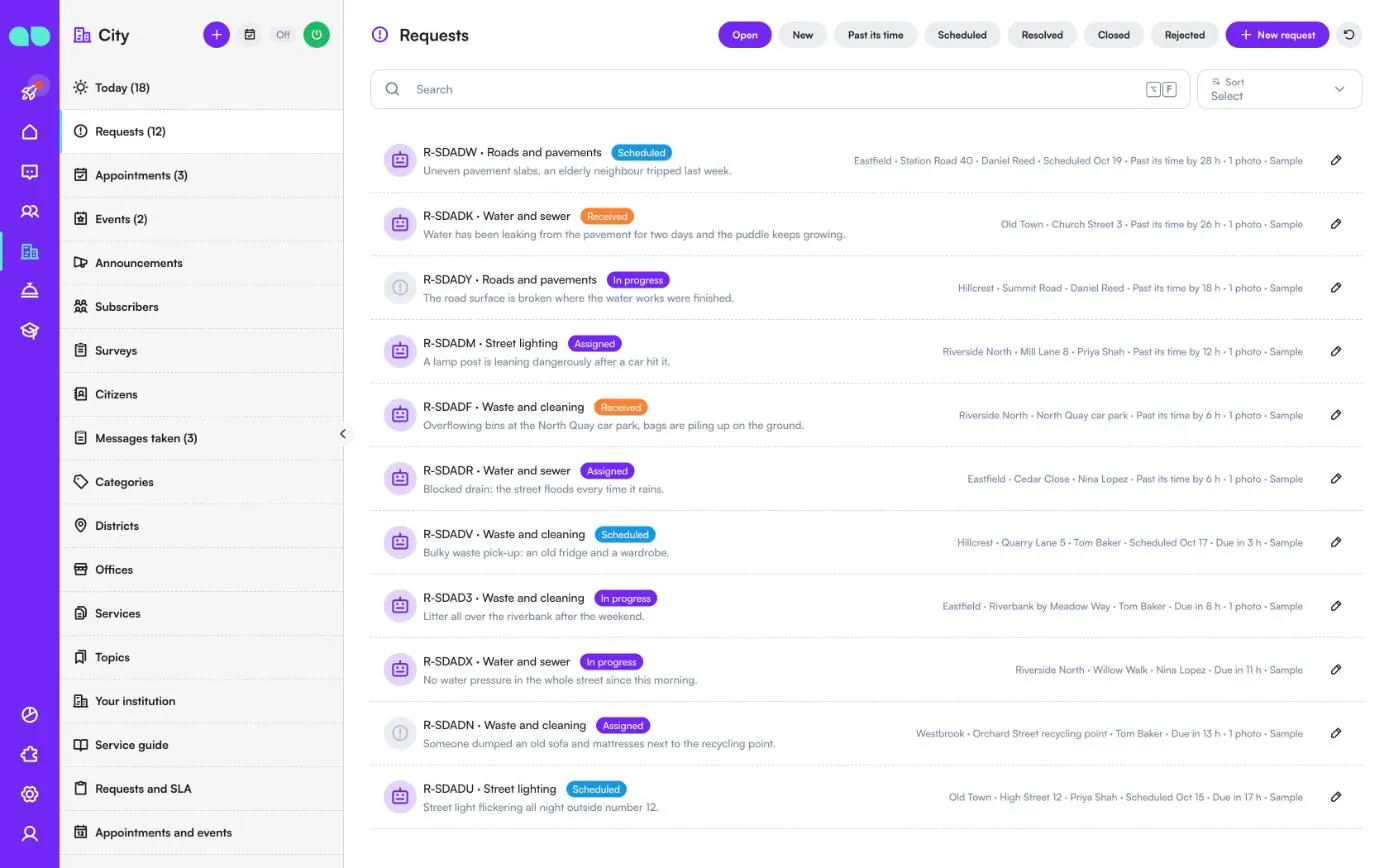
Demandes
Toutes les demandes des citoyens, venues de l’assistant ou ajoutées par votre équipe avec Nouvelle demande. Filtrez par Ouvrir, Nouveau, Hors délai, Planifiée, Résolu, Fermé et Refusé, ou faites une recherche. Chaque ligne affiche la référence, la catégorie, le statut (Reçu, Assignée, Planifiée, En cours, Résolu, Fermé, Refusé) et la description, et à droite le secteur, l’adresse, la personne attribuée, la date prévue, le dépassement du délai ou le temps restant (Échéance dans 3 h) et le nombre de photos. Cliquez sur une ligne pour ouvrir le panneau de la demande.
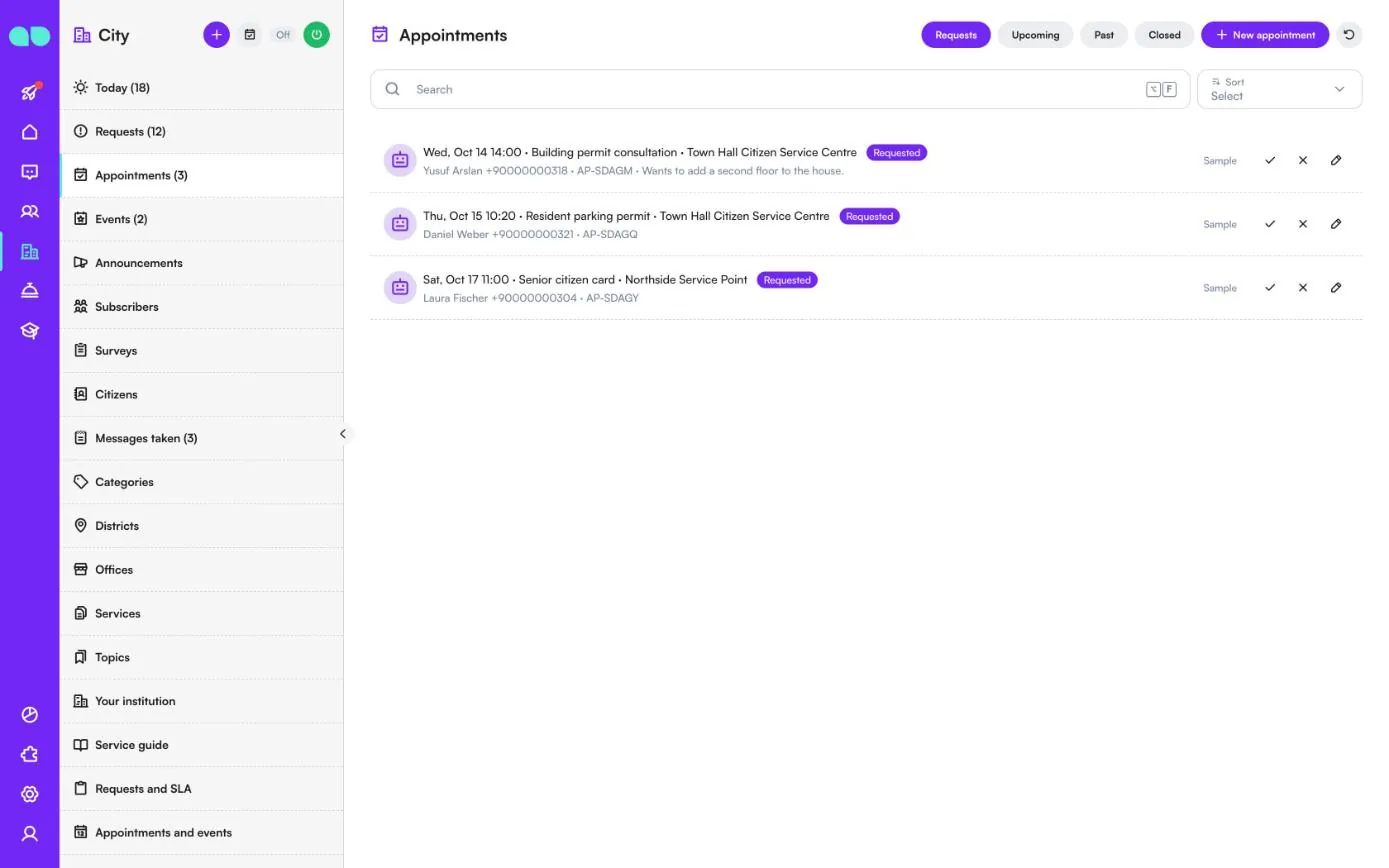
Rendez-vous
Les rendez-vous en bureau pris dans le chat ou par votre équipe avec Nouveau rendez-vous. Les onglets sont Demandes (en attente de confirmation du bureau), À venir, Passés et Fermé. Une ligne affiche la date et l’heure, la prestation, le bureau, le citoyen avec son téléphone et le code du rendez-vous, ainsi que sa note. Utilisez la coche pour confirmer et la croix pour refuser : le citoyen est informé dans les deux cas. Le crayon ouvre le rendez-vous, où vous pouvez le déplacer, l’annuler, ajouter une note et le marquer comme effectué ou comme non-présentation.
Événements
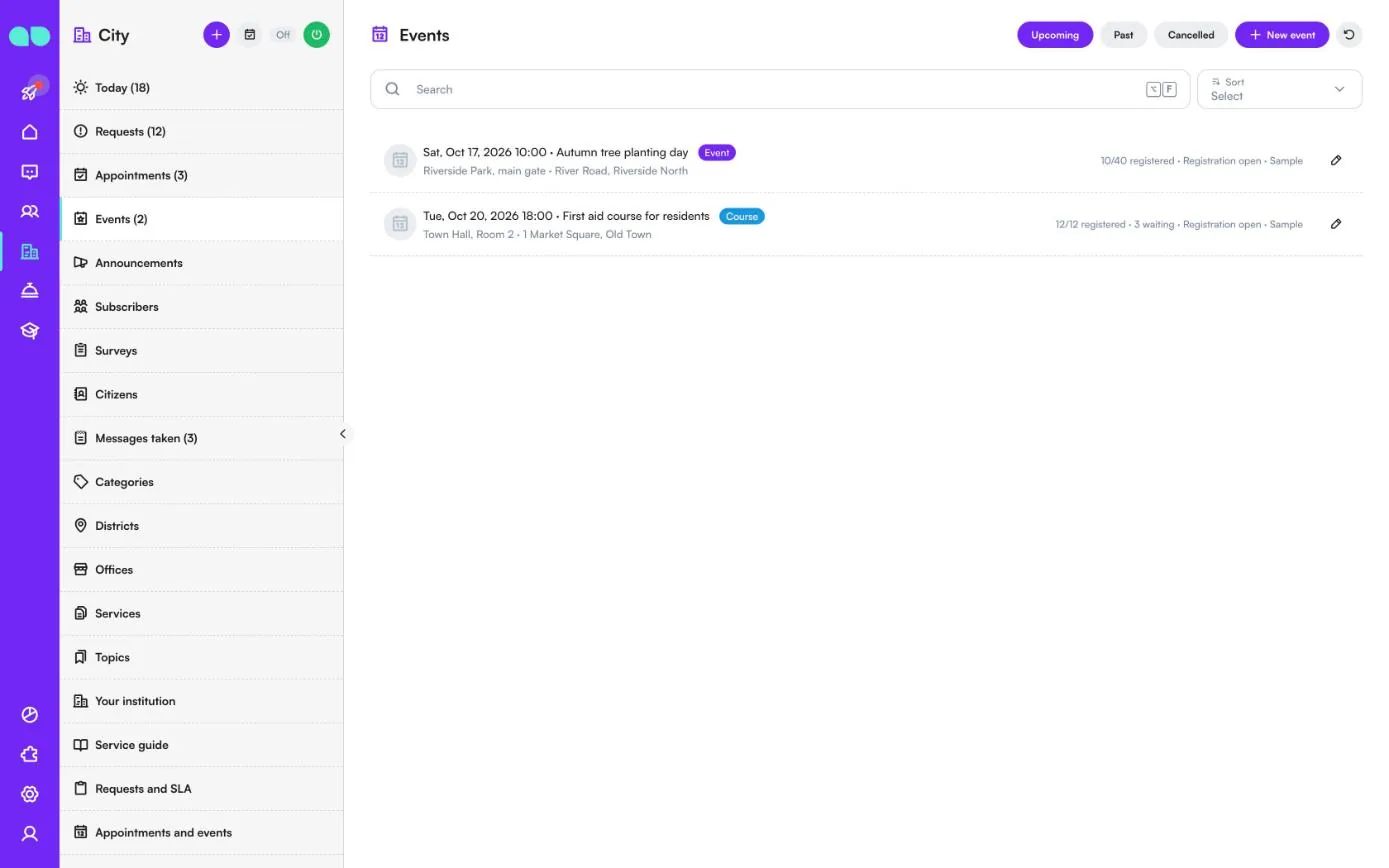
Les événements et cours que l’assistant propose et pour lesquels il prend les inscriptions. Filtrez par À venir, Passés et Annulé ; Nouvel événement en ajoute un. Une ligne affiche la date et l’heure, le titre, le type (Événement ou Cours), le lieu et l’adresse, et à droite le nombre d’inscrits par rapport aux places, le nombre de personnes en attente et si les inscriptions sont ouvertes.
Dans l’événement, vous définissez le titre, le type, la date et l’heure (et une date de fin pour un cours sur plusieurs jours), le lieu, l’adresse et le lien vers le plan, les places (0 pour aucune limite), les frais, ce qu’il faut apporter, un lien de photo et un rappel. La liste des inscriptions affiche toutes les personnes inscrites et en liste d’attente ; vous pouvez ajouter quelqu’un qui a appelé ou est venu sur place, et quand une place se libère, la première personne de la liste d’attente l’obtient. Annuler l'événement prévient toutes les personnes inscrites ou en attente.
Annonces
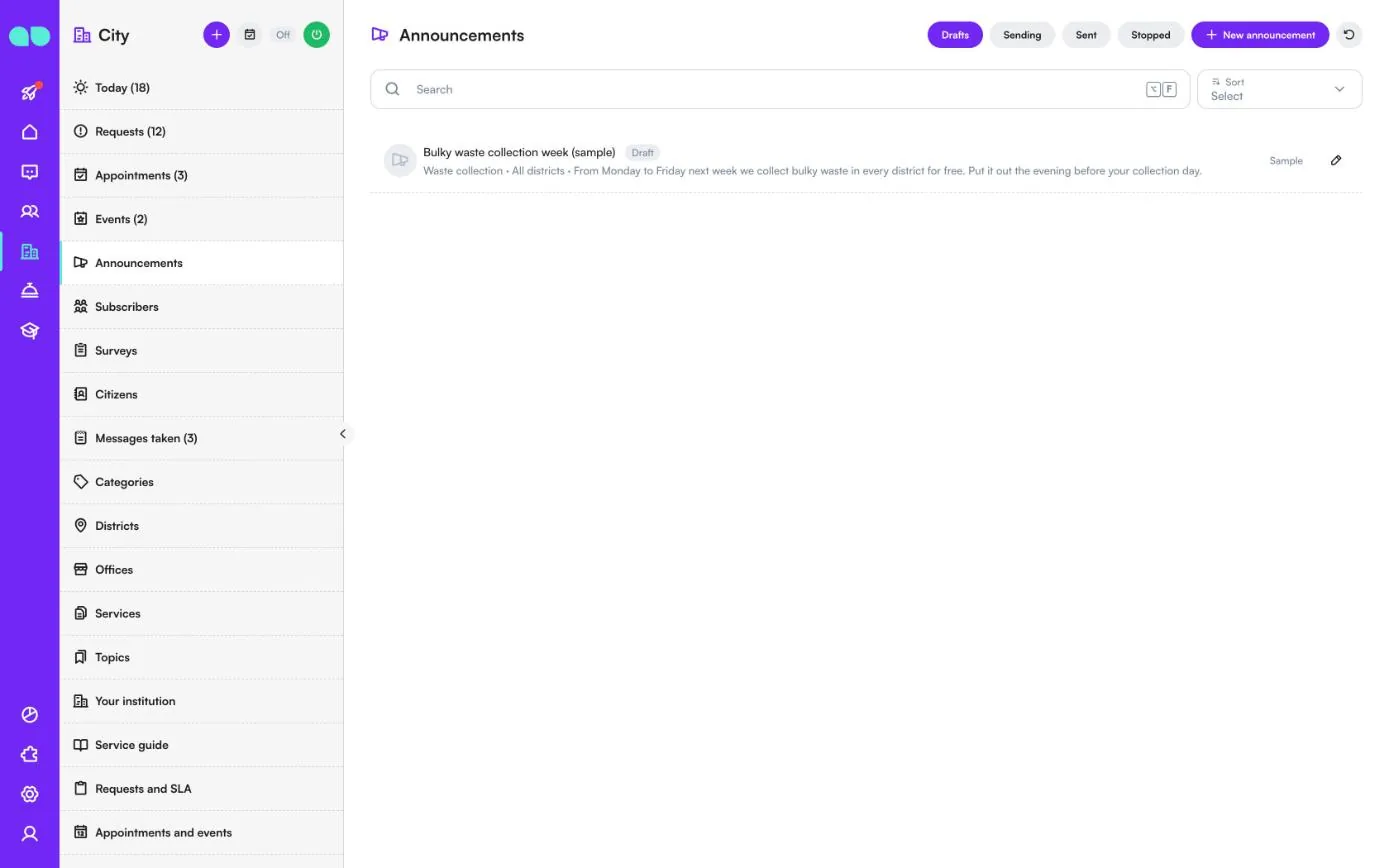
Des annonces par thème et par secteur pour les personnes abonnées. Filtrez par Brouillons, Envoi en cours, Envoyé et Arrêtée ; Nouvelle annonce commence un brouillon. Une ligne affiche le titre, le thème, les secteurs et le message.
Dans l’annonce, vous rédigez un titre pour l’équipe et le texte WhatsApp, et choisissez les thèmes et les secteurs (vide signifie tous les thèmes ou tous les secteurs). Le formulaire compte combien d’abonnés la recevront. Envoyer maintenant fige la liste et envoie quelques dizaines de messages à la fois, en dehors des heures de silence ; en dehors de la fenêtre de 24 heures, le texte part avec le modèle WhatsApp announcement. Arrêter interrompt le reste. Destinataires affiche la remise pour chaque abonné.
Abonnés
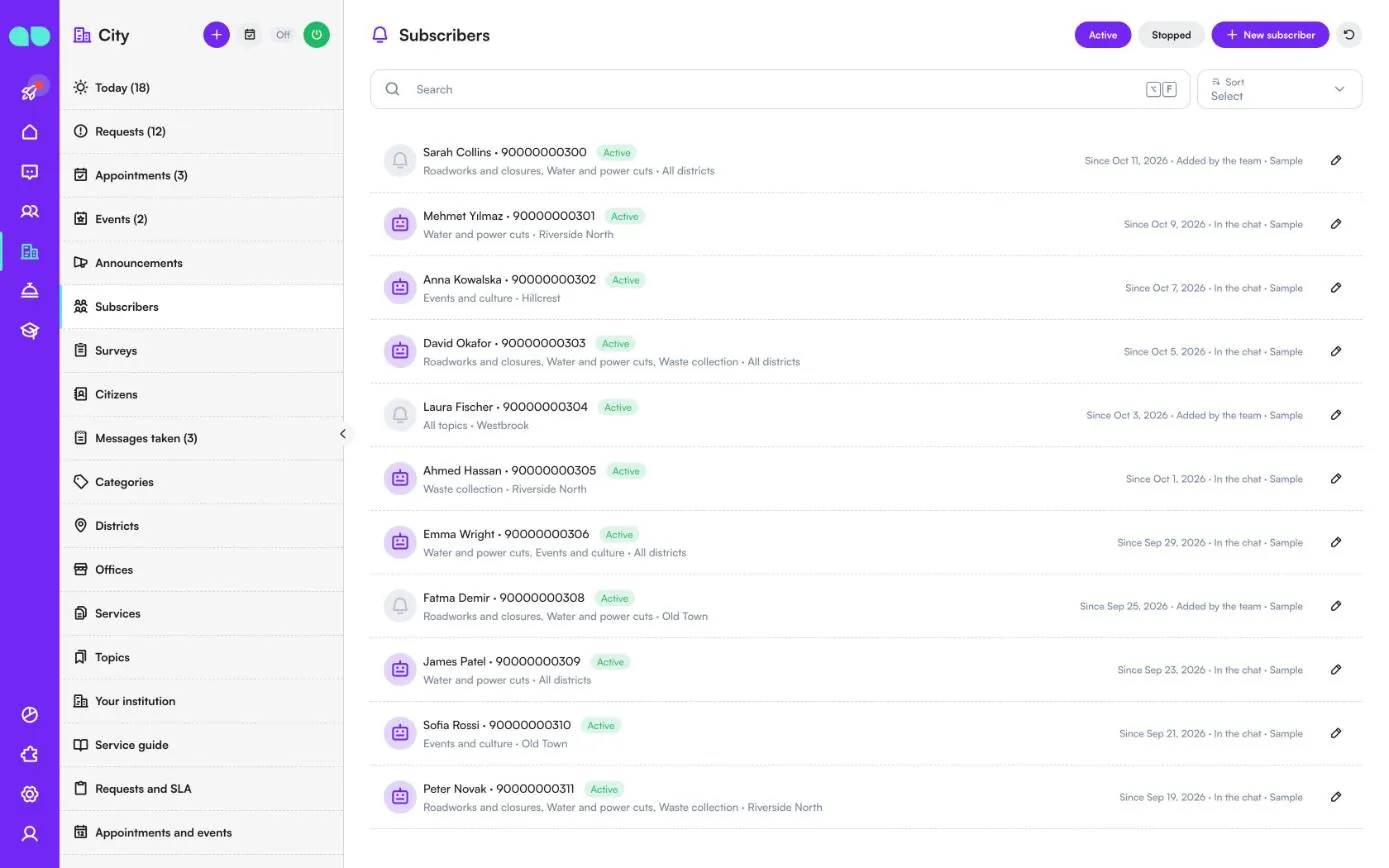
Les citoyens qui ont demandé à recevoir les annonces. Filtrez par Actif et Arrêtée. Une ligne affiche le nom et le téléphone, leurs thèmes et secteurs, depuis quand, et comment ils se sont abonnés (Dans le chat, Ajouté par l'équipe ou Importé). Ajoutez quelqu’un avec Nouvel abonné uniquement s’il a demandé à recevoir les annonces. Un abonné peut arrêter à tout moment et ne reçoit alors plus rien.
Sondages
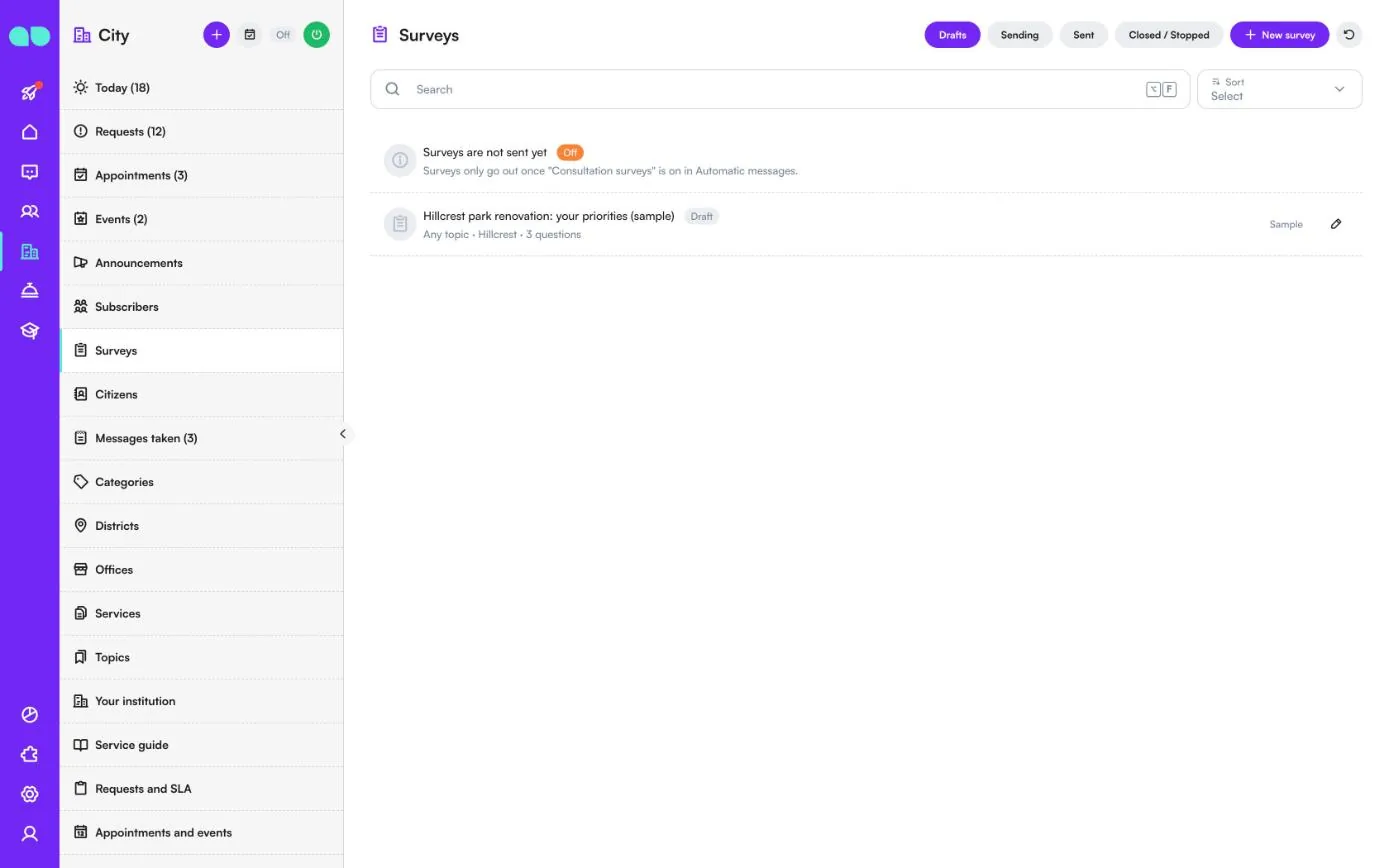
Les sondages de consultation pour les abonnés. Filtrez par Brouillons, Envoi en cours, Envoyé et Clôturé / Arrêté ; Nouveau sondage en commence un. Tant que Sondages de consultation n’est pas activé dans Messages automatiques, la liste affiche Les sondages ne sont pas encore envoyés en haut et rien n’est envoyé.
Un sondage comporte un titre, une introduction et jusqu’à cinq questions, chacune de type Note (boutons Excellent / Correct / Pas satisfait), Choix (2 ou 3 options) ou Texte (le citoyen répond en quelques mots). Choisissez les thèmes et les secteurs des abonnés qui le reçoivent. Lancer envoie les invitations quelques dizaines à la fois, et les résultats s’affichent par question.
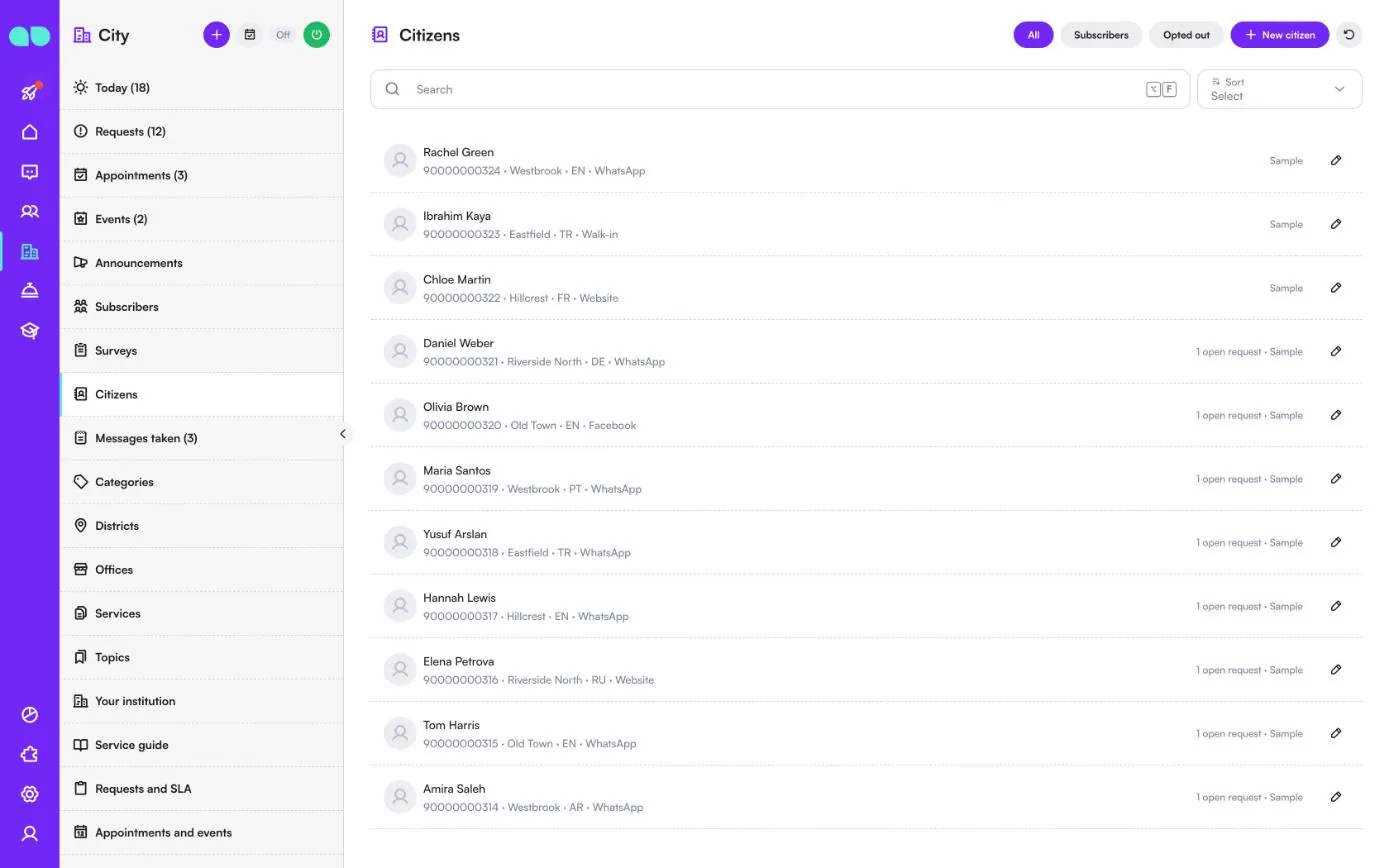
Citoyens
Toutes les personnes qui ont écrit sur WhatsApp, Instagram ou le chat de votre site, ainsi que celles que vous ajoutez avec Nouveau citoyen. Filtrez par Tous, Abonnés et Désinscrit. Une ligne affiche le nom, le téléphone, le secteur, la langue et la provenance, ainsi que le nombre de demandes ouvertes.
La fiche du citoyen contient le nom, le téléphone, l’e-mail, le secteur, le code de langue, la provenance et des notes, et liste ses demandes, ses rendez-vous à venir, ses inscriptions à des événements et son abonnement. De là, vous pouvez ouvrir une nouvelle demande ou un nouveau rendez-vous pour lui.
Messages notés
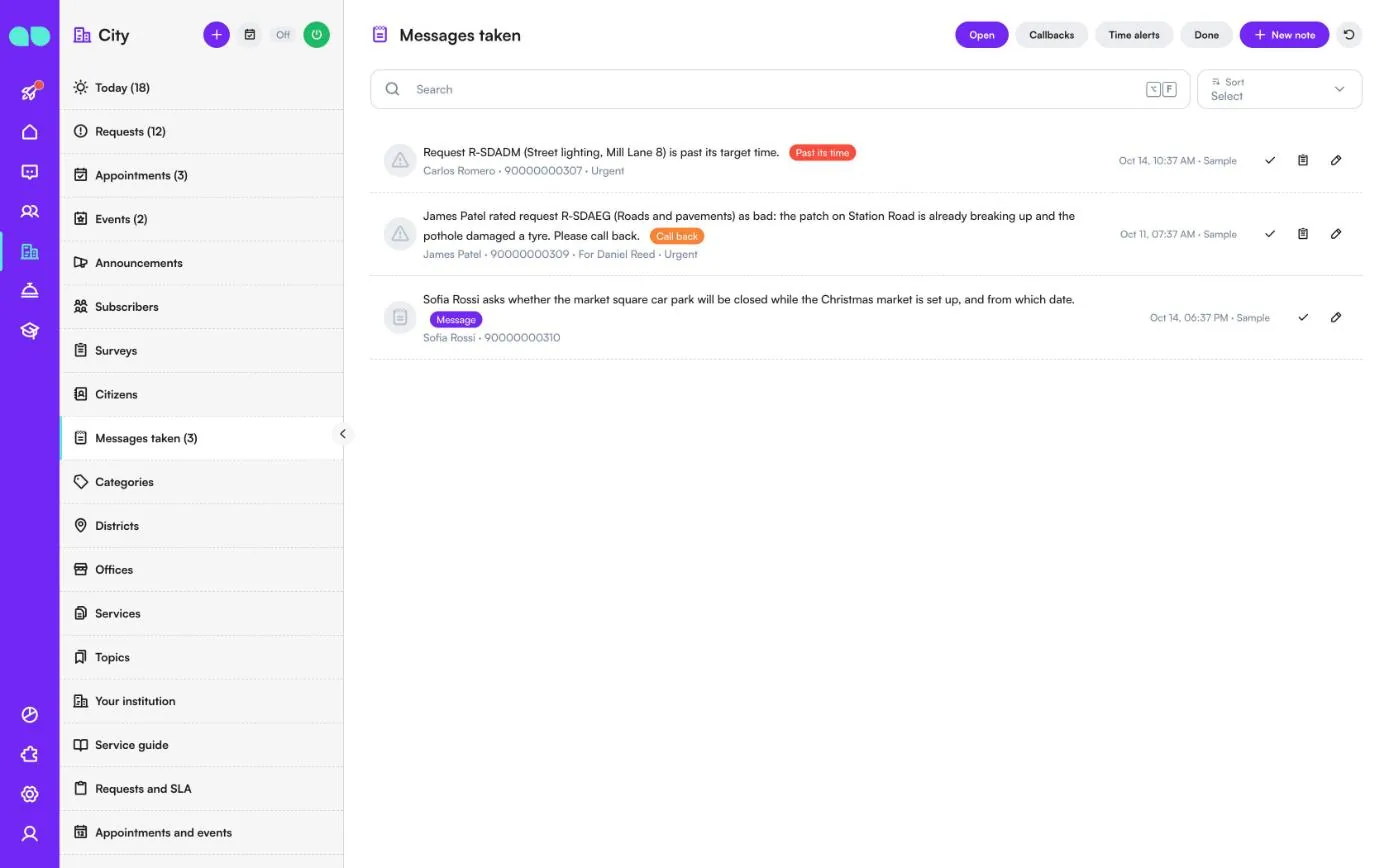
Quand l’assistant ne peut pas aider un citoyen, que quelqu’un souhaite être rappelé ou qu’une demande est hors délai, c’est noté ici. Filtrez par Ouvrir, Rappels, Alertes de délai et Terminé ; Nouvelle note vous permet d’en ajouter une vous-même. Chaque ligne comporte un badge (Hors délai, Rappeler ou Message), le citoyen, la personne destinataire et si c’est urgent. Marquez-la comme traitée avec la coche ou ouvrez la demande associée.
Catégories
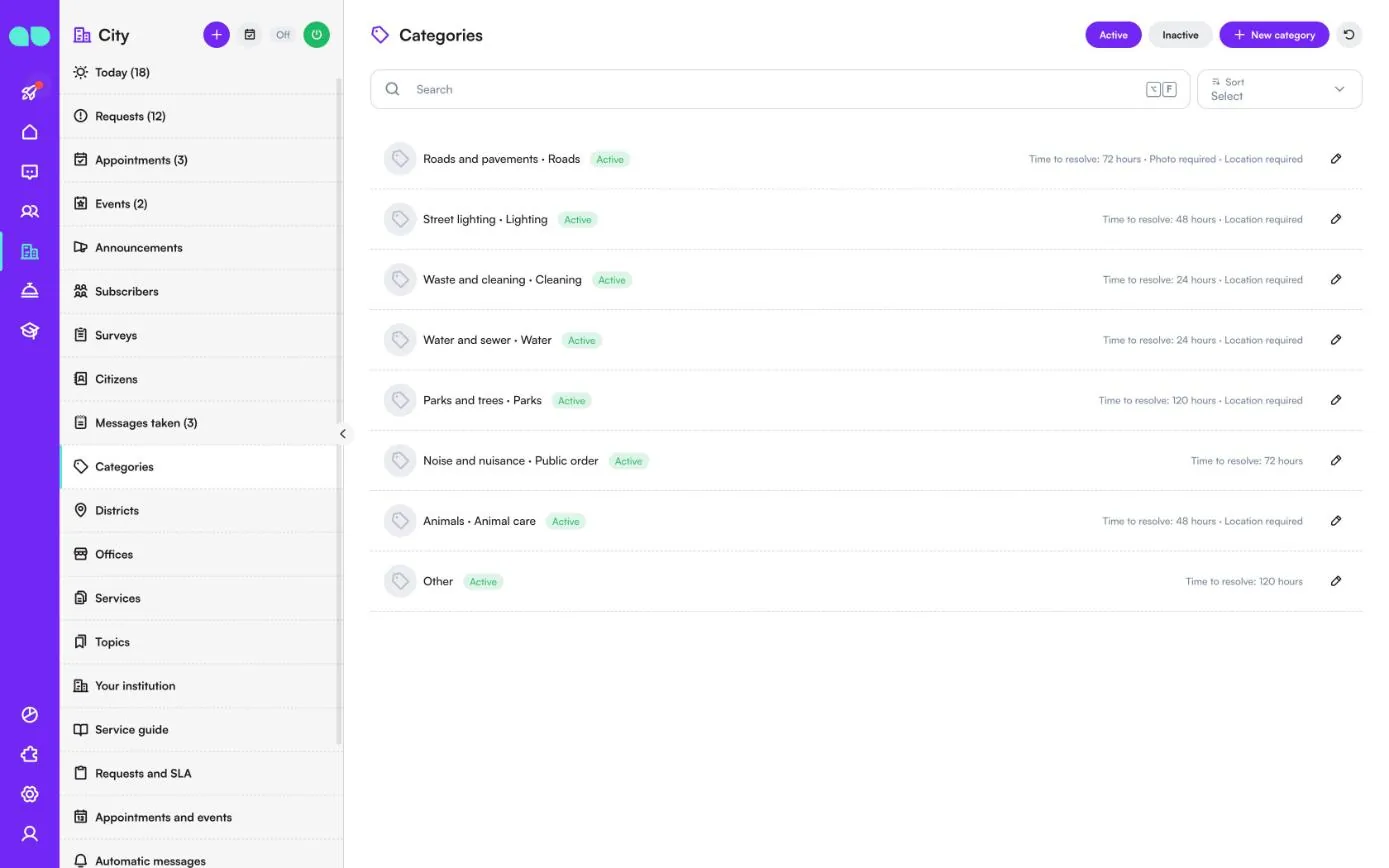
Ce que les citoyens peuvent signaler. Chaque ligne affiche le nom et le service, le délai de traitement et si une photo ou une localisation est exigée. Filtrez par Actif et Inactif ; Nouvelle catégorie en ajoute une.
| Champ | Rôle |
|---|---|
| Nom et Service | La catégorie et le service qui la traite. |
| Description et Mots-clés | Ce qui relève de cette catégorie et les mots que les citoyens peuvent employer. L’assistant s’en sert pour choisir la catégorie. |
| Délai de traitement (heures) | Son propre délai. Vide, c’est la valeur par défaut de Demandes et délais qui s’applique. |
| Reçoit les nouvelles demandes | La personne qui reçoit chaque nouvelle demande de cette catégorie. |
| Photo et Localisation | Obligatoire (l’assistant la demande et la demande attend de l’avoir), Facultatif (il la propose) ou Non demandé. |
| Actif | L’assistant ne propose que les catégories actives. |
Secteurs
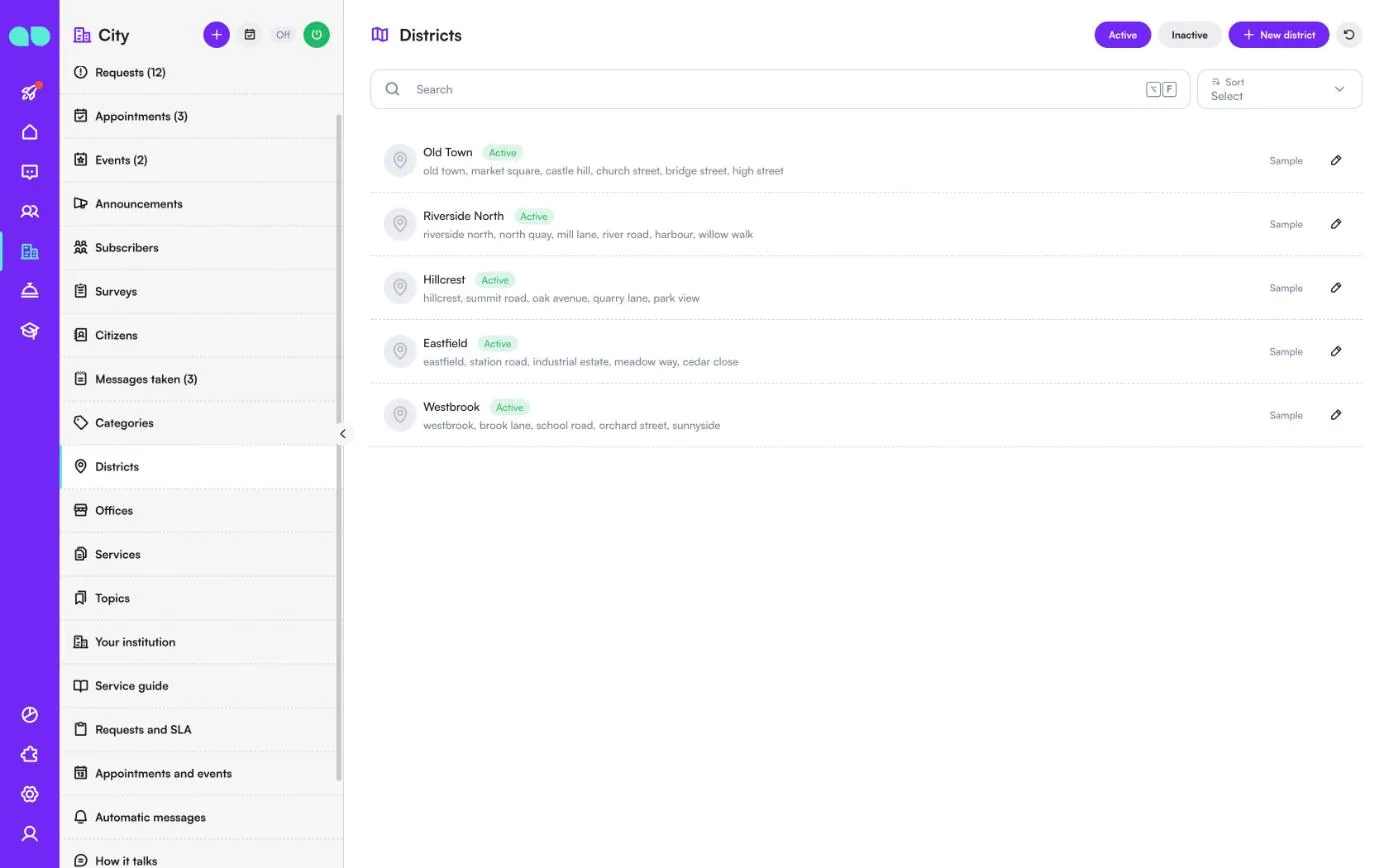
Vos secteurs avec leurs quartiers et leurs rues, pour que les demandes trouvent leur secteur. Chaque secteur a un nom et une liste de Quartiers et rues séparés par des virgules : une adresse qui en mentionne un appartient à ce secteur. Seuls les secteurs actifs sont déduits et proposés.
Bureaux
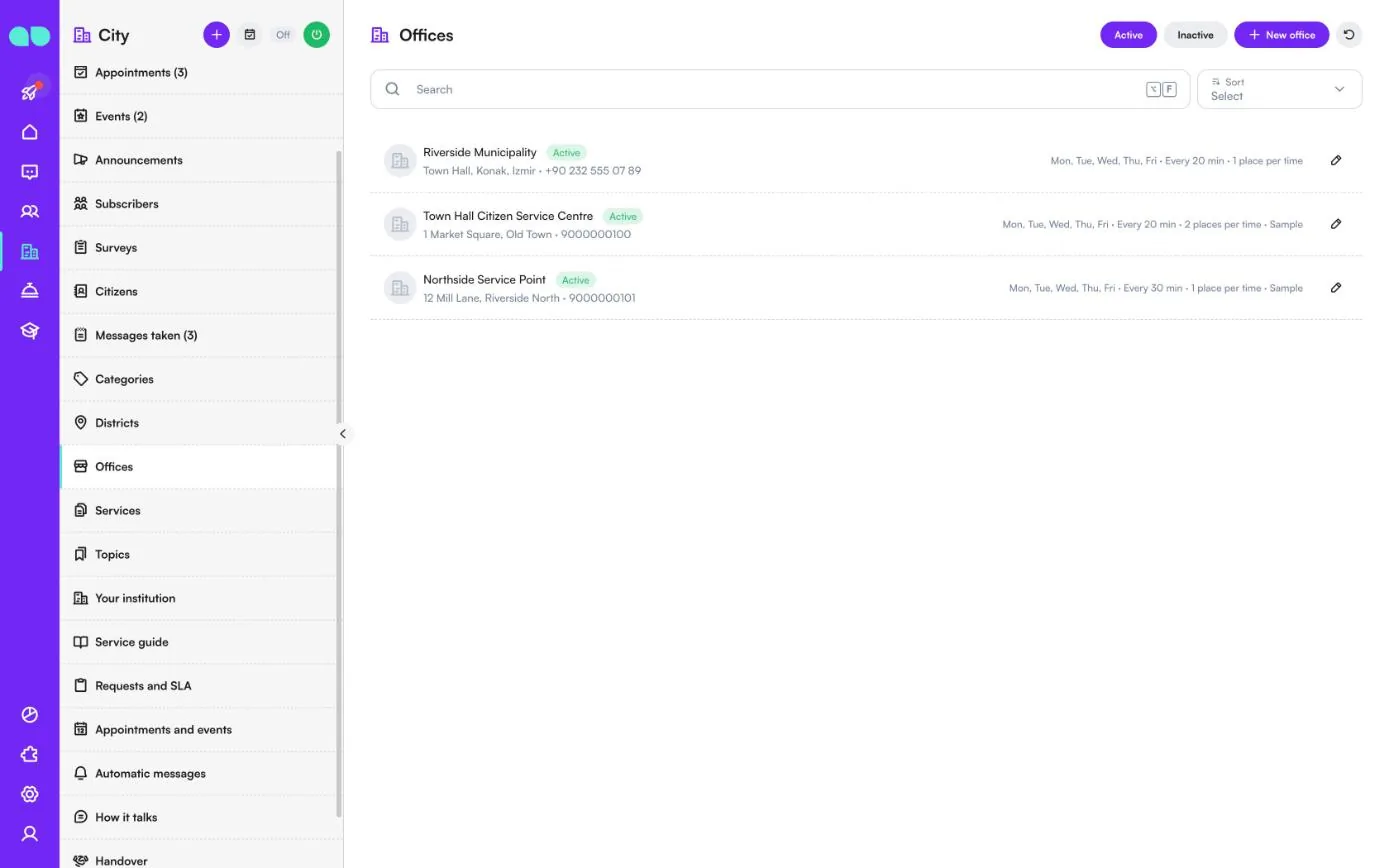
Les bureaux où les citoyens peuvent prendre rendez-vous. Une ligne affiche le nom, l’adresse et le téléphone, et à droite les jours d’ouverture, la fréquence à laquelle un rendez-vous peut commencer et le nombre de places par créneau. Dans le bureau, vous définissez le nom, l’adresse, le téléphone, le lien vers le plan, les Horaires d'ouverture pour les rendez-vous par jour, les Minutes par créneau et les Places par créneau (combien de citoyens peuvent venir en même temps).
Prestations
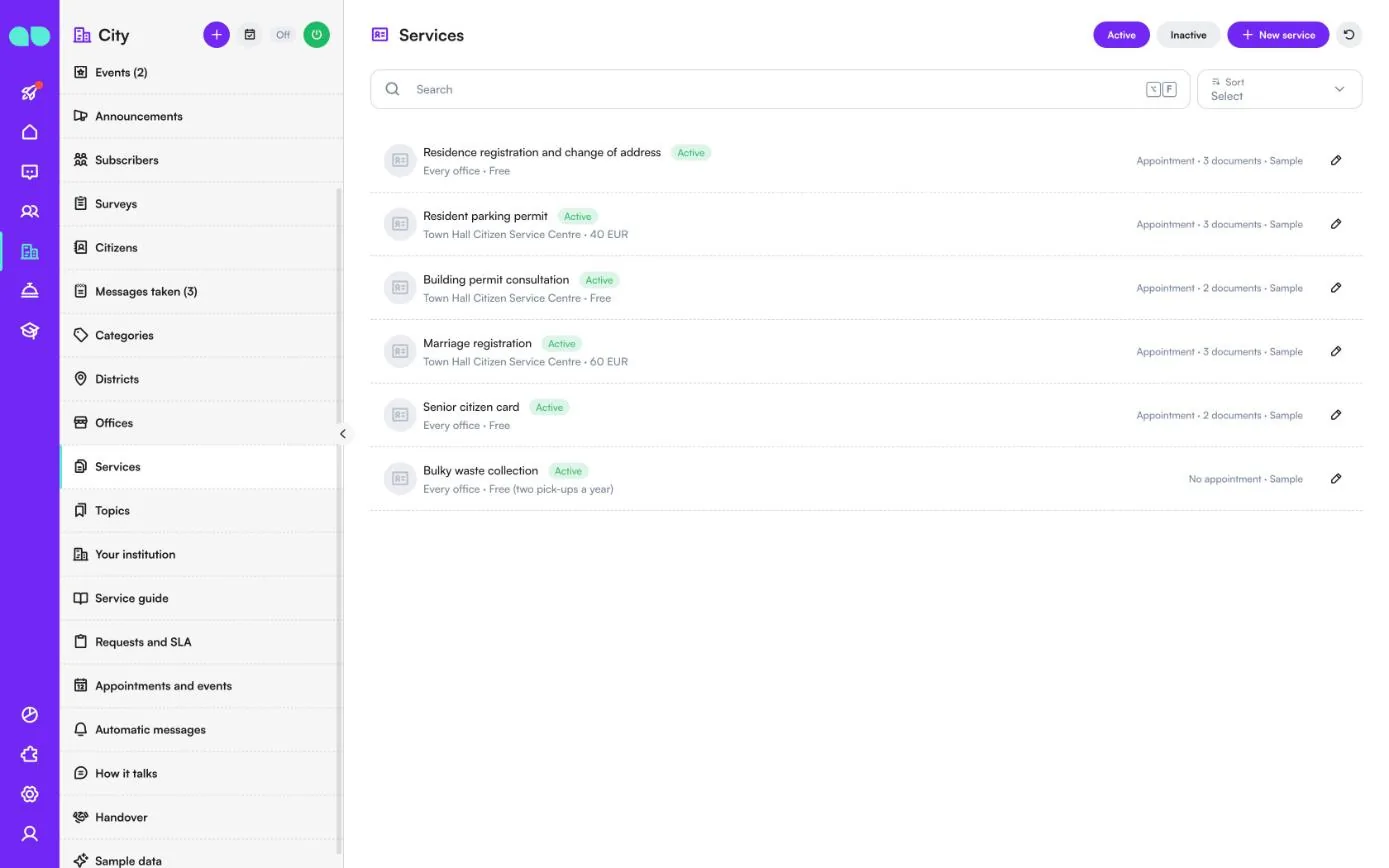
Les prestations pour lesquelles les citoyens viennent dans les bureaux. Une ligne affiche le nom, les bureaux qui la proposent, les frais, et si elle peut être réservée et combien de documents il faut apporter. Dans la prestation, vous définissez la description, les Mots-clés, les Bureaux (aucun choisi signifie tous les bureaux), les Frais tels que les citoyens doivent les lire, les Documents à apporter (un par ligne), un Lien du formulaire, les Minutes par visite et Réservable. Une prestation non réservable est expliquée et proposée par l’assistant, sans rendez-vous.
Thèmes
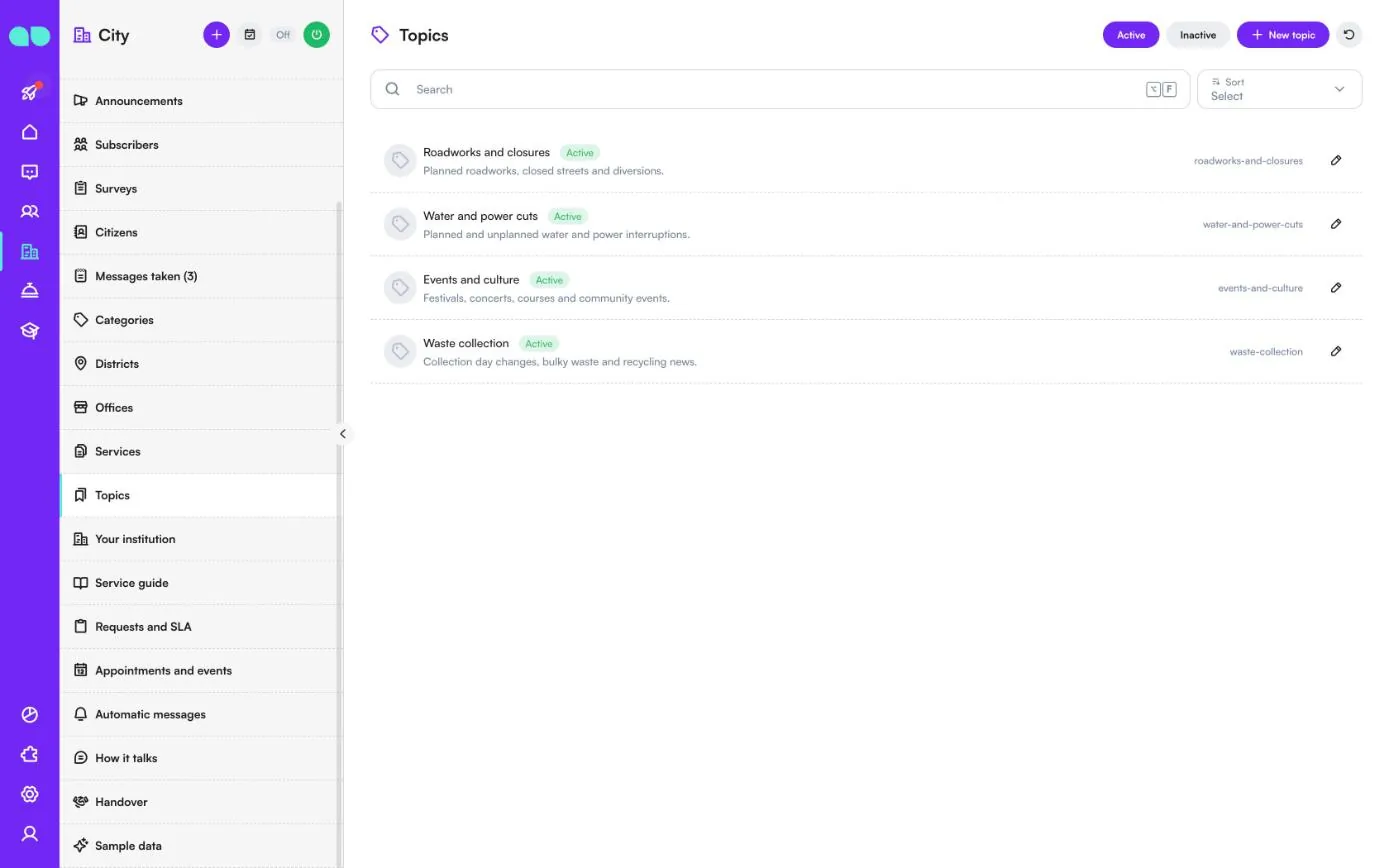
Ce à quoi les citoyens peuvent s’abonner pour recevoir les annonces. Chaque thème a un nom, une description de ce que reçoivent les abonnés et une clé courte. Filtrez par Actif et Inactif ; Nouveau thème en ajoute un.
Votre institution
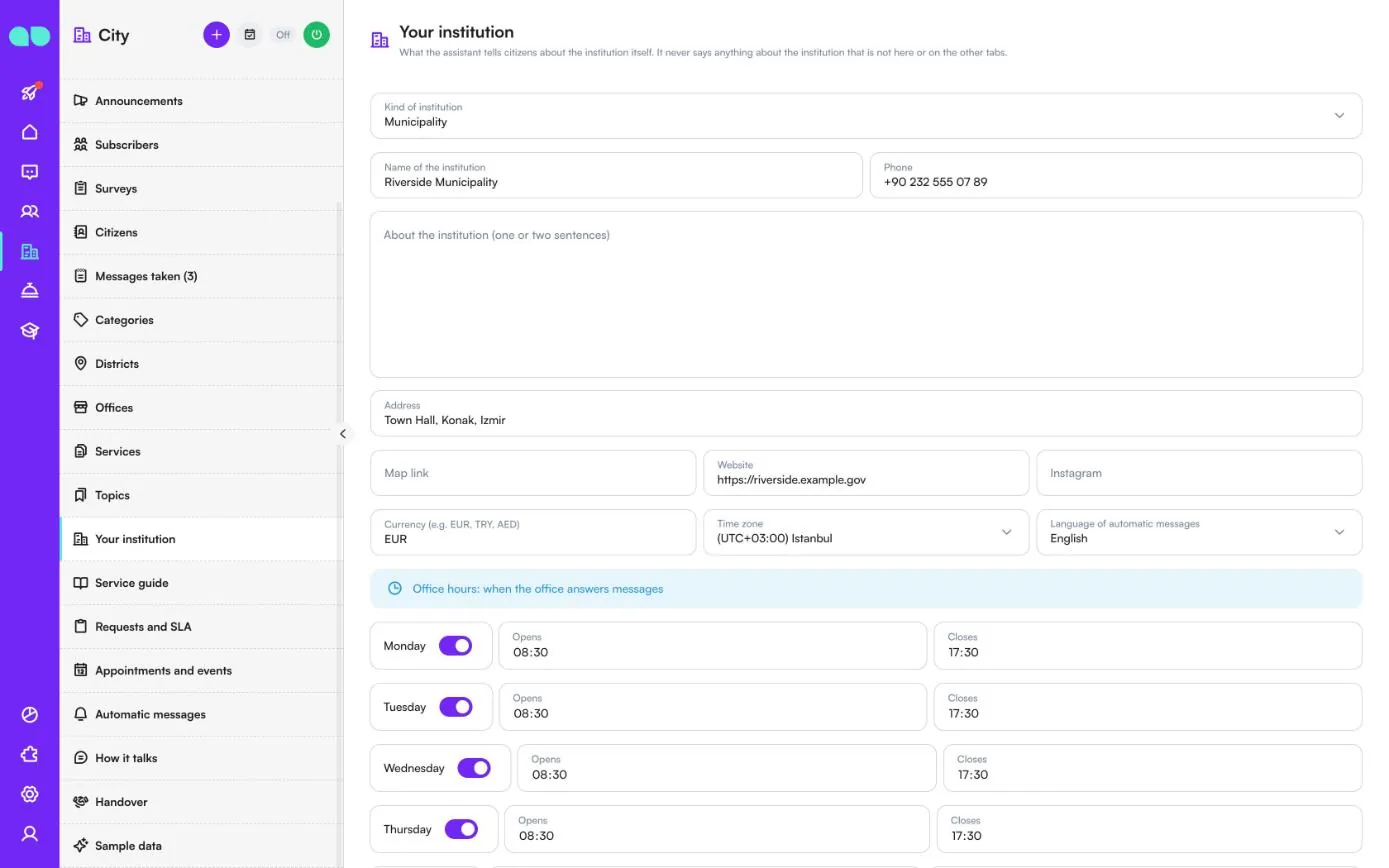
Ce que l’assistant dit aux citoyens sur l’institution elle-même ; il ne dit jamais rien sur l’institution qui ne figure pas ici ou dans les autres onglets. Les champs sont Type d'institution, Nom de l'institution, Téléphone, À propos de l'institution (une ou deux phrases), Adresse, Lien vers le plan, Site web, Instagram, Devise, Fuseau horaire, Langue des messages automatiques et les horaires d’ouverture par jour. Plus bas se trouvent Fermé le (jours fériés) (une date par ligne), En cas d'urgence (ce que dit l’assistant au lieu d’ouvrir une demande quand il s’agit d’une urgence) et Règles et conditions.
Guide des services
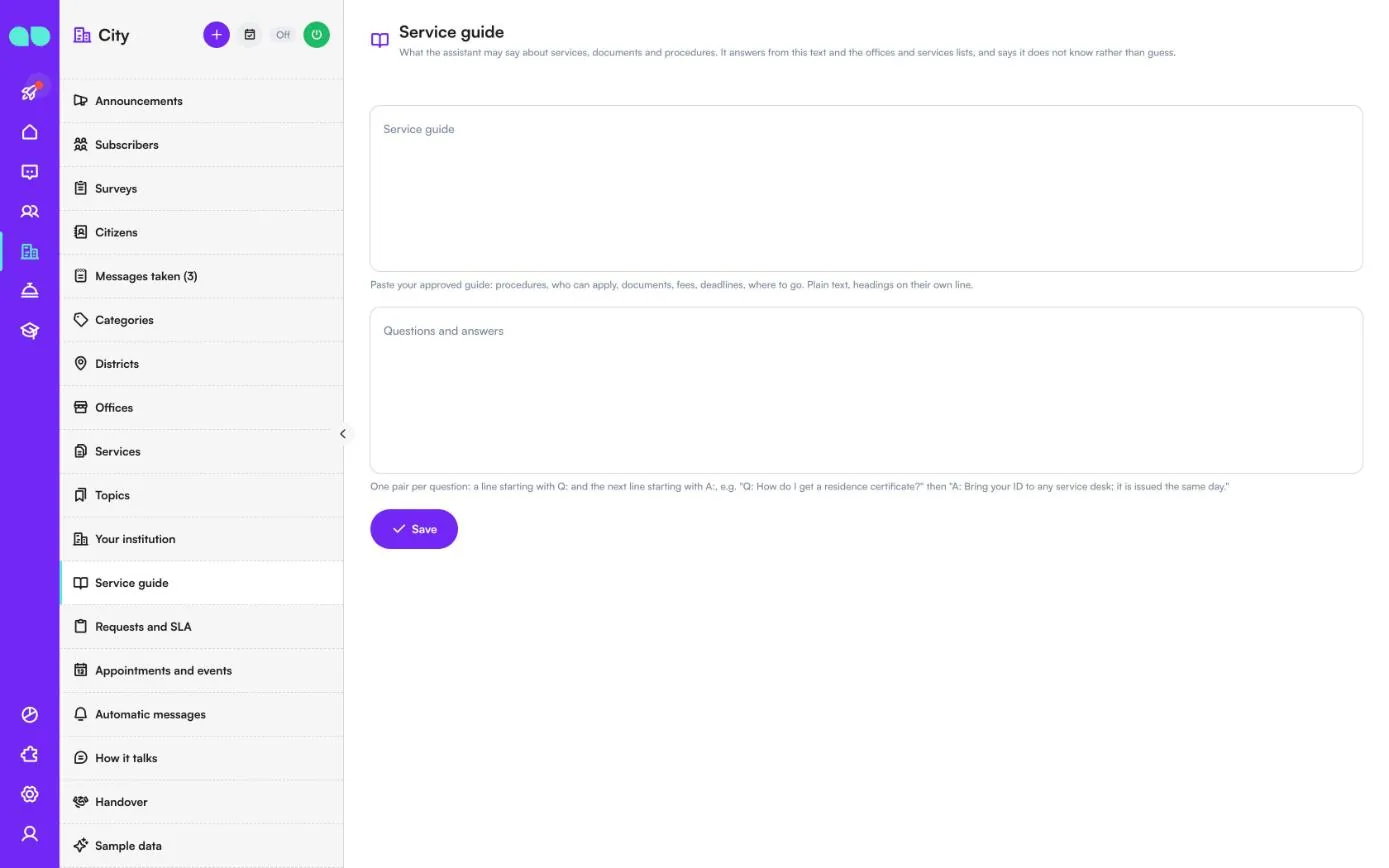
Ce que l’assistant peut dire sur les prestations, les documents et les démarches. Il répond à partir de ce texte et des listes de bureaux et de prestations, et dit qu’il ne sait pas plutôt que de deviner. Collez votre guide validé dans Guide des services (texte brut, titres sur leur propre ligne) et ajoutez des Questions et réponses par paires : une ligne commençant par Q: et la ligne suivante commençant par A:.
Demandes et délais
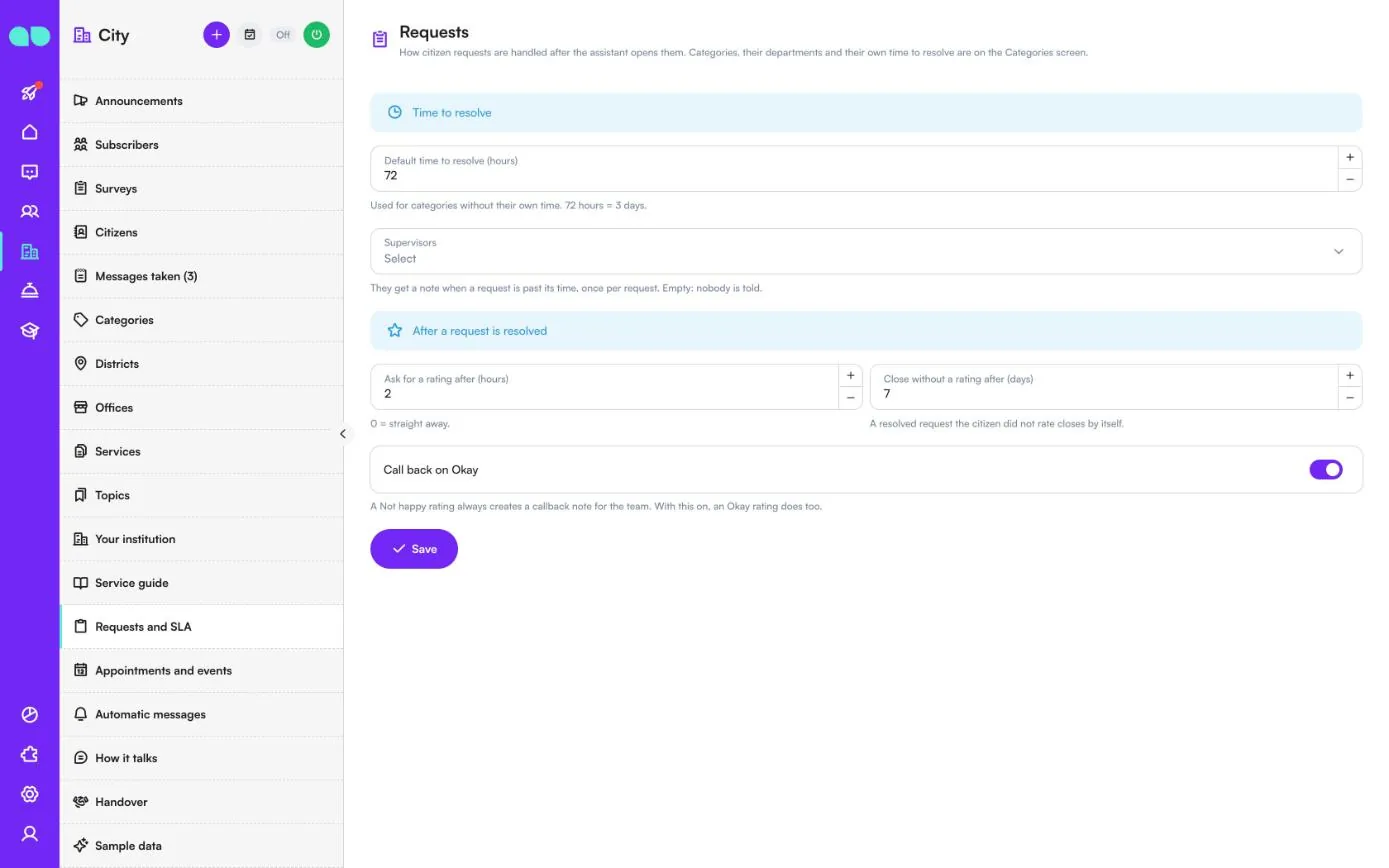
Comment les demandes sont traitées après leur ouverture par l’assistant (le titre de l’écran est Demandes).
| Champ | Rôle |
|---|---|
| Délai de traitement par défaut (heures) | Utilisé pour les catégories sans délai propre. 72 heures = 3 jours. |
| Superviseurs | Ils reçoivent une note quand une demande est hors délai, une fois par demande. Vide : personne n’est prévenu. |
| Demander une évaluation après (heures) | Combien de temps après la résolution d’une demande le citoyen est invité à donner une note. 0 = immédiatement. |
| Clôturer sans évaluation après (jours) | Une demande résolue que le citoyen n’a pas notée se clôture d’elle-même. |
| Rappeler si « Correct » | Une note Pas satisfait crée toujours une note de rappel pour l’équipe. Avec cette option activée, une note Correct en crée une aussi. |
Rendez-vous et événements
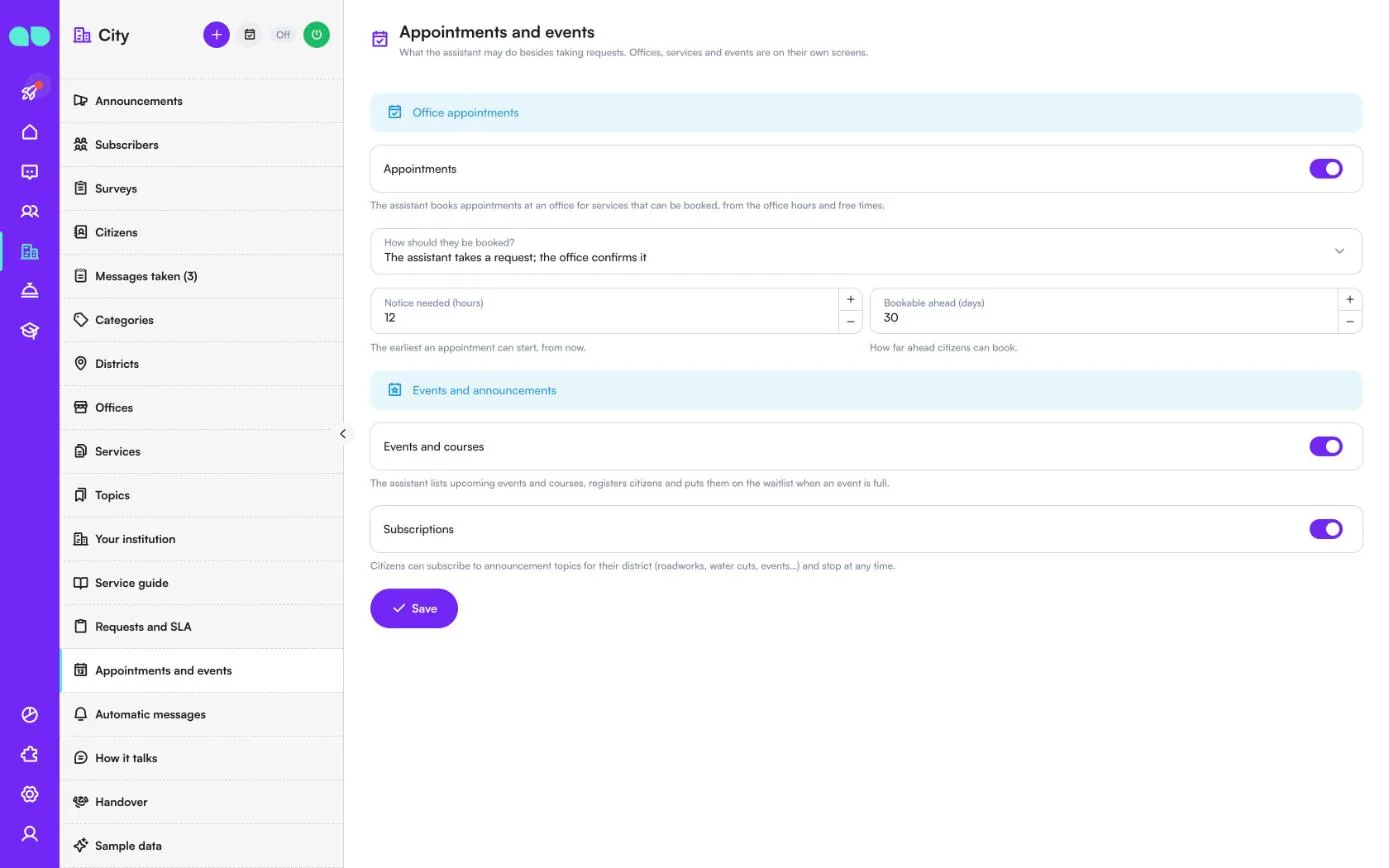
Ce que l’assistant peut faire en plus de prendre les demandes.
| Champ | Rôle |
|---|---|
| Rendez-vous | L’assistant prend des rendez-vous dans un bureau pour les prestations réservables, d’après les horaires d’ouverture et les créneaux libres. |
| Comment doivent-ils être réservés ? | L’assistant prend une demande ; le secrétariat la confirme, ou L’assistant réserve immédiatement tant qu’il reste de la place. |
| Délai de prévenance (heures) | Le délai minimal, à partir de maintenant, avant qu’un rendez-vous puisse commencer. |
| Réservable à l'avance (jours) | Jusqu’à quand à l’avance les citoyens peuvent réserver. |
| Événements et cours | L’assistant liste les événements et cours à venir, inscrit les citoyens et les place sur la liste d’attente quand un événement est complet. |
| Abonnements | Les citoyens peuvent s’abonner aux thèmes d’annonces pour leur secteur et arrêter à tout moment. |
Messages automatiques
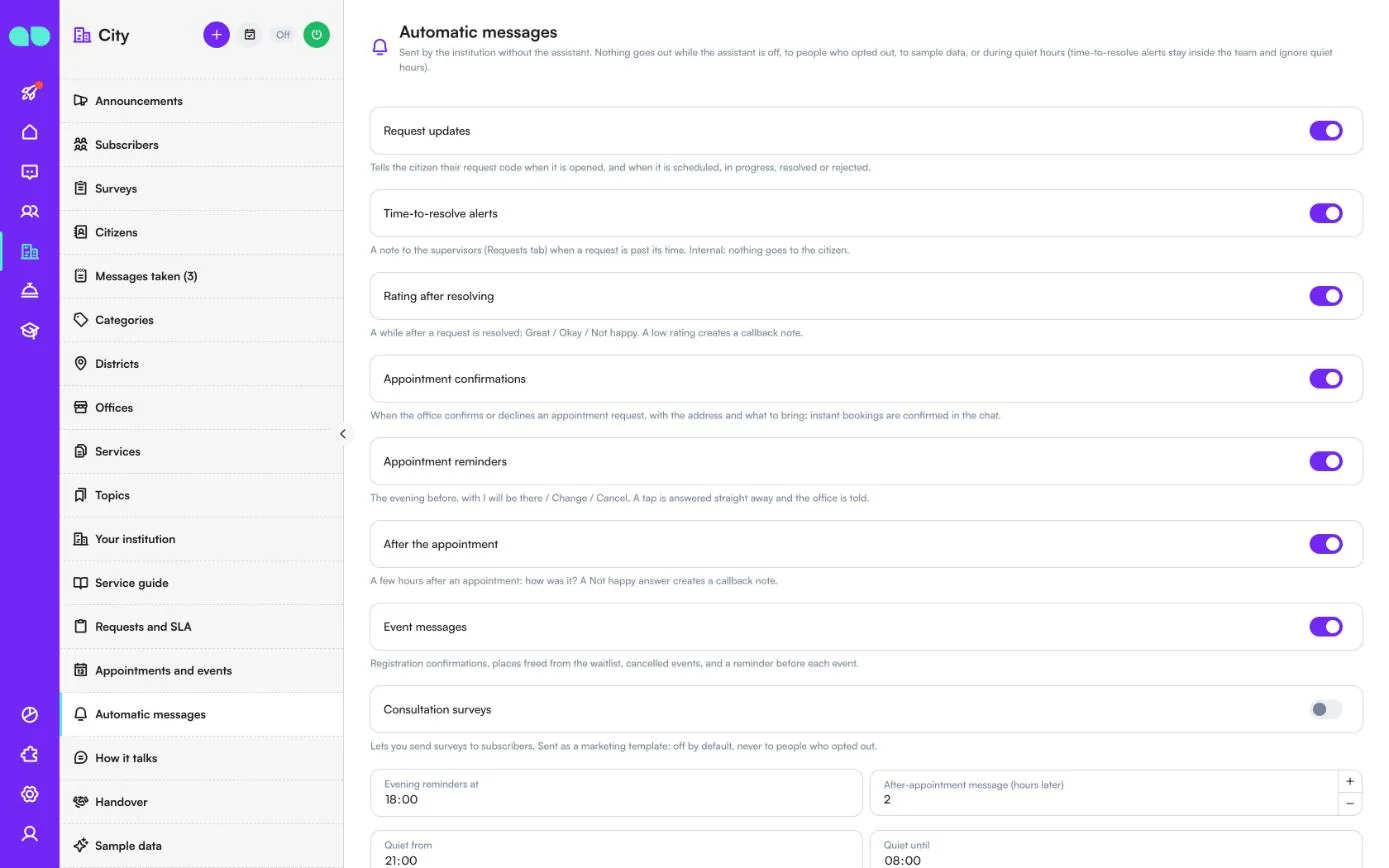
Les messages envoyés par l’institution sans l’assistant. Rien n’est envoyé tant que l’assistant est désactivé, aux personnes désinscrites, aux données d’exemple ni pendant les heures de silence (les alertes de délai de traitement restent internes à l’équipe et ignorent les heures de silence). Chacun a son propre interrupteur :
| Message | Rôle |
|---|---|
| Suivi des demandes | Communique au citoyen le code de sa demande à son ouverture, puis quand elle est planifiée, en cours, résolue ou rejetée. |
| Alertes de délai de traitement | Une note aux superviseurs quand une demande est hors délai. Rien n’est envoyé au citoyen. |
| Évaluation après résolution | Excellent / Correct / Pas satisfait quelque temps après la résolution d’une demande. Une note basse crée une note de rappel. |
| Confirmations de rendez-vous | Quand le bureau confirme ou refuse une demande de rendez-vous, avec l’adresse et ce qu’il faut apporter. |
| Rappels de rendez-vous | La veille au soir, avec Je serai là / Modifier / Annuler. Chaque appui reçoit une réponse immédiate et le bureau est prévenu. |
| Après le rendez-vous | Quelques heures plus tard : comment cela s’est-il passé ? Une réponse Pas satisfait crée une note de rappel. |
| Messages d'événements | Confirmations d’inscription, places libérées depuis la liste d’attente, événements annulés et un rappel avant chaque événement. |
| Sondages de consultation | Vous permet d’envoyer des sondages aux abonnés. Envoyés sous forme de modèle marketing : désactivés par défaut, jamais envoyés aux personnes désinscrites. |
Sous les interrupteurs se trouvent Rappels du soir à, Message après rendez-vous (quelques heures plus tard), Calme à partir de et Calme jusqu'à. Plus bas, la liste Modèles WhatsApp affiche l’état de chaque modèle ; Soumettre les modèles manquants les rédige et les soumet sur votre numéro dans la langue des messages automatiques.
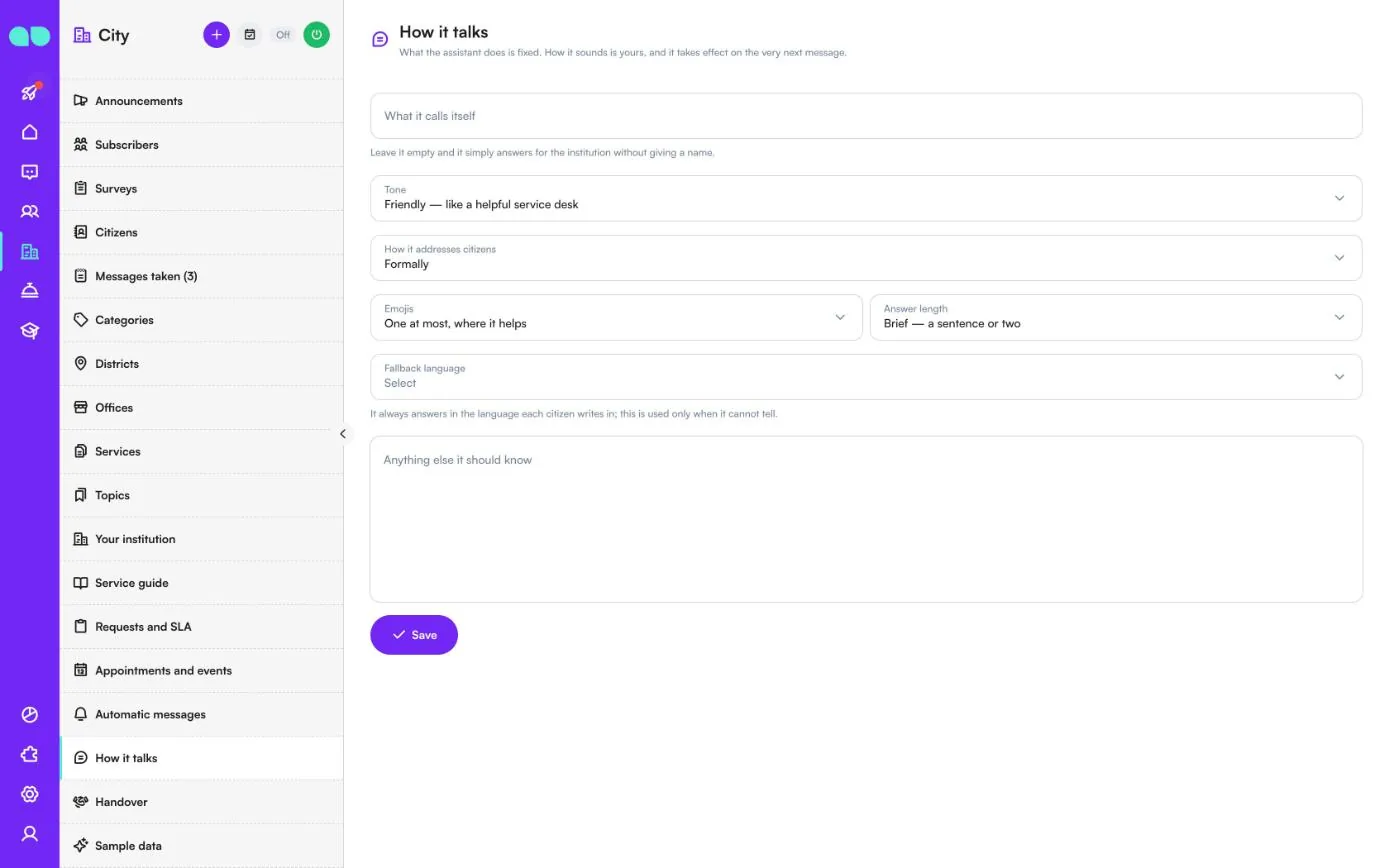
Façon de parler
Ce que fait l’assistant est fixe ; sa façon de s’exprimer vous appartient, et toute modification s’applique dès le message suivant. Réglez Le nom qu'il se donne (vide : il répond au nom de l’institution sans se nommer), Ton, Comment il s'adresse aux citoyens (formellement ou de façon décontractée), Emojis, Longueur des réponses, Langue par défaut (utilisée uniquement quand il ne peut pas déterminer la langue du citoyen) et Autre chose à savoir. Il ne parle jamais de politique et on ne peut pas lui demander d’inventer des faits.
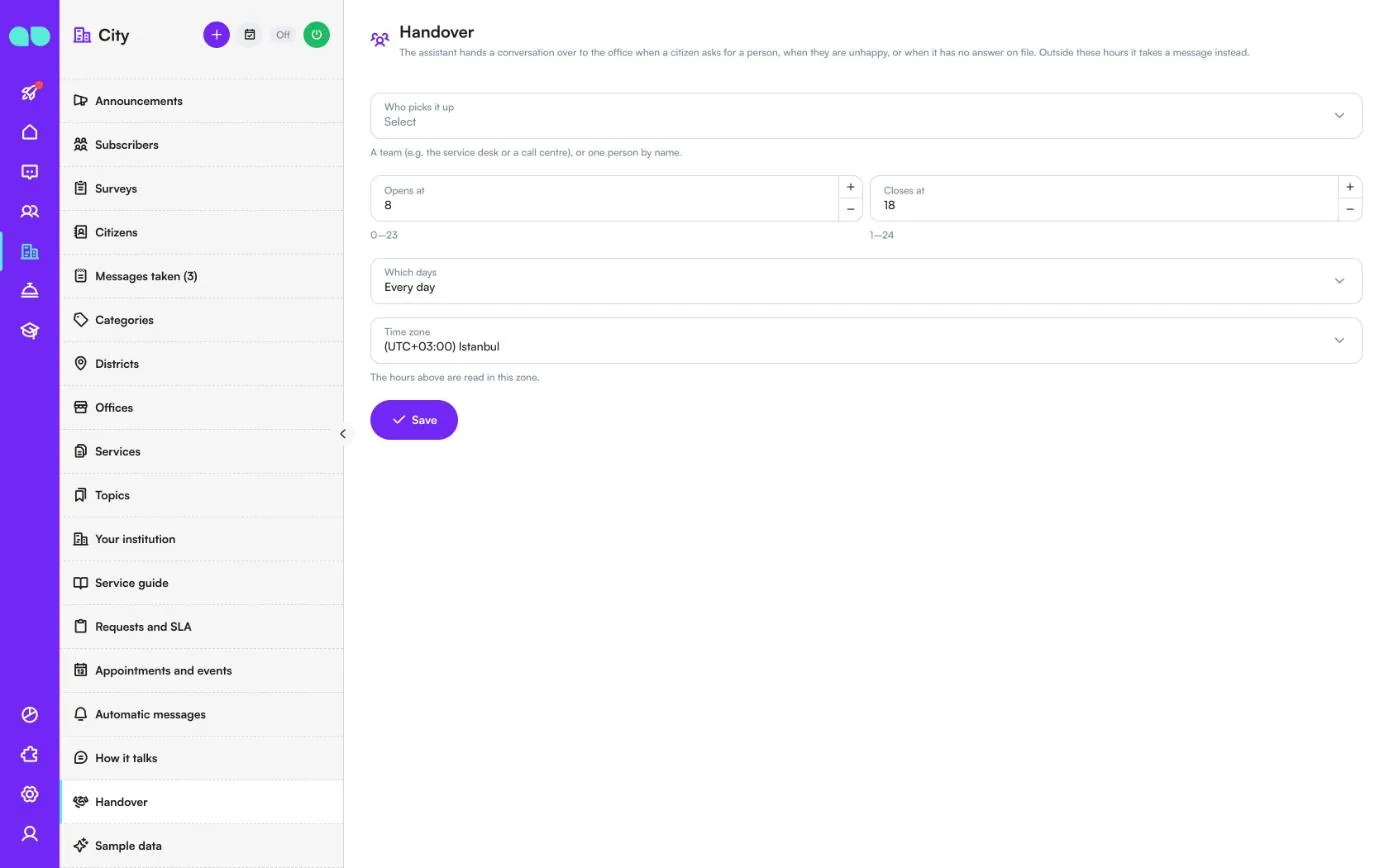
Transfert
L’assistant transfère une conversation au bureau quand un citoyen demande à parler à une personne, quand il est mécontent ou quand il n’a pas de réponse enregistrée. Choisissez Qui prend le relais (une équipe ou une personne), les horaires avec Ouvre à et Ferme à, Quels jours (tous les jours ou seulement en semaine) et le Fuseau horaire. En dehors de ces horaires, il prend un message à la place.
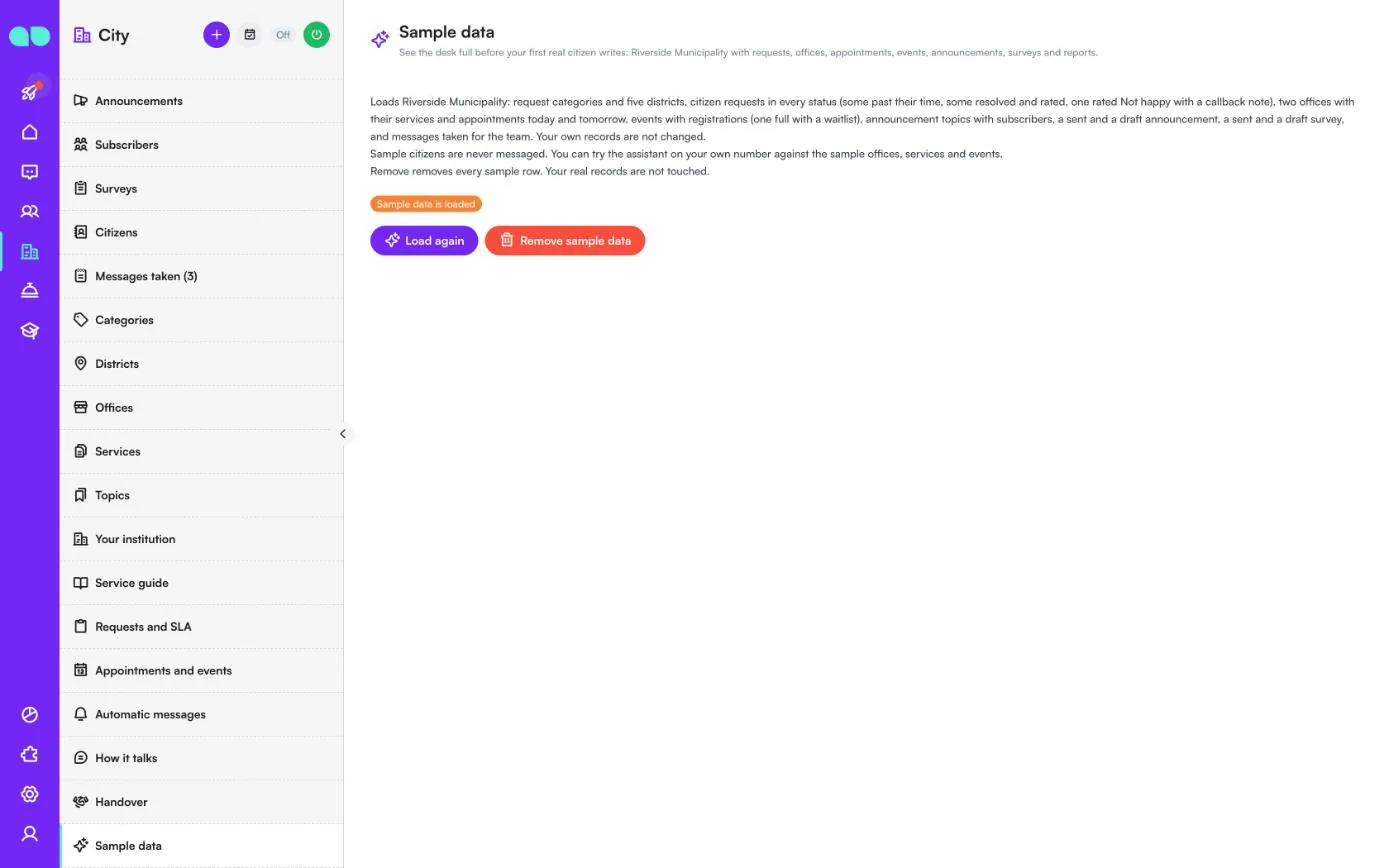
Données d’exemple
Remplit le guichet avec Riverside Municipality : des catégories de demandes et cinq secteurs, des demandes dans tous les statuts, des bureaux avec prestations et rendez-vous, des événements avec inscriptions (dont un complet avec liste d’attente), des thèmes avec abonnés, des annonces, des sondages et des messages notés. Les citoyens d’exemple ne reçoivent jamais de messages, et vous pouvez essayer l’assistant sur votre propre numéro avec les bureaux, prestations et événements d’exemple. Recharger les recharge ; Supprimer les données d'exemple supprime toutes les lignes d’exemple et ne touche pas à vos vraies données.
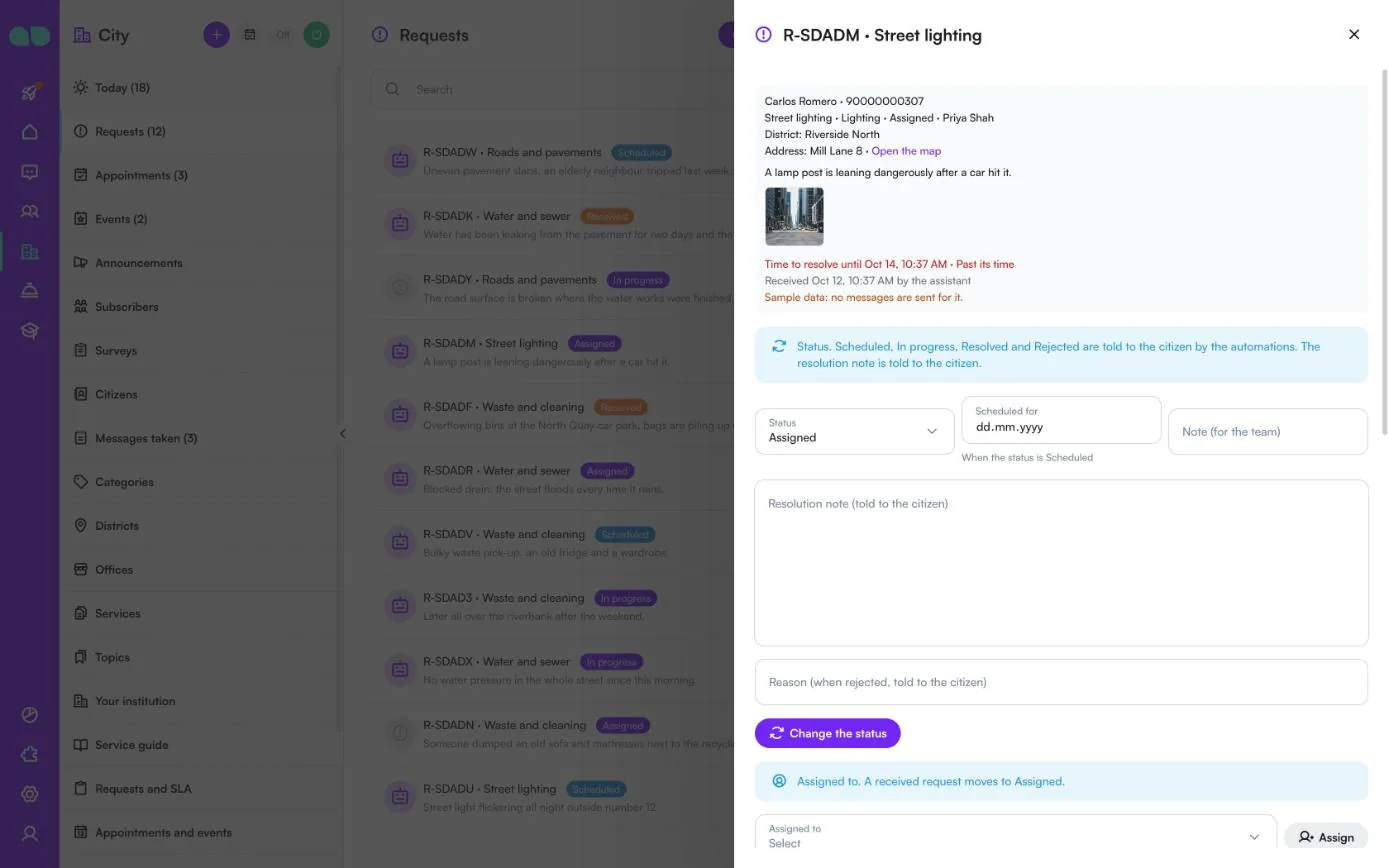
Le panneau de la demande
Cliquez sur une demande pour l’ouvrir. Le haut affiche le citoyen et son téléphone, la catégorie, le service, le statut et la personne attribuée, le secteur, l’adresse avec Ouvrir la carte, la description, les photos, le délai de traitement (en rouge en cas de dépassement) et qui l’a reçue.
- Statut, Prévue le (quand le statut est Planifiée), Note (pour l'équipe), Note de résolution (communiquée au citoyen) et Motif (en cas de rejet, communiqué au citoyen), puis Modifier le statut. Les statuts Planifiée, En cours, Résolu et Refusé sont communiqués au citoyen par les messages automatiques.
- Attribué à et Assigner. Une demande reçue passe à Assignée.
- Plus bas : la catégorie, le secteur, ce qui s’est passé, l’adresse et les Notes internes à modifier, un lien de photo à ajouter (par exemple une photo envoyée par e-mail par le citoyen), la note une fois donnée, et l’historique.
Activer l’assistant
Le bouton d’alimentation de l’en-tête ouvre ce panneau. Il liste ce qui manque encore : le nom et le type d’institution, les horaires d’ouverture, au moins une catégorie de demande, un bureau avec des horaires quand les rendez-vous sont activés, et un guide des services ou des questions et réponses (recommandé). Les données d’exemple ne comptent pas. En dessous se trouvent l’interrupteur L'assistant répond aux citoyens et ce qui démarre avec lui ; tout ce qui reste désactivé (comme les sondages de consultation) est indiqué. Tant que des données d’exemple sont chargées, un avertissement vous rappelle de les supprimer avant que de vrais citoyens n’écrivent.
Rapport
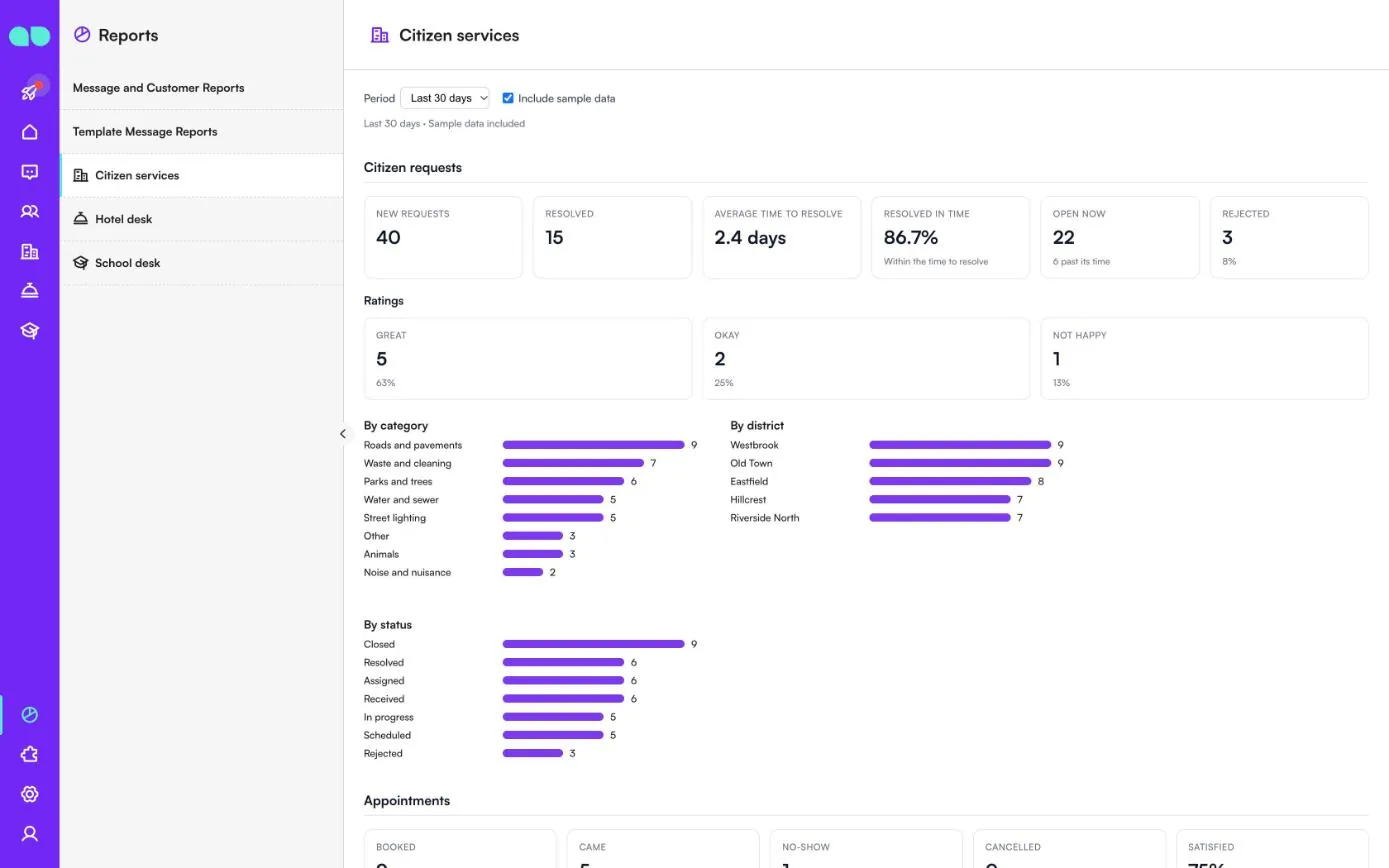
Rapports › Services aux citoyens résume les 7, 30 ou 90 derniers jours ; cochez Inclure les données d’exemple pour compter les données d’exemple. Demandes des citoyens affiche les nouvelles demandes, les demandes résolues, le délai moyen de traitement, la part résolue dans les délais, les demandes ouvertes actuellement et les rejetées ; Notes affiche Excellent, Correct et Pas satisfait ; des barres ventilent les demandes Par catégorie, Par secteur et Par statut. Plus bas se trouvent les rendez-vous (pris, honorés, non-présentations, annulés, satisfaits) par bureau et par prestation, les événements et cours, les abonnés et les annonces, les sondages, et ce que l’assistant et l’équipe ont traité.
Fonctionnalités
Questions sur les services
Réponses tirées de votre guide des services validé : documents à apporter, tarifs, formulaires et bureau où se rendre.
Rendez-vous en bureau
Créneaux libres par bureau et par service, réservés dans le chat, avec un rappel la veille et une courte question de satisfaction après la visite.
Événements et cours
Envoyés sous forme de cartes avec la capacité, les tarifs et les documents à apporter. Inscription en un clic, avec une liste d’attente lorsque c’est complet ; quand une place se libère, la personne suivante est promue et prévenue.
Annonces par thème et par quartier
Les citoyens s’abonnent par thème (travaux, coupures d’eau, événements…) et par quartier, uniquement avec leur consentement. Les annonces partent par petits lots, avec le décompte des envois.
Enquêtes de consultation
Jusqu’à cinq questions (note, choix ou réponse écrite) pour les abonnés, auxquelles ils répondent directement dans le chat, avec les résultats par question. Désactivées tant que vous ne les activez pas.
Rapports
Sur 7, 30 ou 90 jours : demandes par catégorie, quartier et statut, délai de traitement et part des demandes résolues dans les délais, notes, rendez-vous, événements, abonnés, annonces et enquêtes, ainsi que ce que l’assistant et l’équipe ont traité.
Captures d’écran
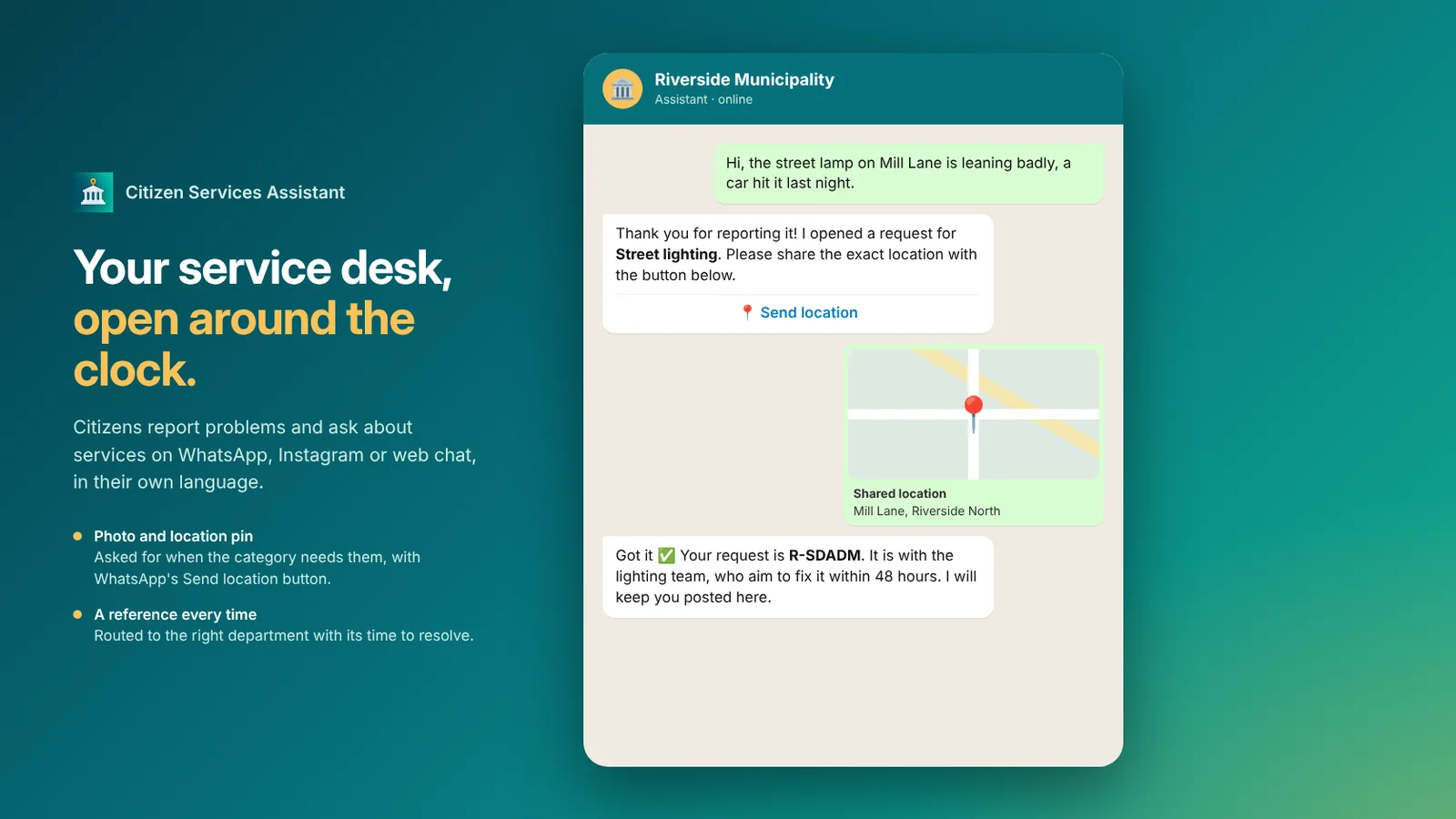 Citizen Services Assistant prenant un signalement d’éclairage public avec la localisation et donnant un numéro de référence
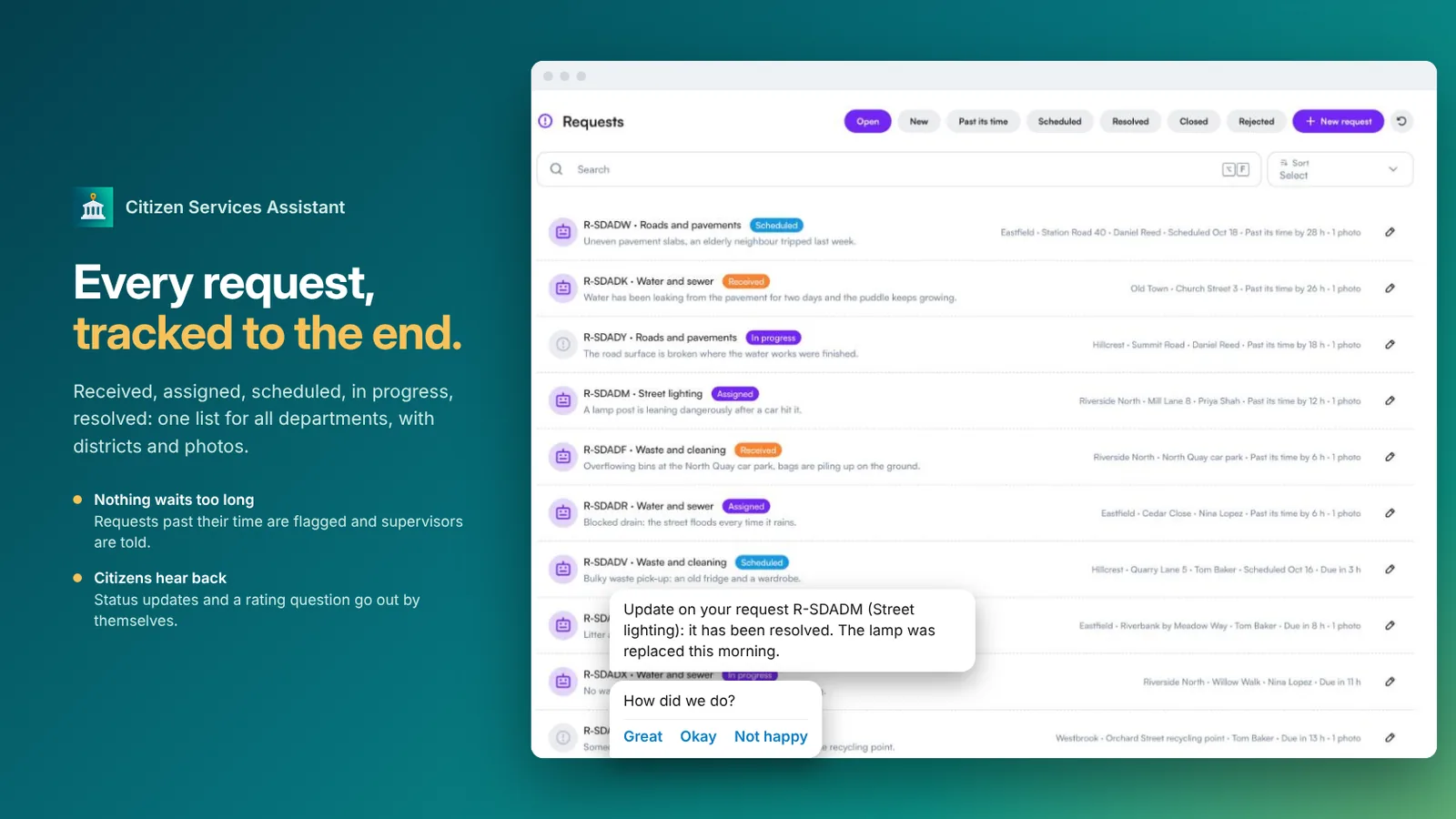 Liste des demandes tous services confondus, avec statut, quartier et délai de traitement
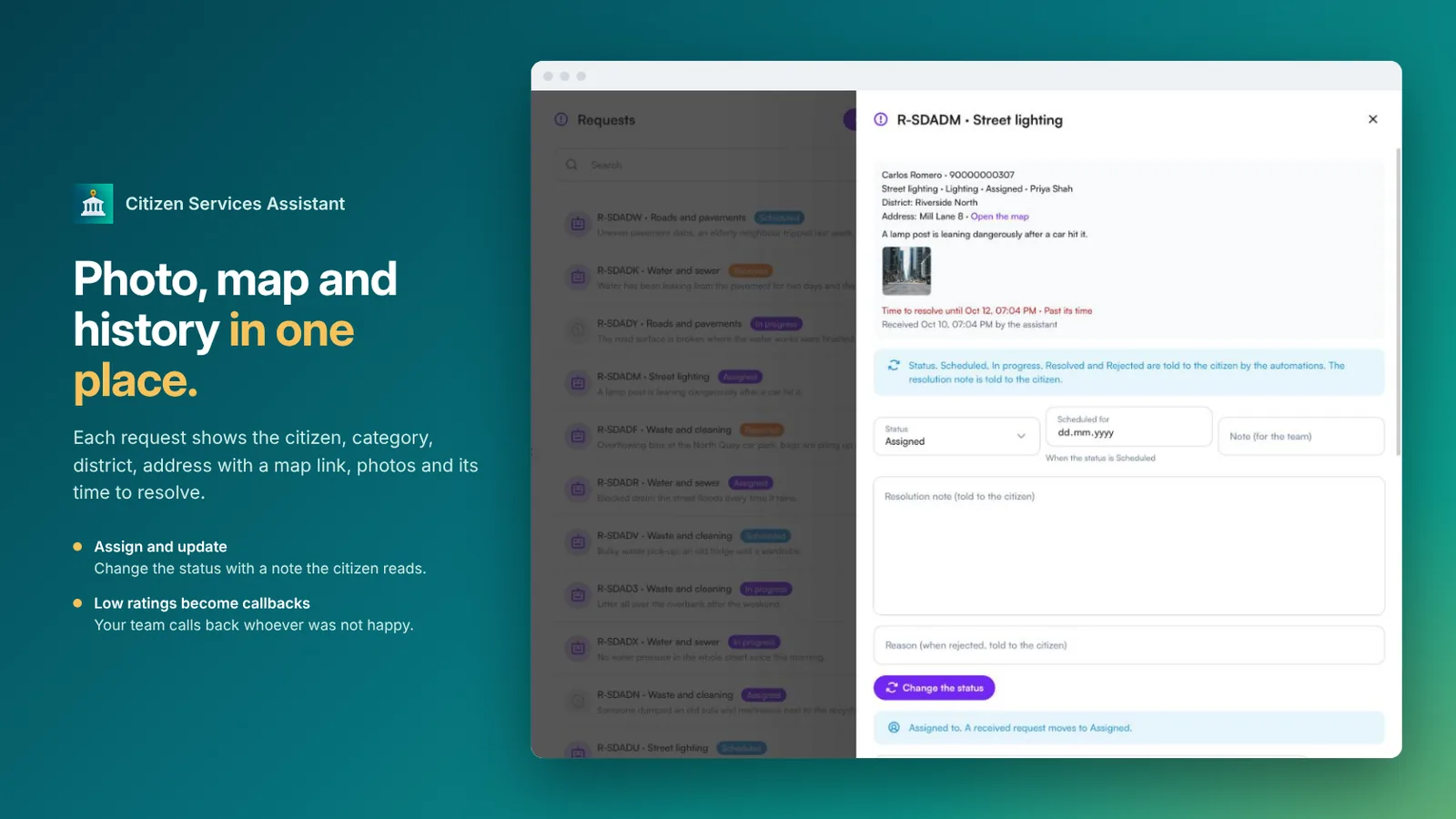 Une demande avec le citoyen, la catégorie, le lien vers la carte, la photo et le changement de statut
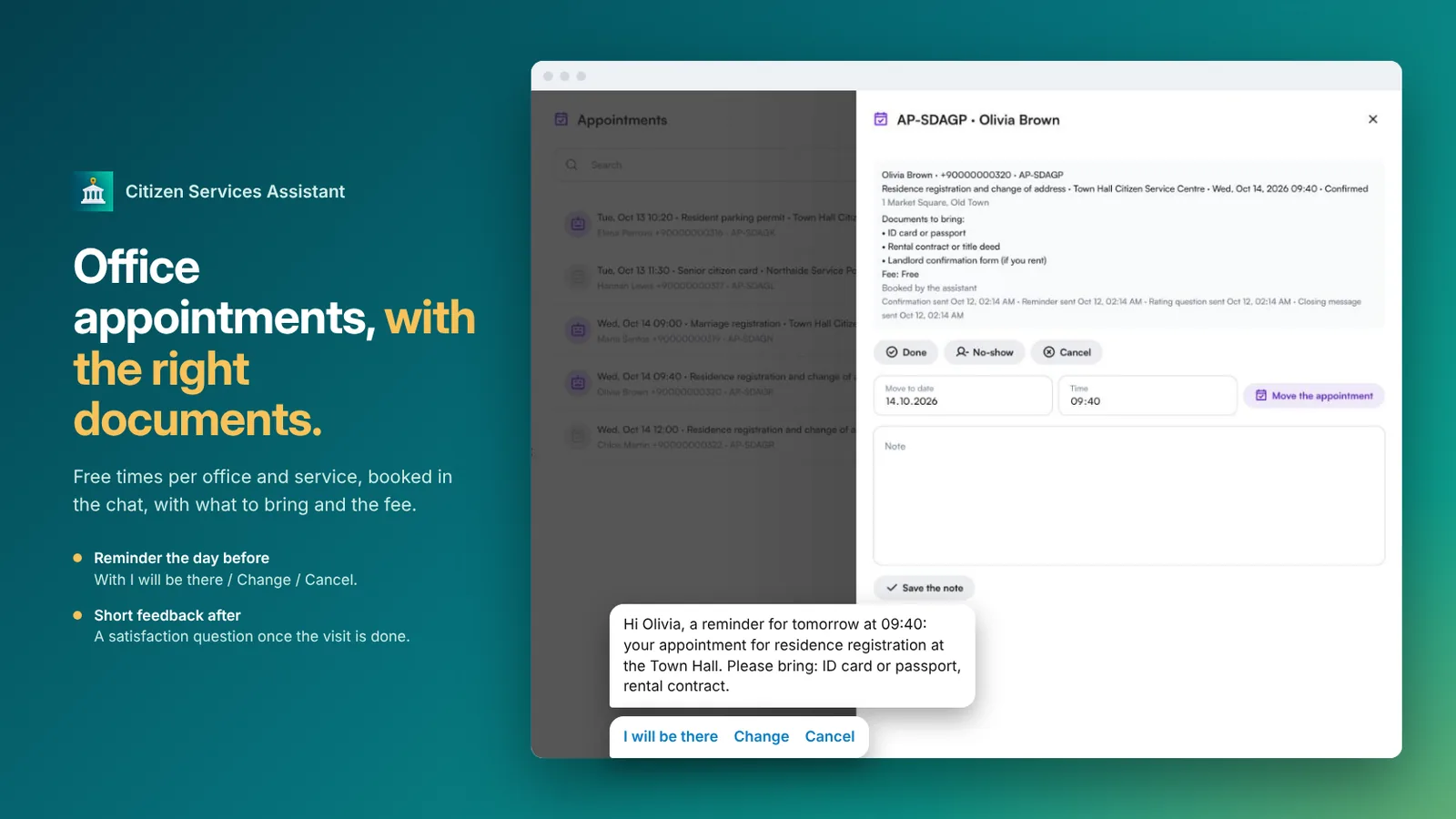 Un rendez-vous en bureau avec les documents à apporter et un rappel la veille
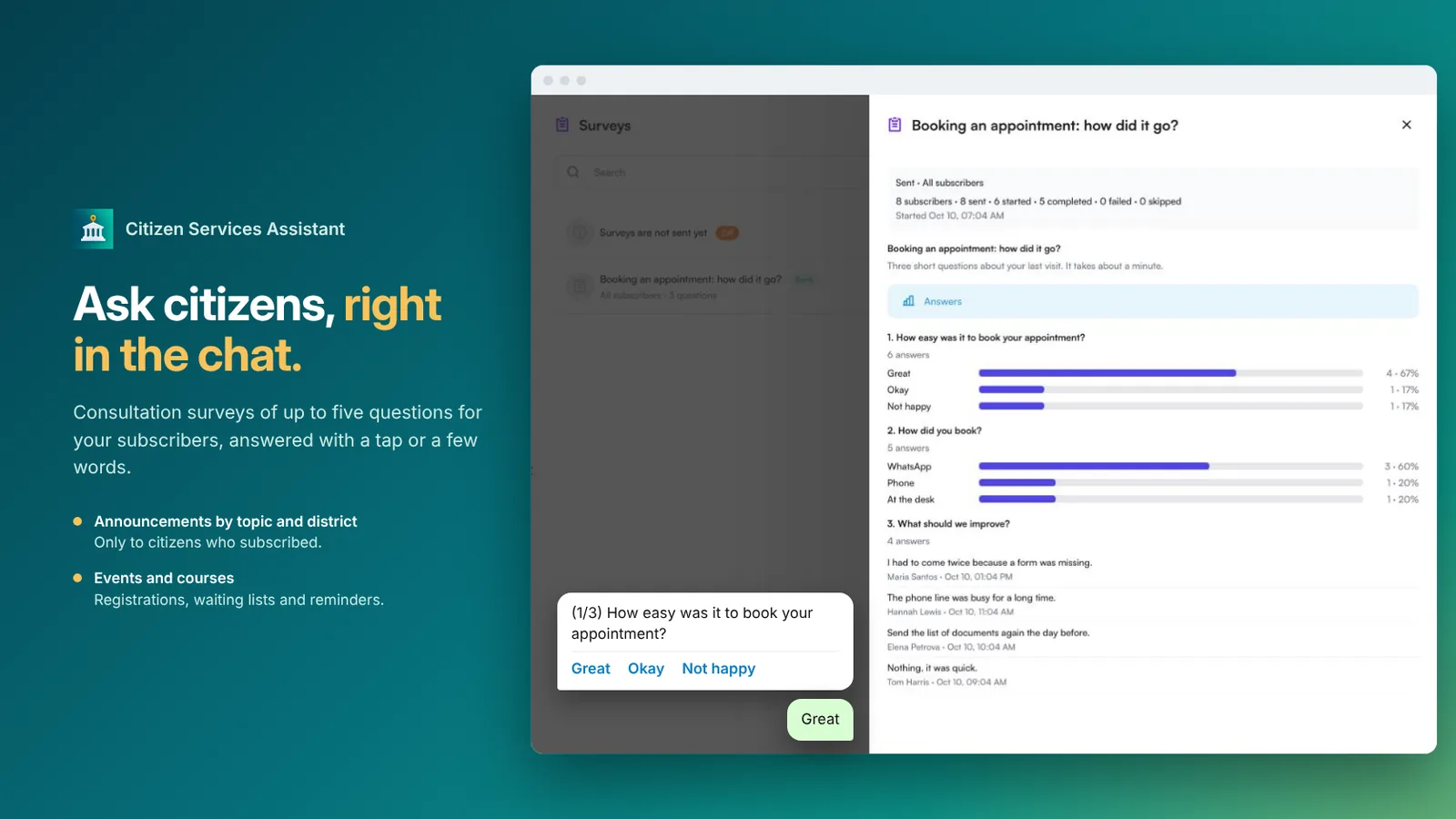 Une enquête de consultation remplie dans le chat, avec les résultats par question
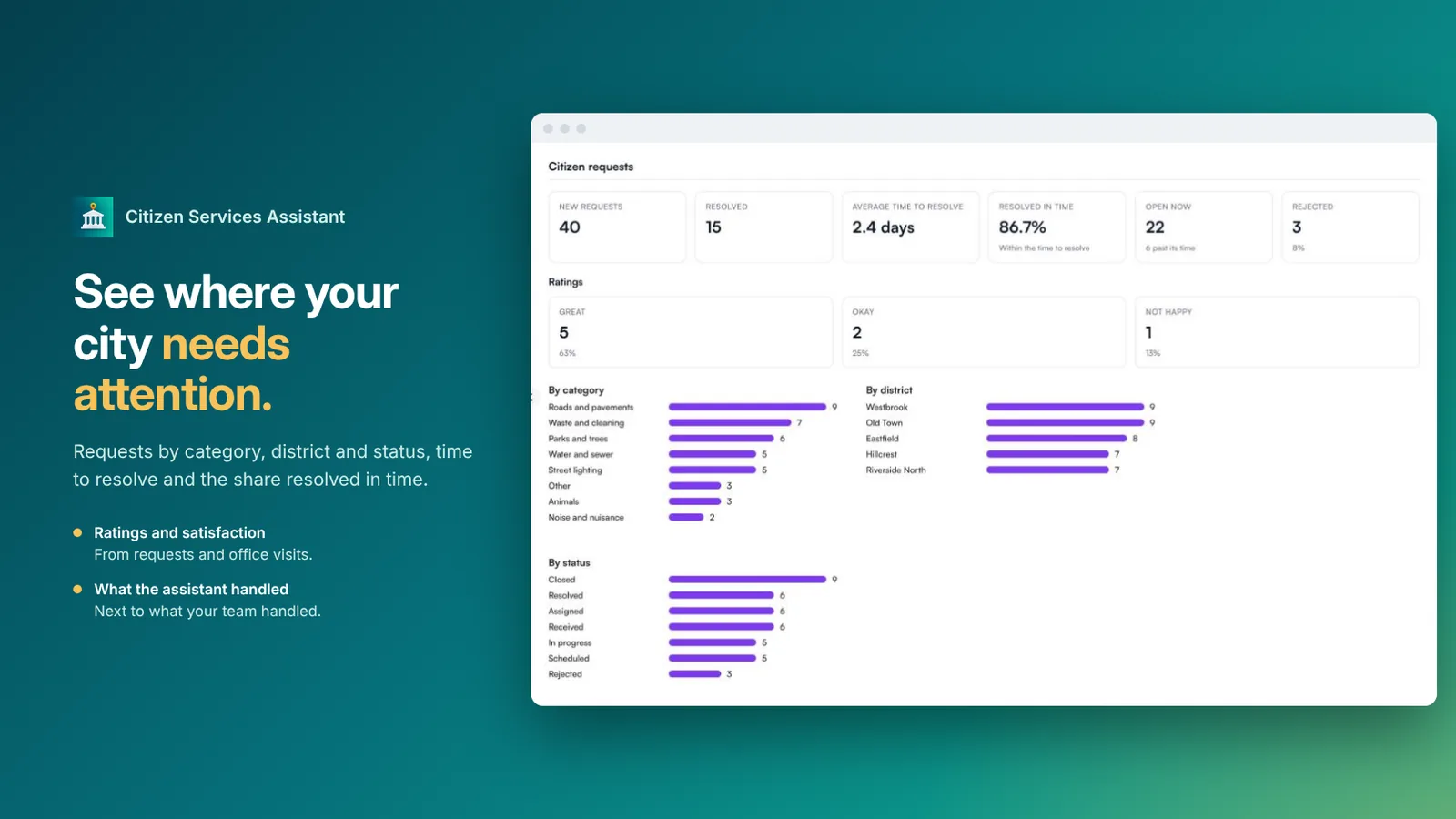 Rapport des demandes des citoyens par catégorie, quartier, statut et délai de traitement
FAQ
Pour quelles institutions ?
Les mairies et les institutions publiques. Vous choisissez une seule fois le type d’institution, et les catégories, les thèmes et la formulation s’y adaptent.
Comment les demandes des citoyens sont-elles traitées ?
L’assistant choisit la catégorie, demande une photo et la position sur la carte lorsque la catégorie l’exige, puis donne un numéro de référence. Chaque catégorie est dirigée vers son service avec son propre délai de traitement, et les demandes hors délai sont signalées aux responsables.
Les citoyens sont-ils informés du suivi de leur demande ?
Oui. Ils sont informés lorsque l’intervention est planifiée, en cours, résolue ou rejetée, avec votre note, et sont invités à donner une note à la fin. Une note basse crée un rappel pour votre équipe.
Que se passe-t-il en cas d’urgence ?
Les urgences ne sont jamais transformées en demandes. L’assistant donne à la place vos consignes d’urgence et passe la main à votre équipe dès qu’une personne est nécessaire.
Peut-on l’utiliser pour des campagnes électorales ?
Non. Cette application est destinée aux services publics. Elle n’est pas destinée aux partis politiques, aux candidats ni aux campagnes électorales, que WhatsApp n’autorise pas.
Quels canaux et quelles langues sont pris en charge ?
WhatsApp, Instagram et chat web, 24h/24, dans la langue du citoyen, y compris les messages vocaux.