Clinic Assistant

Un coordinateur de patients IA pour les cliniques dentaires, esthétiques, de greffe de cheveux et d’ophtalmologie, qui répond dans toutes les langues sur WhatsApp et Instagram, envoie vos fiches de soins, prend des rendez-vous ou organise des rappels téléphoniques, et assure le suivi après le soin.
Présentation
Clinic Assistant est le coordinateur de patients d’une clinique dentaire, esthétique, de greffe de cheveux ou d’ophtalmologie, ou d’un centre médical, sur WhatsApp, Instagram et le chat web. Il travaille 24 h/24 et dans la langue du patient, y compris pour les messages vocaux.
Il répond à partir de vos propres fiches de soins, de vos médecins et de vos sites, amène les patients vers un rendez-vous ou un appel de votre équipe, accompagne les patients venus de l’étranger et prend de leurs nouvelles après le soin.
Il ne pose jamais de diagnostic et n’invente jamais de prix.
Points forts
- Vos fiches de soins, pas l’improvisation de l’IA. Chaque soin est une fiche que vous rédigez : ce que c’est, prix de départ, durée de l’intervention, séjour, convalescence et photos avant/après. L’assistant envoie la fiche, de sorte que chaque réponse reste fidèle à votre message.
- Sécurité médicale intégrée. Pas de diagnostic ni de lecture de photos ou de résultats. Un message d’urgence reçoit votre numéro d’urgence et une personne, et tout propos d’automutilation est escaladé immédiatement. Les informations de santé ne sont conservées qu’avec l’accord du patient.
- Votre façon de prendre rendez-vous. Laissez votre centre d’appels donner les créneaux, avec les soins et le numéro de téléphone rassemblés dans une liste de rappels avec les temps d’attente, ou laissez l’assistant réserver lui-même les créneaux libres selon les horaires de vos médecins.
Installation et configuration
- Installez Clinic Assistant depuis Paramètres › MonoStore › Applications, ou ouvrez le lien d’installation app.monochat.ai/apps/nZMMmuL9yjKMvAZc2. Sans compte MonoChat, le lien vous permet de vous inscrire d’abord, puis installe l’application pour vous.
- Ouvrez l’onglet Pour commencer de votre page d’accueil MonoChat et choisissez Configurez votre clinique. Le formulaire demande Quel type de clinique ? (une liste de soins de départ est remplie pour vous), le Nom de la clinique, la ville, l’adresse, le téléphone, la devise, le fuseau horaire, les Horaires d’ouverture, Vos médecins et Comment les rendez-vous doivent-ils être pris ? (votre centre d’appels donne les créneaux à partir d’une liste de rappels, ou l’assistant réserve les créneaux libres selon les horaires de vos médecins). Cochez Charger aussi des données d’exemple pour tout voir rempli si vous voulez que chaque écran soit rempli d’exemples. Cliquez sur Enregistrer et continuer.
- Ouvrez Clinique › Soins et rédigez vos fiches de soins avec vos propres mots : ce que c’est, prix de départ, durée de l’intervention, séjour, convalescence et photos avant/après. Ajoutez vos Médecins et vos Sites, et sous Accueil depuis les publicités définissez quelle publicité mène à quelle fiche.
- Ouvrez Clinique dans le menu de gauche et cliquez sur le bouton d’alimentation vert (Activer) dans l’en-tête. Le panneau Activer l’assistant liste ce qui va démarrer ; confirmez. Le badge à côté du titre passe de Désactivé à Activé. Seule une personne qui peut gérer les automatisations de l’espace de travail voit le bouton d’alimentation et peut activer ou désactiver l’assistant.
- Choisissez Essayez-le sur votre propre téléphone dans l’onglet Pour commencer et écrivez à votre propre numéro comme le ferait un client.
- L’activation de l’assistant soumet à validation, sur votre numéro, les modèles WhatsApp dont ses messages automatiques ont besoin ; leur statut d’approbation est affiché dans l’application.
- Un patient qui écrit STOP ne reçoit plus de messages automatiques. Les patients d’exemple ne reçoivent jamais de messages.
- Les données d’exemple remplissent l’agenda, les rappels, le tableau international, les suivis et les rapports pour que vous puissiez tout essayer dès le premier jour, et se suppriment en un clic.
Fonctionnalités
Accueillez les personnes venues de vos publicités
Une personne qui clique sur une publicité Click-to-WhatsApp ou Instagram reçoit aussitôt la fiche du soin concerné. Définissez quelle publicité mène à quelle fiche, ou laissez les noms des soins le faire.
Patients internationaux
Le pays, le soin et les dates de voyage sont reportés sur un tableau (nouveau, photos, devis, date fixée, traité). Les photos envoyées dans le chat sont comptées et votre coordinateur est alerté lorsqu’une demande attend trop longtemps.
Visites préparées, moins d’absences
Une confirmation, un rappel avec Je serai là, Changer l’horaire et Annuler, puis les questions propres au soin avant la visite, posées dans le chat et enregistrées sur le rendez-vous.
Suivi après le soin
« Comment vous sentez-vous ? » aux jours 1, 3 et 7 après une intervention. Une question ou une inquiétude écrite est transmise directement à votre équipe soignante ; les patients satisfaits reçoivent votre lien d’avis.
Sites
Avec plusieurs cliniques, il demande dans quelle ville et envoie l’adresse avec un repère sur la carte.
Écrans de la clinique
Agenda par médecin, rendez-vous avec les réponses préalables à la visite, demandes de rappel, patients, tableau international, suivis, évaluations et messages pris, ainsi que les réglages des soins, des médecins, des sites, de l’accueil depuis les publicités, des règles de réservation, des messages automatiques, du ton employé et du transfert à une personne.
Rapports de la clinique
Patients issus des publicités, rapidité de rappel et part de demandes devenues rendez-vous, absences avec et sans rappels, questions traitées, pipeline international par pays, suivis ayant nécessité l’équipe soignante, et évaluations.
À côté de la conversation
Le prochain rendez-vous du patient, la demande de rappel en cours, la demande internationale, les inquiétudes de suivi et les notes de santé, avec un bouton pour réserver.
Captures d’écran
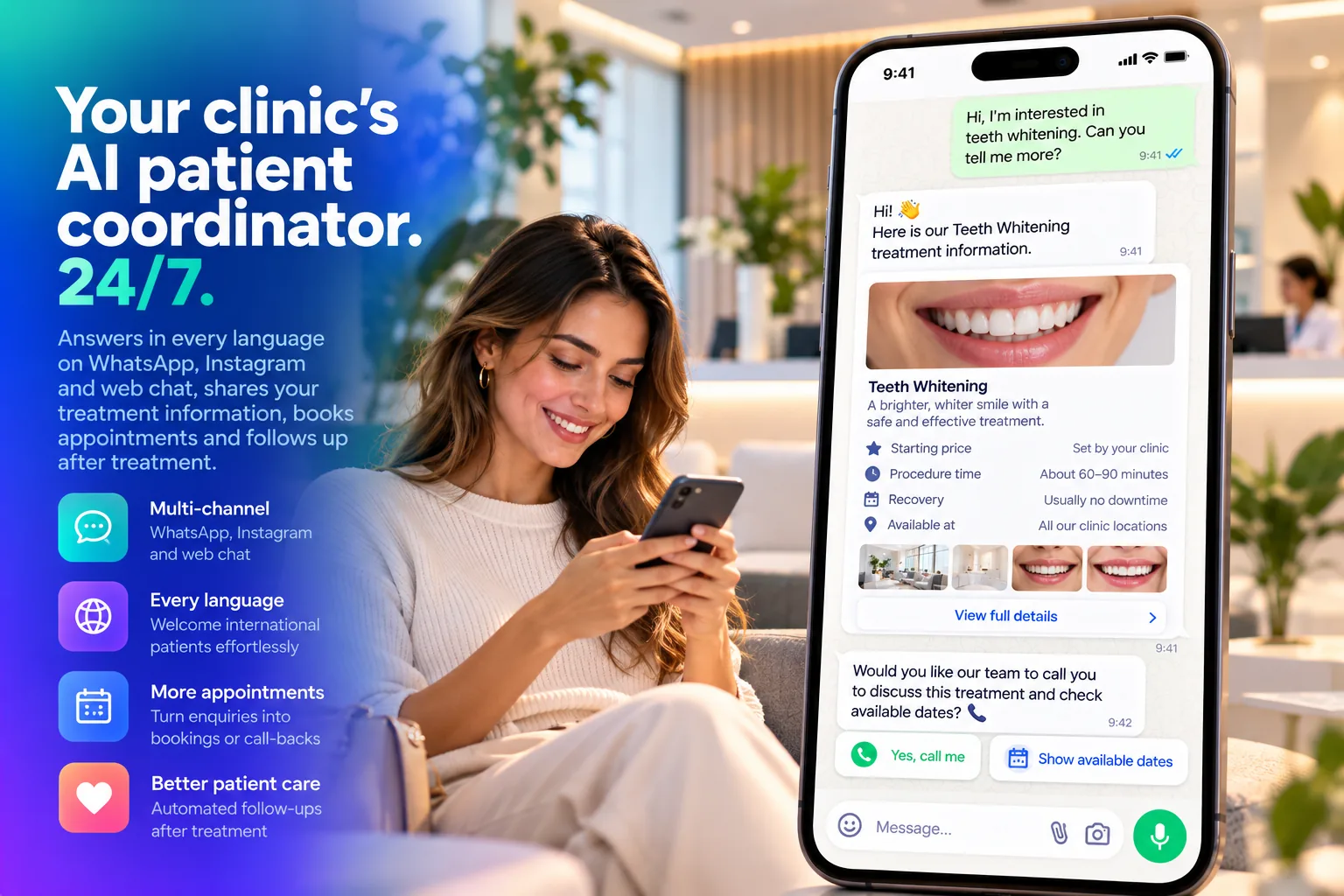 Clinic Assistant envoie sur WhatsApp une fiche de soin de blanchiment dentaire et propose un appel ou des dates disponibles
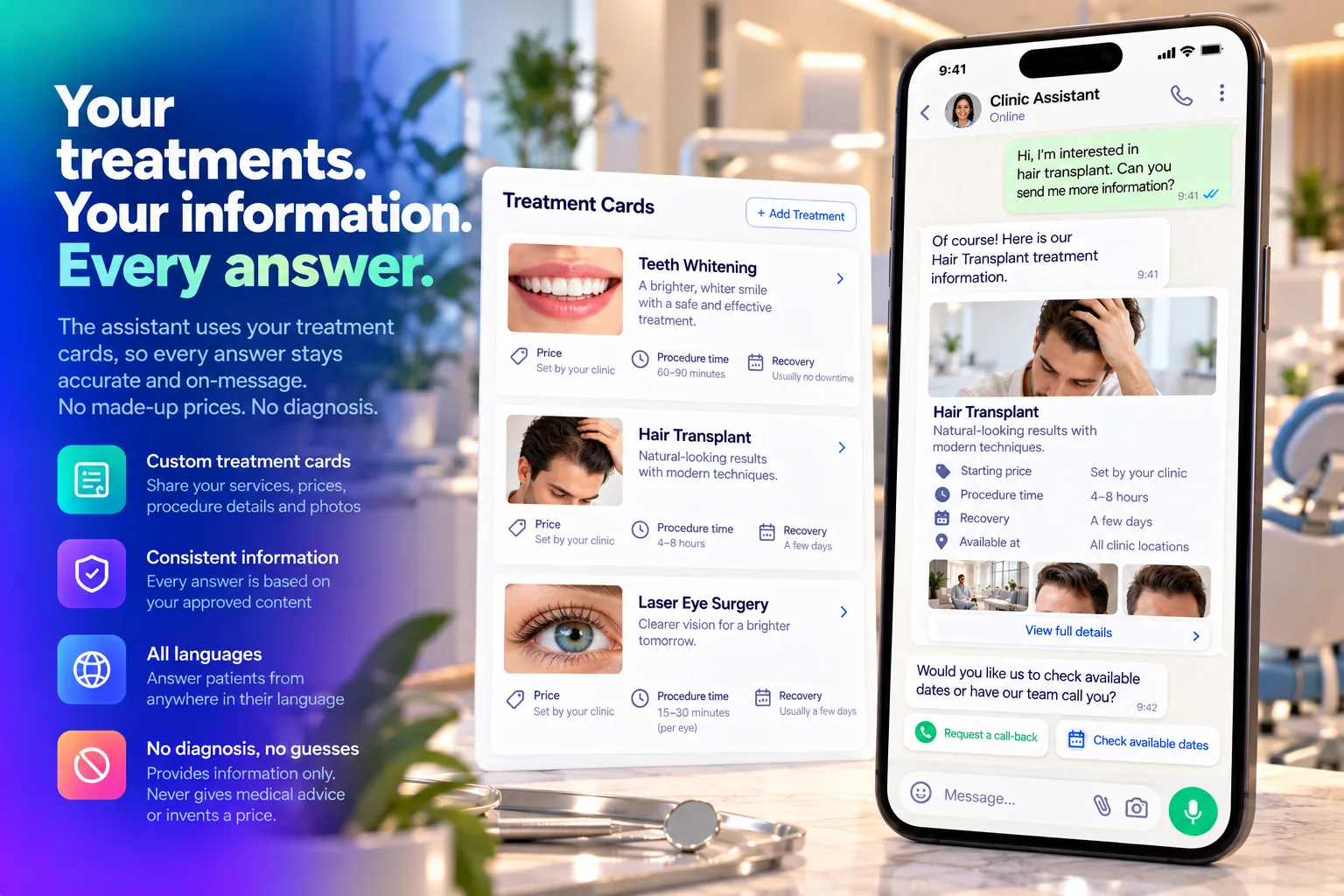 Fiches de soins avec prix de départ, durée de l’intervention et convalescence, envoyées dans le chat
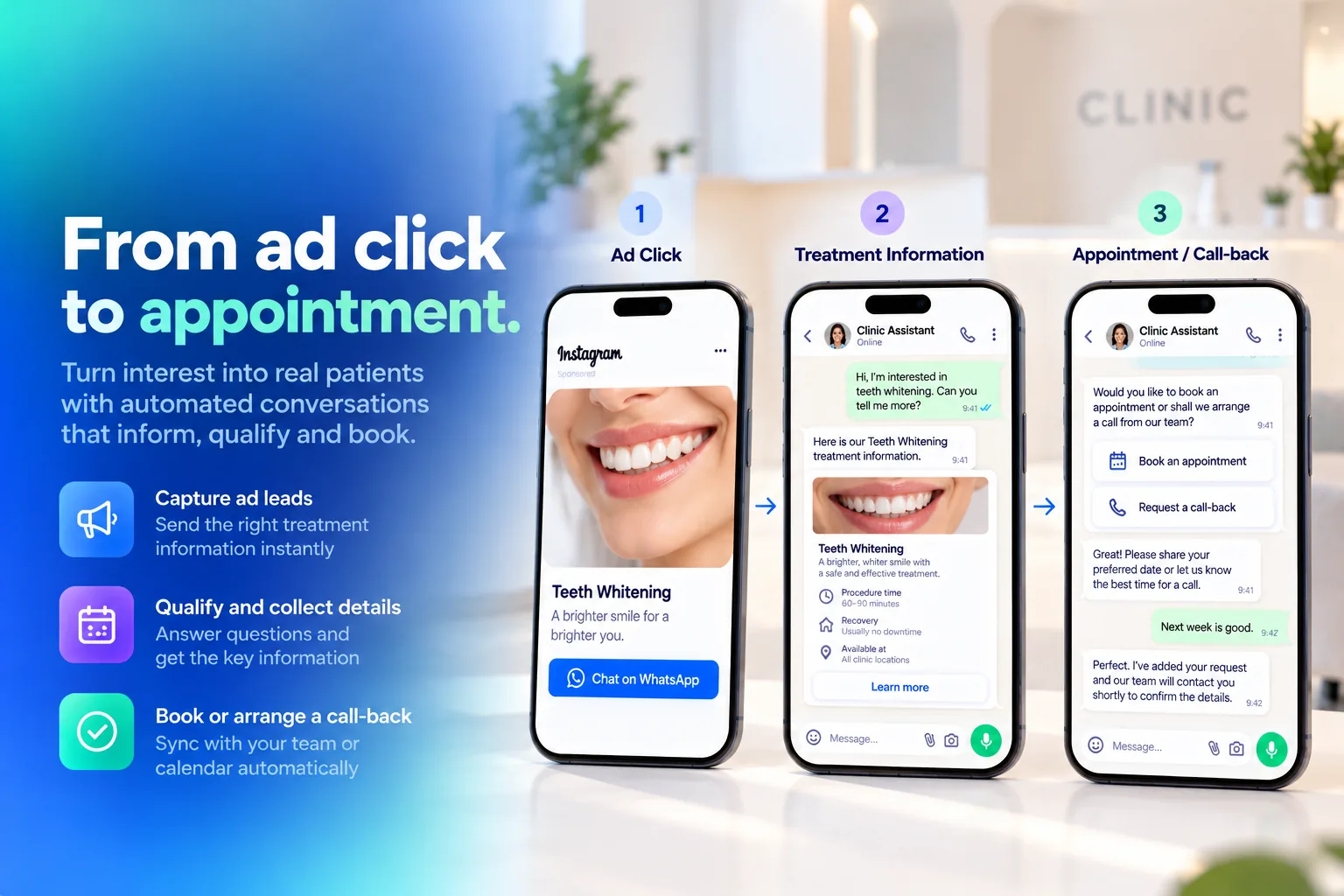 D’un clic sur une publicité Instagram à une fiche de soin, puis à un rendez-vous ou un rappel
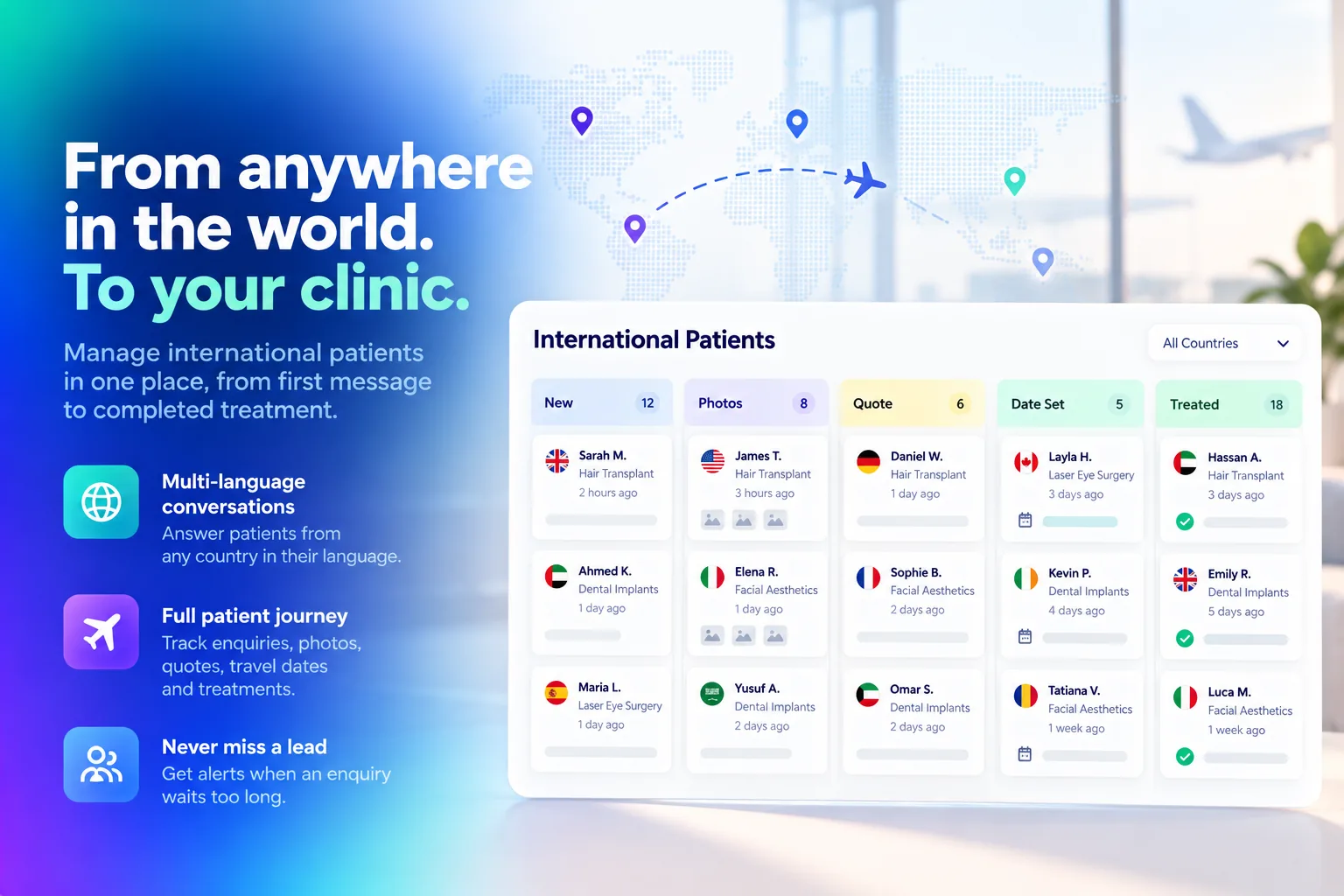 Tableau des patients internationaux, de la nouvelle demande au patient traité, par pays
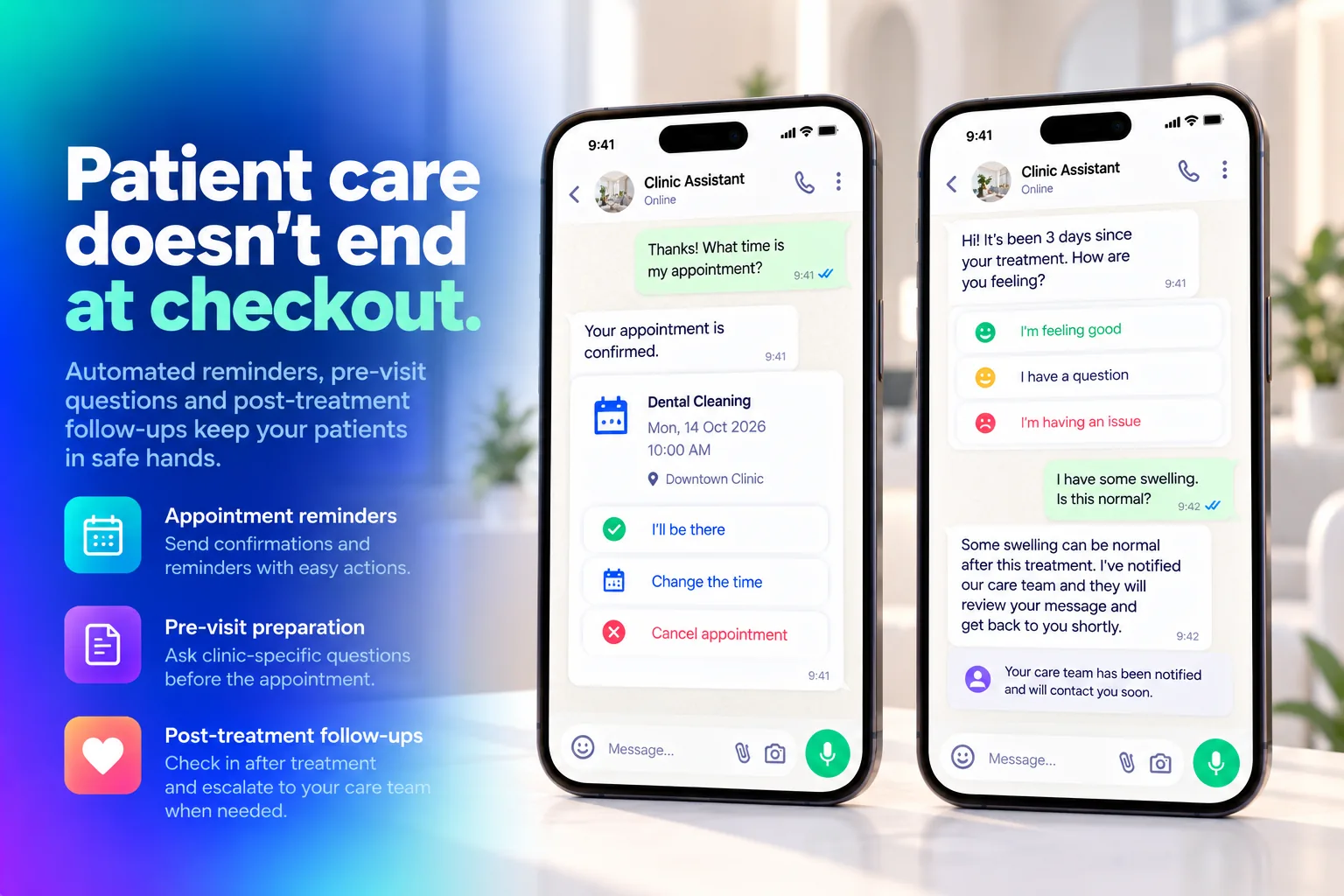 Rappel de rendez-vous avec Je serai là, Changer l’horaire et Annuler, et prise de nouvelles après le soin
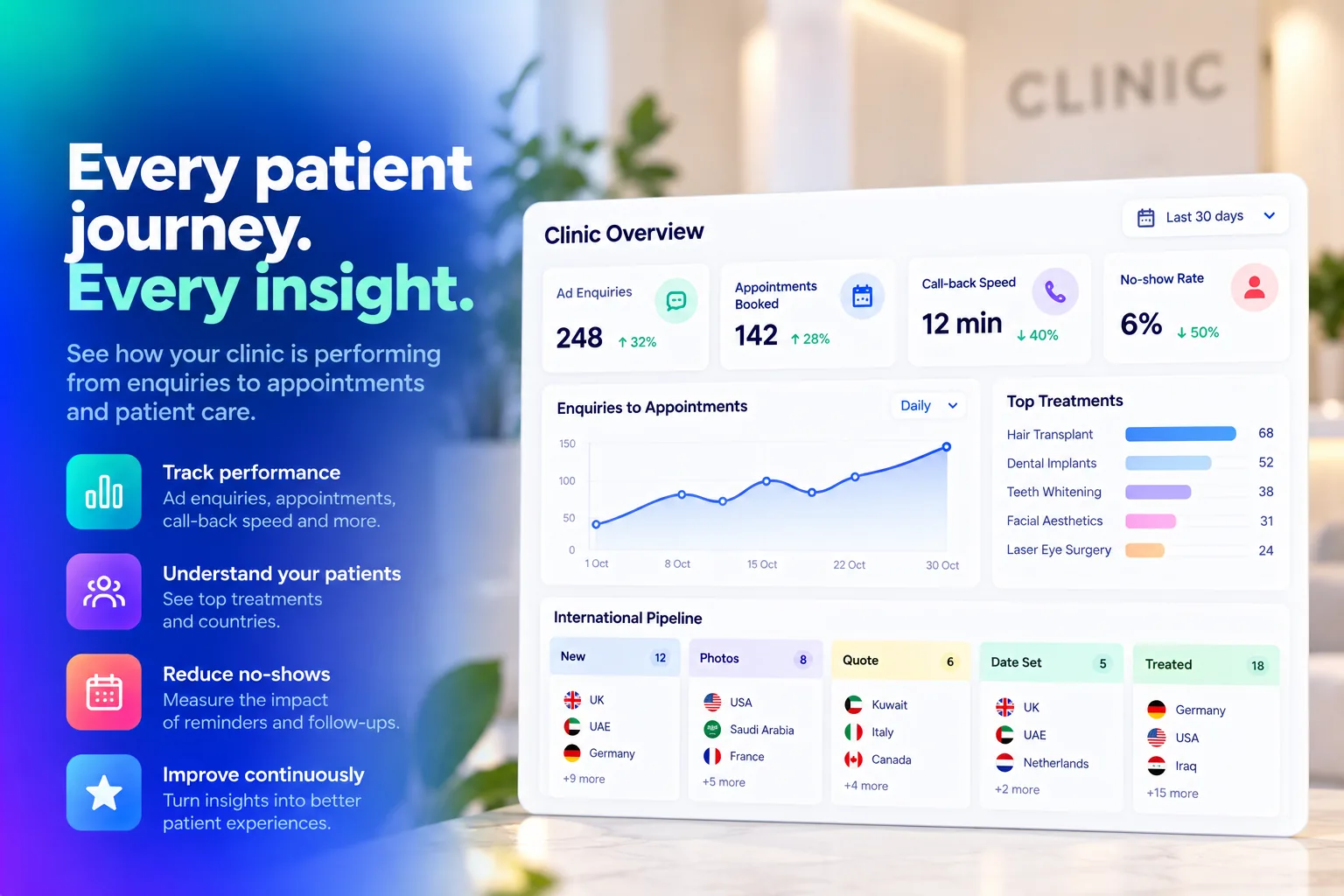 Rapport de synthèse de la clinique : demandes issues des publicités, rendez-vous pris, rapidité de rappel et taux d’absence
FAQ
Pour quelles cliniques ?
Cliniques dentaires, esthétiques, de greffe de cheveux et d’ophtalmologie, ainsi que centres médicaux. Lors de la configuration, vous choisissez votre type de clinique et une liste de soins de départ est remplie pour vous.
Donne-t-il des conseils médicaux ?
Non. Il ne pose jamais de diagnostic et ne lit ni photos ni résultats. Il répond à partir des fiches de soins que vous rédigez, et un message d’urgence reçoit votre numéro d’urgence et une personne.
Peut-il indiquer des prix ?
Uniquement les prix de départ que vous inscrivez sur vos fiches de soins. Il n’invente jamais de prix.
Prend-il lui-même les rendez-vous ?
Vous choisissez. Il peut rassembler les soins et le numéro de téléphone dans une liste de rappels pour votre centre d’appels, ou réserver lui-même les créneaux libres selon les horaires de vos médecins.
Comment gère-t-il les patients venus de l’étranger ?
Il répond dans la langue du patient et reporte le pays, le soin et les dates de voyage sur le tableau international. Votre coordinateur est alerté lorsqu’une demande attend trop longtemps.
Que se passe-t-il après le soin ?
Il demande « Comment vous sentez-vous ? » aux jours 1, 3 et 7 après une intervention. Une question ou une inquiétude écrite est transmise directement à votre équipe soignante, et les patients satisfaits reçoivent votre lien d’avis.