Flux
La plateforme MonoChat dispose d'un système avancé de gestion des flux, qui agit comme un moteur sophistiqué de traitement d'événements complexes (CEP). Ce système permet aux entreprises d'automatiser leurs opérations, de gérer les interactions avec leurs clients et d'améliorer leurs stratégies marketing grâce à la création de workflows élaborés.
Traitement d'événements complexes (CEP)
Le traitement d'événements complexes (CEP) est une technologie qui permet de traiter et d'analyser des flux d'informations sur des événements, et d'en tirer des conclusions en temps réel ou quasi réel. Il permet de détecter des motifs et des relations complexes entre événements, pour réagir immédiatement à des situations émergentes. Le CEP est largement utilisé dans de nombreux secteurs pour surveiller, suivre et automatiser des processus qui exigent une analyse et une réaction en temps réel.
Le moteur de flux de MonoChat
La fonctionnalité Flux de MonoChat est un moteur CEP avancé conçu pour aider les entreprises à automatiser leurs processus et leurs workflows. Elle permet de créer des flux complexes qui peuvent agir comme des bots ou exécuter diverses actions en fonction d'événements précis.
Fonctionnalités clés
- Traitement en temps réel : les flux peuvent traiter les événements en temps réel, pour réagir immédiatement aux interactions des clients et à d'autres déclencheurs.
- Architecture pilotée par les événements : les flux sont déclenchés par des événements tels que la réception d'un nouveau message, la création d'un nouveau client ou la réception d'un paiement.
- Automatisation : les flux peuvent automatiser des tâches répétitives, ce qui améliore l'efficacité et réduit le besoin d'intervention manuelle.
- Personnalisation : les entreprises peuvent adapter les flux à leurs besoins et créer des solutions sur mesure pour leurs opérations.
Écrans de gestion des flux
Écran Liste des flux
Sur l'écran Liste des flux, vous pouvez voir tous les flux existants. Vous pouvez créer un nouveau flux, modifier un flux existant ou supprimer un flux devenu inutile.
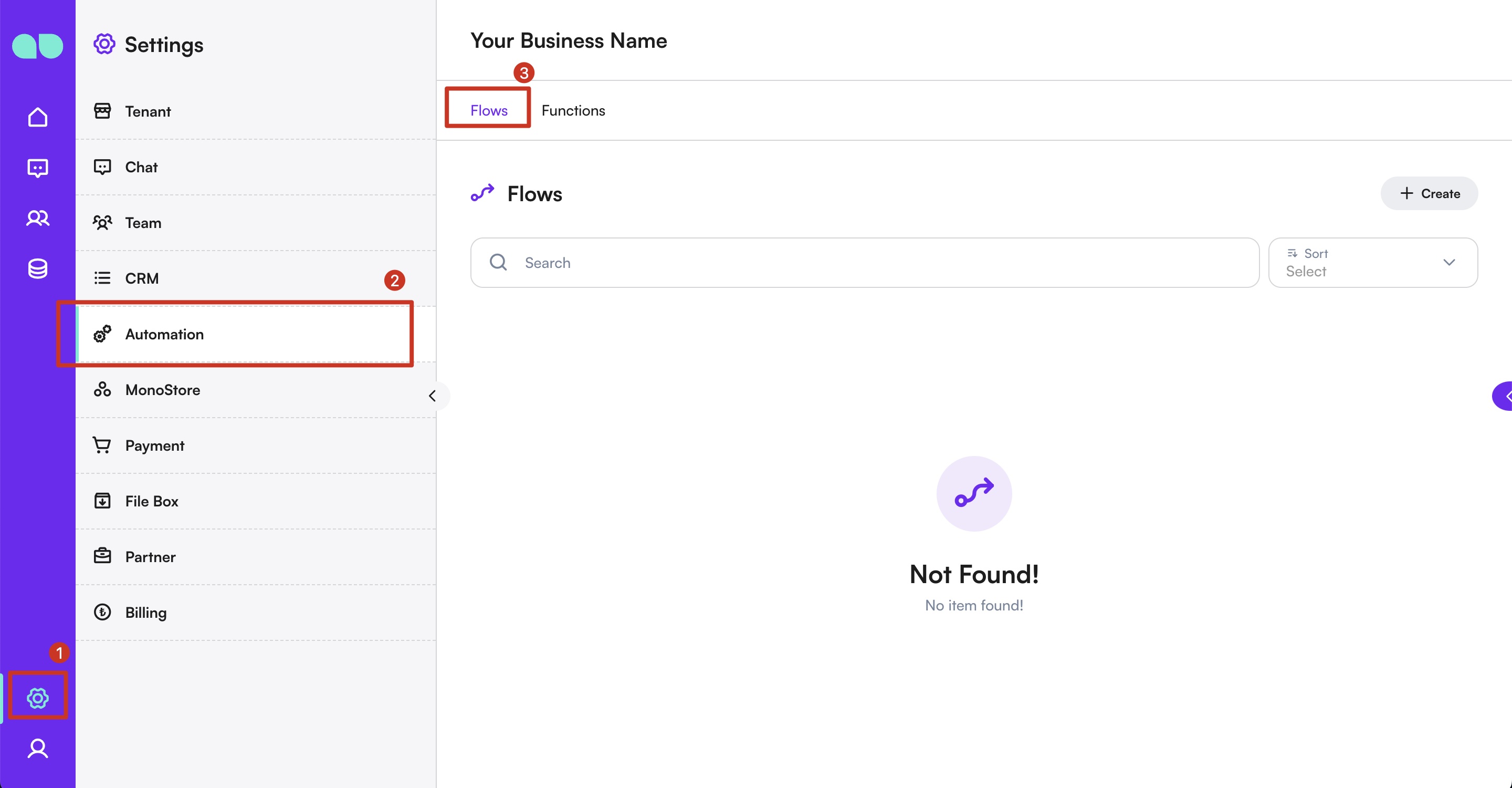
Écran Créer un flux
Sur l'écran Créer un flux, vous pouvez définir le nom du flux et indiquer si le flux doit agir comme un bot.
Écran Concepteur de flux
L'écran Concepteur de flux vous permet de créer et de configurer des nœuds. Vous pouvez ajouter des nœuds d'événement, des nœuds d'action, des nœuds de fonction et des nœuds conditionnels pour concevoir votre flux.
Types de flux
- Flux de bot : ces flux agissent comme des chatbots pendant les conversations en direct : ils répondent automatiquement aux questions, fournissent des informations et guident les clients dans leurs démarches. Ils conservent le contexte de la conversation et aident pour le support ou la vente sans intervention humaine.
- Flux pilotés par les événements : ces flux s'exécutent lorsque des événements précis se produisent, comme la réception d'un paiement ou la mise à jour d'un profil. Ils automatisent des tâches en arrière-plan, comme l'envoi de notifications ou la mise à jour d'enregistrements, sans nécessiter de conversation en direct.
Créer un flux
Pour créer un flux, procédez comme suit :
- Définir le nom du flux : saisissez le nom du flux. Ce nom servira à identifier et à gérer le flux.
- Option de comportement de bot : activez l'option « Bot ? » si vous voulez que le flux agisse comme un bot. Le flux se comporte alors comme un bot pendant les conversations avec les clients.
- Définir les événements et les actions : indiquez quels événements (déclencheurs) lancent le flux et quelles actions (réponses) sont exécutées lorsque ces événements se produisent. Par exemple, envoyer une réponse à la réception d'un nouveau message ou effectuer une tâche à une heure donnée.
Création et conception des nœuds
Le système de gestion des flux offre une interface par glisser-déposer conviviale pour concevoir les flux. Les utilisateurs peuvent créer et connecter des nœuds pour construire leurs workflows visuellement.
1. Créer des nœuds
Nœuds d'événement :
Déclenchent le flux lorsque des actions précises du système ou des utilisateurs se produisent.
-
Événements client :
- Nouveau client créé : cet événement se déclenche lorsqu'un nouveau client est ajouté au système, ce qui permet au flux de lancer des actions liées à l'accueil du client, comme l'envoi d'un message de bienvenue ou l'ajout du client à une liste de diffusion.
- Champ de profil mis à jour : cet événement se produit lorsqu'un champ du profil client (par ex. nom, e-mail, numéro de téléphone) est mis à jour. Il peut déclencher des actions comme l'envoi d'une confirmation de mise à jour ou la synchronisation des données vers un autre système.
-
Événements de flux :
- Flux démarré : cet événement se déclenche lorsqu'un autre flux démarre. Il peut servir à lancer une séquence d'actions à partir du démarrage d'un autre processus, pour des workflows plus complexes.
- Flux terminé : cet événement se déclenche lorsqu'un autre flux se termine. Il peut servir à déclencher des actions de suivi, comme l'envoi d'un message final ou la mise à jour d'enregistrements selon les résultats du flux.
-
Événements de message :
- Nouveau message reçu : cet événement se déclenche lorsqu'un nouveau message est reçu d'un client. Il peut servir à lancer des actions comme répondre automatiquement, étiqueter le client ou transférer le message à une équipe de support.
- Nouveau message envoyé : cet événement se déclenche lorsqu'un nouveau message est envoyé au client. Il peut servir à consigner le message ou à déclencher des actions de suivi, comme la planification d'un rappel.
- Nouvelle réaction reçue : se déclenche lorsqu'un utilisateur réagit (par ex. pouce levé, cœur) à un message. Cela permet de suivre l'engagement et de déclencher d'autres actions selon l'interaction du client.
-
Événements de conversation :
- Nouvelle conversation créée : se produit lorsqu'une nouvelle conversation démarre avec un client. Il peut servir à lancer le workflow de support client, à attribuer des agents ou à ouvrir des canaux de communication.
- Conversation rouverte : cet événement se produit lorsqu'une conversation précédemment fermée est rouverte. Il permet des actions de relance, comme l'envoi d'une mise à jour ou la réattribution de la conversation.
- Conversation fermée : se déclenche lorsqu'une conversation est fermée. Les actions déclenchées par cet événement peuvent inclure l'envoi d'un message de remerciement ou la fin du flux avec une demande d'avis.
- Conversation attribuée : cet événement se déclenche lorsqu'une conversation est attribuée à un agent ou à une équipe. Il peut servir à prévenir la personne ou l'équipe concernée qu'elle a une nouvelle conversation à traiter.
- Attribution retirée : cet événement se déclenche lorsqu'une conversation n'est plus attribuée à un agent ou à une équipe. Il peut déclencher des actions comme prévenir un superviseur ou réattribuer la conversation.
-
Autres événements :
- Nouveau paiement reçu : cet événement se produit lorsqu'un paiement est reçu, ce qui permet de déclencher des actions comme la mise à jour du profil client, l'envoi d'une confirmation de paiement ou le traitement des étapes suivantes de la transaction.
- Délai d'attente écoulé : se déclenche lorsqu'un minuteur d'attente arrive à expiration. Cet événement est utile pour relancer le client ou passer à l'étape suivante d'un processus minuté.
- Événement personnalisé : un événement défini par l'utilisateur, qui peut être configuré pour des déclencheurs personnalisés précis. Il permet de définir vos propres actions et réponses pour tout besoin métier non couvert par les événements prédéfinis.
- Exécution de l'agent IA terminée : se déclenche lorsqu'une exécution d'agent IA du client se termine. Voir Agents IA.
Nœuds d'action :
Exécutent des actions en réponse à des événements.
- Actions de messagerie :
- Envoyer un message : cette action envoie un message au client dans la conversation en cours. Elle sert à communiquer, par exemple pour répondre aux demandes des clients ou envoyer des mises à jour automatiques.
- Envoyer un message court : envoie au client un message prédéfini rapide, idéal pour des réponses brèves ou des informations qui ne nécessitent pas de personnalisation.
- Envoyer un message modèle : envoie un modèle de message WhatsApp pré-approuvé. C'est particulièrement utile pour communiquer avec des clients en dehors de la fenêtre de 24 heures autorisée pour les messages libres.
- Générer une réponse IA : cette action génère une réponse grâce à l'IA, ce qui permet au système de répondre aux messages des clients de façon dynamique et intelligente.
Pour en savoir plus sur la génération de prompts IA, consultez notre Guide des prompts IA !
- Actions sur le profil client :
- Définir un champ de profil client : cette action met à jour un champ du profil client (par ex. nom, numéro de téléphone, e-mail). Elle permet de garder automatiquement les fiches clients à jour.
- Définir une étiquette client : cette action ajoute ou retire des étiquettes associées au client. Les étiquettes peuvent servir à la segmentation, à la catégorisation des clients ou au suivi d'attributs ou de comportements précis.
- Actions de gestion des conversations :
- Attribuer la conversation : cette action attribue une conversation à un agent ou à une équipe. Elle sert à répartir les demandes des clients vers la bonne personne ou la bonne équipe.
- Retirer l'agent de la conversation : retire un agent ou une équipe d'une conversation, ce qui peut déclencher la réattribution de la conversation ou l'information d'un responsable pour suite à donner.
- Clôturer la conversation : met fin à la conversation en cours avec le client. Cette action peut déclencher des processus de suivi comme des demandes d'avis ou la fermeture de la conversation.
- Marquer la conversation comme sondage : marque la conversation pour la collecte d'avis, en invitant les clients à noter ou à évaluer le service une fois la conversation terminée.
- Actions de contrôle du flux :
- Démarrer un autre flux : cette action déclenche l'exécution d'un autre flux, ce qui permet de créer des workflows multi-étapes plus complexes dans lesquels un flux en démarre un autre selon certaines conditions.
- Émettre un événement personnalisé : envoie un événement personnalisé qui sera capté par d'autres flux ou systèmes. C'est utile pour déclencher des actions dans d'autres workflows ou des intégrations externes.
Nœuds de fonction :
Gèrent la logique complexe et les intégrations.
- Exécuter une fonction : permet d'exécuter une logique complexe ou des fonctions personnalisées dans votre flux. Cela peut servir à intégrer des services externes ou à effectuer des calculs avancés.
Nœuds hybrides :
Combinent interaction et logique.
- Question / réponse : pose une question au client et stocke la réponse pour l'utiliser plus loin dans le flux, par exemple pour personnaliser les réponses ou prendre des décisions selon la réponse.
- Attendre : met le flux en pause pendant une durée donnée. C'est utile pour gérer des actions sensibles au temps ou créer des délais entre des événements.
- Consentement : présente une demande de consentement au client et stocke sa réponse. C'est utile pour obtenir une autorisation avant de poursuivre certaines actions, comme le marketing ou le traitement de données.
- Agent IA : exécute un agent IA multi-étapes qui peut appeler plusieurs fois des modèles et des outils avant de répondre, dans les limites d'un budget d'exécution. Le flux attend l'exécution et continue sur Terminé, Budget dépassé, Délai dépassé, une sortie de filtre de contenu ou En cas d'échec. Voir Agents IA.
Nœuds conditionnels :
Prennent des décisions pour faire bifurquer le flux selon des critères précis.
-
Nœud Si : ce nœud vérifie une condition (oui/non) et oriente le flux selon le résultat. Il permet de créer des chemins différents selon les réponses des clients ou l'état du système.
-
Condition : définit la logique qui détermine le chemin à suivre. Vous pouvez créer un ou plusieurs groupes de conditions avec la logique ET/OU. Chaque groupe peut inclure des vérifications portant sur :
- Client :
- Champs de profil : filtrez par attributs de l'utilisateur comme le nom, le numéro de téléphone, le genre, les étiquettes ou des champs personnalisés.
- Type d'identifiant : vérifiez le canal par lequel le client communique (par ex. WhatsApp, Web, Instagram).

-
Paiement : filtres fondés sur les données de paiement comme le statut ou le montant.
- Montant du paiement : comparez le montant total du paiement à une valeur donnée.
- Devise du paiement : filtrez selon la devise utilisée (par ex. USD, EUR, TRY).
-
Date :
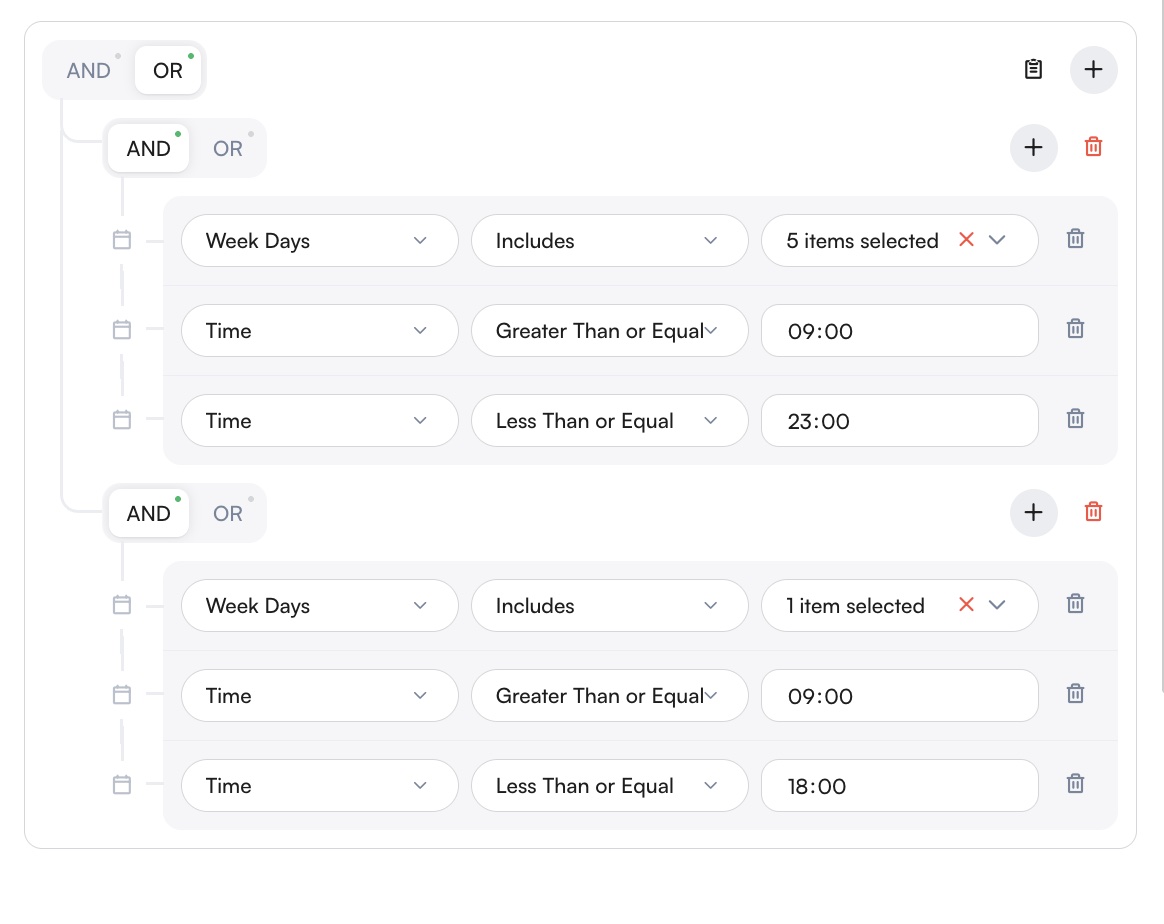
- Date et heure : indiquez une date et une heure précises pour déclencher ou ignorer la logique du flux.
- Heure : appliquez des conditions selon des heures ou des plages horaires précises (par ex. entre 09:00 et 18:00).
- Jours de la semaine : filtrez la logique par jour de la semaine (par ex. s'exécuter uniquement en semaine ou le week-end).
-
Conversation :
- Type de conversation : filtrez par catégorie de conversation, comme Bot, Bulk, Custom Flow, Spam, etc.
- Statut de la conversation : déterminez si la conversation est actuellement ouverte ou fermée.
- Type de canal : filtrez par type de canal de communication, comme WhatsApp, Instagram, Webchat, etc.
- Canal : indiquez l'instance exacte du canal de communication, comme une ligne WhatsApp particulière ou un compte Instagram précis.
- Nom d'utilisateur du client : appliquez des conditions selon le nom d'utilisateur lié à la conversation.
- Message de clôture : évaluez le contenu du message qui a mis fin à la conversation.
-
Message : conditions fondées sur le contenu du message entrant (par ex. le texte du message contient « prix ») ou sur le type de message (par ex. texte, image, voix).

- Flux : variables ou valeurs de flux définies précédemment.
Ces règles vous permettent d'adapter le flux dynamiquement, par exemple en ne poursuivant que si le client envoie un mot-clé précis, ou si le type de message est « texte ».
- Client :
Plusieurs conditions peuvent être regroupées avec ET (toutes doivent être vraies) ou OU (au moins une doit être vraie). Cela permet une logique de filtrage plus avancée pour contrôler le comportement du flux.
Nœud Switch :
Similaire au « Nœud Si », mais utilisé pour bifurquer selon plusieurs résultats possibles. C'est utile lorsqu'il y a plus de deux conditions à considérer.
2. Connecter des nœuds
- Interface par glisser-déposer : les utilisateurs peuvent glisser-déposer des nœuds sur le canevas pour construire leur flux.
- Liaison des nœuds : les nœuds peuvent être connectés en faisant glisser des flèches d'un nœud à l'autre, ce qui établit la séquence des événements et des actions.
Cas d'usage
Automatisation du support client
- Automatisation des interactions client : automatisez les interactions avec les clients en concevant des workflows qui traitent les demandes courantes, guident les utilisateurs dans leurs démarches et apportent des réponses rapides. Vous garantissez ainsi une expérience client cohérente et efficace.
- Support client : créez des flux de bot qui répondent automatiquement aux demandes de support et proposent des solutions, pour améliorer les délais de réponse et la satisfaction.
Campagnes marketing
- Automatisation marketing : concevez des flux qui automatisent les processus marketing, comme l'envoi de messages promotionnels ou la relance des clients selon leurs interactions. Cela aide à engager efficacement les clients et à générer des conversions.
Automatisation des processus internes
- Gestion des processus internes : développez des flux pour simplifier les processus internes de l'entreprise, comme l'attribution de tâches, les rappels et les notifications. Utilisez les flux pour automatiser des processus comme la synchronisation de données, la génération de rapports et la gestion des tâches, afin d'améliorer l'efficacité et de réduire le besoin d'intervention manuelle.
- Logique métier complexe : mettez en œuvre une logique métier complexe impliquant plusieurs étapes et conditions. Les flux peuvent gérer des processus élaborés et garantir que chaque étape est exécutée correctement et efficacement, ce qui réduit les erreurs et améliore l'ensemble des opérations de l'entreprise.
Le système de gestion des flux de MonoChat est un outil puissant qui permet aux entreprises de créer des workflows dynamiques et automatisés adaptés à leurs besoins, pour plus d'efficacité et de satisfaction client.