Shop Assistant

Quầy hỗ trợ bán hàng AI cho cửa hàng trực tuyến: hiển thị sản phẩm kèm liên kết thanh toán, theo dõi đơn hàng, khôi phục giỏ hàng bị bỏ quên, xử lý yêu cầu đổi trả và gửi tin nhắn chiến dịch, kết nối với Shopify hoặc nền tảng riêng của bạn.
Tổng quan
Shop Assistant là quầy hỗ trợ khách hàng của cửa hàng trực tuyến trên WhatsApp, Instagram và web chat. Hoạt động 24/7 và trả lời khách bằng chính ngôn ngữ của họ, kể cả tin nhắn thoại.
Thông tin vận chuyển, đổi trả và các câu hỏi riêng của bạn chỉ được trả lời dựa trên các chính sách và câu hỏi bạn đã duyệt. Trợ lý không bao giờ tự đặt ra giá, mã giảm giá hay ngày giao hàng.
Khi cần đến con người, trợ lý chuyển cuộc trò chuyện cho đội ngũ của bạn hoặc ghi lại lời nhắn.
Điểm nổi bật
- Từ câu hỏi đến thanh toán, ngay trong một cuộc trò chuyện. Khách hỏi về sản phẩm, kích cỡ hoặc màu sắc và nhận thẻ sản phẩm có ảnh, giá cùng các nút Buy và Details. Nút Buy gửi một liên kết mở trang thanh toán của chính cửa hàng bạn với các sản phẩm đã có sẵn trong giỏ, và đơn hàng được tạo trong cửa hàng của bạn như bình thường.
- Giỏ hàng bị bỏ quên, được kéo lại. Tối đa ba lần nhắc sau khi khách rời khỏi trang thanh toán, vào thời điểm bạn chọn, kèm nút Complete my order mở lại đúng trang thanh toán đó. Bạn có thể thêm mã giảm giá vào lần nhắc cuối.
- “Đơn hàng của tôi đang ở đâu?” được trả lời. Trợ lý tìm đơn hàng theo mã đơn hoặc số điện thoại của khách, rồi cung cấp trạng thái, liên kết theo dõi và trang trạng thái đơn hàng.
Cài đặt và thiết lập
- Cài đặt Shop Assistant từ Cài đặt › MonoStore › Ứng dụng, hoặc mở liên kết cài đặt app.monochat.ai/apps/jQgbhPxgTzCQoYAxT. Nếu chưa có tài khoản MonoChat, liên kết này cho phép bạn đăng ký trước rồi tự động cài ứng dụng cho bạn.
- Mở tab Bắt đầu trên trang chủ MonoChat của bạn và chọn Thiết lập cửa hàng của bạn, sau đó chọn Thiết lập cửa hàng. Biểu mẫu hỏi Bạn kinh doanh mặt hàng gì? (Thời trang, Làm đẹp, Nhà cửa, Điện tử, Đồ ăn và thức uống hoặc Khác; lựa chọn này gợi ý các danh mục thông dụng), Tên cửa hàng, trang web, điện thoại, email, tiền tệ, Ngôn ngữ của tin nhắn tự động, múi giờ và thời gian đội ngũ trả lời (Từ (giờ), Đến (giờ), Những ngày nào và Giờ làm việc bằng chữ). Để bật Tải thêm dữ liệu mẫu để xem khi đã đầy đủ nếu bạn muốn mọi màn hình đều có bản ghi mẫu. Nhấp Lưu và tiếp tục.
- Mở quầy Cửa hàng trong menu bên trái và vào Kết nối cửa hàng. Chọn Shopify và kết nối bằng Admin API access token hoặc bằng Client ID và secret của một ứng dụng tạo trong Shopify Dev Dashboard, hoặc chọn Nền tảng khác qua API và gửi sản phẩm, đơn hàng và giỏ hàng từ hệ thống của bạn (xem Phương thức API). Không có kết nối, bạn vẫn có thể thêm sản phẩm thủ công hoặc nhập tệp CSV trên màn hình Sản phẩm.
- Xem qua các tab cài đặt: Vận chuyển và trả hàng, Lời nhắc giỏ hàng, Câu hỏi thường gặp và ưu đãi, Tin nhắn tự động, Cách trò chuyện và Chuyển cho nhân viên.
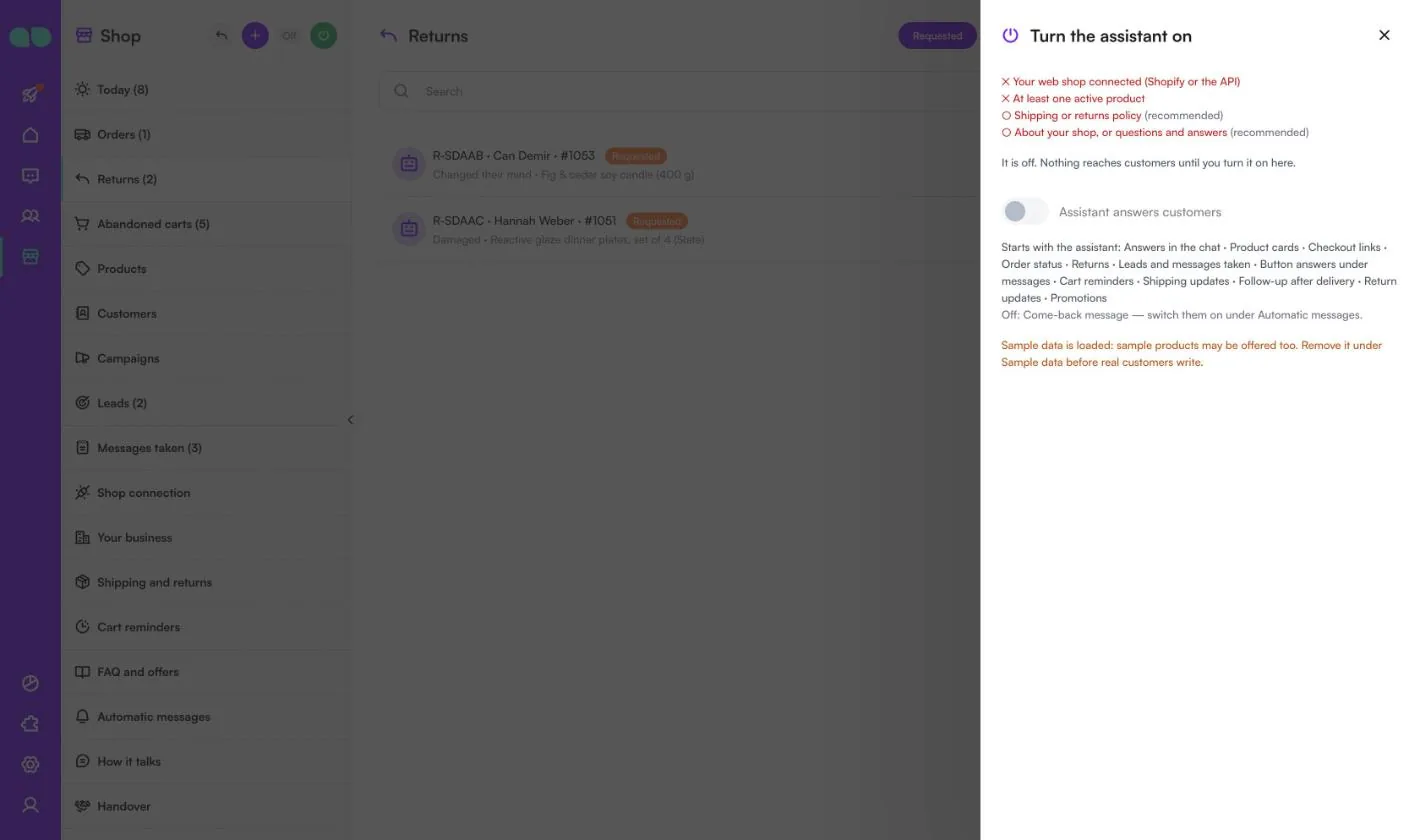
- Nhấp nút nguồn màu xanh lá (Bật) ở phần đầu của quầy. Ngăn Bật trợ lý liệt kê những gì còn thiếu (tên và loại hình cửa hàng, cửa hàng trực tuyến đã kết nối, ít nhất một sản phẩm đang hoạt động, và khuyến nghị có chính sách vận chuyển hoặc đổi trả cùng mô tả cửa hàng hoặc phần hỏi đáp) và những gì sẽ bắt đầu; bật Trợ lý trả lời khách hàng và xác nhận. Huy hiệu bên cạnh tiêu đề chuyển từ Tắt sang Bật. Chỉ người có quyền quản lý tự động hóa trong không gian làm việc mới thấy nút nguồn.
- Chọn Try it on your own phone (Thử trên điện thoại của bạn) trên tab Bắt đầu và nhắn tin đến số của chính bạn như một khách hàng.
- Người đã nhắn dừng sẽ không bao giờ nhận tin, và giờ yên tĩnh luôn được tôn trọng.
- Điểm thấp ở câu hỏi sau giao hàng sẽ tạo yêu cầu gọi lại cho đội ngũ của bạn. Tin nhắn mời khách quay lại được tắt cho đến khi bạn bật.
Từng màn hình
Shop Assistant nằm trong quầy Cửa hàng (biểu tượng mặt tiền cửa hàng ở menu bên trái), còn báo cáo nằm trong Báo cáo. Các ảnh chụp màn hình bên dưới hiển thị dữ liệu mẫu: Olive & Oak, một cửa hàng trực tuyến về nhà cửa và phong cách sống.
Bắt đầu
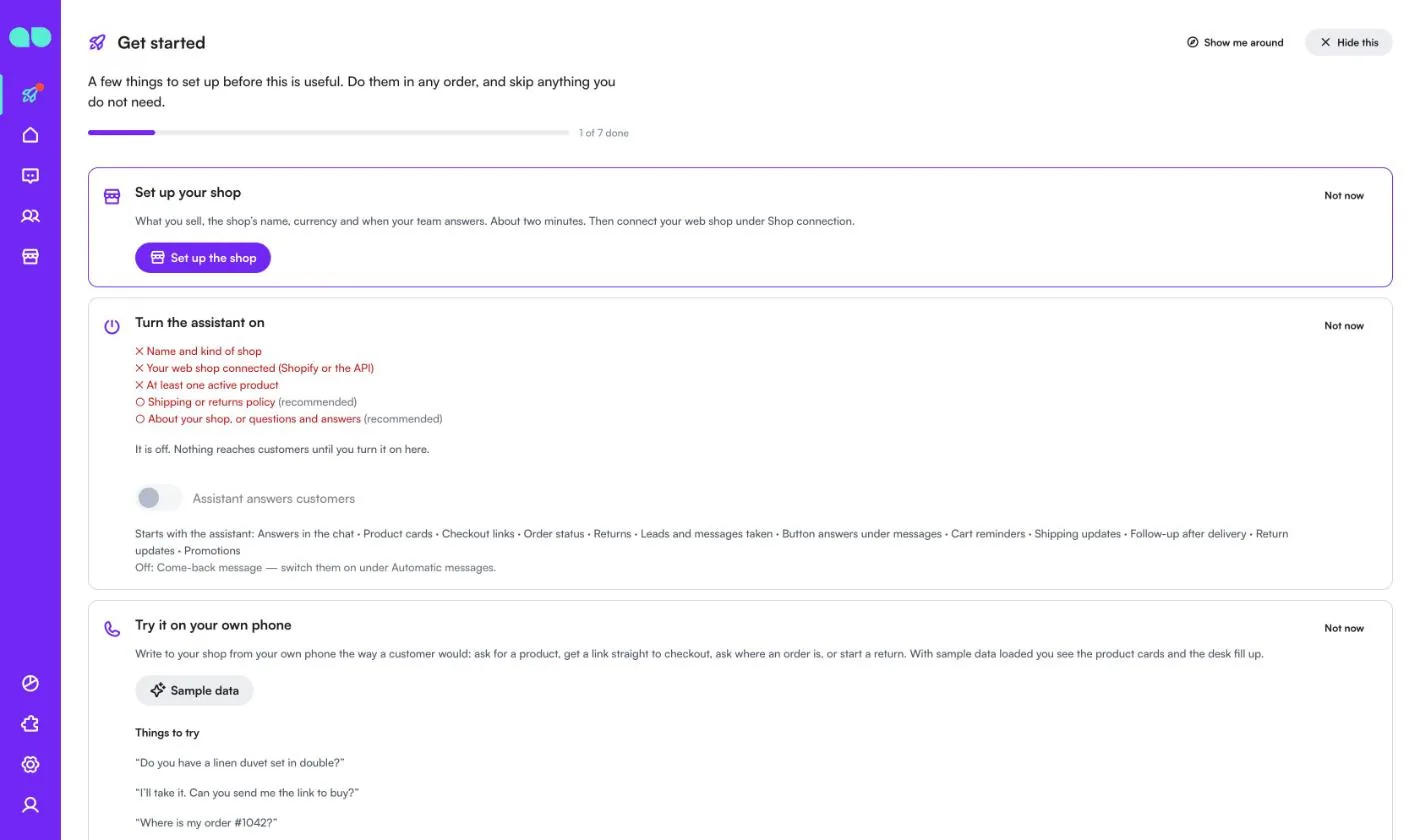
Tab Bắt đầu trên trang chủ hướng dẫn bạn qua các bước đầu tiên. Ứng dụng thêm ba thẻ:
- Thiết lập cửa hàng của bạn: mở biểu mẫu thiết lập. Sau đó thẻ cho biết cửa hàng của bạn đã được thiết lập, có nút Thay đổi, và nhắc bạn kết nối cửa hàng trực tuyến trong Kết nối cửa hàng.
- Bật trợ lý: những gì còn thiếu (dấu chéo cho mục bắt buộc, hình tròn cho mục khuyến nghị), công tắc Trợ lý trả lời khách hàng, và những gì bắt đầu cùng trợ lý: trả lời trong chat, thẻ sản phẩm, liên kết thanh toán, trạng thái đơn hàng, đổi trả, khách tiềm năng và lời nhắn đã ghi, nhắc giỏ hàng, cập nhật vận chuyển, theo dõi sau khi giao hàng, cập nhật đổi trả và khuyến mãi. Tin nhắn mời quay lại vẫn tắt cho đến khi bạn bật.
- Try it on your own phone (Thử trên điện thoại của bạn): các tin nhắn mẫu để gửi ("Do you have a linen duvet set in double?", "I’ll take it. Can you send me the link to buy?", "Where is my order #1042?", "I want to return something from my last order."). Để xem tin nhắn nhắc giỏ hàng, hãy bỏ dở một lượt thanh toán thật trong cửa hàng của bạn với số WhatsApp của bạn; giỏ hàng mẫu không bao giờ được nhắn tin.
Thanh tiến độ ở trên cùng cho biết đã hoàn thành bao nhiêu bước, và Để sau ẩn thẻ bạn chưa cần.
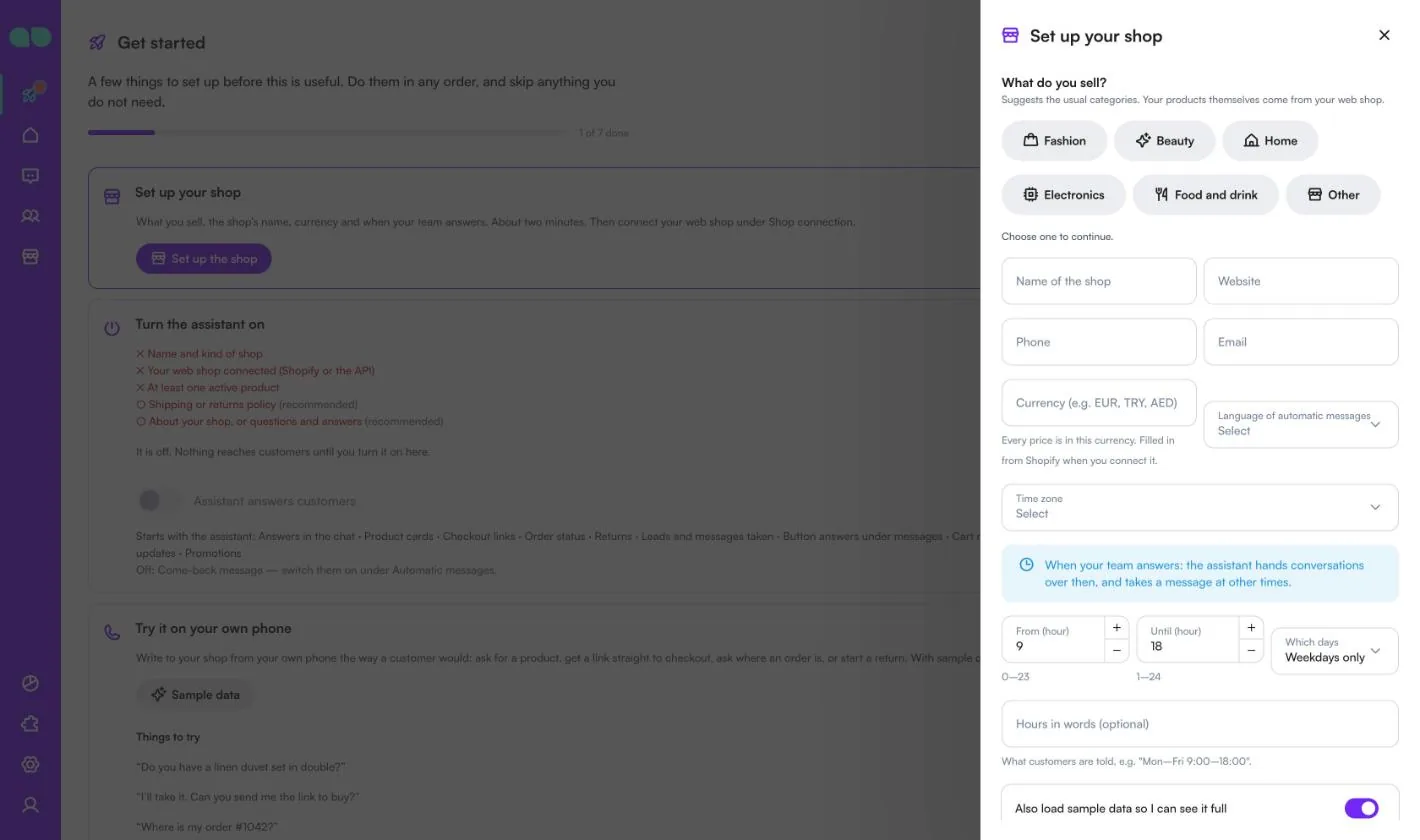
Biểu mẫu thiết lập
Thiết lập cửa hàng mở biểu mẫu Thiết lập cửa hàng của bạn. Trước tiên hãy chọn mặt hàng bạn kinh doanh; biểu mẫu sẽ không tiếp tục cho đến khi bạn chọn.
| Trường | Chức năng |
|---|---|
| Bạn kinh doanh mặt hàng gì? | Thời trang, Làm đẹp, Nhà cửa, Điện tử, Đồ ăn và thức uống hoặc Khác. Gợi ý các danh mục thông dụng; bản thân sản phẩm đến từ cửa hàng trực tuyến của bạn. |
| Tên cửa hàng, Trang web | Tên là bắt buộc. |
| Điện thoại, Email | Thông tin liên hệ mà trợ lý có thể cung cấp. |
| Tiền tệ (vd. EUR, TRY, AED) | Mã gồm ba chữ cái. Mọi giá đều theo loại tiền tệ này. Được điền từ Shopify khi bạn kết nối. |
| Ngôn ngữ của tin nhắn tự động | Ngôn ngữ của mẫu tin nhắn WhatsApp và tin nhắn tự động. Để trống nghĩa là giống không gian làm việc. |
| Múi giờ | Dùng cho giờ làm việc của đội ngũ, giờ yên tĩnh và lời nhắc. Để trống nghĩa là giống không gian làm việc. |
| Từ (giờ), Đến (giờ), Những ngày nào | Thời gian đội ngũ của bạn trả lời. Trợ lý chuyển cuộc trò chuyện trong khoảng thời gian này, và ghi lại lời nhắn vào những lúc khác. |
| Giờ làm việc bằng chữ (không bắt buộc) | Nội dung báo cho khách hàng, ví dụ "Mon–Fri 9:00–18:00". |
| Tải thêm dữ liệu mẫu để xem khi đã đầy đủ | Tải cửa hàng mẫu để mọi màn hình đều có bản ghi để thử. |
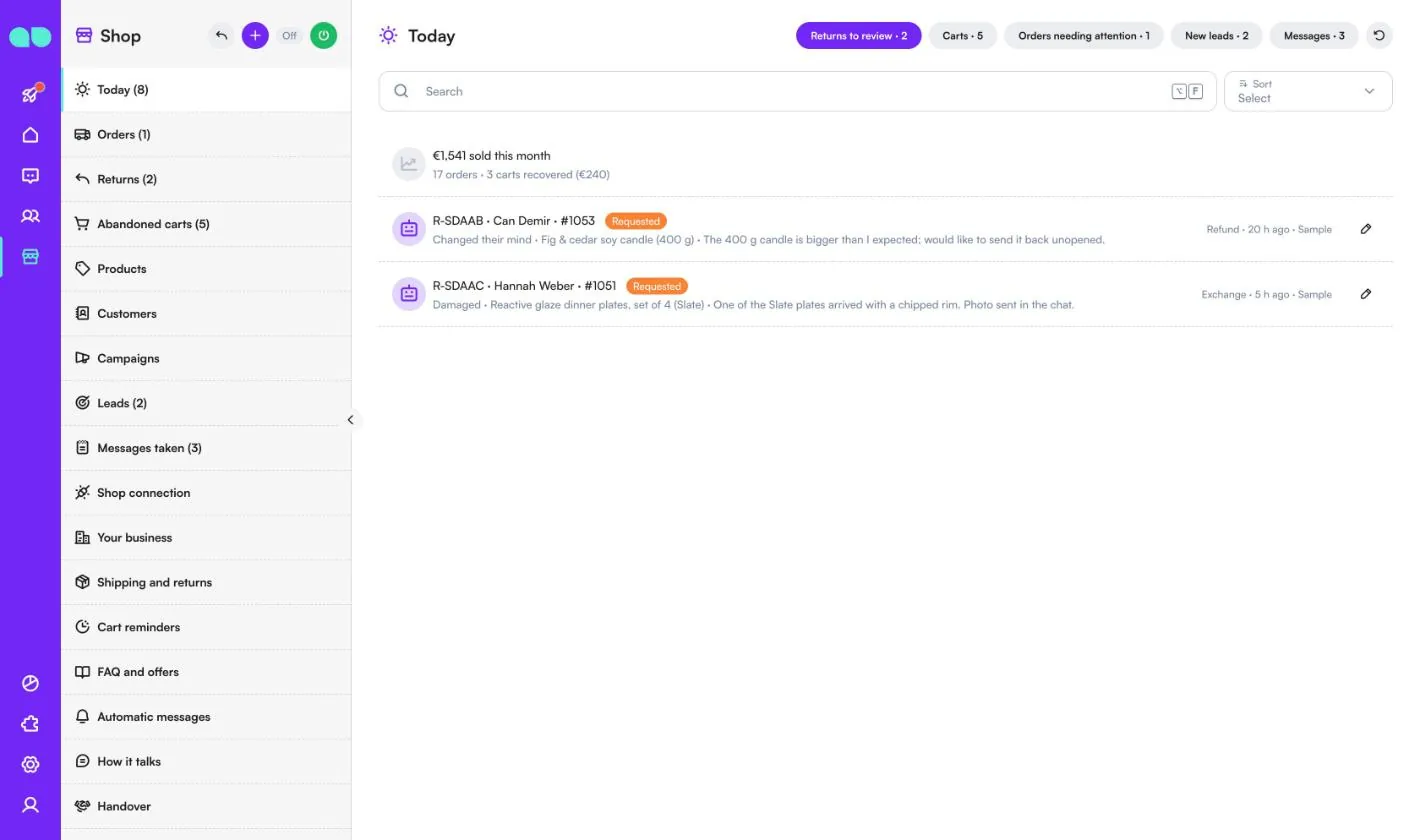
Hôm nay
Cửa hàng › Hôm nay là danh sách những việc cần làm ngay. Bộ đếm trên menu cộng dồn mọi việc đang chờ. Một dòng ở trên cùng cho biết doanh số tháng này, số đơn hàng và số giỏ hàng đã khôi phục. Nếu đồng bộ cửa hàng thất bại, một hàng sẽ báo cho bạn và dẫn đến Kết nối cửa hàng.
Mỗi tab ở trên cùng đều hiển thị số lượng:
- Yêu cầu trả hàng cần xem xét: các yêu cầu trả hàng đang chờ đội ngũ của bạn, kèm lý do, sản phẩm, lời của khách và việc khách muốn hoàn tiền, đổi hàng hay nhận tín dụng cửa hàng. Biểu tượng bút chì (Xem xét) mở yêu cầu trả hàng.
- Giỏ hàng: các giỏ hàng bị bỏ quên đang mở, kèm bước nhắc và thời điểm gửi lời nhắc tiếp theo.
- Đơn hàng cần chú ý: đơn hàng vẫn ở trạng thái đã nhận hoặc đang xử lý hơn 3 ngày sau khi đặt.
- Khách tiềm năng mới: khách tiềm năng mà trợ lý đã ghi lại. Đã liên hệ chuyển khách tiềm năng sang bước tiếp theo.
- Tin nhắn: lời nhắn đã ghi và yêu cầu gọi lại. Xong để đóng; bạn cũng có thể mở đơn hàng hoặc yêu cầu trả hàng liên quan.
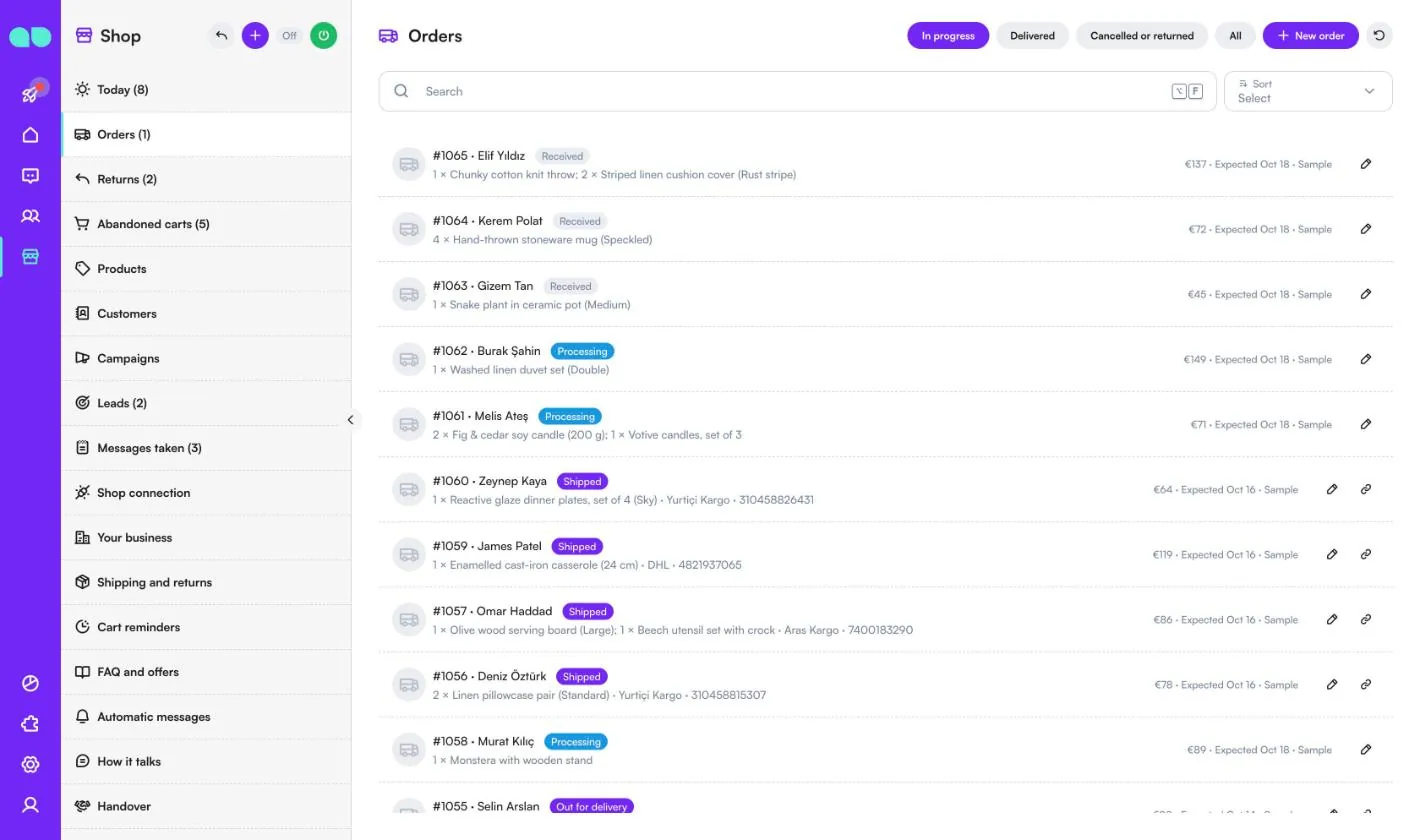
Đơn hàng
Cửa hàng › Đơn hàng hiển thị đơn hàng từ cửa hàng trực tuyến của bạn để trợ lý có thể trả lời "Đơn hàng của tôi đang ở đâu?". Các tab là Đang xử lý, Đã giao, Đã hủy hoặc đã trả hàng và Tất cả. Mỗi hàng có số đơn, khách hàng, trạng thái (Đã nhận, Đang xử lý, Đã gửi hàng, Đang giao), sản phẩm, đơn vị vận chuyển và mã vận đơn, tổng tiền và ngày dự kiến. Đơn đã gửi hàng có nút Liên kết theo dõi.
Với Shopify, đơn hàng được đưa vào sau mỗi lần đồng bộ. Với các cửa hàng khác, đơn hàng đến qua API, hoặc bạn thêm bằng Đơn hàng mới (cũng là nút + ở phần đầu quầy, bị ẩn khi bạn dùng Shopify). Trạng thái mới được báo cho khách hàng khi Cập nhật vận chuyển đang bật.
Đổi trả
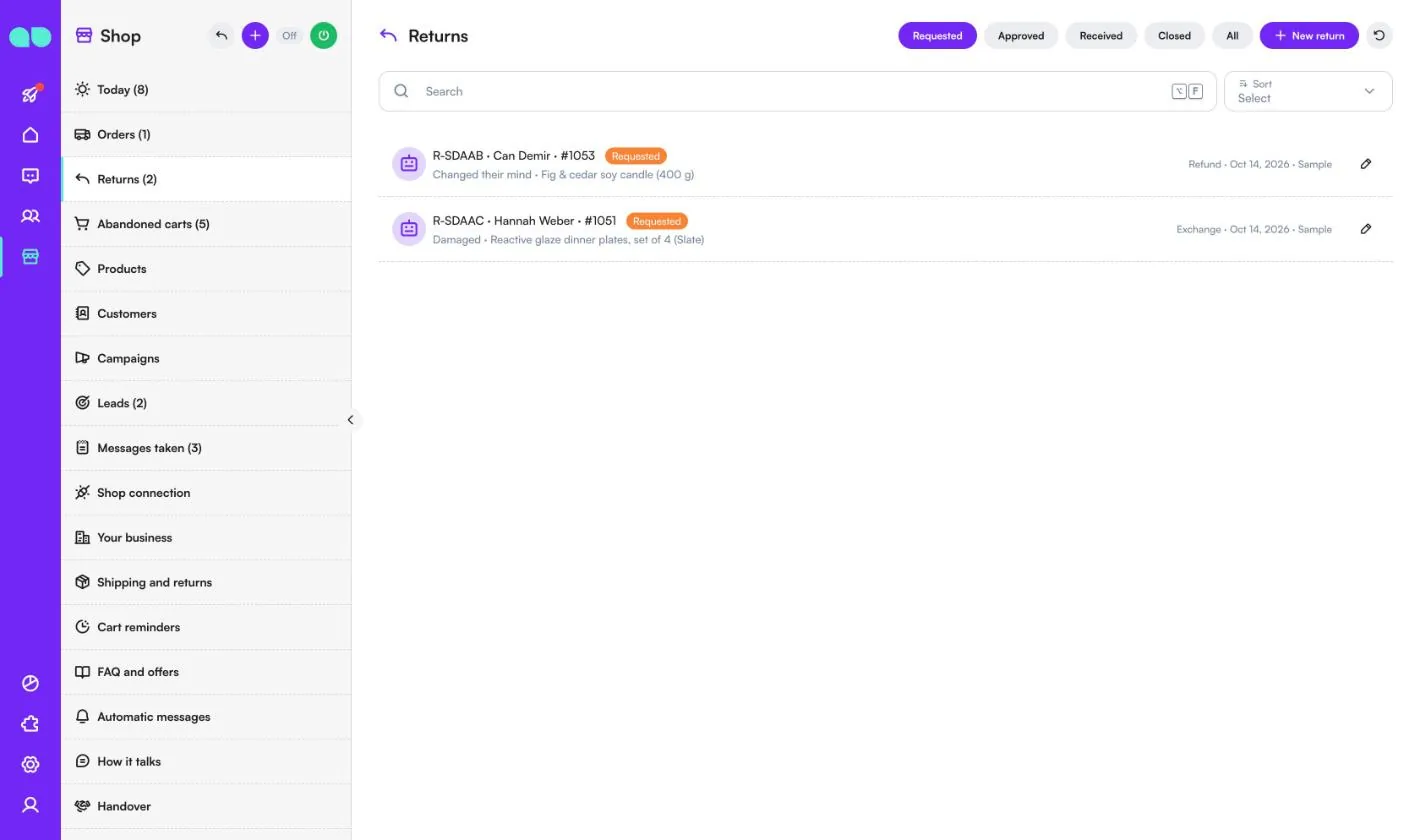
Cửa hàng › Trả xe liệt kê các yêu cầu trả hàng được tạo trong chat hoặc bởi đội ngũ, lọc theo Đã yêu cầu, Đã duyệt, Đã nhận, Đã đóng hoặc Tất cả. Mỗi hàng hiển thị mã trả hàng, khách hàng, số đơn, lý do (ví dụ Đổi ý, Hư hỏng, Sai sản phẩm, Kích cỡ, Không đúng mô tả), sản phẩm và mong muốn của khách (Hoàn tiền, Đổi hàng hoặc Tín dụng cửa hàng). Biểu tượng robot nghĩa là trợ lý đã nhận yêu cầu đó trong chat.
Yêu cầu trả hàng mới (cũng là biểu tượng mũi tên ở phần đầu quầy) cho phép đội ngũ của bạn tạo yêu cầu: chọn đơn hàng đã gửi hoặc đã giao của khách và các sản phẩm cần trả.
Giỏ hàng bị bỏ quên
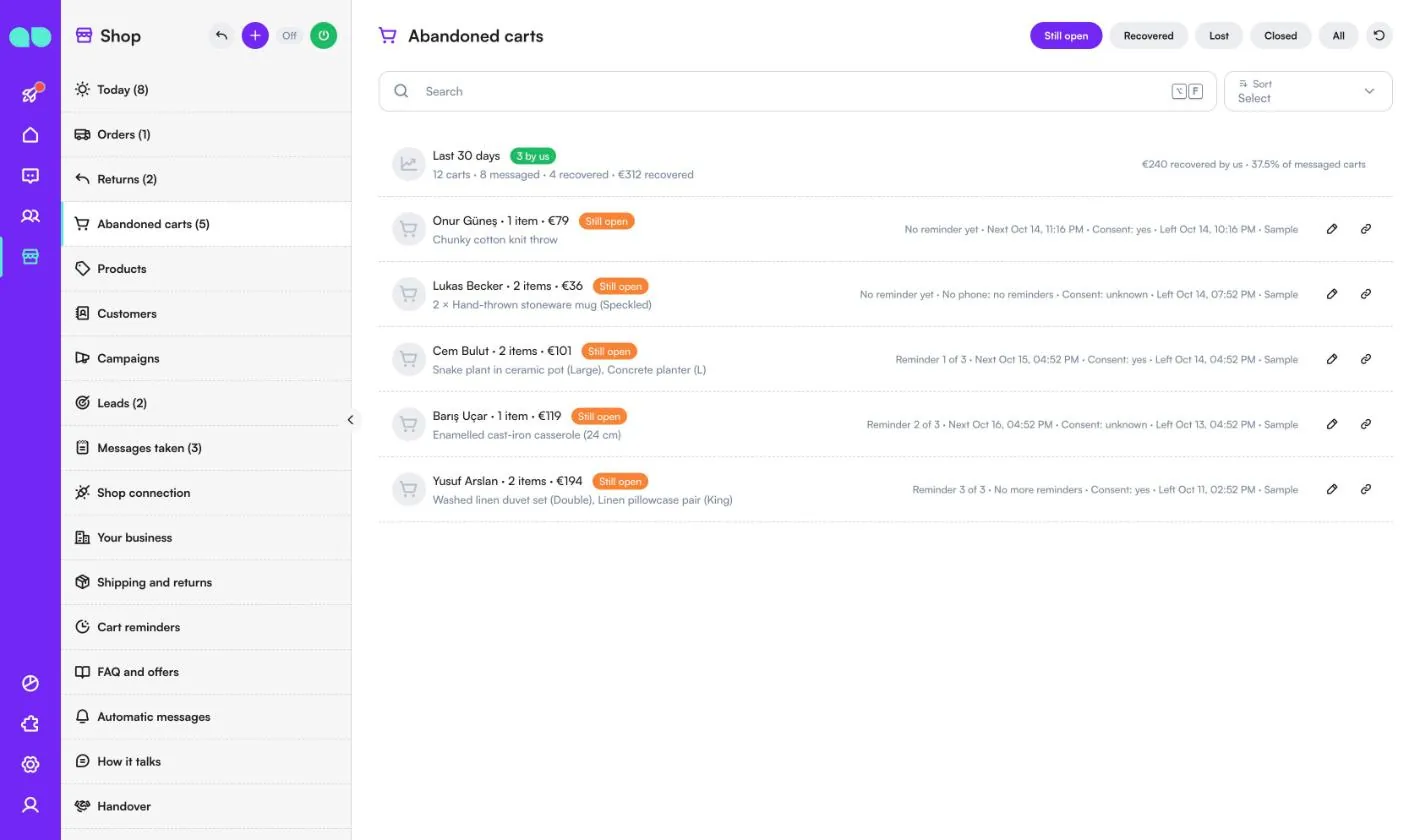
Cửa hàng › Giỏ hàng bị bỏ quên liệt kê các lượt thanh toán khách bỏ dở trong cửa hàng của bạn, lọc theo Còn mở, Đã khôi phục, Đã mất, Đã đóng hoặc Tất cả. Hàng trên cùng tổng hợp 30 ngày gần nhất: số giỏ hàng bị bỏ, số giỏ đã được nhắn tin, số giỏ đã khôi phục, và số đơn hàng cùng số tiền có được sau lời nhắc của bạn (recovered by us – do chúng tôi khôi phục).
Mỗi giỏ hàng hiển thị khách hàng, sản phẩm và tổng tiền, bước nhắc (ví dụ Reminder 2 of 3 – lời nhắc 2/3), thời điểm gửi lời nhắc tiếp theo, sự đồng ý nhận tin tiếp thị của khách (yes, no hoặc unknown – có, không hoặc không rõ) và thời điểm bỏ giỏ. Giỏ hàng không có số điện thoại sẽ không nhận lời nhắc. Biểu tượng liên kết mở liên kết thanh toán; biểu tượng bút chì mở giỏ hàng, nơi bạn có thể sao chép liên kết thanh toán hoặc Đóng giỏ để không gửi thêm lời nhắc.
Sản phẩm
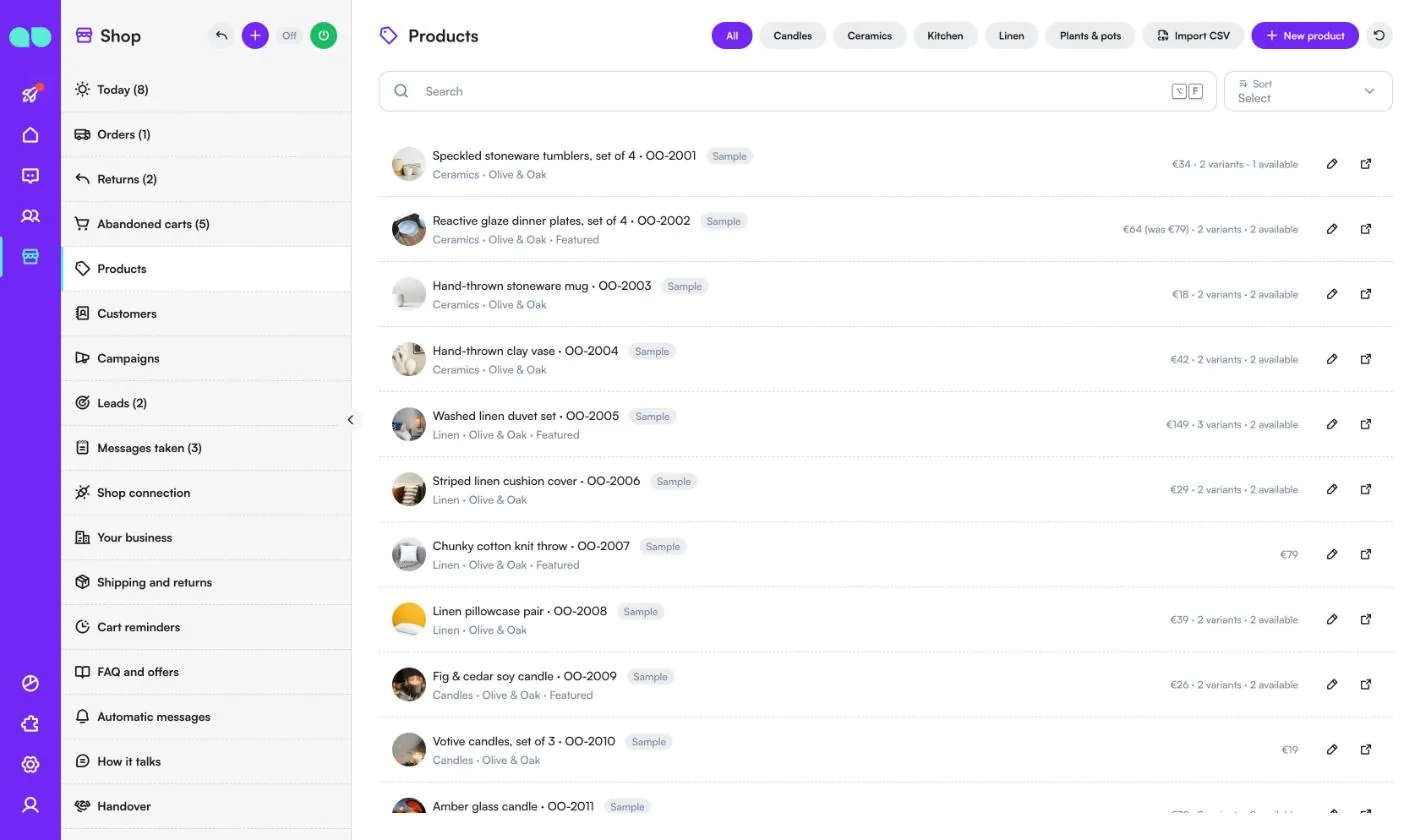
Cửa hàng › Sản phẩm là những gì trợ lý bán: trợ lý chỉ giới thiệu những gì có ở đây. Lọc theo danh mục, dùng Nhập CSV hoặc nhấp Sản phẩm mới. Với Shopify, sản phẩm được đưa vào sau mỗi lần đồng bộ: hai nút đó được thay bằng Đồng bộ ngay, để đưa sản phẩm vào ngay lập tức. Mỗi hàng hiển thị tên và SKU, danh mục, thương hiệu, Nổi bật, giá (kèm giá so sánh khi đang giảm giá), biến thể và số lượng còn có. Biểu tượng mũi tên mở trang sản phẩm trong cửa hàng của bạn.
Ngăn sản phẩm có tên, SKU, danh mục, thương hiệu, mô tả, giá và Compare-at price (Giá so sánh), liên kết trang sản phẩm, liên kết ảnh (tải ảnh lên Hệ thống › File Box), thẻ, các biến thể với SKU, giá và công tắc Còn trống riêng, cùng các thiết lập Đang hoạt động, Nổi bật và Đơn hàng. Với sản phẩm Shopify, hãy thay đổi tên, ảnh, mô tả, giá và biến thể trong Shopify; Nổi bật, Đơn hàng và Đang hoạt động được giữ tại đây.
Khách hàng
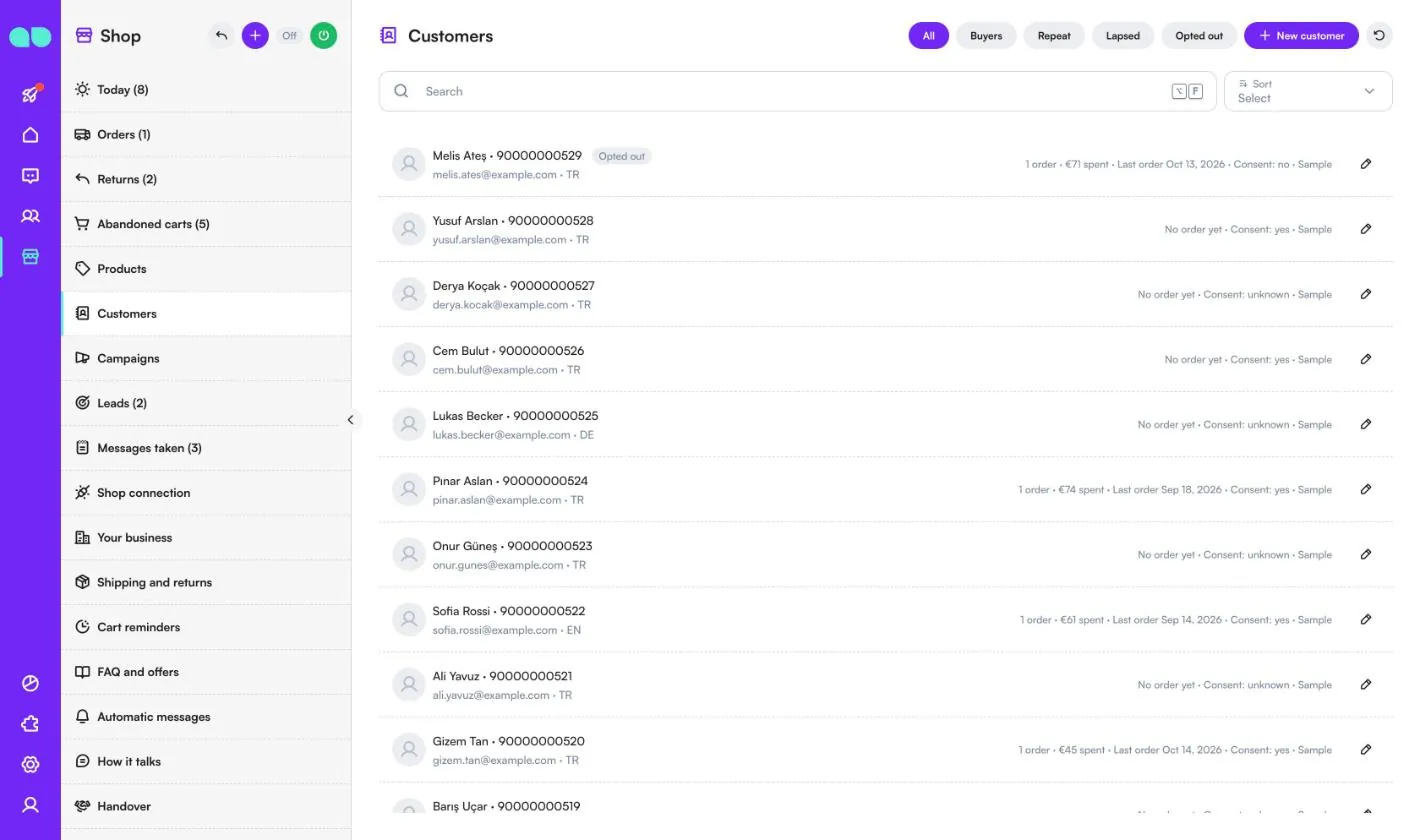
Cửa hàng › Khách hàng liệt kê mọi người đã nhắn tin qua WhatsApp, Instagram hoặc chat trên trang web của bạn, cùng người mua từ cửa hàng trực tuyến của bạn. Lọc theo Tất cả, Người mua, Mua lại, Lâu không mua (không đặt hàng trong khoảng thời gian mời quay lại) hoặc Đã từ chối nhận tin. Mỗi hàng hiển thị số điện thoại, email, ngôn ngữ, số đơn hàng, số tiền đã chi, đơn hàng gần nhất và sự đồng ý nhận tin tiếp thị.
Sự đồng ý rất quan trọng đối với lời nhắc giỏ hàng và chiến dịch: khi Chỉ khi có sự đồng ý đang bật, chỉ những khách đã đồng ý nhận tin nhắn tiếp thị, hoặc mới nhắn tin cho bạn gần đây, mới được nhắc.
Chiến dịch
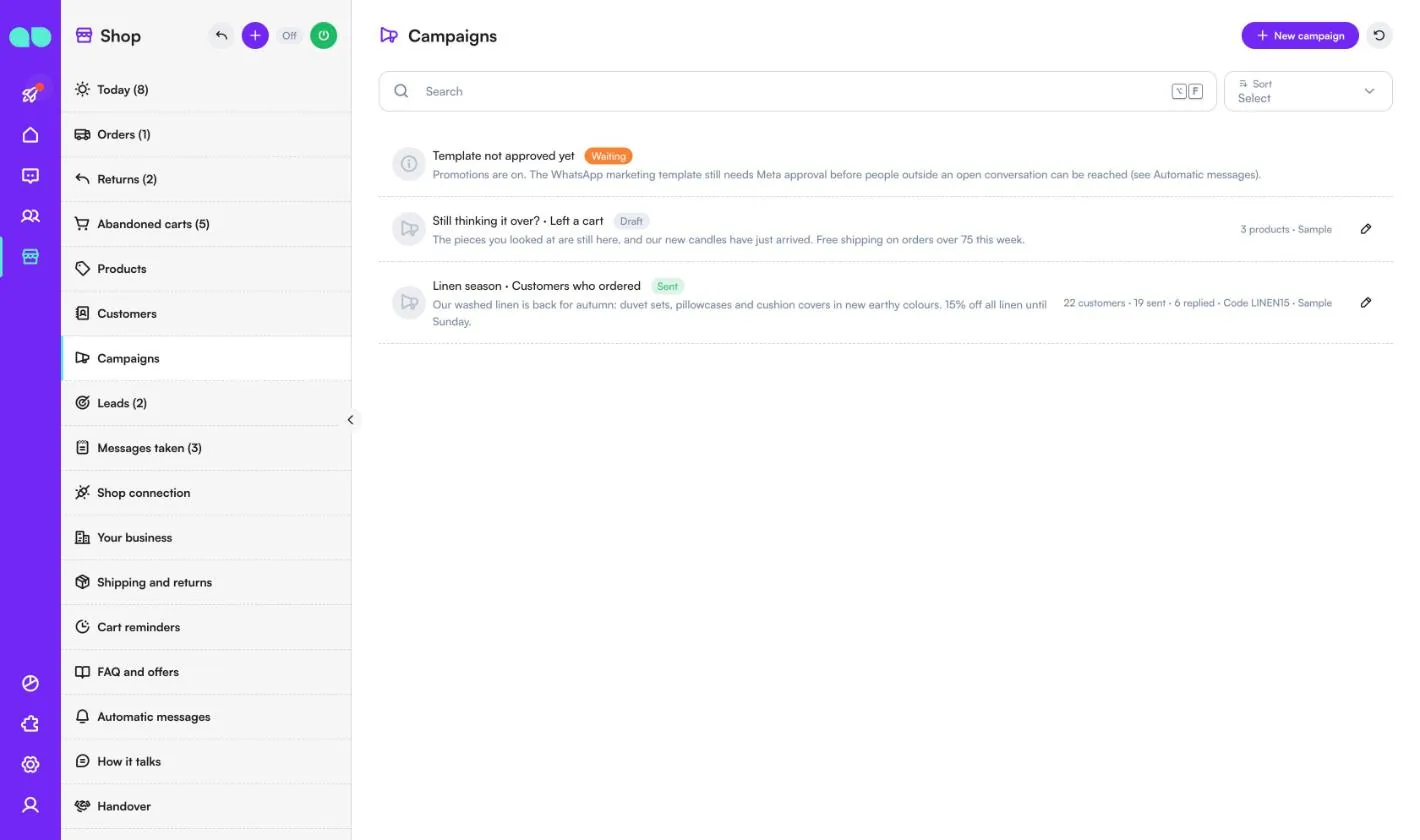
Cửa hàng › Chiến dịch gửi tin nhắn đến một nhóm đã chọn. Chiến dịch mới yêu cầu tên, nội dung tin nhắn (tối đa 280 ký tự), hình ảnh tùy chọn, người nhận (Tất cả khách hàng, Khách hàng đã đặt hàng, Khách hàng quay lại (từ hai đơn hàng trở lên), Khách hàng tốt nhất (đã chi ít nhất…), Đã mua từ một số danh mục, Bỏ lại giỏ hàng chưa mua hoặc Lâu chưa đặt hàng), một Mã giảm giá tùy chọn đã có sẵn trong cửa hàng của bạn, và tối đa 6 sản phẩm được hiển thị khi khách chạm Xem ngay. Biểu mẫu đếm số khách hàng phù hợp.
Chiến dịch được gửi dưới dạng mẫu tiếp thị WhatsApp, mỗi lần vài chục tin ngoài giờ yên tĩnh, và chỉ khi Khuyến mãi đang bật. Khách hàng đã từ chối nhận tin hoặc không đồng ý nhận tin tiếp thị không bao giờ được đưa vào, và giới hạn tin nhắn tiếp thị hằng tuần được áp dụng. Chiến dịch đã gửi cho biết số tin đã gửi và số phản hồi. Một dòng ở trên cùng cảnh báo khi Khuyến mãi đang tắt hoặc mẫu tiếp thị vẫn đang chờ Meta duyệt.
Khách tiềm năng
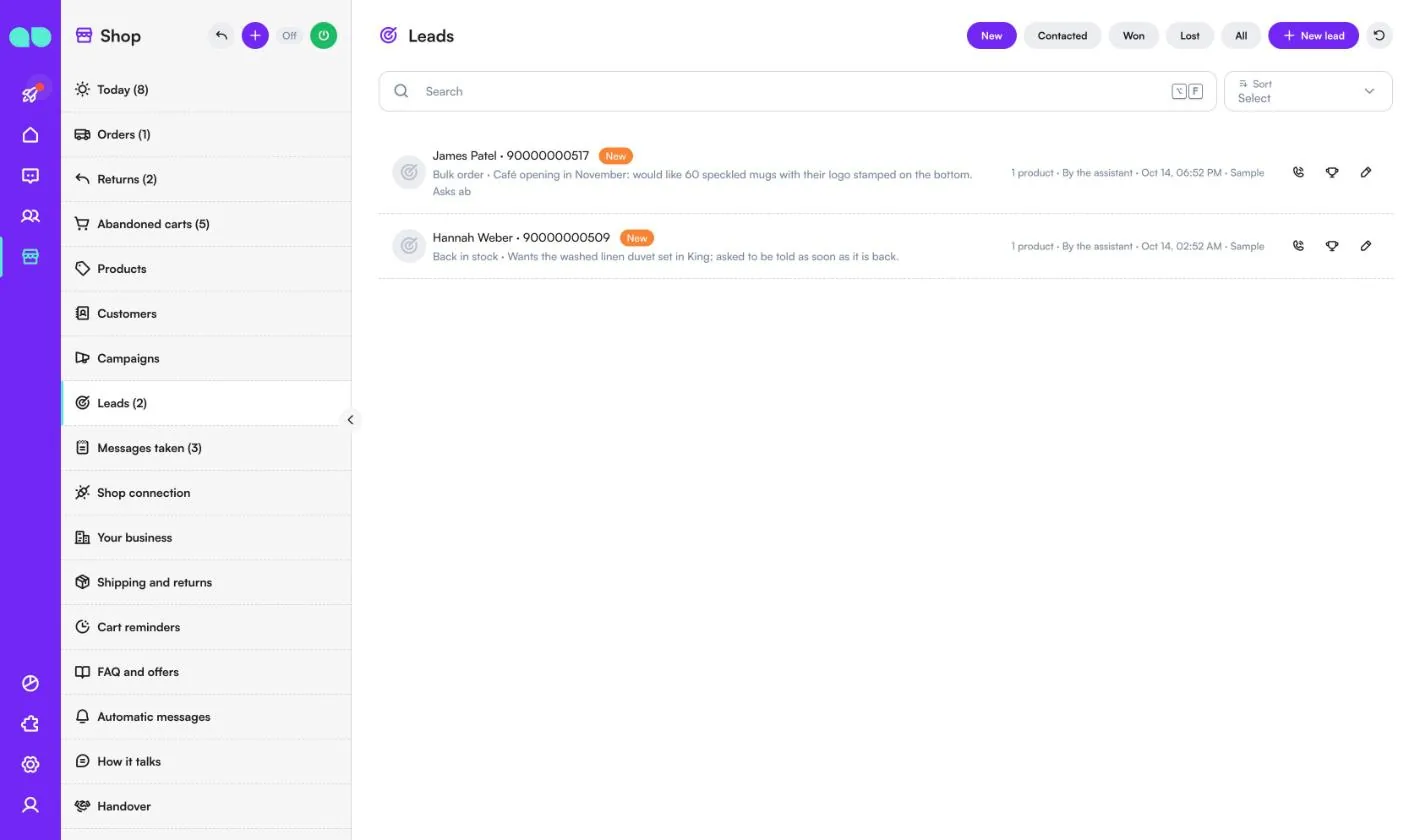
Cửa hàng › Khách tiềm năng tập hợp những gì trợ lý đã ghi lại khi có người hỏi về đơn hàng số lượng lớn, đơn hàng đặt riêng, sản phẩm có hàng trở lại, hoặc bất cứ điều gì trợ lý không thể bán trong chat. Lọc theo Mới, Đã liên hệ, Thành công, Đã mất hoặc Tất cả. Mỗi hàng hiển thị nhu cầu của khách, ghi chú, sản phẩm và người đã ghi lại.
Dùng biểu tượng điện thoại để đánh dấu đã liên hệ, biểu tượng cúp để đánh dấu thành công, hoặc biểu tượng bút chì để mở và thay đổi giai đoạn.
Lời nhắn đã ghi
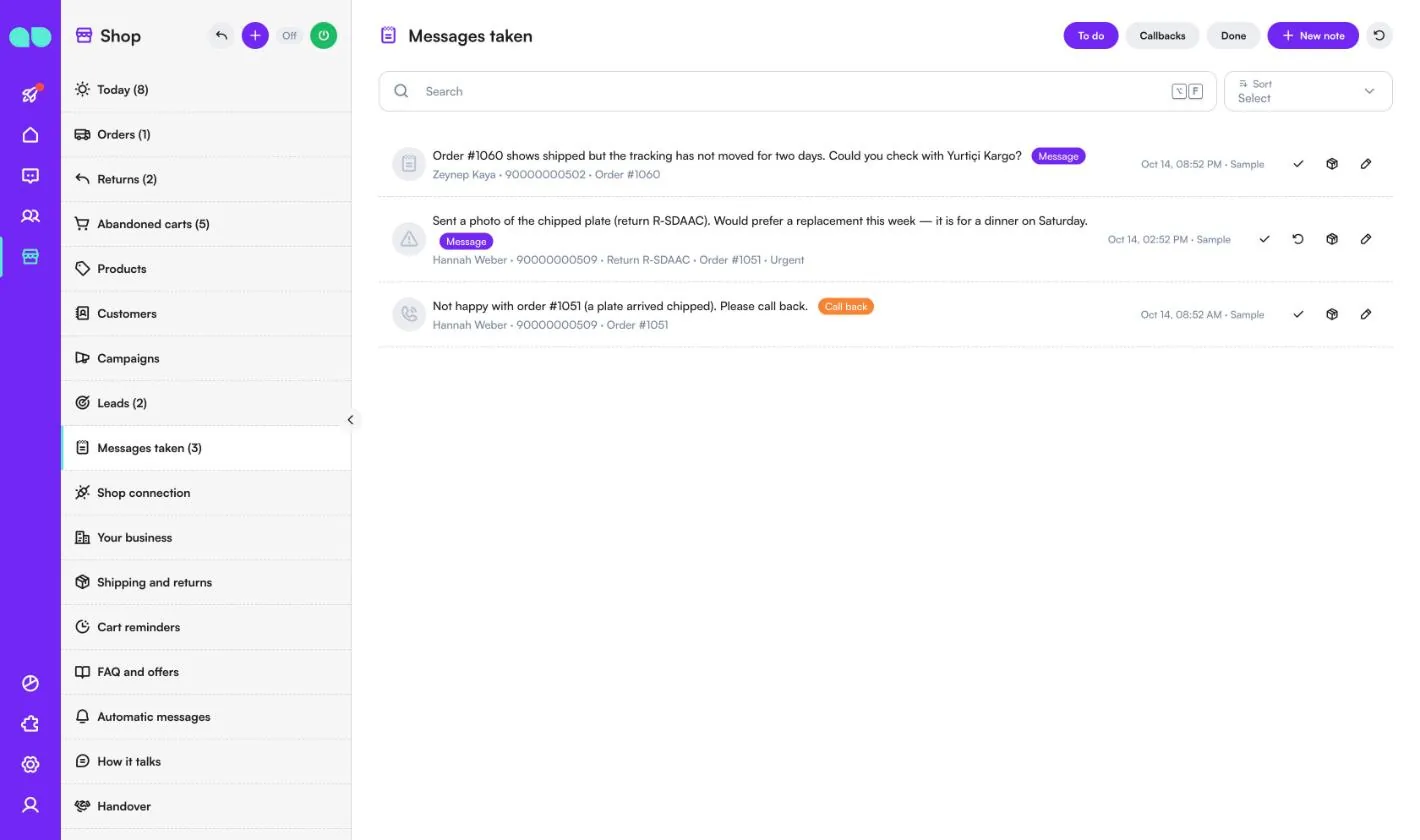
Cửa hàng › Lời nhắn đã ghi liệt kê những gì trợ lý đã ghi lại khi không thể giúp hoặc có người muốn được gọi lại. Lọc theo Việc cần làm, Gọi lại hoặc Xong. Mỗi hàng hiển thị lời nhắn, khách hàng và đơn hàng hoặc yêu cầu trả hàng liên quan, kèm dấu Khẩn cấp khi cần. Đánh giá thấp sau khi giao hàng cũng được đưa vào đây dưới dạng yêu cầu gọi lại.
Dùng dấu tích để đánh dấu xong, biểu tượng hộp để mở đơn hàng, biểu tượng mũi tên để mở yêu cầu trả hàng, hoặc Ghi chú mới để tự thêm ghi chú.
Kết nối cửa hàng
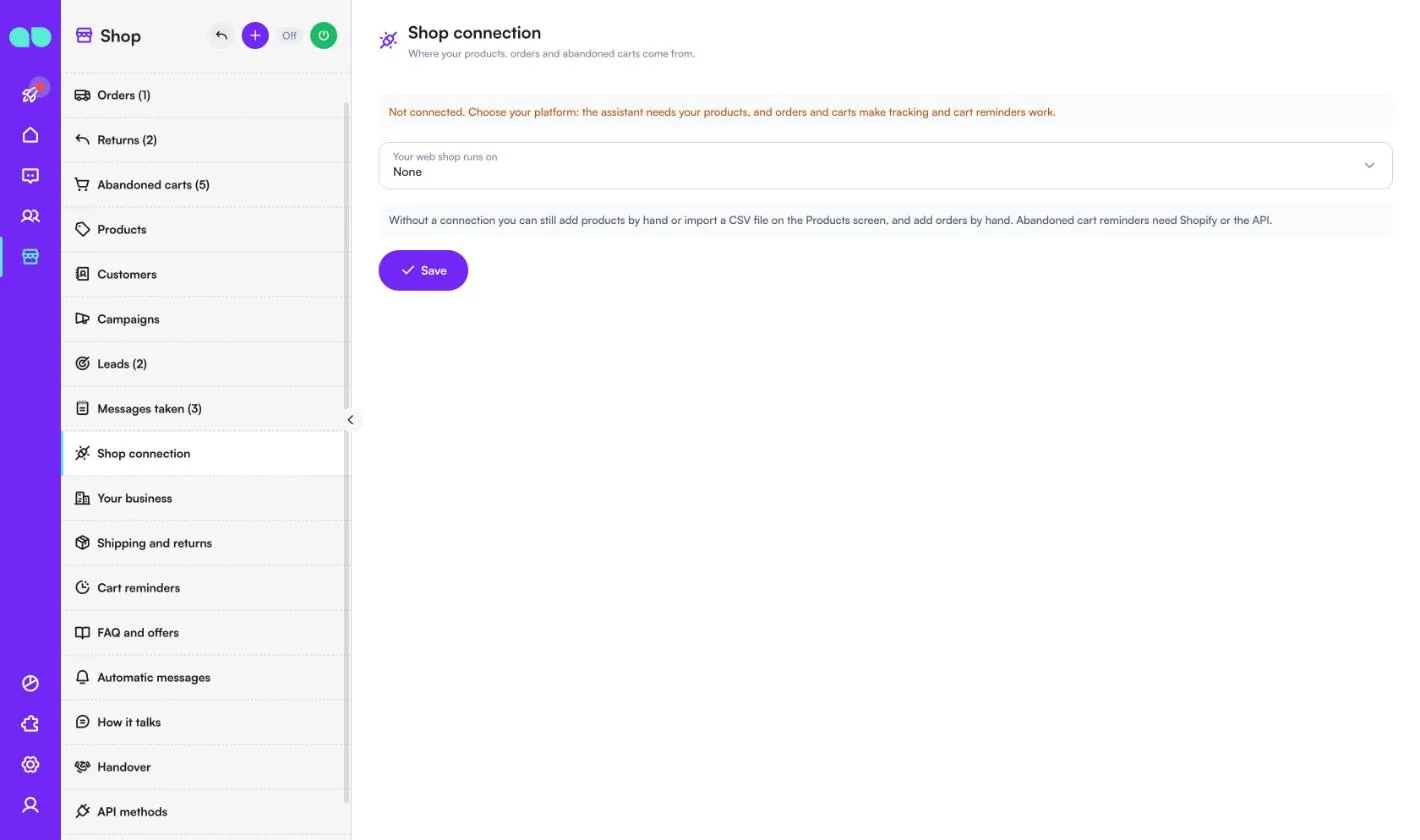
Cửa hàng › Kết nối cửa hàng là nơi sản phẩm, đơn hàng và giỏ hàng bị bỏ quên của bạn được đưa vào. Chọn trong Cửa hàng trực tuyến của bạn chạy trên:
- Shopify: nhập Địa chỉ cửa hàng (địa chỉ kết thúc bằng .myshopify.com), chọn Cách đăng nhập (một Admin API access token từ ứng dụng tùy chỉnh tạo trong trang quản trị Shopify, hoặc Client ID và Client secret của một ứng dụng tạo trong Shopify Dev Dashboard), và làm theo Cách kết nối Shopify trên màn hình: ứng dụng cần các scope read_products, read_orders và read_customers, cùng quyền truy cập tên, email và số điện thoại của khách hàng, để đơn hàng và giỏ hàng có thể được khớp với một cuộc trò chuyện. Sau đó nhấp Kiểm tra kết nối. Đồng bộ mỗi (phút) mặc định là 30 (từ 10 đến 1440), và Đồng bộ ngay chạy đồng bộ ngay lập tức. Ứng dụng chỉ đọc dữ liệu; không có gì trong cửa hàng của bạn bị thay đổi.
- Nền tảng khác qua API: hệ thống của bạn gửi sản phẩm, đơn hàng và giỏ hàng qua Phương thức API.
- Không: thêm sản phẩm thủ công hoặc nhập tệp CSV trên màn hình Sản phẩm, và thêm đơn hàng thủ công. Nhắc giỏ hàng bị bỏ quên cần Shopify hoặc API.
Doanh nghiệp của bạn
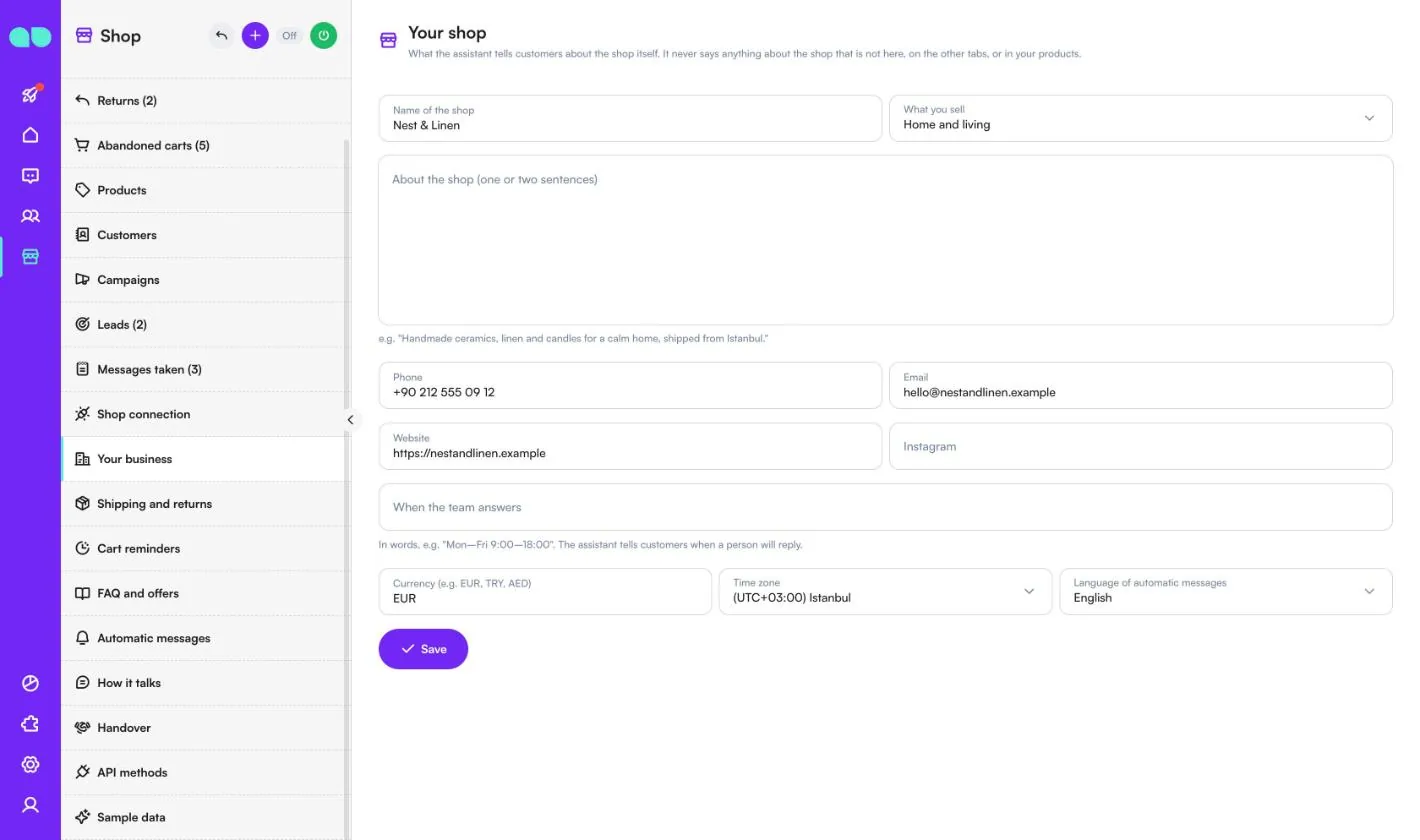
Cửa hàng › Doanh nghiệp của bạn (màn hình có tên Cửa hàng của bạn) chứa những gì trợ lý cho khách hàng biết về chính cửa hàng. Trợ lý không bao giờ nói điều gì về cửa hàng mà không có ở đây, trên các tab khác, hoặc trong sản phẩm của bạn.
| Trường | Chức năng |
|---|---|
| Tên cửa hàng, Mặt hàng kinh doanh | Tên và loại hình cửa hàng của bạn. |
| Giới thiệu cửa hàng (một hoặc hai câu) | Mô tả ngắn mà trợ lý có thể dùng. |
| Điện thoại, Email, Trang web, Instagram | Thông tin liên hệ và liên kết. |
| Thời gian nhóm trả lời | Bằng chữ, ví dụ "Mon–Fri 9:00–18:00". Trợ lý cho khách hàng biết khi nào sẽ có người trả lời. |
| Tiền tệ (vd. EUR, TRY, AED), Múi giờ, Ngôn ngữ của tin nhắn tự động | Như trong biểu mẫu thiết lập. |
Vận chuyển và trả hàng
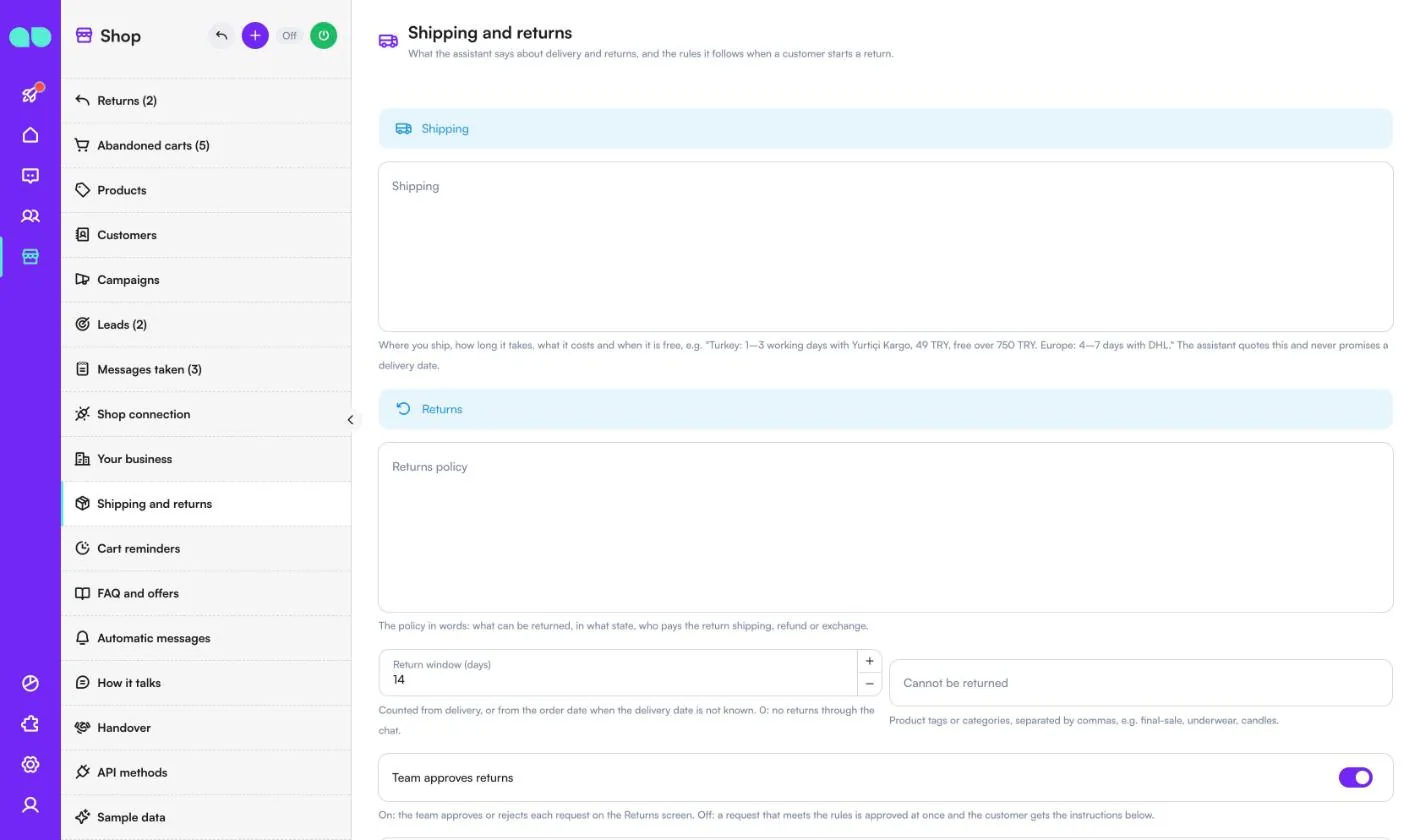
Cửa hàng › Vận chuyển và trả hàng là những gì trợ lý nói về giao hàng và trả hàng, cùng các quy tắc trợ lý tuân theo khi khách bắt đầu yêu cầu trả hàng.
| Trường | Chức năng |
|---|---|
| Vận chuyển | Nơi bạn giao hàng, thời gian giao, chi phí và khi nào được miễn phí. Trợ lý trích dẫn nội dung này và không bao giờ hứa ngày giao hàng. |
| Chính sách trả hàng | Những gì được trả, trong tình trạng nào, ai trả phí gửi trả, hoàn tiền hay đổi hàng. |
| Thời hạn trả hàng (ngày) | Tính từ ngày giao hàng, hoặc từ ngày đặt hàng khi không biết ngày giao. 0: không nhận trả hàng qua chat. |
| Không thể trả hàng | Thẻ hoặc danh mục sản phẩm, phân cách bằng dấu phẩy, ví dụ final-sale, underwear, candles. |
| Nhóm duyệt yêu cầu trả hàng | Bật: đội ngũ duyệt hoặc từ chối từng yêu cầu trên màn hình Trả xe. Tắt: yêu cầu đáp ứng quy tắc được duyệt ngay và khách nhận được hướng dẫn. |
| Cách gửi trả hàng | Được báo cho khách khi yêu cầu trả hàng được duyệt. |
| Khi khách hàng muốn mua, trợ lý gửi | Liên kết giỏ hàng (đi thẳng đến trang thanh toán với sản phẩm trong giỏ, chỉ với Shopify) hoặc trang sản phẩm. |
| Mã giảm giá trên liên kết chat (không bắt buộc) | Một mã giảm giá có sẵn trong cửa hàng của bạn, được thêm vào mọi liên kết giỏ hàng trợ lý gửi. |
Lời nhắc giỏ hàng
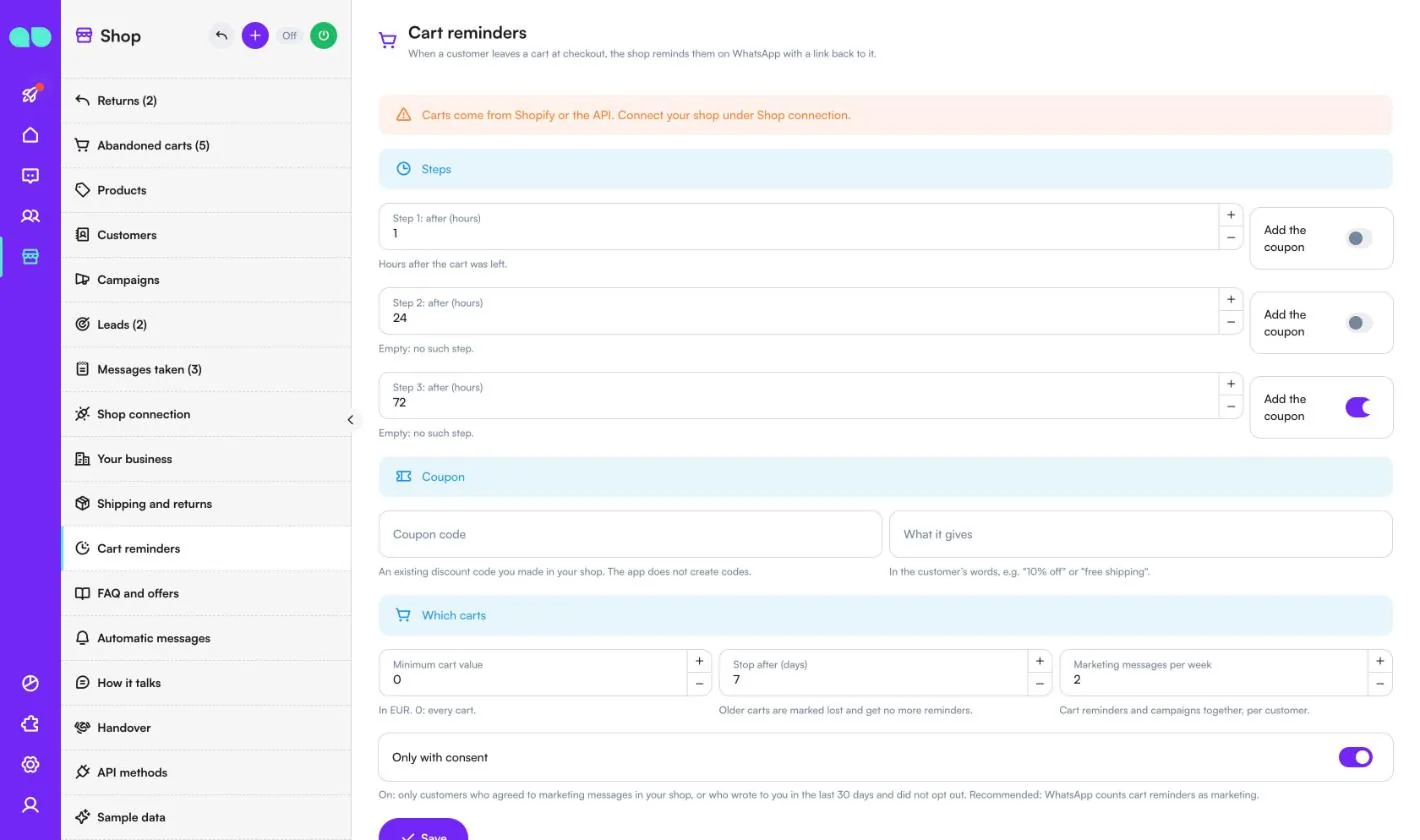
Cửa hàng › Lời nhắc giỏ hàng thiết lập cách cửa hàng nhắc khách trên WhatsApp khi họ bỏ giỏ hàng ở trang thanh toán, kèm liên kết quay lại giỏ. Giỏ hàng đến từ Shopify hoặc API.
| Trường | Chức năng |
|---|---|
| Step 1–3: after (hours) (Bước 1–3: sau (giờ)) | Số giờ sau khi giỏ hàng bị bỏ. Để trống: không có bước này. Mỗi bước có công tắc Thêm phiếu giảm giá. |
| Mã giảm giá, Hiệu quả | Một mã giảm giá có sẵn bạn đã tạo trong cửa hàng (ứng dụng không tạo mã), và ưu đãi mã mang lại theo lời của khách, ví dụ "10% off". |
| Giá trị giỏ hàng tối thiểu | 0: mọi giỏ hàng. |
| Dừng sau (ngày) | Giỏ hàng cũ hơn được đánh dấu là đã mất và không nhận thêm lời nhắc. |
| Tin nhắn tiếp thị mỗi tuần | Tính chung lời nhắc giỏ hàng và chiến dịch, cho mỗi khách hàng. |
| Chỉ khi có sự đồng ý | Bật: chỉ những khách đã đồng ý nhận tin nhắn tiếp thị trong cửa hàng của bạn, hoặc đã nhắn tin cho bạn trong 30 ngày qua và không từ chối nhận tin. Nên bật, vì WhatsApp tính lời nhắc giỏ hàng là tin tiếp thị. |
Bên dưới biểu mẫu, bạn thấy từng lời nhắc đúng như khách sẽ nhận.
Câu hỏi thường gặp và ưu đãi
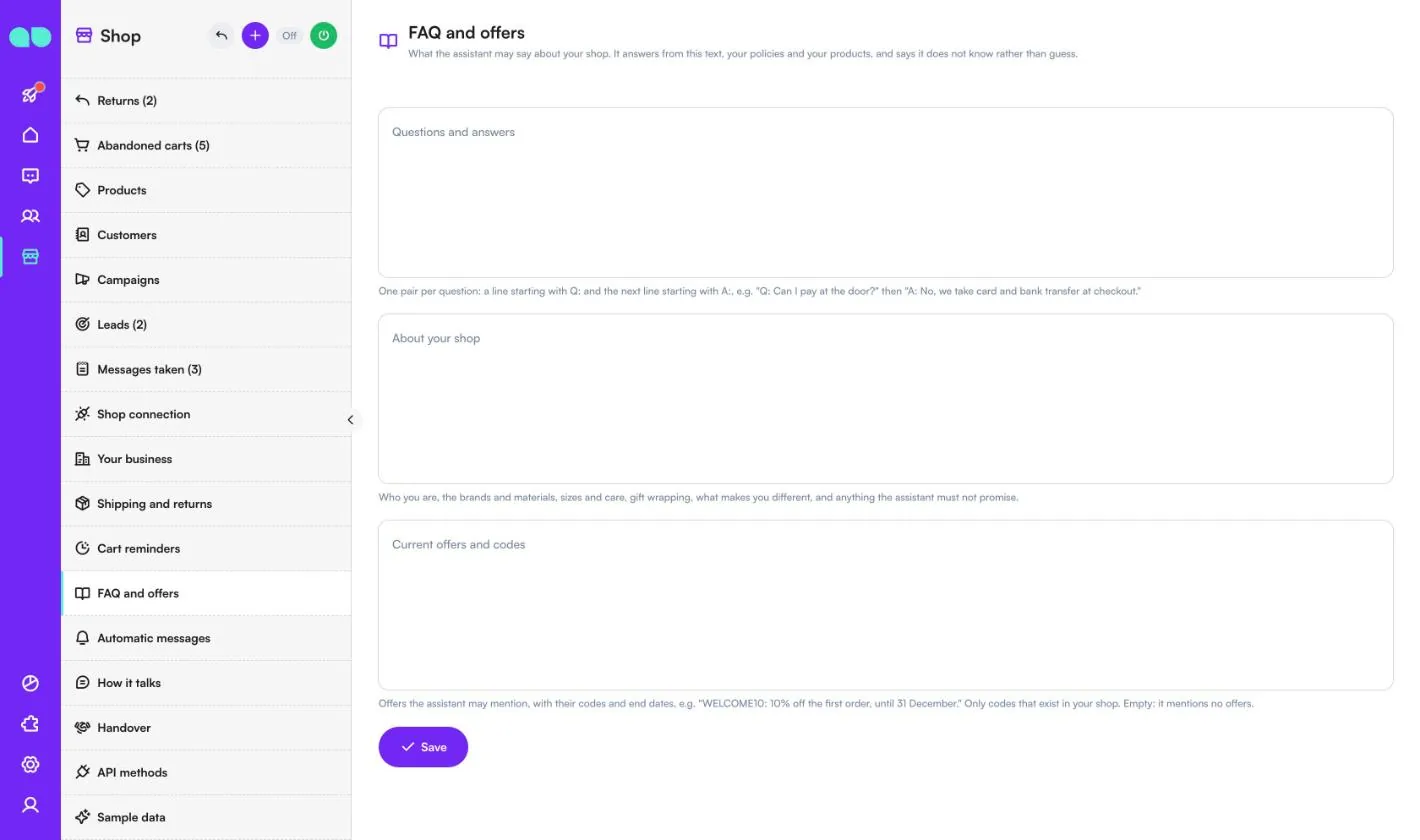
Cửa hàng › Câu hỏi thường gặp và ưu đãi là những gì trợ lý được phép nói về cửa hàng của bạn. Trợ lý trả lời dựa trên nội dung này, các chính sách và sản phẩm của bạn, và sẽ nói là không biết thay vì đoán.
- Hỏi đáp: mỗi câu hỏi một cặp, một dòng bắt đầu bằng
Q:và dòng tiếp theo bắt đầu bằngA:. - Về cửa hàng của bạn: bạn là ai, thương hiệu và chất liệu, kích cỡ và cách bảo quản, gói quà, điều gì làm bạn khác biệt, và những điều trợ lý không được hứa.
- Ưu đãi và mã hiện có: các ưu đãi trợ lý có thể nhắc đến, kèm mã và ngày kết thúc. Chỉ những mã có trong cửa hàng của bạn. Để trống: trợ lý không nhắc đến ưu đãi nào.
Tin nhắn tự động
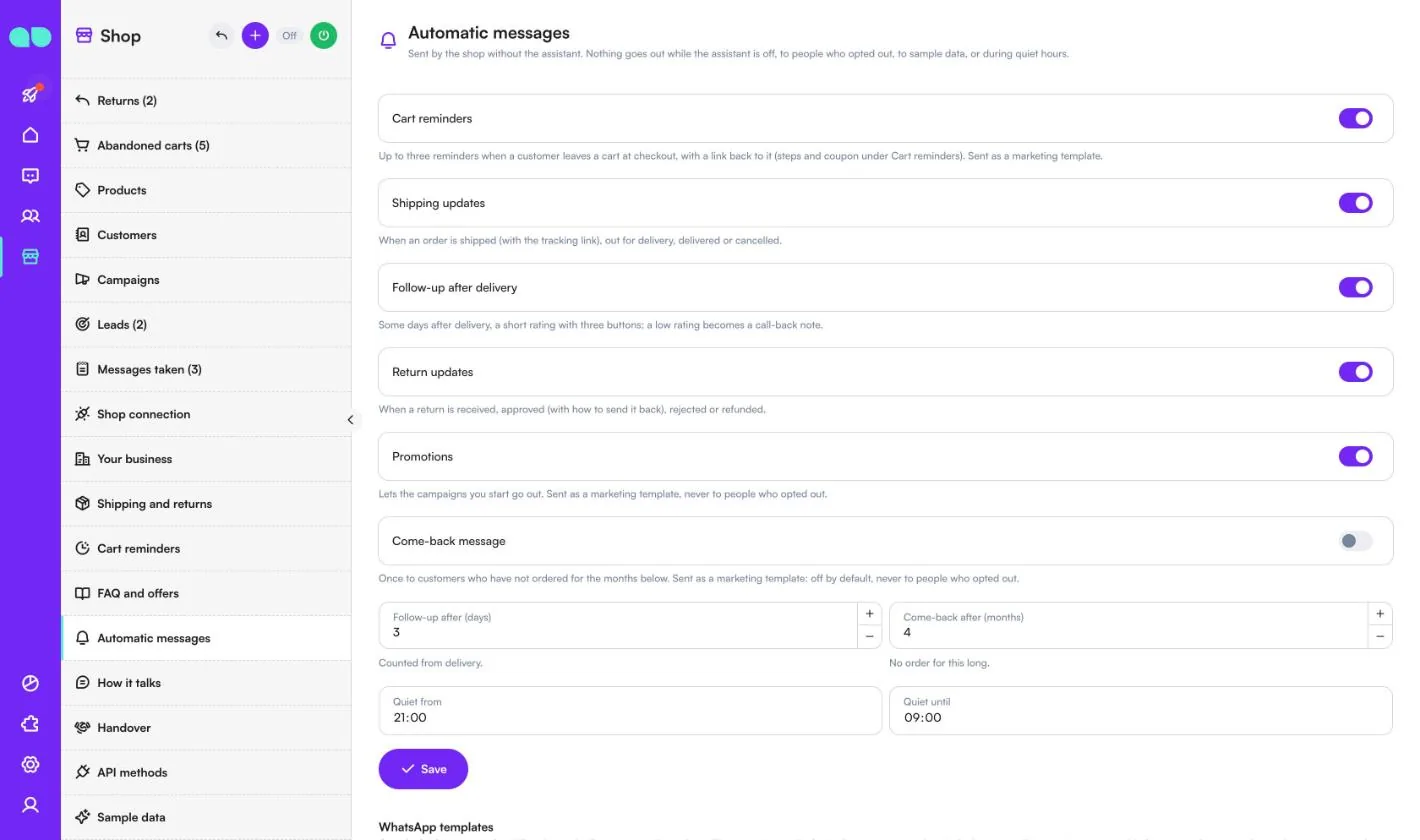
Cửa hàng › Tin nhắn tự động do cửa hàng gửi mà không cần trợ lý. Không có tin nào được gửi khi trợ lý đang tắt, đến người đã từ chối nhận tin, đến dữ liệu mẫu hoặc trong giờ yên tĩnh. Mỗi loại có công tắc riêng:
| Tin nhắn | Thời điểm gửi |
|---|---|
| Lời nhắc giỏ hàng | Tối đa ba lời nhắc khi khách bỏ giỏ hàng ở trang thanh toán, kèm liên kết quay lại giỏ (các bước và phiếu giảm giá trong Lời nhắc giỏ hàng). Được gửi dưới dạng mẫu tiếp thị. |
| Cập nhật vận chuyển | Khi đơn hàng đã gửi hàng (kèm liên kết theo dõi), đang giao, đã giao hoặc bị hủy. |
| Theo dõi sau khi giao hàng | Sau Theo dõi sau (ngày) kể từ khi giao hàng, một đánh giá ngắn với ba nút; đánh giá thấp sẽ trở thành ghi chú gọi lại. |
| Cập nhật trả hàng | Khi yêu cầu trả hàng được nhận, được duyệt (kèm cách gửi trả), bị từ chối hoặc đã hoàn tiền. |
| Khuyến mãi | Cho phép các chiến dịch bạn bắt đầu được gửi đi, dưới dạng mẫu tiếp thị. |
| Tin nhắn mời quay lại | Một lần đến những khách hàng không đặt hàng trong Mời quay lại sau (tháng). Mặc định tắt. |
Yên lặng từ và Yên lặng đến đặt giờ yên tĩnh. Bên dưới, danh sách Mẫu WhatsApp hiển thị trạng thái của từng mẫu. Ứng dụng soạn và gửi duyệt các mẫu trên số của bạn bằng ngôn ngữ của tin nhắn tự động; Gửi các mẫu còn thiếu gửi những mẫu chưa được gửi duyệt.
Cách trò chuyện
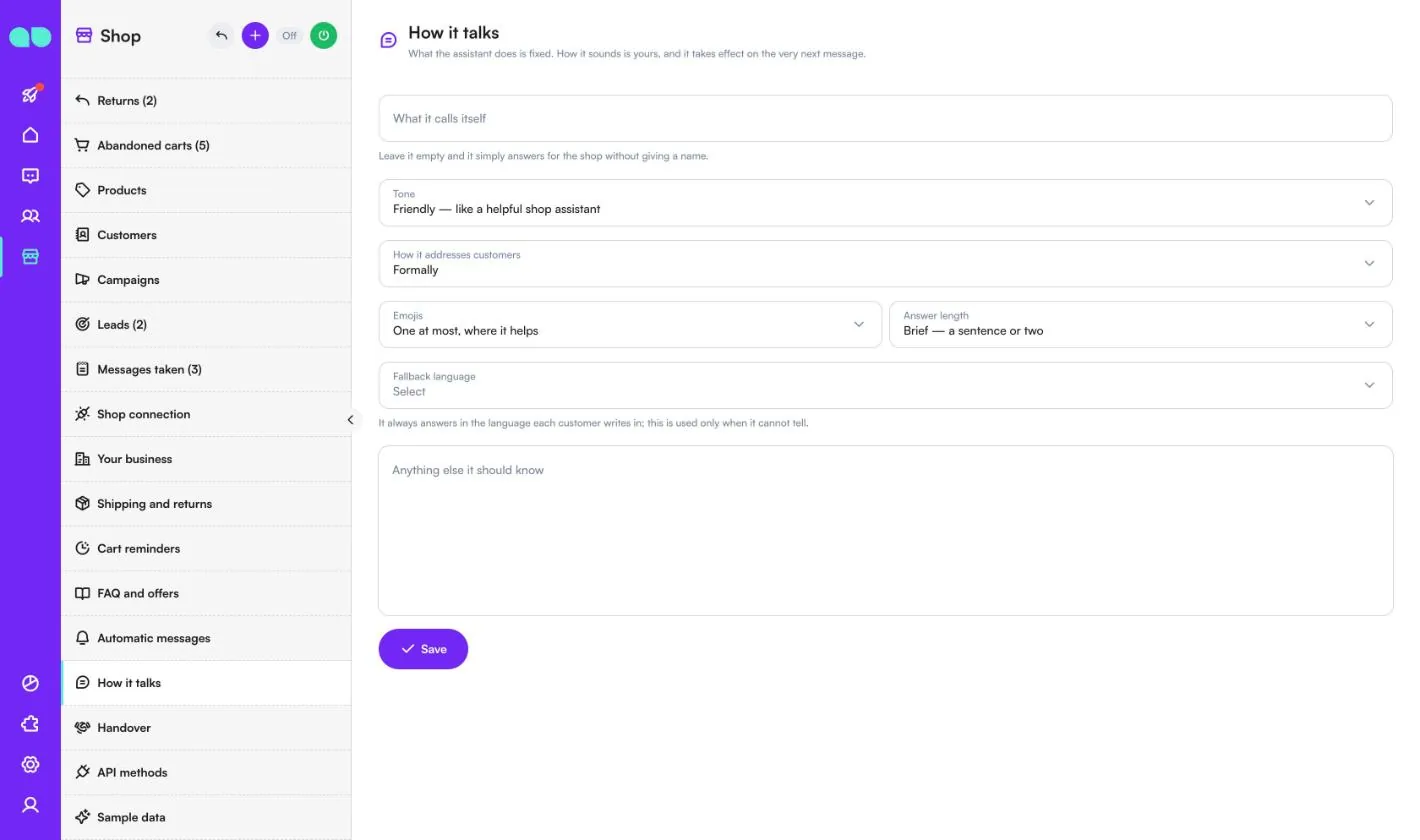
Cửa hàng › Cách trò chuyện thay đổi cách trợ lý thể hiện; những việc trợ lý làm vẫn cố định. Thay đổi có hiệu lực ngay từ tin nhắn tiếp theo.
| Trường | Chức năng |
|---|---|
| Tên trợ lý tự xưng | Để trống thì trợ lý trả lời thay mặt cửa hàng mà không xưng tên. |
| Giọng điệu | Thân thiện, Ấm áp, Chuyên nghiệp hoặc Thẳng thắn. |
| Cách xưng hô với khách hàng | Trang trọng, hoặc thân mật bằng tên. |
| Biểu tượng cảm xúc | Không dùng, tối đa một biểu tượng khi hữu ích, hoặc thoải mái. |
| Độ dài câu trả lời | Ngắn gọn, Cân bằng hoặc Chi tiết. |
| Ngôn ngữ dự phòng | Trợ lý luôn trả lời bằng ngôn ngữ mà mỗi khách hàng dùng; ngôn ngữ này chỉ được dùng khi không xác định được. |
| Điều khác trợ lý cần biết | Quy tắc riêng của bạn và những điều không bao giờ được hứa. Không thể ghi đè quy tắc trợ lý không bịa ra giá, tồn kho, mã giảm giá hay ngày giao hàng. |
Chuyển cho nhân viên
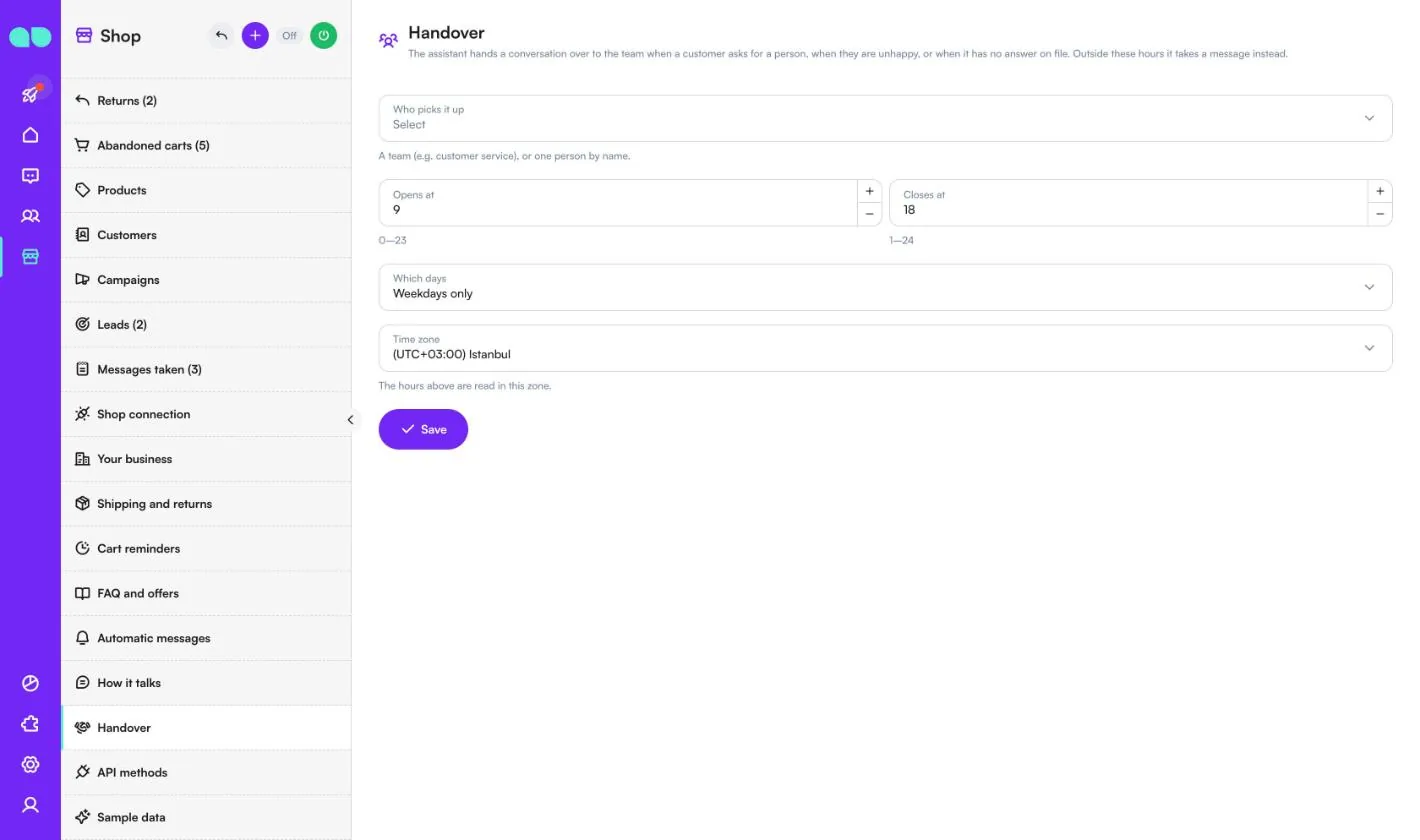
Cửa hàng › Chuyển cho nhân viên quyết định ai tiếp nhận cuộc trò chuyện khi khách hàng yêu cầu gặp người thật, không hài lòng, hoặc hỏi điều không có câu trả lời trong dữ liệu.
- Ai tiếp nhận: một nhóm (ví dụ chăm sóc khách hàng), một người cụ thể, hoặc không ai (trợ lý không bao giờ chuyển tiếp).
- Mở lúc / Đóng lúc (giờ 0–24), Những ngày nào (mọi ngày hoặc chỉ ngày thường) và Múi giờ. Ngoài những giờ này, trợ lý sẽ ghi lại lời nhắn.
Phương thức API
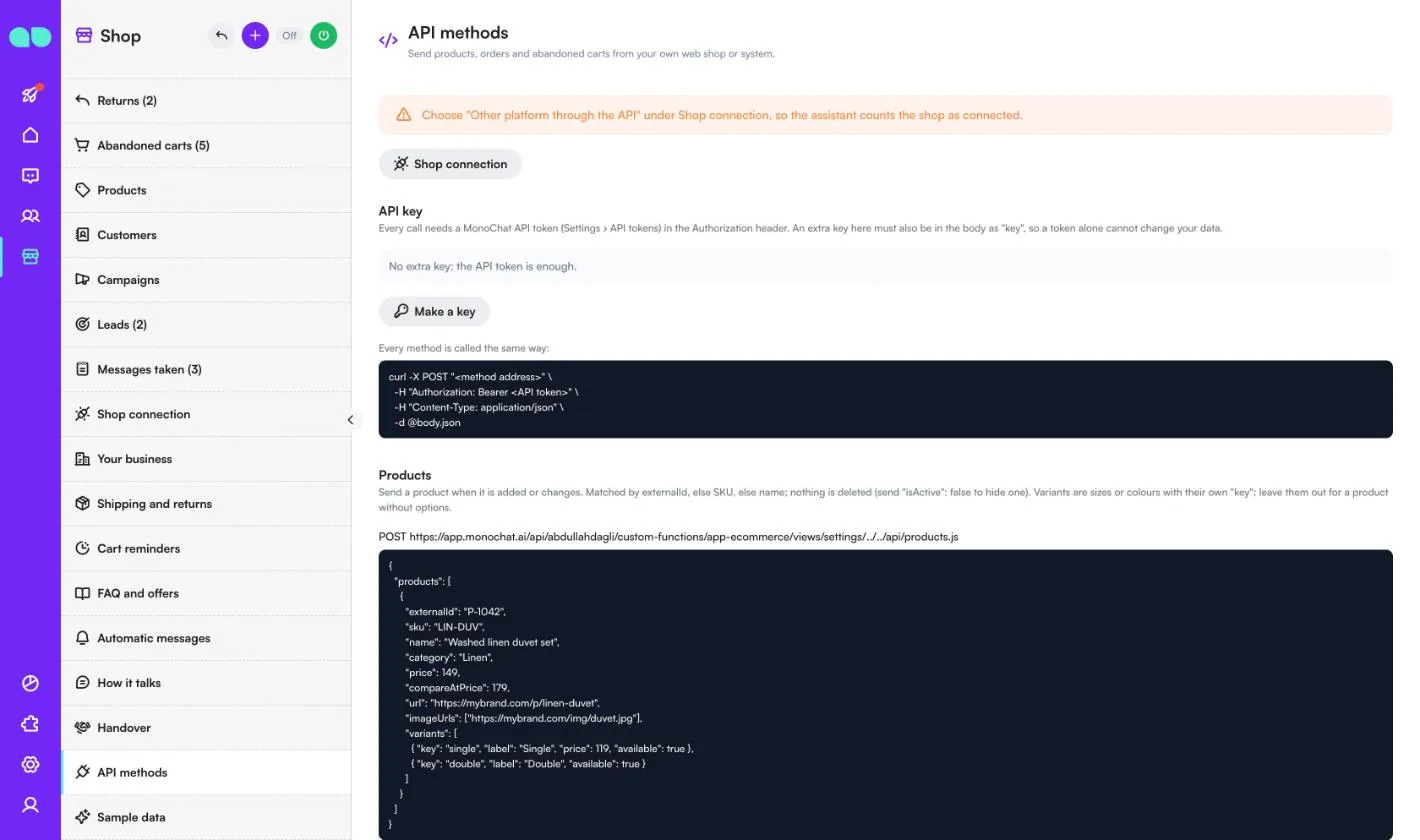
Cửa hàng › Phương thức API dành cho các cửa hàng không dùng Shopify: cửa hàng trực tuyến hoặc hệ thống của bạn gửi sản phẩm, đơn hàng và giỏ hàng bị bỏ quên. Trước tiên hãy chọn Nền tảng khác qua API trong Kết nối cửa hàng, để trợ lý coi cửa hàng là đã kết nối.
- Khóa API: mọi lệnh gọi đều cần token API của MonoChat (Cài đặt › Token API) trong header Authorization. Tạo khóa thêm một khóa bổ sung cũng phải có trong body dưới dạng
key, để chỉ riêng token không thể thay đổi dữ liệu của bạn. - Sản phẩm: gửi sản phẩm khi được thêm hoặc thay đổi. Sản phẩm được khớp theo
externalId, nếu không thì theo SKU, nếu không nữa thì theo tên; không có gì bị xóa (gửi"isActive": falseđể ẩn một sản phẩm). - Đơn hàng: gửi đơn hàng khi được đặt và gửi lại mỗi khi thay đổi. Đơn được khớp theo
numbervà liên kết với khách hàng theo số điện thoại. - Giỏ hàng bị bỏ quên: gửi giỏ hàng khi khách bỏ dở ở trang thanh toán, với
checkoutUrldẫn quay lại giỏ, và gửi lại vớicompletedAtkhi giỏ được mua. Chỉ giỏ hàng có số điện thoại mới nhận lời nhắc.
Màn hình hiển thị địa chỉ, body mẫu và phản hồi cho từng phương thức, cùng các cột cho việc nhập sản phẩm bằng CSV.
Dữ liệu mẫu
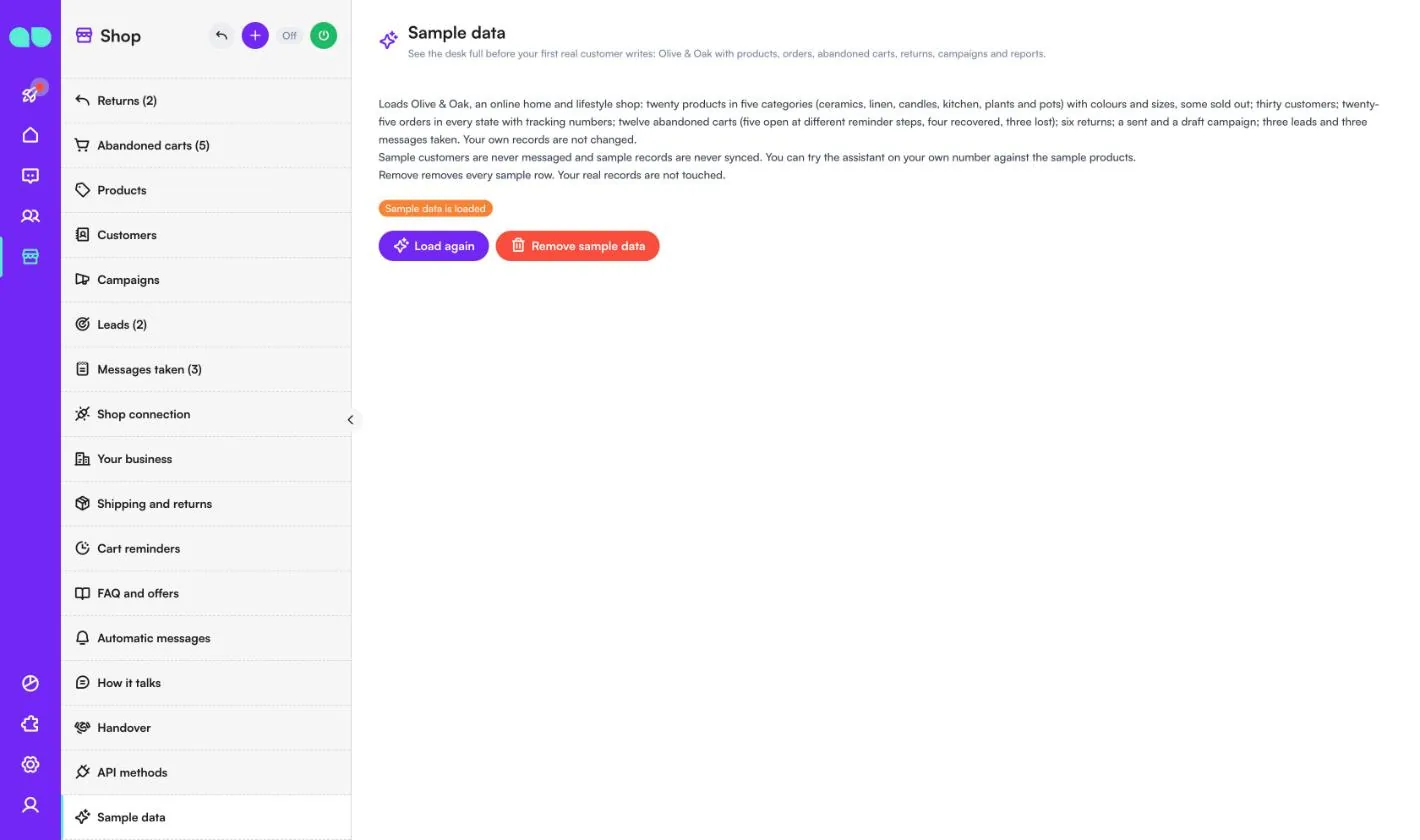
Cửa hàng › Dữ liệu mẫu điền vào quầy dữ liệu của Olive & Oak: sản phẩm thuộc năm danh mục với màu sắc và kích cỡ (một số đã hết hàng), khách hàng, đơn hàng ở mọi trạng thái kèm mã vận đơn, giỏ hàng bị bỏ quên ở các bước nhắc khác nhau, yêu cầu trả hàng, chiến dịch, khách tiềm năng và lời nhắn đã ghi. Khách hàng mẫu không bao giờ nhận được tin nhắn và bản ghi mẫu không bao giờ được đồng bộ. Bạn có thể thử trợ lý trên số của chính mình với các sản phẩm mẫu.
Tải lại để tải lại dữ liệu; Xóa dữ liệu mẫu xóa mọi hàng mẫu và giữ nguyên các bản ghi thật của bạn. Hãy xóa dữ liệu mẫu trước khi khách hàng thật nhắn tin.
Ngăn trả hàng
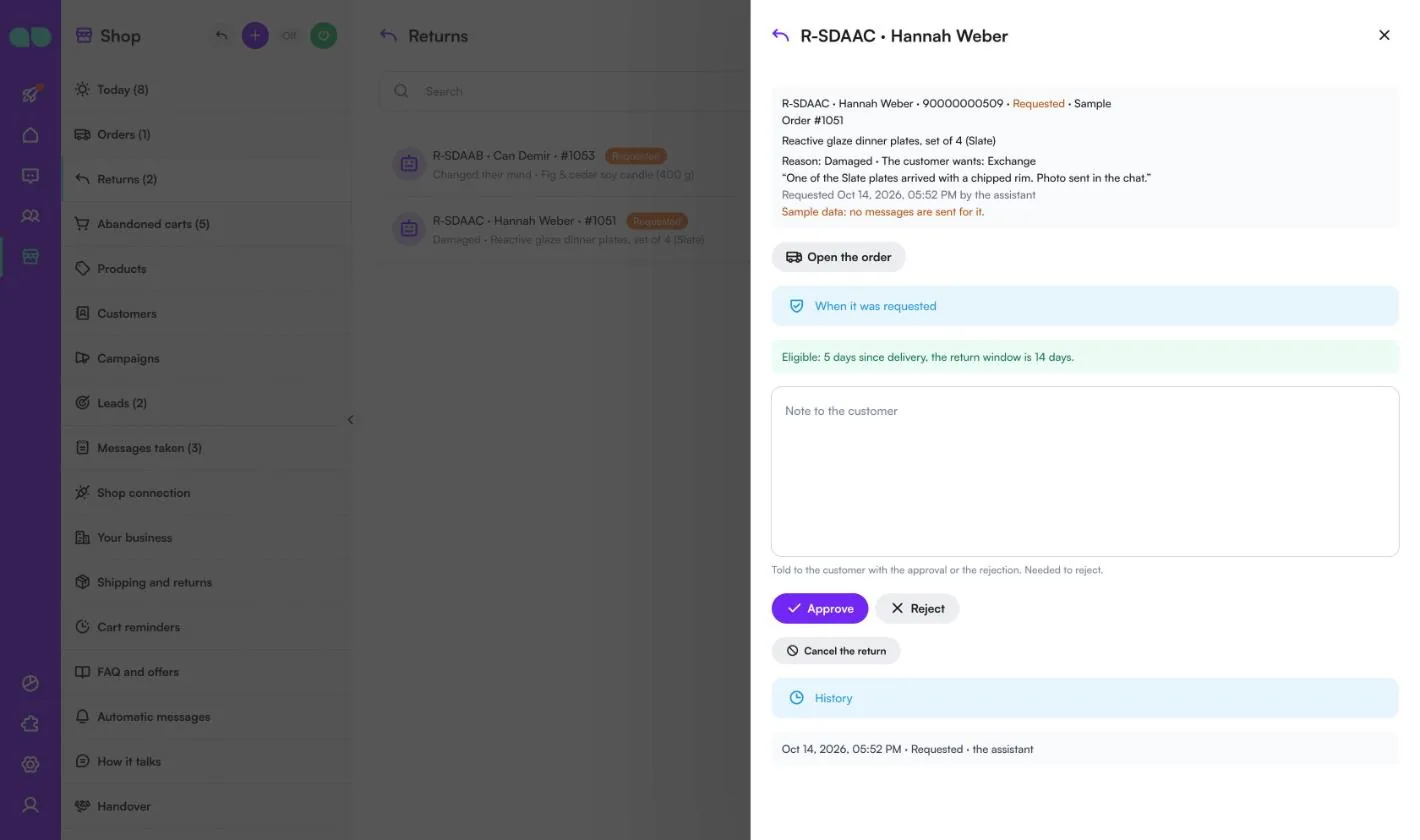
Nhấp vào một yêu cầu trả hàng để mở. Phần trên cùng hiển thị mã, khách hàng, trạng thái, đơn hàng, sản phẩm, lý do, mong muốn của khách và lời của chính họ. Mở đơn hàng chuyển đến đơn hàng. Trong Thời điểm yêu cầu, ngăn cho biết yêu cầu trả hàng có hợp lệ hay không, ví dụ "Eligible: 5 days since delivery, the return window is 14 days."
- Ghi chú cho khách hàng: được gửi kèm thông báo duyệt hoặc từ chối. Bắt buộc khi từ chối.
- Duyệt / Từ chối: khách hàng được thông báo qua tin nhắn cập nhật trả hàng; thông báo duyệt kèm hướng dẫn gửi trả.
- Đánh dấu đã nhận: khi kiện hàng đến nơi.
- Đánh dấu đã hoàn tiền: nhập Refund amount (Số tiền hoàn). Hãy hoàn tiền trong cửa hàng của bạn trước; thao tác này chỉ ghi nhận việc hoàn tiền.
- Hủy yêu cầu trả hàng: đóng yêu cầu mà không thông báo cho khách.
Lịch sử liệt kê từng bước kèm thời gian và người thực hiện.
Bật trợ lý
Nút nguồn ở phần đầu quầy mở ngăn Bật trợ lý. Ngăn hiển thị những gì còn thiếu, công tắc Trợ lý trả lời khách hàng, danh sách Bắt đầu cùng trợ lý, và những tin nhắn đang tắt. Nếu dữ liệu mẫu đang được tải, ngăn sẽ nhắc bạn xóa dữ liệu đó trước khi khách hàng thật nhắn tin.
Báo cáo doanh số và khôi phục
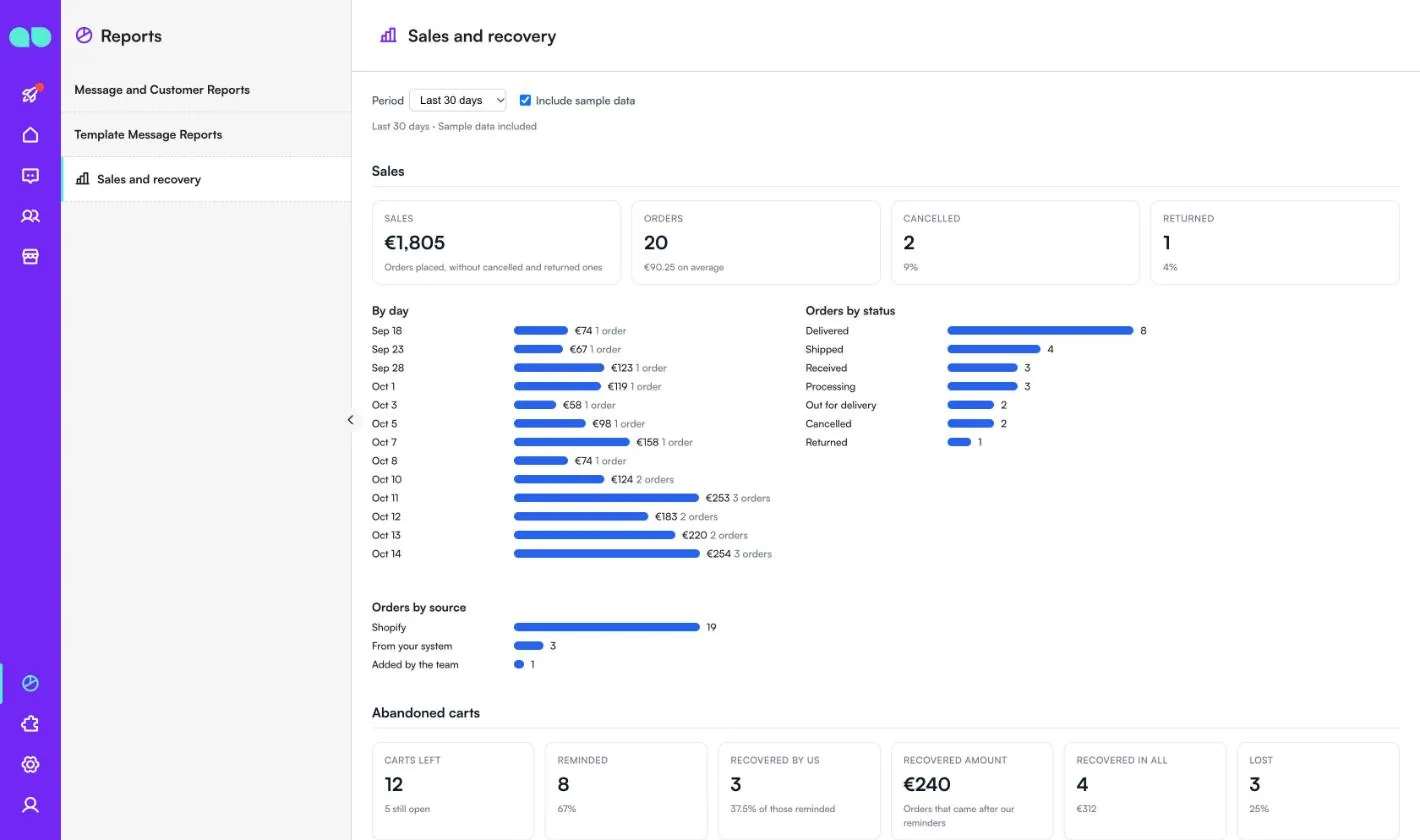
Báo cáo › Sales and recovery (Doanh số và khôi phục) cho thấy tình hình kinh doanh của cửa hàng. Chọn Thời gian (7, 30, 90 hoặc 365 ngày gần nhất) và đánh dấu Bao gồm dữ liệu mẫu để tính cả bản ghi mẫu.
- Bán hàng: doanh số (đơn hàng đã đặt, không tính đơn đã hủy và đã trả), số đơn hàng và giá trị trung bình, đơn đã hủy và đã trả, doanh số Theo ngày, Đơn hàng theo trạng thái và Đơn hàng theo nguồn (Shopify, từ hệ thống của bạn, do đội ngũ thêm, nhập CSV).
- Giỏ hàng bị bỏ quên: số giỏ bị bỏ, đã nhắc, do chúng tôi khôi phục, số tiền đã khôi phục, tổng số đã khôi phục và đã mất, kèm phễu chuyển đổi và số lượt khôi phục theo bước nhắc.
- Trả xe: số yêu cầu trả hàng, còn mở và đã hoàn tiền, theo lý do, trạng thái và cách giải quyết.
- Sản phẩm hàng đầu, Chiến dịch, Khách tiềm năng và Trợ lý: số khách đã nhắn tin, cuộc trò chuyện đã chuyển cho đội ngũ, yêu cầu trả hàng đã bắt đầu, khách tiềm năng đã ghi lại và lời nhắn đã ghi.
Tính năng
Kết nối Shopify
Sản phẩm, đơn hàng và các lượt thanh toán bị bỏ dở được tự động đồng bộ mỗi 30 phút. Kết nối bằng Admin API access token hoặc bằng Client ID và secret của một ứng dụng tạo trong Shopify Dev Dashboard.
Nền tảng khác
Gửi sản phẩm, đơn hàng và giỏ hàng qua HTTP API, hoặc nhập sản phẩm từ tệp CSV.
Nhắc giỏ hàng lịch sự
Chỉ những khách đã đồng ý nhận tin nhắn tiếp thị, hoặc mới nhắn tin cho bạn gần đây, mới được nhắc, và giới hạn hằng tuần giúp việc nhắc luôn lịch sự. Bạn xem được từng giỏ hàng, mỗi lần nhắc đã gửi, cùng số đơn hàng và số tiền đã khôi phục.
Đổi trả
Khách bắt đầu yêu cầu đổi trả ngay trong chat, và trợ lý kiểm tra thời hạn đổi trả cũng như các sản phẩm không được đổi trả. Đội ngũ của bạn duyệt hoặc từ chối trên quầy hỗ trợ, đánh dấu đã nhận hàng và đã hoàn tiền, và khách được thông báo ở mỗi bước.
Cập nhật đơn hàng và chiến dịch
Thông báo đã gửi hàng, đang giao, đã giao và đã hủy, một câu hỏi ngắn vài ngày sau khi giao hàng, và tin nhắn chiến dịch gửi đến nhóm bạn chọn (người đã mua, khách mua lại, khách chi tiêu nhiều nhất, người mua một danh mục, khách bỏ quên giỏ hàng) kèm sản phẩm và mã giảm giá của bạn.
Quầy hỗ trợ cửa hàng
Yêu cầu đổi trả cần xem xét, giỏ hàng đang mở, đơn hàng chưa gửi, khách tiềm năng mới và lời nhắn đã ghi lại. Cạnh mỗi cuộc trò chuyện, bạn thấy đơn hàng, giỏ hàng đang mở và yêu cầu đổi trả của khách. Báo cáo hiển thị doanh số, khôi phục giỏ hàng, đổi trả và sản phẩm bán chạy.
Ảnh chụp màn hình
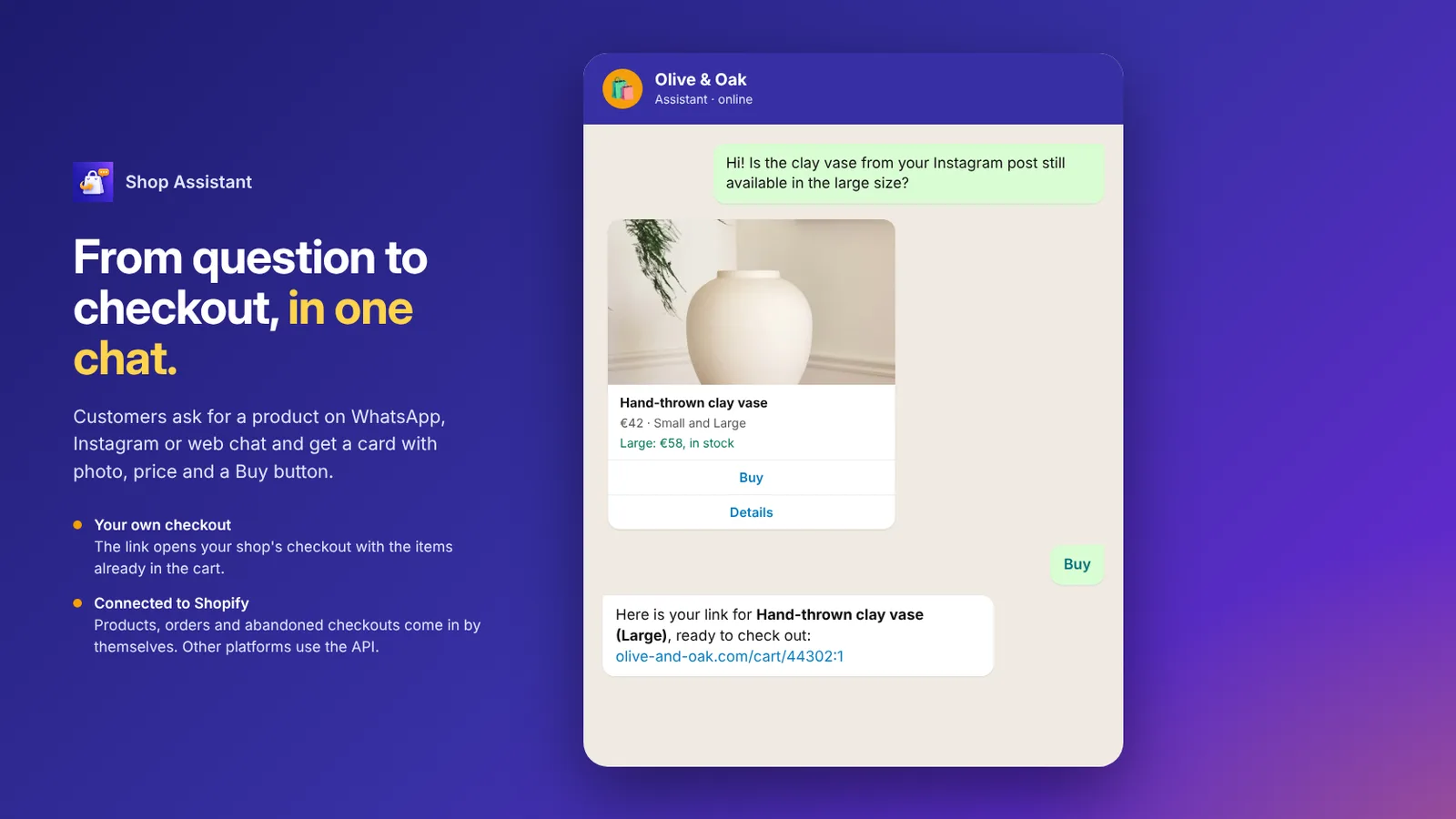 Shop Assistant hiển thị thẻ sản phẩm trên WhatsApp và gửi liên kết thanh toán với sản phẩm đã có trong giỏ
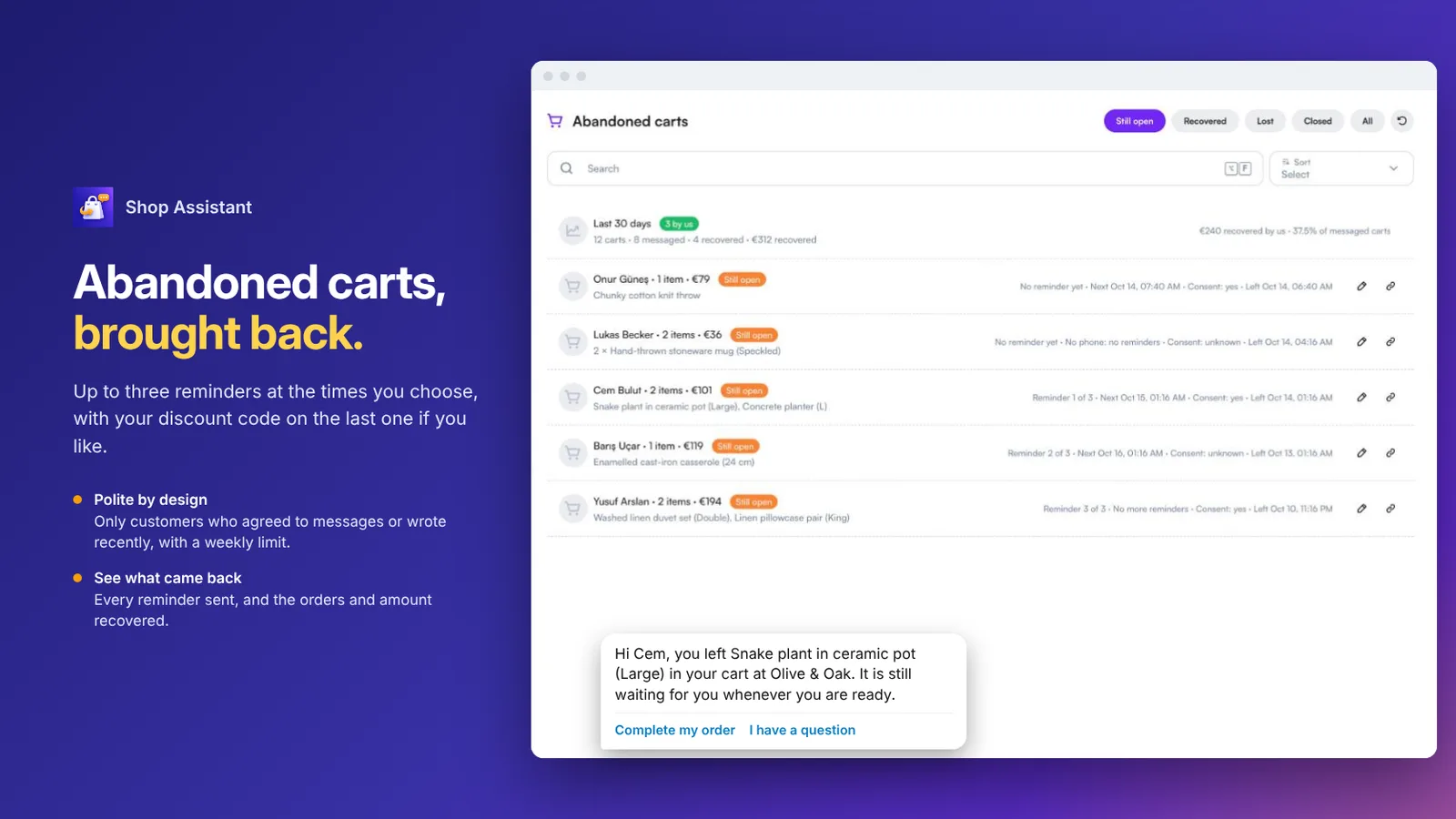 Giỏ hàng bị bỏ quên với các lần nhắc đã gửi và tin nhắn nhắc giỏ hàng có nút Complete my order
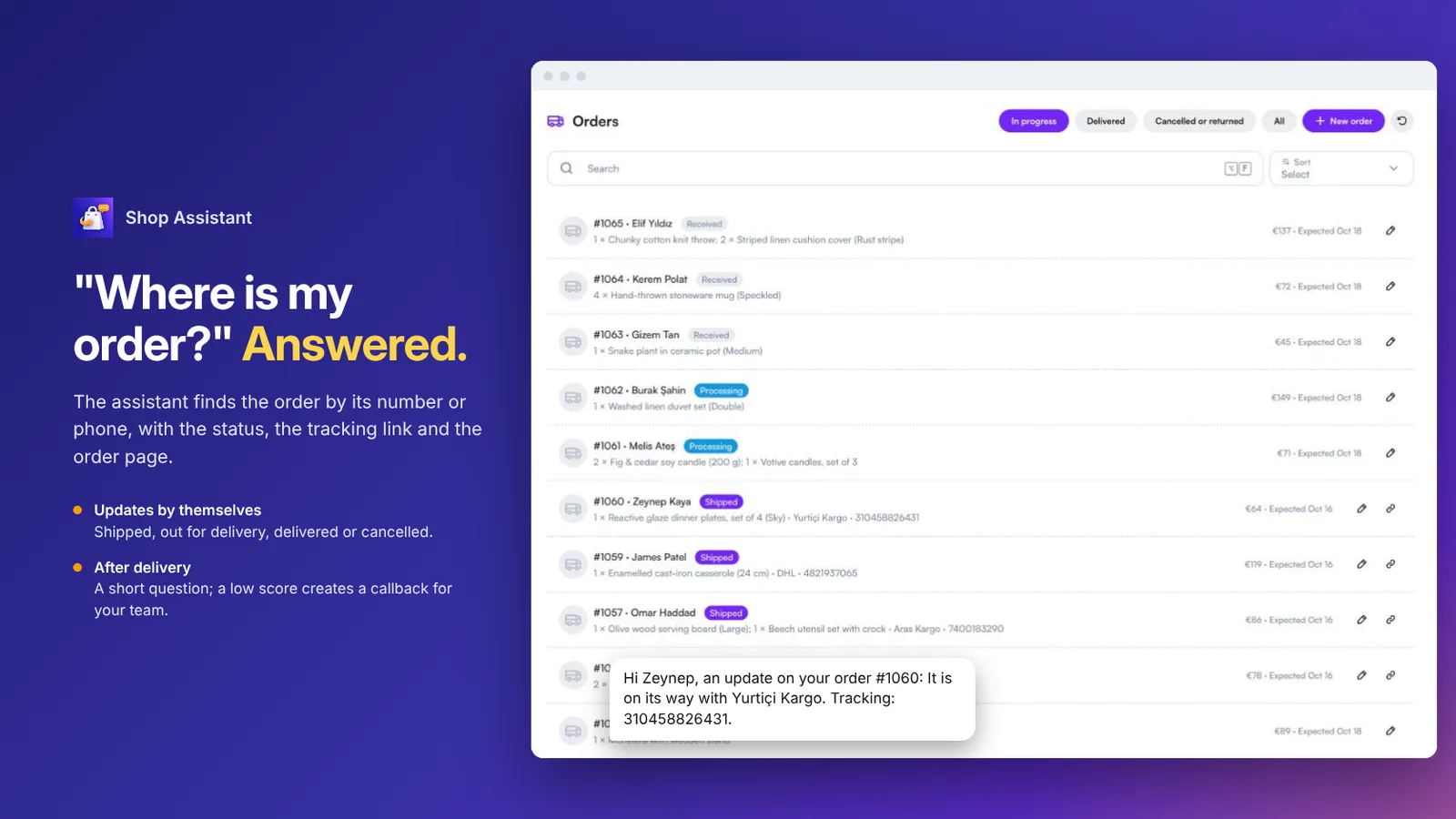 Danh sách đơn hàng kèm trạng thái và tin nhắn cập nhật vận chuyển gửi đến khách
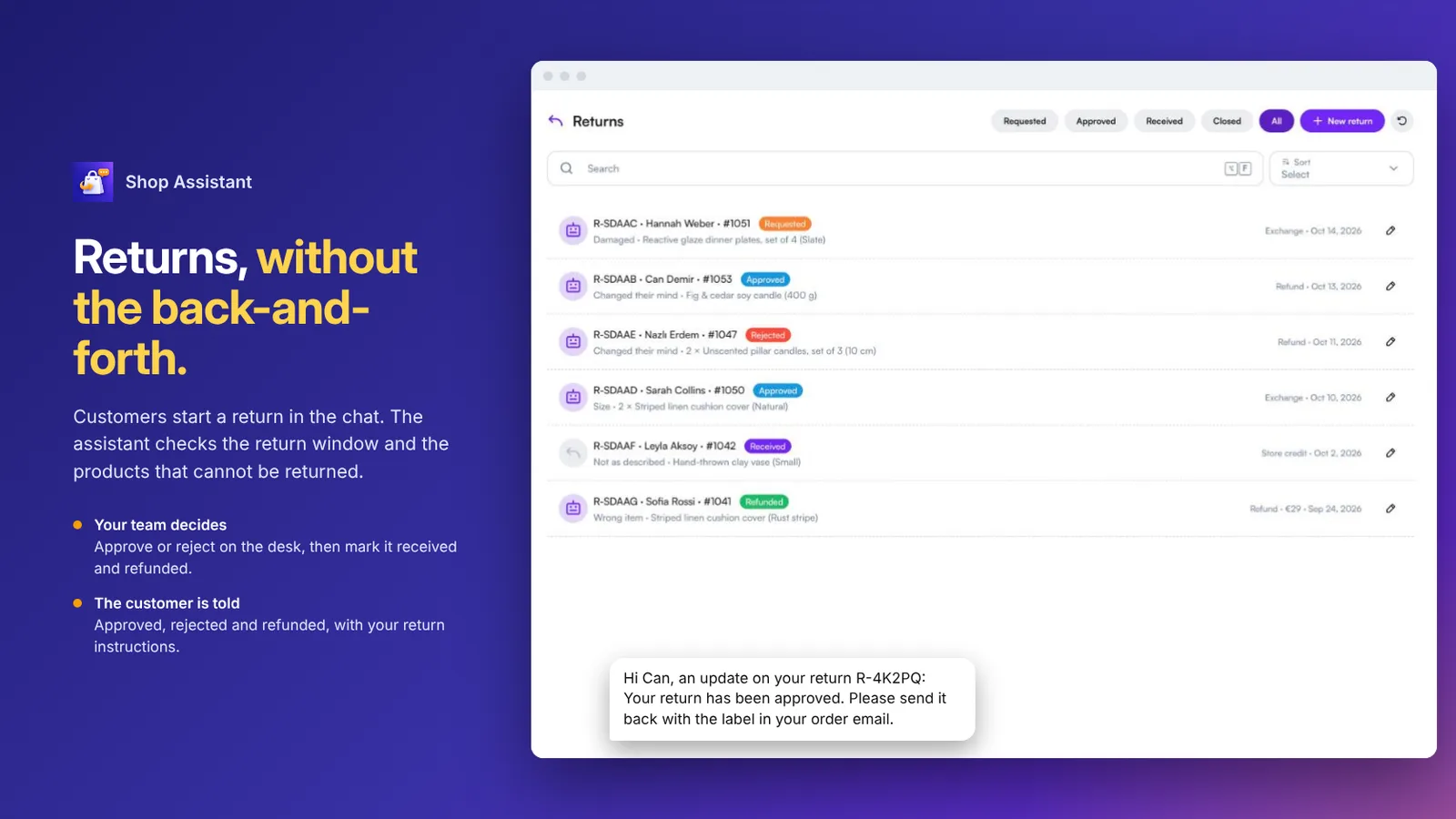 Yêu cầu đổi trả kèm lý do và trạng thái, và tin nhắn phê duyệt gửi đến khách
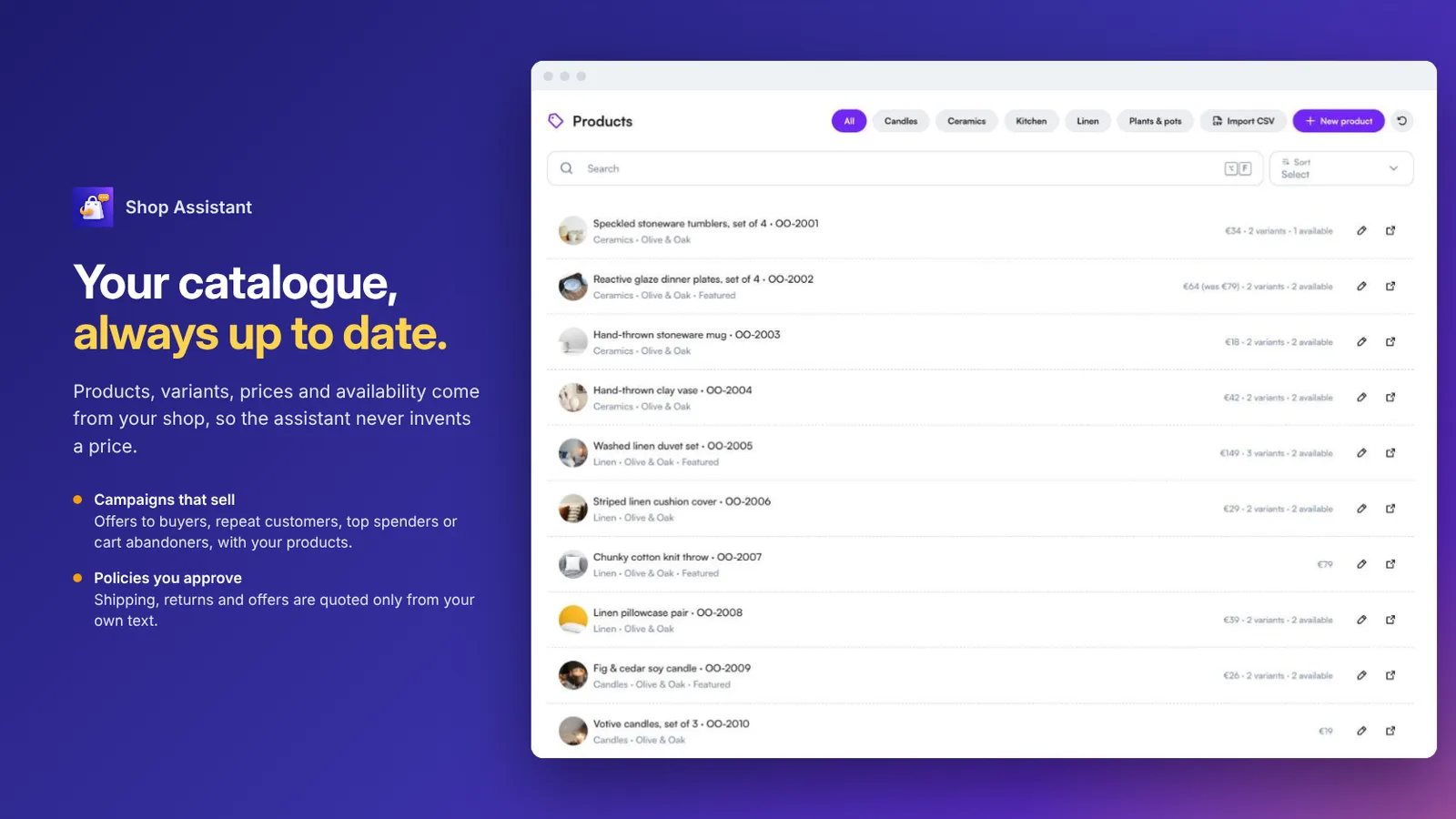 Danh sách sản phẩm kèm biến thể, giá và tình trạng còn hàng
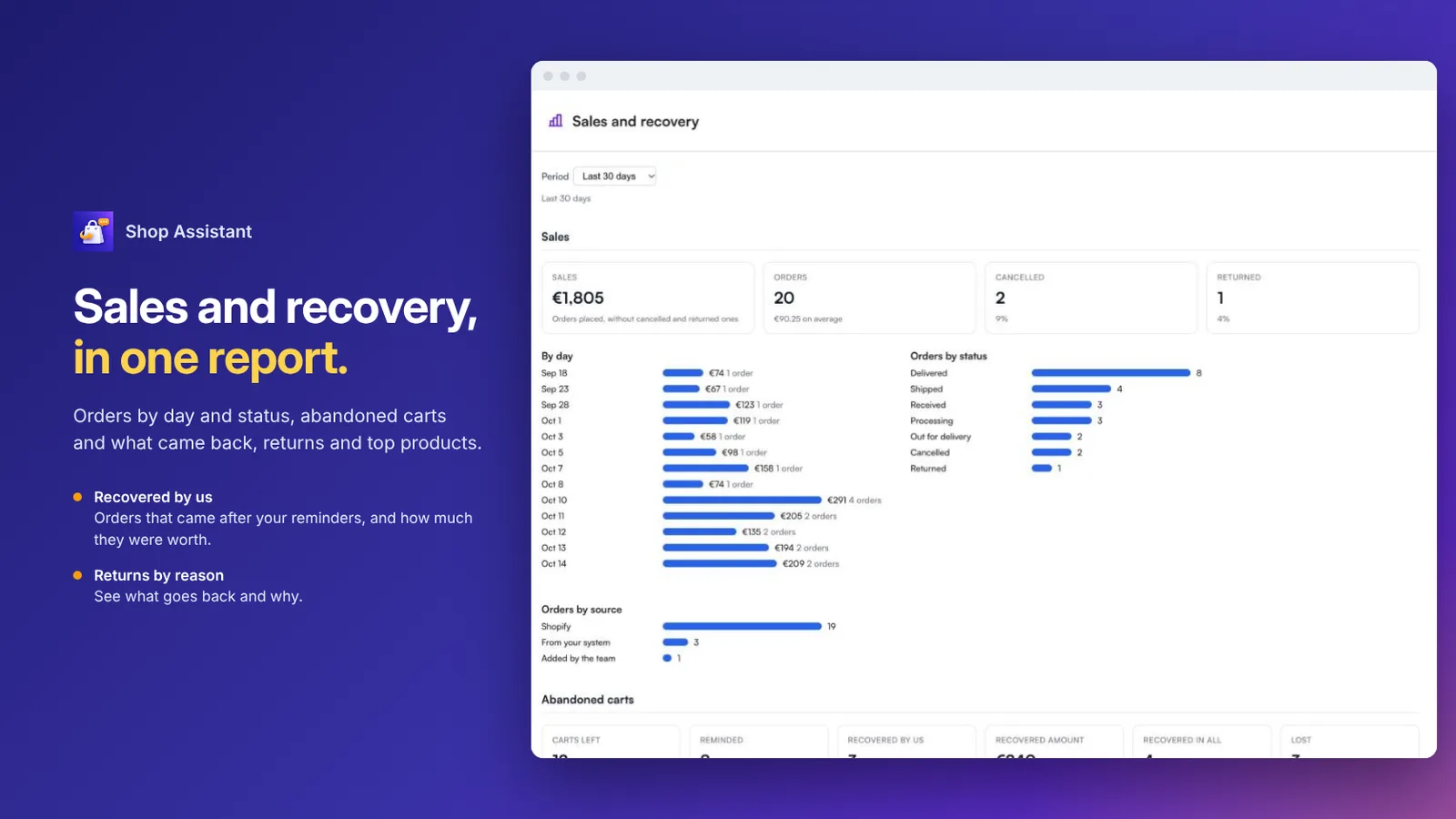 Báo cáo doanh số và khôi phục giỏ hàng theo ngày, trạng thái đơn hàng và giỏ hàng bị bỏ quên
Câu hỏi thường gặp
Dành cho những cửa hàng nào?
Các cửa hàng trực tuyến muốn trả lời khách trên WhatsApp, Instagram và web chat, kết nối với Shopify hoặc nền tảng riêng.
Thanh toán hoạt động thế nào?
Trợ lý gửi một liên kết mở trang thanh toán của chính cửa hàng bạn với các sản phẩm đã có sẵn trong giỏ. Đơn hàng được tạo trong cửa hàng của bạn như bình thường.
Kết nối với Shopify như thế nào?
Bằng Admin API access token hoặc bằng Client ID và secret của một ứng dụng tạo trong Shopify Dev Dashboard. Sản phẩm, đơn hàng và các lượt thanh toán bị bỏ dở được tự động đồng bộ mỗi 30 phút.
Ai nhận được tin nhắc giỏ hàng?
Chỉ những khách đã đồng ý nhận tin nhắn tiếp thị, hoặc mới nhắn tin cho bạn gần đây. Tối đa ba lần nhắc được gửi vào thời điểm bạn chọn, và giới hạn hằng tuần giúp việc nhắc luôn lịch sự.
Đổi trả được xử lý thế nào?
Khách bắt đầu yêu cầu đổi trả trong chat, và trợ lý kiểm tra thời hạn đổi trả cũng như các sản phẩm không được đổi trả. Đội ngũ của bạn duyệt hoặc từ chối, đánh dấu đã nhận hàng và đã hoàn tiền, và khách được thông báo ở mỗi bước.
Tôi có thể dùng thử trước khi kết nối cửa hàng không?
Có. Dữ liệu mẫu (một cửa hàng trực tuyến về nhà cửa và phong cách sống) cho phép bạn thử mọi thứ trước.