Clinic Assistant

Trợ lý AI điều phối bệnh nhân cho phòng khám nha khoa, thẩm mỹ, cấy tóc và nhãn khoa, trả lời bằng mọi ngôn ngữ trên WhatsApp và Instagram, gửi thẻ điều trị của bạn, đặt lịch hoặc sắp xếp cuộc gọi lại, và theo dõi sau điều trị.
Tổng quan
Clinic Assistant là điều phối viên bệnh nhân của phòng khám nha khoa, thẩm mỹ, cấy tóc, nhãn khoa hoặc trung tâm y tế, trên WhatsApp, Instagram và web chat. Trợ lý hoạt động suốt ngày đêm và bằng chính ngôn ngữ của bệnh nhân, kể cả tin nhắn thoại.
Trợ lý trả lời dựa trên các thẻ điều trị, bác sĩ và địa điểm của chính bạn, đưa người dùng đến một lịch hẹn hoặc một cuộc gọi từ đội ngũ của bạn, chăm sóc bệnh nhân đến từ nước ngoài và hỏi thăm sau điều trị.
Trợ lý không bao giờ chẩn đoán và không bao giờ tự bịa ra giá.
Điểm nổi bật
- Thẻ điều trị của bạn, không phải AI tự ứng biến. Mỗi phương pháp điều trị là một thẻ do bạn viết: đó là gì, giá khởi điểm, thời gian thực hiện, thời gian lưu trú, thời gian hồi phục và ảnh trước/sau. Trợ lý gửi thẻ đó, nên mọi câu trả lời luôn đúng thông điệp của bạn.
- An toàn y tế được tích hợp sẵn. Không chẩn đoán và không đọc ảnh hay kết quả. Khi gặp từ ngữ khẩn cấp, bệnh nhân nhận số khẩn cấp của bạn và được chuyển cho một người thật; trường hợp có ý định tự làm hại bản thân được chuyển lên ngay lập tức. Thông tin sức khỏe chỉ được lưu khi bệnh nhân đồng ý.
- Cách đặt lịch của riêng bạn. Để tổng đài của bạn tự đưa ra giờ hẹn, còn các phương pháp điều trị và số điện thoại được gom vào danh sách gọi lại kèm thời gian chờ; hoặc để trợ lý tự đặt các khung giờ trống dựa trên giờ làm việc của bác sĩ.
Phòng khám thú y
Chọn Phòng khám thú y làm loại phòng khám trong biểu mẫu thiết lập. Danh sách ban đầu khi đó gồm khám, tiêm phòng, tiêm phòng dại, triệt sản chó mèo, cạo vôi răng, tẩy giun và trị ve rận, gắn chip và cắt tỉa vệ sinh, kèm các câu hỏi về con vật trước buổi khám.
- Chủ nuôi và thú cưng. Trợ lý đặt lịch cho thú cưng: hỏi tên chủ nuôi, tên và loài của con vật, lưu mọi thú cưng vào hồ sơ của chủ nuôi, và đặt hai thú cưng trong cùng một ngày thành hai lịch hẹn.
- Tin nhắn có tên thú cưng. Tin xác nhận, nhắc lịch và hỏi thăm ghi rõ buổi khám dành cho con nào, ví dụ “Tiêm phòng (Milo)”.
- An toàn cho thú cưng. Với dấu hiệu khẩn cấp như ngộ độc, khó thở, chảy máu nhiều, co giật hay đẻ khó, trợ lý trả lời “hãy mang thú cưng đến ngay” và chuyển cho nhân viên. Trợ lý không bao giờ gợi ý thuốc hay liều dùng.
- Giá theo bảng giá của bạn. Trợ lý chỉ báo những giá bạn đã nhập và nói rằng giá cuối cùng có thể tùy vào cân nặng của con vật.
Cài đặt và thiết lập
- Cài đặt Clinic Assistant từ Cài đặt › MonoStore › Ứng dụng, hoặc mở liên kết cài đặt app.monochat.ai/apps/nZMMmuL9yjKMvAZc2. Nếu chưa có tài khoản MonoChat, liên kết sẽ cho phép bạn đăng ký trước rồi cài đặt ứng dụng cho bạn.
- Mở tab Bắt đầu trên trang chủ MonoChat của bạn và chọn Thiết lập phòng khám của bạn, rồi Thiết lập phòng khám. Biểu mẫu sẽ hỏi Loại phòng khám nào? (danh sách dịch vụ khởi đầu được điền sẵn cho bạn), Tên phòng khám, thành phố, địa chỉ, điện thoại, tiền tệ, múi giờ, Giờ mở cửa, Bác sĩ của bạn và Lịch hẹn nên được đặt như thế nào? (tổng đài của bạn đưa ra giờ hẹn từ danh sách gọi lại, hoặc trợ lý tự đặt các khung giờ trống dựa trên giờ làm việc của bác sĩ). Đánh dấu Tải thêm dữ liệu mẫu để xem khi đã đầy đủ nếu bạn muốn mọi màn hình được điền sẵn các bản ghi ví dụ. Nhấp Lưu và tiếp tục.
- Mở Phòng khám › Dịch vụ và viết các thẻ dịch vụ bằng lời của chính bạn: đó là gì, giá khởi điểm, thời gian thực hiện, thời gian lưu trú, thời gian hồi phục và ảnh trước/sau. Thêm Bác sĩ và Chi nhánh của bạn, và trong Chào đón từ quảng cáo hãy đặt quảng cáo nào dẫn đến thẻ nào.
- Mở Phòng khám trong menu bên trái và nhấp nút nguồn màu xanh lá (Bật) ở phần đầu trang. Ngăn Bật trợ lý liệt kê những gì sẽ bắt đầu chạy; hãy xác nhận. Huy hiệu bên cạnh tiêu đề đổi từ Tắt sang Bật. Chỉ người có quyền quản lý tự động hóa trong workspace mới thấy nút nguồn và có thể bật hoặc tắt trợ lý.
- Chọn Thử trên điện thoại của chính bạn trong tab Bắt đầu và nhắn tin đến số của bạn như một khách hàng.
- Khi bạn bật trợ lý, các mẫu tin nhắn WhatsApp mà tin nhắn tự động cần sẽ được gửi đi trên số của bạn; trạng thái phê duyệt được hiển thị trong ứng dụng.
- Bệnh nhân nhắn STOP sẽ không nhận thêm tin nhắn tự động nào. Bệnh nhân mẫu không bao giờ được nhắn tin.
- Dữ liệu mẫu lấp đầy lịch, các yêu cầu gọi lại, bảng quốc tế, theo dõi sau điều trị và báo cáo để bạn có thể thử mọi thứ ngay từ ngày đầu, và xóa đi chỉ với một cú nhấp.
Từng màn hình
Mọi thứ ứng dụng thêm vào đều nằm trong mục Phòng khám ở menu bên trái, cùng với một thẻ thiết lập trong tab Bắt đầu và một báo cáo trong Báo cáo. Các ảnh chụp màn hình bên dưới cho thấy ứng dụng khi đã tải dữ liệu mẫu.
Thẻ Bắt đầu
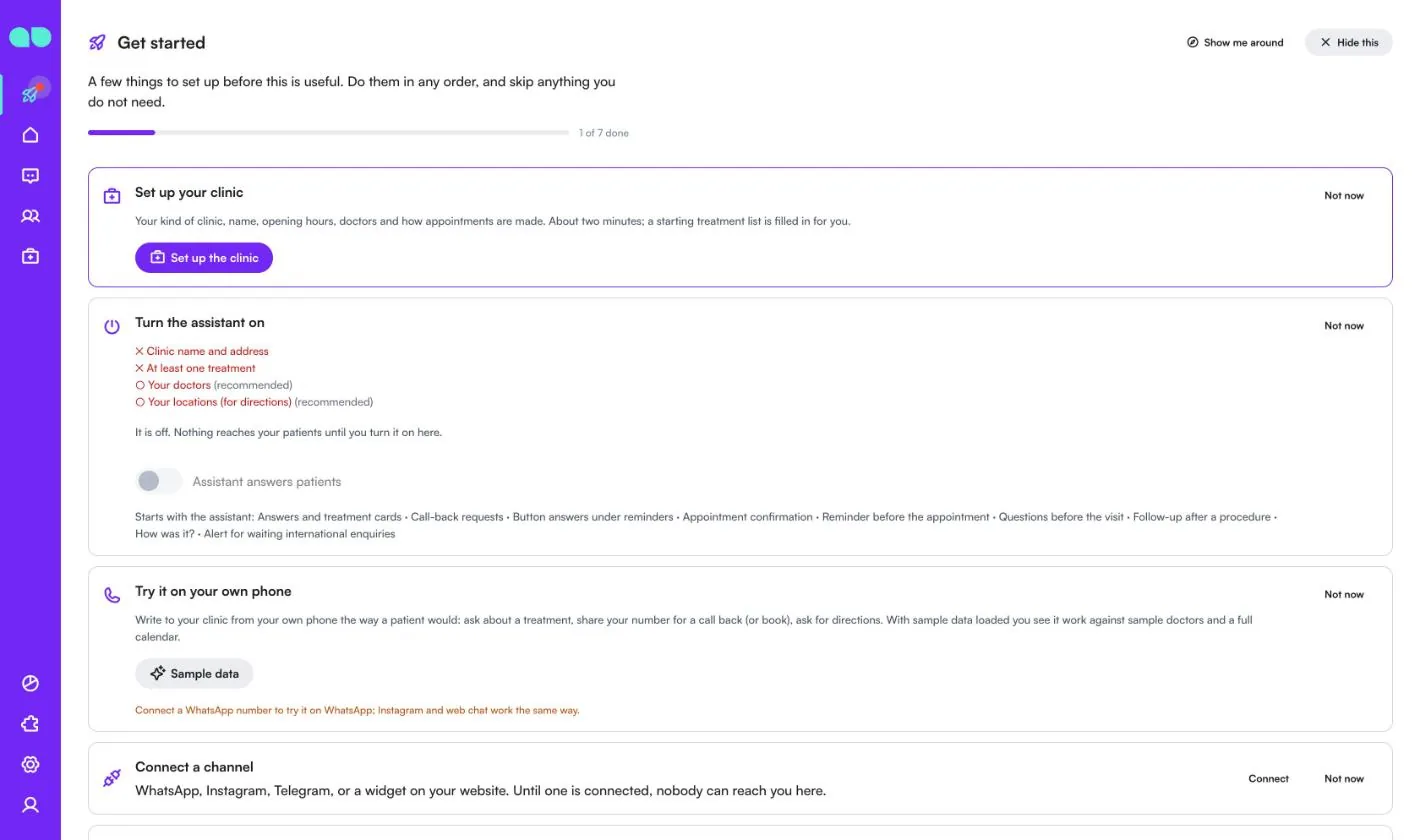
Tab Bắt đầu trên trang chủ hướng dẫn bạn thiết lập theo bất kỳ thứ tự nào. Clinic Assistant thêm ba thẻ vào đó:
- Thiết lập phòng khám của bạn mở biểu mẫu thiết lập (xem bên dưới). Sau khi hoàn tất, thẻ hiển thị Thay đổi để bạn có thể mở lại.
- Bật trợ lý hiển thị những gì còn thiếu bằng màu đỏ (Tên và địa chỉ phòng khám, Ít nhất một dịch vụ, cùng các mục được khuyến nghị Bác sĩ của bạn và Chi nhánh của bạn (để chỉ đường)), công tắc Trợ lý trả lời bệnh nhân, và những tin nhắn tự động nào bắt đầu cùng trợ lý.
- Thử trên điện thoại của chính bạn gợi ý bạn nhắn tin cho phòng khám như một bệnh nhân: hỏi về một dịch vụ, chia sẻ số điện thoại để được gọi lại (hoặc đặt lịch), hỏi đường. Nút Dữ liệu mẫu tải các bản ghi ví dụ để bạn thấy trợ lý hoạt động với các bác sĩ mẫu và một lịch kín. Khi chưa kết nối số WhatsApp, thẻ nhắc bạn rằng Instagram và web chat hoạt động theo cùng một cách.
Mỗi thẻ có nút Để sau nếu bạn muốn bỏ qua tạm thời.
Biểu mẫu thiết lập
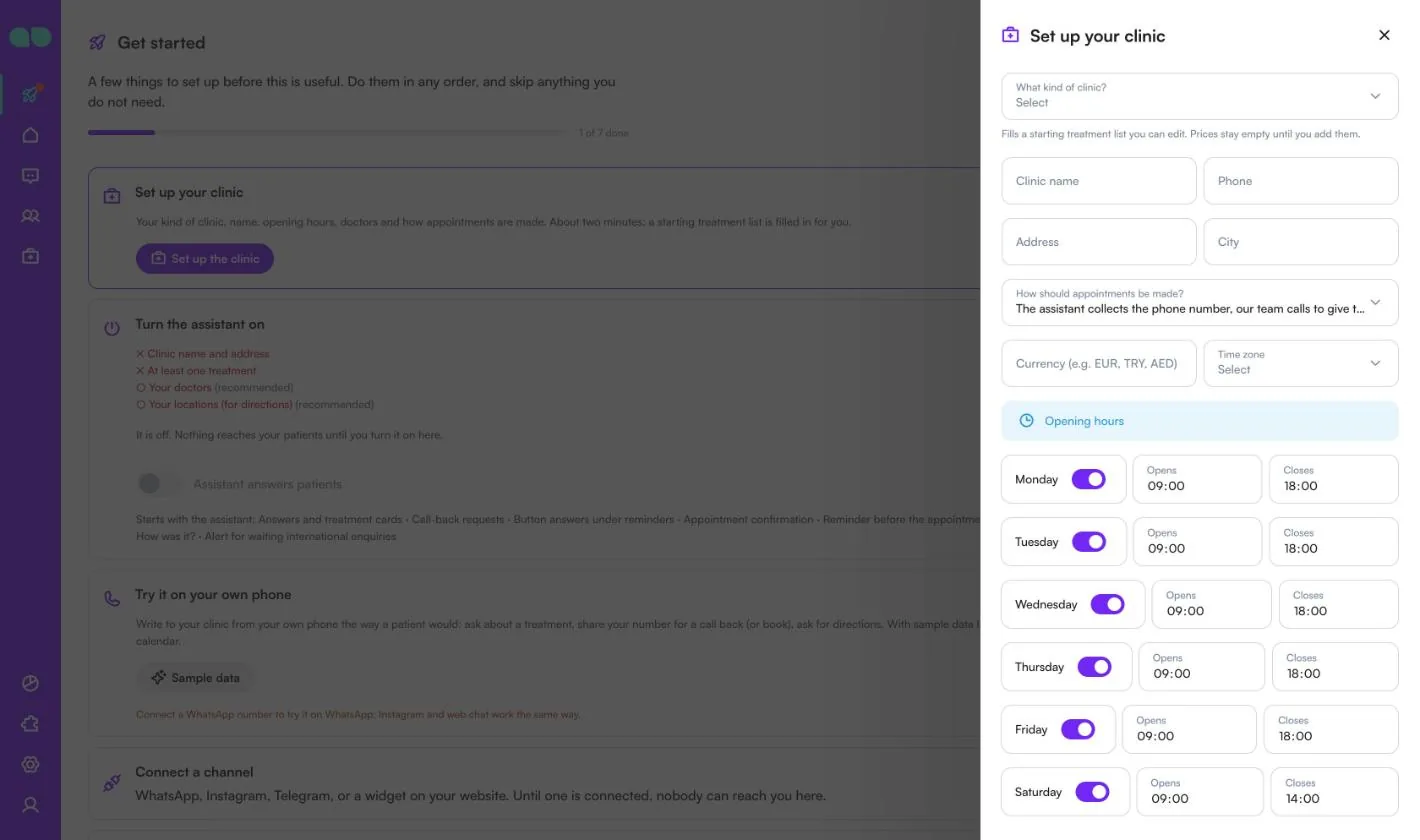
Thiết lập phòng khám mở biểu mẫu Thiết lập phòng khám của bạn. Việc này mất khoảng hai phút.
| Trường | Chức năng |
|---|---|
| Loại phòng khám nào? | Nha khoa, Thẩm mỹ / phẫu thuật tạo hình, Cấy tóc, Nhãn khoa, hoặc Phòng khám đa khoa / trung tâm y tế. Điền sẵn danh sách dịch vụ khởi đầu mà bạn có thể chỉnh sửa, kèm các câu hỏi thường dùng trước khi khám; giá để trống cho đến khi bạn thêm. Danh sách chỉ được thêm khi danh sách dịch vụ của bạn đang trống. |
| Tên phòng khám, Điện thoại, Địa chỉ, Thành phố | Những gì trợ lý cho bệnh nhân biết về vị trí của bạn và cách liên hệ. |
| Lịch hẹn nên được đặt như thế nào? | Trợ lý lấy số điện thoại, đội ngũ của chúng tôi gọi để hẹn giờ (yêu cầu gọi lại), hoặc Trợ lý đặt các khung giờ trống theo giờ làm việc của bác sĩ. Bạn có thể thay đổi sau trong Quy tắc đặt lịch. |
| Tiền tệ (vd. EUR, TRY, AED) | Dùng cho giá khởi điểm và trong báo cáo. |
| Múi giờ | Giữ múi giờ của workspace hoặc chọn múi giờ của phòng khám. |
| Giờ mở cửa | Một công tắc cho mỗi ngày cùng Mở cửa và Đóng cửa. Phải có ít nhất một ngày mở cửa. |
| Bác sĩ của bạn | Mỗi dòng một tên, ví dụ Dr. Ayşe Demir. Mọi người làm việc theo giờ mở cửa; bạn có thể thay đổi theo từng bác sĩ sau. |
| Tải thêm dữ liệu mẫu để xem khi đã đầy đủ | Điền vào mọi màn hình các chi nhánh, bác sĩ, bệnh nhân, lịch hẹn và yêu cầu ví dụ. |
Nhấp Lưu và tiếp tục. Một thông báo cho biết đã thêm bao nhiêu dịch vụ và nhắc bạn viết lại chúng bằng lời của mình và thêm giá trong tab Dịch vụ.
Lịch
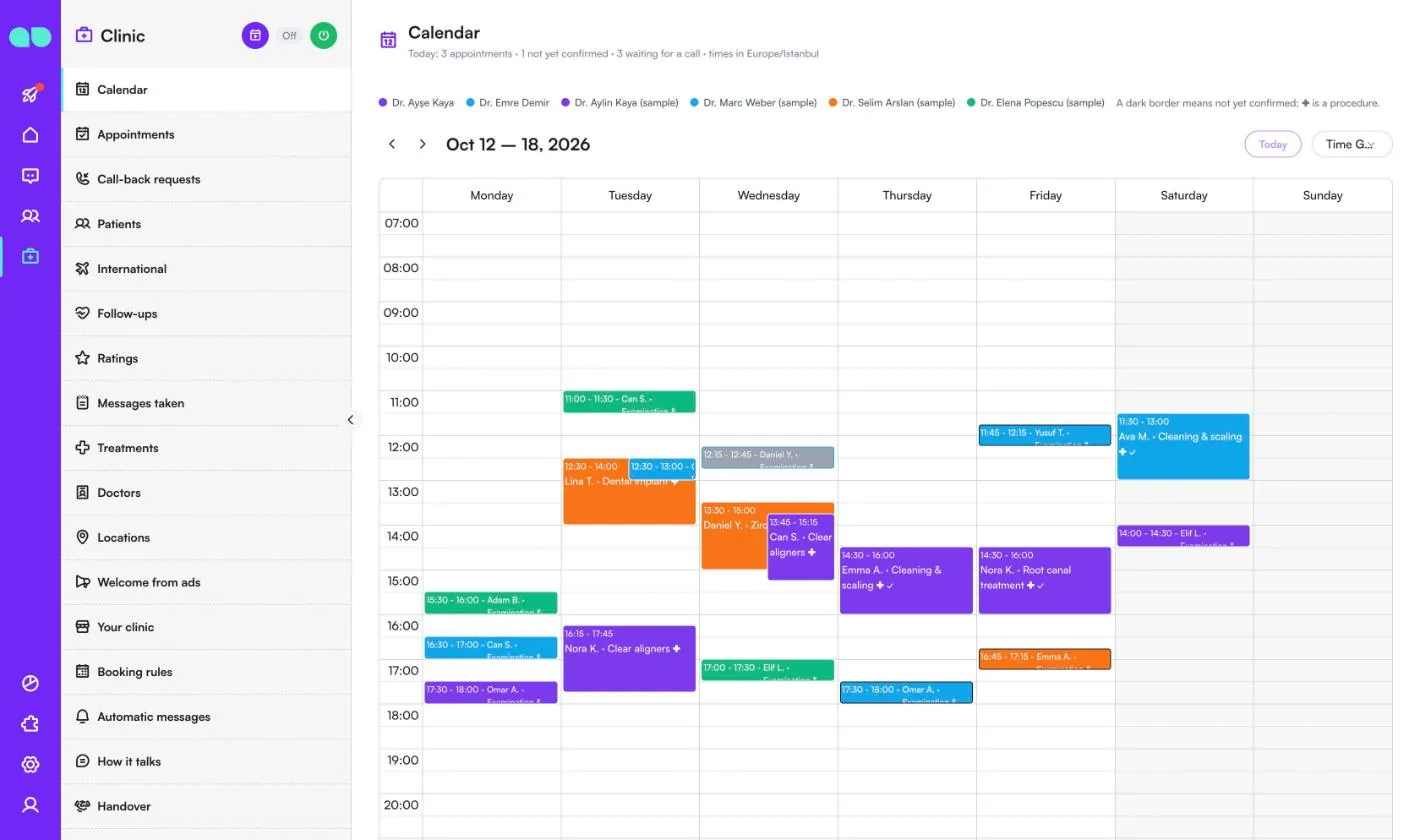
Phòng khám › Lịch là chế độ xem theo tuần của các lịch hẹn. Dòng bên dưới tiêu đề hiển thị lịch hẹn hôm nay, số lịch chưa được xác nhận, số người đang chờ được gọi và múi giờ.
- Mỗi bác sĩ có một màu, hiển thị trong chú giải ở trên cùng. Viền đậm nghĩa là chưa xác nhận; ✚ đánh dấu một thủ thuật, và dấu tích là lịch hẹn đã xác nhận.
- Dùng các mũi tên và Hôm nay để chuyển giữa các tuần, và menu chế độ xem ở góc trên bên phải để chuyển giữa lưới tuần, danh sách tuần và tháng.
- Nhấp vào một lịch hẹn để mở. Nhấp vào một khung giờ trống để tạo lịch hẹn mới vào giờ đó.
- Nút lịch bên cạnh Phòng khám ở phần đầu trang mở Lịch hẹn mới từ bất kỳ tab nào.
Lịch hẹn
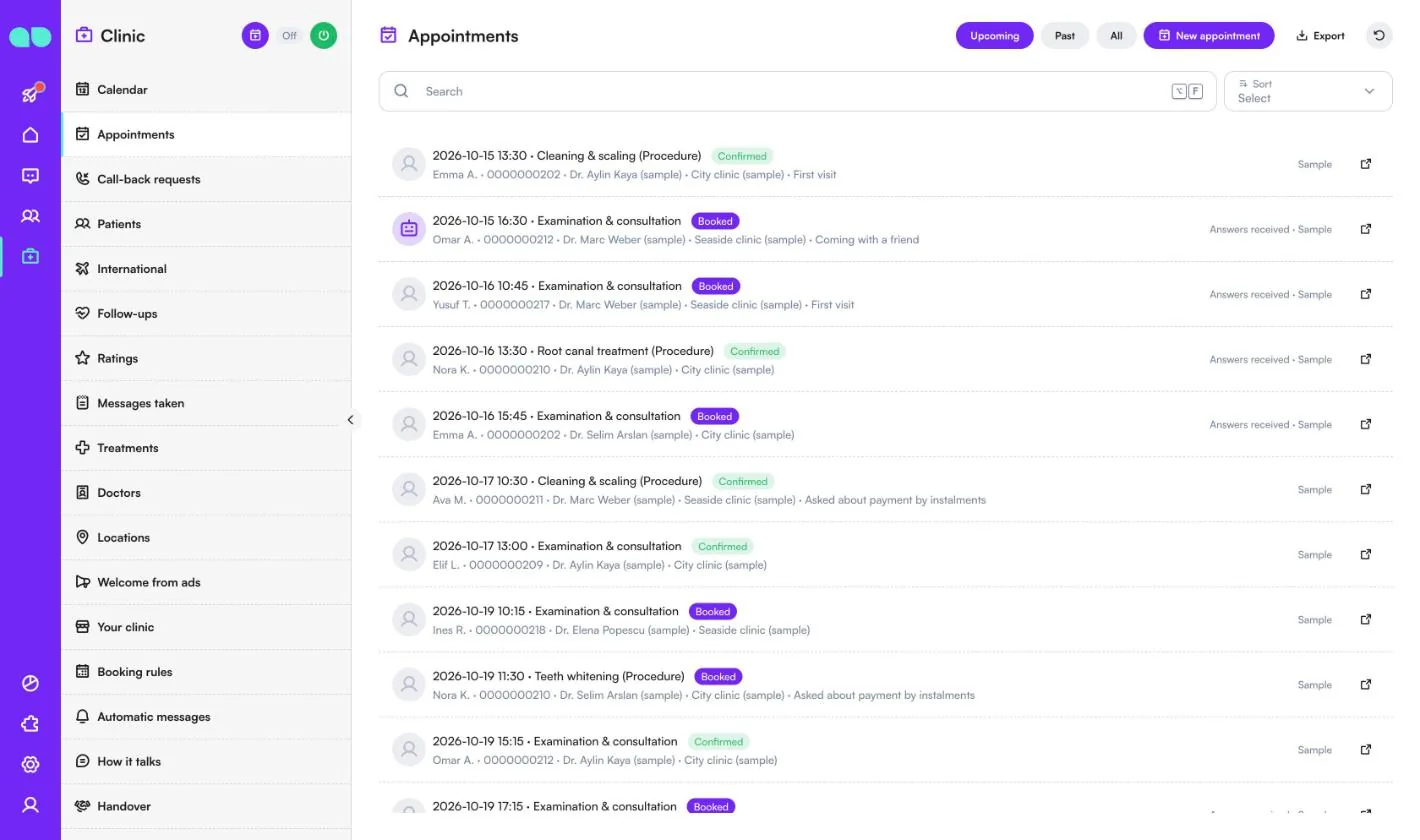
Phòng khám › Lịch hẹn liệt kê mọi lịch hẹn, do trợ lý hoặc nhóm của bạn đặt.
- Chuyển giữa Sắp tới, Đã qua và Tất cả, tìm kiếm và sắp xếp. Lịch hẹn mới đặt lịch tại quầy và Xuất tải xuống danh sách.
- Mỗi dòng hiển thị ngày giờ, dịch vụ (kèm (Thủ thuật) với các thủ thuật), huy hiệu trạng thái (Đã đặt, Đã xác nhận, Đã đến, Không đến hoặc Đã hủy), bệnh nhân và số điện thoại, bác sĩ, chi nhánh và ghi chú (nếu có). Đã nhận câu trả lời cho biết bệnh nhân đã trả lời các câu hỏi trước khi khám.
- Mũi tên ở bên phải mở lịch hẹn: chi tiết, Câu trả lời trước khi khám, các nút trạng thái, Mở cuộc trò chuyện và Dời lịch để chọn một khung giờ trống mới.
Khi đặt lịch tại quầy, hãy chọn Dịch vụ, Loại (Tư vấn, Thủ thuật hoặc Tư vấn trực tuyến), Bác sĩ, Chi nhánh và Ngày, rồi Tìm giờ trống, hoặc nhập giờ thủ công nếu dịch vụ không có bác sĩ nào có thể đặt. Thêm Tên bệnh nhân, Số WhatsApp và Ghi chú cho bác sĩ, rồi nhấp Đặt lịch.
Yêu cầu gọi lại
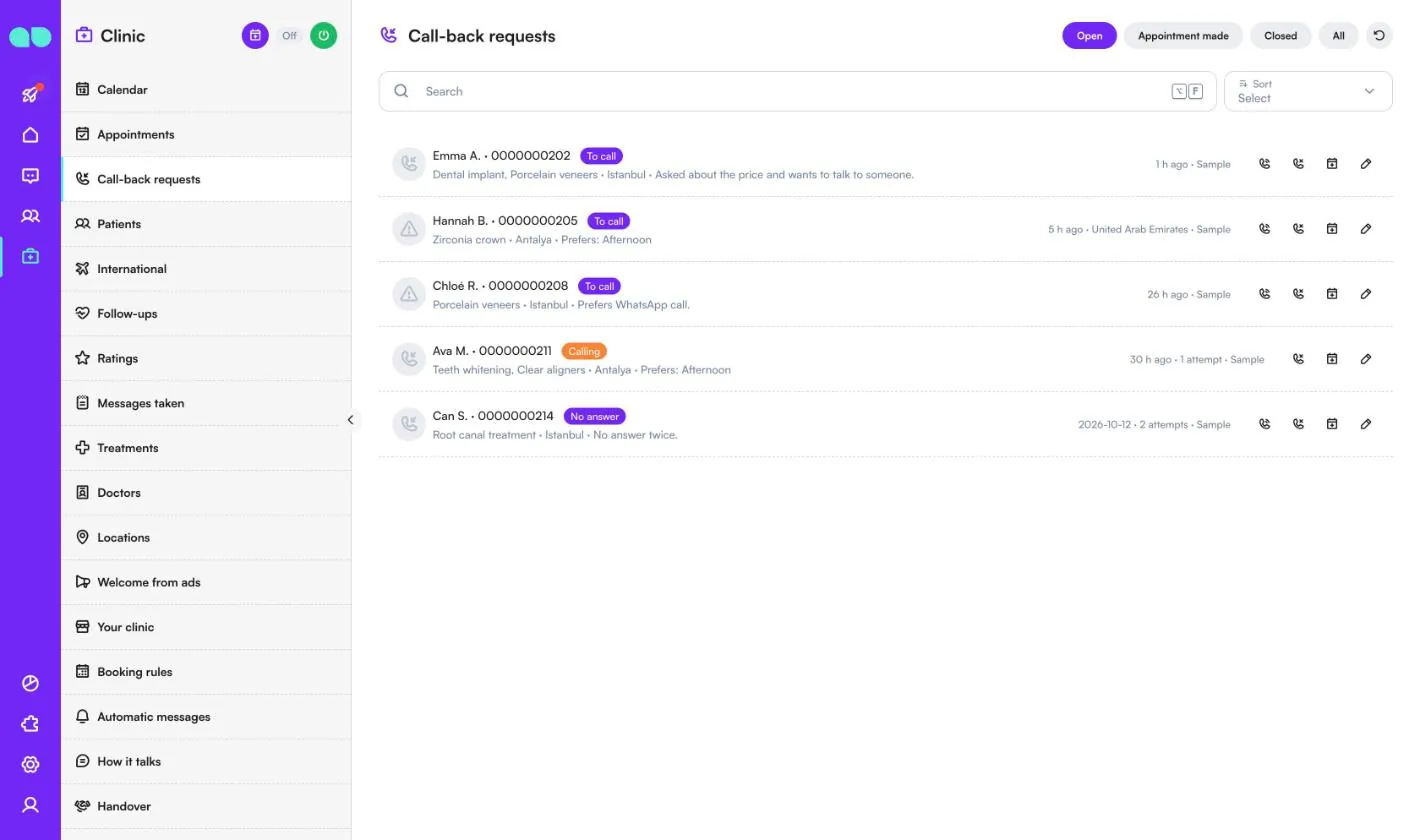
Phòng khám › Yêu cầu gọi lại là danh sách của tổng đài. Khi ai đó chia sẻ số điện thoại trong cuộc trò chuyện để được gọi tư vấn về một dịch vụ, họ sẽ xuất hiện ở đây.
- Chuyển giữa Mở, Đã đặt lịch hẹn, Đóng cửa và Tất cả.
- Mỗi dòng hiển thị tên và số điện thoại, trạng thái (Cần gọi, Đang gọi hoặc Không nghe máy), các dịch vụ được hỏi, thành phố, thời gian muốn được gọi và ghi chú (nếu có), cùng thời gian kể từ khi yêu cầu và số lần đã gọi. Yêu cầu chờ lâu hơn Gọi lại trong vòng (giờ) trong Quy tắc đặt lịch sẽ có biểu tượng cảnh báo.
- Các nút ở bên phải đánh dấu Đang gọi hoặc Không nghe máy, Đặt lịch hẹn (mở Lịch hẹn mới với thông tin đã điền sẵn) và Ghi chú và trạng thái.
Bệnh nhân
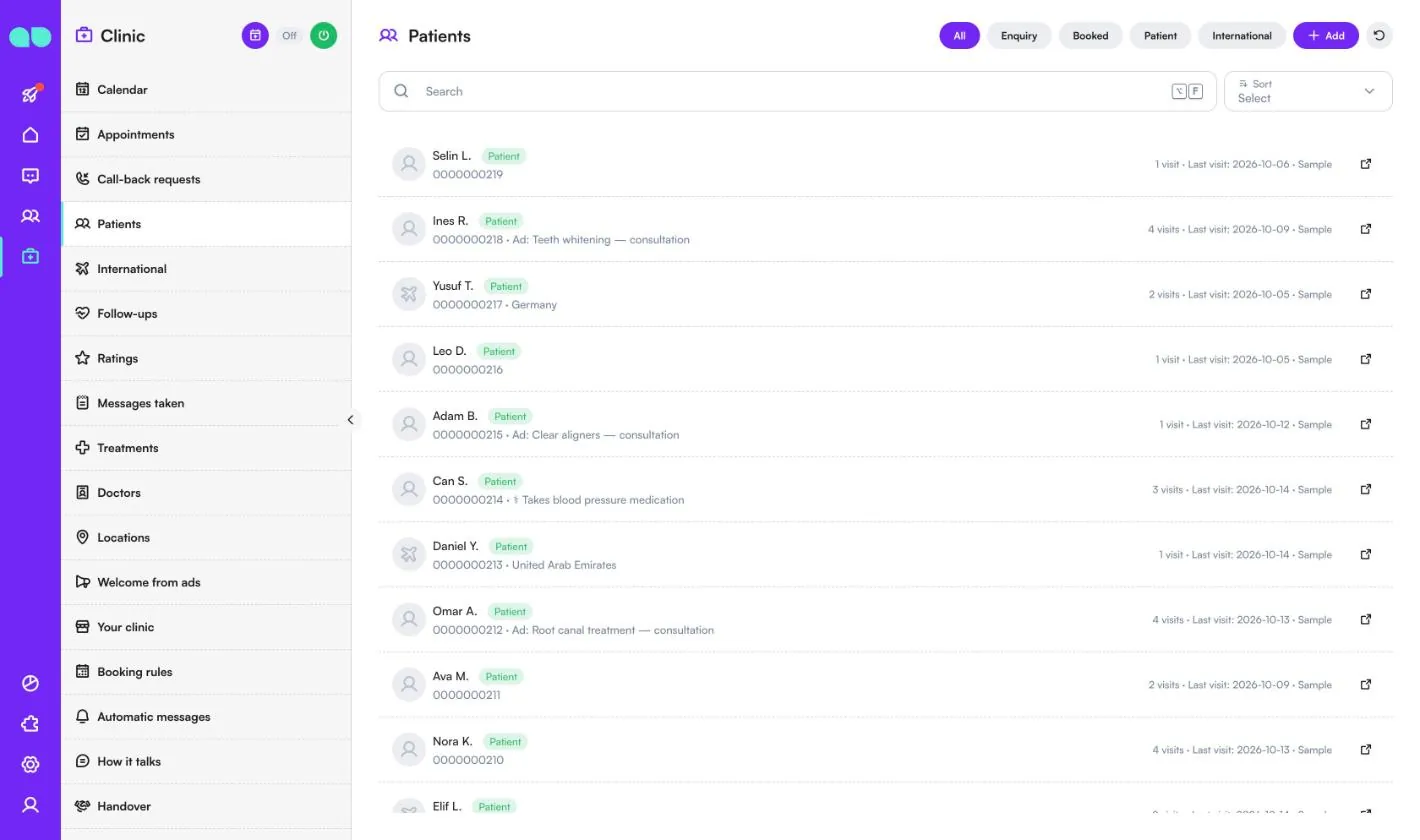
Phòng khám › Bệnh nhân chứa tất cả những người đã nhắn tin, yêu cầu gọi lại hoặc đặt lịch.
Lọc theo Tất cả, Yêu cầu, Đã đặt, Bệnh nhân và Quốc tế. Mỗi dòng hiển thị tên và giai đoạn, số điện thoại, quảng cáo mà họ đến từ đó, quốc gia (kèm biểu tượng máy bay cho bệnh nhân từ nước ngoài) hoặc ghi chú sức khỏe, số lượt khám và Lần ghé gần nhất. Nhấp Thêm hoặc mở một dòng để chỉnh sửa bệnh nhân:
| Trường | Chức năng |
|---|---|
| Tên, Số WhatsApp, Email, Quốc gia | Bệnh nhân là ai và tin nhắn được gửi đến đâu. |
| Giai đoạn | Yêu cầu, Đã đặt, Bệnh nhân hoặc Không thành công. |
| Đến từ nước ngoài | Đánh dấu bệnh nhân quốc tế. |
| Đã đồng ý lưu thông tin sức khỏe và Ghi chú sức khỏe | Bệnh lý, thuốc đang dùng, dị ứng. Chỉ khi bệnh nhân đồng ý. |
| Ghi chú | Bất cứ điều gì khác dành cho nhóm của bạn. |
| Không có tin nhắn tự động | Loại bệnh nhân này khỏi mọi tin nhắc lịch và theo dõi. |
Thẻ bệnh nhân cũng liệt kê các lịch hẹn của họ và có nút Lịch hẹn mới và Mở cuộc trò chuyện.
Quốc tế
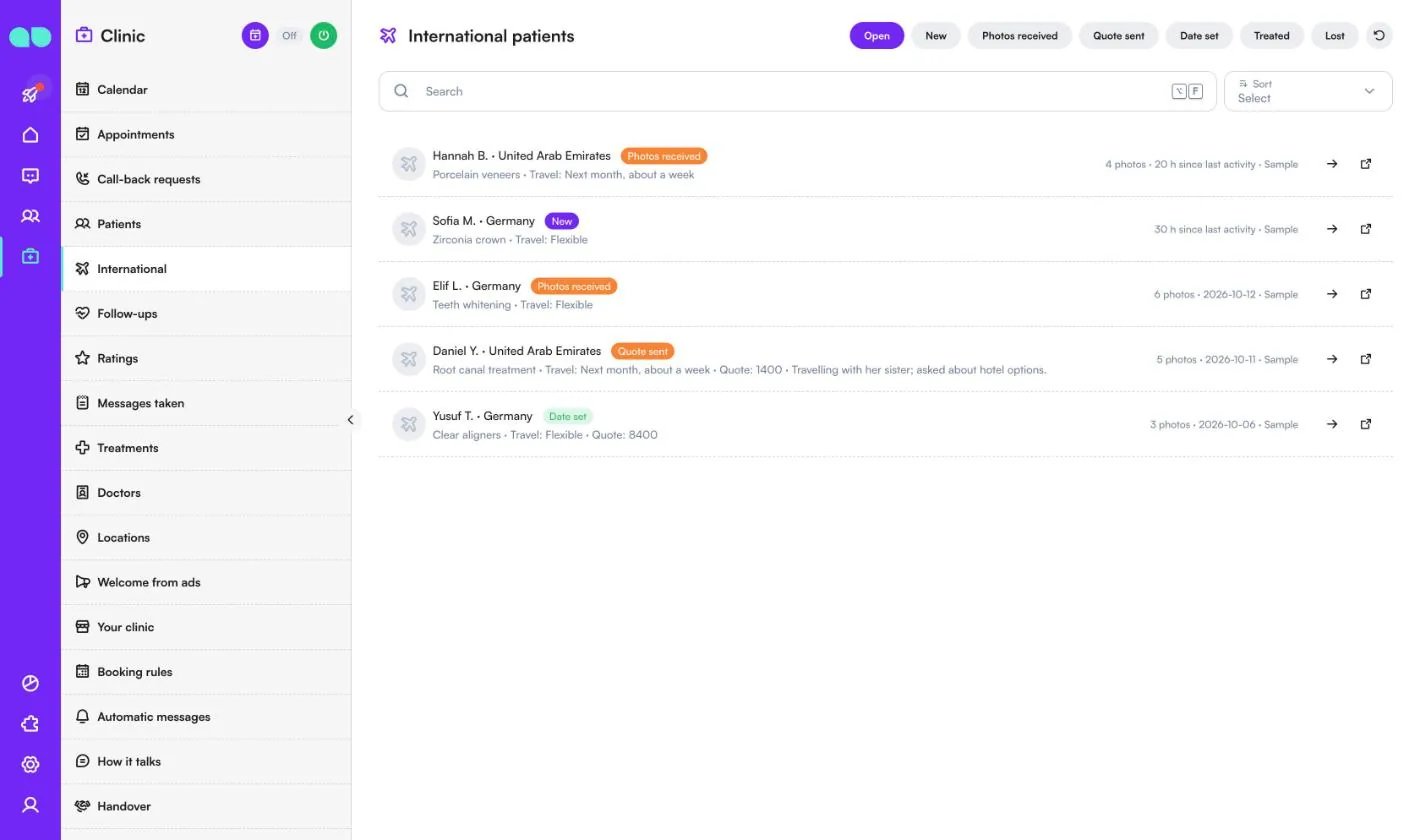
Phòng khám › Quốc tế là bảng dành cho bệnh nhân đến từ các quốc gia khác. Khi ai đó ở nước ngoài hỏi về một dịch vụ, trợ lý mở một thẻ tại đây.
- Lọc theo Mở, Mới, Đã nhận ảnh, Đã gửi báo giá, Đã chốt ngày, Đã điều trị và Không thành công.
- Mỗi dòng hiển thị tên và quốc gia, giai đoạn, dịch vụ, thời gian họ muốn đến, báo giá và ghi chú, số ảnh họ đã gửi và thời gian kể từ hoạt động gần nhất.
- Mũi tên chuyển thẻ sang giai đoạn tiếp theo. Mở một thẻ để thay đổi Giai đoạn, Quốc gia, Ngày đi, Báo giá (số tiền bạn đã gửi, dùng cho báo cáo) và Ghi chú, hoặc Đặt lịch hẹn.
Các yêu cầu đang chờ có thể gửi cảnh báo cho điều phối viên; xem Tin nhắn tự động.
Theo dõi
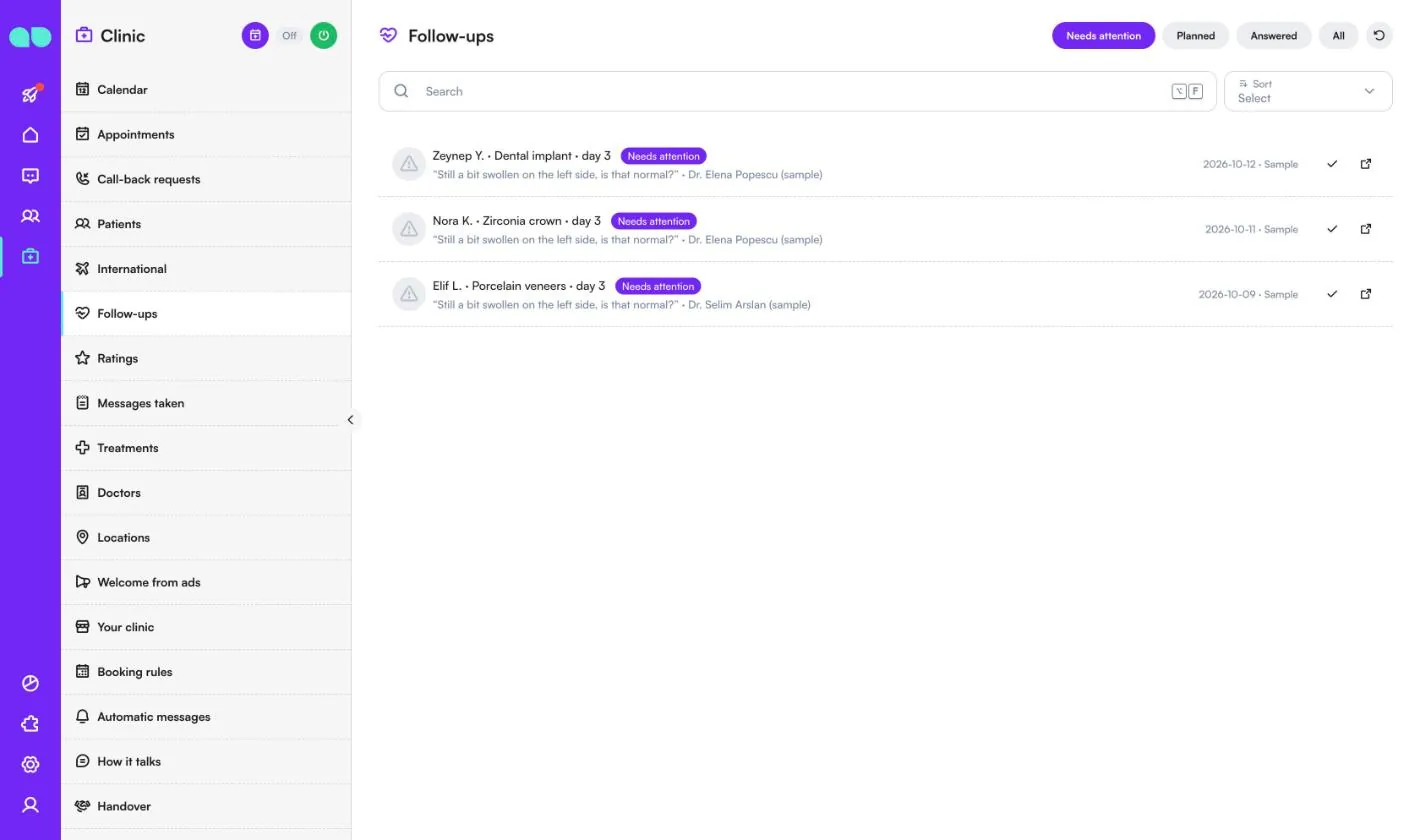
Phòng khám › Theo dõi là các tin nhắn “Bạn cảm thấy thế nào?” được gửi vào những ngày theo dõi sau thủ thuật. Chúng được lên lịch khi một thủ thuật được đánh dấu là đã đến.
Chuyển giữa Cần chú ý, Đã lên lịch, Đã trả lời và Tất cả. Mỗi dòng hiển thị bệnh nhân, dịch vụ và ngày theo dõi, câu trả lời của bệnh nhân và bác sĩ. Một câu hỏi hoặc câu trả lời bằng chữ sẽ nằm trong Cần chú ý để đội chăm sóc xử lý. Dùng dấu tích để Đánh dấu đã xử lý, hoặc mở lịch hẹn.
Đánh giá
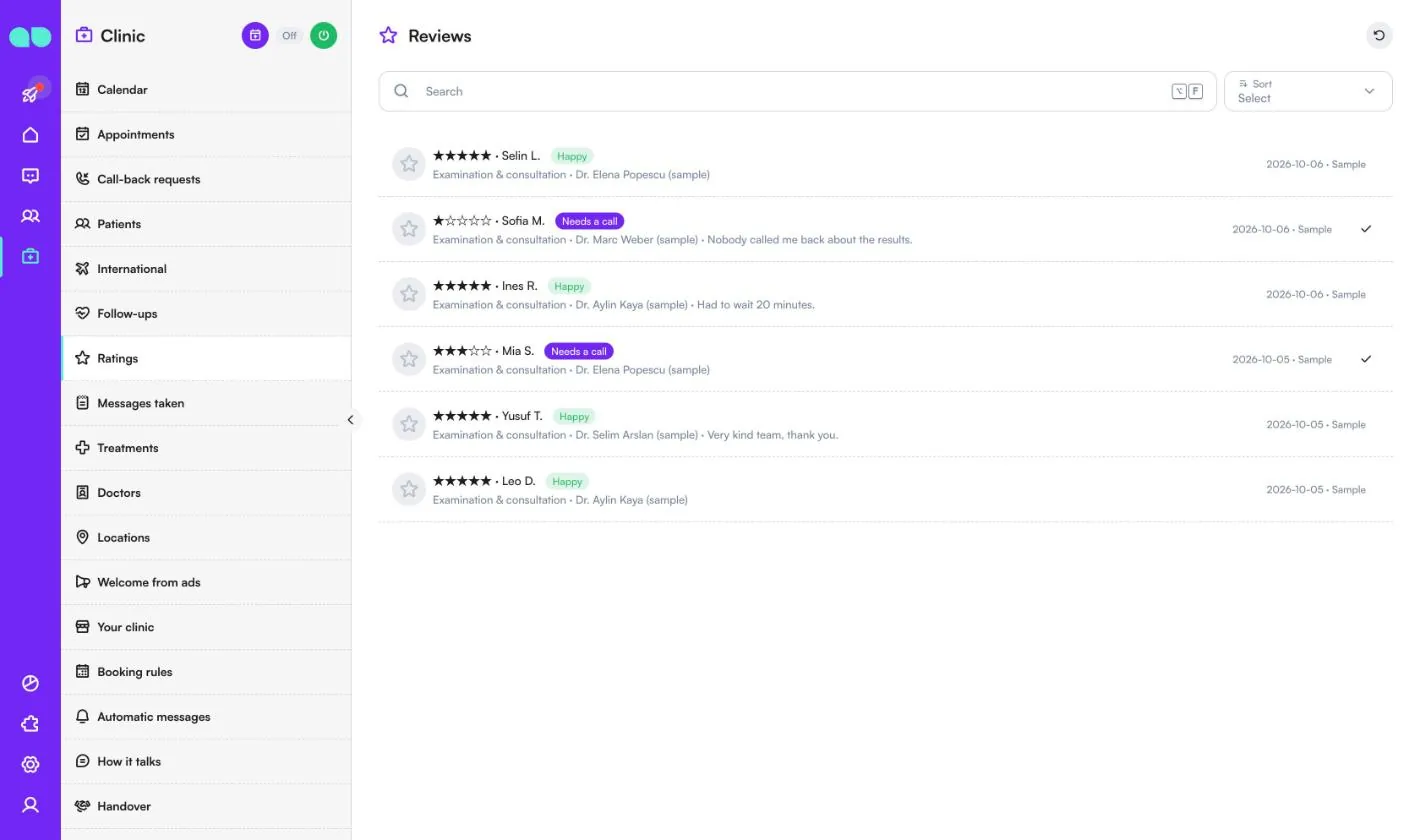
Phòng khám › Đánh giá (danh sách có tiêu đề Đánh giá) thu thập câu trả lời của bệnh nhân khi được hỏi về lượt khám. Danh sách được điền khi Bạn thấy thế nào? được bật trong Tin nhắn tự động.
Mỗi dòng hiển thị số sao, bệnh nhân, dịch vụ, bác sĩ và bình luận (nếu có). Đánh giá cao được đánh dấu Hài lòng; đánh giá thấp được đánh dấu Cần gọi lại. Khi bạn đã gọi cho bệnh nhân, hãy dùng dấu tích (Đánh dấu đã xử lý).
Lời nhắn đã ghi
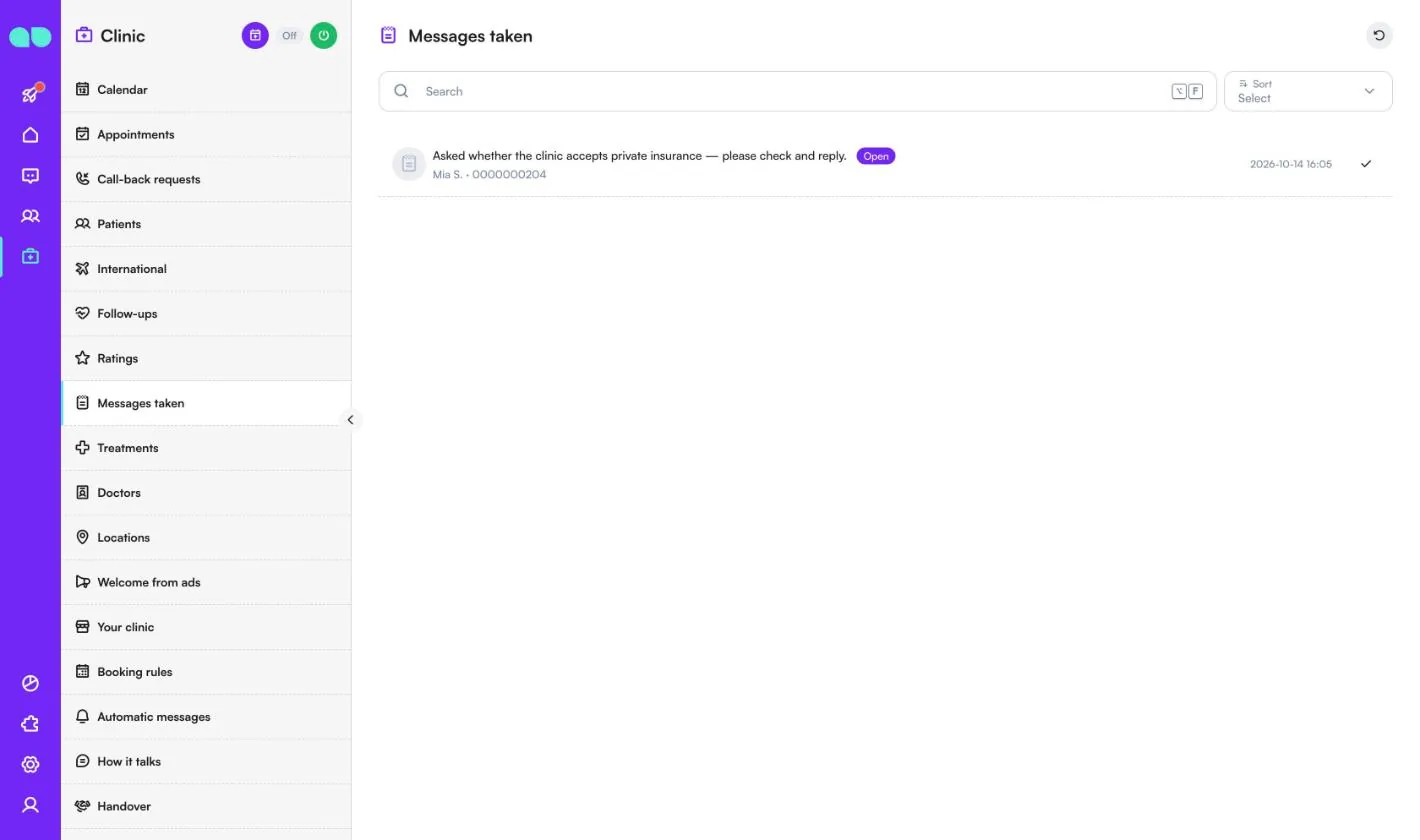
Phòng khám › Lời nhắn đã ghi là những gì trợ lý ghi lại cho nhóm khi không thể giúp, ví dụ một câu hỏi về bảo hiểm mà trợ lý không có câu trả lời.
Mỗi dòng hiển thị lời nhắn, bệnh nhân và số điện thoại, thời gian, và huy hiệu Mở hoặc Khẩn cấp. Đánh dấu Xong bằng dấu tích khi đã xử lý.
Dịch vụ
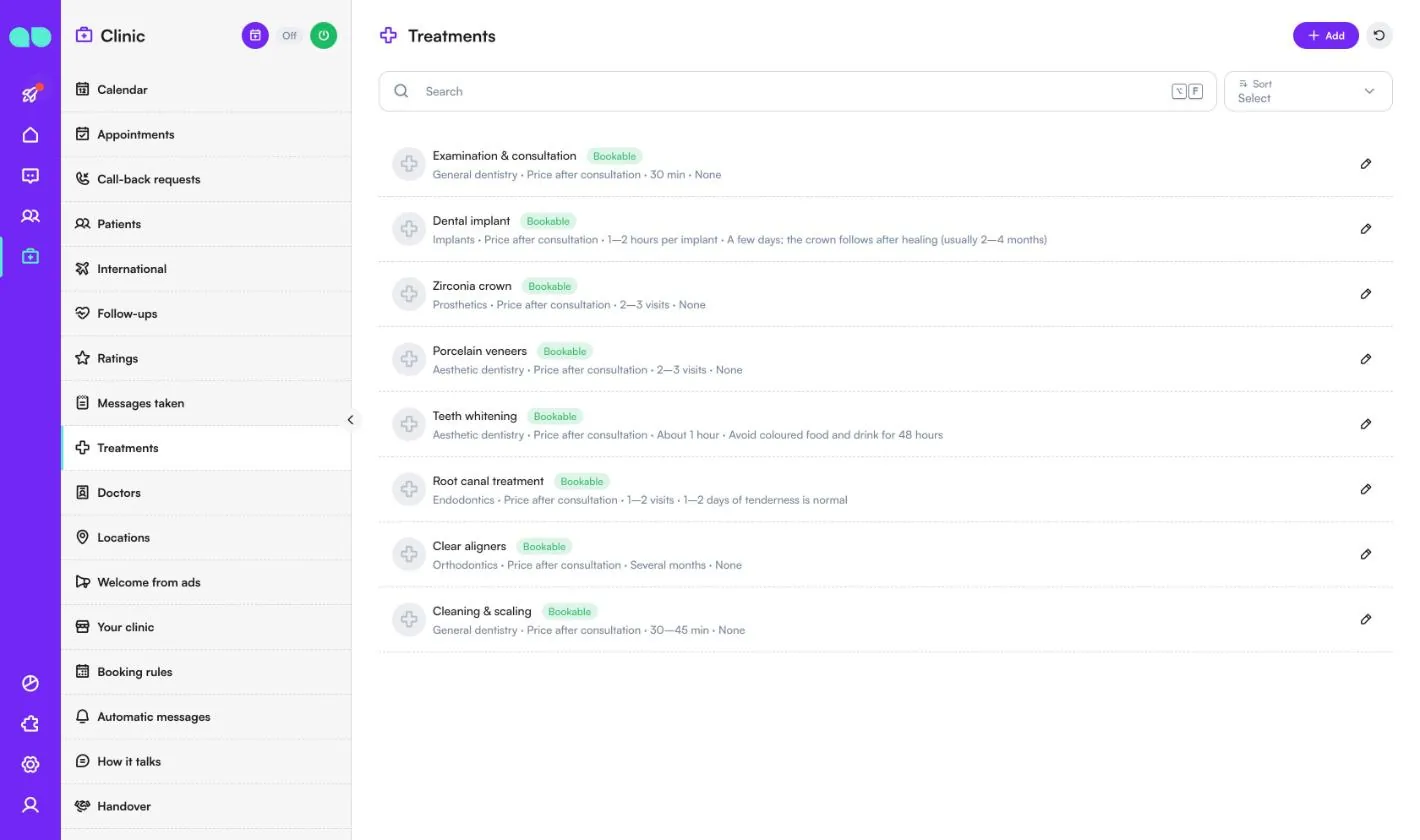
Phòng khám › Dịch vụ chứa các thẻ dịch vụ của bạn. Trợ lý gửi thẻ khi ai đó hỏi về một dịch vụ, vì vậy mọi câu trả lời đều dùng lời của chính bạn.
Mỗi dòng hiển thị tên, Có thể đặt hoặc Đã ẩn, khoa, giá khởi điểm (hoặc Báo giá sau khi tư vấn), thời gian thủ thuật và thời gian hồi phục. Nhấp Thêm hoặc biểu tượng bút chì để chỉnh sửa một dịch vụ:
| Trường | Chức năng |
|---|---|
| Tên, Khoa | Cách dịch vụ được hiển thị và phân nhóm. |
| Từ mọi người dùng để gọi dịch vụ | Phân cách bằng dấu phẩy. Dùng để nhận diện dịch vụ trong quảng cáo và tin nhắn đầu tiên, ví dụ nâng mũi, rhinoplasty. |
| Dịch vụ là gì | Hai hoặc ba câu bằng lời của chính bạn, dùng cho thẻ. |
| Giá khởi điểm và Ghi chú về giá | Để trống: “báo giá sau khi tư vấn”. Ghi chú giải thích giá phụ thuộc vào điều gì. |
| Thời gian thủ thuật, Lưu trú, Hồi phục | Hiển thị trên thẻ. |
| Dòng bổ sung trên thẻ | Không bắt buộc, ví dụ “Miễn phí đưa đón từ sân bay”. |
| Ảnh (liên kết) | Tối đa bốn liên kết https, mỗi dòng một liên kết, ví dụ ảnh trước/sau. |
| Thời lượng lịch hẹn (phút), Bác sĩ thực hiện, Có thể đặt trực tuyến | Dùng khi trợ lý đặt các khung giờ trống. Để trống bác sĩ: bất kỳ bác sĩ nào. |
| Câu hỏi trước khi khám | Mỗi dòng một câu. Được gửi trước lịch hẹn; câu trả lời được lưu vào lịch hẹn. |
| Ngày theo dõi sau thủ thuật | Ví dụ 1, 3, 7. Để trống: mặc định của phòng khám. |
| Đã đề xuất | Tắt sẽ ẩn dịch vụ. |
Bác sĩ
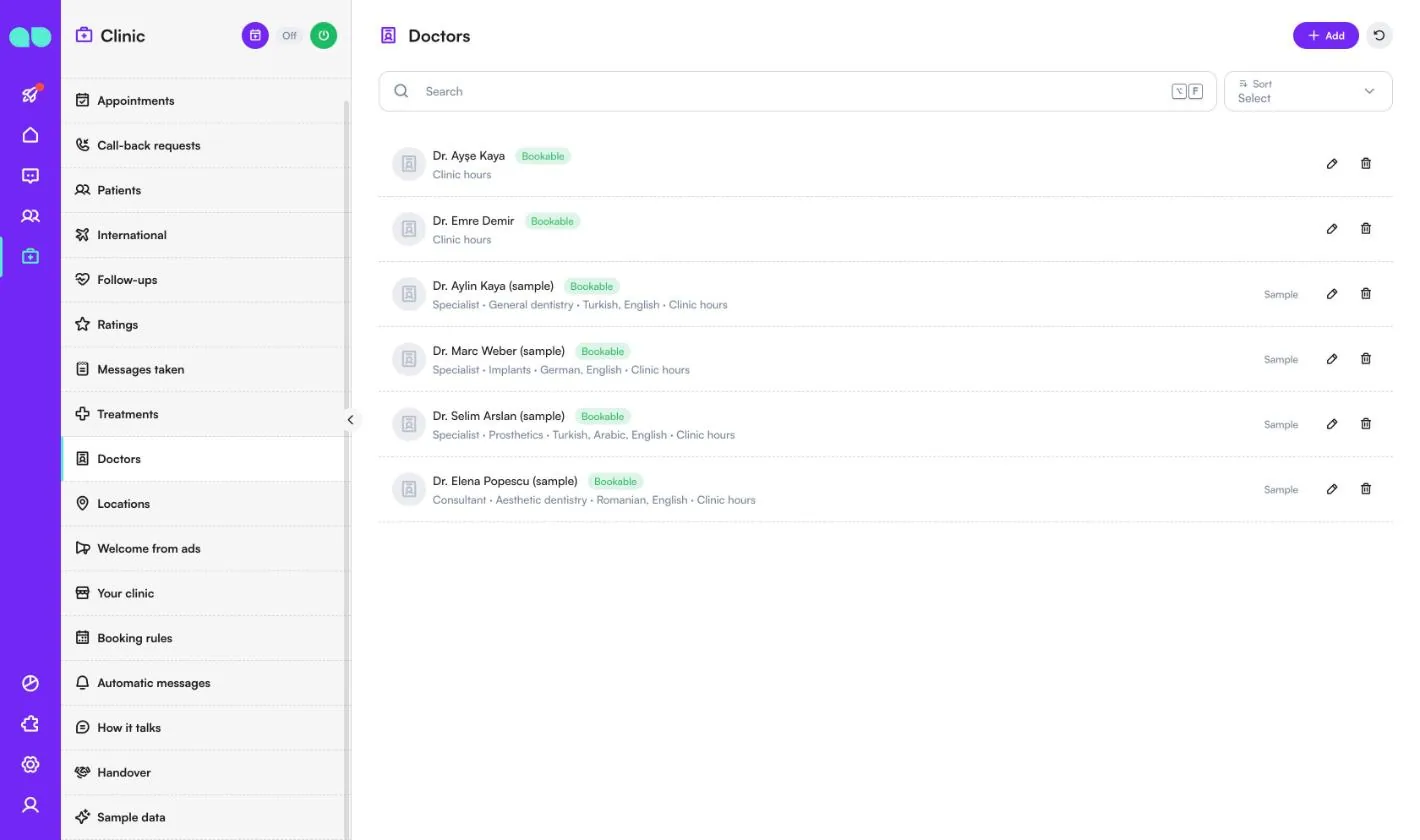
Phòng khám › Bác sĩ là những người làm việc tại đây, ở đâu và khi nào. Khi trợ lý đặt lịch trực tuyến, trợ lý chỉ đề xuất những khung giờ có bác sĩ thực hiện dịch vụ đó đang làm việc.
Mỗi dòng hiển thị tên, Có thể đặt, chức danh, khoa, ngôn ngữ sử dụng và bác sĩ làm theo Giờ làm việc của phòng khám hay Giờ riêng. Nhấp Thêm hoặc biểu tượng bút chì để đặt Tên, Chức danh (ví dụ Bác sĩ phẫu thuật thẩm mỹ, Bác sĩ chỉnh nha), Khoa, Ngôn ngữ sử dụng, Tiểu sử ngắn (trợ lý có thể chia sẻ), Chi nhánh, Làm theo giờ mở cửa của phòng khám hoặc giờ riêng có giờ nghỉ, Ngày nghỉ, Màu trên lịch và Làm việc tại đây.
Chi nhánh
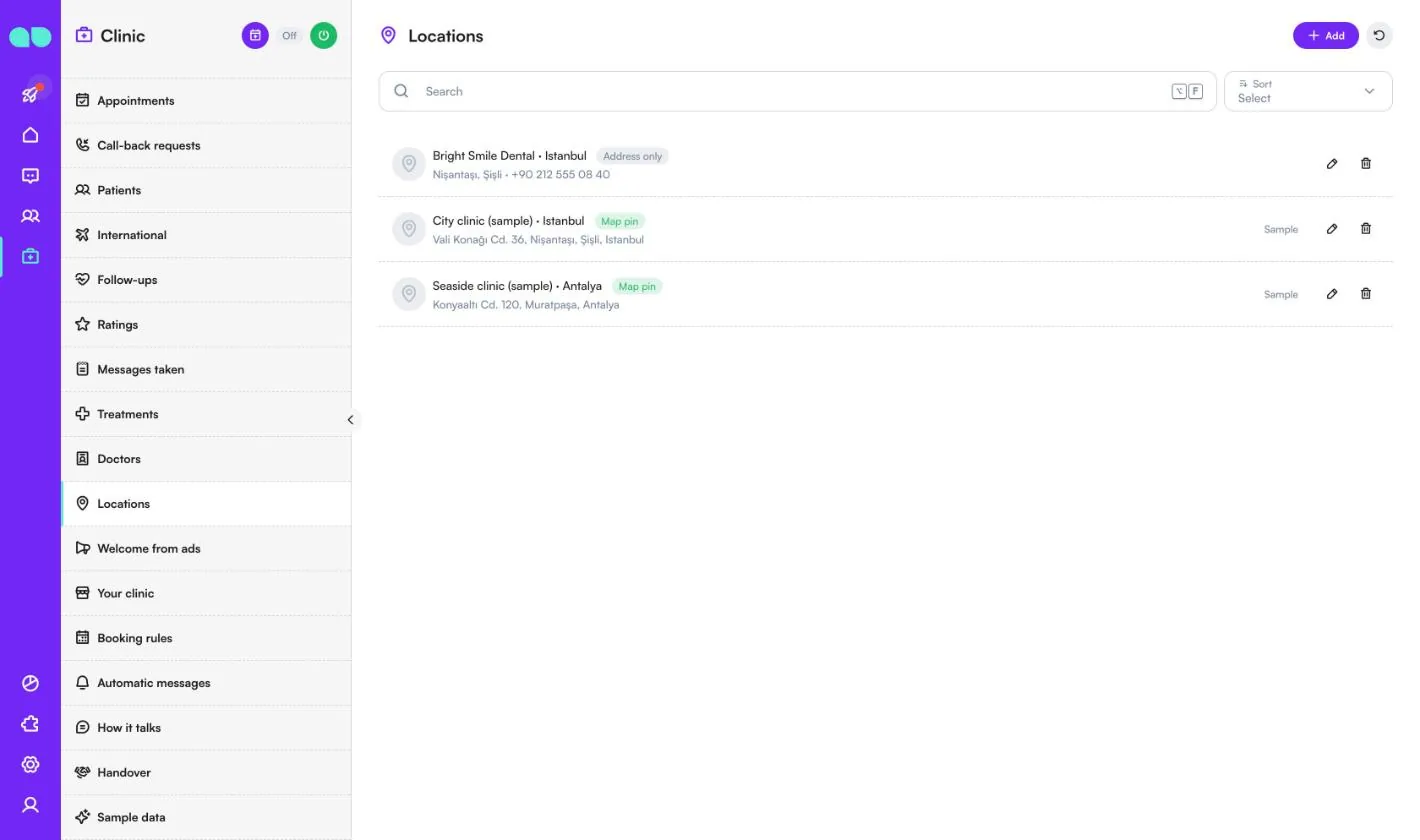
Phòng khám › Chi nhánh là các địa chỉ trợ lý gửi để chỉ đường. Mỗi dòng hiển thị tên, thành phố, địa chỉ và số điện thoại, cùng Ghim bản đồ khi đã đặt liên kết bản đồ hoặc Chỉ địa chỉ khi chưa đặt.
Nhấp Thêm hoặc biểu tượng bút chì để đặt Tên, Thành phố, Địa chỉ, Điện thoại, Liên kết Google Maps (dán liên kết của địa điểm; ghim bản đồ được lấy từ đó) và Giờ mở cửa (dạng văn bản), chỉ khi khác với giờ của phòng khám.
Chào đón từ quảng cáo
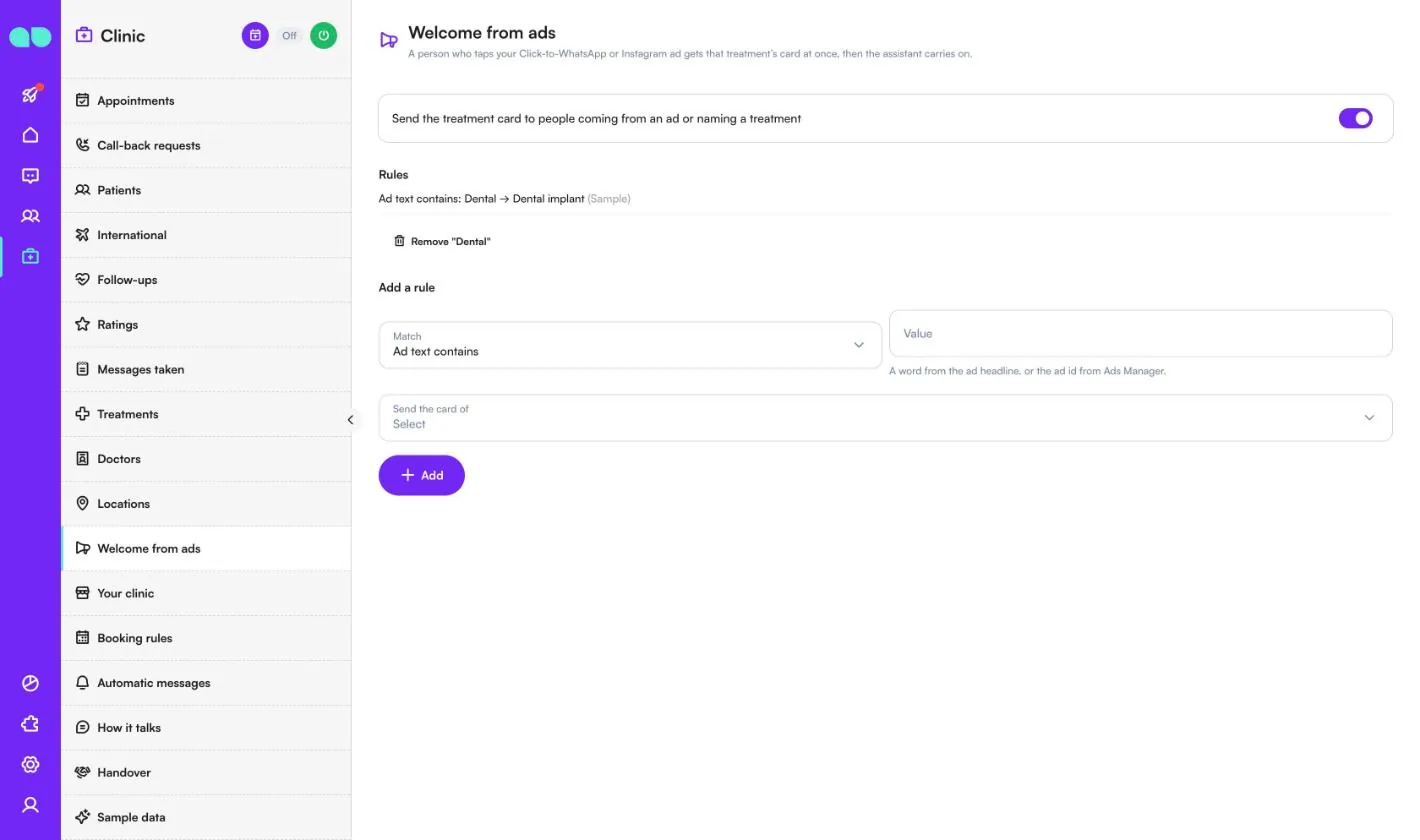
Phòng khám › Chào đón từ quảng cáo quyết định người dùng nhận thẻ dịch vụ nào khi họ nhấn vào quảng cáo Click-to-WhatsApp hoặc Instagram của bạn. Họ nhận thẻ đó ngay lập tức, sau đó trợ lý tiếp tục trò chuyện.
- Gửi thẻ dịch vụ cho người đến từ quảng cáo hoặc nhắc tên một dịch vụ bật hoặc tắt tính năng này.
- Quy tắc liệt kê các quy tắc của bạn, mỗi quy tắc có nút xóa. Khi không có quy tắc, tên dịch vụ và các từ gọi dịch vụ sẽ được dùng.
- Trong Thêm quy tắc, chọn Khớp (Nội dung quảng cáo chứa hoặc ID quảng cáo), nhập Giá trị (một từ trong tiêu đề quảng cáo, hoặc ID quảng cáo từ Ads Manager), chọn Gửi thẻ của và nhấp Thêm.
Phòng khám của bạn
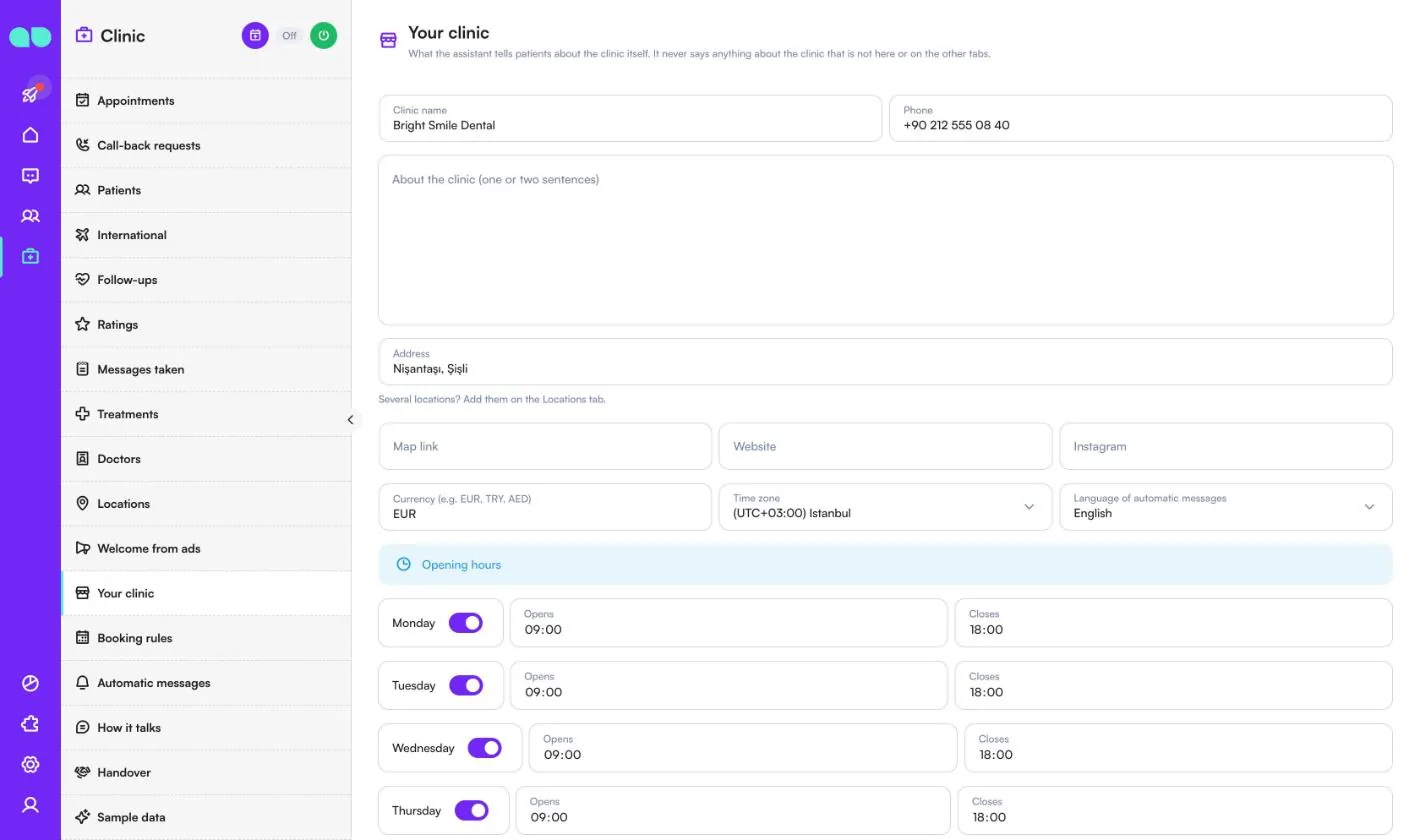
Phòng khám › Phòng khám của bạn là những gì trợ lý cho bệnh nhân biết về chính phòng khám. Trợ lý không bao giờ nói điều gì về phòng khám mà không có ở đây hoặc trong các tab khác.
| Trường | Chức năng |
|---|---|
| Tên phòng khám, Điện thoại, Địa chỉ, Liên kết bản đồ, Trang web, Instagram | Thông tin liên hệ mà trợ lý có thể chia sẻ. Có nhiều chi nhánh? Hãy thêm chúng trong tab Chi nhánh. |
| Giới thiệu phòng khám (một hoặc hai câu) | Mô tả ngắn mà trợ lý dùng khi được hỏi về bạn. |
| Tiền tệ, Múi giờ | Giống như trong biểu mẫu thiết lập. |
| Ngôn ngữ của tin nhắn tự động | Ngôn ngữ dùng để soạn và gửi duyệt tin nhắc lịch và tin theo dõi. |
| Giờ mở cửa | Một công tắc, Mở cửa và Đóng cửa cho mỗi ngày. |
| Ngày nghỉ (lễ) | Mỗi dòng một ngày, YYYY-MM-DD. |
| Chính sách | Phương thức thanh toán, bảo hiểm, đặt cọc, người đi cùng, phiên dịch, v.v. |
| Câu hỏi và câu trả lời khác | Q: … / A: … — mỗi dòng một cặp. |
Quy tắc đặt lịch
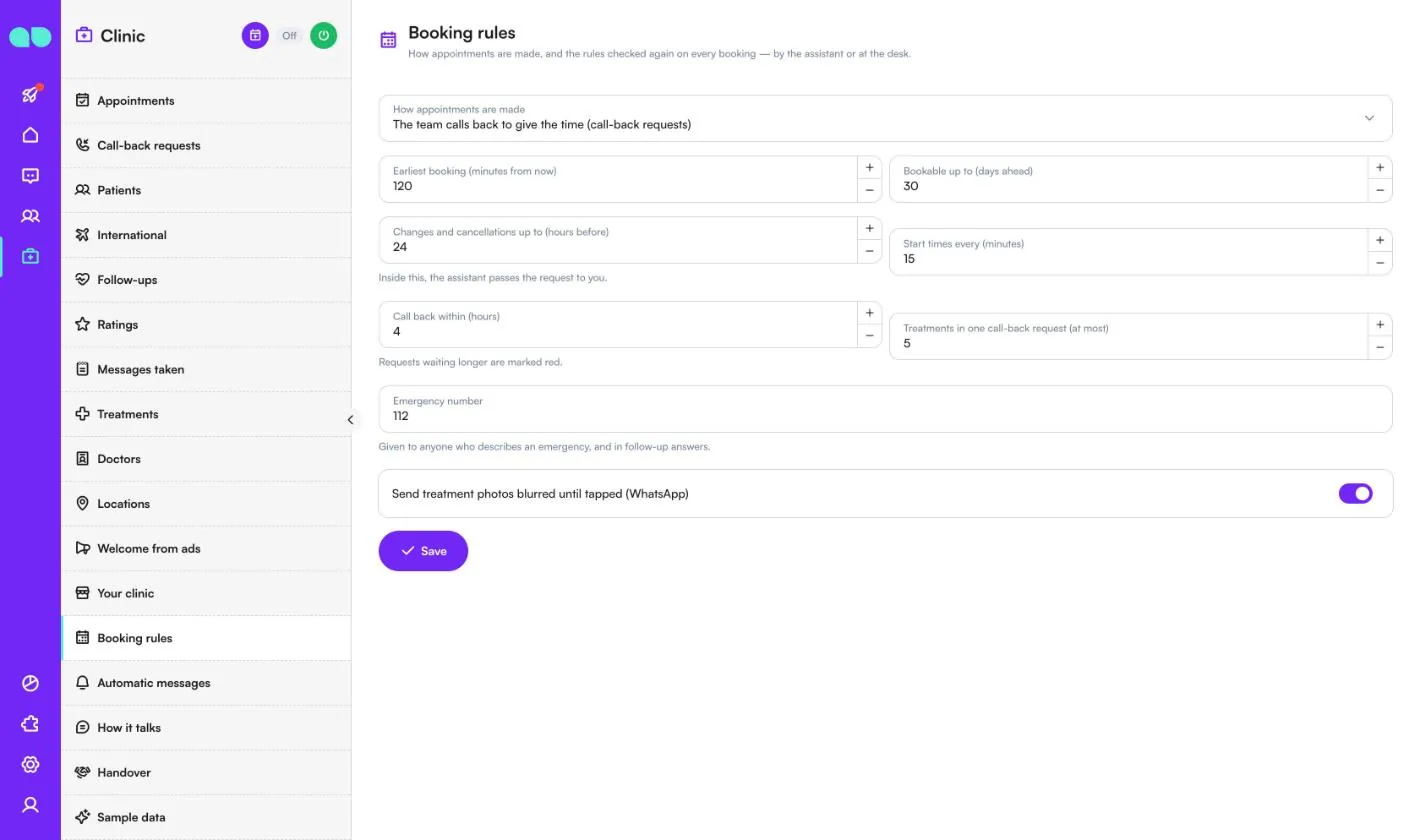
Phòng khám › Quy tắc đặt lịch thiết lập cách đặt lịch hẹn, cùng các quy tắc được kiểm tra lại trên mọi lượt đặt, dù do trợ lý hay tại quầy.
| Trường | Chức năng |
|---|---|
| Cách đặt lịch hẹn | Đội ngũ gọi lại để hẹn giờ (yêu cầu gọi lại), hoặc Trợ lý đặt các khung giờ trống theo giờ làm việc của bác sĩ. |
| Đặt sớm nhất (số phút tính từ bây giờ) | Lịch hẹn sớm nhất có thể bắt đầu sau bao lâu. |
| Đặt trước tối đa (ngày) | Bệnh nhân có thể đặt trước bao xa. |
| Đổi và hủy lịch trước tối thiểu (giờ) | Trong khoảng thời gian này, trợ lý chuyển yêu cầu cho bạn. |
| Giờ bắt đầu cách nhau (phút) | Khoảng cách giữa các giờ bắt đầu được đề xuất. |
| Gọi lại trong vòng (giờ) | Các yêu cầu chờ lâu hơn sẽ được đánh dấu màu đỏ. |
| Số dịch vụ tối đa trong một yêu cầu gọi lại | Số dịch vụ mà một yêu cầu có thể liệt kê. |
| Số điện thoại khẩn cấp | Được cung cấp cho bất kỳ ai mô tả tình huống khẩn cấp, và trong các câu trả lời theo dõi. |
| Gửi ảnh dịch vụ ở dạng làm mờ cho đến khi chạm vào (WhatsApp) | Ảnh trước/sau được làm mờ cho đến khi bệnh nhân chạm vào. |
Tin nhắn tự động
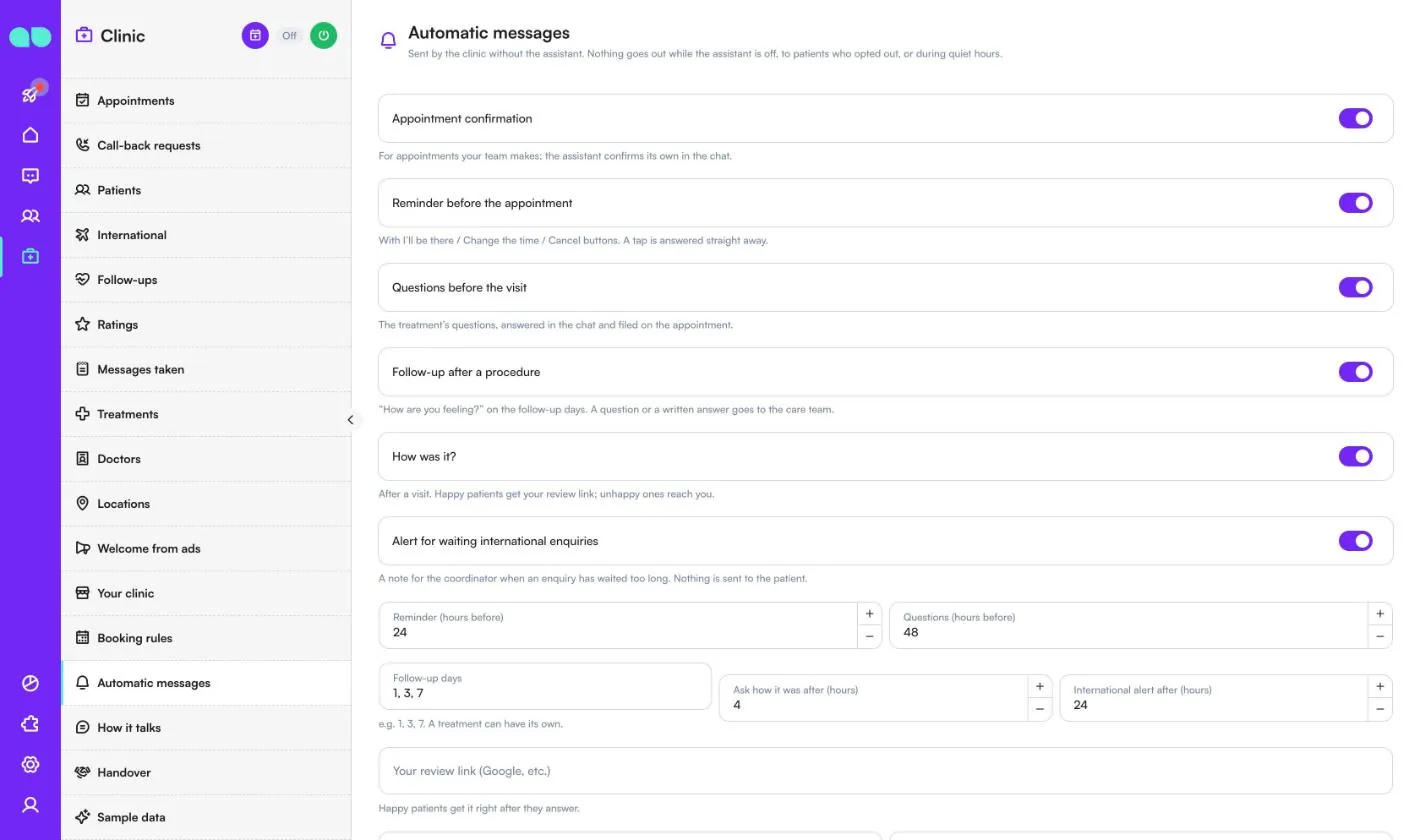
Phòng khám › Tin nhắn tự động được phòng khám gửi đi mà không cần trợ lý. Không có tin nào được gửi khi trợ lý đang tắt, cho những bệnh nhân đã từ chối nhận, hoặc trong khung giờ yên lặng.
| Tin nhắn | Khi nào được gửi |
|---|---|
| Xác nhận lịch hẹn | Cho các lịch hẹn do nhóm của bạn đặt; trợ lý tự xác nhận lịch của mình trong cuộc trò chuyện. |
| Nhắc lịch trước lịch hẹn | Kèm các nút Tôi sẽ đến / Đổi giờ / Hủy. Mỗi lần nhấn được phản hồi ngay. |
| Câu hỏi trước khi khám | Các câu hỏi của dịch vụ, được trả lời trong cuộc trò chuyện và lưu vào lịch hẹn. |
| Theo dõi sau thủ thuật | “Bạn cảm thấy thế nào?” vào các ngày theo dõi. Một câu hỏi hoặc câu trả lời bằng chữ sẽ được chuyển đến đội chăm sóc. |
| Bạn thấy thế nào? | Sau lượt khám. Bệnh nhân hài lòng nhận liên kết đánh giá của bạn; bệnh nhân không hài lòng được chuyển đến bạn. |
| Cảnh báo yêu cầu quốc tế đang chờ | Một ghi chú cho điều phối viên khi một yêu cầu đã chờ quá lâu. Không có gì được gửi cho bệnh nhân. |
Bên dưới các công tắc, bạn đặt Nhắc lịch (số giờ trước), Câu hỏi (số giờ trước), Ngày theo dõi (ví dụ 1, 3, 7; mỗi dịch vụ có thể có thiết lập riêng), Hỏi cảm nhận sau (giờ), Cảnh báo quốc tế sau (giờ), Liên kết đánh giá của bạn (Google, v.v.), và Yên lặng từ / Yên lặng đến. Phần Mẫu WhatsApp hiển thị trạng thái của từng mẫu và có nút Gửi các mẫu còn thiếu.
Cách trò chuyện
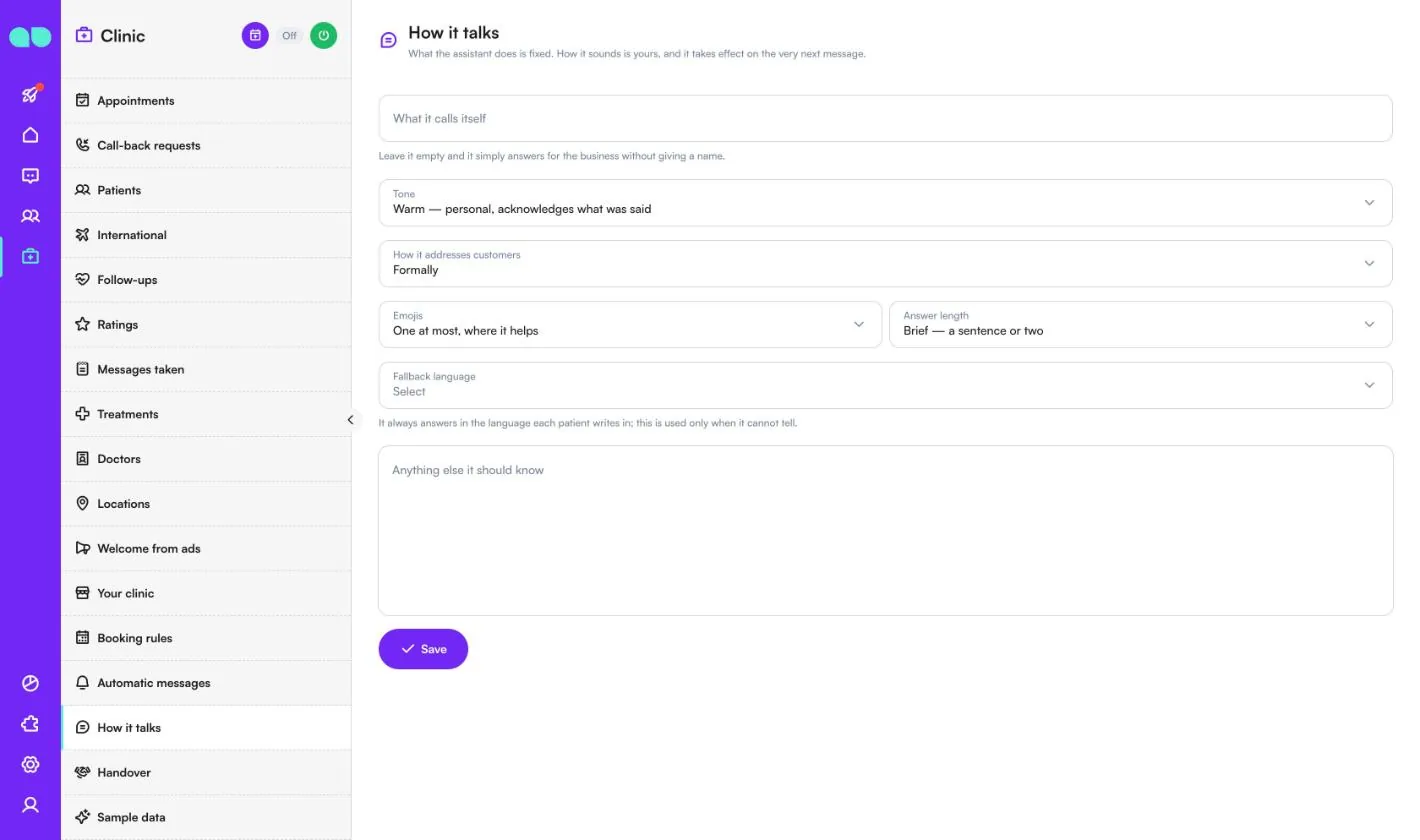
Phòng khám › Cách trò chuyện thiết lập giọng điệu của trợ lý. Những việc trợ lý làm là cố định; các thay đổi có hiệu lực ngay từ tin nhắn tiếp theo.
| Trường | Chức năng |
|---|---|
| Tên trợ lý tự xưng | Để trống thì trợ lý chỉ trả lời thay mặt doanh nghiệp mà không xưng tên. |
| Giọng điệu | Chuyên nghiệp, Thân thiện, Ấm áp hoặc Thẳng thắn. |
| Cách xưng hô với khách hàng | Trang trọng, hoặc thân mật bằng tên riêng. |
| Biểu tượng cảm xúc | Không dùng, tối đa một khi hữu ích, hoặc thoải mái. |
| Độ dài câu trả lời | Ngắn gọn, Cân bằng hoặc Chi tiết. |
| Ngôn ngữ dự phòng | Trợ lý luôn trả lời bằng ngôn ngữ mà mỗi bệnh nhân dùng để nhắn tin; ngôn ngữ này chỉ được dùng khi trợ lý không xác định được. |
| Điều khác trợ lý cần biết | Được thêm nguyên văn vào hướng dẫn của trợ lý: nội quy, những điều không bao giờ được hứa. Nội dung này không thể vượt qua quy tắc không bịa đặt thông tin. |
Chuyển cho nhân viên
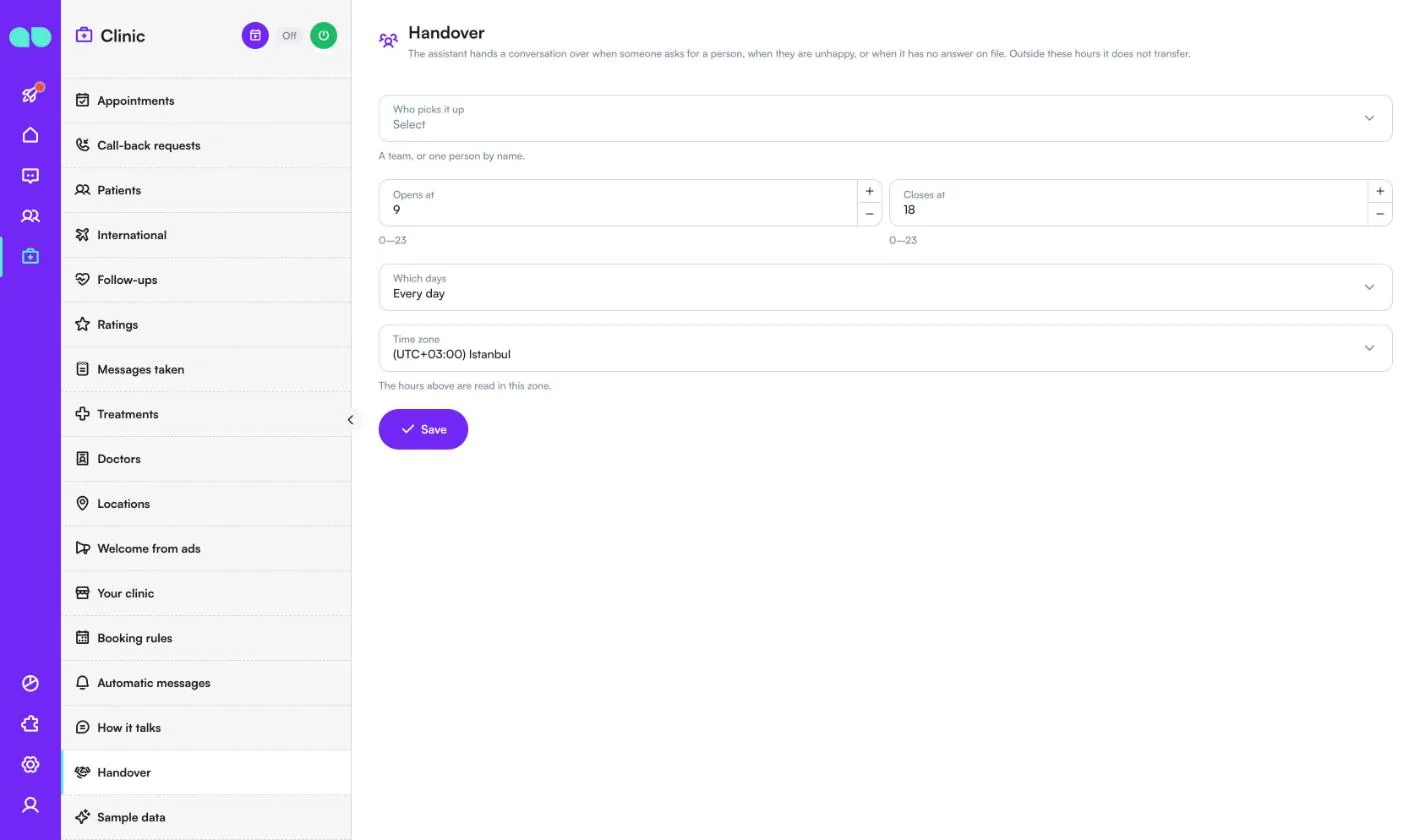
Phòng khám › Chuyển cho nhân viên quyết định ai sẽ tiếp nhận. Trợ lý chuyển cuộc trò chuyện khi có người yêu cầu gặp nhân viên, khi họ không hài lòng, hoặc khi trợ lý không có câu trả lời trong dữ liệu. Ngoài các khung giờ này, trợ lý không chuyển.
- Ai tiếp nhận: một nhóm, hoặc một người cụ thể. Cũng có thể chọn Không ai — trợ lý không bao giờ chuyển.
- Mở lúc và Đóng lúc (0–23), Những ngày nào (Mỗi ngày hoặc Chỉ ngày thường) và Múi giờ xác định khi nào có thể chuyển cho nhân viên.
Dữ liệu mẫu
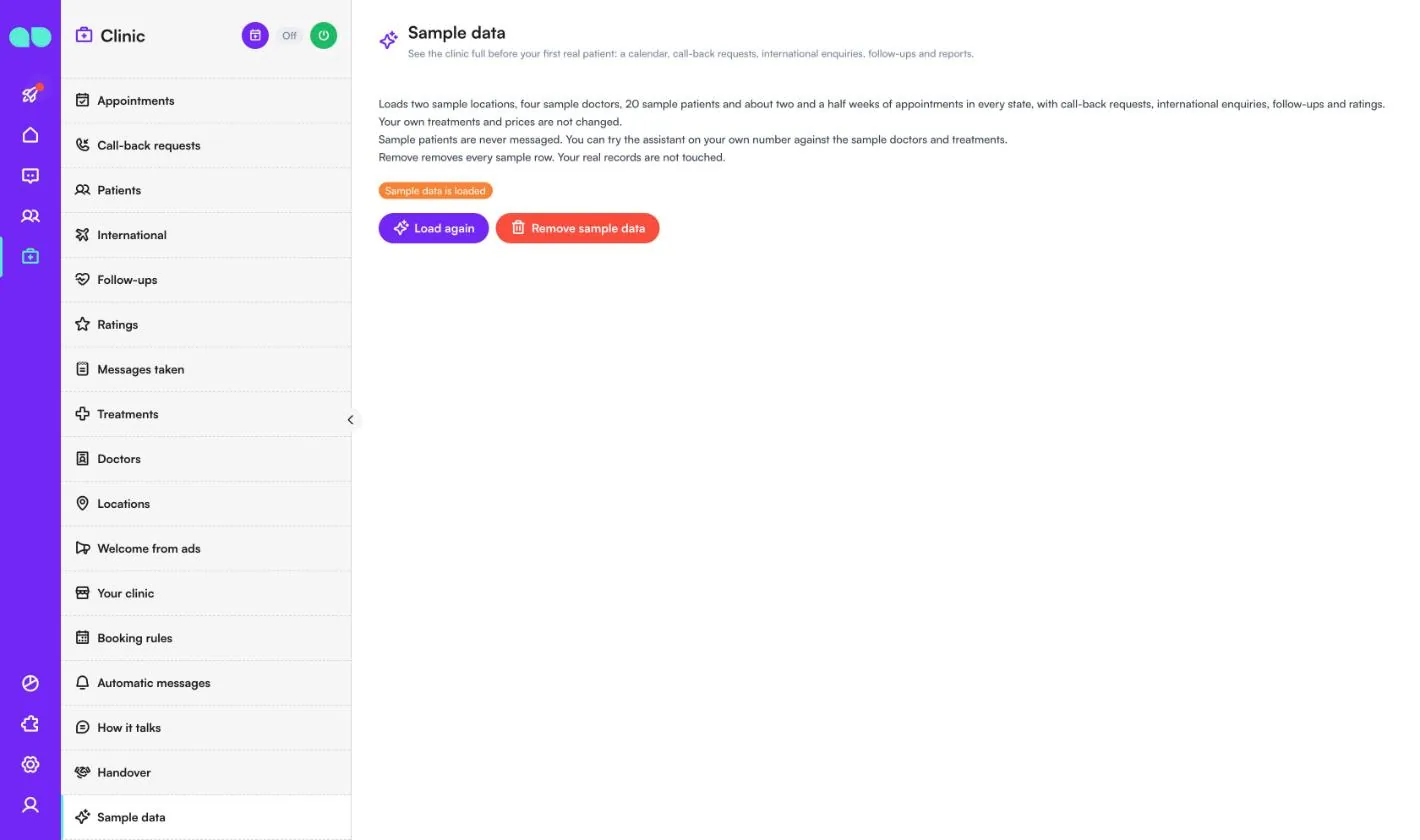
Phòng khám › Dữ liệu mẫu cho phép bạn xem phòng khám khi đã đầy đủ trước khi có bệnh nhân thật đầu tiên. Tải dữ liệu mẫu thêm hai chi nhánh mẫu, bốn bác sĩ mẫu, 20 bệnh nhân mẫu và khoảng hai tuần rưỡi lịch hẹn ở mọi trạng thái, cùng với các yêu cầu gọi lại, yêu cầu quốc tế, tin theo dõi và đánh giá. Các dịch vụ và giá của bạn không bị thay đổi.
Bệnh nhân mẫu không bao giờ nhận tin nhắn. Xóa dữ liệu mẫu xóa mọi dòng mẫu; các bản ghi thật của bạn không bị ảnh hưởng. Khi dữ liệu mẫu đang được tải, tab hiển thị Đã tải dữ liệu mẫu và Tải lại.
Ngăn yêu cầu gọi lại
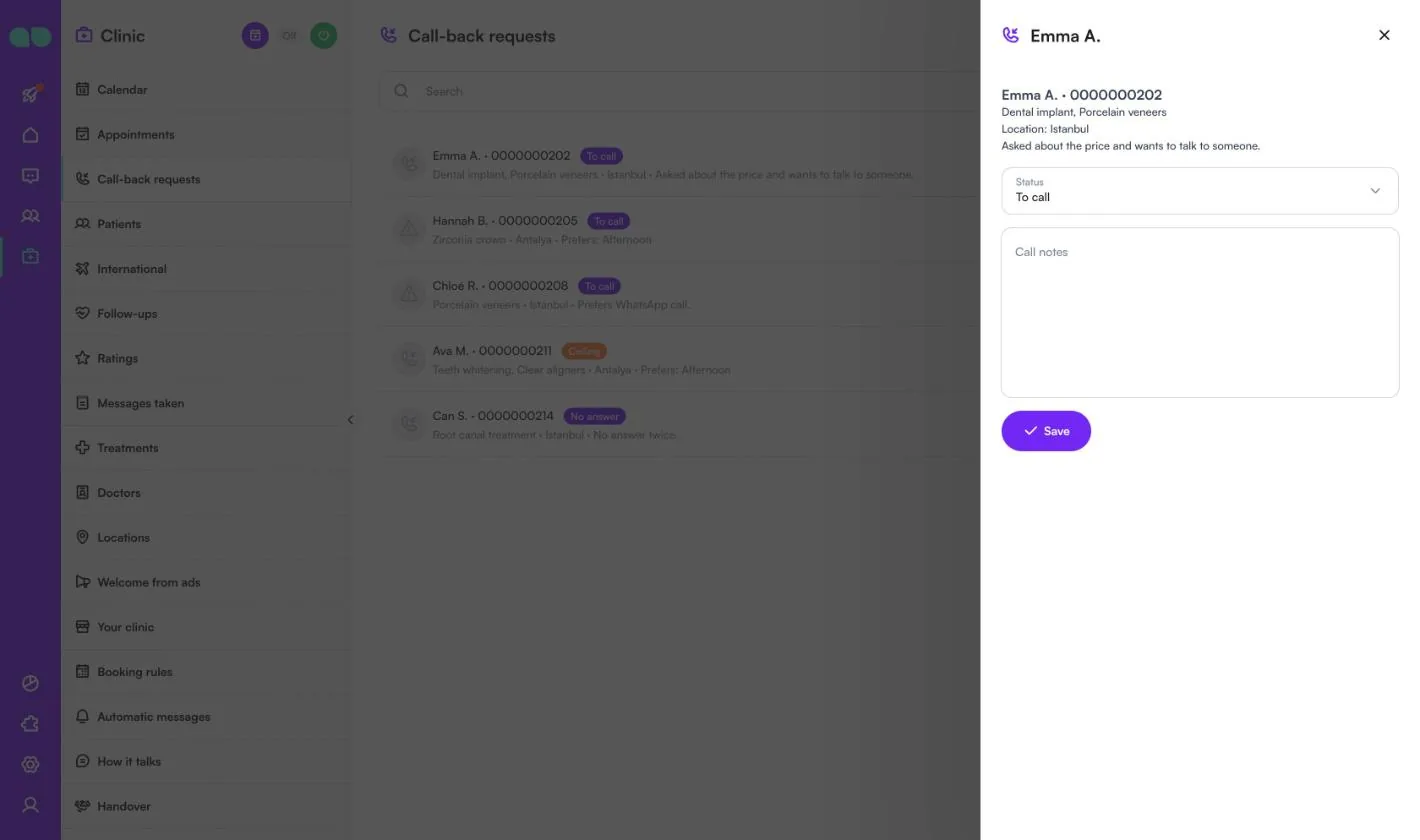
Nhấp Ghi chú và trạng thái trên một yêu cầu gọi lại để mở nó. Phần trên cùng hiển thị tên và số điện thoại, các dịch vụ được hỏi, chi nhánh và ghi chú trợ lý đã ghi lại. Đặt Trạng thái (Cần gọi, Đang gọi, Không nghe máy, Đã đặt lịch hẹn hoặc Đóng cửa), viết Ghi chú cuộc gọi và nhấp Lưu.
Bật trợ lý
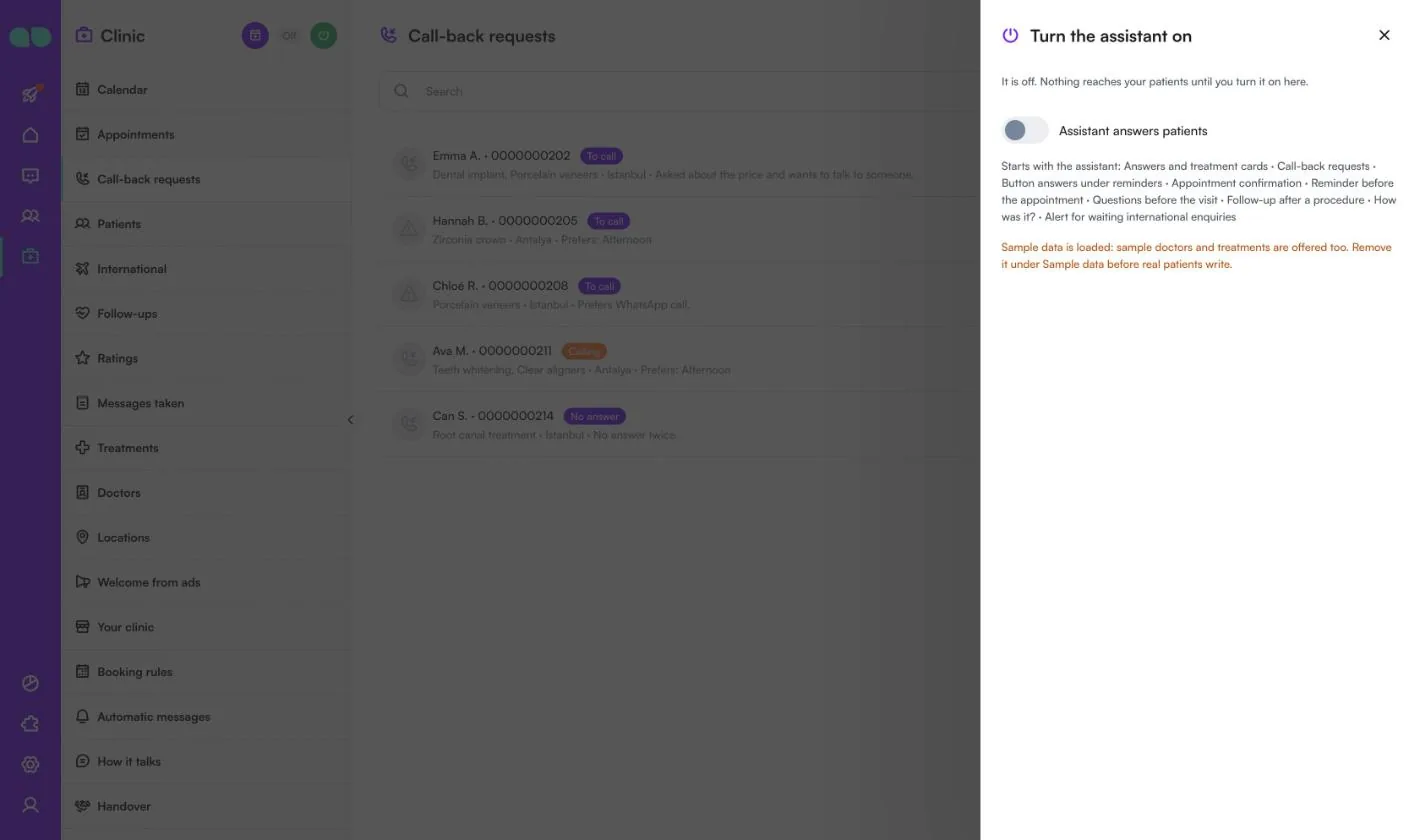
Nút nguồn ở phần đầu trang Phòng khám mở ngăn Bật trợ lý. Bật Trợ lý trả lời bệnh nhân và xác nhận: trợ lý sẽ trả lời mọi cuộc trò chuyện mới trên các kênh đã kết nối, gửi thẻ dịch vụ, nhận yêu cầu gọi lại hoặc đặt lịch hẹn, và bắt đầu các tin nhắn tự động được liệt kê trong Bắt đầu cùng trợ lý.
Ngăn này cũng cảnh báo bạn khi dữ liệu mẫu vẫn đang được tải (bác sĩ và dịch vụ mẫu cũng được đề xuất) và khi có bot khác đang bật trong workspace. Sau khi các mẫu WhatsApp được gửi duyệt, ngăn hiển thị số mẫu đã được duyệt và số mẫu đang chờ Meta.
Báo cáo
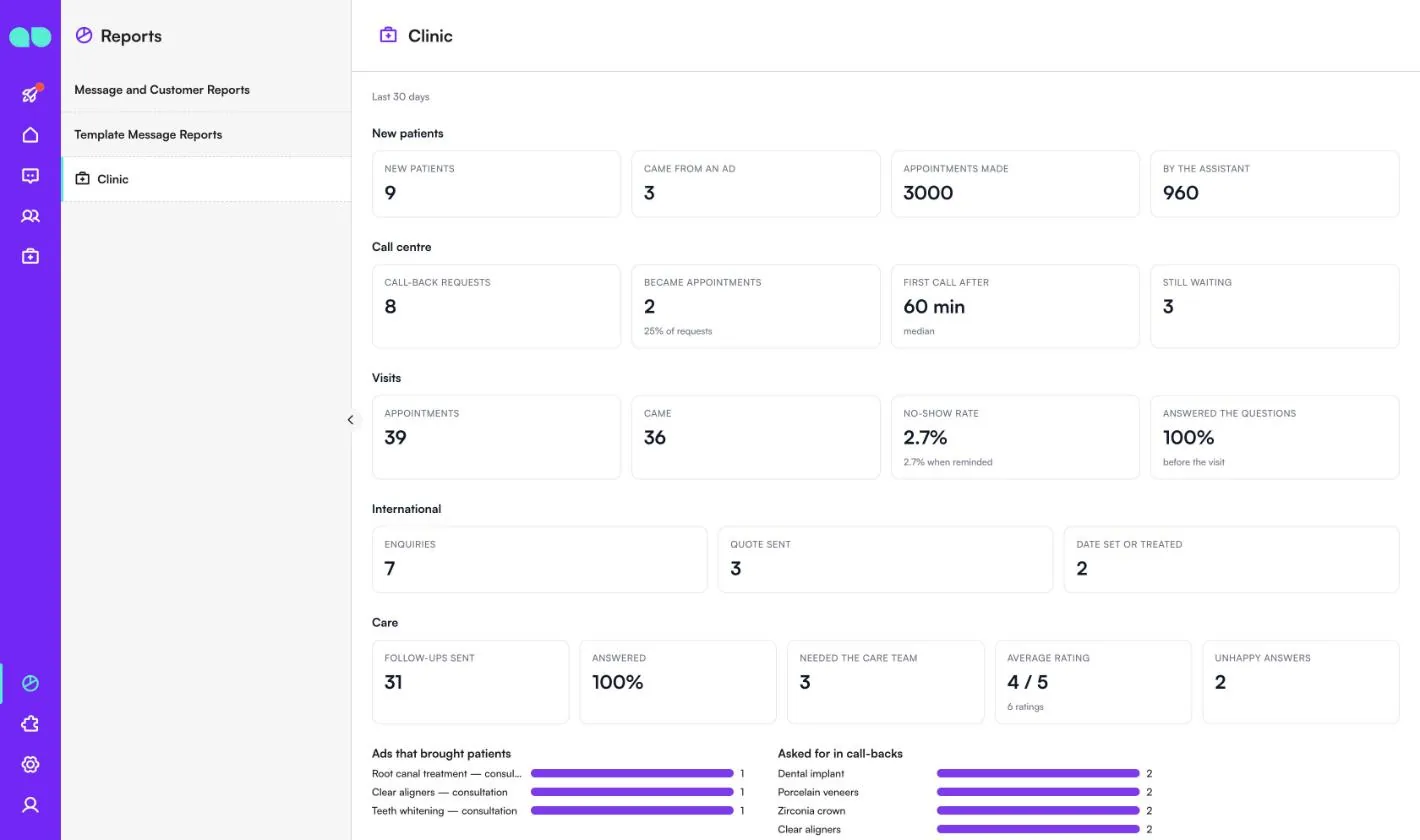
Báo cáo › Phòng khám bao gồm 30 ngày gần nhất:
- Bệnh nhân mới: Bệnh nhân mới, Đến từ quảng cáo, Lịch hẹn đã đặt và Do trợ lý.
- Tổng đài: Yêu cầu gọi lại, Đã thành lịch hẹn (kèm tỷ lệ trên số yêu cầu), Cuộc gọi đầu tiên sau (trung vị) và Vẫn đang chờ.
- Lượt ghé: Lịch hẹn, Đã đến, Tỷ lệ không đến (và tỷ lệ khi có nhắc lịch) và Đã trả lời câu hỏi trước khi khám.
- Quốc tế: Yêu cầu, Đã gửi báo giá và Đã chốt ngày hoặc đã điều trị.
- Chăm sóc: Tin theo dõi đã gửi, Đã trả lời, Cần đội chăm sóc, Đánh giá trung bình và Phản hồi không hài lòng.
- Biểu đồ cột cho Quảng cáo mang lại bệnh nhân, Được hỏi trong yêu cầu gọi lại, Lịch hẹn theo dịch vụ, Lượt khám theo bác sĩ và Yêu cầu theo quốc gia.
Tính năng
Chào đón người đến từ quảng cáo của bạn
Ai bấm vào quảng cáo Click-to-WhatsApp hoặc quảng cáo Instagram sẽ nhận ngay thẻ của phương pháp điều trị đó. Bạn có thể đặt quảng cáo nào dẫn đến thẻ nào, hoặc để tên phương pháp điều trị tự xử lý việc này.
Bệnh nhân quốc tế
Quốc gia, phương pháp điều trị và ngày đi lại được đưa lên một bảng (mới, ảnh, báo giá, đã chốt ngày, đã điều trị). Ảnh gửi trong cuộc trò chuyện được đếm, và điều phối viên của bạn được báo khi một yêu cầu chờ quá lâu.
Chuẩn bị tốt cho lần khám, ít bỏ hẹn hơn
Tin xác nhận, tin nhắc lịch kèm các nút Tôi sẽ đến, Đổi giờ và Hủy, cùng các câu hỏi riêng của từng phương pháp điều trị trước buổi khám, được trả lời trong cuộc trò chuyện và lưu vào lịch hẹn.
Chăm sóc sau điều trị
“Bạn cảm thấy thế nào?” vào ngày 1, 3 và 7 sau thủ thuật. Một câu hỏi hoặc một lo lắng được viết ra sẽ chuyển thẳng đến đội ngũ chăm sóc của bạn; bệnh nhân hài lòng nhận được liên kết đánh giá của bạn.
Địa điểm
Với nhiều phòng khám, trợ lý sẽ hỏi thành phố nào và gửi địa chỉ kèm ghim bản đồ.
Màn hình phòng khám
Lịch theo bác sĩ, lịch hẹn kèm câu trả lời trước buổi khám, yêu cầu gọi lại, bệnh nhân, bảng quốc tế, theo dõi sau điều trị, đánh giá và tin nhắn đã ghi nhận, cùng phần cài đặt cho phương pháp điều trị, bác sĩ, địa điểm, chào đón từ quảng cáo, quy tắc đặt lịch, tin nhắn tự động, cách trợ lý trò chuyện và chuyển giao.
Báo cáo phòng khám
Bệnh nhân từ quảng cáo, tốc độ gọi lại và bao nhiêu trường hợp trở thành lịch hẹn, tỷ lệ bỏ hẹn khi có và không có tin nhắc lịch, câu hỏi đã trả lời, quy trình bệnh nhân quốc tế theo quốc gia, các lần theo dõi cần đến đội ngũ chăm sóc, và đánh giá.
Ngay bên cạnh cuộc trò chuyện
Lịch hẹn tiếp theo của bệnh nhân, yêu cầu gọi lại đang mở, yêu cầu quốc tế, các lo lắng khi theo dõi và ghi chú sức khỏe, kèm nút đặt lịch.
Ảnh chụp màn hình
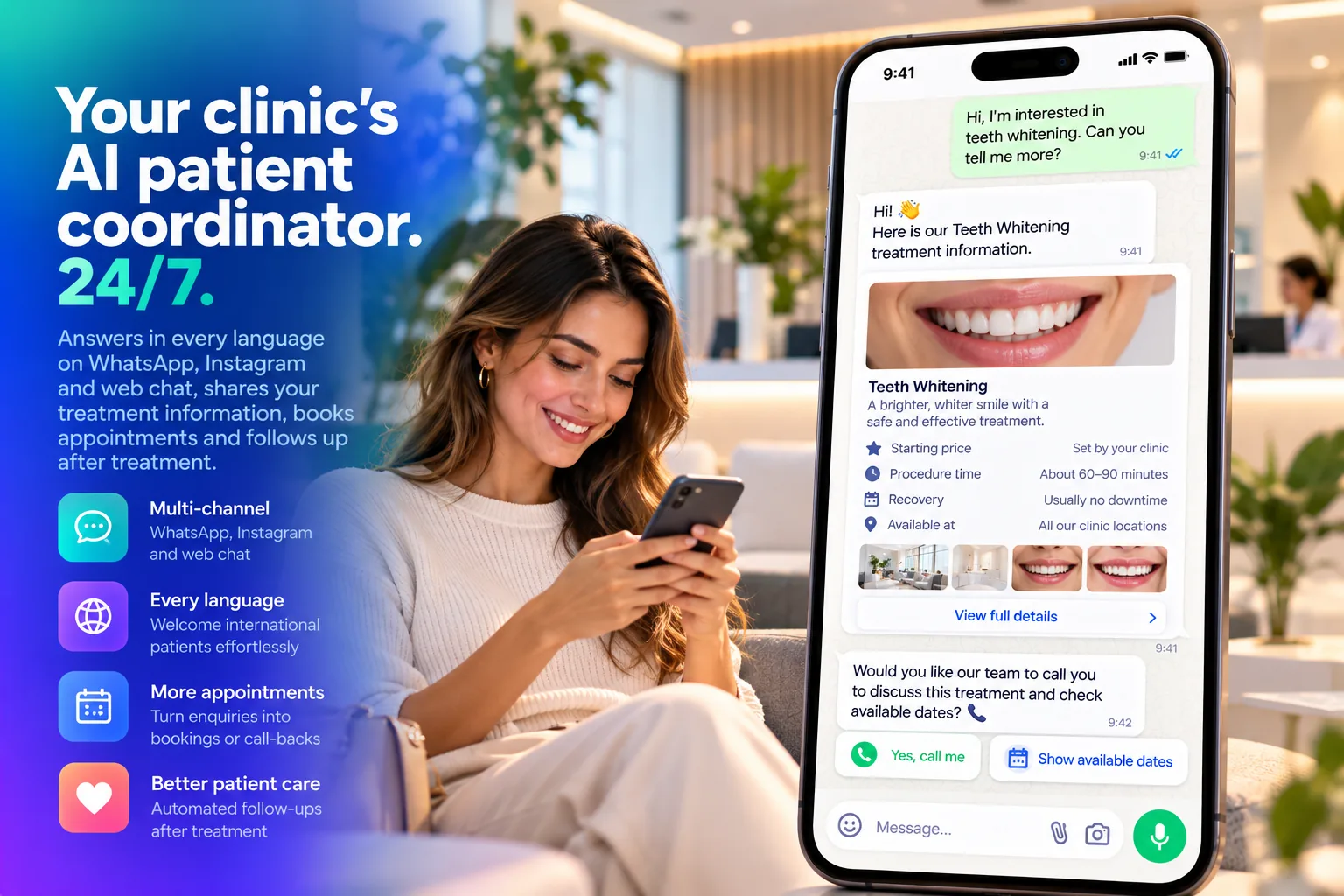 Clinic Assistant gửi thẻ điều trị tẩy trắng răng trên WhatsApp và đề nghị một cuộc gọi hoặc các ngày còn trống
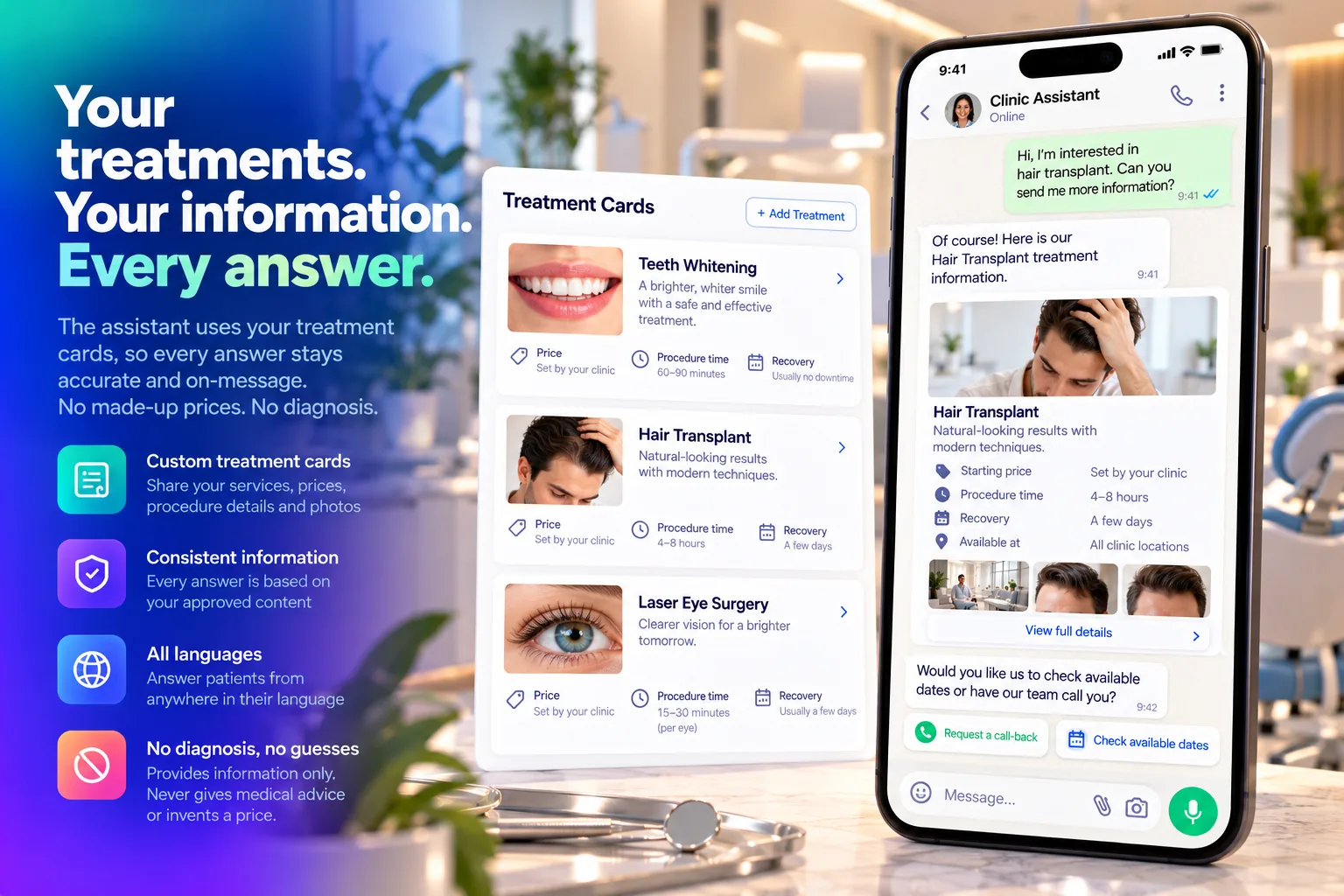 Thẻ điều trị kèm giá khởi điểm, thời gian thực hiện và thời gian hồi phục, gửi ngay trong cuộc trò chuyện
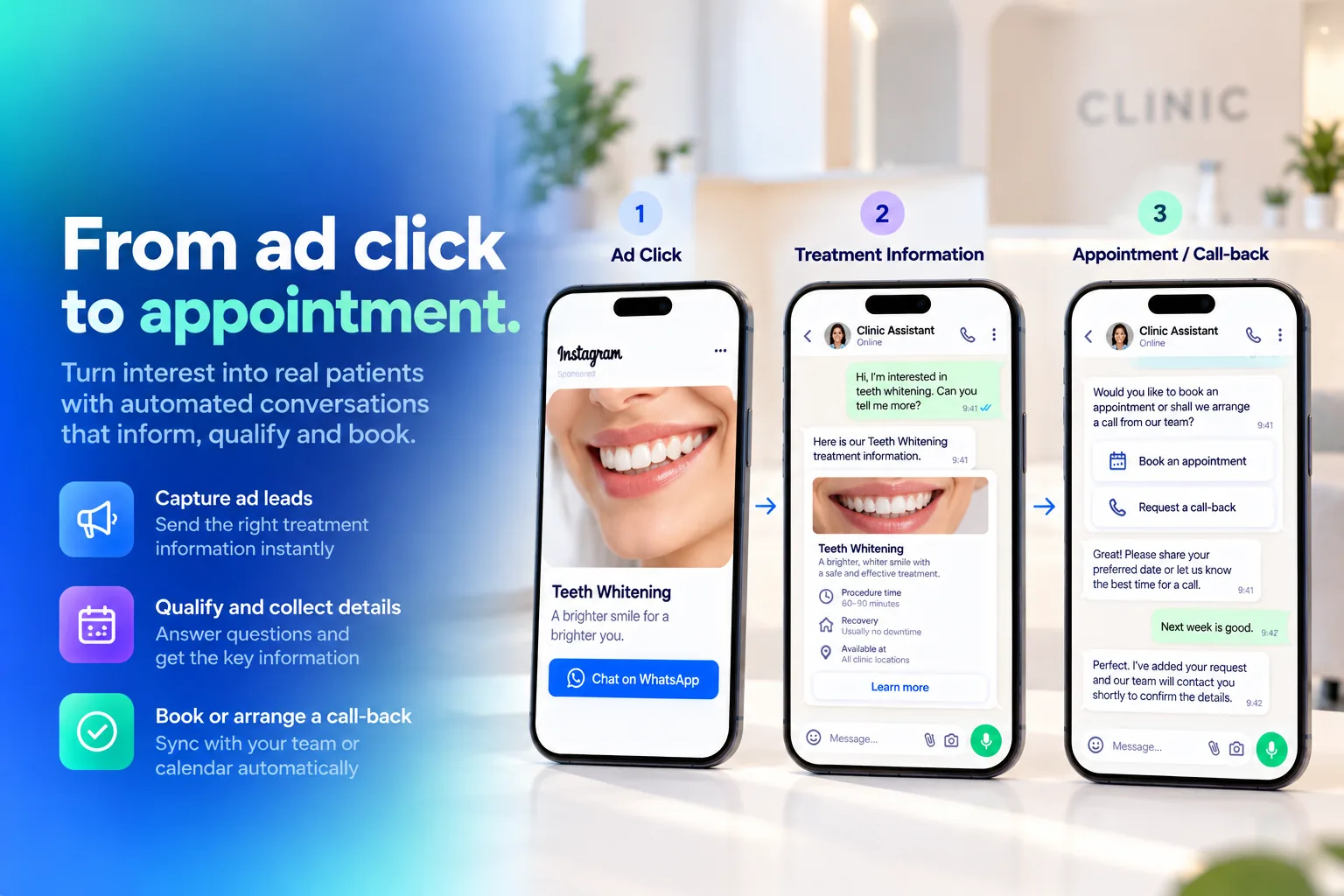 Từ một lượt bấm quảng cáo Instagram đến thẻ điều trị và một lịch hẹn hoặc cuộc gọi lại
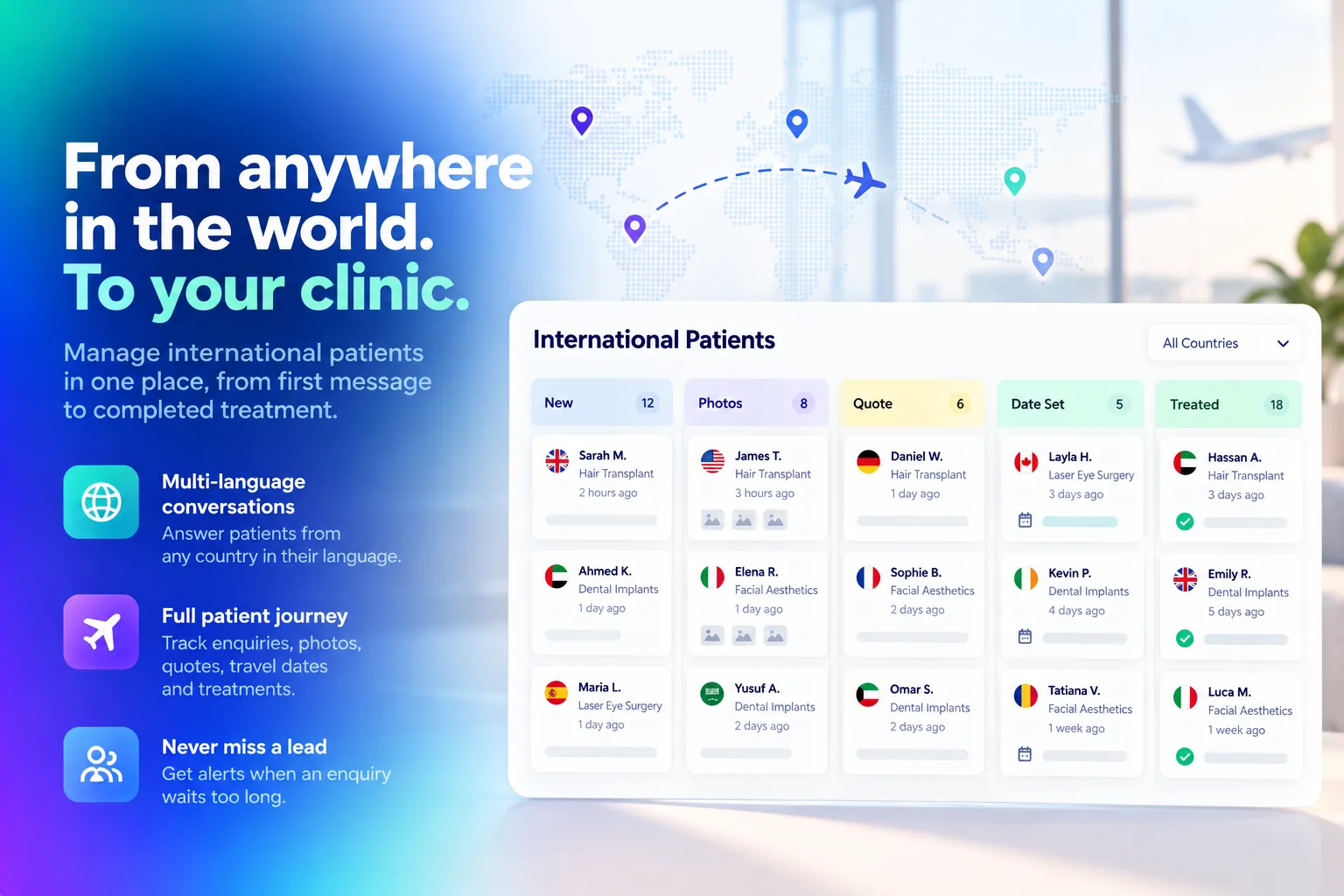 Bảng bệnh nhân quốc tế từ yêu cầu mới đến đã điều trị, theo quốc gia
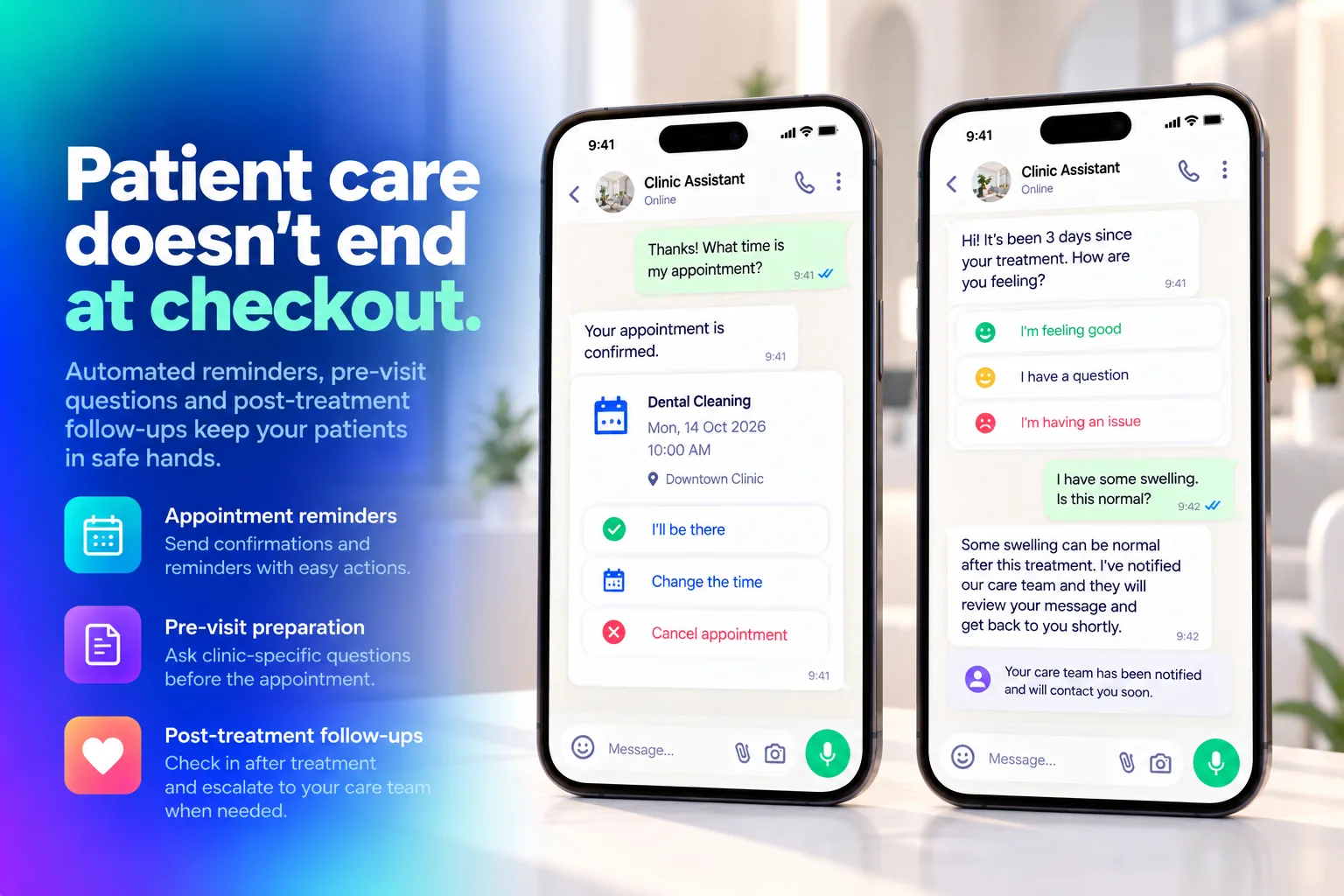 Tin nhắc lịch hẹn kèm các nút Tôi sẽ đến, Đổi giờ và Hủy, và tin hỏi thăm sau điều trị
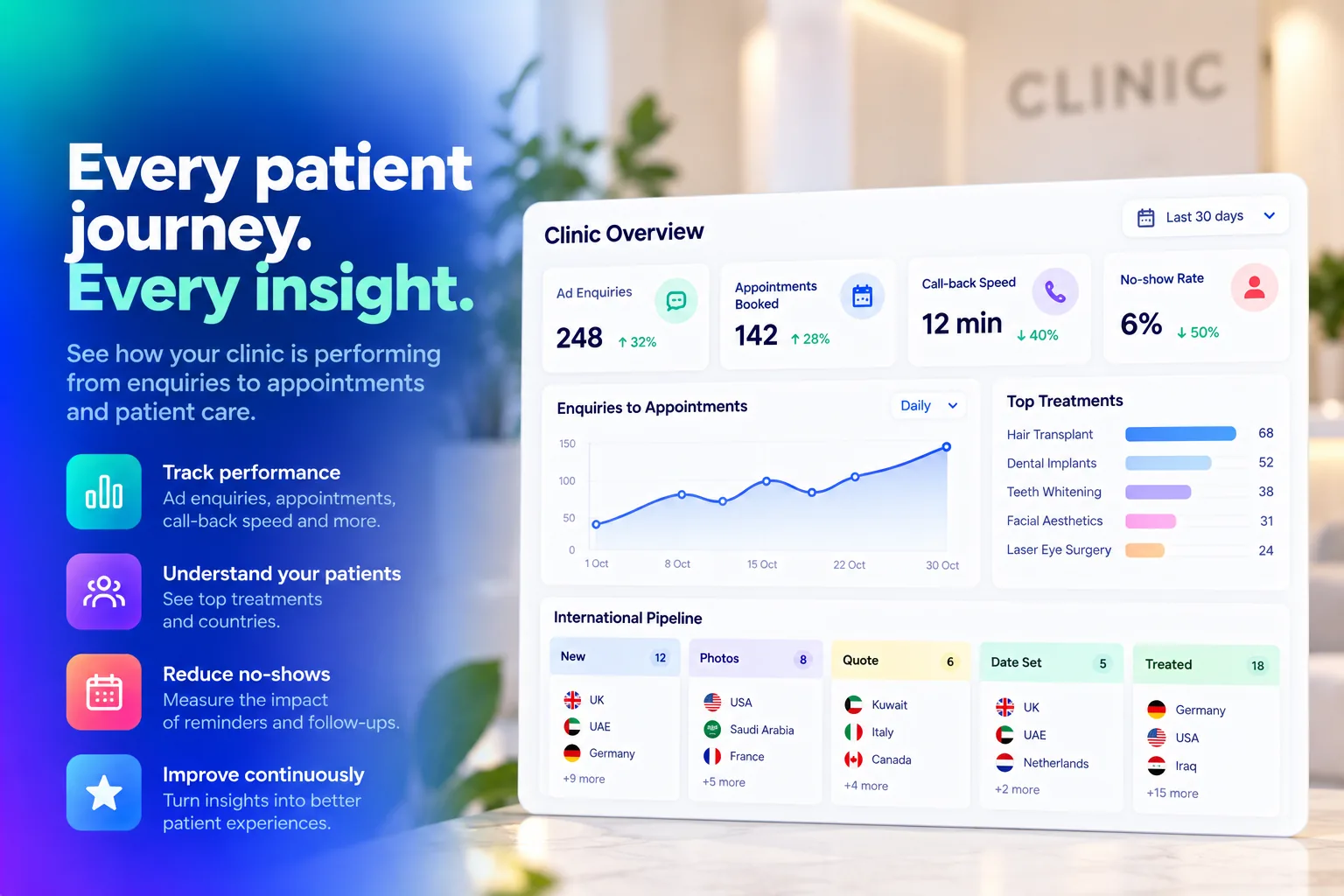 Báo cáo tổng quan phòng khám với yêu cầu từ quảng cáo, lịch hẹn đã đặt, tốc độ gọi lại và tỷ lệ bỏ hẹn
Câu hỏi thường gặp
Dành cho những phòng khám nào?
Phòng khám nha khoa, thẩm mỹ, cấy tóc và nhãn khoa, cùng các trung tâm y tế. Khi thiết lập, bạn chọn loại phòng khám của mình và danh sách phương pháp điều trị khởi đầu sẽ được điền sẵn.
Trợ lý có đưa ra lời khuyên y tế không?
Không. Trợ lý không bao giờ chẩn đoán và không đọc ảnh hay kết quả. Trợ lý trả lời dựa trên các thẻ điều trị bạn viết, và khi gặp từ ngữ khẩn cấp, bệnh nhân nhận số khẩn cấp của bạn và được chuyển cho một người thật.
Trợ lý có báo giá được không?
Chỉ các mức giá khởi điểm bạn viết trên thẻ điều trị. Trợ lý không bao giờ tự bịa ra giá.
Trợ lý có tự đặt lịch hẹn không?
Tùy bạn chọn. Trợ lý có thể gom các phương pháp điều trị và số điện thoại vào danh sách gọi lại cho tổng đài của bạn, hoặc tự đặt các khung giờ trống dựa trên giờ làm việc của bác sĩ.
Trợ lý xử lý bệnh nhân từ nước ngoài như thế nào?
Trợ lý trả lời bằng chính ngôn ngữ của bệnh nhân và đưa quốc gia, phương pháp điều trị và ngày đi lại lên bảng quốc tế. Điều phối viên của bạn được báo khi một yêu cầu chờ quá lâu.
Sau điều trị sẽ ra sao?
Trợ lý hỏi “Bạn cảm thấy thế nào?” vào ngày 1, 3 và 7 sau thủ thuật. Một câu hỏi hoặc một lo lắng được viết ra sẽ chuyển thẳng đến đội ngũ chăm sóc của bạn, và bệnh nhân hài lòng nhận được liên kết đánh giá của bạn.