Lead Ads Follow-up
Gửi tin nhắn mẫu WhatsApp cho những người điền biểu mẫu Lead Ads trên Facebook và Instagram của bạn, sau khoảng thời gian bạn chọn, từ kênh và mẫu tin bạn chọn, và dừng lại khi nhân viên của bạn hoặc khách hàng đã tiếp quản cuộc trò chuyện.
Tổng quan
Lead Ads Follow-up gửi tin nhắn WhatsApp cho những người điền biểu mẫu Lead Ads trên Facebook và Instagram của bạn, vào thời điểm bạn chọn, để khách hàng tiềm năng mới nhận được phản hồi từ bạn khi họ vẫn còn nhớ đến quảng cáo.
Bạn thiết lập một quy tắc cho từng trang, biểu mẫu hoặc quảng cáo: số WhatsApp dùng để gửi, mẫu tin đã được duyệt cho từng tin nhắn và những trường hợp không gửi.
Một bảng điều khiển hiển thị các khách hàng tiềm năng đang chờ, những gì đã gửi và gửi khi nào, ai đã phản hồi và lý do một tin nhắn không được gửi đi.
Điểm nổi bật
- Kênh của bạn, mẫu tin của bạn. Chọn số WhatsApp dùng để gửi và mẫu tin đã được duyệt cho từng tin nhắn. Điền các biến của mẫu tin từ câu trả lời trong biểu mẫu (tên, dịch vụ họ đã chọn, câu hỏi bất kỳ), tên biểu mẫu hoặc quảng cáo, hoặc nội dung do bạn tự nhập.
- Tối đa ba bước. Ví dụ: tin chào mừng vài phút sau khi điền biểu mẫu, tin nhắc nhở vào ngày hôm sau và tin cuối cùng sau ba ngày. Khi người đó phản hồi, các bước còn lại sẽ dừng.
- Thử với tin nhắn thì thầm. Bật Chỉ ghi chú nội bộ (Whisper only) trên một quy tắc và sẽ không có gì được gửi đến khách hàng: mỗi bước được ghi thành ghi chú nội bộ trong cuộc trò chuyện WhatsApp của họ vào lúc tin nhắn lẽ ra được gửi, kèm mẫu tin đã điền.
Trước khi bắt đầu
Lead Ads Follow-up cần ba thứ trong không gian làm việc của bạn. Ứng dụng kiểm tra từng mục giúp bạn trên tab Bắt đầu.
- Biểu mẫu lead được bật cho một trang Facebook. Kết nối trang Facebook chạy quảng cáo của bạn trong Cài đặt › Kênh, mở trang đó và bật Lead forms. Từ đó mọi biểu mẫu mà một người điền trên Facebook hoặc Instagram đều đến MonoChat (khách hàng tiềm năng từ quảng cáo Instagram đến qua trang Facebook được liên kết).
- Một kênh WhatsApp đã xác minh để gửi tin, được kết nối trong Cài đặt › Kênh.
- Một mẫu tin WhatsApp đã được duyệt trên kênh đó. Tạo mẫu tin trong phần mẫu tin của kênh WhatsApp và chờ Meta phê duyệt. Chỉ các mẫu tin đã được duyệt mới có thể chọn trong một quy tắc.
Ứng dụng đọc khách hàng tiềm năng mới mỗi phút. Lần chạy đầu tiên bắt đầu từ thời điểm đó: những khách hàng tiềm năng điền biểu mẫu trước khi ứng dụng được bật sẽ không nhận được tin nhắn.
Cài đặt và thiết lập
- Cài đặt Lead Ads Follow-up từ Cài đặt › MonoStore › Ứng dụng, hoặc mở liên kết cài đặt app.monochat.ai/apps/9fFNrvBC2kMiNneHS. Nếu chưa có tài khoản MonoChat, liên kết này cho phép bạn đăng ký trước rồi tự động cài ứng dụng cho bạn.
- Mở quầy Chăm sóc lead (biểu tượng tia chớp ở menu bên trái). Trong Cài đặt, kiểm tra Mã quốc gia mặc định (được thêm vào các số mà người dùng nhập không có mã), thêm Số điện thoại để gửi thử, và giữ múi giờ của không gian làm việc hoặc chọn múi giờ khác.
- Trong Quy tắc, nhấp Quy tắc mới. Chọn những khách hàng tiềm năng mà quy tắc áp dụng (trang, biểu mẫu, tên biểu mẫu hoặc quảng cáo), kênh WhatsApp, từ một đến ba bước với thời gian chờ và mẫu tin của từng bước, những trường hợp không gửi và việc cần làm sau đó. Nhấp Lưu.
- Hãy bật Chỉ ghi chú nội bộ trên quy tắc trước nếu bạn muốn xem tin nhắn nào sẽ được gửi cho khách hàng tiềm năng thật mà không gửi gì cả, hoặc dùng Gửi thử để nhận bất kỳ bước nào trên điện thoại của chính bạn.
- Nhấp nút nguồn màu xanh lá (Bật) ở phần đầu của quầy. Ngăn Bật chăm sóc lead liệt kê những gì còn thiếu và, nếu có khách hàng tiềm năng đến trong lúc ứng dụng tắt, hỏi xem họ có nhận tin nhắn hay không. Huy hiệu bên cạnh tiêu đề chuyển từ Tắt sang Bật. Chỉ người có quyền quản lý tự động hóa trong không gian làm việc mới thấy nút nguồn.
- Những khách hàng tiềm năng đến trước khi ứng dụng được bật sẽ không nhận được tin nhắn.
- Tin nhắn ngoài giờ gửi sẽ chờ đến lần mở tiếp theo thay vì được gửi vào ban đêm.
Từng màn hình
Lead Ads Follow-up nằm trong quầy Chăm sóc lead (biểu tượng tia chớp ở menu bên trái), còn báo cáo nằm trong Báo cáo. Các ảnh chụp màn hình bên dưới hiển thị dữ liệu mẫu: một quy tắc mẫu, "Free consultation form", và bốn mươi khách hàng tiềm năng từ hai biểu mẫu, "Free consultation" và "Price list".
Bắt đầu
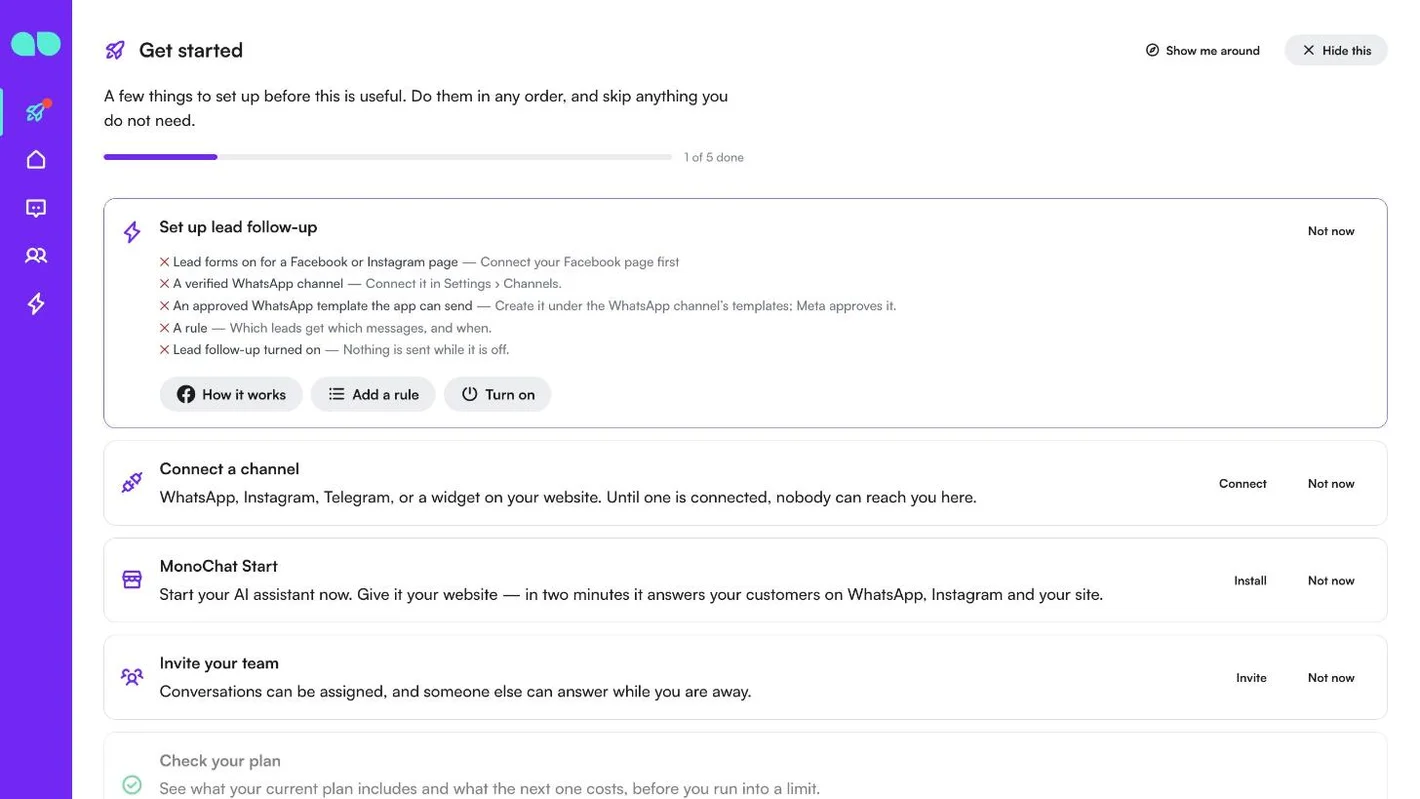
Tab Bắt đầu trên trang chủ của bạn thêm một thẻ Thiết lập chăm sóc lead. Thẻ liệt kê những gì đã sẵn sàng (dấu tích) và những gì còn thiếu (dấu chéo), kèm gợi ý cho từng mục:
- Đã bật Biểu mẫu lead cho một trang Facebook hoặc Instagram: Cài đặt › Kênh › trang đó › Lead forms.
- Kênh WhatsApp đã xác minh: kết nối trong Cài đặt › Kênh.
- Một mẫu tin WhatsApp đã được duyệt mà ứng dụng có thể gửi: tạo trong phần mẫu tin của kênh WhatsApp; Meta sẽ duyệt.
- Một quy tắc: khách hàng tiềm năng nào nhận tin nhắn nào, và khi nào.
- Đã bật chăm sóc lead: sẽ không gửi gì khi đang tắt.
Các nút bên dưới danh sách mở màn hình khắc phục từng mục: Cách hoạt động, Thêm quy tắc và Bật. Khi mọi thứ đã sẵn sàng, thẻ cho biết khách hàng tiềm năng mới sẽ nhận được tin nhắn.
Phần đầu của quầy
Phần đầu của quầy hiển thị Bật hoặc Tắt bên cạnh tiêu đề. Nút + mở Quy tắc mới, và nút nguồn mở Bật chăm sóc lead (hoặc tắt). Các bộ đếm trên menu cho biết có bao nhiêu khách hàng tiềm năng đến hạn hoặc bị lỗi (Hôm nay) và bao nhiêu đang chờ (Khách tiềm năng).
Hôm nay
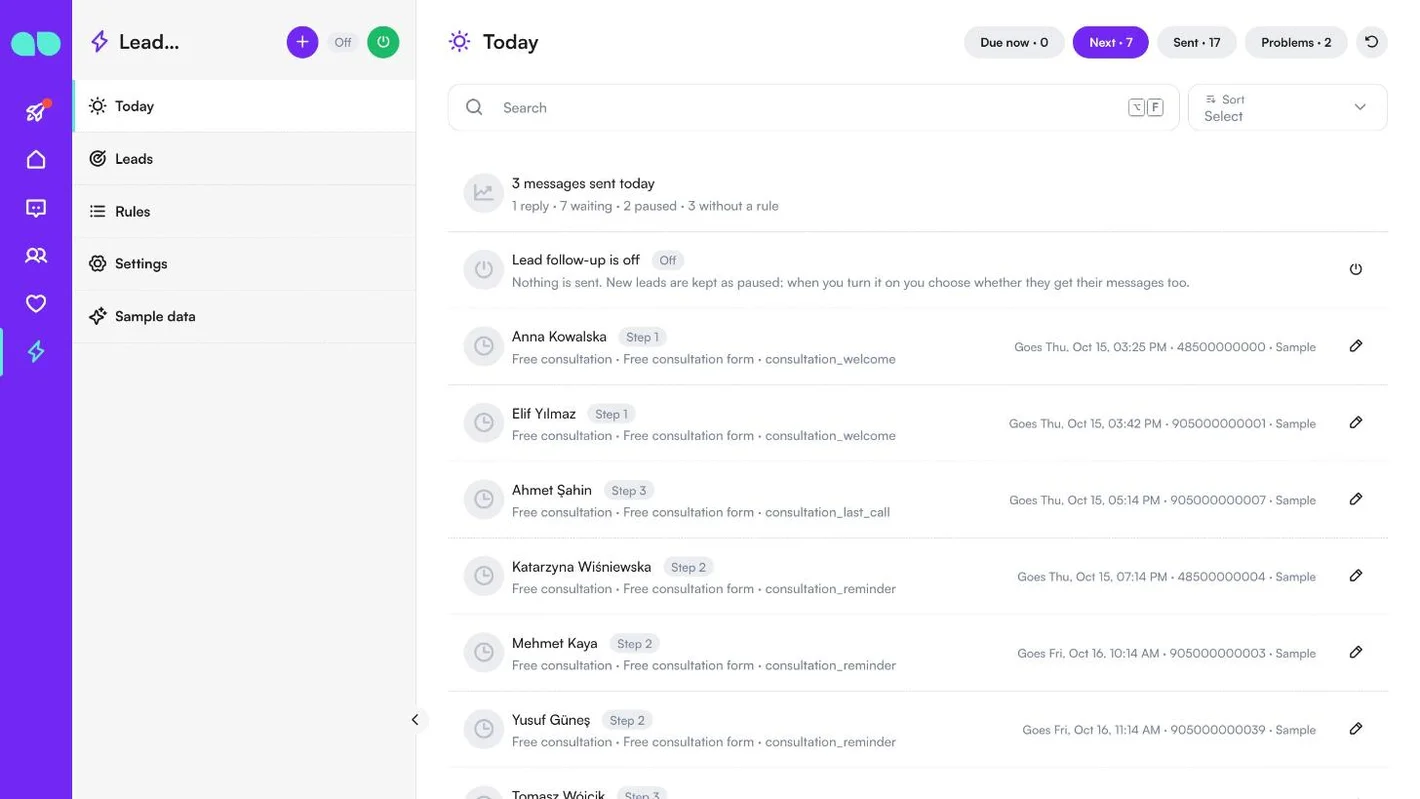
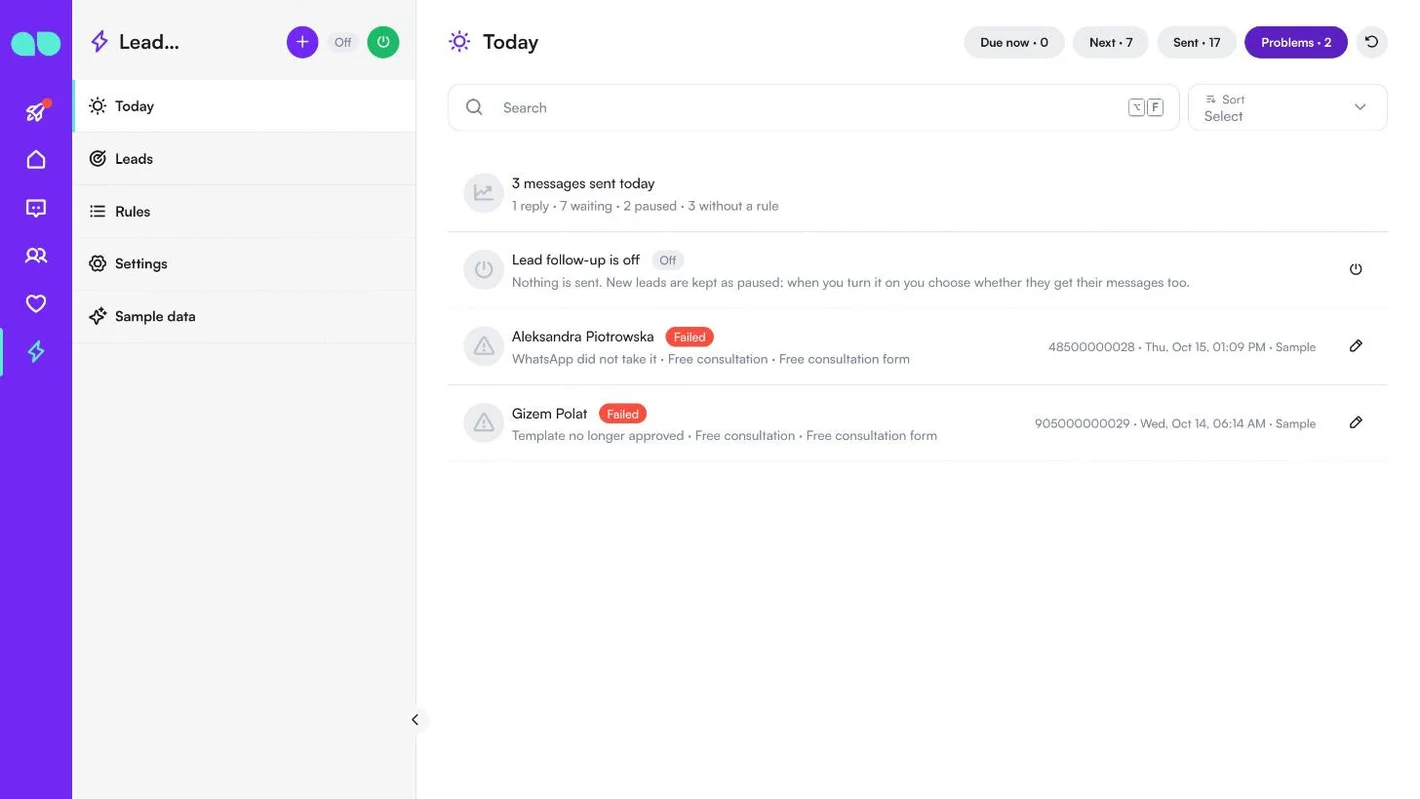
Chăm sóc lead › Hôm nay là danh sách những việc cần làm ngay. Hàng đầu tiên đếm số tin nhắn đã gửi hôm nay, cùng số phản hồi và số khách hàng tiềm năng đang chờ, tạm dừng hoặc chưa có quy tắc. Khi ứng dụng đang tắt, hàng thứ hai cho biết điều đó: sẽ không gửi gì, và khách hàng tiềm năng mới được giữ ở trạng thái tạm dừng.
Mỗi tab ở trên cùng đều hiển thị số lượng:
- Đến hạn: các bước đã đến giờ và sẽ được gửi ở lần chạy tiếp theo.
- Tiếp theo: bước kế tiếp của mọi khách hàng tiềm năng đang chờ, với số thứ tự bước, biểu mẫu, mẫu tin và thời điểm gửi (Gửi …).
- Đã gửi: các bước đã gửi hoặc đã ghi chú nội bộ hôm nay.
- Vấn đề: các bước bị lỗi, kèm lý do (ví dụ WhatsApp không nhận tin hoặc Mẫu tin không còn được duyệt).
Biểu tượng bút chì mở khách hàng tiềm năng. Với một bước đang chờ, bạn có thể chọn Gửi ngay (các điều kiện của quy tắc vẫn được kiểm tra; chỉ bỏ qua thời gian chờ và khung giờ gửi) hoặc Hủy; bước bị lỗi có nút Thử lại.
Khách tiềm năng
Chăm sóc lead › Khách tiềm năng liệt kê mọi biểu mẫu lead đã đến MonoChat, trong vòng một phút sau khi được điền. Lọc theo Đang chờ (gồm cả đang xử lý và tạm dừng), Đã gửi (đã nhận đủ tin nhắn), Đã phản hồi, Đã bỏ qua, Thất bại hoặc Tất cả, hoặc tìm theo tên hay số điện thoại.
Mỗi hàng hiển thị người đó, trạng thái (Đang chờ, Đang xử lý, Tạm dừng, Đã phản hồi, Đã bỏ qua, Thất bại …), biểu mẫu, quảng cáo và quy tắc, số bước đã gửi (ví dụ Đã gửi 2/3) và thời điểm gửi bước tiếp theo. Biểu tượng cho biết khách hàng tiềm năng đến từ Facebook hay Instagram. Khách hàng tiềm năng tạm dừng là người đến trong lúc ứng dụng tắt (Ứng dụng đã tắt); khách hàng tiềm năng bị bỏ qua sẽ hiển thị lý do, chẳng hạn Đã có nhân viên xử lý, Khách nhắn trước, Đã nhắn gần đây, Có thẻ bỏ qua hoặc Không có số điện thoại.
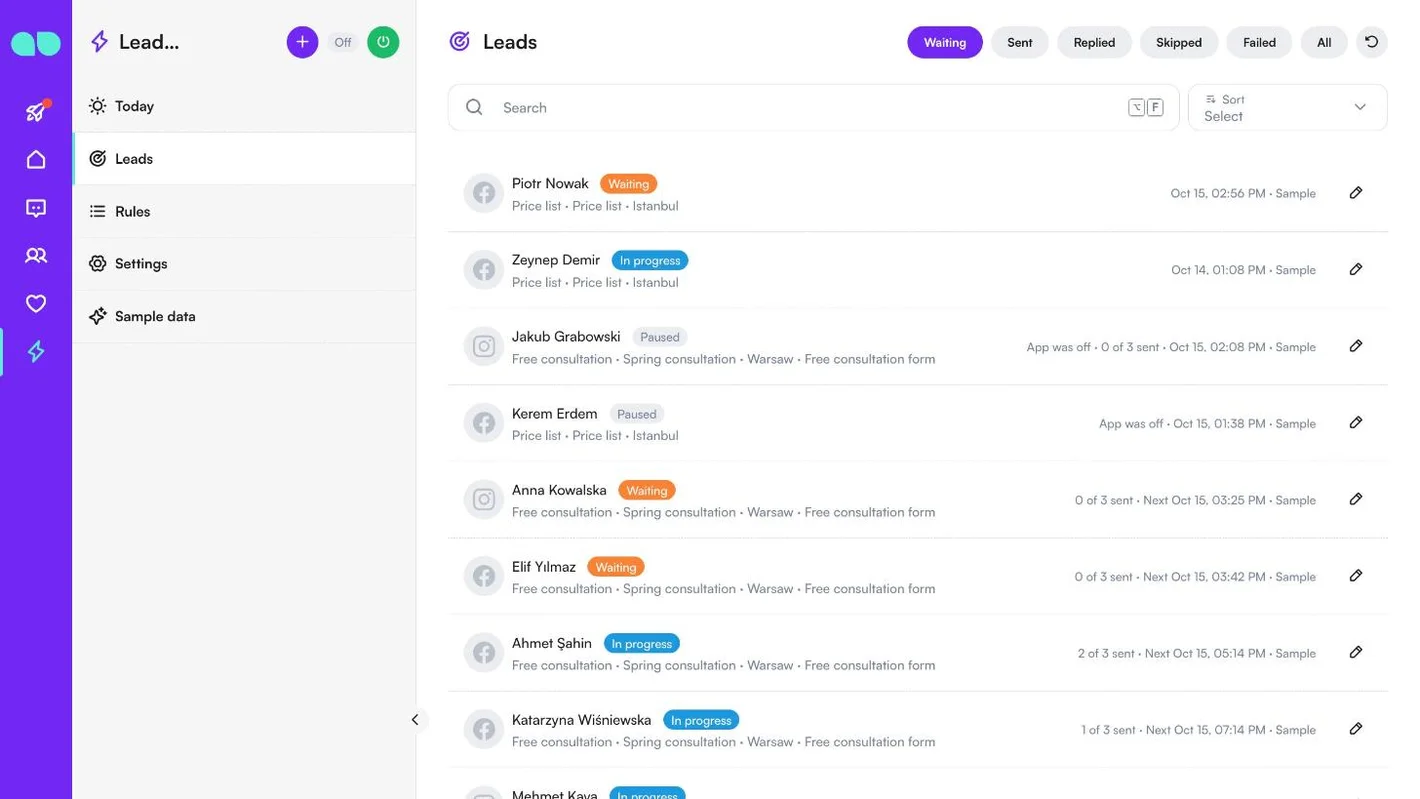
Một khách hàng tiềm năng
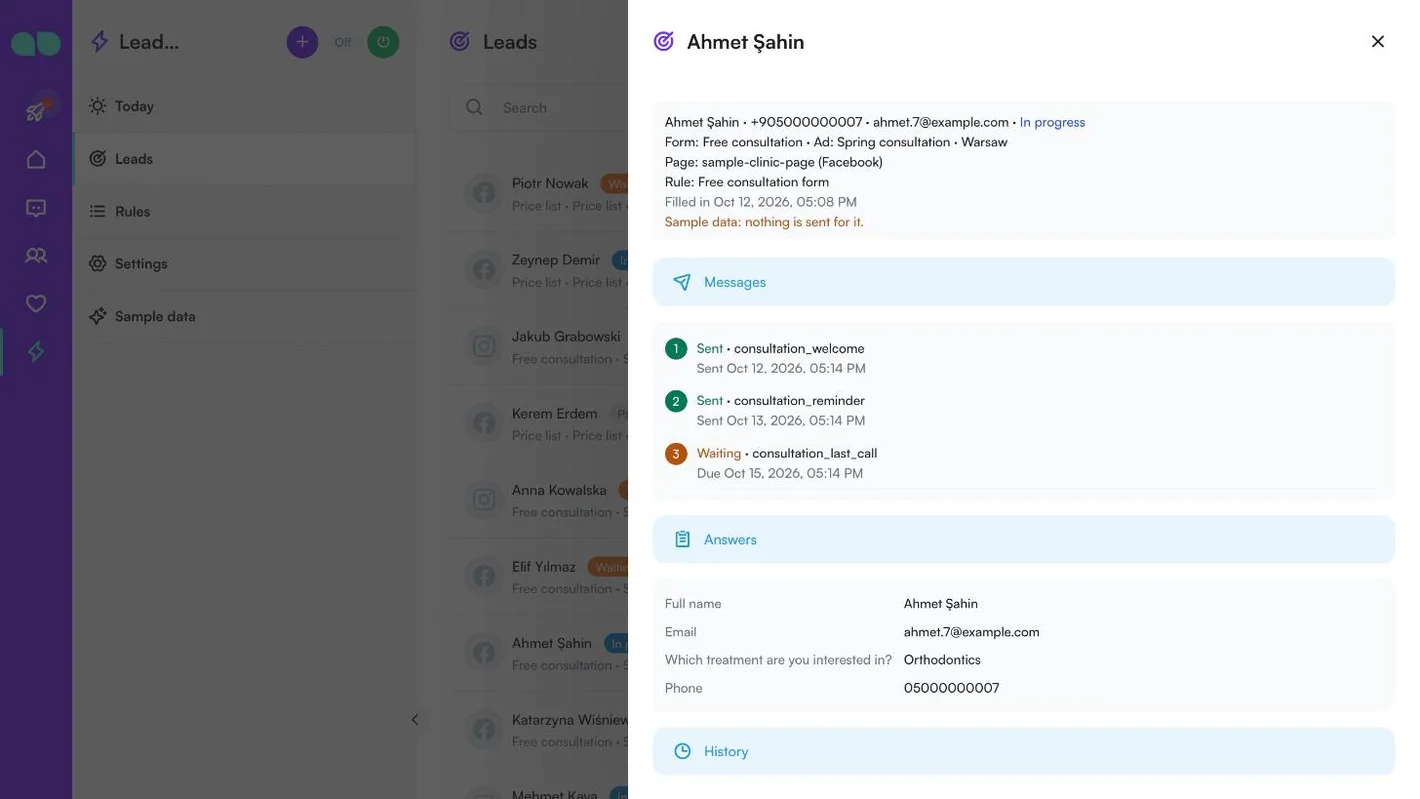
Biểu tượng bút chì mở khách hàng tiềm năng. Phần trên cùng hiển thị người đó, số điện thoại, email và trạng thái, biểu mẫu, quảng cáo, trang và quy tắc, cùng thời điểm biểu mẫu được điền. Bên dưới:
- Tin nhắn: mọi bước của quy tắc cùng mẫu tin và trạng thái: Đã gửi hoặc Đã ghi chú kèm giờ, Đang chờ kèm thời điểm đến hạn, hoặc lý do không được gửi.
- Câu trả lời: mọi câu trả lời từ biểu mẫu (họ và tên, email, số điện thoại và các câu hỏi của riêng bạn).
- Lịch sử: điều gì đã xảy ra và khi nào: đã điền biểu mẫu, đã gửi, đã phản hồi, đã phân công, luồng đã bắt đầu.
Các nút bên dưới các bước cho phép bạn Gửi ngay, Thử lại một bước bị lỗi, Dừng chăm sóc khách hàng tiềm năng (ứng dụng này sẽ không gửi thêm tin nhắn nào cho họ) hoặc Mở cuộc trò chuyện. Khách hàng tiềm năng mẫu không có nút nào, và Gửi ngay chỉ xuất hiện khi ứng dụng đang bật.
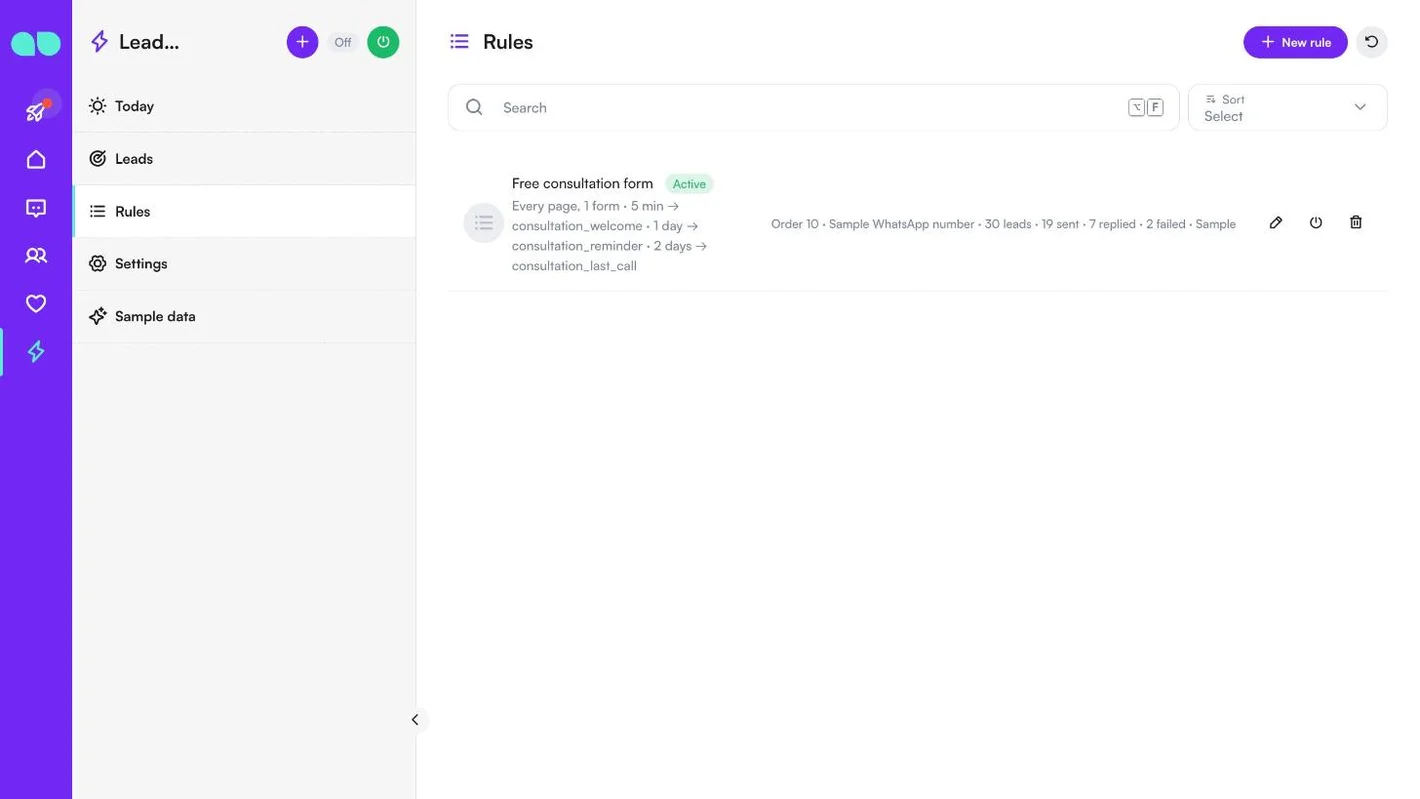
Quy tắc
Chăm sóc lead › Quy tắc quyết định khách hàng tiềm năng nào nhận tin nhắn nào, và khi nào. Mỗi khách hàng tiềm năng mới được quy tắc đang hoạt động đầu tiên khớp với họ tiếp nhận, theo thứ tự trong danh sách. Mỗi hàng hiển thị tên và trạng thái của quy tắc (Đang hoạt động, Tắt hoặc Chỉ ghi chú nội bộ), quy tắc áp dụng cho những trang và biểu mẫu nào, các bước cùng thời gian chờ và mẫu tin, thứ tự, kênh WhatsApp, và số khách hàng tiềm năng đã tiếp nhận, đã gửi, đã phản hồi và thất bại.
Dùng biểu tượng bút chì để sửa quy tắc, biểu tượng nguồn để bật hoặc tắt, hoặc thùng rác để xóa (các khách hàng tiềm năng đã được quy tắc tiếp nhận vẫn giữ lịch sử; tin nhắn đang chờ của họ sẽ không được gửi). Quy tắc mới thêm một quy tắc.
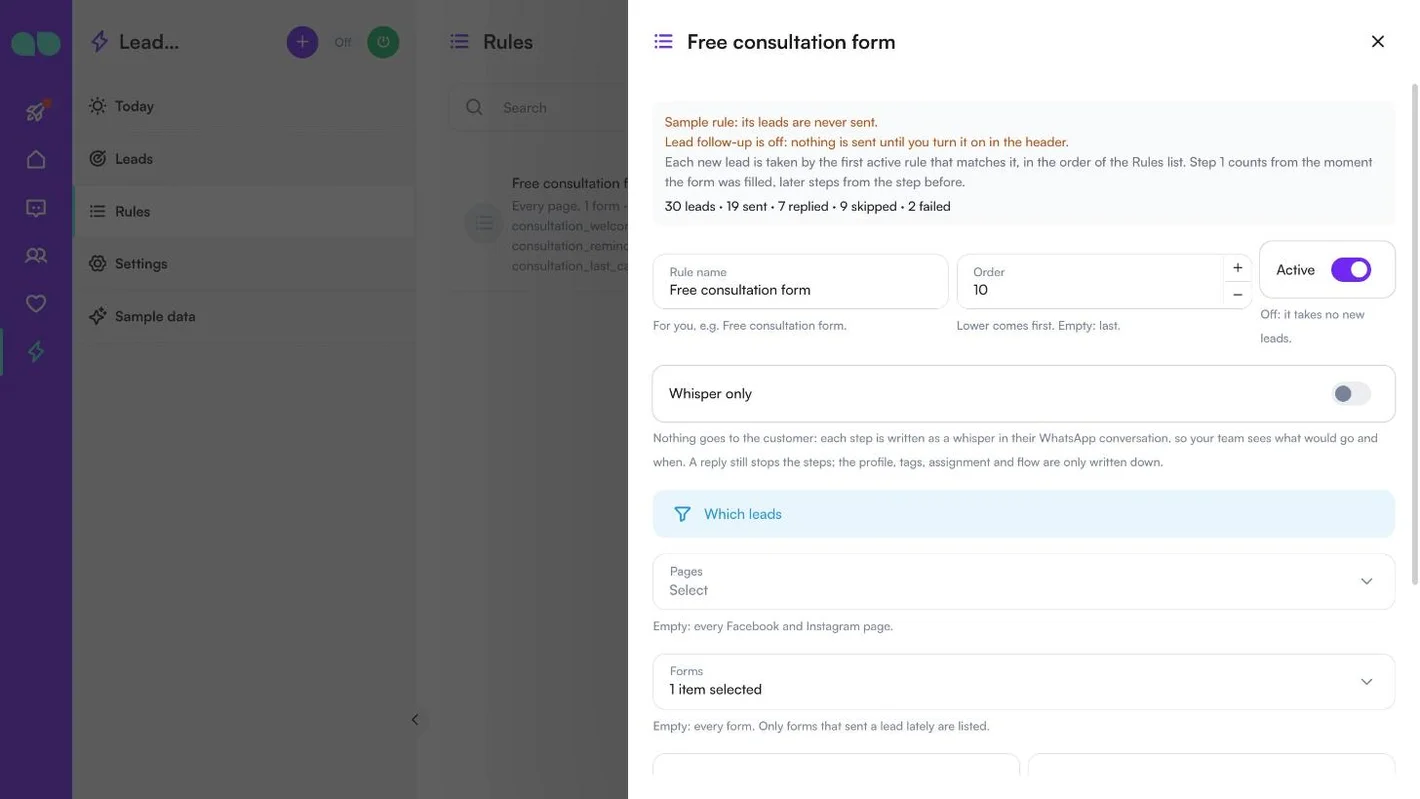
Biểu mẫu quy tắc
Biểu mẫu quy tắc bắt đầu bằng những gì đang đúng với quy tắc này ngay lúc này (ví dụ ứng dụng đang tắt) và số khách hàng tiềm năng nó đã tiếp nhận, gửi, nhận phản hồi, bỏ qua và thất bại.
| Trường | Chức năng |
|---|---|
| Tên quy tắc | Dành cho bạn, ví dụ Free consultation form. |
| Thứ tự | Số nhỏ hơn đứng trước. Để trống: đứng cuối. |
| Đang hoạt động | Tắt: quy tắc không tiếp nhận khách hàng tiềm năng mới. |
| Chỉ ghi chú nội bộ | Không gửi gì cho khách hàng: mỗi bước được ghi thành ghi chú nội bộ (whisper) trong cuộc trò chuyện WhatsApp của họ, để đội ngũ thấy tin nhắn nào sẽ được gửi và khi nào. Một phản hồi vẫn dừng các bước; hồ sơ, thẻ, việc phân công và luồng chỉ được ghi lại. |
Lead nào thu hẹp phạm vi của quy tắc. Các trường để trống nghĩa là mọi khách hàng tiềm năng:
- Trang: để trống nghĩa là mọi trang Facebook và Instagram. Nếu biểu mẫu lead đang tắt trên một trang bạn chọn, biểu mẫu sẽ cảnh báo bạn.
- Biểu mẫu: để trống nghĩa là mọi biểu mẫu. Chỉ các biểu mẫu vừa gửi khách hàng tiềm năng gần đây mới được liệt kê.
- Tên biểu mẫu chứa và Tên quảng cáo chứa: không bắt buộc, ví dụ consultation hoặc spring.
Gửi từ là Kênh WhatsApp mà các tin nhắn được gửi đi.
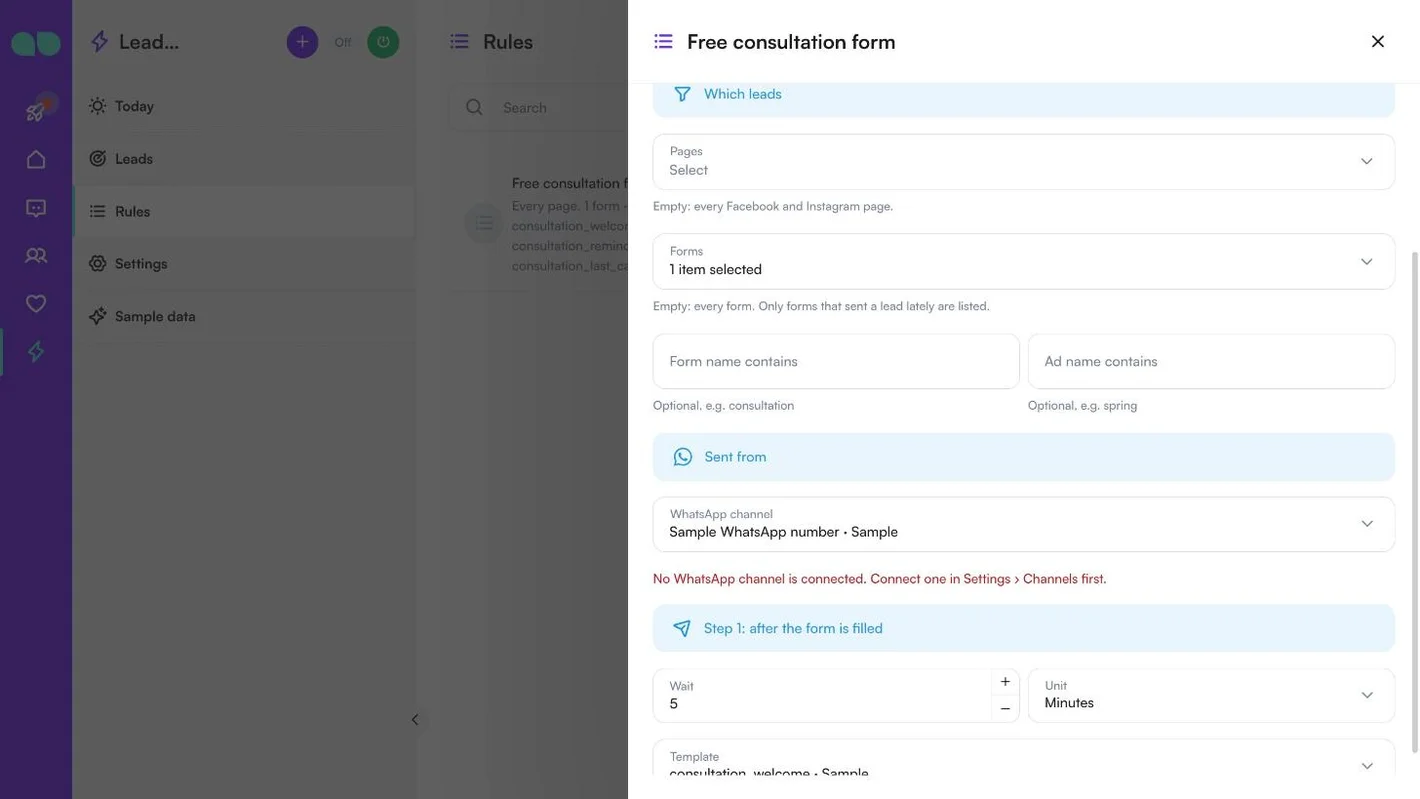
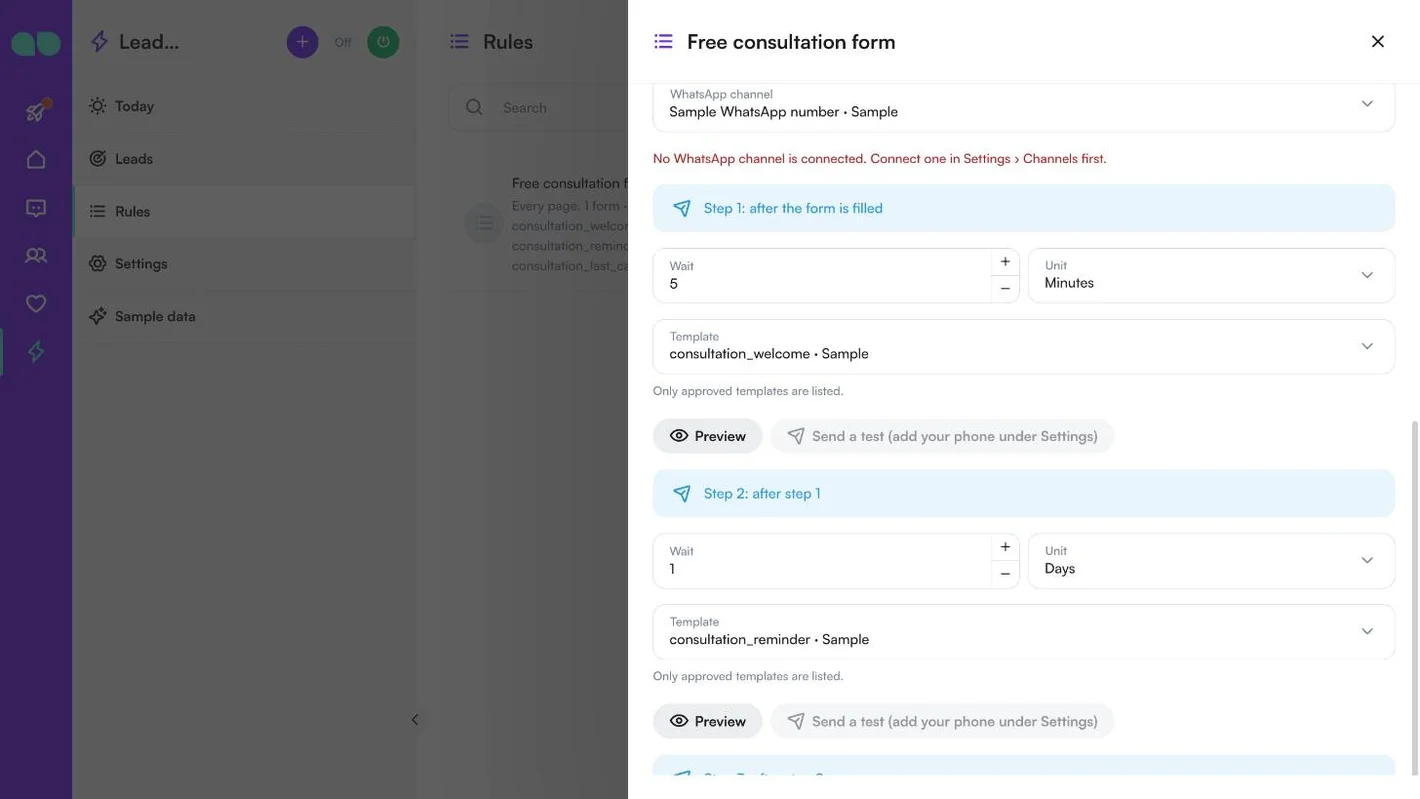
Các bước: từ một đến ba. Bước 1 tính từ lúc biểu mẫu được điền, các bước sau tính từ bước trước đó. Với mỗi bước:
- Chờ và Đơn vị (Phút, Giờ hoặc Ngày).
- Mẫu tin: chỉ các mẫu tin đã được duyệt trên kênh mới được liệt kê.
- Các biến của mẫu tin: điền từng biến từ một Câu trả lời biểu mẫu, Tên hoặc Họ và tên, Tên biểu mẫu, Tên quảng cáo hoặc Tên trang, hoặc Văn bản cố định, kèm văn bản dùng Nếu trống. Ảnh, video hoặc PDF ở phần tiêu đề có thể được tải lên hoặc dán dưới dạng liên kết; để trống sẽ dùng ví dụ của chính mẫu tin.
- Xem trước hiển thị tin nhắn với các câu trả lời mẫu, và Gửi thử gửi bước đó đến Số điện thoại để gửi thử trong Cài đặt.
Thêm bước thêm bước kế tiếp; Xóa bước (Remove step) bỏ một bước.
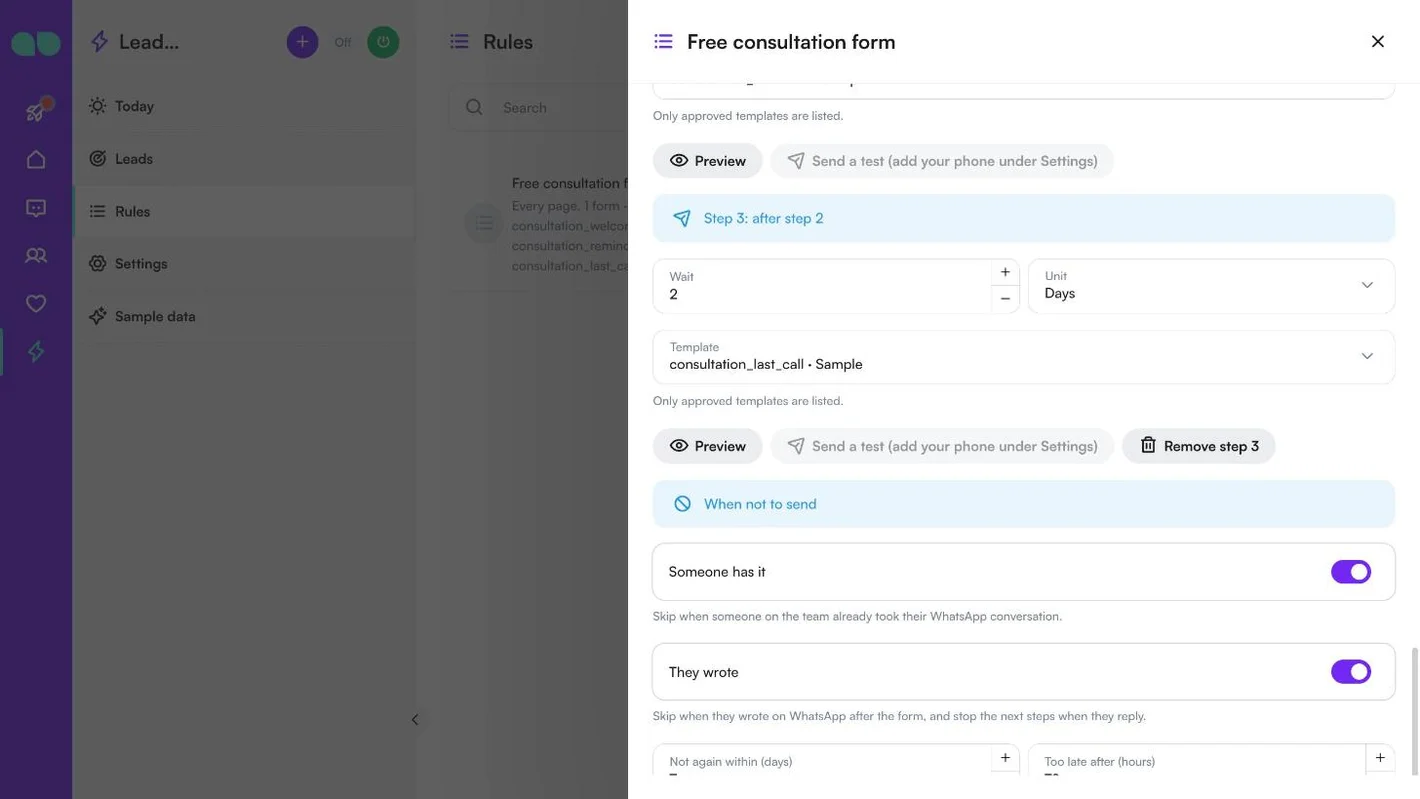
Khi nào không gửi có một công tắc hoặc một trường cho từng trường hợp:
| Trường | Chức năng |
|---|---|
| Đã có người xử lý | Bỏ qua khi một nhân viên trong đội ngũ đã tiếp nhận cuộc trò chuyện WhatsApp của họ. |
| Khách đã nhắn | Bỏ qua khi họ đã nhắn trên WhatsApp sau khi điền biểu mẫu, và dừng các bước tiếp theo khi họ phản hồi. |
| Không gửi lại trong vòng (ngày) | Cùng số điện thoại đã nhận một tin nhắn từ ứng dụng này. 0: tắt. |
| Quá muộn sau (giờ) | Một bước không thể gửi trong khoảng thời gian này sau giờ của nó sẽ bị bỏ qua. |
| Bỏ qua khách hàng có thẻ | Phân tách bằng dấu phẩy, ví dụ customer, do-not-contact. |
| Chỉ khách hàng có thẻ | Để trống: tất cả mọi người. |
| Khung giờ gửi | Chỉ gửi vào những ngày và giờ này (Ngày, Từ, Đến); ngoài khung giờ, một bước chờ đến lần mở tiếp theo. Theo múi giờ trong Cài đặt. |
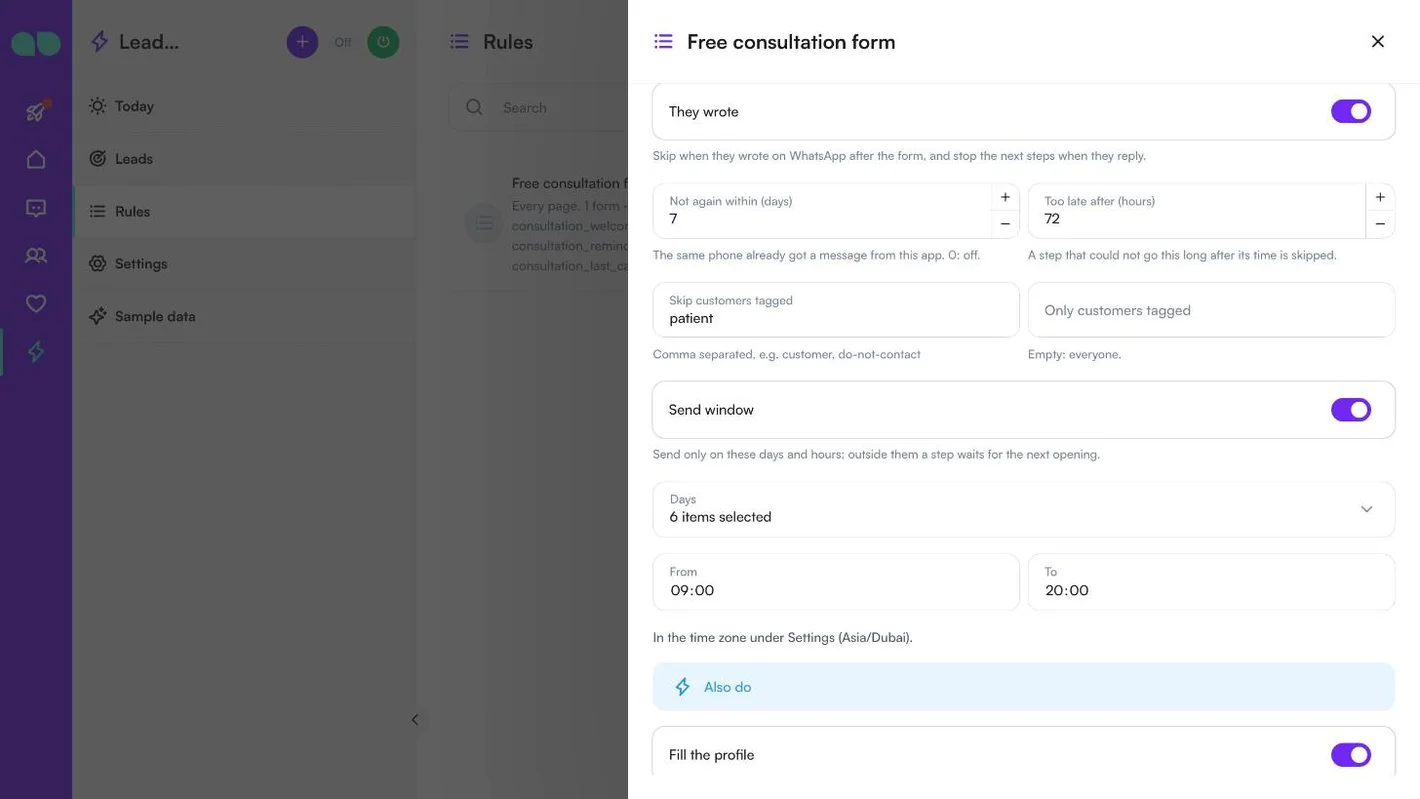
Đồng thời chạy song song với các tin nhắn:
| Trường | Chức năng |
|---|---|
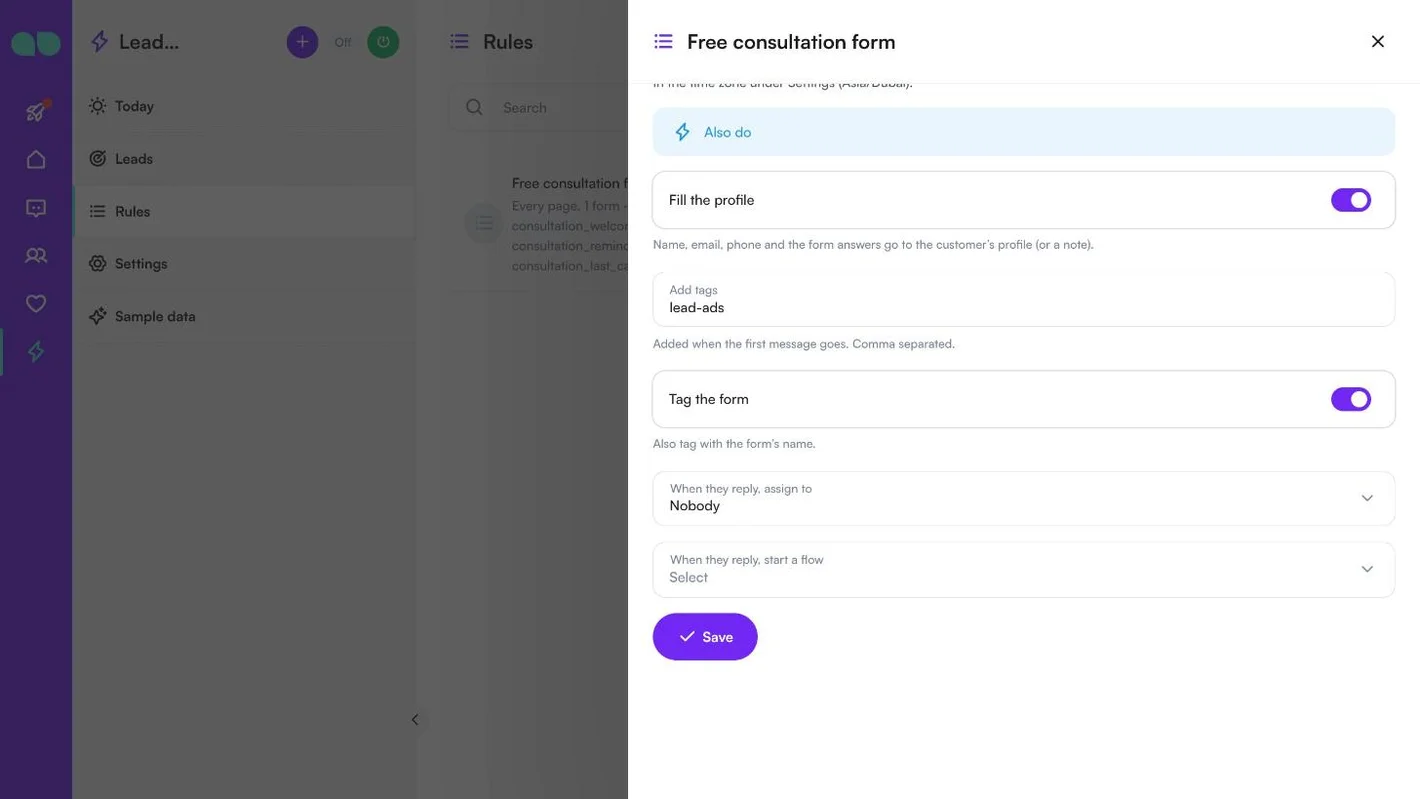
| Điền hồ sơ | Tên, email, số điện thoại và các câu trả lời trong biểu mẫu được đưa vào hồ sơ khách hàng (hoặc một ghi chú). |
| Thêm thẻ | Được thêm khi tin nhắn đầu tiên được gửi. Phân tách bằng dấu phẩy. |
| Gắn thẻ biểu mẫu | Gắn thêm thẻ theo tên của biểu mẫu. |
| Khi khách phản hồi, phân công cho | Không ai, Một nhóm hoặc Một người. |
| Khi khách phản hồi, bắt đầu luồng | Ví dụ trợ lý AI của bạn. |
Nhấp Lưu. Từ lúc đó quy tắc sẽ tiếp nhận khách hàng tiềm năng mới.
Cài đặt
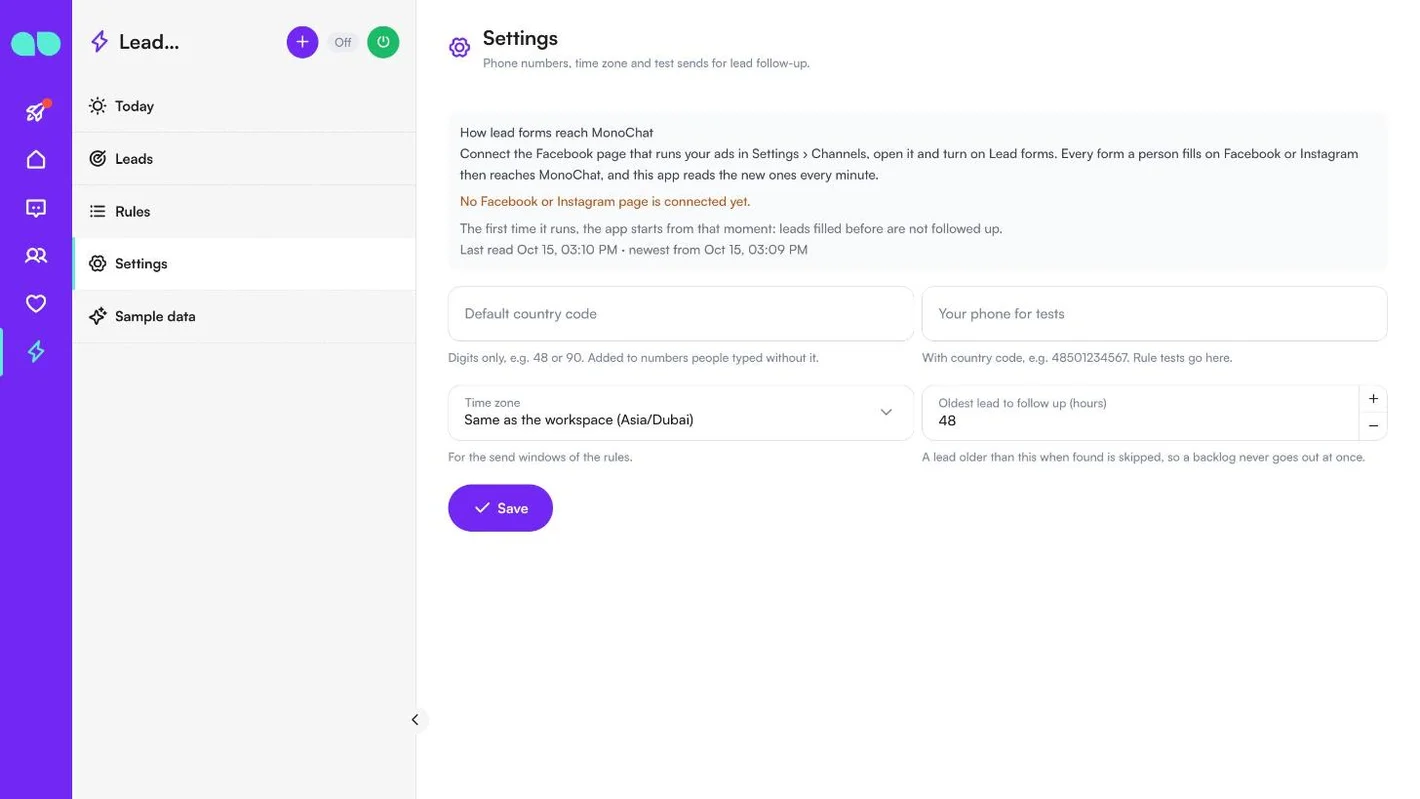
Chăm sóc lead › Cài đặt bắt đầu bằng Cách biểu mẫu lead đến MonoChat: kết nối trang Facebook chạy quảng cáo của bạn trong Cài đặt › Kênh, mở trang đó và bật Lead forms. Phần này cảnh báo khi chưa kết nối trang nào hoặc biểu mẫu lead đang tắt, và cho biết lần đọc khách hàng tiềm năng gần nhất cùng số lượng đã tìm thấy.
| Trường | Chức năng |
|---|---|
| Mã quốc gia mặc định | Chỉ gồm chữ số, ví dụ 48 hoặc 90. Được thêm vào các số mà người dùng nhập không có mã. |
| Số điện thoại để gửi thử | Kèm mã quốc gia, ví dụ 48501234567. Các lần gửi thử của quy tắc được gửi đến số này. |
| Múi giờ | Dùng cho khung giờ gửi của các quy tắc. Mặc định là Giống không gian làm việc. |
| Lead cũ nhất được chăm sóc (giờ) | Khách hàng tiềm năng cũ hơn mức này khi được tìm thấy sẽ bị bỏ qua, nên một lượng tồn đọng sẽ không bao giờ được gửi cùng lúc. |
Dữ liệu mẫu
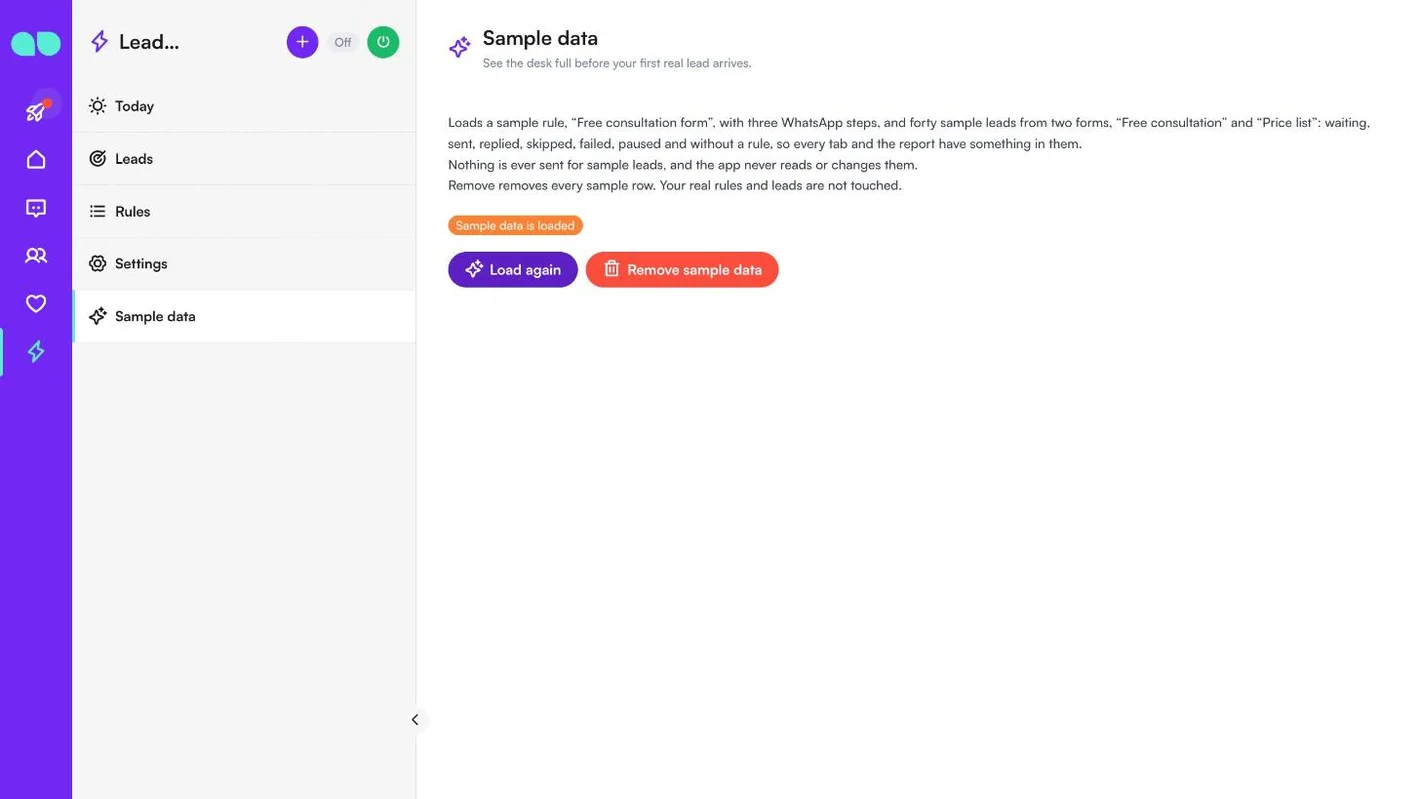
Chăm sóc lead › Dữ liệu mẫu lấp đầy quầy trước khi khách hàng tiềm năng thật đầu tiên đến: một quy tắc mẫu, "Free consultation form", với ba bước WhatsApp, và bốn mươi khách hàng tiềm năng mẫu từ hai biểu mẫu: đang chờ, đã gửi, đã phản hồi, đã bỏ qua, thất bại, tạm dừng và chưa có quy tắc, để mọi tab và báo cáo đều có nội dung. Sẽ không bao giờ có gì được gửi cho khách hàng tiềm năng mẫu. Xóa dữ liệu mẫu xóa mọi hàng mẫu; các quy tắc và khách hàng tiềm năng thật của bạn không bị ảnh hưởng.
Bật chăm sóc lead
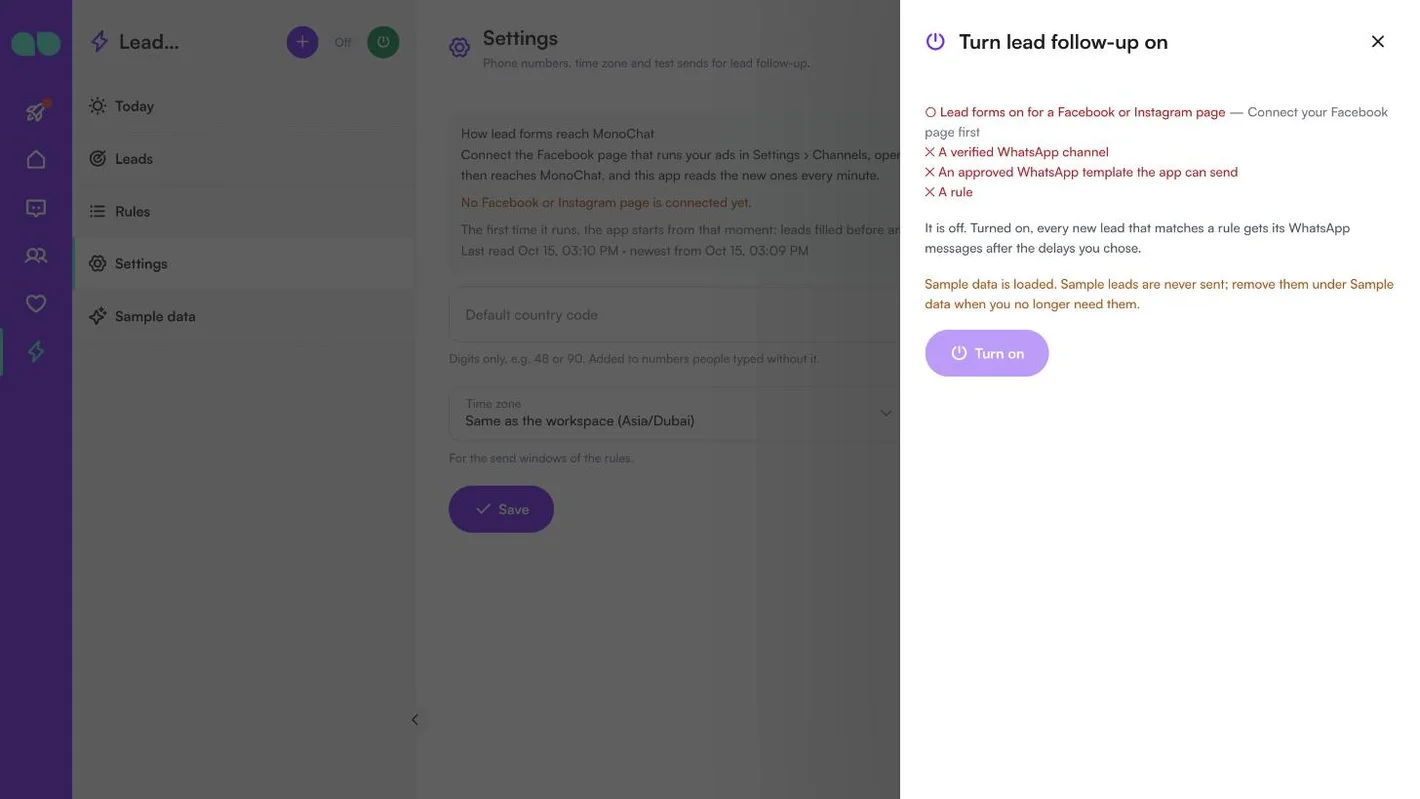
Nút nguồn màu xanh lá ở phần đầu của quầy mở Bật chăm sóc lead. Ngăn này liệt kê những gì còn thiếu, cho biết điều gì xảy ra khi bật, và nhắc bạn khi dữ liệu mẫu đang được tải. Nếu có khách hàng tiềm năng đến trong lúc ứng dụng tắt, ngăn hỏi nên xử lý họ thế nào: Chỉ từ bây giờ (họ bị bỏ qua) hoặc Cả các lead đang chờ (họ nhận bước 1 ngay, hoặc vào giờ của bước đó nếu còn ở phía trước, trong phạm vi các điều kiện của quy tắc). Tắt sẽ dừng mọi tin nhắn; khách hàng tiềm năng mới vẫn được giữ lại, ở trạng thái tạm dừng, nên không có gì bị mất.
Báo cáo chăm sóc lead
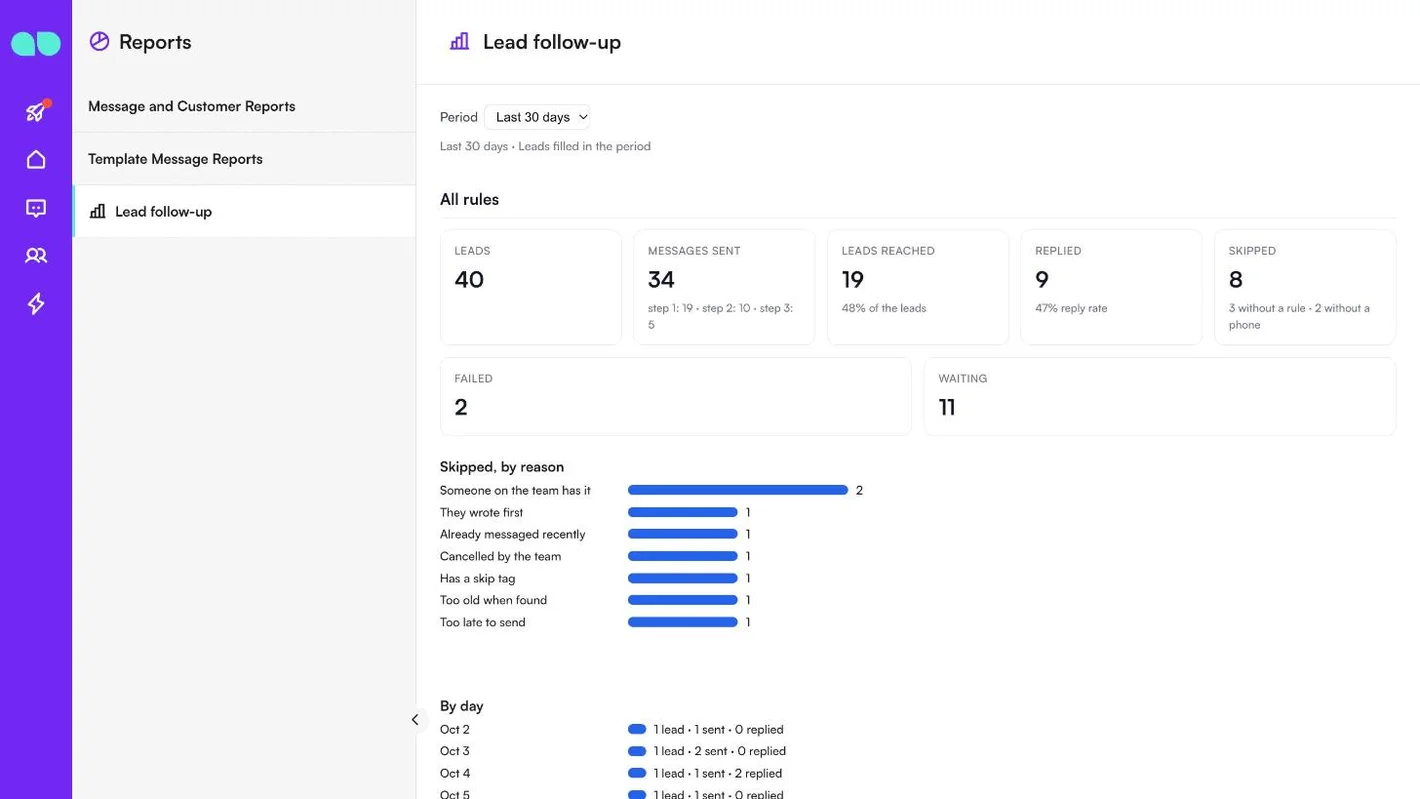
Báo cáo › Chăm sóc lead cho biết các lượt theo dõi của bạn đang đạt kết quả ra sao. Chọn Thời gian (7, 30 hoặc 90 ngày gần nhất của các khách hàng tiềm năng đã điền biểu mẫu).
- Tất cả quy tắc: số khách hàng tiềm năng, tin nhắn đã gửi (theo từng bước), khách hàng tiềm năng đã tiếp cận, đã phản hồi kèm tỷ lệ phản hồi, đã bỏ qua (và bao nhiêu người chưa có quy tắc hoặc không có số điện thoại), thất bại và đang chờ.
- Đã bỏ qua, theo lý do và Theo ngày (khách hàng tiềm năng, đã gửi và đã phản hồi).
- Theo quy tắc và Theo biểu mẫu: khách hàng tiềm năng, từng bước, phản hồi và tỷ lệ phản hồi.
Tính năng
Quy tắc cho từng biểu mẫu
Một chuỗi theo dõi khác nhau cho từng trang, biểu mẫu hoặc quảng cáo. Hỗ trợ ảnh tiêu đề, video, tài liệu và nút liên kết trong mẫu tin.
Khi nào không gửi
Mỗi điều kiện là một công tắc trên từng quy tắc: nhân viên của bạn đang xử lý cuộc trò chuyện, người đó đã nhắn tin cho bạn, cùng một số đã nhận tin nhắn trong vài ngày qua, người đó có (hoặc không có) một số thẻ nhất định, hoặc đang ngoài giờ gửi.
Sau khi gửi tin nhắn
Điền hồ sơ khách hàng và ghi chú từ câu trả lời trong biểu mẫu, đồng thời gắn thẻ. Khi người đó phản hồi, giao cuộc trò chuyện cho một đội hoặc một người, hoặc bắt đầu một trong các luồng của bạn, ví dụ trợ lý AI của bạn.
Bảng điều khiển
Khách hàng tiềm năng đang chờ, những gì đã gửi và gửi khi nào, ai đã phản hồi và lý do một tin nhắn không được gửi đi. Gửi ngay một bước, dừng một khách hàng tiềm năng hoặc thử lại tin nhắn bị lỗi.
Gửi thử
Nút gửi thử sẽ gửi bất kỳ bước nào đến số của chính bạn trước khi bạn bật một quy tắc.
Báo cáo
Khách hàng tiềm năng, tin nhắn và phản hồi theo từng quy tắc và từng biểu mẫu.
Ảnh chụp màn hình
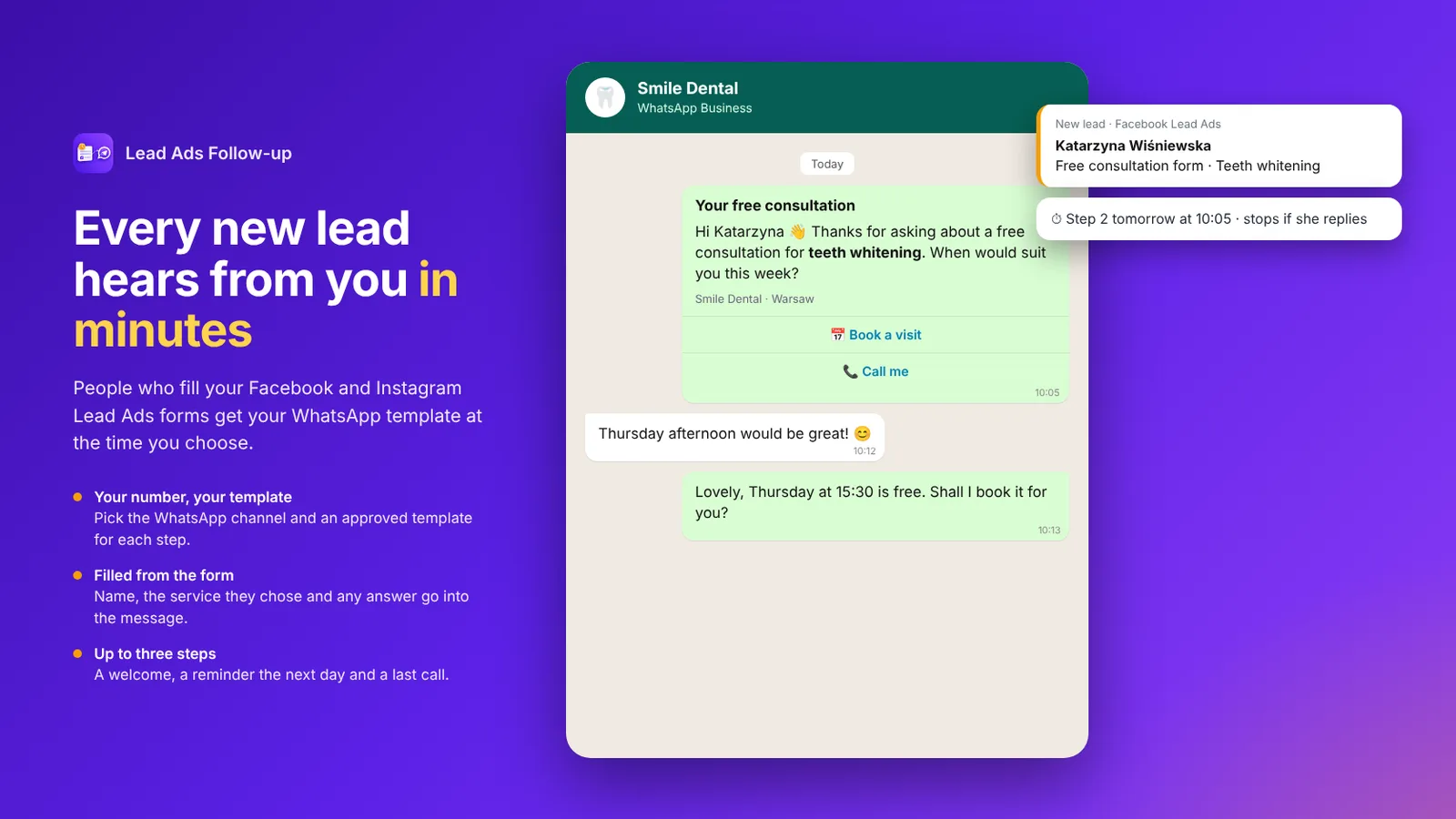 Tin nhắn theo dõi WhatsApp được gửi vài phút sau biểu mẫu Facebook Lead Ads, với bước tiếp theo đã được lên lịch
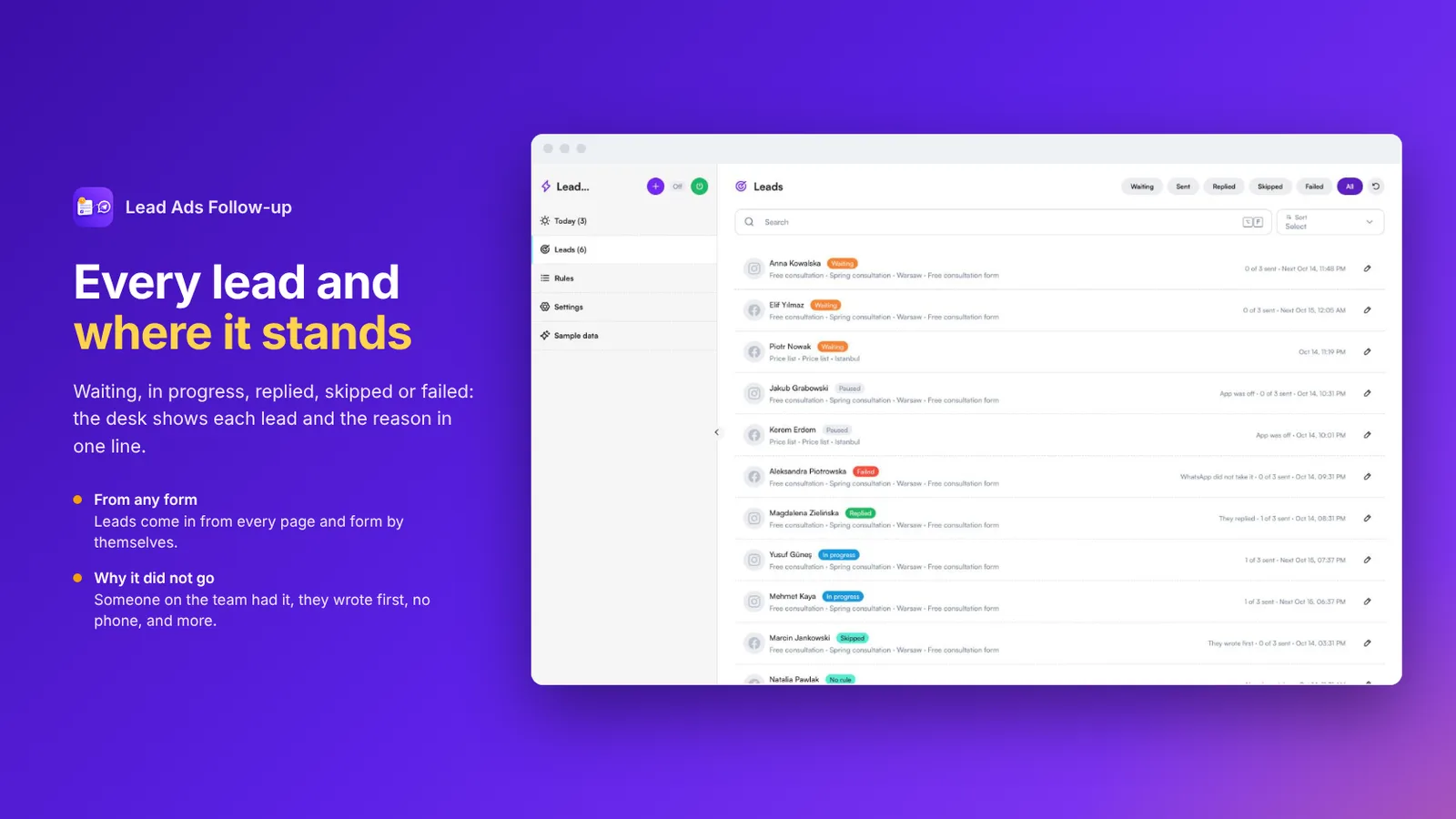 Danh sách khách hàng tiềm năng gồm các trạng thái đang chờ, đang xử lý, đã phản hồi, đã bỏ qua và thất bại
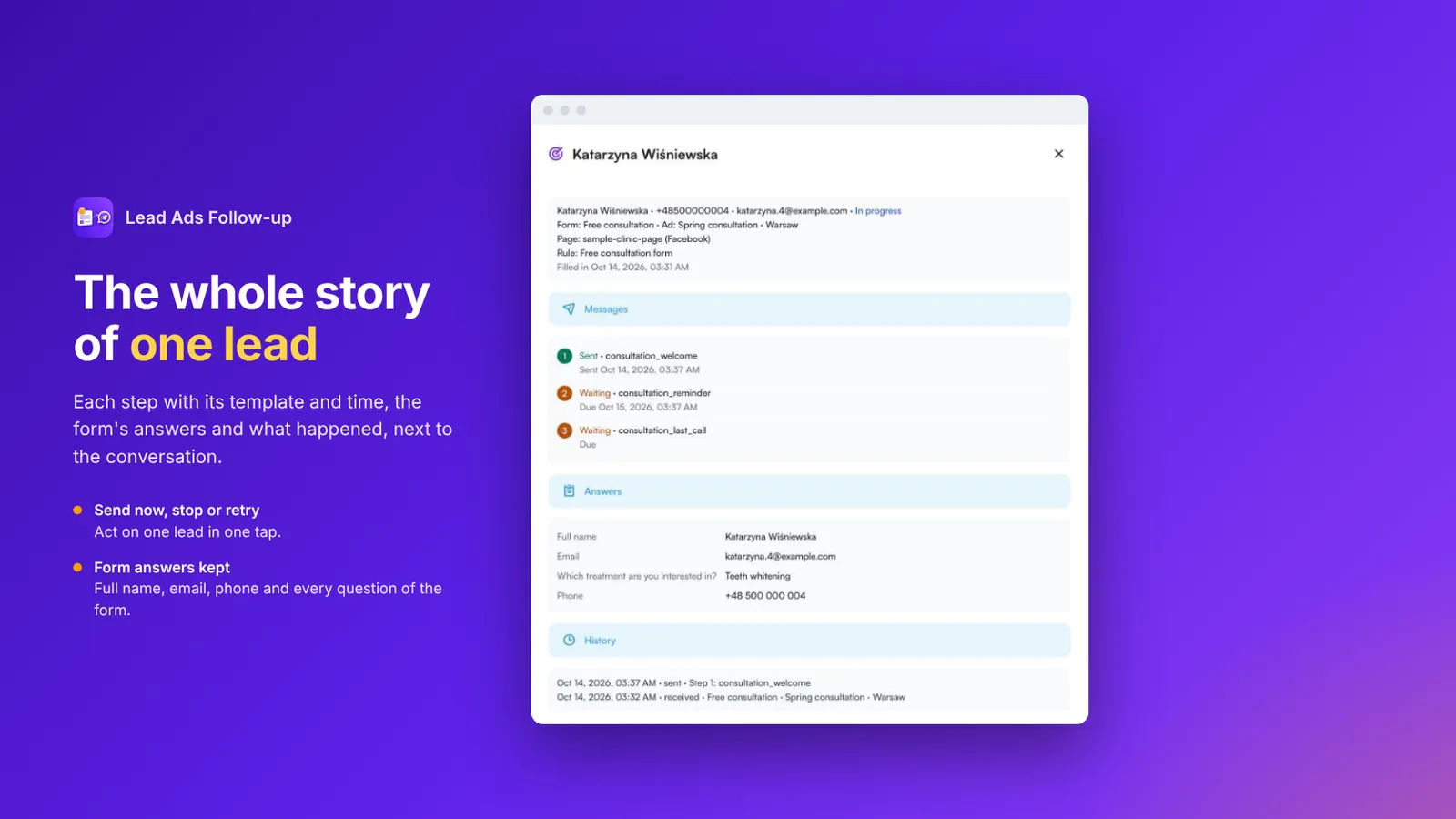 Một khách hàng tiềm năng với các bước, câu trả lời trong biểu mẫu và lịch sử
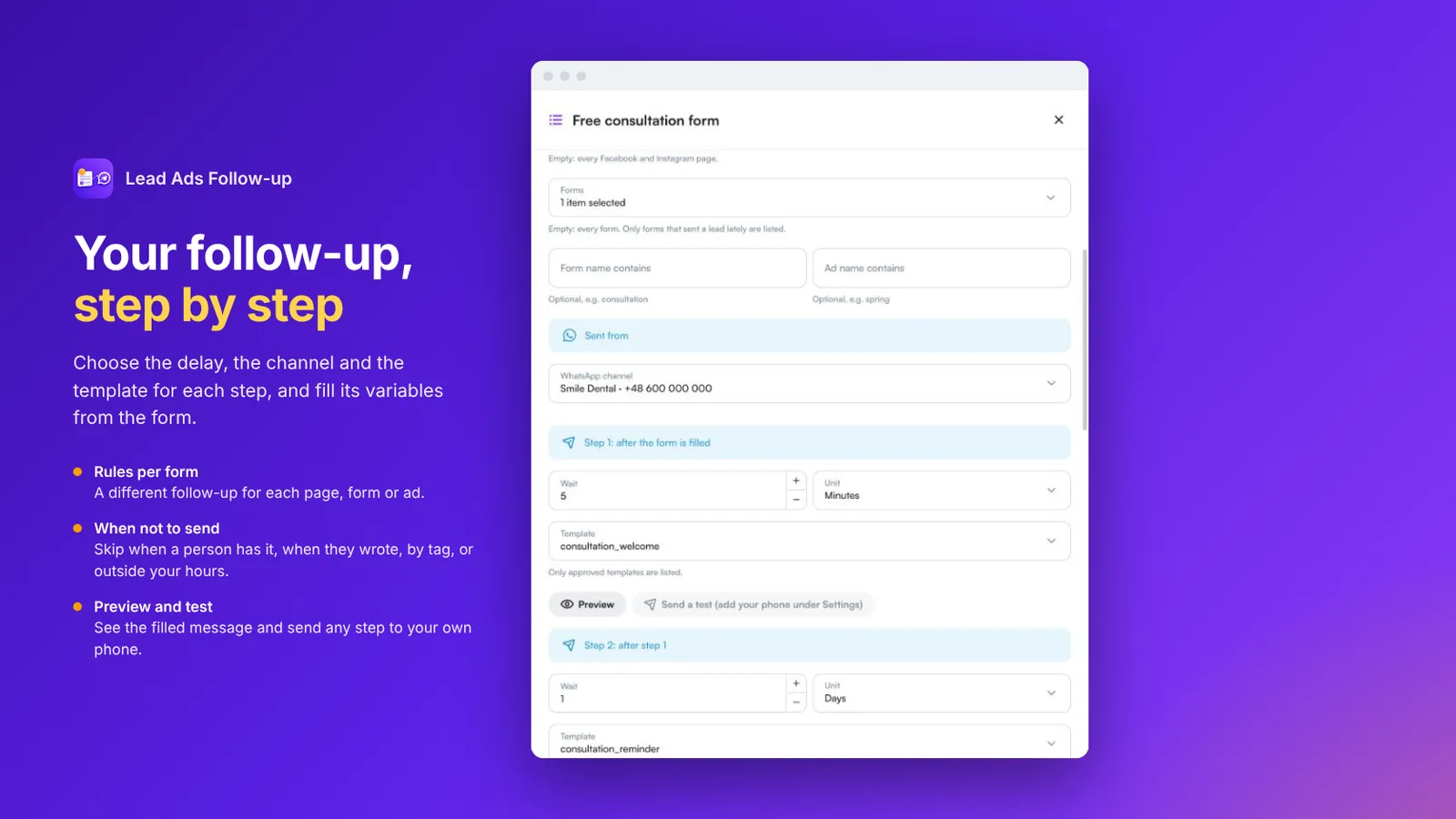 Một quy tắc theo dõi với kênh WhatsApp, thời gian chờ và mẫu tin cho từng bước
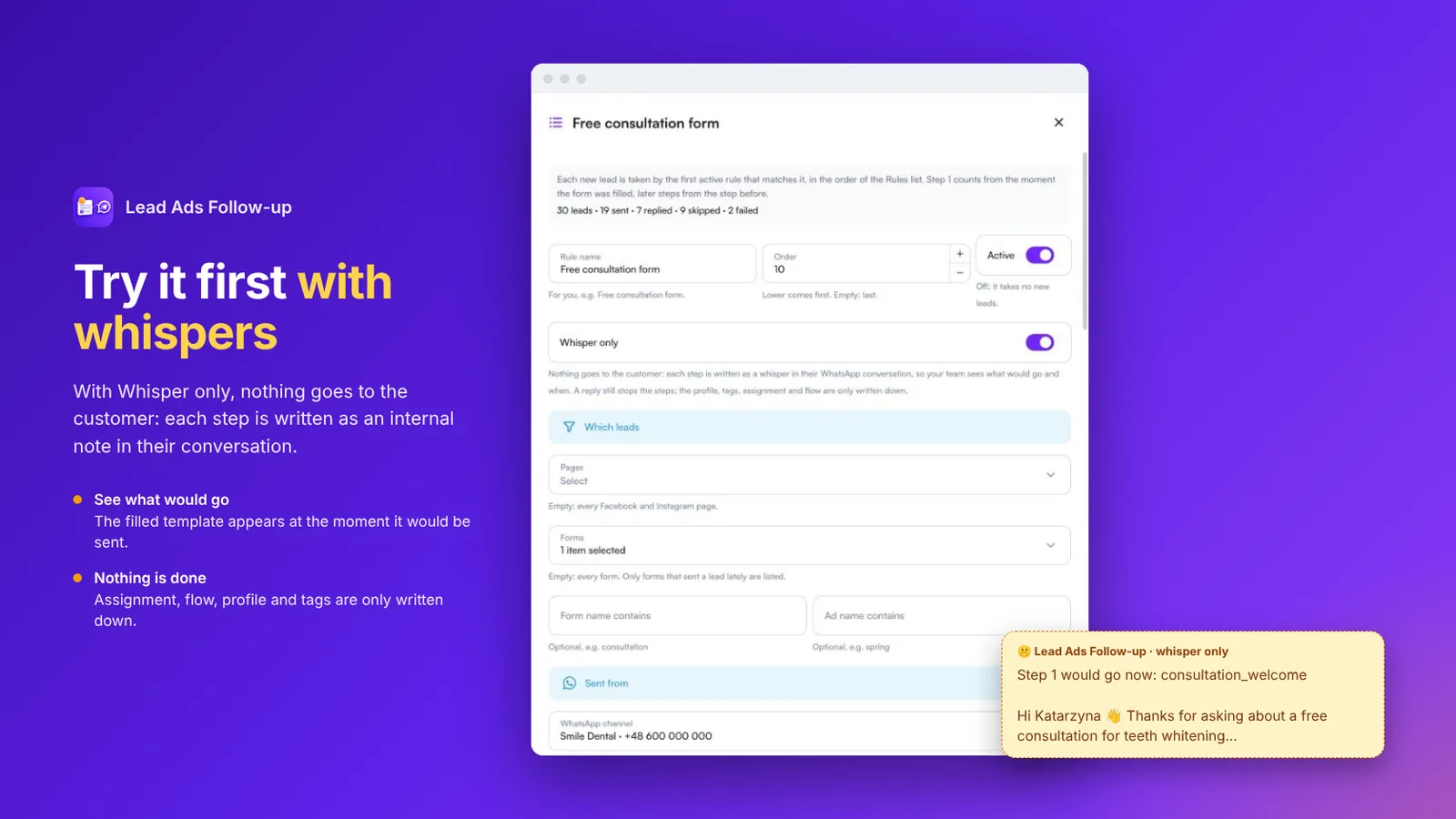 Một quy tắc ở chế độ Whisper only và ghi chú nội bộ mà nó ghi vào cuộc trò chuyện
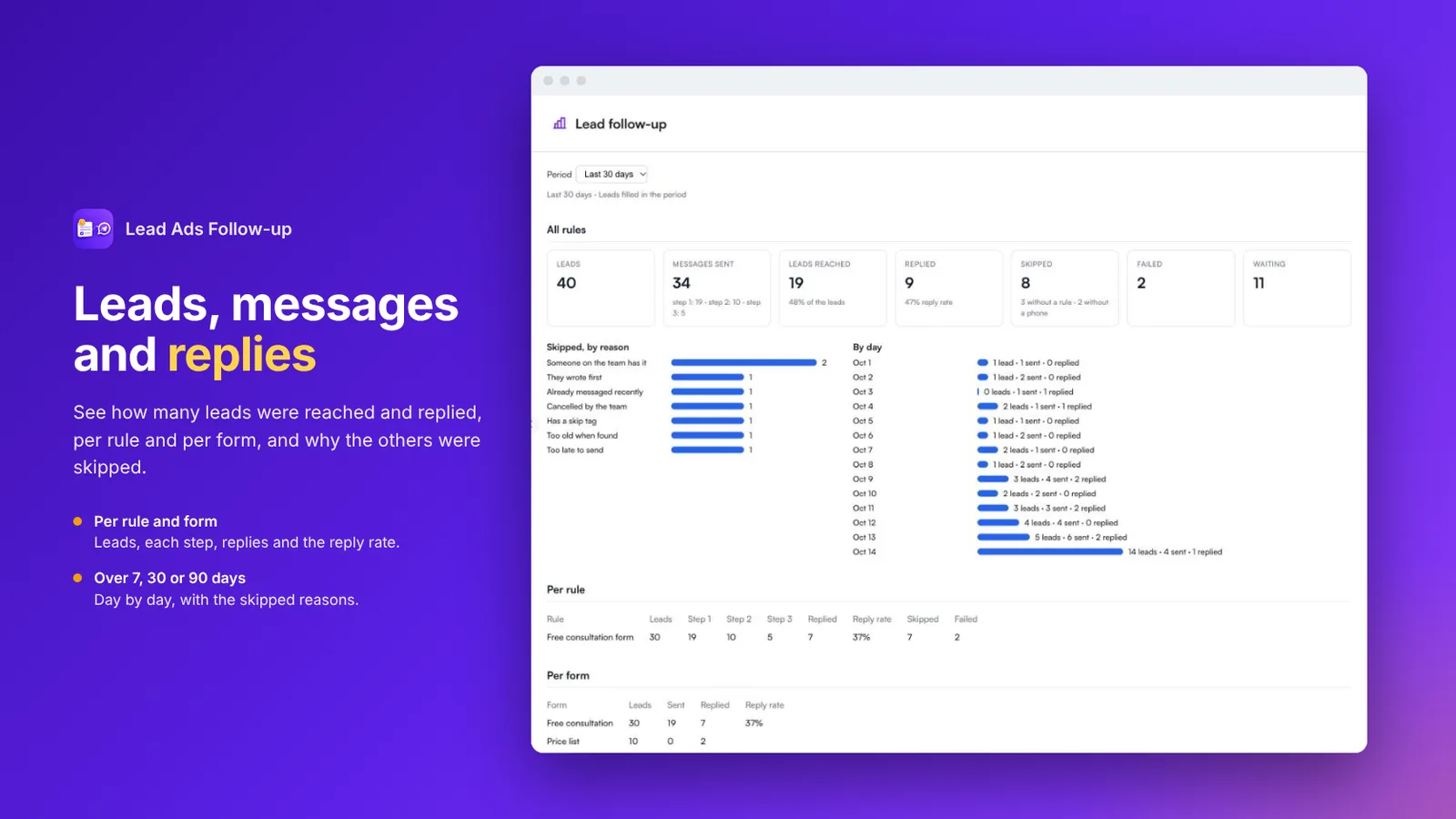 Báo cáo khách hàng tiềm năng, tin nhắn, phản hồi và lý do bỏ qua theo từng quy tắc và từng biểu mẫu
Câu hỏi thường gặp
Ứng dụng cần gì để hoạt động?
Biểu mẫu khách hàng tiềm năng được bật cho trang Facebook của bạn trong MonoChat (Kênh › trang của bạn › Lead forms) và các mẫu tin WhatsApp đã được duyệt trên số của bạn. Ứng dụng sẽ kiểm tra cả hai giúp bạn.
Ứng dụng có hoạt động với biểu mẫu khách hàng tiềm năng của Instagram không?
Có. Ứng dụng theo dõi những người điền biểu mẫu Lead Ads trên Facebook và Instagram của bạn.
Ứng dụng có thể gửi bao nhiêu tin nhắn cho một khách hàng tiềm năng?
Tối đa ba bước cho mỗi quy tắc, ví dụ: tin chào mừng vài phút sau khi điền biểu mẫu, tin nhắc nhở vào ngày hôm sau và tin cuối cùng sau ba ngày. Các bước còn lại sẽ dừng khi người đó phản hồi.
Khi nào ứng dụng không gửi?
Mỗi điều kiện sau là một công tắc trên từng quy tắc: nhân viên của bạn đang xử lý cuộc trò chuyện, người đó đã nhắn tin cho bạn, cùng một số đã nhận tin nhắn trong vài ngày qua, thẻ và giờ gửi của bạn.
Tôi có thể dùng thử mà không nhắn tin cho khách hàng tiềm năng thật không?
Có. Với Chỉ ghi chú nội bộ (Whisper only), mỗi bước được ghi thành ghi chú nội bộ trong cuộc trò chuyện WhatsApp của khách hàng thay vì được gửi đi. Nút gửi thử cũng gửi bất kỳ bước nào đến số của chính bạn.
Khách hàng tiềm năng cũ có nhận được tin nhắn không?
Không. Những khách hàng tiềm năng đến trước khi ứng dụng được bật sẽ không nhận được tin nhắn.