Studio Assistant

Lễ tân AI cho studio thể hình, pilates và yoga: đặt lớp và buổi tập thử miễn phí trên WhatsApp và Instagram, quản lý danh sách chờ và biến khách tập thử thành hội viên.
Tổng quan
Studio Assistant là lễ tân của studio pilates, yoga hoặc khiêu vũ, studio thể hình boutique hay phòng gym có lớp nhóm, hoạt động trên WhatsApp, Instagram và web chat.
Trợ lý trả lời câu hỏi về lớp học, trình độ, huấn luyện viên và gói tập dựa trên thông tin của chính bạn, đặt chỗ cho khách vào lớp và buổi tập thử miễn phí theo số chỗ còn thực tế, đưa khách vào danh sách chờ khi lớp đã đầy, và giữ hội viên gắn bó nhờ nhắc lịch, theo dõi sau buổi tập thử và nhắc gia hạn.
Trợ lý hiểu tin nhắn thoại và trả lời bằng ngôn ngữ của khách.
Điểm nổi bật
- Chỉ chỗ thực tế. Số chỗ được tính từ thời khóa biểu hằng tuần, sức chứa của từng lớp và các lượt đặt đã có. Trợ lý không bao giờ đề xuất một lớp không có trong thời khóa biểu.
- Khách tập thử thành hội viên. Mỗi khách mới có một buổi tập thử miễn phí, một lời cảm ơn sau buổi tập kèm nút xem gói nào phù hợp, và một gợi ý từ các gói của bạn khi khách phản hồi.
- Danh sách chờ tự vận hành. Lớp đầy sẽ đưa khách vào danh sách chờ. Khi có người trả lại chỗ, người đầu tiên trong danh sách chờ nhận được chỗ và được báo ngay.
Cài đặt và thiết lập
- Cài đặt Studio Assistant từ Cài đặt › MonoStore › Ứng dụng, hoặc mở liên kết cài đặt app.monochat.ai/apps/Xk7MCXhEp5p6uZc7h. Nếu chưa có tài khoản MonoChat, liên kết sẽ cho phép bạn đăng ký trước rồi cài đặt ứng dụng cho bạn.
- Mở tab Bắt đầu trên trang chủ MonoChat của bạn và chọn Thiết lập phòng tập của bạn, rồi Thiết lập phòng tập. Biểu mẫu sẽ hỏi Loại phòng tập nào? (các lớp học, thời khóa biểu hằng tuần và gói tập được điền sẵn), Tên phòng tập, điện thoại, địa chỉ, tiền tệ, múi giờ, Giờ lễ tân (khi nhóm của bạn trả lời) và Ai giảng dạy?. Đánh dấu Tải thêm dữ liệu mẫu để xem khi đã đầy đủ nếu bạn muốn mọi màn hình được điền sẵn các bản ghi ví dụ. Nhấp Lưu và tiếp tục.
- Mở Phòng tập › Thời khóa biểu và kiểm tra các lớp hằng tuần, rồi thêm giá của bạn trong tab Gói. Trợ lý không bao giờ báo mức giá bạn chưa nhập. Hãy kiểm tra cả Quy tắc đặt lịch (buổi học thử miễn phí, buổi lẻ, danh sách chờ, thời hạn hủy) và Tin nhắn tự động.
- Mở Phòng tập trong menu bên trái và nhấp nút nguồn màu xanh lá (Bật) ở phần đầu trang. Ngăn Bật trợ lý liệt kê những gì sẽ bắt đầu chạy; hãy xác nhận. Huy hiệu bên cạnh tiêu đề đổi từ Tắt sang Bật. Chỉ người có quyền quản lý tự động hóa trong workspace mới thấy nút nguồn và có thể bật hoặc tắt trợ lý.
- Chọn Thử trên điện thoại của chính bạn trong tab Bắt đầu và nhắn tin đến số của bạn như một khách hàng.
- Khi bật trợ lý, các mẫu tin nhắn WhatsApp cần cho nhắc lịch và theo dõi sẽ được gửi duyệt trên số của bạn; trạng thái phê duyệt hiển thị trong ứng dụng.
- Gói tập được thanh toán với đội ngũ của bạn: trợ lý chuyển yêu cầu và bạn ghi nhận gói tập.
- Dữ liệu mẫu lấp đầy tuần, hội viên và báo cáo để bạn thử mọi thứ ngay từ ngày đầu. Hội viên mẫu không bao giờ nhận tin nhắn, và tất cả có thể xóa chỉ với một cú nhấp.
Từng màn hình
Mọi thứ ứng dụng thêm vào đều nằm trong mục Phòng tập ở menu bên trái, cùng với một thẻ thiết lập trong tab Bắt đầu và một báo cáo trong Báo cáo. Các ảnh chụp màn hình bên dưới cho thấy ứng dụng khi đã tải dữ liệu mẫu.
Thẻ Bắt đầu
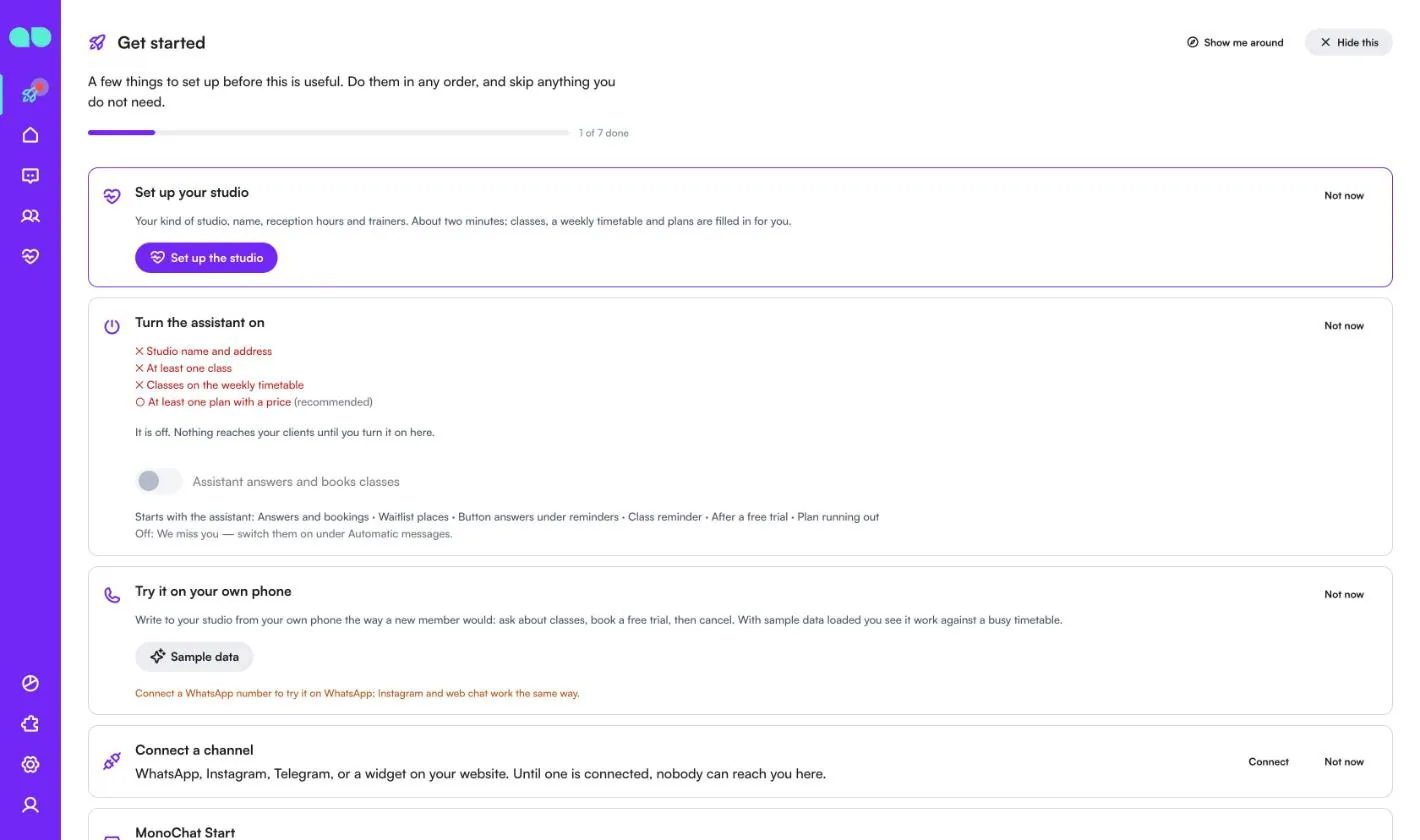
Tab Bắt đầu trên trang chủ hướng dẫn bạn thiết lập theo bất kỳ thứ tự nào. Studio Assistant thêm ba thẻ vào đó:
- Thiết lập phòng tập của bạn mở biểu mẫu thiết lập (xem bên dưới). Sau khi hoàn tất, thẻ hiển thị Thay đổi để bạn có thể mở lại.
- Bật trợ lý hiển thị những gì còn thiếu bằng màu đỏ (Tên và địa chỉ phòng tập, Ít nhất một lớp, Lớp trong thời khóa biểu hàng tuần và Ít nhất một gói có giá, mục này được khuyến nghị), công tắc Trợ lý trả lời và đặt lớp, cùng những tin nhắn tự động nào bắt đầu cùng trợ lý và những tin nhắn nào vẫn tắt.
- Thử trên điện thoại của chính bạn gợi ý bạn nhắn tin cho phòng tập như một thành viên mới: hỏi về các lớp, đặt một buổi học thử miễn phí, rồi hủy. Nút Dữ liệu mẫu tải các bản ghi ví dụ để bạn thấy trợ lý hoạt động với một thời khóa biểu bận rộn. Khi chưa kết nối số WhatsApp, thẻ nhắc bạn rằng Instagram và web chat hoạt động theo cùng một cách.
Mỗi thẻ có nút Để sau nếu bạn muốn bỏ qua tạm thời.
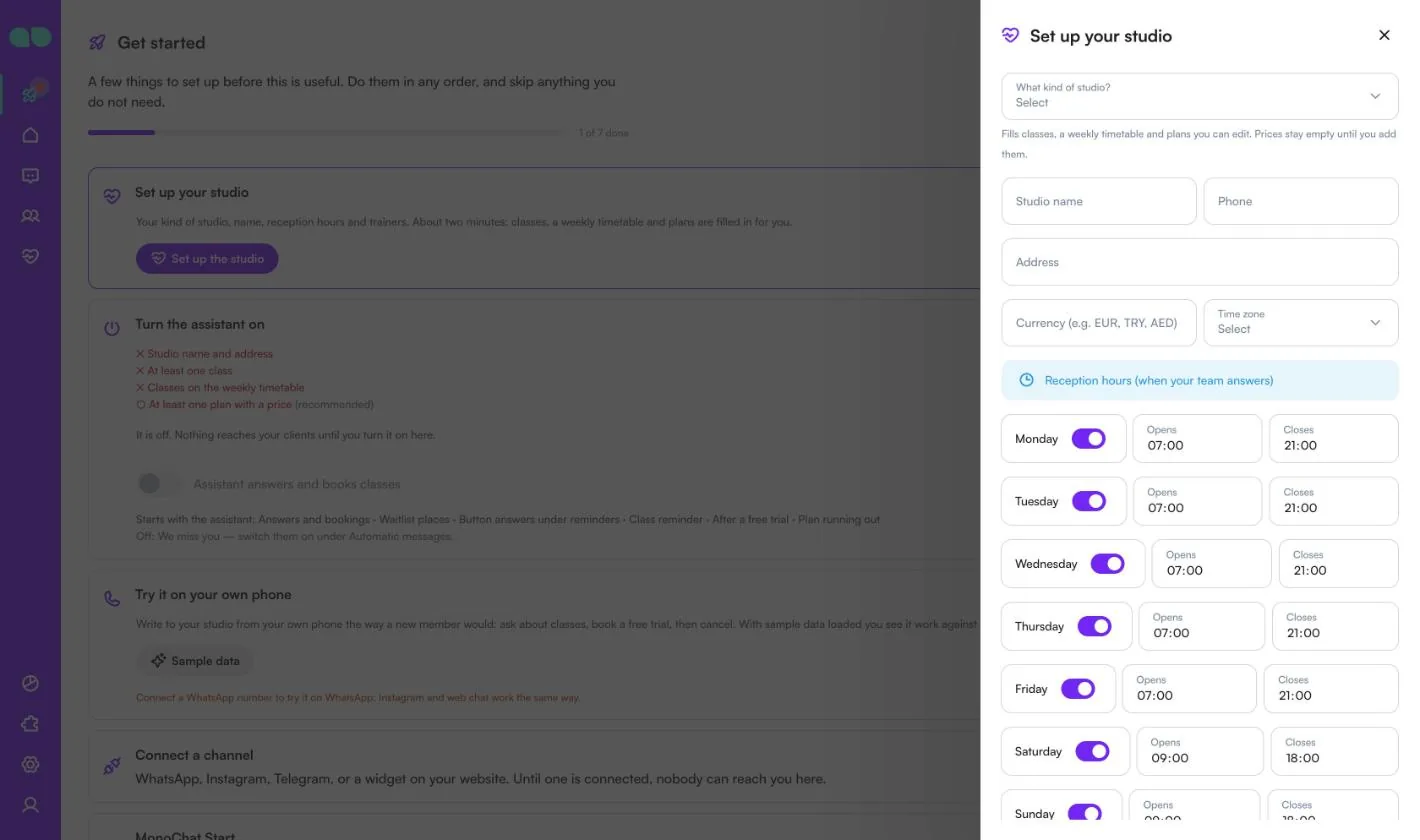
Biểu mẫu thiết lập
Thiết lập phòng tập mở biểu mẫu Thiết lập phòng tập của bạn. Việc này mất khoảng hai phút.
| Trường | Chức năng |
|---|---|
| Loại phòng tập nào? | Studio Pilates, Studio Yoga, Phòng gym có lớp nhóm, Boutique fitness (HIIT, đạp xe) hoặc Trường dạy nhảy hay võ thuật. Điền sẵn các lớp, thời khóa biểu hằng tuần và gói mà bạn có thể chỉnh sửa; giá để trống cho đến khi bạn thêm. Những mục này chỉ được thêm vào phòng tập còn trống. |
| Tên phòng tập, Điện thoại, Địa chỉ | Những gì trợ lý cho mọi người biết về vị trí của bạn và cách liên hệ. |
| Tiền tệ (vd. EUR, TRY, AED) | Dùng cho mọi mức giá trợ lý báo và trong báo cáo. |
| Múi giờ | Giữ múi giờ của workspace hoặc chọn múi giờ của phòng tập. Mọi giờ lớp học đều dùng múi giờ này. |
| Giờ lễ tân (khi nhóm của bạn trả lời) | Một công tắc cho mỗi ngày cùng Mở cửa và Đóng cửa. Phải có ít nhất một ngày mở cửa. |
| Ai giảng dạy? | Mỗi dòng một huấn luyện viên. Họ được phân bổ vào thời khóa biểu khởi đầu; bạn có thể thay đổi sau. |
| Tải thêm dữ liệu mẫu để xem khi đã đầy đủ | Điền vào mọi màn hình các huấn luyện viên, thành viên, lượt đặt và gói ví dụ. |
Nhấp Lưu và tiếp tục. Một thông báo cho biết những gì đã được thêm và nhắc bạn kiểm tra thời khóa biểu và thêm giá trong tab Gói.
Lớp tuần này
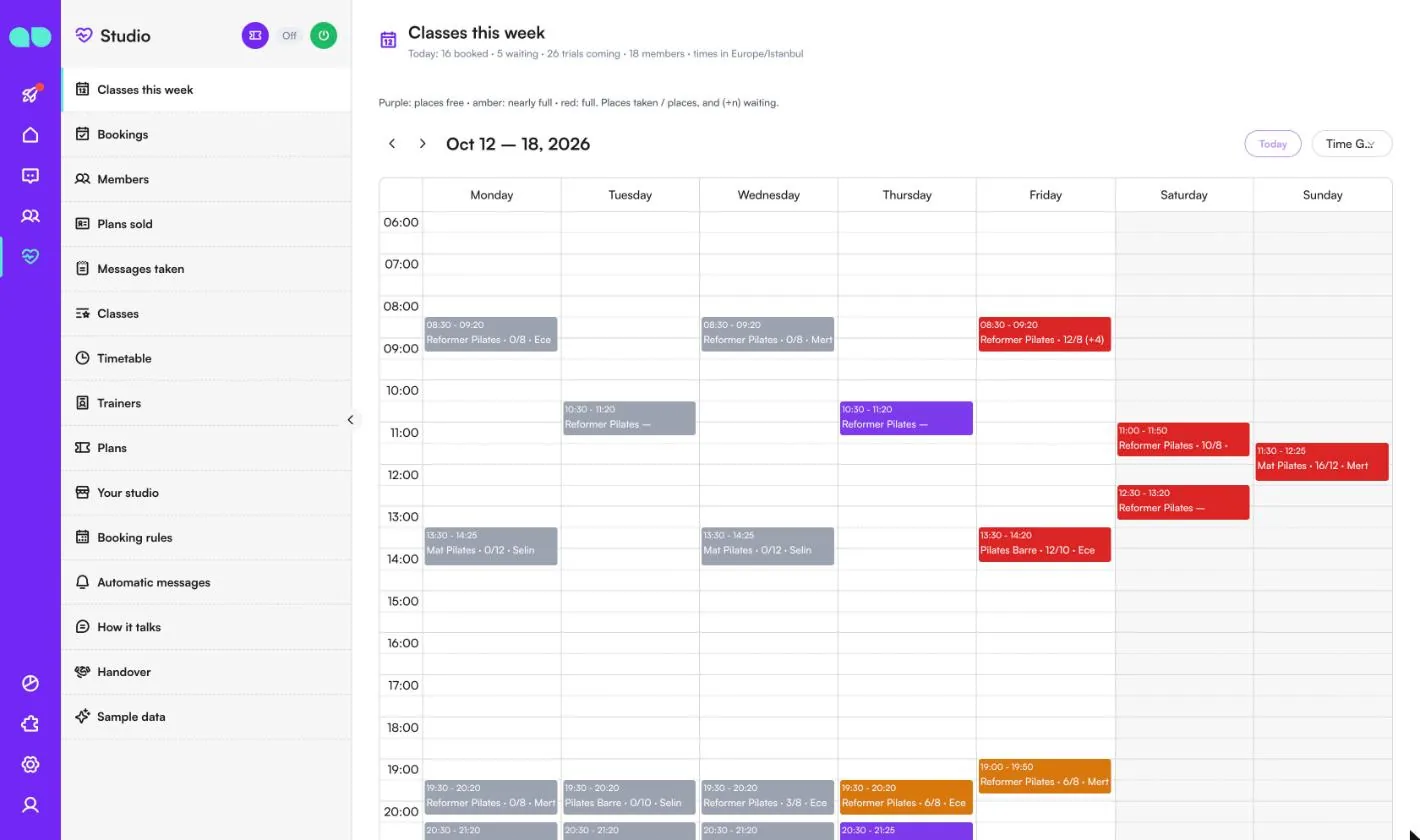
Phòng tập › Lớp tuần này hiển thị mọi lớp trong thời khóa biểu của tuần. Dòng bên dưới tiêu đề hiển thị lượt đặt hôm nay, số người đang chờ, các buổi học thử sắp tới, số thành viên và múi giờ.
- Mỗi lớp hiển thị giờ, tên, số chỗ đã đặt trên tổng số chỗ, (+n) người đang chờ và huấn luyện viên.
- Màu sắc cho biết mức độ kín chỗ: tím còn chỗ trống, hổ phách gần kín, đỏ đã kín. Các lớp đã kết thúc có màu xám.
- Dùng các mũi tên và Hôm nay để chuyển giữa các tuần, và menu chế độ xem ở góc trên bên phải để chuyển giữa lưới tuần, danh sách tuần và tháng.
- Nhấp vào một lớp để mở ngăn lớp học.
- Nút hình vé bên cạnh Phòng tập ở phần đầu trang là Bán gói, dùng được từ bất kỳ tab nào.
Lượt đặt
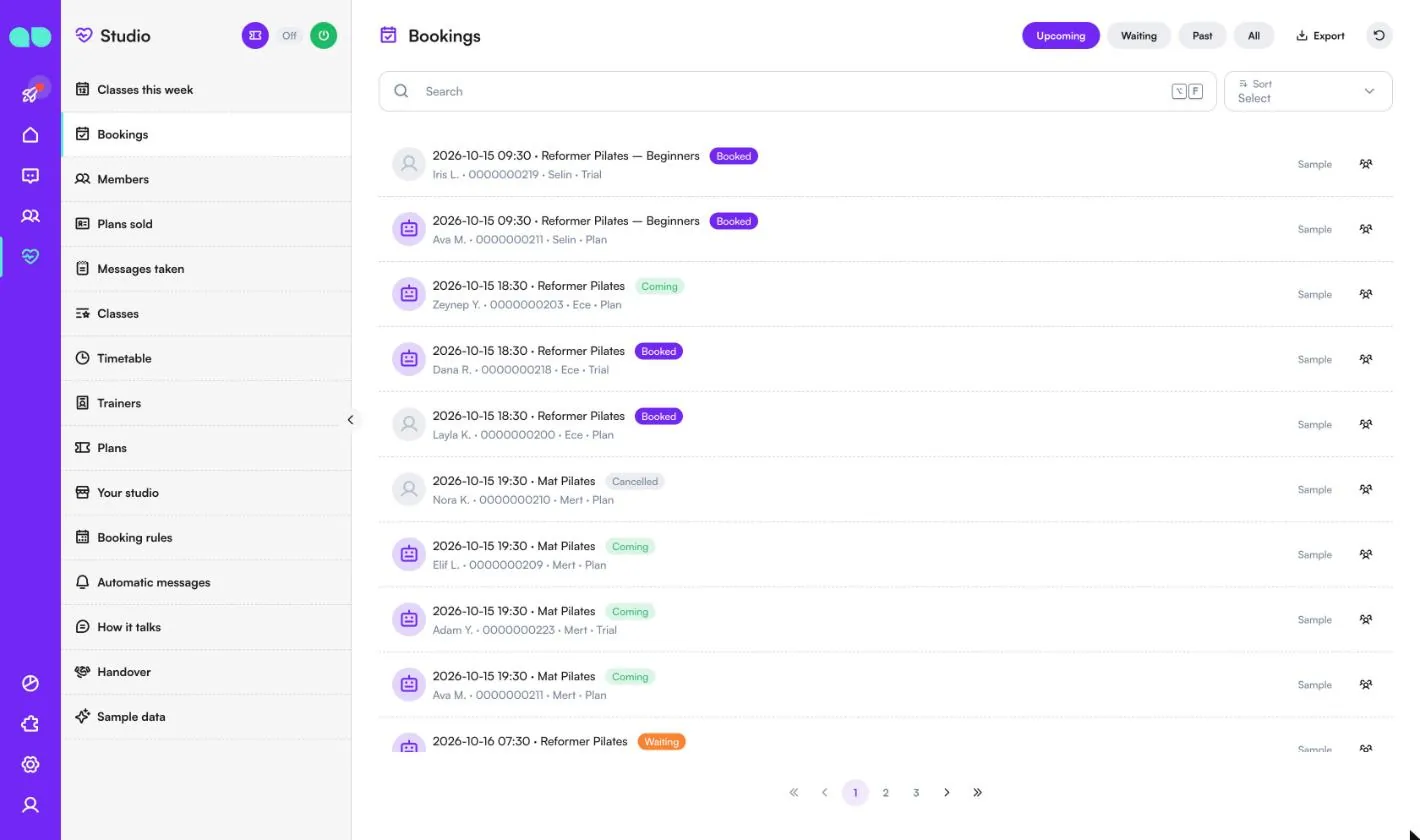
Phòng tập › Lượt đặt liệt kê mọi chỗ được đặt bởi trợ lý và tại quầy.
- Chuyển giữa Sắp tới, Đang chờ, Đã qua và Tất cả, tìm kiếm và sắp xếp.
- Mỗi dòng hiển thị ngày giờ, lớp, huy hiệu trạng thái (Đã đặt, Sẽ đến, Đang chờ, Đã đến, Không đến, Hủy muộn hoặc Đã hủy), người đặt và số điện thoại, huấn luyện viên, và loại lượt đặt (Gói, Học thử hoặc Buổi lẻ). Biểu tượng robot đánh dấu các chỗ do trợ lý đặt.
- Nút ở bên phải mở lớp học. Xuất tải xuống danh sách.
Thành viên
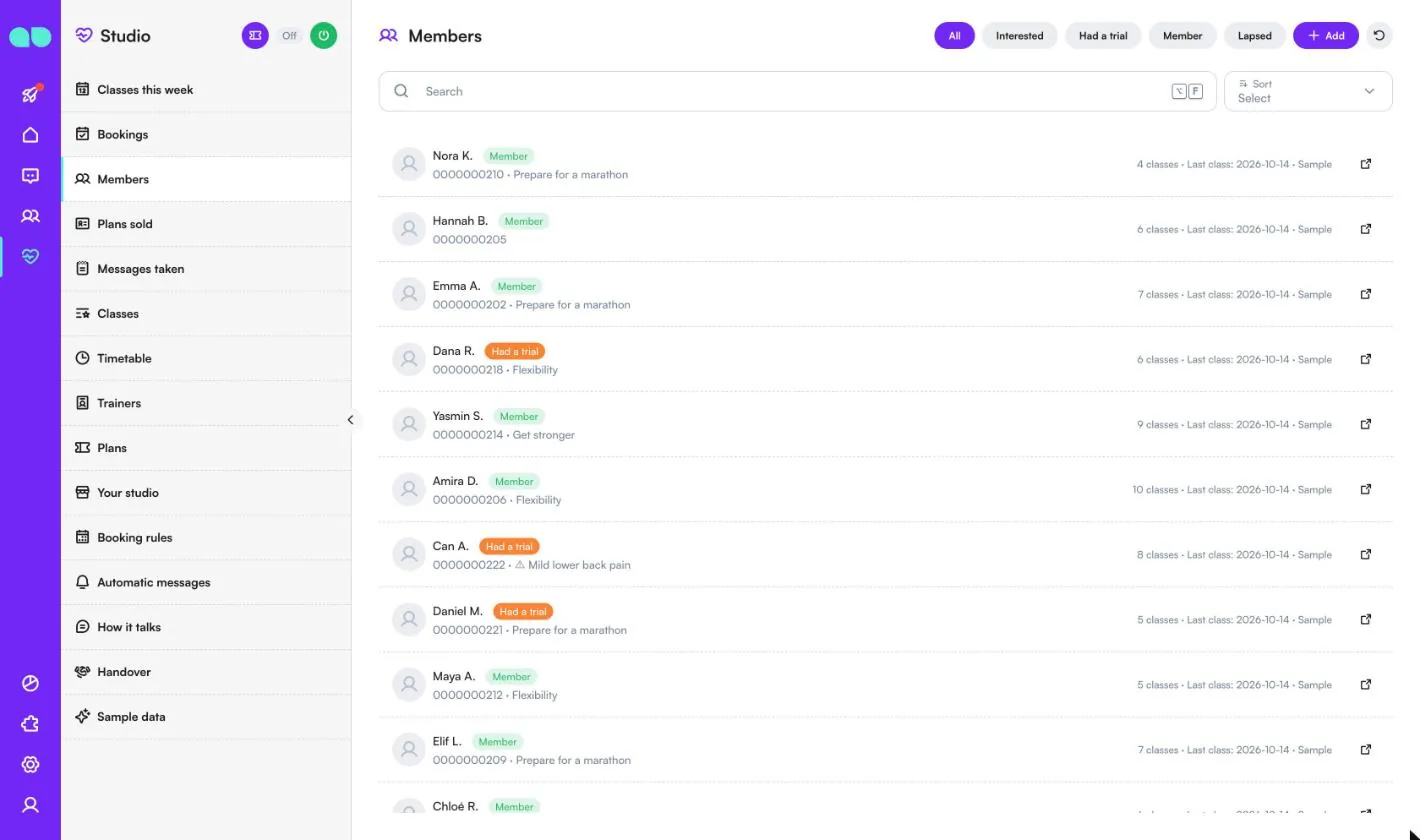
Phòng tập › Thành viên chứa tất cả những người đã đặt buổi học thử hoặc một lớp. Mọi người được thêm tự động với lượt đặt đầu tiên.
Lọc theo giai đoạn: Tất cả, Quan tâm, Đã học thử, Thành viên và Đã ngừng tập. Mỗi dòng hiển thị tên và giai đoạn, số điện thoại, mục tiêu hoặc ghi chú sức khỏe, số buổi đã học và Buổi gần nhất. Nhấp Thêm hoặc mở một dòng để chỉnh sửa thành viên:
| Trường | Chức năng |
|---|---|
| Tên, Số WhatsApp | Người đó là ai và tin nhắc lịch được gửi đến đâu. |
| Giai đoạn | Quan tâm, Đã học thử, Thành viên hoặc Đã ngừng tập. |
| Mục tiêu | Điều họ muốn đạt được từ các lớp, hiển thị trong danh sách. |
| Chấn thương và ghi chú sức khỏe (cho huấn luyện viên) | Hiển thị kèm dấu cảnh báo trong danh sách. |
| Ghi chú | Bất cứ điều gì khác dành cho nhóm của bạn. |
| Đã dùng buổi học thử miễn phí | Khi đã đánh dấu, người đó không thể đặt thêm buổi học thử miễn phí. |
| Không muốn nhận tin nhắn tự động | Loại người này khỏi mọi tin nhắc lịch và theo dõi. |
Thẻ thành viên cũng hiển thị gói hiện tại, số buổi còn lại hoặc ngày hết hạn, và nút Bán gói.
Gói đã bán
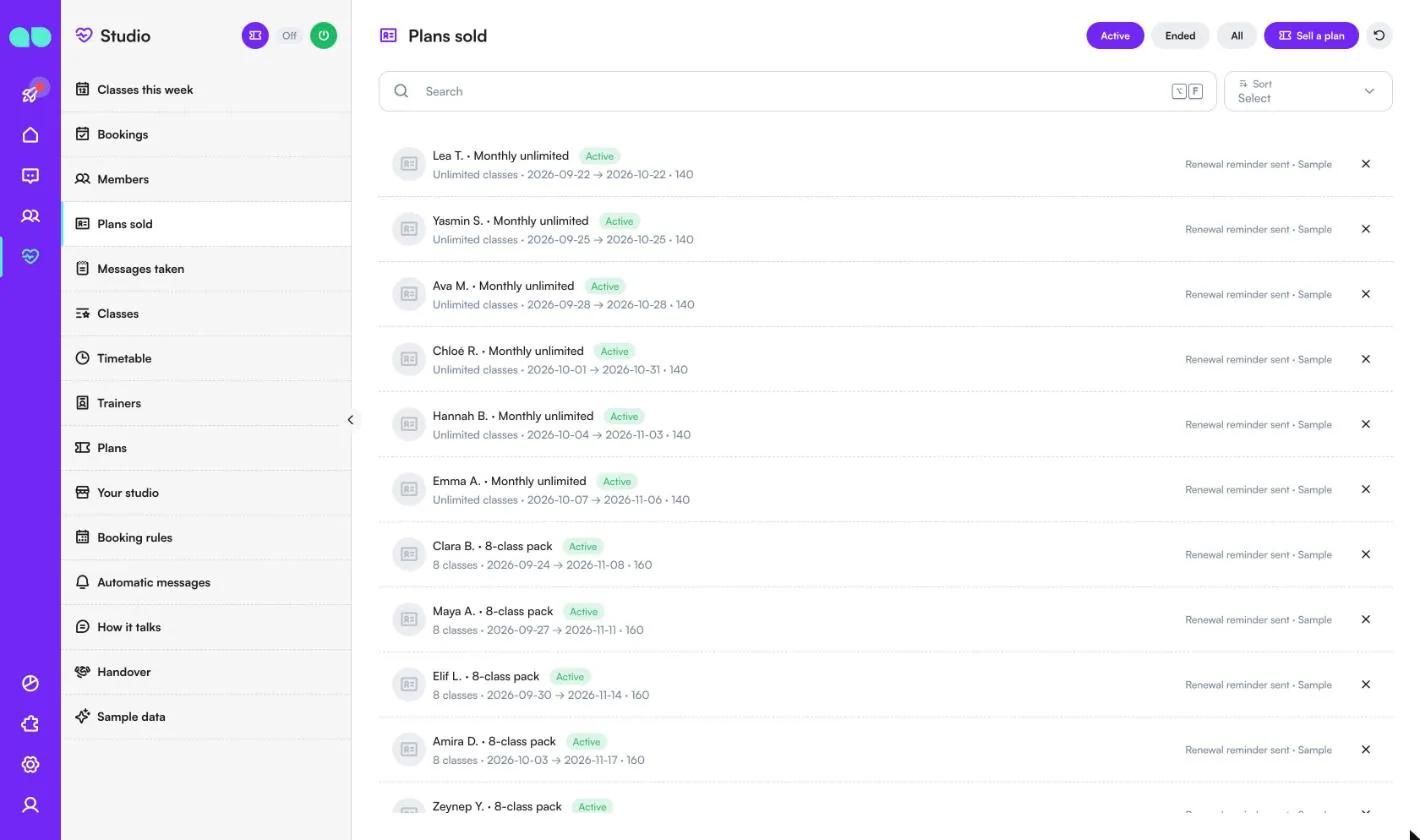
Phòng tập › Gói đã bán liệt kê các gói bạn đã ghi nhận cho thành viên. Gói được thanh toán với nhóm của bạn: khi ai đó muốn mua, trợ lý chuyển yêu cầu và bạn ghi nhận tại đây.
- Chuyển giữa Đang hoạt động, Đã kết thúc và Tất cả.
- Mỗi dòng hiển thị thành viên, gói, huy hiệu trạng thái, số buổi gói bao gồm, ngày bắt đầu và kết thúc, và số tiền đã trả. Đã gửi lời nhắc gia hạn xuất hiện khi tin nhắn Gói sắp hết đã được gửi.
- Bán gói mở một biểu mẫu ngắn: Thành viên, Gói, Bắt đầu từ và Số tiền đã trả (để trống: giá của gói).
- Dấu chéo là Kết thúc gói này. Gói không còn được dùng để đặt chỗ; các lớp đã đặt vẫn được giữ.
Lời nhắn đã ghi
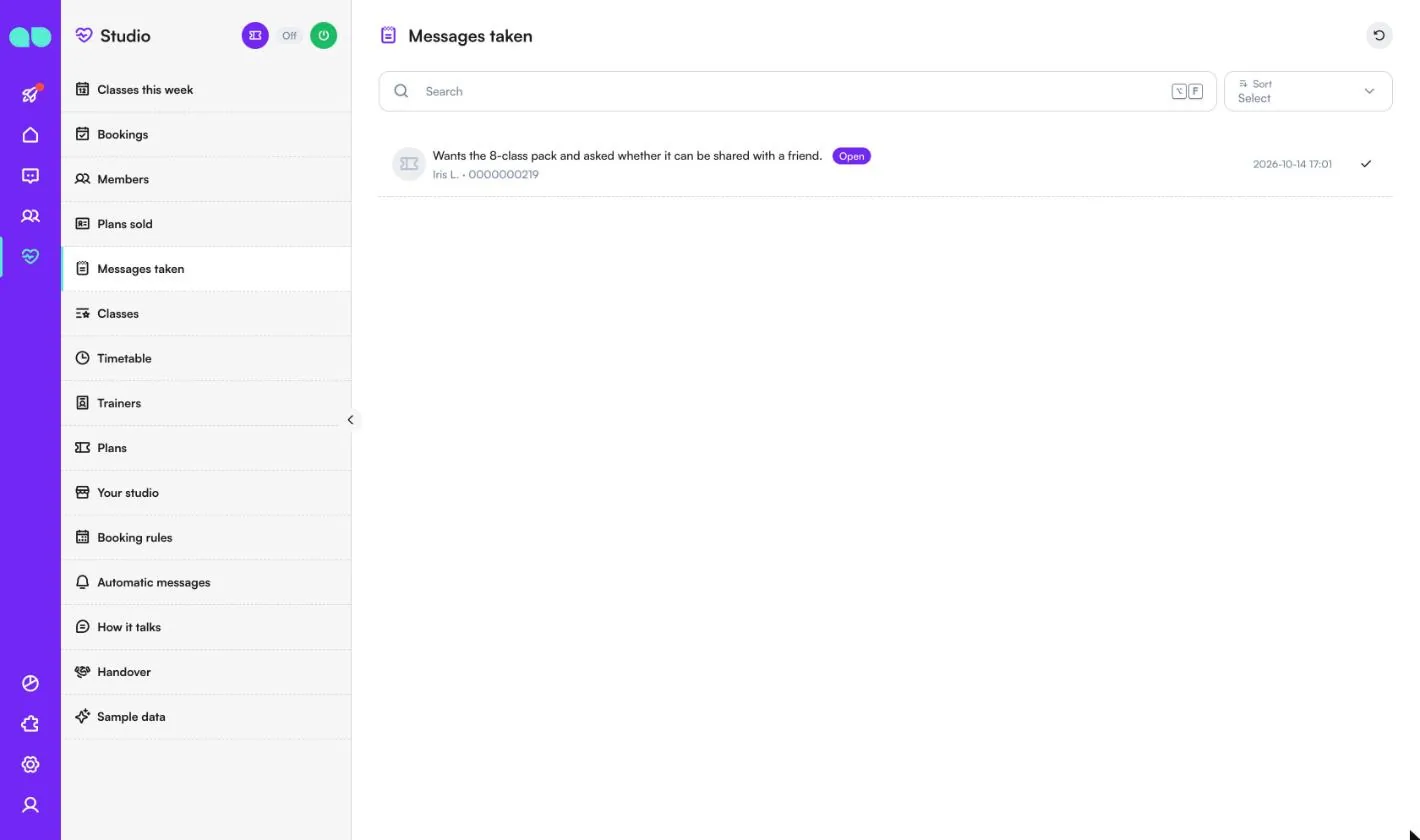
Phòng tập › Lời nhắn đã ghi là những gì trợ lý ghi lại cho nhóm khi không thể giúp, ví dụ một câu hỏi về gói mà trợ lý không có câu trả lời.
Mỗi dòng hiển thị lời nhắn, người gửi và số điện thoại, thời gian, và huy hiệu Mở hoặc Khẩn cấp. Đánh dấu Xong bằng dấu tích khi đã xử lý.
Lớp học
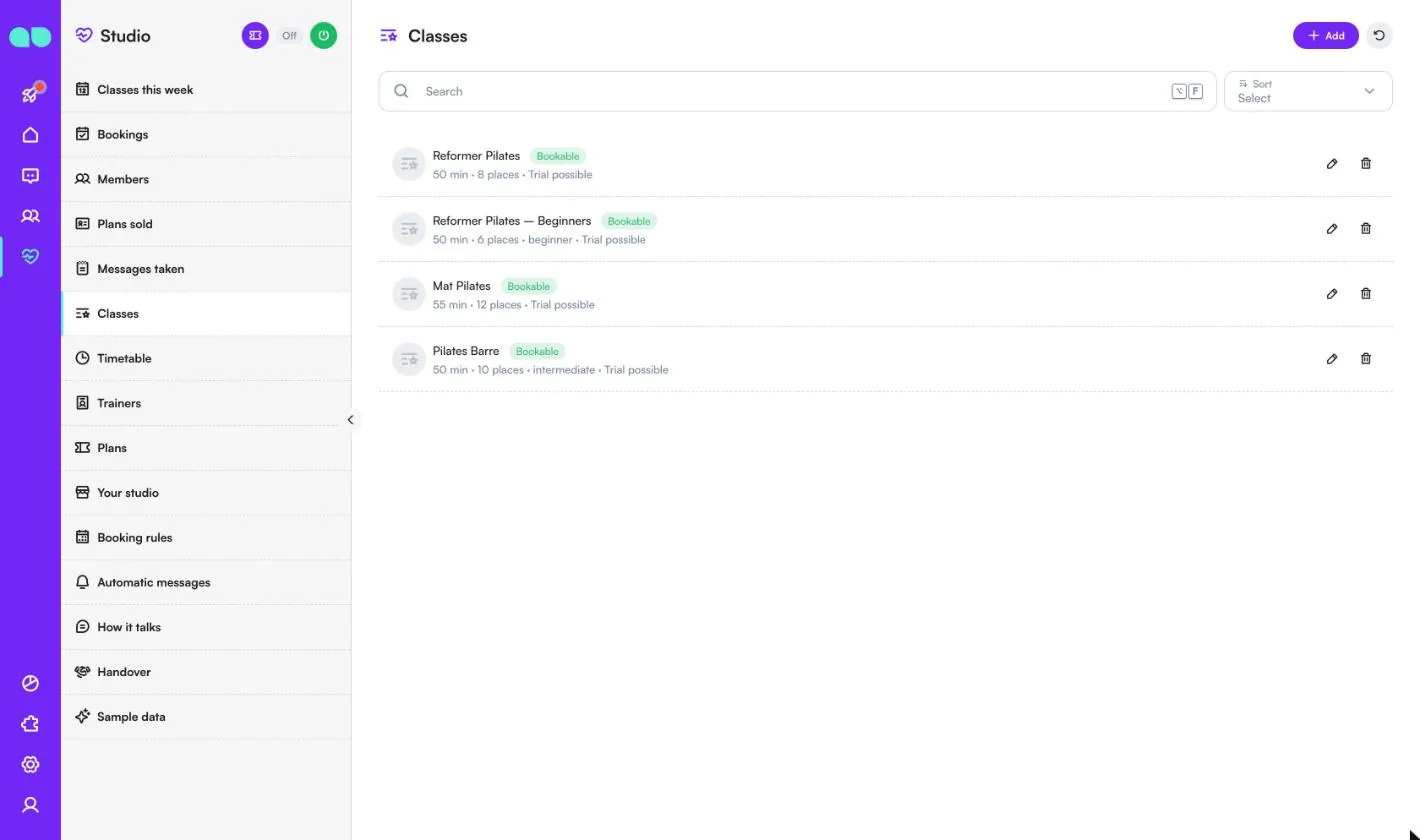
Phòng tập › Lớp học là các loại lớp bạn giảng dạy. Thời khóa biểu cho biết khi nào các lớp diễn ra.
Mỗi dòng hiển thị tên, Có thể đặt, thời lượng, số chỗ, trình độ và Có học thử. Nhấp Thêm hoặc biểu tượng bút chì để đặt Tên, Thời lượng (phút), Số chỗ, Trình độ (Mọi trình độ, cơ bản, trung cấp, nâng cao), Mô tả lớp (trợ lý dùng nội dung này để giải thích lớp), Cần mang theo, Có thể đặt làm buổi học thử miễn phí và Có thể đặt.
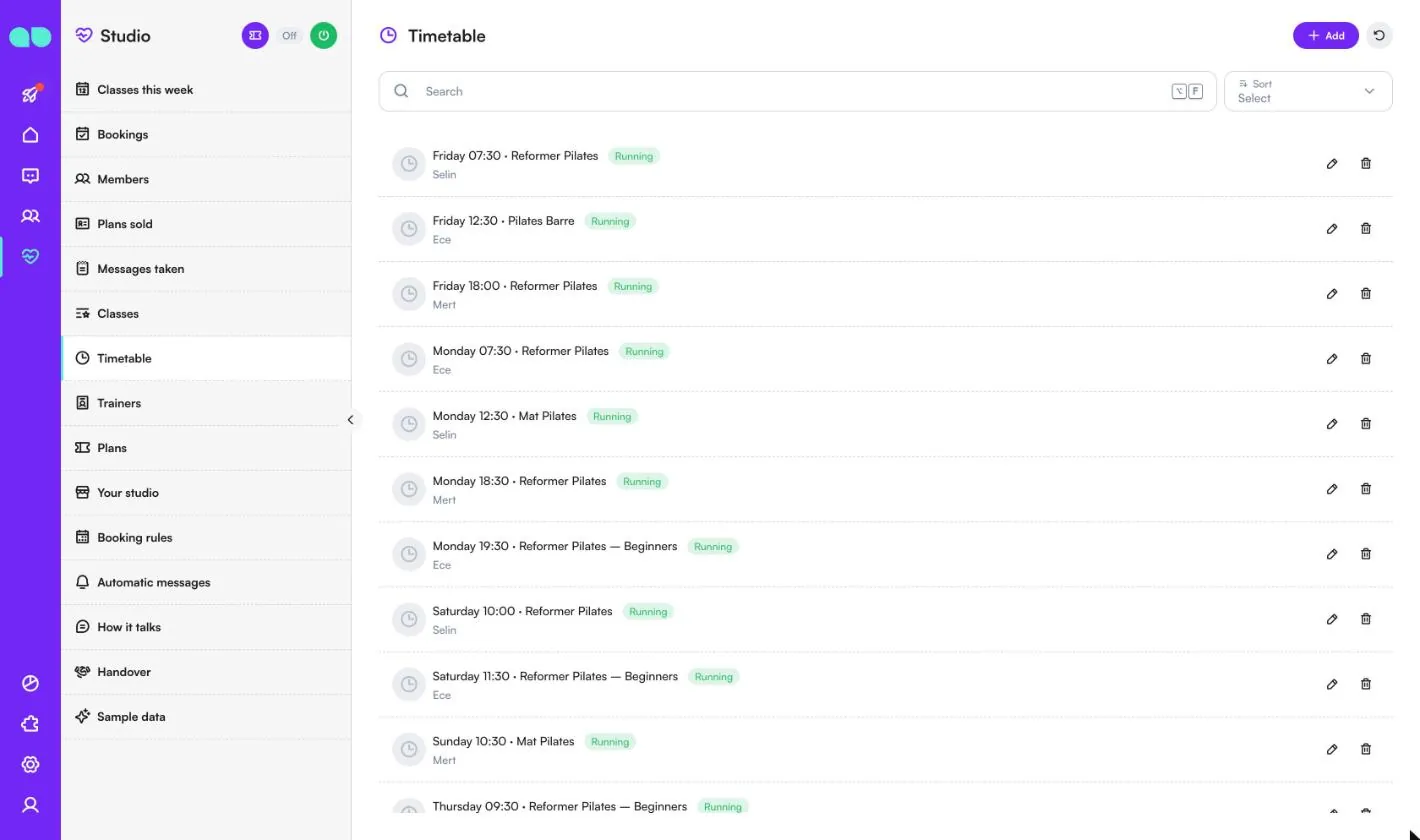
Thời khóa biểu
Phòng tập › Thời khóa biểu là lịch hằng tuần của bạn. Trợ lý chỉ đề xuất những lớp có trong đó.
Mỗi dòng hiển thị ngày, giờ, lớp, huấn luyện viên và Đang diễn ra. Nhấp Thêm hoặc biểu tượng bút chì để đặt:
| Trường | Chức năng |
|---|---|
| Lớp, Ngày, Giờ | Lớp nào diễn ra, và vào lúc nào mỗi tuần. |
| Huấn luyện viên, Phòng | Ai dạy và dạy ở đâu. |
| Số chỗ | Để trống: số chỗ thông thường của lớp. |
| Bắt đầu từ, Kết thúc vào | Giới hạn lớp trong một khoảng thời gian. |
| Hủy vào ngày | Mỗi dòng một ngày, YYYY-MM-DD. Những người đã đặt vào các ngày đó không được thông báo tự động. |
| Đang diễn ra | Tắt sẽ đưa lớp ra khỏi thời khóa biểu. |
Huấn luyện viên
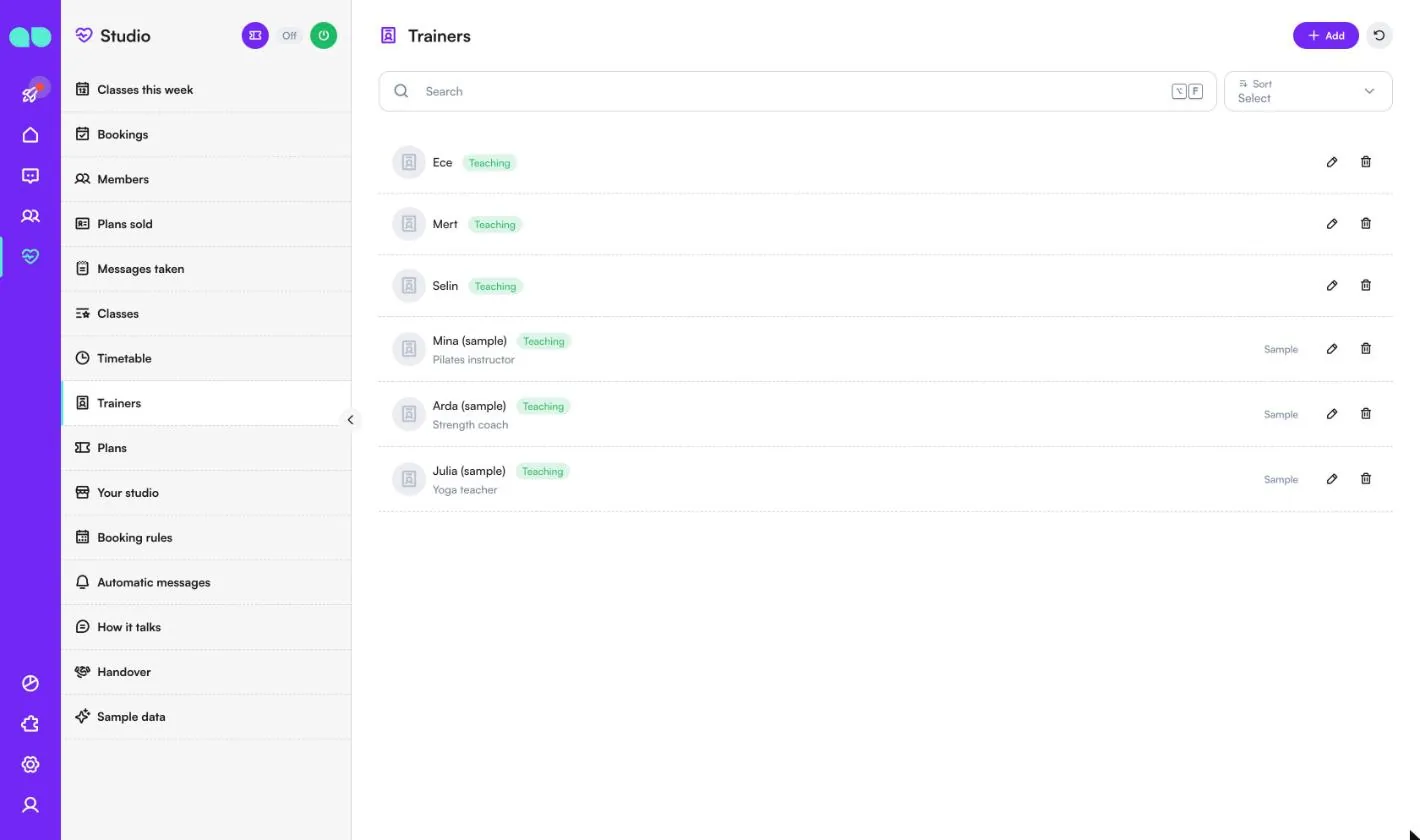
Phòng tập › Huấn luyện viên liệt kê những người giảng dạy. Mỗi dòng hiển thị tên, Đang dạy và chức danh. Nhấp Thêm hoặc biểu tượng bút chì để đặt Tên, Chức danh (ví dụ Huấn luyện viên Pilates), Tiểu sử ngắn (trợ lý có thể chia sẻ), Màu trên lịch và Đang dạy.
Gói
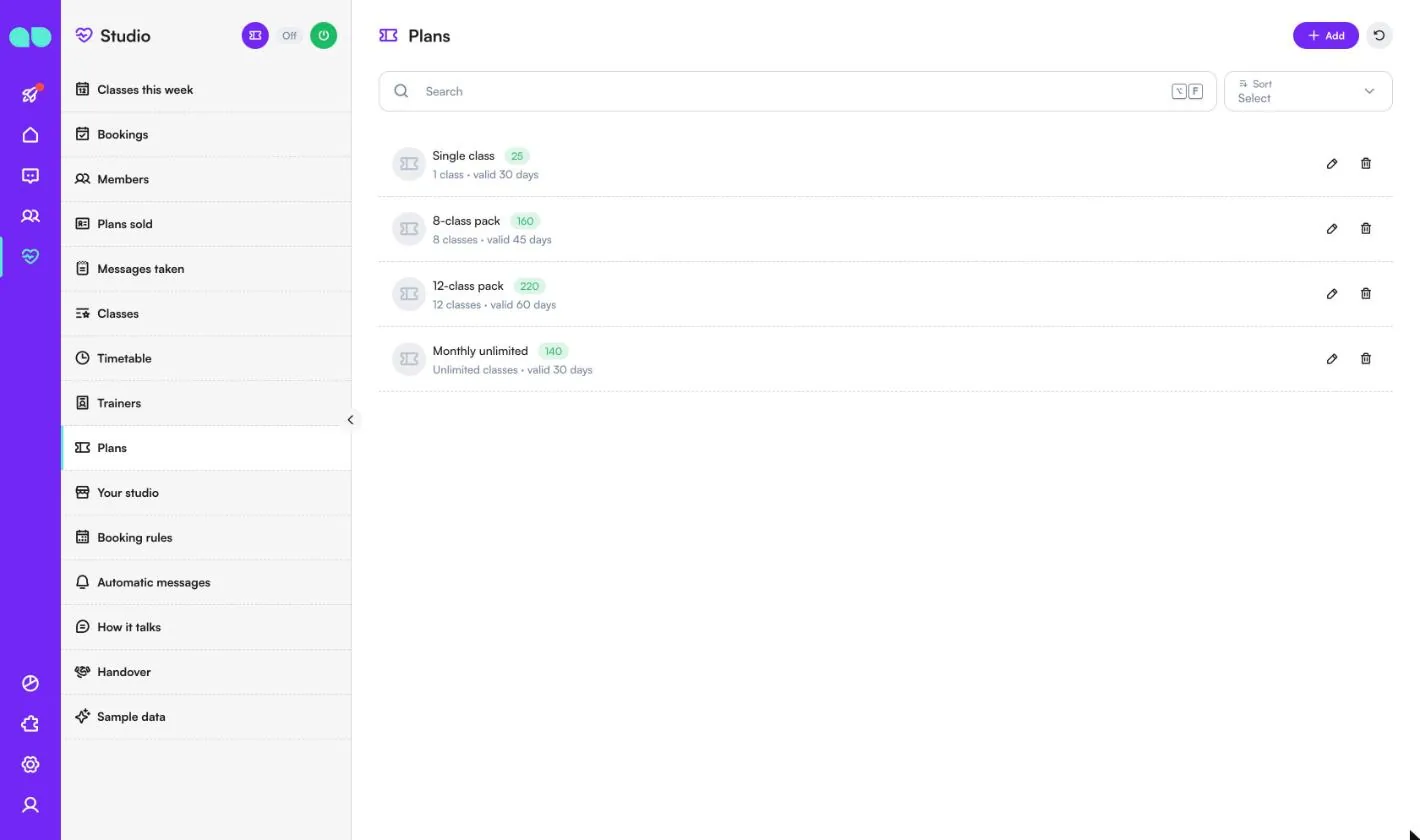
Phòng tập › Gói là những gì thành viên có thể mua. Trợ lý đề xuất từ các gói này và không bao giờ báo mức giá bạn chưa nhập.
Mỗi dòng hiển thị tên, giá, số buổi (hoặc không giới hạn) và thời hạn hiệu lực. Nhấp Thêm hoặc biểu tượng bút chì để đặt Tên, Loại (Gói buổi tập hoặc Không giới hạn), Số buổi (cho gói buổi tập), Hiệu lực (ngày), Giá (để trống: trợ lý không bao giờ báo giá cho gói này), Các lớp áp dụng (để trống: mọi lớp), Phù hợp với ai (trợ lý dùng nội dung này để đề xuất gói) và Đang bán.
Phòng tập của bạn
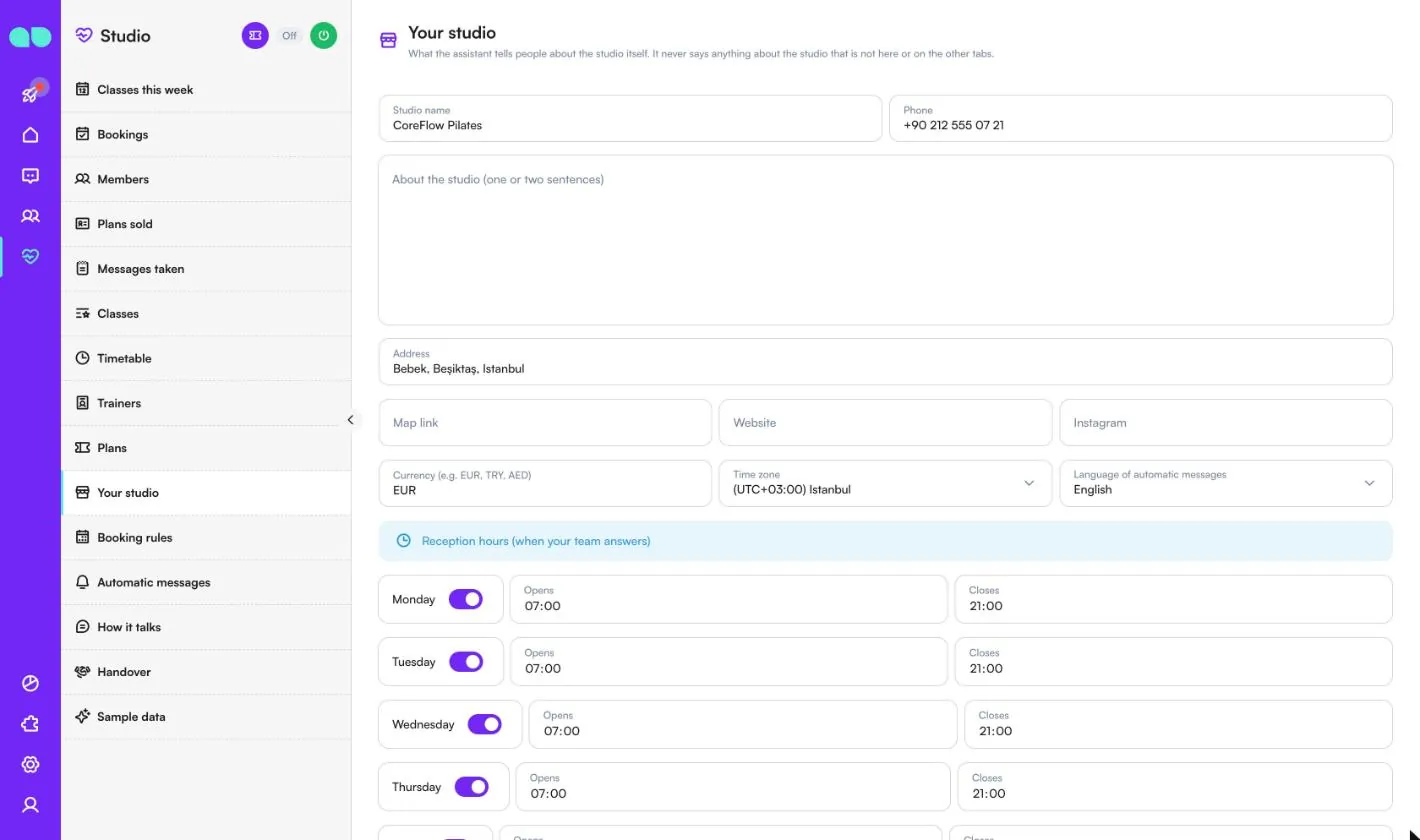
Phòng tập › Phòng tập của bạn là những gì trợ lý cho mọi người biết về chính phòng tập. Trợ lý không bao giờ nói điều gì về phòng tập mà không có ở đây hoặc trong các tab khác.
| Trường | Chức năng |
|---|---|
| Tên phòng tập, Điện thoại, Địa chỉ, Liên kết bản đồ, Trang web, Instagram | Thông tin liên hệ mà trợ lý có thể chia sẻ. |
| Giới thiệu phòng tập (một hai câu) | Mô tả ngắn mà trợ lý dùng khi được hỏi về bạn. |
| Tiền tệ, Múi giờ | Giống như trong biểu mẫu thiết lập. |
| Ngôn ngữ của tin nhắn tự động | Ngôn ngữ dùng để soạn và gửi duyệt tin nhắc lịch và tin theo dõi. |
| Giờ lễ tân (khi nhóm của bạn trả lời) | Một công tắc, Mở cửa và Đóng cửa cho mỗi ngày. |
| Ngày nghỉ (lễ, không có lớp) | Mỗi dòng một ngày, YYYY-MM-DD. |
| Chính sách | Đến muộn, trang phục, trẻ em, phương thức thanh toán, v.v. |
| Câu hỏi và câu trả lời khác | Q: … / A: … — mỗi dòng một cặp. |
Quy tắc đặt lịch
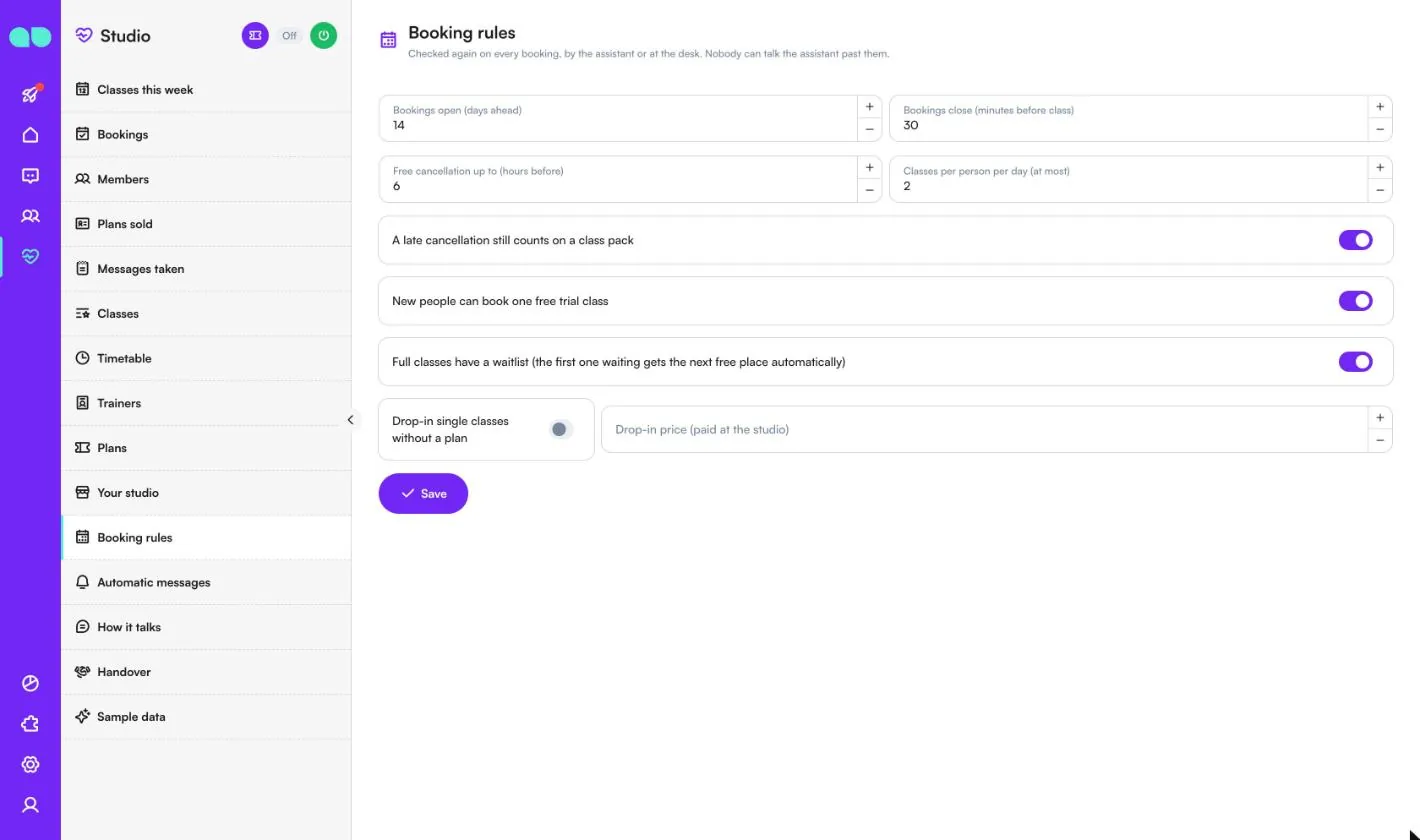
Phòng tập › Quy tắc đặt lịch được kiểm tra lại trên mọi lượt đặt, dù do trợ lý hay tại quầy. Không ai có thể thuyết phục trợ lý vượt qua các quy tắc này.
| Trường | Chức năng |
|---|---|
| Mở đặt chỗ (trước bao nhiêu ngày) | Mọi người có thể đặt trước bao xa. |
| Đóng đặt chỗ (số phút trước lớp) | Thời điểm cuối cùng để đặt chỗ. |
| Hủy miễn phí đến (số giờ trước) | Trả lại chỗ muộn hơn thời điểm này được tính là hủy muộn. |
| Số lớp mỗi người mỗi ngày (tối đa) | Giới hạn hằng ngày cho mỗi người. |
| Hủy muộn vẫn bị trừ vào gói buổi tập | Bật: một lần hủy muộn sẽ trừ một buổi trong gói. |
| Người mới có thể đặt một buổi học thử miễn phí | Mỗi người mới được một buổi học thử miễn phí, ở những lớp cho phép. |
| Lớp kín chỗ có danh sách chờ | Người chờ đầu tiên tự động nhận chỗ trống tiếp theo. |
| Buổi lẻ không cần gói và Giá buổi lẻ (trả tại phòng tập) | Cho phép mọi người đặt một lớp mà không cần gói. |
Tin nhắn tự động
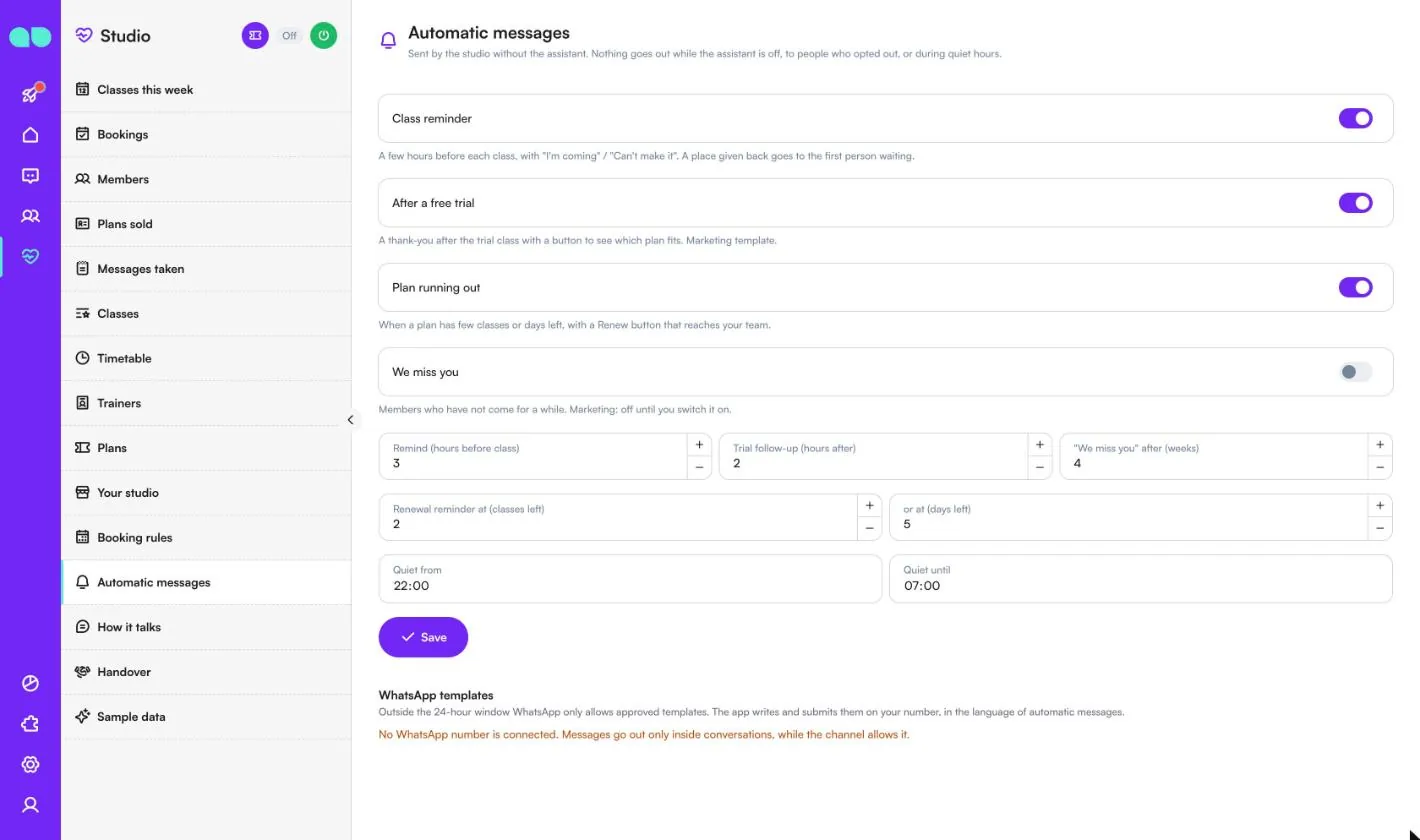
Phòng tập › Tin nhắn tự động được phòng tập gửi đi mà không cần trợ lý. Không có tin nào được gửi khi trợ lý đang tắt, cho những người đã từ chối nhận, hoặc trong khung giờ yên lặng.
| Tin nhắn | Khi nào được gửi |
|---|---|
| Nhắc lịch học | Vài giờ trước mỗi lớp, kèm “Tôi sẽ đến” / “Tôi không đến được”. Chỗ được trả lại sẽ chuyển cho người chờ đầu tiên. |
| Sau buổi học thử miễn phí | Lời cảm ơn sau buổi học thử, kèm nút để xem gói nào phù hợp. Mẫu tiếp thị. |
| Gói sắp hết | Khi gói chỉ còn ít buổi hoặc ít ngày, kèm nút Gia hạn chuyển đến nhóm của bạn. |
| Chúng tôi nhớ bạn | Những thành viên đã lâu không đến. Tiếp thị: tắt cho đến khi bạn bật. |
Bên dưới các công tắc, bạn đặt Nhắc (số giờ trước lớp), Theo dõi sau học thử (số giờ sau), “Chúng tôi nhớ bạn” sau (tuần), Nhắc gia hạn khi (số buổi còn lại) hoặc khi (số ngày còn lại), và Yên lặng từ / Yên lặng đến. Phần Mẫu WhatsApp hiển thị trạng thái của từng mẫu và có nút Gửi các mẫu còn thiếu; khi chưa kết nối số WhatsApp, tin nhắn chỉ được gửi trong các cuộc trò chuyện, khi kênh còn cho phép.
Cách trò chuyện
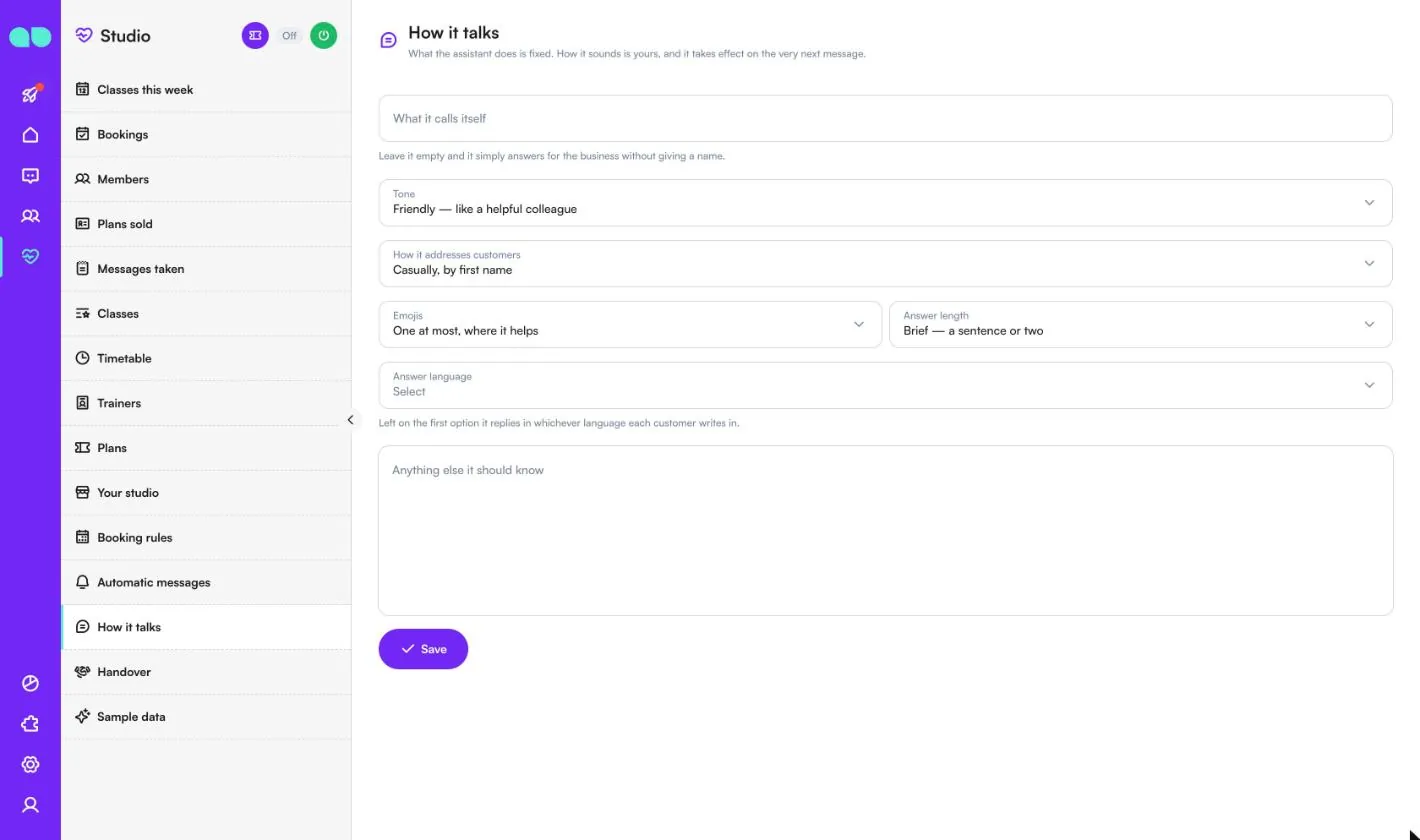
Phòng tập › Cách trò chuyện thiết lập giọng điệu của trợ lý. Những việc trợ lý làm là cố định; các thay đổi có hiệu lực ngay từ tin nhắn tiếp theo.
| Trường | Chức năng |
|---|---|
| Tên trợ lý tự xưng | Để trống thì trợ lý chỉ trả lời thay mặt doanh nghiệp mà không xưng tên. |
| Giọng điệu | Chuyên nghiệp, Thân thiện, Ấm áp hoặc Thẳng thắn. |
| Cách xưng hô với khách hàng | Trang trọng, hoặc thân mật bằng tên riêng. |
| Biểu tượng cảm xúc | Không dùng, tối đa một khi hữu ích, hoặc thoải mái. |
| Độ dài câu trả lời | Ngắn gọn, Cân bằng hoặc Chi tiết. |
| Ngôn ngữ trả lời | Nếu giữ tùy chọn đầu tiên, trợ lý trả lời bằng ngôn ngữ mà mỗi khách hàng dùng để nhắn tin. |
| Điều khác trợ lý cần biết | Được thêm nguyên văn vào hướng dẫn của trợ lý: nội quy, những điều không bao giờ được hứa. Nội dung này không thể vượt qua quy tắc không bịa đặt thông tin. |
Chuyển cho nhân viên
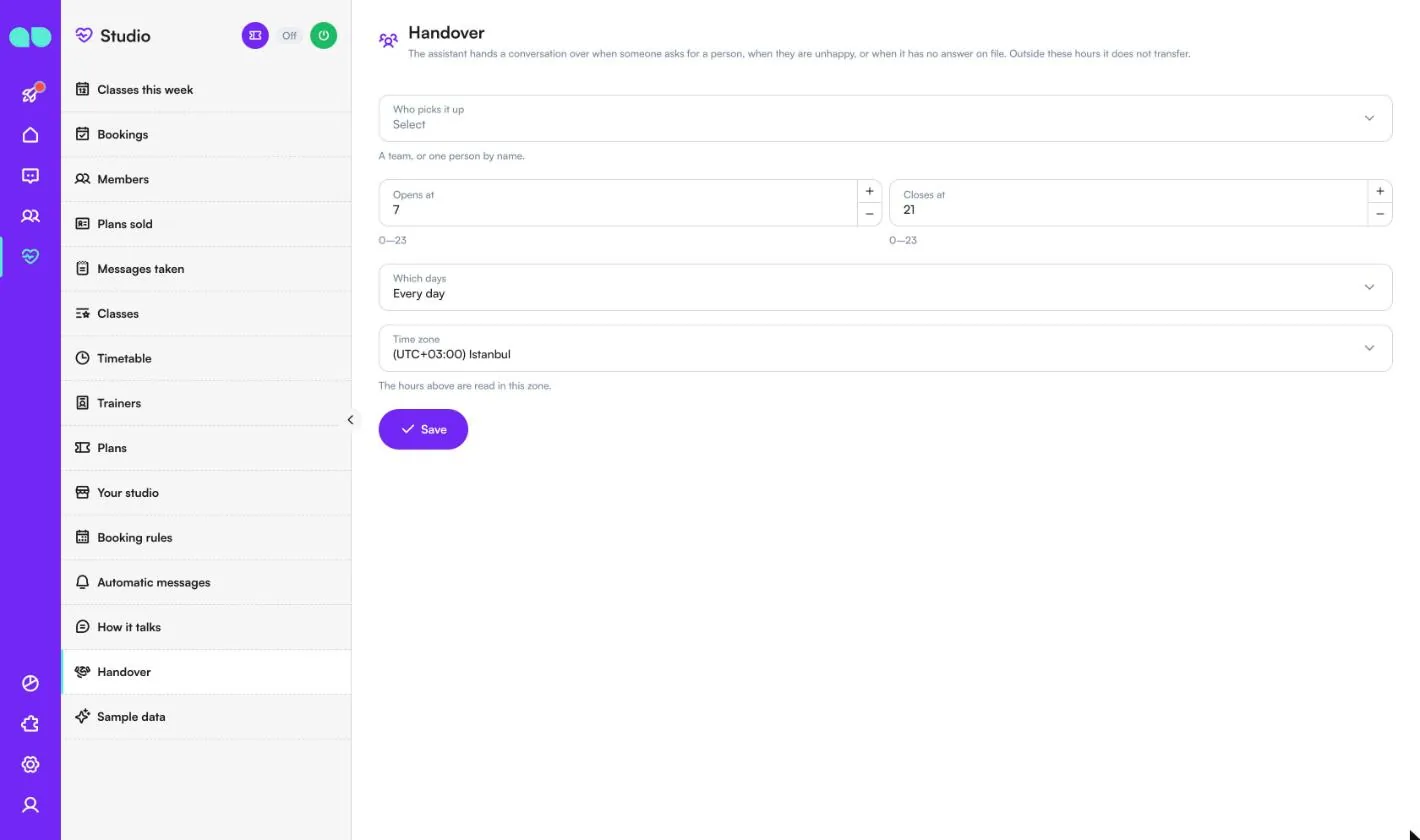
Phòng tập › Chuyển cho nhân viên quyết định ai sẽ tiếp nhận. Trợ lý chuyển cuộc trò chuyện khi có người yêu cầu gặp nhân viên, khi họ không hài lòng, hoặc khi trợ lý không có câu trả lời trong dữ liệu. Ngoài các khung giờ này, trợ lý không chuyển.
- Ai tiếp nhận: một nhóm, hoặc một người cụ thể. Cũng có thể chọn Không ai — trợ lý không bao giờ chuyển.
- Mở lúc và Đóng lúc (0–23), Những ngày nào (Mỗi ngày hoặc Chỉ ngày thường) và Múi giờ xác định khi nào có thể chuyển cho nhân viên.
Dữ liệu mẫu
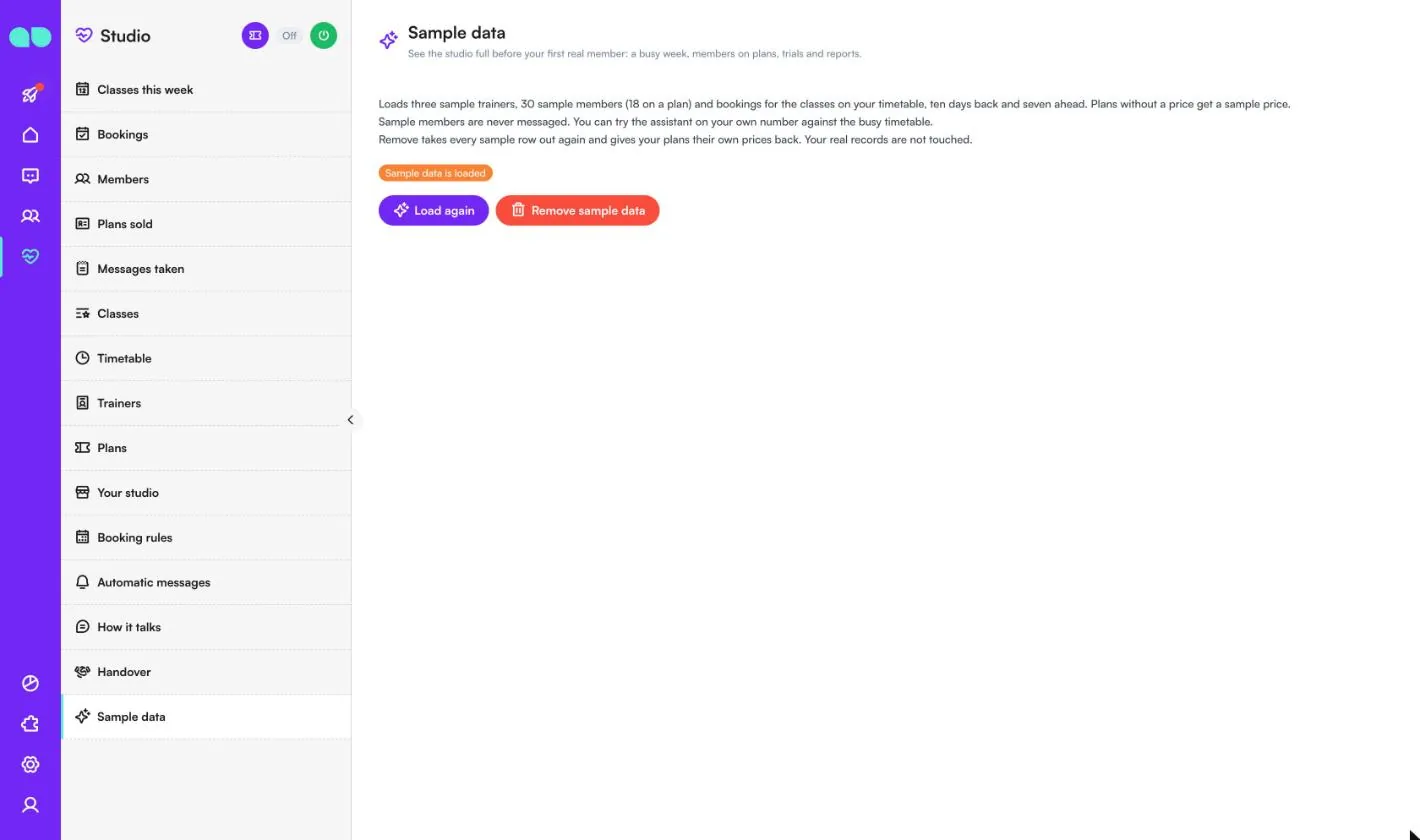
Phòng tập › Dữ liệu mẫu cho phép bạn xem phòng tập khi đã đầy đủ trước khi có thành viên thật đầu tiên. Tải dữ liệu mẫu thêm ba huấn luyện viên mẫu, 30 thành viên mẫu (18 người có gói) và các lượt đặt cho những lớp trong thời khóa biểu, từ mười ngày trước đến bảy ngày tới. Các gói chưa có giá sẽ nhận một mức giá mẫu.
Thành viên mẫu không bao giờ nhận tin nhắn. Xóa dữ liệu mẫu xóa lại mọi dòng mẫu và trả lại giá gốc cho các gói của bạn; các bản ghi thật của bạn không bị ảnh hưởng. Khi dữ liệu mẫu đang được tải, tab hiển thị Đã tải dữ liệu mẫu và Tải lại.
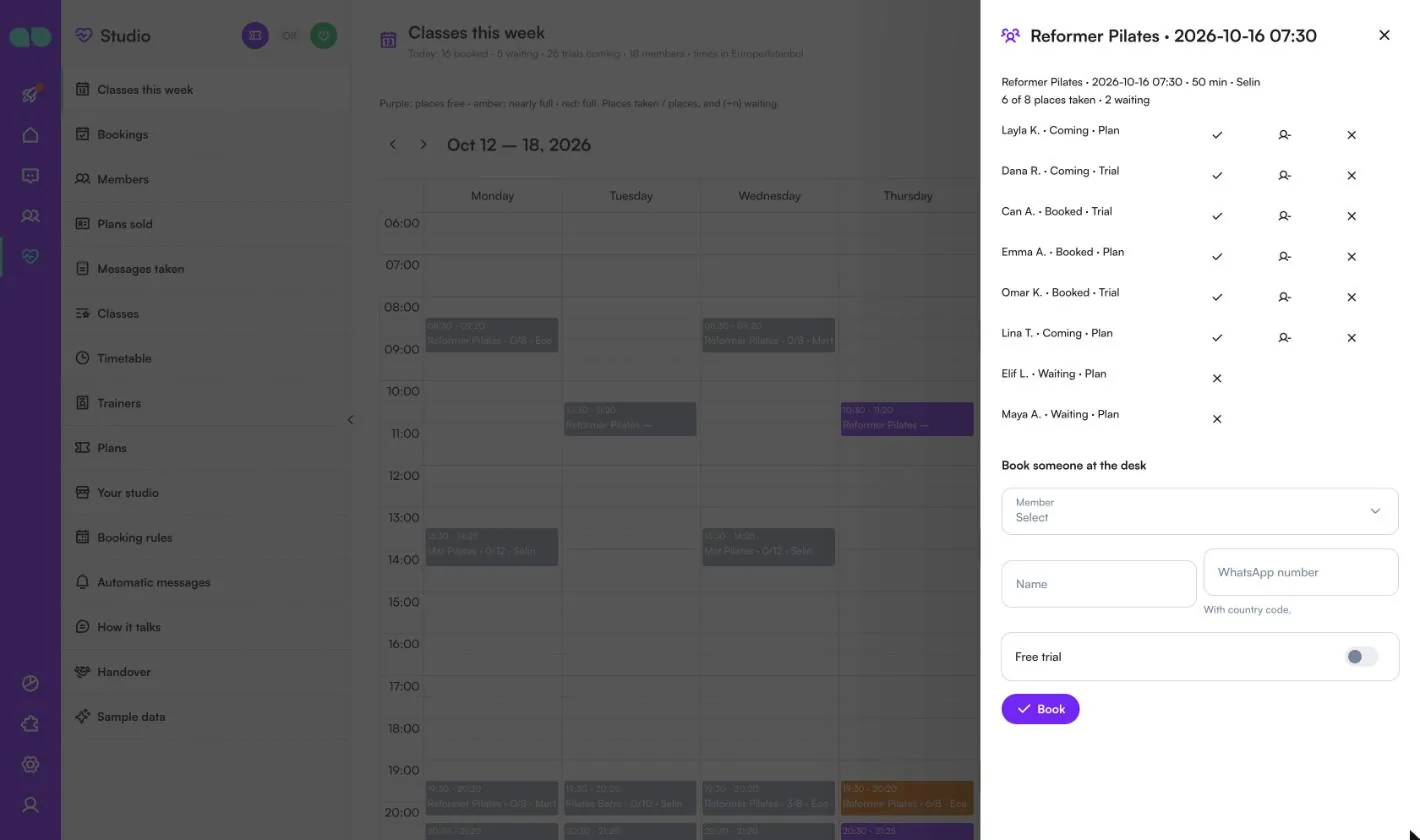
Ngăn lớp học
Nhấp vào một lớp trong Lớp tuần này (hoặc mở từ một lượt đặt) để xem ai tham gia. Dòng trên cùng hiển thị lớp, ngày, giờ, thời lượng, huấn luyện viên, số chỗ đã đặt và số người đang chờ.
Mỗi người được liệt kê cùng trạng thái và loại lượt đặt. Dùng dấu tích cho Đã đến, biểu tượng người cho Không đến, và dấu chéo để Trả lại chỗ: người chờ đầu tiên nhận chỗ và được thông báo ngay, còn người trả lại chỗ không nhận tin nhắn.
Trong Đặt chỗ tại quầy, chọn một Thành viên, hoặc chọn người mới và điền Tên và Số WhatsApp. Bật Buổi học thử miễn phí nếu đó là buổi học thử của họ, rồi nhấp Đặt lịch. Lớp đã kín, gói đã hết buổi, gói không bao gồm lớp đó hoặc buổi học thử miễn phí đã dùng sẽ bị từ chối kèm thông báo giải thích lý do.
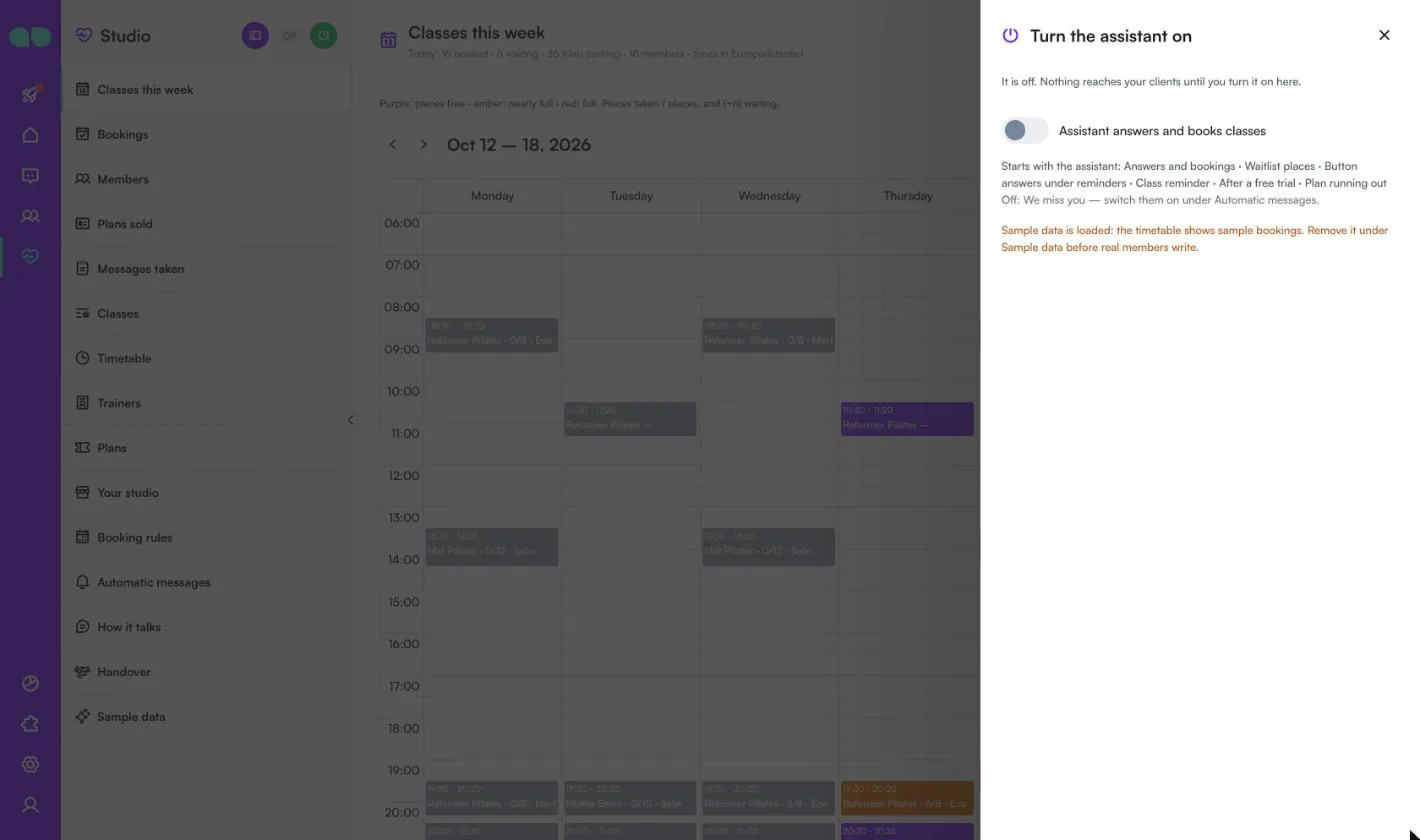
Bật trợ lý
Nút nguồn ở phần đầu trang Phòng tập mở ngăn Bật trợ lý. Bật Trợ lý trả lời và đặt lớp và xác nhận: trợ lý sẽ trả lời mọi cuộc trò chuyện mới trên các kênh đã kết nối, đặt chỗ cho mọi người vào các lớp của bạn và bắt đầu các tin nhắn tự động được liệt kê trong Bắt đầu cùng trợ lý. Các tin nhắn được liệt kê trong Tắt chỉ bắt đầu khi bạn bật chúng trong Tin nhắn tự động.
Ngăn này cũng cảnh báo bạn khi dữ liệu mẫu vẫn đang được tải và khi có bot khác đang bật trong workspace. Sau khi các mẫu WhatsApp được gửi duyệt, ngăn hiển thị số mẫu đã được duyệt và số mẫu đang chờ Meta.
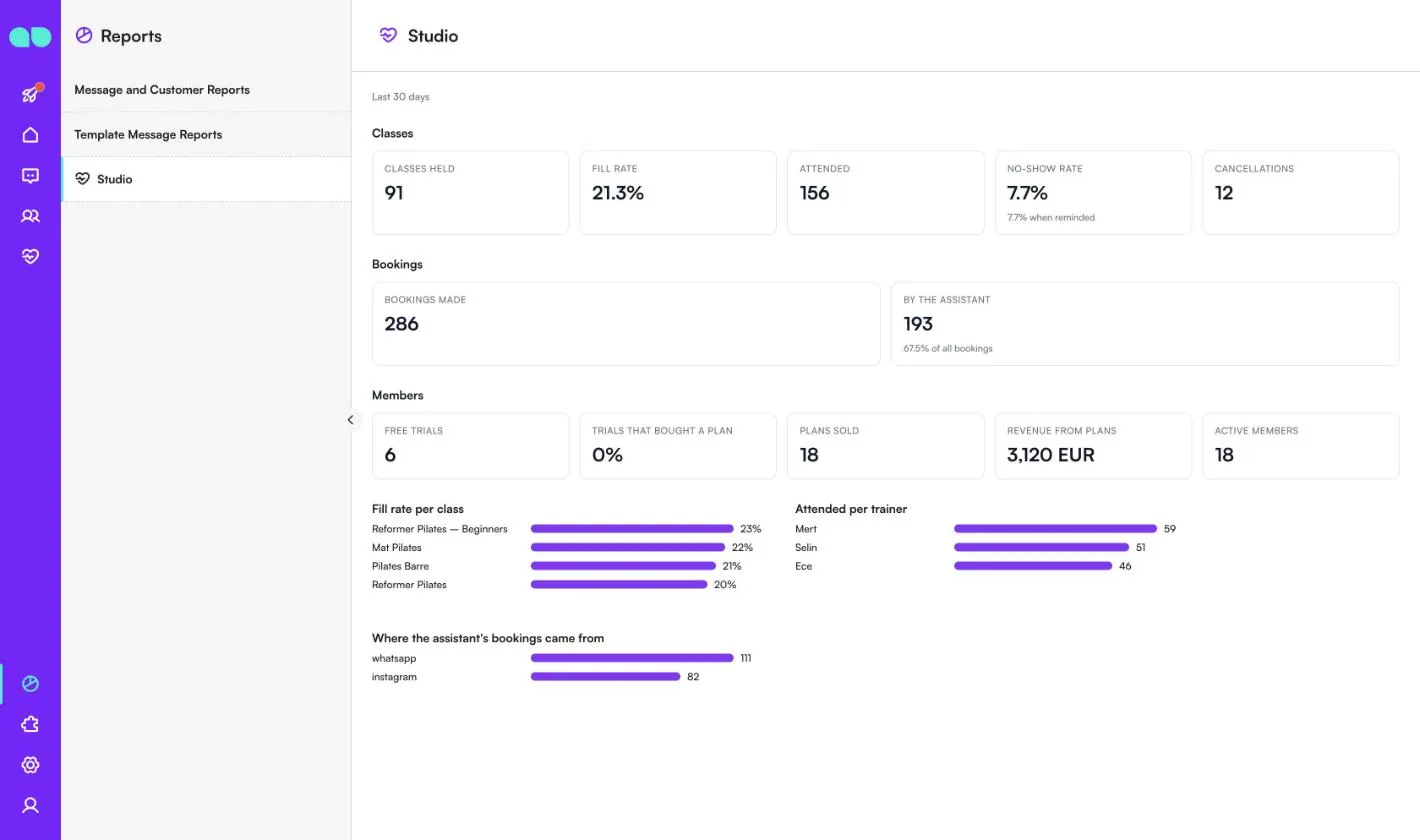
Báo cáo
Báo cáo › Phòng tập bao gồm 30 ngày gần nhất:
- Lớp học: Số lớp đã diễn ra, Tỷ lệ lấp đầy, Đã tham gia, Tỷ lệ không đến (và tỷ lệ khi có nhắc lịch) và Lượt hủy.
- Lượt đặt: Lượt đặt đã tạo và Do trợ lý, kèm tỷ lệ trên tổng số lượt đặt.
- Thành viên: Buổi học thử miễn phí, Học thử rồi mua gói, Gói đã bán, Doanh thu từ gói và Thành viên đang hoạt động.
- Biểu đồ cột cho Tỷ lệ lấp đầy theo lớp, Số lượt tham gia theo huấn luyện viên và Nguồn lượt đặt của trợ lý.
Tính năng
Lấp đầy lớp học suốt ngày đêm
Khách hỏi, chọn lớp và có chỗ ngay trong lúc bạn đang dạy.
Ít thảm trống hơn
Nhắc lịch vài giờ trước mỗi lớp với nút “Tôi sẽ đến” và “Tôi không đến được”. Chỗ được trả lại sẽ chuyển ngay sang danh sách chờ.
Gói tập được gia hạn
Hội viên dùng gói theo số buổi hoặc gói theo tháng được trừ từng buổi một. Khi gói sắp hết, họ nhận được nút Gia hạn gửi tới đội ngũ của bạn.
Hiểu từng hội viên
Gói tập và số buổi còn lại, số buổi đã tham gia, cùng mục tiêu và chấn thương mà trợ lý đã lưu lại cho huấn luyện viên.
Màn hình studio
Các lớp trong tuần này với số chỗ đã đặt (mở một lớp để xem ai sẽ đến và điểm danh), lượt đặt, hội viên, gói đã bán và tin nhắn đã tiếp nhận, cùng phần cài đặt lớp học, thời khóa biểu, huấn luyện viên, gói tập, quy tắc đặt chỗ, tin nhắn tự động, cách trợ lý trò chuyện và chuyển giao.
Báo cáo studio
Tỷ lệ lấp đầy theo lớp, tỷ lệ vắng mặt khi có và không có nhắc lịch, số buổi tập thử miễn phí và số khách đã mua gói, gói đã bán và doanh thu, cùng lượt tham gia theo huấn luyện viên.
Ngay bên cạnh cuộc trò chuyện
Gói tập, số buổi còn lại, các lớp sắp tới và ghi chú sức khỏe của khách, kèm nút bán gói tập.
Quy tắc của bạn
Buổi tập thử miễn phí, buổi lẻ, danh sách chờ, thời hạn hủy và hủy muộn đều tuân theo quy tắc của bạn, được kiểm tra trên máy chủ cho mọi lượt đặt.
Ảnh chụp màn hình
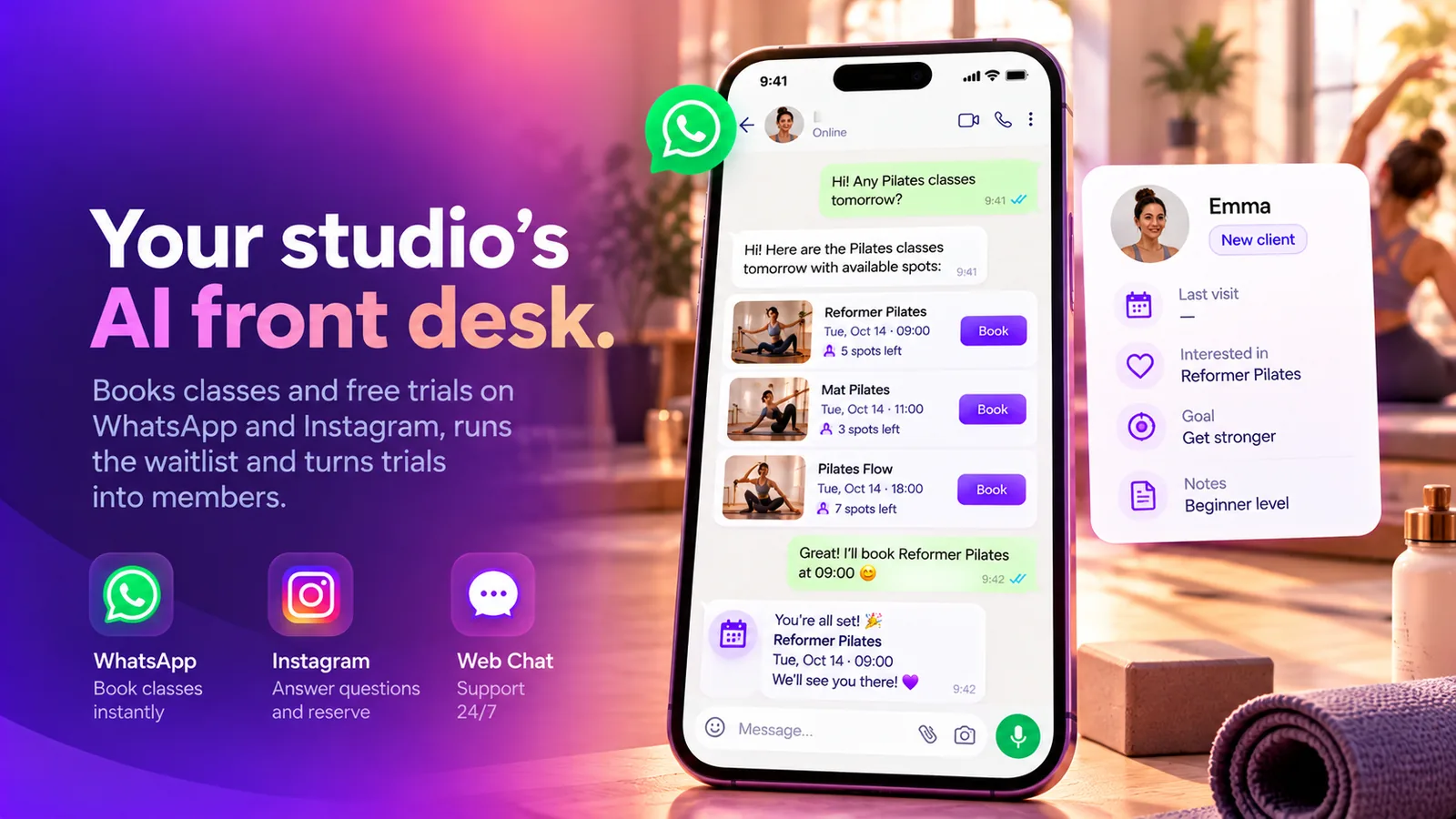 Studio Assistant đặt lớp Reformer Pilates trên WhatsApp kèm số chỗ còn lại
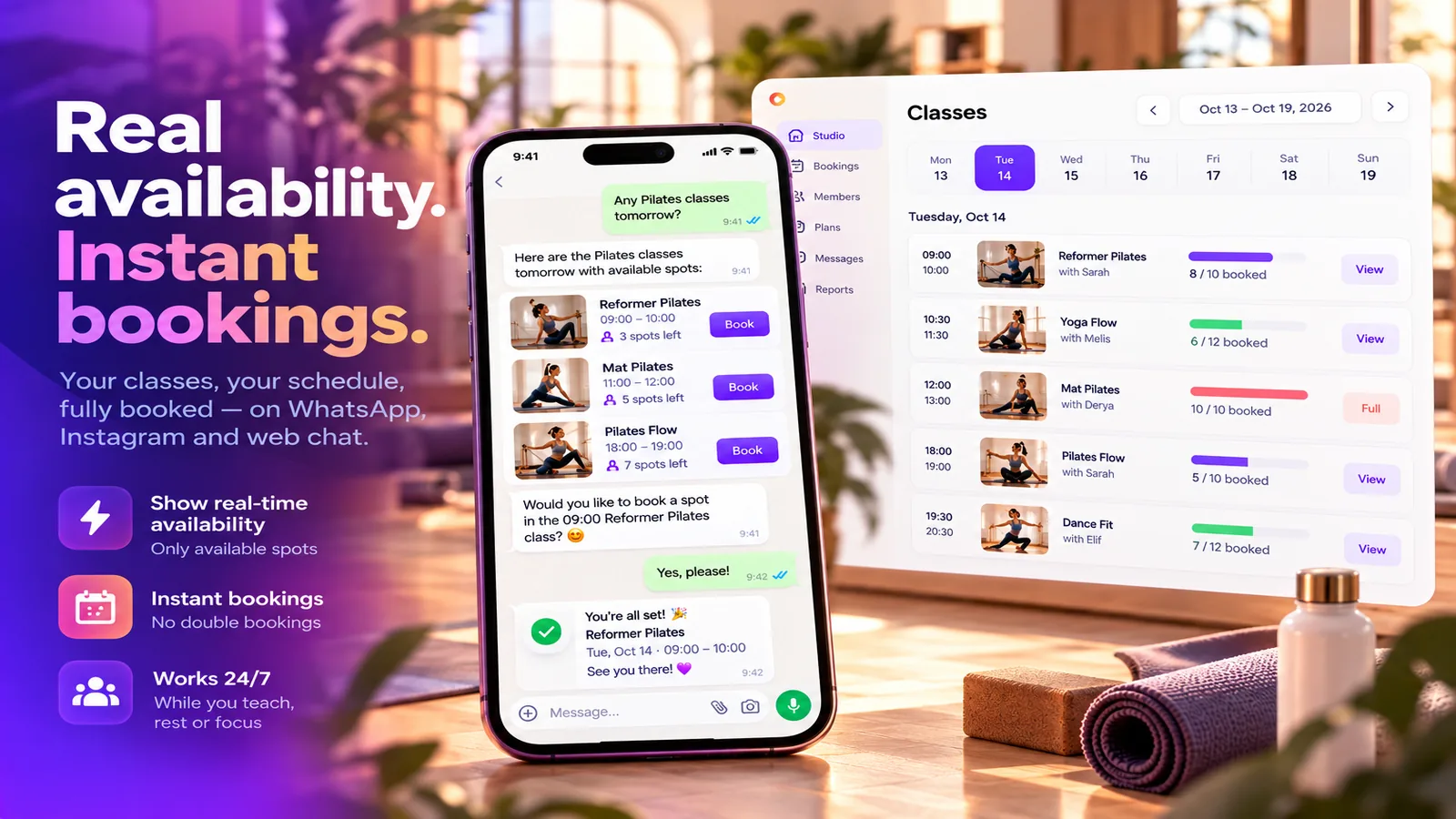 Lịch lớp trong tuần với số chỗ đã đặt, bên cạnh cuộc trò chuyện WhatsApp đặt một chỗ tập thử miễn phí
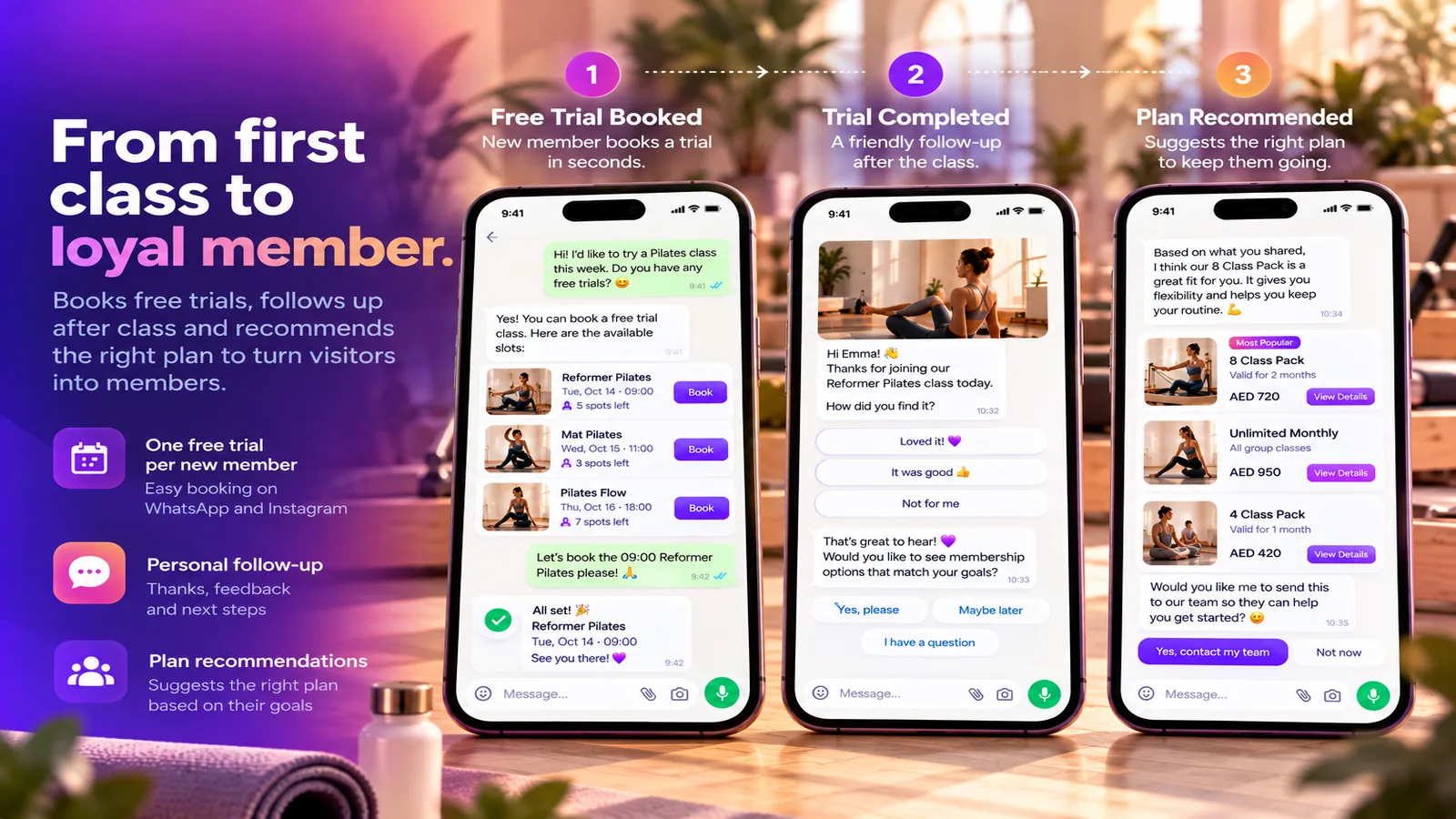 Từ buổi tập thử miễn phí đến gợi ý gói tập trong ba bước trên WhatsApp
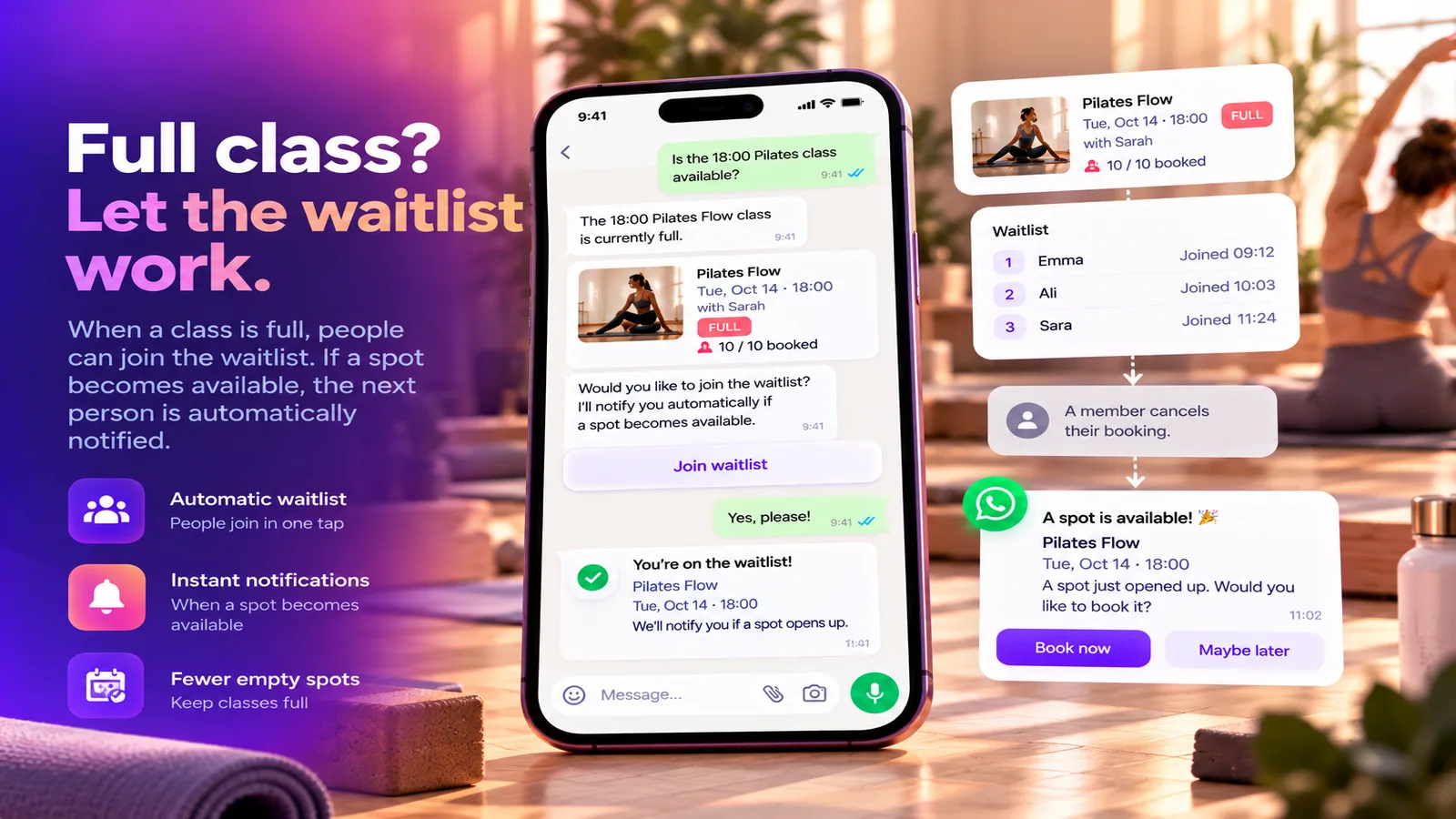 Lớp đã đầy: vào danh sách chờ và nhận chỗ khi có người hủy
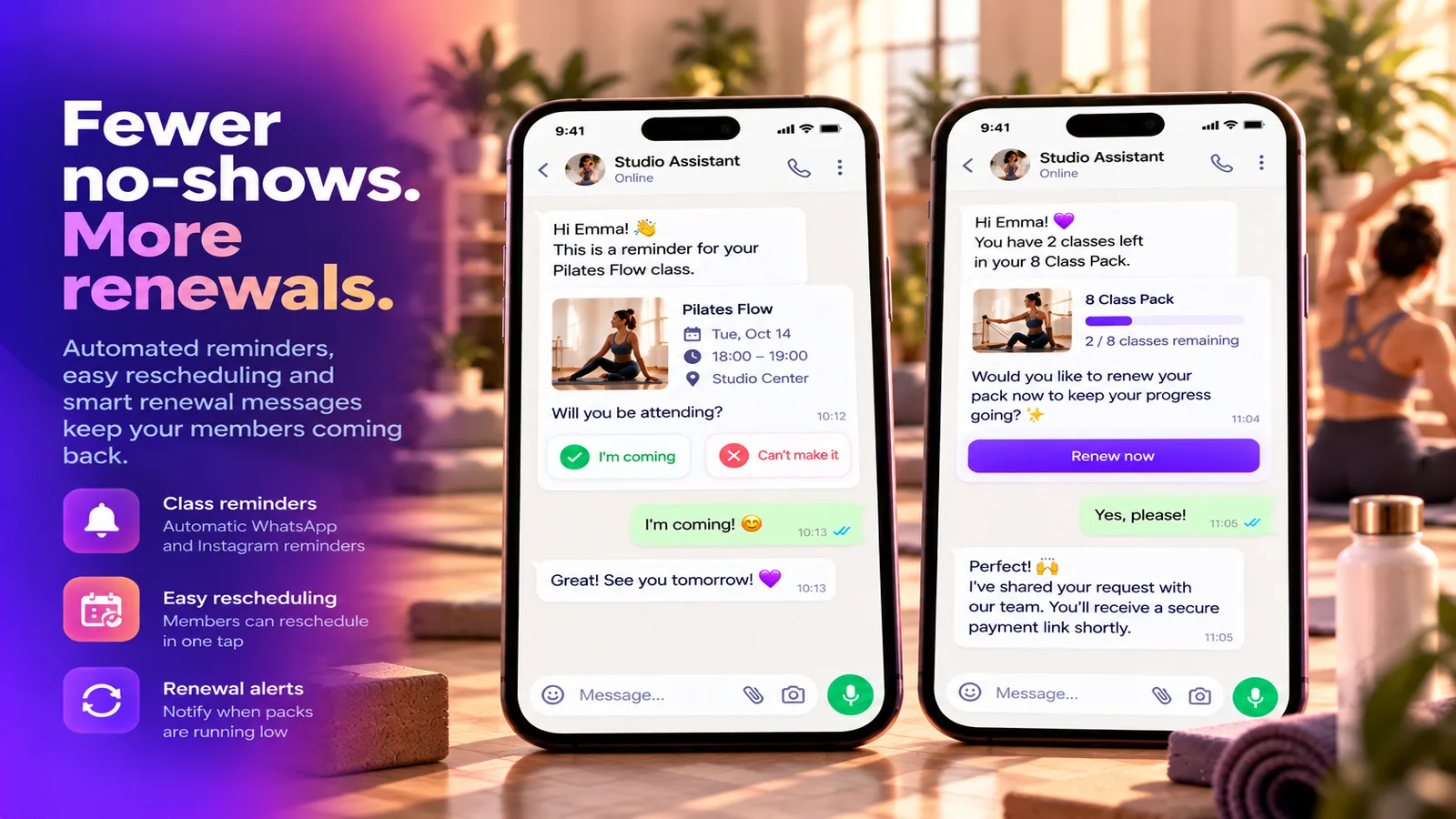 Nhắc lịch lớp với nút Tôi sẽ đến và Tôi không đến được, cùng tin nhắn gia hạn khi gói theo số buổi sắp hết
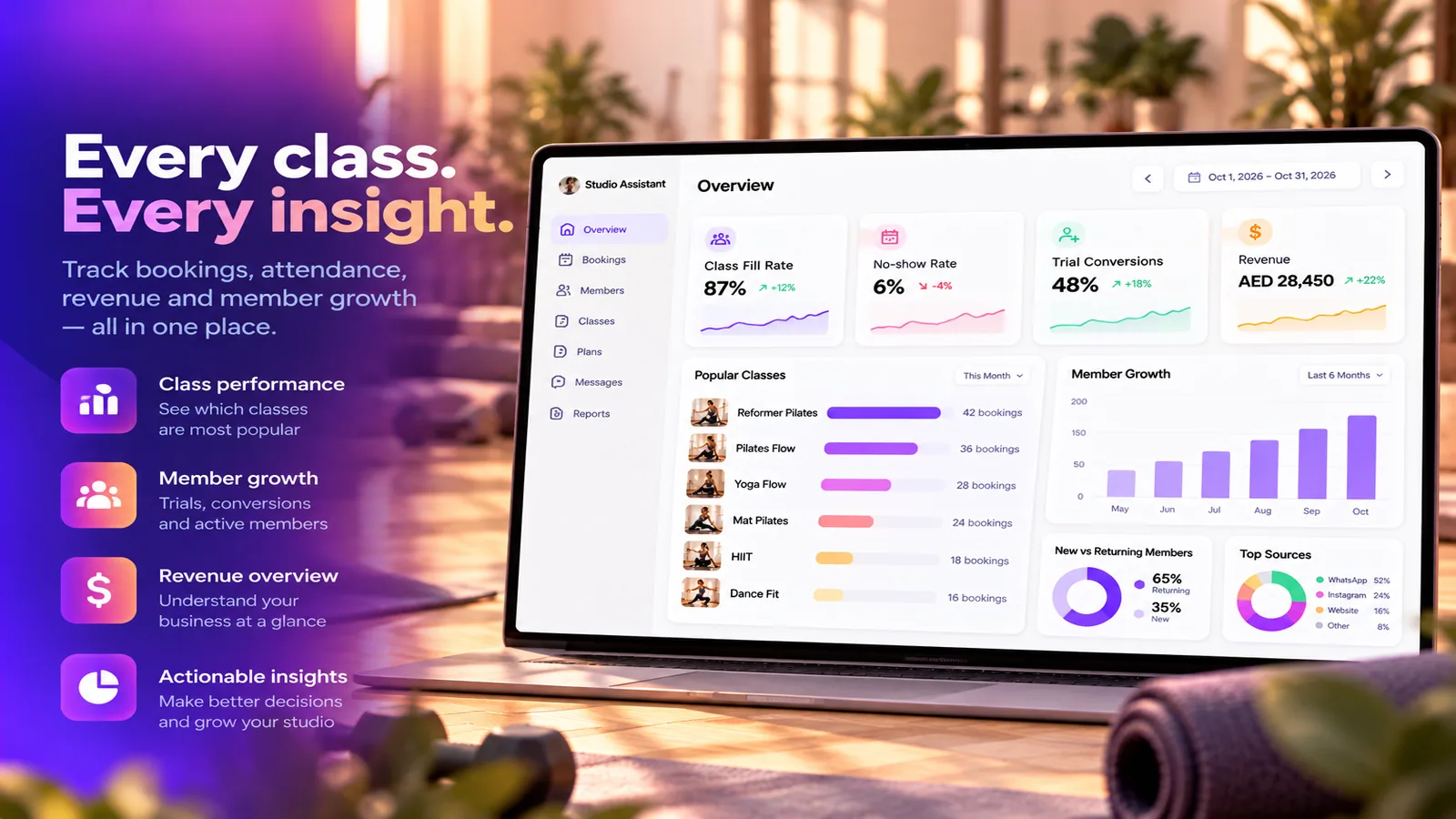 Báo cáo studio với tỷ lệ lấp đầy lớp, vắng mặt, chuyển đổi từ buổi tập thử, doanh thu và các lớp được ưa chuộng
Câu hỏi thường gặp
Dành cho những studio nào?
Studio pilates, yoga và khiêu vũ, studio thể hình boutique và phòng gym có lớp nhóm. Khi thiết lập, bạn chọn loại studio và các lớp học, thời khóa biểu hằng tuần và các gói tập sẽ được điền sẵn.
Trợ lý trả lời trên những kênh nào?
WhatsApp, Instagram và web chat. Trợ lý hiểu tin nhắn thoại và trả lời bằng ngôn ngữ của khách.
Chuyện gì xảy ra khi lớp đã đầy?
Khách được đưa vào danh sách chờ. Khi có người trả lại chỗ, người đầu tiên trong danh sách chờ nhận được chỗ và được báo ngay.
Trợ lý xử lý buổi tập thử miễn phí như thế nào?
Mỗi khách mới có một buổi tập thử miễn phí. Sau buổi tập, trợ lý gửi lời cảm ơn kèm nút xem gói nào phù hợp, và gợi ý một trong các gói của bạn khi khách phản hồi.
Trợ lý có nhận thanh toán gói tập không?
Không. Gói tập được thanh toán với đội ngũ của bạn: trợ lý chuyển yêu cầu và bạn ghi nhận gói tập. Trợ lý không bao giờ báo mức giá mà bạn chưa nhập.
Trợ lý có nhắn tin cho hội viên trước khi tôi sẵn sàng không?
Không. Sẽ không có gì chạy cho đến khi bạn bật trợ lý, và hội viên mẫu không bao giờ nhận tin nhắn.