Luồng
Nền tảng MonoChat có hệ thống quản lý Luồng nâng cao, hoạt động như một công cụ xử lý sự kiện phức hợp (CEP) tinh vi. Hệ thống này cho phép doanh nghiệp tự động hóa hoạt động, quản lý tương tác với khách hàng và nâng cao chiến lược tiếp thị thông qua việc tạo ra các quy trình phức tạp.
Xử lý sự kiện phức hợp (CEP)
Xử lý sự kiện phức hợp (CEP) là công nghệ dùng để xử lý và phân tích các luồng thông tin về sự kiện, rồi rút ra kết luận từ chúng theo thời gian thực hoặc gần thời gian thực. Nó giúp phát hiện các mẫu hình và mối quan hệ phức tạp giữa các sự kiện, từ đó phản ứng ngay lập tức với các tình huống mới phát sinh. CEP được sử dụng rộng rãi trong nhiều ngành để giám sát, theo dõi và tự động hóa các quy trình đòi hỏi phân tích và phản ứng theo thời gian thực.
Công cụ Luồng của MonoChat
Tính năng Luồng của MonoChat là một công cụ CEP nâng cao, được thiết kế để giúp doanh nghiệp tự động hóa quy trình và quy trình làm việc. Nó hỗ trợ tạo các luồng phức tạp có thể hoạt động như bot hoặc thực hiện nhiều hành động dựa trên các sự kiện cụ thể.
Tính năng chính
- Xử lý theo thời gian thực: Luồng có thể xử lý sự kiện theo thời gian thực, giúp phản hồi ngay lập tức các tương tác của khách hàng và những tác nhân kích hoạt khác.
- Kiến trúc hướng sự kiện: Luồng được kích hoạt bởi các sự kiện như nhận tin nhắn mới, tạo khách hàng mới hoặc nhận thanh toán.
- Tự động hóa: Luồng có thể tự động hóa các tác vụ lặp đi lặp lại, nâng cao hiệu quả và giảm nhu cầu can thiệp thủ công.
- Tùy chỉnh: Doanh nghiệp có thể điều chỉnh luồng theo nhu cầu riêng, tạo ra các giải pháp đo ni đóng giày cho hoạt động của mình.
Các màn hình quản lý luồng
Màn hình danh sách luồng
Trên màn hình Danh sách luồng, bạn có thể xem tất cả các luồng hiện có. Bạn có thể tạo luồng mới, sửa luồng hiện có hoặc xóa luồng không còn cần thiết.
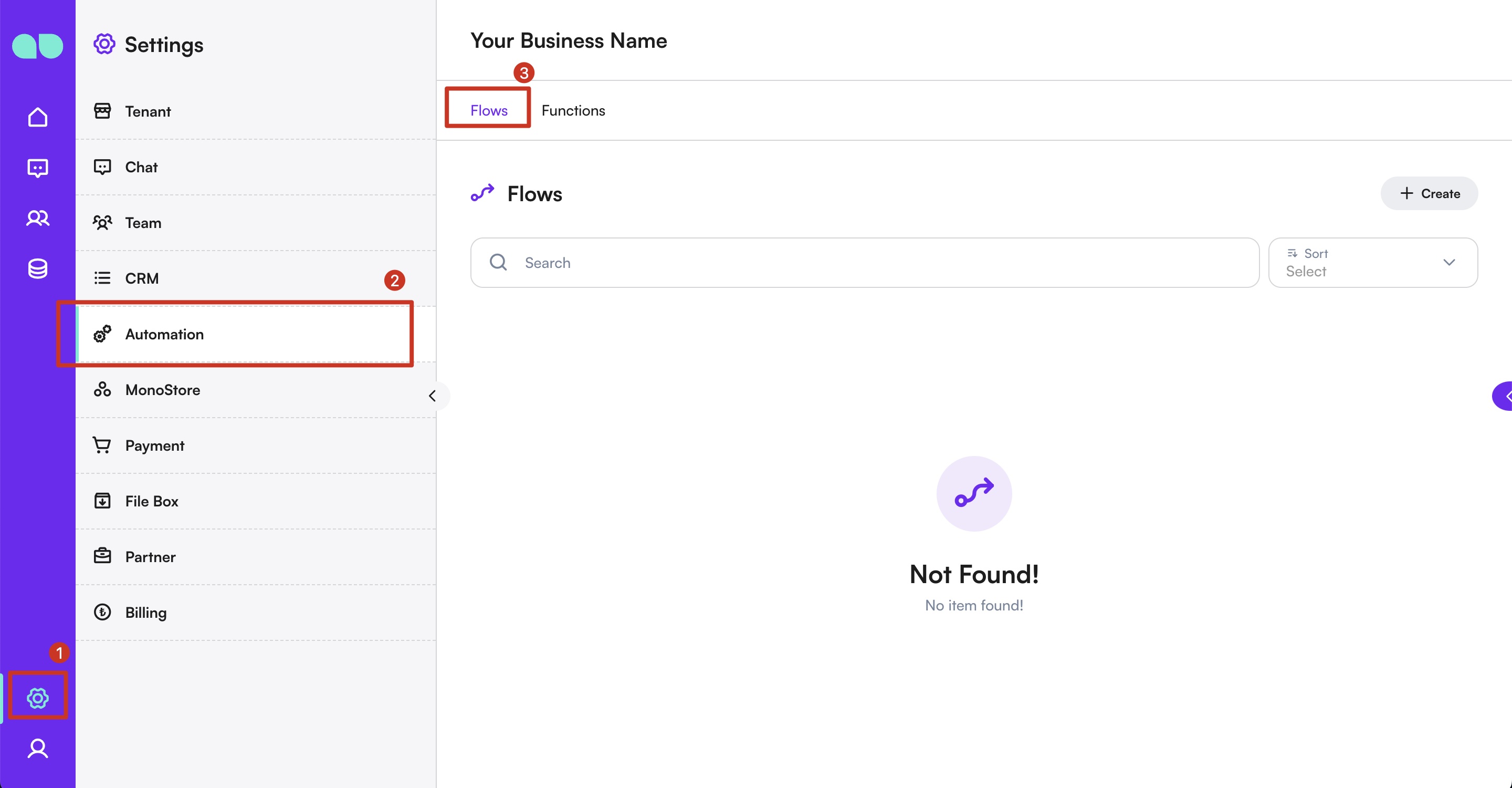
Màn hình tạo luồng
Trên màn hình Tạo luồng, bạn có thể đặt tên luồng và chỉ định luồng có hoạt động như một bot hay không.
Màn hình thiết kế luồng
Màn hình Thiết kế luồng cho phép bạn tạo và cấu hình các nút. Bạn có thể thêm nút sự kiện, nút hành động, nút hàm và nút điều kiện để thiết kế luồng của mình.
Các loại luồng
- Luồng bot: Các luồng này hoạt động như chatbot trong các phiên trực tiếp, tự động trả lời câu hỏi, cung cấp thông tin và hướng dẫn khách hàng hoàn thành các tác vụ. Chúng giữ ngữ cảnh cuộc hội thoại và hỗ trợ chăm sóc khách hàng hoặc bán hàng mà không cần con người.
- Luồng hướng sự kiện: Các luồng này chạy khi có sự kiện cụ thể xảy ra, như nhận thanh toán hoặc cập nhật hồ sơ. Chúng tự động hóa các tác vụ chạy ngầm, như gửi thông báo hoặc cập nhật bản ghi, mà không cần một cuộc hội thoại trực tiếp.
Tạo luồng
Để tạo luồng, hãy làm theo các bước sau:
- Đặt tên luồng: Nhập tên của luồng. Tên này sẽ được dùng để nhận diện và quản lý luồng.
- Tùy chọn hành vi bot: Bật tùy chọn "Là bot?" nếu bạn muốn luồng hoạt động như một bot. Điều này cho phép luồng hành xử như một bot trong các phiên với khách hàng.
- Xác định sự kiện và hành động: Chỉ định những sự kiện (tác nhân kích hoạt) nào sẽ khởi động luồng và những hành động (phản hồi) nào sẽ được thực hiện khi các sự kiện này xảy ra. Ví dụ: gửi phản hồi khi nhận được tin nhắn mới hoặc thực hiện một tác vụ vào thời điểm đã chỉ định.
Tạo và thiết kế nút
Hệ thống quản lý Luồng có giao diện kéo và thả thân thiện để thiết kế luồng. Người dùng có thể tạo và kết nối các nút để xây dựng quy trình làm việc một cách trực quan.
1. Tạo nút
Nút sự kiện:
Kích hoạt luồng khi xảy ra các hành động của hệ thống hoặc người dùng cụ thể.
-
Sự kiện khách hàng:
- Khách hàng mới được tạo: Sự kiện này được kích hoạt khi một khách hàng mới được thêm vào hệ thống, cho phép luồng bắt đầu các hành động liên quan đến việc đón tiếp khách hàng, chẳng hạn gửi tin nhắn chào mừng hoặc thêm khách hàng vào danh sách gửi thư.
- Trường hồ sơ đã được cập nhật: Sự kiện này xảy ra khi bất kỳ trường hồ sơ khách hàng nào (ví dụ tên, email, số điện thoại) được cập nhật. Nó có thể kích hoạt các hành động như gửi xác nhận cập nhật hoặc đồng bộ dữ liệu sang hệ thống khác.
-
Sự kiện luồng:
- Luồng đã bắt đầu: Sự kiện này kích hoạt khi một luồng khác được bắt đầu. Nó có thể dùng để khởi động một chuỗi hành động dựa trên việc bắt đầu một quy trình khác, cho phép tạo các quy trình phức tạp hơn.
- Luồng đã kết thúc: Sự kiện này được kích hoạt khi một luồng khác hoàn tất. Nó có thể dùng để kích hoạt các hành động tiếp theo, chẳng hạn gửi tin nhắn cuối cùng hoặc cập nhật bản ghi dựa trên kết quả của luồng.
-
Sự kiện tin nhắn:
- Đã nhận tin nhắn mới: Sự kiện này được kích hoạt khi nhận được tin nhắn mới từ khách hàng. Nó có thể dùng để bắt đầu các hành động như trả lời tự động, gắn thẻ khách hàng hoặc chuyển tiếp tin nhắn cho đội hỗ trợ.
- Đã gửi tin nhắn mới: Sự kiện này kích hoạt khi một tin nhắn mới được gửi cho khách hàng. Nó có thể dùng để ghi nhật ký tin nhắn hoặc kích hoạt các hành động tiếp theo như lên lịch nhắc nhở.
- Đã nhận biểu cảm mới: Được kích hoạt khi người dùng bày tỏ biểu cảm (ví dụ thích, thả tim) với một tin nhắn. Điều này giúp theo dõi mức độ tương tác và thúc đẩy các hành động tiếp theo dựa trên tương tác của khách hàng.
-
Sự kiện phiên:
- Phiên mới được tạo: Xảy ra khi một phiên mới được bắt đầu với khách hàng. Nó có thể dùng để khởi động quy trình hỗ trợ khách hàng, phân công nhân viên hoặc mở các kênh liên lạc.
- Phiên đã được mở lại: Sự kiện này xảy ra khi một phiên đã đóng trước đó được mở lại. Nó cho phép các hành động tương tác lại như gửi cập nhật hoặc phân công lại phiên.
- Phiên đã đóng: Được kích hoạt khi một phiên bị đóng. Các hành động do sự kiện này kích hoạt có thể gồm gửi tin nhắn "cảm ơn" hoặc kết thúc luồng bằng một yêu cầu phản hồi.
- Phiên đã được phân công: Sự kiện này kích hoạt khi một phiên được phân công cho một nhân viên hoặc nhóm. Nó có thể dùng để thông báo cho người hoặc nhóm được phân công rằng họ có một phiên mới cần xử lý.
- Phiên đã bị hủy phân công: Sự kiện này được kích hoạt khi một phiên bị hủy phân công khỏi nhân viên hoặc nhóm. Nó có thể kích hoạt các hành động như thông báo cho người giám sát hoặc phân công lại phiên.
-
Sự kiện khác:
- Đã nhận khoản thanh toán mới: Sự kiện này xảy ra khi nhận được một khoản thanh toán, cho phép bạn kích hoạt các hành động như cập nhật hồ sơ khách hàng, gửi xác nhận thanh toán hoặc xử lý các bước tiếp theo của giao dịch.
- Hết thời gian chờ: Được kích hoạt khi bộ đếm thời gian chờ hết hạn. Sự kiện này hữu ích cho các hành động như theo dõi lại với khách hàng hoặc chuyển sang bước tiếp theo trong một quy trình có hẹn giờ.
- Sự kiện tùy chỉnh: Một sự kiện do người dùng định nghĩa, có thể thiết lập cho các tác nhân kích hoạt tùy chỉnh cụ thể. Nó cho phép bạn định nghĩa hành động và phản hồi riêng cho mọi nhu cầu kinh doanh cụ thể mà các sự kiện có sẵn không bao quát.
- Tác tử AI đã chạy xong: Được kích hoạt khi một lượt chạy tác tử AI của khách hàng kết thúc. Xem Tác tử AI.
Nút hành động:
Thực hiện hành động để phản hồi các sự kiện.
- Hành động nhắn tin:
- Gửi tin nhắn: Hành động này gửi một tin nhắn cho khách hàng trong phiên hiện tại. Dùng để giao tiếp, chẳng hạn trả lời thắc mắc của khách hàng hoặc gửi cập nhật tự động.
- Gửi tin nhắn ngắn: Gửi một tin nhắn soạn sẵn nhanh cho khách hàng, lý tưởng để gửi các câu trả lời ngắn hoặc thông tin không cần cá nhân hóa.
- Gửi tin nhắn mẫu: Gửi một tin nhắn mẫu WhatsApp đã được phê duyệt. Điều này đặc biệt hữu ích khi liên lạc với khách hàng ngoài khung 24 giờ cho phép gửi tin nhắn tự do.
- Tạo chat completion bằng AI: Hành động này tạo câu trả lời bằng AI, cho phép hệ thống phản hồi tin nhắn của khách hàng một cách linh hoạt và thông minh.
Để biết thêm về cách tạo câu lệnh AI, hãy xem Hướng dẫn câu lệnh AI của chúng tôi!
- Hành động hồ sơ khách hàng:
- Đặt trường hồ sơ khách hàng: Hành động này cập nhật một trường hồ sơ khách hàng (ví dụ tên, số điện thoại, email). Có thể dùng để tự động giữ hồ sơ khách hàng luôn cập nhật.
- Đặt thẻ khách hàng: Hành động này thêm hoặc xóa các thẻ gắn với khách hàng. Thẻ có thể dùng để phân khúc, phân loại khách hàng hoặc theo dõi các thuộc tính hay hành vi cụ thể.
- Hành động quản lý phiên:
- Phân công phiên: Hành động này phân công một phiên cho một nhân viên hoặc nhóm. Dùng để chuyển các yêu cầu của khách hàng đến đúng người hoặc đúng nhóm.
- Hủy phân công nhân viên khỏi phiên: Gỡ một nhân viên hoặc nhóm khỏi phiên, có thể kích hoạt việc phân công lại phiên hoặc thông báo cho quản lý để xử lý tiếp.
- Kết thúc phiên: Kết thúc phiên hiện tại với khách hàng. Hành động này có thể kích hoạt các quy trình tiếp theo như yêu cầu phản hồi hoặc đóng cuộc hội thoại.
- Đặt phiên thành khảo sát: Đánh dấu phiên để thu thập phản hồi, nhắc khách hàng đánh giá hoặc nhận xét dịch vụ sau khi phiên kết thúc.
- Hành động điều khiển luồng:
- Bắt đầu luồng khác: Hành động này kích hoạt một luồng khác chạy, cho phép bạn tạo các quy trình nhiều bước phức tạp hơn, trong đó một luồng bắt đầu luồng khác dựa trên những điều kiện nhất định.
- Phát sự kiện tùy chỉnh: Gửi một sự kiện tùy chỉnh để các luồng hoặc hệ thống khác bắt lấy. Hữu ích để kích hoạt hành động trong các quy trình khác hoặc các tích hợp bên ngoài.
Nút hàm:
Xử lý logic phức tạp và tích hợp.
- Thực thi hàm: Cho phép bạn chạy logic phức tạp hoặc các hàm tùy chỉnh trong luồng của mình. Có thể dùng để tích hợp dịch vụ bên ngoài hoặc thực hiện các phép tính nâng cao.
Nút kết hợp:
Kết hợp tương tác và logic.
- Hỏi đáp: Đặt một câu hỏi cho khách hàng và lưu câu trả lời để dùng tiếp trong luồng, chẳng hạn cá nhân hóa phản hồi hoặc đưa ra quyết định dựa trên câu trả lời.
- Chờ: Tạm dừng luồng trong một khoảng thời gian chỉ định. Hữu ích để xử lý các hành động nhạy cảm về thời gian hoặc tạo độ trễ giữa các sự kiện.
- Đồng ý nhận tin: Hiển thị yêu cầu đồng ý cho khách hàng và lưu phản hồi của họ. Hữu ích để xin phép trước khi tiếp tục một số hành động, chẳng hạn tiếp thị hoặc xử lý dữ liệu.
- Tác tử AI: Chạy một tác tử AI nhiều bước có thể gọi mô hình và công cụ nhiều lần trước khi trả lời, trong phạm vi ngân sách thực thi. Luồng chờ lượt chạy và tiếp tục ở đầu ra Hoàn thành, Vượt ngân sách, Hết thời gian, đầu ra bộ lọc nội dung hoặc Khi thất bại. Xem Tác tử AI.
Nút điều kiện:
Đưa ra quyết định để rẽ nhánh luồng dựa trên các tiêu chí cụ thể.
-
Nút Nếu: Nút này kiểm tra một điều kiện (có/không) và điều hướng luồng theo kết quả. Nó cho phép bạn tạo các đường đi khác nhau tùy theo phản hồi của khách hàng hoặc trạng thái hệ thống.
-
Điều kiện: Xác định logic quyết định đường đi nào được chọn. Bạn có thể tạo một hoặc nhiều nhóm điều kiện bằng logic VÀ/HOẶC. Mỗi nhóm có thể gồm các kiểm tra dựa trên:
- Khách hàng:
- Trường hồ sơ: Lọc theo thuộc tính người dùng như tên, số điện thoại, giới tính, thẻ hoặc các trường tự định nghĩa.
- Loại danh tính: Kiểm tra kênh mà khách hàng đang dùng để liên lạc (ví dụ WhatsApp, Web, Instagram).

-
Khoản thanh toán: Lọc dựa trên dữ liệu thanh toán như trạng thái hoặc số tiền.
- Số tiền thanh toán: So sánh tổng số tiền thanh toán với một giá trị đã chỉ định.
- Tiền tệ thanh toán: Lọc dựa trên loại tiền tệ được dùng (ví dụ USD, EUR, TRY).
-
Ngày:
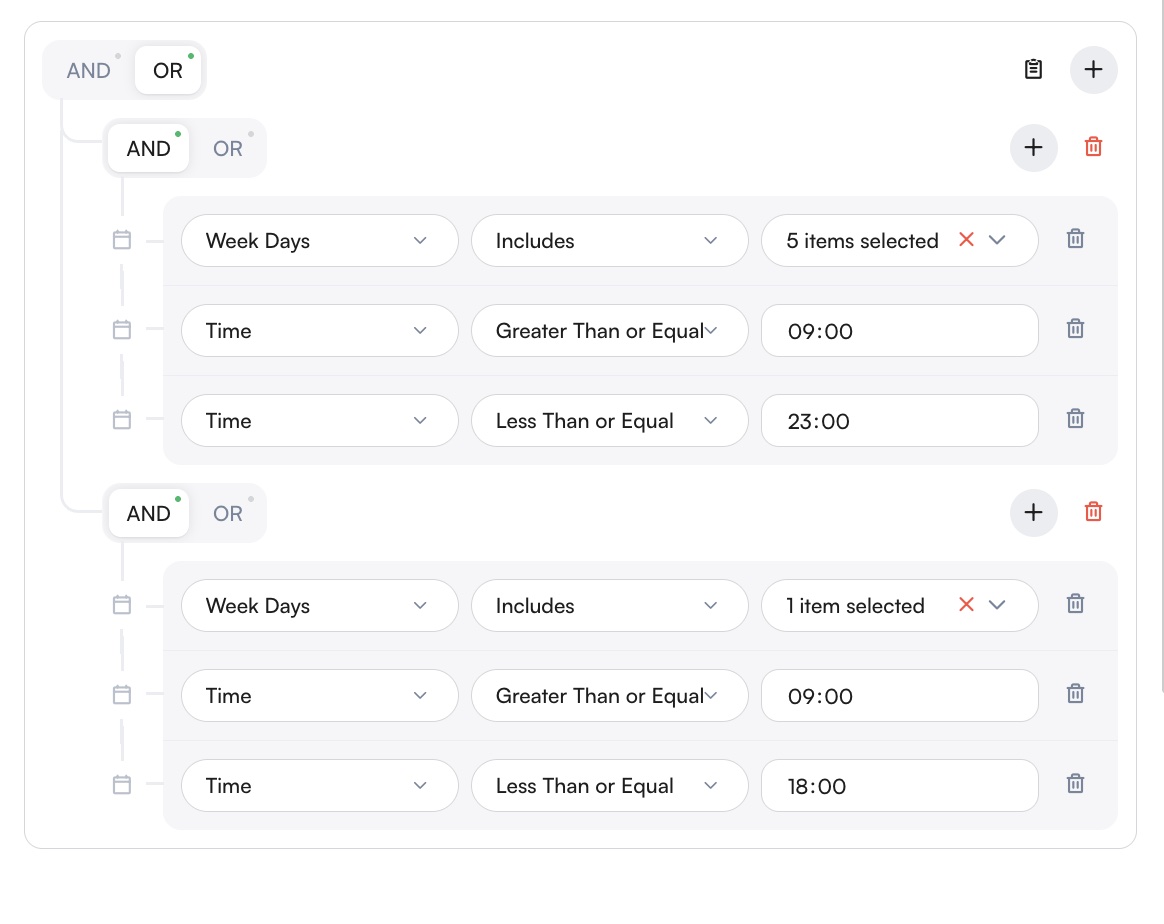
- Ngày và giờ: Chỉ định chính xác ngày và giờ để kích hoạt hoặc bỏ qua logic của luồng.
- Thời gian: Áp dụng điều kiện theo giờ cụ thể hoặc khoảng thời gian (ví dụ từ 09:00 đến 18:00).
- Các ngày trong tuần: Lọc logic theo ngày trong tuần (ví dụ chỉ chạy vào ngày thường hoặc cuối tuần).
-
Phiên:
- Loại phiên: Lọc theo danh mục phiên như Bot, Hàng loạt, Luồng tùy chỉnh, Spam, v.v.
- Trạng thái phiên: Xác định phiên hiện đang mở hay đã đóng.
- Loại kênh: Lọc theo loại kênh liên lạc, chẳng hạn WhatsApp, Instagram, Webchat, v.v.
- Kênh: Chỉ định chính xác một kênh liên lạc cụ thể, chẳng hạn một số WhatsApp nhất định hoặc một tài khoản Instagram cụ thể.
- Tên người dùng của khách hàng: Áp dụng điều kiện dựa trên tên người dùng gắn với phiên.
- Tin nhắn kết thúc: Đánh giá nội dung của tin nhắn đã kết thúc phiên.
-
Tin nhắn: Điều kiện dựa trên nội dung tin nhắn đến (ví dụ văn bản tin nhắn chứa "giá") hoặc loại tin nhắn (ví dụ văn bản, hình ảnh, giọng nói).

- Luồng: Các biến hoặc giá trị của luồng đã được đặt trước đó.
Các quy tắc này cho phép bạn điều chỉnh luồng một cách linh hoạt, ví dụ chỉ tiếp tục nếu khách hàng gửi một từ khóa cụ thể, hoặc nếu loại tin nhắn là "văn bản".
- Khách hàng:
Nhiều điều kiện có thể được nhóm lại bằng VÀ (tất cả phải đúng) hoặc HOẶC (ít nhất một điều kiện đúng). Điều này cho phép logic lọc nâng cao hơn để kiểm soát hành vi của luồng.
Nút rẽ nhánh:
Tương tự "Nút Nếu", nhưng dùng để rẽ nhánh dựa trên nhiều kết quả có thể xảy ra. Hữu ích khi có nhiều hơn hai điều kiện cần xem xét.
2. Kết nối nút
- Giao diện kéo và thả: Người dùng có thể kéo và thả các nút lên canvas để xây dựng luồng của mình.
- Liên kết nút: Các nút có thể được kết nối bằng cách kéo mũi tên từ nút này sang nút khác, thiết lập trình tự của các sự kiện và hành động.
Trường hợp sử dụng
Tự động hóa hỗ trợ khách hàng
- Tự động hóa tương tác với khách hàng: Tự động hóa các tương tác với khách hàng bằng cách thiết kế quy trình xử lý các câu hỏi thường gặp, hướng dẫn người dùng qua các quy trình và phản hồi kịp thời. Điều này đảm bảo trải nghiệm khách hàng nhất quán và hiệu quả.
- Hỗ trợ khách hàng: Tạo các luồng bot để tự động trả lời yêu cầu hỗ trợ của khách hàng và đưa ra giải pháp, cải thiện thời gian phản hồi và mức độ hài lòng.
Chiến dịch tiếp thị
- Tự động hóa tiếp thị: Thiết kế các luồng tự động hóa quy trình tiếp thị, chẳng hạn gửi tin nhắn khuyến mãi hoặc theo dõi khách hàng dựa trên tương tác của họ. Điều này giúp thu hút khách hàng hiệu quả và thúc đẩy chuyển đổi.
Tự động hóa quy trình nội bộ
- Quản lý quy trình nội bộ: Xây dựng các luồng để hợp lý hóa quy trình kinh doanh nội bộ, chẳng hạn giao việc, nhắc nhở và thông báo. Dùng luồng để tự động hóa các quy trình như đồng bộ dữ liệu, tạo báo cáo và quản lý tác vụ, nâng cao hiệu quả và giảm nhu cầu can thiệp thủ công.
- Logic kinh doanh phức tạp: Triển khai logic kinh doanh phức tạp gồm nhiều bước và điều kiện. Luồng có thể xử lý các quy trình phức tạp, đảm bảo mỗi bước được thực hiện đúng và hiệu quả, giảm lỗi và cải thiện hoạt động kinh doanh tổng thể.
Hệ thống quản lý Luồng của MonoChat là công cụ mạnh mẽ giúp doanh nghiệp tạo các quy trình tự động, linh hoạt, phù hợp với nhu cầu riêng, nâng cao hiệu quả và sự hài lòng của khách hàng.