School Assistant

Văn phòng tuyển sinh AI cho trường ngoại ngữ, trung tâm đào tạo, trường học và trường đại học: gợi ý chương trình học, đặt lịch học thử và kiểm tra xếp lớp, nhận hồ sơ và giấy tờ ngay trong chat, và gửi nhắc đóng học phí theo đợt kèm liên kết thanh toán.
Tổng quan
School Assistant là bộ phận tuyển sinh và lễ tân của trường ngoại ngữ, trung tâm đào tạo hoặc gia sư, trường tư thục hay phòng tuyển sinh đại học trên WhatsApp, Instagram và web chat. Hoạt động 24/7, trả lời phụ huynh, học viên và thí sinh bằng chính ngôn ngữ của họ, kể cả tin nhắn thoại.
Bạn chỉ cần chọn loại hình đơn vị một lần, cách diễn đạt, giấy tờ và thiết lập mặc định sẽ tự điều chỉnh theo.
Với các gia đình đã nhập học, trợ lý cho biết khoản nào đến hạn, gửi liên kết thanh toán, thông báo về các kỳ thi và sự kiện sắp tới, và chuyển tin nhắn của phụ huynh đến giáo viên chủ nhiệm. Khi cần đến con người, trợ lý sẽ chuyển cho đội ngũ của bạn.
Điểm nổi bật
- Mọi thí sinh, từ câu hỏi đầu tiên đến khi nhập học. Tìm hiểu, Hồ sơ, Giấy tờ, Đánh giá, Mời nhập học, Đã ghi danh và Không nhập học trên một danh sách. Hồ sơ mới được chia lần lượt cho nhân viên tuyển sinh, và hồ sơ chưa ai trả lời đúng hạn sẽ được đánh dấu trễ.
- Giấy tờ thu ngay trong chat. Mỗi chương trình liệt kê những gì cần nộp. Ảnh và PDF gửi trong chat được tự động lưu vào hồ sơ, bạn chấp nhận hoặc từ chối từng giấy tờ, và gia đình được nhắc về những gì còn thiếu.
- Học phí theo đợt, thanh toán qua liên kết. Lệ phí đăng ký trước, sau đó là các đợt đóng hằng tháng. Lời nhắc được gửi trước hạn và khi quá hạn, kèm nút Thanh toán ngay và Gọi cho tôi.
Cài đặt và thiết lập
- Cài đặt School Assistant từ Cài đặt › MonoStore › Ứng dụng, hoặc mở liên kết cài đặt app.monochat.ai/apps/wL7gwZkdhT93hMXGA. Nếu chưa có tài khoản MonoChat, liên kết này cho phép bạn đăng ký trước rồi tự động cài ứng dụng cho bạn.
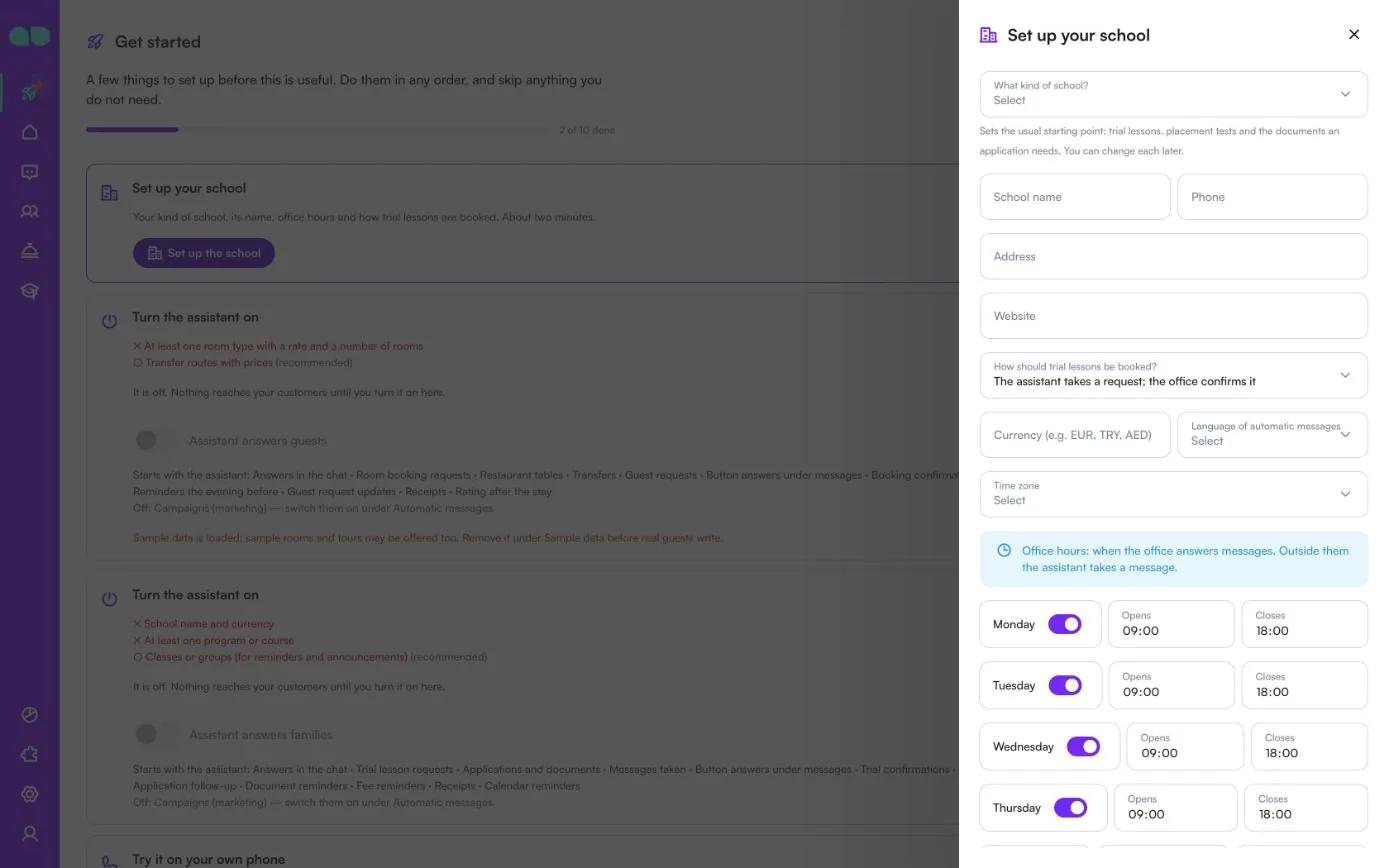
- Mở tab Bắt đầu trên trang chủ MonoChat và chọn Thiết lập trường của bạn, rồi Thiết lập trường. Biểu mẫu hỏi Loại hình trường nào? (trường ngoại ngữ, trung tâm đào tạo hoặc gia sư, trường phổ thông (K-12), hoặc tuyển sinh đại học hay cao đẳng; lựa chọn này đặt điểm xuất phát thông dụng cho buổi học thử, kiểm tra xếp lớp và các giấy tờ hồ sơ cần), Tên trường, điện thoại, địa chỉ, trang web, Nên đặt buổi học thử như thế nào? (trợ lý tiếp nhận yêu cầu để văn phòng xác nhận, hoặc đặt ngay khi còn chỗ), đơn vị tiền tệ, Ngôn ngữ của tin nhắn tự động, múi giờ và giờ làm việc của văn phòng cho từng ngày. Đánh dấu Tải thêm dữ liệu mẫu để xem khi đã đầy đủ nếu bạn muốn mọi màn hình được điền bản ghi ví dụ. Nhấp Lưu và tiếp tục.
- Mở Trường › Chương trình và thêm các chương trình kèm học phí, lịch học, ngày khai giảng và giấy tờ mà từng chương trình cần. Thêm các lớp trên Lớp cùng giáo viên, lịch học và phòng học. Hãy kiểm tra cả các tab Tuyển sinh, Học phí và thanh toán, Tin nhắn phụ huynh, Tin nhắn tự động, Cách trò chuyện và Chuyển cho nhân viên.
- Mở Quầy trường học trong menu bên trái và nhấp nút nguồn màu xanh lá (Bật) ở phần đầu trang. Ngăn Bật trợ lý liệt kê những gì còn thiếu và những gì sẽ bắt đầu chạy; bật Trợ lý trả lời các gia đình và xác nhận. Huy hiệu cạnh tiêu đề đổi từ Tắt sang Bật. Chỉ người có quyền quản lý tự động hóa trong workspace mới thấy nút nguồn và có thể bật hoặc tắt trợ lý.
- Chọn Try it on your own phone (Thử trên điện thoại của bạn) trên tab Bắt đầu và nhắn tin đến số của chính bạn như một phụ huynh hoặc học viên: hỏi về một chương trình, đặt buổi học thử hoặc bắt đầu một hồ sơ.
- Mỗi tin nhắn tự động có công tắc riêng. Mẫu tin WhatsApp được soạn và gửi duyệt trên số của bạn giúp bạn. Không có tin nào được gửi trong giờ yên tĩnh hoặc cho người đã yêu cầu dừng.
- Chiến dịch được gửi dưới dạng tin nhắn tiếp thị WhatsApp đã được duyệt, mặc định tắt và bỏ qua những người đã được liên hệ trong 14 ngày qua.
Từng màn hình
School Assistant nằm trong Quầy trường học ở menu bên trái (biểu tượng mũ tốt nghiệp); danh sách màn hình của ứng dụng có tiêu đề Trường. Các ảnh chụp màn hình bên dưới cho thấy ứng dụng đã tải dữ liệu mẫu.
Phần đầu danh sách có hai nút tắt: + mở một hồ sơ mới và biểu tượng học viên mở một buổi học thử mới. Bên cạnh là huy hiệu Bật / Tắt và nút nguồn. Buổi học thử chỉ xuất hiện trong menu khi buổi học thử hoặc kiểm tra xếp lớp được bật.
Thiết lập trường của bạn
Sau khi cài đặt, tab Bắt đầu trên trang chủ MonoChat có thêm các bước của ứng dụng: Thiết lập trường của bạn (loại hình trường, tên trường, giờ làm việc và cách đặt buổi học thử; khoảng hai phút), Bật trợ lý và Try it on your own phone (Thử trên điện thoại của bạn). Thiết lập trường mở biểu mẫu này. Từng phần có thể thay đổi sau trên tab riêng của nó.
| Trường | Chức năng |
|---|---|
| Loại hình trường nào? | Trường ngoại ngữ, trung tâm đào tạo hoặc gia sư, trường phổ thông (K-12), hoặc tuyển sinh đại học hay cao đẳng. Đặt điểm xuất phát thông dụng: buổi học thử và kiểm tra xếp lớp có bật hay không, và hồ sơ cần những giấy tờ nào. Trường phổ thông K-12 còn bắt đầu với tính năng ghi chú cho giáo viên được bật. |
| Tên trường, Điện thoại, Địa chỉ, Trang web | Những gì trợ lý cho các gia đình biết về bạn. Tên trường là bắt buộc. |
| Nên đặt buổi học thử như thế nào? | Trợ lý tiếp nhận yêu cầu; văn phòng xác nhận, hoặc Trợ lý đặt ngay khi còn chỗ. |
| Tiền tệ (vd. EUR, TRY, AED) | Mã ba chữ cái, dùng cho mọi khoản phí. Bắt buộc. |
| Ngôn ngữ của tin nhắn tự động | Ngôn ngữ dùng để soạn lời nhắc và mẫu tin WhatsApp. Để trống sẽ dùng ngôn ngữ của workspace. |
| Múi giờ | Để trống sẽ dùng múi giờ của workspace. |
| Các ngày trong tuần | Giờ làm việc: thời gian văn phòng trả lời tin nhắn. Ngoài giờ này, trợ lý ghi lại lời nhắn. Bật hoặc tắt từng ngày và đặt Mở cửa và Đóng cửa. |
| Tải thêm dữ liệu mẫu để xem khi đã đầy đủ | Điền vào mọi màn hình các chương trình, học viên và hồ sơ mẫu. |
Nhấp Lưu và tiếp tục. Bước tiếp theo hiển thị trong một thông báo: thêm các chương trình và học phí trên tab Chương trình.
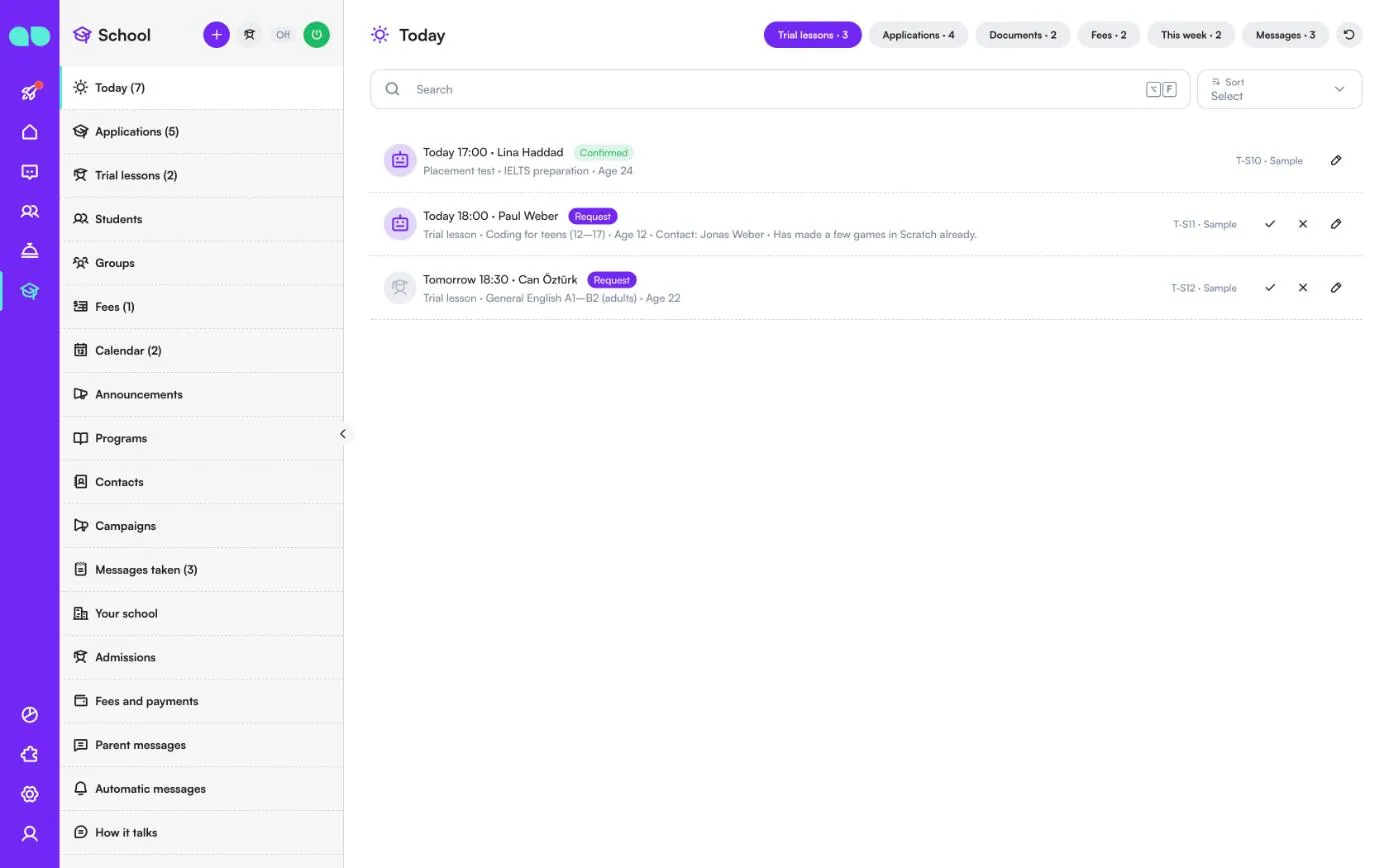
Hôm nay
Những gì cần chú ý trong ngày, trên một màn hình. Các tab phía trên cho biết số mục của từng tab: Buổi học thử (hôm nay và ngày mai), Hồ sơ (trễ hoặc đang chờ), Giấy tờ (đã gửi và còn chờ duyệt), Học phí (đến hạn hoặc quá hạn), Tuần này (kỳ thi, hạn chót và sự kiện sắp tới) và Tin nhắn. Con số cạnh Hôm nay trong menu là tổng số buổi học thử hôm nay, hồ sơ trễ, học phí quá hạn và tin nhắn đang mở.
Một hàng học thử cho thấy giờ, học viên, trạng thái, đó là buổi học thử hay kiểm tra xếp lớp, chương trình, tuổi, người liên hệ và ghi chú từ chat nếu có. Biểu tượng robot nghĩa là trợ lý đã đặt. Một yêu cầu có dấu tích để xác nhận và dấu nhân để từ chối; biểu tượng bút chì mở bản ghi. Trên tab Học phí, bạn có thể gửi yêu cầu thanh toán ngay từ hàng đó.
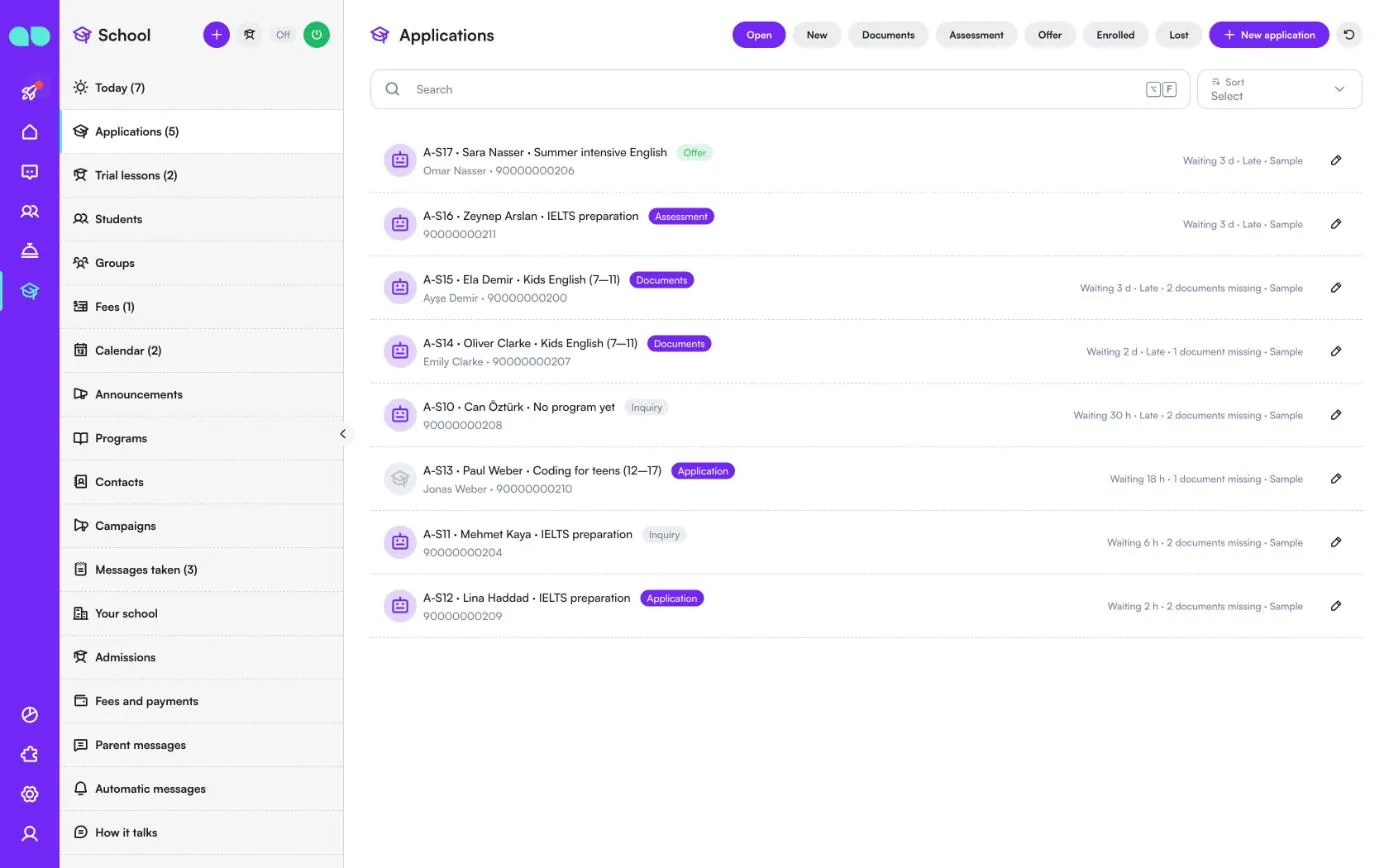
Hồ sơ
Mọi thí sinh, từ câu hỏi đầu tiên đến khi nhập học. Lọc theo Mở, Mới, Giấy tờ, Đánh giá, Mời nhập học, Đã ghi danh và Không nhập học, tìm kiếm và sắp xếp, và thêm bằng Hồ sơ mới.
Một hàng cho thấy mã hồ sơ, học viên, chương trình (hoặc Chưa có chương trình), giai đoạn (Tìm hiểu, Hồ sơ, Giấy tờ, Đánh giá, Mời nhập học, Đã ghi danh hoặc Không nhập học), người liên hệ và số điện thoại. Bên phải là thời gian đã chờ, Trễ khi không ai trả lời trong Trả lời trong vòng (giờ), và số giấy tờ còn thiếu. Con số cạnh Hồ sơ trong menu là số hồ sơ mới cộng với số lời mời nhập học đang mở.
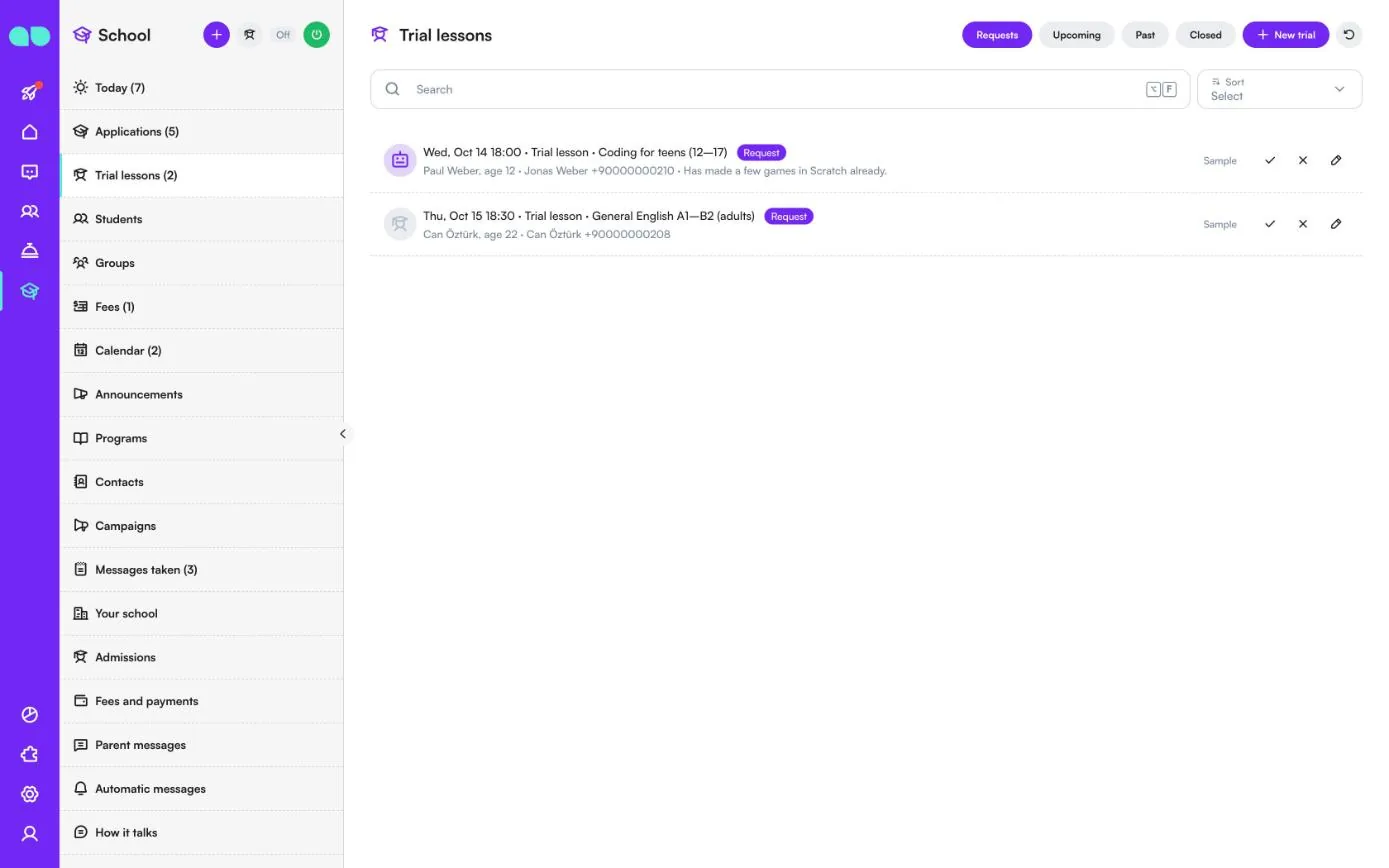
Buổi học thử
Buổi học thử và kiểm tra xếp lớp được đặt qua chat hoặc bởi văn phòng. Lọc theo Yêu cầu, Sắp tới, Đã qua và Đóng cửa, và thêm bằng Học thử mới.
Một hàng cho thấy ngày giờ, đó là buổi học thử hay kiểm tra xếp lớp, chương trình, trạng thái, học viên và tuổi, người liên hệ và số điện thoại, cùng ghi chú nếu có. Một yêu cầu có dấu tích để xác nhận và dấu nhân để từ chối; khi từ chối, người liên hệ được thông báo rằng không thể sắp xếp khung giờ đó. Sau buổi học, bạn đánh dấu Xong hoặc Khách không đến và ghi lại kết quả (Quan tâm, Đang cân nhắc hoặc Không quan tâm). Con số cạnh Buổi học thử trong menu là số yêu cầu đang chờ.
Học viên
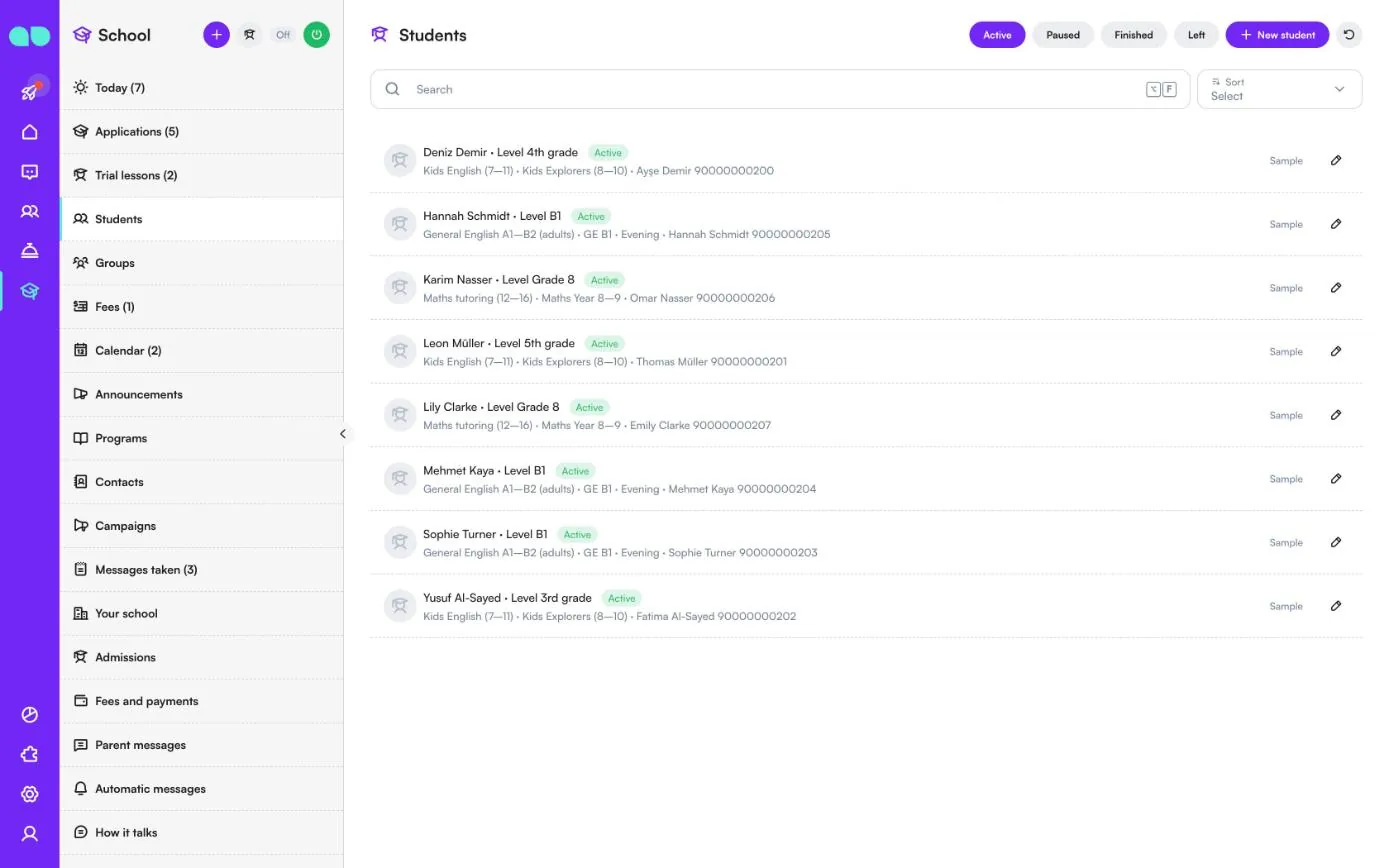
Học viên xuất hiện ở đây khi ghi danh, và bạn cũng có thể tự thêm bằng Học viên mới. Lọc theo Đang hoạt động, Tạm dừng, Đã kết thúc và Đã nghỉ. Một hàng cho thấy học viên, trình độ hoặc khối lớp, trạng thái, chương trình và lớp, cùng người liên hệ nhận tin nhắn (phụ huynh hoặc chính học viên).
Lớp
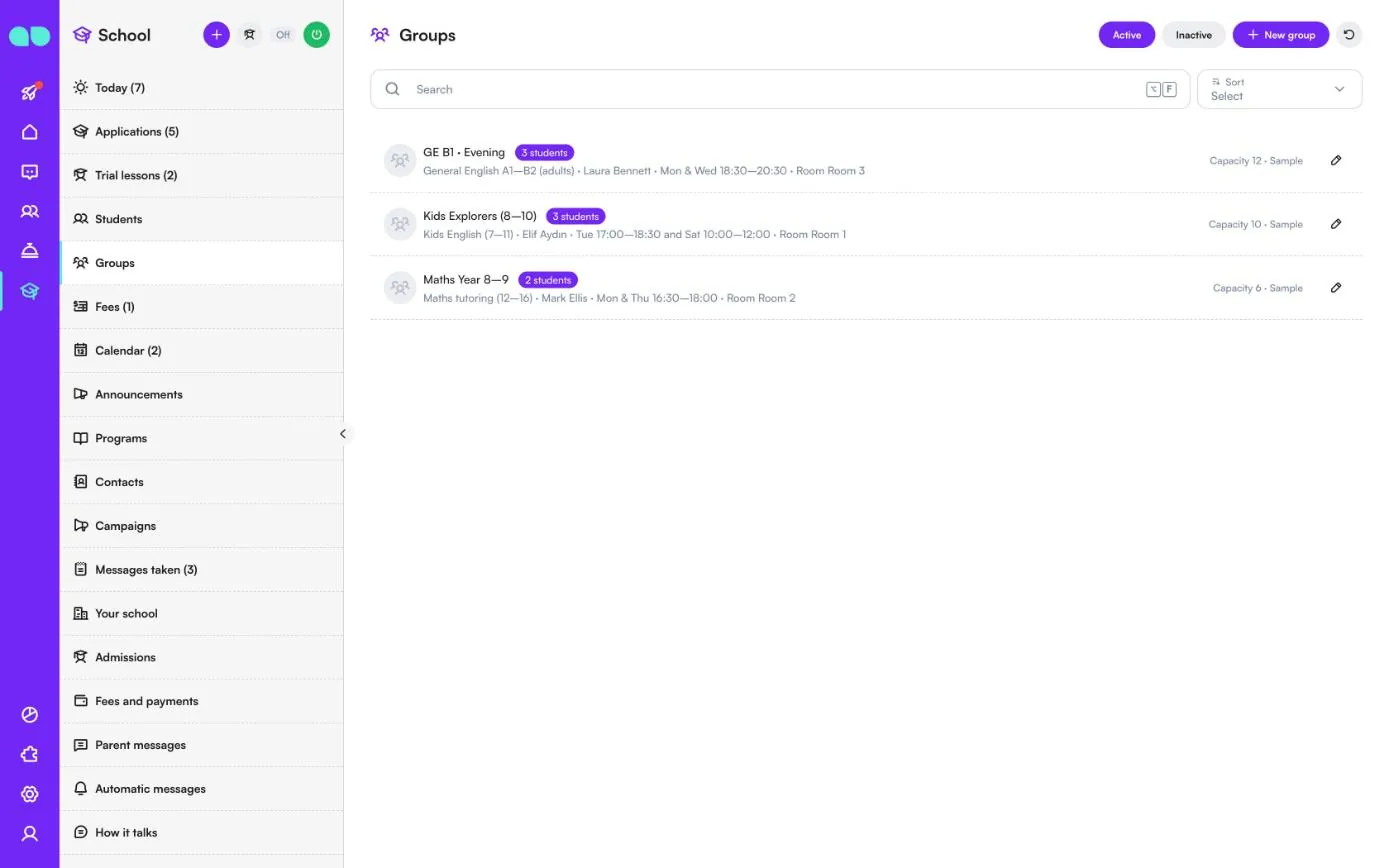
Các lớp học của bạn. Lọc theo Đang hoạt động và Không hoạt động, và thêm bằng Lớp mới. Một hàng cho thấy tên lớp, số học viên, chương trình, giáo viên, lịch học và phòng học, cùng sĩ số tối đa ở bên phải.
Giáo viên được gán cho một lớp sẽ nhận các ghi chú mà phụ huynh để lại cho giáo viên (xem Tin nhắn phụ huynh). Từ một lớp, bạn cũng có thể nhắn tin cho các gia đình của lớp hoặc thêm sự kiện lịch cho lớp đó.
Học phí
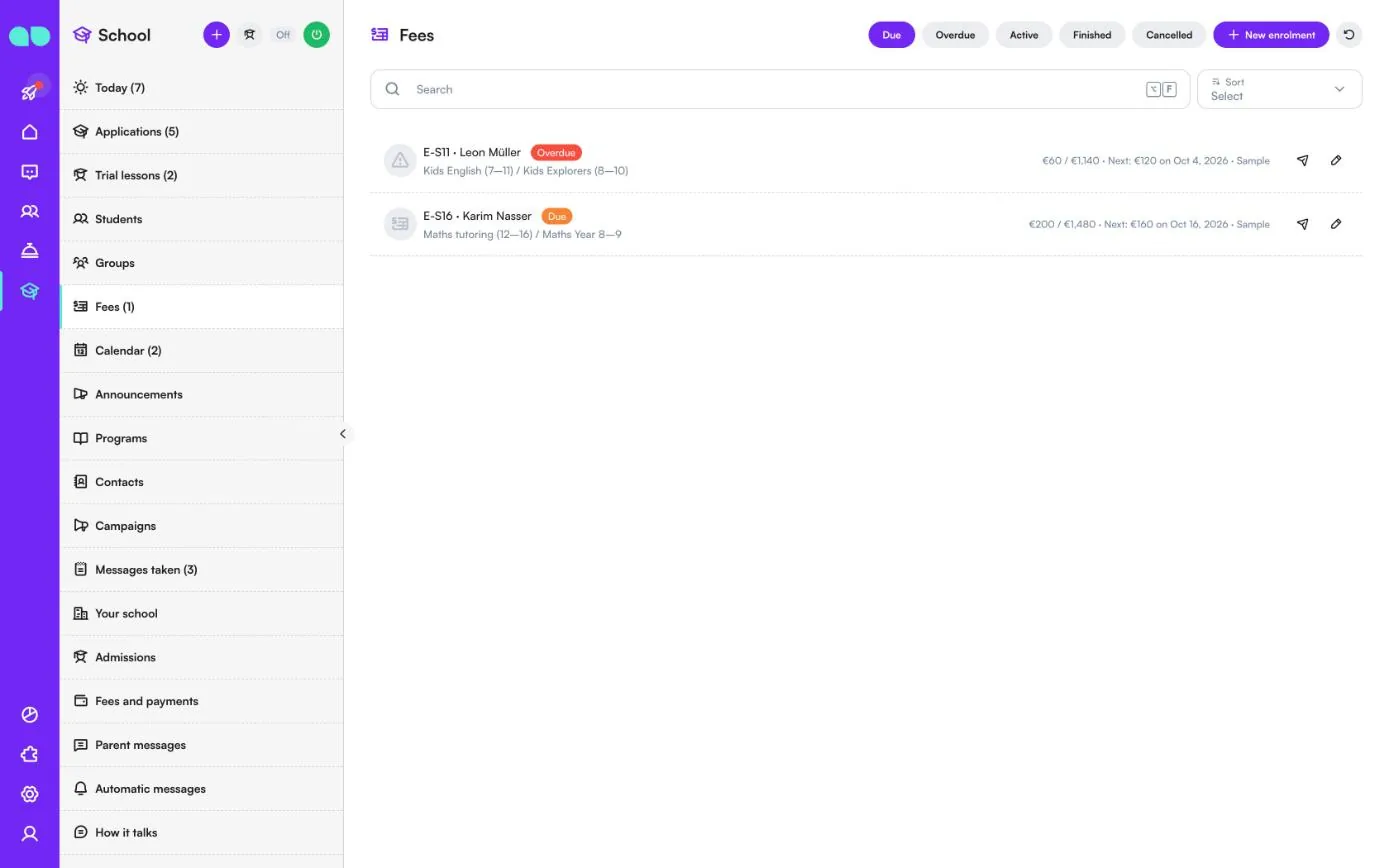
Các lượt ghi danh và kế hoạch đóng học phí theo đợt. Lọc theo Đến hạn, Quá hạn, Đang hoạt động, Đã kết thúc và Đã hủy, và thêm bằng Ghi danh mới. Con số cạnh Học phí trong menu là số khoản quá hạn.
Một hàng cho thấy mã ghi danh, học viên, trạng thái, chương trình và lớp, số đã thanh toán trên tổng số, và đợt đóng tiếp theo kèm ngày. Biểu tượng máy bay giấy gửi yêu cầu thanh toán đến người liên hệ; bút chì mở lượt ghi danh, nơi bạn cũng có thể ghi nhận khoản thanh toán nhận tại văn phòng bằng tiền mặt, thẻ hoặc chuyển khoản. Các lượt ghi danh mẫu không bao giờ nhận tin nhắn thanh toán.
Lịch
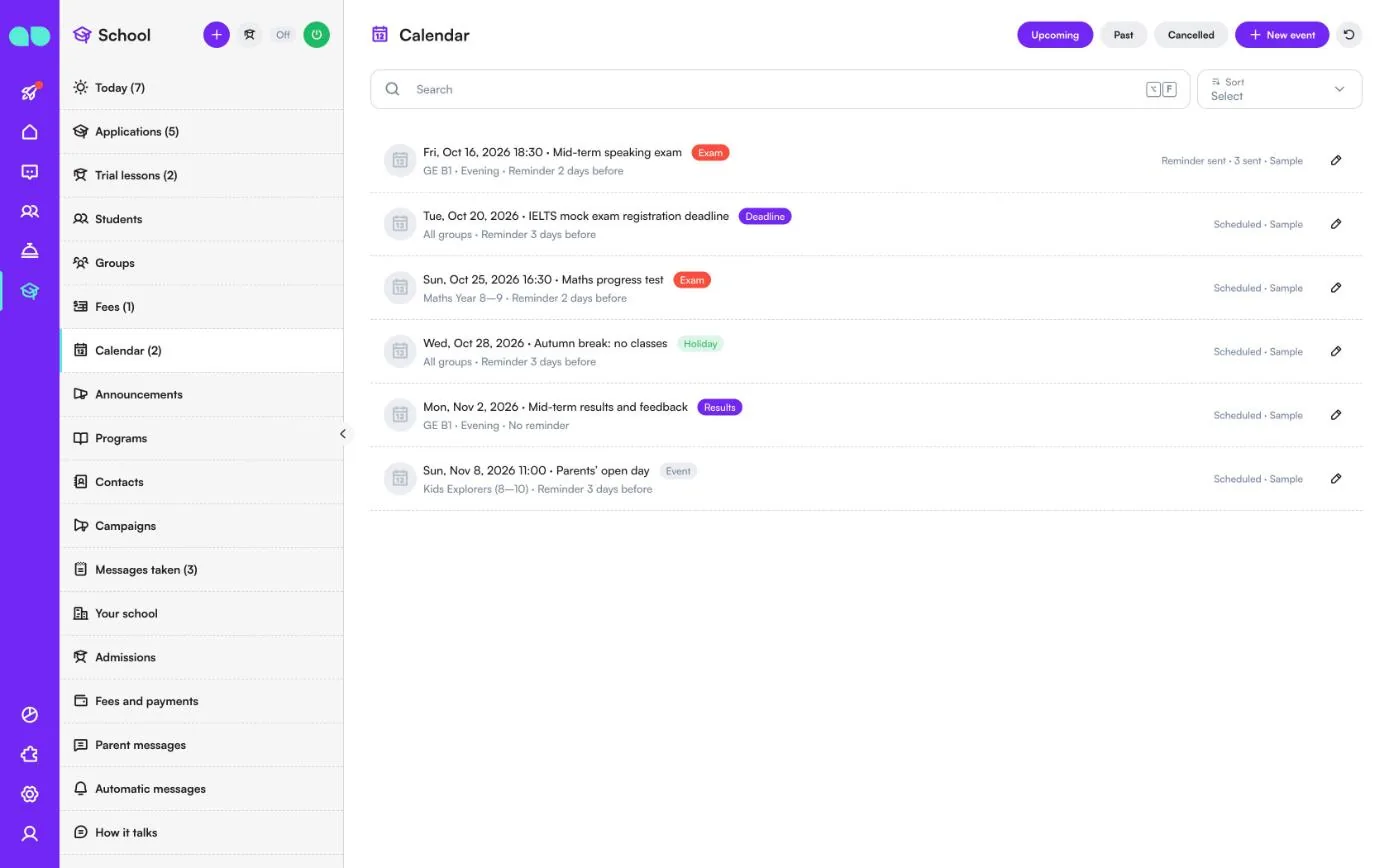
Kỳ thi, hạn chót, ngày nghỉ, kết quả và sự kiện. Lọc theo Sắp tới, Đã qua và Đã hủy, và thêm bằng Sự kiện mới. Một hàng cho thấy ngày giờ, tiêu đề, loại (Kỳ thi, Hạn chót, Ngày nghỉ, Kết quả hoặc Sự kiện), lớp liên quan (hoặc Tất cả các lớp) và thời điểm gửi lời nhắc. Bên phải cho biết mục đó Đã lên lịch hay Đã gửi lời nhắc, và gửi đến bao nhiêu người. Các gia đình của những lớp liên quan được nhắc trước một số ngày nhất định khi Lời nhắc lịch được bật.
Thông báo
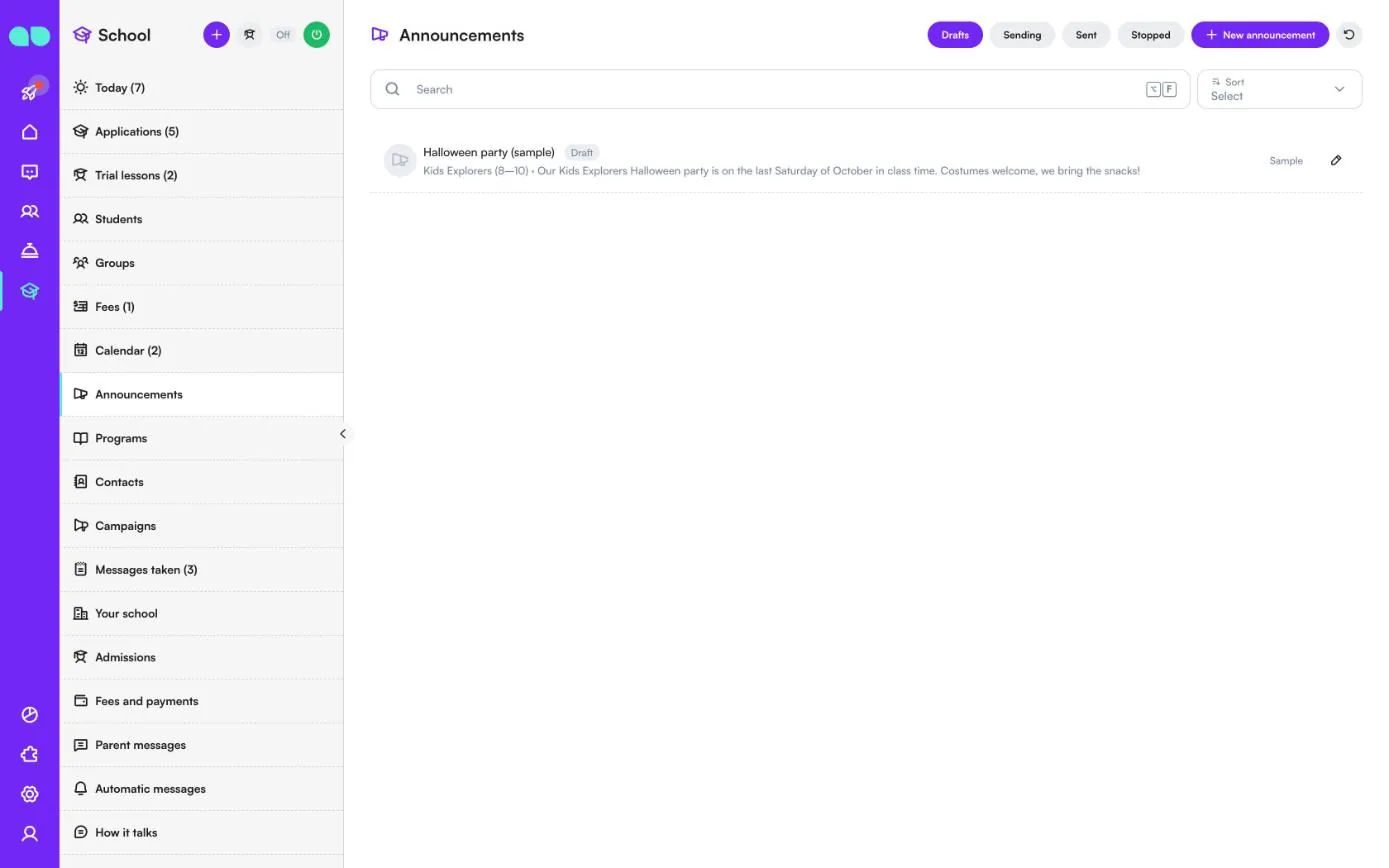
Tin nhắn gửi đến các gia đình của một hoặc nhiều lớp: đổi phòng học, tiệc, ngày nghỉ. Lọc theo Bản nháp, Đang gửi, Đã gửi và Đã dừng, và thêm bằng Thông báo mới. Một hàng cho thấy tiêu đề, trạng thái, các lớp và nội dung tin nhắn. Khi bạn gửi, danh sách người liên hệ được chốt và tin nhắn được gửi mỗi lần vài chục tin, ngoài giờ yên tĩnh; người đã từ chối nhận tin và dữ liệu mẫu không bao giờ nhận tin nhắn. Không thể gửi thông báo mẫu.
Chương trình
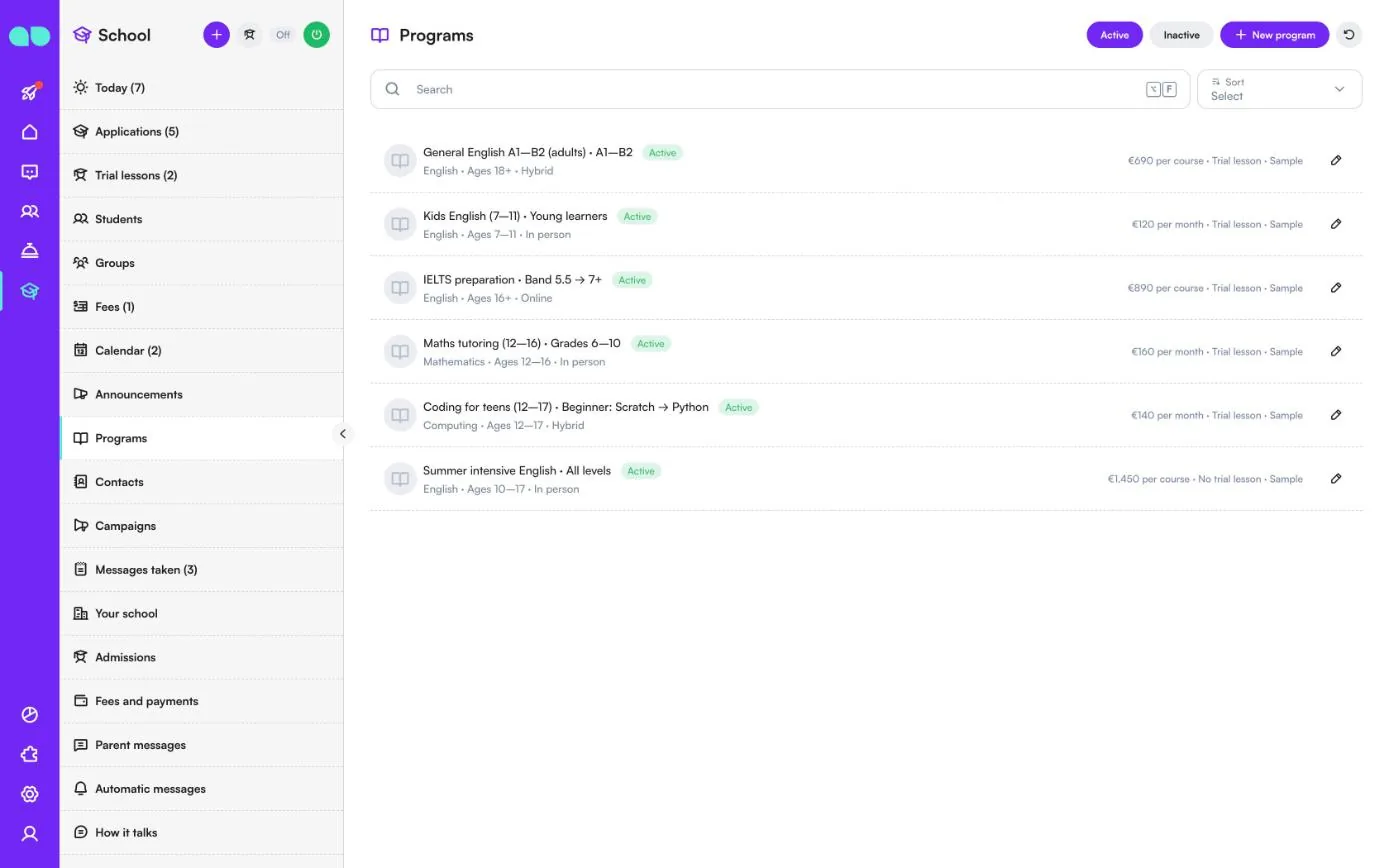
Các chương trình và khóa học bạn cung cấp; trợ lý chỉ nói về những gì có ở đây. Lọc theo Đang hoạt động và Không hoạt động, và thêm bằng Chương trình mới. Một hàng cho thấy tên và trình độ, môn học, độ tuổi, hình thức (Trực tiếp, Trực tuyến hoặc Hybrid), bên phải là học phí (mỗi khóa, mỗi tháng, mỗi học kỳ hoặc mỗi năm) và chương trình có buổi học thử hay không.
Một chương trình còn chứa mô tả, lịch học, thời lượng, ngày khai giảng, lệ phí đăng ký, số đợt đóng tối đa, số chỗ, yêu cầu đầu vào, giấy tờ hồ sơ cần, ảnh (ảnh đầu tiên là ảnh của thẻ) và các từ khóa mọi người có thể dùng để nhắc đến chương trình.
Liên hệ
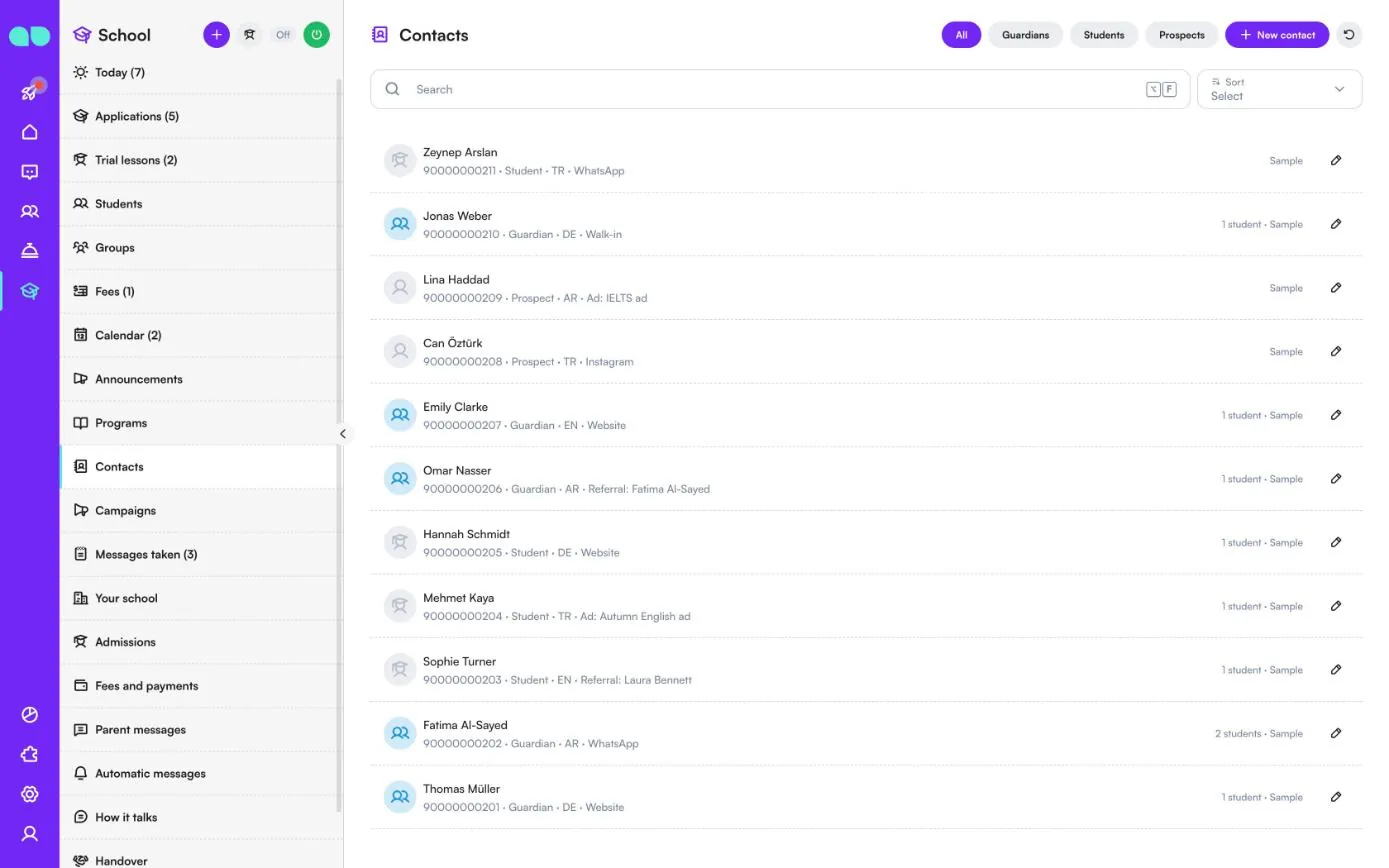
Tất cả những ai nhắn cho bạn qua WhatsApp, Instagram hoặc chat trên trang web. Lọc theo Tất cả, Người giám hộ, Học viên và Học viên tiềm năng, và thêm bằng Liên hệ mới. Một hàng cho thấy tên, số điện thoại, vai trò (Người giám hộ, Học viên hoặc Học viên tiềm năng), ngôn ngữ và nguồn (Trang web, Giới thiệu, Quảng cáo, Khách vãng lai, Cổng thông tin giáo dục, WhatsApp hoặc Instagram), cùng số học viên được liên kết ở bên phải. Mở một liên hệ để xem học viên, hồ sơ đang mở, buổi học thử sắp tới và học phí cần đóng.
Chiến dịch
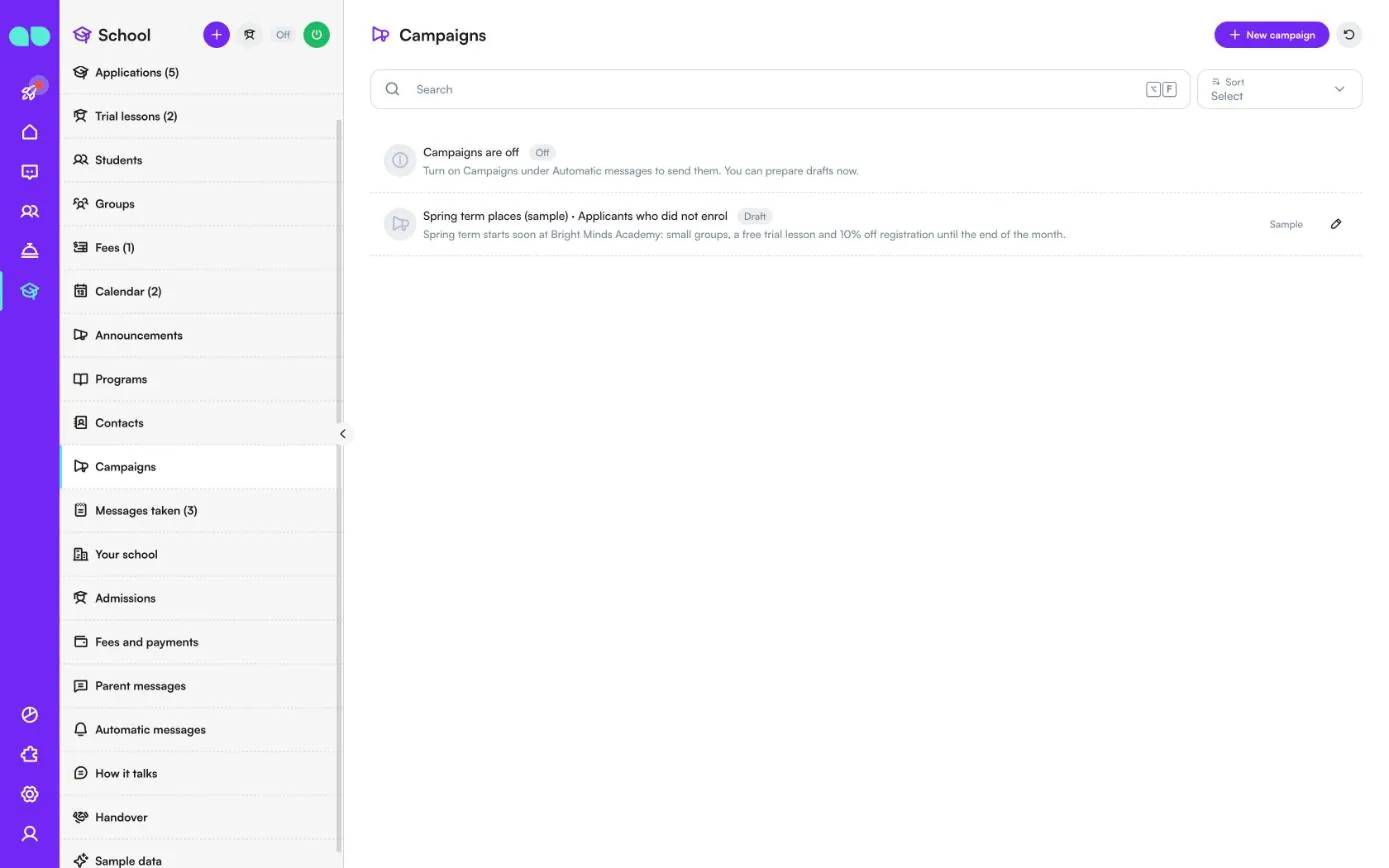
Ưu đãi gửi đến Học viên cũ, Người nộp hồ sơ không nhập học, những người Đã học thử, chưa ghi danh hoặc Tất cả liên hệ. Chiến dịch mới chuẩn bị một chiến dịch. Khi Chiến dịch (tiếp thị) đang tắt trong Tin nhắn tự động, một hàng Chiến dịch đang tắt sẽ thông báo điều đó và bạn chỉ có thể chuẩn bị bản nháp.
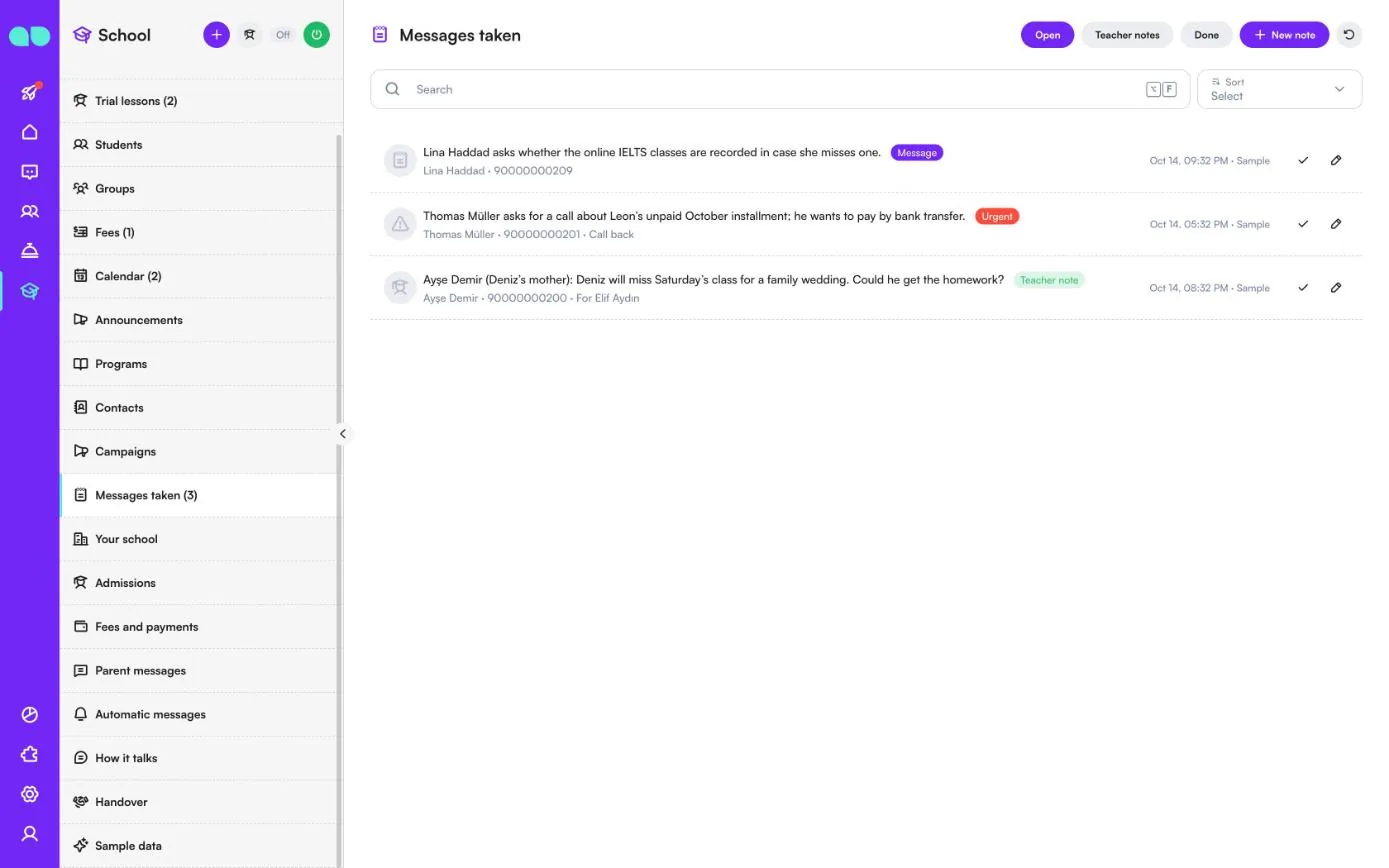
Lời nhắn đã ghi
Khi trợ lý không thể giúp ai đó, hoặc phụ huynh để lại lời nhắn cho giáo viên, nội dung được ghi lại ở đây. Lọc theo Mở, Ghi chú cho giáo viên và Xong, và thêm bằng Ghi chú mới. Một hàng cho thấy nội dung, người liên hệ và số điện thoại, cùng loại: Tin nhắn, Khẩn cấp, Gọi lại hoặc Ghi chú cho giáo viên (kèm giáo viên nhận). Nhấp dấu tích để đánh dấu xong, hoặc mở lại sau.
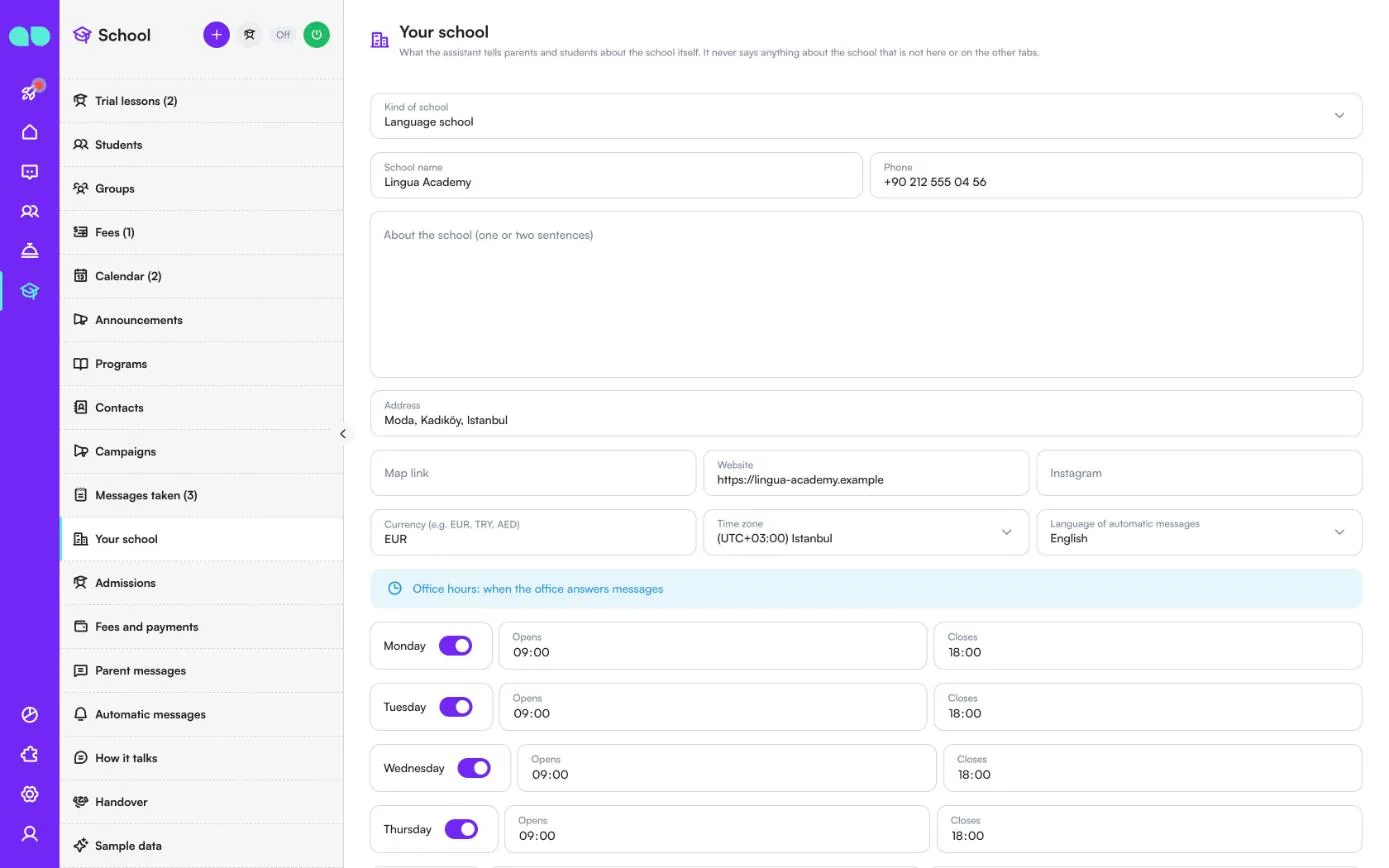
Trường của bạn
Những gì trợ lý cho phụ huynh và học viên biết về chính ngôi trường. Trợ lý không bao giờ nói bất cứ điều gì về trường mà không có ở đây hoặc trên các tab khác.
| Trường | Chức năng |
|---|---|
| Loại hình trường | Trường ngoại ngữ, trung tâm đào tạo hoặc gia sư, trường phổ thông (K-12), hoặc tuyển sinh đại học hay cao đẳng. |
| Tên trường, Điện thoại, Địa chỉ | Thông tin liên hệ của bạn. |
| Giới thiệu về trường (một hoặc hai câu) | Mô tả ngắn mà trợ lý có thể dùng. |
| Liên kết bản đồ, Trang web, Instagram | Các liên kết trợ lý có thể chia sẻ. |
| Tiền tệ, Múi giờ, Ngôn ngữ của tin nhắn tự động | Dùng cho học phí, thời gian và các tin nhắn tự động. |
| Giờ làm việc, Ngày nghỉ (lễ) | Thời gian văn phòng trả lời tin nhắn; ngày lễ mỗi dòng một ngày (YYYY-MM-DD). |
| School rules and policies (Nội quy và chính sách của trường) | Chuyên cần, vắng mặt, hoàn tiền, học bù, đón học sinh. |
| Campus and facilities (Khuôn viên và cơ sở vật chất) | Phòng học, đưa đón, bữa ăn, đồng phục, bãi đỗ xe. Trợ lý trả lời các câu hỏi về cơ sở dựa trên nội dung này. |
| Câu hỏi và câu trả lời khác | Mỗi dòng một cặp: Q: … / A: … |
| Liên kết trang đánh giá | Nơi phụ huynh và học viên hài lòng được mời để lại đánh giá, ví dụ liên kết Google của bạn. |
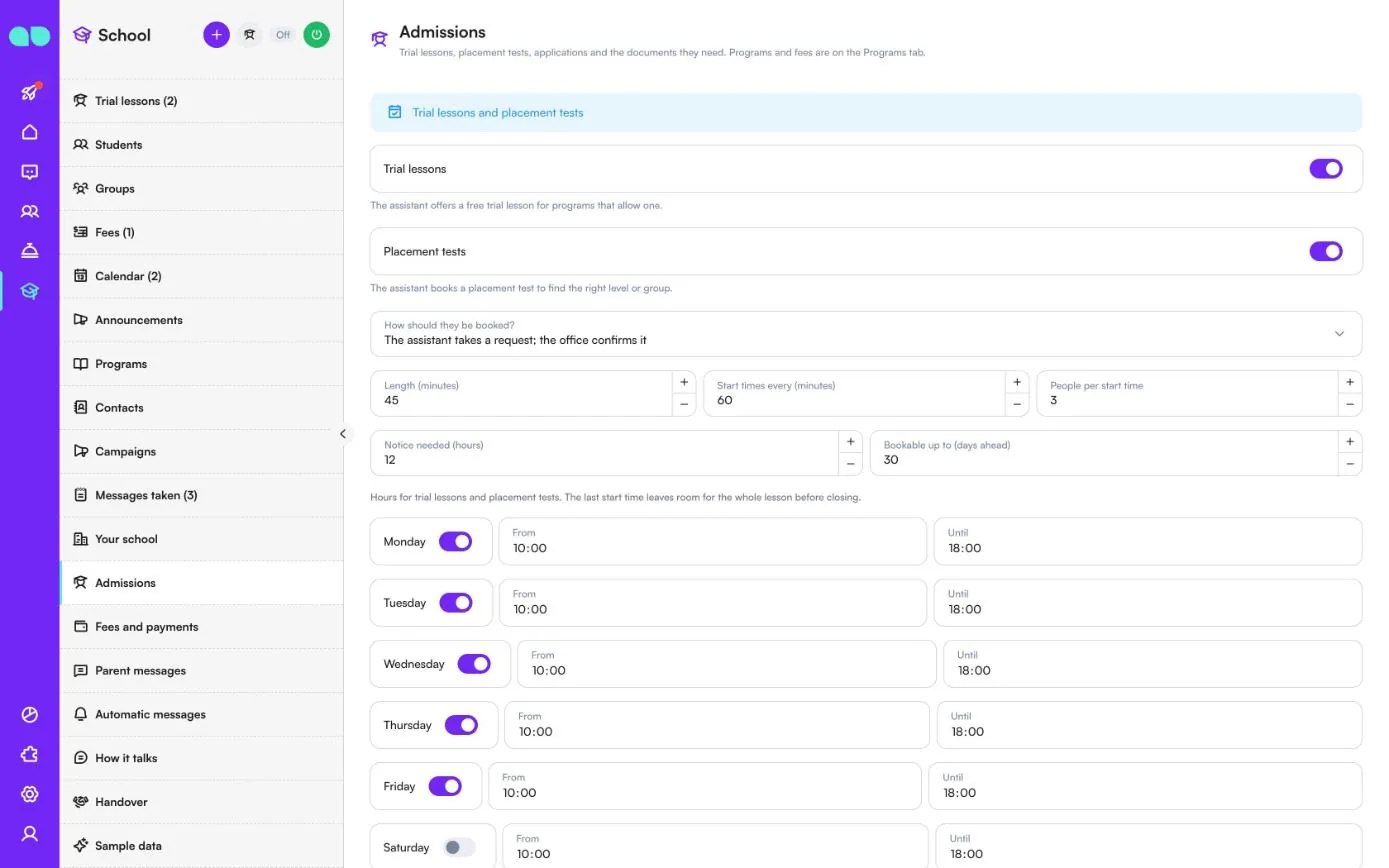
Tuyển sinh
Buổi học thử, kiểm tra xếp lớp, hồ sơ và các giấy tờ cần thiết. Chương trình và học phí nằm trên tab Chương trình.
| Trường | Chức năng |
|---|---|
| Buổi học thử | Trợ lý mời học thử miễn phí với những chương trình cho phép. |
| Kiểm tra xếp lớp | Trợ lý đặt lịch kiểm tra xếp lớp để tìm trình độ hoặc lớp phù hợp. |
| Nên đặt lịch như thế nào? | Trợ lý tiếp nhận yêu cầu; văn phòng xác nhận, hoặc Trợ lý đặt ngay khi còn chỗ. |
| Thời lượng (phút), Giờ bắt đầu cách nhau (phút), Số người mỗi khung giờ | Một buổi kéo dài bao lâu, bao lâu có thể bắt đầu một buổi và bao nhiêu người tham gia được. |
| Thời gian báo trước (giờ), Đặt trước tối đa (ngày) | Có thể đặt buổi học thử muộn nhất là bao lâu trước và sớm nhất là bao xa. |
| Các ngày trong tuần | Từ và Đến cho buổi học thử và kiểm tra xếp lớp. Giờ bắt đầu cuối cùng chừa đủ thời gian cho cả buổi trước giờ đóng cửa. |
| Trả lời trong vòng (giờ) | Hồ sơ cũ hơn bị đánh dấu trễ trên quầy. |
| Theo dõi sau (ngày) | Khi một hồ sơ không có tiến triển, gia đình nhận được tin nhắn theo dõi. |
| Nhắc về giấy tờ mỗi (ngày) | Tối đa hai lời nhắc. |
| Nhân viên tuyển sinh lần lượt nhận hồ sơ mới | Hồ sơ mới được giao lần lượt cho họ. Để trống: không ai được giao tự động. |
| Giấy tờ cho hồ sơ | Mỗi loại giấy tờ có công tắc Yêu cầu. Những loại được bật sẽ được yêu cầu trong mọi hồ sơ; một chương trình có thể yêu cầu ít hơn. Thêm loại giấy tờ thêm loại riêng của bạn, ví dụ sổ tiêm chủng. |
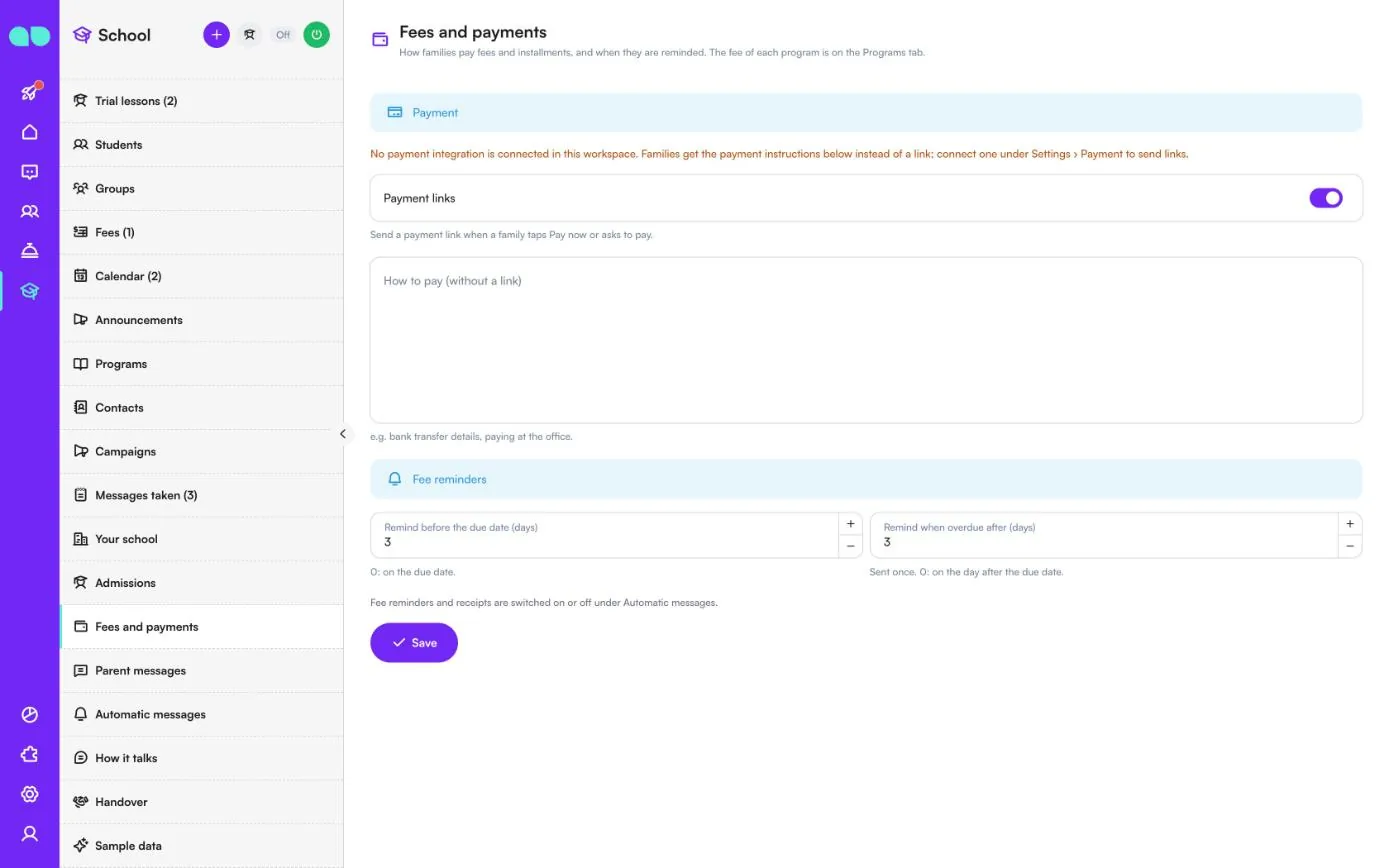
Học phí và thanh toán
Cách các gia đình đóng học phí và các đợt, và khi nào họ được nhắc. Học phí của từng chương trình nằm trên tab Chương trình.
- Liên kết thanh toán: gửi liên kết thanh toán khi gia đình chạm Thanh toán ngay hoặc yêu cầu thanh toán. Khi có tích hợp thanh toán, khoản thanh toán được ghi nhận tự động. Nếu không có, màn hình sẽ thông báo điều đó, và các gia đình nhận Cách thanh toán (không có liên kết) thay thế, ví dụ thông tin chuyển khoản hoặc thanh toán tại văn phòng. Kết nối tích hợp trong Cài đặt › Khoản thanh toán.
- Nhắc trước ngày đến hạn (ngày): 0 gửi lời nhắc vào đúng ngày đến hạn.
- Nhắc khi quá hạn sau (ngày): gửi một lần; 0 nghĩa là ngày sau ngày đến hạn.
Lời nhắc học phí và biên nhận được bật hoặc tắt trong Tin nhắn tự động. Nhấp Lưu.
Tin nhắn phụ huynh
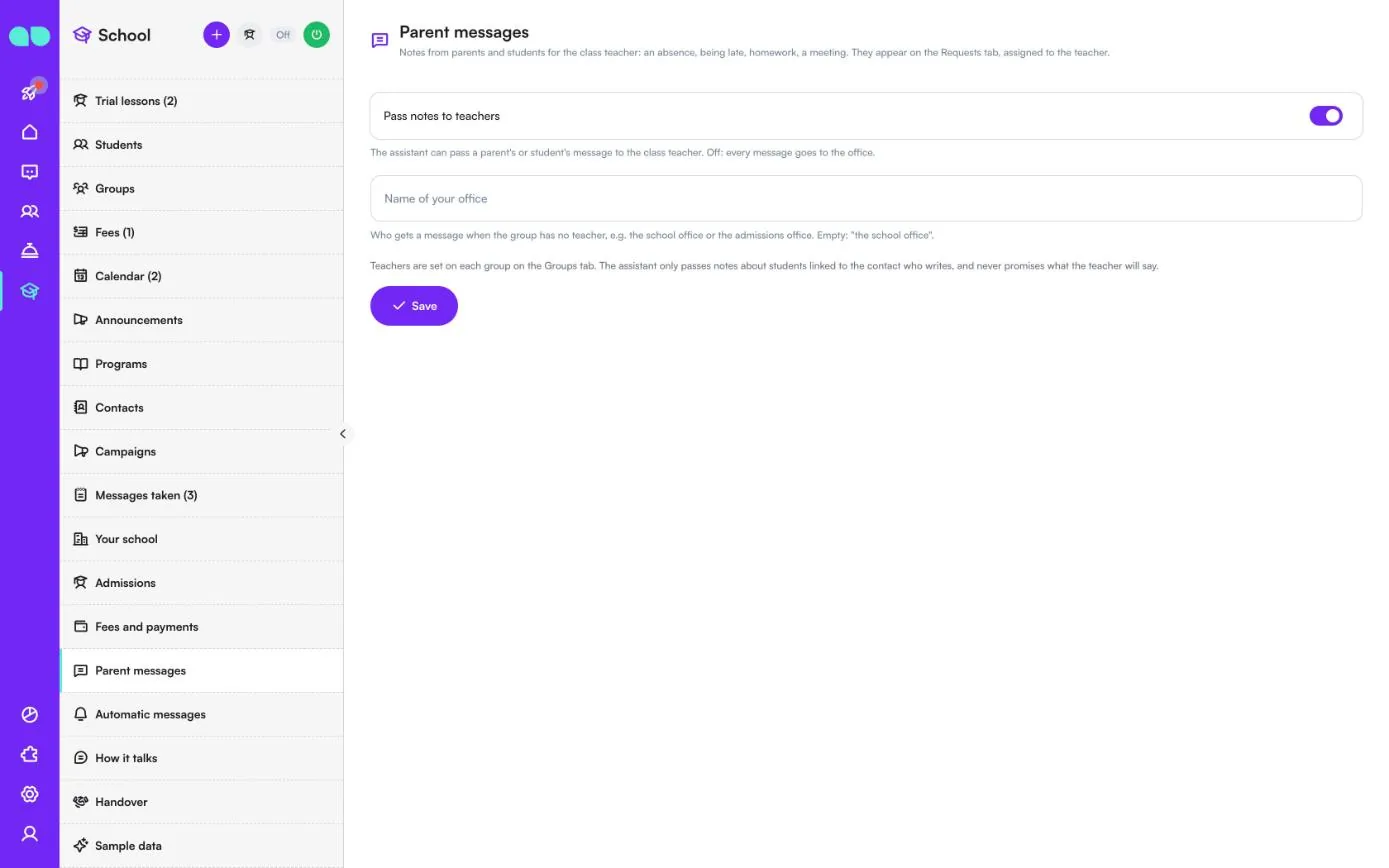
Ghi chú của phụ huynh và học viên gửi giáo viên chủ nhiệm: vắng mặt, đến muộn, bài tập, cuộc gặp. Các ghi chú này xuất hiện trên Lời nhắn đã ghi, được giao cho giáo viên.
- Chuyển ghi chú cho giáo viên: trợ lý có thể chuyển tin nhắn của phụ huynh hoặc học viên đến giáo viên chủ nhiệm. Tắt: mọi tin nhắn đều chuyển đến văn phòng.
- Tên văn phòng của bạn: nơi nhận tin nhắn khi lớp chưa có giáo viên, ví dụ văn phòng nhà trường hoặc phòng tuyển sinh. Để trống: “văn phòng nhà trường”.
Giáo viên được gán cho từng lớp trên tab Lớp. Trợ lý chỉ chuyển ghi chú về những học viên được liên kết với người liên hệ đang nhắn, và không bao giờ hứa giáo viên sẽ nói gì.
Tin nhắn tự động
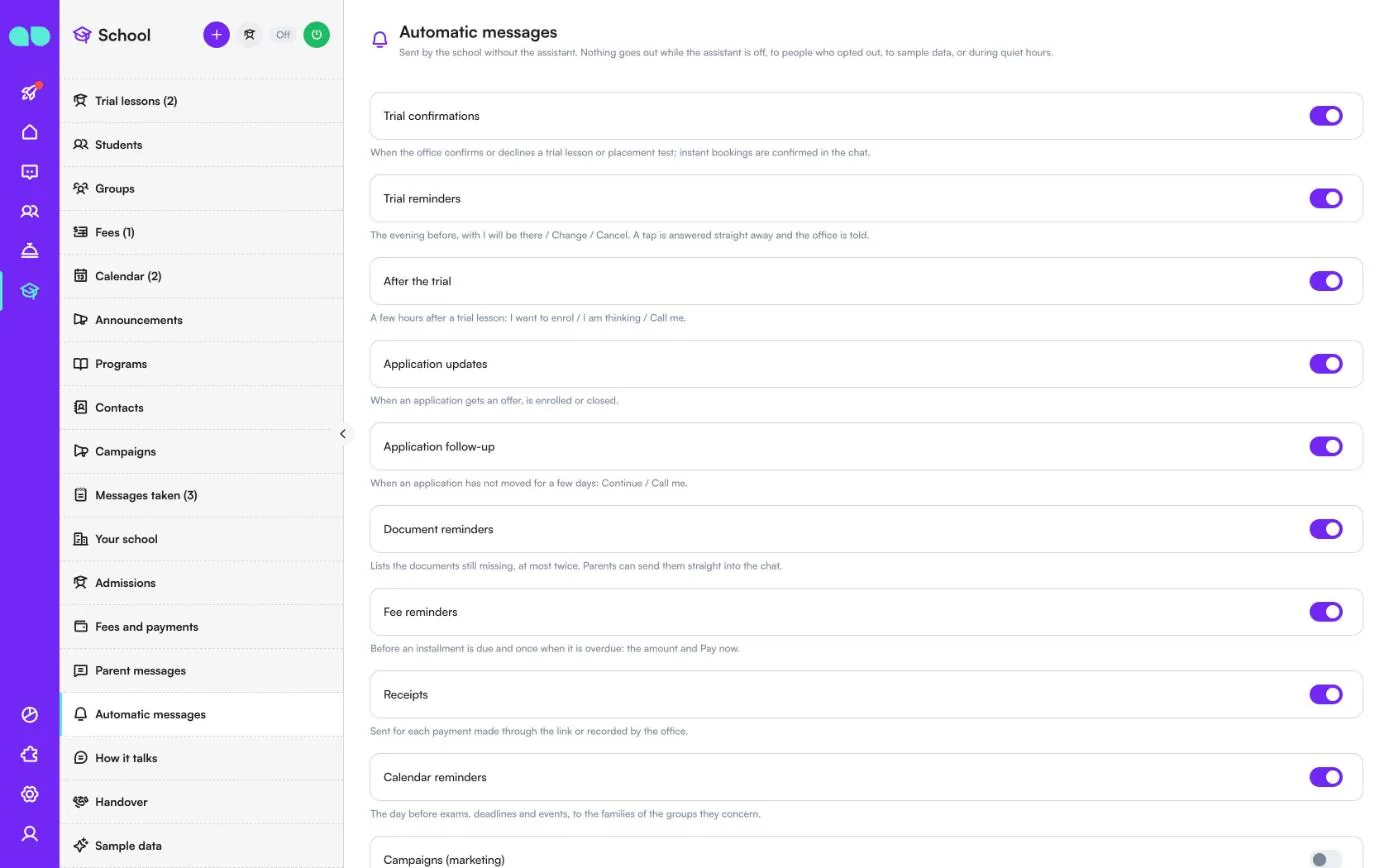
Tin nhắn do trường gửi mà không qua trợ lý. Không có tin nào được gửi khi trợ lý đang tắt, đến người đã từ chối nhận tin, đến dữ liệu mẫu, hoặc trong giờ yên tĩnh.
| Tin nhắn | Thời điểm gửi |
|---|---|
| Xác nhận học thử | Khi văn phòng xác nhận hoặc từ chối một buổi học thử hoặc kiểm tra xếp lớp; các lượt đặt ngay được xác nhận trong chat. |
| Nhắc lịch học thử | Tối hôm trước, kèm I will be there (Tôi sẽ có mặt), Thay đổi và Hủy. Mỗi lần chạm được trả lời ngay và văn phòng được thông báo. |
| Sau buổi học thử | Vài giờ sau buổi học thử: I want to enrol (Tôi muốn ghi danh), I am thinking (Tôi đang cân nhắc) và Call me (Gọi cho tôi). |
| Cập nhật hồ sơ | Khi một hồ sơ nhận được lời mời nhập học, đã ghi danh hoặc đã đóng. |
| Theo dõi hồ sơ | Khi một hồ sơ không có tiến triển trong vài ngày: Tiếp tục và Call me (Gọi cho tôi). |
| Lời nhắc giấy tờ | Liệt kê các giấy tờ còn thiếu, tối đa hai lần. Phụ huynh có thể gửi ngay vào chat. |
| Lời nhắc học phí | Trước khi một đợt đến hạn và một lần khi quá hạn: số tiền và Thanh toán ngay. |
| Biên nhận | Cho mỗi khoản thanh toán qua liên kết hoặc do văn phòng ghi nhận. |
| Lời nhắc lịch | Ngày trước kỳ thi, hạn chót và sự kiện, gửi đến các gia đình của những lớp liên quan. |
| Chiến dịch (tiếp thị) | Cho phép bạn gửi ưu đãi đến học viên cũ và những người đã hỏi. Tắt theo mặc định, không bao giờ gửi đến người đã từ chối nhận tin. |
Bên dưới các công tắc, bạn đặt Gửi lời nhắc buổi tối lúc, Tin nhắn sau buổi học thử (sau vài giờ), cùng Yên lặng từ và Yên lặng đến. Mục Mẫu WhatsApp cho thấy trạng thái của từng mẫu trên số của bạn; Gửi các mẫu còn thiếu soạn và gửi duyệt những mẫu còn thiếu, bằng ngôn ngữ của tin nhắn tự động.
Cách trò chuyện
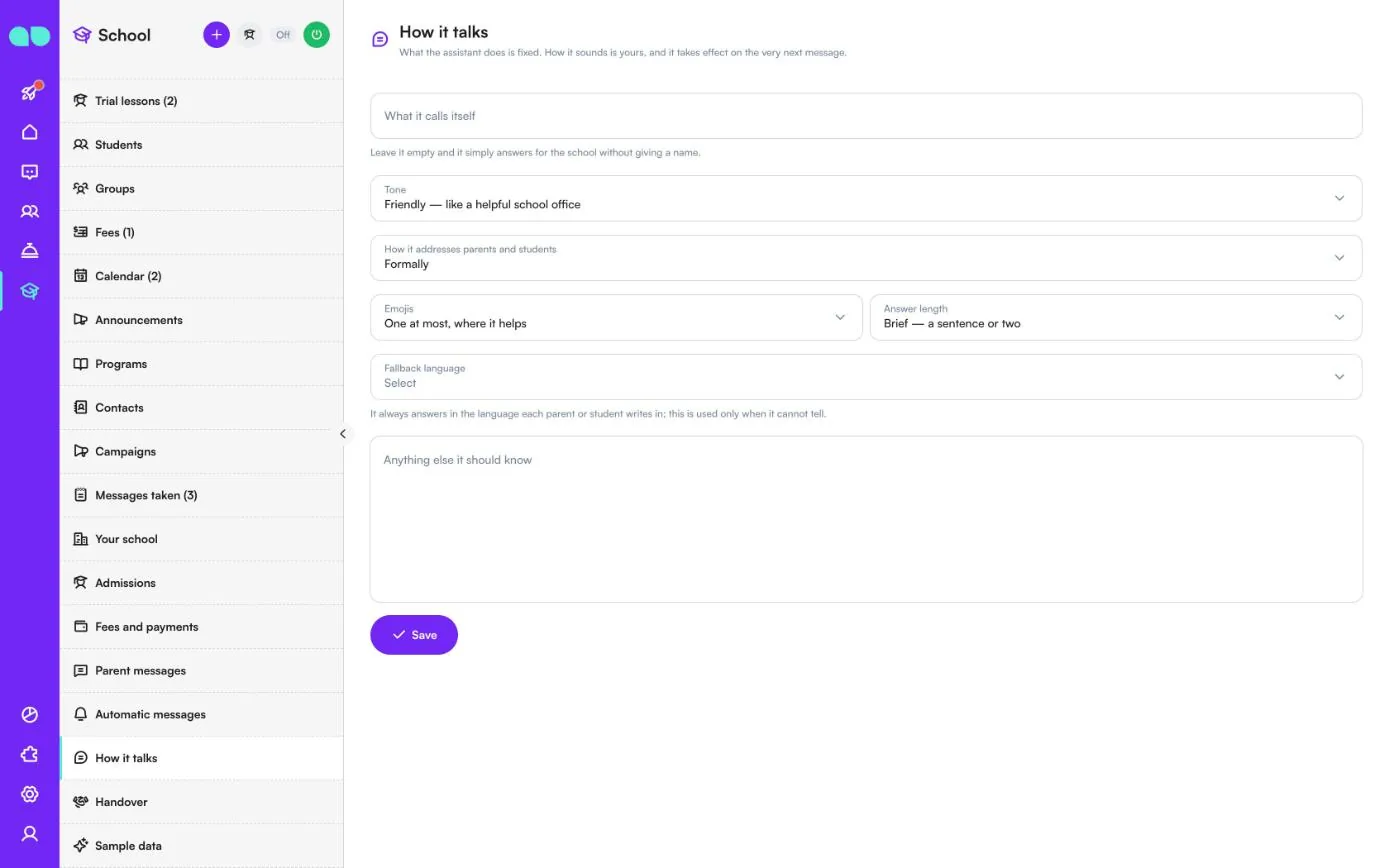
Những việc trợ lý làm là cố định; cách trợ lý thể hiện là do bạn quyết định, và thay đổi có hiệu lực ngay từ tin nhắn tiếp theo.
| Trường | Chức năng |
|---|---|
| Tên trợ lý tự xưng | Tên của trợ lý. Để trống thì trợ lý chỉ trả lời thay mặt trường mà không xưng tên. |
| Giọng điệu | Chuyên nghiệp, Thân thiện (như một văn phòng trường tận tình), Ấm áp hoặc Thẳng thắn. |
| Cách xưng hô với phụ huynh và học viên | Trang trọng hoặc Thân mật, gọi bằng tên. |
| Biểu tượng cảm xúc | Không dùng, tối đa một biểu tượng khi hữu ích, hoặc thoải mái. |
| Độ dài câu trả lời | Ngắn gọn, cân bằng hoặc chi tiết. |
| Ngôn ngữ dự phòng | Trợ lý luôn trả lời bằng ngôn ngữ mà mỗi phụ huynh hoặc học viên dùng để nhắn; ngôn ngữ này chỉ được dùng khi không xác định được. |
| Điều khác trợ lý cần biết | Được thêm nguyên văn vào hướng dẫn của trợ lý: nội quy, những điều không bao giờ được hứa (một suất học, một điểm số, một khoản giảm giá). Không thể ghi đè quy tắc rằng trợ lý không bịa ra thông tin. |
Chuyển cho nhân viên
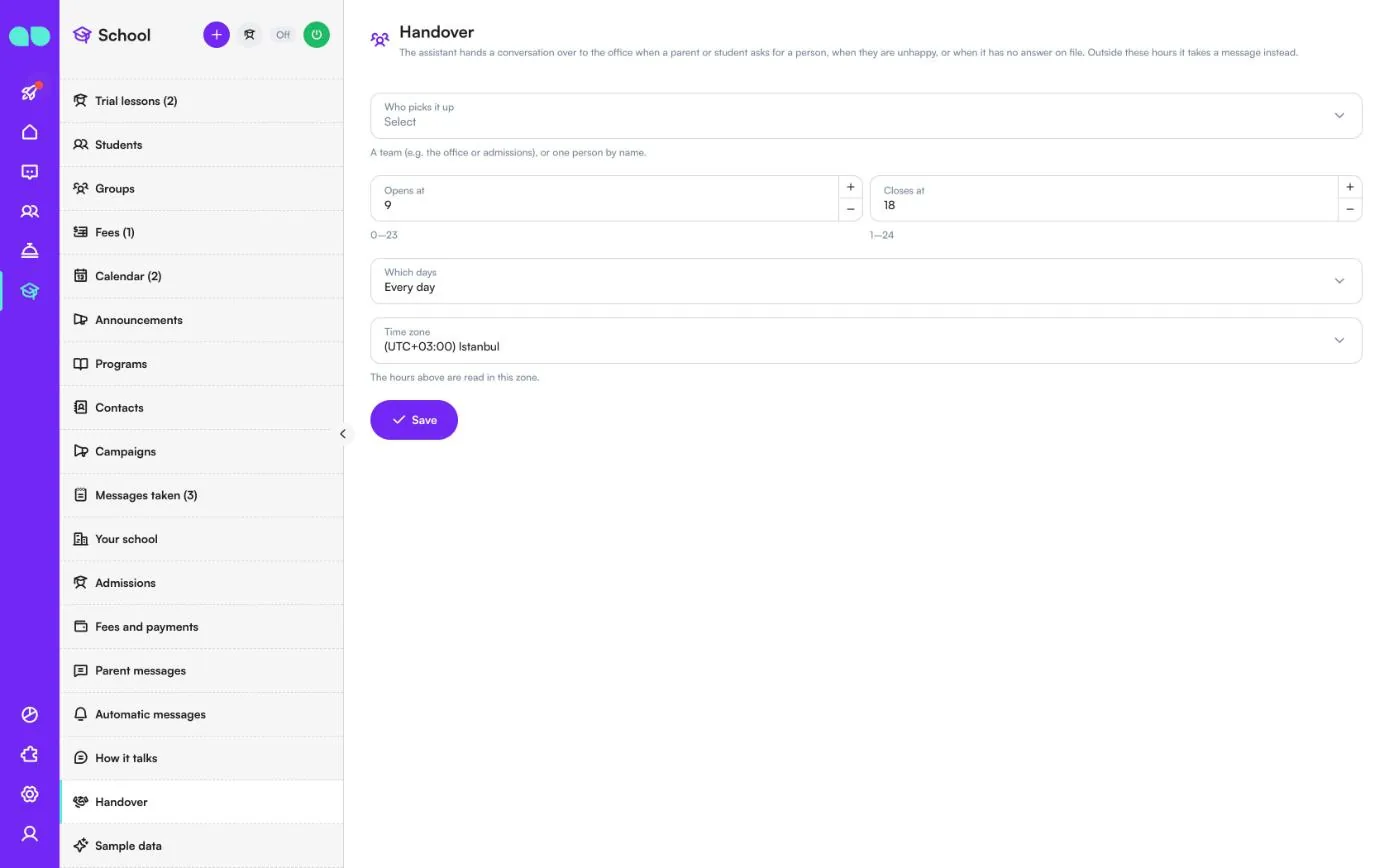
Khi phụ huynh hoặc học viên yêu cầu gặp người thật, không hài lòng hoặc hỏi điều mà trợ lý không có câu trả lời, trợ lý sẽ chuyển cuộc trò chuyện cho văn phòng. Chọn Ai tiếp nhận (một nhóm như văn phòng hoặc phòng tuyển sinh, một người cụ thể hoặc không ai), khung giờ với Mở lúc (0–23) và Đóng lúc (1–24), Những ngày nào (mọi ngày hoặc chỉ ngày thường) và Múi giờ dùng để tính giờ. Ngoài khung giờ này, trợ lý ghi lại lời nhắn thay vì chuyển. Nhấp Lưu.
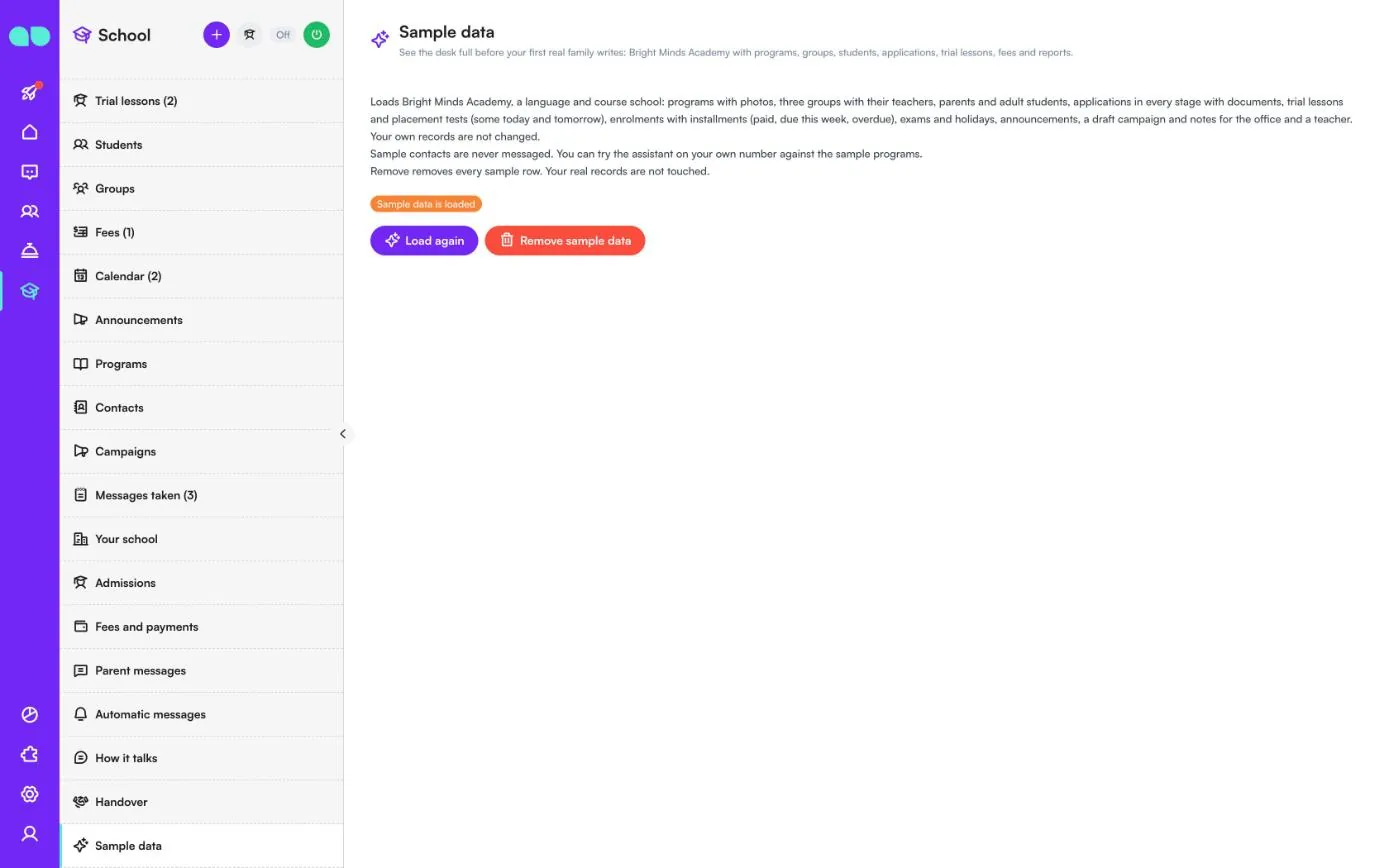
Dữ liệu mẫu
Cho biết dữ liệu mẫu đã được tải hay chưa. Dữ liệu mẫu là một trường ngoại ngữ và trung tâm đào tạo: các chương trình kèm ảnh, ba lớp cùng giáo viên, phụ huynh và học viên người lớn, hồ sơ ở mọi giai đoạn kèm giấy tờ, buổi học thử và kiểm tra xếp lớp (một số vào hôm nay và ngày mai), các lượt ghi danh kèm các đợt đóng (đã trả, đến hạn trong tuần này, quá hạn), kỳ thi và ngày nghỉ, thông báo, một chiến dịch nháp và các ghi chú cho văn phòng và một giáo viên. Bản ghi của bạn không bị thay đổi.
Liên hệ mẫu không bao giờ nhận tin nhắn, nhưng bạn có thể thử trợ lý trên số của chính mình với các chương trình mẫu. Tải lại tải lại dữ liệu, và Xóa dữ liệu mẫu xóa mọi hàng mẫu; bản ghi thật của bạn không bị ảnh hưởng. Hãy xóa dữ liệu mẫu trước khi các gia đình thật nhắn tin.
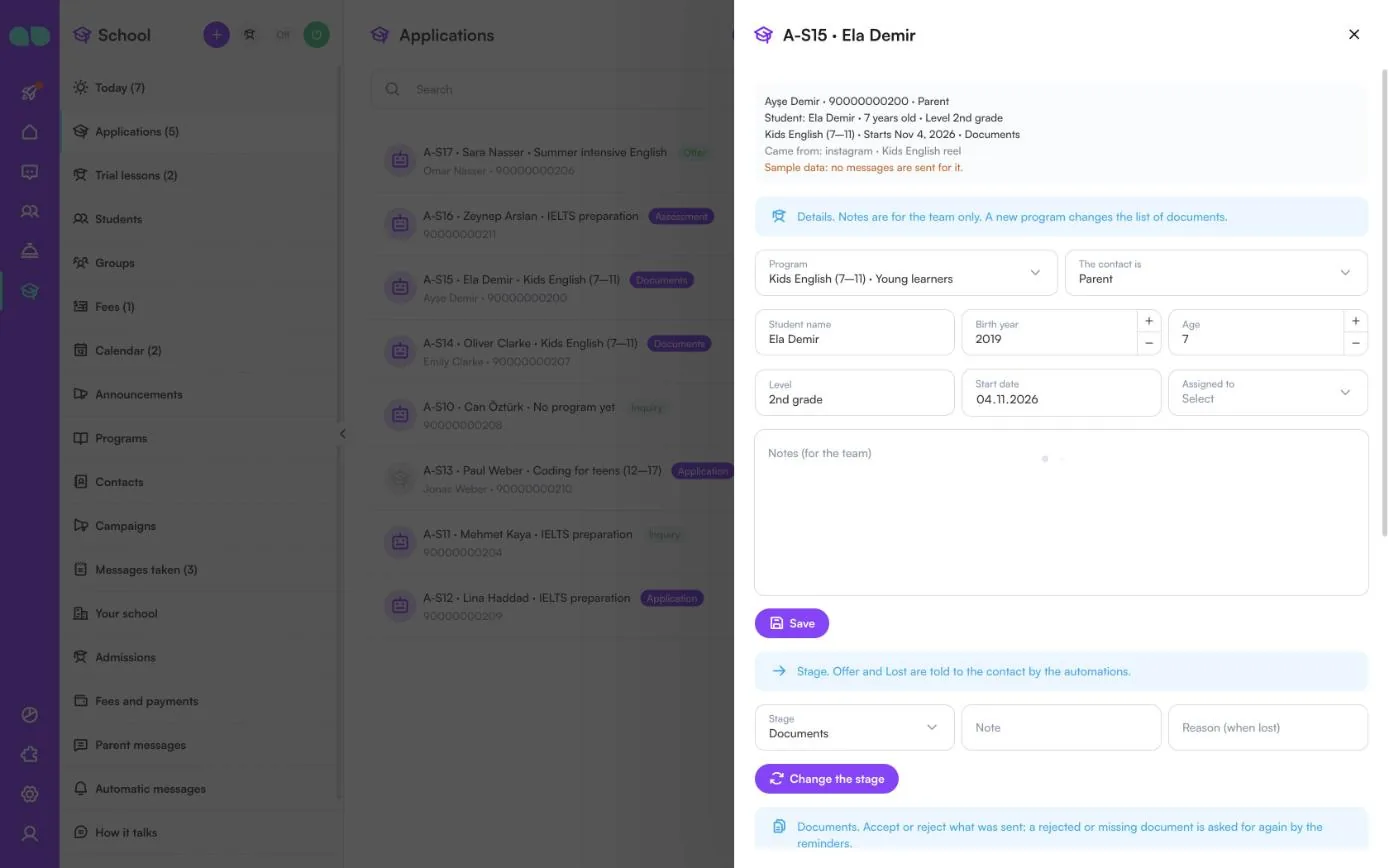
Ngăn hồ sơ
Nhấp vào một hồ sơ để mở. Phần trên cho thấy người liên hệ và số điện thoại, người đó là phụ huynh hay học viên, tuổi và trình độ của học viên, chương trình và ngày bắt đầu, giai đoạn, và nguồn của thí sinh.
- Chi tiết: Chương trình, Liên hệ là (phụ huynh, người giám hộ hoặc học viên đã trưởng thành), Tên học viên, Năm sinh, Tuổi, Trình độ hoặc khối lớp, Ngày bắt đầu, Giao cho và Ghi chú (cho nhóm). Chọn chương trình mới sẽ thay đổi danh sách giấy tờ. Nhấp Lưu.
- Giai đoạn: chọn Giai đoạn mới, thêm Ghi chú và, khi không nhập học, thêm Lý do (khi không nhập học), rồi nhấp Đổi giai đoạn. Mời nhập học và Không nhập học được thông báo cho người liên hệ qua tin nhắn tự động.
- Ghi danh: khi chương trình đã được lưu, chọn lớp, ngày bắt đầu và số đợt đóng. Học viên và lượt ghi danh kèm kế hoạch đóng theo đợt được tạo; lệ phí đăng ký đến hạn trước và học phí khóa học được chia thành các đợt hằng tháng.
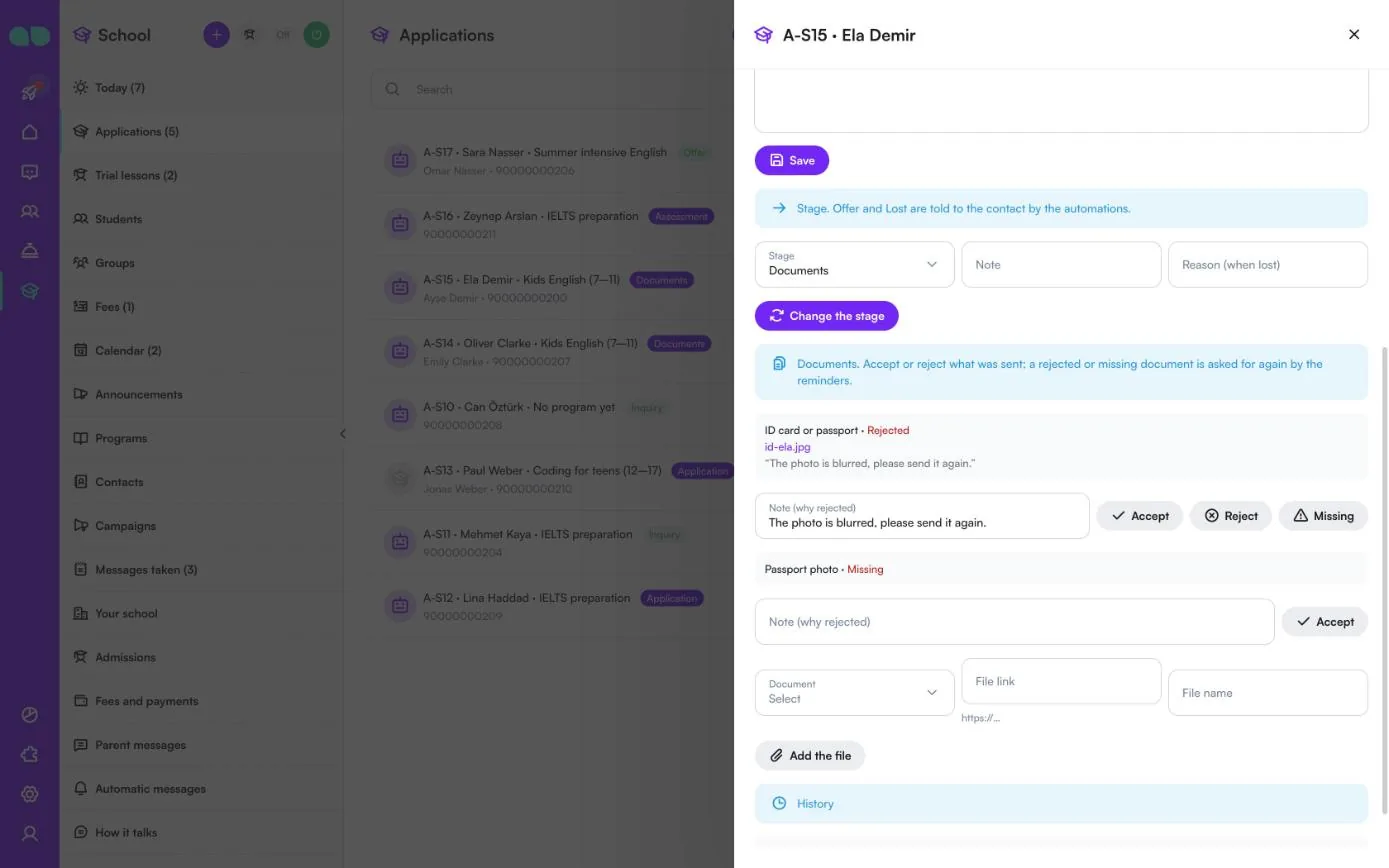
Bên dưới, Giấy tờ liệt kê từng giấy tờ mà chương trình cần cùng trạng thái (Đã nhận, Đã chấp nhận, Bị từ chối hoặc Thiếu) và tệp gia đình đã gửi trong chat. Nhấp Chấp nhận hoặc Từ chối (kèm Ghi chú (lý do từ chối), để người liên hệ biết cần gửi gì), hoặc Thiếu. Giấy tờ bị từ chối hoặc còn thiếu sẽ được yêu cầu lại qua lời nhắc. Để tự lưu một giấy tờ, chọn Giấy tờ, dán Liên kết tệp và Tên tệp rồi nhấp Thêm tệp. Khi mọi giấy tờ đã được chấp nhận, hồ sơ chuyển sang Đánh giá. Lịch sử ở cuối liệt kê những gì đã diễn ra với hồ sơ.
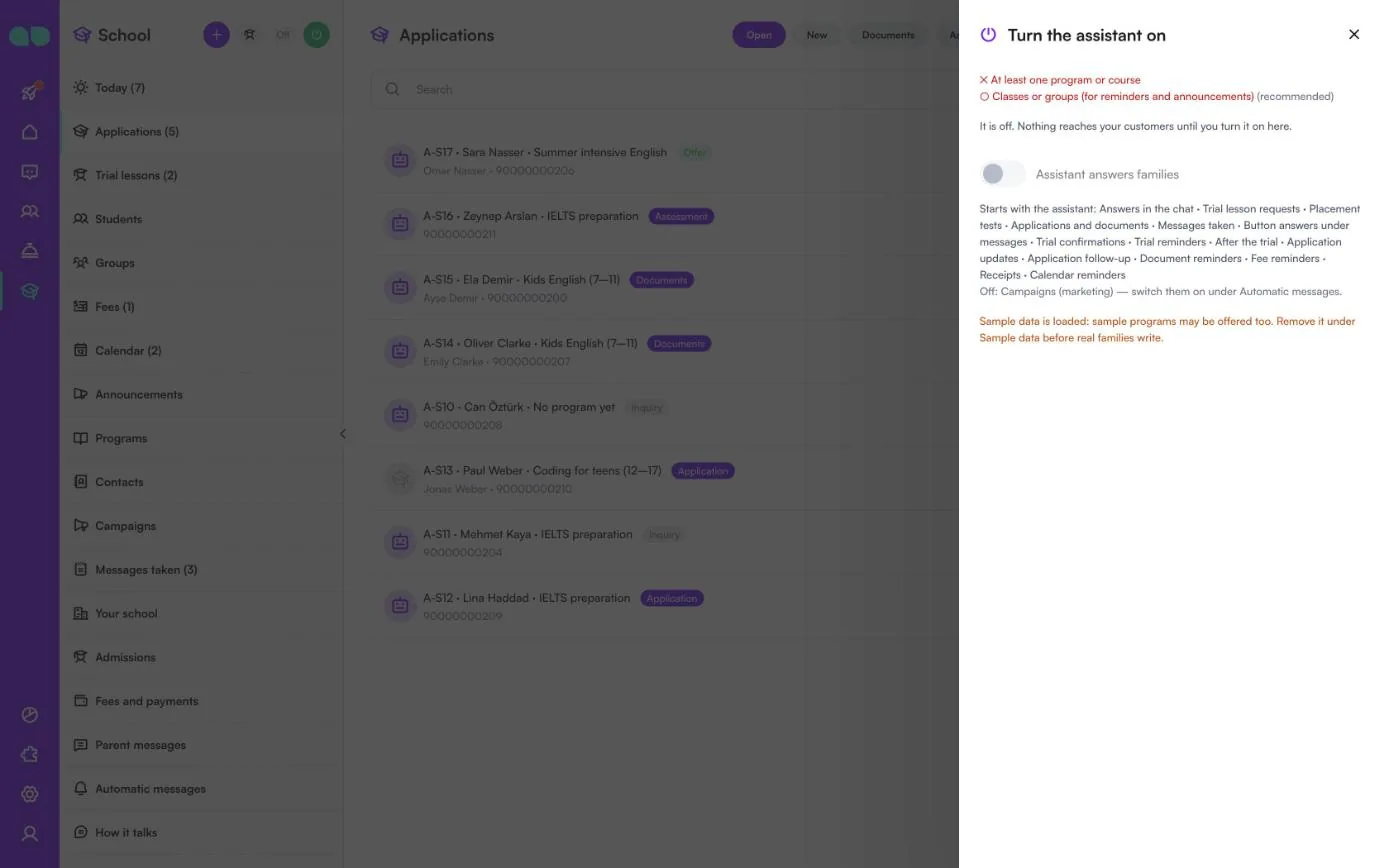
Bật trợ lý
Nút nguồn ở phần đầu trang mở ngăn này. Phía trên liệt kê những gì còn thiếu: Tên trường và đơn vị tiền tệ, Giờ làm việc, Ít nhất một chương trình hoặc khóa học, Giờ học thử và kiểm tra xếp lớp khi các mục này được bật, và Lớp học hoặc nhóm (cho lời nhắc và thông báo) (khuyến nghị).
Bật Trợ lý trả lời các gia đình và xác nhận. Bên dưới công tắc, bạn thấy những gì bắt đầu cùng trợ lý (trả lời trong chat, yêu cầu học thử, kiểm tra xếp lớp, hồ sơ và giấy tờ, lời nhắn đã ghi, trả lời bằng nút và từng tin nhắn tự động đang bật) và những gì vẫn tắt, chẳng hạn Chiến dịch (tiếp thị). Một cảnh báo nhắc bạn khi dữ liệu mẫu vẫn còn được tải, và một cảnh báo khác khi một bot khác cũng đang bật trong workspace.
Báo cáo
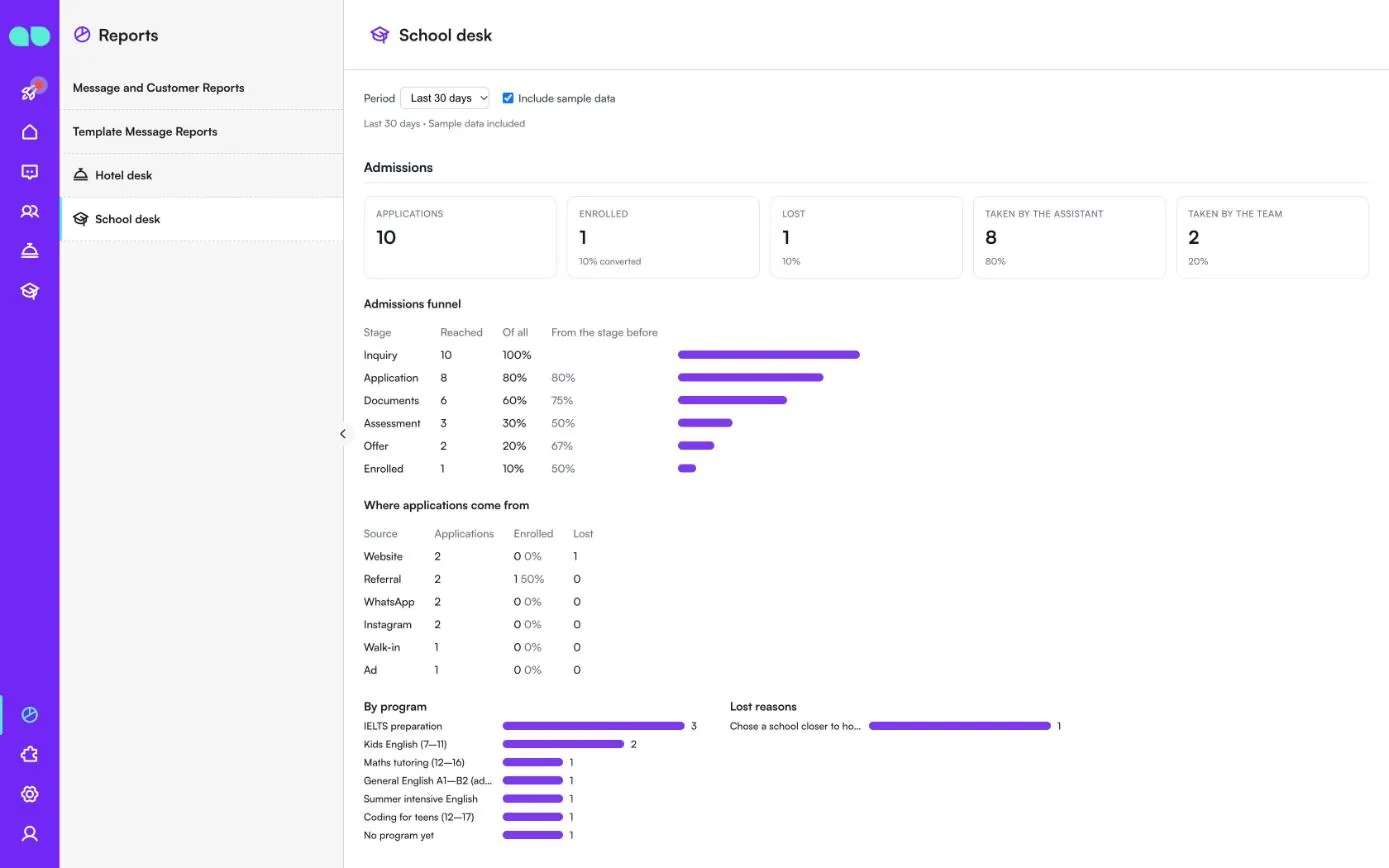
Báo cáo › Quầy trường học tổng hợp Thời gian 7, 30 hoặc 90 ngày; đánh dấu Bao gồm dữ liệu mẫu để tính cả các bản ghi mẫu.
- Tuyển sinh: Hồ sơ, Đã ghi danh, Không nhập học, Do trợ lý ghi nhận và Do nội bộ ghi nhận.
- Phễu tuyển sinh: số hồ sơ đạt đến từng giai đoạn, so với tổng số và so với giai đoạn trước.
- Nguồn hồ sơ: số hồ sơ, đã ghi danh và không nhập học theo từng nguồn.
- Theo chương trình và Lý do không nhập học.
- Phía dưới: buổi học thử và kết quả, giấy tờ đã nhận, lượt ghi danh và học phí (đã lập hóa đơn, đã thanh toán, đang quá hạn, đã trả qua liên kết thanh toán), tin nhắn gửi các gia đình và chiến dịch.
Tính năng
Chương trình dạng thẻ
Chương trình phù hợp theo độ tuổi, trình độ, môn học và hình thức (trực tiếp, trực tuyến hoặc kết hợp), gửi dưới dạng thẻ có ảnh, học phí và lịch học.
Học thử và kiểm tra xếp lớp
Trợ lý đưa ra các khung giờ trống và đặt lịch. Một lượt đặt có thể là yêu cầu để văn phòng xác nhận, hoặc được xác nhận ngay khi còn chỗ.
Hồ sơ đăng ký
Trợ lý bắt đầu hồ sơ, thu thập thông tin của học viên và yêu cầu các giấy tờ mà chương trình cần: CCCD, ảnh, học bạ, giấy khai sinh, giấy khám sức khỏe hoặc loại giấy tờ do bạn tự đặt.
Nhập học chỉ trong một bước
Chọn nhóm lớp, ngày bắt đầu và số đợt đóng học phí, hệ thống sẽ tạo học viên, hồ sơ nhập học và kế hoạch thanh toán.
Thanh toán
Khi có tích hợp thanh toán, nút Thanh toán ngay sẽ gửi liên kết thanh toán, khoản thanh toán được tự động ghi nhận và biên lai được gửi đi. Nếu không có, hướng dẫn thanh toán của bạn sẽ được gửi. Thanh toán tiền mặt, thẻ hoặc chuyển khoản có thể được ghi nhận tại văn phòng.
Nhóm lớp và lịch
Các lớp kèm chương trình, giáo viên, lịch học và phòng học. Kỳ thi, hạn chót, ngày nghỉ, kết quả và sự kiện, cho một nhóm hoặc tất cả, kèm lời nhắc gửi đến các gia đình trước một số ngày nhất định.
Thông báo và tin nhắn phụ huynh
Tin nhắn gửi đến một hoặc nhiều nhóm, được gửi dần từng đợt nhỏ. Tin nhắn của phụ huynh dành cho giáo viên được ghi chú và giao cho giáo viên chủ nhiệm.
Báo cáo
Trong 7, 30 hoặc 90 ngày: phễu tuyển sinh theo nguồn và chương trình cùng lý do mất thí sinh, buổi học thử, số lượt nhập học, học phí đã lập hóa đơn, đã thanh toán và quá hạn, giấy tờ, thông báo và chiến dịch.
Ảnh chụp màn hình
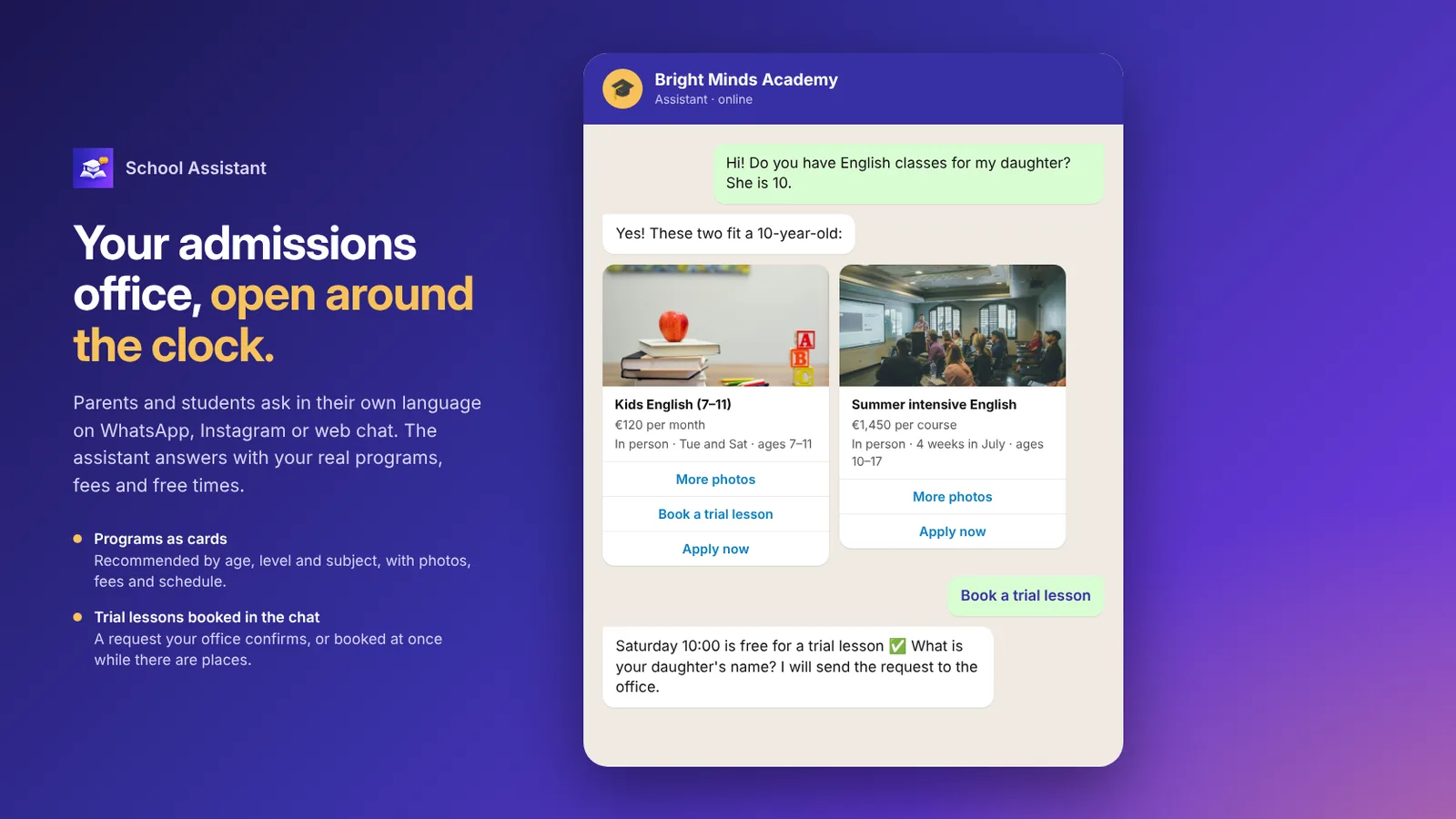 School Assistant gửi chương trình dạng thẻ kèm học phí và đặt lịch học thử
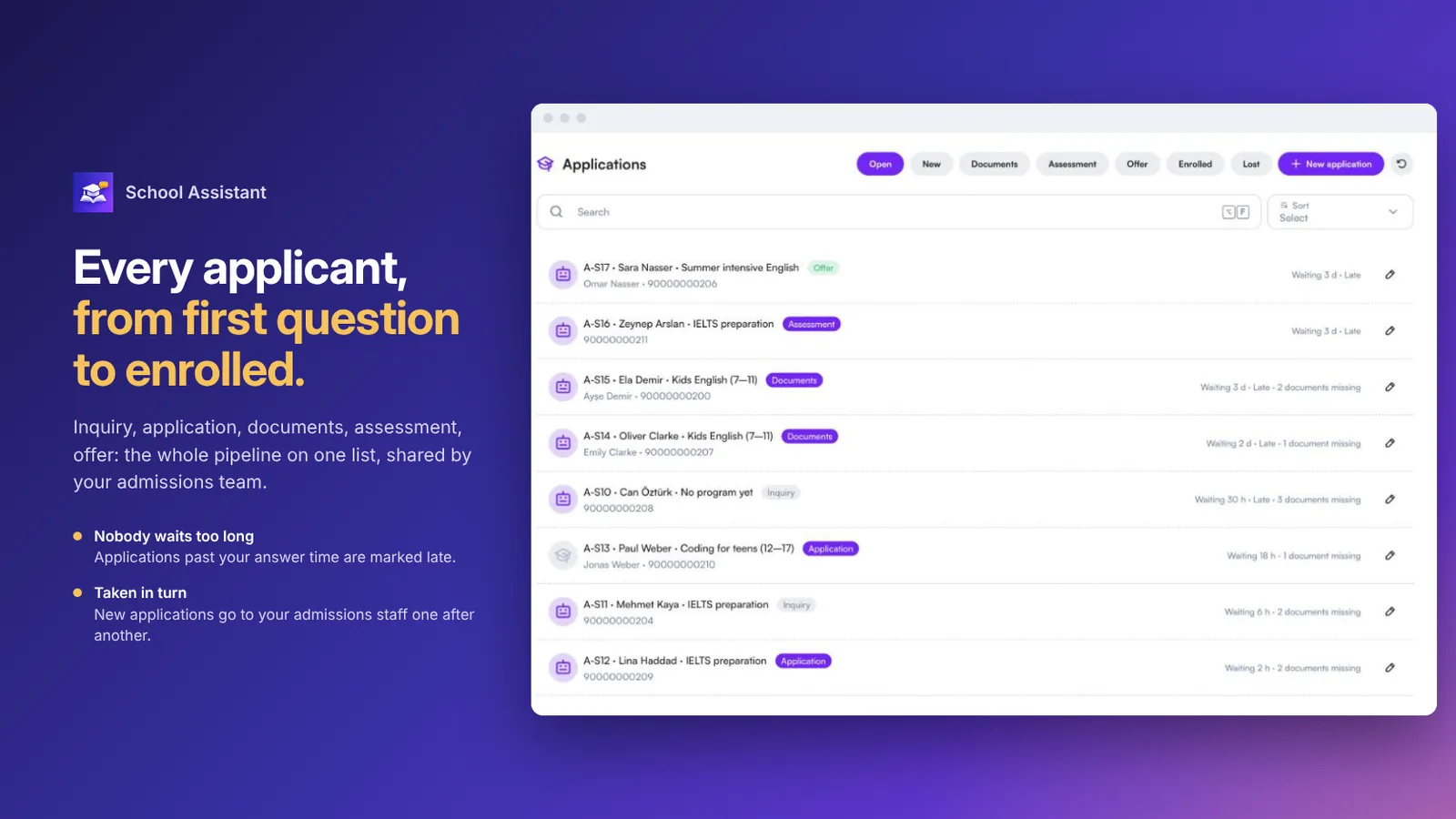 Danh sách hồ sơ với mọi giai đoạn từ yêu cầu tư vấn đến nhập học
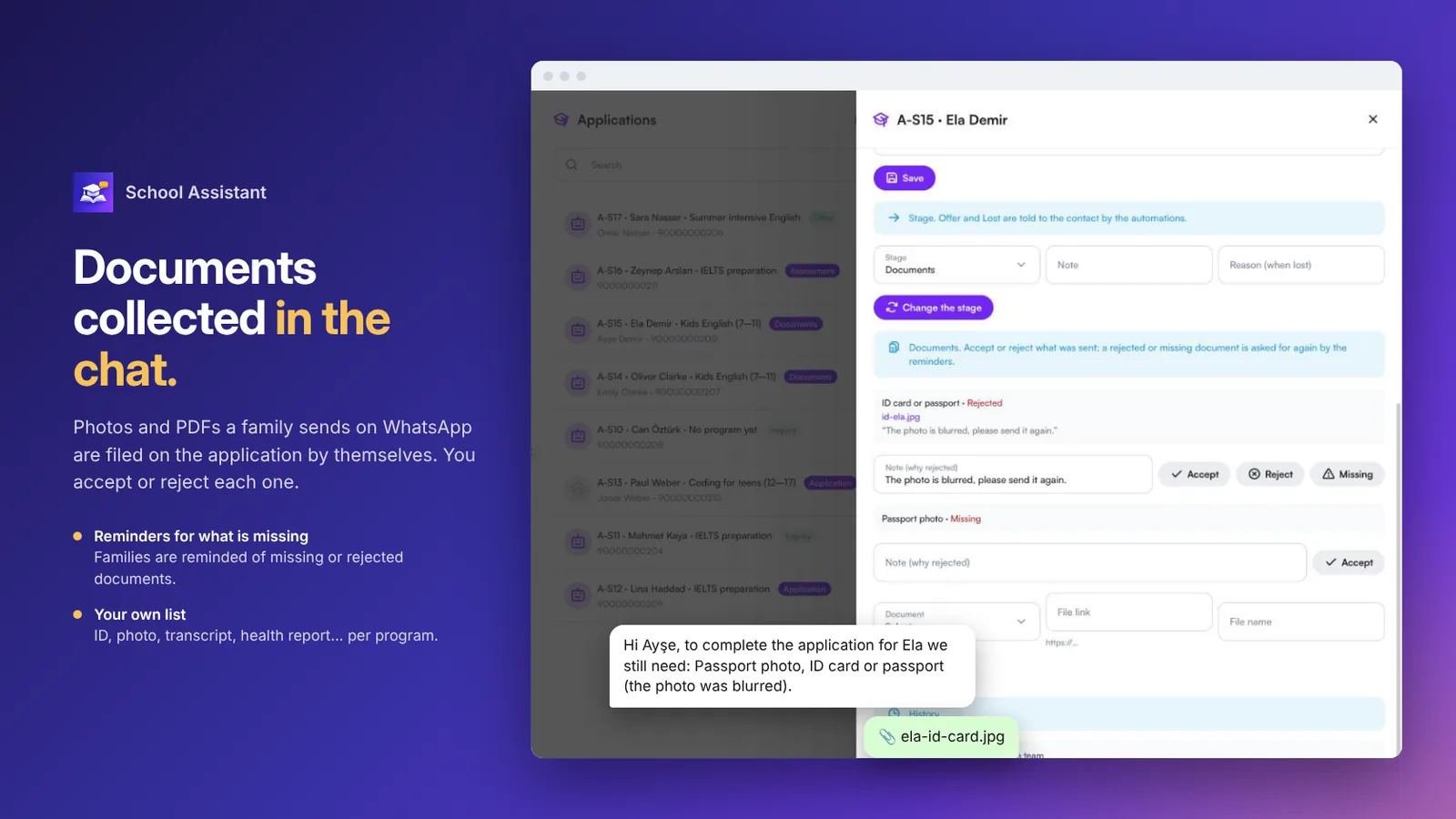 Hồ sơ với giấy tờ được chấp nhận, bị từ chối hoặc còn thiếu, và lời nhắc gửi đến gia đình
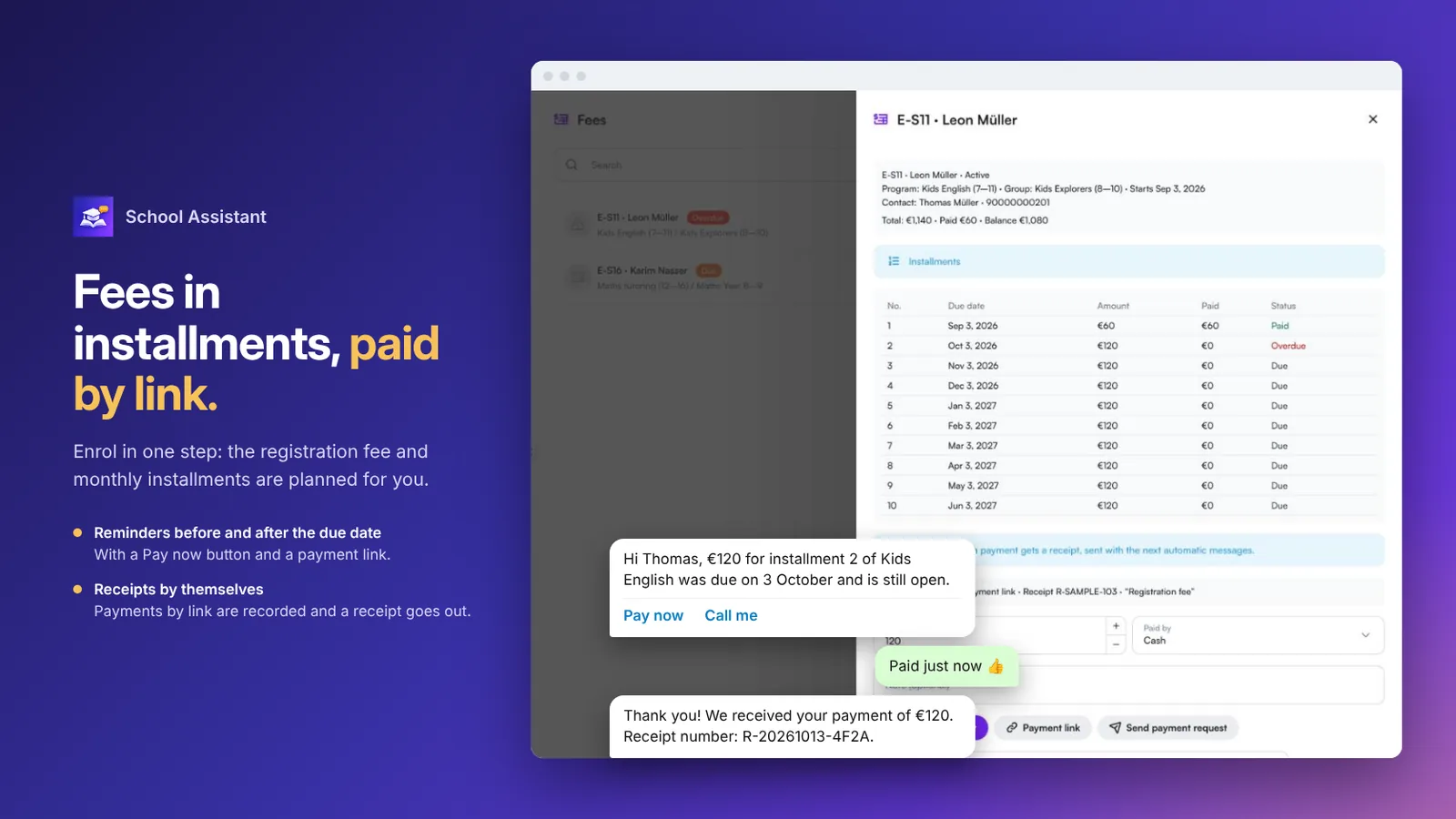 Các đợt đóng học phí kèm lời nhắc, Thanh toán ngay và biên lai
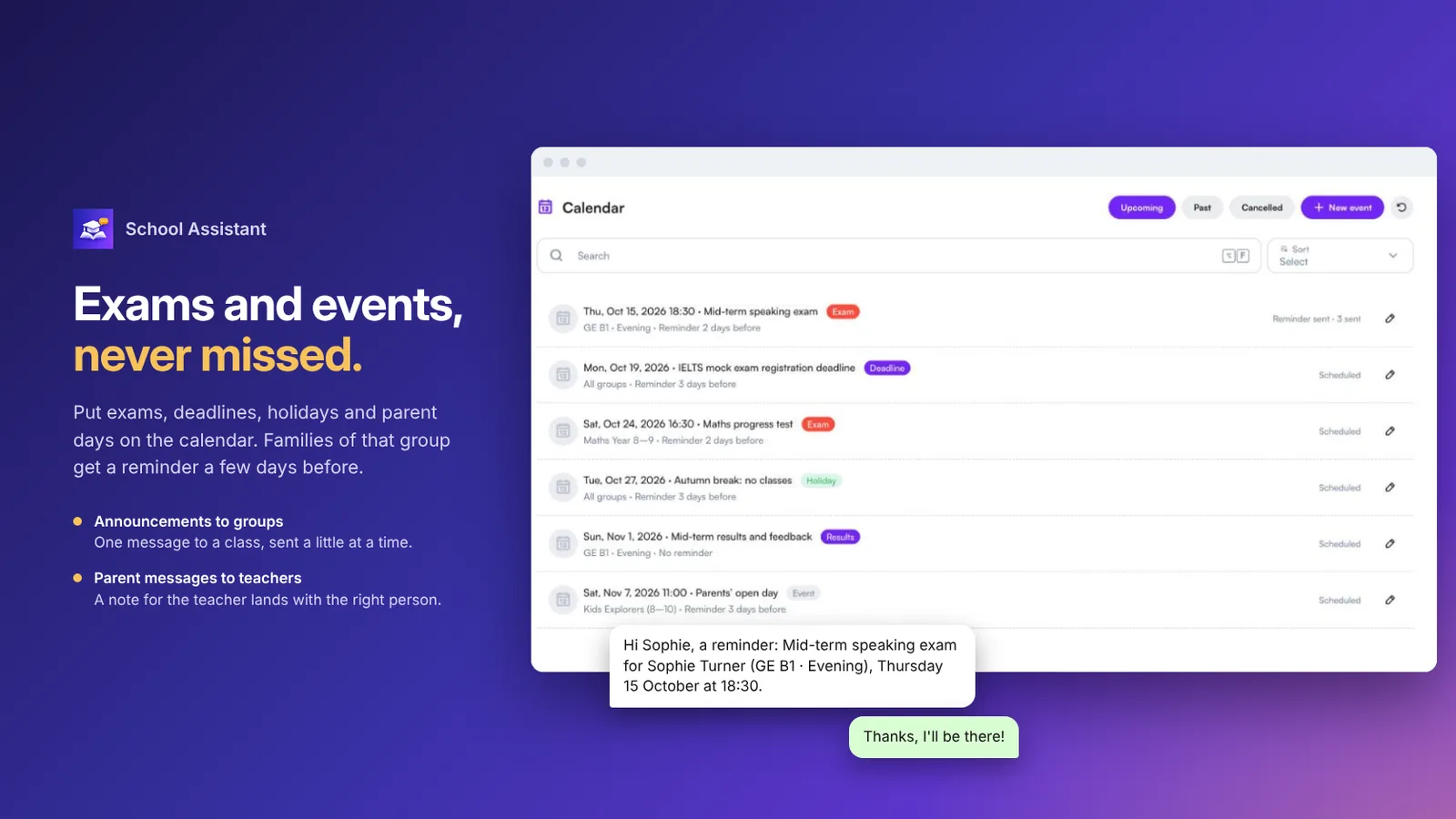 Lịch kỳ thi, hạn chót và sự kiện kèm lời nhắc gửi đến các gia đình
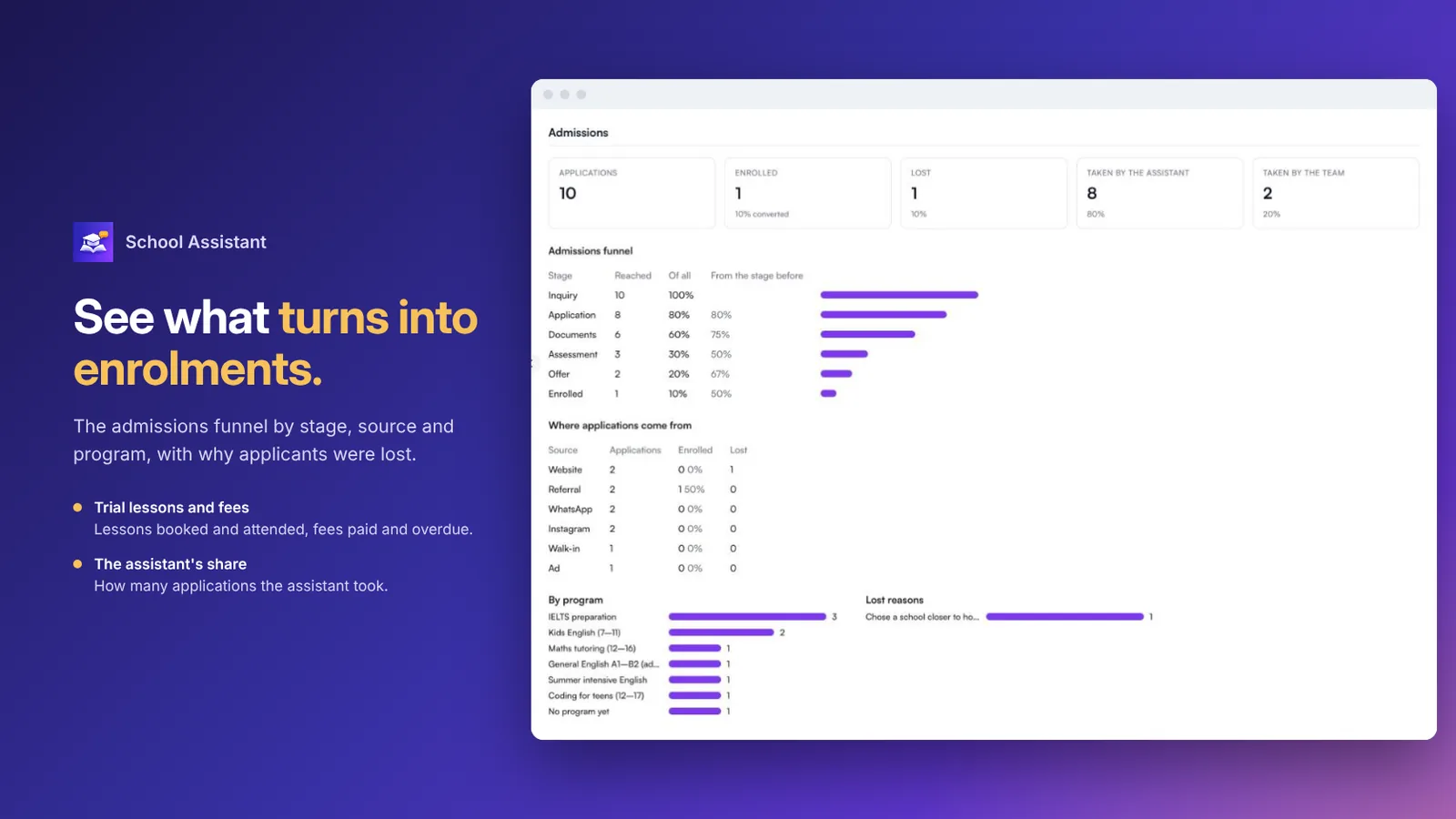 Báo cáo tuyển sinh với phễu, nguồn, chương trình và lý do mất thí sinh
Câu hỏi thường gặp
School Assistant dành cho những đơn vị nào?
Trường ngoại ngữ, trung tâm đào tạo và gia sư, trường tư thục và phòng tuyển sinh đại học. Bạn chọn loại hình đơn vị một lần, cách diễn đạt, giấy tờ và thiết lập mặc định sẽ điều chỉnh theo.
Có đặt được lịch học thử và kiểm tra xếp lớp không?
Có. Trợ lý đưa ra các khung giờ trống và đặt lịch. Một lượt đặt có thể là yêu cầu để văn phòng xác nhận, hoặc được xác nhận ngay khi còn chỗ.
Giấy tờ hồ sơ được thu thập như thế nào?
Mỗi chương trình liệt kê những gì cần nộp. Ảnh và PDF gửi trong chat được tự động lưu vào hồ sơ. Bạn chấp nhận hoặc từ chối từng giấy tờ, và gia đình được nhắc về những gì còn thiếu.
Gia đình có thể đóng học phí ngay trong chat không?
Có. Lời nhắc được gửi trước khi đến hạn từng đợt và khi quá hạn, kèm nút Thanh toán ngay và Gọi cho tôi. Khi có tích hợp thanh toán, nút Thanh toán ngay sẽ gửi liên kết thanh toán và khoản thanh toán được ghi nhận; nếu không, hướng dẫn thanh toán của bạn sẽ được gửi.
Trợ lý có hỗ trợ các gia đình đã nhập học không?
Có. Trợ lý cho biết khoản nào đến hạn, gửi liên kết thanh toán, nhắc các gia đình về kỳ thi và sự kiện, gửi thông báo đến các nhóm lớp và chuyển tin nhắn của phụ huynh đến giáo viên chủ nhiệm.
Hỗ trợ những kênh và ngôn ngữ nào?
WhatsApp, Instagram và web chat, 24/7, bằng chính ngôn ngữ của phụ huynh hoặc học viên, kể cả tin nhắn thoại.