Store Assistant

Trợ lý AI cho cửa hàng và chuỗi cửa hàng: hiển thị sản phẩm và tồn kho theo từng cửa hàng, nhận đặt giữ hàng click & collect, theo dõi đơn hàng, vận hành câu lạc bộ khách hàng thân thiết với điểm thưởng và phiếu giảm giá, và gửi tin nhắn chiến dịch.
Tổng quan
Store Assistant là quầy hỗ trợ trên WhatsApp, Instagram và web chat của một cửa hàng hoặc một chuỗi cửa hàng nhỏ. Trợ lý hoạt động suốt ngày đêm và trả lời khách hàng bằng chính ngôn ngữ của họ, kể cả tin nhắn thoại.
Khách hàng hỏi về một sản phẩm, một cỡ hoặc một màu và nhận được thẻ sản phẩm có ảnh, giá cùng nút Reserve và Details. Đổi trả, giao hàng và các câu hỏi riêng của bạn chỉ được trả lời dựa trên nội dung bạn đã duyệt.
Mỗi khi cần đến con người, trợ lý chuyển cuộc trò chuyện cho đội ngũ của bạn hoặc ghi lại lời nhắn.
Điểm nổi bật
- Click & collect, ngay trong khung chat. Khách hàng đặt giữ một sản phẩm và chọn cửa hàng. Họ nhận được mã đặt giữ và thanh toán tại quầy. Sản phẩm được giữ trong khoảng thời gian bạn đặt, có nhắc nhở trước khi hết hạn giữ.
- Tồn kho tại từng cửa hàng. Trợ lý cho biết sản phẩm còn hàng, chỉ còn ít hoặc hết hàng tại từng cửa hàng, và không hiển thị số lượng cụ thể trừ khi bạn cho phép. Đặt giữ sẽ giữ hàng để cùng một sản phẩm không bị hứa hai lần.
- Câu lạc bộ khách hàng thân thiết tự vận hành. Điểm thưởng cho mỗi lần mua, hạng thành viên theo mức chi tiêu và phần thưởng đổi điểm thành phiếu giảm giá. Khách hàng tham gia và hỏi điểm của mình ngay trong khung chat, và nhận quà sinh nhật.
Cài đặt và thiết lập
- Cài đặt Store Assistant từ Cài đặt › MonoStore › Ứng dụng, hoặc mở liên kết cài đặt app.monochat.ai/apps/fYutQH29eYcNbnDq3. Nếu chưa có tài khoản MonoChat, liên kết này cho phép bạn đăng ký trước rồi tự động cài ứng dụng cho bạn.
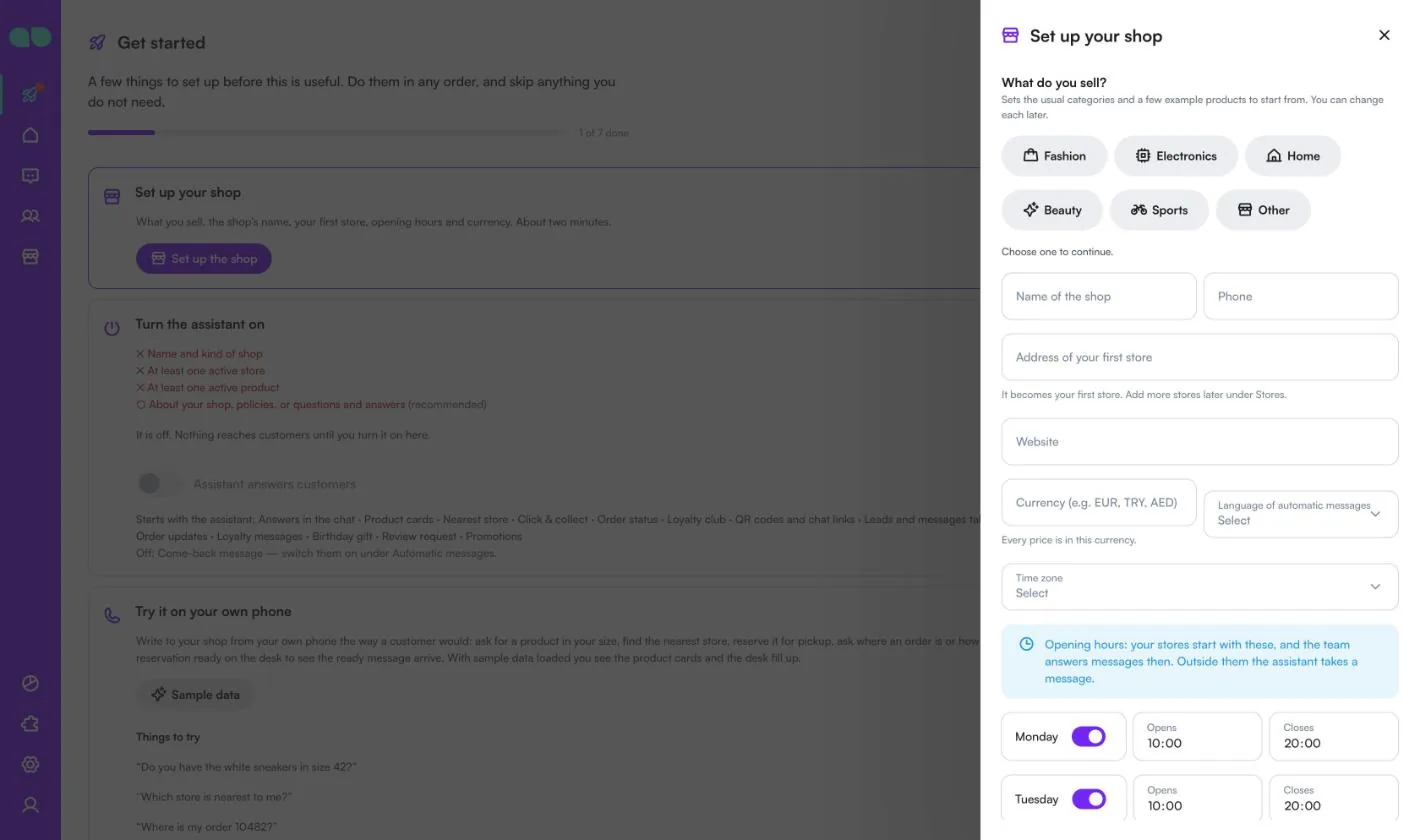
- Mở tab Bắt đầu trên trang chủ MonoChat của bạn và chọn Thiết lập cửa hàng của bạn, sau đó chọn Thiết lập cửa hàng. Biểu mẫu hỏi Bạn kinh doanh mặt hàng gì? (Thời trang, Điện tử, Nhà cửa, Làm đẹp, Thể thao hoặc Khác; lựa chọn này đặt sẵn các danh mục thông dụng và vài sản phẩm ví dụ), Tên cửa hàng, điện thoại, Địa chỉ cửa hàng đầu tiên của bạn (đây sẽ là cửa hàng đầu tiên của bạn), trang web, tiền tệ, Ngôn ngữ của tin nhắn tự động, múi giờ và giờ mở cửa cho từng ngày (các cửa hàng của bạn bắt đầu với giờ này, và ngoài giờ đó trợ lý sẽ ghi lại lời nhắn). Để bật Tải thêm dữ liệu mẫu để xem khi đã đầy đủ nếu bạn muốn mọi màn hình đều có bản ghi mẫu. Nhấp Lưu và tiếp tục.
- Mở quầy Cửa hàng trong menu bên trái. Kiểm tra các cửa hàng trong Cửa hàng, thêm sản phẩm kèm ảnh và giá trong Sản phẩm, và nhập tồn kho trong Kho xe (thủ công hoặc bằng Nhập CSV). Sau đó xem qua các tab cài đặt: Nhận hàng và tồn kho, Quy tắc khách hàng thân thiết, Chính sách và câu hỏi thường gặp, Tin nhắn tự động, Cách trò chuyện và Chuyển cho nhân viên.
- Nhấp nút nguồn màu xanh lá (Bật) ở phần đầu của quầy. Ngăn Bật trợ lý liệt kê những gì còn thiếu (tên và loại hình cửa hàng, ít nhất một cửa hàng đang hoạt động, ít nhất một sản phẩm đang hoạt động, và khuyến nghị có chính sách hoặc phần hỏi đáp) và những gì sẽ bắt đầu; bật Trợ lý trả lời khách hàng và xác nhận. Huy hiệu bên cạnh tiêu đề chuyển từ Tắt sang Bật. Chỉ người có quyền quản lý tự động hóa trong không gian làm việc mới thấy nút nguồn.
- Chọn Try it on your own phone (Thử trên điện thoại của bạn) trên tab Bắt đầu và nhắn tin đến số của chính bạn như một khách hàng.
- Người đã yêu cầu dừng sẽ không bao giờ bị nhắn tin, và giờ yên tĩnh luôn được tôn trọng.
- Tin nhắn mời quay lại dành cho khách hàng đã lâu không mua hàng sẽ tắt cho đến khi bạn bật.
Từng màn hình
Store Assistant nằm trong quầy Cửa hàng (biểu tượng mặt tiền cửa hàng ở menu bên trái), còn báo cáo nằm trong Báo cáo. Các ảnh chụp màn hình bên dưới hiển thị dữ liệu mẫu: Mira Store, một cửa hàng thời trang và giày dép với ba cửa hàng tại Istanbul.
Bắt đầu và biểu mẫu thiết lập
Tab Bắt đầu trên trang chủ hướng dẫn bạn qua các bước đầu tiên. Ứng dụng thêm ba thẻ: Thiết lập cửa hàng của bạn, Bật trợ lý và Try it on your own phone (Thử trên điện thoại của bạn). Thanh tiến độ ở trên cùng cho biết đã hoàn thành bao nhiêu bước, và Để sau ẩn thẻ bạn chưa cần.
Thiết lập cửa hàng mở biểu mẫu Thiết lập cửa hàng của bạn. Trước tiên hãy chọn mặt hàng bạn kinh doanh; biểu mẫu sẽ không tiếp tục cho đến khi bạn chọn.
| Trường | Chức năng |
|---|---|
| Bạn kinh doanh mặt hàng gì? | Thời trang, Điện tử, Nhà cửa, Làm đẹp, Thể thao hoặc Khác. Đặt sẵn các danh mục thông dụng và vài sản phẩm ví dụ. Bạn có thể thay đổi từng mục sau. |
| Tên cửa hàng và Điện thoại | Những gì trợ lý cho khách hàng biết về cửa hàng của bạn. Tên là bắt buộc. |
| Địa chỉ cửa hàng đầu tiên của bạn | Trở thành cửa hàng đầu tiên của bạn. Thêm cửa hàng khác sau trong Cửa hàng. |
| Trang web | Trang web của cửa hàng bạn. |
| Tiền tệ (vd. EUR, TRY, AED) | Mã gồm ba chữ cái. Mọi giá đều theo loại tiền tệ này. |
| Ngôn ngữ của tin nhắn tự động | Ngôn ngữ của mẫu tin nhắn WhatsApp và tin nhắn tự động. Để trống nghĩa là giống không gian làm việc. |
| Múi giờ | Dùng cho giờ mở cửa, giờ yên tĩnh và lời nhắc. Để trống nghĩa là giống không gian làm việc. |
| Giờ mở cửa | Một công tắc cùng Mở cửa / Đóng cửa cho từng ngày. Các cửa hàng của bạn bắt đầu với giờ này, và đội ngũ trả lời tin nhắn trong khoảng thời gian đó. Phải có ít nhất một ngày mở cửa. |
| Tải thêm dữ liệu mẫu để xem khi đã đầy đủ | Tải cửa hàng mẫu để mọi màn hình đều có bản ghi để thử. |
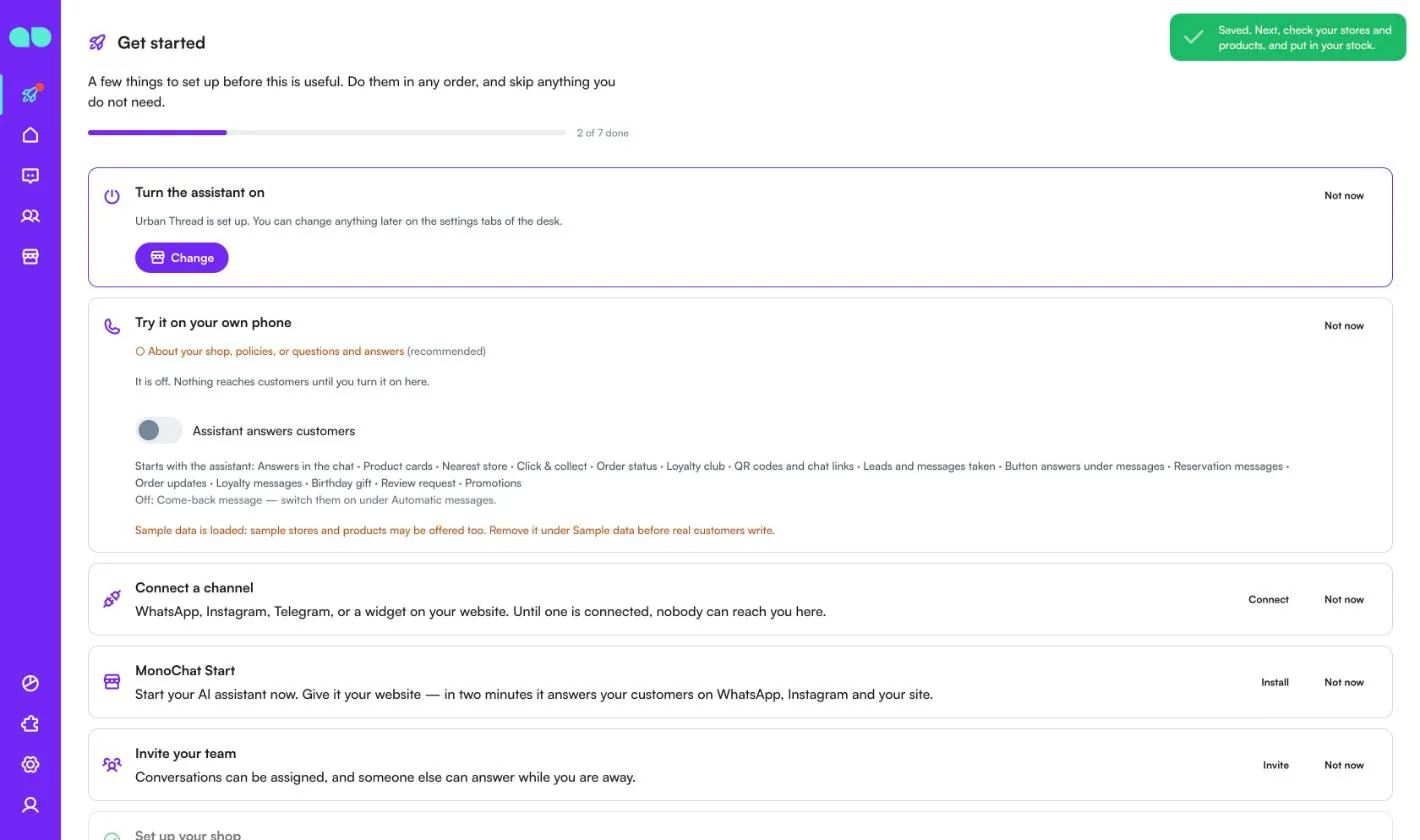
Sau khi nhấp Lưu và tiếp tục, thẻ thiết lập cho biết cửa hàng của bạn đã được thiết lập và có nút Thay đổi để mở lại biểu mẫu. Thẻ Bật trợ lý liệt kê những gì còn thiếu và có công tắc Trợ lý trả lời khách hàng, còn Try it on your own phone đưa ra các câu hỏi mẫu để gửi ("Do you have the white sneakers in size 42?", "Which store is nearest to me?", "Where is my order 10482?").
Hôm nay
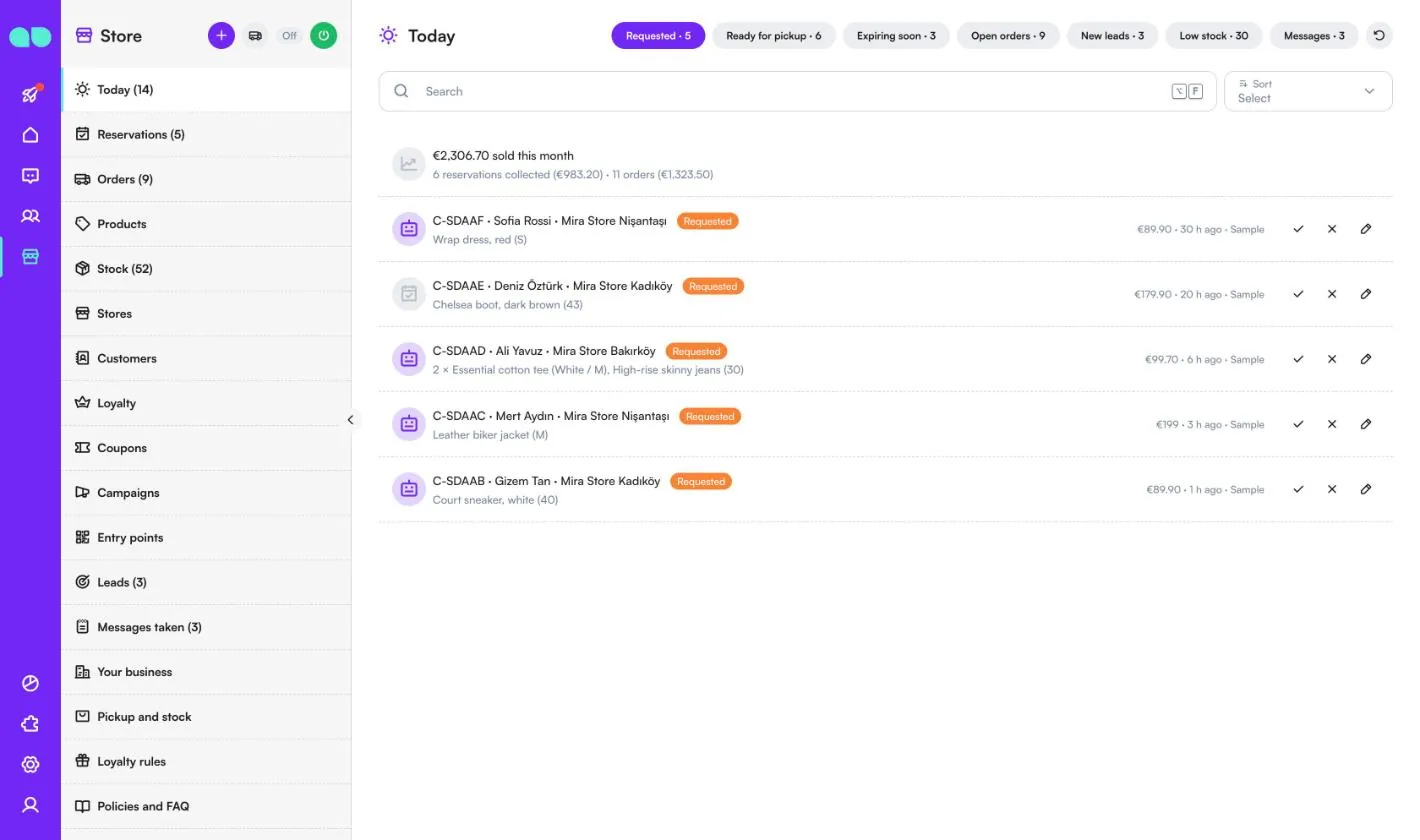
Cửa hàng › Hôm nay là danh sách những việc cần làm ngay. Bộ đếm trên menu cộng dồn các lượt giữ hàng cần xác nhận, các lượt giữ sắp hết hạn, khách tiềm năng mới và lời nhắn đang mở. Một dòng ở trên cùng cho biết doanh số tháng này, chia thành các lượt giữ hàng đã nhận và đơn hàng.
Mỗi tab ở trên cùng đều hiển thị số lượng:
- Đã yêu cầu: các lượt giữ hàng đang chờ cửa hàng xác nhận, cũ nhất trước. Dùng dấu tích (Đánh dấu sẵn sàng) khi sản phẩm đã được để riêng, dấu chéo (Hủy) để hủy (sản phẩm quay lại kho), hoặc biểu tượng bút chì để mở.
- Sẵn sàng để nhận: các lượt giữ hàng đang chờ khách đến nhận, lượt sắp hết hạn giữ trước. Đã nhận hàng trừ sản phẩm khỏi tồn kho và cộng điểm cho thành viên; Gia hạn thêm thời gian giữ.
- Sắp hết hạn: các lượt giữ hàng đã sẵn sàng có hạn giữ kết thúc trong khoảng thời gian nhắc (ít nhất 12 giờ).
- Đơn hàng đang mở: đơn hàng web chưa giao, kèm ngày dự kiến.
- Khách tiềm năng mới: khách tiềm năng mà trợ lý đã ghi lại. Đã liên hệ chuyển khách tiềm năng sang bước tiếp theo.
- Sắp hết hàng: sản phẩm bằng hoặc dưới mức Sắp hết khi còn bằng hoặc dưới tại từng cửa hàng, được đánh dấu Sắp hết hoặc Hết hàng.
- Tin nhắn: lời nhắn đã ghi và yêu cầu gọi lại. Xong để đóng; bạn cũng có thể mở lượt giữ hàng hoặc đơn hàng liên quan.
Giữ hàng
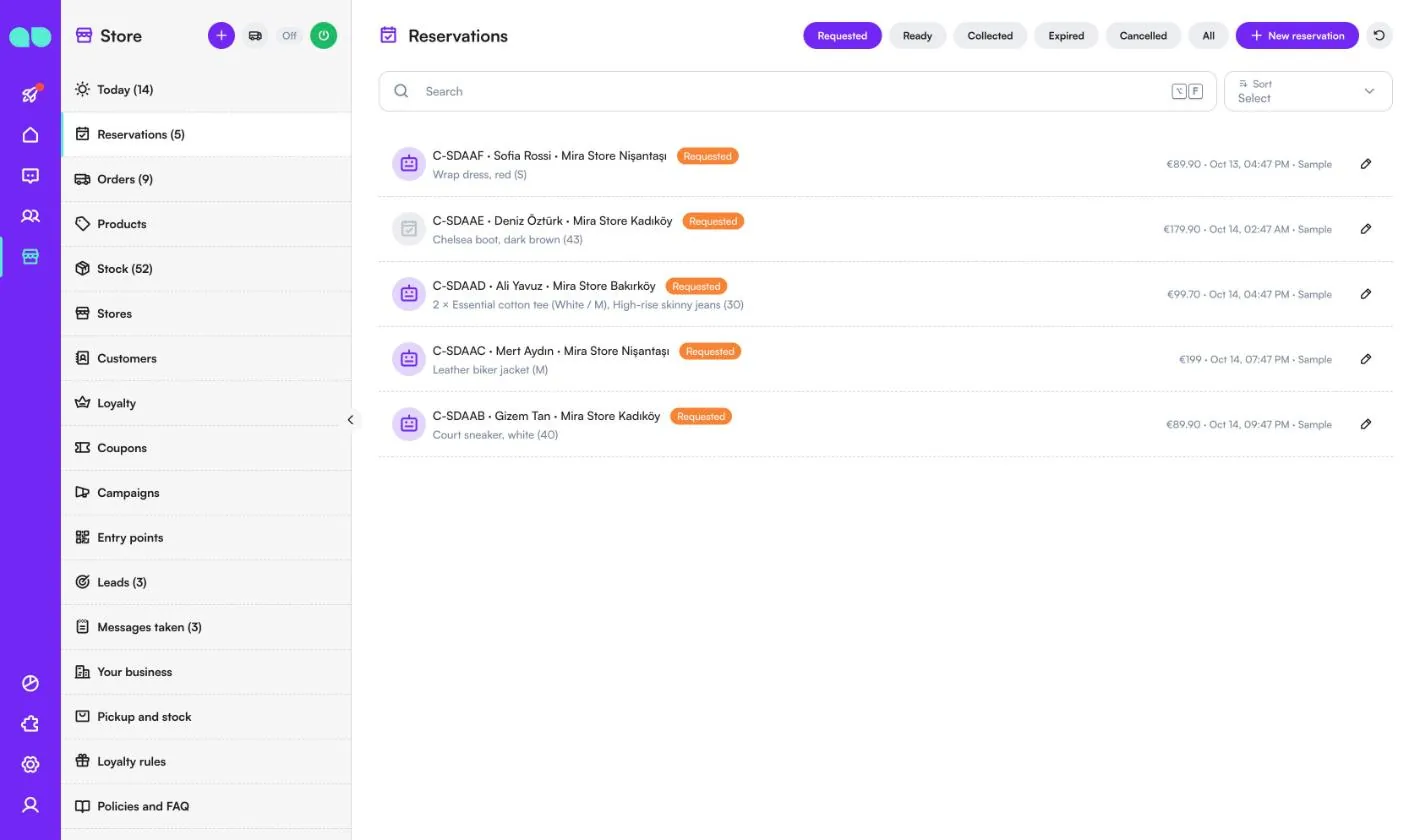
Cửa hàng › Giữ hàng liệt kê mọi lượt giữ hàng click & collect, lọc theo Đã yêu cầu, Sẵn sàng, Đã nhận hàng, Đã hết hạn, Đã hủy hoặc Tất cả. Mỗi hàng hiển thị mã giữ hàng, khách hàng, cửa hàng nhận hàng, sản phẩm, tổng tiền và thời điểm tạo. Biểu tượng robot nghĩa là trợ lý đã nhận lượt giữ hàng đó trong chat.
Lượt giữ hàng mới cho phép đội ngũ của bạn thêm thủ công, ví dụ cho khách hàng đã gọi điện. Chọn khách hàng (hoặc nhập tên và số điện thoại cho khách mới), cửa hàng nhận hàng và sản phẩm; biểu mẫu hiển thị lượng hàng còn tại cửa hàng đó và không cho phép giữ nhiều hơn số đang có.
Đơn hàng
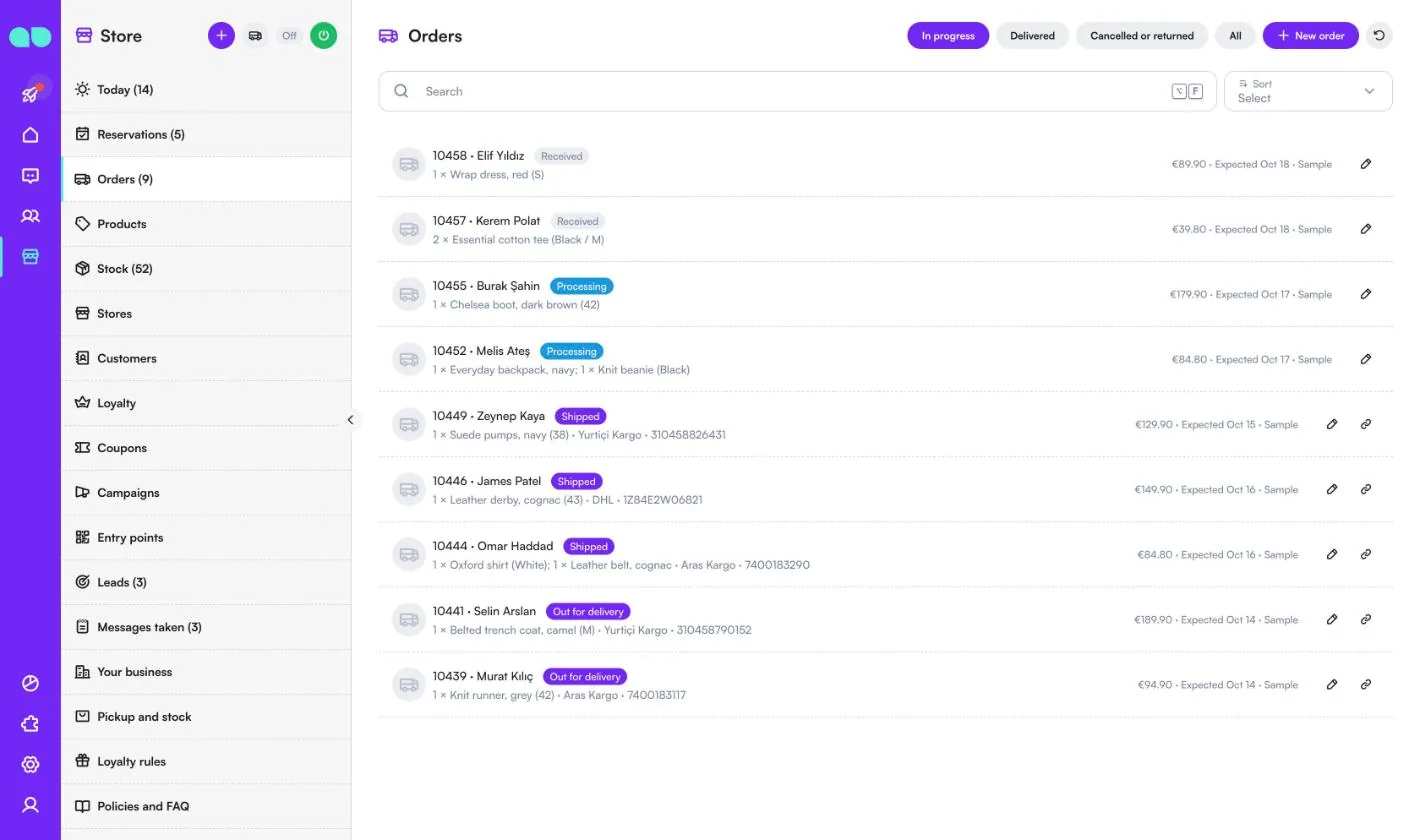
Cửa hàng › Đơn hàng hiển thị đơn hàng web để trợ lý có thể trả lời "Đơn hàng của tôi đang ở đâu?". Các tab là Đang xử lý, Đã giao, Đã hủy hoặc đã trả hàng và Tất cả. Mỗi hàng có số đơn, khách hàng, trạng thái (Đã nhận, Đang xử lý, Đã gửi hàng, Đang giao), sản phẩm, đơn vị vận chuyển và mã vận đơn, tổng tiền và ngày dự kiến. Đơn đã gửi hàng có nút Liên kết theo dõi.
Đơn hàng đến từ Đơn hàng mới (cũng là biểu tượng xe tải ở phần đầu quầy) hoặc từ hệ thống của bạn qua API (xem Tích hợp). Khi bạn thay đổi trạng thái đơn hàng, khách hàng được báo về việc đã gửi hàng, đang giao, đã giao và đã hủy qua tin nhắn tự động, nếu Cập nhật đơn hàng đang bật.
Sản phẩm
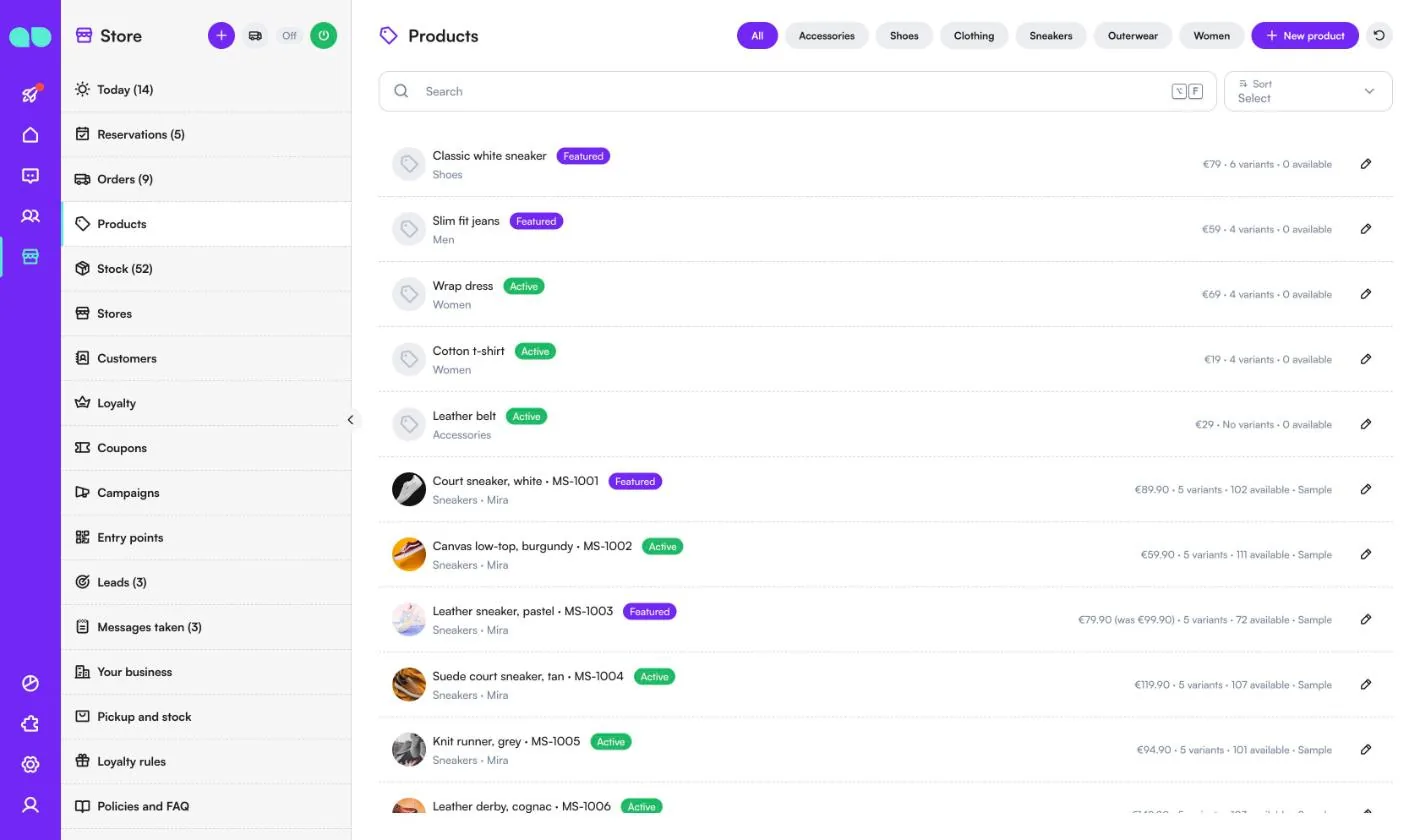
Cửa hàng › Sản phẩm là những gì trợ lý bán: trợ lý chỉ giới thiệu những gì có ở đây. Lọc theo danh mục hoặc nhấp Sản phẩm mới. Mỗi hàng hiển thị tên và SKU, danh mục và thương hiệu, huy hiệu Nổi bật, Đang hoạt động hoặc Tắt, giá (kèm giá cũ khi đang giảm giá), số biến thể và số lượng còn có trên tất cả cửa hàng.
Ngăn sản phẩm được mô tả trong Ngăn sản phẩm.
Tồn kho
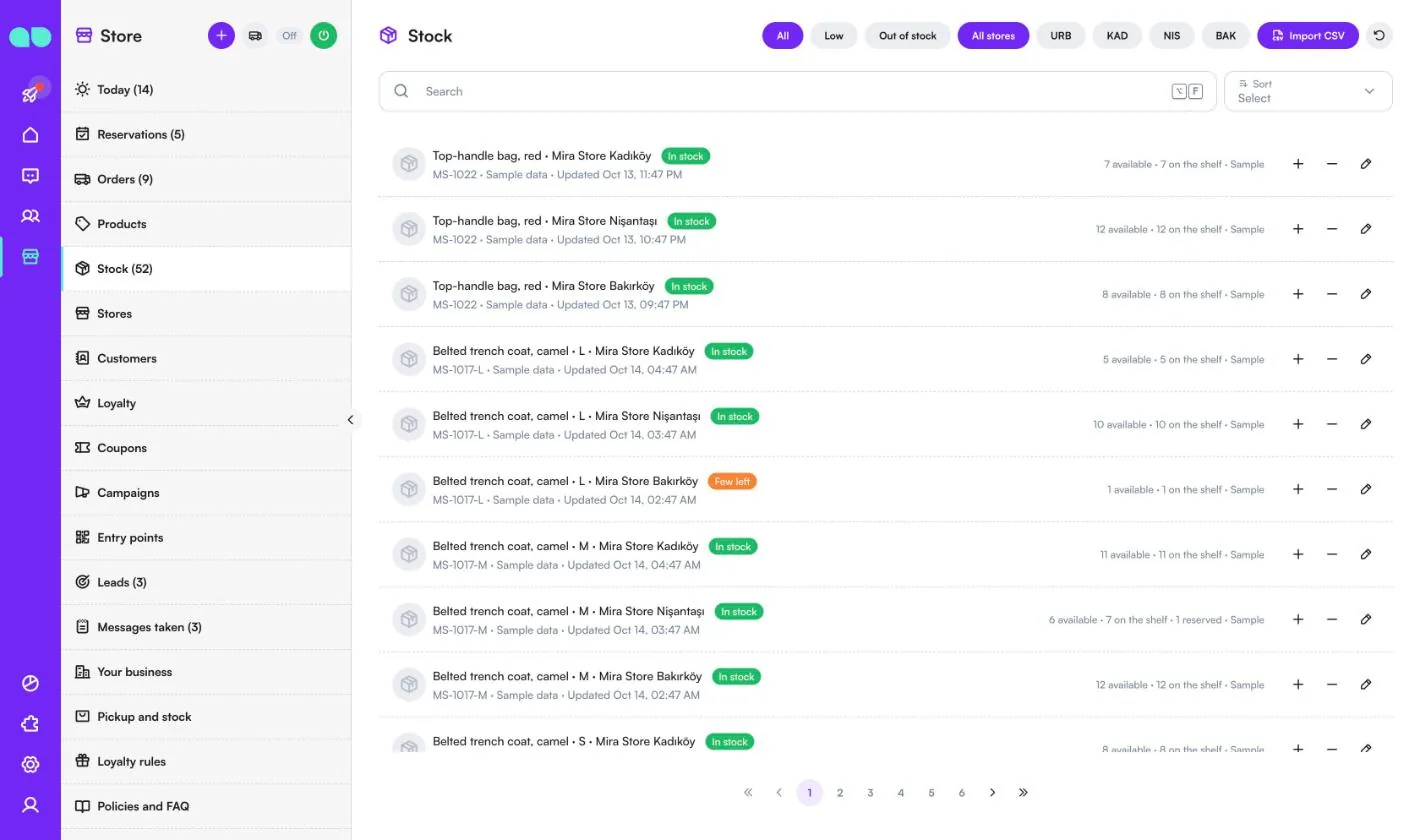
Cửa hàng › Kho xe có một hàng cho mỗi sản phẩm (hoặc biến thể) và cửa hàng. Lọc theo Tất cả, Thấp hoặc Hết hàng, và theo mã cửa hàng. Mỗi hàng hiển thị Còn hàng, Sắp hết hoặc Hết hàng, số lượng khả dụng, số lượng trên kệ và số lượng đang được giữ cho click & collect, cùng nguồn của con số đó (do đội ngũ đặt, nhập CSV, API hoặc dữ liệu mẫu).
Dùng + và − để thêm hoặc bớt một sản phẩm, hoặc biểu tượng bút chì để đặt số lượng. Nhập CSV đọc tệp có các cột sku, store và quantity, mỗi hàng cho một SKU và một cửa hàng.
Cửa hàng
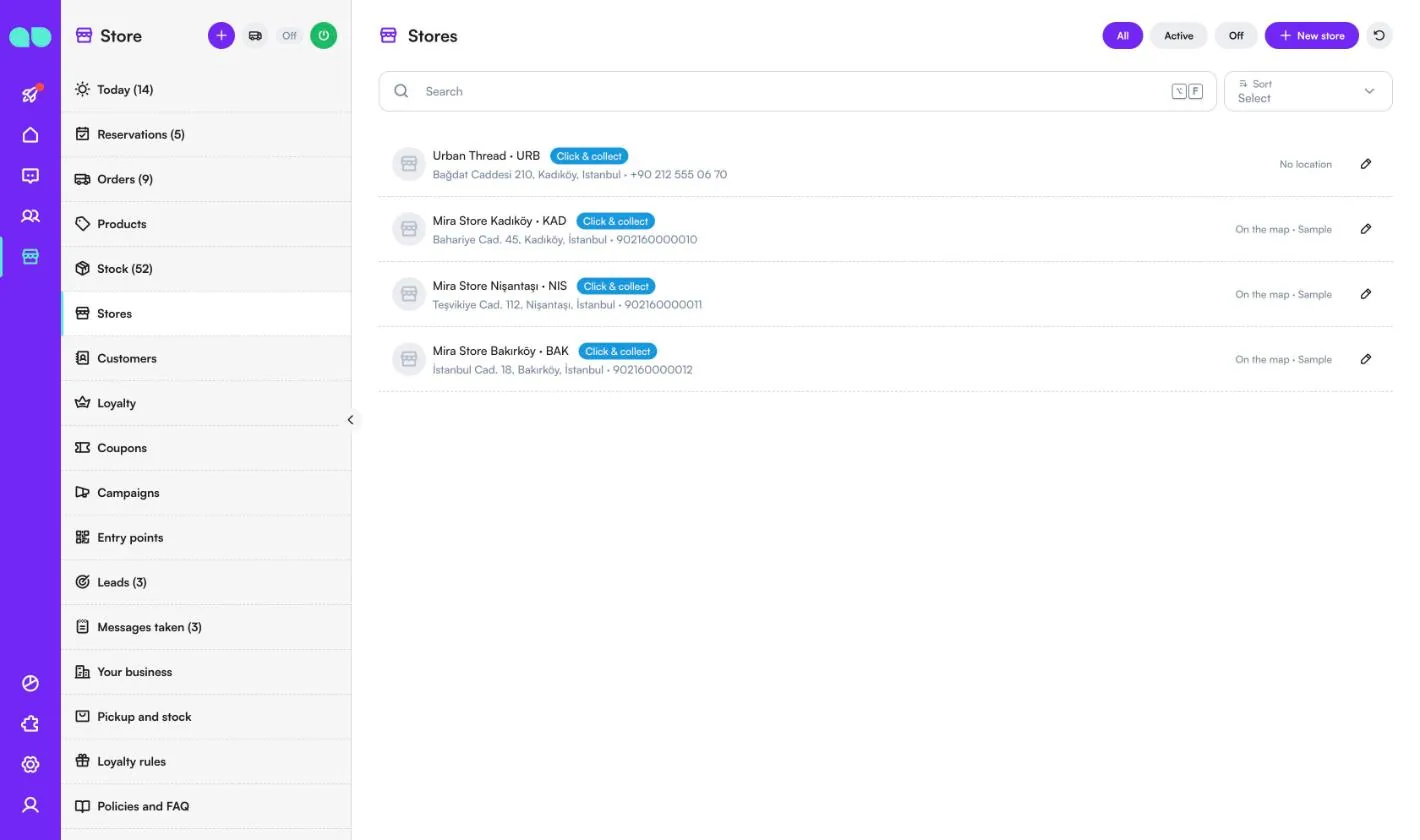
Cửa hàng › Cửa hàng liệt kê các cửa hàng của bạn, lọc theo Tất cả, Đang hoạt động hoặc Tắt. Trợ lý cho khách hàng biết giờ mở cửa và địa chỉ, và nhận click & collect cho các cửa hàng này. Huy hiệu Click & collect nghĩa là khách hàng có thể đặt giữ tại đó; Trên bản đồ nghĩa là cửa hàng có vị trí, nên có thể được tìm thấy là cửa hàng gần nhất.
Cửa hàng mới yêu cầu Tên, một Mã ngắn viết hoa (dùng trong mã QR và khi nhập tồn kho, ví dụ KAD), địa chỉ, điện thoại, Liên kết bản đồ, Vĩ độ và Kinh độ, các dịch vụ, giờ mở cửa của cửa hàng đó, cùng công tắc Đang hoạt động và Click & collect.
Khách hàng
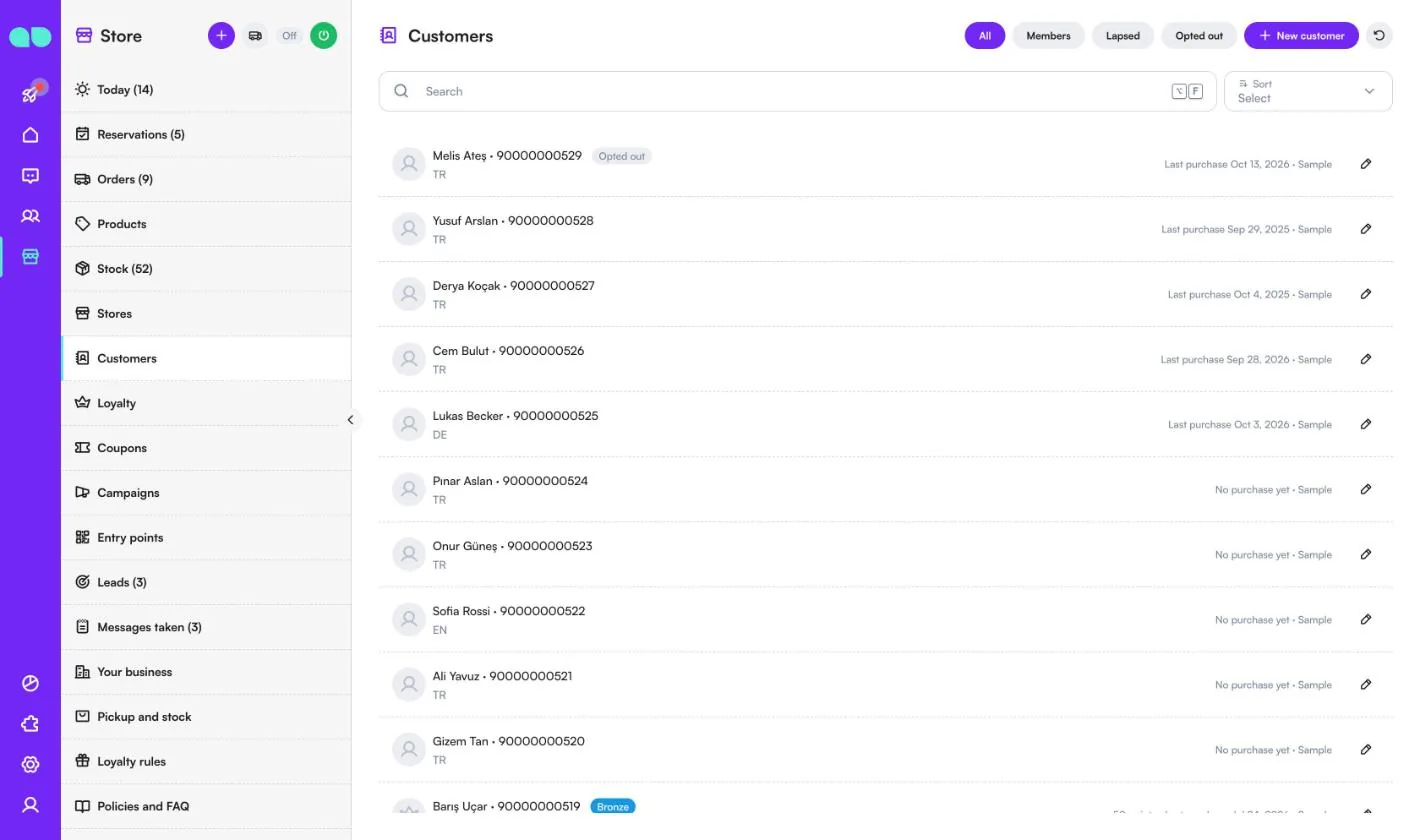
Cửa hàng › Khách hàng liệt kê mọi người đã nhắn tin qua WhatsApp, Instagram hoặc chat trên trang web của bạn, cùng những khách hàng bạn thêm. Lọc theo Tất cả, Thành viên, Đã lâu không mua (không mua hàng trong khoảng thời gian mời quay lại) hoặc Đã từ chối nhận tin. Mỗi hàng hiển thị số điện thoại, ngôn ngữ, huy hiệu hạng đối với thành viên và lần mua gần nhất.
Ngăn khách hàng có tên, điện thoại, email, ngày sinh, ngôn ngữ, cửa hàng yêu thích, thẻ và ghi chú, đồng thời hiển thị thẻ thành viên, các lượt giữ hàng, đơn hàng gần đây, phiếu giảm giá và khách tiềm năng của họ.
Khách hàng thân thiết
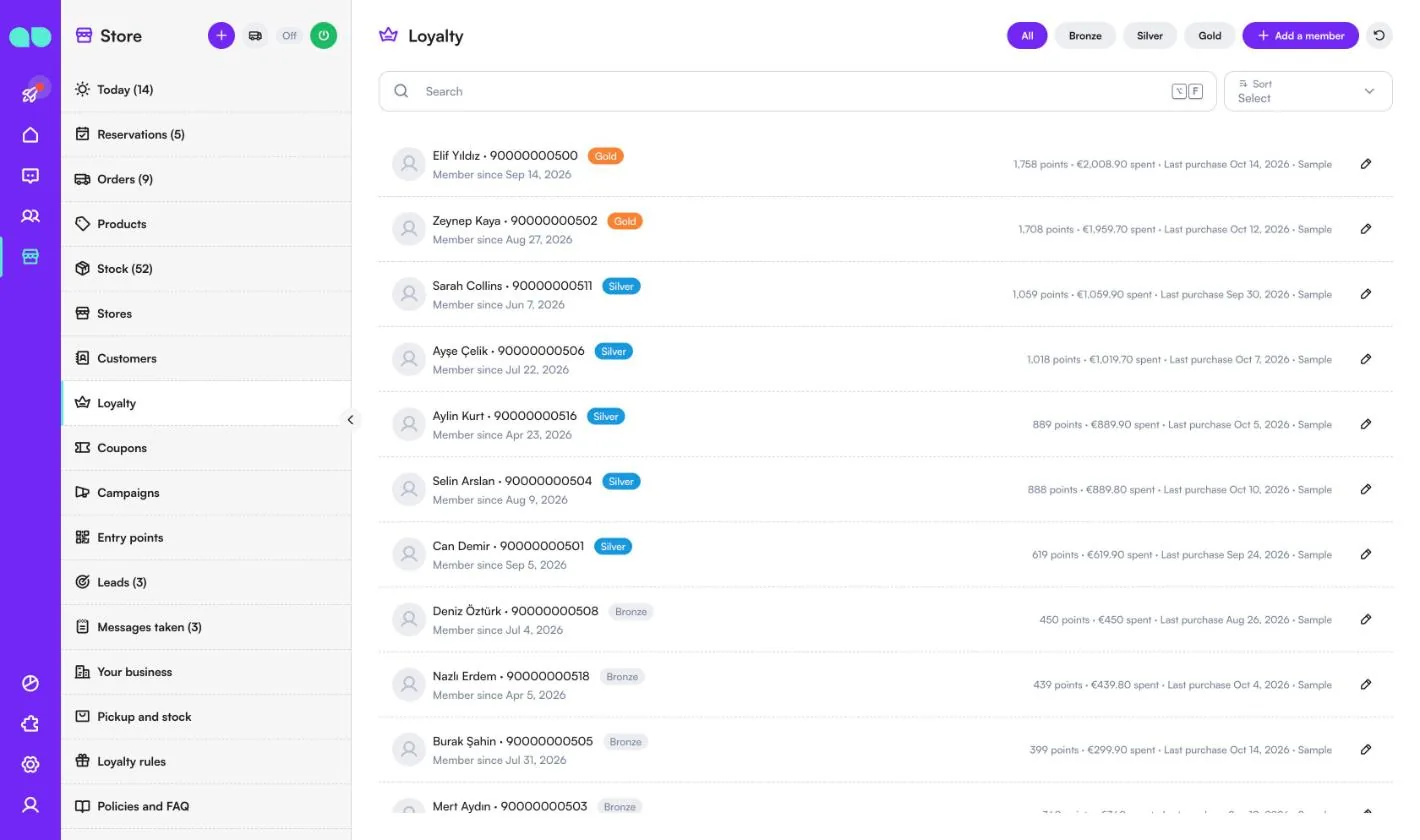
Cửa hàng › Khách hàng thân thiết liệt kê các thành viên của câu lạc bộ khách hàng thân thiết, lọc theo hạng (Bronze, Silver, Gold trong dữ liệu mẫu). Mỗi hàng hiển thị hạng, ngày tham gia, số điểm, tổng chi tiêu và lần mua gần nhất. Tab này bị ẩn khi câu lạc bộ khách hàng thân thiết đang tắt.
Thêm thành viên đăng ký cho khách hàng tại quầy. Trong thẻ thành viên, bạn có thể Thêm giao dịch mua (điểm và hạng sẽ cập nhật theo), Điều chỉnh điểm kèm lý do để lưu lịch sử, Đổi thưởng một phần thưởng lấy phiếu giảm giá, và Dùng phiếu giảm giá.
Phiếu giảm giá
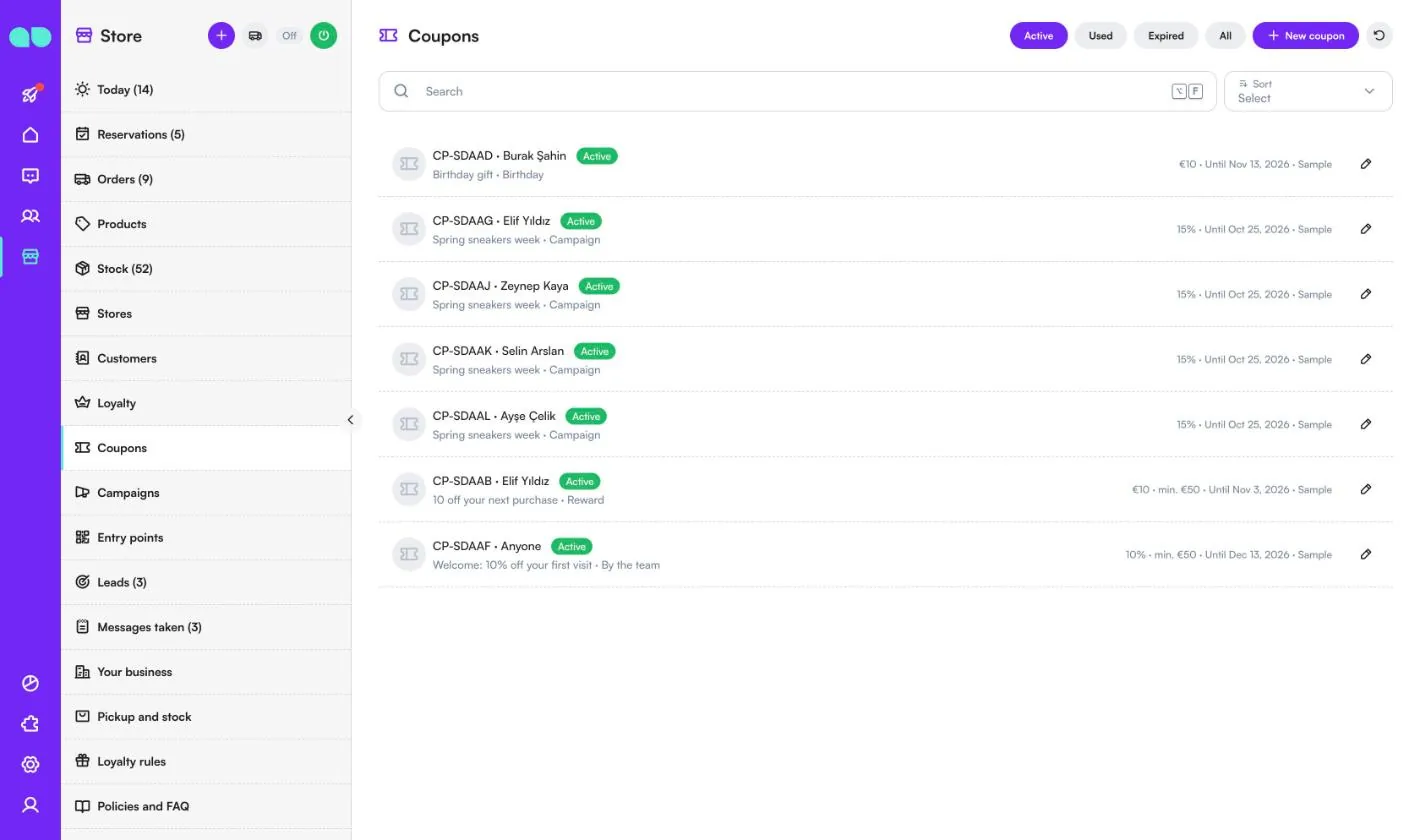
Cửa hàng › Phiếu giảm giá liệt kê mọi mã giảm giá, lọc theo Đang hoạt động, Đã dùng, Đã hết hạn hoặc Tất cả. Mỗi hàng hiển thị mã, đối tượng sử dụng (một khách hàng hoặc Bất kỳ ai), nguồn gốc (Phần thưởng, Sinh nhật, Chiến dịch hoặc Do nhóm), giá trị, mức chi tiêu tối thiểu nếu có và ngày hết hạn.
Phiếu giảm giá mới tạo mã cho một khách hàng hoặc cho bất kỳ ai có mã. Phiếu dành cho một khách hàng sẽ hiển thị trong thẻ thành viên của họ và trợ lý sẽ báo cho họ biết. Mở một phiếu để Đánh dấu đã dùng tại quầy hoặc Hủy phiếu giảm giá.
Chiến dịch
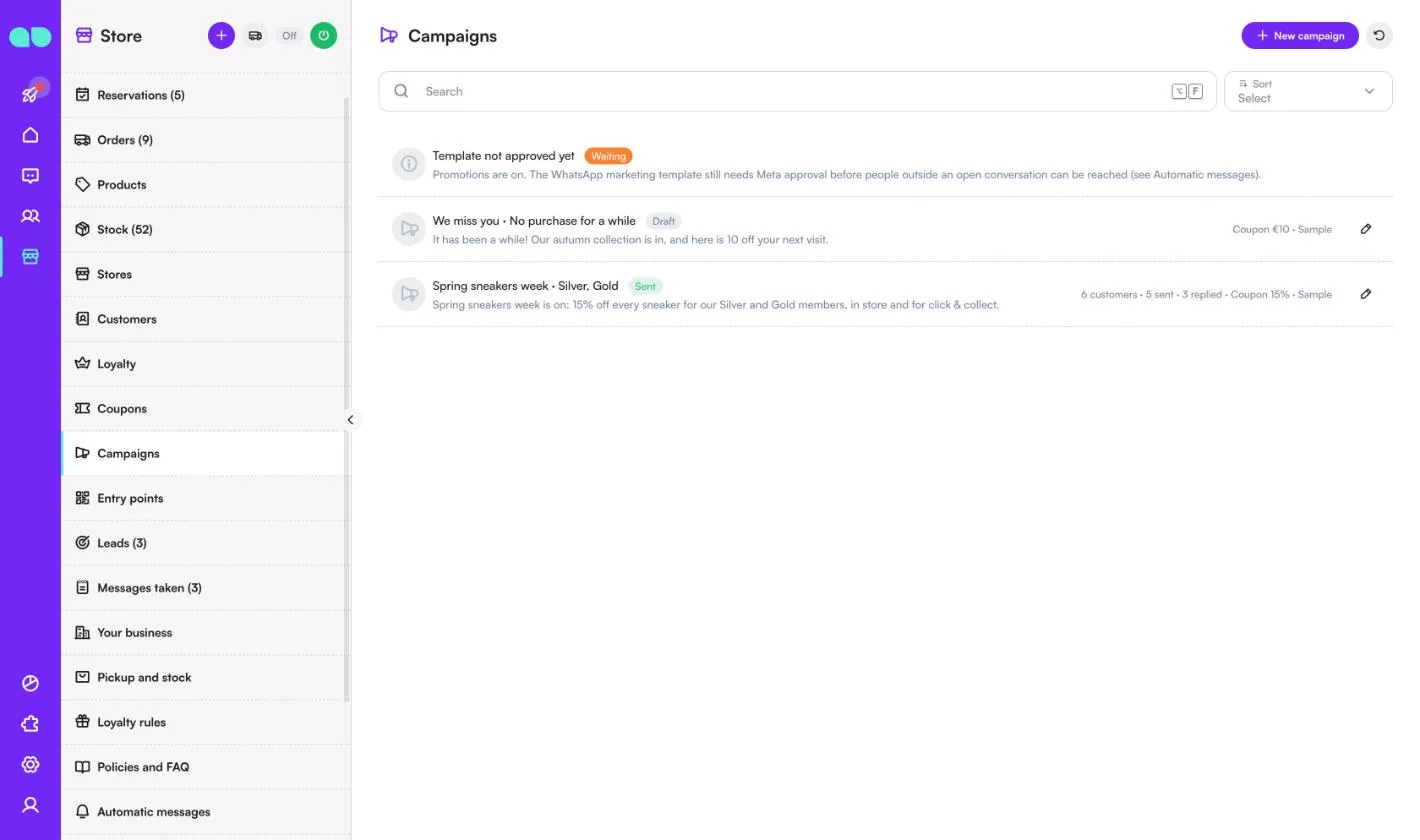
Cửa hàng › Chiến dịch gửi tin nhắn đến một nhóm đã chọn. Chiến dịch mới yêu cầu tên, nội dung tin nhắn (tối đa 280 ký tự), hình ảnh tùy chọn, người nhận (Tất cả khách hàng, Thành viên, Thành viên của một số hạng, Khách hàng của một số cửa hàng, Đã mua từ một số danh mục hoặc Đã lâu không mua hàng) và một phiếu giảm giá cá nhân tùy chọn. Xem ngay đếm số khách hàng phù hợp.
Chiến dịch được gửi dưới dạng mẫu tiếp thị WhatsApp, mỗi lần vài chục tin ngoài giờ yên tĩnh, và chỉ khi Khuyến mãi đang bật. Khách hàng đã từ chối nhận tin không bao giờ được đưa vào, và bất kỳ ai đã nhận một chiến dịch khác trong 14 ngày qua sẽ được bỏ qua. Chiến dịch đã gửi cho biết số tin đã gửi và số phản hồi. Một dòng ở trên cùng cảnh báo khi Khuyến mãi đang tắt hoặc mẫu tiếp thị vẫn đang chờ Meta duyệt.
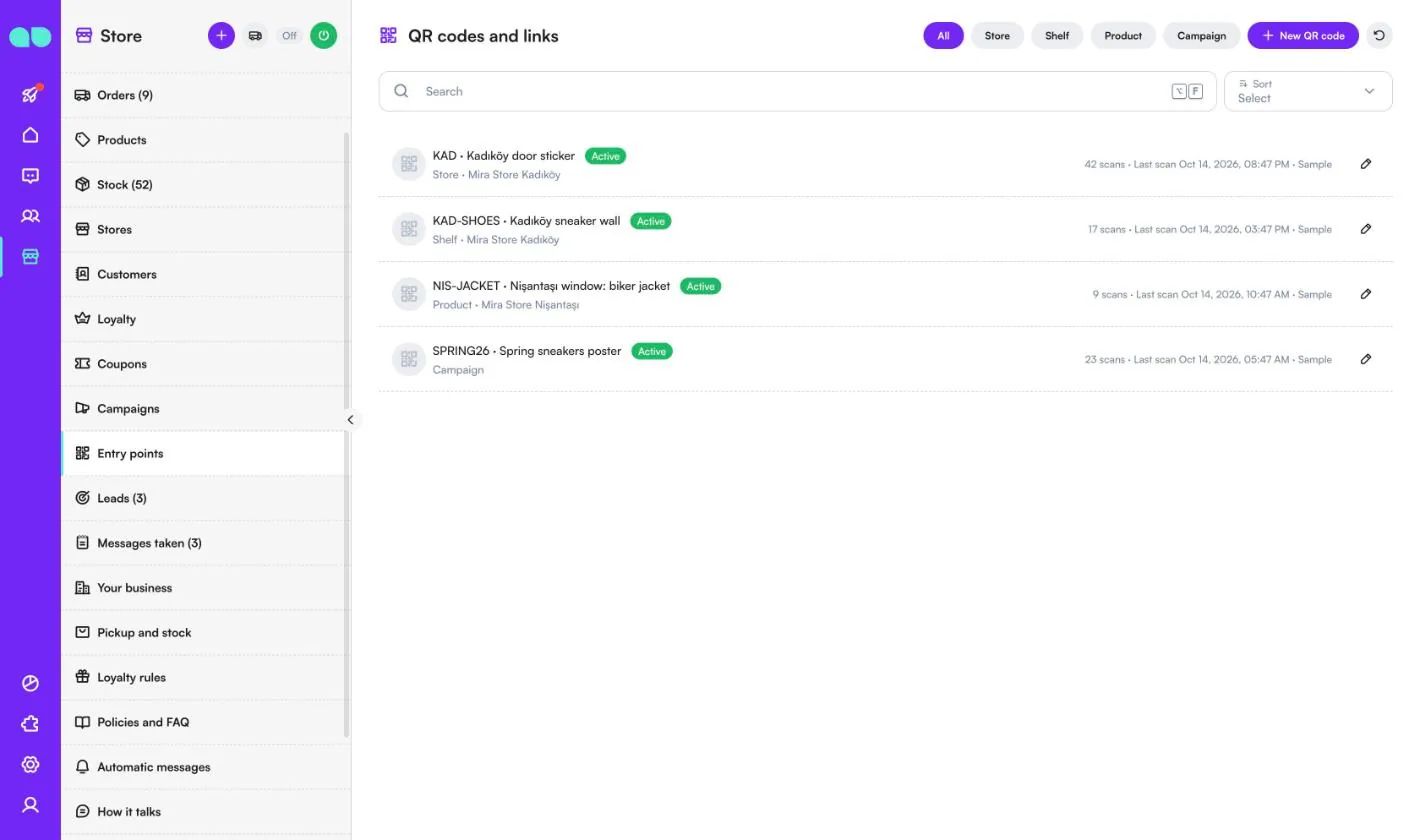
Điểm truy cập
Cửa hàng › Điểm truy cập (màn hình có tên Mã QR và liên kết) tạo mã QR hoặc liên kết chat cho cửa ra vào, kệ hàng, nhãn sản phẩm hoặc áp phích chiến dịch. Khi khách hàng quét, trợ lý biết họ đang ở đâu: giới thiệu cửa hàng đó trước, bắt đầu với các sản phẩm trên kệ đó, hoặc mở đầu bằng lời chào của bạn. Lọc theo Cửa hàng, Kệ hàng, Sản phẩm hoặc Chiến dịch; mỗi hàng hiển thị mã, số lượt quét và lần quét gần nhất.
Mã QR mới hỏi vị trí treo mã, tiêu đề cho đội ngũ, một mã viết hoa (ví dụ KAD-SHOES), cửa hàng, các sản phẩm tùy chọn, nội dung mã QR gửi đi và câu đầu tiên trợ lý nói. Sau khi lưu, bạn có thể sao chép liên kết hoặc mở mã QR ở kích thước đầy đủ để in. Bạn cần một số WhatsApp đã kết nối để có liên kết.
Khách tiềm năng
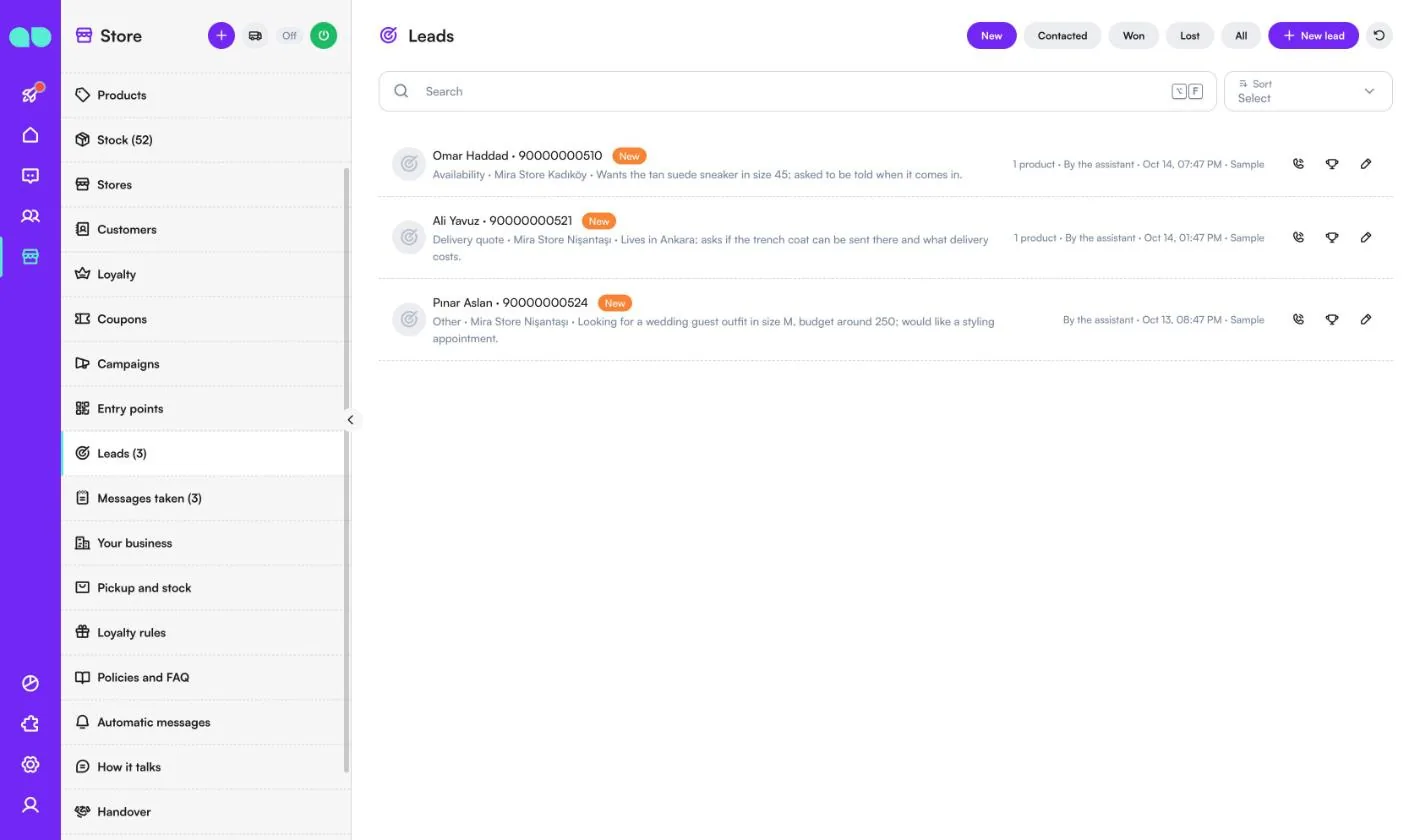
Cửa hàng › Khách tiềm năng tập hợp những gì trợ lý đã ghi lại khi có người hỏi báo giá giao hàng, một sản phẩm cỡ lớn, tình trạng của mặt hàng đang hết, hoặc bất cứ điều gì không có trong danh sách của bạn. Lọc theo Mới, Đã liên hệ, Thành công, Không nhập học hoặc Tất cả. Mỗi hàng hiển thị nhu cầu của khách, cửa hàng, ghi chú, sản phẩm và người đã ghi lại.
Dùng biểu tượng điện thoại để đánh dấu đã liên hệ, biểu tượng cúp để đánh dấu thành công, hoặc biểu tượng bút chì để mở và thay đổi giai đoạn.
Lời nhắn đã ghi
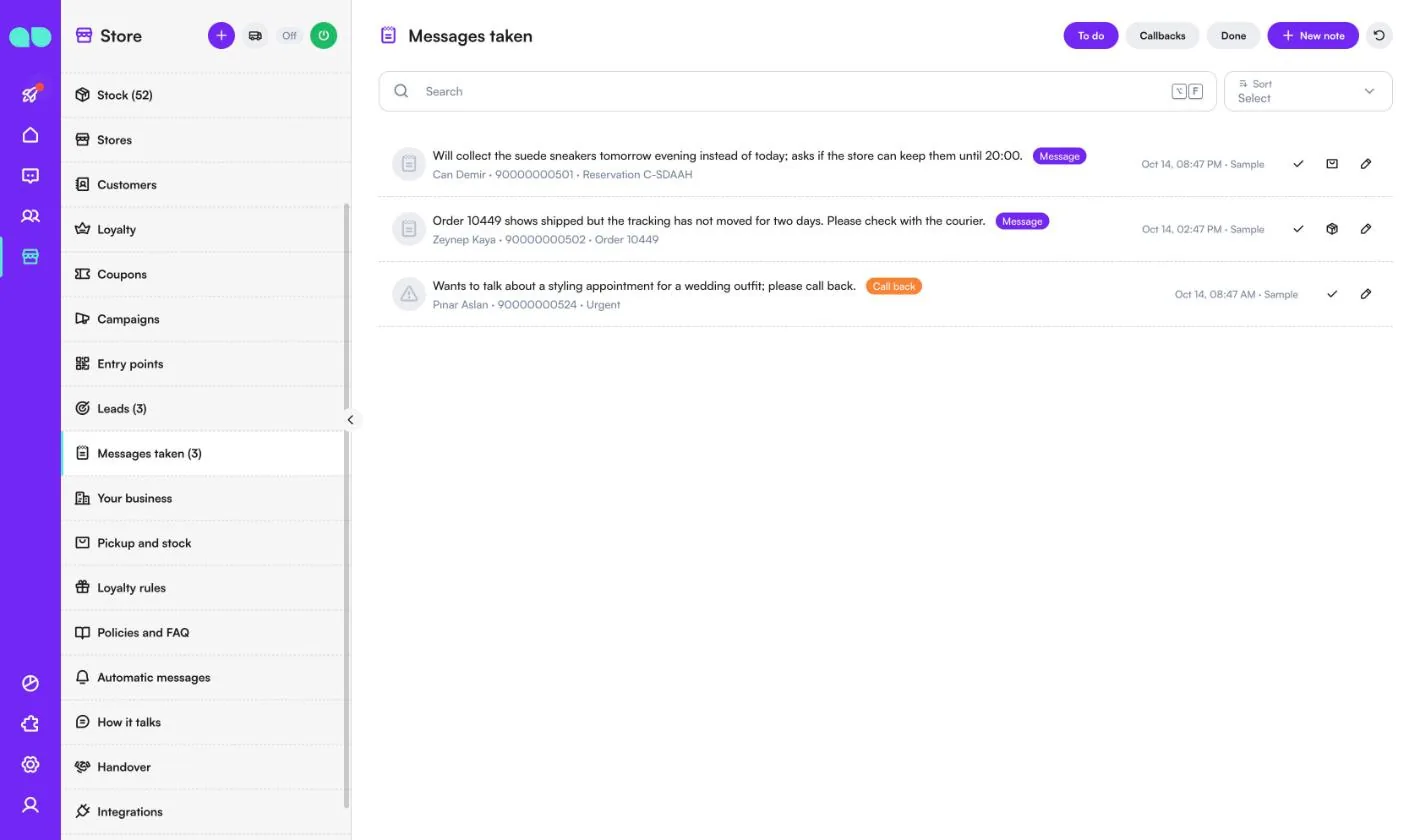
Cửa hàng › Lời nhắn đã ghi liệt kê những gì trợ lý đã ghi lại khi không thể giúp hoặc có người muốn được gọi lại. Lọc theo Việc cần làm, Gọi lại hoặc Xong. Mỗi hàng hiển thị lời nhắn, khách hàng và lượt giữ hàng hoặc đơn hàng liên quan, kèm dấu Khẩn cấp khi cần.
Dùng dấu tích để đánh dấu xong, biểu tượng giữ hàng hoặc đơn hàng để mở nội dung liên quan, hoặc Ghi chú mới để tự thêm ghi chú.
Doanh nghiệp của bạn
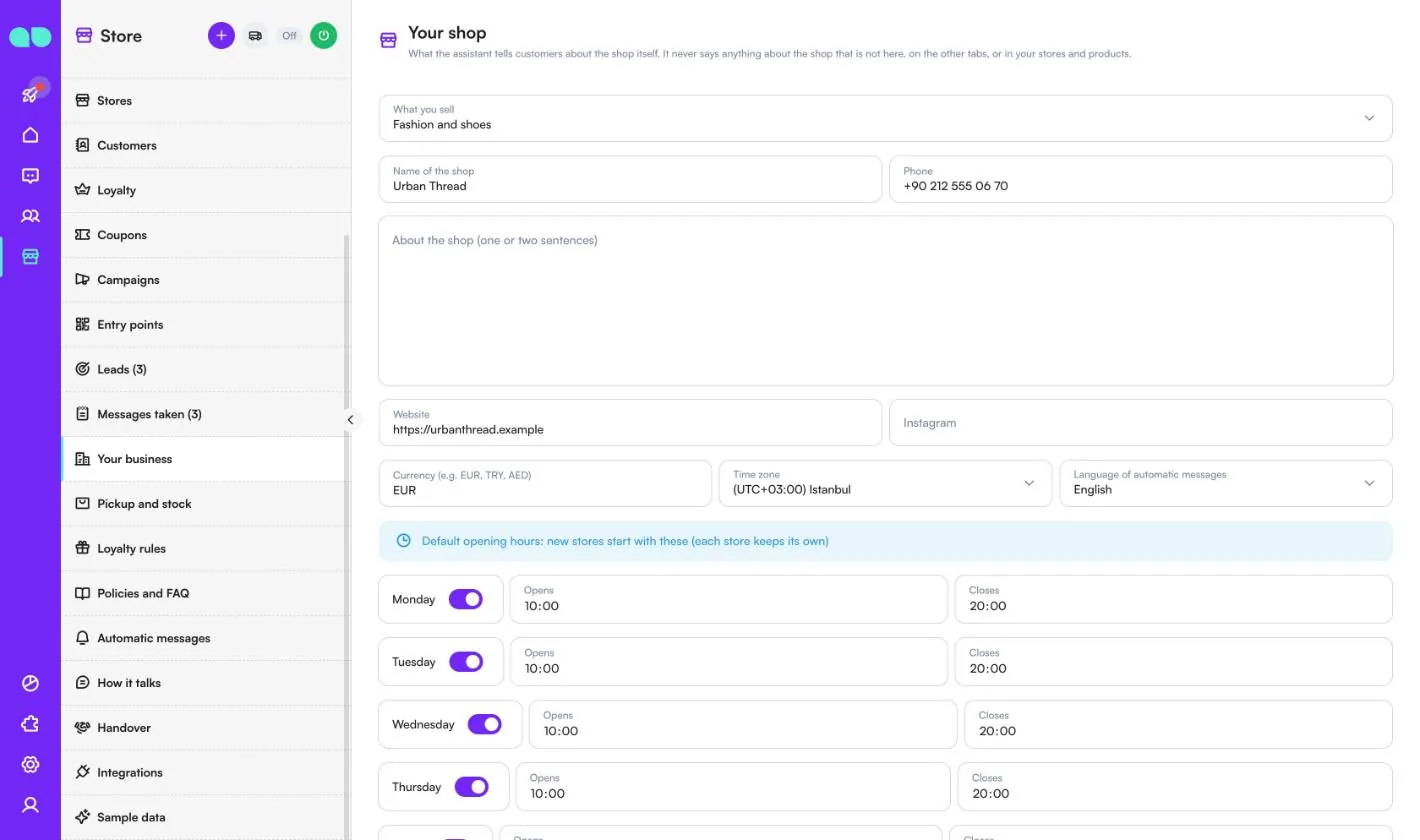
Cửa hàng › Doanh nghiệp của bạn (màn hình có tên Cửa hàng của bạn) chứa những gì trợ lý cho khách hàng biết về chính cửa hàng. Trợ lý không bao giờ nói điều gì về cửa hàng mà không có ở đây, trên các tab khác, hoặc trong cửa hàng và sản phẩm của bạn.
| Trường | Chức năng |
|---|---|
| Mặt hàng kinh doanh | Thời trang và giày dép, Điện tử, Nhà cửa và đời sống, Làm đẹp và mỹ phẩm, Thể thao và dã ngoại, hoặc Khác. |
| Tên cửa hàng, Điện thoại | Hiển thị cho khách hàng. |
| Giới thiệu cửa hàng (một hoặc hai câu) | Mô tả ngắn mà trợ lý có thể dùng. |
| Trang web, Instagram | Các liên kết của bạn. |
| Tiền tệ (vd. EUR, TRY, AED), Múi giờ, Ngôn ngữ của tin nhắn tự động | Như trong biểu mẫu thiết lập. |
| Giờ mở cửa mặc định | Cửa hàng mới bắt đầu với giờ này; mỗi cửa hàng giữ giờ riêng của mình. |
| Ngày nghỉ (lễ) | Mỗi dòng một ngày (YYYY-MM-DD). Tất cả cửa hàng đều đóng cửa vào những ngày này. |
Nhận hàng và tồn kho
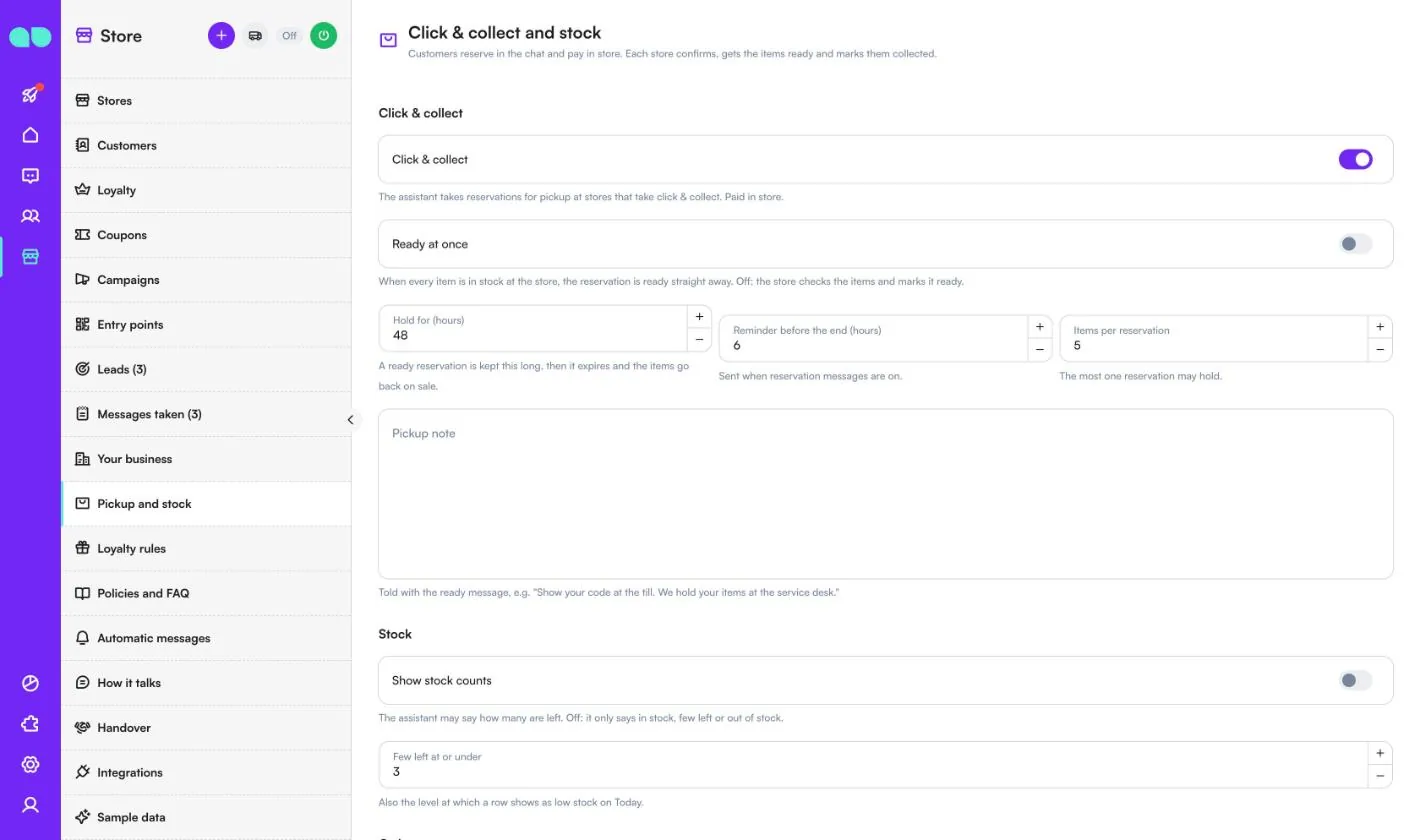
Cửa hàng › Nhận hàng và tồn kho (màn hình có tên Click & collect và tồn kho) thiết lập cách hoạt động của giữ hàng và câu trả lời về tồn kho.
| Trường | Chức năng |
|---|---|
| Click & collect | Trợ lý nhận giữ hàng để khách đến lấy tại các cửa hàng có click & collect. Thanh toán tại cửa hàng. |
| Sẵn sàng ngay | Khi mọi sản phẩm đều còn hàng tại cửa hàng, lượt giữ hàng sẵn sàng ngay lập tức. Tắt: cửa hàng kiểm tra sản phẩm rồi đánh dấu sẵn sàng. |
| Giữ trong (giờ) | Lượt giữ hàng đã sẵn sàng được giữ trong khoảng thời gian này, sau đó hết hạn và sản phẩm được bán lại. |
| Nhắc trước khi hết hạn (giờ) | Thời điểm gửi lời nhắc, nếu tin nhắn giữ hàng đang bật. Phải trước khi hết hạn giữ. |
| Số sản phẩm mỗi lượt giữ hàng | Số lượng tối đa một lượt giữ hàng có thể chứa. |
| Ghi chú nhận hàng | Được gửi kèm tin nhắn báo sẵn sàng, ví dụ "Show your code at the till." |
| Hiển thị số lượng tồn kho | Trợ lý có thể nói còn bao nhiêu sản phẩm. Tắt: chỉ nói còn hàng, sắp hết hoặc hết hàng. |
| Sắp hết khi còn bằng hoặc dưới | Cũng là mức mà tại đó một hàng hiển thị là sắp hết hàng trên Hôm nay. |
| Câu hỏi về đơn hàng | Trợ lý cho khách hàng biết đơn hàng web của họ đang ở đâu, theo số đơn hoặc theo số điện thoại. |
| Ghi chú giao hàng | Được gửi kèm cập nhật đơn hàng, ví dụ "Deliveries arrive between 9:00 and 18:00." |
Quy tắc khách hàng thân thiết
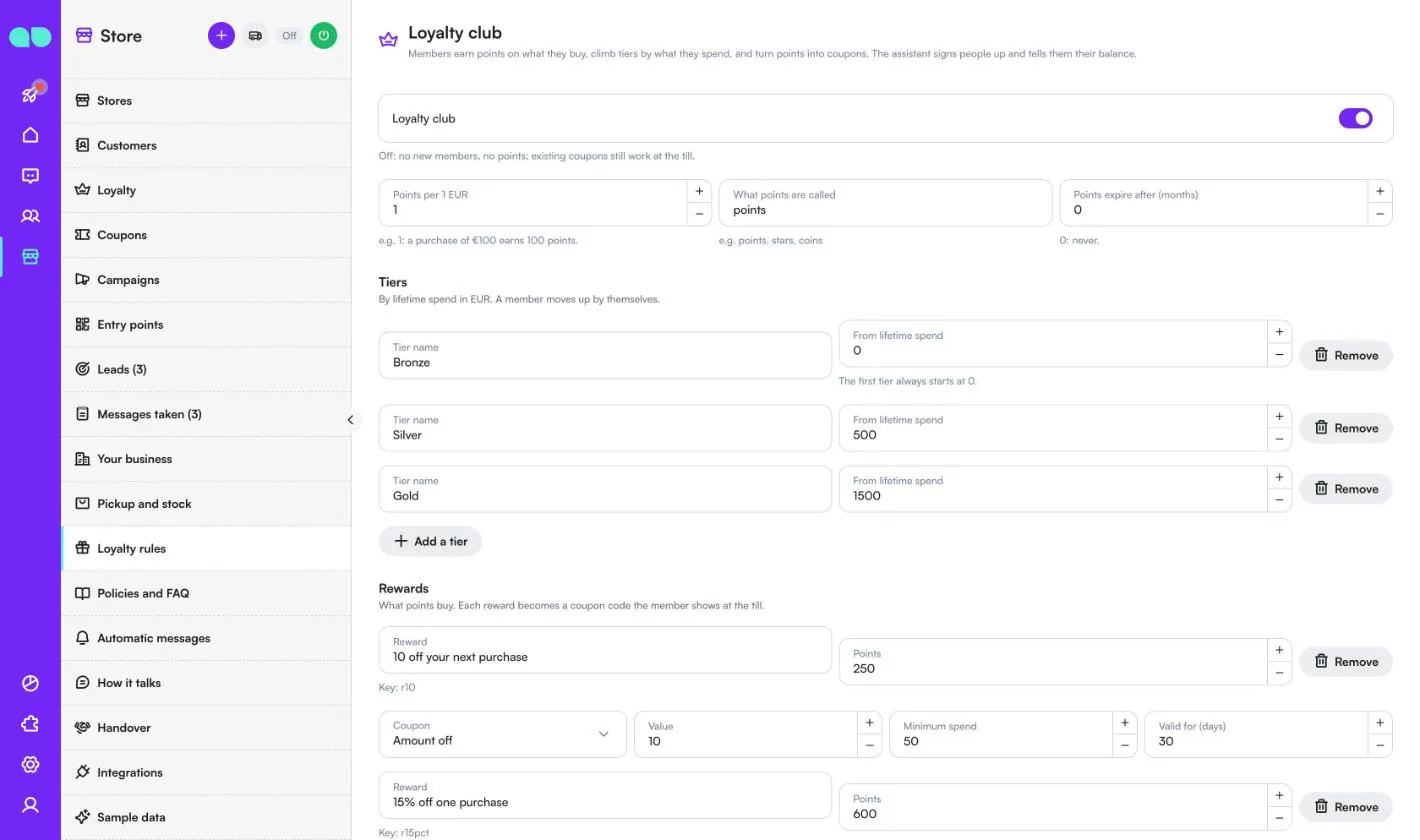
Cửa hàng › Quy tắc khách hàng thân thiết (màn hình có tên Câu lạc bộ thành viên) thiết lập cách thành viên tích và dùng điểm. Trợ lý đăng ký thành viên và cho họ biết số dư điểm.
| Trường | Chức năng |
|---|---|
| Câu lạc bộ thành viên | Tắt: không có thành viên mới và không tích điểm; phiếu giảm giá hiện có vẫn dùng được tại quầy. |
| Points per 1 (Điểm trên mỗi 1 đơn vị tiền tệ của bạn) | Ví dụ 1: giao dịch mua 100 được 100 điểm. |
| Tên gọi của điểm | Ví dụ điểm, sao, xu. |
| Điểm hết hạn sau (tháng) | 0: không bao giờ hết hạn. |
| Hạng | Tên hạng và Từ tổng chi tiêu tích lũy cho từng hạng. Thành viên tự động lên hạng. Hạng đầu tiên luôn bắt đầu từ 0. |
| Phần thưởng | Những gì có thể đổi bằng điểm: tên Phần thưởng, số Điểm cần đổi và Phiếu giảm giá nhận được (Số tiền giảm hoặc Giảm theo phần trăm, Giá trị, Chi tiêu tối thiểu, Hiệu lực (ngày)). |
| Sinh nhật | Điểm thưởng và Phiếu giảm giá sinh nhật (giá trị) được gửi vào ngày sinh nhật của thành viên khi tin nhắn sinh nhật đang bật. 0: không có. |
Chính sách và câu hỏi thường gặp
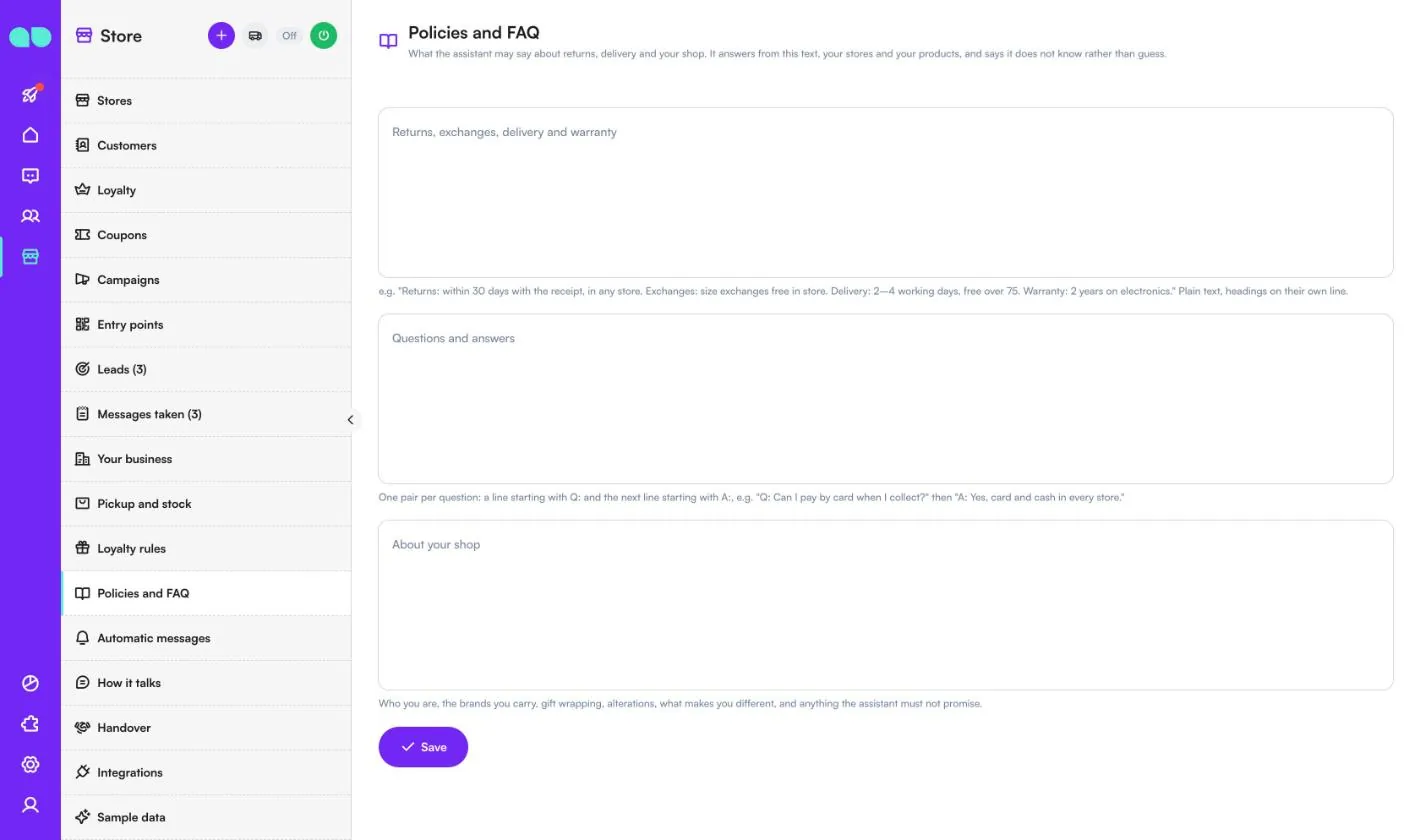
Cửa hàng › Chính sách và câu hỏi thường gặp là những gì trợ lý được phép nói về đổi trả, giao hàng và cửa hàng của bạn. Trợ lý trả lời dựa trên nội dung này, các cửa hàng và sản phẩm của bạn, và sẽ nói là không biết thay vì đoán.
- Đổi trả, giao hàng và bảo hành: văn bản thuần, mỗi tiêu đề nằm trên một dòng riêng.
- Hỏi đáp: mỗi câu hỏi một cặp, một dòng bắt đầu bằng
Q:và dòng tiếp theo bắt đầu bằngA:. - Về cửa hàng của bạn: bạn là ai, các thương hiệu bạn kinh doanh, gói quà, sửa đồ, điều gì làm bạn khác biệt, và những điều trợ lý không được hứa.
Tin nhắn tự động
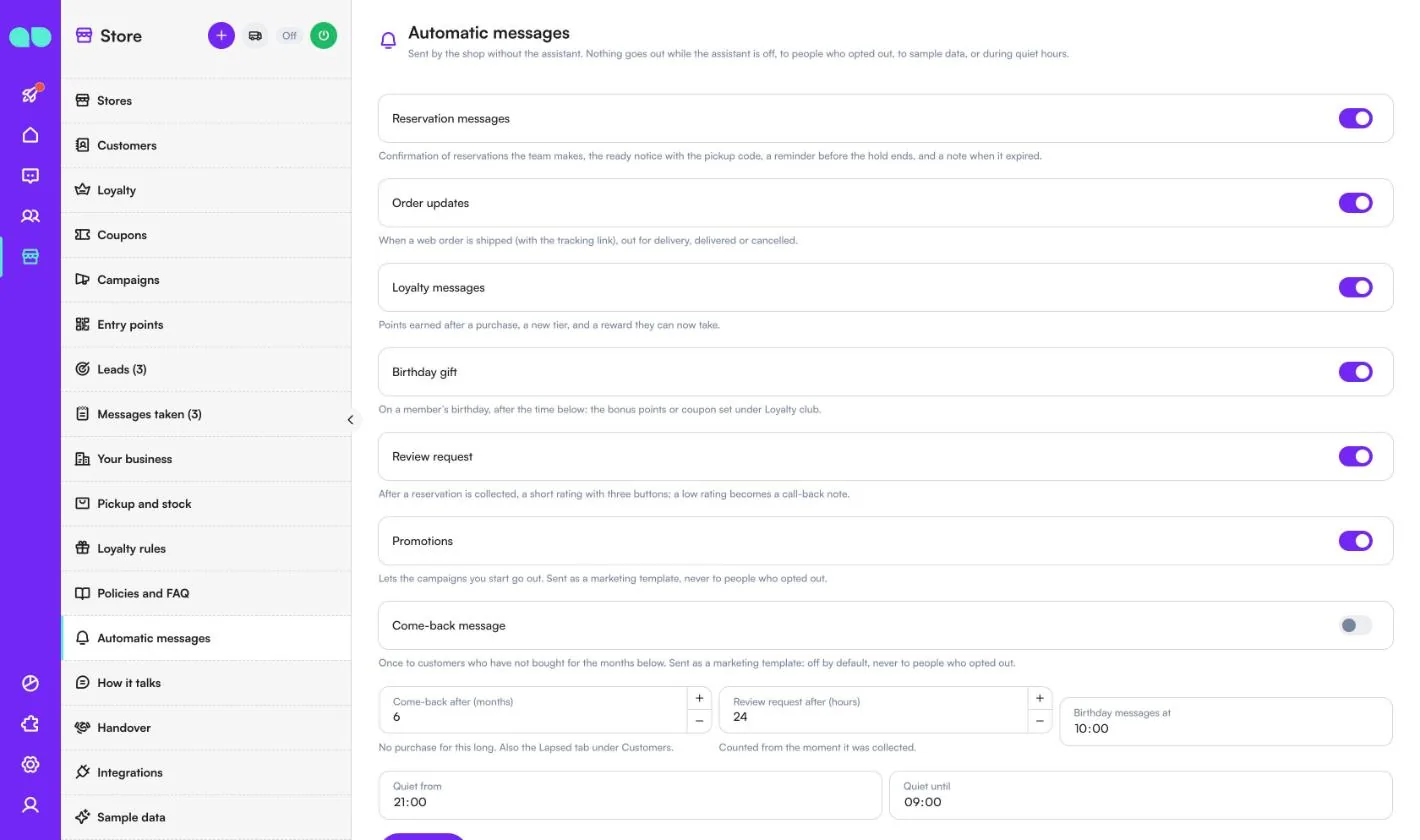
Cửa hàng › Tin nhắn tự động do cửa hàng gửi mà không cần trợ lý. Không có tin nào được gửi khi trợ lý đang tắt, đến người đã từ chối nhận tin, đến dữ liệu mẫu hoặc trong giờ yên tĩnh. Mỗi loại có công tắc riêng:
| Tin nhắn | Thời điểm gửi |
|---|---|
| Tin nhắn giữ hàng | Xác nhận các lượt giữ hàng do đội ngũ tạo, thông báo sẵn sàng kèm mã nhận hàng, lời nhắc trước khi hết hạn giữ và thông báo khi đã hết hạn. |
| Cập nhật đơn hàng | Khi đơn hàng web đã gửi hàng (kèm liên kết theo dõi), đang giao, đã giao hoặc bị hủy. |
| Tin nhắn khách hàng thân thiết | Điểm tích được sau mỗi lần mua, hạng mới và phần thưởng mà khách giờ có thể nhận. |
| Quà sinh nhật | Vào ngày sinh nhật của thành viên, sau Gửi tin nhắn sinh nhật lúc: điểm thưởng hoặc phiếu giảm giá được đặt trong Câu lạc bộ thành viên. |
| Yêu cầu đánh giá | Sau khi lượt giữ hàng đã được nhận (sau Yêu cầu đánh giá sau (giờ)), một đánh giá ngắn với ba nút; đánh giá thấp sẽ trở thành ghi chú gọi lại. |
| Khuyến mãi | Cho phép các chiến dịch bạn bắt đầu được gửi đi, dưới dạng mẫu tiếp thị. |
| Tin nhắn mời quay lại | Một lần đến những khách hàng không mua hàng trong Mời quay lại sau (tháng). Mặc định tắt. |
Yên lặng từ và Yên lặng đến đặt giờ yên tĩnh. Bên dưới, danh sách Mẫu WhatsApp hiển thị trạng thái của từng mẫu (đã duyệt, đang chờ Meta, bị từ chối). Ứng dụng soạn và gửi duyệt các mẫu trên số của bạn bằng ngôn ngữ của tin nhắn tự động; Gửi các mẫu còn thiếu gửi những mẫu chưa được gửi duyệt.
Cách trò chuyện
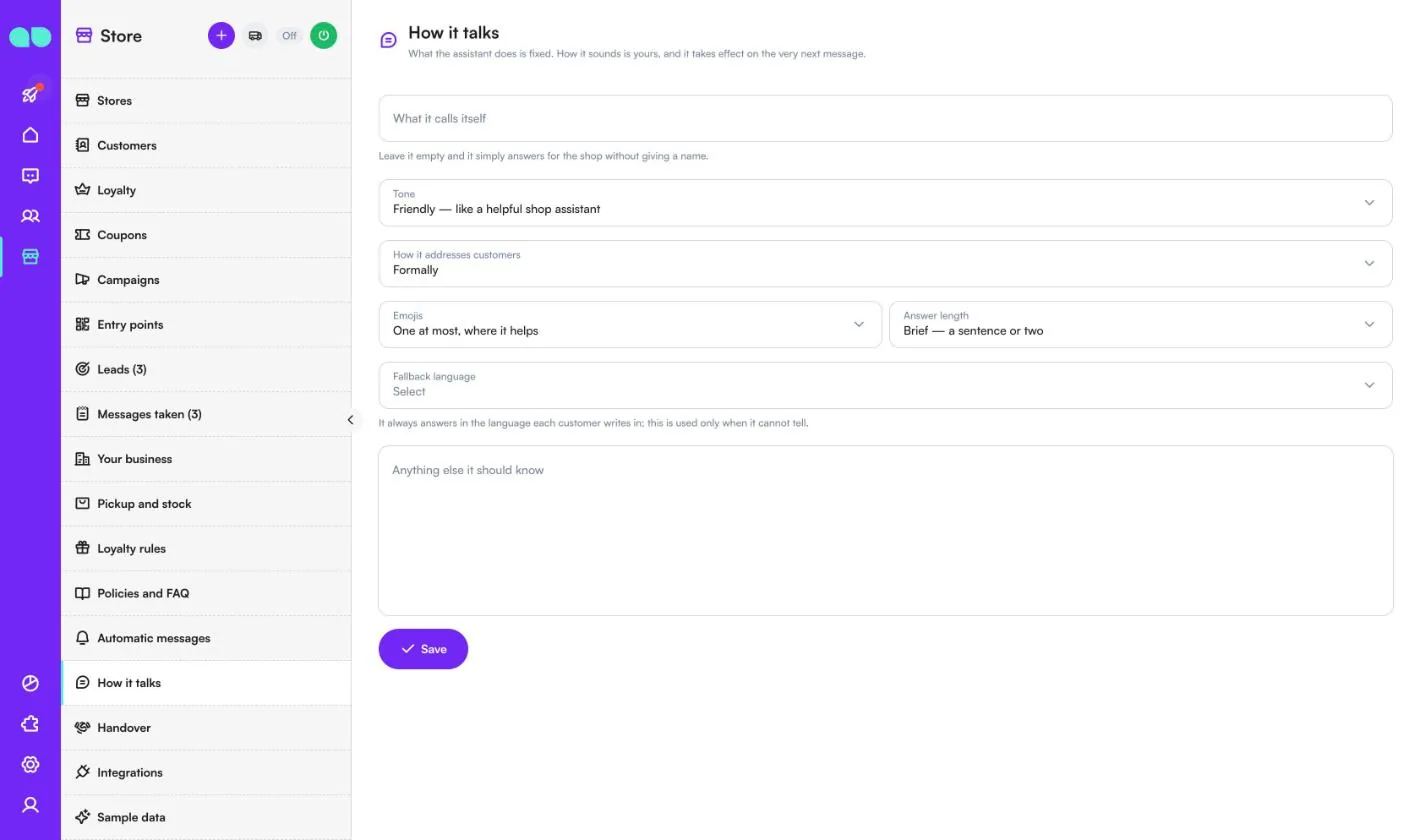
Cửa hàng › Cách trò chuyện thay đổi cách trợ lý thể hiện; những việc trợ lý làm vẫn cố định. Thay đổi có hiệu lực ngay từ tin nhắn tiếp theo.
| Trường | Chức năng |
|---|---|
| Tên trợ lý tự xưng | Để trống thì trợ lý trả lời thay mặt cửa hàng mà không xưng tên. |
| Giọng điệu | Thân thiện, Ấm áp, Chuyên nghiệp hoặc Thẳng thắn. |
| Cách xưng hô với khách hàng | Trang trọng, hoặc thân mật bằng tên. |
| Biểu tượng cảm xúc | Không dùng, tối đa một biểu tượng khi hữu ích, hoặc thoải mái. |
| Độ dài câu trả lời | Ngắn gọn, Cân bằng hoặc Chi tiết. |
| Ngôn ngữ dự phòng | Trợ lý luôn trả lời bằng ngôn ngữ mà mỗi khách hàng dùng; ngôn ngữ này chỉ được dùng khi không xác định được. |
| Điều khác trợ lý cần biết | Quy tắc riêng của bạn và những điều không bao giờ được hứa. Không thể ghi đè quy tắc trợ lý không bịa ra giá, tồn kho hay thông tin. |
Chuyển cho nhân viên
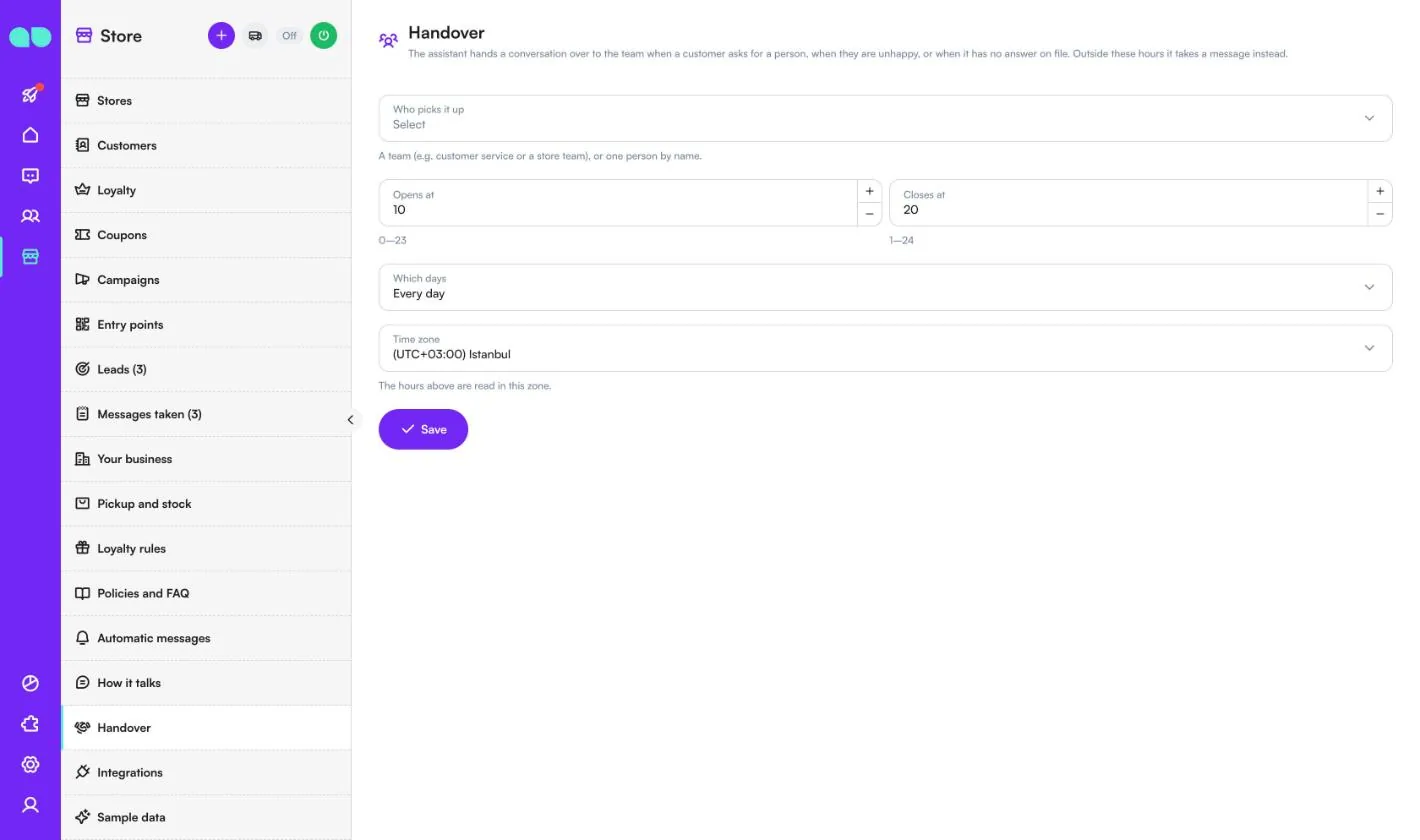
Cửa hàng › Chuyển cho nhân viên quyết định ai tiếp nhận cuộc trò chuyện khi khách hàng yêu cầu gặp người thật, không hài lòng, hoặc hỏi điều không có câu trả lời trong dữ liệu.
- Ai tiếp nhận: một nhóm (ví dụ chăm sóc khách hàng hoặc nhân viên cửa hàng), một người cụ thể, hoặc không ai (trợ lý không bao giờ chuyển tiếp).
- Mở lúc / Đóng lúc (giờ 0–24), Những ngày nào (mọi ngày hoặc chỉ ngày thường) và Múi giờ. Ngoài những giờ này, trợ lý sẽ ghi lại lời nhắn.
Tích hợp
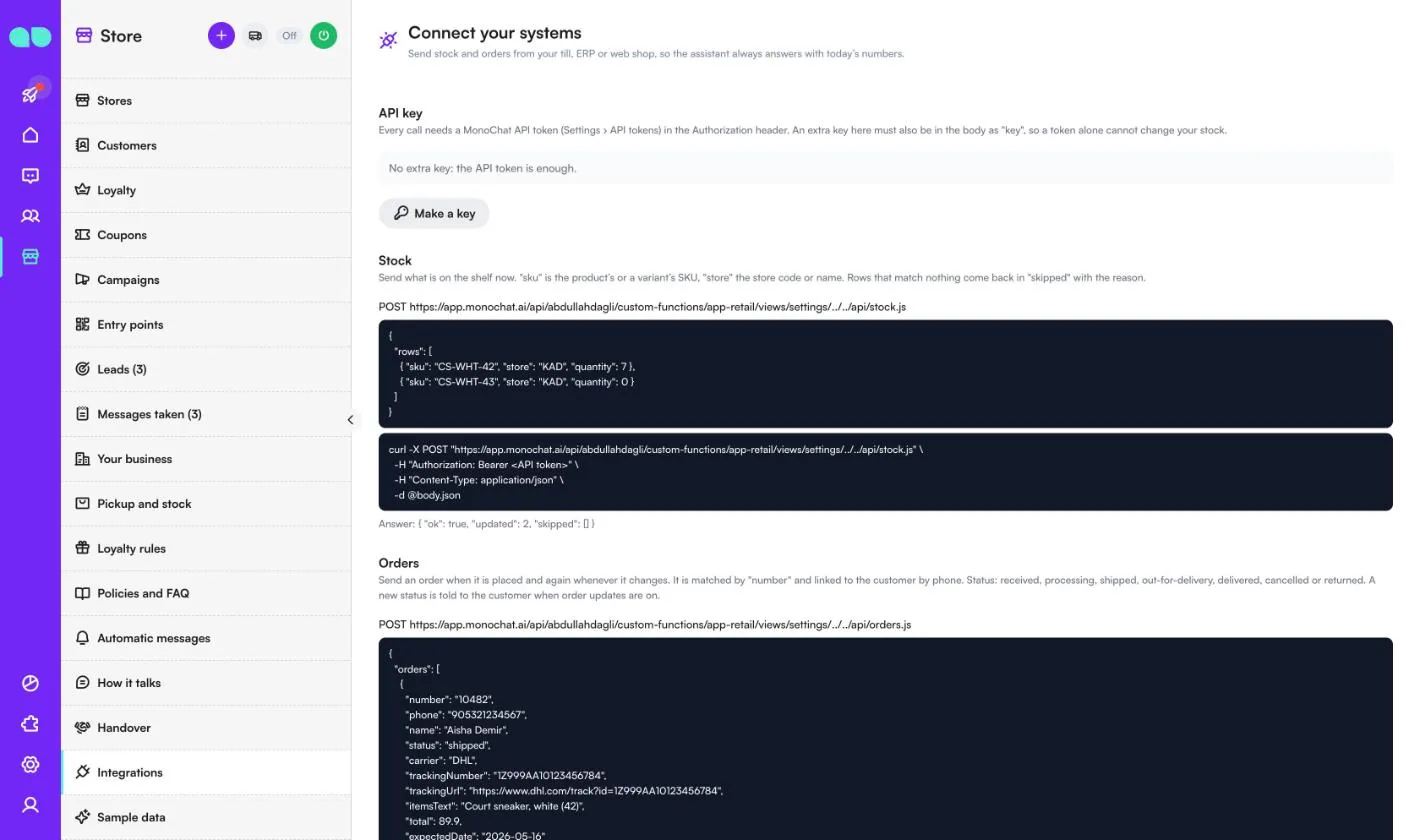
Cửa hàng › Tích hợp (màn hình có tên Kết nối hệ thống của bạn) cho phép máy tính tiền, ERP hoặc web shop của bạn gửi tồn kho và đơn hàng, để trợ lý luôn trả lời với số liệu mới nhất trong ngày.
- Khóa API: mọi lệnh gọi đều cần token API của MonoChat (Cài đặt › Token API) trong header Authorization. Tạo khóa thêm một khóa bổ sung cũng phải có trong body dưới dạng
key, để chỉ riêng token không thể thay đổi tồn kho của bạn. - Kho xe: gửi số lượng hiện có trên kệ, với
sku(SKU của sản phẩm hoặc biến thể),store(mã hoặc tên cửa hàng) vàquantity. Các hàng không khớp với gì sẽ được trả về trongskippedkèm lý do. - Đơn hàng: gửi đơn hàng khi được đặt và gửi lại mỗi khi thay đổi. Đơn được khớp theo
numbervà liên kết với khách hàng theo số điện thoại. Trạng thái mới sẽ được báo cho khách hàng khi cập nhật đơn hàng đang bật.
Màn hình hiển thị địa chỉ cần gọi, body mẫu và lệnh curl cho từng loại. Không có hệ thống để kết nối? Hãy cập nhật tồn kho bằng Nhập CSV trên màn hình Kho xe, và thêm đơn hàng thủ công trong Đơn hàng.
Dữ liệu mẫu
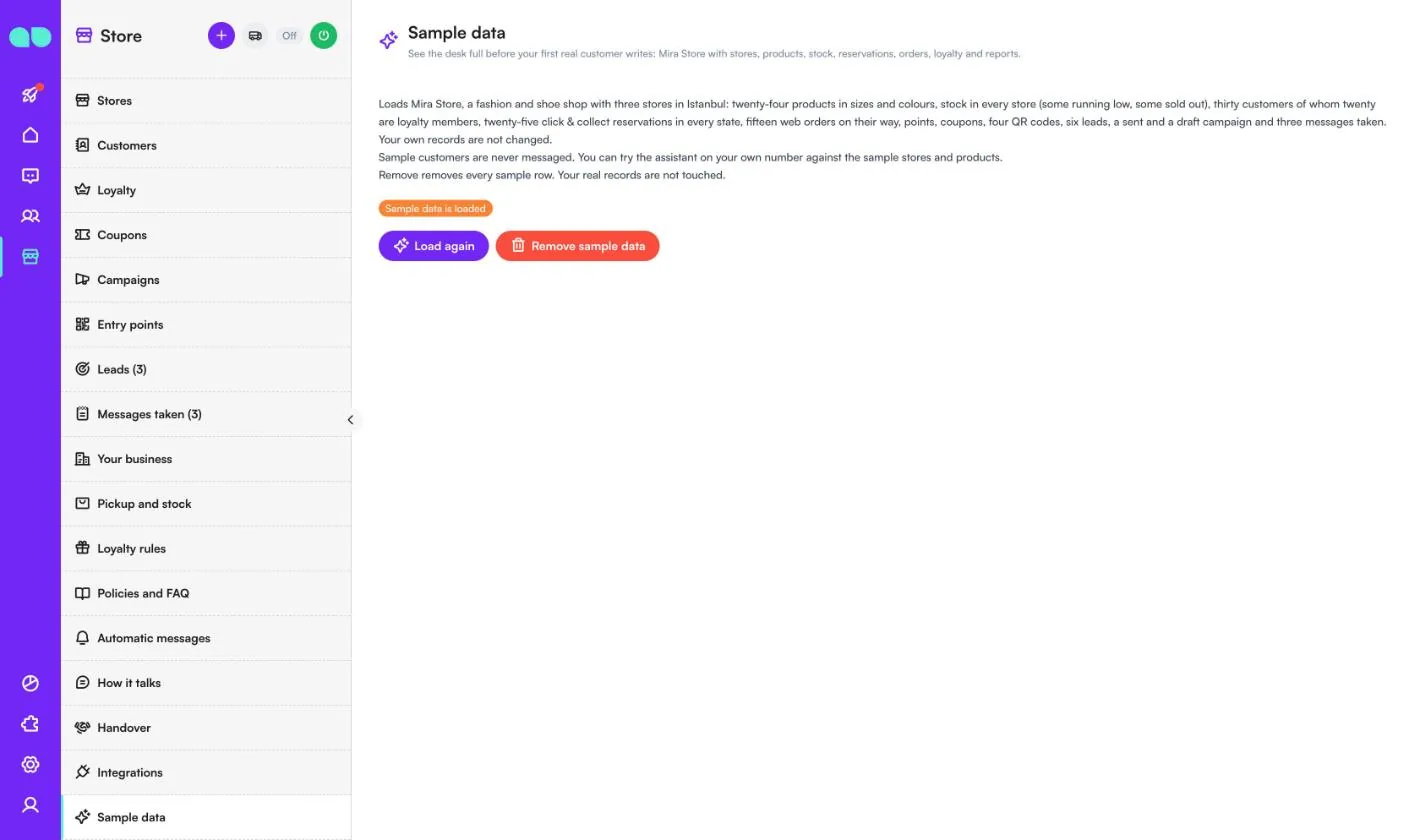
Cửa hàng › Dữ liệu mẫu điền vào quầy dữ liệu của Mira Store: ba cửa hàng, sản phẩm theo cỡ và màu, tồn kho (một số sắp hết, một số đã bán hết), khách hàng và thành viên thân thiết, các lượt giữ hàng ở mọi trạng thái, đơn hàng web, phiếu giảm giá, mã QR, khách tiềm năng, chiến dịch và lời nhắn đã ghi. Khách hàng mẫu không bao giờ nhận được tin nhắn, và bạn có thể thử trợ lý trên số của chính mình với các cửa hàng và sản phẩm mẫu.
Tải lại để tải lại dữ liệu; Xóa dữ liệu mẫu xóa mọi hàng mẫu và giữ nguyên các bản ghi thật của bạn. Hãy xóa dữ liệu mẫu trước khi khách hàng thật nhắn tin.
Ngăn giữ hàng
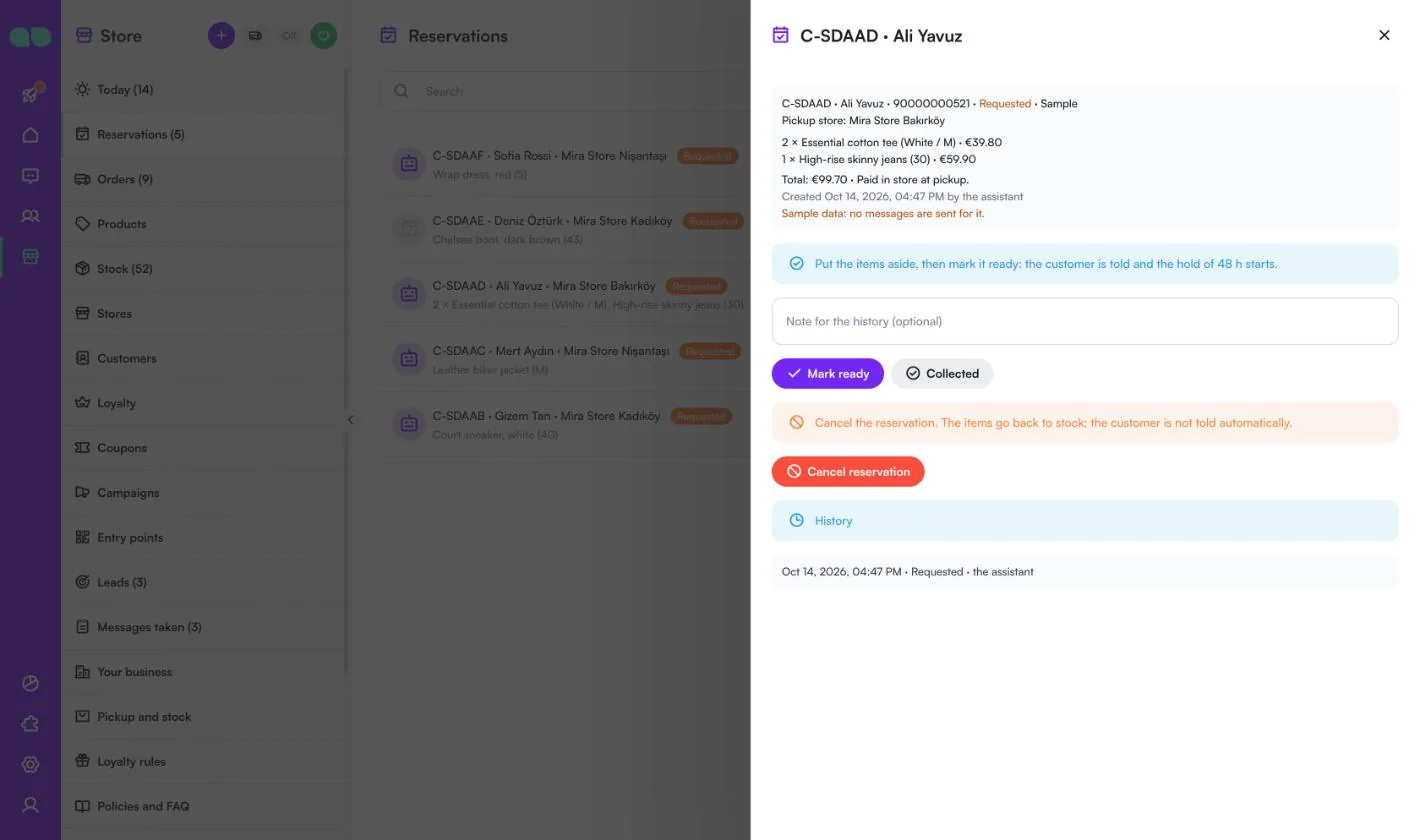
Nhấp vào một lượt giữ hàng để mở. Phần trên cùng hiển thị mã, khách hàng, trạng thái, cửa hàng nhận hàng, sản phẩm, tổng tiền ("Paid in store at pickup") và người tạo.
- Đánh dấu sẵn sàng: hãy để riêng sản phẩm trước. Khách hàng được thông báo và thời gian giữ bắt đầu.
- Đã nhận hàng: sản phẩm được trừ khỏi tồn kho, thành viên được cộng điểm và sau đó sẽ có yêu cầu đánh giá.
- Gia hạn (với lượt giữ hàng đã sẵn sàng): kéo dài thời gian giữ, và khách hàng nhận lời nhắc mới trước khi hết hạn.
- Hủy giữ hàng: sản phẩm quay lại kho; khách hàng không được thông báo tự động.
Thêm Ghi chú cho lịch sử (không bắt buộc) cho bất kỳ thay đổi nào. Lịch sử liệt kê từng bước kèm thời gian và người thực hiện.
Ngăn sản phẩm
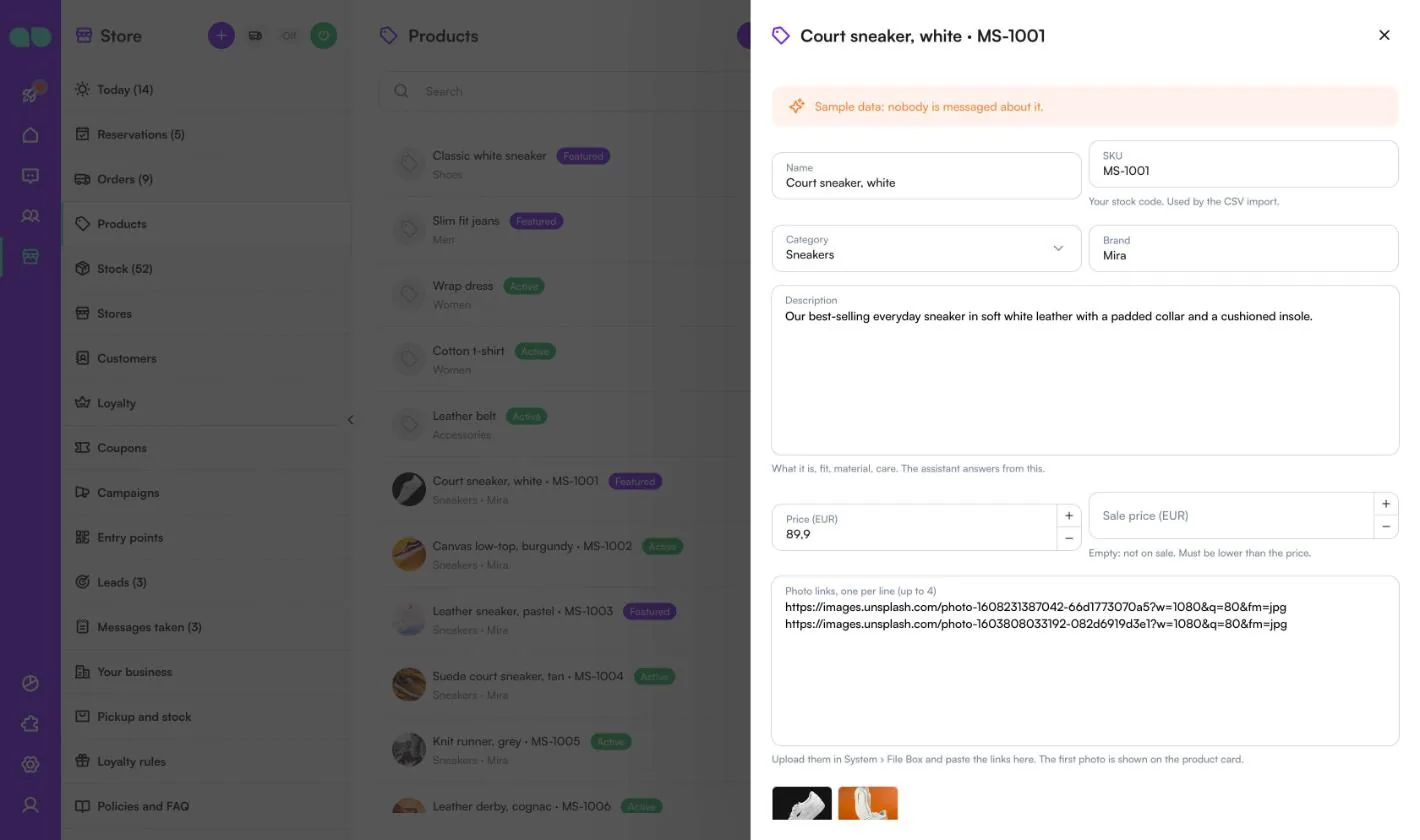
Ngăn sản phẩm chứa mọi thông tin trợ lý có thể nói về một sản phẩm.
| Trường | Chức năng |
|---|---|
| Tên, SKU | SKU là mã kho của bạn, được dùng khi nhập CSV và trong API. |
| Danh mục, Hãng xe | Chọn một danh mục hoặc thêm danh mục mới. |
| Mô tả | Sản phẩm là gì, kiểu dáng, chất liệu, cách bảo quản. Trợ lý trả lời dựa trên nội dung này. |
| Giá, Sale price (Giá khuyến mãi) | Để trống giá khuyến mãi: không giảm giá. Giá khuyến mãi phải thấp hơn giá gốc. |
| Liên kết ảnh, mỗi dòng một liên kết (tối đa 4) | Tải ảnh lên Hệ thống › File Box rồi dán liên kết. Ảnh đầu tiên được hiển thị trên thẻ sản phẩm. |
| Thuộc tính, Từ khóa tìm kiếm | Ví dụ màu sắc và chất liệu, cùng các từ khác mà mọi người dùng để gọi sản phẩm (trainers, sneakers). |
| Biến thể | Cỡ hoặc màu, mỗi biến thể có SKU riêng, giá tùy chọn và tồn kho. Không có biến thể: sản phẩm là một mặt hàng duy nhất. |
| Đang hoạt động, Nổi bật, Đơn hàng | Tắt: trợ lý không giới thiệu sản phẩm. Sản phẩm nổi bật được hiển thị đầu tiên và trong phản hồi chiến dịch. Số nhỏ hơn được xếp trước. |
| Tồn kho | Số lượng trên kệ tại mỗi cửa hàng, kèm sản phẩm đang được giữ. Nhấp Lưu tồn kho. |
Bật trợ lý
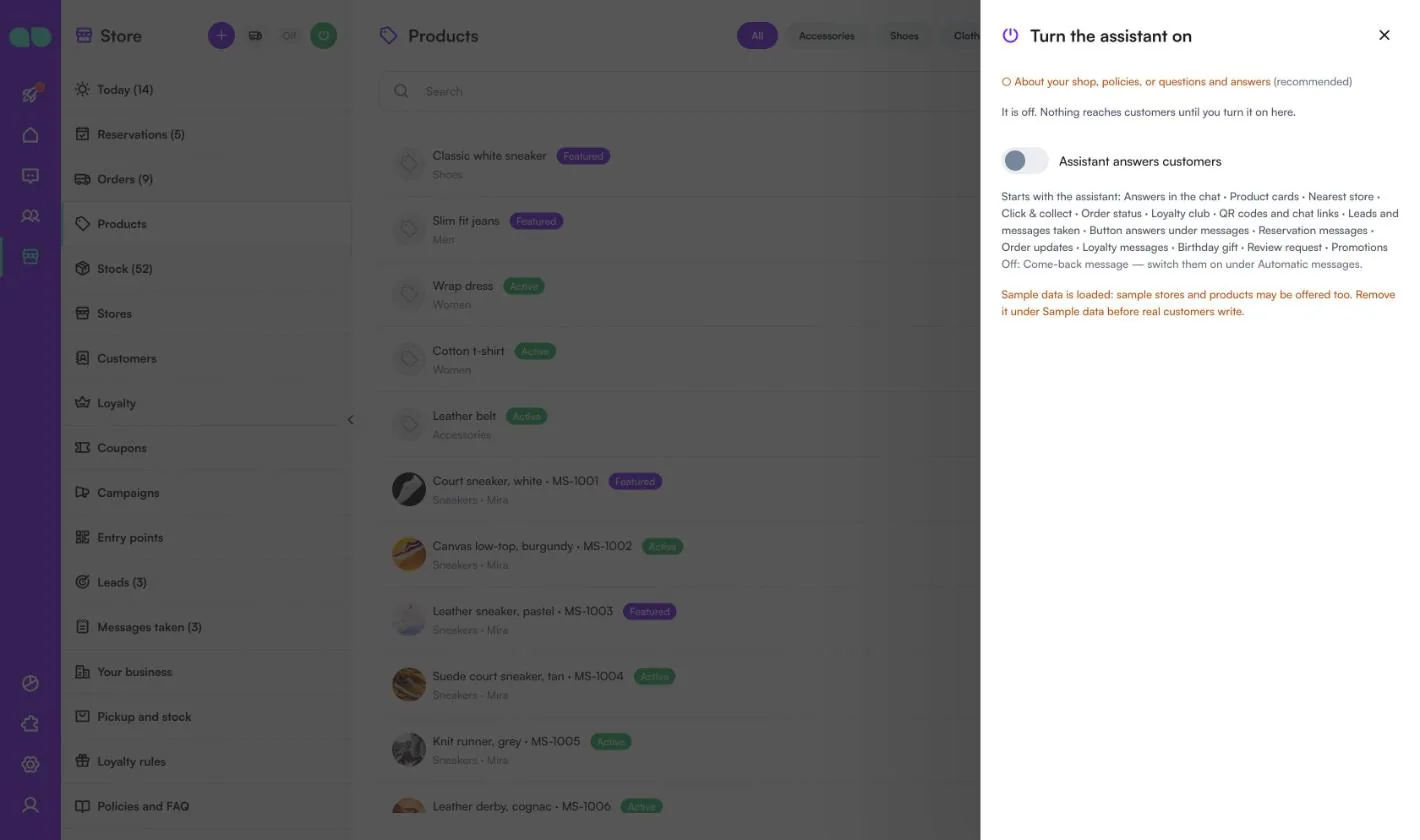
Nút nguồn ở phần đầu quầy mở ngăn Bật trợ lý. Ngăn hiển thị những gì còn thiếu, công tắc Trợ lý trả lời khách hàng, danh sách Bắt đầu cùng trợ lý (trả lời trong chat, thẻ sản phẩm, cửa hàng gần nhất, click & collect, trạng thái đơn hàng, câu lạc bộ khách hàng thân thiết, mã QR và liên kết chat, khách tiềm năng và lời nhắn đã ghi, cùng các tin nhắn tự động đang bật), và những tin nhắn đang tắt. Nếu dữ liệu mẫu đang được tải, ngăn sẽ nhắc bạn xóa dữ liệu đó trước khi khách hàng thật nhắn tin.
Báo cáo doanh số và cửa hàng
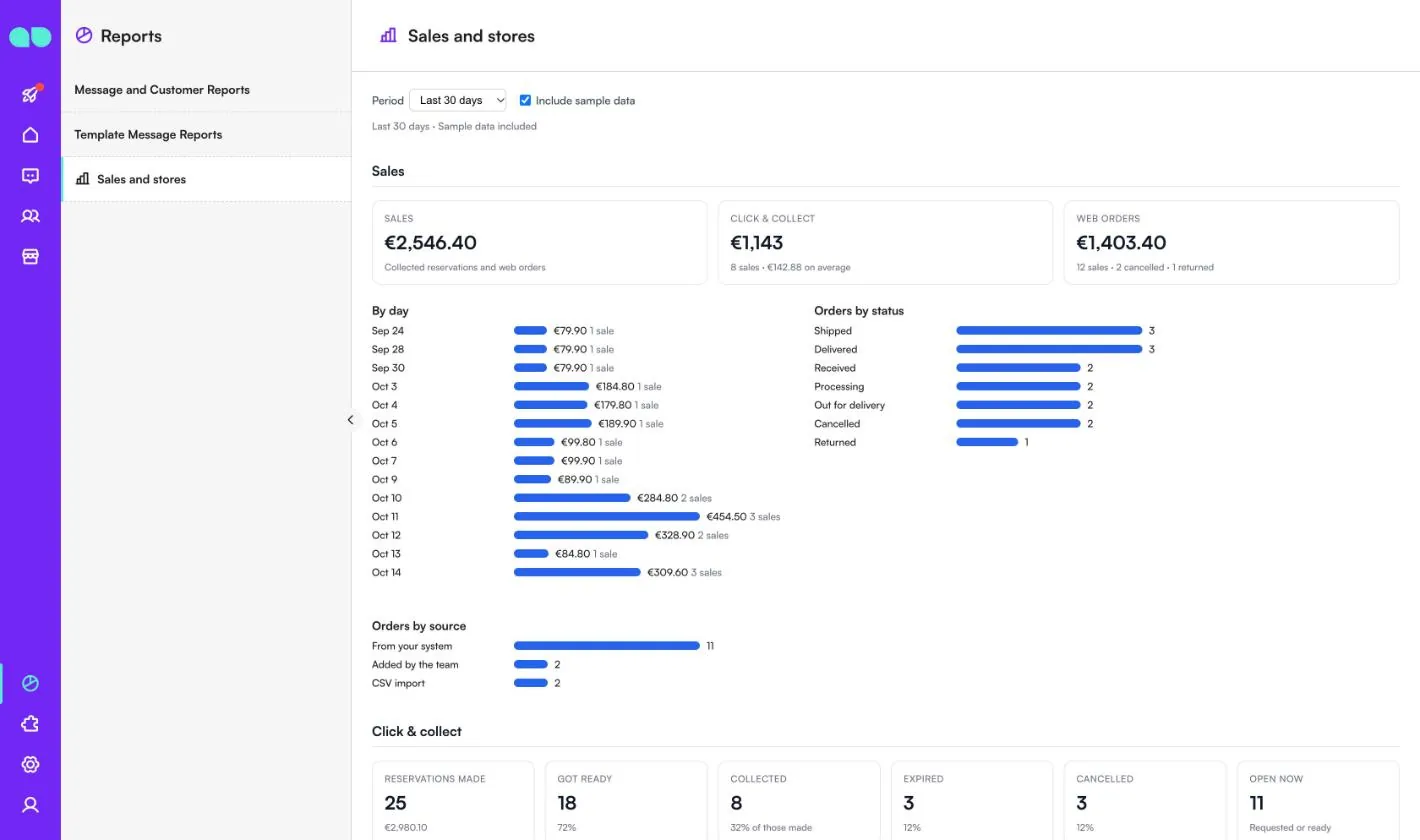
Báo cáo › Sales and stores (Doanh số và cửa hàng) cho thấy tình hình kinh doanh của cửa hàng. Chọn Thời gian (7, 30, 90 hoặc 365 ngày gần nhất) và đánh dấu Bao gồm dữ liệu mẫu để tính cả bản ghi mẫu.
- Bán hàng: tổng doanh số, click & collect và đơn hàng web, doanh số Theo ngày, Đơn hàng theo trạng thái và Đơn hàng theo nguồn (từ hệ thống của bạn, do đội ngũ thêm, nhập CSV).
- Click & collect: số lượt giữ hàng đã tạo, đã sẵn sàng, đã nhận, đã hết hạn, đã hủy và đang mở.
- Sản phẩm (được giữ và bán nhiều nhất) và Cửa hàng (lượt giữ hàng, đã nhận, đã hết hạn, doanh số click & collect và đơn hàng web theo từng cửa hàng).
- Câu lạc bộ thành viên: số thành viên, điểm đã tích, đã đổi và chưa dùng, phiếu giảm giá đã dùng, thành viên theo hạng và phiếu giảm giá theo nguồn.
- Chiến dịch, Khách tiềm năng và Trợ lý: số lượt giữ hàng trợ lý đã nhận và bao nhiêu lượt đã được nhận hàng, khách tiềm năng đã ghi lại, lời nhắn đã ghi và lượt quét mã QR và liên kết.
Tính năng
Cửa hàng gần nhất
Khách hàng chia sẻ vị trí và nhận được các cửa hàng gần nhất kèm giờ mở cửa hôm nay và liên kết bản đồ.
“Đơn hàng của tôi đang ở đâu?”
Trợ lý tìm đơn hàng theo số đơn hoặc số điện thoại của khách và cho biết trạng thái cùng liên kết theo dõi. Khách hàng được báo khi đơn hàng đã gửi đi, đang giao, đã giao hoặc bị hủy.
Nhắc nhở đặt giữ
Lời nhắc trước khi hết hạn giữ, kèm các nút On my way, I need more time và Cancel it. Đặt giữ tự kết thúc khi hết thời gian và hàng được giải phóng.
Mã QR và chiến dịch
Một mã QR hoặc liên kết cho mỗi cửa hàng, cửa kính hoặc sự kiện, để cuộc trò chuyện bắt đầu với đúng cửa hàng. Tin nhắn chiến dịch được gửi đến một nhóm đã chọn, có thể kèm phiếu giảm giá cá nhân.
Tồn kho và đơn hàng từ hệ thống của bạn
Quản lý tồn kho trong bảng điều khiển, nhập từ tệp CSV, hoặc gửi tồn kho và đơn hàng từ web shop, ERP hoặc máy tính tiền của bạn qua HTTP API.
Quầy cửa hàng
Các đặt giữ cần chuẩn bị hôm nay, những đặt giữ sắp hết hạn, đơn hàng đang mở, khách tiềm năng mới, hàng sắp hết và tin nhắn đã ghi lại. Báo cáo cho thấy doanh số, đặt giữ, sản phẩm và cửa hàng hàng đầu.
Ảnh chụp màn hình
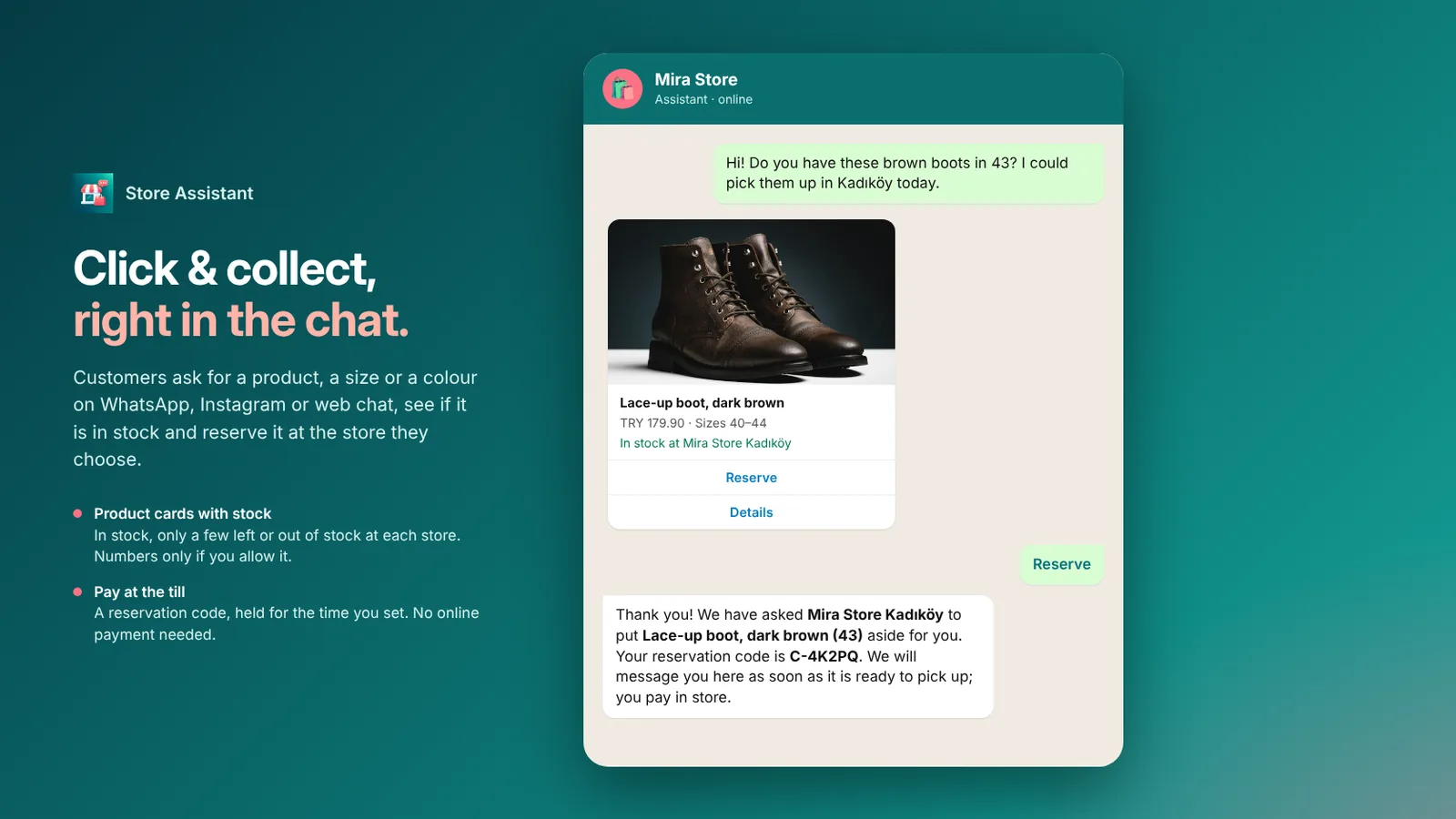 Store Assistant đặt giữ một đôi bốt để click & collect trên WhatsApp kèm mã đặt giữ
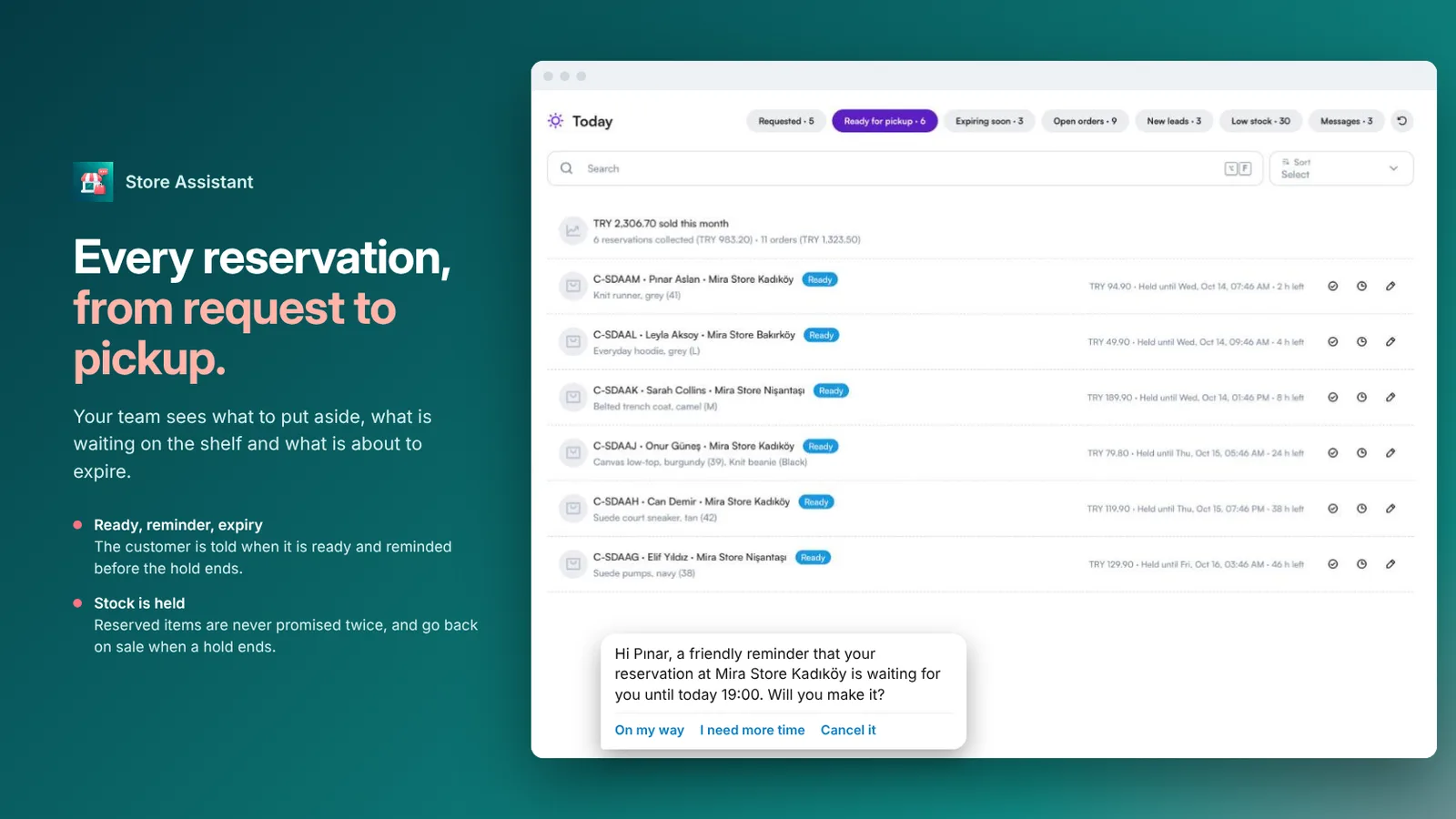 Các đặt giữ hôm nay sẵn sàng để nhận hàng, kèm lời nhắc trước khi hết hạn giữ
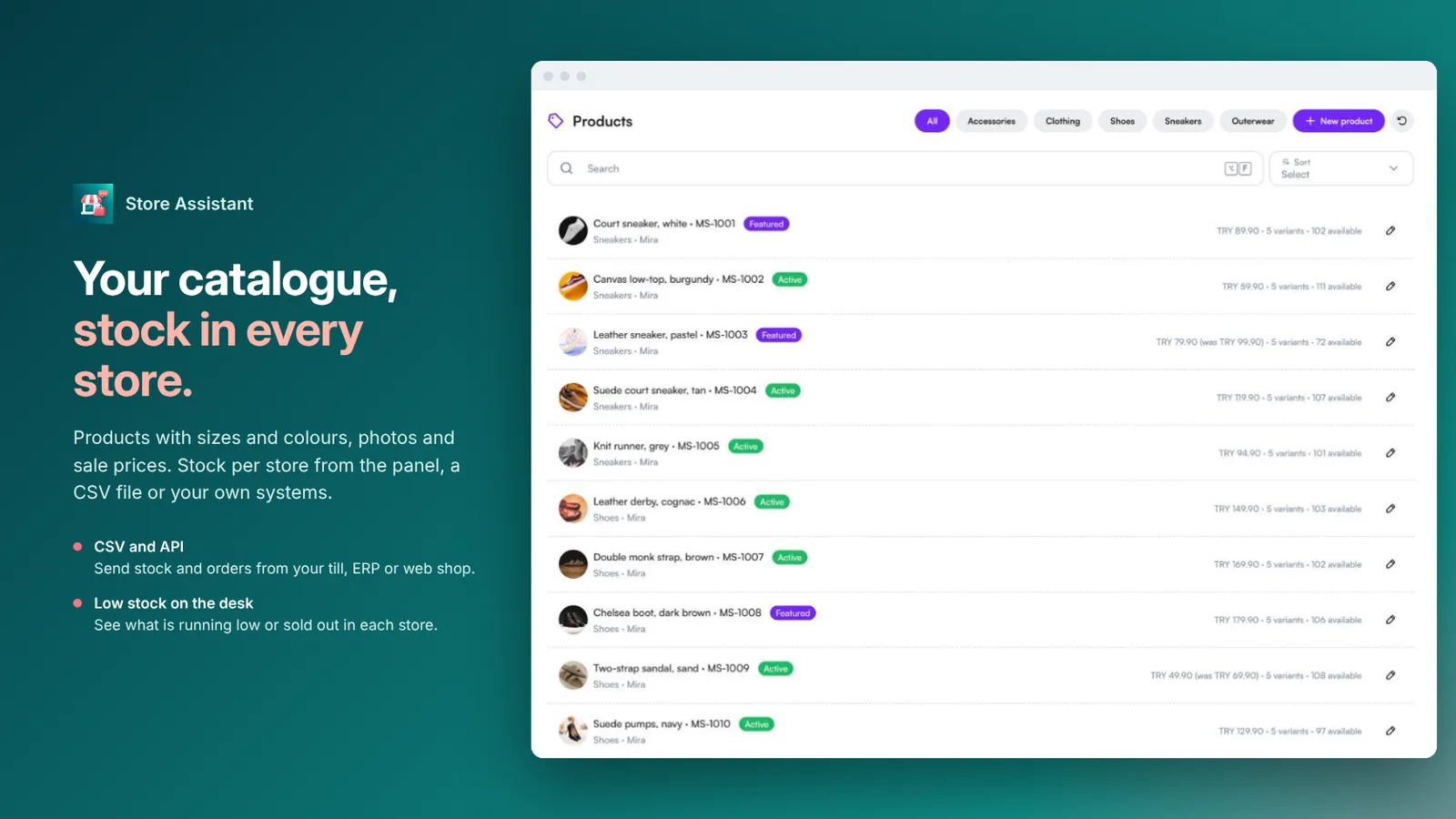 Danh sách sản phẩm với giá và tồn kho giữa các cửa hàng
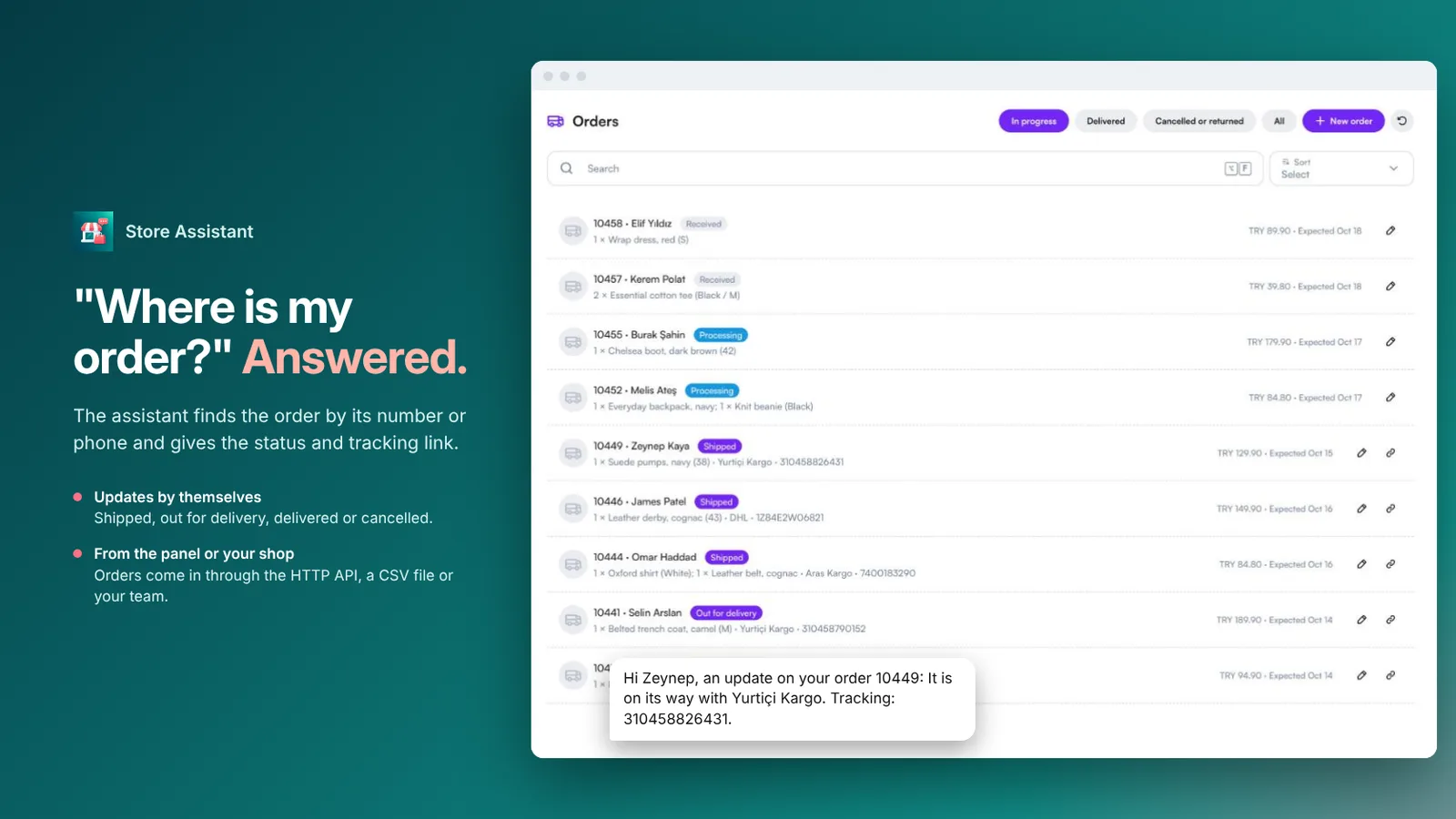 Danh sách đơn hàng với trạng thái và cập nhật vận chuyển đã gửi đến khách hàng
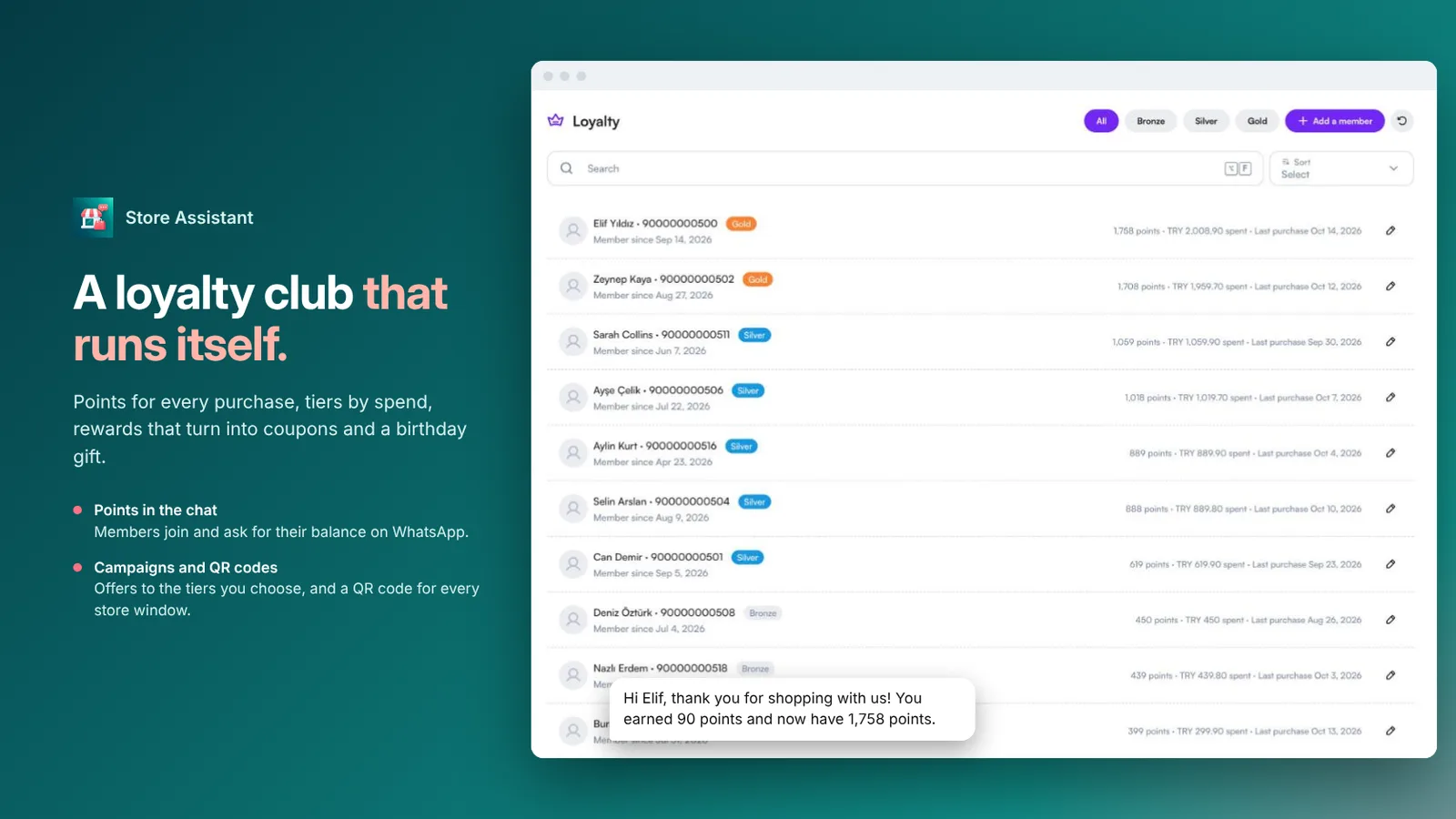 Thành viên thân thiết theo hạng cùng điểm thưởng, và tin nhắn về điểm trong khung chat
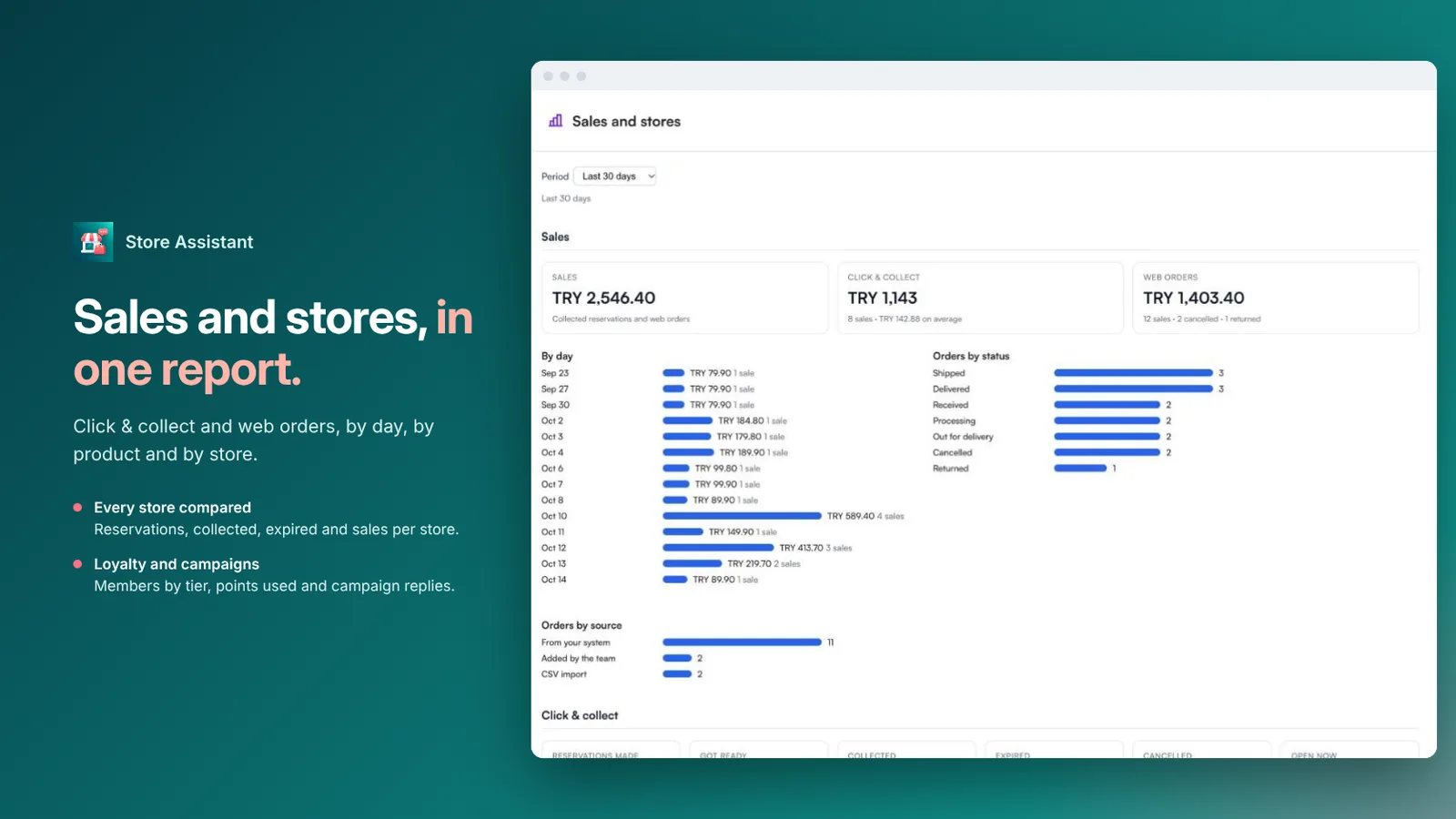 Báo cáo doanh số và cửa hàng với đơn click & collect và đơn web
Câu hỏi thường gặp
Ứng dụng dành cho những doanh nghiệp nào?
Cửa hàng và chuỗi cửa hàng nhỏ muốn trả lời khách hàng trên WhatsApp, Instagram và web chat.
Click & collect hoạt động như thế nào?
Khách hàng đặt giữ một sản phẩm trong khung chat, chọn cửa hàng, nhận mã đặt giữ và thanh toán tại quầy. Khách được báo khi hàng sẵn sàng, được nhắc trước khi hết hạn giữ, và hàng được giải phóng khi hết thời gian.
Ứng dụng có hiển thị số lượng tồn kho chính xác không?
Không, trừ khi bạn cho phép. Ứng dụng cho biết sản phẩm còn hàng, chỉ còn ít hoặc hết hàng tại từng cửa hàng.
Ứng dụng có trả lời được “Đơn hàng của tôi đang ở đâu?” không?
Có. Ứng dụng tìm đơn hàng theo số đơn hoặc số điện thoại của khách và cho biết trạng thái cùng liên kết theo dõi. Đơn hàng đến từ bảng điều khiển hoặc từ web shop, ERP hay máy tính tiền của bạn qua HTTP API.
Câu lạc bộ khách hàng thân thiết hoạt động như thế nào?
Điểm thưởng cho mỗi lần mua, hạng thành viên theo mức chi tiêu và phần thưởng đổi điểm thành phiếu giảm giá. Khách hàng hỏi điểm của mình ngay trong khung chat, đội ngũ của bạn cộng điểm và dùng phiếu giảm giá tại quầy, và có quà sinh nhật.
Tôi có thể dùng thử trước khi thêm sản phẩm không?
Có. Dữ liệu mẫu (một cửa hàng thời trang có ba cửa hàng) giúp bạn thử mọi tính năng trước.