Bắt đầu nhanh
Chào mừng bạn đến với MonoChat! Hướng dẫn này đưa bạn đi từ việc tạo tài khoản đến kết nối kênh, cài đặt ứng dụng đầu tiên và chạy luồng tự động đầu tiên của bạn.
Tạo tài khoản của bạn
Bước 1: Mở trang Đăng ký
Truy cập app.monochat.ai để mở trang Đăng ký.
Nếu bạn đã có tài khoản, hãy dùng tab Đăng nhập.
Bạn có thể đổi ngôn ngữ của trang bằng bộ chọn ở cuối trang. MonoChat có sẵn bằng 22 ngôn ngữ: xem Ngôn ngữ giao diện.
Bước 2: Đăng ký bằng email hoặc tài khoản hiện có
Bằng Google, Microsoft, Facebook hoặc Apple: nhấp Đăng nhập bằng Google, Đăng nhập bằng Microsoft, Đăng nhập bằng Facebook hoặc Đăng nhập bằng Apple bên dưới biểu mẫu và chấp thuận đăng nhập với nhà cung cấp đó. Tài khoản MonoChat của bạn được tạo từ đó, và bạn không cần mật khẩu riêng.
Bằng địa chỉ email của bạn: điền biểu mẫu và nhấp Đăng ký:
- Tên và Họ
- Địa chỉ email
- Số điện thoại (tùy chọn). Chúng tôi dùng số này để liên hệ với bạn qua WhatsApp và hỗ trợ bạn nhanh hơn. Bạn có thể xóa số bất cứ lúc nào từ hồ sơ của mình.
- Mật khẩu và Nhập lại mật khẩu
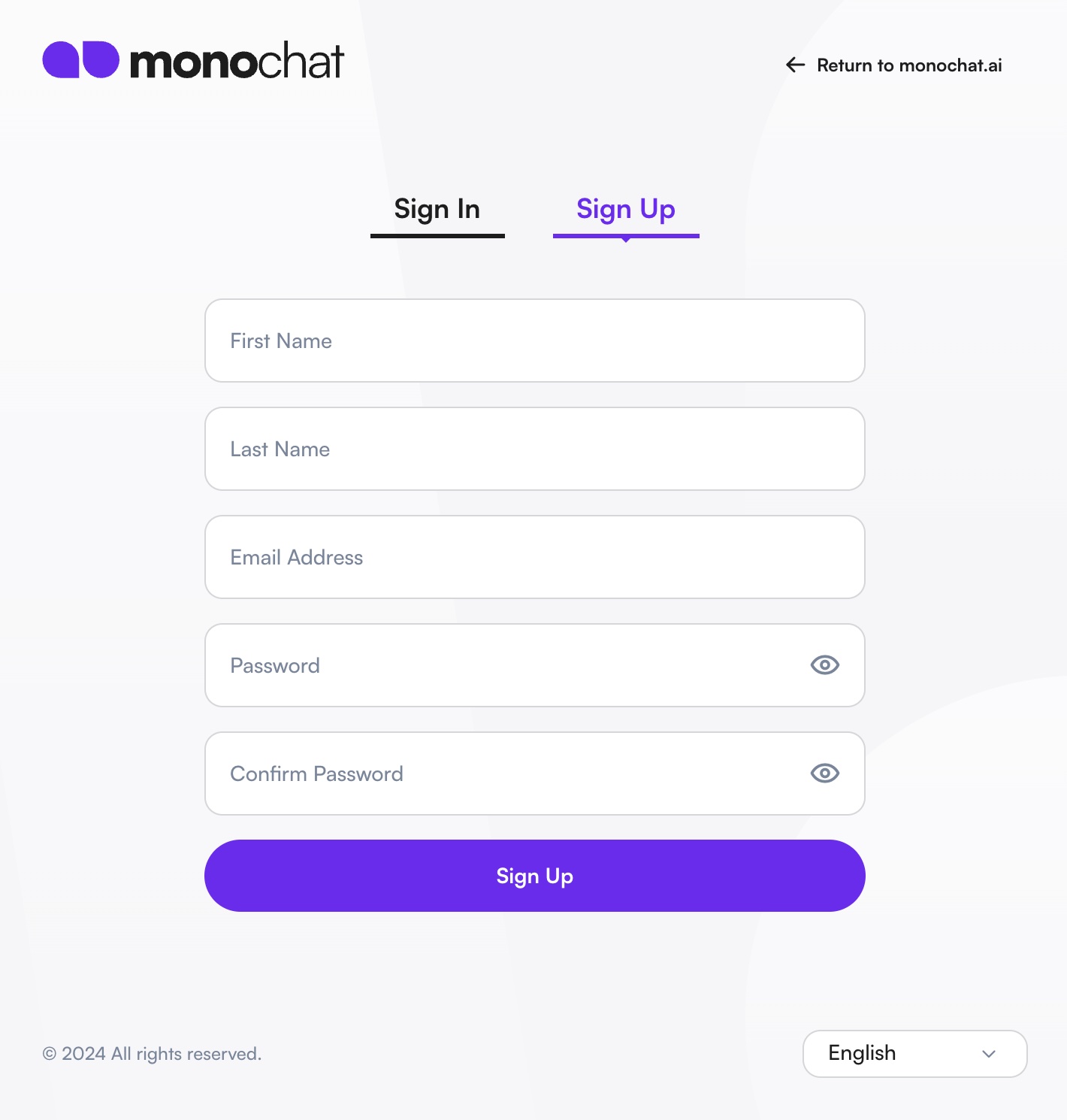
Mật khẩu phải chứa ít nhất một chữ hoa, một chữ thường và dài tối thiểu 8 ký tự.
Khi đăng ký, bạn chấp nhận các điều khoản và điều kiện của MonoChat.
Bước 3: Xác minh email của bạn
Nếu bạn đăng ký bằng địa chỉ email, hãy kiểm tra hộp thư đến để tìm email xác minh từ MonoChat và nhấp Xác minh email. Sau khi email được xác minh, bạn cũng sẽ nhận được một email chào mừng.
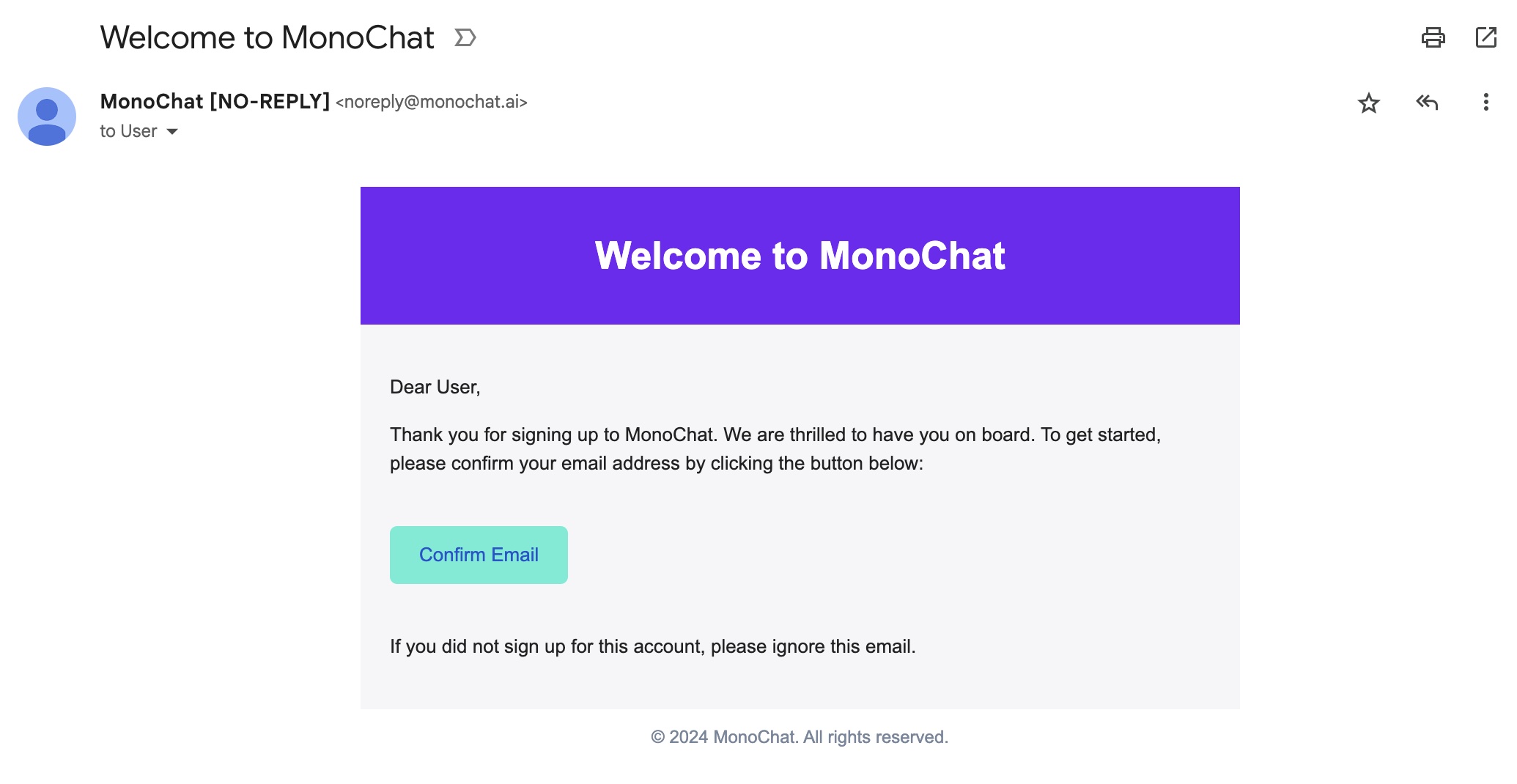
Nếu bạn không thấy email, hãy kiểm tra thư mục spam/thư rác. Bạn cũng có thể yêu cầu gửi lại từ màn hình xác minh (Gửi lại) hoặc liên hệ chúng tôi để được hỗ trợ.
Tạo không gian làm việc của bạn
Bước 4: Thiết lập doanh nghiệp của bạn
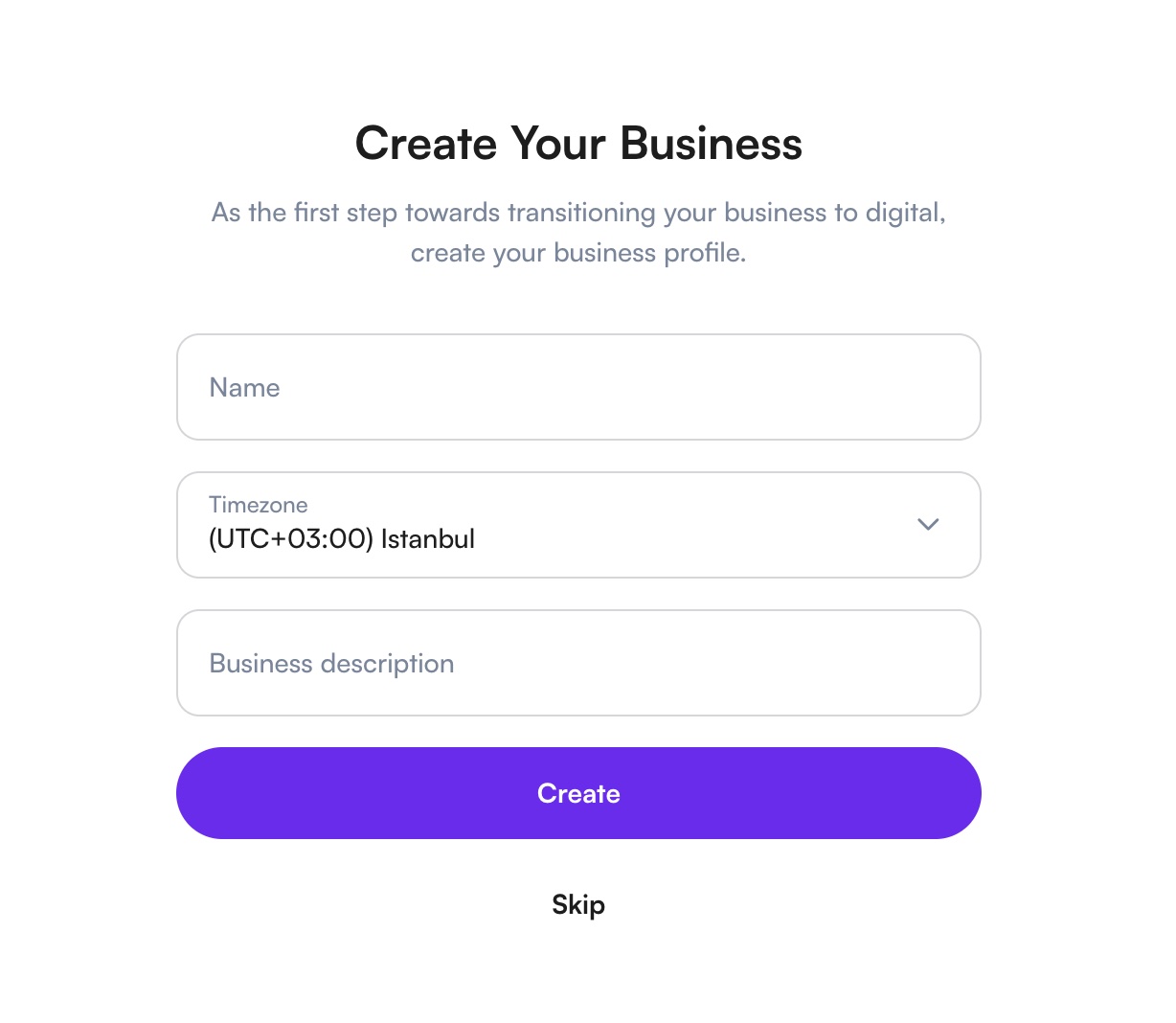
Sau khi xác minh email, nhấp Tiếp tục. Trong Tạo doanh nghiệp của bạn, hãy điền:
- Tên: tên doanh nghiệp của bạn.
- Múi giờ: đã được đặt theo múi giờ của máy tính bạn. Chỉ thay đổi nếu doanh nghiệp của bạn hoạt động ở múi giờ khác. Múi giờ này được dùng cho giờ làm việc, báo cáo và email tóm tắt hằng tuần.
- Mô tả doanh nghiệp.
Sau đó nhấp Tạo.
Bước 5: Làm theo bảng Bắt đầu
Không gian làm việc mới của bạn mở ra với bảng Bắt đầu. Bảng này liệt kê những việc cần thiết lập trước và tự đánh dấu hoàn thành từng bước:
- Kết nối một kênh
- Thêm một ứng dụng (hoặc một ứng dụng được gợi ý kèm nút Cài đặt)
- Mời đồng nghiệp
- Kiểm tra gói của bạn, kèm Tôi có mã giảm giá nếu bạn có phiếu giảm giá
Hãy thực hiện các bước theo thứ tự tùy ý, hoặc để một bước sang bên bằng Để sau. Lần đầu bạn mở không gian làm việc, một chuyến tham quan ngắn cũng sẽ giới thiệu thanh điều hướng cho bạn; bạn có thể xem lại từ bảng này bằng Hướng dẫn cho tôi.
Xem Bảng Bắt đầu để biết chi tiết từng bước.
Cài đặt ứng dụng được gợi ý
Nếu bước Thêm một ứng dụng nêu tên một ứng dụng, đó là ứng dụng MonoChat đề xuất cho các không gian làm việc mới.
- Nhấp Cài đặt trên dòng đó rồi nhấp Cài đặt trong bản xem trước mở ra.
- Tab của ứng dụng xuất hiện trong thanh điều hướng, và các bước thiết lập riêng của ứng dụng (nếu có) xuất hiện ở đầu bảng Bắt đầu.
- Hoàn tất các bước đó, rồi bật trợ lý: các ứng dụng trả lời khách hàng được cài đặt ở trạng thái tắt, để không ai trò chuyện với trợ lý trước khi nó sẵn sàng.
Nếu không có ứng dụng nào được gợi ý, Mở cửa hàng đưa bạn đến Cài đặt › MonoStore. Xem MonoStore.
Tạo nhóm của bạn
Bước 6: Mời người dùng vào nhóm của bạn
Dùng Mời trên bảng Bắt đầu, hoặc:
- Vào Cài đặt › Nhóm từ menu bên trái.
- Mở Lời mời.
- Nhấp Tạo.
- Nhập địa chỉ email của người dùng bạn muốn mời.
- Chọn vai trò cho người dùng (ví dụ Nhân viên, Quản trị viên, Quản lý).
- Gửi lời mời.

Người dùng được mời sẽ nhận một email. Lời mời có hiệu lực trong 48 giờ. Khi họ chấp nhận, họ được thêm vào không gian làm việc của bạn.
Kết nối các kênh nhắn tin
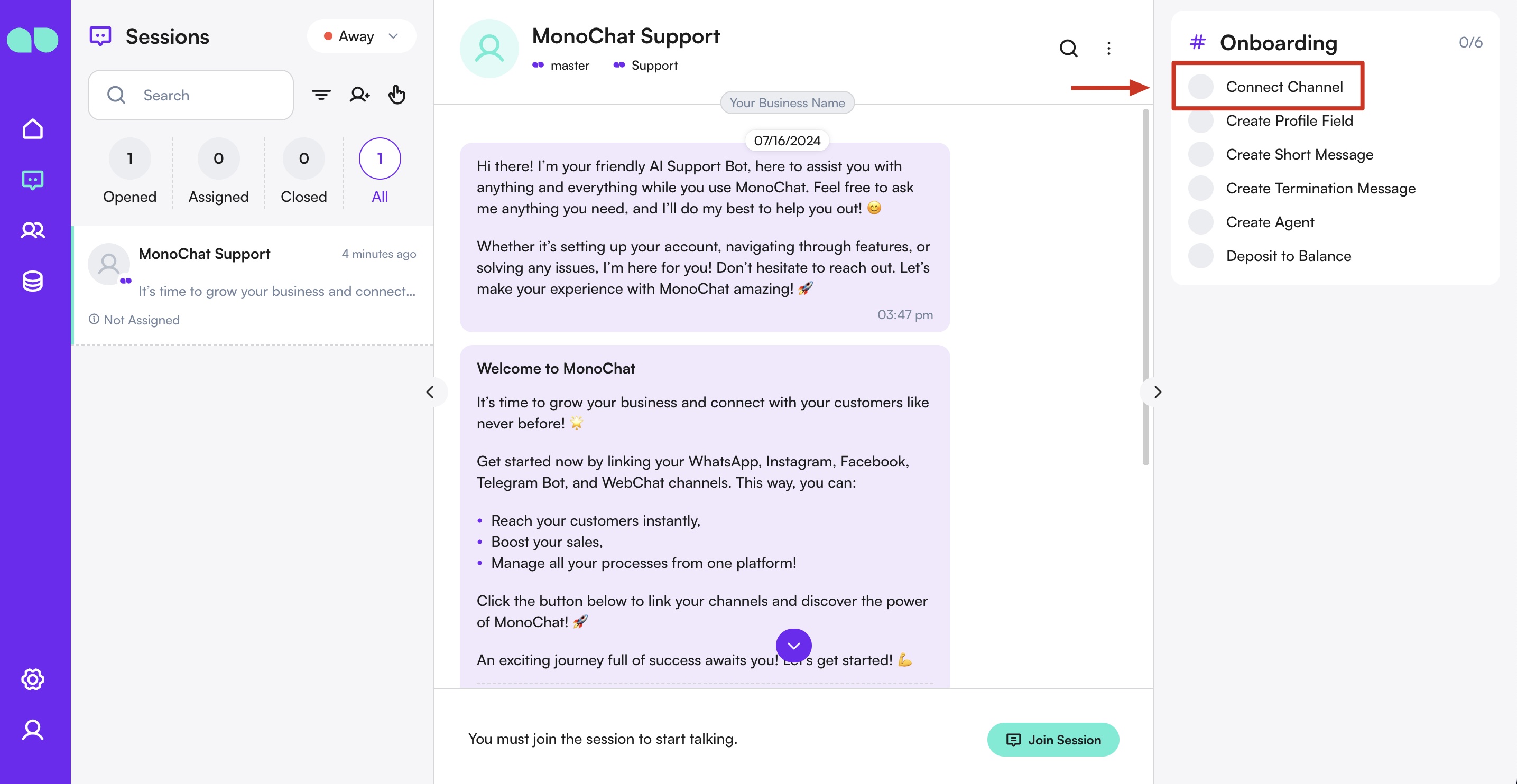
Bước 7: Mở ngăn Kết nối kênh
Nhấp Kết nối trên bảng Bắt đầu. Bạn cũng có thể vào màn hình Trò chuyện, mở cuộc trò chuyện MonoChat Support và nhấp Kết nối kênh ở bên phải.
Bước 8: Chọn kênh của bạn
Chọn kênh bạn muốn kết nối. Mỗi kênh có một hướng dẫn riêng trong Hướng dẫn về kênh.

Hoặc vào Cài đặt › Trò chuyện › Kênh và nhấp Kết nối.
Sau khi kết nối, bước Kết nối một kênh trên bảng Bắt đầu được đánh dấu hoàn thành.
Tự động hóa đầu tiên / luồng đầu tiên
Bước 9: Đi tới Luồng và bắt đầu tạo
- Vào Cài đặt › Tự động hóa › Luồng từ menu bên trái.
- Nhấp nút Tạo luồng để bắt đầu xây dựng một tự động hóa mới.
Bước 10: Thêm trình kích hoạt sự kiện
- Từ danh sách node bên dưới, nhấp node Sự kiện.
- Chọn Phiên mới được tạo làm sự kiện. Điều này đảm bảo rằng mỗi khi một phiên mới được mở, bot được kích hoạt tự động.
Bước 11: Thêm hành động tin nhắn chào mừng
- Chọn Hành động › Gửi tin nhắn.
- Mở Trình tạo tin nhắn bằng cách chọn kênh đã kết nối của bạn.
- Soạn tin nhắn bằng các tùy chọn có sẵn (văn bản, hình ảnh, danh sách, nút, v.v.). Đây sẽ là tương tác đầu tiên để chào đón khách hàng.
Bước 12: Phân công phiên cho một người dùng
- Chọn Hành động › Phân công phiên.
- Chọn một thành viên trong nhóm của bạn để xử lý phiên sau tin nhắn đầu tiên của bot.
Bước 13: Kết nối các node
- Kéo đầu ra của từng node tới đầu vào của node kế tiếp:
- Phiên mới được tạo → Gửi tin nhắn → Phân công phiên
- Đảm bảo tất cả các node được liên kết đúng để tạo thành một luồng hoàn chỉnh.
Bước 14: Lưu và kích hoạt luồng
- Nhấp Lưu để lưu luồng của bạn.
- Đảm bảo luồng đang hoạt động. Từ giờ nó kích hoạt cho mọi phiên mới, gửi tin nhắn chào mừng và chuyển đến thành viên nhóm phù hợp.
Kiểm tra tin nhắn đầu tiên của bạn
Bước 15: Gửi tin nhắn thử
- Gửi một tin nhắn đến kênh đã kết nối của bạn.
- Tin nhắn của bạn xuất hiện trong Hộp thư trò chuyện.
- Kiểm tra xem luồng của bạn có phản hồi như mong đợi không.
Sau khi hoàn thành các bước này, bạn đã có một không gian làm việc hoạt động đầy đủ, các kênh đã kết nối và luồng tự động đầu tiên đang chạy trên MonoChat!
Cần trợ giúp?
Nếu gặp bất kỳ sự cố nào, hãy liên hệ trực tiếp Kênh hỗ trợ của chúng tôi từ Hộp thư trong MonoChat, xem Khắc phục sự cố và câu hỏi thường gặp, hoặc liên hệ qua WhatsApp: Liên hệ hỗ trợ.