Citizen Services Assistant

Bàn dịch vụ AI cho chính quyền thành phố, địa phương và các cơ quan công, tiếp nhận yêu cầu của người dân kèm ảnh và vị trí, chuyển đến từng phòng ban với thời hạn xử lý, cập nhật tình trạng cho người dân, đặt lịch hẹn tại văn phòng và tổ chức sự kiện, thông báo và khảo sát.
Tổng quan
Citizen Services Assistant là bàn dịch vụ của chính quyền địa phương hoặc cơ quan công trên WhatsApp, Instagram và web chat. Trợ lý hoạt động suốt ngày đêm và trả lời người dân bằng chính ngôn ngữ của họ, kể cả tin nhắn thoại.
Bạn chọn loại cơ quan một lần (chính quyền địa phương hoặc cơ quan công), và các danh mục, chủ đề cùng cách diễn đạt sẽ tự điều chỉnh theo.
Các câu hỏi về dịch vụ được trả lời từ hướng dẫn dịch vụ đã được bạn duyệt. Tình huống khẩn cấp không bao giờ bị chuyển thành yêu cầu: trợ lý đưa ra hướng dẫn khẩn cấp của bạn. Bất cứ khi nào cần đến con người, trợ lý sẽ chuyển cho đội ngũ của bạn.
Điểm nổi bật
- Mỗi yêu cầu được theo dõi đến cùng. Người dân phản ánh một cột đèn đường hỏng, ổ gà hoặc thùng rác đầy tràn. Trợ lý chọn danh mục, hỏi ảnh và ghim vị trí khi danh mục đó cần, rồi cấp mã số tham chiếu.
- Không có gì bị chờ quá lâu. Mỗi danh mục được chuyển đến phòng ban hoặc người phụ trách với thời hạn xử lý riêng. Các yêu cầu quá hạn được đánh dấu và người giám sát sẽ được báo.
- Người dân luôn nhận được phản hồi. Người dân được báo khi công việc đã lên lịch, đang xử lý, đã giải quyết hoặc bị từ chối, kèm ghi chú của bạn, và được mời đánh giá khi kết thúc. Đánh giá thấp sẽ tạo yêu cầu gọi lại cho đội ngũ của bạn.
Cài đặt và thiết lập
- Cài đặt Citizen Services Assistant từ Cài đặt › MonoStore › Ứng dụng, hoặc mở liên kết cài đặt app.monochat.ai/apps/8xKwyysbJPELmwTXs. Nếu chưa có tài khoản MonoChat, liên kết này cho phép bạn đăng ký trước rồi tự động cài ứng dụng cho bạn.
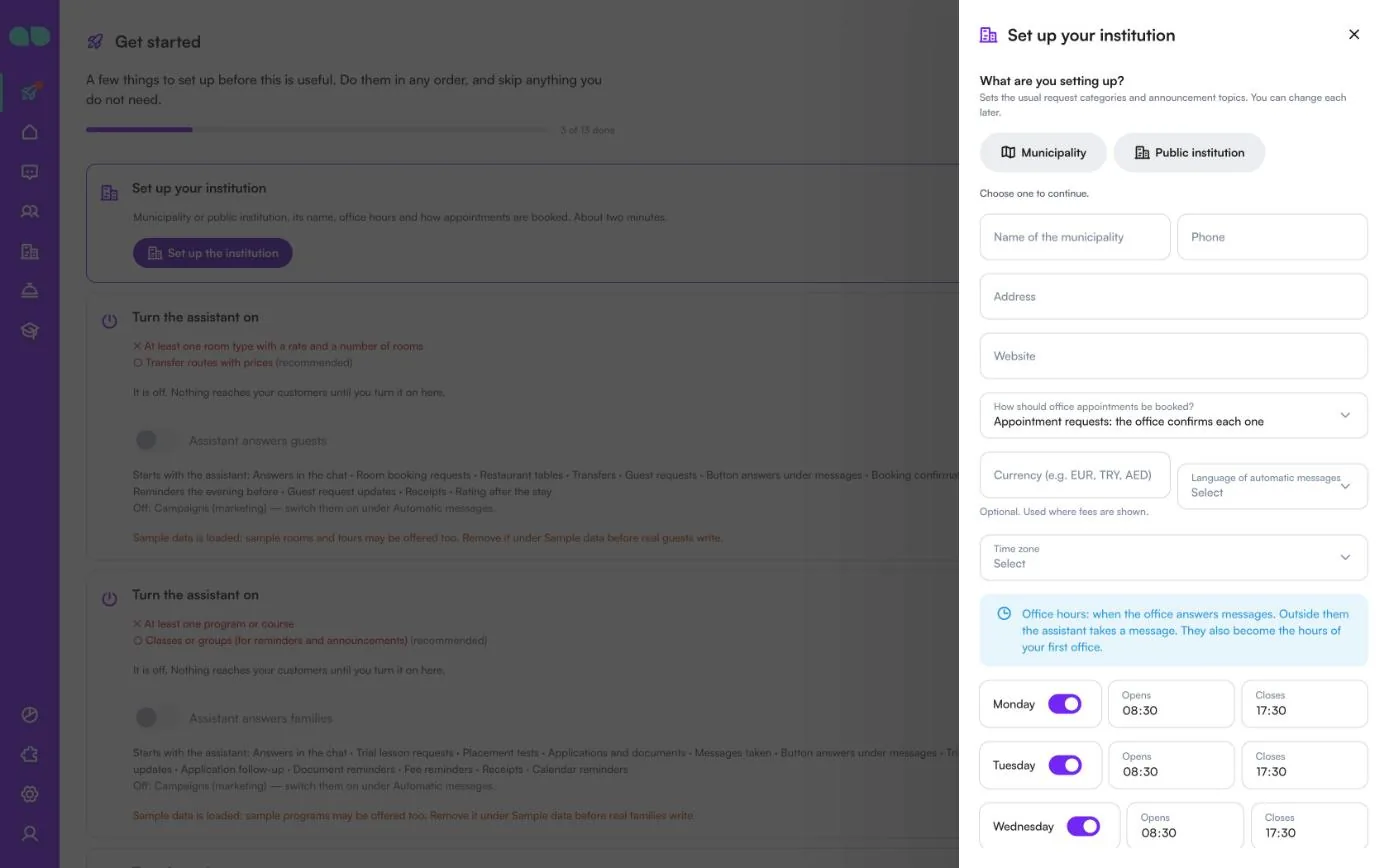
- Mở tab Bắt đầu trên trang chủ MonoChat và chọn Thiết lập cơ quan của bạn, rồi Thiết lập cơ quan. Biểu mẫu hỏi Bạn đang thiết lập cho đơn vị nào? (Chính quyền địa phương hoặc Cơ quan công quyền; lựa chọn này đặt các danh mục yêu cầu và chủ đề thông báo thông dụng), tên, điện thoại, địa chỉ, trang web, Lịch hẹn tại văn phòng được đặt như thế nào? (văn phòng xác nhận từng yêu cầu, hoặc trợ lý đặt ngay khi còn chỗ), đơn vị tiền tệ, ngôn ngữ của tin nhắn tự động, múi giờ và giờ làm việc của văn phòng cho từng ngày. Đánh dấu Tải thêm dữ liệu mẫu để xem khi đã đầy đủ nếu bạn muốn mọi màn hình được điền bản ghi ví dụ. Nhấp Lưu và tiếp tục.
- Mở ứng dụng trong menu bên trái (Thành phố với chính quyền địa phương, Văn phòng với cơ quan công). Kiểm tra Danh mục và Khu vực, thêm Văn phòng và Dịch vụ, rồi dán Hướng dẫn dịch vụ của bạn. Hãy xem qua cả Yêu cầu và SLA, Lịch hẹn và sự kiện, Tin nhắn tự động, Cách trò chuyện và Chuyển cho nhân viên.
- Nhấp nút nguồn màu xanh lá (Bật) ở phần đầu ứng dụng. Ngăn Bật trợ lý liệt kê những gì còn thiếu và những gì sẽ bắt đầu chạy; bật Trợ lý trả lời người dân và xác nhận. Huy hiệu cạnh tiêu đề đổi từ Tắt sang Bật. Chỉ người có quyền quản lý tự động hóa trong workspace mới thấy nút nguồn và có thể bật hoặc tắt trợ lý.
- Chọn Try it on your own phone (Thử trên điện thoại của bạn) trên tab Bắt đầu và nhắn tin đến số của chính bạn như một người dân: phản ánh sự cố kèm ảnh và vị trí, hỏi một dịch vụ cần những gì hoặc đặt lịch hẹn.
- Không có tin nào được gửi trong giờ yên tĩnh hoặc đến người đã yêu cầu dừng.
- Ứng dụng này dành cho dịch vụ công. Ứng dụng không dành cho đảng phái chính trị, ứng cử viên hay chiến dịch bầu cử, vì WhatsApp không cho phép.
Từng màn hình
Ứng dụng nằm trong Thành phố ở menu bên trái (Văn phòng nếu bạn chọn cơ quan công). Các ảnh chụp màn hình bên dưới cho thấy dữ liệu mẫu, một chính quyền địa phương tên Riverside Municipality với năm khu vực.
Bắt đầu và biểu mẫu thiết lập
Thẻ Thiết lập cơ quan của bạn trên tab Bắt đầu mở biểu mẫu thiết lập. Chọn Chính quyền địa phương (chiếu sáng đường phố, đường sá, rác thải, cấp nước, công viên, có chia khu vực) hoặc Cơ quan công quyền (khiếu nại, thông tin và yêu cầu giấy tờ tại một quầy dịch vụ) để tiếp tục; trường tên khi đó sẽ hiển thị Tên chính quyền địa phương hoặc Tên cơ quan.
| Trường | Chức năng |
|---|---|
| Tên, Điện thoại, Địa chỉ, Trang web | Những gì trợ lý cho người dân biết về bạn. Tên là bắt buộc. |
| Lịch hẹn tại văn phòng được đặt như thế nào? | Yêu cầu đặt lịch hẹn: văn phòng xác nhận từng yêu cầu, hoặc Tức thì: trợ lý đặt ngay khi còn chỗ. |
| Tiền tệ (vd. EUR, TRY, AED) | Không bắt buộc. Dùng ở những nơi hiển thị lệ phí. |
| Ngôn ngữ của tin nhắn tự động | Ngôn ngữ của các mẫu tin WhatsApp và tin nhắn tự động. |
| Múi giờ | Múi giờ dùng để tính giờ làm việc của bạn. |
| Giờ làm việc theo ngày | Một công tắc và Mở cửa/Đóng cửa cho từng ngày. Ngoài giờ này, trợ lý ghi lại lời nhắn. Đây cũng sẽ là giờ làm việc của văn phòng đầu tiên. |
| Tải thêm dữ liệu mẫu để xem khi đã đầy đủ | Điền vào mọi màn hình các bản ghi ví dụ. |
Hôm nay
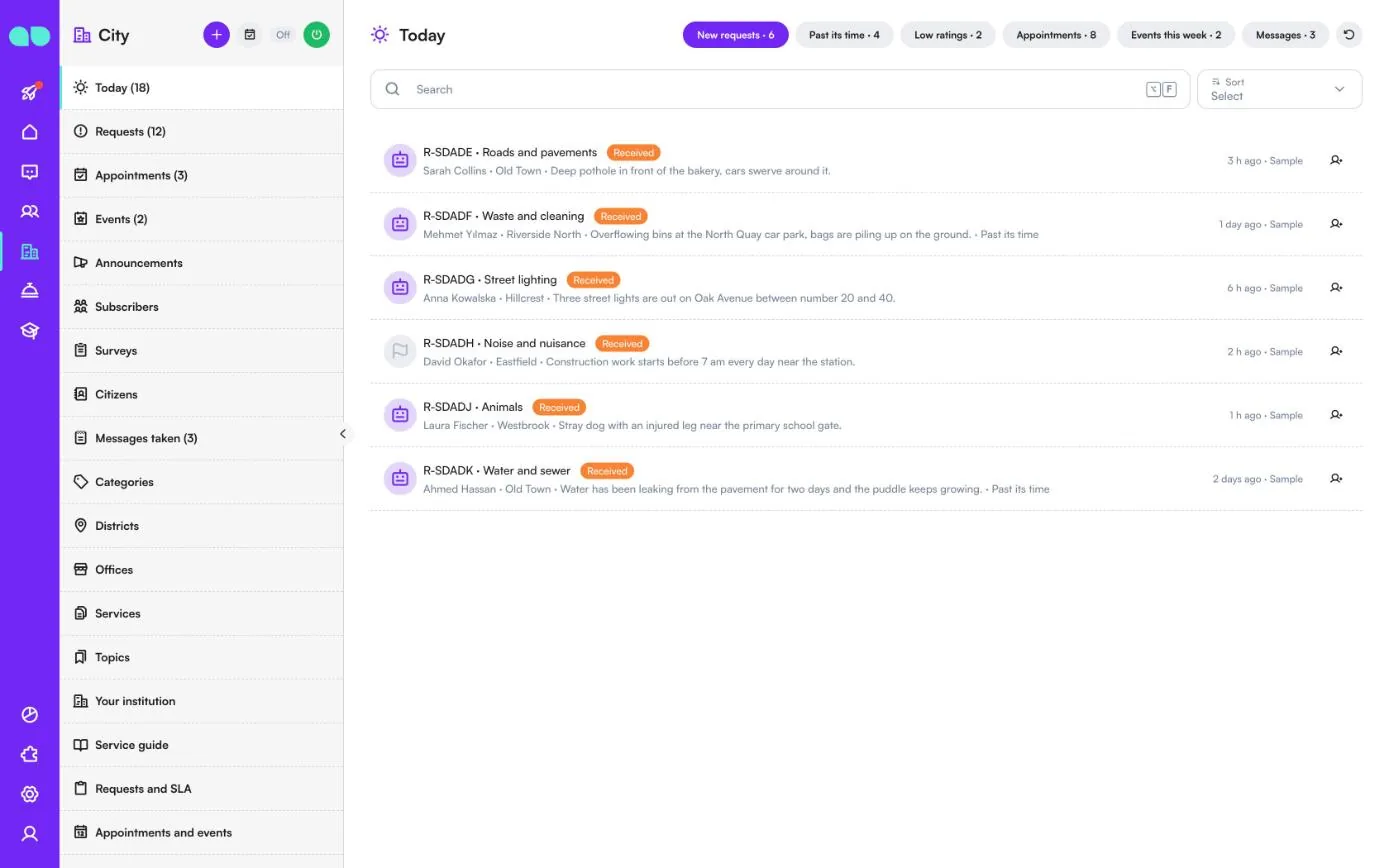
Hôm nay tập hợp những gì cần chú ý ngay lúc này. Các nút chọn phía trên chuyển giữa Yêu cầu mới, Quá hạn, Đánh giá thấp, Lịch hẹn, Sự kiện tuần này và Tin nhắn, mỗi mục kèm số lượng. Một hàng yêu cầu cho thấy mã tham chiếu (ví dụ R-SDADE), danh mục, trạng thái, người dân, khu vực và sự việc, cùng Quá hạn khi đã trễ. Nút ở cuối hàng dùng để phân công yêu cầu; lịch hẹn cũng có thể được xác nhận hoặc từ chối ngay tại đây.
Phần đầu ứng dụng có nút + để tạo yêu cầu mới, nút lịch để tạo lịch hẹn mới, huy hiệu Tắt/Bật và nút nguồn.
Yêu cầu
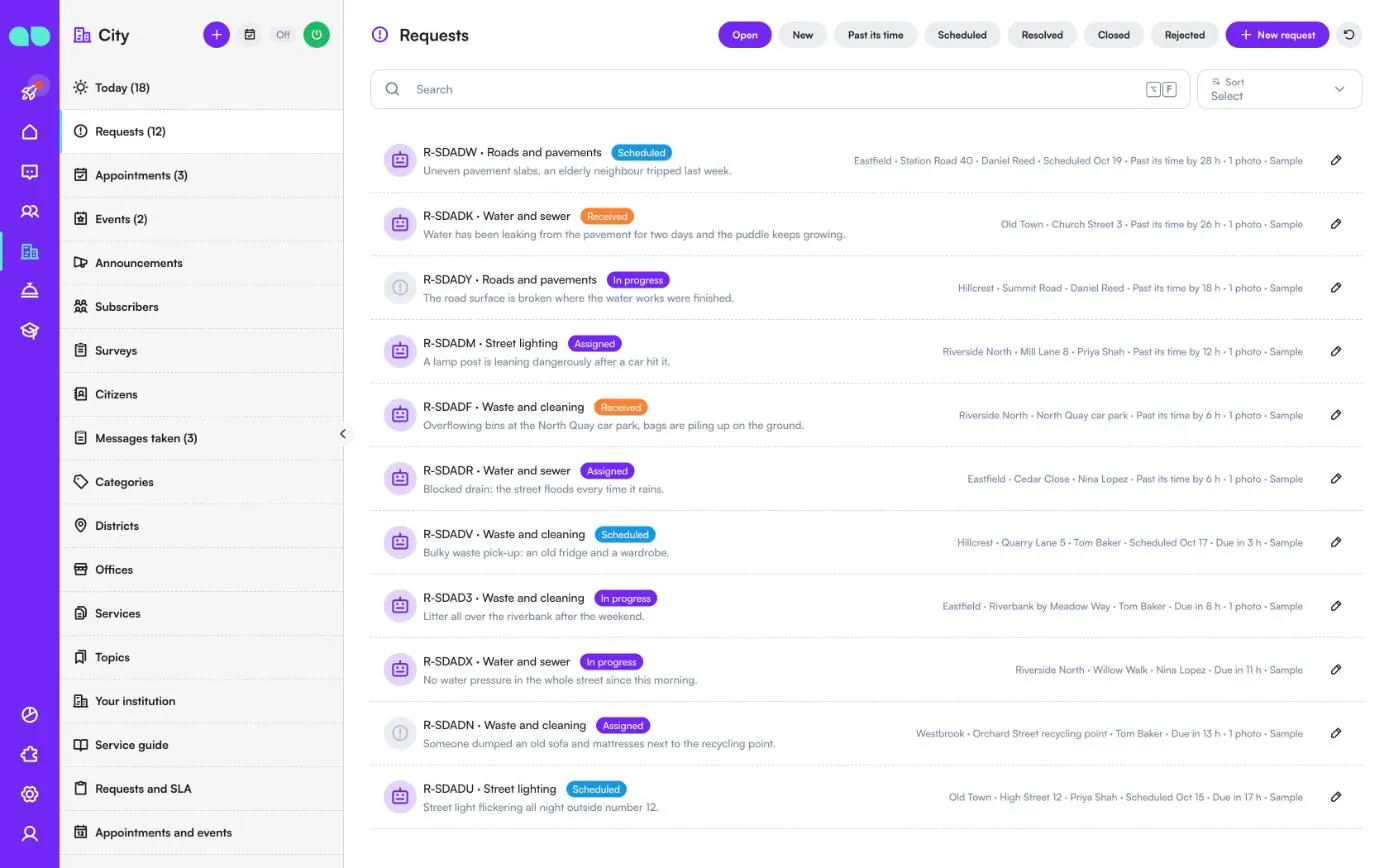
Mọi yêu cầu của người dân, từ trợ lý hoặc do đội ngũ của bạn thêm bằng Yêu cầu mới. Lọc theo Mở, Mới, Quá hạn, Đã lên lịch, Đã giải quyết, Đóng cửa và Bị từ chối, hoặc tìm kiếm. Mỗi hàng cho thấy mã tham chiếu, danh mục, trạng thái (Đã nhận, Đã phân công, Đã lên lịch, Đang xử lý, Đã giải quyết, Đóng cửa, Bị từ chối) và mô tả, bên phải là khu vực, địa chỉ, người được giao, ngày đã lên lịch, đã quá hạn bao lâu hoặc còn bao lâu (Đến hạn sau 3 h) và số ảnh. Nhấp vào một hàng để mở ngăn yêu cầu.
Lịch hẹn
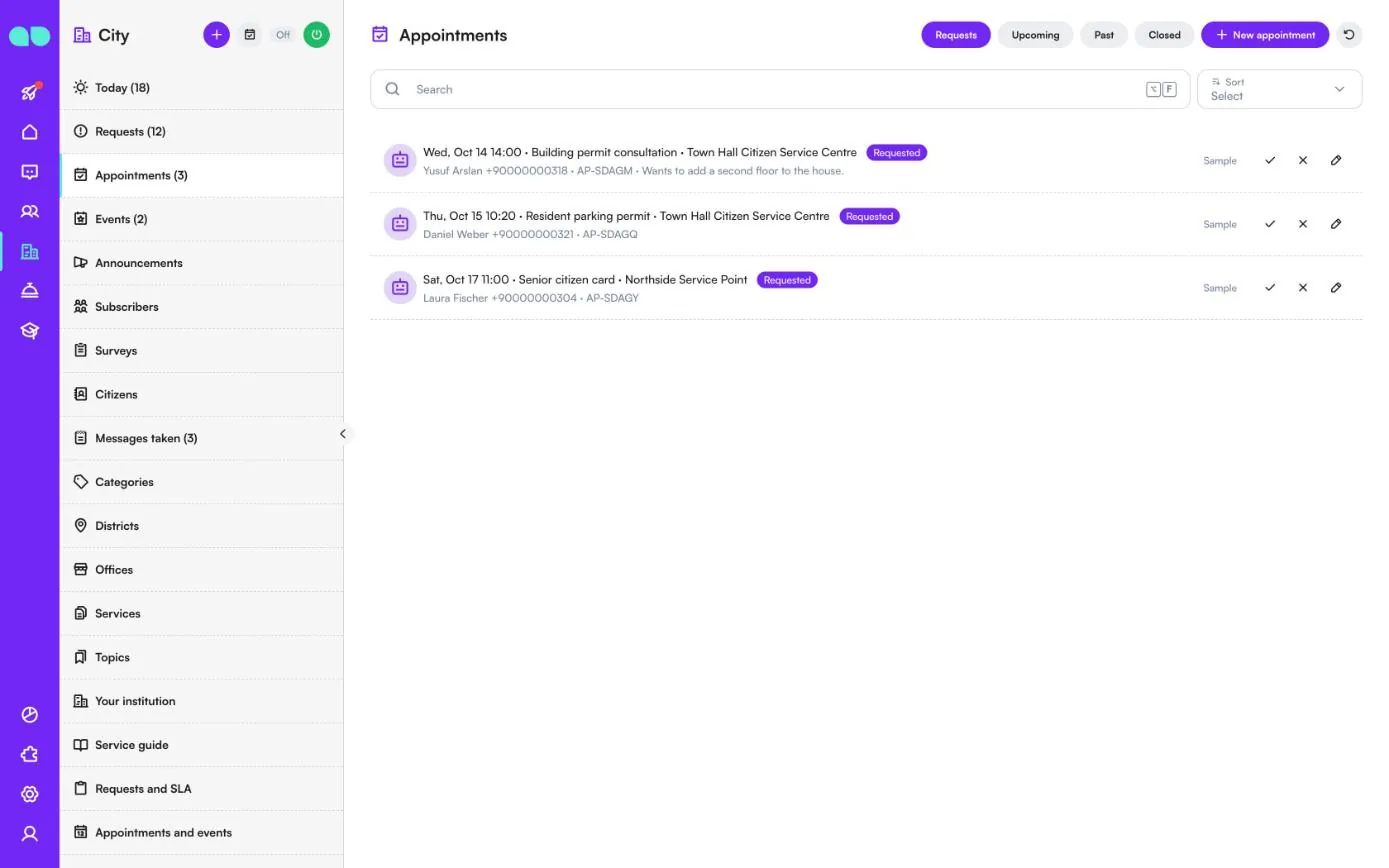
Lịch hẹn tại văn phòng được đặt qua chat hoặc do đội ngũ của bạn đặt bằng Lịch hẹn mới. Các tab gồm Yêu cầu (đang chờ văn phòng xác nhận), Sắp tới, Đã qua và Đóng cửa. Một hàng cho thấy ngày giờ, dịch vụ, văn phòng, người dân kèm số điện thoại và mã lịch hẹn, cùng ghi chú của họ. Dùng dấu tích để xác nhận và dấu nhân để từ chối: người dân được thông báo trong cả hai trường hợp. Biểu tượng bút chì mở lịch hẹn, nơi bạn có thể dời lịch, hủy, thêm ghi chú và đánh dấu đã xong hoặc vắng mặt.
Sự kiện
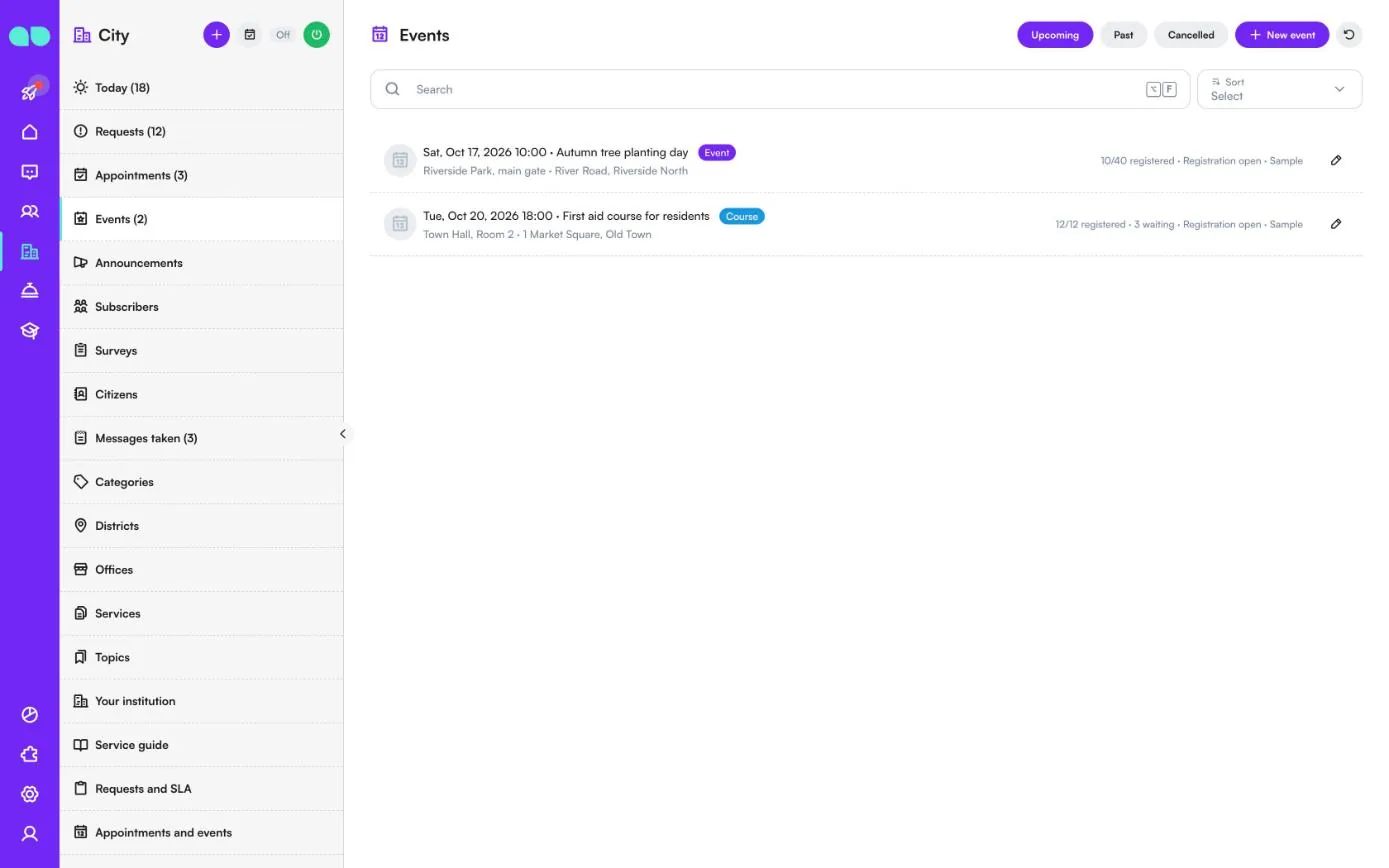
Các sự kiện và khóa học mà trợ lý giới thiệu và nhận đăng ký. Lọc theo Sắp tới, Đã qua và Đã hủy; Sự kiện mới thêm một sự kiện. Một hàng cho thấy ngày giờ, tiêu đề, loại (Sự kiện hoặc Khóa học), địa điểm và địa chỉ, bên phải là số người đã đăng ký trên tổng số chỗ, số người đang chờ và việc đăng ký còn mở hay không.
Trong sự kiện, bạn đặt tiêu đề, loại, ngày giờ (và ngày kết thúc với khóa học kéo dài nhiều ngày), địa điểm, địa chỉ và liên kết bản đồ, số chỗ (0 là không giới hạn), lệ phí, những thứ cần mang theo, liên kết ảnh và lời nhắc. Danh sách đăng ký cho thấy mọi người đã đăng ký và trong danh sách chờ; bạn có thể thêm người đã gọi điện hoặc đến trực tiếp, và khi có chỗ trống, người đầu tiên trong danh sách chờ sẽ nhận chỗ đó. Hủy sự kiện thông báo cho mọi người đã đăng ký hoặc đang chờ.
Thông báo
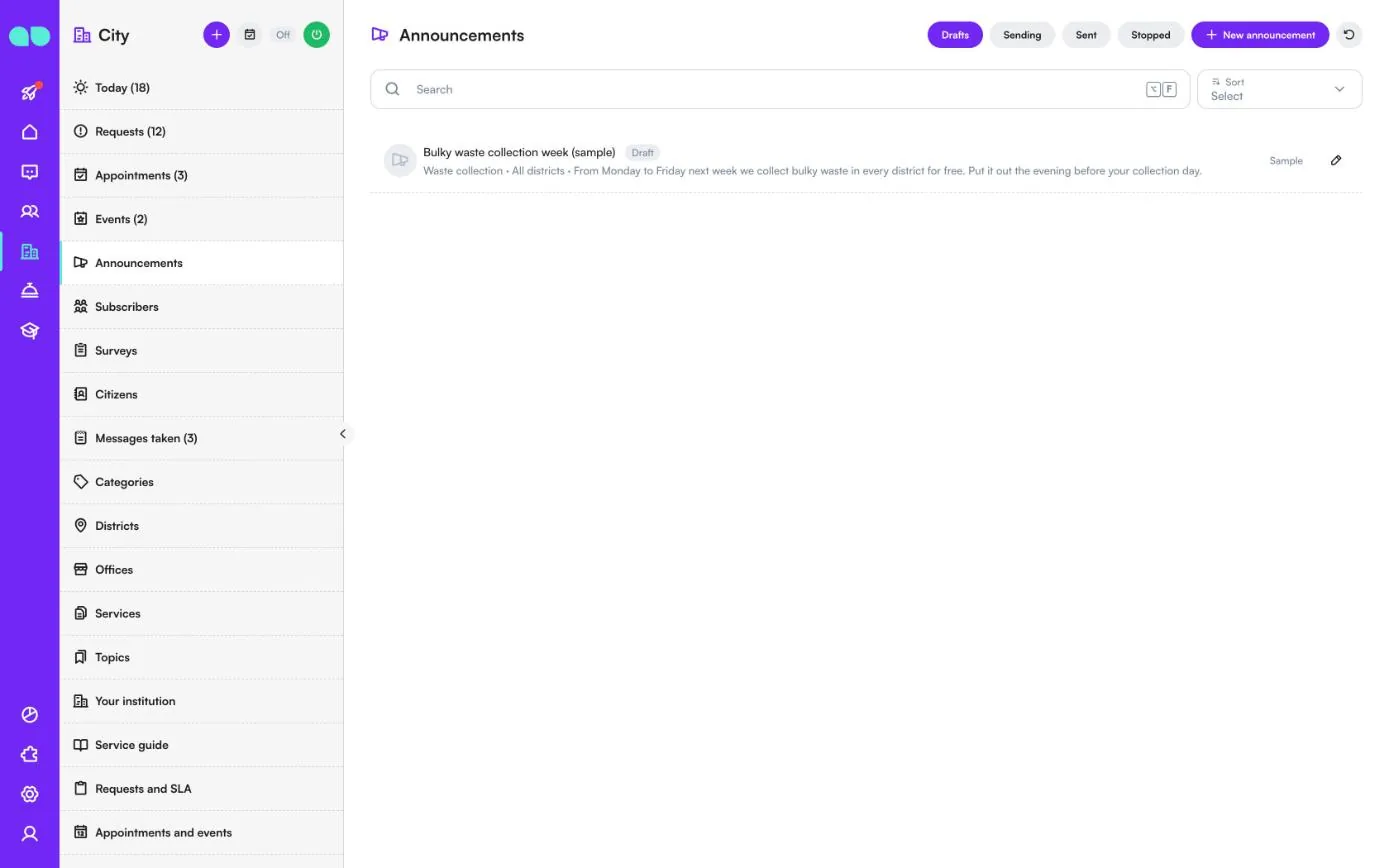
Thông báo theo chủ đề và khu vực gửi đến những người đã đăng ký nhận tin. Lọc theo Bản nháp, Đang gửi, Đã gửi và Đã dừng; Thông báo mới bắt đầu một bản nháp. Một hàng cho thấy tiêu đề, chủ đề, khu vực và nội dung tin nhắn.
Trong thông báo, bạn viết tiêu đề cho nội bộ và nội dung WhatsApp, rồi chọn chủ đề và khu vực (để trống nghĩa là mọi chủ đề hoặc khu vực). Biểu mẫu đếm số người nhận tin sẽ nhận được thông báo. Gửi ngay chốt danh sách và gửi mỗi lần vài chục tin, ngoài giờ yên tĩnh; ngoài khung 24 giờ, nội dung được gửi kèm mẫu WhatsApp announcement. Dừng ngừng gửi phần còn lại. Người đã nhận cho thấy tình trạng gửi đến từng người nhận tin.
Người nhận tin
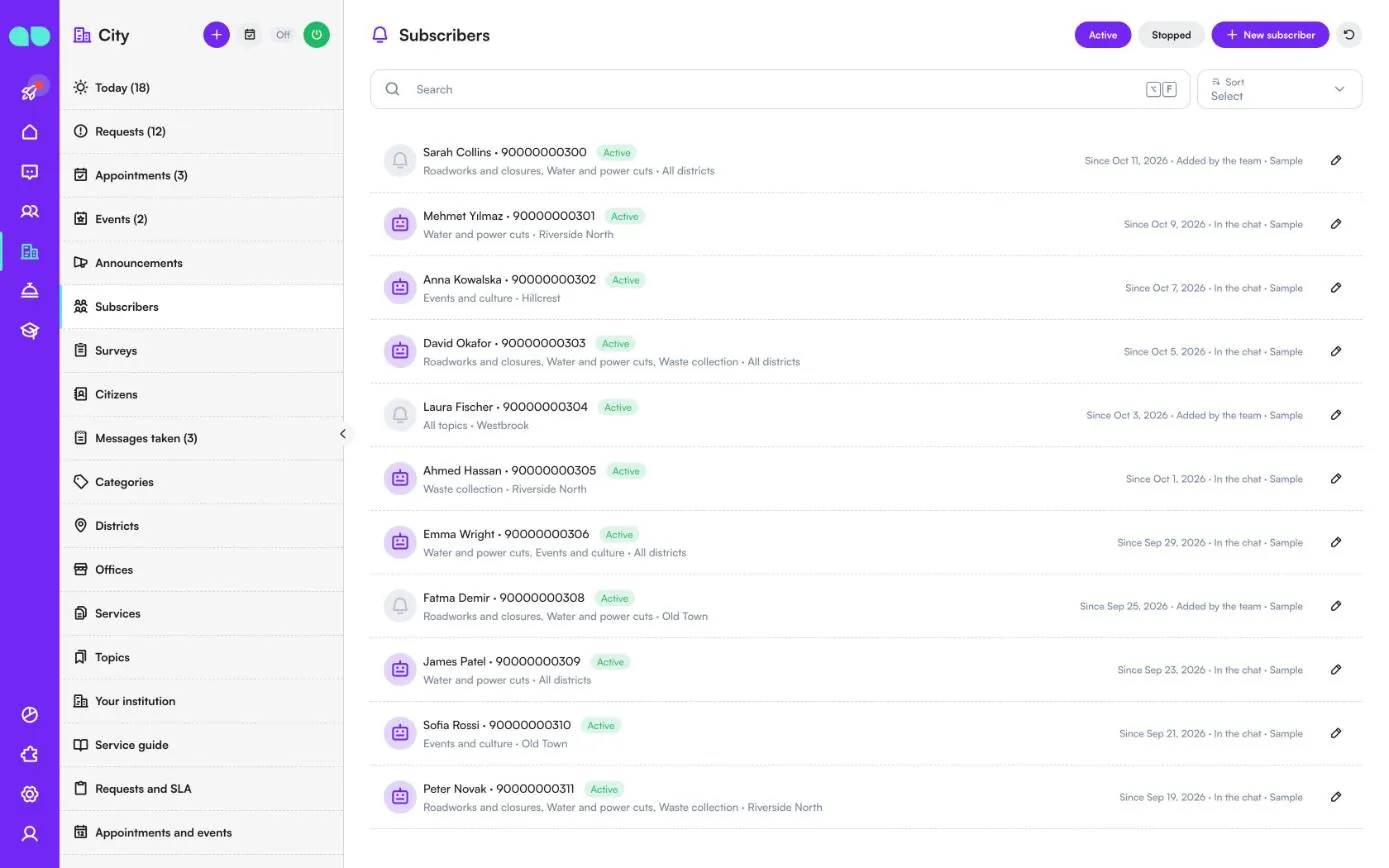
Những người dân đã yêu cầu nhận thông báo. Lọc theo Đang hoạt động và Đã dừng. Một hàng cho thấy tên và số điện thoại, chủ đề và khu vực, thời điểm bắt đầu, và cách họ đăng ký (Trong chat, Do nhóm thêm hoặc Đã nhập). Chỉ thêm người bằng Người nhận tin mới khi họ đã yêu cầu nhận thông báo. Người nhận tin có thể dừng bất cứ lúc nào và khi đó không nhận gì nữa.
Khảo sát
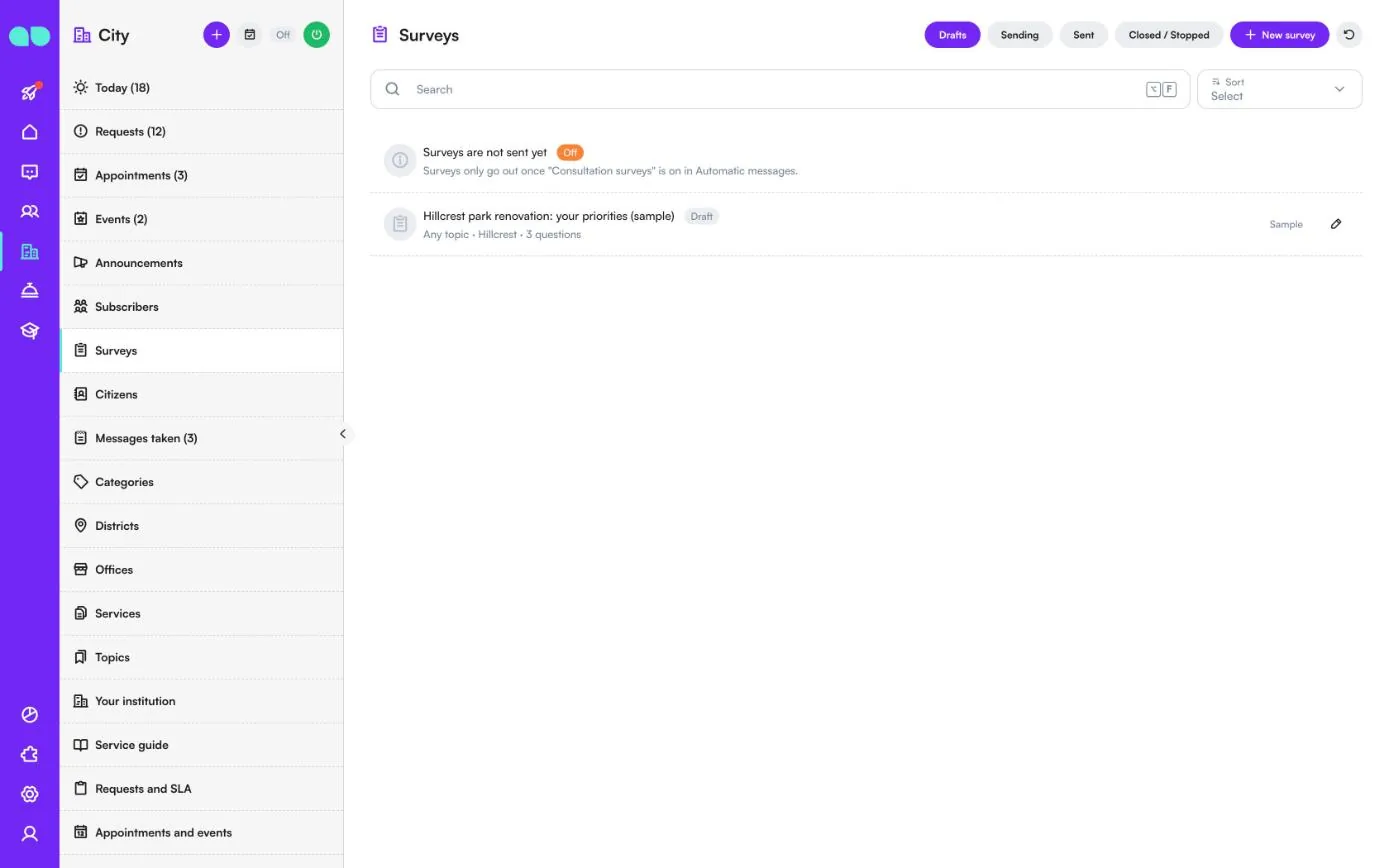
Khảo sát lấy ý kiến dành cho người nhận tin. Lọc theo Bản nháp, Đang gửi, Đã gửi và Đã đóng / Đã dừng; Khảo sát mới bắt đầu một khảo sát. Cho đến khi Khảo sát lấy ý kiến được bật trong Tin nhắn tự động, danh sách hiển thị Khảo sát chưa được gửi ở trên cùng và không có gì được gửi đi.
Một khảo sát có tiêu đề, lời giới thiệu và tối đa năm câu hỏi, mỗi câu là Đánh giá (các nút Tốt / Tạm được / Không hài lòng), Lựa chọn (2 hoặc 3 phương án) hoặc Văn bản (người dân trả lời bằng vài từ). Chọn chủ đề và khu vực của những người nhận tin sẽ nhận khảo sát. Bắt đầu gửi lời mời mỗi lần vài chục tin, và kết quả được hiển thị theo từng câu hỏi.
Người dân
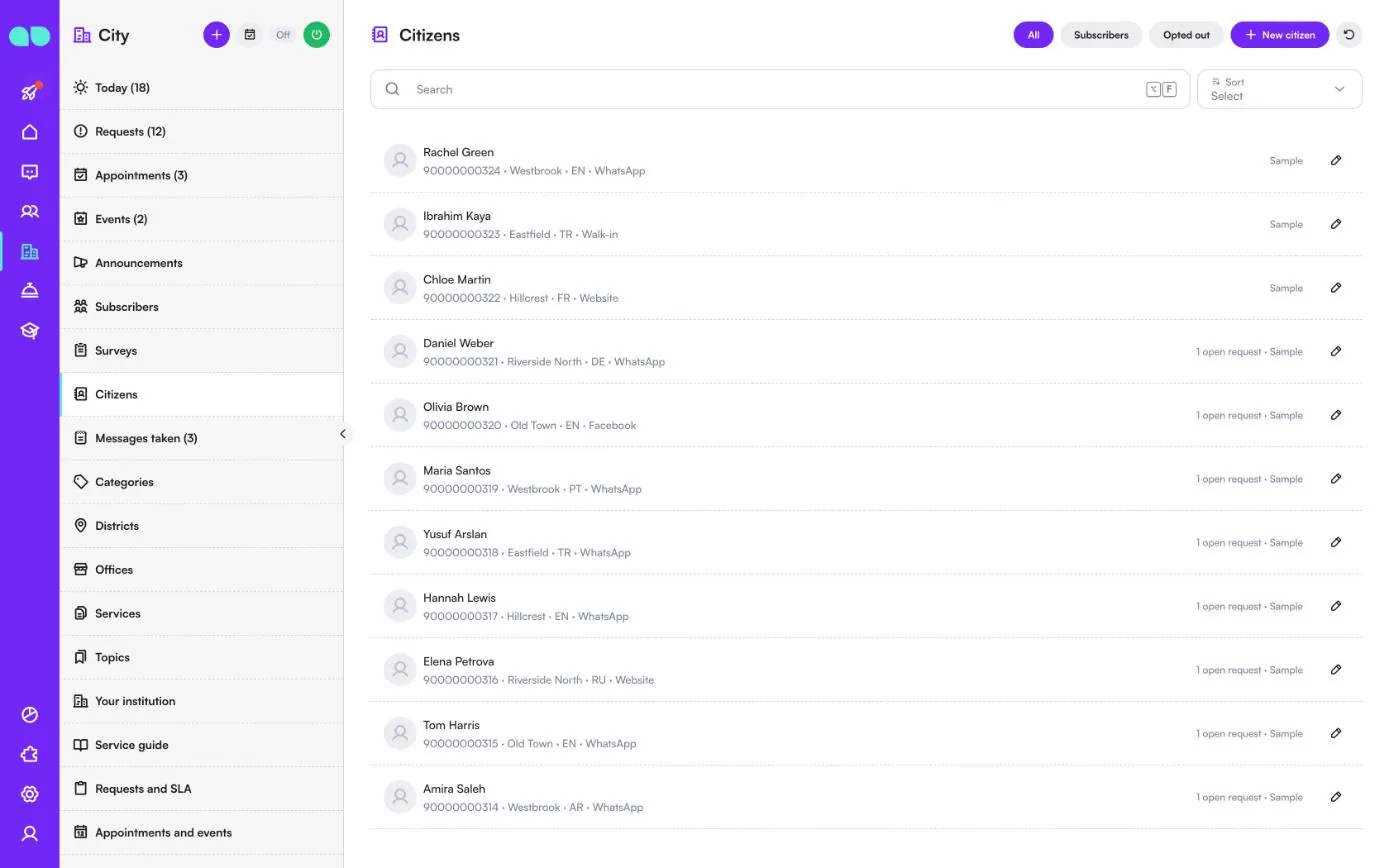
Tất cả những ai đã nhắn qua WhatsApp, Instagram hoặc chat trên trang web, cùng những người bạn thêm bằng Người dân mới. Lọc theo Tất cả, Người nhận tin và Đã từ chối nhận tin. Một hàng cho thấy tên, số điện thoại, khu vực, ngôn ngữ và nguồn, cùng số yêu cầu đang mở của họ.
Thẻ người dân chứa tên, số điện thoại, email, khu vực, mã ngôn ngữ, nguồn, ghi chú, và liệt kê các yêu cầu, lịch hẹn sắp tới, đăng ký sự kiện và đăng ký nhận tin của họ. Từ đây bạn có thể mở yêu cầu hoặc lịch hẹn mới cho họ.
Lời nhắn đã ghi
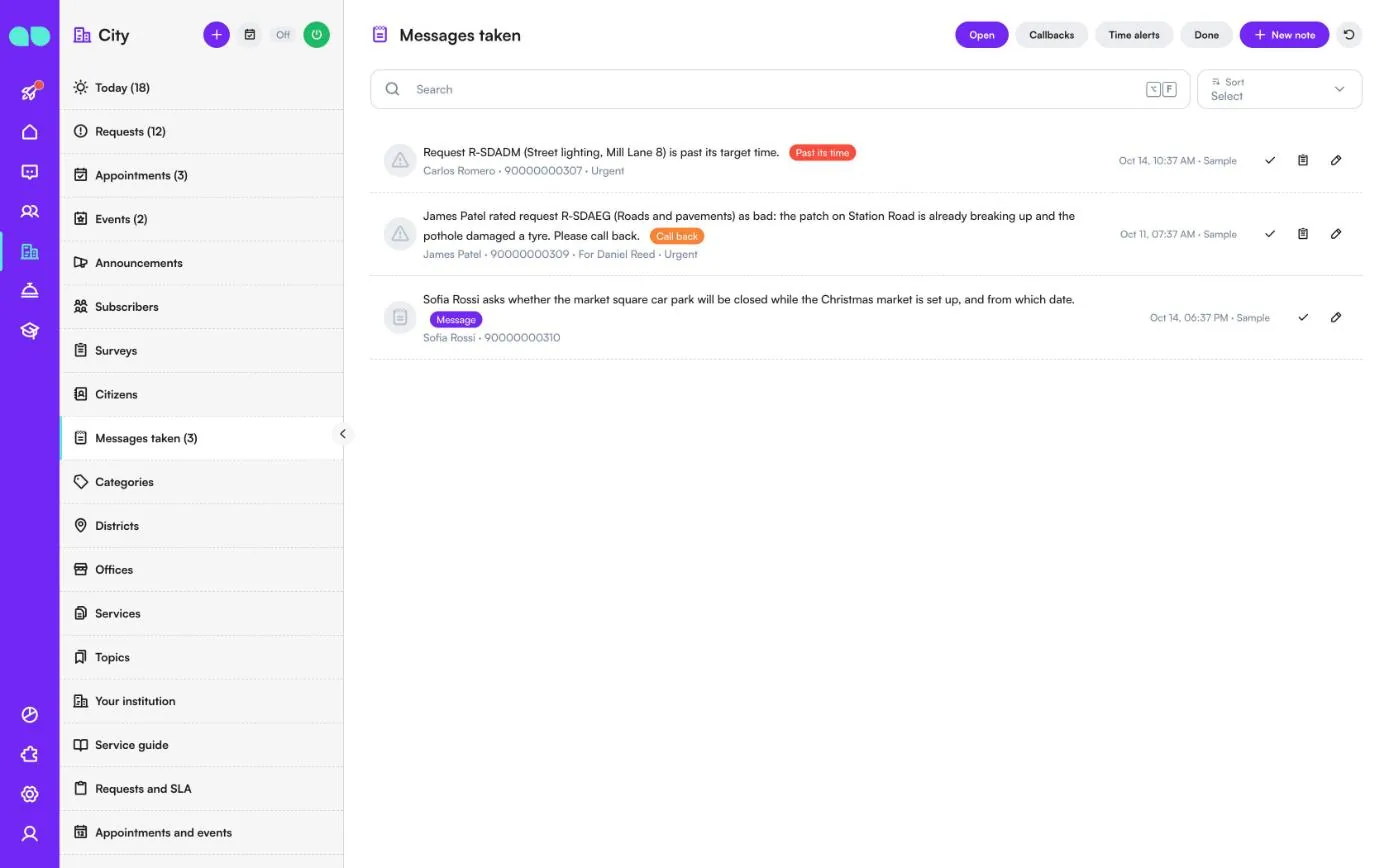
Khi trợ lý không thể giúp người dân, có người muốn được gọi lại hoặc một yêu cầu đã quá hạn, nội dung được ghi lại ở đây. Lọc theo Mở, Gọi lại, Cảnh báo thời hạn và Xong; Ghi chú mới để tự thêm. Mỗi hàng có một huy hiệu (Quá hạn, Gọi lại hoặc Tin nhắn), người dân, người nhận ghi chú và mức độ khẩn cấp. Đánh dấu xong bằng dấu tích hoặc mở yêu cầu liên quan.
Danh mục
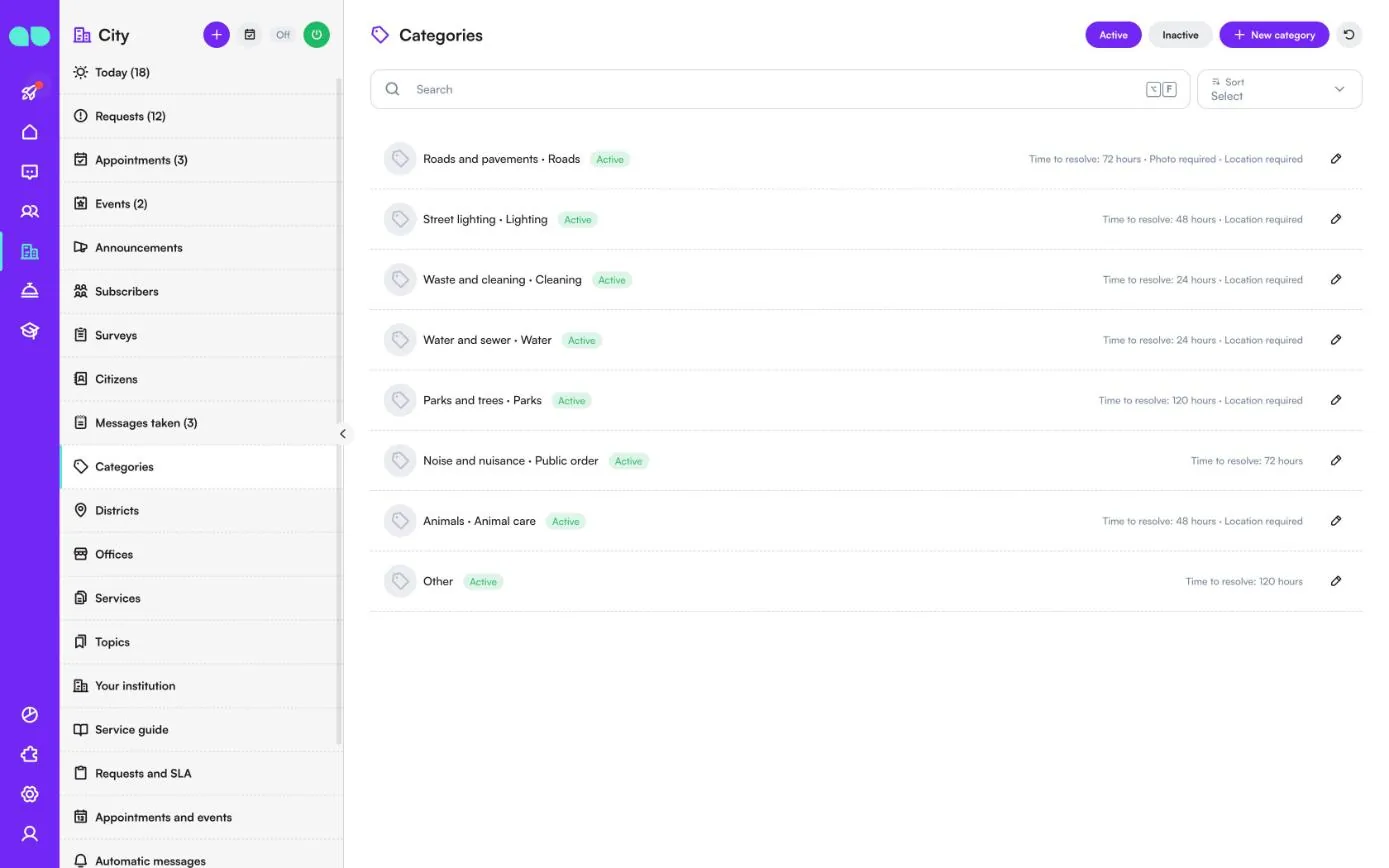
Những gì người dân có thể phản ánh. Mỗi hàng cho thấy tên và bộ phận, thời hạn xử lý và có bắt buộc ảnh hoặc vị trí hay không. Lọc theo Đang hoạt động và Không hoạt động; Danh mục mới thêm một danh mục.
| Trường | Chức năng |
|---|---|
| Tên và Bộ phận | Danh mục và bộ phận phụ trách. |
| Mô tả và Từ khóa | Những gì thuộc danh mục này và các từ người dân có thể dùng. Trợ lý dùng chúng để chọn danh mục. |
| Thời hạn xử lý (giờ) | Thời hạn riêng của danh mục. Để trống sẽ dùng giá trị mặc định trong Yêu cầu và SLA. |
| Nhận yêu cầu mới | Người nhận mỗi yêu cầu mới trong danh mục này. |
| Ảnh và Vị trí | Bắt buộc (trợ lý hỏi và yêu cầu chờ đến khi có), Không bắt buộc (trợ lý đề nghị) hoặc Không hỏi. |
| Đang hoạt động | Trợ lý chỉ đưa ra các danh mục đang hoạt động. |
Khu vực
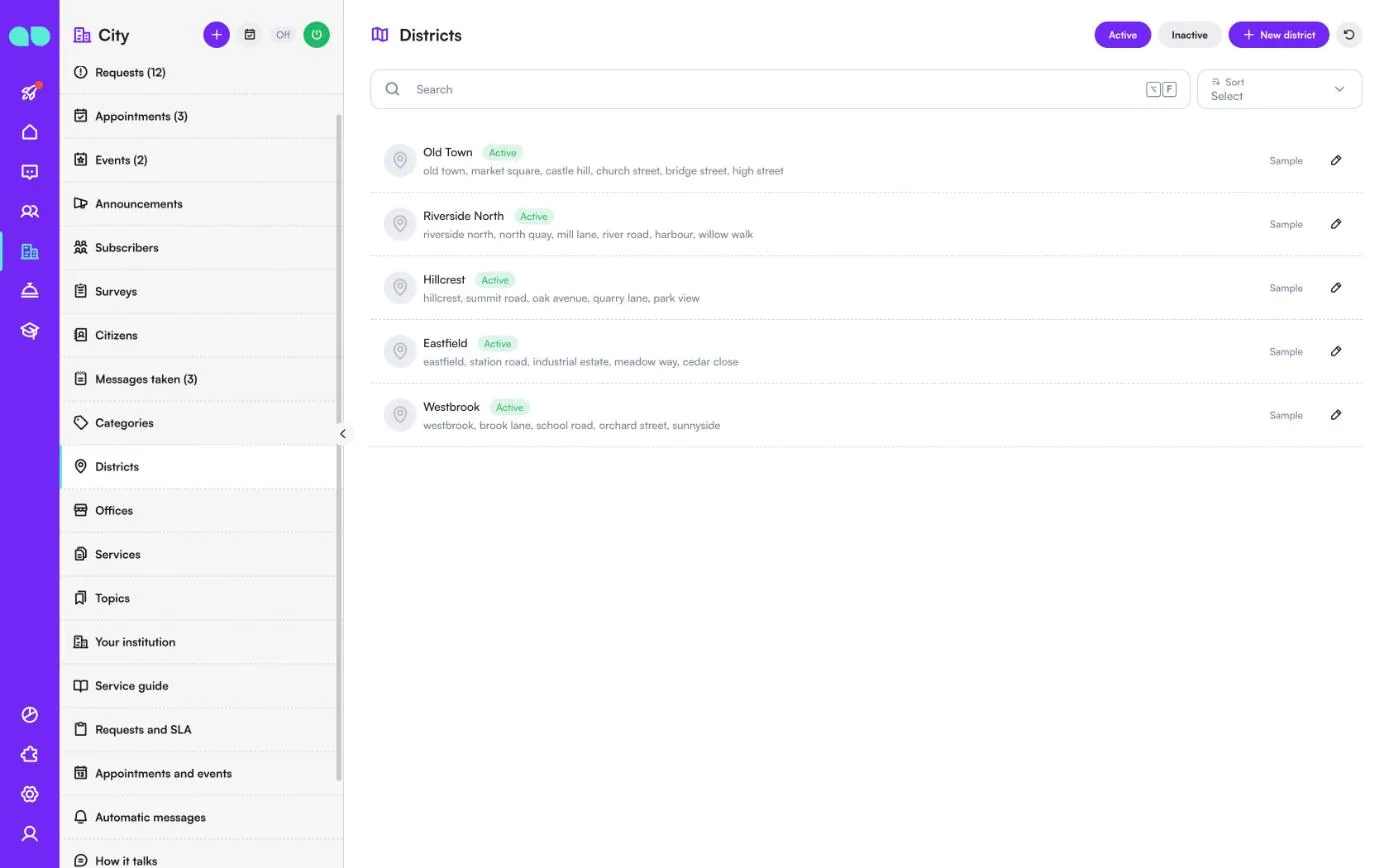
Các khu vực của bạn cùng phường và đường phố, để yêu cầu được gắn đúng khu vực. Mỗi khu vực có tên và danh sách Phường và đường phố phân tách bằng dấu phẩy: địa chỉ nào nhắc đến một trong số đó sẽ thuộc khu vực này. Chỉ các khu vực đang hoạt động mới được đoán và đưa ra.
Văn phòng
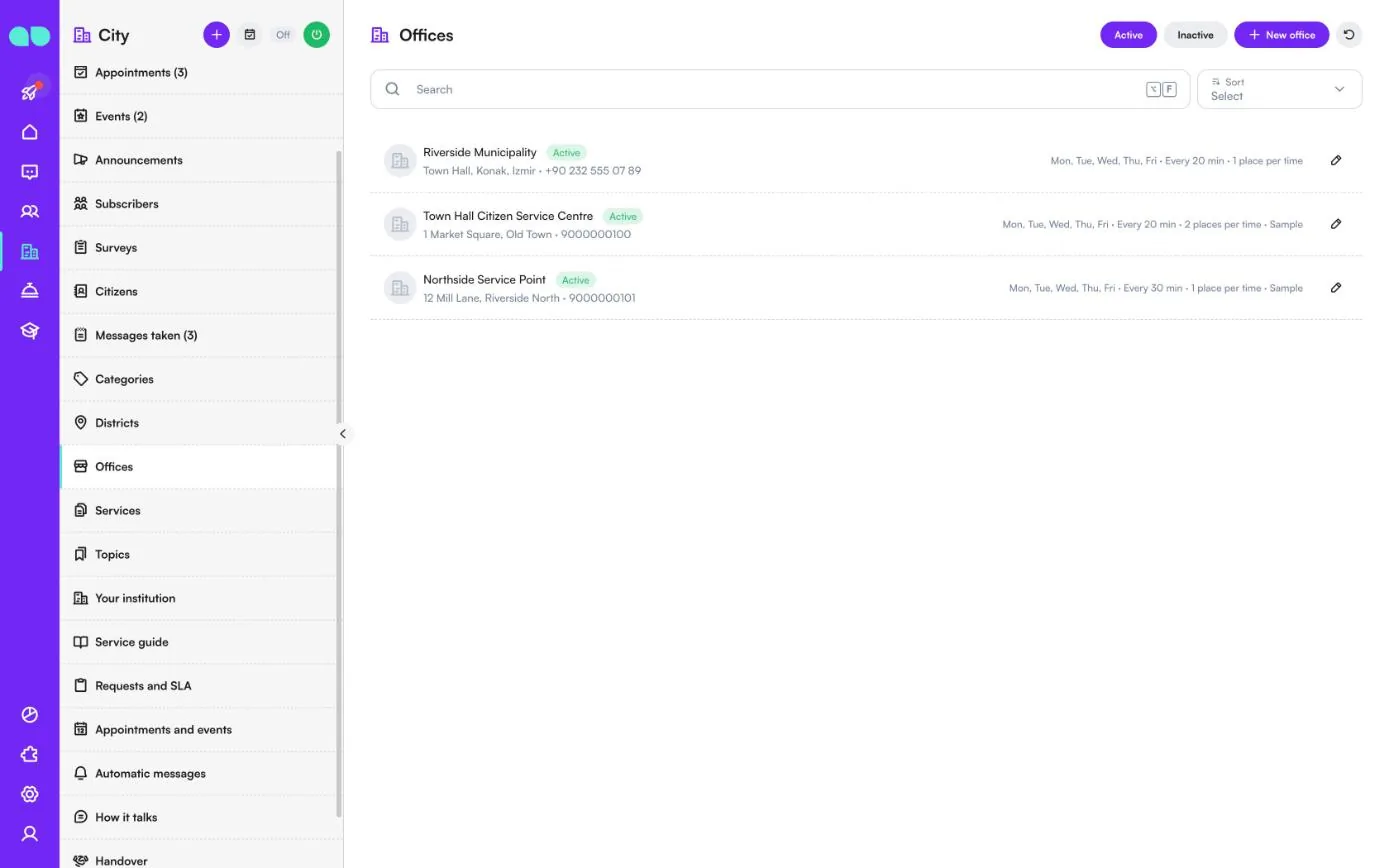
Các văn phòng nơi người dân có thể đặt lịch hẹn. Một hàng cho thấy tên, địa chỉ và số điện thoại, bên phải là các ngày mở cửa, khoảng cách giữa các lượt hẹn và số chỗ mỗi lượt. Trong văn phòng, bạn đặt tên, địa chỉ, số điện thoại, liên kết bản đồ, Giờ mở cửa cho lịch hẹn theo từng ngày, Số phút mỗi lượt và Số chỗ mỗi lượt (số người dân có thể đến cùng lúc).
Dịch vụ
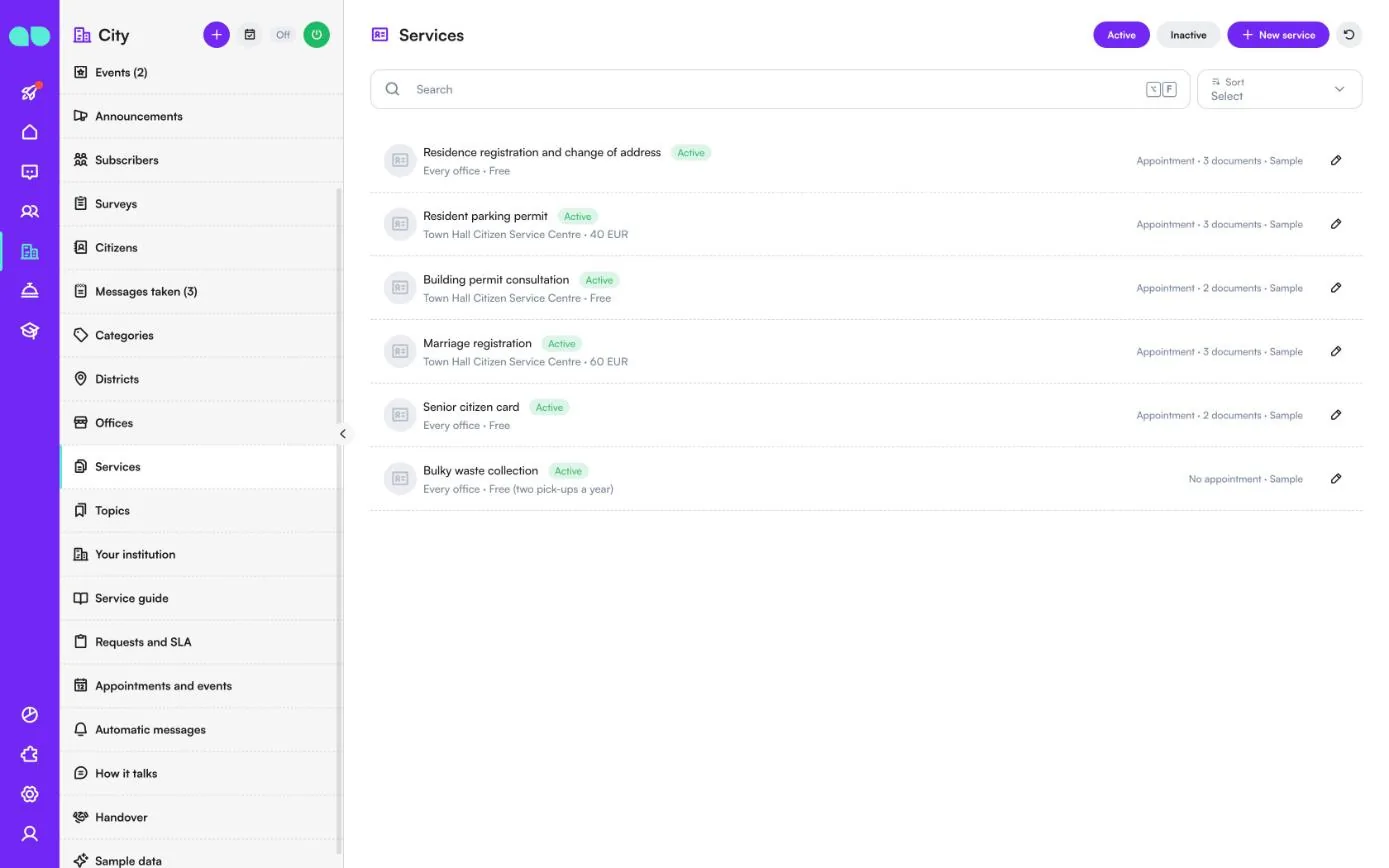
Các dịch vụ mà người dân đến văn phòng để sử dụng. Một hàng cho thấy tên, các văn phòng cung cấp, lệ phí, có thể đặt lịch hay không và số giấy tờ cần mang theo. Trong dịch vụ, bạn đặt mô tả, Từ khóa, Văn phòng (không chọn nghĩa là mọi văn phòng), Học phí (lệ phí) theo cách người dân sẽ đọc, Giấy tờ cần mang (mỗi dòng một loại), Liên kết mẫu đơn, Phút cho mỗi lượt và Có thể đặt. Dịch vụ không thể đặt lịch sẽ được trợ lý giải thích và giới thiệu mà không cần lịch hẹn.
Chủ đề
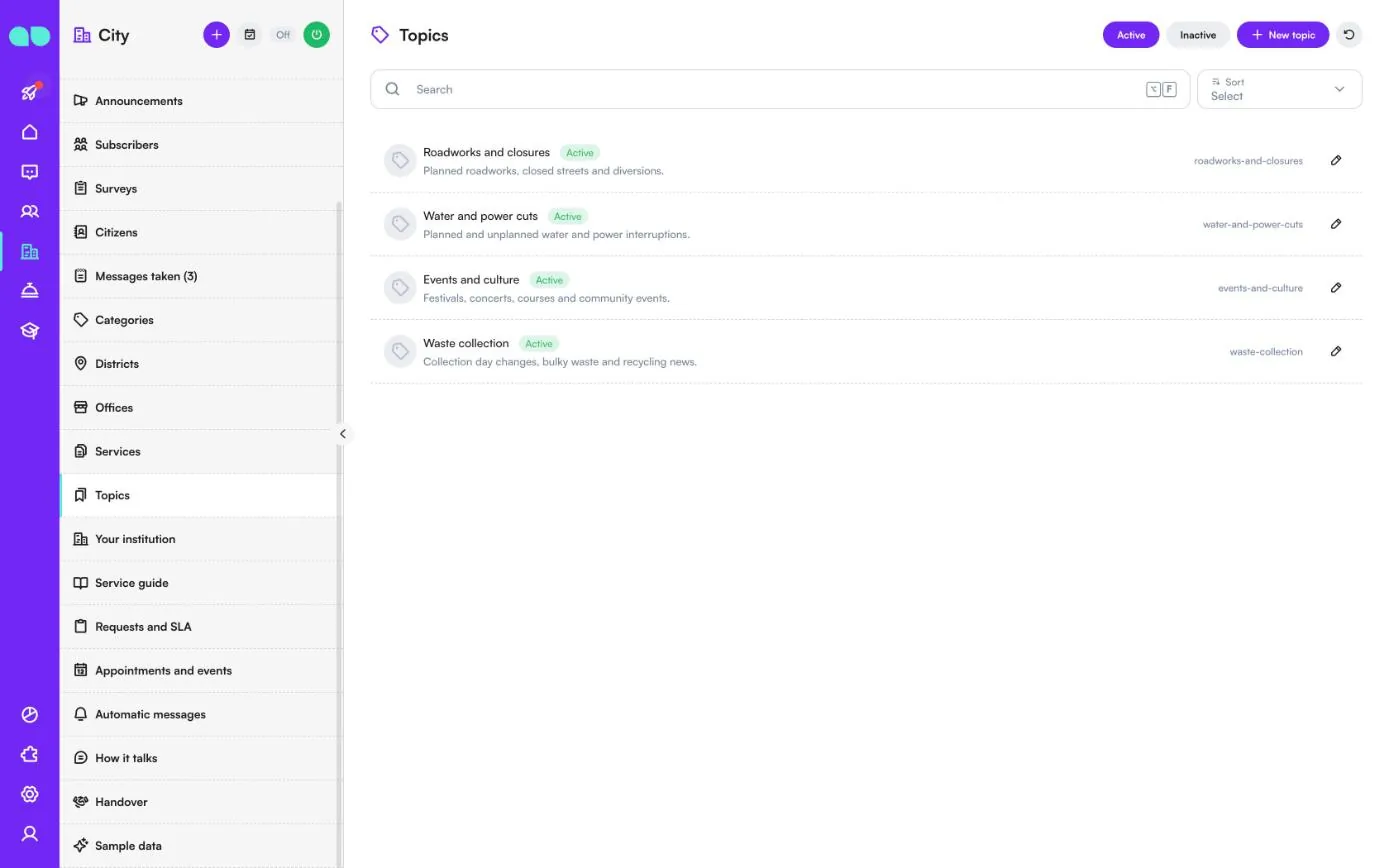
Những gì người dân có thể đăng ký để nhận thông báo. Mỗi chủ đề có tên, mô tả những gì người nhận tin sẽ nhận được và một khóa ngắn. Lọc theo Đang hoạt động và Không hoạt động; Chủ đề mới thêm một chủ đề.
Cơ quan của bạn
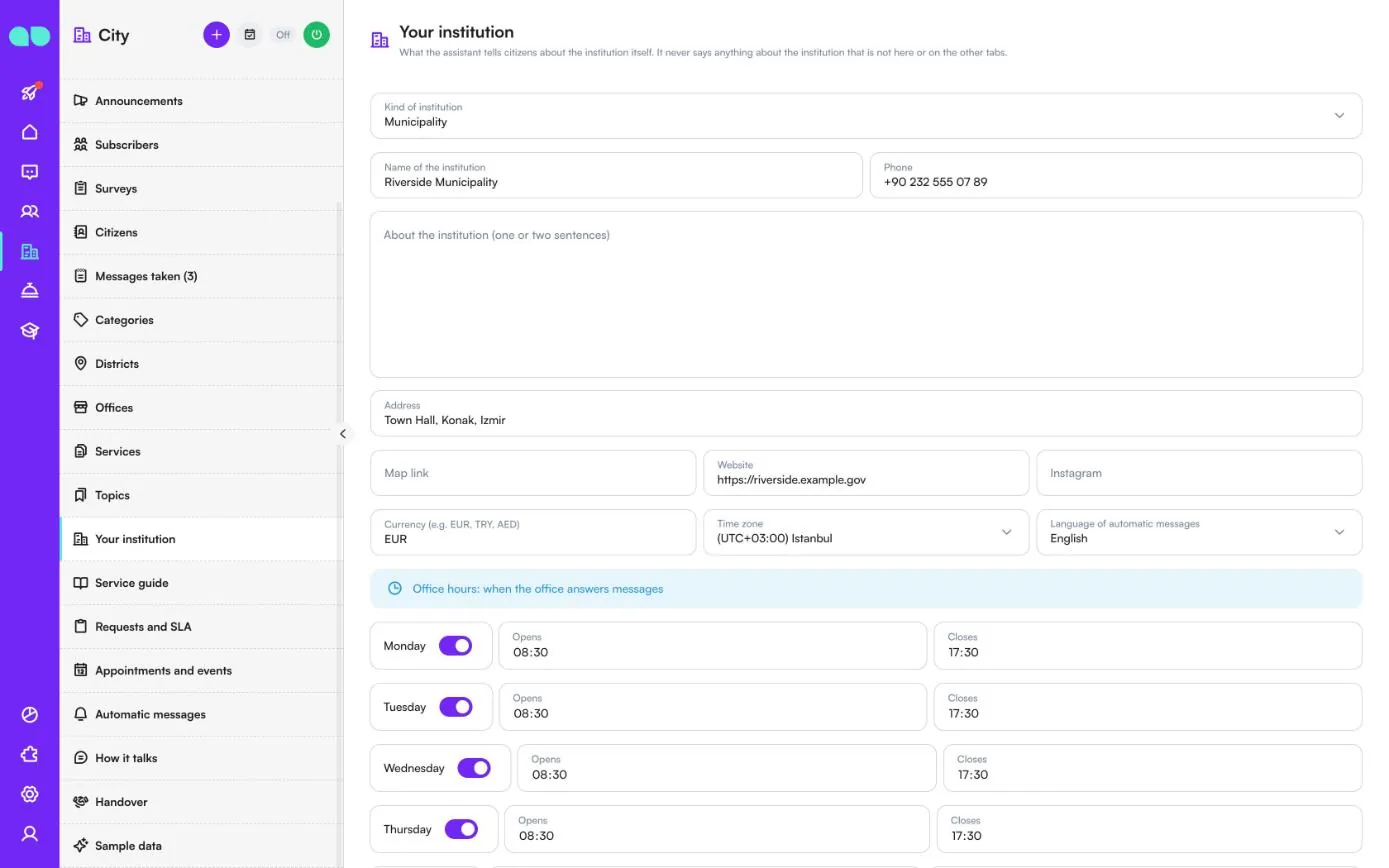
Những gì trợ lý cho người dân biết về chính cơ quan; trợ lý không bao giờ nói bất cứ điều gì về cơ quan mà không có ở đây hoặc trên các tab khác. Các trường gồm Loại cơ quan, Tên cơ quan, Điện thoại, Giới thiệu về cơ quan (một hai câu), Địa chỉ, Liên kết bản đồ, Trang web, Instagram, Tiền tệ, Múi giờ, Ngôn ngữ của tin nhắn tự động và giờ làm việc theo từng ngày. Phía dưới là Ngày nghỉ (lễ) (mỗi dòng một ngày), Trường hợp khẩn cấp (những gì trợ lý nói thay vì mở yêu cầu khi có việc khẩn cấp) và Rules and policies (Quy định và chính sách).
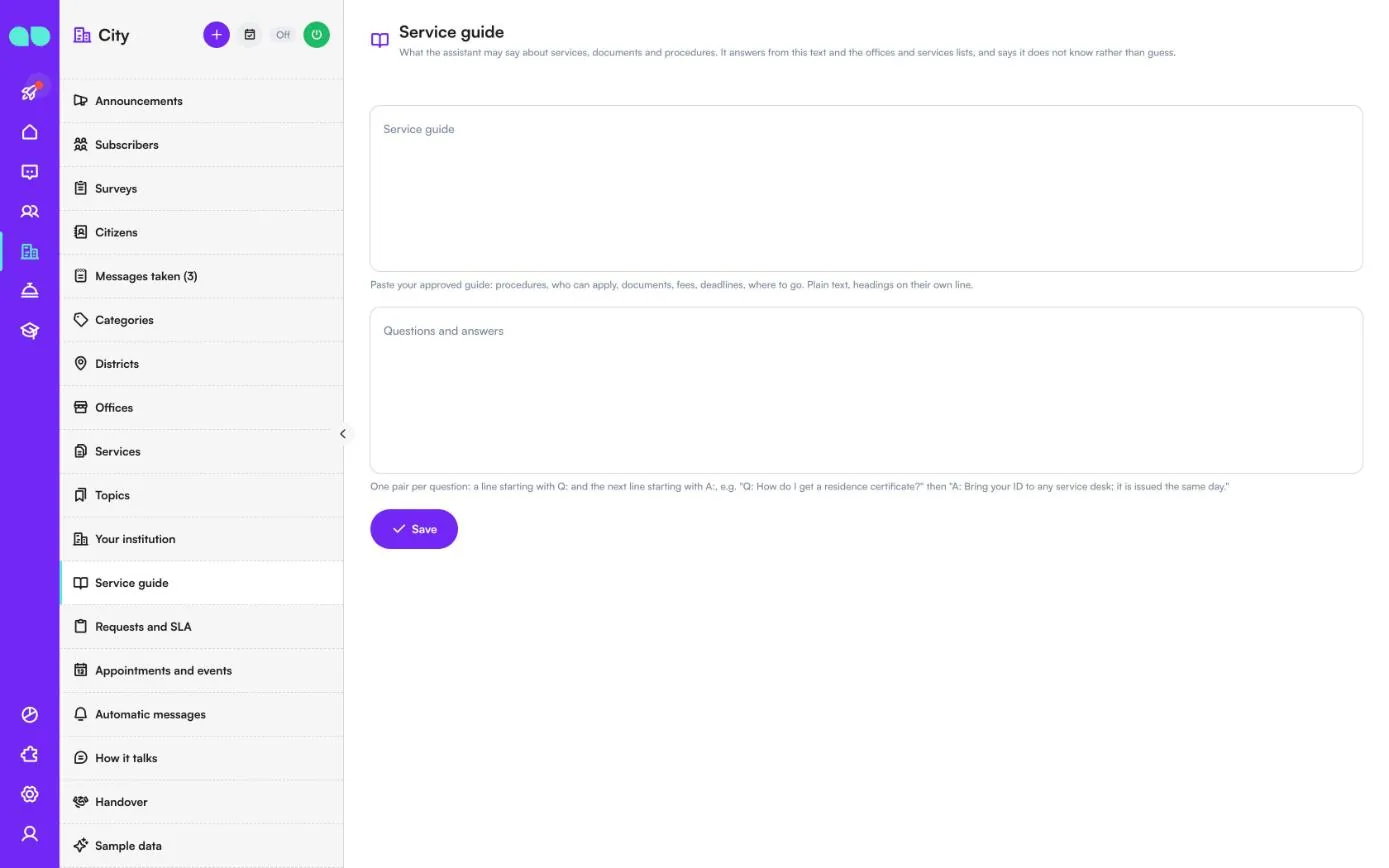
Hướng dẫn dịch vụ
Những gì trợ lý được phép nói về dịch vụ, giấy tờ và thủ tục. Trợ lý trả lời dựa trên nội dung này cùng danh sách văn phòng và dịch vụ, và nói rằng mình không biết thay vì đoán. Dán hướng dẫn đã duyệt của bạn vào Hướng dẫn dịch vụ (văn bản thuần, mỗi tiêu đề trên một dòng riêng) và thêm Hỏi đáp theo từng cặp: một dòng bắt đầu bằng Q: và dòng tiếp theo bắt đầu bằng A:.
Yêu cầu và SLA
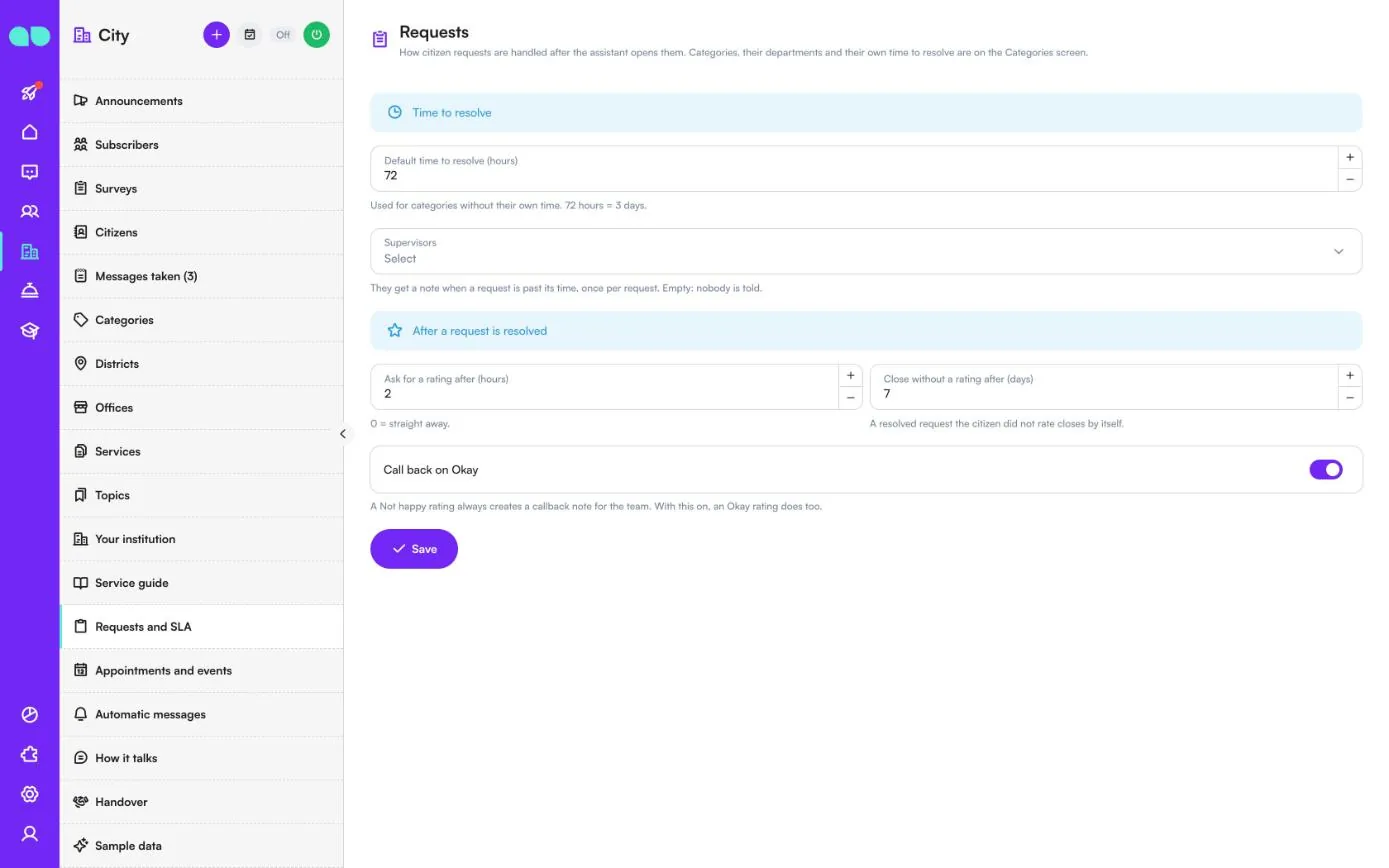
Cách xử lý yêu cầu sau khi trợ lý mở chúng (tiêu đề màn hình là Yêu cầu).
| Trường | Chức năng |
|---|---|
| Thời hạn xử lý mặc định (giờ) | Dùng cho các danh mục không có thời hạn riêng. 72 giờ = 3 ngày. |
| Người giám sát | Nhận ghi chú khi một yêu cầu quá hạn, mỗi yêu cầu một lần. Để trống: không ai được báo. |
| Hỏi đánh giá sau (giờ) | Bao lâu sau khi yêu cầu được giải quyết thì người dân được mời đánh giá. 0 = ngay lập tức. |
| Đóng khi không có đánh giá sau (ngày) | Yêu cầu đã giải quyết mà người dân không đánh giá sẽ tự đóng. |
| Gọi lại khi Tạm được | Đánh giá Không hài lòng luôn tạo ghi chú gọi lại cho đội ngũ. Khi bật mục này, đánh giá Tạm được cũng vậy. |
Lịch hẹn và sự kiện
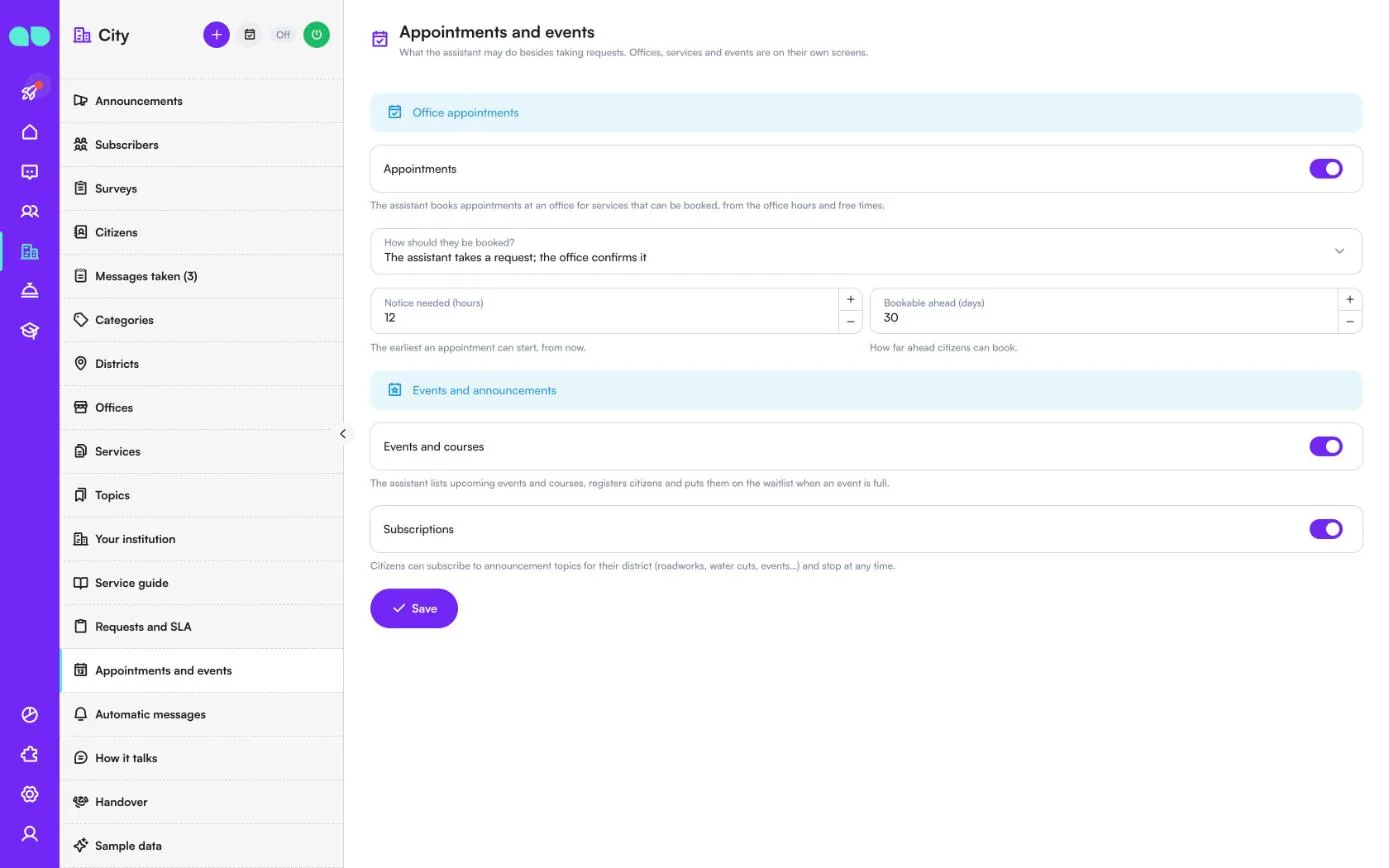
Những gì trợ lý có thể làm ngoài việc tiếp nhận yêu cầu.
| Trường | Chức năng |
|---|---|
| Lịch hẹn | Trợ lý đặt lịch hẹn tại văn phòng cho các dịch vụ có thể đặt lịch, dựa trên giờ làm việc và khung giờ trống. |
| Nên đặt lịch như thế nào? | Trợ lý tiếp nhận yêu cầu; văn phòng xác nhận, hoặc Trợ lý đặt ngay khi còn chỗ. |
| Thời gian báo trước (giờ) | Thời điểm sớm nhất một lịch hẹn có thể bắt đầu, tính từ bây giờ. |
| Đặt trước tối đa (ngày) | Người dân có thể đặt trước bao xa. |
| Sự kiện và khóa học | Trợ lý liệt kê các sự kiện và khóa học sắp tới, đăng ký cho người dân và đưa họ vào danh sách chờ khi sự kiện đã kín chỗ. |
| Đăng ký nhận tin | Người dân có thể đăng ký các chủ đề thông báo cho khu vực của mình và dừng bất cứ lúc nào. |
Tin nhắn tự động
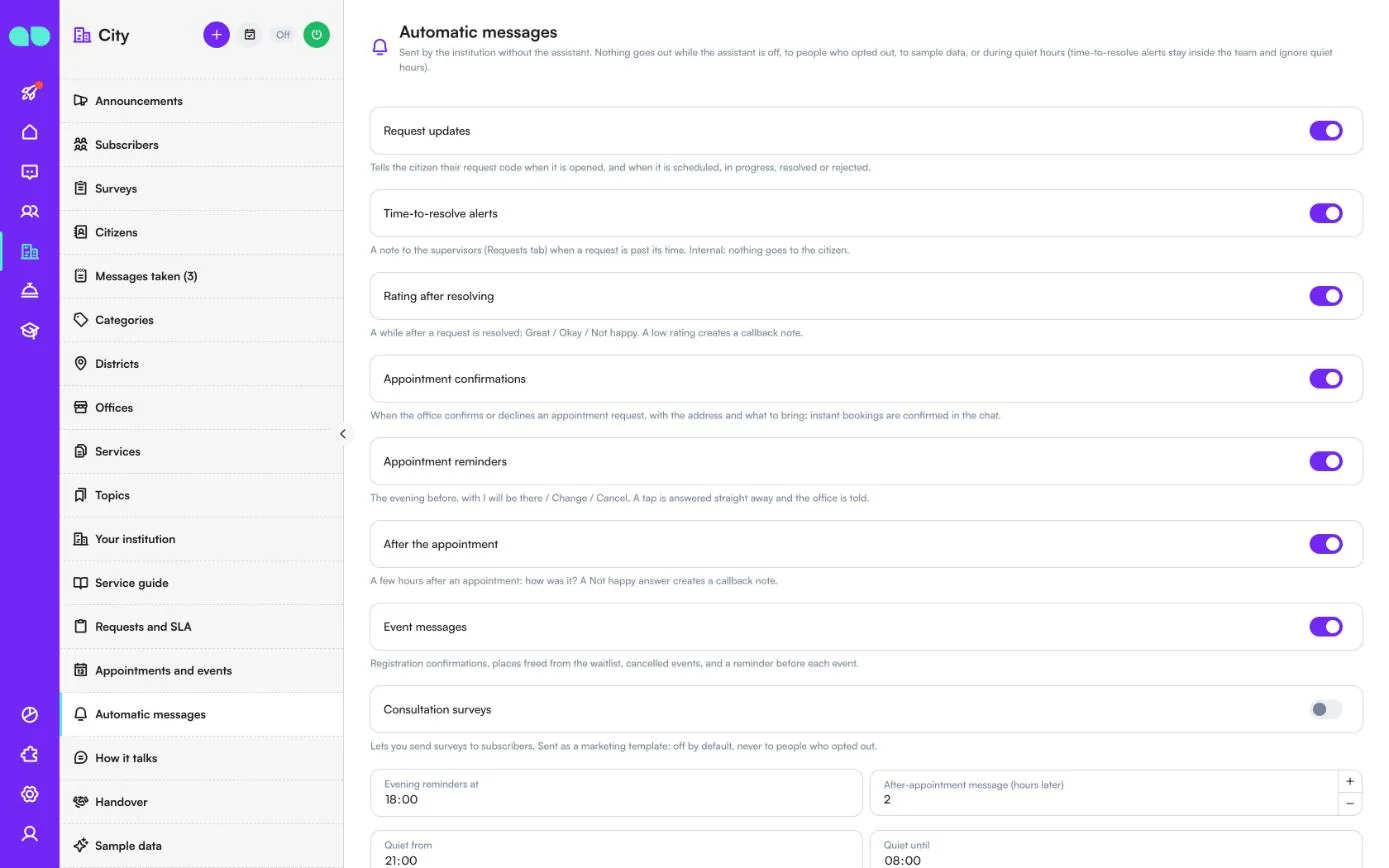
Tin nhắn do cơ quan gửi mà không qua trợ lý. Không có tin nào được gửi khi trợ lý đang tắt, đến người đã từ chối nhận tin, đến dữ liệu mẫu, hoặc trong giờ yên tĩnh (cảnh báo thời hạn xử lý chỉ gửi trong nội bộ và không áp dụng giờ yên tĩnh). Mỗi tin nhắn có công tắc riêng:
| Tin nhắn | Chức năng |
|---|---|
| Cập nhật yêu cầu | Báo cho người dân mã yêu cầu khi được mở, và khi yêu cầu đã lên lịch, đang xử lý, đã giải quyết hoặc bị từ chối. |
| Cảnh báo thời hạn xử lý | Ghi chú gửi người giám sát khi một yêu cầu quá hạn. Không gửi gì cho người dân. |
| Đánh giá sau khi giải quyết | Tốt / Tạm được / Không hài lòng một thời gian sau khi yêu cầu được giải quyết. Đánh giá thấp sẽ tạo ghi chú gọi lại. |
| Xác nhận lịch hẹn | Khi văn phòng xác nhận hoặc từ chối một yêu cầu lịch hẹn, kèm địa chỉ và những gì cần mang theo. |
| Nhắc lịch hẹn | Tối hôm trước, kèm Tôi sẽ có mặt / Thay đổi / Hủy. Mỗi lần chạm được trả lời ngay và văn phòng được thông báo. |
| Sau lịch hẹn | Vài giờ sau: buổi làm việc thế nào? Câu trả lời Không hài lòng sẽ tạo ghi chú gọi lại. |
| Tin nhắn sự kiện | Xác nhận đăng ký, chỗ trống được giải phóng từ danh sách chờ, sự kiện bị hủy và lời nhắc trước mỗi sự kiện. |
| Khảo sát lấy ý kiến | Cho phép bạn gửi khảo sát đến người nhận tin. Được gửi dưới dạng mẫu tiếp thị: tắt theo mặc định, không bao giờ gửi đến người đã từ chối nhận tin. |
Bên dưới các công tắc là Gửi lời nhắc buổi tối lúc, Tin nhắn sau lịch hẹn (vài giờ sau), Yên lặng từ và Yên lặng đến. Phía dưới nữa, danh sách Mẫu WhatsApp cho thấy trạng thái của từng mẫu; Gửi các mẫu còn thiếu soạn và gửi duyệt chúng trên số của bạn bằng ngôn ngữ của tin nhắn tự động.
Cách trò chuyện
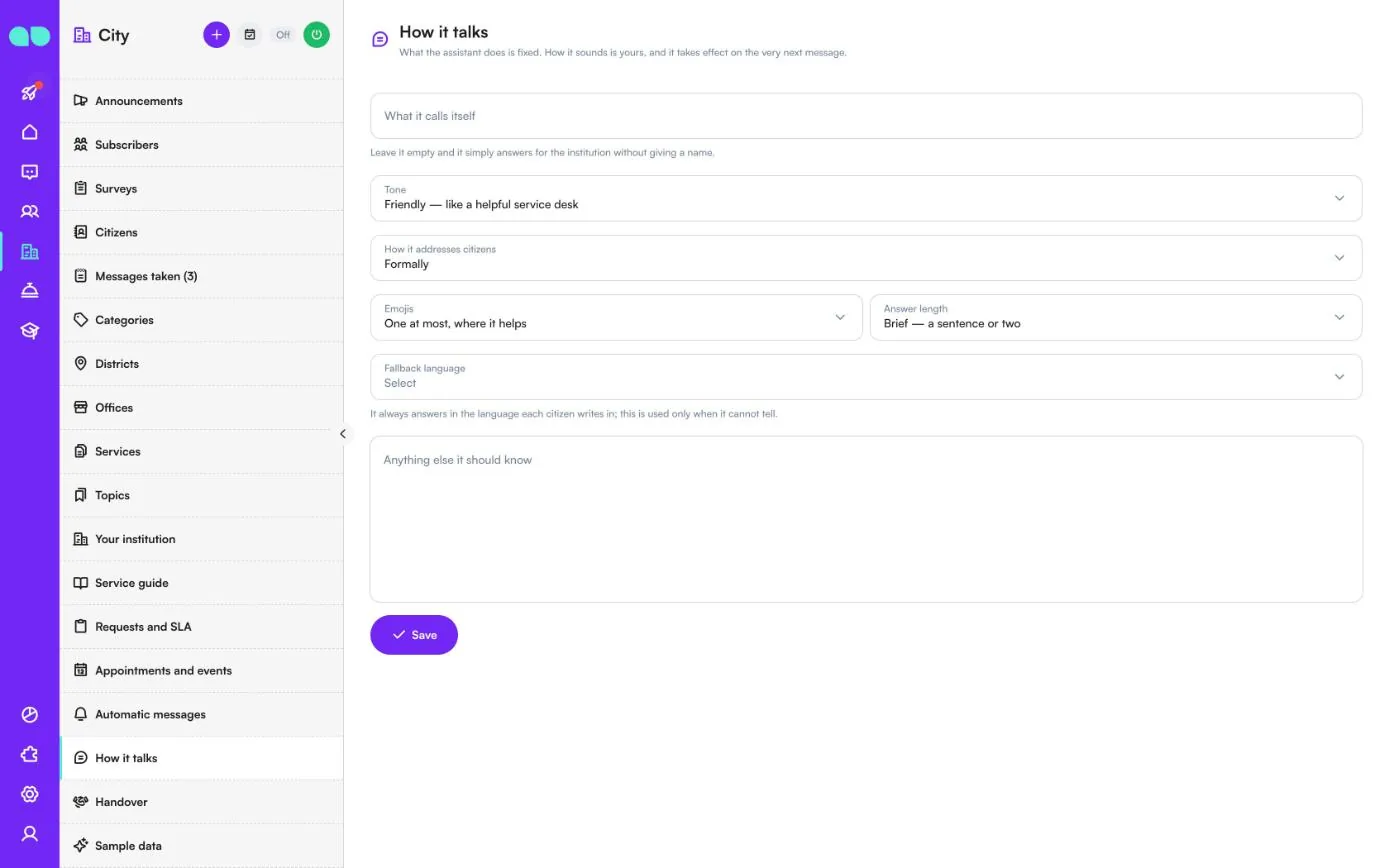
Những việc trợ lý làm là cố định; cách trợ lý thể hiện là do bạn quyết định, và thay đổi có hiệu lực ngay từ tin nhắn tiếp theo. Đặt Tên trợ lý tự xưng (để trống: trợ lý trả lời thay mặt cơ quan mà không xưng tên), Giọng điệu, Cách xưng hô với người dân (trang trọng hoặc thân mật), Biểu tượng cảm xúc, Độ dài câu trả lời, Ngôn ngữ dự phòng (chỉ dùng khi không xác định được ngôn ngữ của người dân) và Điều khác trợ lý cần biết. Trợ lý không bao giờ nói về chính trị và không thể bị yêu cầu bịa ra thông tin.
Chuyển cho nhân viên
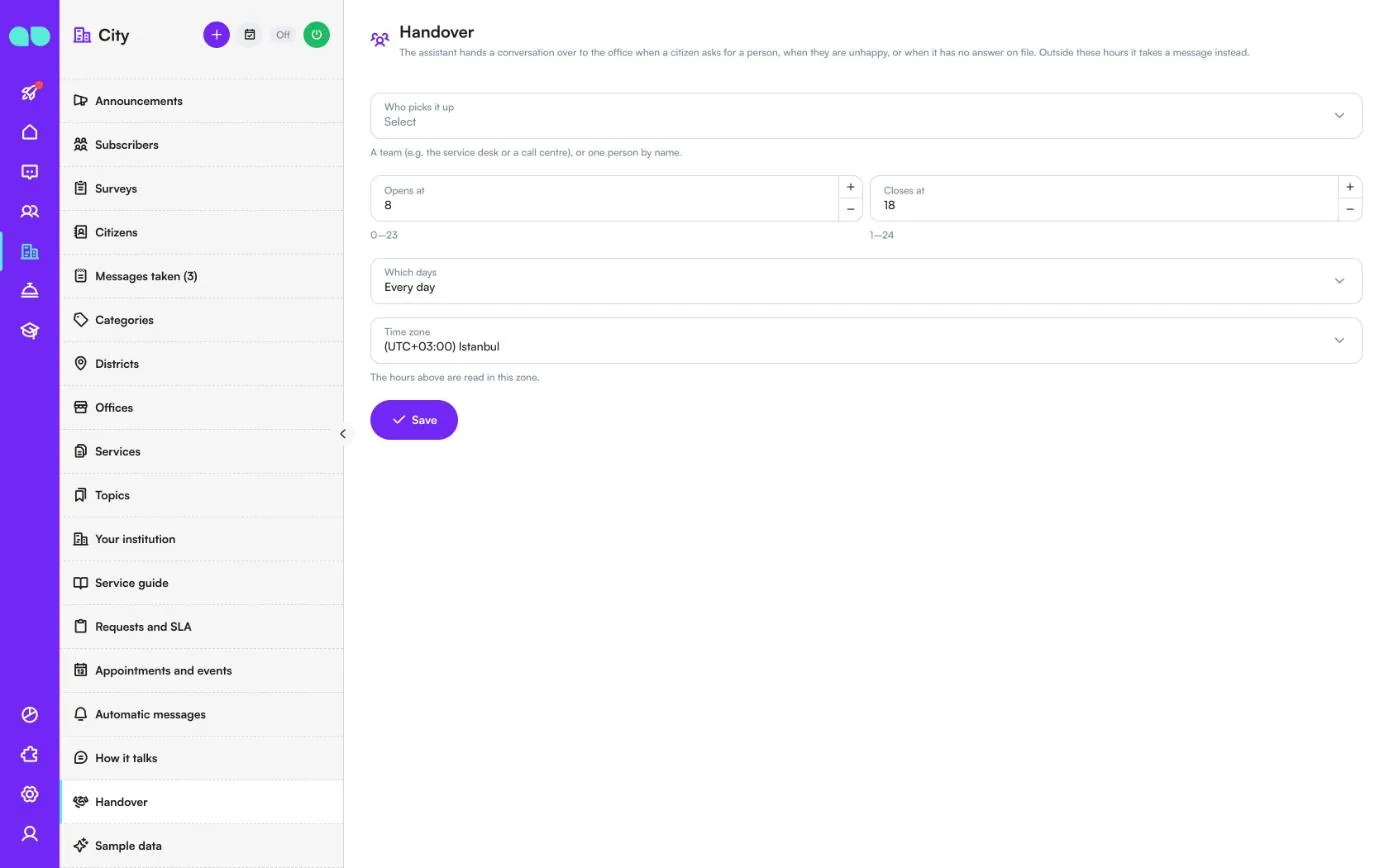
Trợ lý chuyển cuộc trò chuyện cho văn phòng khi người dân yêu cầu gặp người thật, khi họ không hài lòng, hoặc khi trợ lý không có câu trả lời trong dữ liệu. Chọn Ai tiếp nhận (một nhóm hoặc một người), khung giờ với Mở lúc và Đóng lúc, Những ngày nào (mọi ngày hoặc chỉ ngày thường) và Múi giờ. Ngoài khung giờ này, trợ lý ghi lại lời nhắn thay vì chuyển.
Dữ liệu mẫu
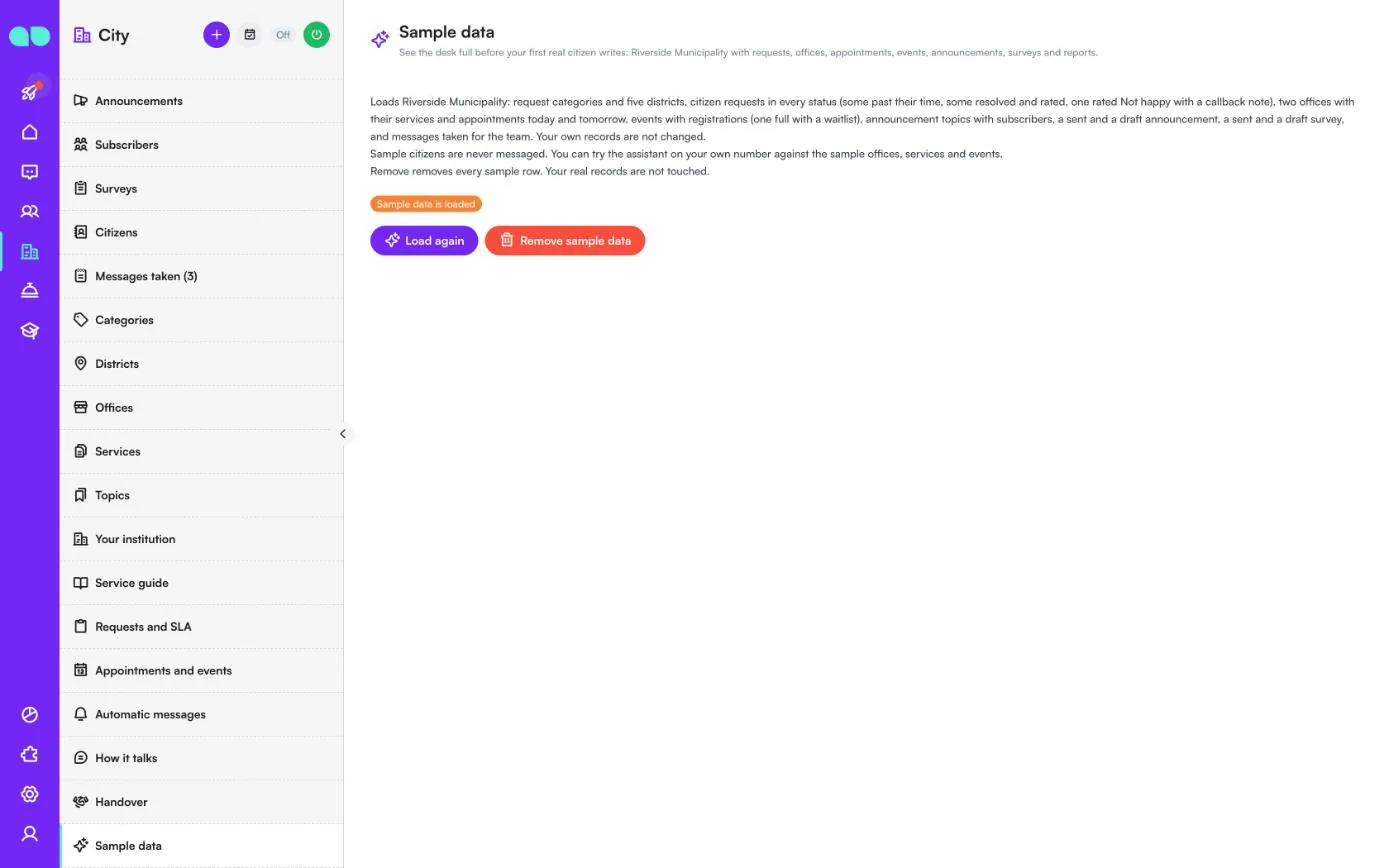
Điền vào quầy dữ liệu của Riverside Municipality: các danh mục yêu cầu và năm khu vực, yêu cầu ở mọi trạng thái, văn phòng kèm dịch vụ và lịch hẹn, sự kiện kèm đăng ký (một sự kiện đã kín chỗ có danh sách chờ), chủ đề kèm người nhận tin, thông báo, khảo sát và lời nhắn đã ghi. Người dân mẫu không bao giờ nhận tin nhắn, và bạn có thể thử trợ lý trên số của chính mình với các văn phòng, dịch vụ và sự kiện mẫu. Tải lại tải lại dữ liệu; Xóa dữ liệu mẫu xóa mọi hàng mẫu và giữ nguyên bản ghi thật của bạn.
Ngăn yêu cầu
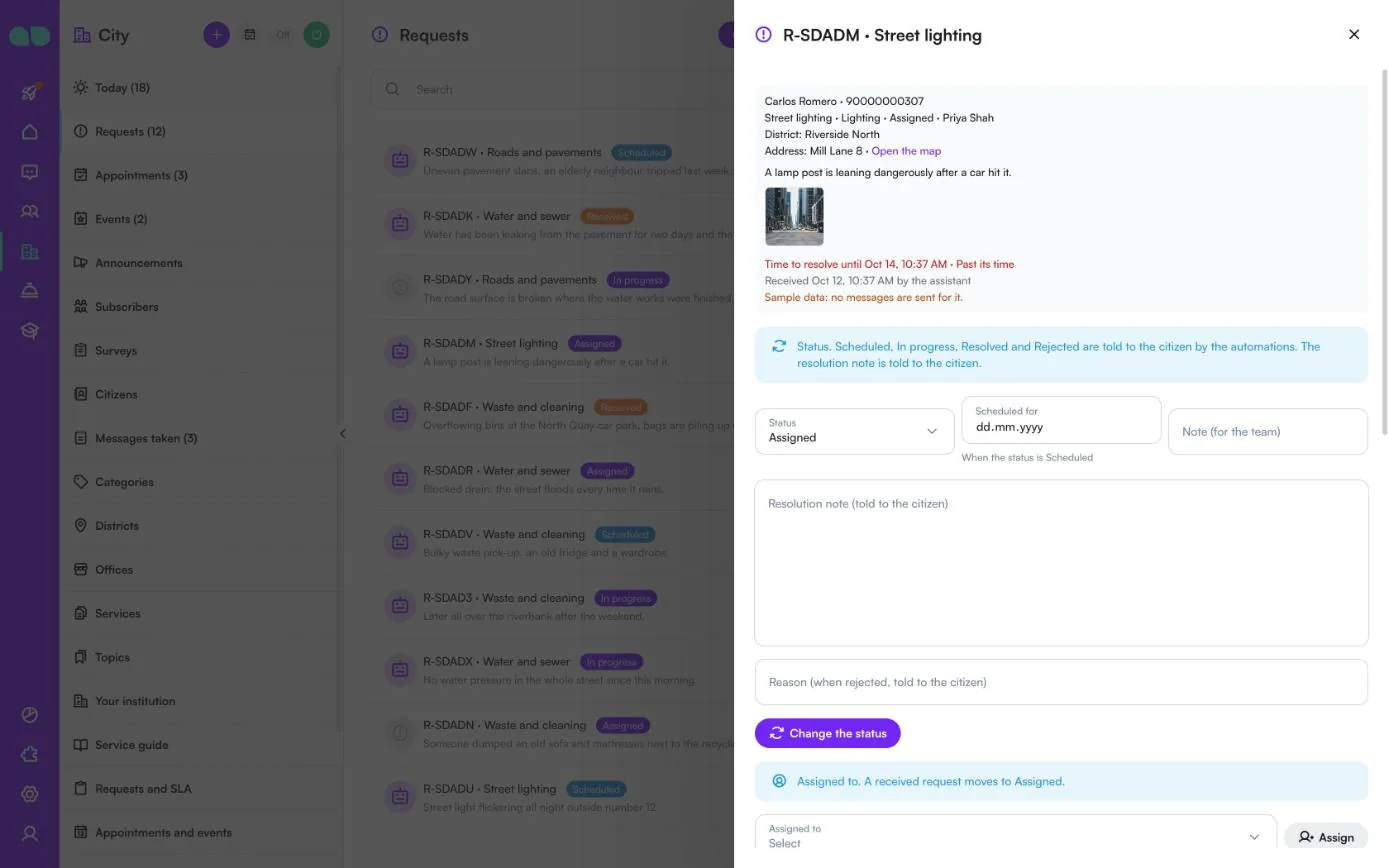
Nhấp vào một yêu cầu để mở. Phần trên cho thấy người dân và số điện thoại, danh mục, bộ phận, trạng thái và người được giao, khu vực, địa chỉ kèm Mở bản đồ, mô tả, ảnh, thời hạn xử lý (màu đỏ khi đã quá hạn) và người đã tiếp nhận.
- Trạng thái, Lên lịch vào (khi trạng thái là Đã lên lịch), Ghi chú (cho nhóm), Ghi chú giải quyết (được báo cho người dân) và Lý do (khi từ chối, được báo cho người dân), rồi Đổi trạng thái. Đã lên lịch, Đang xử lý, Đã giải quyết và Bị từ chối được báo cho người dân qua tin nhắn tự động.
- Giao cho và Phân công. Yêu cầu đã nhận chuyển sang Đã phân công.
- Phía dưới: danh mục, khu vực, sự việc, địa chỉ và Ghi chú nội bộ để chỉnh sửa, liên kết ảnh để thêm (ví dụ ảnh người dân gửi qua email), đánh giá khi đã có, và lịch sử.
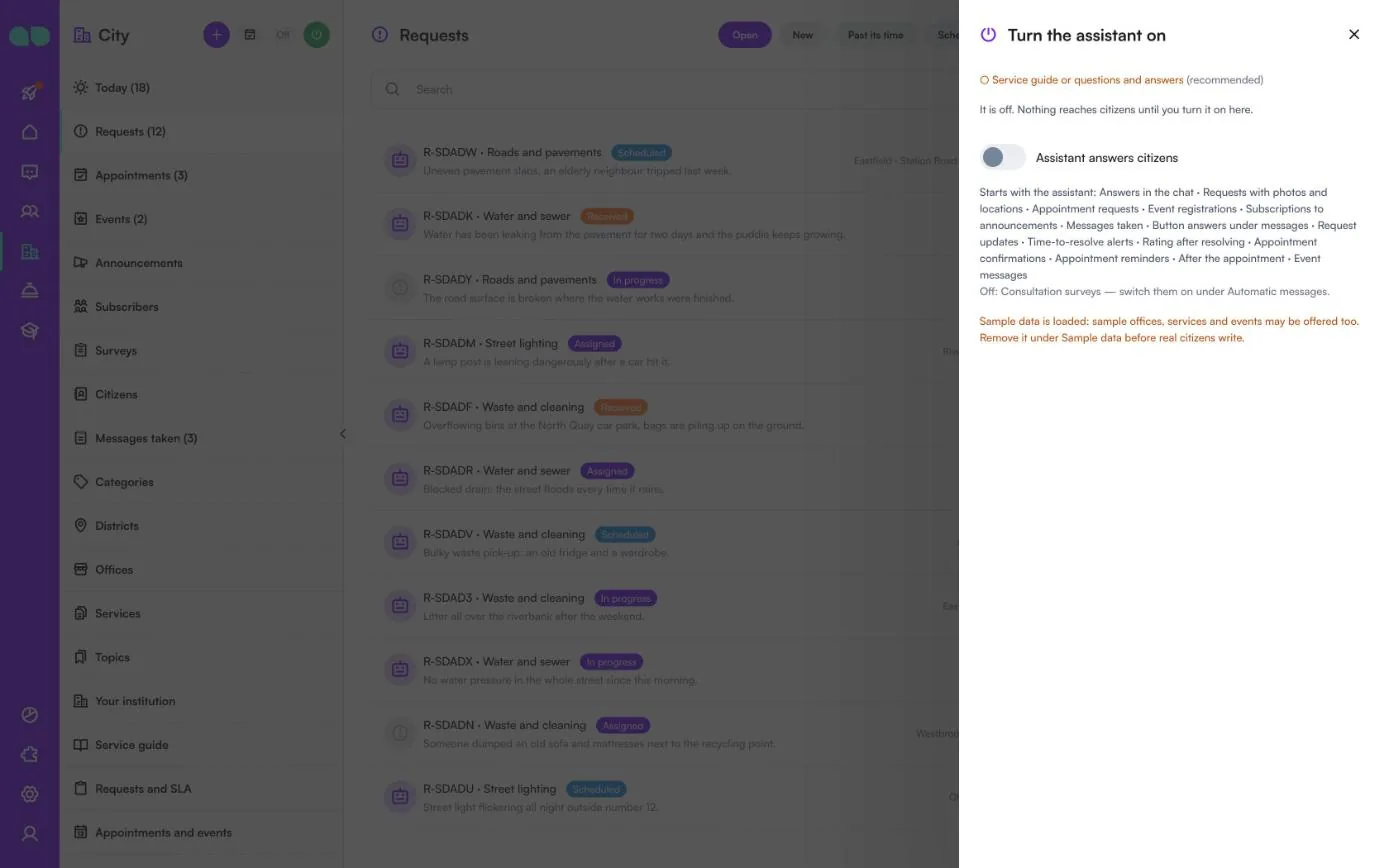
Bật trợ lý
Nút nguồn ở phần đầu trang mở ngăn này. Ngăn liệt kê những gì còn thiếu: tên và loại cơ quan, giờ làm việc, ít nhất một danh mục yêu cầu, một văn phòng có giờ làm việc khi bật lịch hẹn, và hướng dẫn dịch vụ hoặc hỏi đáp (khuyến nghị). Bản ghi mẫu không được tính. Bên dưới là công tắc Trợ lý trả lời người dân và những gì bắt đầu cùng trợ lý; mọi mục vẫn tắt (chẳng hạn khảo sát lấy ý kiến) đều được nêu tên. Khi dữ liệu mẫu còn được tải, một cảnh báo nhắc bạn xóa nó trước khi người dân thật nhắn tin.
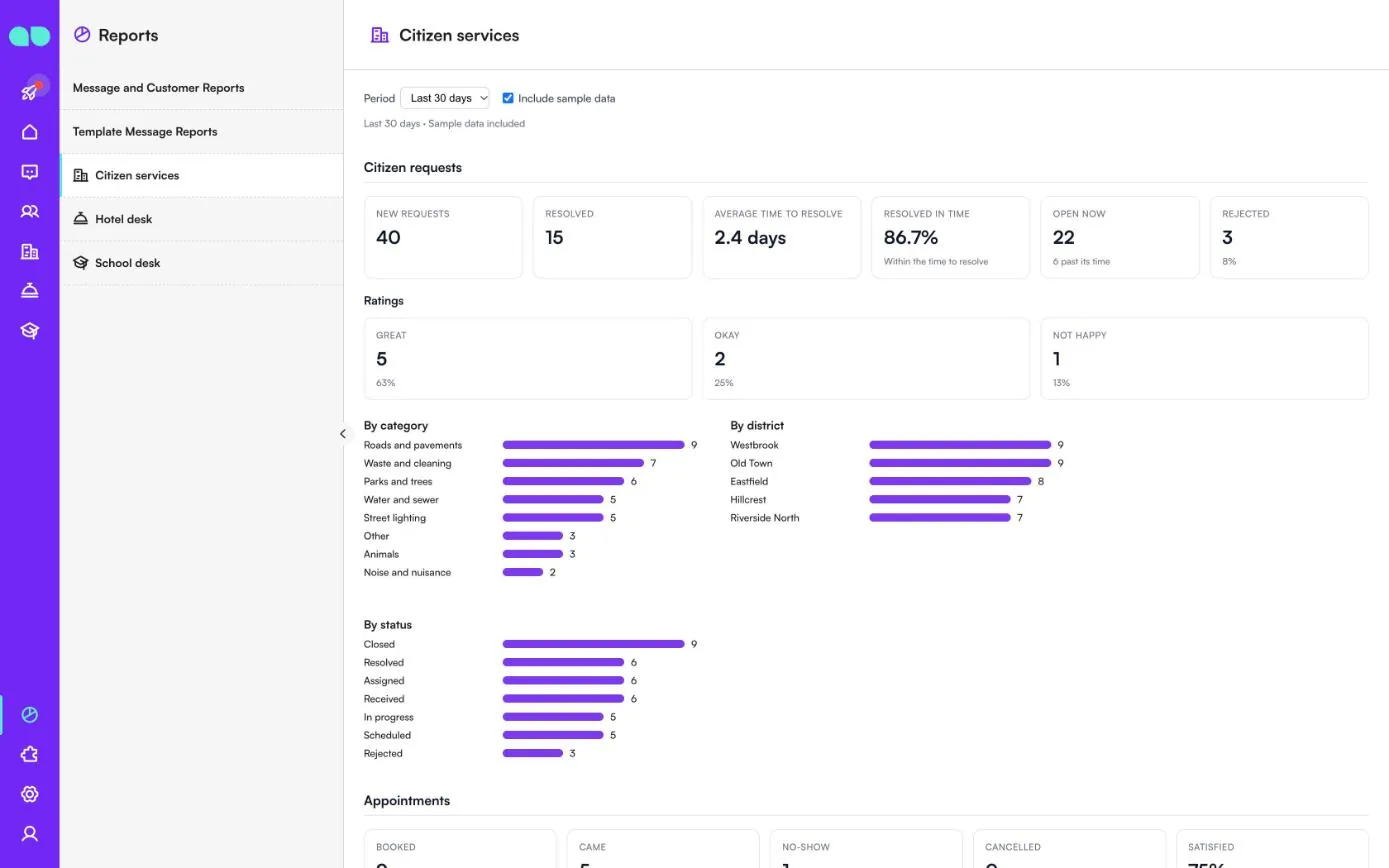
Báo cáo
Báo cáo › Dịch vụ người dân tổng hợp 7, 30 hoặc 90 ngày gần nhất; đánh dấu Bao gồm dữ liệu mẫu để tính cả các bản ghi mẫu. Yêu cầu của người dân cho thấy số yêu cầu mới, đã giải quyết, thời gian xử lý trung bình, tỷ lệ giải quyết đúng hạn, đang mở và bị từ chối; Đánh giá cho thấy Tốt, Tạm được và Không hài lòng; các thanh biểu đồ phân tích yêu cầu Theo danh mục, Theo khu vực và Theo trạng thái. Phía dưới là lịch hẹn (đã đặt, đã đến, vắng mặt, đã hủy, hài lòng) theo văn phòng và dịch vụ, sự kiện và khóa học, người nhận tin và thông báo, khảo sát, và phần việc do trợ lý và đội ngũ xử lý.
Tính năng
Câu hỏi về dịch vụ
Được trả lời từ hướng dẫn dịch vụ đã duyệt của bạn: cần mang theo giấy tờ nào, mức phí, biểu mẫu và đến văn phòng nào.
Lịch hẹn tại văn phòng
Khung giờ trống theo từng văn phòng và dịch vụ, đặt ngay trong cuộc trò chuyện, có nhắc lịch vào ngày hôm trước và một câu hỏi ngắn về mức độ hài lòng sau buổi làm việc.
Sự kiện và khóa học
Gửi dưới dạng thẻ kèm số chỗ, lệ phí và giấy tờ cần mang theo. Đăng ký chỉ bằng một chạm, có danh sách chờ khi hết chỗ; khi có chỗ trống, người kế tiếp được xếp lên và được thông báo.
Thông báo theo chủ đề và khu vực
Người dân đăng ký theo chủ đề (thi công đường, cắt nước, sự kiện…) và khu vực, chỉ khi họ đồng ý. Thông báo được gửi từng đợt nhỏ, kèm số lượng đã gửi.
Khảo sát lấy ý kiến
Tối đa năm câu hỏi (đánh giá, lựa chọn hoặc trả lời viết) dành cho người đăng ký, trả lời ngay trong cuộc trò chuyện, kèm kết quả theo từng câu hỏi. Tắt cho đến khi bạn bật lên.
Báo cáo
Trong 7, 30 hoặc 90 ngày: yêu cầu theo danh mục, khu vực và trạng thái, thời gian xử lý và tỷ lệ giải quyết đúng hạn, đánh giá, lịch hẹn, sự kiện, người đăng ký, thông báo và khảo sát, cùng phần việc do trợ lý và đội ngũ xử lý.
Ảnh chụp màn hình
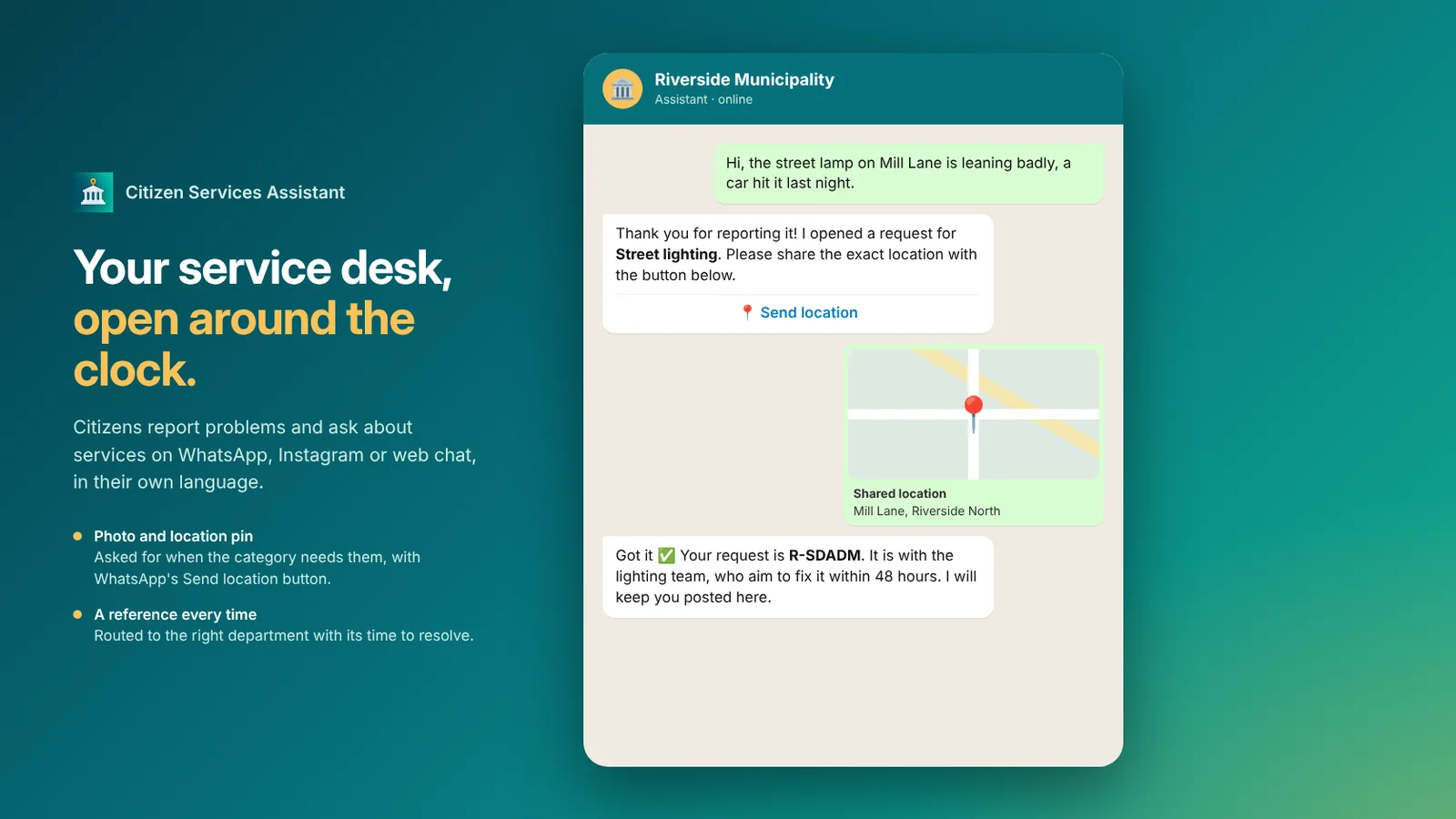 Citizen Services Assistant tiếp nhận phản ánh về chiếu sáng đường phố kèm vị trí và cấp mã số tham chiếu
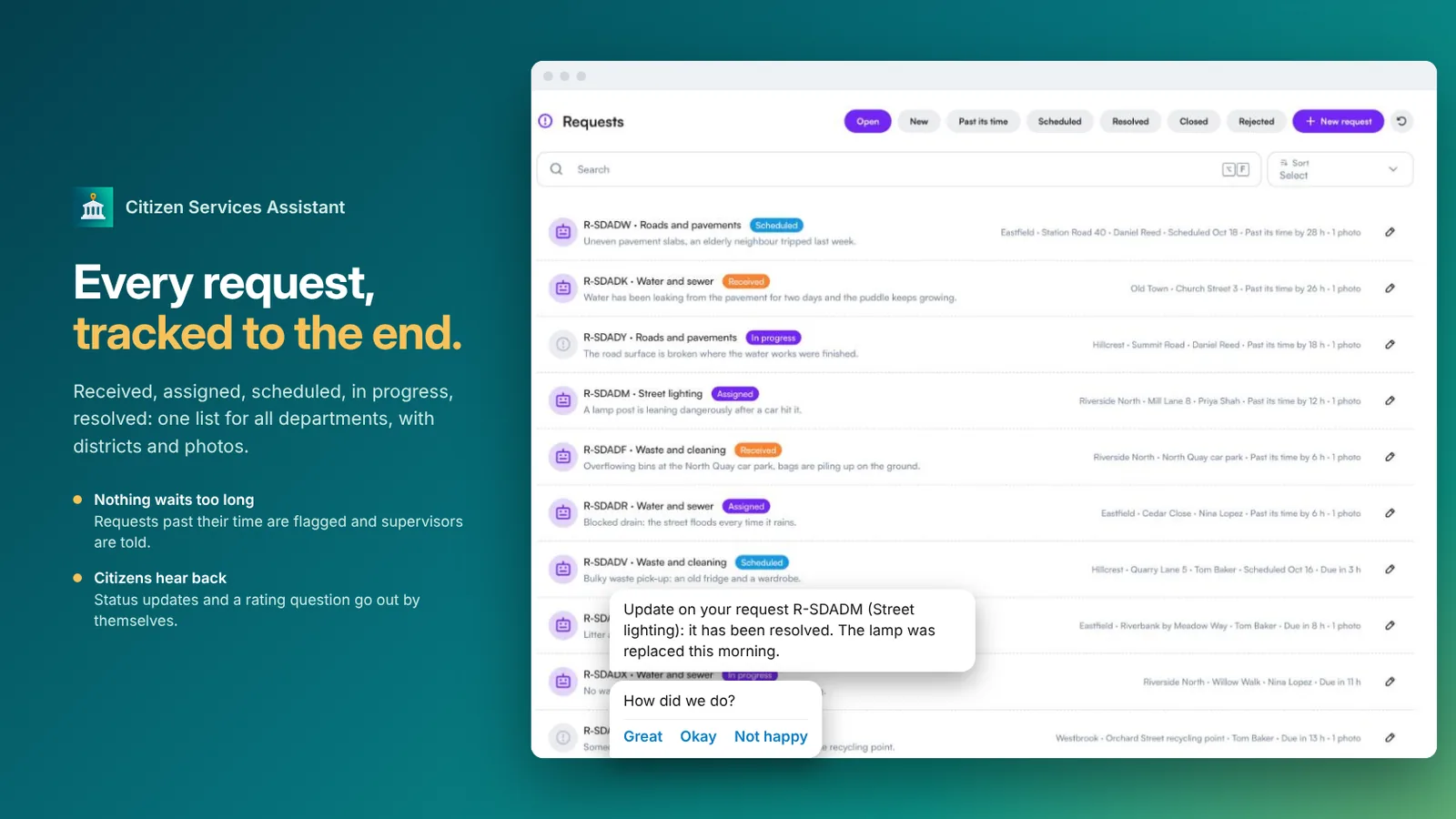 Danh sách yêu cầu theo các phòng ban kèm trạng thái, khu vực và thời hạn xử lý
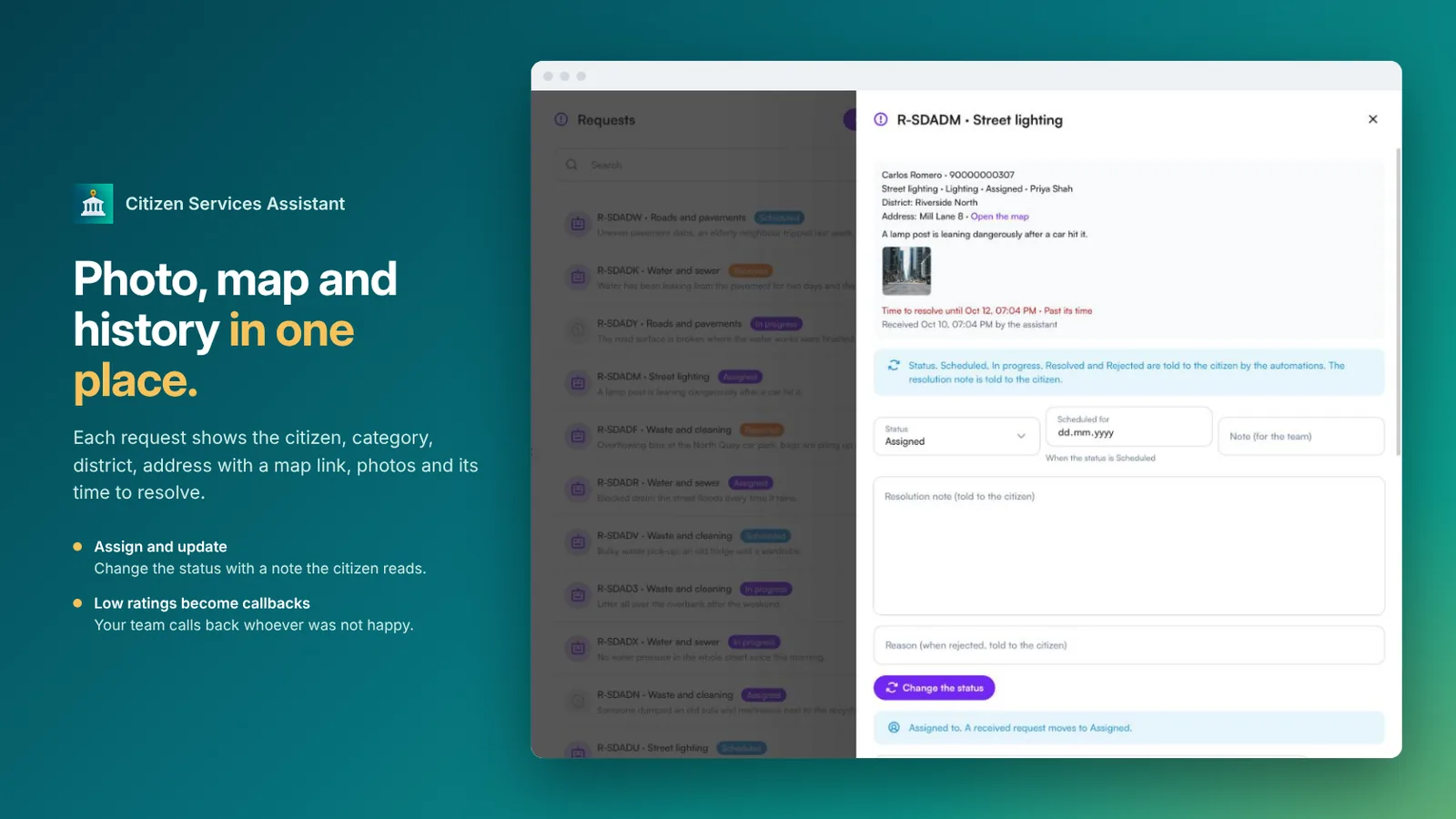 Một yêu cầu với người dân, danh mục, liên kết bản đồ, ảnh và thay đổi trạng thái
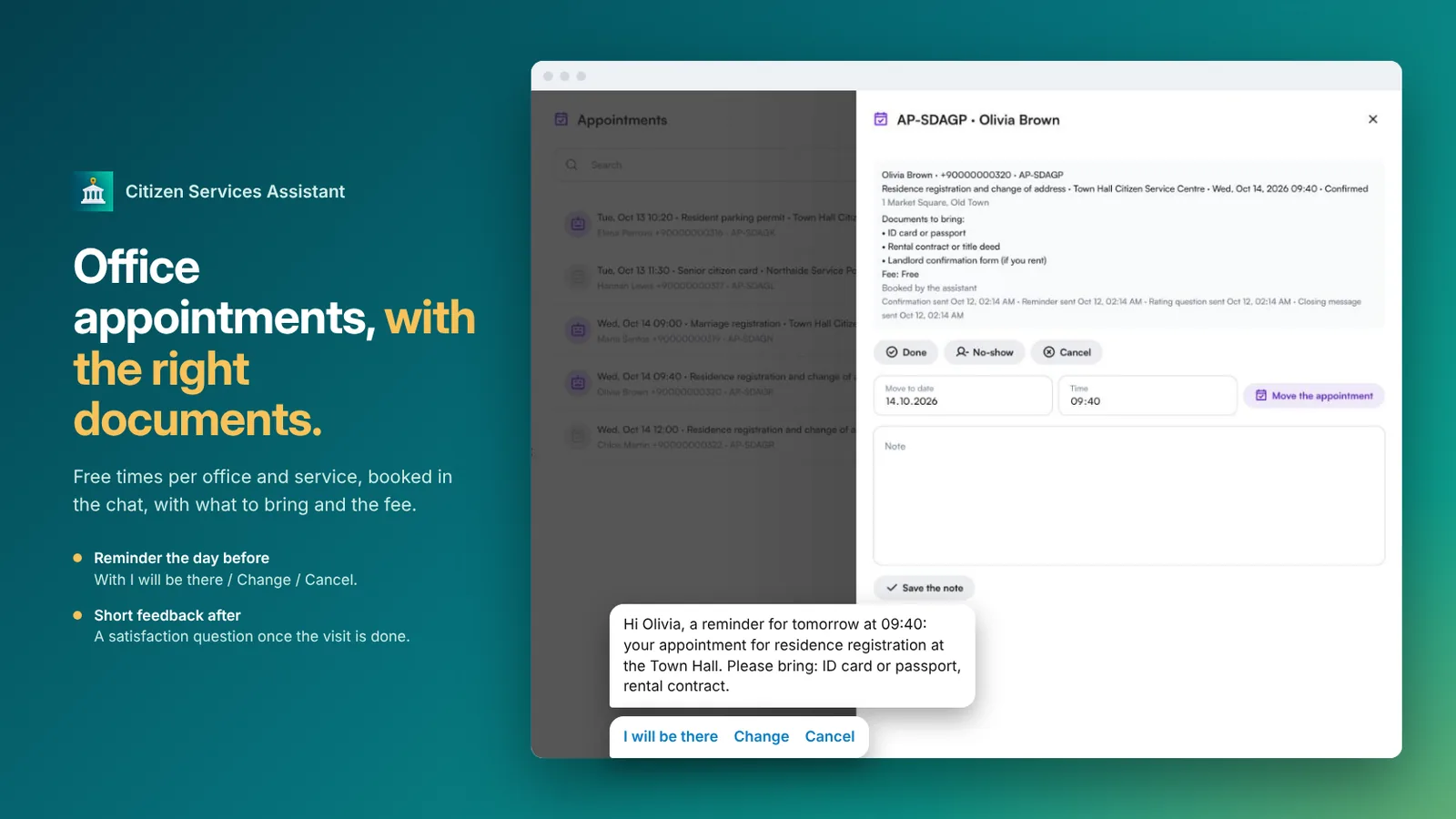 Một lịch hẹn tại văn phòng kèm giấy tờ cần mang theo và lời nhắc vào ngày hôm trước
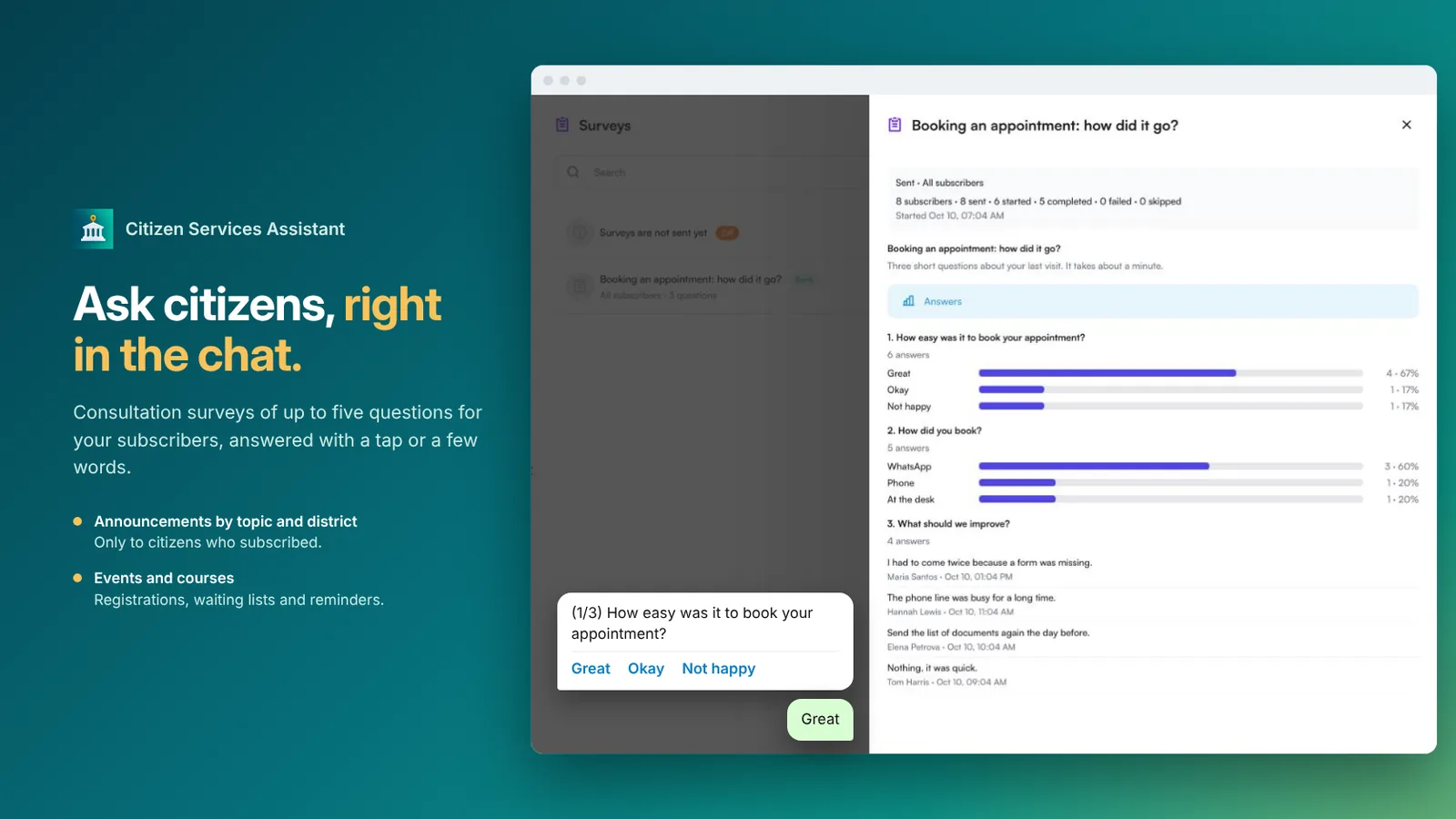 Một khảo sát lấy ý kiến được trả lời trong cuộc trò chuyện, kèm kết quả theo từng câu hỏi
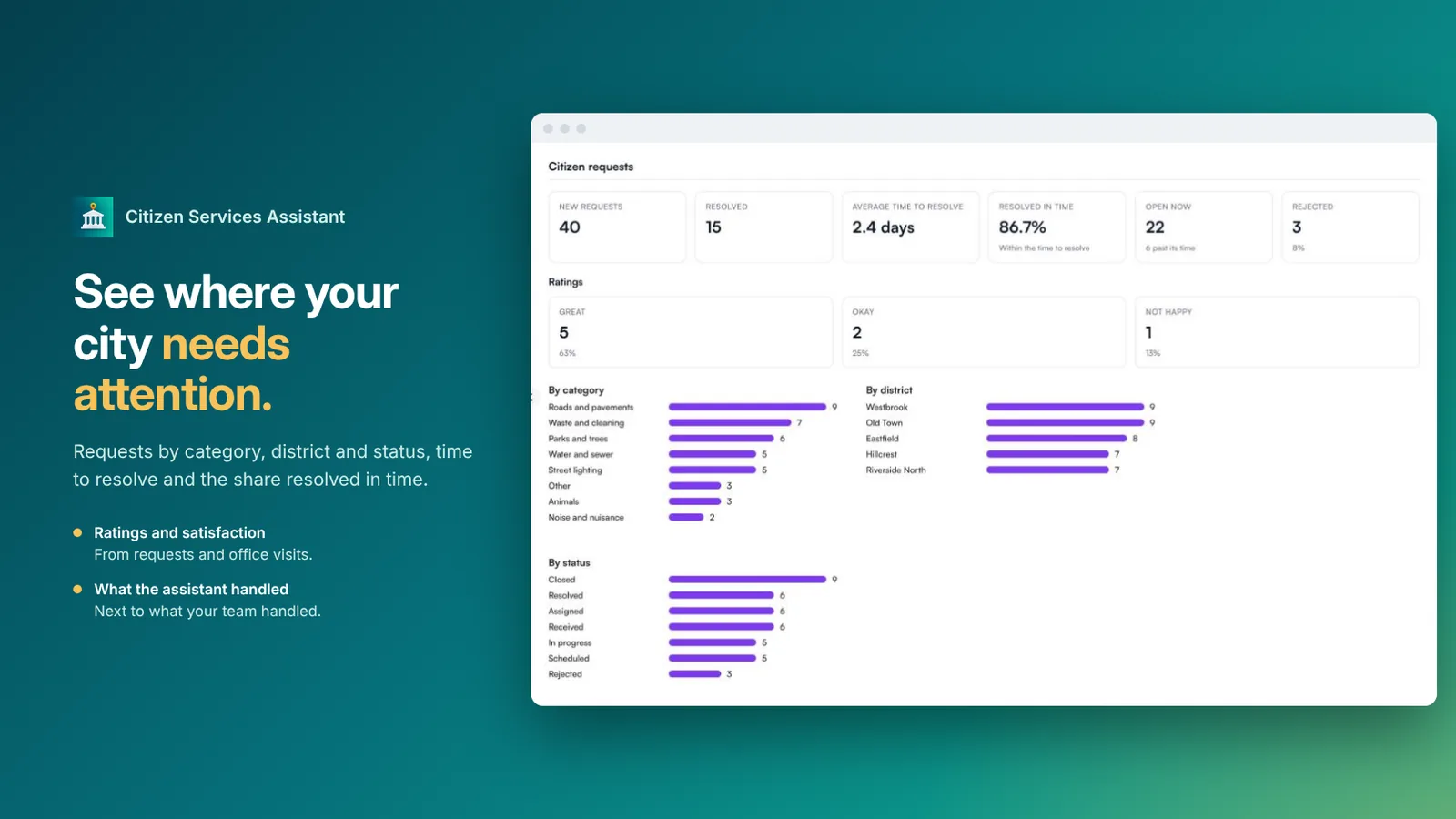 Báo cáo yêu cầu của người dân theo danh mục, khu vực, trạng thái và thời gian xử lý
Câu hỏi thường gặp
Ứng dụng dành cho những cơ quan nào?
Chính quyền địa phương và các cơ quan công. Bạn chọn loại cơ quan một lần, và các danh mục, chủ đề cùng cách diễn đạt sẽ điều chỉnh theo.
Yêu cầu của người dân được xử lý như thế nào?
Trợ lý chọn danh mục, hỏi ảnh và ghim vị trí khi danh mục đó cần, rồi cấp mã số tham chiếu. Mỗi danh mục được chuyển đến phòng ban của mình với thời hạn xử lý riêng, và các yêu cầu quá hạn được báo cho người giám sát.
Người dân có biết yêu cầu của mình được xử lý ra sao không?
Có. Họ được báo khi công việc đã lên lịch, đang xử lý, đã giải quyết hoặc bị từ chối, kèm ghi chú của bạn, và được mời đánh giá khi kết thúc. Đánh giá thấp sẽ tạo yêu cầu gọi lại cho đội ngũ của bạn.
Tình huống khẩn cấp được xử lý thế nào?
Tình huống khẩn cấp không bao giờ bị chuyển thành yêu cầu. Trợ lý đưa ra hướng dẫn khẩn cấp của bạn, và chuyển cho đội ngũ của bạn bất cứ khi nào cần đến con người.
Có thể dùng cho chiến dịch bầu cử không?
Không. Ứng dụng này dành cho dịch vụ công. Ứng dụng không dành cho đảng phái chính trị, ứng cử viên hay chiến dịch bầu cử, vì WhatsApp không cho phép.
Hỗ trợ những kênh và ngôn ngữ nào?
WhatsApp, Instagram và web chat, suốt ngày đêm, bằng chính ngôn ngữ của người dân, kể cả tin nhắn thoại.