Real Estate Assistant

Een AI-frontdesk voor makelaarskantoren die passende woningen als WhatsApp-kaarten verstuurt, bezichtigingen inplant met herinneringen, bijhoudt waar elke lead vandaan komt, lanceringscampagnes voor projecten uitvoert en de huur, documenten en reparaties van huurders afhandelt.
Overzicht
Real Estate Assistant is de frontdesk van een makelaarskantoor op WhatsApp, Instagram en webchat. Het dekt verkoop, verhuur, verkoop van nieuwbouw en vastgoedbeheer, werkt de klok rond en antwoordt in de eigen taal van de klant, ook op spraakberichten.
Het vindt woningen die passen bij wat mensen vragen en stuurt ze als woningkaarten, plant bezichtigingen in en herinnert mensen eraan, en vraagt hoe elke bezichtiging verliep. Het beantwoordt vragen over uw nieuwe projecten en regelt voor huurders de huur, documenten en reparaties.
Zodra er een mens nodig is, draagt het het gesprek over aan een medewerker.
Highlights
- Woningen als WhatsApp-kaarten. Kopen of huren, regio, budget, slaapkamers en type worden vastgelegd zoals de klant ze noemt. De beste matches gaan als kaarten met een foto, de prijs zoals u die hebt opgegeven, slaapkamers, oppervlakte en regio, plus de knoppen Meer foto's en Bezichtiging plannen.
- Niets verzonnen. Een woning zonder prijs is “prijs op aanvraag”, een woning net boven het budget of in een andere regio komt met een eerlijk “maar”, en woningen die al zijn verstuurd worden niet opnieuw verstuurd.
- Waar uw leads vandaan komen. Portaal (met naam), Meta-advertentie (met de kop), Instagram, Facebook, website, doorverwijzing, binnenloper of bord, met een rapport over hoeveel leads elke bron oplevert, hoeveel er een bezichtiging halen en hoeveel er worden gewonnen.
Installeren en instellen
- Installeer Real Estate Assistant via Instellingen › MonoStore › Apps, of open de installatielink app.monochat.ai/apps/9moF27RWoG5bECwgB. Heeft u nog geen MonoChat-account, dan kunt u zich via de link eerst registreren en wordt de app voor u geïnstalleerd.
- Open het tabblad Aan de slag op uw MonoChat-startpagina en kies Set up your agency (Uw kantoor instellen). Het formulier vraagt om What kind of agency? (Wat voor soort kantoor?; verkoop, verhuur, verkoop en verhuur, ontwikkelaar of verkoopkantoor voor nieuwbouwprojecten, of vastgoedbeheer), de Agency name (naam van het kantoor), Office address (kantooradres), telefoonnummer, valuta, de eenheid waarin oppervlakten worden uitgedrukt, tijdzone, kantooruren, Areas you cover (regio’s die u bedient), Property portals you list on (vastgoedportalen waarop u adverteert) en How should viewings be booked? (Hoe moeten bezichtigingen worden geboekt?; aanvragen die een medewerker bevestigt, of de assistent boekt direct een vrij bezichtigingstijdstip). Vink Also load sample data so I can see it full (laad ook voorbeeldgegevens zodat ik alles gevuld zie) aan als u wilt dat elk scherm met voorbeeldrecords wordt gevuld. Klik op Save and continue (Opslaan en doorgaan).
- Open Property desk › Listings (Vastgoedbalie › Woningen) en voeg uw woningen toe met foto's. Een woning zonder prijs wordt aangeboden als “prijs op aanvraag”. Verkoopt u nieuwbouw, voeg die dan toe op het tabblad Projects (Projecten) met het betaalplan, de plattegronden en de brochure.
- Open Property desk (Vastgoedbalie) in het linkermenu en klik op de groene aan/uit-knop (Turn on, aanzetten) in de koptekst. In het paneel Turn the assistant on (Zet de assistent aan) ziet u wat er gaat starten; bevestig dit. De badge naast de titel verandert van Off (Uit) in On (Aan). Alleen wie automatiseringen in de workspace kan beheren, ziet de aan/uit-knop en kan de assistent aan- of uitzetten.
- Kies op het tabblad Aan de slag voor Try it on your own phone (Probeer het op uw eigen telefoon) en stuur uw eigen nummer een bericht zoals een klant dat zou doen.
- Elk automatisch bericht heeft een eigen schakelaar. Er gaat niets uit tijdens stille uren of naar mensen die stop hebben gestuurd.
- Lanceringscampagnes gaan geleidelijk uit als goedgekeurde WhatsApp-marketingberichten en slaan mensen over die in de afgelopen 14 dagen zijn bereikt.
- Schermen zijn beschikbaar in het Engels, Turks, Duits, Frans, Arabisch, Indonesisch en Vietnamees; automatische berichten ook in het Roemeens. De assistent antwoordt in de taal waarin elke klant schrijft.
Scherm voor scherm
Real Estate Assistant staat onder Property desk (Vastgoedbalie; het gebouwpictogram) in het linkermenu; het paneel dat daarmee opent, heet Properties (Vastgoed). De schermafbeeldingen hieronder tonen de app met de voorbeeldgegevens geladen.
In de koptekst van het paneel opent de knop + New viewing (Nieuwe bezichtiging), toont de badge of de assistent On (Aan) of Off (Uit) staat, en opent de aan/uit-knop het paneel Turn the assistant on (Zet de assistent aan).
Aan de slag
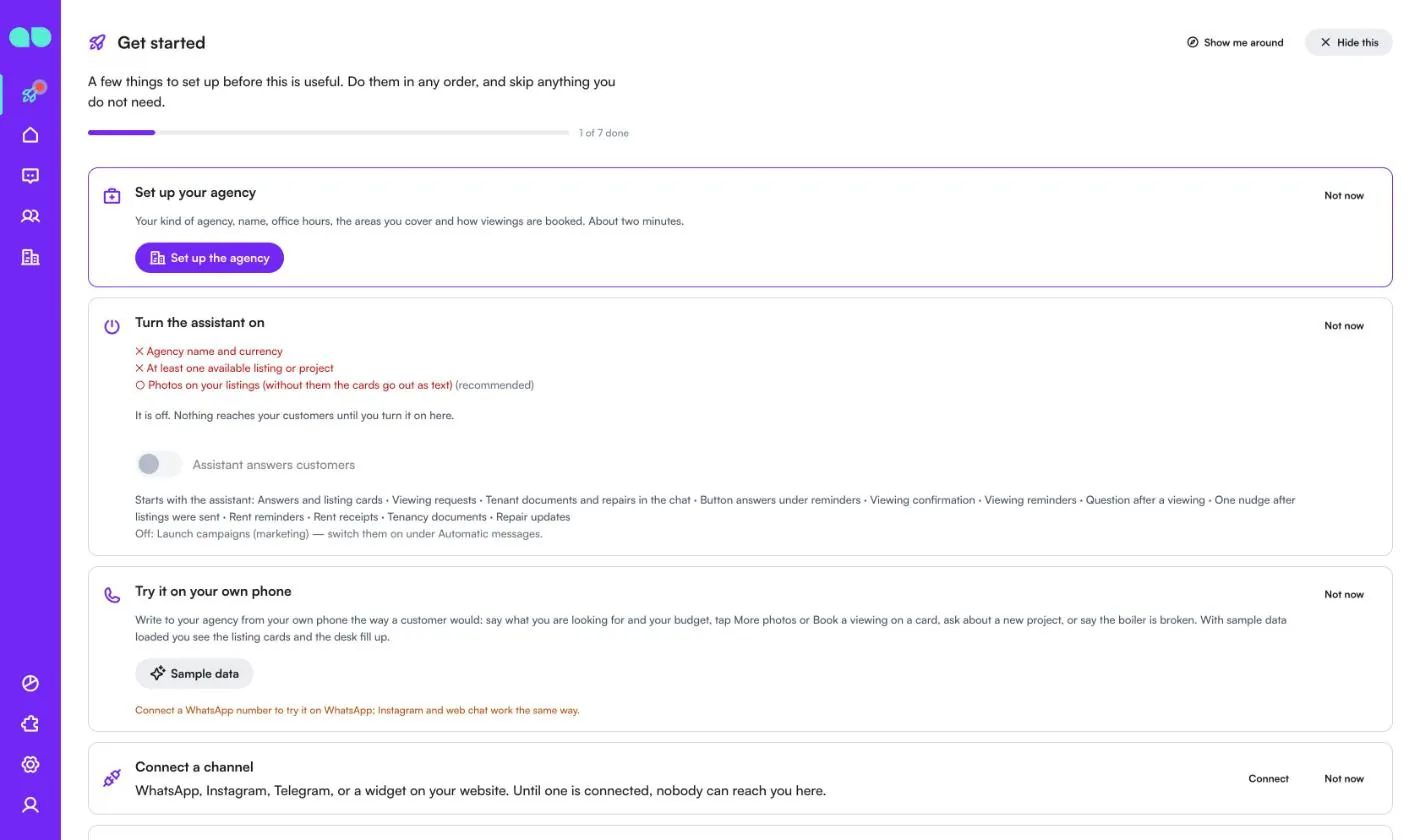
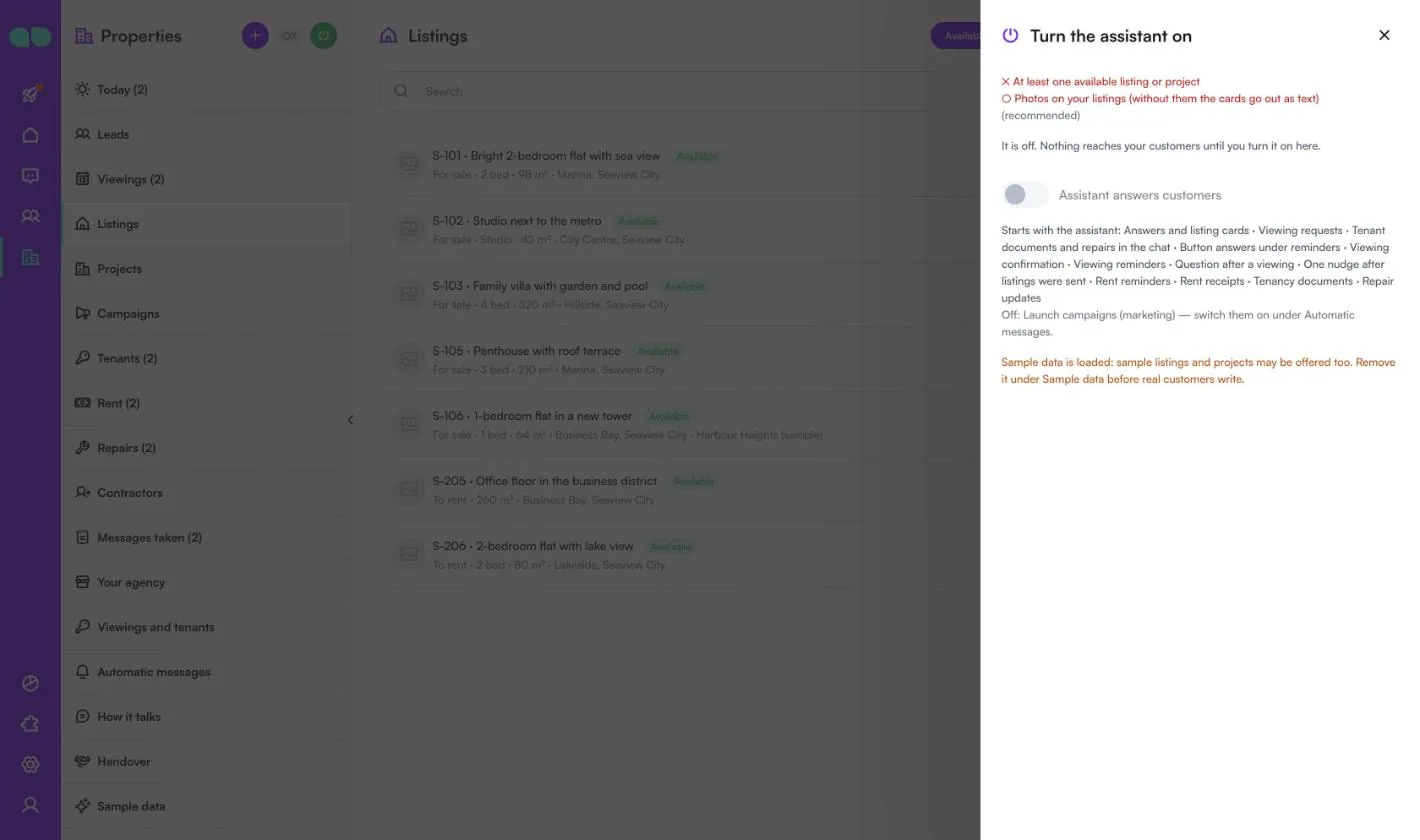
Het tabblad Aan de slag op uw MonoChat-startpagina leidt u door de installatie. Set up your agency (Uw kantoor instellen) opent het instelformulier met Set up the agency (Het kantoor instellen). Turn the assistant on (Zet de assistent aan) toont wat er nog ontbreekt (een rood kruis is verplicht, een cirkel wordt aanbevolen: zonder foto’s bij uw woningen gaan de kaarten als tekst uit), heeft de schakelaar Assistant answers customers (assistent beantwoordt klanten) en toont wat met de assistent start en wat uit blijft. Try it on your own phone (Probeer het op uw eigen telefoon) stelt voor wat u kunt schrijven om het te testen, met een knop Sample data (Voorbeeldgegevens). Connect a channel (Een kanaal koppelen) koppelt WhatsApp, Instagram, Telegram of een websitewidget. Klik op Not now (Nu niet) om een kaart over te slaan, of op Hide this (Verbergen) om het hele tabblad te verbergen.
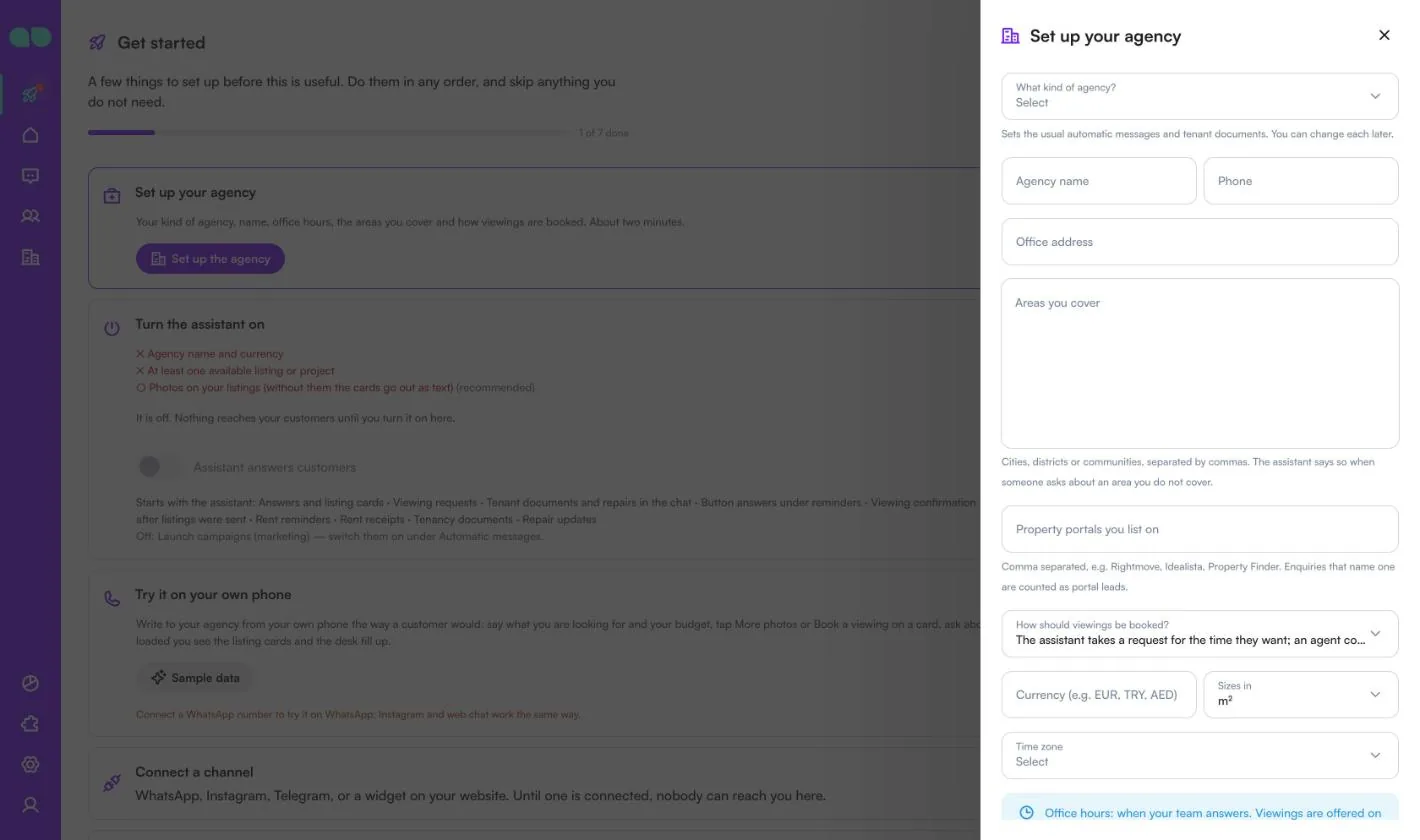
Uw kantoor instellen
Het invullen van het instelformulier duurt ongeveer twee minuten.
| Veld | Wat het doet |
|---|---|
| What kind of agency? (Wat voor soort kantoor?) | Verkoopkantoor, verhuurkantoor, verkoop en verhuur, ontwikkelaar of verkoopkantoor voor nieuwbouwprojecten, of vastgoedbeheer. Bepaalt de gebruikelijke automatische berichten en huurdersdocumenten. |
| Agency name, Phone, Office address (naam van het kantoor, telefoon, kantooradres) | Wat de assistent klanten over u vertelt. |
| Areas you cover (regio’s die u bedient) | Steden, wijken of gemeenschappen, gescheiden door komma’s. De assistent zegt het als iemand vraagt naar een gebied dat u niet bedient. |
| Property portals you list on (vastgoedportalen waarop u adverteert) | Gescheiden door komma’s, bijvoorbeeld Rightmove, Idealista, Property Finder. Aanvragen die er een noemen, tellen als portaalleads. |
| How should viewings be booked? (Hoe moeten bezichtigingen worden geboekt?) | De assistent neemt een aanvraag aan die een makelaar bevestigt, of boekt direct een vrij bezichtigingstijdstip. |
| Currency, Sizes in (valuta, oppervlakte in) | Een valutacode van drie letters, zoals EUR, TRY of AED, en m² of sqft. |
| Time zone (tijdzone) | Standaard de tijdzone van de workspace. |
| Kantooruren | Eén rij per dag: wanneer uw team antwoordt. Bezichtigingen worden op deze dagen aangeboden. |
| Also load sample data so I can see it full (laad ook voorbeeldgegevens zodat ik alles gevuld zie) | Vult elk scherm met voorbeeldrecords. |
Klik op Save and continue (Opslaan en doorgaan) en voeg daarna uw woningen toe op het tabblad Listings (Woningen).
Vandaag
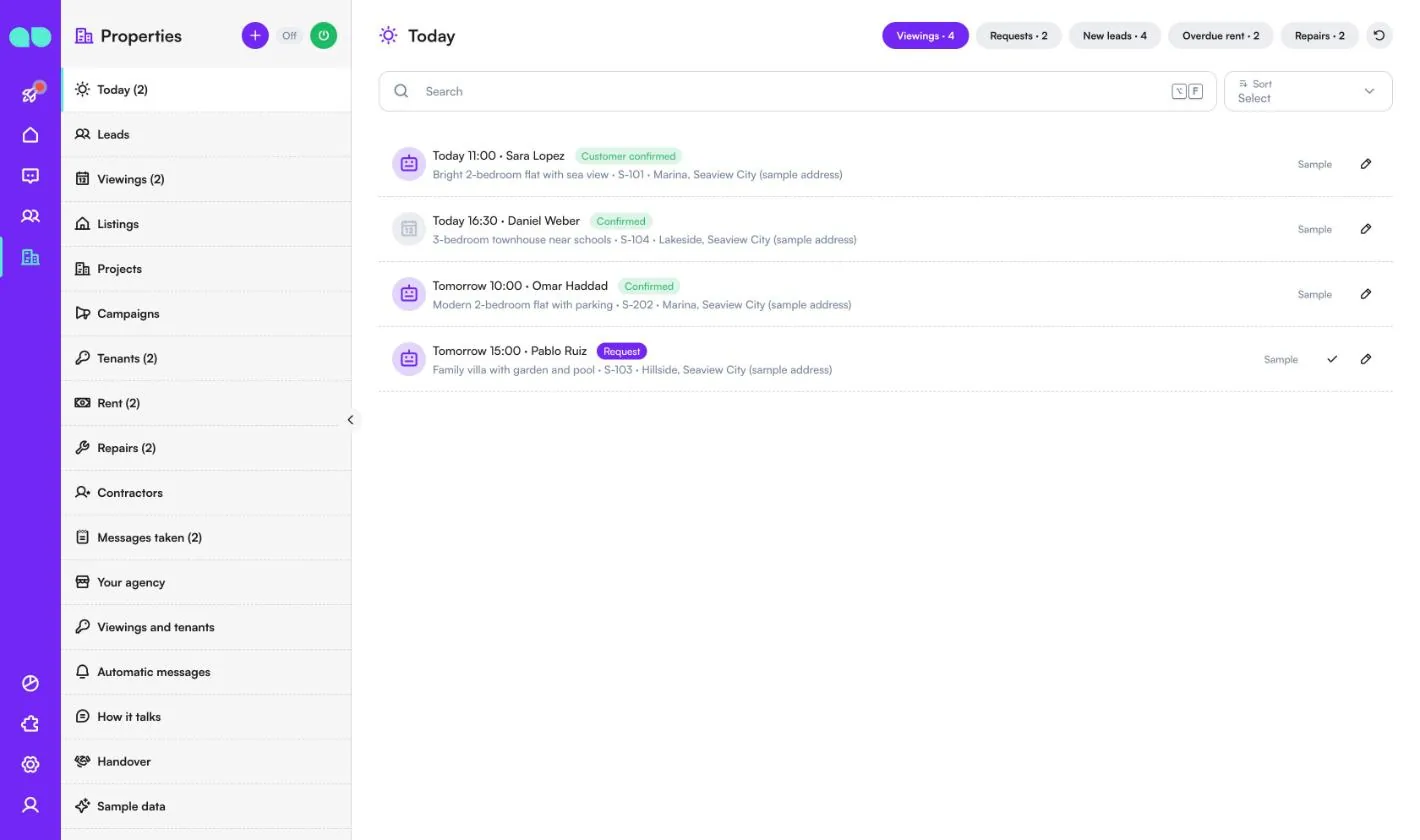
Today (Vandaag) verzamelt wat aandacht nodig heeft. De knoppen bovenaan wisselen tussen Viewings (Bezichtigingen: vandaag en morgen), Requests (Aanvragen), New leads (Nieuwe leads), Overdue rent (Achterstallige huur) en Repairs (Reparaties), elk met een aantal. Rijen met bezichtigingen tonen de tijd, klant, status (Request (Aanvraag), Confirmed (Bevestigd), Customer confirmed (Door klant bevestigd)), de woning, de referentie en het gebied. De vinkknop bevestigt een aanvraag (de klant krijgt de bevestiging); het potlood opent het record.
Leads
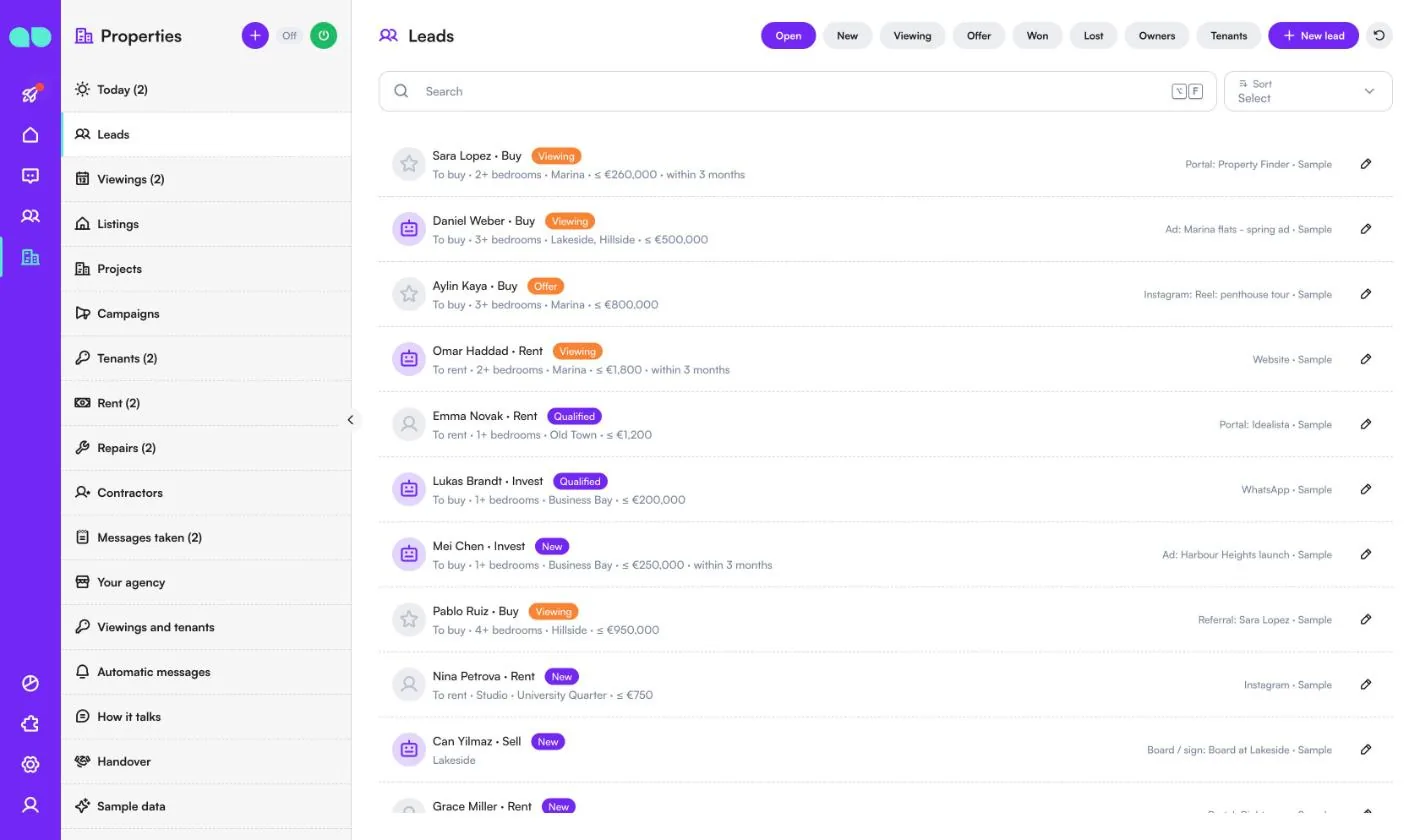
Leads bevat iedereen die over een woning schrijft. Filter op Open, New (Nieuw), Viewing (Bezichtiging), Offer (Bod), Won (Gewonnen) en Lost (Verloren), of op Owners (Eigenaren: mensen die willen verkopen of verhuren) en Tenants (Huurders). Elke rij toont de naam, wat de persoon wil (kopen, huren, investeren, verkopen), de fase en wat de assistent heeft vastgelegd: kopen of huren, slaapkamers, gebieden, budget en wanneer. Waar de lead vandaan kwam (portaal, advertentie, Instagram, website, doorverwijzing, bord, WhatsApp) staat rechts. Met New lead (Nieuwe lead) voegt u er zelf een toe.
Bezichtigingen
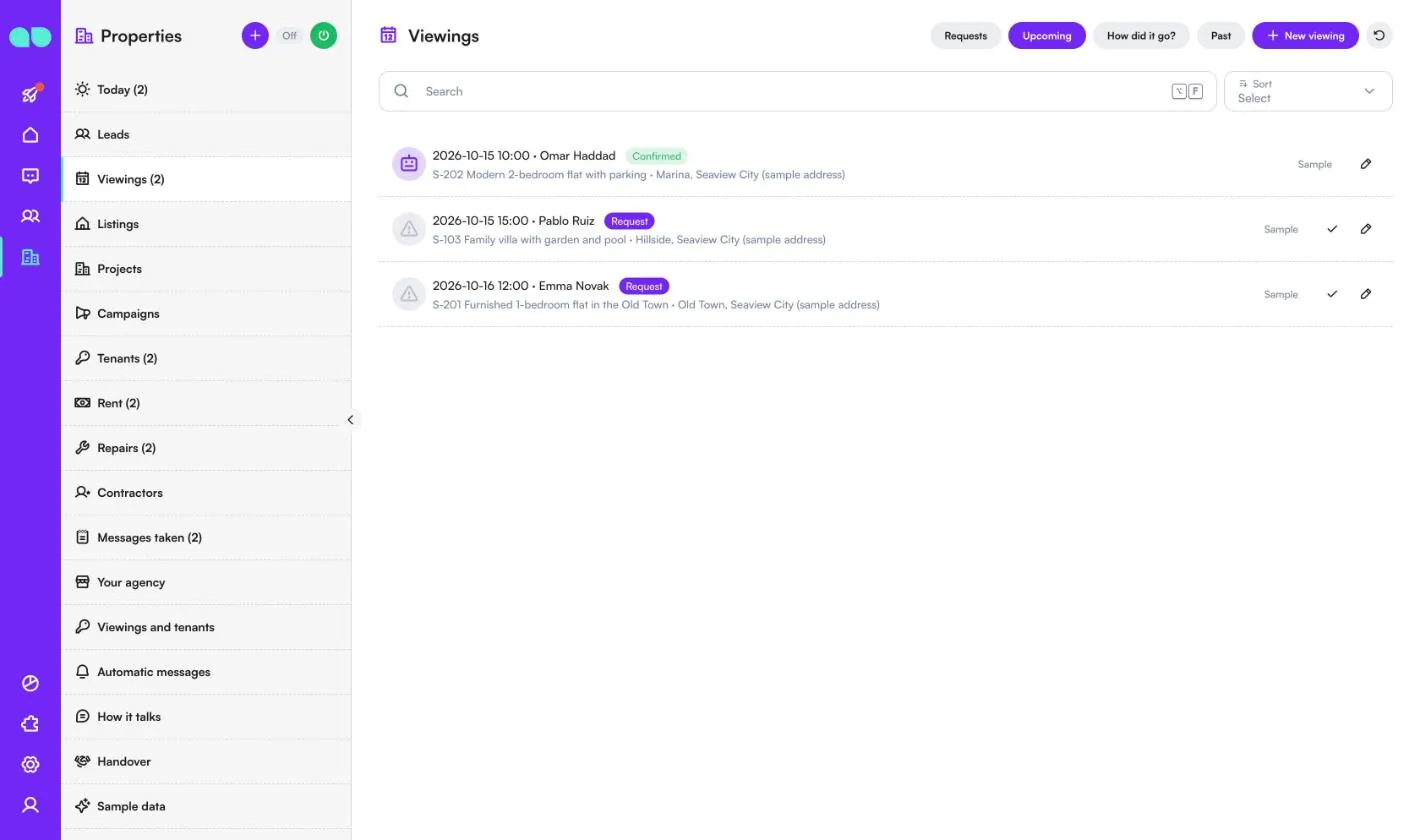
Viewings (Bezichtigingen) toont bezichtigingen die in de chat of door het team zijn geboekt. Requests (Aanvragen) toont de bezichtigingen die op een makelaar wachten, Upcoming (Komend) de bezichtigingen die nog moeten plaatsvinden, How did it go? (Hoe ging het?) eerdere bezichtigingen zonder uitkomst en Past (Verleden) de rest. Elke rij heeft de datum, klant, status, woning en adres, de makelaar en wat de klant achteraf zei. Een waarschuwingspictogram markeert een aanvraag die langer heeft gewacht dan de tijd die is ingesteld onder Mark unconfirmed requests after (hours) (onbevestigde aanvragen markeren na, uren). De vinkknop bevestigt een aanvraag; New viewing (Nieuwe bezichtiging) voegt er een toe.
Woningen
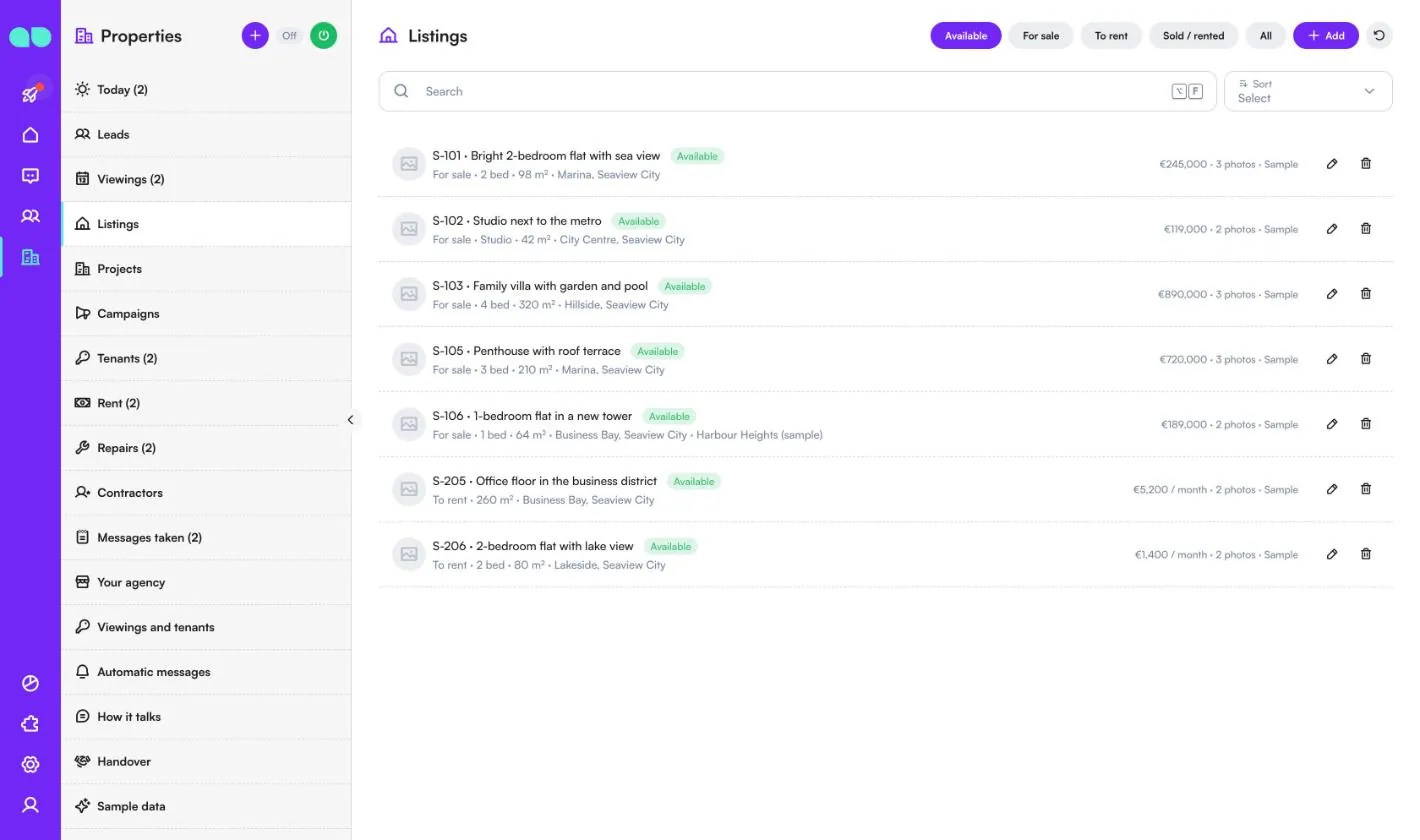
Listings (Woningen) zijn de woningen en bedrijfspanden die de assistent mag aanbieden. Filter op Available (Beschikbaar), For sale (Te koop), To rent (Te huur), Sold / rented (Verkocht / verhuurd) en All (Alle). Elke rij toont de referentie, titel, status, te koop of te huur, slaapkamers, oppervlakte, gebied en project, met rechts de prijs (of Price on request, prijs op aanvraag) en het aantal foto’s. Add (Toevoegen) voegt een woning toe, het potlood opent die en de prullenbak verwijdert die. Wilt u een woning niet meer aanbieden zonder haar te verwijderen, zet haar dan op Off market (Van de markt).
Projecten
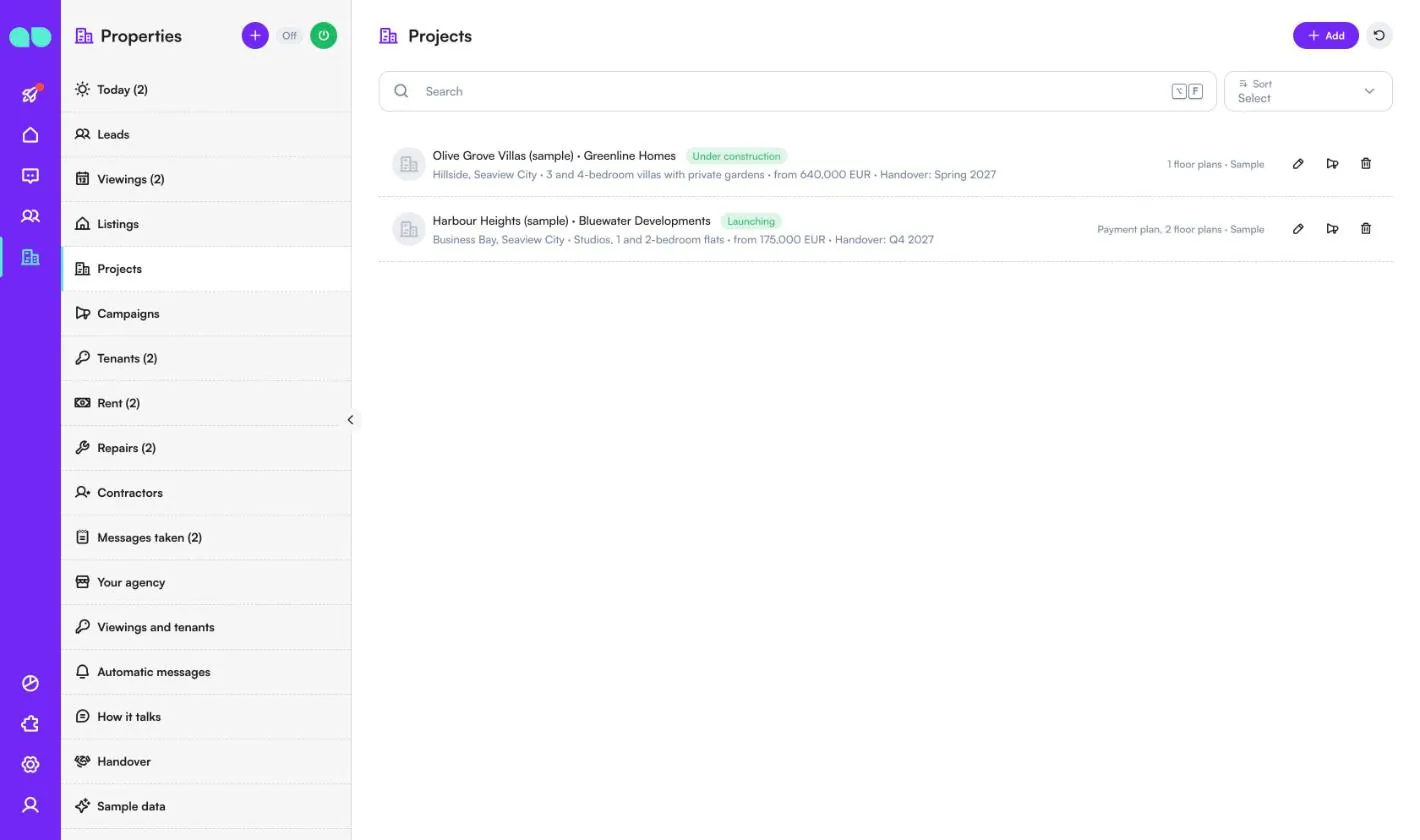
Projects (Projecten) zijn nieuwbouwprojecten waarover de assistent vragen kan beantwoorden. Elke rij toont het project en de ontwikkelaar, de status (Launching (In lancering), Selling (In verkoop), Under construction (In aanbouw), Ready (Gereed), Sold out (Uitverkocht)), het gebied, de woningtypen, de vanafprijs en de opleverdatum, en of er een betaalplan, plattegronden en een brochure beschikbaar zijn. Het potlood bewerkt het project, de megafoon start er een New campaign (Nieuwe campagne) voor, en de prullenbak verwijdert het (de woningen ervan blijven bestaan).
Campagnes
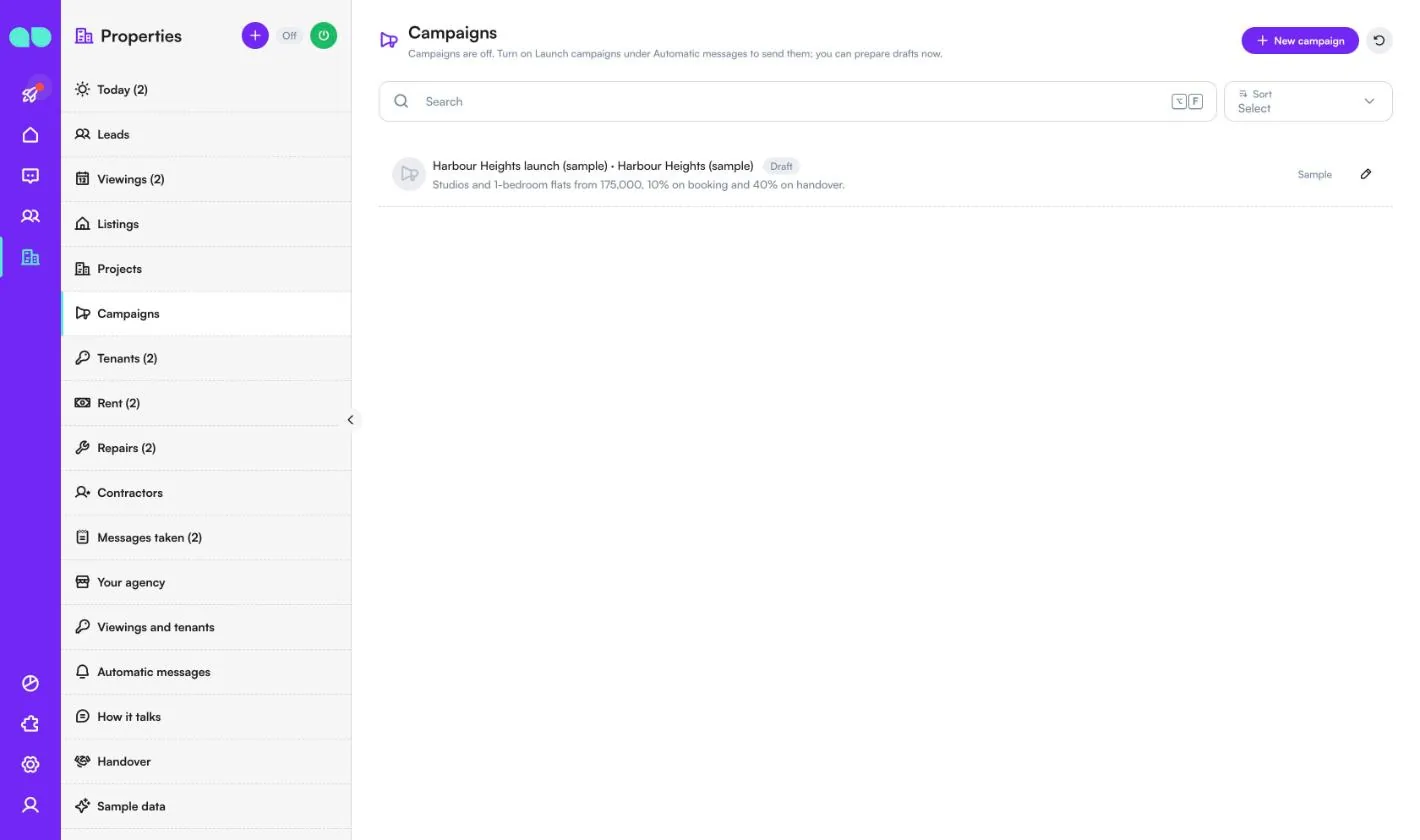
Campaigns (Campagnes) zijn lanceringsberichten voor een project, verstuurd naar de leads die vroegen naar dat gebied, budget of woningtype. Elke campagne toont het project, de tekst, de status (Draft (Concept), Preparing (Wordt voorbereid), Sending (Wordt verstuurd), Sent (Verstuurd), Stopped (Gestopt)) en hoeveel berichten er zijn verstuurd en beantwoord. De regel onder de titel vertelt u of campagnes aanstaan en of de WhatsApp-template is goedgekeurd. Zolang Launch campaigns (lanceringscampagnes) uitstaat onder Automatic messages (Automatische berichten), kunt u met New campaign (Nieuwe campagne) toch al concepten voorbereiden.
Huurders
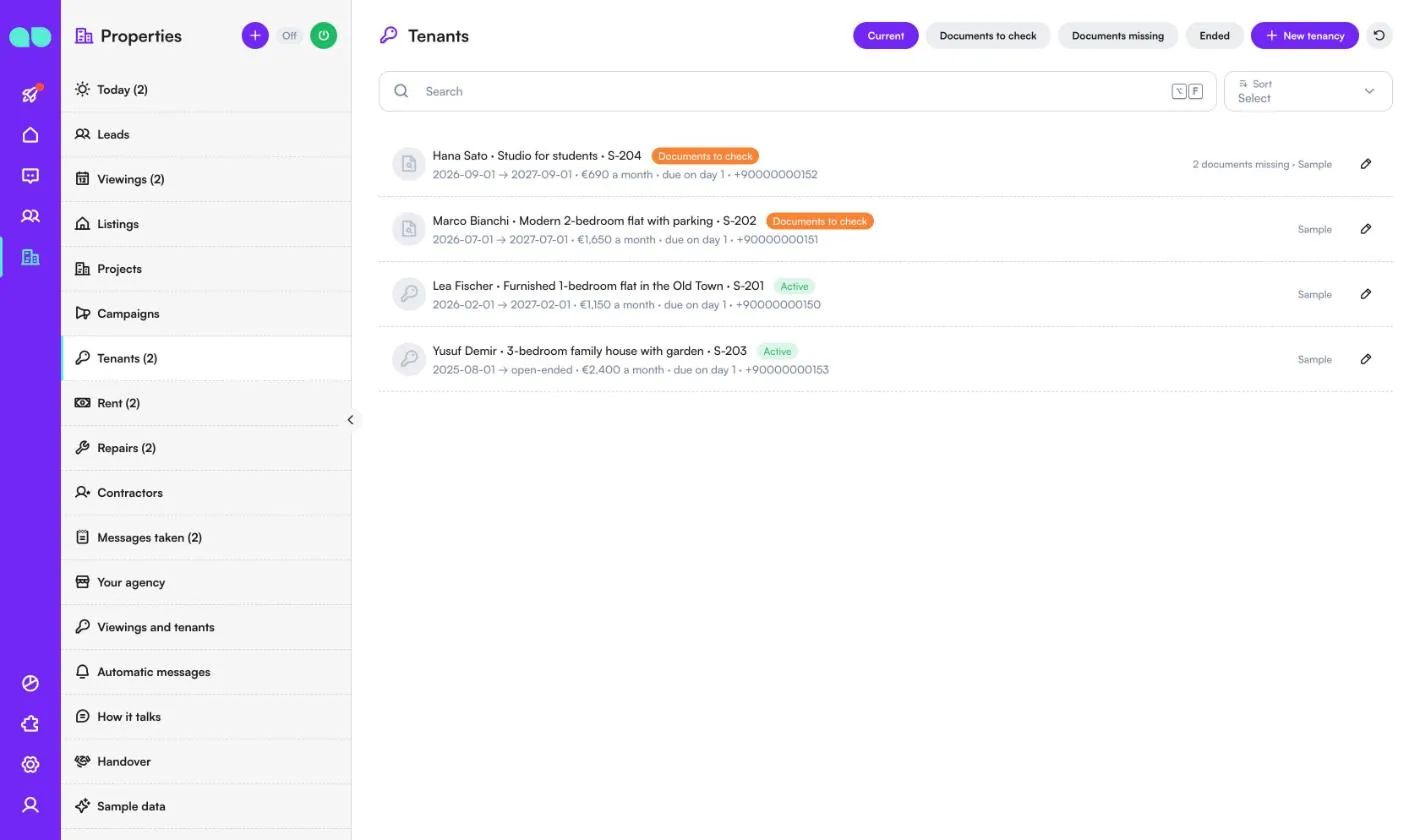
Tenants (Huurders) toont de woningen die u verhuurt of beheert. Filter op Current (Huidig), Documents to check (Documenten te controleren), Documents missing (Documenten ontbreken) en Ended (Beëindigd). Elke rij toont de huurder, de woning, de referentie, de status (Starts soon (Begint binnenkort), Active (Actief), Ended (Beëindigd) of te controleren documenten), de huurperiode, de huur, de vervaldag en het telefoonnummer, met hoeveel documenten er ontbreken. New tenancy (Nieuwe huurovereenkomst) voegt er een toe; huurherinneringen en documentverzoeken worden vanuit de huurovereenkomst verstuurd.
Huur
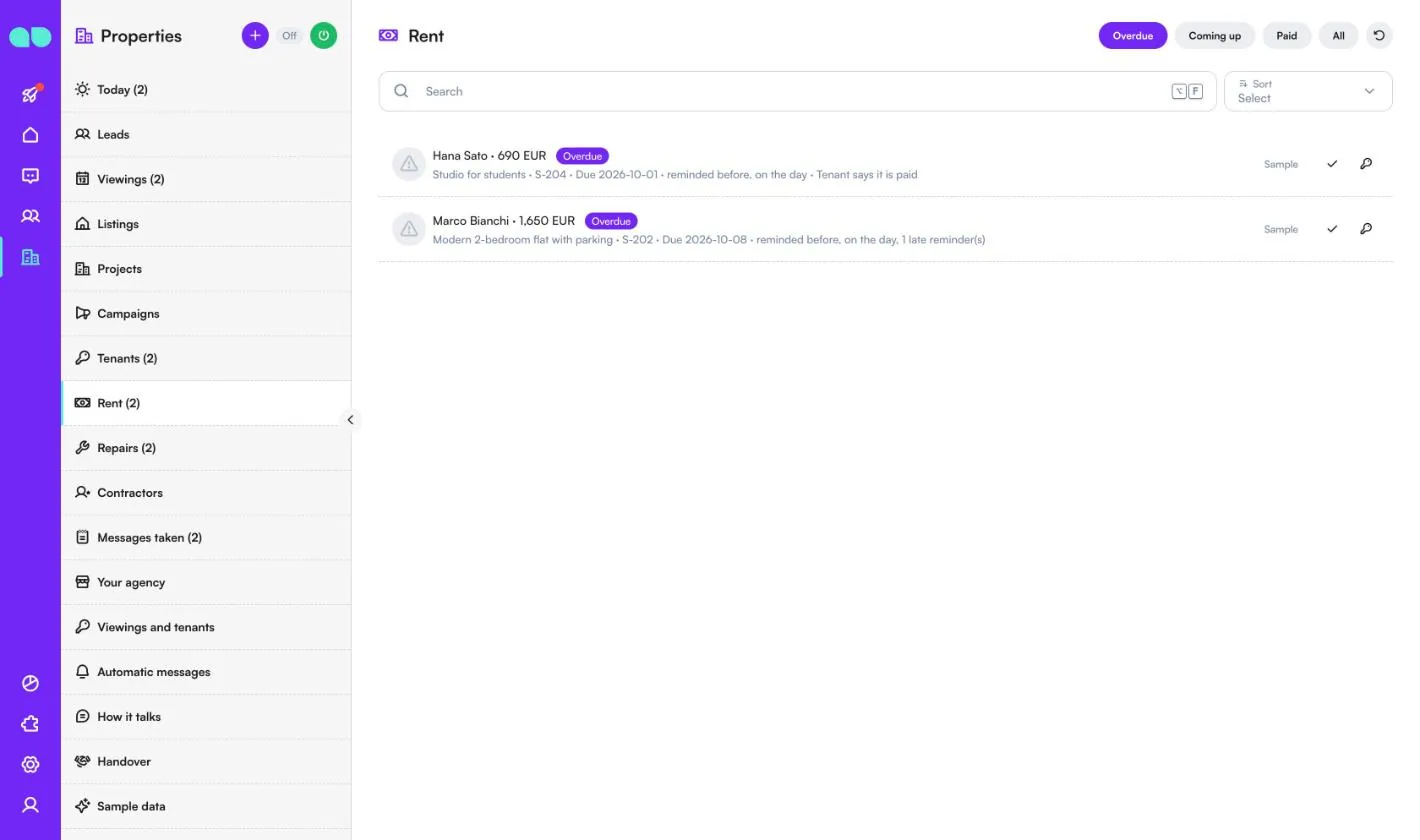
Rent (Huur) toont elke huurtermijn, enkele weken vóór de vervaldatum aangemaakt op basis van uw huurovereenkomsten. Filter op Overdue (Achterstallig), Coming up (Binnenkort), Paid (Betaald) en All (Alle). Elke rij toont de huurder, het bedrag, de woning, de vervaldatum en welke herinneringen zijn verstuurd, en notities zoals Tenant says it is paid (huurder zegt dat het betaald is). De vinkknop (Mark paid, markeren als betaald) markeert de termijn als betaald: de huurder krijgt een ontvangstbewijs en geen herinneringen meer. De sleutelknop opent de huurovereenkomst.
Reparaties
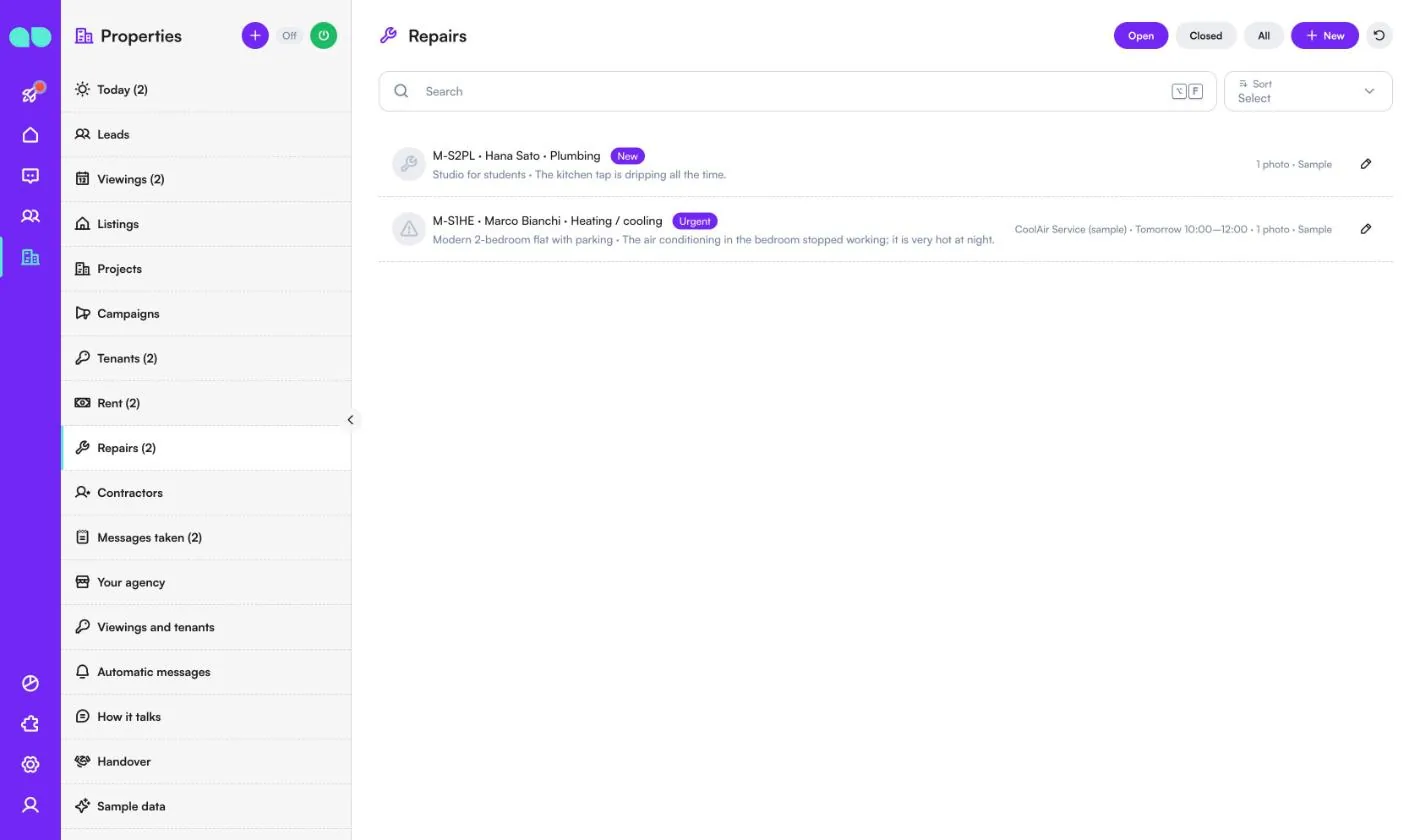
Huurders melden problemen via WhatsApp en die verschijnen hier met hun foto’s. Filter op Open, Closed (Gesloten) en All (Alle). Elke rij toont de code, de huurder, het soort (loodgieterswerk, elektra, verwarming of koeling enzovoort), de prioriteit (Emergency (Noodgeval), Urgent (Dringend), Normal (Normaal)) of status, de woning en wat de huurder zei, met rechts de aannemer, het geplande tijdstip en de foto’s. Met New (Nieuw) voegt u zelf een reparatieverzoek toe. Elke update die u bij een reparatie schrijft, gaat naar de huurder wanneer Repair updates (reparatie-updates) aanstaat.
Aannemers
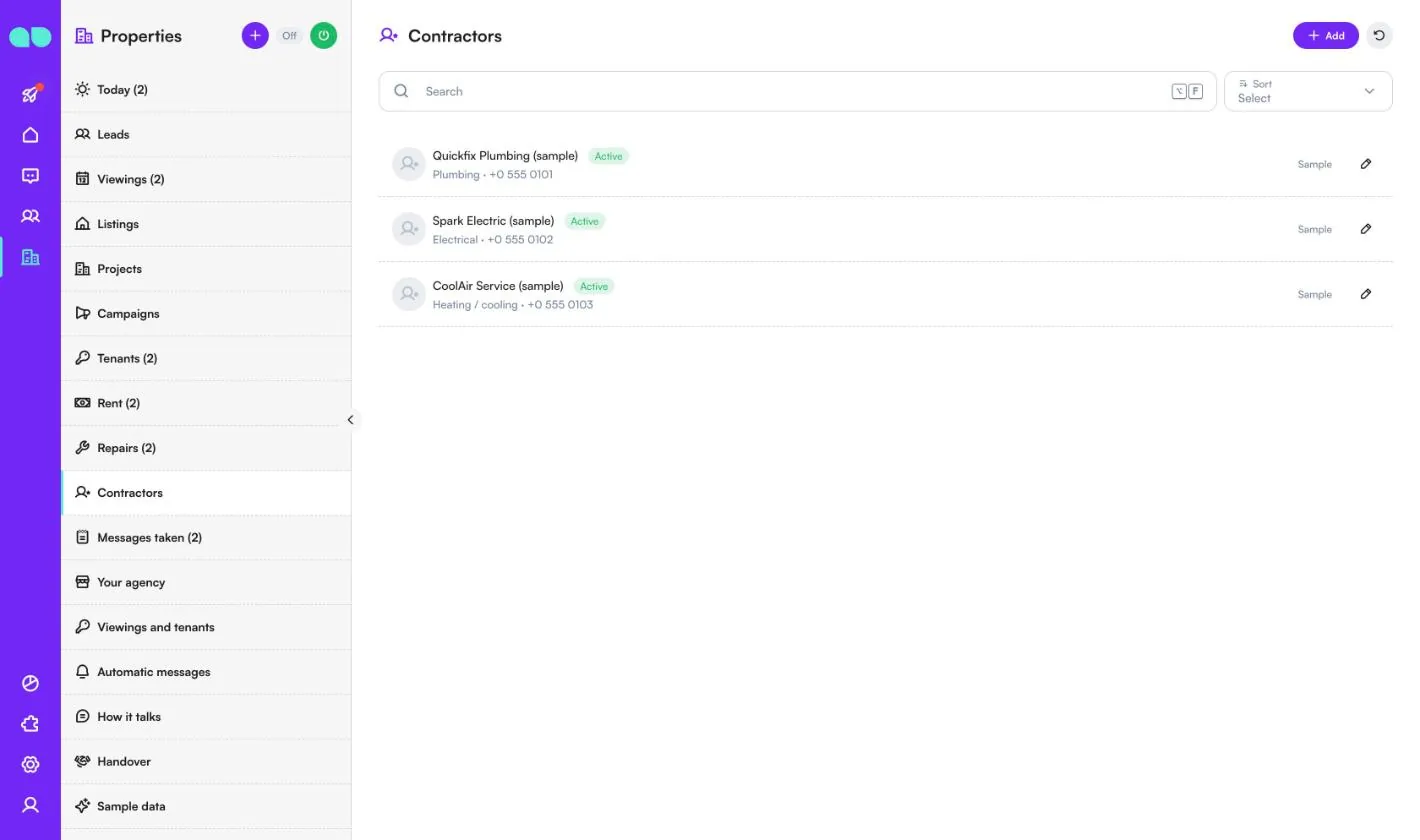
Voeg de vakmensen toe met wie u werkt, zodat u ze reparatieverzoeken kunt geven. Elke aannemer heeft een vak en een telefoonnummer en is Active (Actief) of Off (Uit).
Genoteerde berichten
Wanneer de assistent niet kan helpen, schrijft hij het verzoek hier op voor uw team, gemarkeerd als Urgent (Dringend) of Open, met de klant, het telefoonnummer en het kanaal. De vinkknop markeert het als klaar.
Uw kantoor
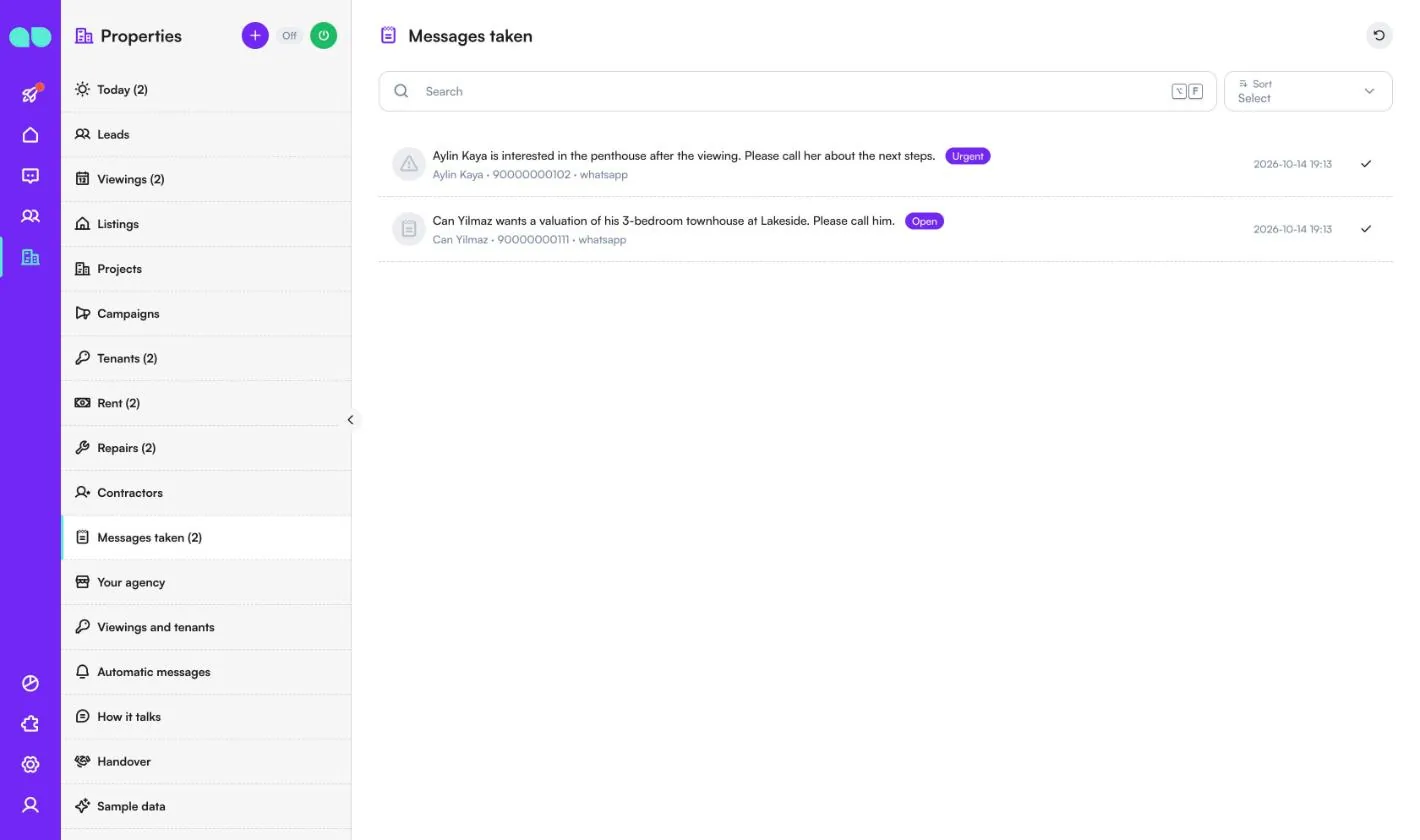
Wat de assistent klanten over het kantoor zelf vertelt. Hij zegt nooit iets over het kantoor dat niet hier of op de andere tabbladen staat.
| Veld | Wat het doet |
|---|---|
| Agency name, Phone, About the agency (one or two sentences) (naam van het kantoor, telefoon, over het kantoor in een of twee zinnen) | Wie u bent. |
| Office address, Areas you cover (kantooradres, regio’s die u bedient) | Waar u bent en in welke steden, wijken of gemeenschappen u werkt. |
| Property portals you list on (vastgoedportalen waarop u adverteert) | Gescheiden door komma’s; aanvragen die er een noemen, tellen als portaalleads. |
| Map link, Website, Instagram (kaartlink, website, Instagram) | Links die de assistent kan delen. |
| Currency, Time zone, Sizes in (valuta, tijdzone, oppervlakte in) | Gebruikt voor prijzen, tijden en oppervlakten. |
| Language of automatic messages (taal van automatische berichten) | De taal van de automatische berichten en hun WhatsApp-templates. |
| Emergency number (noodnummer) | Een nummer dat de assistent mag geven. |
| Kantooruren | Wanneer uw team antwoordt. |
| Closed on (holidays) (gesloten op, feestdagen) | Eén datum per regel, YYYY-MM-DD. |
| Policies (beleid) | Kosten en courtage, borg, huisdieren, documenten die kopers en huurders nodig hebben. |
| Other questions and answers (overige vragen en antwoorden) | Q: … / A: …-paren, één per regel. |
Bezichtigingen en huurders
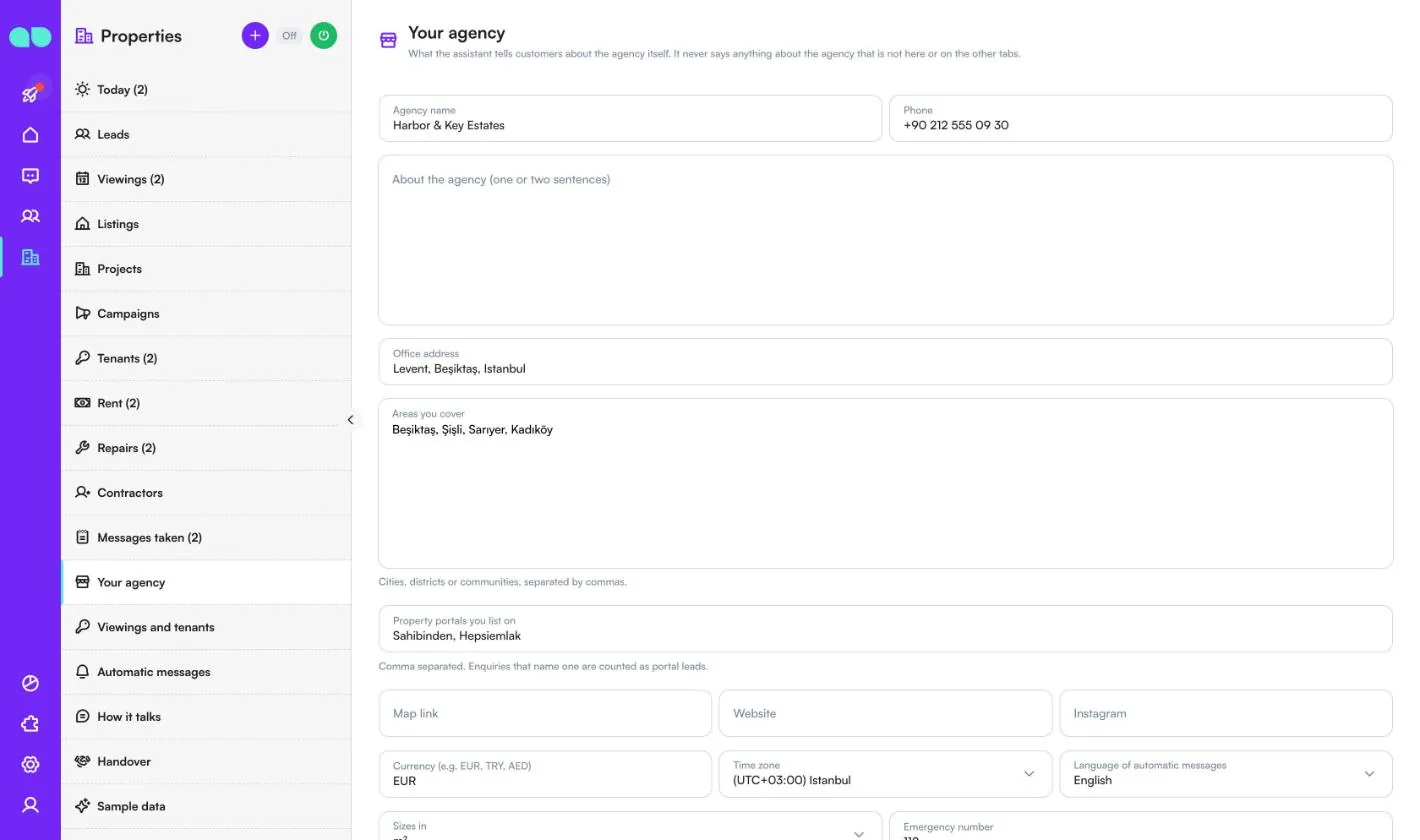
Hoe bezichtigingen worden geboekt en wie nieuwe leads krijgt, hoe de huur wordt betaald en welke documenten een nieuwe huurder stuurt.
| Veld | Wat het doet |
|---|---|
| How should viewings be booked? (Hoe moeten bezichtigingen worden geboekt?) | Een aanvraag die een makelaar bevestigt, of een vrij bezichtigingstijdstip dat direct wordt geboekt. |
| Viewing days (bezichtigingsdagen) | De dagen waarop bezichtigingen worden aangeboden. |
| First viewing, Last viewing ends, Length (minutes) (eerste bezichtiging, laatste bezichtiging eindigt, duur in minuten) | De bezichtigingstijden die elke dag worden aangeboden. |
| Viewings at the same time (bezichtigingen tegelijk) | Hoeveel makelaars tegelijk kunnen rondleiden. |
| Notice needed (hours), Bookable up to (days ahead) (benodigde aankondiging, uren; boekbaar tot, dagen vooruit) | Hoe snel en hoe ver vooruit bezichtigingen kunnen worden geboekt. |
| Mark unconfirmed requests after (hours) (onbevestigde aanvragen markeren na, uren) | Aanvragen die na deze tijd nog niet zijn bevestigd, worden op de balie als te laat gemarkeerd. |
| Agents who get new leads in turn (makelaars die om beurten nieuwe leads krijgen) | Wanneer de assistent een bezichtiging boekt voor een lead zonder makelaar, krijgt de volgende op deze lijst die. Leeg: niemand wordt automatisch toegewezen. |
| Send a payment link when a tenant taps Pay now (stuur een betaallink wanneer een huurder op Pay now tikt) | Vereist een betaalintegratie onder Instellingen › Betaling. |
| How to pay the rent (without a link) (hoe de huur te betalen, zonder link) | Bankrekening, te gebruiken referentie, kantooruren voor contant geld of cheques. Verstuurd wanneer een huurder op Pay now tikt en er geen link is. |
| Documents a new tenant sends (documenten die een nieuwe huurder stuurt) | Bijvoorbeeld ID-kaart, paspoort, inkomensbewijs, werkgeversverklaring, bankafschrift, referentie van de vorige verhuurder, ondertekende huurovereenkomst. |
| Repairs: what tenants should know (reparaties: wat huurders moeten weten) | Bijvoorbeeld wie wat betaalt, het nummer buiten kantooruren voor noodgevallen, hoe toegang werkt. |
Automatische berichten
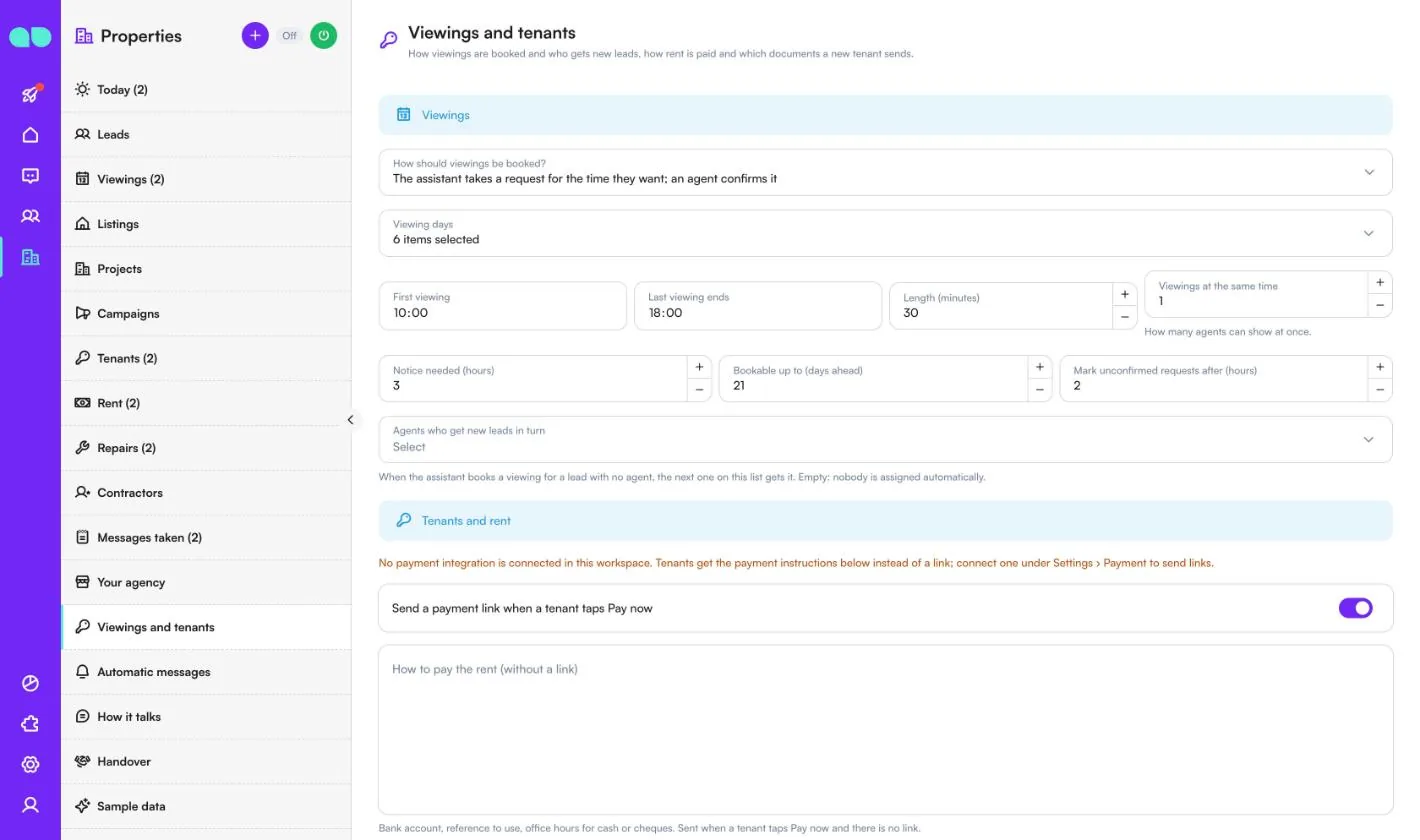
Berichten die het kantoor zonder de assistent verstuurt. Er gaat niets uit zolang de assistent uitstaat, naar mensen die zich hebben afgemeld of tijdens stille uren. Elk bericht heeft een eigen schakelaar:
| Bericht | Wanneer het uitgaat |
|---|---|
| Viewing confirmation (bezichtigingsbevestiging) | Voor bezichtigingen die een makelaar bevestigt of boekt; de assistent bevestigt zijn eigen bezichtigingen in de chat. |
| Viewing reminders (bezichtigingsherinneringen) | De avond ervoor en op de ochtend van de bezichtiging, met I will be there, Change time en Cancel (ik kom, tijd wijzigen, annuleren). |
| Question after a viewing (vraag na een bezichtiging) | Een paar uur later: Interested, Still thinking of Not for me (geïnteresseerd, denk er nog over na, niets voor mij). Interesse gaat als dringende notitie naar de makelaar. |
| One nudge after listings were sent (één herinnering nadat woningen zijn gestuurd) | Eén kort bericht als iemand woningen kreeg toegestuurd en daarna stil werd, alleen zolang het gesprek nog open is. |
| Rent reminders (huurherinneringen) | Vóór, op en na de vervaldatum, met Pay now, Already paid en Talk to us (nu betalen, al betaald, neem contact op). Ze stoppen zodra de huur als betaald is gemarkeerd. |
| Rent receipts (huurontvangstbewijzen) | Wanneer een huurbetaling via de link binnenkomt of als betaald wordt gemarkeerd. |
| Tenancy documents (huurdocumenten) | Vraagt een nieuwe huurder om de documenten die nog ontbreken of zijn afgewezen. |
| Repair updates (reparatie-updates) | Elke update die u bij een reparatieverzoek schrijft, gaat naar de huurder. |
| Launch campaigns (marketing) (lanceringscampagnes) | Lanceringscampagnes voor projecten naar een segment van uw leads. Standaard uit. |
Onder de schakelaars stelt u de herinneringstijden in, hoeveel uur na een bezichtiging de vraag wordt gesteld, de wachttijd voor de herinnering, de dagen vóór en na de vervaldatum voor huurherinneringen, wanneer om huurdocumenten wordt gevraagd, en de stille uren. WhatsApp templates toont de status van elke template op uw nummer; Submit missing templates (ontbrekende templates indienen) schrijft en dient de templates in die nog ontbreken.
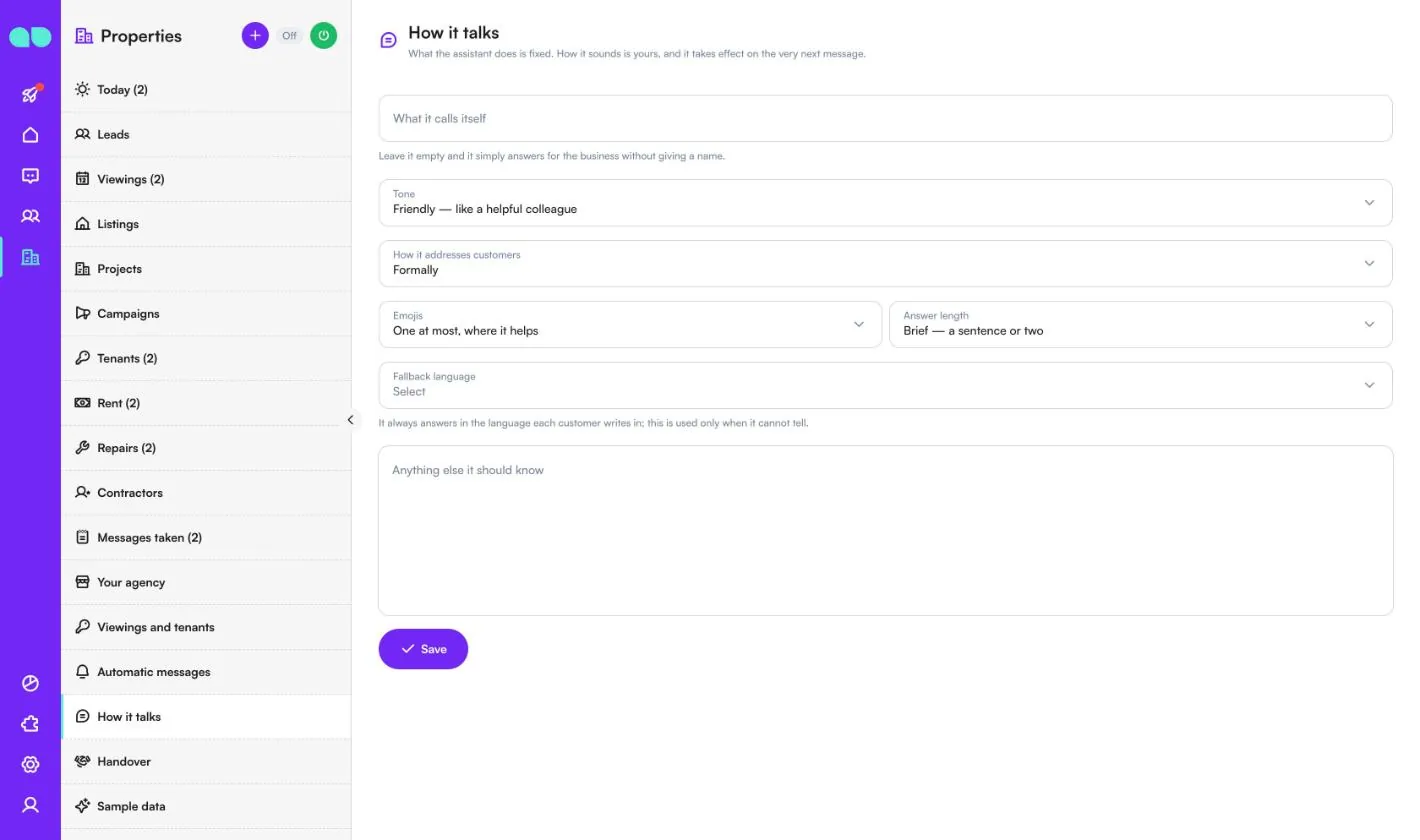
Hoe hij praat
Wat de assistent doet ligt vast; hoe hij klinkt bepaalt u, en wijzigingen gelden vanaf het eerstvolgende bericht.
| Veld | Wat het doet |
|---|---|
| What it calls itself (hoe hij zichzelf noemt) | Laat u dit leeg, dan antwoordt hij namens het bedrijf zonder een naam te noemen. |
| Tone (toon) | Professional, Friendly, Warm of Direct (professioneel, vriendelijk, warm of direct). |
| How it addresses customers (hoe hij klanten aanspreekt) | Formally (formeel) of Casually, by first name (informeel, bij de voornaam). |
| Emojis | Geen, hooguit één waar het helpt, of vrij. |
| Answer length (lengte van antwoorden) | Brief, Balanced of Detailed (kort, gebalanceerd of uitgebreid). |
| Fallback language (terugvaltaal) | Alleen gebruikt als hij niet kan bepalen in welke taal een klant schrijft. |
| Anything else it should know (wat hij verder moet weten) | Wordt letterlijk aan zijn instructies toegevoegd: huisregels, dingen die hij nooit mag beloven. |
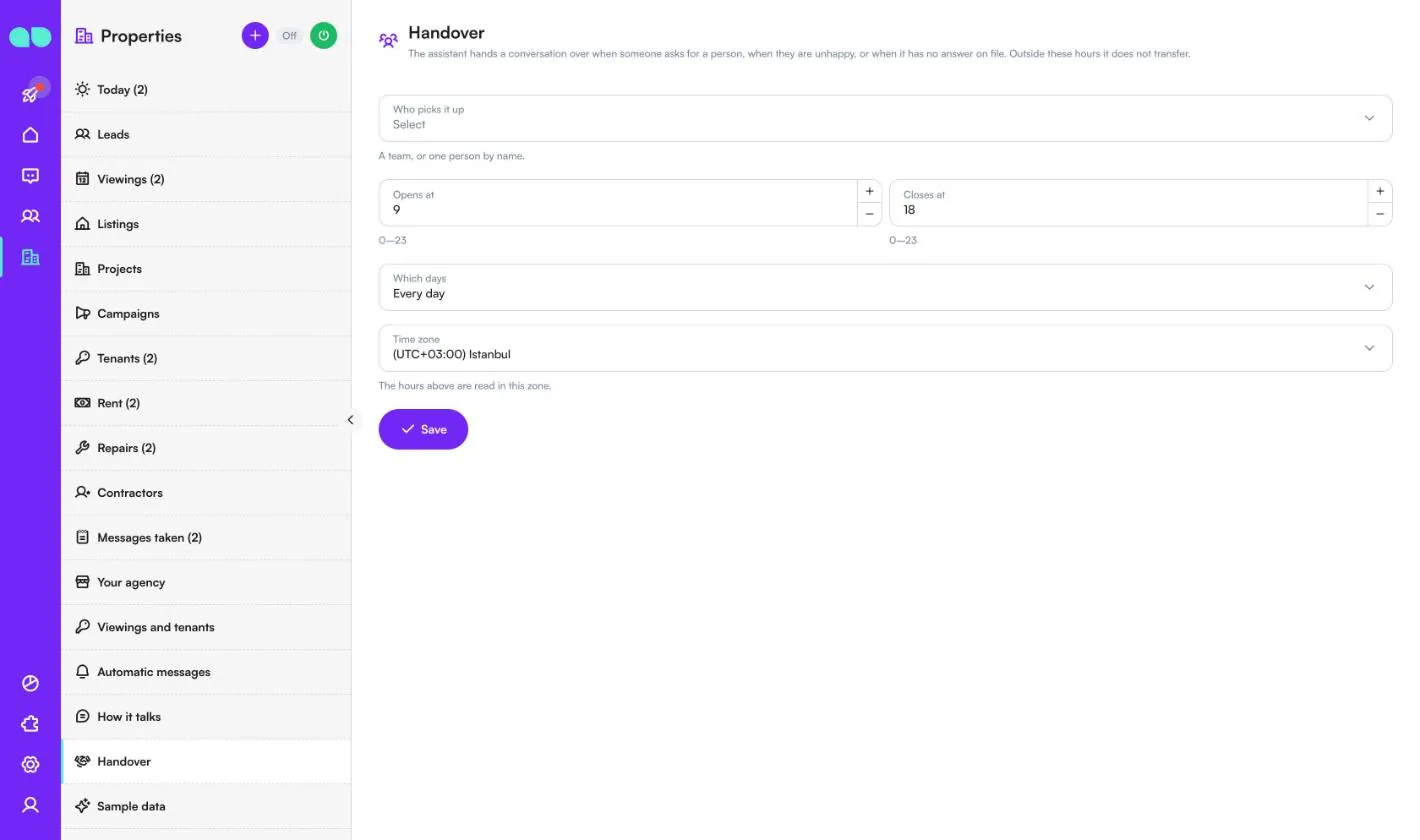
Overdracht
De assistent draagt een gesprek over wanneer iemand om een persoon vraagt, ontevreden is, of iets vraagt waarop hij geen antwoord heeft. Kies Who picks it up (wie het oppakt: een team of één persoon), de uren (Opens at, Closes at: opent om, sluit om), Which days (welke dagen) en de Time zone (tijdzone) waarin de uren gelden. Buiten deze uren draagt hij niet over.
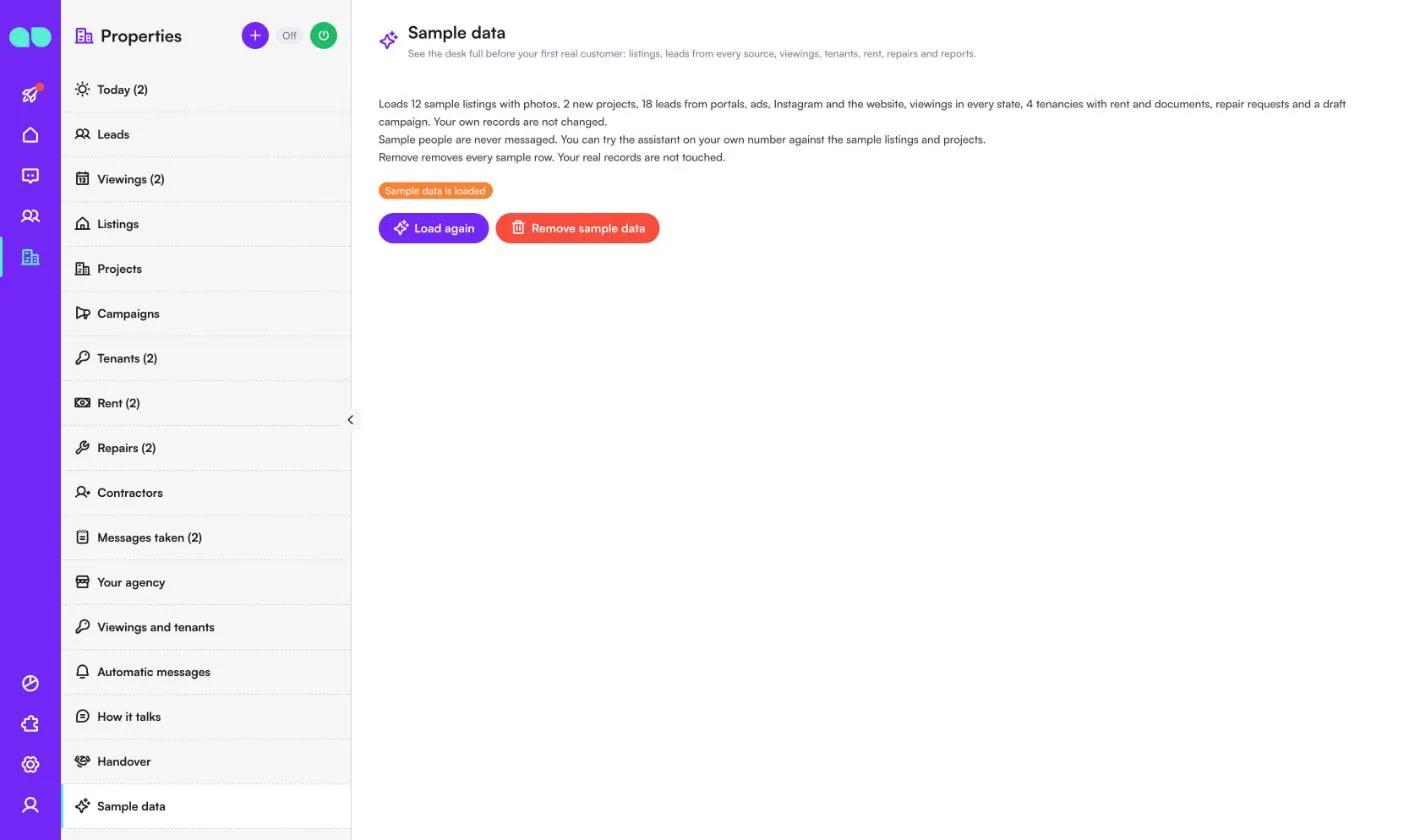
Voorbeeldgegevens
Load sample data (voorbeeldgegevens laden) voegt 12 voorbeeldwoningen met foto’s toe, 2 nieuwbouwprojecten, 18 leads uit portalen, advertenties, Instagram en de website, bezichtigingen in elke status, 4 huurovereenkomsten met huur en documenten, reparatieverzoeken en een conceptcampagne. Voorbeeldpersonen krijgen nooit berichten, en u kunt de assistent op uw eigen nummer uitproberen met de voorbeeldwoningen en -projecten. Remove sample data (voorbeeldgegevens verwijderen) verwijdert elke voorbeeldrij; uw echte records blijven onaangeroerd.
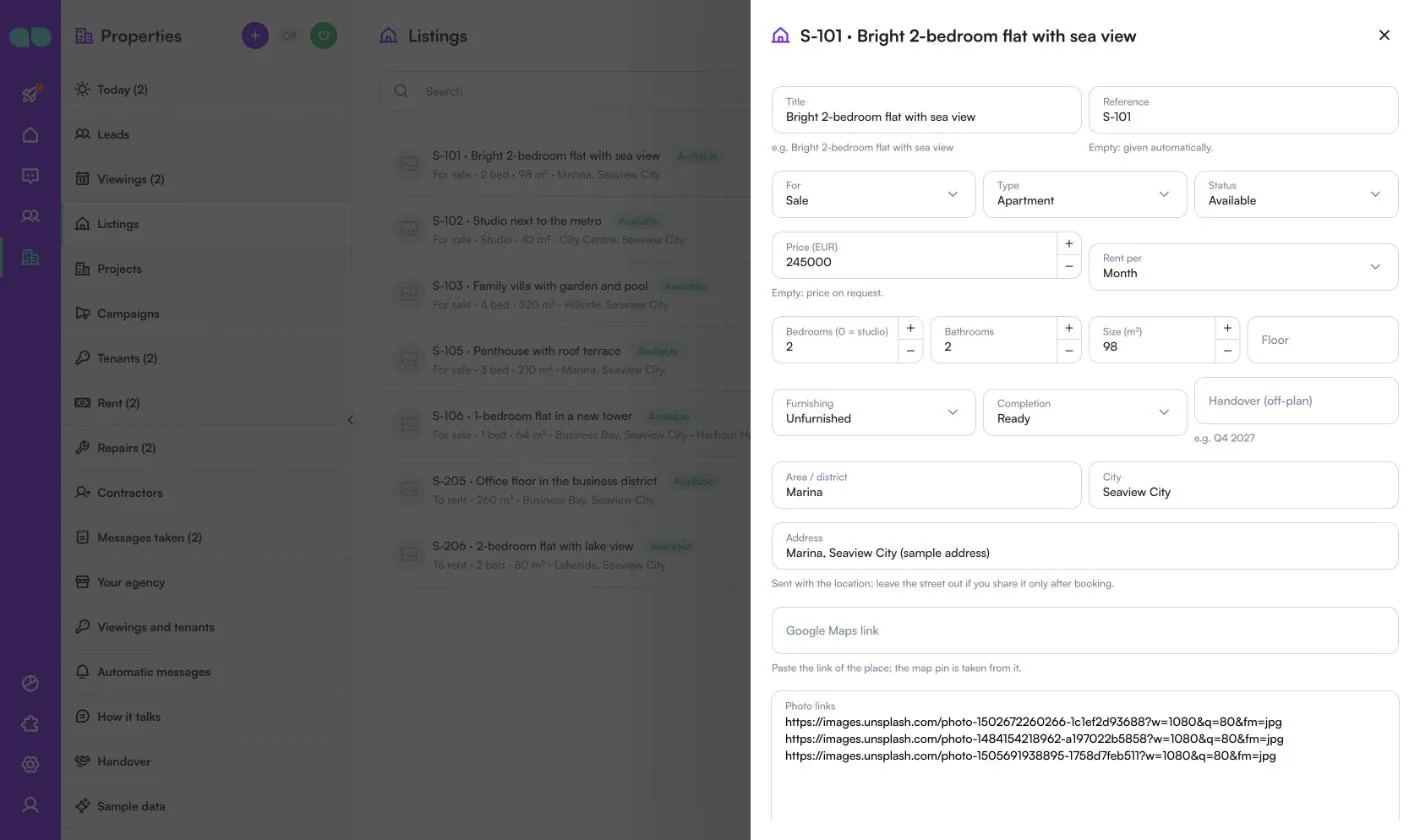
Woningpaneel
Klik op een woning om die te openen.
| Veld | Wat het doet |
|---|---|
| Title, Reference (titel, referentie) | De naam op de kaart; een lege referentie wordt automatisch toegekend. |
| For, Type, Status (voor, type, status) | Koop of huur; appartement, villa, rijtjeshuis, kantoor, grond enzovoort; beschikbaar, gereserveerd, onder bod, verkocht, verhuurd of van de markt. |
| Price, Rent per (prijs, huur per) | Een lege prijs betekent prijs op aanvraag; huur is per maand of per jaar. |
| Bedrooms (0 = studio), Bathrooms, Size, Floor (slaapkamers, badkamers, oppervlakte, verdieping) | Getoond op de kaart en gebruikt om aan te sluiten op wat mensen vragen. |
| Furnishing, Completion, Handover (off-plan) (inrichting, oplevering, overdracht bij koop op plan) | Gemeubileerd of niet; gereed of op plan, met de opleverdatum. |
| Area / district, City, Address (gebied/wijk, stad, adres) | Het adres wordt met de locatie meegestuurd; laat de straat weg als u die pas na het boeken deelt. |
| Google Maps link | De kaartpin wordt eruit gehaald. |
| Photo links (fotolinks) | Eén https-link per regel, maximaal 12. De eerste is de kaartfoto. |
Verderop staan de Video tour link (link naar videorondleiding), Listing page (woningpagina), Description (beschrijving), Features (kenmerken), het Project en de Agent (makelaar), Available from (beschikbaar vanaf), de naam en het telefoonnummer van de eigenaar en Private notes (privénotities, nooit aan klanten verteld), en Featured (uitgelicht: als eerste aangeboden wanneer het past).
De assistent aanzetten
De aan/uit-knop in de koptekst van het paneel opent dit paneel. Het toont wat er nog ontbreekt, heeft de schakelaar Assistant answers customers (assistent beantwoordt klanten) en toont wat met de assistent start en wat uit blijft. Het waarschuwt u ook als er voorbeeldgegevens zijn geladen, omdat voorbeeldwoningen en -projecten dan kunnen worden aangeboden, en als een andere bot in de workspace nieuwe gesprekken als eerste zou beantwoorden.
Rapport
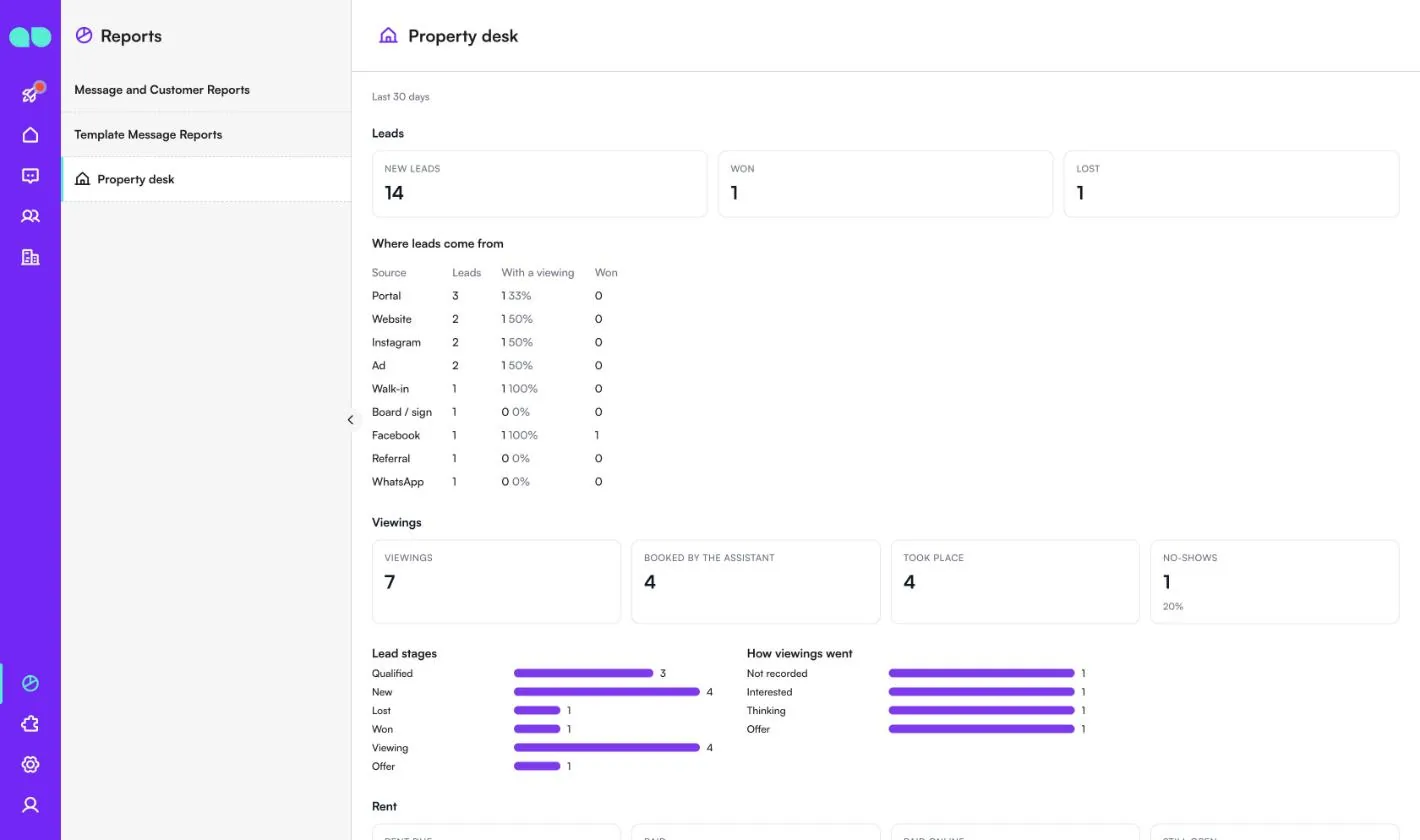
Rapporten › Property desk toont de laatste 30 dagen: Leads (nieuw, gewonnen, verloren), Where leads come from (Waar leads vandaan komen: leads, met een bezichtiging en gewonnen per bron), Viewings (Bezichtigingen: bezichtigingen, geboekt door de assistent, plaatsgevonden, no-shows), Lead stages (Leadfasen), How viewings went (Hoe bezichtigingen verliepen), Rent (Huur: verschuldigde huur, betaald, online betaald, nog open) en lanceringscampagnes.
Functies
Carrousel en portaalaanvragen
Meerdere woningen worden op WhatsApp verstuurd als een carrousel waar u doorheen swipet, of op andere kanalen als kaarten één voor één. Een referentie uit een portaaladvertentie wordt meteen opgezocht.
Bezichtigingen
Aanvragen die een medewerker met één tik bevestigt, of direct een vrij tijdstip boeken op basis van uw bezichtigingsdagen, -uren, -duur en het aantal medewerkers dat tegelijk kan rondleiden.
Herinneringen en feedback
Herinneringen de avond ervoor en op de ochtend van de bezichtiging met Ik kom, Tijd wijzigen en Annuleren. Na de bezichtiging: Geïnteresseerd, Ik twijfel nog of Niets voor mij, en “niets voor mij” leidt tot beter passende woningen.
Leadfasen
Nieuw, Gekwalificeerd, Bezichtiging, Bod, Gewonnen of Verloren, met de wensen, passende woningen en bezichtigingen bij elke lead. Nieuwe leads kunnen om de beurt aan uw medewerkers worden toegewezen.
Nieuwe projecten en lanceringscampagnes
Projecten met ontwikkelaar, woningtypes, instapprijs, oplevering en betaalplan, plus het betaalplan, de plattegronden, de brochure en de foto's die verstuurd worden. Lanceringscampagnes gaan naar een segment dat u kiest, staan standaard uit en bereiken nooit mensen die zich hebben uitgeschreven.
Huurherinneringen
Voor, op en na de vervaldatum, met Nu betalen, Al betaald en Neem contact met ons op. Met een betaalintegratie stuurt Nu betalen een betaallink en volgt er een betaalbewijs; zonder integratie worden uw betaalinstructies verstuurd.
Huurdocumenten en reparaties
Documenten die een nieuwe huurder nodig heeft worden in de chat opgevraagd en klaargezet zodat u ze kunt goedkeuren. Reparaties worden met foto's gemeld en op urgentie ingedeeld; geef een verzoek door aan een aannemer en elke update bereikt de huurder.
De balie
Bezichtigingen van vandaag, bezichtigingsverzoeken, nieuwe leads, achterstallige huur en reparaties, een leadkaart naast elk gesprek en rapporten over leads per bron, bezichtigingen, geïnde huur en reacties op campagnes.
Schermafbeeldingen
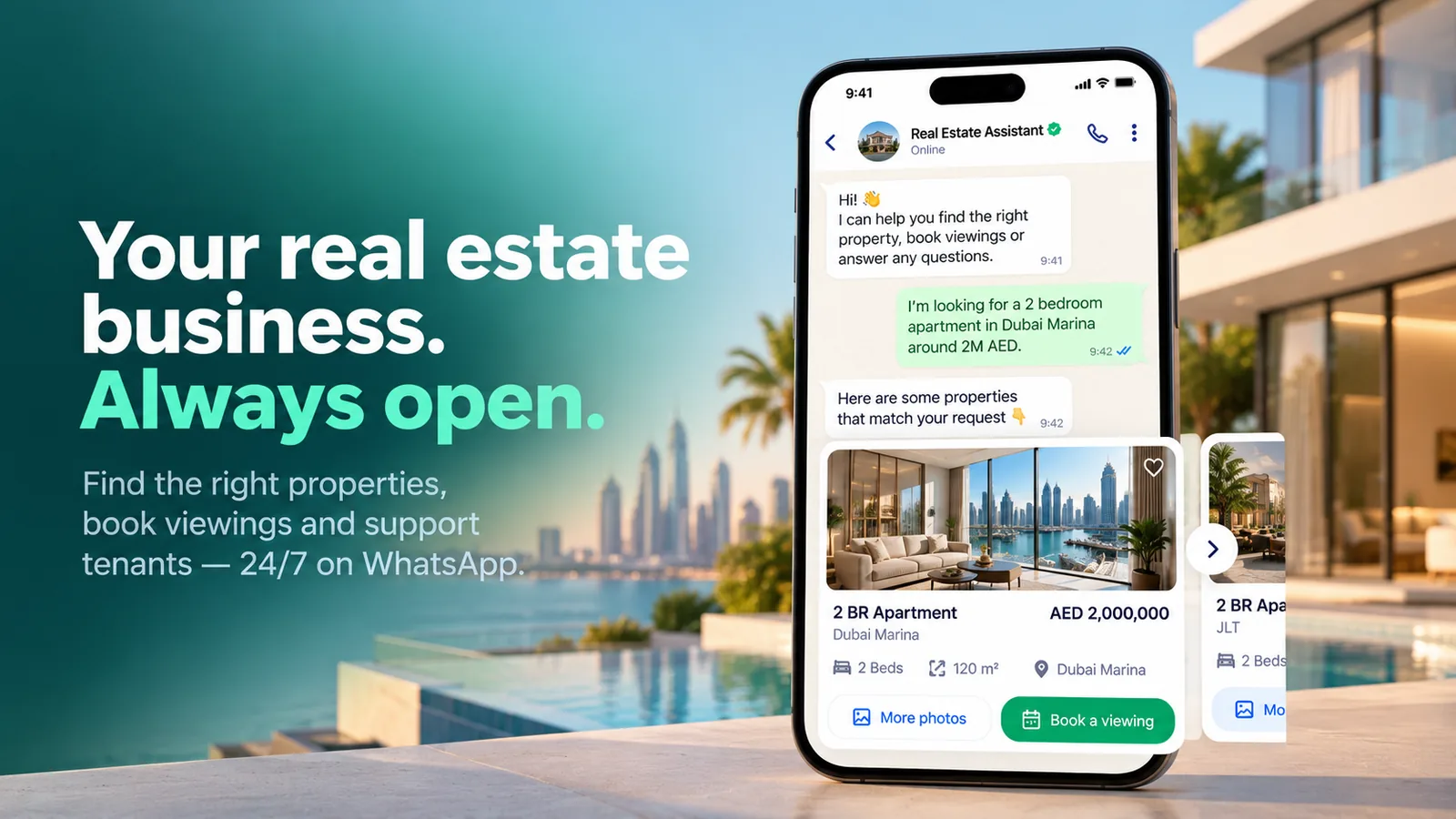 Real Estate Assistant die passende appartementen als WhatsApp-woningkaarten verstuurt
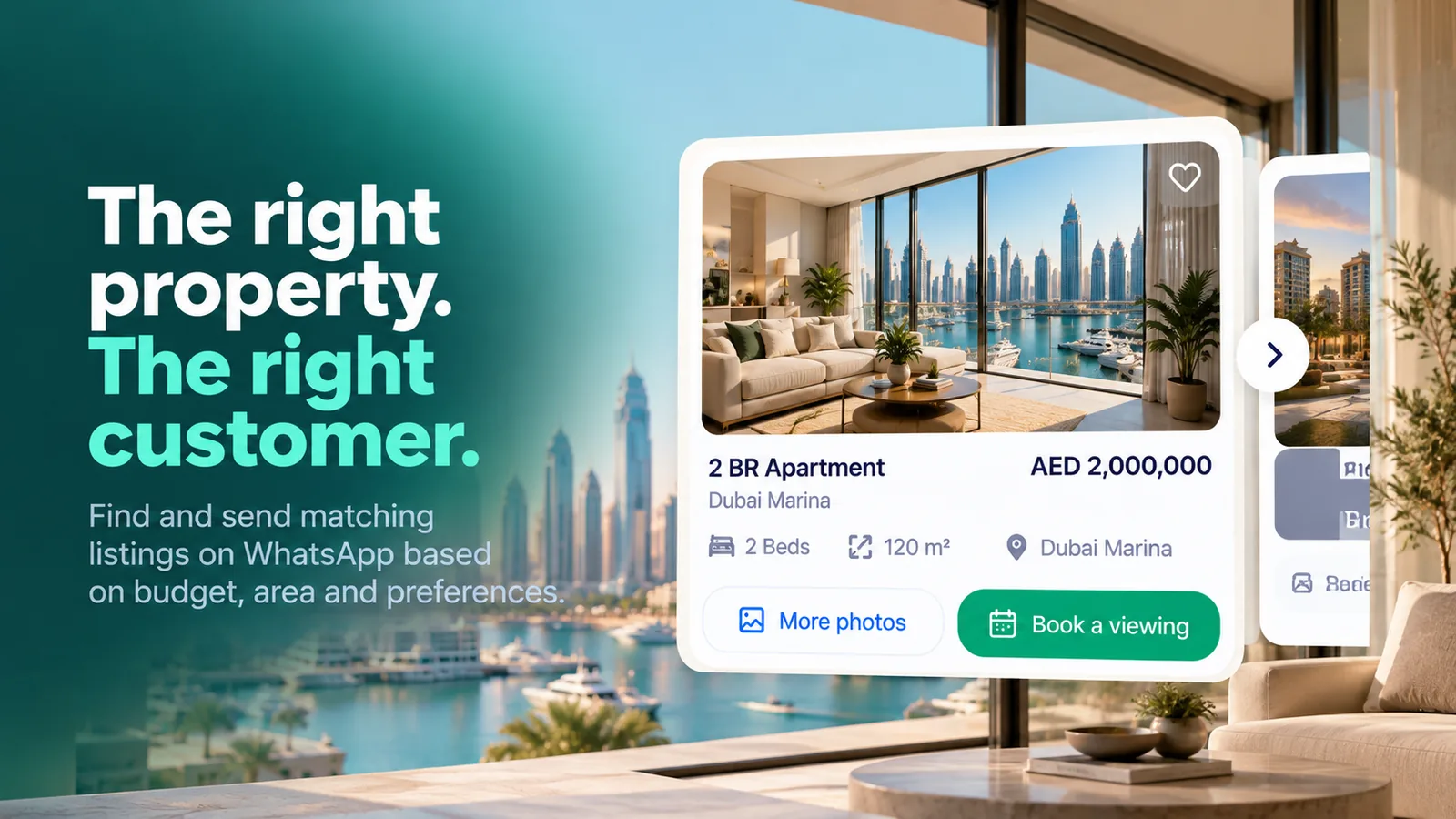 Een woningkaart met prijs, slaapkamers, oppervlakte, regio, Meer foto’s en Bezichtiging plannen
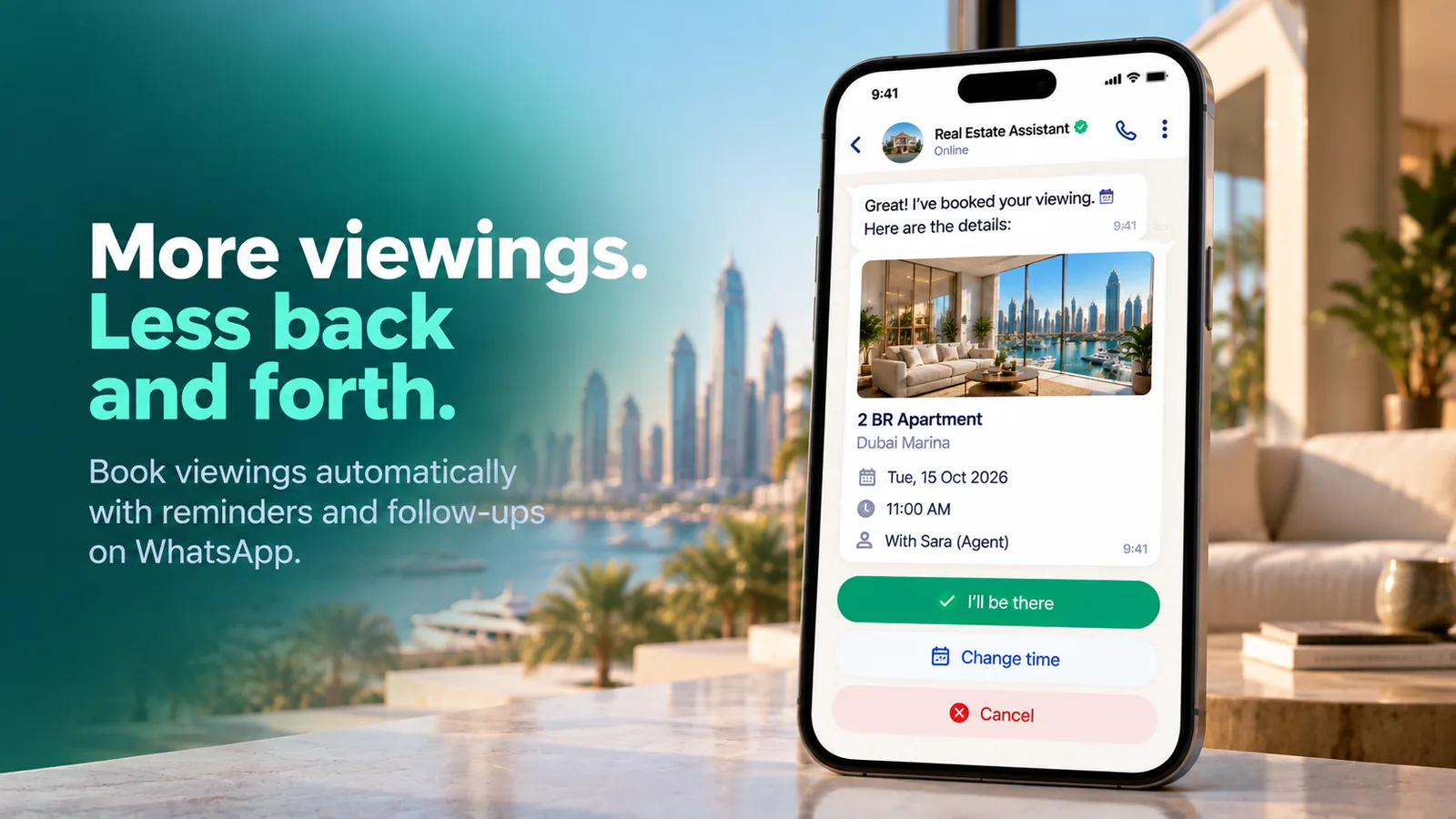 Een geboekte bezichtiging met de knoppen Ik kom, Tijd wijzigen en Annuleren
 Leadpipeline met leads per bron en conversie van aanvraag tot deal
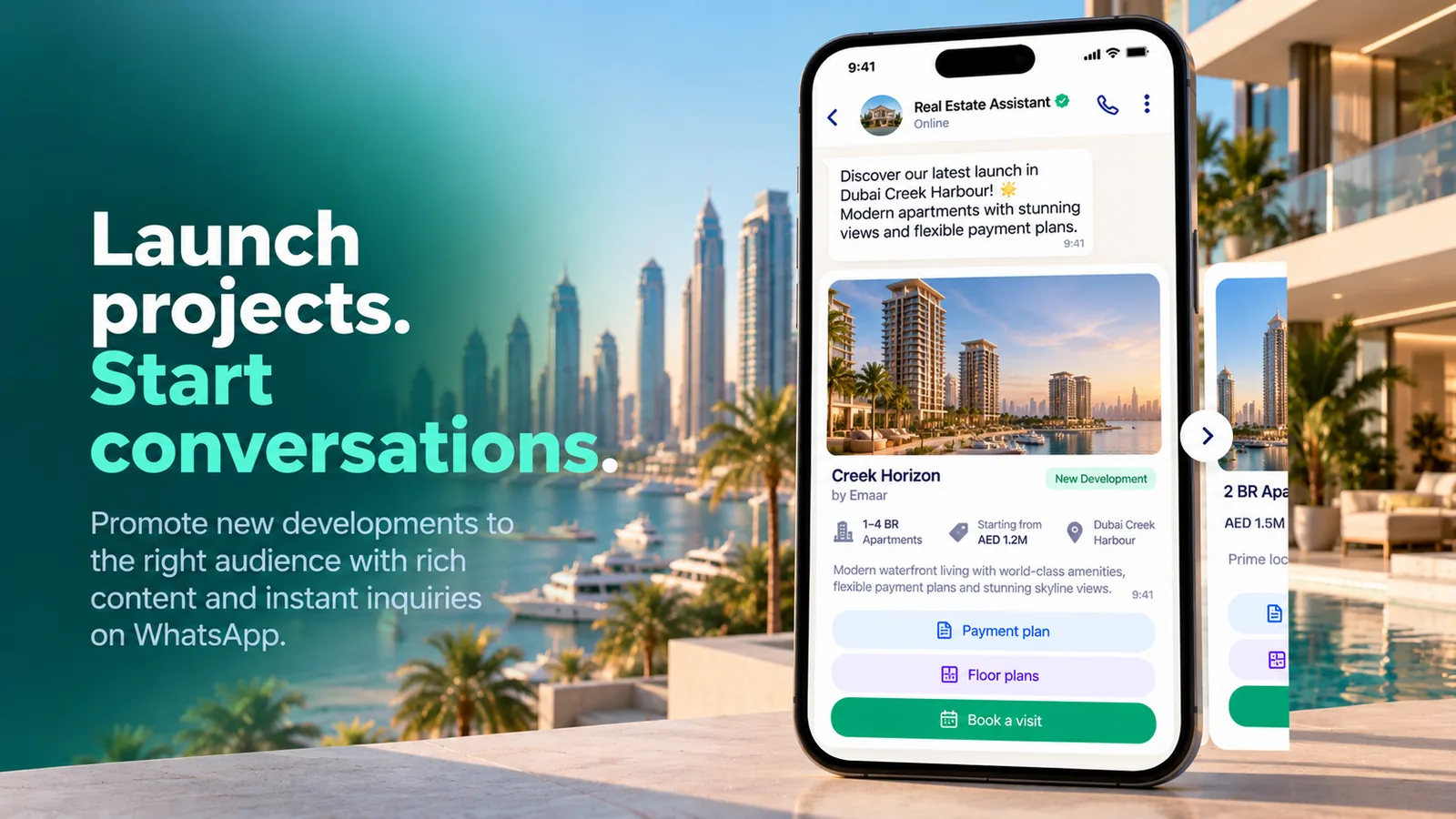 Een lanceringsbericht voor een nieuw project met de knoppen Betaalplan, Plattegronden en Bezoek plannen
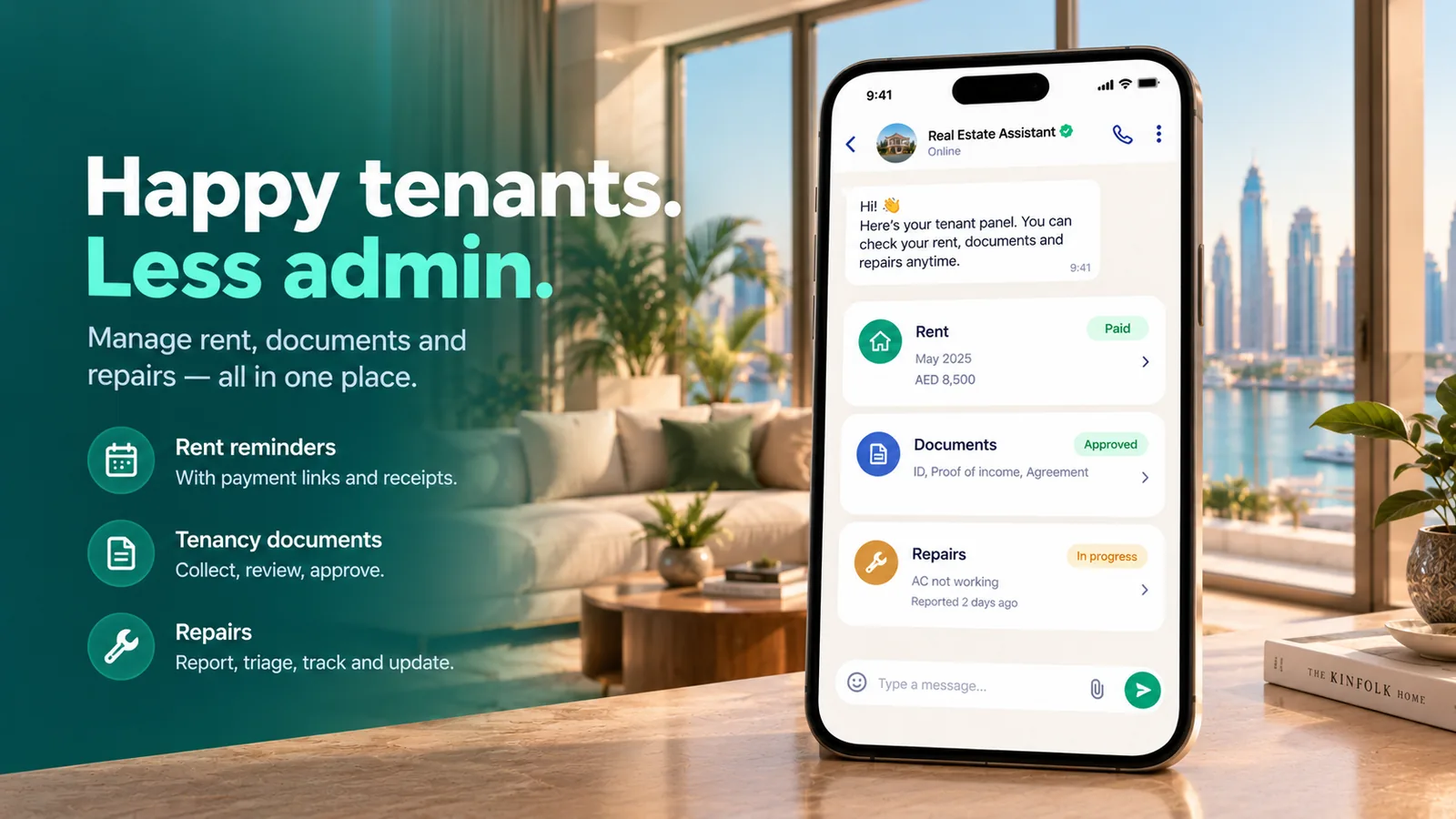 Huurderspaneel met huur, huurdocumenten en reparaties
Veelgestelde vragen
Voor welke kantoren is het bedoeld?
Makelaarskantoren die verkoop, verhuur, verkoop van nieuwbouw en vastgoedbeheer doen.
Hoe kiest het welke woningen het verstuurt?
Het legt kopen of huren, regio, budget, slaapkamers en type vast zoals de klant ze noemt en stuurt de beste matches als kaarten. Een woning net boven het budget of in een andere regio komt met een eerlijk “maar”.
Kan het zelf bezichtigingen inplannen?
U kiest. Bezichtigingen kunnen aanvragen zijn die een medewerker met één tik bevestigt, of direct worden geboekt op een vrij tijdstip op basis van uw bezichtigingsdagen, -uren, -duur en het aantal medewerkers dat tegelijk kan rondleiden.
Kan het nieuwe projecten promoten?
Ja. Kies een project, schrijf een of twee zinnen en kies het segment. Het bericht bevat de knoppen Betaalplan, Plattegronden en Bezoek plannen en gaat uit als goedgekeurd WhatsApp-marketingbericht. Campagnes staan standaard uit.
Int het huur?
Het stuurt huurherinneringen voor, op en na de vervaldatum. Als uw workspace een betaalintegratie heeft, stuurt Nu betalen een betaallink en wordt de betaling vanzelf gemarkeerd; anders worden uw betaalinstructies verstuurd.
Welke talen ondersteunt het?
De assistent antwoordt in de taal waarin elke klant schrijft. Schermen zijn beschikbaar in het Engels, Turks, Duits, Frans, Arabisch, Indonesisch en Vietnamees, en automatische berichten ook in het Roemeens.