School Assistant

Een AI-inschrijfbureau voor taalscholen, cursuscentra, scholen en universiteiten dat opleidingen aanbeveelt, proeflessen en niveautesten inplant, aanmeldingen en documenten in de chat verzamelt en betalingsherinneringen voor termijnen met betaallink verstuurt.
Overzicht
School Assistant is het inschrijfbureau en de balie van een taalschool, cursus- of bijlescentrum, particuliere school of toelatingsbureau van een universiteit op WhatsApp, Instagram en webchat. Het werkt dag en nacht en beantwoordt ouders, leerlingen en aanmelders in hun eigen taal, ook spraakberichten.
U kiest één keer het type instelling en de bewoording, documenten en standaardinstellingen passen zich daarop aan.
Voor gezinnen die al zijn ingeschreven geeft het antwoord op wat er openstaat, stuurt het de betaallink, informeert het over komende toetsen en evenementen en geeft het het bericht van een ouder door aan de mentor of docent. Is er een mens nodig, dan draagt het over aan uw team.
Highlights
- Elke aanmelder, van eerste vraag tot ingeschreven. Aanvraag, Aanmelding, Documenten, Beoordeling, Aanbod, Ingeschreven en Verloren in één lijst. Nieuwe aanmeldingen gaan om de beurt naar uw medewerkers inschrijvingen en aanmeldingen die niet op tijd zijn beantwoord, worden als te laat gemarkeerd.
- Documenten verzameld in de chat. Elke opleiding geeft aan wat er nodig is. Foto's en pdf's die in de chat worden gestuurd, worden vanzelf bij de aanmelding opgeslagen, u accepteert of weigert elk document en het gezin krijgt een herinnering over wat er nog ontbreekt.
- Cursusgeld in termijnen, betaald via een link. Eerst het inschrijfgeld, daarna maandelijkse termijnen. Herinneringen gaan vóór de vervaldatum en bij een achterstand de deur uit, met Nu betalen en Bel mij.
Installeren en instellen
- Installeer School Assistant via Instellingen › MonoStore › Apps, of open de installatielink app.monochat.ai/apps/wL7gwZkdhT93hMXGA. Heeft u nog geen MonoChat-account, dan kunt u zich via de link eerst registreren en wordt de app voor u geïnstalleerd.
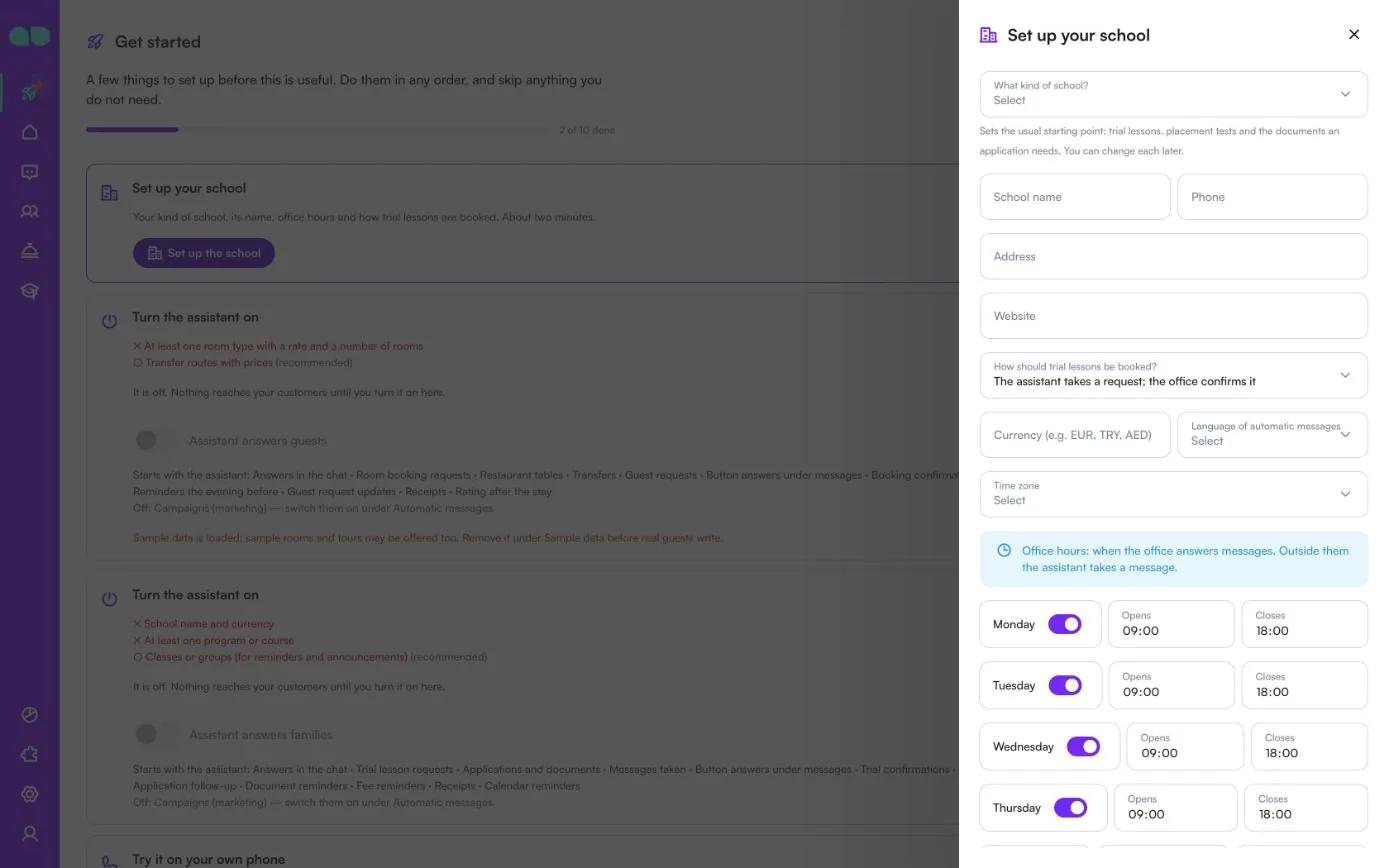
- Open het tabblad Aan de slag op uw MonoChat-startpagina en kies Set up your school (Uw school instellen), daarna Set up the school (De school instellen). Het formulier vraagt om What kind of school? (Wat voor soort school?) (taalschool, cursus- of bijlescentrum, school (K-12), of toelating voor universiteit of hogeschool; dit bepaalt het gebruikelijke uitgangspunt voor proeflessen, niveautesten en de documenten die een aanmelding nodig heeft), de School name (Naam van de school), telefoonnummer, adres, website, How should trial lessons be booked? (Hoe moeten proeflessen worden geboekt?) (de assistent neemt een verzoek aan dat het kantoor bevestigt, of boekt direct zolang er plaats is), valuta, de Language of automatic messages (Taal van automatische berichten), tijdzone en uw kantoortijden per dag. Vink Also load sample data so I can see it full (Laad ook voorbeeldgegevens zodat ik alles gevuld zie) aan als u wilt dat elk scherm met voorbeeldrecords wordt gevuld. Klik op Save and continue (Opslaan en doorgaan).
- Open School › Programs (Opleidingen) en voeg uw opleidingen toe met kosten, roosters, startdata en de documenten die elke opleiding nodig heeft. Voeg uw klassen toe op Groups (Groepen) met hun docent, rooster en lokaal. Controleer ook de tabbladen Admissions (Toelating), Fees and payments (Cursusgeld en betalingen), Parent messages (Berichten van ouders), Automatic messages (Automatische berichten), How it talks (Hoe het praat) en Handover (Overdracht).
- Open School desk (Schoolbalie) in het linkermenu en klik op de groene aan/uit-knop (Turn on, Aanzetten) in de koptekst. Het paneel Turn the assistant on (Zet de assistent aan) toont wat er nog ontbreekt en wat er gaat starten; zet Assistant answers families (Assistent beantwoordt gezinnen) aan en bevestig. De badge naast de titel verandert van Off (Uit) in On (Aan). Alleen wie automatiseringen in de workspace kan beheren, ziet de aan/uit-knop en kan de assistent aan- of uitzetten.
- Kies op het tabblad Aan de slag voor Try it on your own phone (Probeer het op uw eigen telefoon) en stuur uw eigen nummer een bericht zoals een ouder of leerling dat zou doen: vraag naar een opleiding, boek een proefles of start een aanmelding.
- Elk automatisch bericht heeft een eigen schakelaar, en WhatsApp-templates worden voor u geschreven en op uw nummer ingediend. Er gaat niets uit tijdens rusturen of naar mensen die stop hebben gezegd.
- Campagnes gaan uit als goedgekeurde WhatsApp-marketingberichten, staan standaard uit en slaan mensen over die in de afgelopen 14 dagen zijn bereikt.
Scherm voor scherm
School Assistant staat onder School desk (Schoolbalie) in het linkermenu (het pictogram met de afstudeerhoed); de lijst met schermen heeft de kop School. De schermafbeeldingen hieronder tonen de app met de voorbeeldgegevens geladen.
De koptekst van de lijst heeft twee snelknoppen: + opent een nieuwe aanmelding en het leerlingpictogram opent een nieuwe proefles. Daarnaast staan de badge On / Off (Aan / Uit) en de aan/uit-knop. Trial lessons (Proeflessen) verschijnt alleen in het menu als proeflessen of niveautesten aanstaan.
Uw school instellen
Na de installatie krijgt het tabblad Aan de slag op uw MonoChat-startpagina de stappen van de app: Set up your school (Uw school instellen) (uw soort school, de naam, kantoortijden en hoe proeflessen worden geboekt; ongeveer twee minuten), Turn the assistant on (Zet de assistent aan) en Try it on your own phone (Probeer het op uw eigen telefoon). Set up the school (De school instellen) opent dit formulier. Elk onderdeel kan later op een eigen tabblad worden gewijzigd.
| Veld | Wat het doet |
|---|---|
| What kind of school? (Wat voor soort school?) | Taalschool, cursus- of bijlescentrum, school (K-12), of toelating voor universiteit of hogeschool. Bepaalt het gebruikelijke uitgangspunt: of proeflessen en niveautesten aanstaan, en welke documenten een aanmelding nodig heeft. Een K-12-school begint bovendien met notities aan docenten aangezet. |
| School name (Naam van de school), Phone (Telefoon), Address (Adres), Website | Wat de assistent gezinnen over u vertelt. De naam van de school is verplicht. |
| How should trial lessons be booked? (Hoe moeten proeflessen worden geboekt?) | The assistant takes a request; the office confirms it (De assistent neemt een verzoek aan; het kantoor bevestigt het), of The assistant books at once while there is room (De assistent boekt direct zolang er plaats is). |
| Currency (e.g. EUR, TRY, AED) (Valuta, bijv. EUR, TRY, AED) | Een code van drie letters, gebruikt voor alle kosten. Verplicht. |
| Language of automatic messages (Taal van automatische berichten) | De taal waarin herinneringen en WhatsApp-templates worden geschreven. Leeg betekent de taal van de workspace. |
| Time zone (Tijdzone) | Leeg betekent de tijdzone van de workspace. |
| Dagen van de week | Office hours (Kantoortijden): wanneer het kantoor berichten beantwoordt. Daarbuiten noteert de assistent een bericht. Zet elke dag aan of uit en stel Opens (Opent) en Closes (Sluit) in. |
| Also load sample data so I can see it full (Laad ook voorbeeldgegevens zodat ik alles gevuld zie) | Vult elk scherm met voorbeeldopleidingen, -leerlingen en -aanmeldingen. |
Klik op Save and continue (Opslaan en doorgaan). De volgende stap verschijnt in een melding: voeg uw opleidingen en hun kosten toe op het tabblad Programs (Opleidingen).
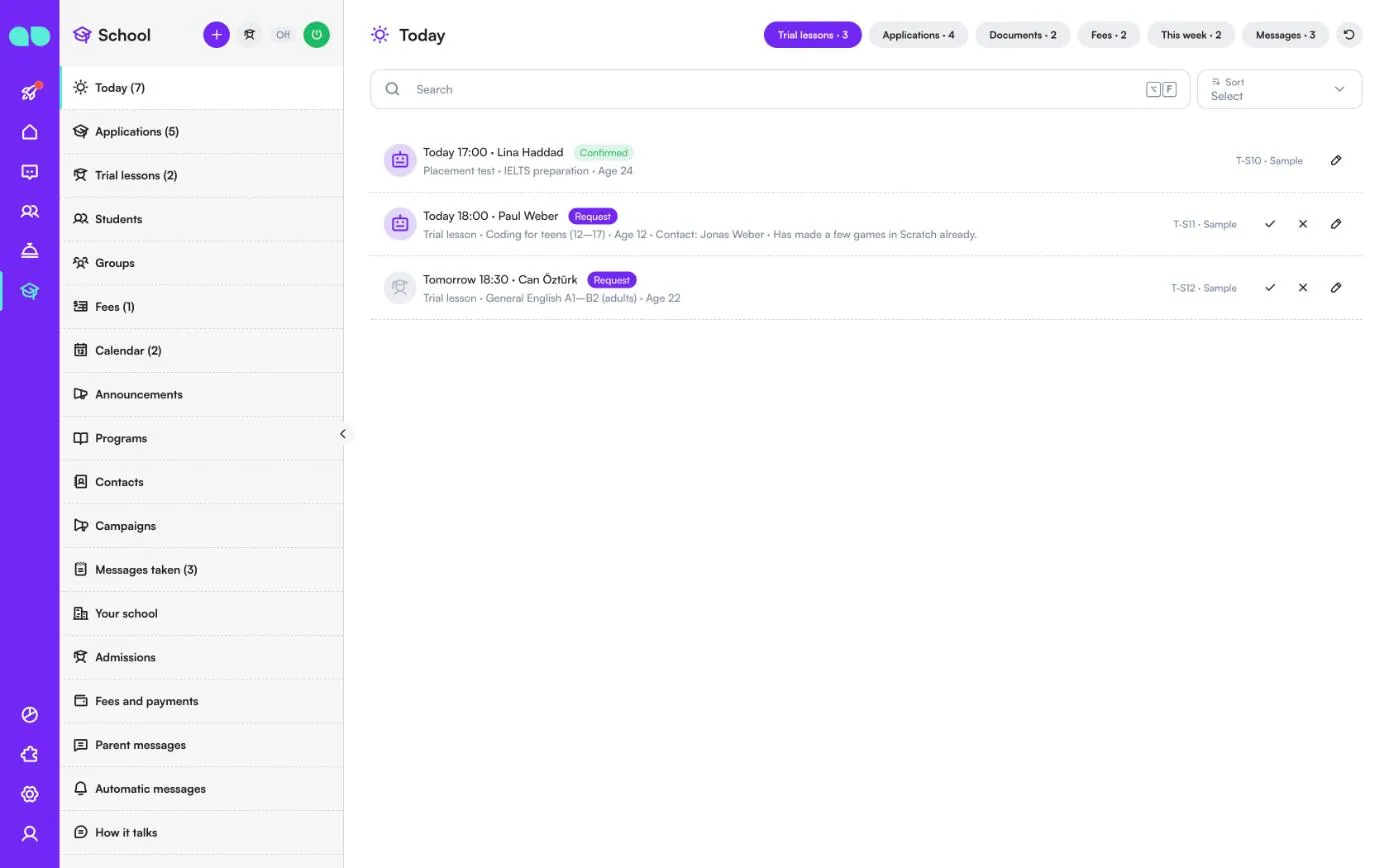
Vandaag
Wat vandaag aandacht nodig heeft, op één scherm. De tabbladen bovenaan tonen hoeveel items elk heeft: Trial lessons (Proeflessen) (vandaag en morgen), Applications (Aanmeldingen) (te laat of wachtend), Documents (Documenten) (verstuurd en nog te beoordelen), Fees (Cursusgeld) (verschuldigd of achterstallig), This week (Deze week) (komende toetsen, deadlines en evenementen) en Messages (Berichten). Het getal naast Today (Vandaag) in het menu telt de proeflessen van vandaag, te late aanmeldingen, achterstallig cursusgeld en openstaande berichten bij elkaar op.
Een rij voor een proefles toont de tijd, de leerling, de status, of het een proefles of een niveautest is, de opleiding, de leeftijd, het contact en een eventuele notitie uit de chat. Een robotpictogram betekent dat de assistent het heeft geboekt. Een verzoek heeft een vinkje om het te bevestigen en een kruisje om het af te wijzen; het potlood opent het record. Op het tabblad Fees (Cursusgeld) kunt u het betaalverzoek direct vanaf de rij versturen.
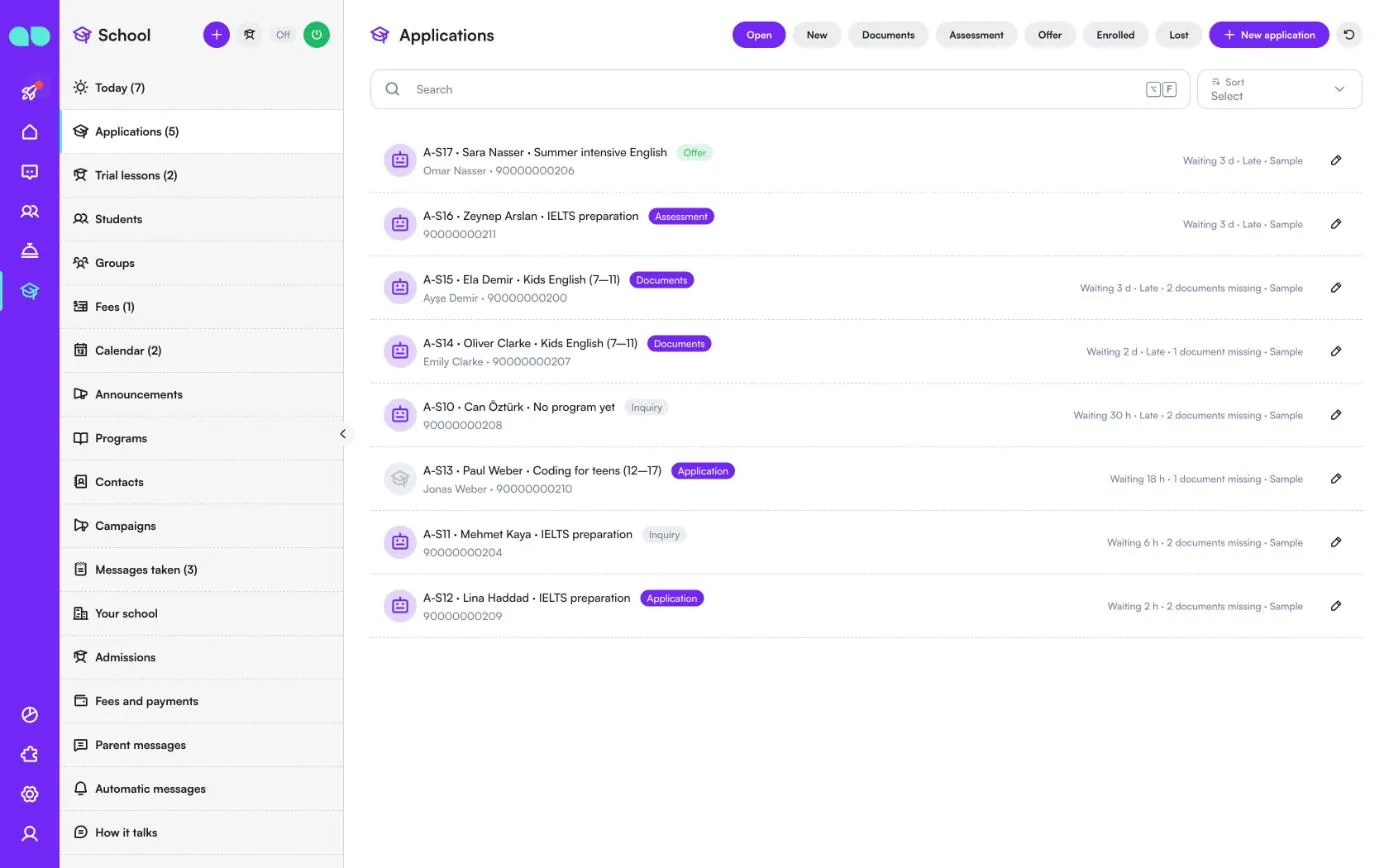
Aanmeldingen
Elke aanmelder, van de eerste vraag tot ingeschreven. Filter met Open, New (Nieuw), Documents (Documenten), Assessment (Beoordeling), Offer (Aanbod), Enrolled (Ingeschreven) en Lost (Verloren), zoek en sorteer, en voeg er een toe met New application (Nieuwe aanmelding).
Een rij toont de aanmeldcode, de leerling, de opleiding (of No program yet (Nog geen opleiding)), de fase (Inquiry (Aanvraag), Application (Aanmelding), Documents (Documenten), Assessment (Beoordeling), Offer (Aanbod), Enrolled (Ingeschreven) of Lost (Verloren)), het contact en het telefoonnummer. Rechts ziet u hoe lang de aanmelding al wacht, Late (Te laat) als niemand binnen Answer within (hours) (Beantwoorden binnen (uren)) heeft geantwoord, en hoeveel documenten er nog ontbreken. Het getal naast Applications in het menu is het aantal nieuwe aanmeldingen plus openstaande aanbiedingen.
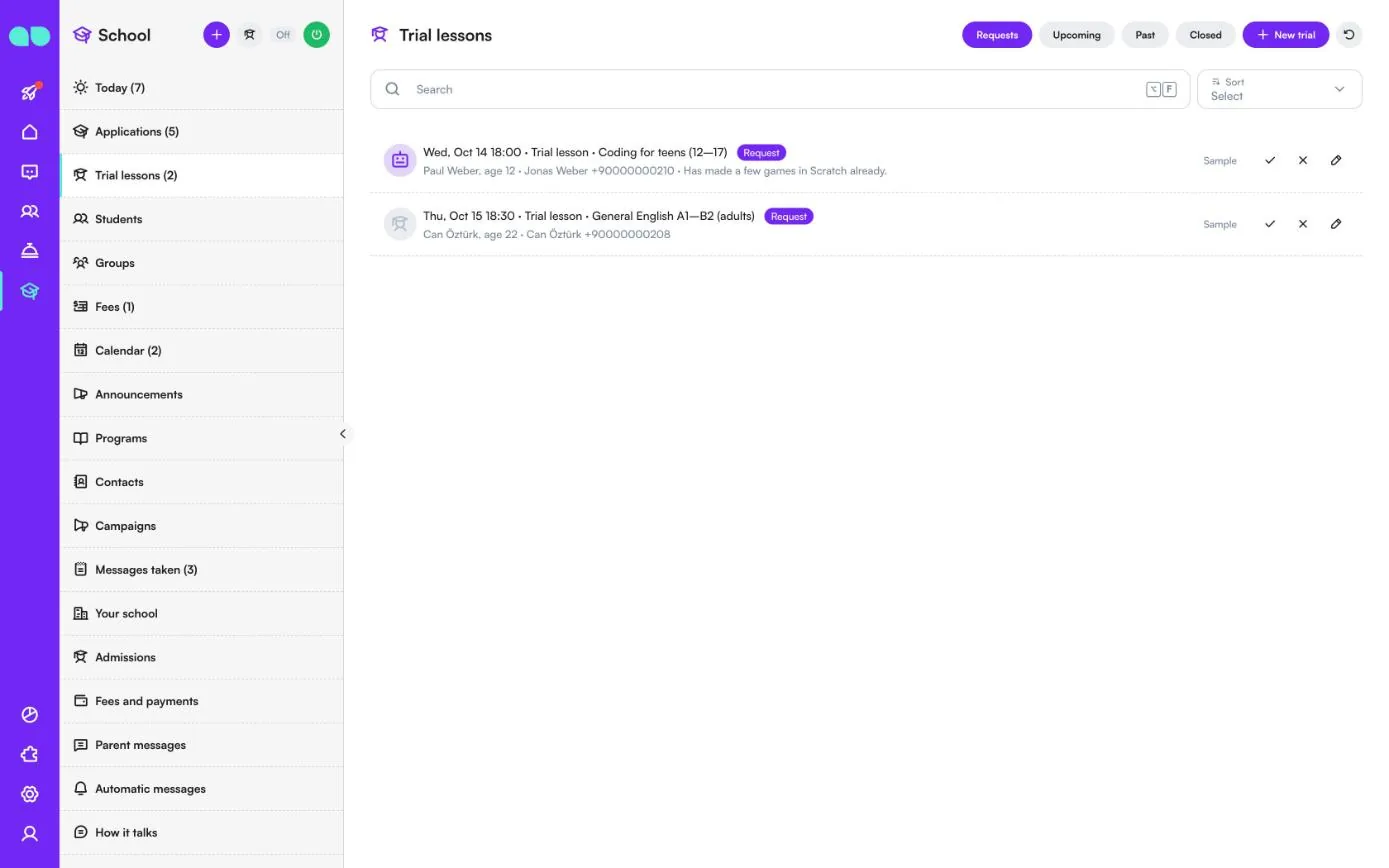
Proeflessen
Proeflessen en niveautesten die in de chat of door het kantoor zijn geboekt. Filter met Requests (Verzoeken), Upcoming (Komend), Past (Afgelopen) en Closed (Gesloten), en voeg er een toe met New trial (Nieuwe proefles).
Een rij toont de datum en tijd, of het een proefles of een niveautest is, de opleiding, de status, de leerling en leeftijd, het contact en telefoonnummer, en een eventuele notitie. Een verzoek heeft een vinkje om het te bevestigen en een kruisje om het af te wijzen; bij afwijzing krijgt het contact te horen dat het tijdstip niet kan worden aangeboden. Na de les markeert u hem als Done (Klaar) of No-show en legt u de uitkomst vast (Interested (Geïnteresseerd), Thinking (Denkt erover na) of Not interested (Niet geïnteresseerd)). Het getal naast Trial lessons in het menu is het aantal wachtende verzoeken.
Leerlingen
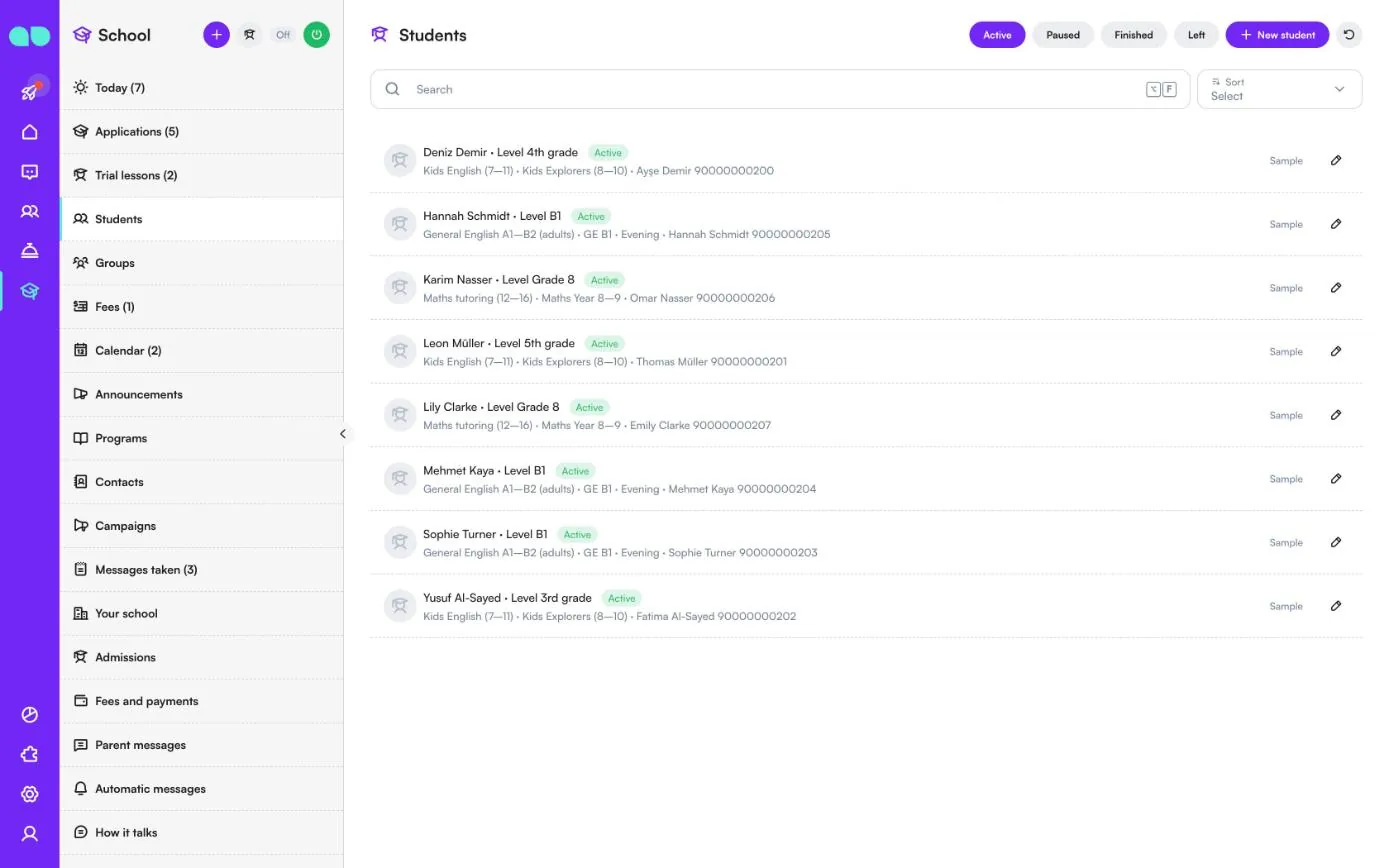
Leerlingen verschijnen hier zodra ze zich inschrijven, en u kunt ze ook zelf toevoegen met New student (Nieuwe leerling). Filter met Active (Actief), Paused (Gepauzeerd), Finished (Afgerond) en Left (Vertrokken). Een rij toont de leerling, het niveau of leerjaar, de status, de opleiding en groep, en het contact dat de berichten krijgt (een ouder, of de leerling zelf).
Groepen
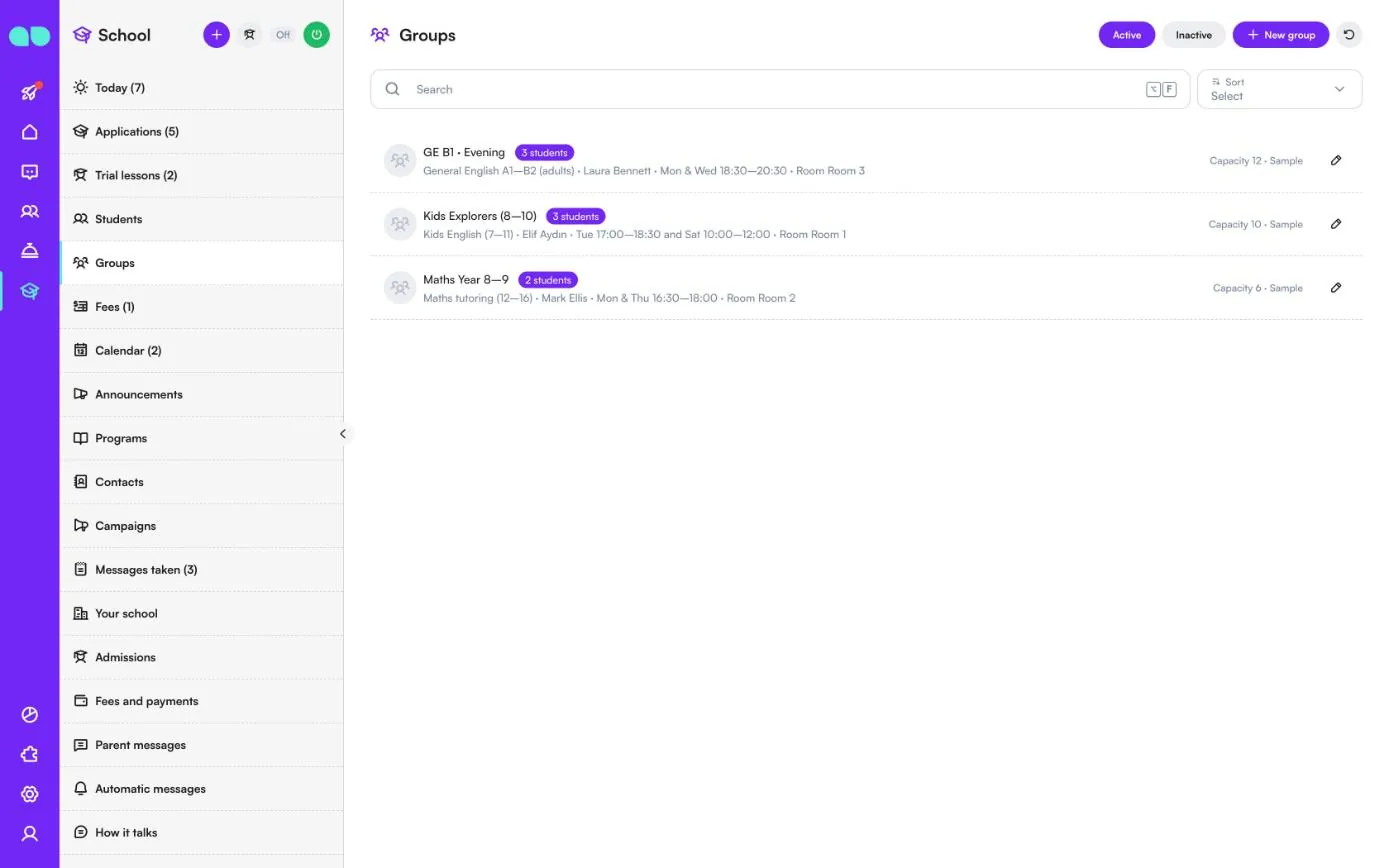
Uw klassen. Filter met Active (Actief) en Inactive (Inactief), en voeg er een toe met New group (Nieuwe groep). Een rij toont de groepsnaam, hoeveel leerlingen erin zitten, de opleiding, de docent, het rooster en het lokaal, met rechts de capaciteit.
De docent die bij een groep is ingesteld, krijgt de notities die ouders voor de docent achterlaten (zie Parent messages (Berichten van ouders)). Vanuit een groep kunt u ook de gezinnen een bericht sturen of een agenda-item voor de groep toevoegen.
Cursusgeld
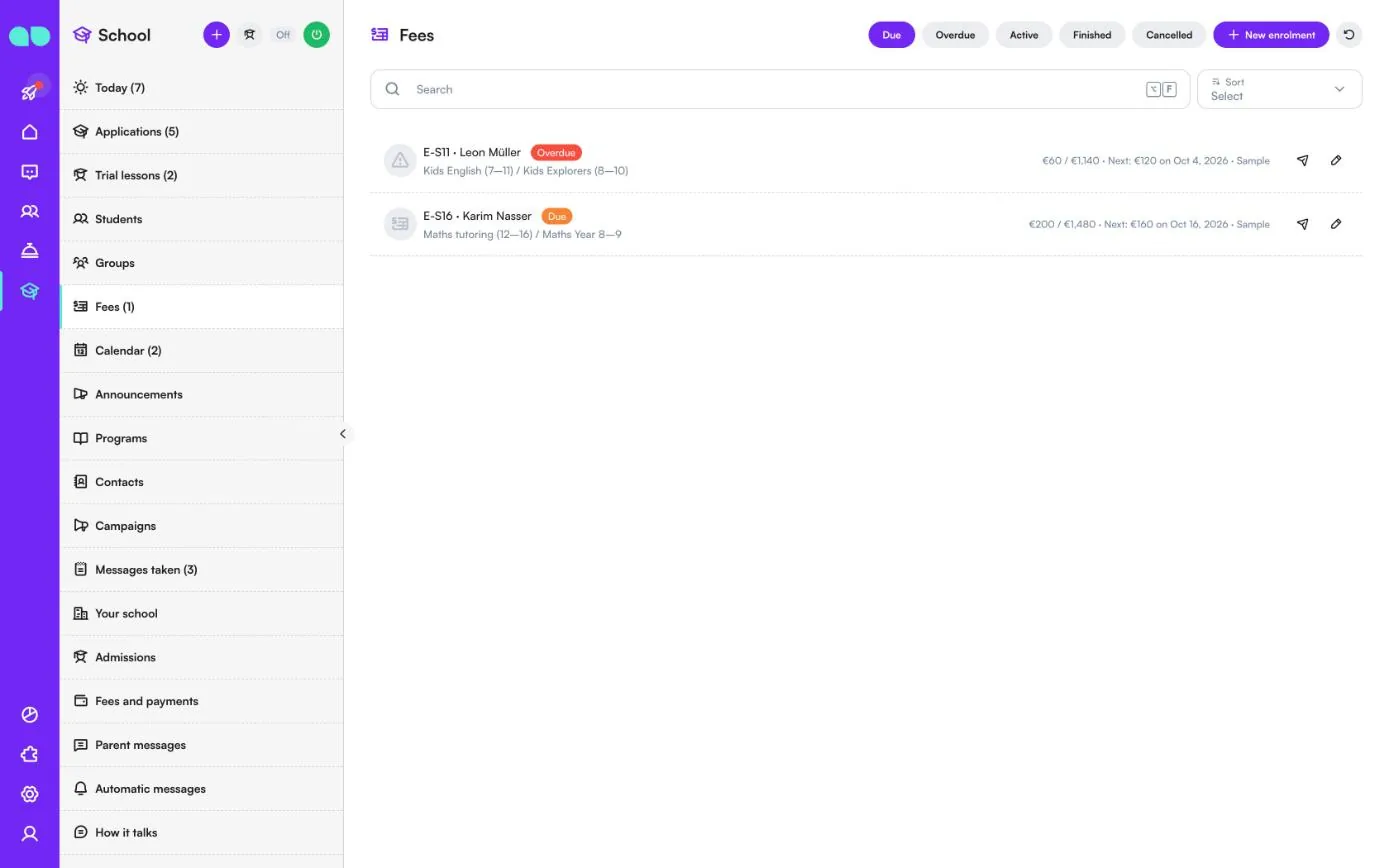
Inschrijvingen en hun termijnplannen. Filter met Due (Verschuldigd), Overdue (Achterstallig), Active (Actief), Finished (Afgerond) en Cancelled (Geannuleerd), en voeg er een toe met New enrolment (Nieuwe inschrijving). Het getal naast Fees (Cursusgeld) in het menu is het aantal achterstallige inschrijvingen.
Een rij toont de inschrijvingscode, de leerling, de status, de opleiding en groep, wat er van het totaal betaald is, en de volgende termijn met de datum. Het papieren vliegtuigje stuurt het betaalverzoek naar het contact; het potlood opent de inschrijving, waar u ook een betaling kunt registreren die op kantoor contant, per pinpas of per bankoverschrijving is ontvangen. Voorbeeldinschrijvingen krijgen nooit betaalberichten.
Agenda
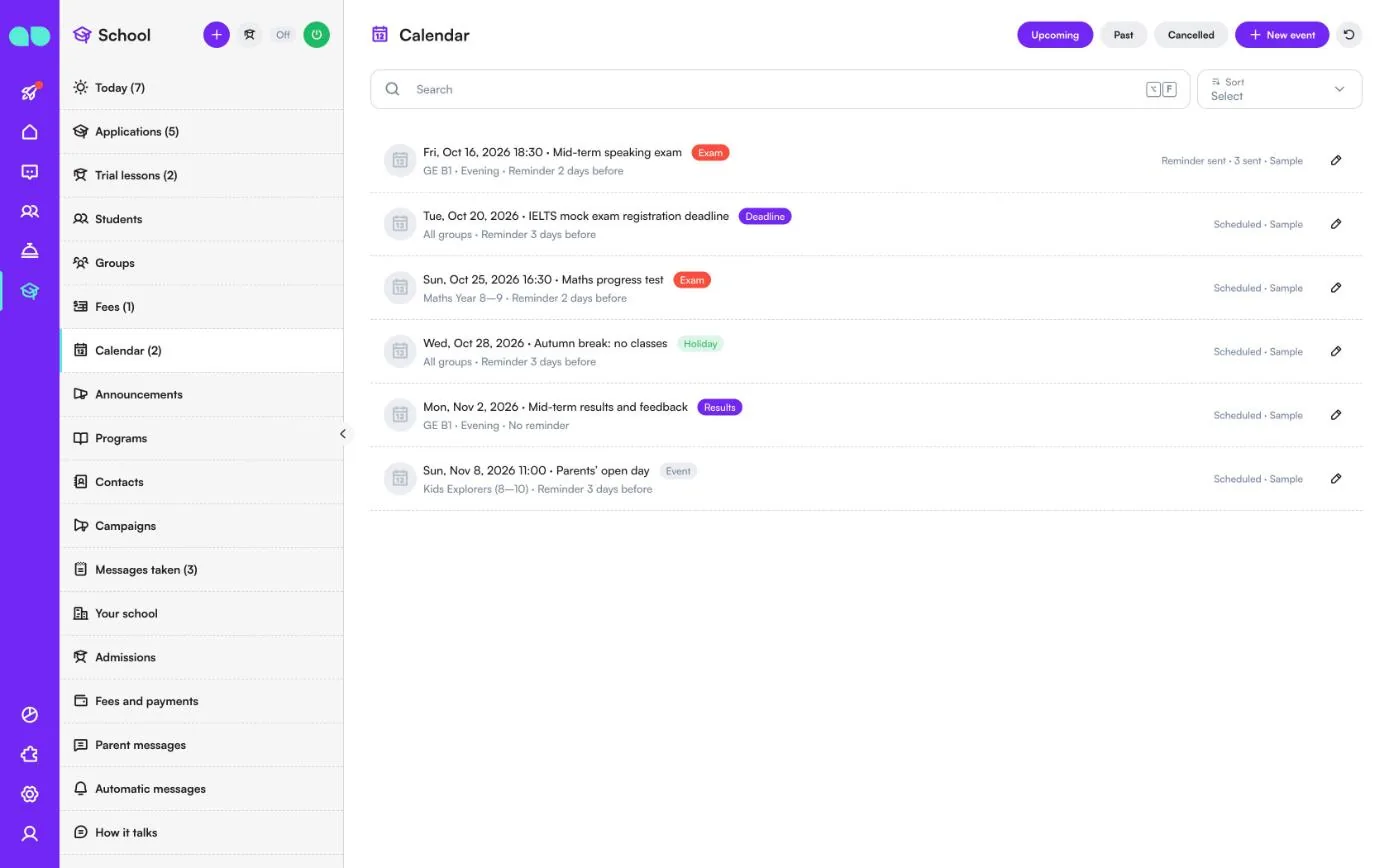
Toetsen, deadlines, vakanties, resultaten en evenementen. Filter met Upcoming (Komend), Past (Afgelopen) en Cancelled (Geannuleerd), en voeg er een toe met New event (Nieuw item). Een rij toont de datum en tijd, de titel, het soort (Exam (Toets), Deadline, Holiday (Vakantie), Results (Resultaten) of Event (Evenement)), de groep waarvoor het bedoeld is (of All groups (Alle groepen)) en wanneer de herinnering uitgaat. Rechts ziet u of het Scheduled (Gepland) is of de Reminder sent (Herinnering verstuurd), en naar hoeveel mensen. Gezinnen van de betreffende groepen krijgen een vast aantal dagen van tevoren een herinnering als Calendar reminders (Agendaherinneringen) aanstaat.
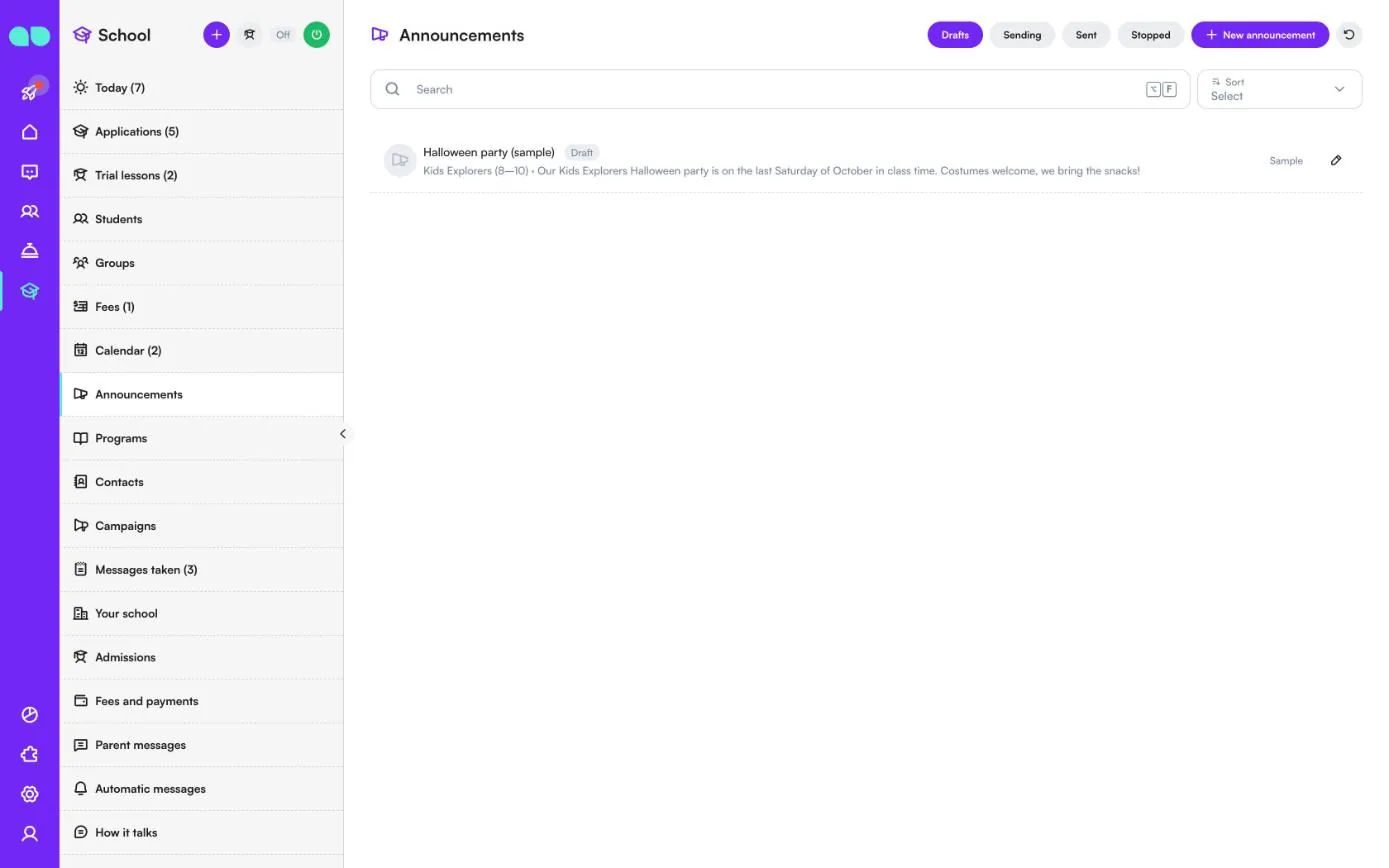
Mededelingen
Een bericht aan de gezinnen van één of meer groepen: een lokaalwijziging, een feest, een gesloten dag. Filter met Drafts (Concepten), Sending (Bezig met verzenden), Sent (Verzonden) en Stopped (Gestopt), en voeg er een toe met New announcement (Nieuwe mededeling). Een rij toont de titel, de status, de groepen en het bericht. Als u het verstuurt, liggen de contacten vast en gaan de berichten enkele tientallen tegelijk de deur uit, buiten de rusturen; mensen die zich hebben afgemeld en voorbeeldgegevens krijgen nooit berichten. Een voorbeeldmededeling kan niet worden verzonden.
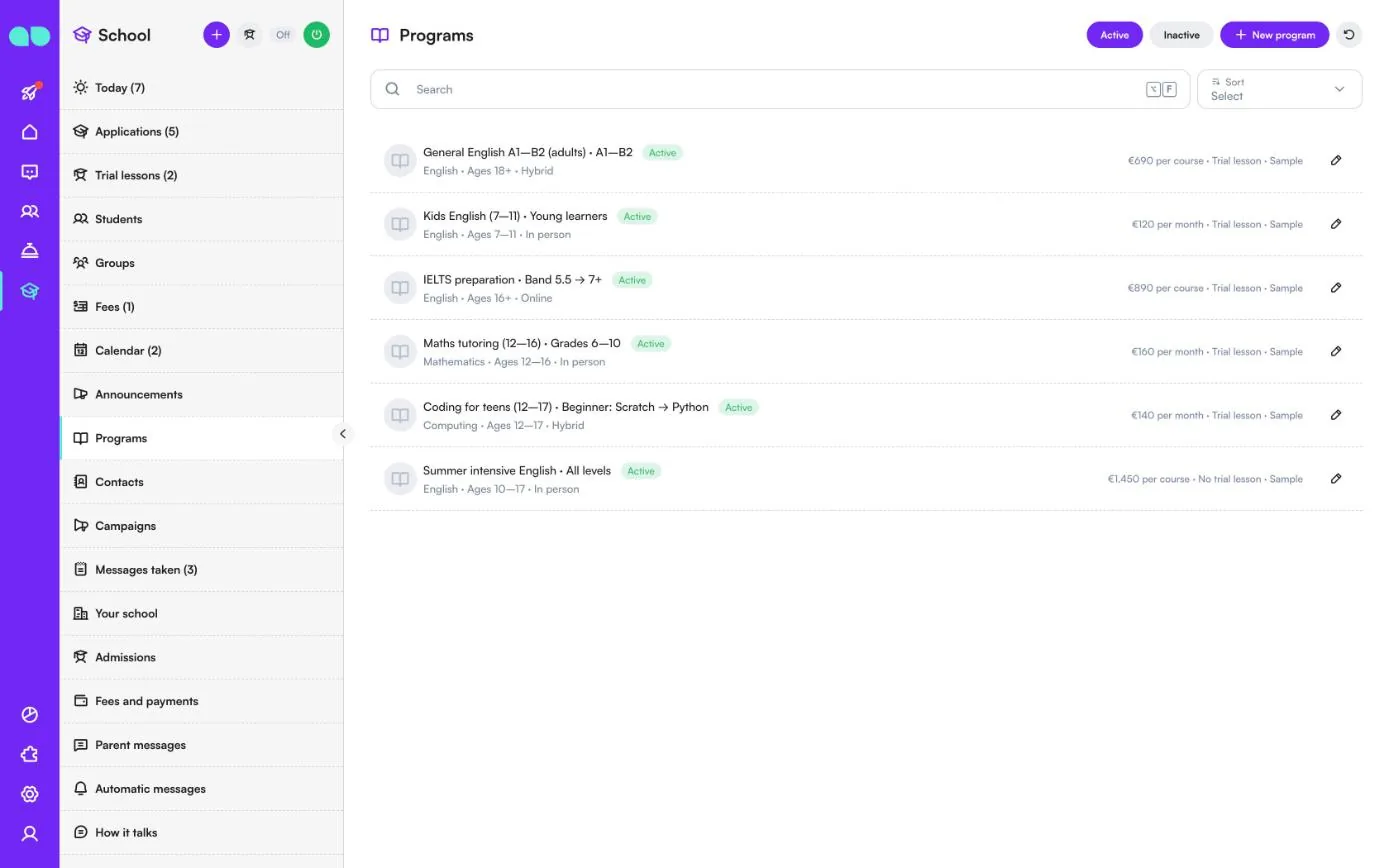
Opleidingen
De opleidingen en cursussen die u aanbiedt; de assistent praat alleen over wat hier staat. Filter met Active (Actief) en Inactive (Inactief), en voeg er een toe met New program (Nieuwe opleiding). Een rij toont de naam en het niveau, het vak, de leeftijden, de vorm (In person (Op locatie), Online of Hybrid (Hybride)), en rechts de kosten (per course (per cursus), per month (per maand), per term (per periode) of per year (per jaar)) en of er een proefles wordt aangeboden.
Een opleiding bevat ook de beschrijving, het rooster, de duur, startdata, het inschrijfgeld, het maximale aantal termijnen, plaatsen, toelatingseisen, de documenten die een aanmelding nodig heeft, foto’s (de eerste is de kaartfoto) en trefwoorden die mensen ervoor kunnen gebruiken.
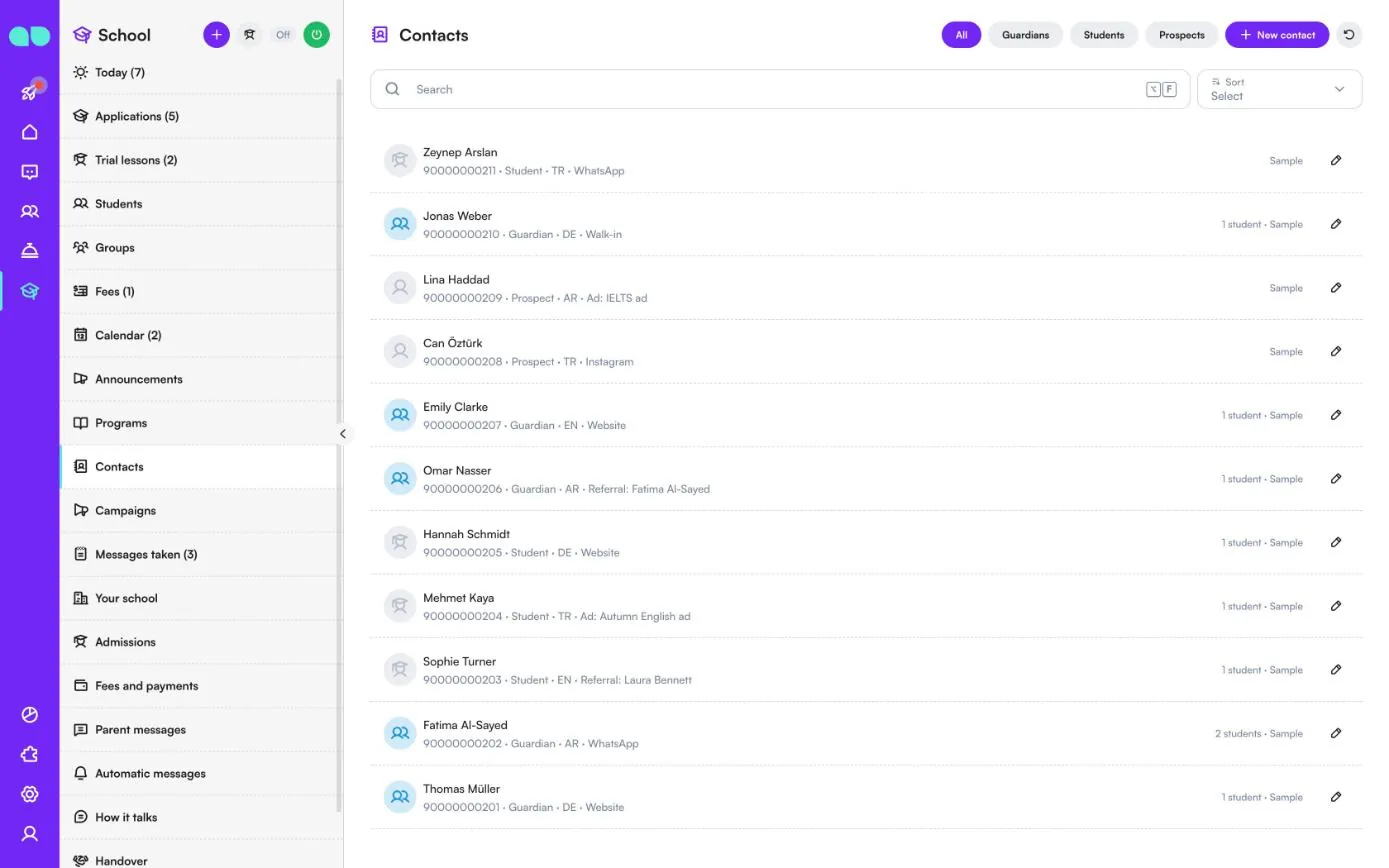
Contacten
Iedereen die u schrijft via WhatsApp, Instagram of de chat op uw website. Filter met All (Alle), Guardians (Ouders/verzorgers), Students (Leerlingen) en Prospects (Geïnteresseerden), en voeg er een toe met New contact (Nieuw contact). Een rij toont de naam, het telefoonnummer, de rol (Guardian (Ouder/verzorger), Student (Leerling) of Prospect (Geïnteresseerde)), de taal en waar het contact vandaan kwam (Website, Referral (Doorverwijzing), Ad (Advertentie), Walk-in (Binnenloper), Education portal (Onderwijsportaal), WhatsApp of Instagram), met rechts het aantal gekoppelde leerlingen. Open een contact om de leerlingen, openstaande aanmeldingen, komende proeflessen en te betalen cursusgeld te zien.
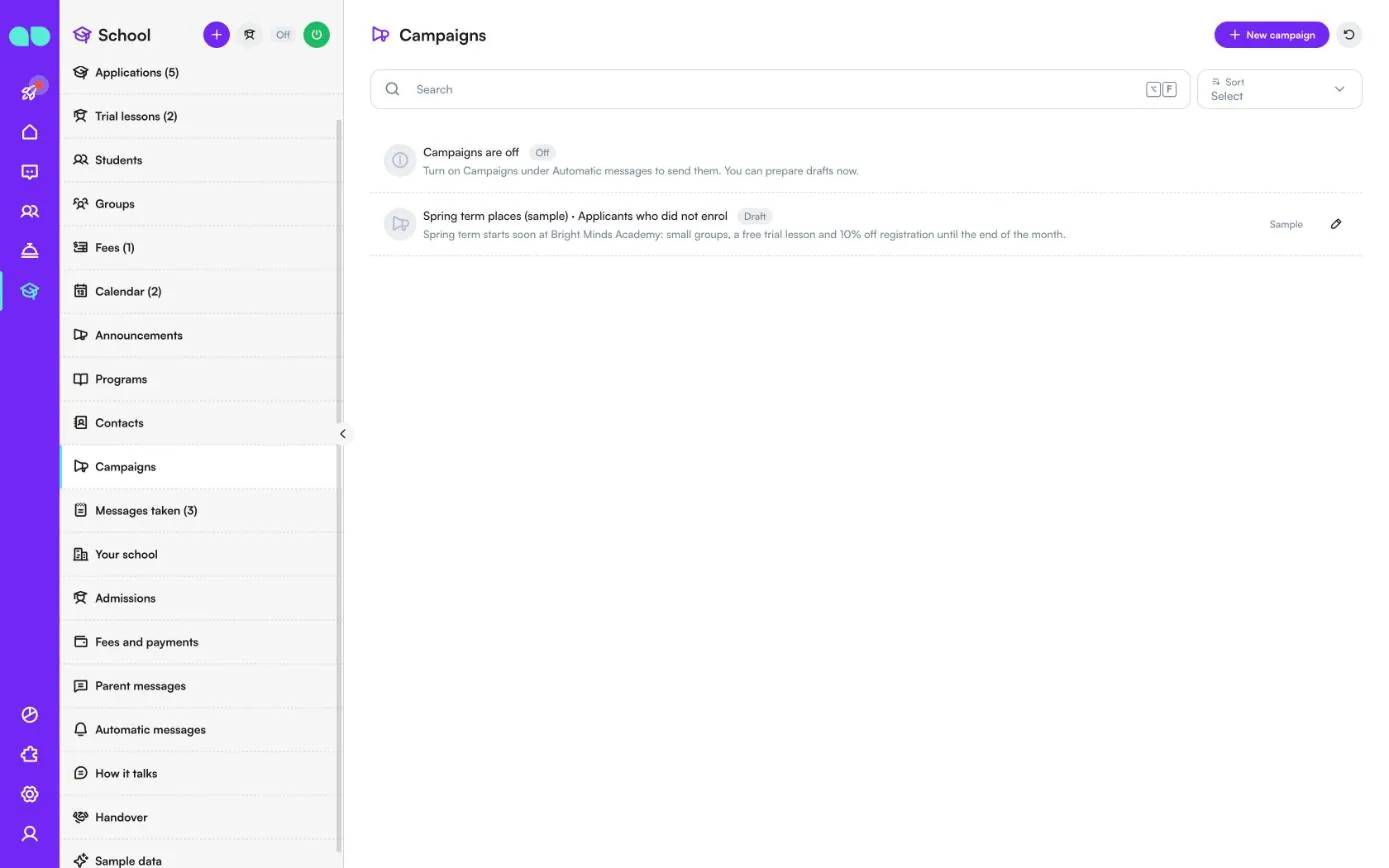
Campagnes
Aanbiedingen aan Past students (Oud-leerlingen), Applicants who did not enrol (Aanmelders die zich niet hebben ingeschreven), mensen met Trial lesson, no enrolment (Proefles, geen inschrijving) of All contacts (Alle contacten). New campaign (Nieuwe campagne) bereidt er een voor. Zolang Campaigns (marketing) (Campagnes (marketing)) uitstaat onder Automatic messages (Automatische berichten), meldt een rij Campaigns are off (Campagnes staan uit) dat, en kunt u alleen concepten voorbereiden.
Genoteerde berichten
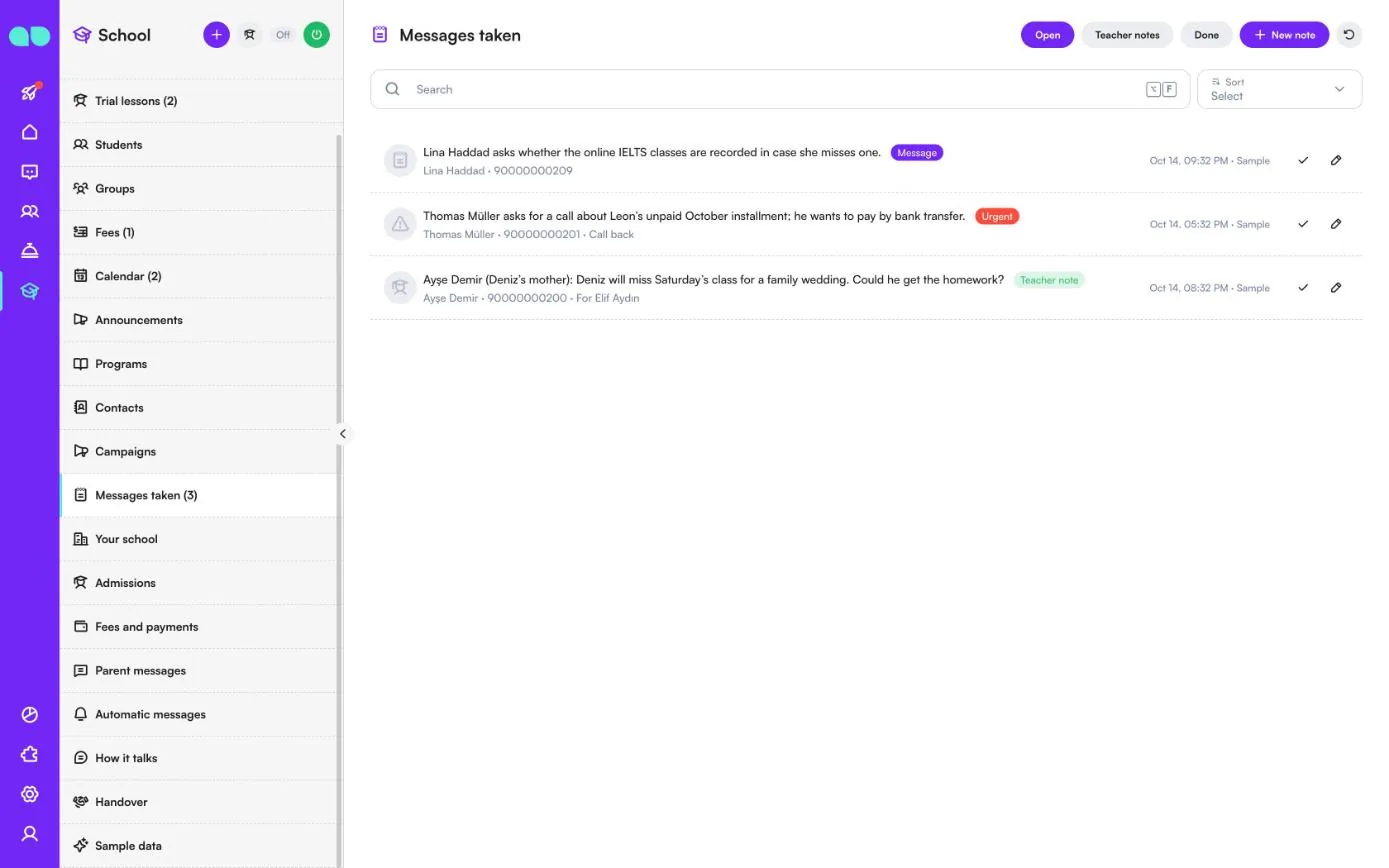
Als de assistent iemand niet kan helpen, of een ouder een bericht voor een docent achterlaat, wordt het hier genoteerd. Filter met Open, Teacher notes (Notities voor docenten) en Done (Klaar), en voeg er een toe met New note (Nieuwe notitie). Een rij toont het bericht, het contact en telefoonnummer, en het soort: Message (Bericht), Urgent (Dringend), Call back (Terugbellen) of Teacher note (Notitie voor docent) (met de docent voor wie het is). Klik op het vinkje om het als afgehandeld te markeren, of open het later opnieuw.
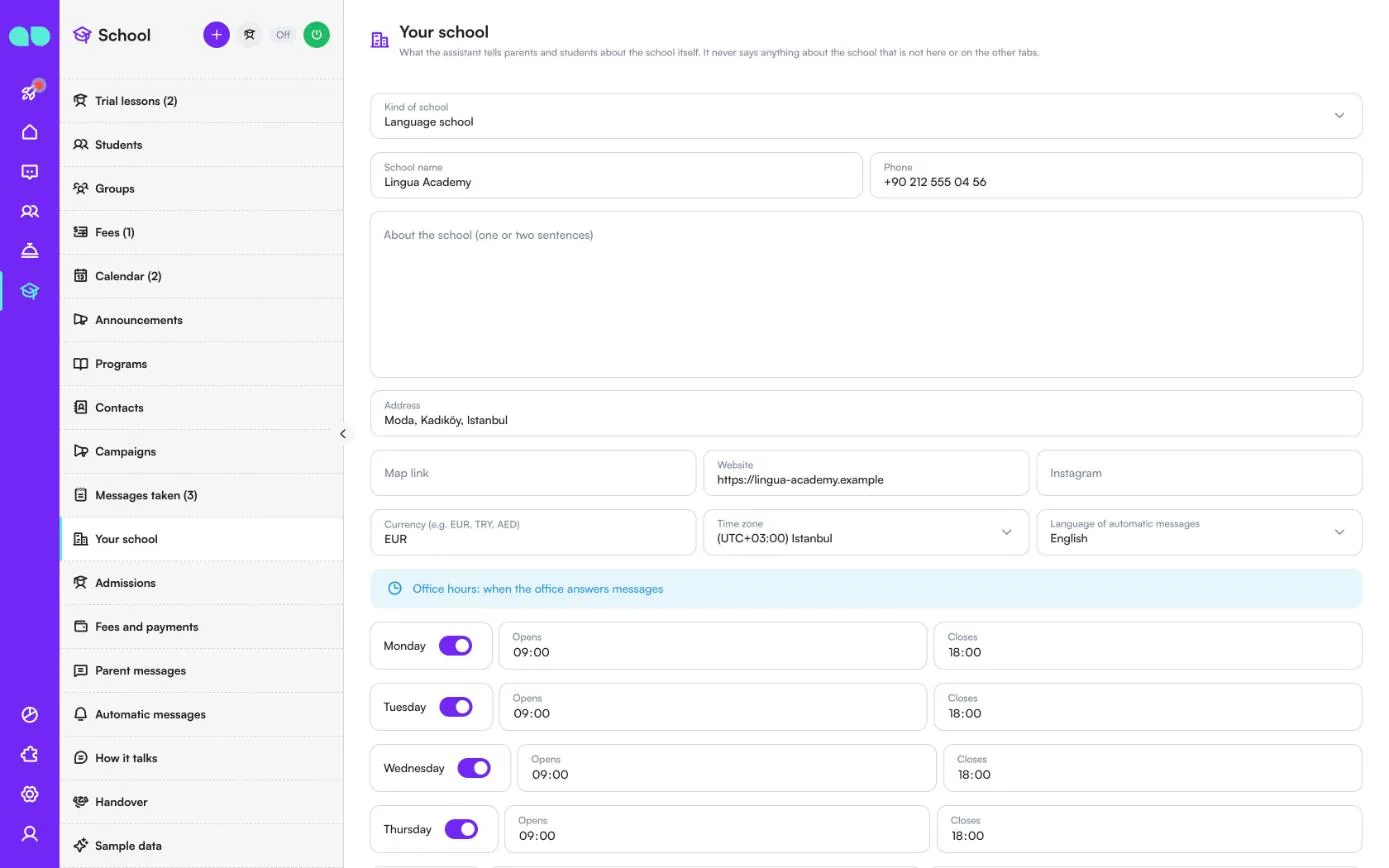
Uw school
Wat de assistent ouders en leerlingen over de school zelf vertelt. Het zegt nooit iets over de school dat niet hier of op de andere tabbladen staat.
| Veld | Wat het doet |
|---|---|
| Kind of school (Soort school) | Taalschool, cursus- of bijlescentrum, school (K-12), of toelating voor universiteit of hogeschool. |
| School name (Naam van de school), Phone (Telefoon), Address (Adres) | Uw contactgegevens. |
| About the school (one or two sentences) (Over de school (één of twee zinnen)) | Een korte beschrijving die de assistent kan gebruiken. |
| Map link (Kaartlink), Website, Instagram | Links die de assistent kan delen. |
| Currency (Valuta), Time zone (Tijdzone), Language of automatic messages (Taal van automatische berichten) | Gebruikt voor kosten, tijden en de automatische berichten. |
| Kantoortijden, Closed on (holidays) (Gesloten op (feestdagen)) | Wanneer het kantoor berichten beantwoordt; feestdagen één datum per regel (YYYY-MM-DD). |
| School rules and policies (Schoolregels en beleid) | Aanwezigheid, afwezigheid, terugbetalingen, inhaallessen, ophalen. |
| Campus and facilities (Campus en voorzieningen) | Lokalen, vervoer, maaltijden, uniformen, parkeren. De assistent beantwoordt vragen over de locatie op basis van deze tekst. |
| Other questions and answers (Andere vragen en antwoorden) | Eén paar per regel: Q: … / A: … |
| Review page link (Link naar reviewpagina) | Waar tevreden ouders en leerlingen wordt gevraagd een review achter te laten, bijvoorbeeld uw Google-link. |
Toelating
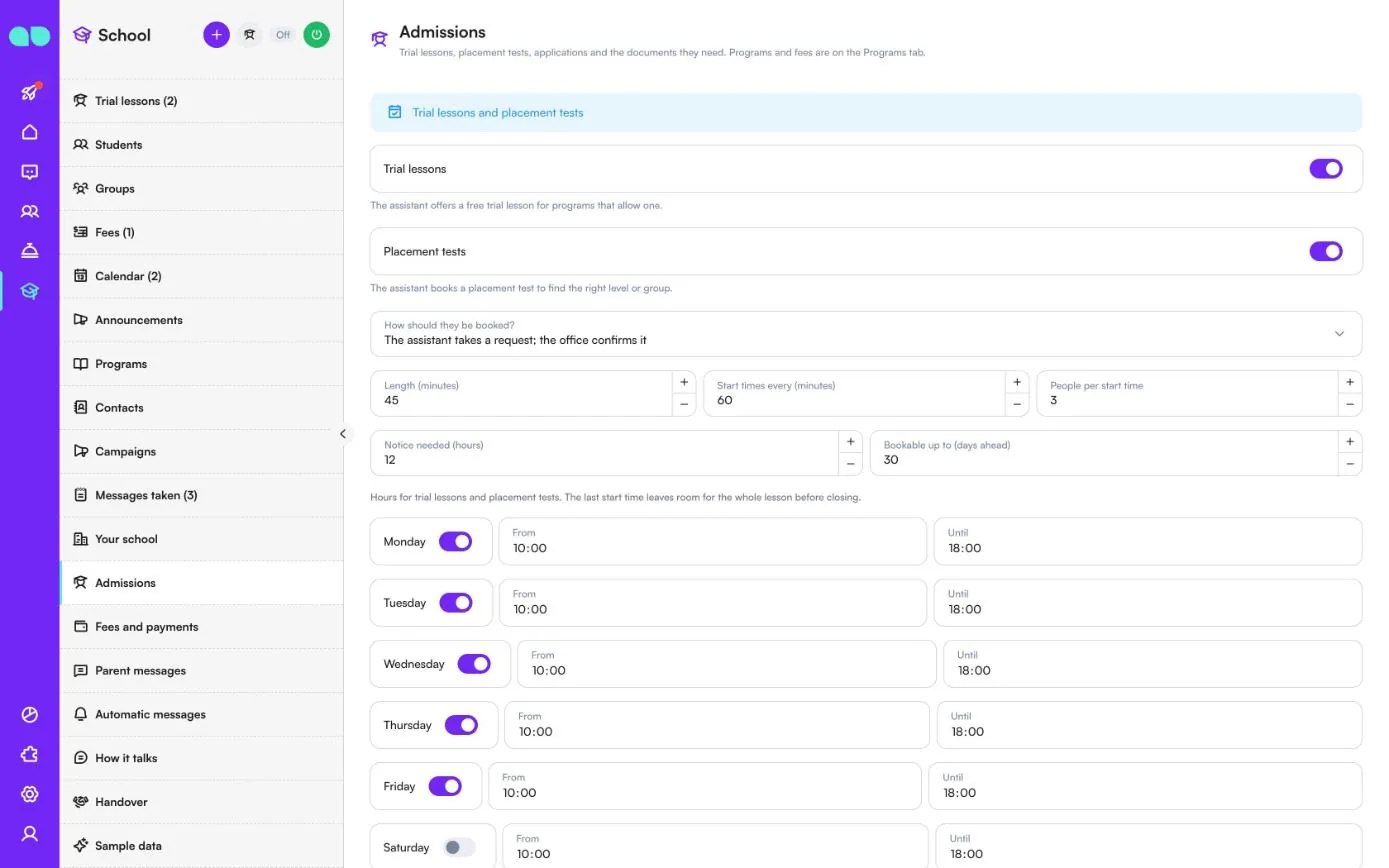
Proeflessen, niveautesten, aanmeldingen en de documenten die ze nodig hebben. Opleidingen en kosten staan op het tabblad Programs (Opleidingen).
| Veld | Wat het doet |
|---|---|
| Trial lessons (Proeflessen) | De assistent biedt een gratis proefles aan voor opleidingen die dat toestaan. |
| Placement tests (Niveautesten) | De assistent boekt een niveautest om het juiste niveau of de juiste groep te vinden. |
| How should they be booked? (Hoe moeten ze worden geboekt?) | The assistant takes a request; the office confirms it (De assistent neemt een verzoek aan; het kantoor bevestigt het), of The assistant books at once while there is room (De assistent boekt direct zolang er plaats is). |
| Length (minutes) (Duur (minuten)), Start times every (minutes) (Starttijden elke (minuten)), People per start time (Personen per starttijd) | Hoe lang een les duurt, hoe vaak er een kan beginnen en hoeveel mensen erin passen. |
| Notice needed (hours) (Benodigde voorafgaande termijn (uren)), Bookable up to (days ahead) (Boekbaar tot (dagen vooruit)) | Hoe laat en hoe ver vooruit een proefles kan worden geboekt. |
| Dagen van de week | From (Van) en Until (Tot) voor proeflessen en niveautesten. De laatste starttijd laat ruimte voor de hele les vóór sluitingstijd. |
| Answer within (hours) (Beantwoorden binnen (uren)) | Oudere aanmeldingen worden op de balie als te laat gemarkeerd. |
| Follow up after (days) (Opvolgen na (dagen)) | Als een aanmelding niet verder is gekomen, krijgt het gezin een opvolgbericht. |
| Remind about documents every (days) (Herinneren aan documenten elke (dagen)) | Hoogstens twee herinneringen. |
| Admissions staff who get new applications in turn (Medewerkers toelating die om de beurt nieuwe aanmeldingen krijgen) | Nieuwe aanmeldingen worden een voor een aan hen toegewezen. Leeg: niemand wordt automatisch toegewezen. |
| Documents for an application (Documenten voor een aanmelding) | Elk documenttype met een schakelaar Asked for (Gevraagd). De aangezette typen worden bij elke aanmelding gevraagd; een opleiding kan om minder vragen. Add document type (Documenttype toevoegen) voegt uw eigen type toe, bijvoorbeeld een vaccinatiebewijs. |
Cursusgeld en betalingen
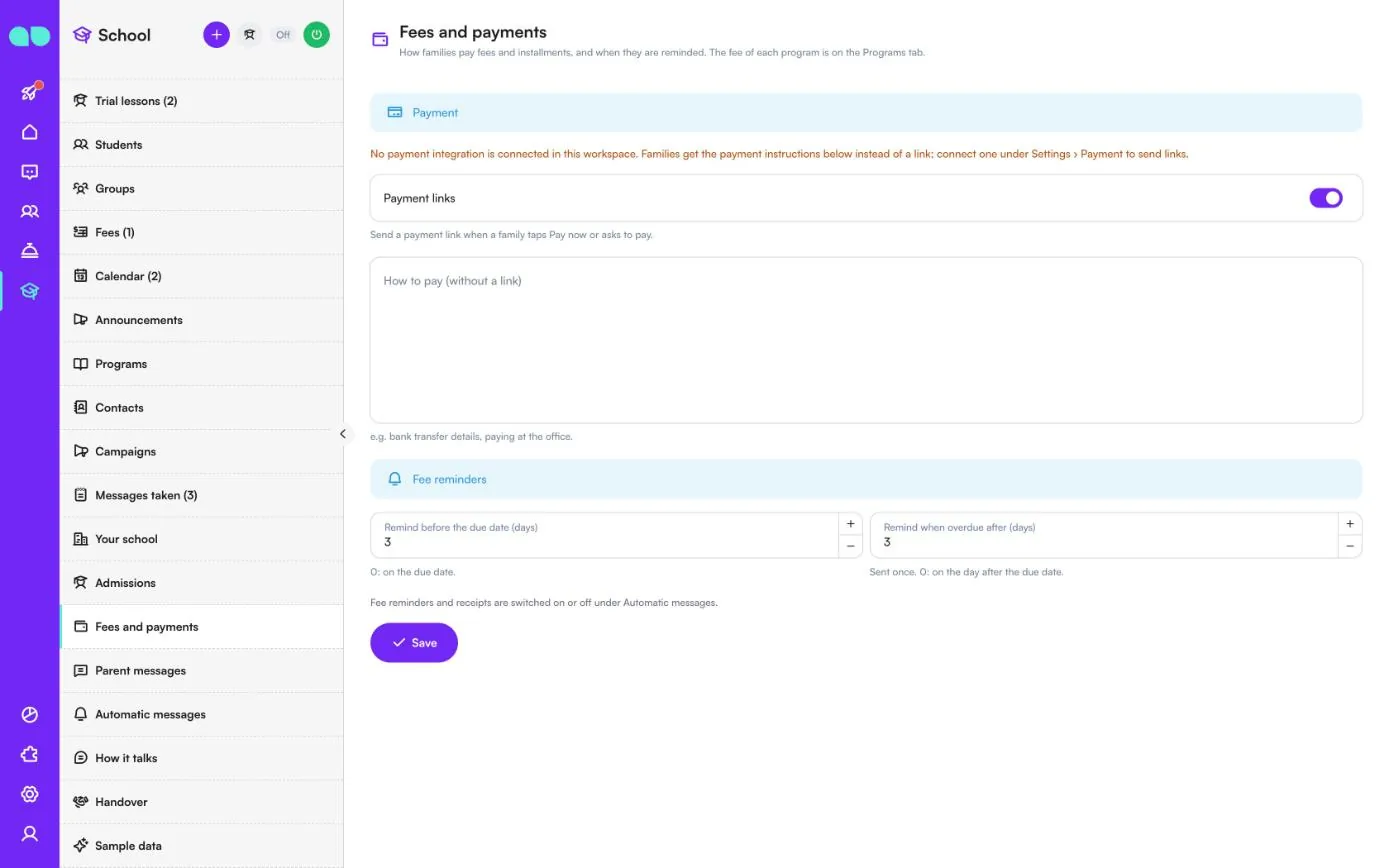
Hoe gezinnen cursusgeld en termijnen betalen, en wanneer ze een herinnering krijgen. De kosten van elke opleiding staan op het tabblad Programs (Opleidingen).
- Payment links (Betaallinks): stuur een betaallink als een gezin op Pay now (Nu betalen) tikt of vraagt om te betalen. Met een betaalintegratie worden betalingen automatisch geregistreerd. Zonder integratie meldt het scherm dat, en krijgen gezinnen in plaats daarvan How to pay (without a link) (Hoe te betalen (zonder link)), bijvoorbeeld bankgegevens of betalen op kantoor. Koppel er een onder Instellingen › Betaling.
- Remind before the due date (days) (Herinneren vóór de vervaldatum (dagen)): 0 stuurt de herinnering op de vervaldatum.
- Remind when overdue after (days) (Herinneren bij achterstand na (dagen)): wordt één keer verstuurd; 0 betekent de dag na de vervaldatum.
Betalingsherinneringen en ontvangstbewijzen zet u aan of uit onder Automatic messages (Automatische berichten). Klik op Save (Opslaan).
Berichten van ouders
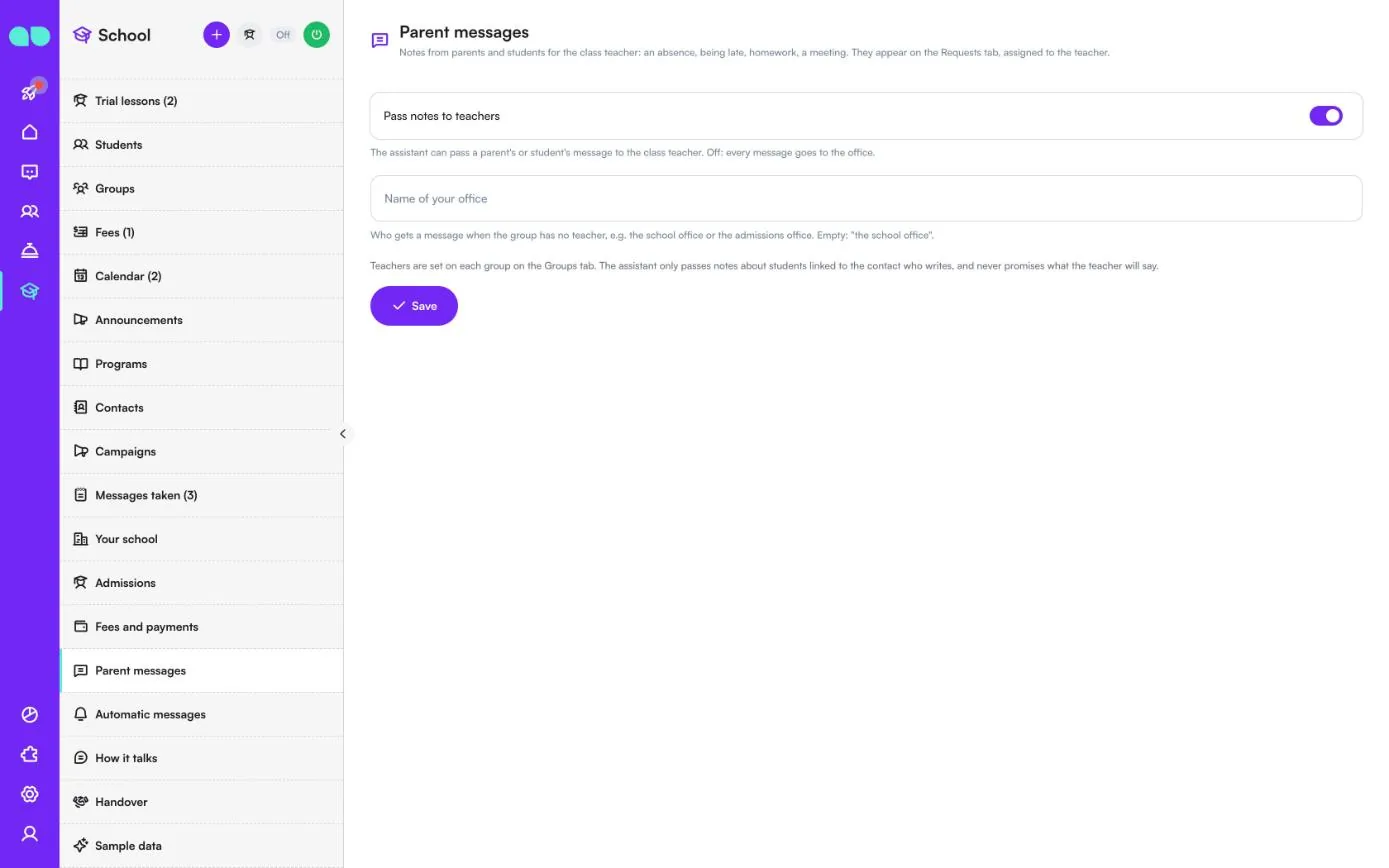
Notities van ouders en leerlingen voor de mentor of docent: een afwezigheid, te laat komen, huiswerk, een afspraak. Ze verschijnen op Messages taken (Genoteerde berichten), toegewezen aan de docent.
- Pass notes to teachers (Notities doorgeven aan docenten): de assistent kan het bericht van een ouder of leerling doorgeven aan de mentor of docent. Uit: elk bericht gaat naar het kantoor.
- Name of your office (Naam van uw kantoor): wie een bericht krijgt als de groep geen docent heeft, bijvoorbeeld het schoolsecretariaat of het inschrijfbureau. Leeg: “the school office”.
Docenten stelt u per groep in op het tabblad Groups (Groepen). De assistent geeft alleen notities door over leerlingen die gekoppeld zijn aan het contact dat schrijft, en belooft nooit wat de docent zal zeggen.
Automatische berichten
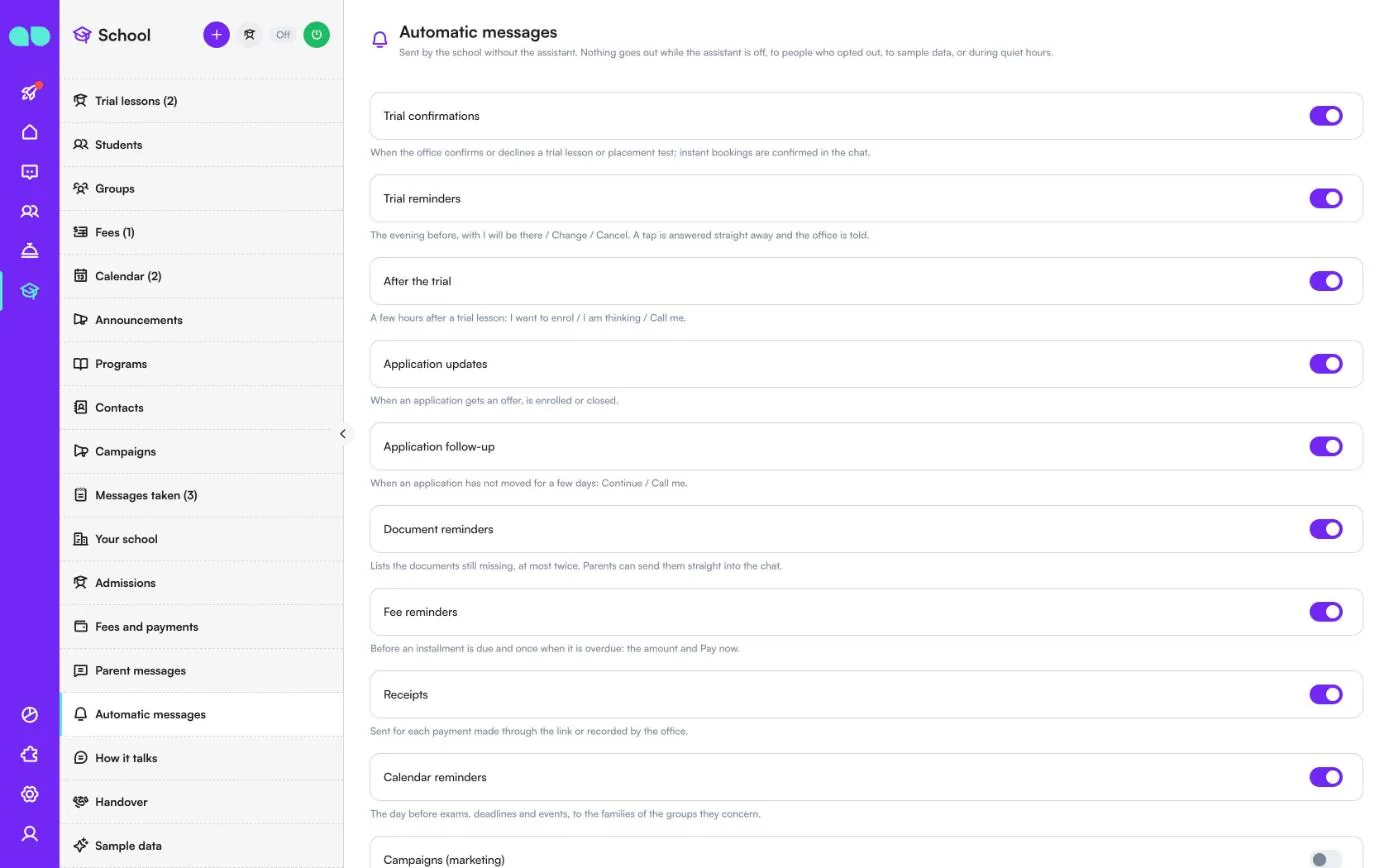
Berichten die de school zonder de assistent verstuurt. Er gaat niets uit zolang de assistent uitstaat, naar mensen die zich hebben afgemeld, naar voorbeeldgegevens of tijdens rusturen.
| Bericht | Wanneer het verstuurd wordt |
|---|---|
| Trial confirmations (Bevestigingen proeflessen) | Als het kantoor een proefles of niveautest bevestigt of afwijst; directe boekingen worden in de chat bevestigd. |
| Trial reminders (Herinneringen proeflessen) | De avond ervoor, met I will be there (Ik ben er), Change (Wijzigen) en Cancel (Annuleren). Een tik wordt meteen beantwoord en het kantoor wordt op de hoogte gebracht. |
| After the trial (Na de proefles) | Een paar uur na een proefles: I want to enrol (Ik wil me inschrijven), I am thinking (Ik denk erover na) en Call me (Bel mij). |
| Application updates (Updates over aanmeldingen) | Als een aanmelding een aanbod krijgt, is ingeschreven of is gesloten. |
| Application follow-up (Opvolging aanmelding) | Als een aanmelding een paar dagen niet verder is gekomen: Continue (Doorgaan) en Call me (Bel mij). |
| Document reminders (Herinneringen documenten) | Somt de documenten op die nog ontbreken, hoogstens twee keer. Ouders kunnen ze direct in de chat sturen. |
| Fee reminders (Betalingsherinneringen) | Vóór de vervaldatum van een termijn en één keer bij een achterstand: het bedrag en Pay now (Nu betalen). |
| Receipts (Ontvangstbewijzen) | Voor elke betaling via de link of die door het kantoor is geregistreerd. |
| Calendar reminders (Agendaherinneringen) | De dag vóór toetsen, deadlines en evenementen, naar de gezinnen van de betreffende groepen. |
| Campaigns (marketing) (Campagnes (marketing)) | Hiermee stuurt u aanbiedingen naar oud-leerlingen en mensen die informatie vroegen. Standaard uit, nooit naar mensen die zich hebben afgemeld. |
Onder de schakelaars stelt u Evening reminders at (Avondherinneringen om), After-trial message (hours later) (Bericht na de proefles (uren later)) en Quiet from (Stil vanaf) en Quiet until (Stil tot) in. Het onderdeel WhatsApp templates (WhatsApp-templates) toont de status van elke template op uw nummer; Submit missing templates (Ontbrekende templates indienen) schrijft de templates die nog ontbreken en dient ze in, in de taal van de automatische berichten.
Hoe het praat
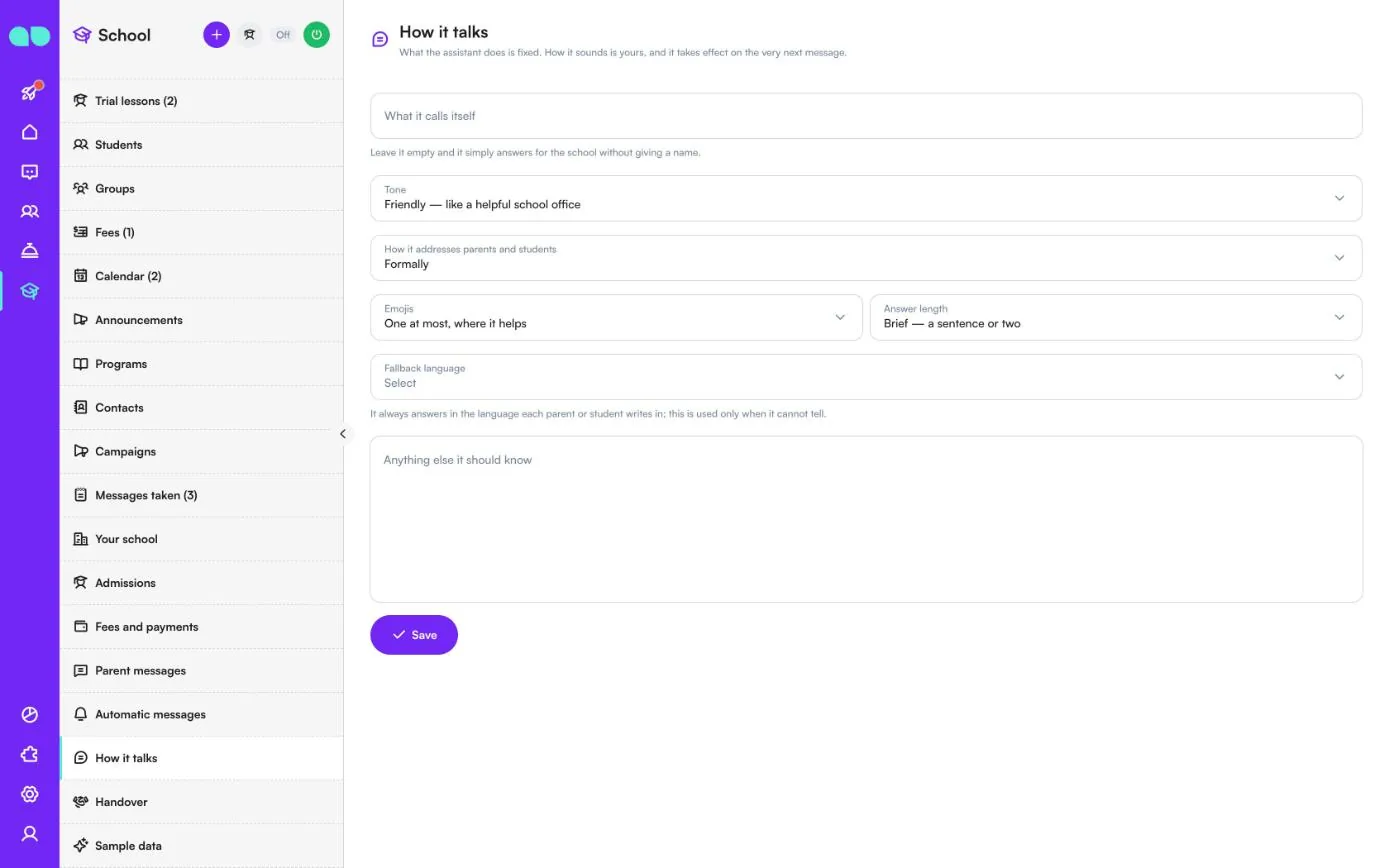
Wat de assistent doet, ligt vast; hoe het klinkt, bepaalt u, en een wijziging geldt vanaf het eerstvolgende bericht.
| Veld | Wat het doet |
|---|---|
| What it calls itself (Hoe het zichzelf noemt) | Een naam voor de assistent. Laat het leeg en het antwoordt gewoon namens de school zonder een naam te noemen. |
| Tone (Toon) | Professioneel, vriendelijk (zoals een behulpzaam schoolsecretariaat), warm of direct. |
| How it addresses parents and students (Hoe het ouders en leerlingen aanspreekt) | Formally (Formeel) of Casually, by first name (Informeel, bij de voornaam). |
| Emojis | Geen, hoogstens één waar het helpt, of vrij. |
| Answer length (Lengte van antwoorden) | Kort, gemiddeld of uitgebreid. |
| Fallback language (Terugvaltaal) | Het antwoordt altijd in de taal waarin elke ouder of leerling schrijft; deze taal wordt alleen gebruikt als het dat niet kan vaststellen. |
| Anything else it should know (Wat het verder moet weten) | Wordt letterlijk aan de instructies toegevoegd: schoolregels, dingen die het nooit mag beloven (een plaats, een cijfer, een korting). Het kan de regel dat het geen feiten verzint niet opheffen. |
Overdracht
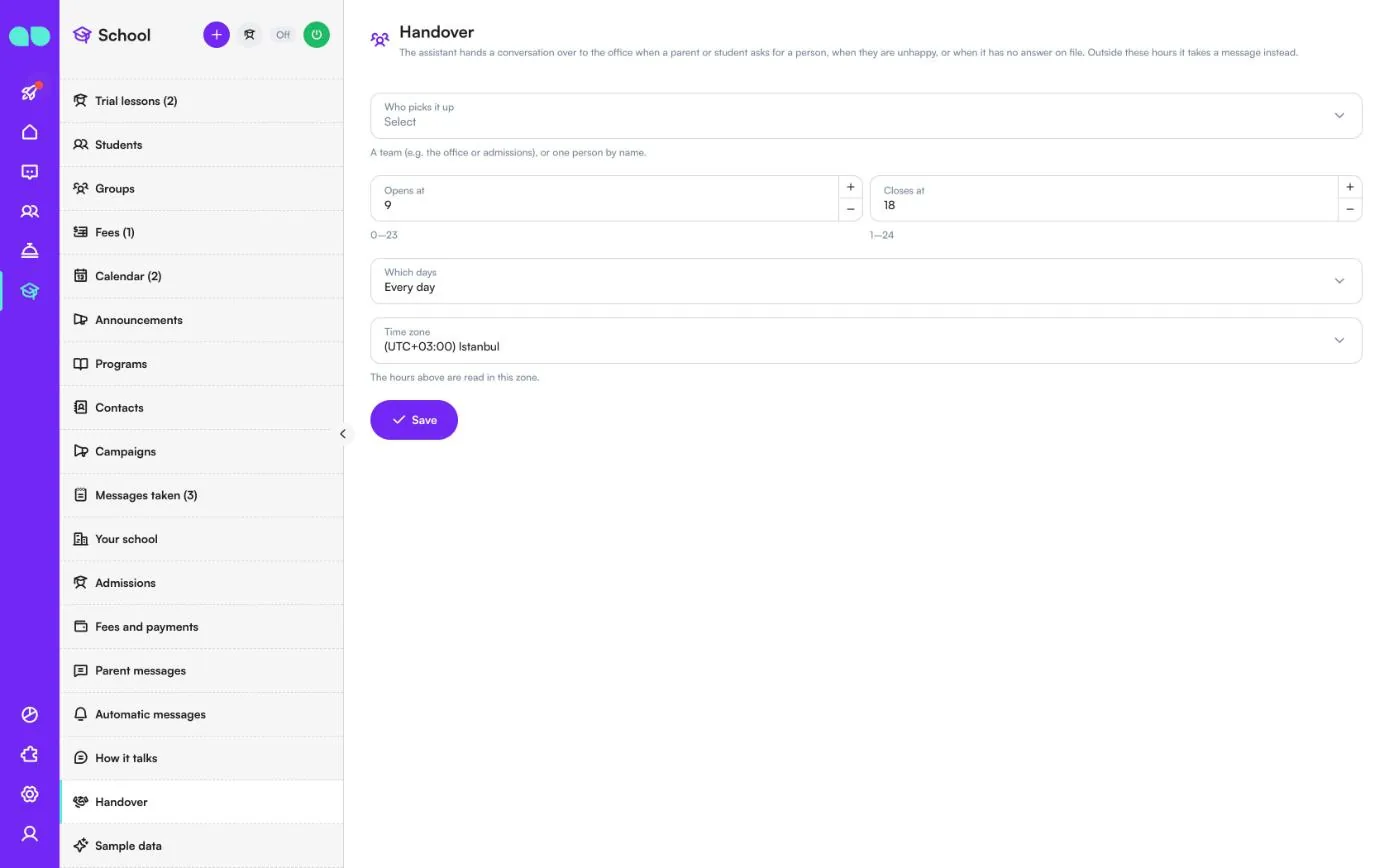
Als een ouder of leerling om een persoon vraagt, ontevreden is of iets vraagt waarop de assistent geen antwoord heeft, draagt het het gesprek over aan het kantoor. Kies Who picks it up (Wie het oppakt) (een team zoals het kantoor of toelating, één persoon bij naam, of niemand), de tijden met Opens at (Opent om) (0–23) en Closes at (Sluit om) (1–24), Which days (Welke dagen) (elke dag of alleen op werkdagen) en de Time zone (Tijdzone) waarin de tijden gelden. Buiten deze tijden noteert het in plaats daarvan een bericht. Klik op Save (Opslaan).
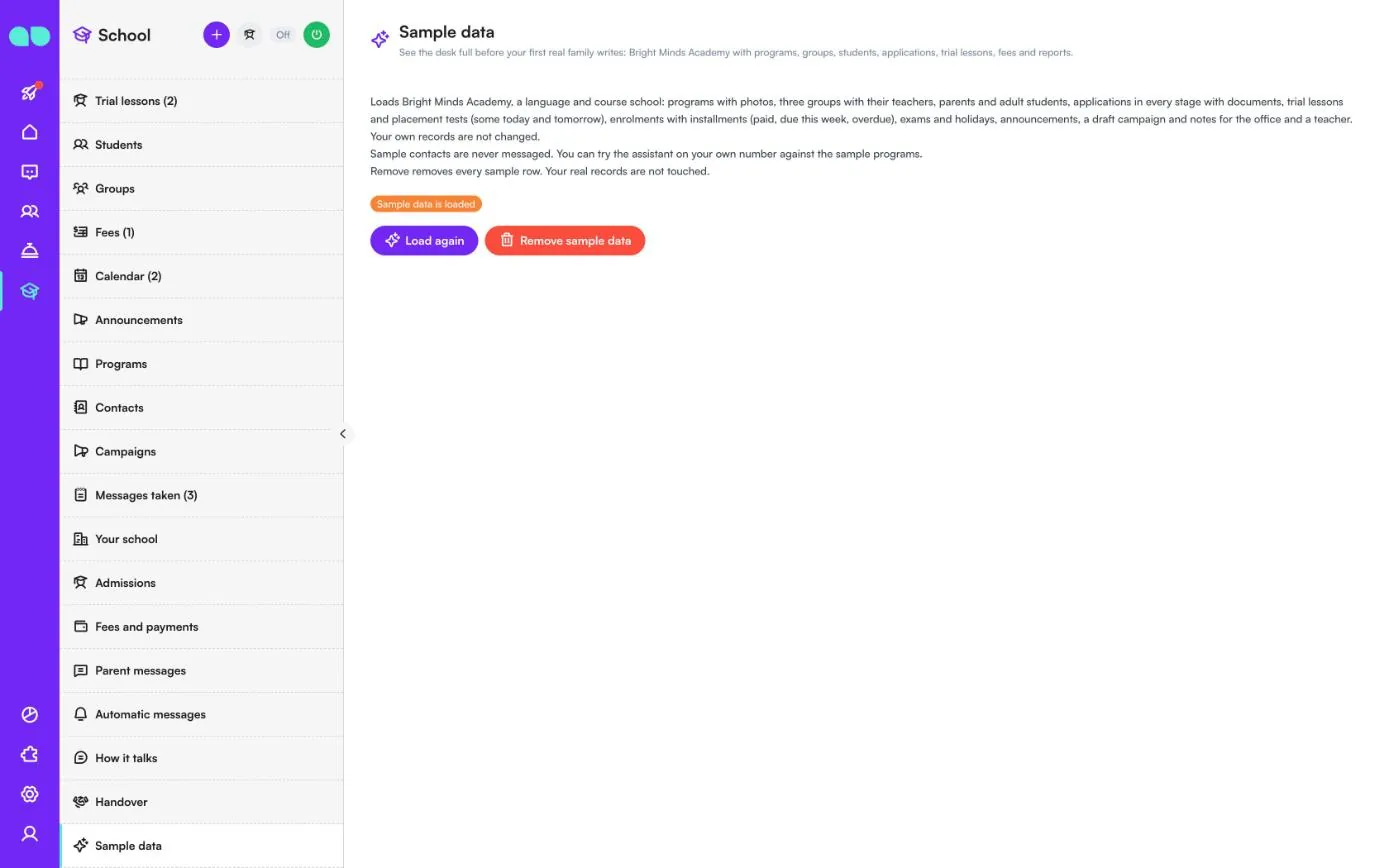
Voorbeeldgegevens
Toont of er voorbeeldgegevens geladen zijn. Er wordt een voorbeeldtaal- en cursusschool geladen: opleidingen met foto’s, drie groepen met hun docenten, ouders en volwassen leerlingen, aanmeldingen in elke fase met documenten, proeflessen en niveautesten (sommige vandaag en morgen), inschrijvingen met termijnen (betaald, deze week verschuldigd, achterstallig), toetsen en vakanties, mededelingen, een conceptcampagne en notities voor het kantoor en een docent. Uw eigen records worden niet gewijzigd.
Voorbeeldcontacten krijgen nooit berichten, maar u kunt de assistent op uw eigen nummer uitproberen met de voorbeeldopleidingen. Load again (Opnieuw laden) laadt ze opnieuw, en Remove sample data (Voorbeeldgegevens verwijderen) verwijdert elke voorbeeldrij; uw echte records blijven onaangeroerd. Verwijder ze voordat echte gezinnen schrijven.
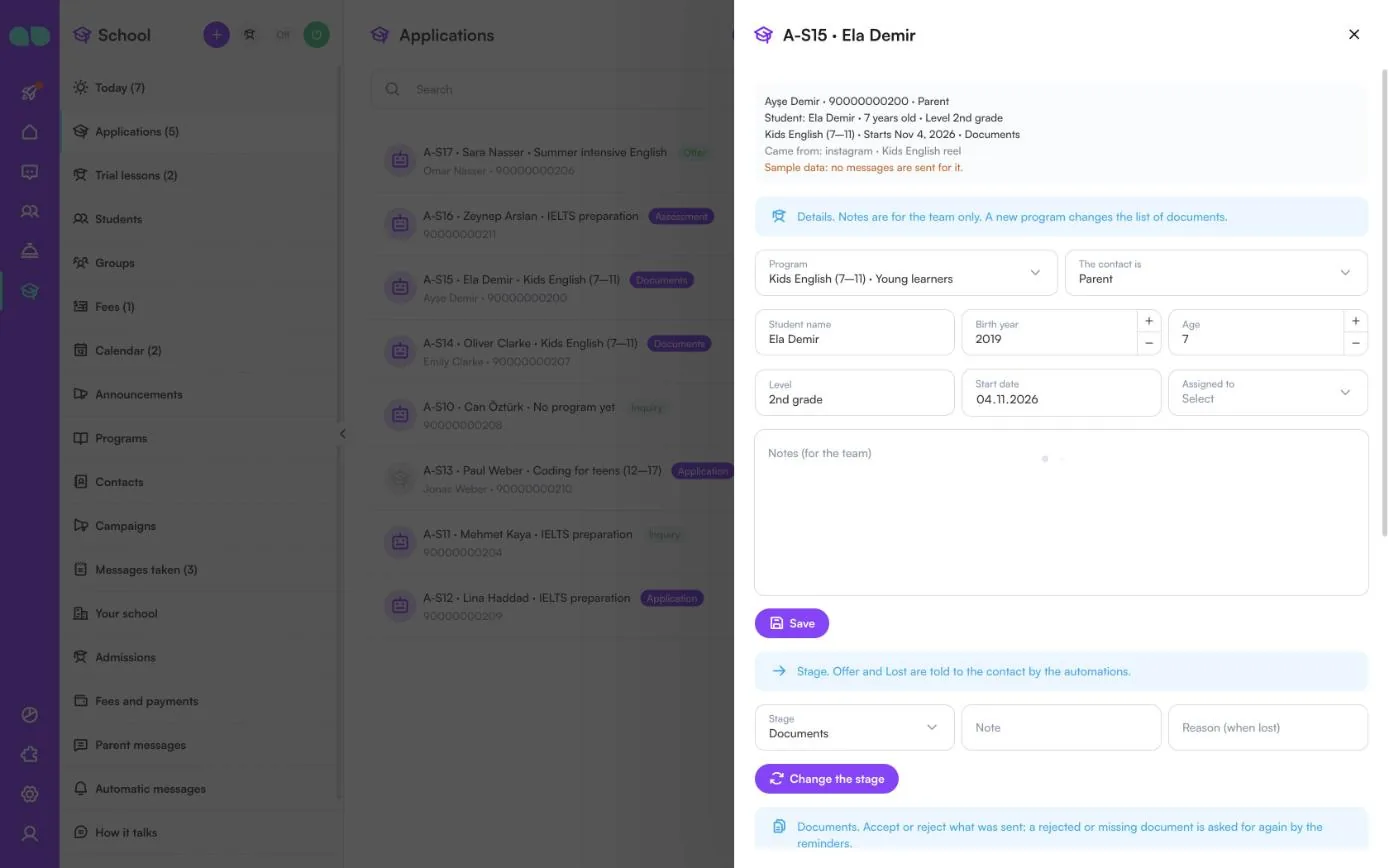
Aanmeldingspaneel
Klik op een aanmelding om die te openen. Bovenaan staan het contact en telefoonnummer en of het de ouder of de leerling is, de leeftijd en het niveau, de opleiding en startdatum, de fase, en waar de aanmelder vandaan kwam.
- Details: Program (Opleiding), The contact is (Het contact is) (ouder, verzorger of de volwassen leerling), Student name (Naam leerling), Birth year (Geboortejaar), Age (Leeftijd), Level (Niveau) of leerjaar, Start date (Startdatum), Assigned to (Toegewezen aan) en Notes (for the team) (Notities (voor het team)). Een andere opleiding verandert de lijst met documenten. Klik op Save (Opslaan).
- Stage (Fase): kies een nieuwe Stage, voeg een Note (Notitie) toe en, bij verlies, een Reason (when lost) (Reden (bij verlies)), en klik daarna op Change the stage (Fase wijzigen). Aanbod en Verloren worden via de automatische berichten aan het contact gemeld.
- Enrol (Inschrijven): zodra de opleiding is opgeslagen, kiest u de groep, startdatum en het aantal termijnen. De leerling en de inschrijving met het termijnplan worden aangemaakt; eerst is het inschrijfgeld verschuldigd en het cursusgeld wordt verdeeld over maandelijkse termijnen.
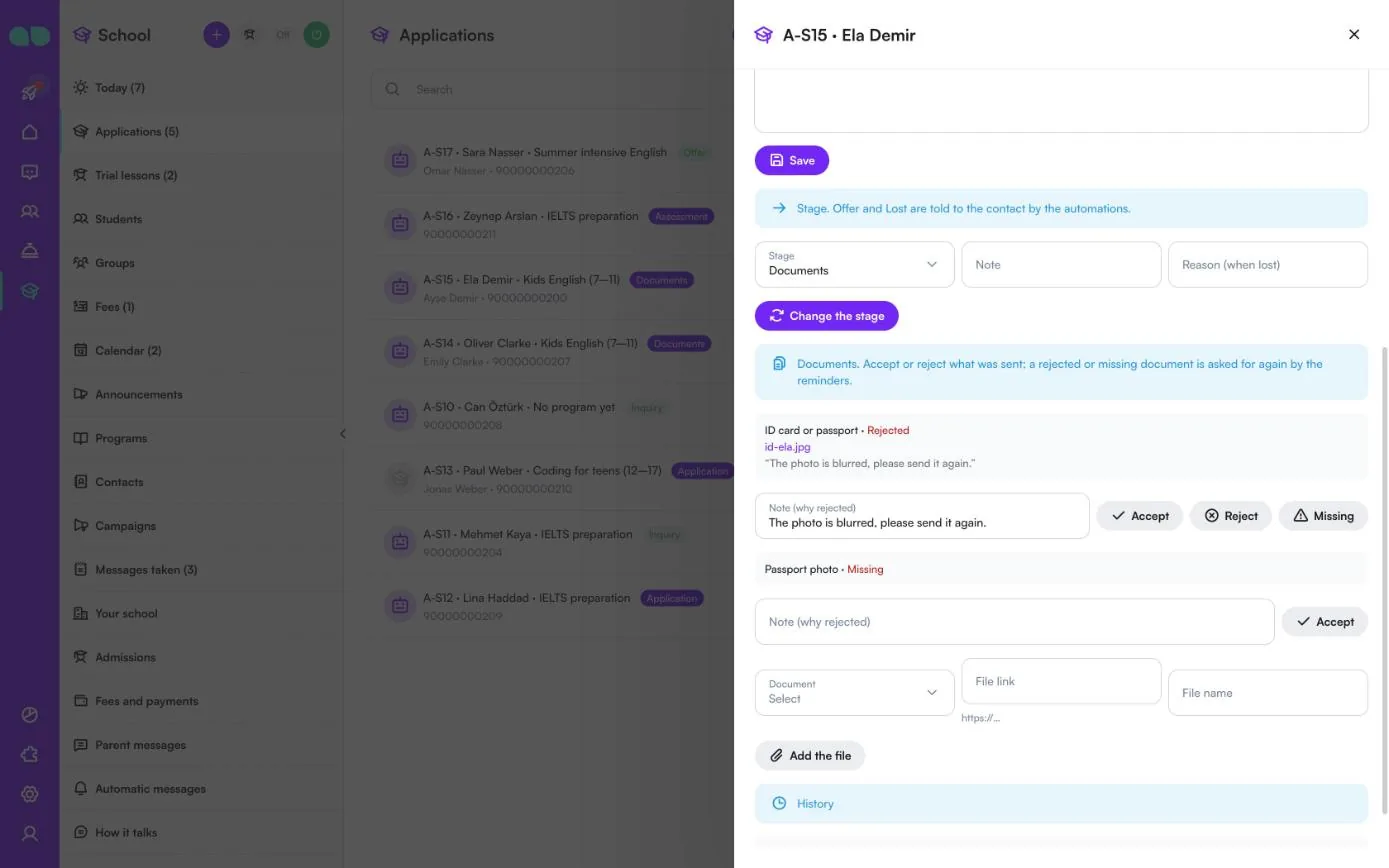
Verder naar beneden toont Documents (Documenten) elk document dat de opleiding nodig heeft met de status (Received (Ontvangen), Accepted (Geaccepteerd), Rejected (Geweigerd) of Missing (Ontbreekt)) en het bestand dat het gezin in de chat stuurde. Klik op Accept (Accepteren) of Reject (Weigeren) (met een Note (why rejected) (Notitie (waarom geweigerd)), zodat het contact weet wat het moet sturen), of op Missing. Om een geweigerd of ontbrekend document wordt via de herinneringen opnieuw gevraagd. Om zelf een document op te slaan, kiest u het Document, plakt u een File link (Bestandslink) en File name (Bestandsnaam) en klikt u op Add the file (Bestand toevoegen). Als elk document is geaccepteerd, gaat de aanmelding naar Assessment (Beoordeling). History (Geschiedenis) onderaan toont wat er met de aanmelding is gebeurd.
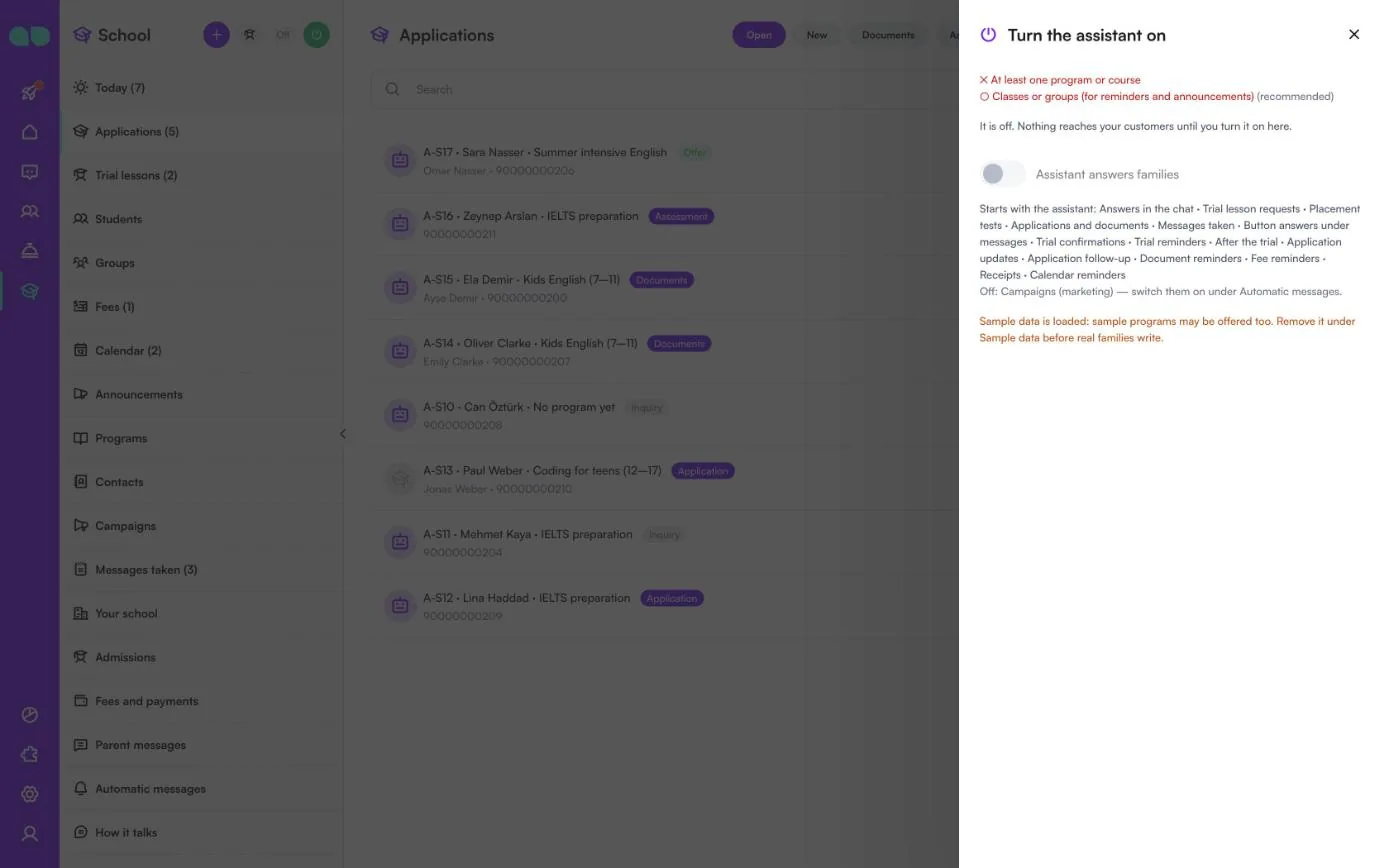
Zet de assistent aan
De aan/uit-knop in de koptekst opent dit paneel. Bovenaan staat wat er nog ontbreekt: School name and currency (Naam van de school en valuta), Office hours (Kantoortijden), At least one program or course (Minstens één opleiding of cursus), Hours for trial lessons and placement tests (Tijden voor proeflessen en niveautesten) als die aanstaan, en Classes or groups (for reminders and announcements) (Klassen of groepen (voor herinneringen en mededelingen)) (aanbevolen).
Zet Assistant answers families (Assistent beantwoordt gezinnen) aan en bevestig. Onder de schakelaar ziet u wat er met de assistent start (antwoorden in de chat, verzoeken voor proeflessen, niveautesten, aanmeldingen en documenten, genoteerde berichten, antwoorden op knoppen en elk automatisch bericht dat aanstaat) en wat uit blijft, zoals Campaigns (marketing) (Campagnes (marketing)). Een waarschuwing herinnert u eraan als er nog voorbeeldgegevens geladen zijn, en een andere als er ook een andere bot in de workspace aanstaat.
Rapport
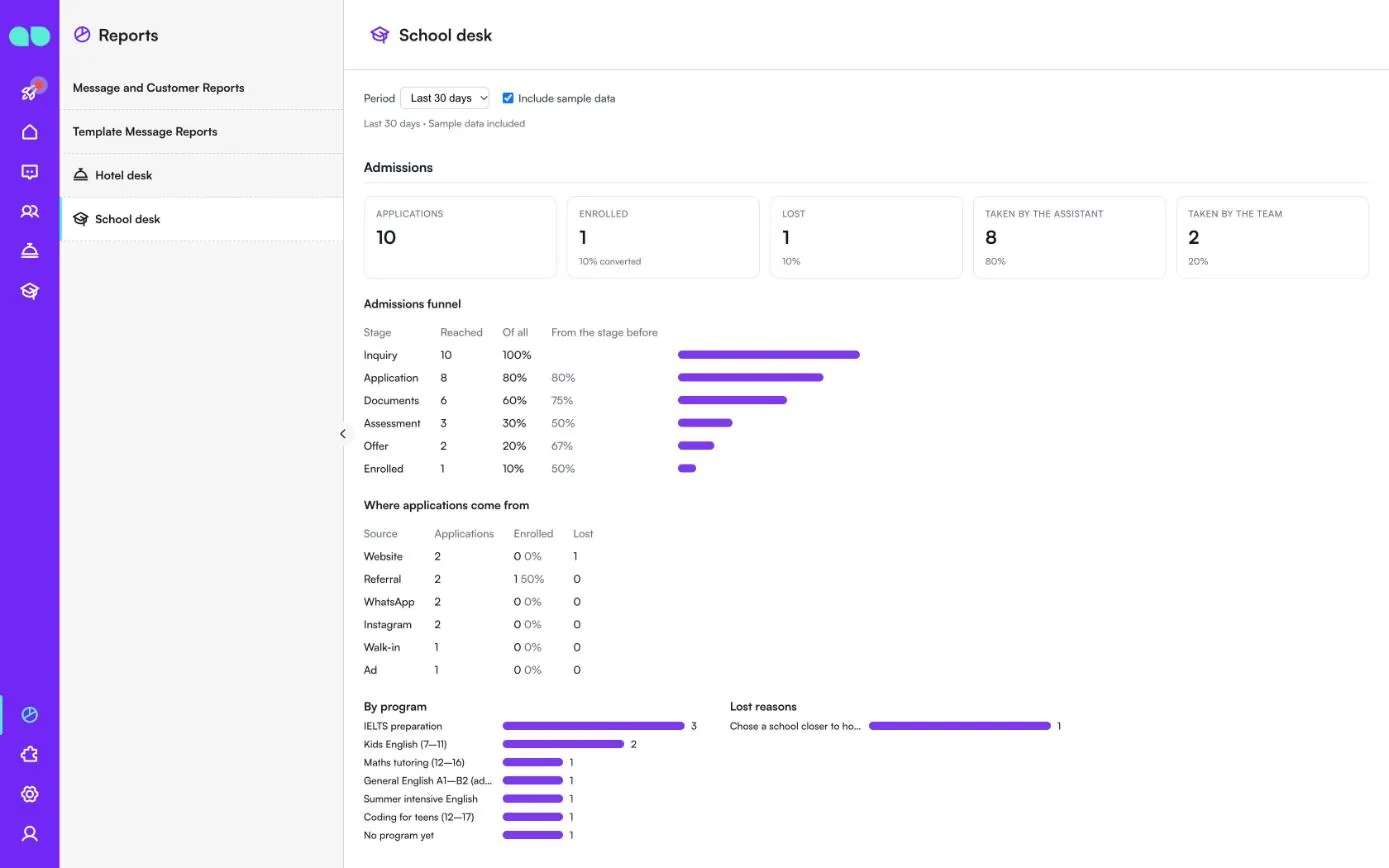
Rapporten › School desk (Schoolbalie) vat een Period (Periode) van 7, 30 of 90 dagen samen; vink Include sample data (Voorbeeldgegevens meetellen) aan om de voorbeeldrecords mee te tellen.
- Admissions (Toelating): Applications (Aanmeldingen), Enrolled (Ingeschreven), Lost (Verloren), Taken by the assistant (Aangenomen door de assistent) en Taken by the team (Aangenomen door het team).
- Admissions funnel (Inschrijvingsfunnel): hoeveel aanmeldingen elke fase bereikten, van het totaal en ten opzichte van de vorige fase.
- Where applications come from (Waar aanmeldingen vandaan komen): aanmeldingen, ingeschreven en verloren per bron.
- By program (Per opleiding) en Lost reasons (Redenen van verlies).
- Verder naar beneden: proeflessen en hun uitkomsten, ontvangen documenten, inschrijvingen en cursusgeld (gefactureerd, betaald, nu achterstallig, betaald via betaallink), berichten aan gezinnen en campagnes.
Functies
Opleidingen als kaarten
De juiste opleiding op basis van leeftijd, niveau, vak en vorm (op locatie, online of hybride), verstuurd als kaarten met foto's, kosten en rooster.
Proeflessen en niveautesten
Het biedt de vrije momenten aan en boekt ze. Een boeking kan een verzoek zijn dat uw kantoor bevestigt, of direct bevestigd worden zolang er plaatsen zijn.
Aanmeldingen
Het start de aanmelding, verzamelt de gegevens van de leerling en vraagt de documenten die uw opleiding nodig heeft: identiteitsbewijs, foto, cijferlijst, geboorteakte, gezondheidsverklaring of uw eigen typen.
Inschrijven in één stap
Kies de groep, de startdatum en het aantal termijnen en de leerling, de inschrijving en het betalingsplan worden aangemaakt.
Betalingen
Met een betaalintegratie stuurt Nu betalen een betaallink, wordt de betaling vanzelf geregistreerd en gaat er een ontvangstbewijs uit. Zonder integratie worden uw betaalinstructies verstuurd. Betalingen in contanten, per pinpas of per bankoverschrijving kunt u op kantoor registreren.
Groepen en agenda
Klassen met hun opleiding, docent, rooster en lokaal. Toetsen, deadlines, vakanties, resultaten en evenementen, voor één groep of voor alle, met een herinnering aan gezinnen een vast aantal dagen van tevoren.
Mededelingen en berichten van ouders
Een bericht aan één of meer groepen, in kleine porties verstuurd. Een bericht van een ouder voor een docent wordt genoteerd en toegewezen aan de mentor of docent van de klas.
Rapportages
Over 7, 30 of 90 dagen: de inschrijvingsfunnel per bron en opleiding en waarom aanmelders zijn afgevallen, proeflessen, inschrijvingen, gefactureerd, betaald en achterstallig cursusgeld, documenten, mededelingen en campagnes.
Schermafbeeldingen
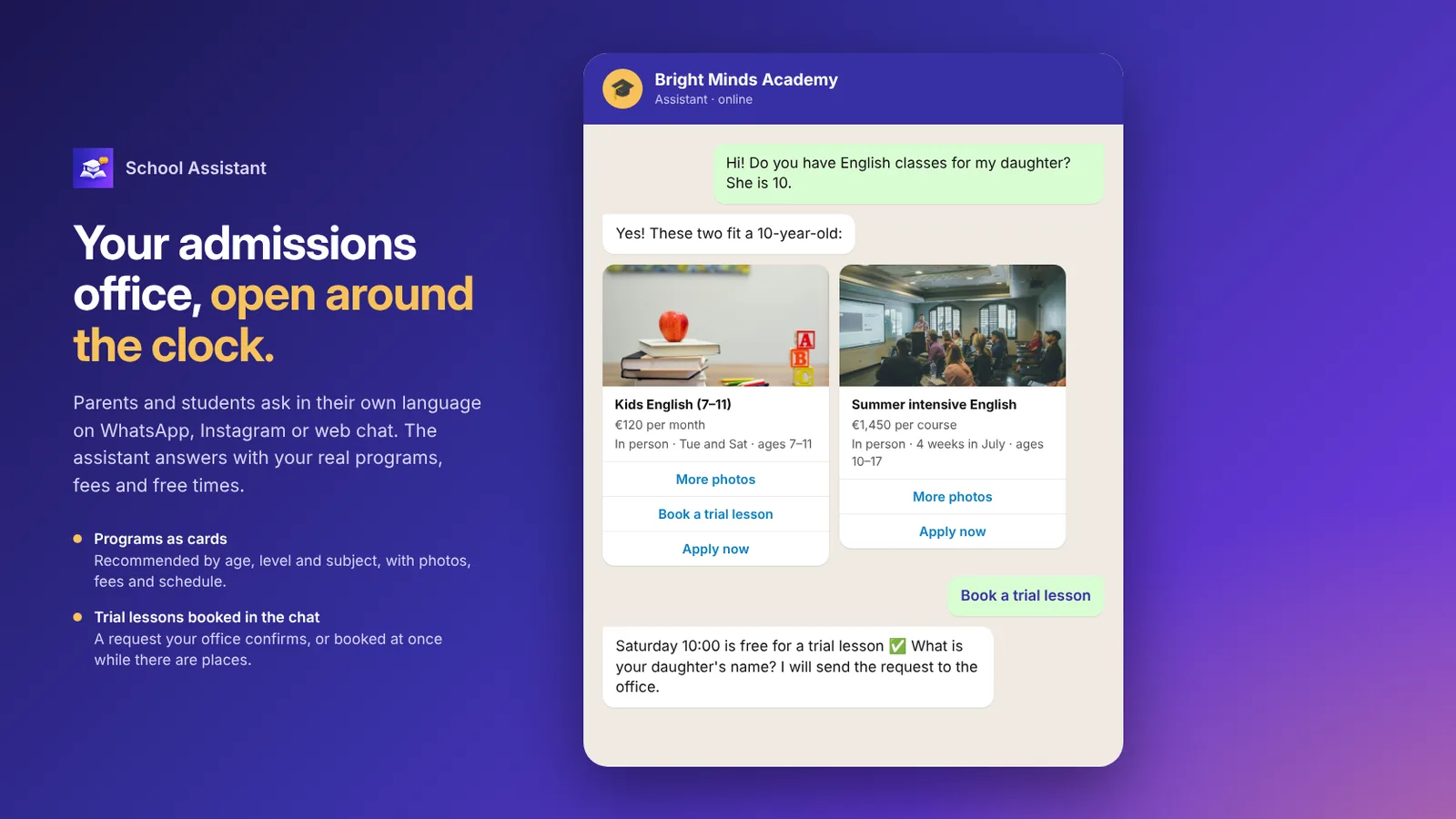 School Assistant verstuurt opleidingen als kaarten met kosten en boekt een proefles
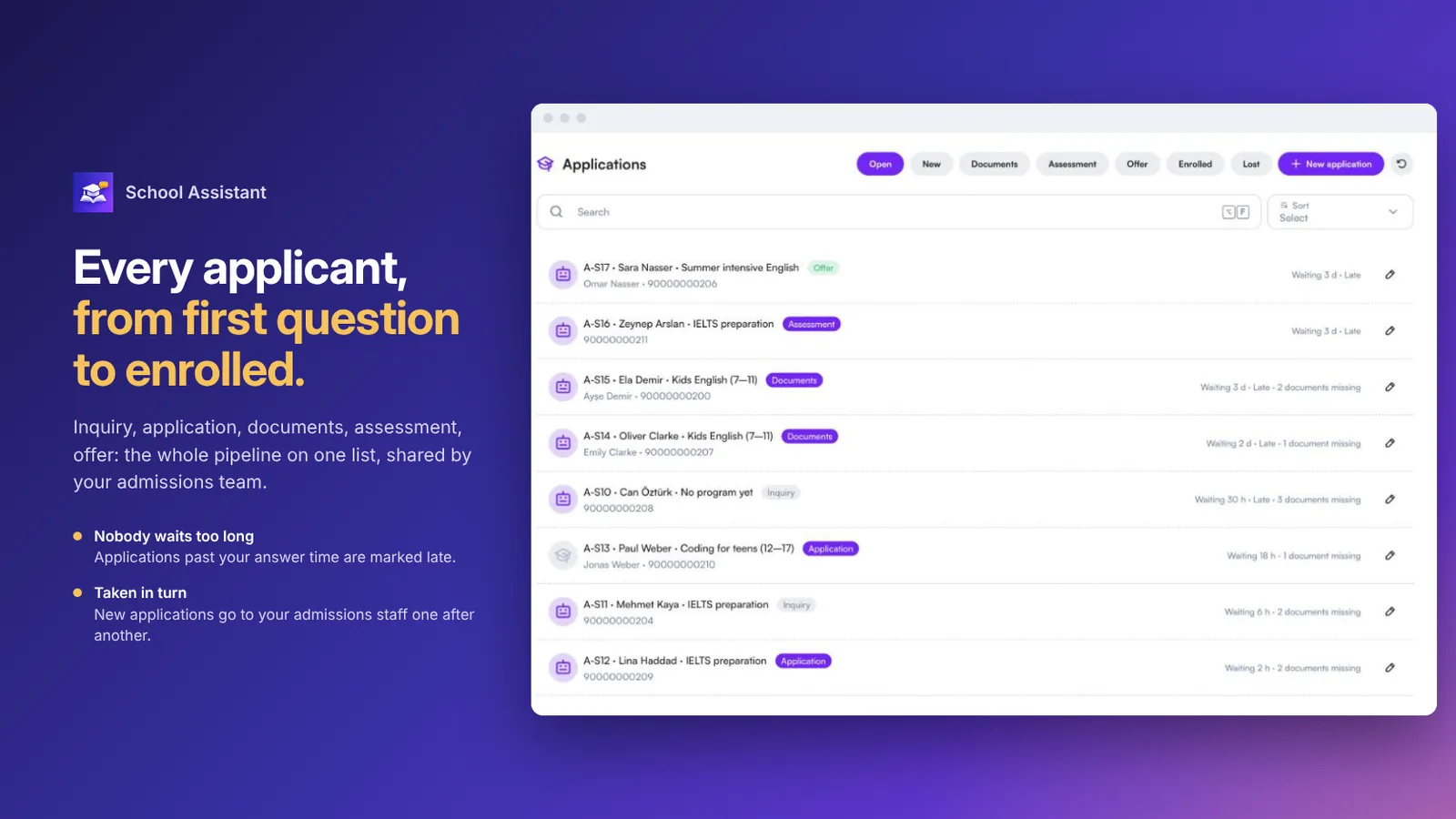 Lijst met aanmeldingen met elke fase, van aanvraag tot ingeschreven
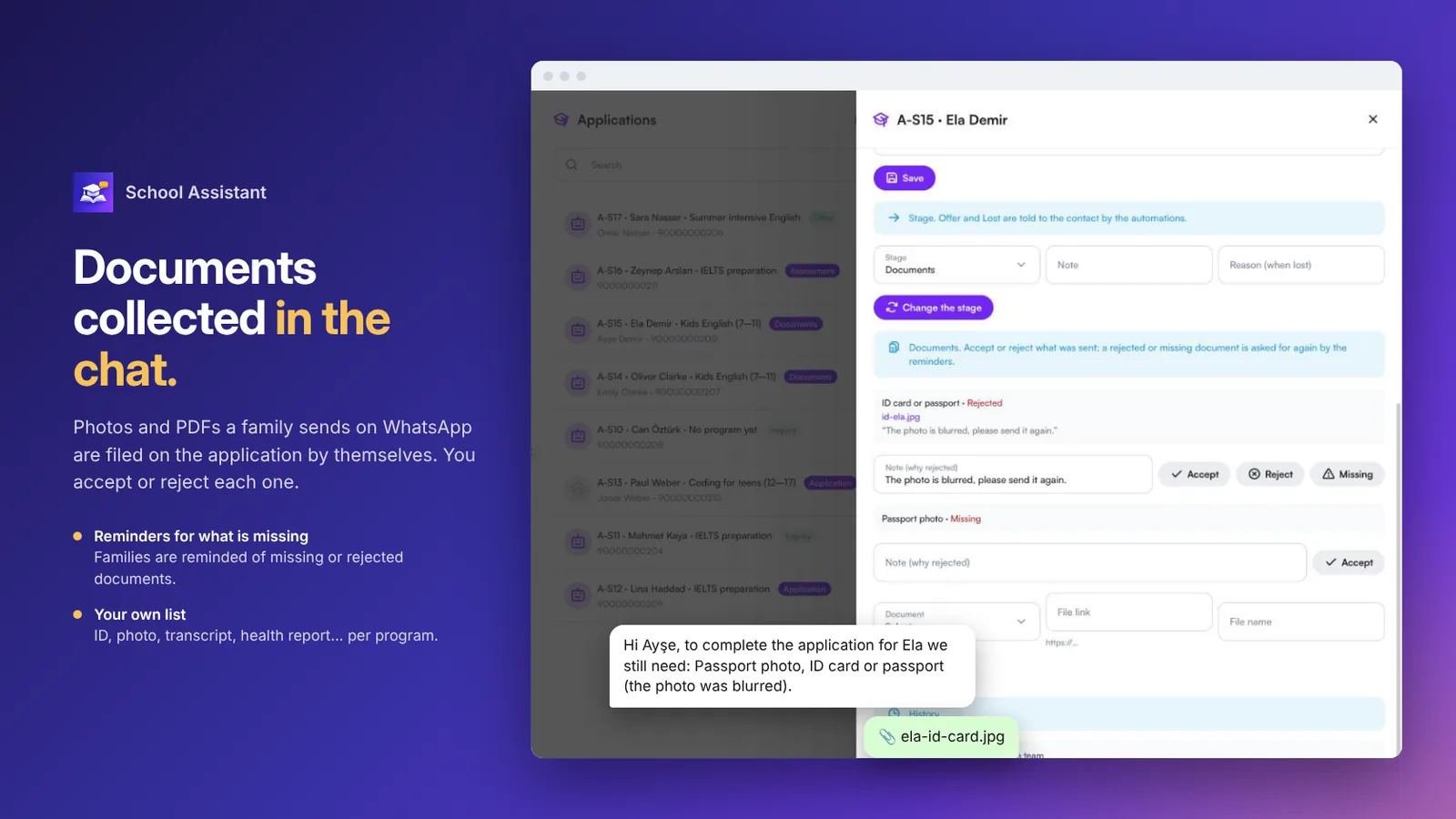 Een aanmelding met geaccepteerde, geweigerde of ontbrekende documenten en een herinnering aan het gezin
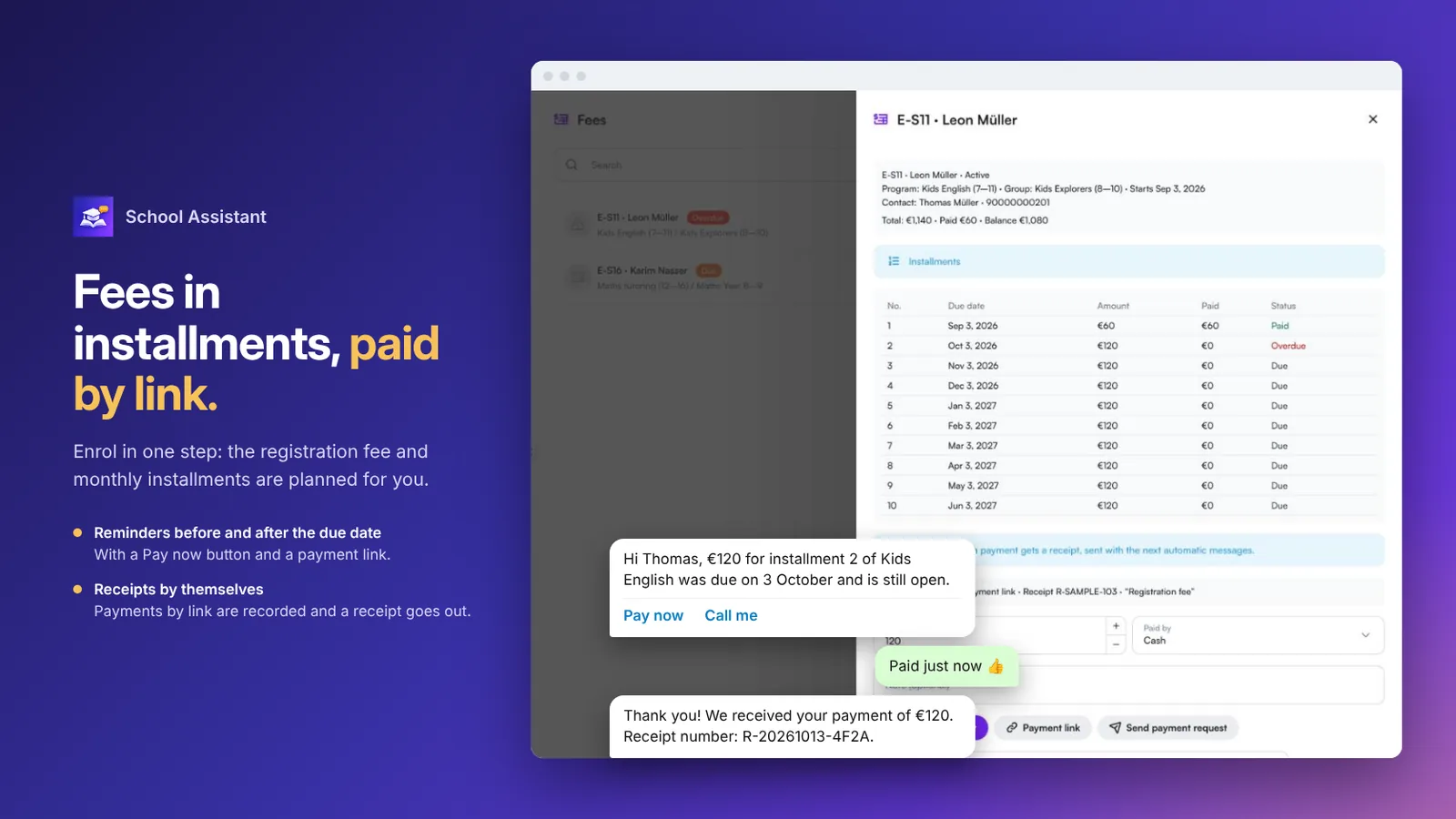 Termijnen van het cursusgeld met een herinnering, Nu betalen en een ontvangstbewijs
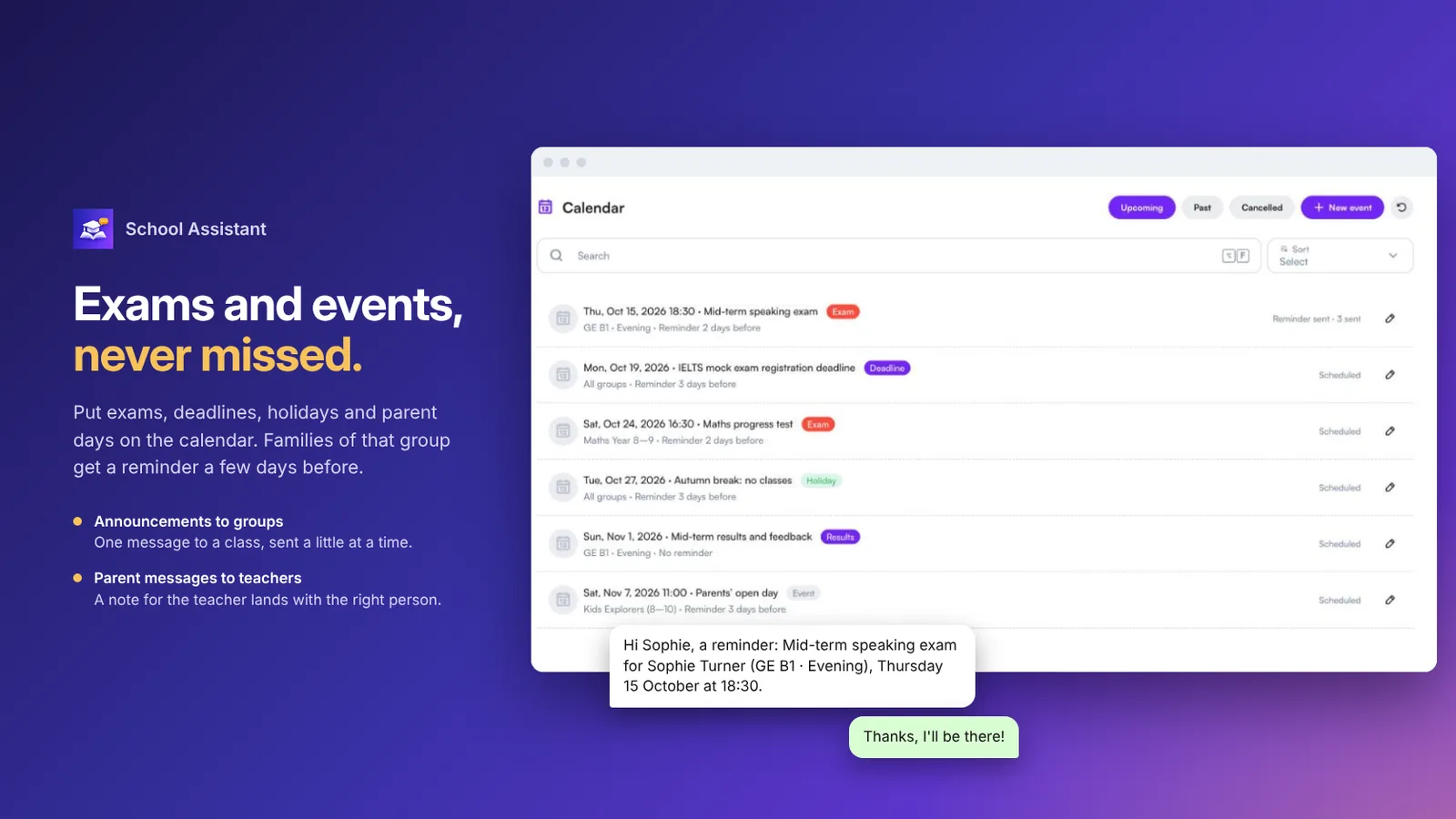 Agenda met toetsen, deadlines en evenementen met herinneringen aan gezinnen
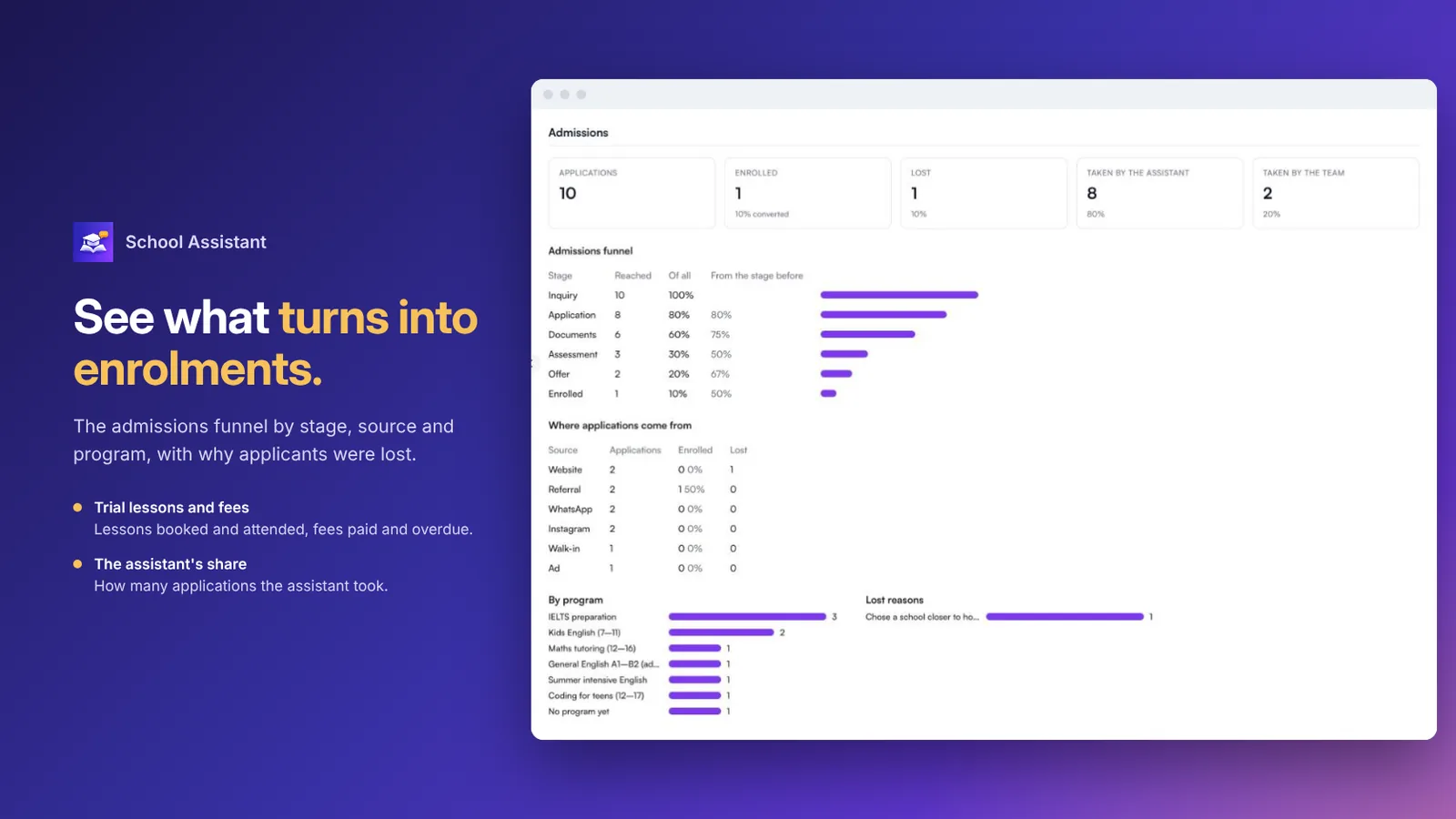 Inschrijvingsrapport met de funnel, bronnen, opleidingen en redenen van uitval
Veelgestelde vragen
Voor welke instellingen is het bedoeld?
Taalscholen, cursus- en bijlescentra, particuliere scholen en toelatingsbureaus van universiteiten. U kiest één keer het type instelling en de bewoording, documenten en standaardinstellingen passen zich daarop aan.
Kan het proeflessen en niveautesten boeken?
Ja. Het biedt de vrije momenten aan en boekt ze. Een boeking kan een verzoek zijn dat uw kantoor bevestigt, of direct bevestigd worden zolang er plaatsen zijn.
Hoe worden aanmeldingsdocumenten verzameld?
Elke opleiding geeft aan wat er nodig is. Foto's en pdf's die in de chat worden gestuurd, worden vanzelf bij de aanmelding opgeslagen. U accepteert of weigert elk document en het gezin krijgt een herinnering over wat er nog ontbreekt.
Kunnen gezinnen cursusgeld in de chat betalen?
Ja. Herinneringen gaan uit vóór de vervaldatum van een termijn en bij een achterstand, met Nu betalen en Bel mij. Met een betaalintegratie stuurt Nu betalen een betaallink en wordt de betaling geregistreerd; zonder integratie worden uw betaalinstructies verstuurd.
Helpt het ook gezinnen die al zijn ingeschreven?
Ja. Het beantwoordt wat er openstaat, stuurt de betaallink, herinnert gezinnen aan toetsen en evenementen, verstuurt mededelingen naar groepen en geeft het bericht van een ouder door aan de mentor of docent.
Welke kanalen en talen ondersteunt het?
WhatsApp, Instagram en webchat, dag en nacht, in de eigen taal van de ouder of leerling, ook met spraakberichten.