Clinic Assistant

Een AI-patiëntcoördinator voor tandheelkundige, esthetische, haartransplantatie- en oogklinieken die in elke taal antwoordt op WhatsApp en Instagram, uw behandelkaarten verstuurt, afspraken inplant of terugbelverzoeken regelt en patiënten na de behandeling opvolgt.
Overzicht
Clinic Assistant is de patiëntcoördinator van een tandheelkundige, esthetische, haartransplantatie- of oogkliniek, of van een medisch centrum, op WhatsApp, Instagram en webchat. Hij werkt de klok rond en in de eigen taal van de patiënt, ook bij spraakberichten.
Hij antwoordt op basis van uw eigen behandelkaarten, artsen en locaties, brengt mensen naar een afspraak of een telefoontje van uw team, begeleidt patiënten die uit het buitenland komen en informeert na de behandeling hoe het gaat.
Hij stelt nooit een diagnose en verzint nooit een prijs.
Highlights
- Uw behandelkaarten, geen AI-improvisatie. Elke behandeling is een kaart die u zelf schrijft: wat het is, vanafprijs, duur van de ingreep, verblijf, herstel en voor-en-na-foto’s. De assistent verstuurt de kaart, zodat elk antwoord op één lijn blijft met uw boodschap.
- Medische veiligheid ingebouwd. Geen diagnose en geen beoordeling van foto’s of uitslagen. Bij noodgevallen krijgt de patiënt uw noodnummer en een persoon, en zelfbeschadiging wordt direct doorgezet. Gezondheidsgegevens worden alleen bewaard als de patiënt daarmee akkoord gaat.
- Boeken op uw manier. Laat uw callcenter de tijden geven, met de behandelingen en het telefoonnummer verzameld in een terugbellijst met wachttijden, of laat de assistent zelf vrije tijden boeken op basis van de werktijden van uw artsen.
Dierenklinieken
Kies in het instelformulier Dierenkliniek als soort kliniek. De startlijst bevat dan een consult, vaccinatie, rabiësvaccin, sterilisatie van kat en hond, tandsteen verwijderen, ontworming en vlooienbehandeling, een chip en vachtverzorging, met vragen over het dier vóór het bezoek.
- Eigenaar en dier. De assistent boekt voor het dier: hij vraagt de naam van de eigenaar en de naam en soort van het dier, houdt elk dier bij op de kaart van de eigenaar en boekt twee dieren op dezelfde dag als twee afspraken.
- Berichten met de naam van het dier. Bevestigingen, herinneringen en nabellen noemen voor welk dier het bezoek is, bijvoorbeeld ‘Vaccinatie (Milo)’.
- Veiligheid van het dier. Bij noodsignalen zoals vergiftiging, ademnood, hevig bloeden, toevallen of een moeilijke bevalling zegt hij ‘breng uw dier nu’ en neemt een mens het over. Hij raadt nooit een medicijn of dosis aan.
- Prijzen uit uw lijst. Hij noemt alleen de prijzen die u invoerde en zegt dat de eindprijs kan afhangen van het gewicht van het dier.
Installeren en instellen
- Installeer Clinic Assistant via Instellingen › MonoStore › Apps, of open de installatielink app.monochat.ai/apps/nZMMmuL9yjKMvAZc2. Heeft u nog geen MonoChat-account, dan kunt u zich via de link eerst registreren en wordt de app voor u geïnstalleerd.
- Open het tabblad Aan de slag op uw MonoChat-startpagina en kies Set up your clinic (Uw kliniek instellen) en daarna Set up the clinic (De kliniek instellen). Het formulier vraagt om What kind of clinic? (Wat voor soort kliniek?; een startlijst met behandelingen wordt voor u ingevuld), de Clinic name (naam van de kliniek), plaats, adres, telefoonnummer, valuta, tijdzone, Opening hours (openingstijden), Your doctors (uw artsen) en How should appointments be made? (Hoe moeten afspraken worden gemaakt?; uw callcenter geeft de tijden via een terugbellijst, of de assistent boekt vrije tijden op basis van de werktijden van uw artsen). Vink Also load sample data so I can see it full (laad ook voorbeeldgegevens zodat ik alles gevuld zie) aan als u wilt dat elk scherm met voorbeeldrecords wordt gevuld. Klik op Save and continue (Opslaan en doorgaan).
- Open Clinic › Treatments (Kliniek › Behandelingen) en schrijf uw behandelkaarten in uw eigen woorden: wat het is, vanafprijs, duur van de ingreep, verblijf, herstel en voor-en-na-foto’s. Voeg uw Doctors (Artsen) en Locations (Locaties) toe en stel onder Welcome from ads (Welkom vanuit advertenties) in welke advertentie naar welke kaart leidt.
- Open Clinic (Kliniek) in het linkermenu en klik op de groene aan/uit-knop (Turn on, aanzetten) in de koptekst. In het paneel Turn the assistant on (Zet de assistent aan) ziet u wat er gaat starten; bevestig dit. De badge naast de titel verandert van Off (Uit) in On (Aan). Alleen wie automatiseringen in de workspace kan beheren, ziet de aan/uit-knop en kan de assistent aan- of uitzetten.
- Kies op het tabblad Aan de slag voor Try it on your own phone (Probeer het op uw eigen telefoon) en stuur uw eigen nummer een bericht zoals een klant dat zou doen.
- Door de assistent aan te zetten worden de WhatsApp-templates die de automatische berichten nodig hebben op uw nummer ingediend; de goedkeuringsstatus wordt in de app getoond.
- Een patiënt die STOP schrijft, krijgt geen automatische berichten meer. Voorbeeldpatiënten krijgen nooit berichten.
- Voorbeeldgegevens vullen de agenda, terugbelverzoeken, het internationale bord, opvolgingen en rapporten, zodat u alles op dag één kunt uitproberen, en verdwijnen met één klik.
Scherm voor scherm
Alles wat de app toevoegt, staat onder Clinic (Kliniek) in het linkermenu, plus een instelkaart op het tabblad Aan de slag en een rapport onder Rapporten. De schermafbeeldingen hieronder tonen de app met geladen voorbeeldgegevens.
Kaart op Aan de slag
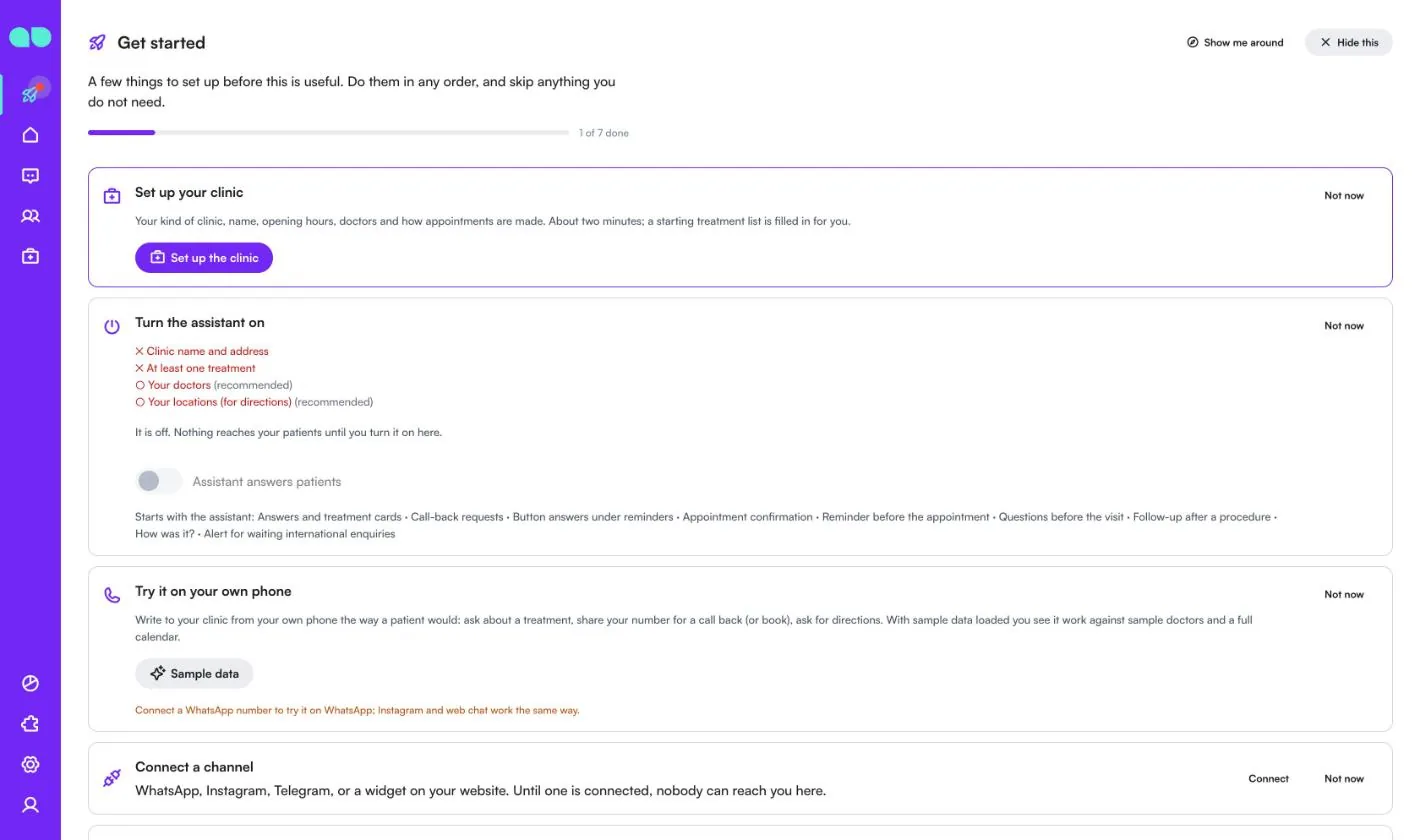
Het tabblad Aan de slag op uw startpagina leidt u in willekeurige volgorde door de installatie. Clinic Assistant voegt er drie kaarten aan toe:
- Set up your clinic (Uw kliniek instellen) opent het instelformulier (zie hieronder). Zodra dat klaar is, toont de kaart Change (Wijzigen), zodat u het opnieuw kunt openen.
- Turn the assistant on (Zet de assistent aan) toont in het rood wat nog ontbreekt (Clinic name and address (naam en adres van de kliniek), At least one treatment (minstens één behandeling) en de aanbevolen Your doctors (uw artsen) en Your locations (for directions) (uw locaties, voor routebeschrijvingen)), de schakelaar Assistant answers patients (assistent beantwoordt patiënten) en welke automatische berichten met de assistent starten.
- Try it on your own phone (Probeer het op uw eigen telefoon) stelt voor om uw kliniek te schrijven zoals een patiënt dat zou doen: vraag naar een behandeling, deel uw nummer om teruggebeld te worden (of boek) en vraag een routebeschrijving. De knop Sample data (Voorbeeldgegevens) laadt voorbeeldrecords, zodat u ziet hoe het werkt met voorbeeldartsen en een volle agenda. Zolang er geen WhatsApp-nummer is gekoppeld, herinnert de kaart u eraan dat Instagram en webchat op dezelfde manier werken.
Elke kaart heeft Not now (Nu niet) als u hem voorlopig wilt overslaan.
Instelformulier
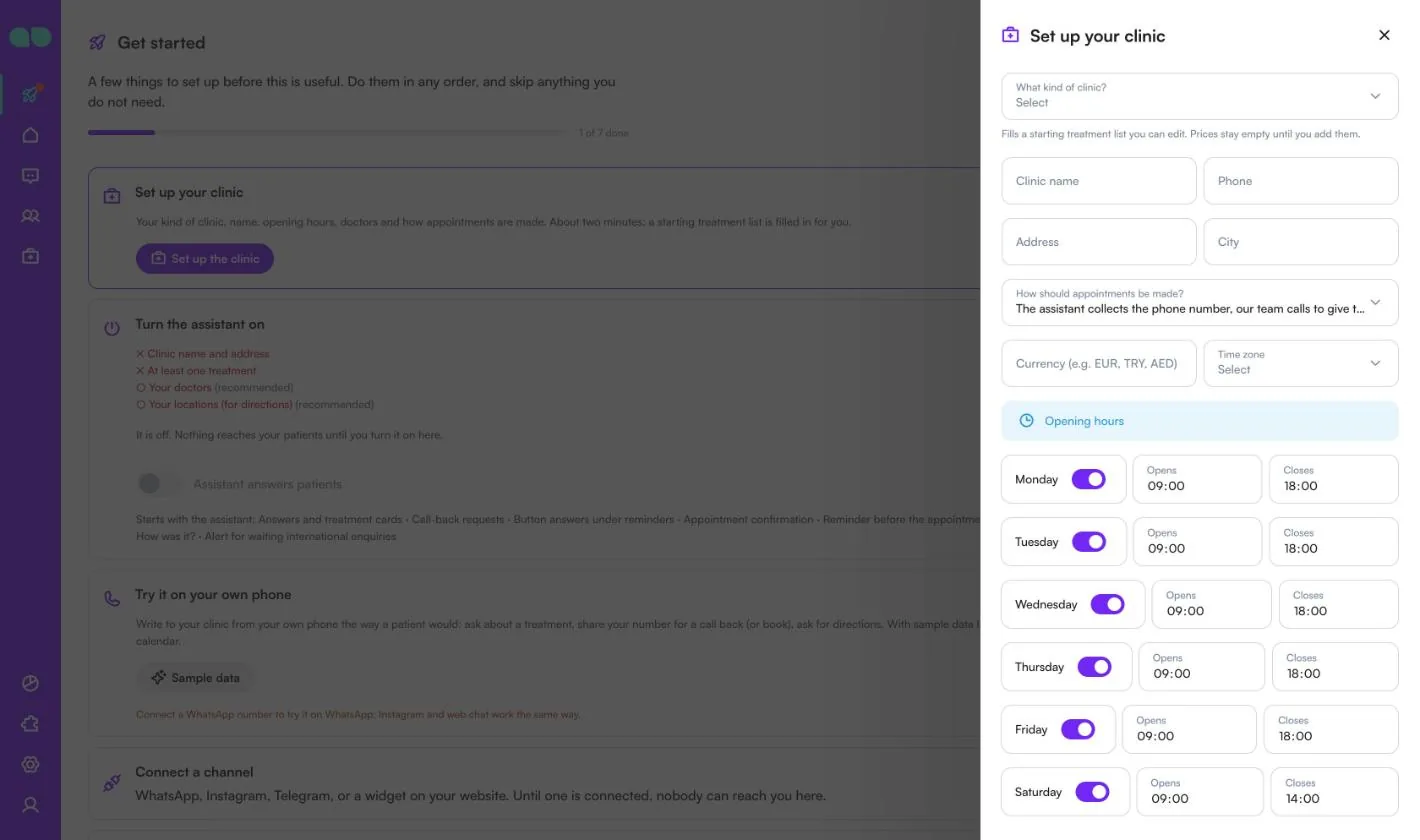
Set up the clinic (De kliniek instellen) opent het formulier Set up your clinic (Uw kliniek instellen). Het invullen duurt ongeveer twee minuten.
| Veld | Wat het doet |
|---|---|
| What kind of clinic? (Wat voor soort kliniek?) | Dental clinic, Aesthetic / plastic surgery, Hair transplant, Eye clinic of Polyclinic / medical centre (tandheelkundige kliniek, esthetische/plastische chirurgie, haartransplantatie, oogkliniek of polikliniek/medisch centrum). Vult een startlijst met behandelingen die u kunt bewerken, met de gebruikelijke vragen vóór het bezoek; prijzen blijven leeg totdat u ze toevoegt. De lijst wordt alleen toegevoegd als uw behandelingenlijst leeg is. |
| Clinic name, Phone, Address, City (naam van de kliniek, telefoon, adres, plaats) | Wat de assistent patiënten vertelt over waar u bent en hoe ze u bereiken. |
| How should appointments be made? (Hoe moeten afspraken worden gemaakt?) | The assistant collects the phone number, our team calls to give the time (de assistent verzamelt het telefoonnummer, ons team belt om de tijd door te geven: terugbelverzoeken), of The assistant books free times from the doctors’ hours (de assistent boekt vrije tijden op basis van de werktijden van de artsen). U kunt dit later wijzigen onder Booking rules (Boekingsregels). |
| Currency (e.g. EUR, TRY, AED) (valuta) | Gebruikt voor vanafprijzen en in het rapport. |
| Time zone (tijdzone) | Laat de tijdzone van de workspace staan of kies die van uw kliniek. |
| Opening hours (openingstijden) | Een schakelaar per dag plus Opens (opent) en Closes (sluit). Minstens één dag moet open zijn. |
| Your doctors (uw artsen) | Eén naam per regel, bijvoorbeeld Dr. Ayşe Demir. Iedereen werkt tijdens de openingstijden; u kunt dat later per arts aanpassen. |
| Also load sample data so I can see it full (laad ook voorbeeldgegevens zodat ik alles gevuld zie) | Vult elk scherm met voorbeeldlocaties, -artsen, -patiënten, -afspraken en -aanvragen. |
Klik op Save and continue (Opslaan en doorgaan). Een melding laat zien hoeveel behandelingen zijn toegevoegd en herinnert u eraan ze in uw eigen woorden te schrijven en prijzen toe te voegen op het tabblad Treatments (Behandelingen).
Agenda
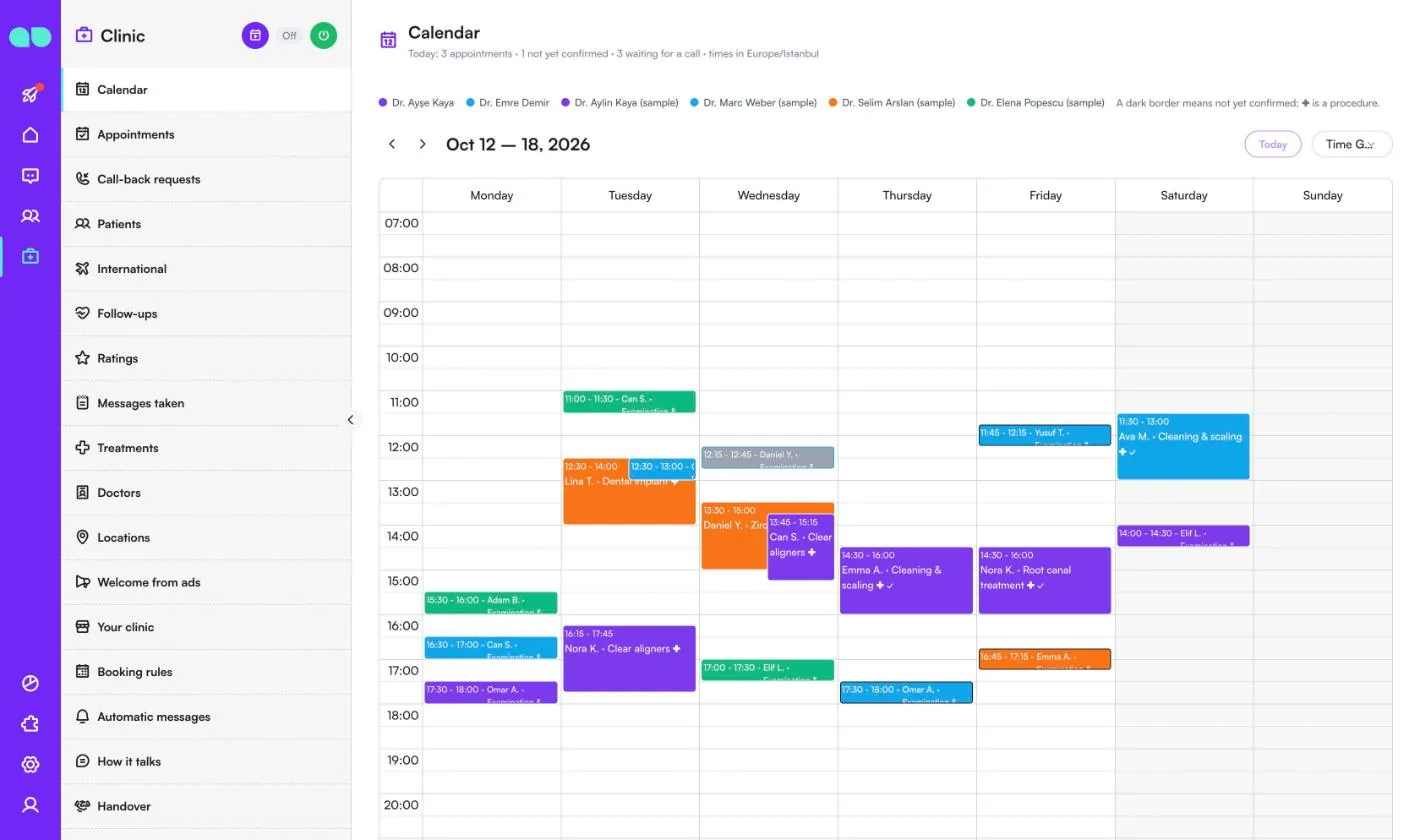
Clinic › Calendar (Agenda) is de weekweergave van uw afspraken. De regel onder de titel toont de afspraken van vandaag, hoeveel er nog niet bevestigd zijn, hoeveel mensen op een telefoontje wachten en de tijdzone.
- Elke arts heeft een kleur, die in de legenda bovenaan staat. Een donkere rand betekent nog niet bevestigd; ✚ markeert een ingreep, en een vinkje een bevestigde afspraak.
- Gebruik de pijlen en Today (Vandaag) om tussen weken te wisselen, en het weergavemenu rechtsboven om te schakelen tussen het weekraster, een weeklijst en de maand.
- Klik op een afspraak om die te openen. Klik op een lege tijd om op dat tijdstip een nieuwe afspraak te maken.
- De agendaknop naast Clinic in de koptekst opent vanaf elk tabblad New appointment (Nieuwe afspraak).
Afspraken
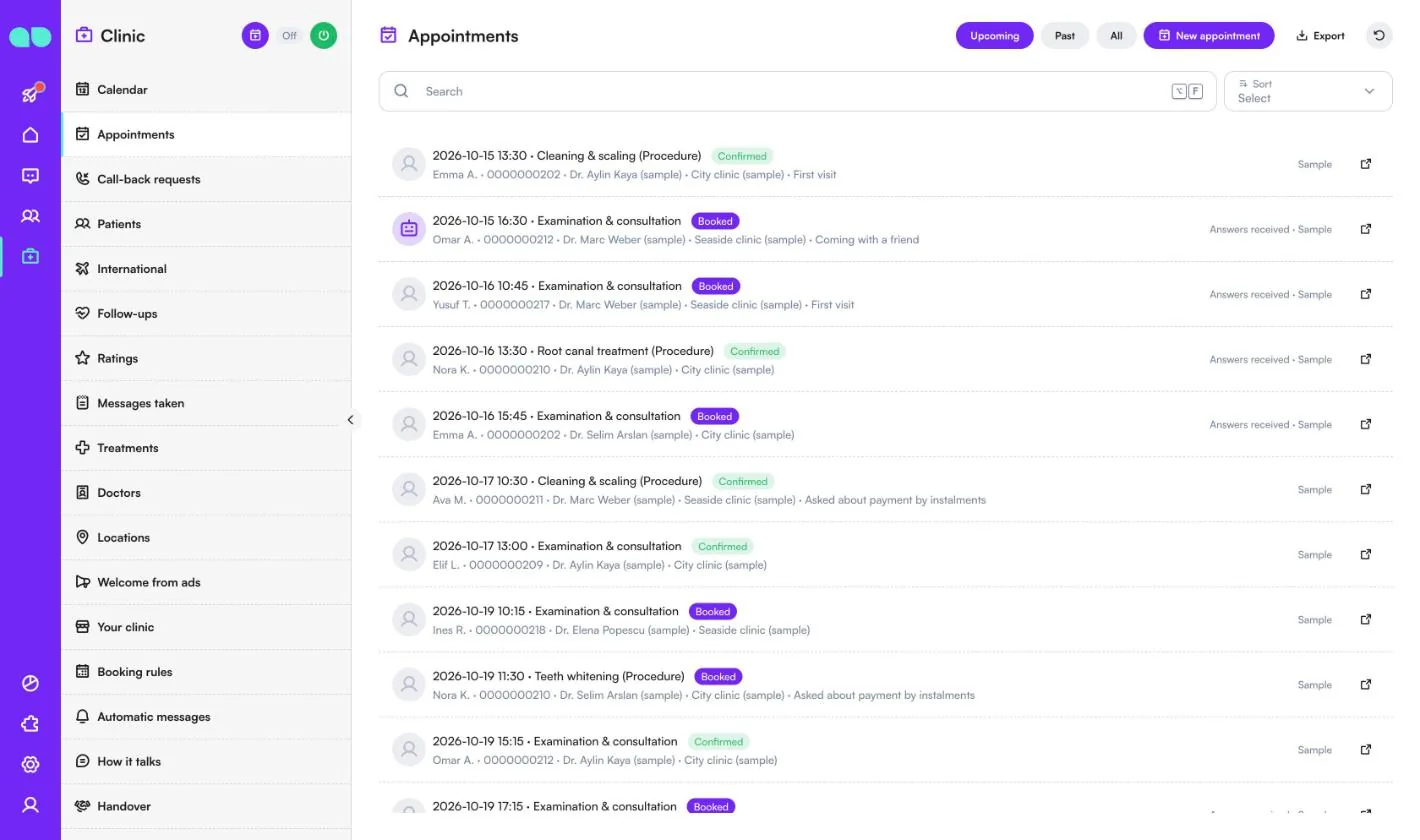
Clinic › Appointments (Afspraken) toont elke afspraak, geboekt door de assistent of door uw team.
- Wissel tussen Upcoming (Komend), Past (Verleden) en All (Alle), zoek en sorteer. New appointment (Nieuwe afspraak) boekt er een aan de balie en Export (Exporteren) downloadt de lijst.
- Elke rij toont de datum en tijd, de behandeling (met (Procedure) (Ingreep) bij ingrepen), een statusbadge (Booked (Geboekt), Confirmed (Bevestigd), Came (Gekomen), Did not come (Niet gekomen) of Cancelled (Geannuleerd)), de patiënt en het telefoonnummer, de arts, de locatie en een eventuele notitie. Answers received (Antwoorden ontvangen) geeft aan dat de patiënt de vragen vóór het bezoek heeft beantwoord.
- De pijl rechts opent de afspraak: details, de Pre-visit answers (antwoorden vóór het bezoek), statusknoppen, Open the conversation (gesprek openen) en Move it (verplaatsen) om een nieuwe vrije tijd te kiezen.
Boekt u aan de balie, kies dan de Treatment (Behandeling), het Type (Consultation (Consult), Procedure (Ingreep) of Online consultation (Online consult)), de Doctor (Arts), Location (Locatie) en Day (Dag), en daarna Find free times (vrije tijden zoeken), of typ zelf een tijd als de behandeling geen boekbare arts heeft. Voeg de Patient name (naam van de patiënt), het WhatsApp number (WhatsApp-nummer) en een Note for the doctor (notitie voor de arts) toe en klik op Book (Boeken).
Terugbelverzoeken
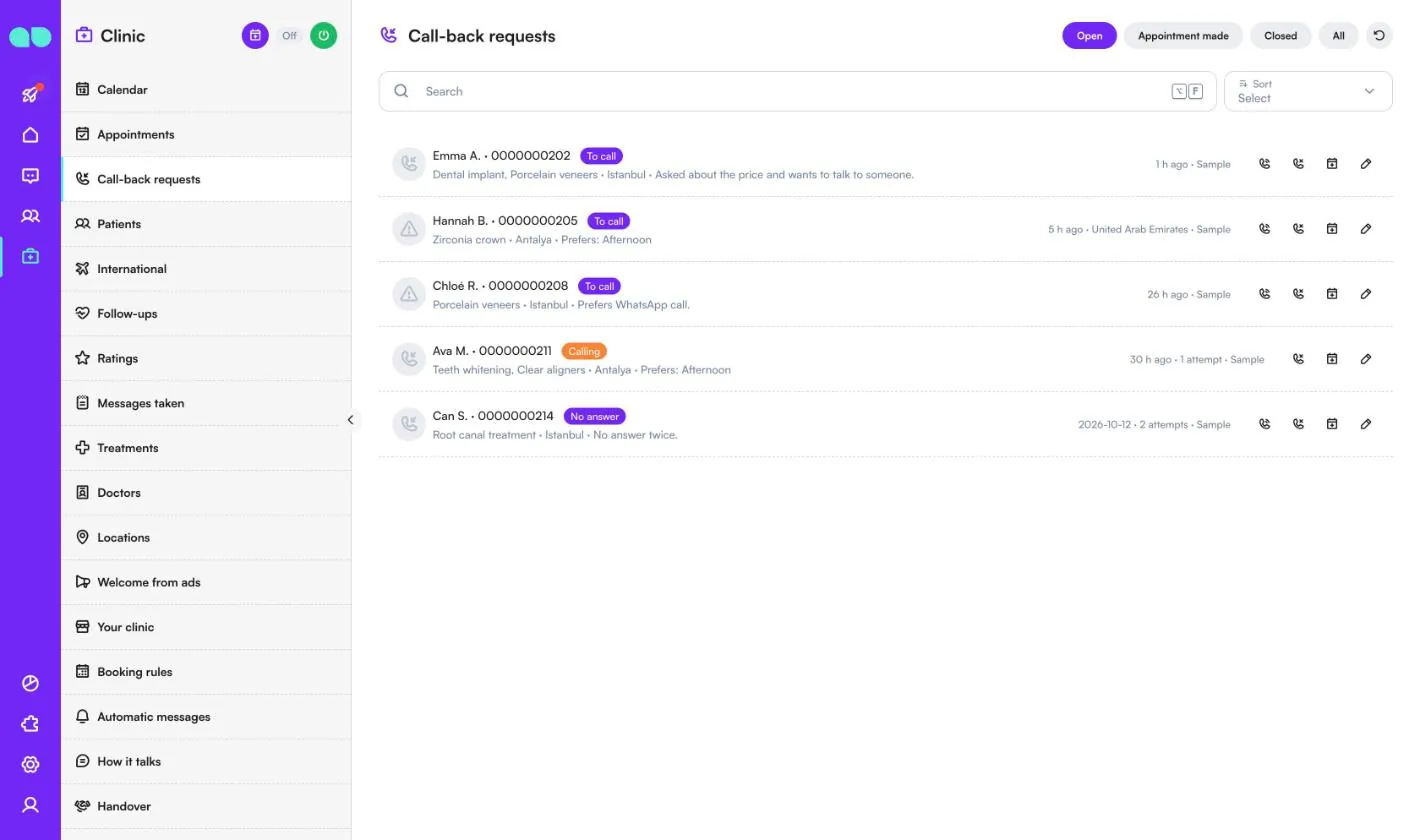
Clinic › Call-back requests (Terugbelverzoeken) is de lijst van uw callcenter. Wanneer iemand in de chat een telefoonnummer deelt om over een behandeling te worden gebeld, verschijnt die persoon hier.
- Wissel tussen Open, Appointment made (Afspraak gemaakt), Closed (Gesloten) en All (Alle).
- Elke rij toont de naam en het telefoonnummer, een status (To call (Te bellen), Calling (Wordt gebeld) of No answer (Geen gehoor)), de behandelingen waarnaar is gevraagd, de plaats, het voorkeurstijdstip om te bellen en een eventuele notitie, plus hoe lang geleden de vraag binnenkwam en hoeveel pogingen er zijn gedaan. Een verzoek dat langer wacht dan Call back within (hours) (terugbellen binnen, uren) op Booking rules (Boekingsregels) krijgt een waarschuwingspictogram.
- De knoppen rechts markeren Calling of No answer, Book the appointment (afspraak boeken; opent New appointment met de gegevens ingevuld) en Notes and status (notities en status).
Patiënten
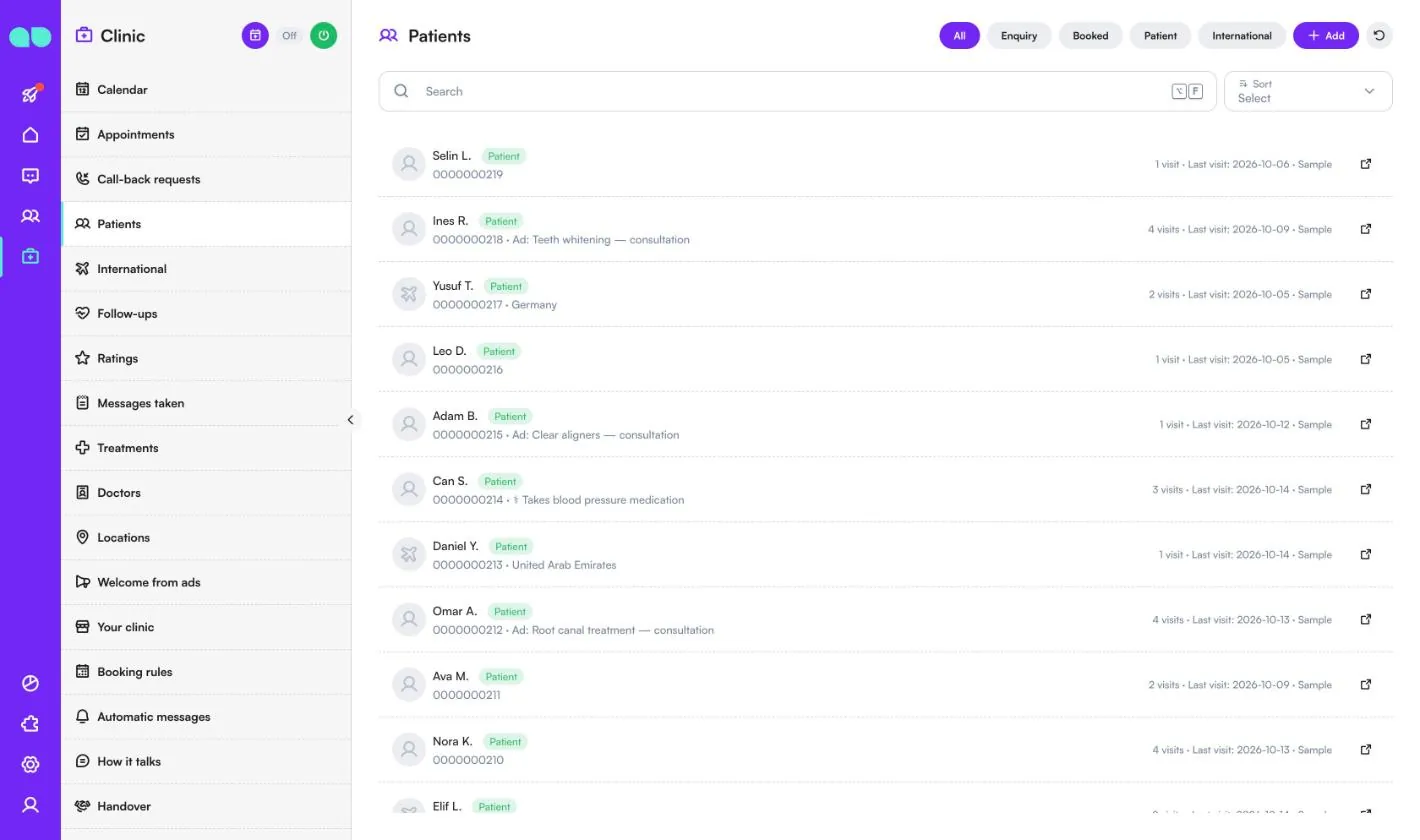
Clinic › Patients (Patiënten) bevat iedereen die heeft geschreven, om een telefoontje heeft gevraagd of heeft geboekt.
Filter op All (Alle), Enquiry (Aanvraag), Booked (Geboekt), Patient (Patiënt) en International (Internationaal). Elke rij toont de naam en fase, het telefoonnummer, de advertentie waar de persoon vandaan kwam, het land (met een vliegtuigpictogram voor patiënten uit het buitenland) of een gezondheidsnotitie, het aantal bezoeken en Last visit (Laatste bezoek). Klik op Add (Toevoegen) of open een rij om de patiënt te bewerken:
| Veld | Wat het doet |
|---|---|
| Name, WhatsApp number, Email, Country (naam, WhatsApp-nummer, e-mail, land) | Wie de patiënt is en waar berichten naartoe gaan. |
| Stage (fase) | Enquiry, Booked, Patient of Lost (aanvraag, geboekt, patiënt of verloren). |
| Travels from abroad (reist uit het buitenland) | Markeert een internationale patiënt. |
| Agreed to keep health details en Health notes (akkoord met bewaren van gezondheidsgegevens, en gezondheidsnotities) | Aandoeningen, medicatie, allergieën. Alleen met toestemming van de patiënt. |
| Notes (notities) | Al het andere voor uw team. |
| No automatic messages (geen automatische berichten) | Houdt deze patiënt buiten elke herinnering en elk vervolgbericht. |
De patiëntkaart toont ook de afspraken van de patiënt en heeft New appointment (Nieuwe afspraak) en Open the conversation (gesprek openen).
Internationaal
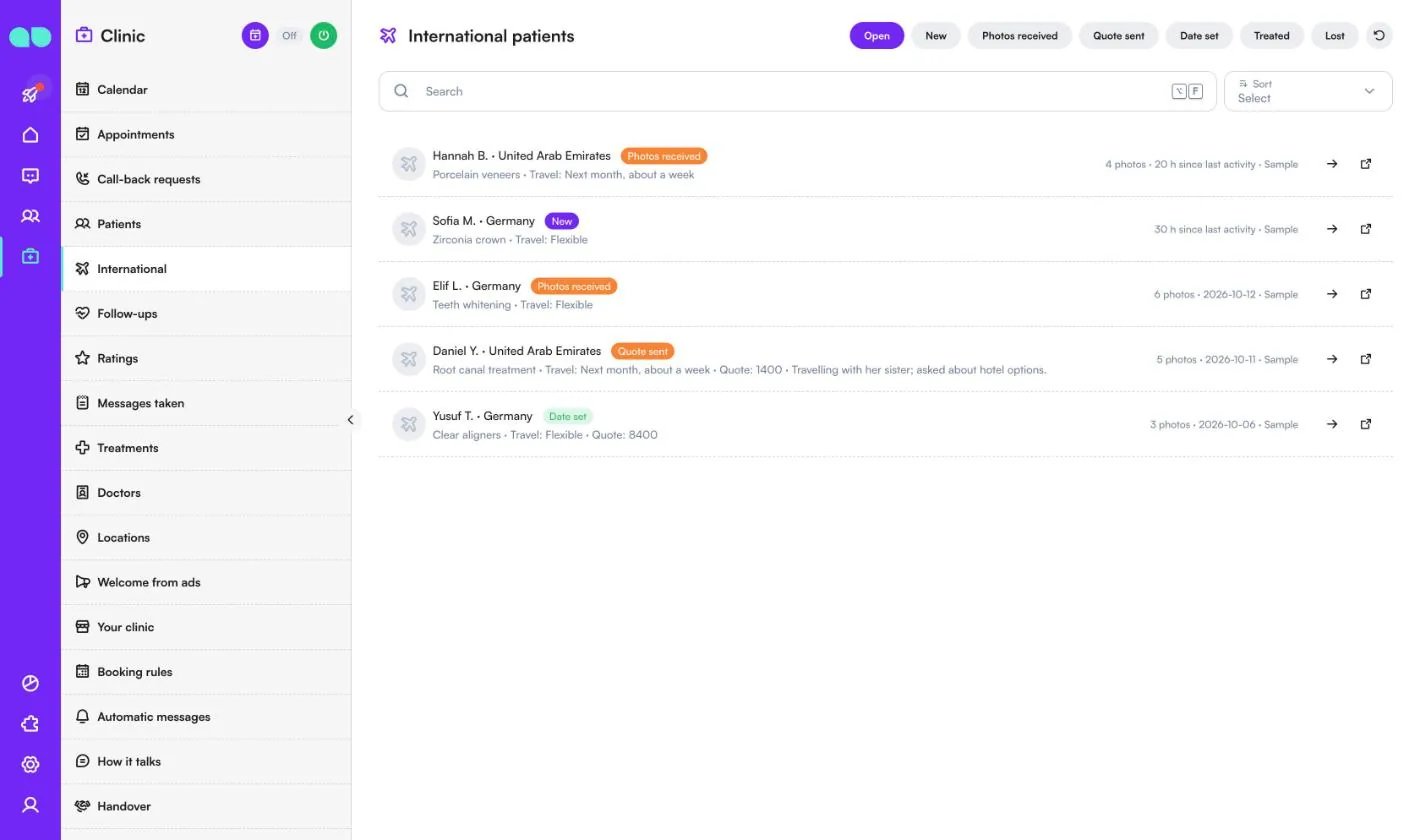
Clinic › International (Internationaal) is het bord voor patiënten uit andere landen. Wanneer iemand uit het buitenland naar een behandeling vraagt, opent de assistent hier een kaart.
- Filter op Open, New (Nieuw), Photos received (Foto’s ontvangen), Quote sent (Offerte verstuurd), Date set (Datum vastgelegd), Treated (Behandeld) en Lost (Verloren).
- Elke rij toont de naam en het land, de fase, de behandeling, wanneer de persoon wil reizen, de offerte en notities, hoeveel foto’s er zijn gestuurd en hoe lang de laatste activiteit geleden is.
- De pijl zet de kaart naar de volgende fase. Open een kaart om de Stage (Fase), Country (Land), Travel dates (Reisdata), Quote (Offerte: het bedrag dat u hebt gestuurd, voor de rapporten) en Notes (Notities) te wijzigen, of om Book the appointment (afspraak boeken) te kiezen.
Wachtende aanvragen kunnen een melding voor de coördinator geven; zie Automatic messages (Automatische berichten).
Opvolgingen
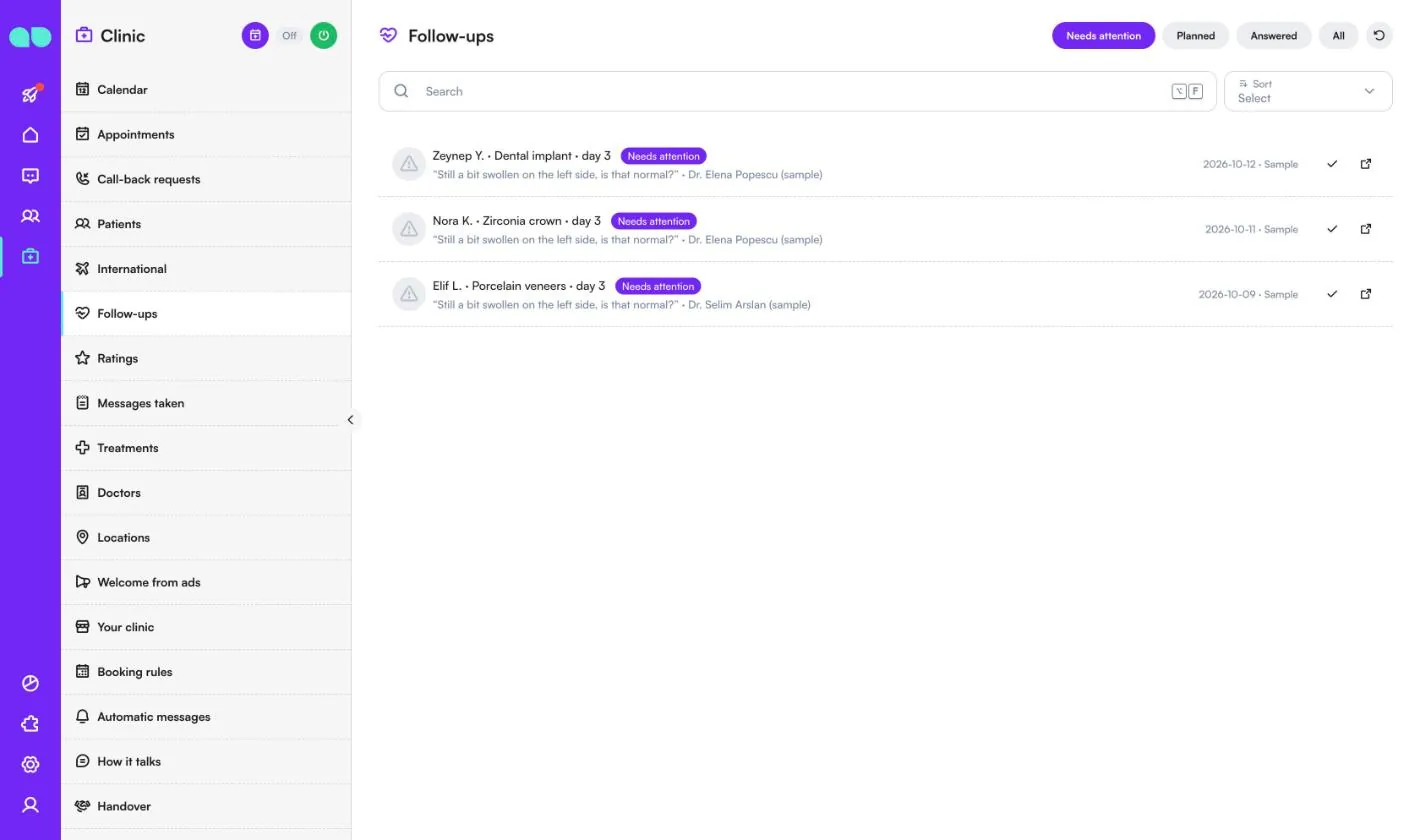
Clinic › Follow-ups (Opvolgingen) zijn de berichten “How are you feeling?” (Hoe voelt u zich?) die op de opvolgdagen na een ingreep worden verstuurd. Ze worden ingepland zodra een ingreep als gekomen is gemarkeerd.
Wissel tussen Needs attention (Aandacht nodig), Planned (Gepland), Answered (Beantwoord) en All (Alle). Elke rij toont de patiënt, de behandeling en de opvolgdag, het antwoord van de patiënt en de arts. Een vraag of een geschreven antwoord komt onder Needs attention terecht voor uw zorgteam. Gebruik het vinkje voor Mark as handled (markeren als afgehandeld), of open de afspraak.
Beoordelingen
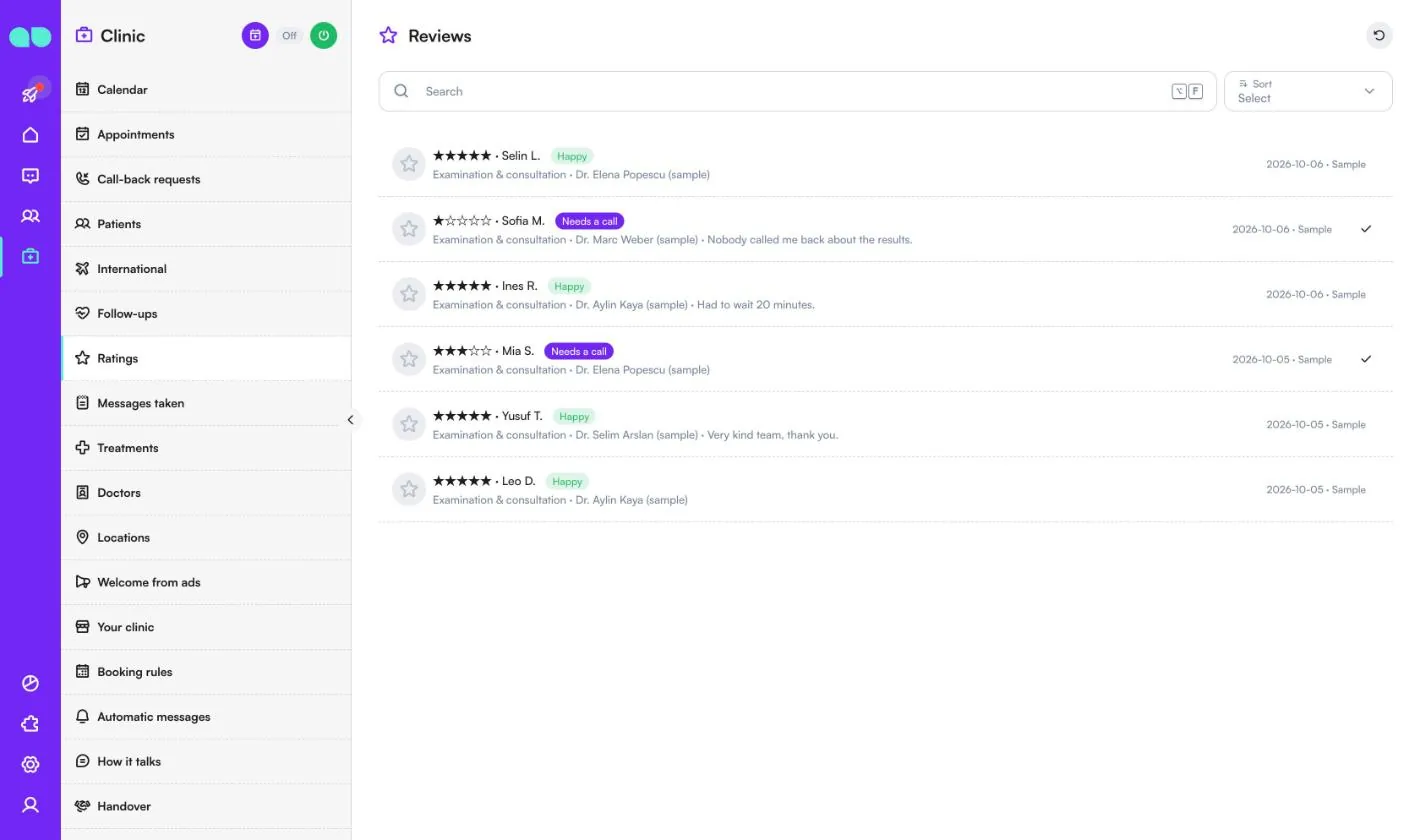
Clinic › Ratings (Beoordelingen; de lijst heet Reviews) verzamelt wat patiënten antwoordden toen hun werd gevraagd hoe hun bezoek was. De lijst vult zich wanneer How was it? (Hoe was het?) aanstaat onder Automatic messages (Automatische berichten).
Elke rij toont de sterren, de patiënt, de behandeling, de arts en een eventuele opmerking. Hoge beoordelingen zijn gemarkeerd als Happy (Tevreden), lage als Needs a call (Terugbellen). Hebt u de patiënt gebeld, gebruik dan het vinkje (Mark as handled, markeren als afgehandeld).
Genoteerde berichten
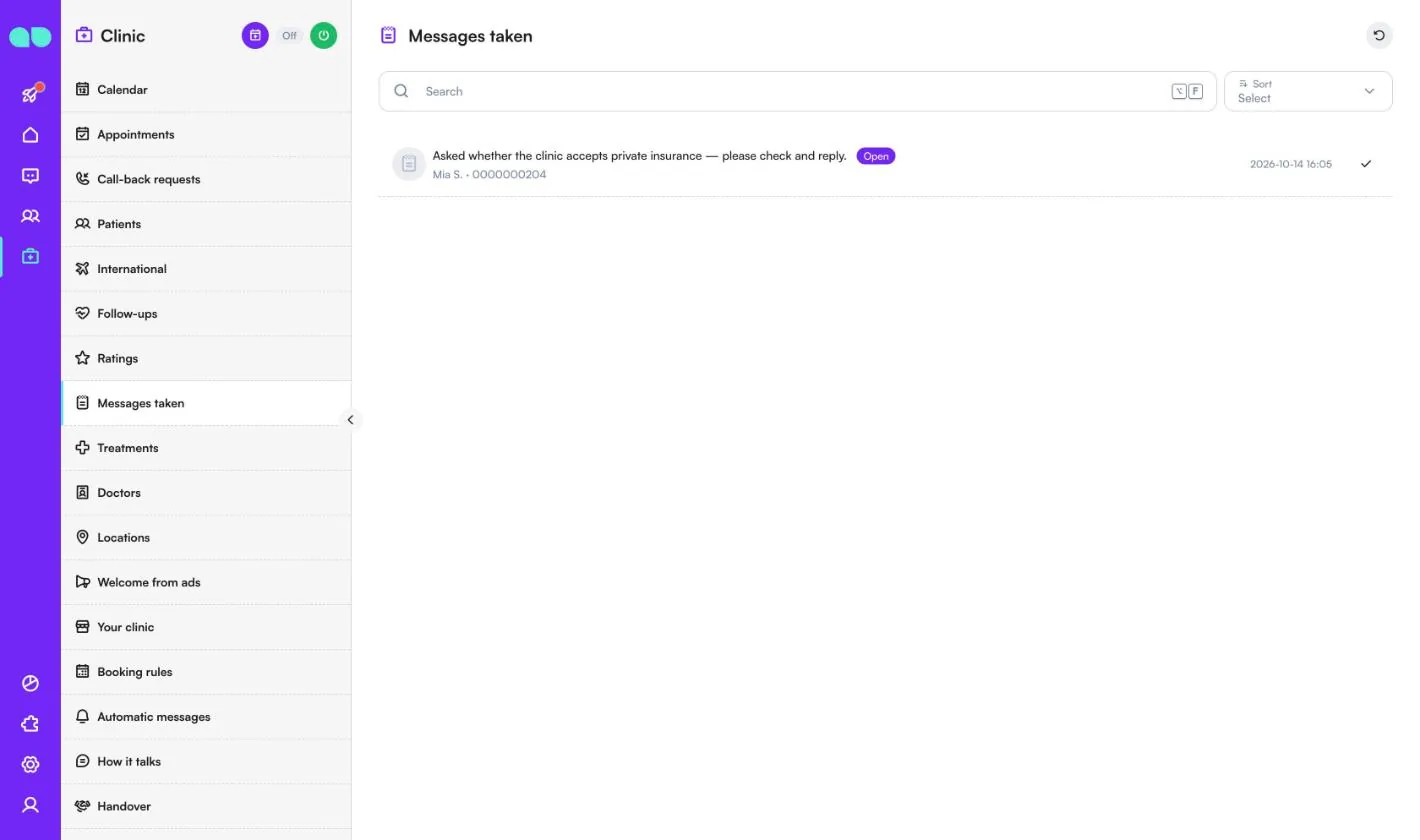
Clinic › Messages taken (Genoteerde berichten) is wat de assistent voor het team heeft opgeschreven wanneer hij niet kon helpen, bijvoorbeeld een vraag over verzekeringen waarop hij geen antwoord heeft.
Elke rij toont het bericht, de patiënt en het telefoonnummer, de tijd en een badge Open of Urgent (Dringend). Markeer het met het vinkje als Done (Klaar) zodra het is afgehandeld.
Behandelingen
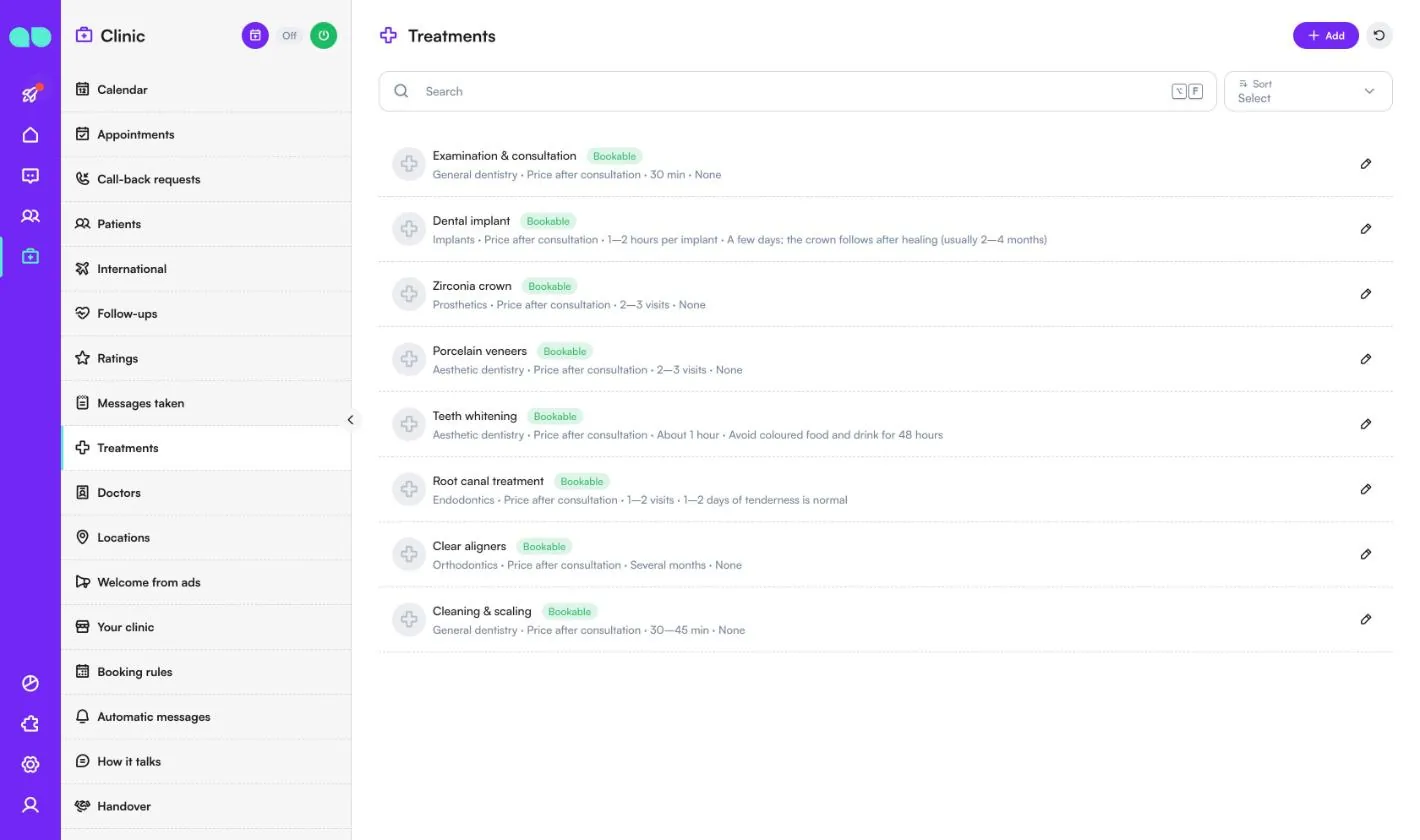
Clinic › Treatments (Behandelingen) bevat uw behandelkaarten. De assistent stuurt de kaart wanneer iemand naar een behandeling vraagt, zodat elk antwoord in uw eigen woorden blijft.
Elke rij toont de naam, Bookable (Boekbaar) of Hidden (Verborgen), de afdeling, de vanafprijs (of Price after consultation, prijs na consult), de duur van de ingreep en het herstel. Klik op Add (Toevoegen) of het potlood om een behandeling te bewerken:
| Veld | Wat het doet |
|---|---|
| Name, Department (naam, afdeling) | Hoe de behandeling wordt getoond en gegroepeerd. |
| Words people use for it (woorden die mensen ervoor gebruiken) | Gescheiden door komma’s. Gebruikt om de behandeling te herkennen in advertenties en eerste berichten, bijvoorbeeld neuscorrectie, rinoplastiek. |
| What it is (wat het is) | Twee of drie zinnen in uw eigen woorden, voor de kaart. |
| Starting price en Price note (vanafprijs en prijsnotitie) | Leeg: “prijs na consult”. De notitie legt uit waar de prijs van afhangt. |
| Procedure time, Stay, Recovery (duur van de ingreep, verblijf, herstel) | Getoond op de kaart. |
| Extra line on the card (extra regel op de kaart) | Optioneel, bijvoorbeeld “Gratis transfer vanaf het vliegveld”. |
| Photos (links) (foto’s, links) | Maximaal vier https-links, één per regel, bijvoorbeeld voor-en-na-foto’s. |
| Appointment length (min), Doctors who do it, Can be booked online (duur van de afspraak in minuten, artsen die het doen, online te boeken) | Gebruikt wanneer de assistent vrije tijden boekt. Geen artsen ingevuld: elke arts. |
| Questions before the visit (vragen vóór het bezoek) | Eén per regel. Vóór de afspraak verstuurd; de antwoorden worden bij de afspraak bewaard. |
| Follow-up days after the procedure (opvolgdagen na de ingreep) | Bijvoorbeeld 1, 3, 7. Leeg: de standaard van de kliniek. |
| Offered (aangeboden) | Uit verbergt de behandeling. |
Artsen
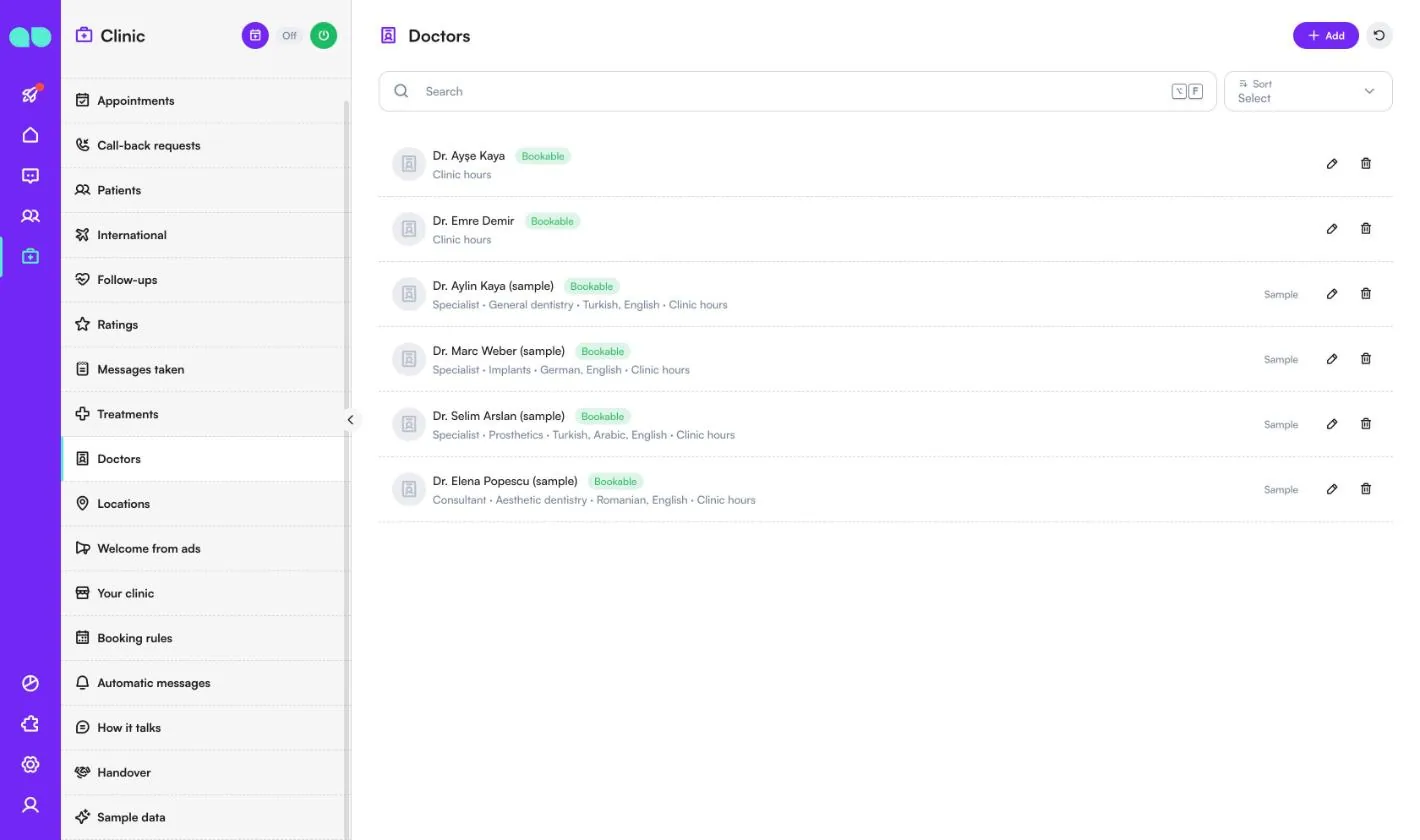
Clinic › Doctors (Artsen) is wie hier werkt, waar en wanneer. Wanneer de assistent online boekt, biedt hij alleen tijden aan waarop een arts aanwezig is die de behandeling doet.
Elke rij toont de naam, Bookable (Boekbaar), de functie, de afdeling, gesproken talen en of de arts Clinic hours (kliniekuren) of Own hours (eigen uren) werkt. Klik op Add (Toevoegen) of het potlood om in te stellen: Name (Naam), Title (Functie, bijvoorbeeld Plastic surgeon, Orthodontist), Department (Afdeling), Languages spoken (gesproken talen), Short bio (the assistant may share it) (korte bio, die de assistent mag delen), Location (Locatie), Works the clinic’s opening hours (werkt tijdens de openingstijden van de kliniek) of eigen uren met een pauze, Days off (vrije dagen), Colour in the calendar (kleur in de agenda) en Working here (werkt hier).
Locaties
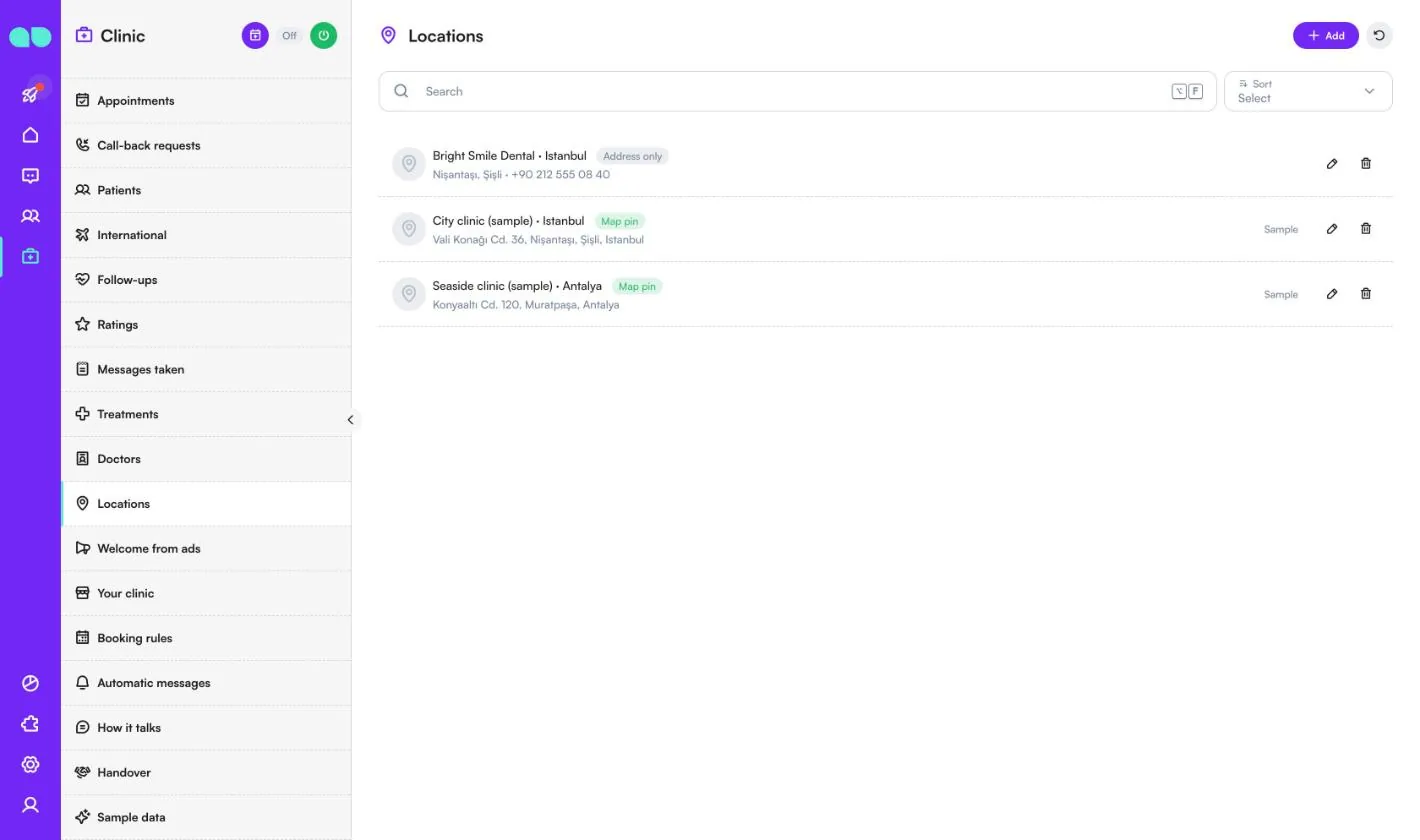
Clinic › Locations (Locaties) zijn de adressen die de assistent stuurt voor een routebeschrijving. Elke rij toont de naam, plaats, het adres en telefoonnummer, en Map pin (kaartpin) als er een kaartlink is ingesteld of Address only (alleen adres) als dat niet zo is.
Klik op Add (Toevoegen) of het potlood om in te stellen: Name (Naam), City (Plaats), Address (Adres), Phone (Telefoon), Google Maps link (plak de link van de plek; de kaartpin wordt eruit gehaald) en Opening hours (as text) (openingstijden, als tekst), alleen als die afwijken van de kliniekuren.
Welkom vanuit advertenties
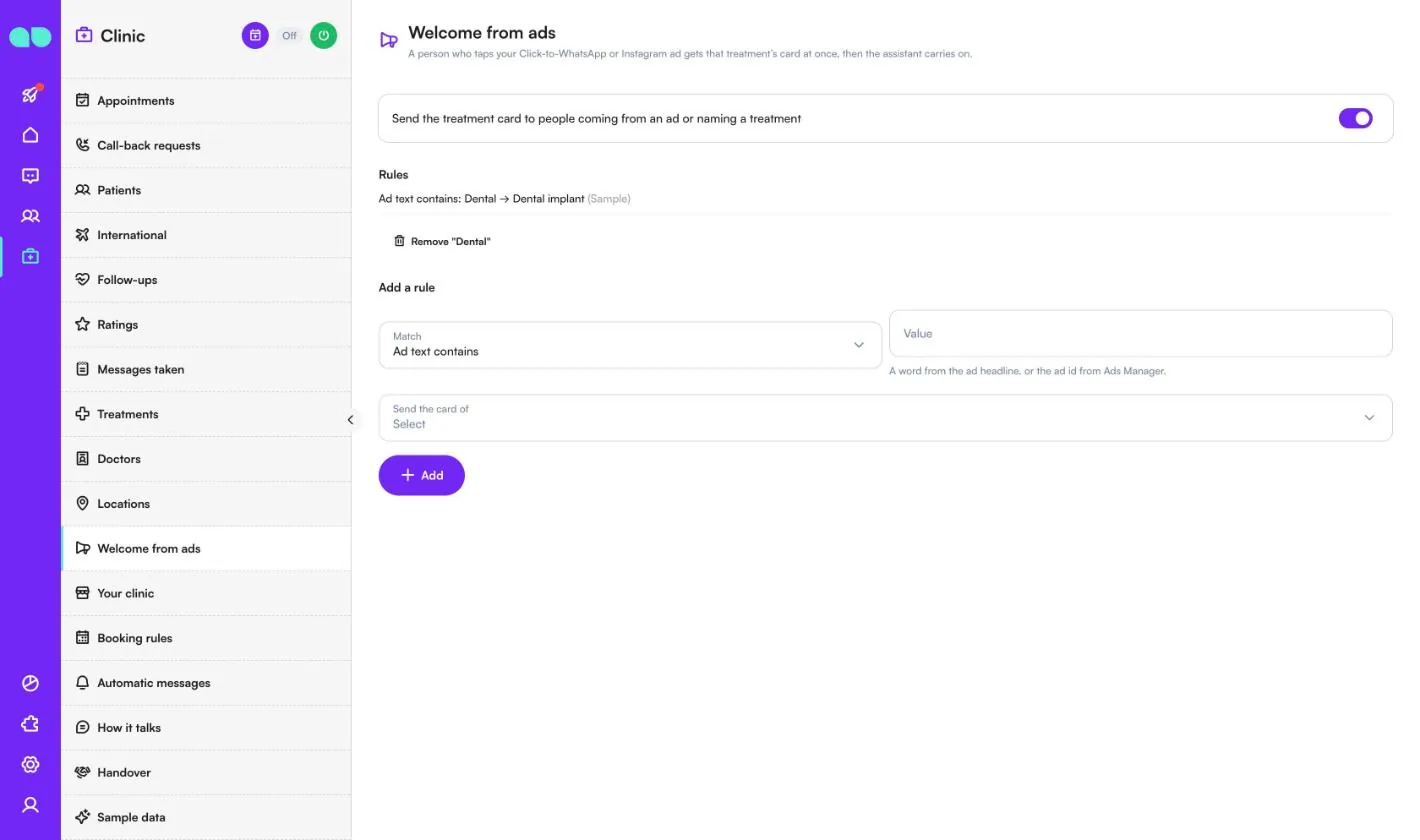
Clinic › Welcome from ads (Welkom vanuit advertenties) bepaalt welke behandelkaart iemand krijgt die op uw Click-to-WhatsApp- of Instagram-advertentie tikt. De persoon krijgt die kaart direct, daarna gaat de assistent verder.
- Send the treatment card to people coming from an ad or naming a treatment (stuur de behandelkaart naar mensen die via een advertentie komen of een behandeling noemen) zet dit aan of uit.
- Rules (Regels) toont uw regels, elk met een verwijderknop. Zonder regels worden de namen van de behandelingen en hun woorden gebruikt.
- Kies onder Add a rule (regel toevoegen) bij Match (Overeenkomst) Ad text contains (advertentietekst bevat) of Ad id (advertentie-id), vul de Value (Waarde) in (een woord uit de kop van de advertentie, of de advertentie-id uit Ads Manager), kies Send the card of (stuur de kaart van) en klik op Add (Toevoegen).
Uw kliniek
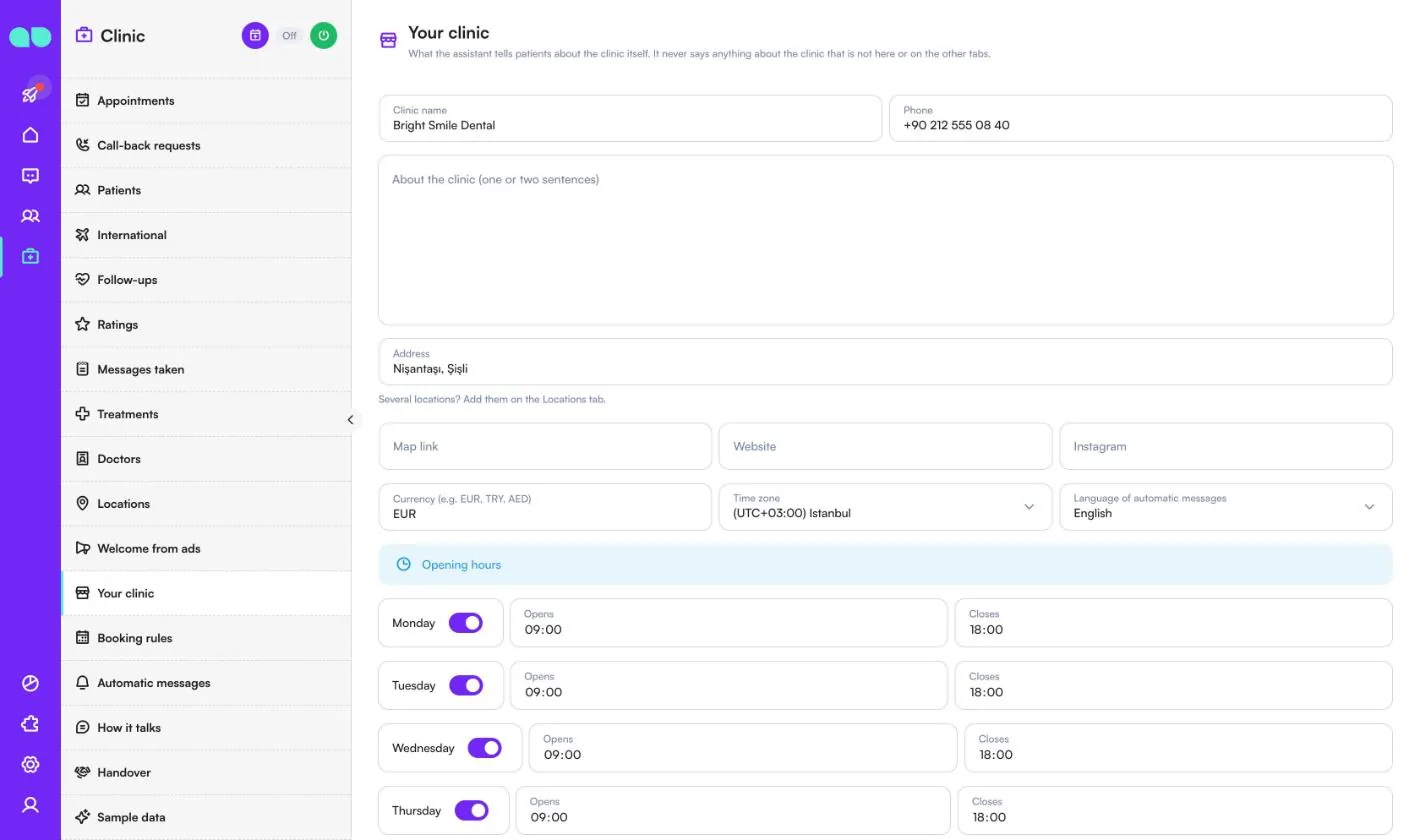
Clinic › Your clinic (Uw kliniek) is wat de assistent patiënten over de kliniek zelf vertelt. Hij zegt nooit iets over de kliniek dat niet hier of op de andere tabbladen staat.
| Veld | Wat het doet |
|---|---|
| Clinic name, Phone, Address, Map link, Website, Instagram (naam van de kliniek, telefoon, adres, kaartlink, website, Instagram) | Contactgegevens die de assistent kan delen. Meerdere locaties? Voeg ze toe op het tabblad Locations (Locaties). |
| About the clinic (one or two sentences) (over de kliniek, in een of twee zinnen) | Een korte beschrijving die hij gebruikt als er naar u wordt gevraagd. |
| Currency, Time zone (valuta, tijdzone) | Hetzelfde als in het instelformulier. |
| Language of automatic messages (taal van automatische berichten) | De taal waarin herinneringen en vervolgberichten worden geschreven en ingediend. |
| Opening hours (openingstijden) | Per dag een schakelaar, Opens (opent) en Closes (sluit). |
| Closed on (holidays) (gesloten op, feestdagen) | Eén datum per regel, YYYY-MM-DD. |
| Policies (beleid) | Betaalmethoden, verzekering, aanbetalingen, begeleiders, tolken enzovoort. |
| Other questions and answers (overige vragen en antwoorden) | Q: … / A: … — één paar per regel. |
Boekingsregels
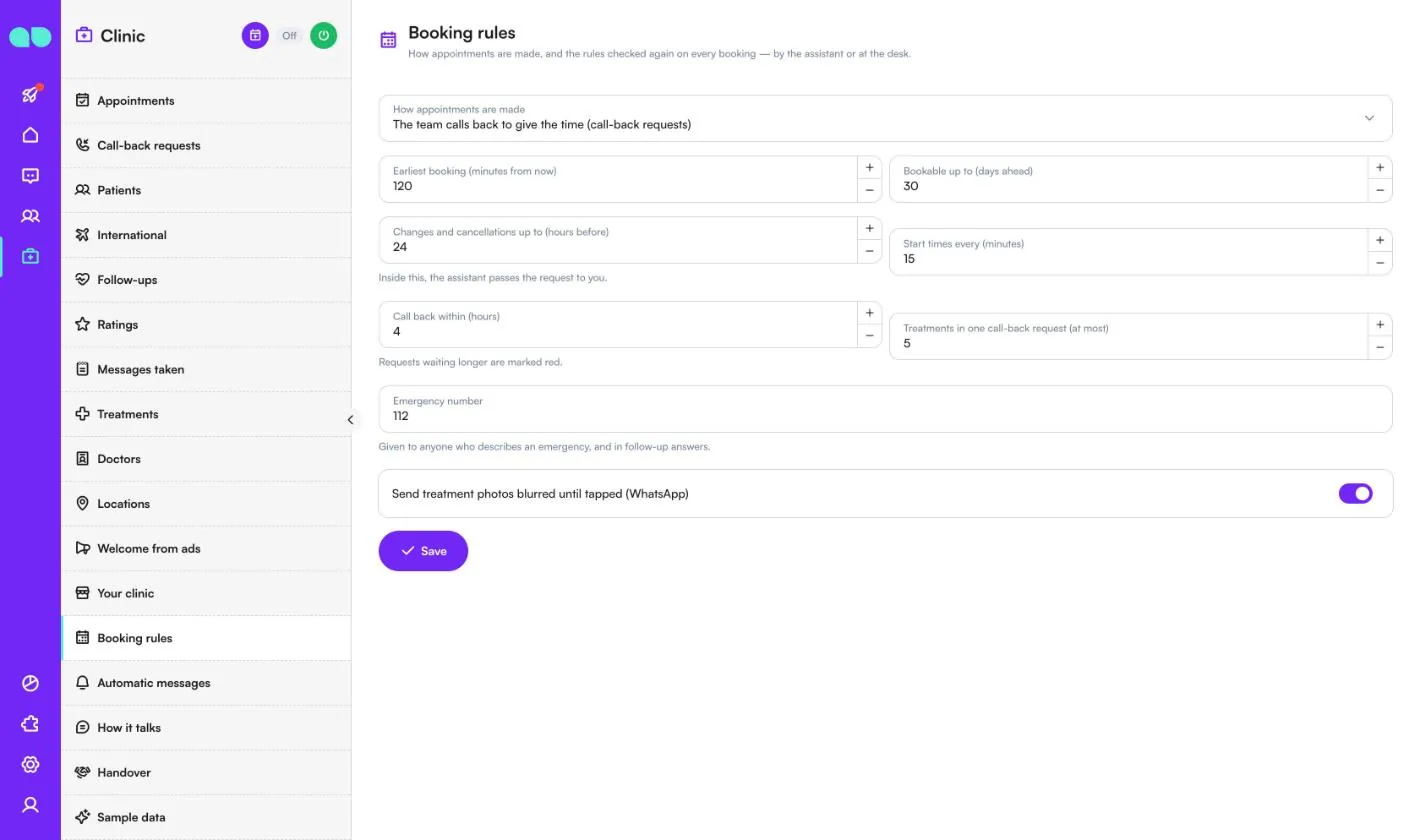
Clinic › Booking rules (Boekingsregels) bepaalt hoe afspraken worden gemaakt, en de regels die bij elke boeking opnieuw worden gecontroleerd, of die nu door de assistent of aan de balie wordt gemaakt.
| Veld | Wat het doet |
|---|---|
| How appointments are made (hoe afspraken worden gemaakt) | The team calls back to give the time (call-back requests) (het team belt terug om de tijd door te geven: terugbelverzoeken), of The assistant books free times from the doctors’ hours (de assistent boekt vrije tijden op basis van de werktijden van de artsen). |
| Earliest booking (minutes from now) (vroegste boeking, minuten vanaf nu) | Hoe snel een afspraak kan beginnen. |
| Bookable up to (days ahead) (boekbaar tot, dagen vooruit) | Hoe ver vooruit patiënten kunnen boeken. |
| Changes and cancellations up to (hours before) (wijzigingen en annuleringen tot, uren vooraf) | Daarbinnen geeft de assistent het verzoek aan u door. |
| Start times every (minutes) (begintijden elke, minuten) | De stap tussen aangeboden begintijden. |
| Call back within (hours) (terugbellen binnen, uren) | Verzoeken die langer wachten, worden rood gemarkeerd. |
| Treatments in one call-back request (at most) (behandelingen in één terugbelverzoek, maximaal) | Hoeveel behandelingen één verzoek kan bevatten. |
| Emergency number (noodnummer) | Wordt gegeven aan iedereen die een noodgeval beschrijft, en in antwoorden op opvolgingen. |
| Send treatment photos blurred until tapped (WhatsApp) (behandelfoto’s vervaagd sturen tot erop wordt getikt) | Voor-en-na-foto’s komen vervaagd binnen totdat de patiënt erop tikt. |
Automatische berichten
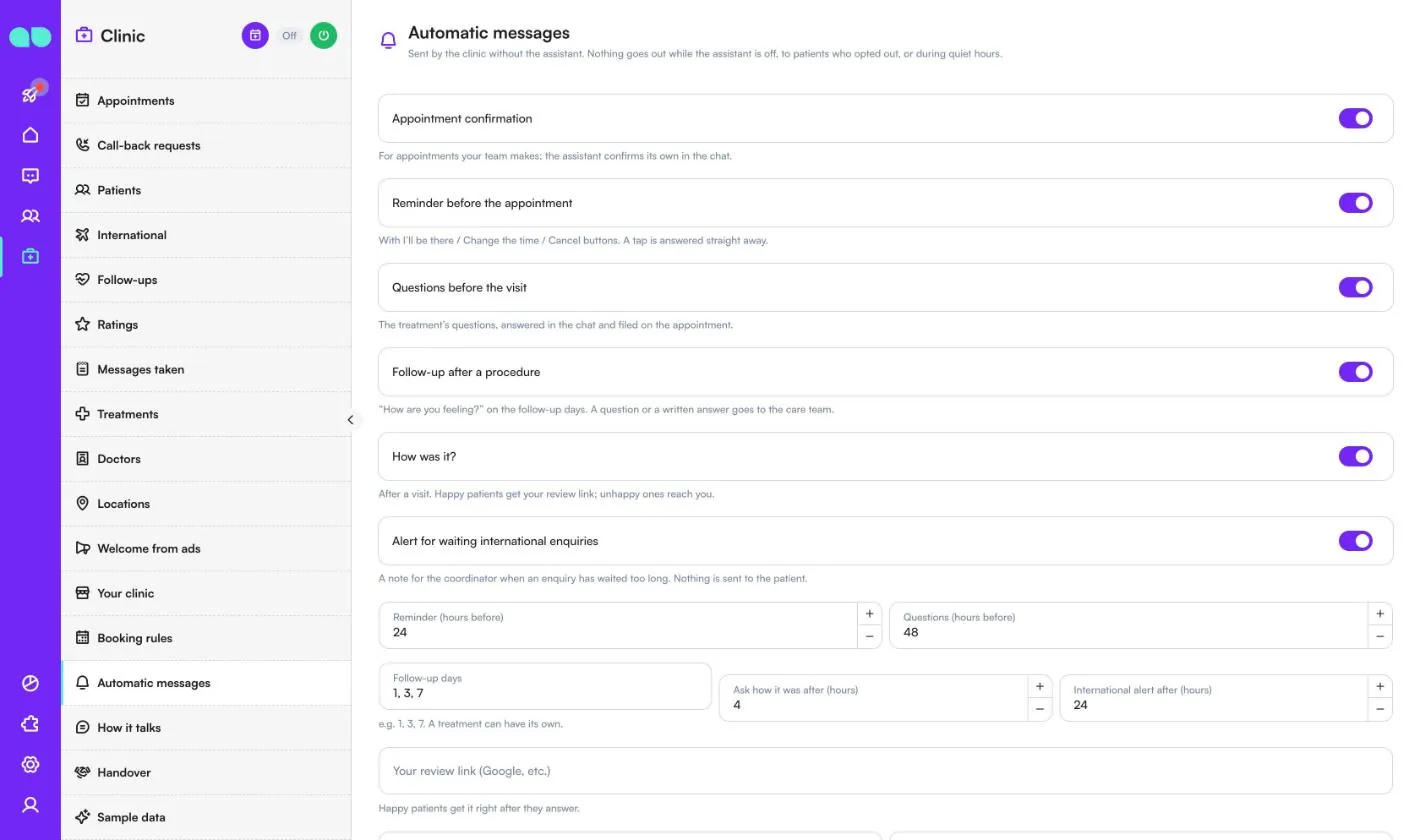
Clinic › Automatic messages (Automatische berichten) worden door de kliniek verstuurd, zonder de assistent. Er gaat niets uit zolang de assistent uitstaat, naar patiënten die zich hebben afgemeld of tijdens stille uren.
| Bericht | Wanneer het uitgaat |
|---|---|
| Appointment confirmation (afspraakbevestiging) | Voor afspraken die uw team maakt; de assistent bevestigt zijn eigen afspraken in de chat. |
| Reminder before the appointment (herinnering vóór de afspraak) | Met de knoppen I’ll be there / Change the time / Cancel (ik kom / tijd wijzigen / annuleren). Een tik wordt meteen beantwoord. |
| Questions before the visit (vragen vóór het bezoek) | De vragen van de behandeling, beantwoord in de chat en bij de afspraak bewaard. |
| Follow-up after a procedure (opvolging na een ingreep) | “How are you feeling?” (Hoe voelt u zich?) op de opvolgdagen. Een vraag of een geschreven antwoord gaat naar het zorgteam. |
| How was it? (Hoe was het?) | Na een bezoek. Tevreden patiënten krijgen uw reviewlink; ontevreden patiënten komen bij u terecht. |
| Alert for waiting international enquiries (melding voor wachtende internationale aanvragen) | Een notitie voor de coördinator wanneer een aanvraag te lang heeft gewacht. Er wordt niets naar de patiënt gestuurd. |
Onder de schakelaars stelt u Reminder (hours before) (herinnering, uren vooraf), Questions (hours before) (vragen, uren vooraf), Follow-up days (opvolgdagen, bijvoorbeeld 1, 3, 7; een behandeling kan eigen dagen hebben), Ask how it was after (hours) (vragen hoe het was na, uren), International alert after (hours) (internationale melding na, uren), Your review link (Google, etc.) (uw reviewlink) en Quiet from / Quiet until (stil vanaf / stil tot) in. Het onderdeel WhatsApp templates toont de status van elke template en heeft Submit missing templates (ontbrekende templates indienen).
Hoe hij praat
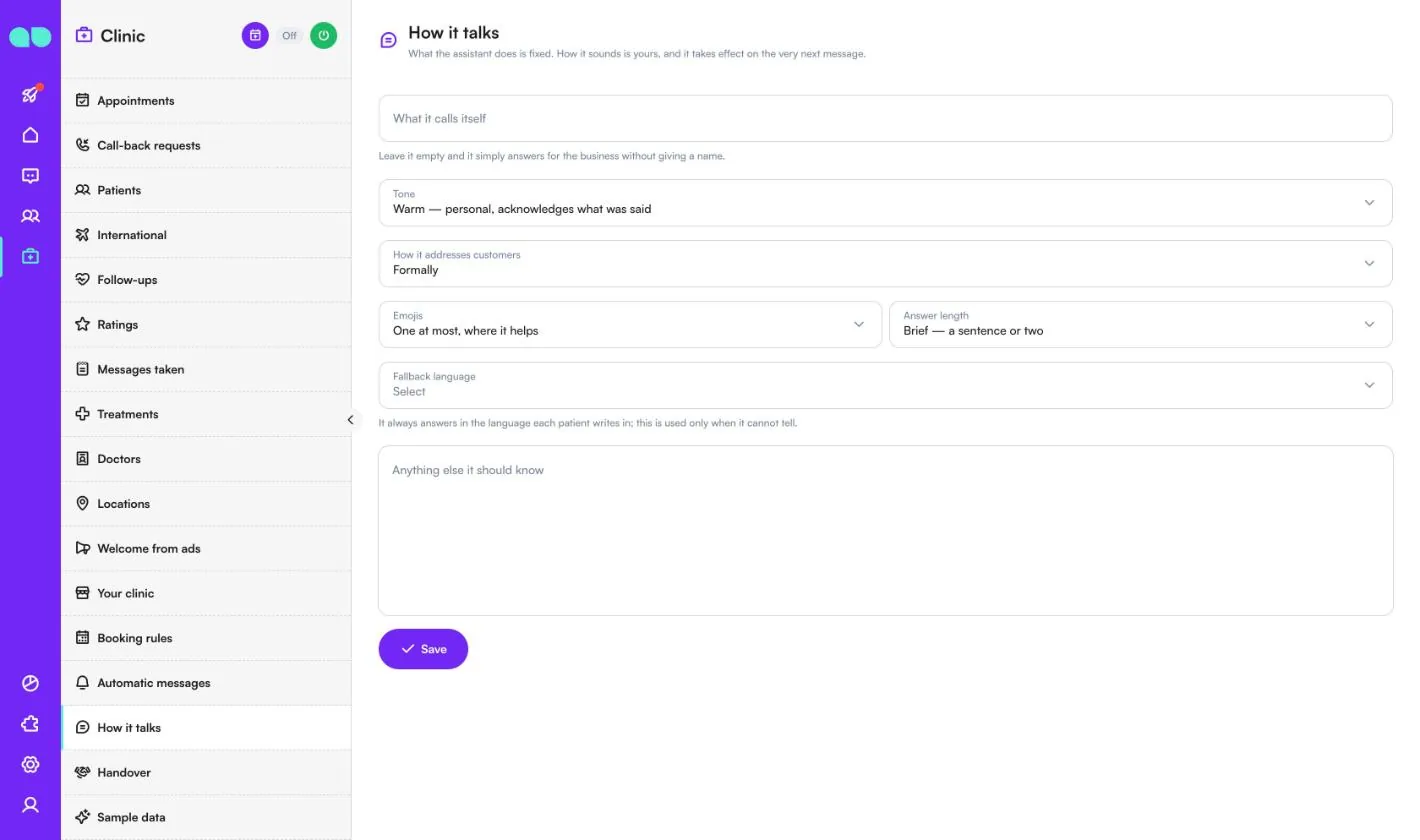
Clinic › How it talks (Hoe hij praat) bepaalt hoe de assistent klinkt. Wat hij doet ligt vast; wijzigingen gelden vanaf het eerstvolgende bericht.
| Veld | Wat het doet |
|---|---|
| What it calls itself (hoe hij zichzelf noemt) | Laat u dit leeg, dan antwoordt hij gewoon namens het bedrijf zonder een naam te noemen. |
| Tone (toon) | Professional, Friendly, Warm of Direct (professioneel, vriendelijk, warm of direct). |
| How it addresses customers (hoe hij klanten aanspreekt) | Formeel, of informeel bij de voornaam. |
| Emojis | Geen, hooguit één waar het helpt, of vrij. |
| Answer length (lengte van antwoorden) | Brief, Balanced of Detailed (kort, gebalanceerd of uitgebreid). |
| Fallback language (terugvaltaal) | Hij antwoordt altijd in de taal waarin elke patiënt schrijft; deze taal wordt alleen gebruikt als hij dat niet kan bepalen. |
| Anything else it should know (wat hij verder moet weten) | Wordt letterlijk aan zijn instructies toegevoegd: huisregels, dingen die hij nooit mag beloven. Het kan de regel dat hij geen feiten verzint niet opheffen. |
Overdracht
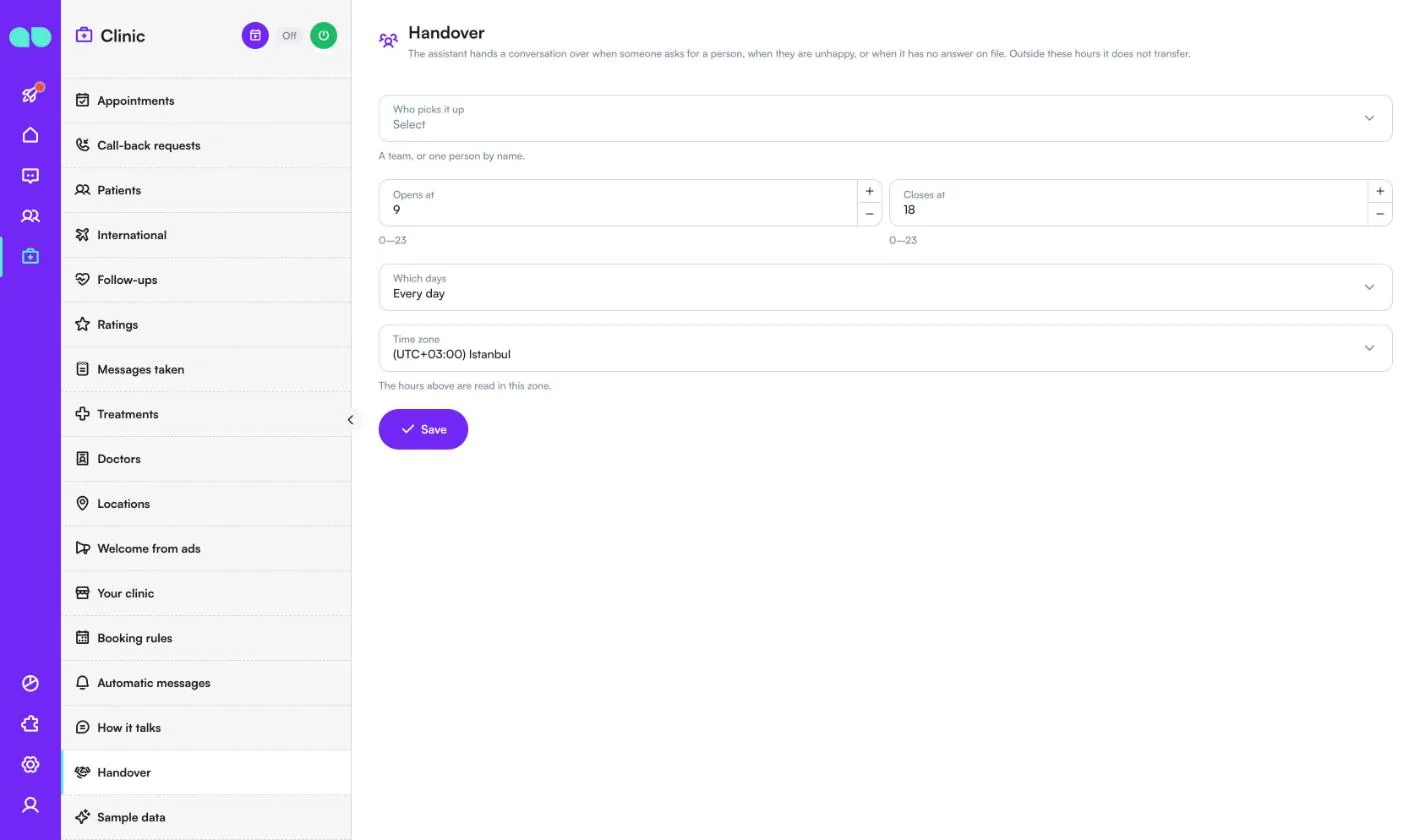
Clinic › Handover (Overdracht) bepaalt wie het overneemt. De assistent draagt een gesprek over wanneer iemand om een persoon vraagt, ontevreden is, of wanneer hij geen antwoord in zijn gegevens heeft. Buiten deze uren draagt hij niet over.
- Who picks it up (wie het oppakt): een team, of één persoon bij naam. Nobody — the assistant never transfers (niemand — de assistent draagt nooit over) is ook mogelijk.
- Opens at en Closes at (opent om en sluit om, 0–23), Which days (welke dagen: Every day (elke dag) of Weekdays only (alleen werkdagen)) en Time zone (tijdzone) bepalen wanneer overdracht mogelijk is.
Voorbeeldgegevens
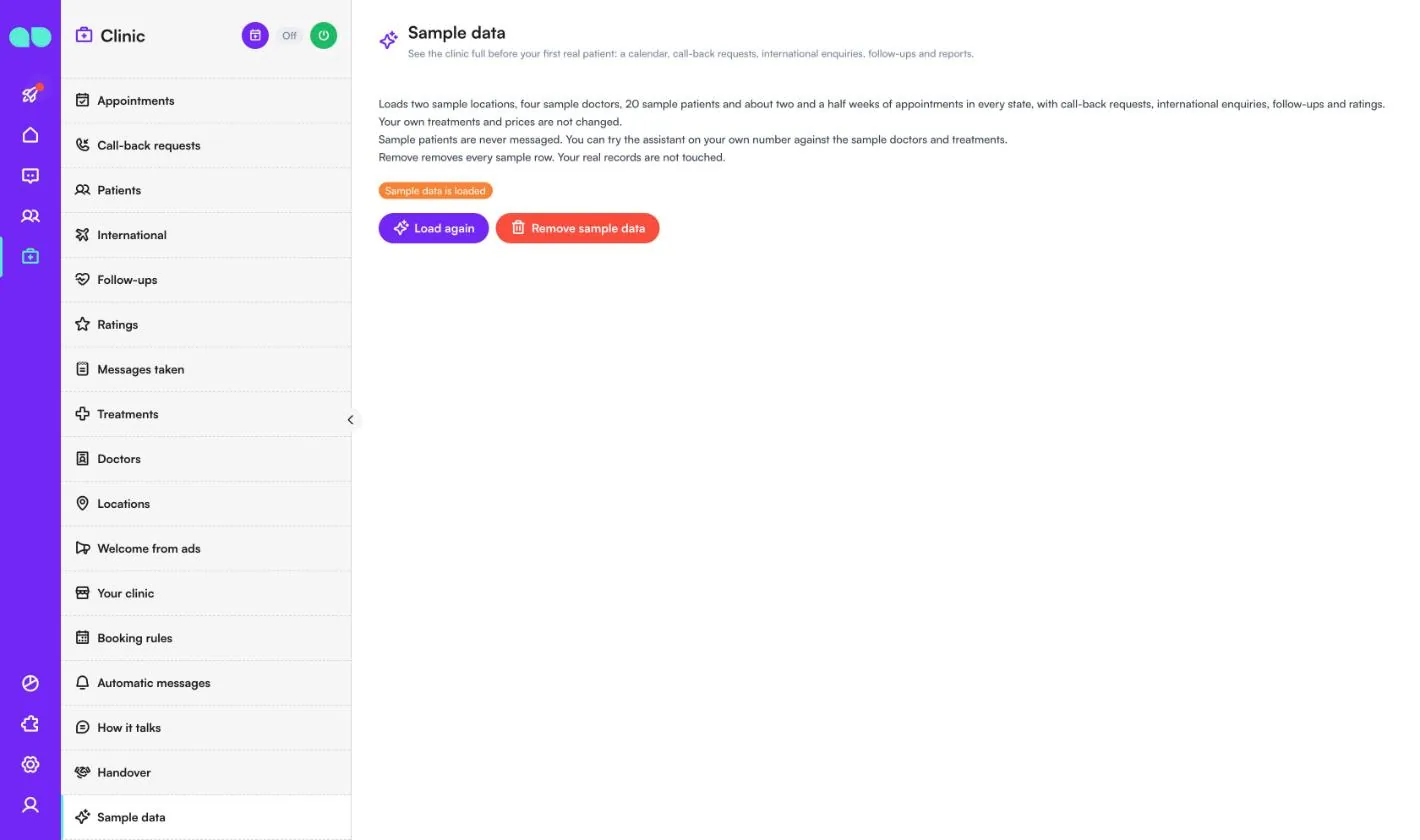
Met Clinic › Sample data (Voorbeeldgegevens) ziet u de kliniek vol vóór uw eerste echte patiënt. Load sample data (voorbeeldgegevens laden) voegt twee voorbeeldlocaties, vier voorbeeldartsen, 20 voorbeeldpatiënten en ongeveer tweeënhalve week aan afspraken in elke status toe, met terugbelverzoeken, internationale aanvragen, opvolgingen en beoordelingen. Uw eigen behandelingen en prijzen worden niet gewijzigd.
Voorbeeldpatiënten krijgen nooit berichten. Remove sample data (voorbeeldgegevens verwijderen) verwijdert elke voorbeeldrij; uw echte records blijven onaangeroerd. Zolang voorbeeldgegevens zijn geladen, toont het tabblad Sample data is loaded (voorbeeldgegevens zijn geladen) en Load again (opnieuw laden).
Terugbelpaneel
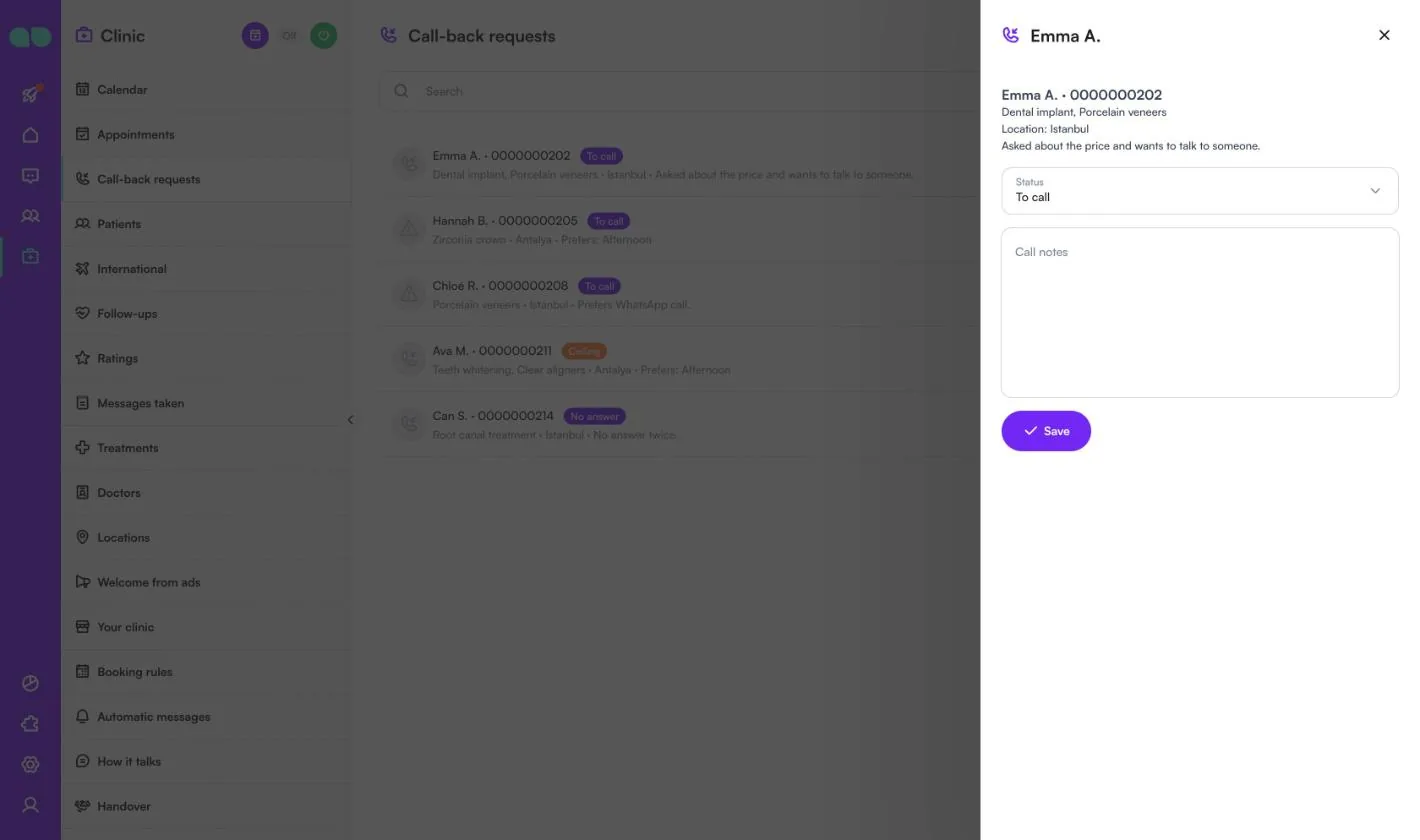
Klik bij een terugbelverzoek op Notes and status (notities en status) om het te openen. Bovenaan staan de naam en het telefoonnummer, de behandelingen waarnaar is gevraagd, de locatie en de notitie die de assistent heeft gemaakt. Stel de Status in (To call (Te bellen), Calling (Wordt gebeld), No answer (Geen gehoor), Appointment made (Afspraak gemaakt) of Closed (Gesloten)), schrijf uw Call notes (belnotities) en klik op Save (Opslaan).
De assistent aanzetten
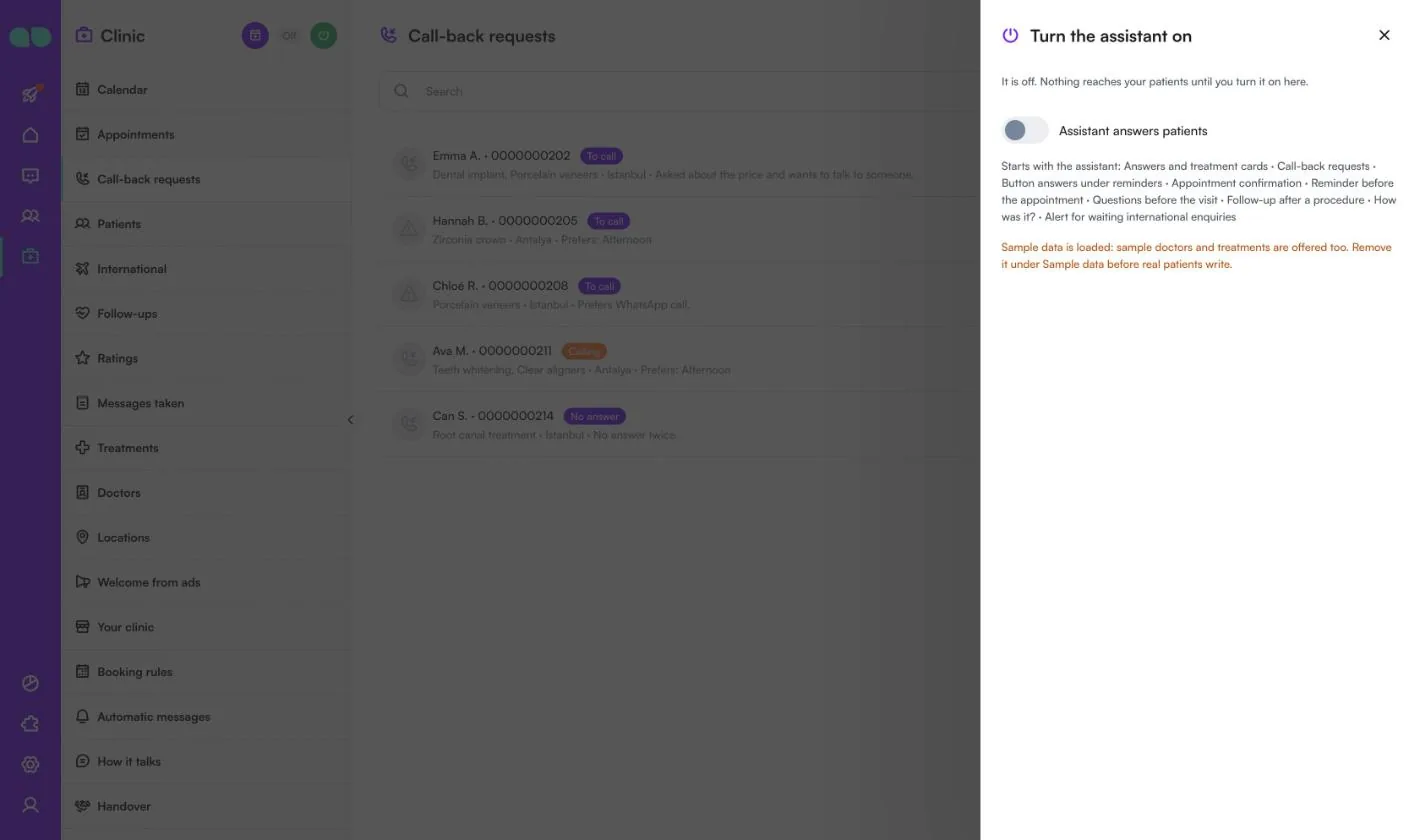
De aan/uit-knop in de koptekst van Clinic opent het paneel Turn the assistant on (Zet de assistent aan). Zet Assistant answers patients (assistent beantwoordt patiënten) aan en bevestig: hij beantwoordt elk nieuw gesprek op uw gekoppelde kanalen, stuurt behandelkaarten, neemt terugbelverzoeken aan of boekt afspraken, en start de automatische berichten die onder Starts with the assistant (start met de assistent) staan.
Het paneel waarschuwt u ook als er nog voorbeeldgegevens zijn geladen (ook voorbeeldartsen en -behandelingen worden dan aangeboden) en als er een andere bot aanstaat in de workspace. Zodra WhatsApp-templates zijn ingediend, toont het hoeveel er zijn goedgekeurd en hoeveel er wachten op Meta.
Rapport
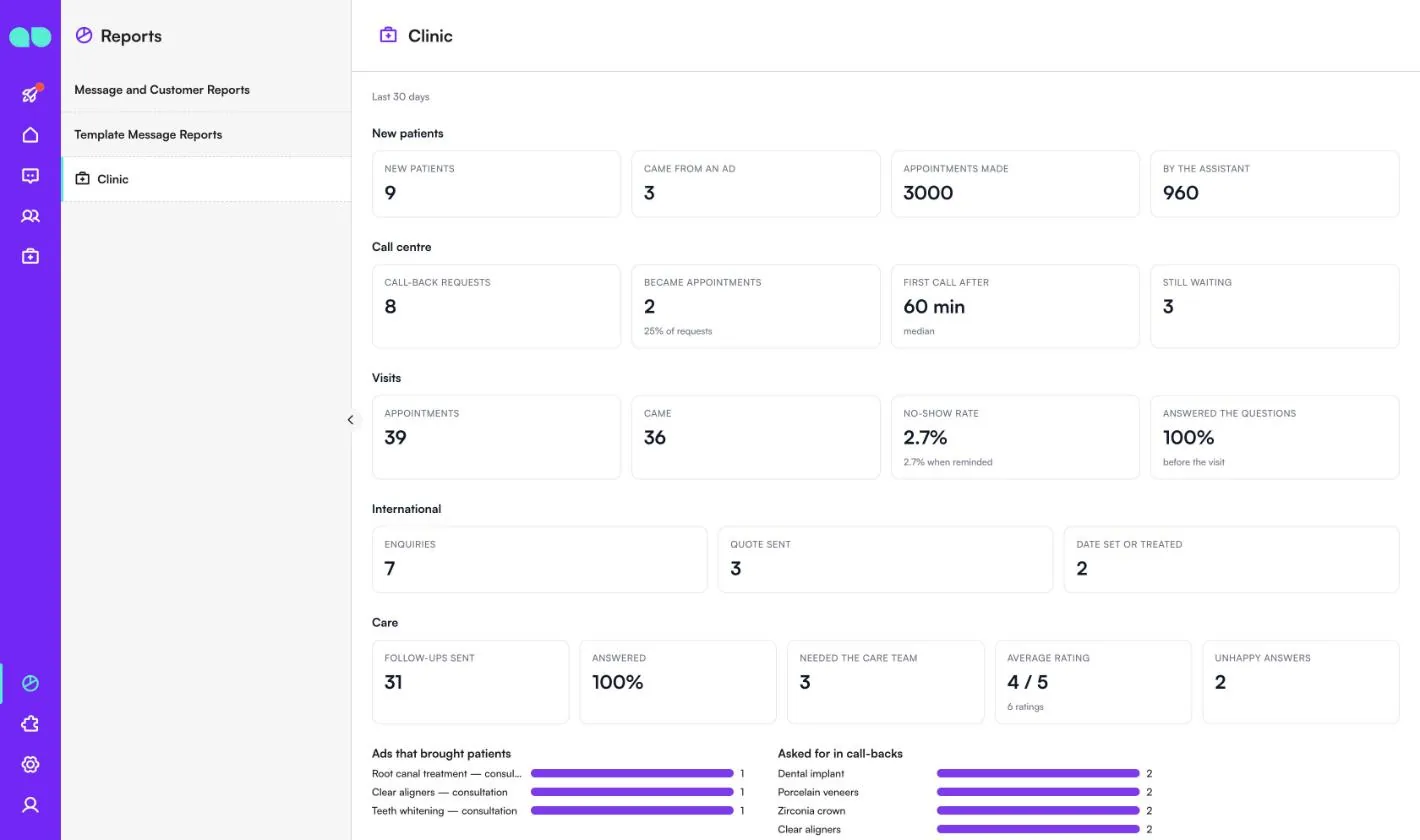
Rapporten › Clinic beslaat de laatste 30 dagen:
- New patients (Nieuwe patiënten): New patients (nieuwe patiënten), Came from an ad (via een advertentie gekomen), Appointments made (gemaakte afspraken) en By the assistant (door de assistent).
- Call centre (Callcenter): Call-back requests (terugbelverzoeken), Became appointments (werden afspraken, met het aandeel van de verzoeken), First call after (eerste telefoontje na, mediaan) en Still waiting (wacht nog).
- Visits (Bezoeken): Appointments (afspraken), Came (gekomen), No-show rate (no-showpercentage, en het percentage na een herinnering) en Answered the questions (vragen beantwoord) vóór het bezoek.
- International (Internationaal): Enquiries (aanvragen), Quote sent (offerte verstuurd) en Date set or treated (datum vastgelegd of behandeld).
- Care (Zorg): Follow-ups sent (verstuurde opvolgingen), Answered (beantwoord), Needed the care team (zorgteam nodig), Average rating (gemiddelde beoordeling) en Unhappy answers (ontevreden antwoorden).
- Staafdiagrammen voor Ads that brought patients (advertenties die patiënten opleverden), Asked for in call-backs (gevraagd in terugbelverzoeken), Appointments per treatment (afspraken per behandeling), Visits per doctor (bezoeken per arts) en Enquiries per country (aanvragen per land).
Functies
Verwelkom mensen vanuit uw advertenties
Wie op een Click-to-WhatsApp- of Instagram-advertentie tikt, krijgt direct de kaart van die behandeling. Stel in welke advertentie naar welke kaart leidt, of laat de behandelnamen dat doen.
Internationale patiënten
Land, behandeling en reisdata komen op een bord (nieuw, foto’s, offerte, datum vastgelegd, behandeld). Foto’s die in de chat worden gestuurd, worden geteld en uw coördinator krijgt een melding wanneer een aanvraag te lang wacht.
Voorbereide bezoeken, minder no-shows
Een bevestiging, een herinnering met Ik kom, Tijd wijzigen en Annuleren, en de eigen vragen van de behandeling vóór het bezoek, beantwoord in de chat en vastgelegd bij de afspraak.
Zorg na de behandeling
“Hoe voelt u zich?” op dag 1, 3 en 7 na een ingreep. Een vraag of een geschreven zorg gaat rechtstreeks naar uw zorgteam; tevreden patiënten krijgen uw beoordelingslink.
Locaties
Bij meerdere klinieken vraagt hij in welke stad en stuurt hij het adres met een kaartlocatie.
Kliniekschermen
Agenda per arts, afspraken met antwoorden vooraf, terugbelverzoeken, patiënten, het internationale bord, opvolgingen, beoordelingen en opgenomen berichten, plus instellingen voor behandelingen, artsen, locaties, welkom vanuit advertenties, boekingsregels, automatische berichten, hoe hij praat en overdracht.
Kliniekrapporten
Patiënten uit advertenties, terugbelsnelheid en hoeveel er afspraken werden, no-shows met en zonder herinneringen, beantwoorde vragen, de internationale pijplijn per land, opvolgingen waarvoor het zorgteam nodig was, en beoordelingen.
Naast het gesprek
De volgende afspraak van de patiënt, openstaand terugbelverzoek, internationale aanvraag, zorgen uit opvolgingen en gezondheidsnotities, met een knop om te boeken.
Schermafbeeldingen
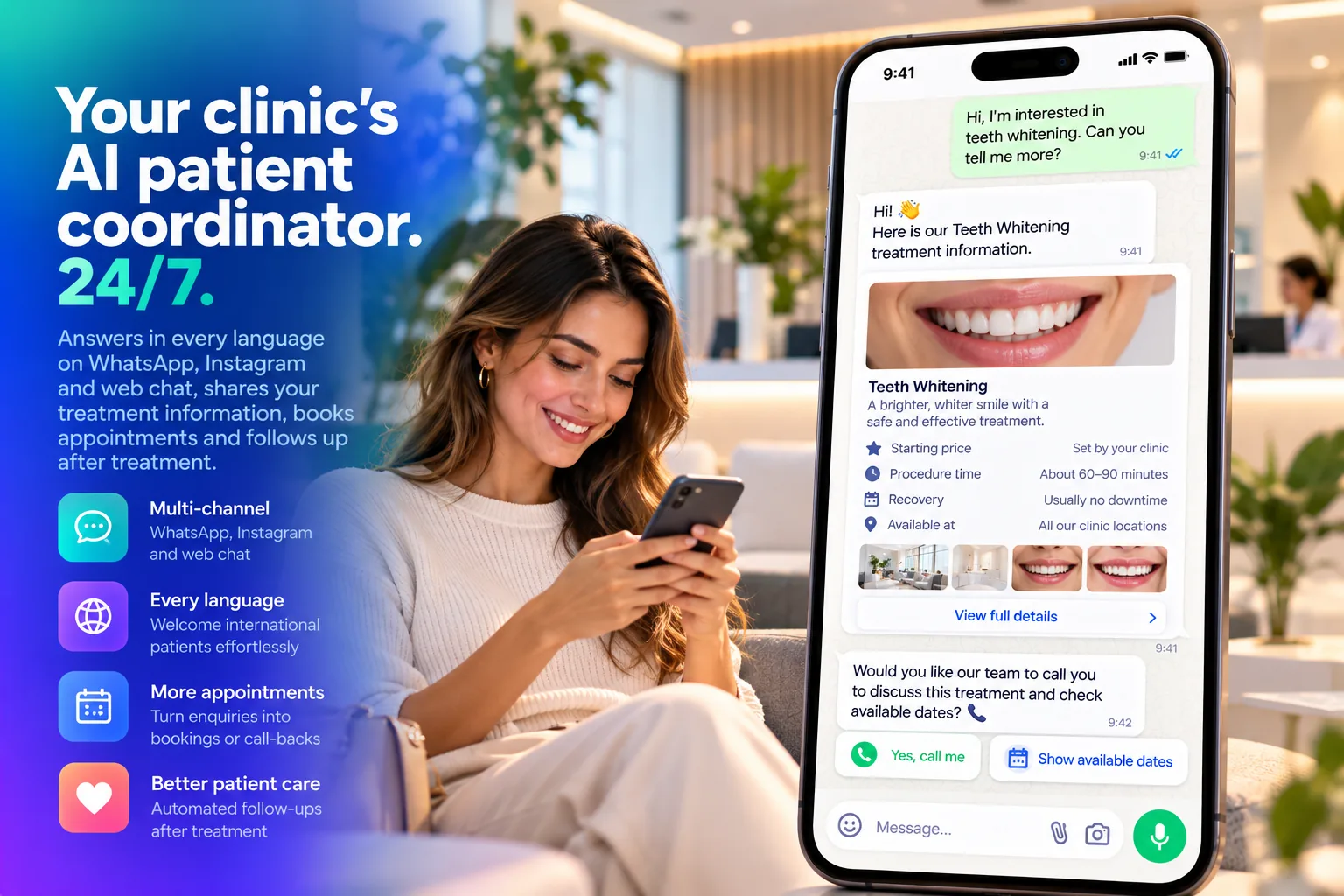 Clinic Assistant verstuurt op WhatsApp een behandelkaart voor tandenbleken en biedt een telefoontje of beschikbare data aan
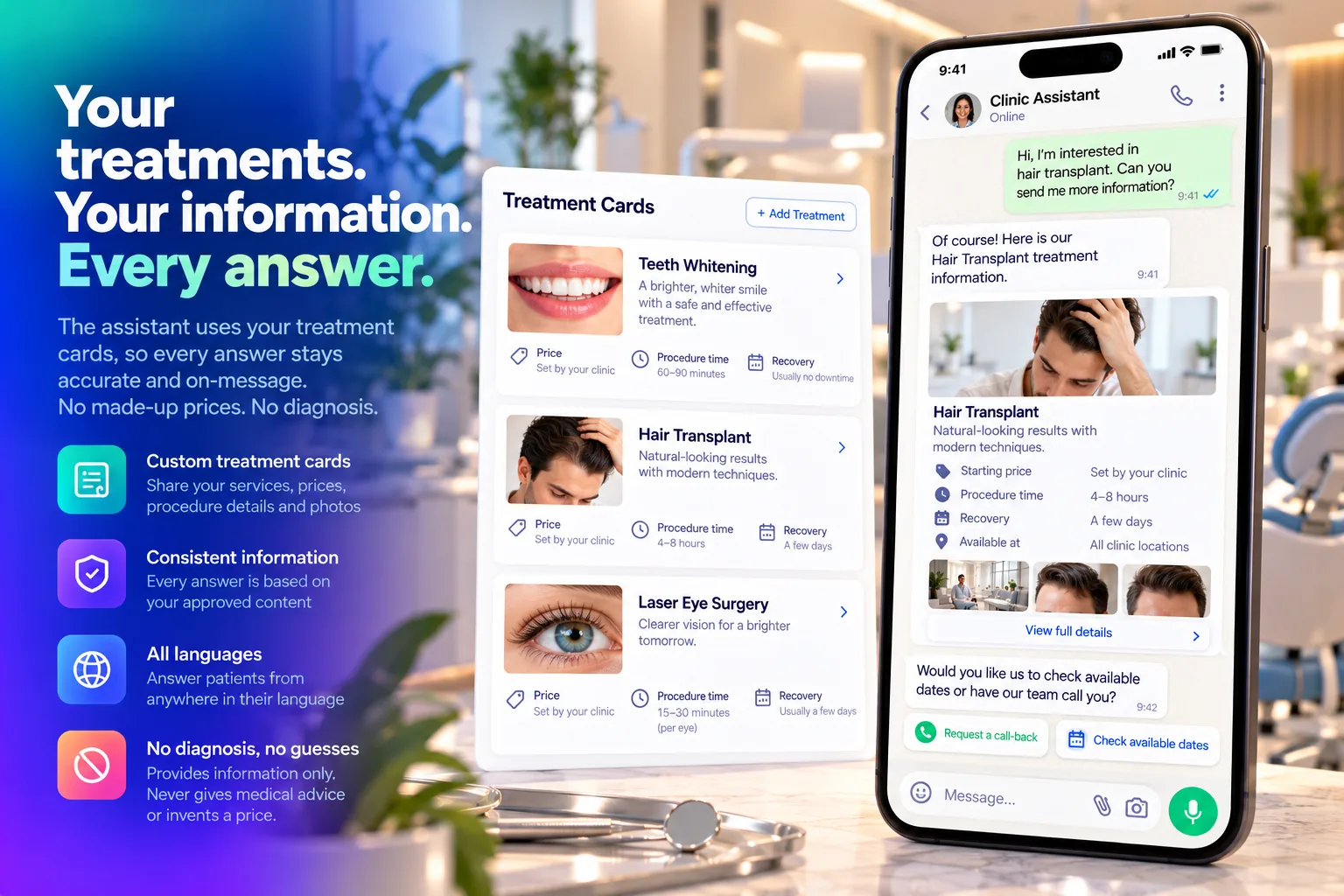 Behandelkaarten met vanafprijs, duur van de ingreep en herstel, verstuurd in de chat
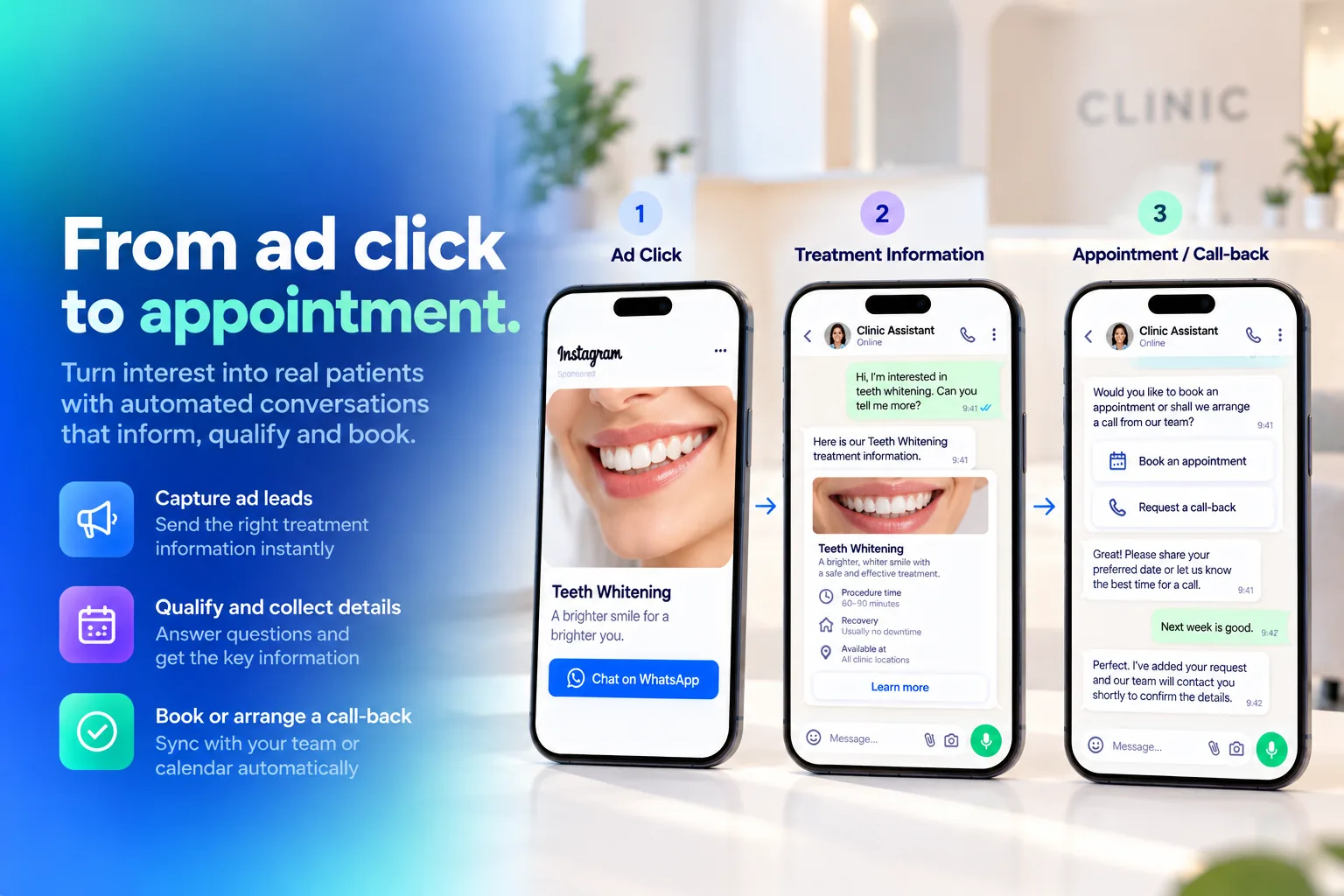 Van een klik op een Instagram-advertentie naar een behandelkaart en een afspraak of terugbelverzoek
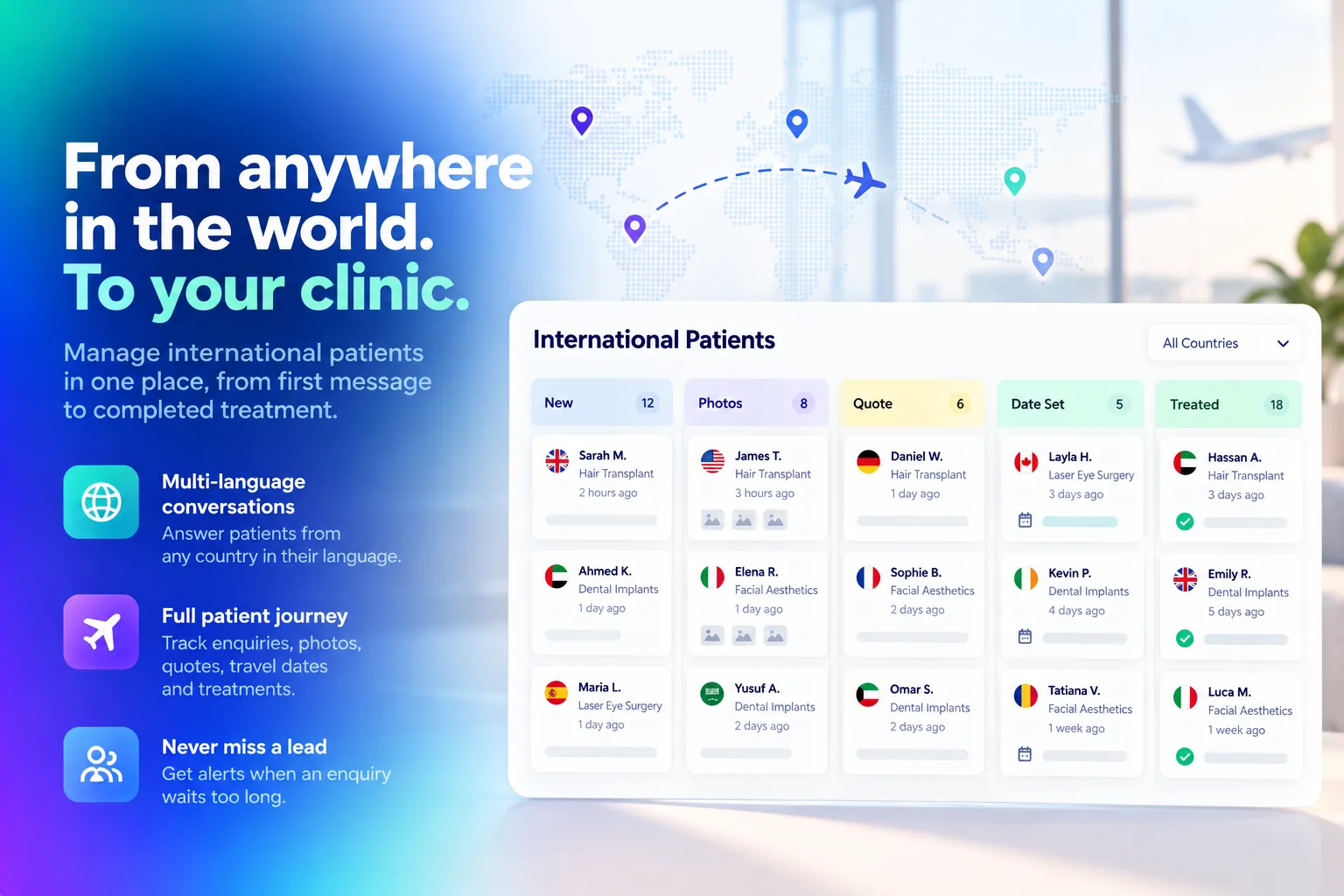 Bord met internationale patiënten van nieuwe aanvraag tot behandeld, per land
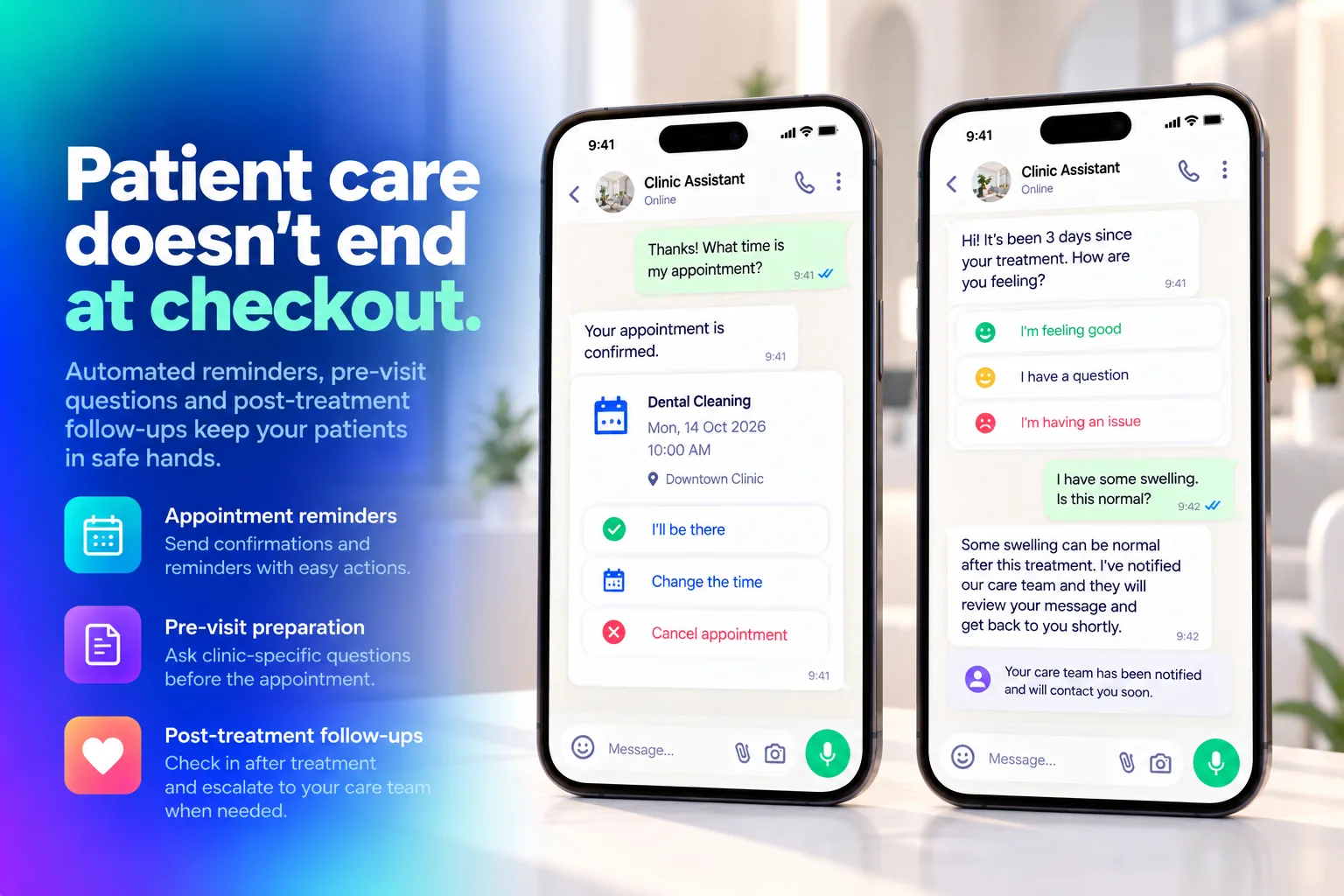 Afspraakherinnering met Ik kom, Tijd wijzigen en Annuleren, en een check-in na de behandeling
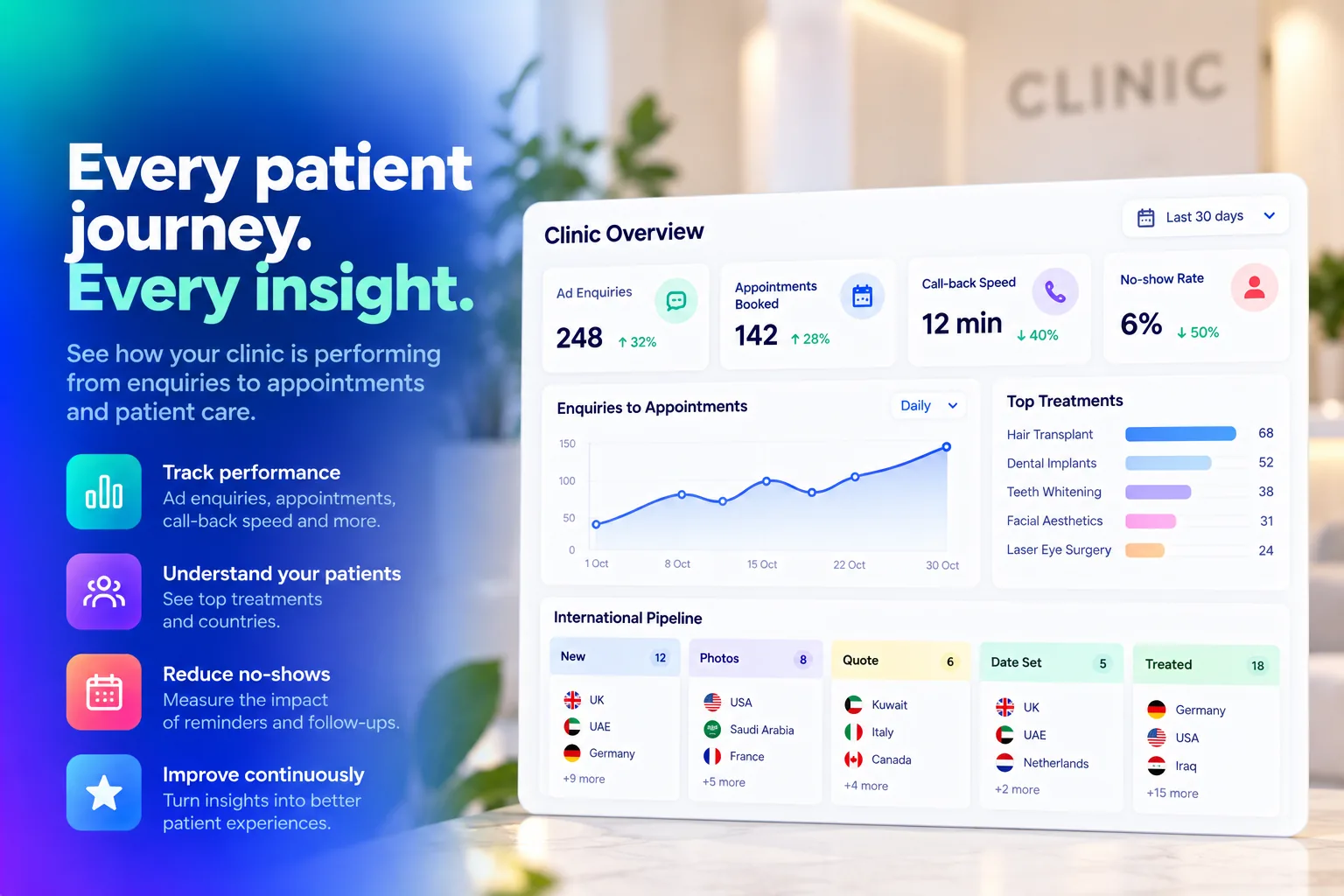 Kliniekoverzicht met aanvragen uit advertenties, geboekte afspraken, terugbelsnelheid en no-showpercentage
Veelgestelde vragen
Voor welke klinieken is het?
Tandheelkundige, esthetische, haartransplantatie- en oogklinieken, en medische centra. Bij het instellen kiest u uw soort kliniek en wordt een startlijst met behandelingen voor u ingevuld.
Geeft het medisch advies?
Nee. Het stelt nooit een diagnose en beoordeelt geen foto’s of uitslagen. Het antwoordt op basis van de behandelkaarten die u schrijft, en bij noodgevallen krijgt de patiënt uw noodnummer en een persoon.
Kan het prijzen noemen?
Alleen de vanafprijzen die u op uw behandelkaarten schrijft. Het verzint nooit een prijs.
Boekt het zelf afspraken?
U kiest. Het kan de behandelingen en het telefoonnummer verzamelen in een terugbellijst voor uw callcenter, of zelf vrije tijden boeken op basis van de werktijden van uw artsen.
Hoe gaat het om met patiënten uit het buitenland?
Het antwoordt in de eigen taal van de patiënt en zet land, behandeling en reisdata op het internationale bord. Uw coördinator krijgt een melding wanneer een aanvraag te lang wacht.
Wat gebeurt er na de behandeling?
Het vraagt “Hoe voelt u zich?” op dag 1, 3 en 7 na een ingreep. Een vraag of een geschreven zorg gaat rechtstreeks naar uw zorgteam, en tevreden patiënten krijgen uw beoordelingslink.