Citizen Services Assistant

Een AI-servicebalie voor gemeenten en overheidsinstellingen die meldingen van inwoners met foto en locatie aanneemt, ze met een afhandeltermijn naar de afdelingen doorstuurt, inwoners op de hoogte houdt, afspraken aan het loket inplant en evenementen, aankondigingen en enquêtes verzorgt.
Overzicht
Citizen Services Assistant is de servicebalie van een gemeente of overheidsinstelling op WhatsApp, Instagram en webchat. Hij werkt de klok rond en beantwoordt inwoners in hun eigen taal, ook spraakberichten.
U kiest één keer het soort instelling (gemeente of overheidsinstelling), en de categorieën, onderwerpen en bewoordingen passen zich daarop aan.
Vragen over dienstverlening worden beantwoord vanuit uw goedgekeurde dienstengids. Noodsituaties worden nooit omgezet in meldingen: de assistent geeft in plaats daarvan uw noodinstructies. Zodra een medewerker nodig is, draagt hij het gesprek over aan uw team.
Highlights
- Elke melding gevolgd tot het einde. Een inwoner meldt een kapotte straatlantaarn, een kuil in de weg of overvolle afvalbakken. De assistent kiest de categorie, vraagt om een foto en de locatiepin als de categorie daarom vraagt, en geeft een referentienummer.
- Niets blijft te lang liggen. Elke categorie gaat naar de eigen afdeling of persoon, met een eigen afhandeltermijn. Meldingen die over hun termijn heen zijn, worden gemarkeerd en leidinggevenden krijgen bericht.
- Inwoners krijgen terugkoppeling. De inwoner hoort wanneer het werk is ingepland, in uitvoering, afgehandeld of afgewezen, met uw toelichting, en krijgt aan het einde het verzoek om een beoordeling. Een lage beoordeling levert een terugbelverzoek voor uw team op.
Installeren en instellen
- Installeer Citizen Services Assistant via Instellingen › MonoStore › Apps, of open de installatielink app.monochat.ai/apps/8xKwyysbJPELmwTXs. Heeft u nog geen MonoChat-account, dan kunt u zich via de link eerst registreren en wordt de app voor u geïnstalleerd.
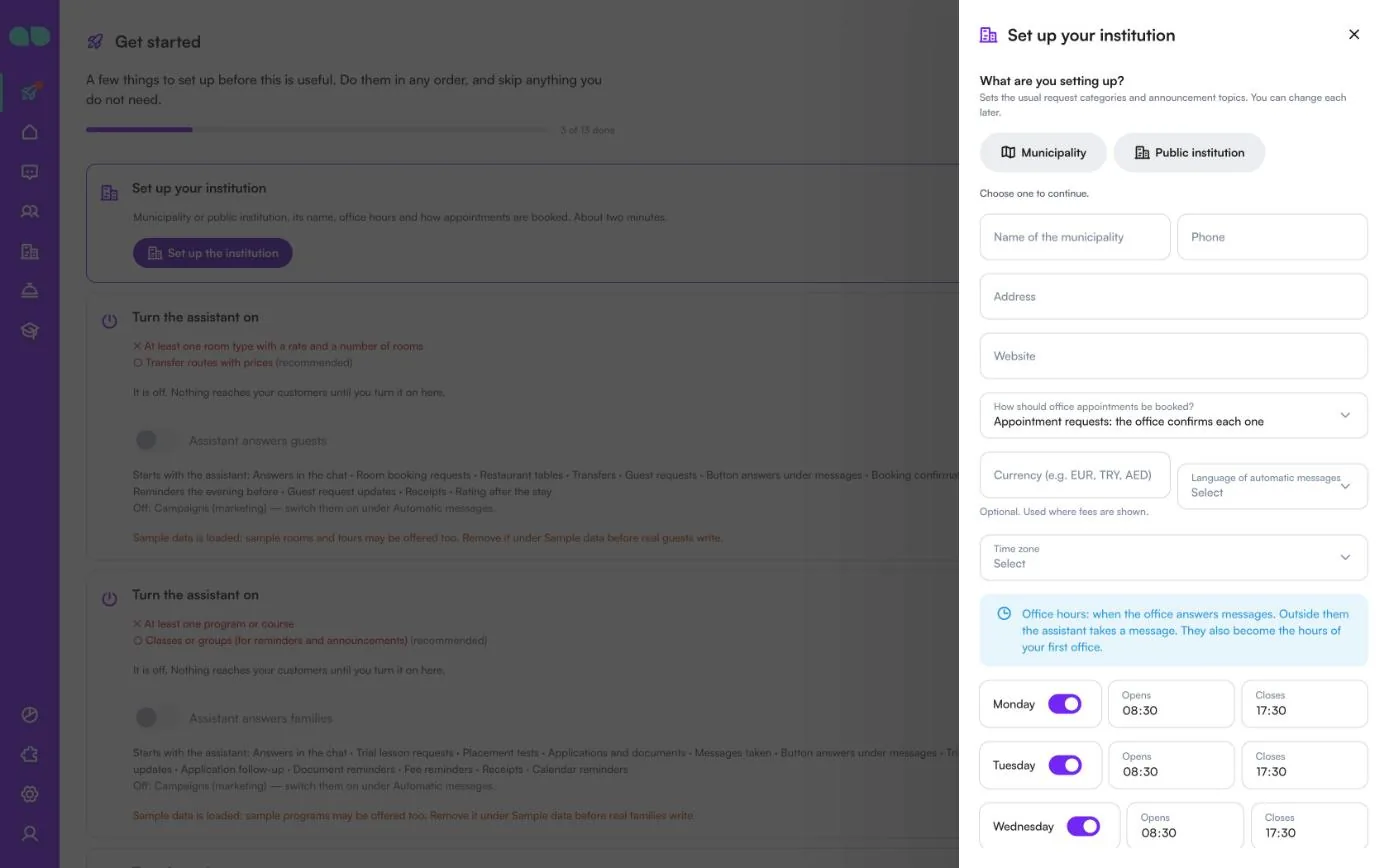
- Open het tabblad Aan de slag op uw MonoChat-startpagina en kies Set up your institution (Uw instelling instellen), daarna Set up the institution (De instelling instellen). Het formulier vraagt What are you setting up? (Wat stelt u in?) (Municipality (Gemeente) of Public institution (Overheidsinstelling); dit bepaalt de gebruikelijke meldingscategorieën en onderwerpen voor aankondigingen), de naam, telefoonnummer, adres, website, How should office appointments be booked? (Hoe moeten afspraken aan het loket worden geboekt?) (het loket bevestigt elk verzoek, of de assistent boekt direct zolang er plaats is), valuta, taal van de automatische berichten, tijdzone en uw openingstijden per dag. Vink Also load sample data so I can see it full (Laad ook voorbeeldgegevens zodat ik alles gevuld zie) aan als u wilt dat elk scherm met voorbeeldrecords wordt gevuld. Klik op Save and continue (Opslaan en doorgaan).
- Open de app in het linkermenu (City (Gemeente) voor een gemeente, Office (Loket) voor een overheidsinstelling). Controleer uw Categories (Categorieën) en Districts (Wijken), voeg uw Offices (Loketten) en Services (Diensten) toe en plak uw Service guide (Dienstengids). Bekijk ook Requests and SLA (Meldingen en SLA), Appointments and events (Afspraken en evenementen), Automatic messages (Automatische berichten), How it talks (Hoe hij praat) en Handover (Overdracht).
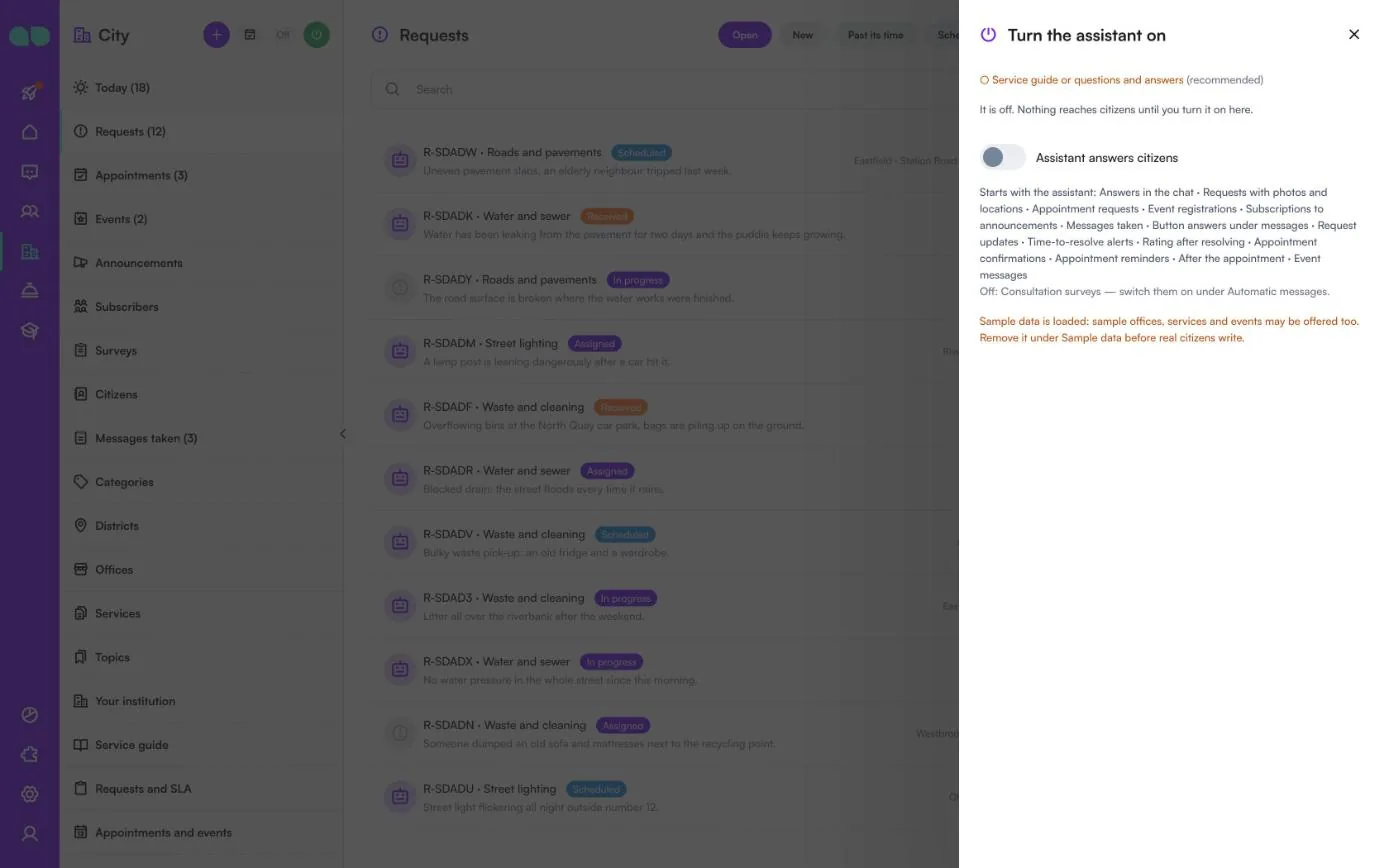
- Klik op de groene aan/uit-knop (Turn on, Aanzetten) in de koptekst van de app. Het paneel Turn the assistant on (Zet de assistent aan) toont wat er nog ontbreekt en wat er gaat starten; zet Assistant answers citizens (Assistent beantwoordt inwoners) aan en bevestig. De badge naast de titel verandert van Off (Uit) in On (Aan). Alleen wie automatiseringen in de workspace kan beheren, ziet de aan/uit-knop en kan de assistent aan- of uitzetten.
- Kies op het tabblad Aan de slag voor Try it on your own phone (Probeer het op uw eigen telefoon) en stuur uw eigen nummer een bericht zoals een inwoner dat zou doen: meld een probleem met een foto en uw locatie, vraag wat er voor een dienst nodig is of boek een afspraak.
- Er wordt niets verstuurd tijdens stille uren of naar iemand die stop heeft gezegd.
- Deze app is bedoeld voor openbare diensten. Ze is niet bedoeld voor politieke partijen, kandidaten of verkiezingscampagnes, want WhatsApp staat dat niet toe.
Scherm voor scherm
De app staat onder City (Gemeente) in het linkermenu (Office (Loket) als u voor een overheidsinstelling heeft gekozen). De schermafbeeldingen hieronder tonen de voorbeeldgegevens: een gemeente met de naam Riverside Municipality en vijf wijken.
Aan de slag en het instelformulier
De kaart Set up your institution (Uw instelling instellen) op het tabblad Aan de slag opent het instelformulier. Kies Municipality (Gemeente) (straatverlichting, wegen, afval, water, parken, met wijken) of Public institution (Overheidsinstelling) (klachten, informatie- en documentaanvragen aan een servicebalie) om verder te gaan; het naamveld heet daarna Name of the municipality (Naam van de gemeente) of Name of the institution (Naam van de instelling).
| Veld | Wat het doet |
|---|---|
| Name (Naam), Phone (Telefoon), Address (Adres), Website | Wat de assistent inwoners over u vertelt. De naam is verplicht. |
| How should office appointments be booked? (Hoe moeten afspraken aan het loket worden geboekt?) | Appointment requests: the office confirms each one (Afspraakverzoeken: het loket bevestigt elk verzoek), of Instant: the assistant books at once while there is room (Direct: de assistent boekt meteen zolang er plaats is). |
| Currency (e.g. EUR, TRY, AED) (Valuta, bijv. EUR, TRY, AED) | Optioneel. Gebruikt waar kosten worden getoond. |
| Language of automatic messages (Taal van automatische berichten) | De taal van de WhatsApp-templates en automatische berichten. |
| Time zone (Tijdzone) | De zone waarin uw tijden gelden. |
| Openingstijden per dag | Een schakelaar en Opens/Closes (Opent/Sluit) voor elke dag. Buiten deze tijden noteert de assistent een bericht. Ze worden ook de openingstijden van uw eerste loket. |
| Also load sample data so I can see it full (Laad ook voorbeeldgegevens zodat ik alles gevuld zie) | Vult elk scherm met voorbeeldrecords. |
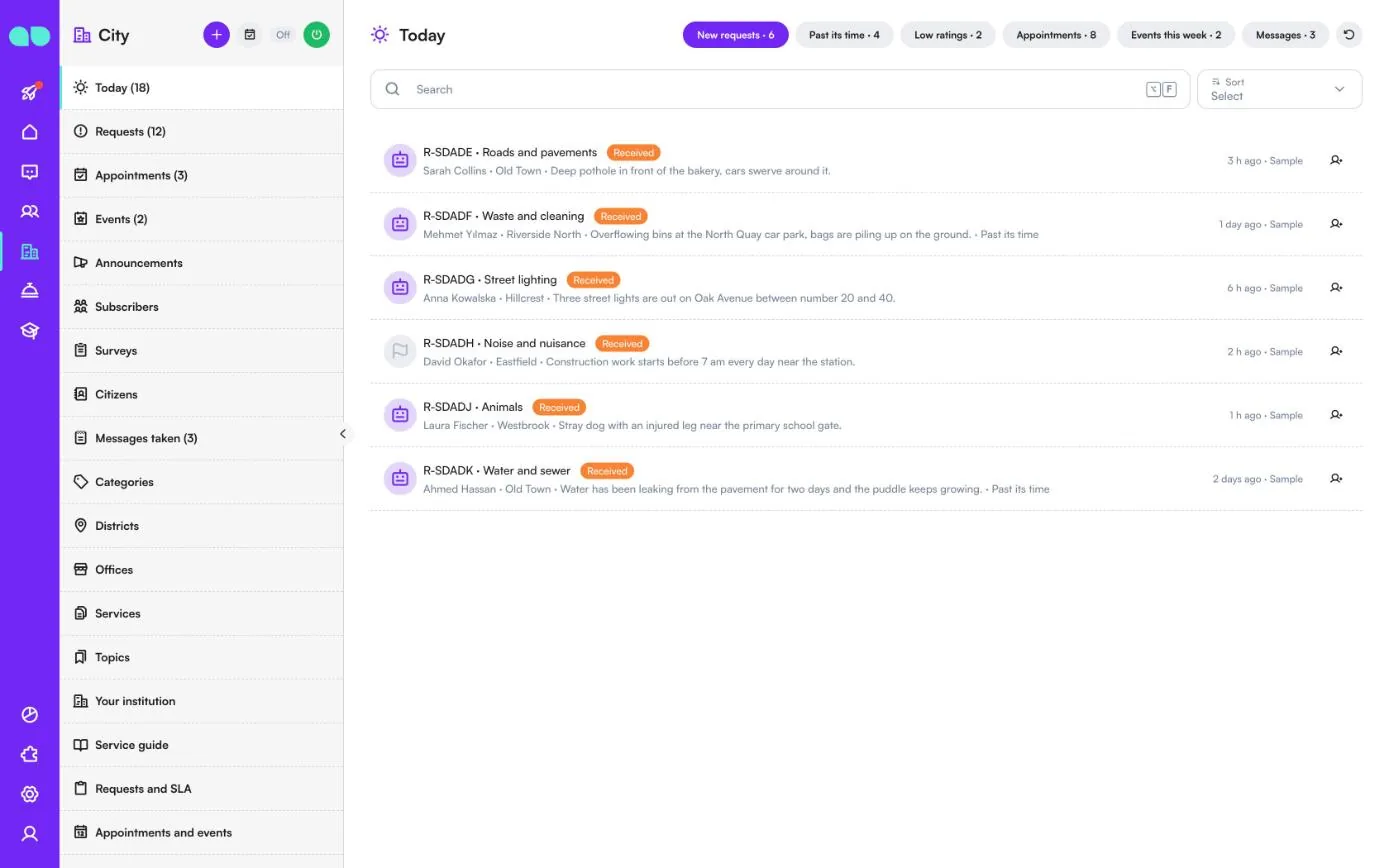
Vandaag
Today (Vandaag) verzamelt wat nu aandacht nodig heeft. Met de chips bovenaan wisselt u tussen New requests (Nieuwe meldingen), Past its time (Termijn verstreken), Low ratings (Lage beoordelingen), Appointments (Afspraken), Events this week (Evenementen deze week) en Messages (Berichten), elk met het aantal. Een meldingsrij toont de referentie (bijvoorbeeld R-SDADE), de categorie, de status, de inwoner, de wijk en wat er is gebeurd, en Past its time als de melding te laat is. Met de knop aan het einde van een rij wijst u de melding toe; ook afspraken kunt u hier bevestigen of afwijzen.
De koptekst van de app heeft een knop + voor een nieuwe melding, een agendaknop voor een nieuwe afspraak, de badge Off/On (Uit/Aan) en de aan/uit-knop.
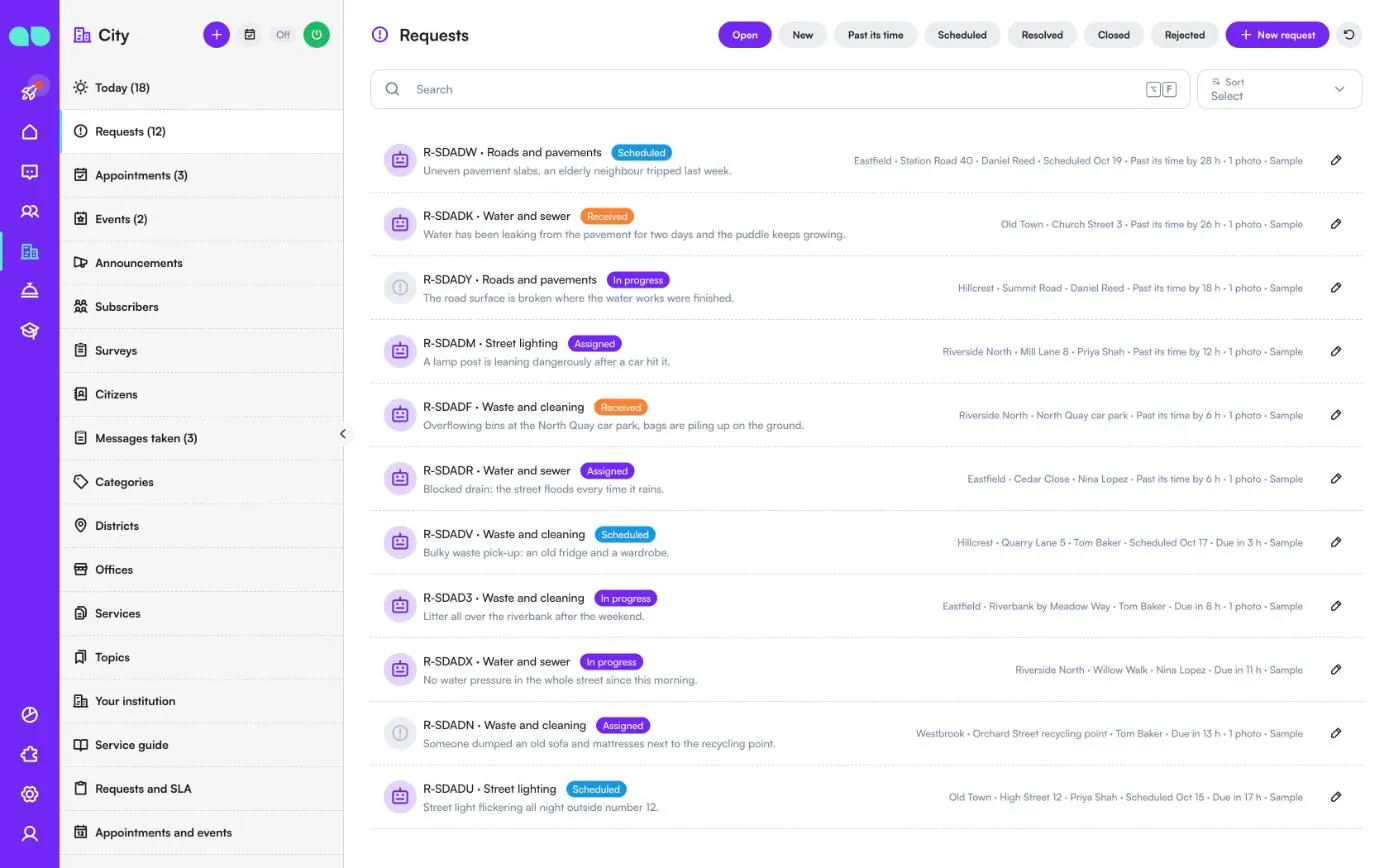
Meldingen
Elke melding van een inwoner, van de assistent of door uw team toegevoegd met New request (Nieuwe melding). Filter op Open, New (Nieuw), Past its time (Termijn verstreken), Scheduled (Ingepland), Resolved (Afgehandeld), Closed (Gesloten) en Rejected (Afgewezen), of zoek. Elke rij toont de referentie, categorie, status (Received (Ontvangen), Assigned (Toegewezen), Scheduled (Ingepland), In progress (In uitvoering), Resolved (Afgehandeld), Closed (Gesloten), Rejected (Afgewezen)) en de beschrijving, en rechts de wijk, het adres, de toegewezen persoon, de geplande datum, hoe ver de melding over de termijn is of hoeveel tijd er nog over is (Due in 3 h (Over 3 u verschuldigd)) en het aantal foto’s. Klik op een rij om het meldingspaneel te openen.
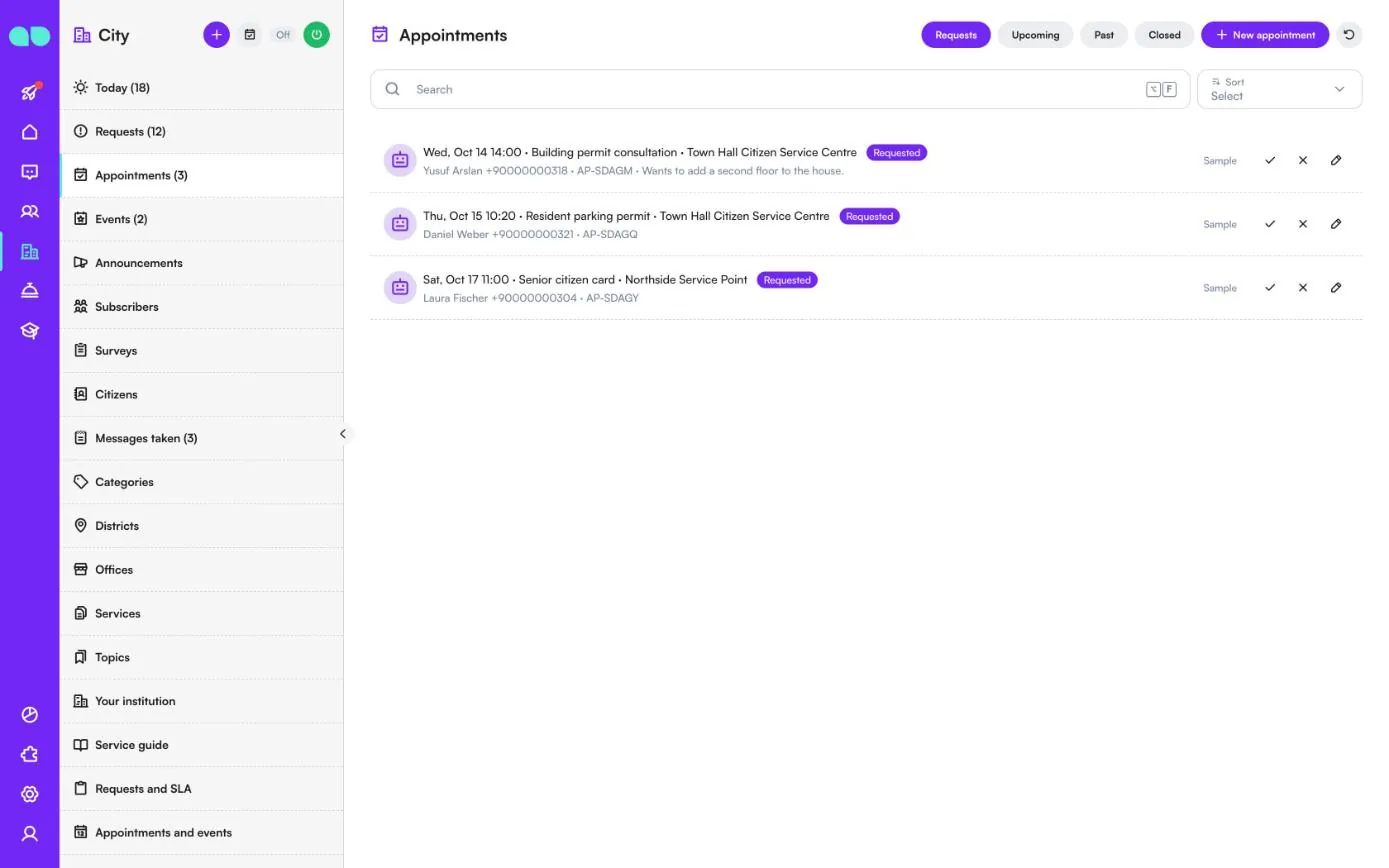
Afspraken
Afspraken aan het loket die in de chat of door uw team zijn geboekt met New appointment (Nieuwe afspraak). De tabbladen zijn Requests (Verzoeken) (wachten op bevestiging door het loket), Upcoming (Komend), Past (Afgelopen) en Closed (Gesloten). Een rij toont de datum en tijd, de dienst, het loket, de inwoner met telefoonnummer en afspraakcode, en de notitie van de inwoner. Gebruik het vinkje om te bevestigen en het kruisje om af te wijzen: de inwoner krijgt in beide gevallen bericht. Het potlood opent de afspraak, waar u hem kunt verplaatsen, annuleren, een notitie kunt toevoegen en hem als afgerond of als no-show kunt markeren.
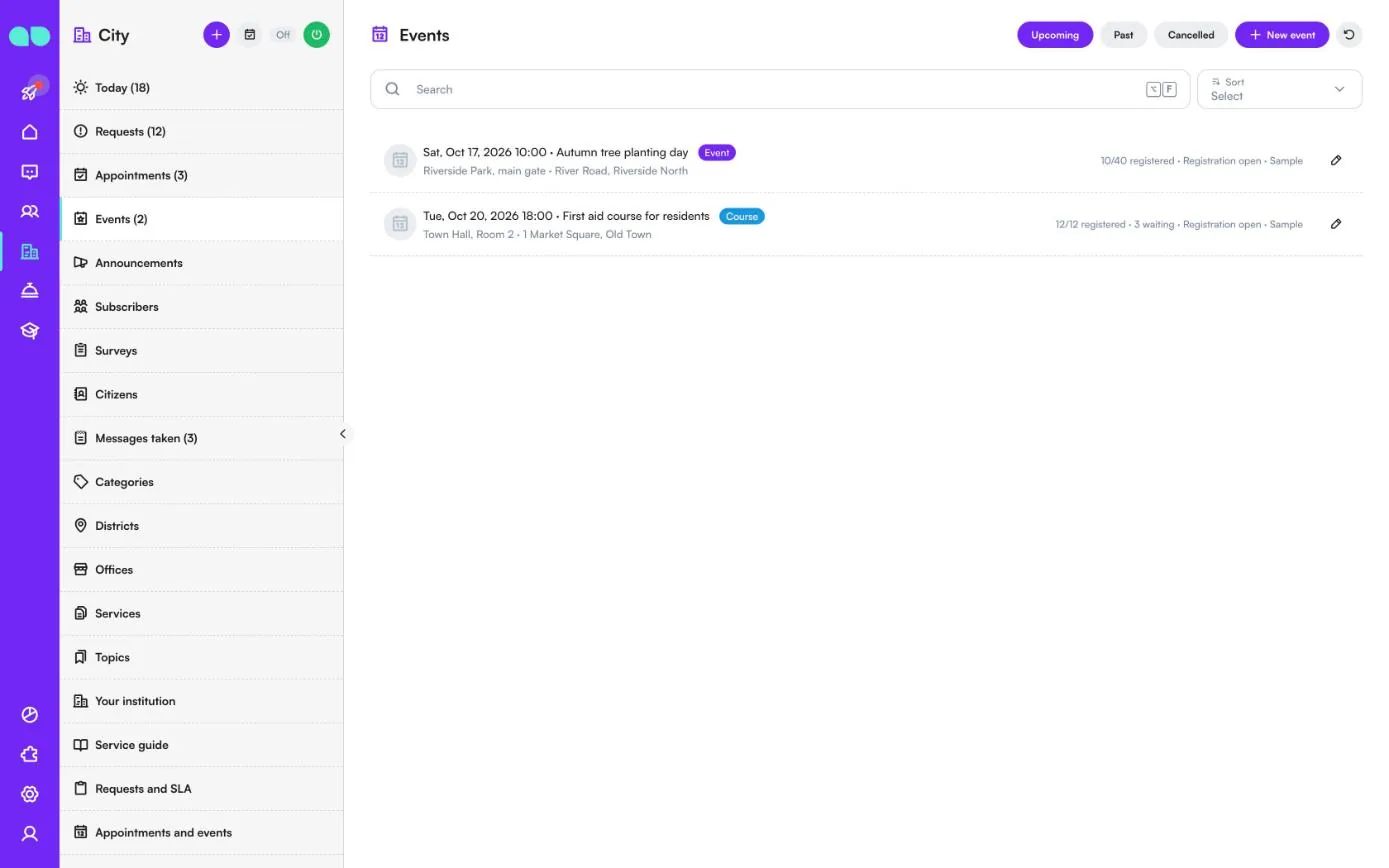
Evenementen
Evenementen en cursussen die de assistent aanbiedt en waarvoor hij aanmeldingen aanneemt. Filter op Upcoming (Komend), Past (Afgelopen) en Cancelled (Geannuleerd); New event (Nieuw evenement) voegt er een toe. Een rij toont de datum en tijd, de titel, het soort (Event (Evenement) of Course (Cursus)), de locatie en het adres, en rechts hoeveel mensen zijn aangemeld ten opzichte van het aantal plaatsen, hoeveel er wachten en of de aanmelding open is.
In het evenement stelt u de titel, het soort, de datum en tijd (en een einddatum voor een cursus over meerdere dagen), de locatie, het adres en de kaartlink, het aantal plaatsen (0 voor geen limiet), de kosten, wat mensen moeten meenemen, een fotolink en een herinnering in. De lijst met aanmeldingen toont iedereen die is aangemeld en op de wachtlijst staat; u kunt iemand toevoegen die belde of langskwam, en als er een plek vrijkomt, krijgt de eerste persoon op de wachtlijst die. Cancel event (Evenement annuleren) brengt iedereen op de hoogte die is aangemeld of wacht.
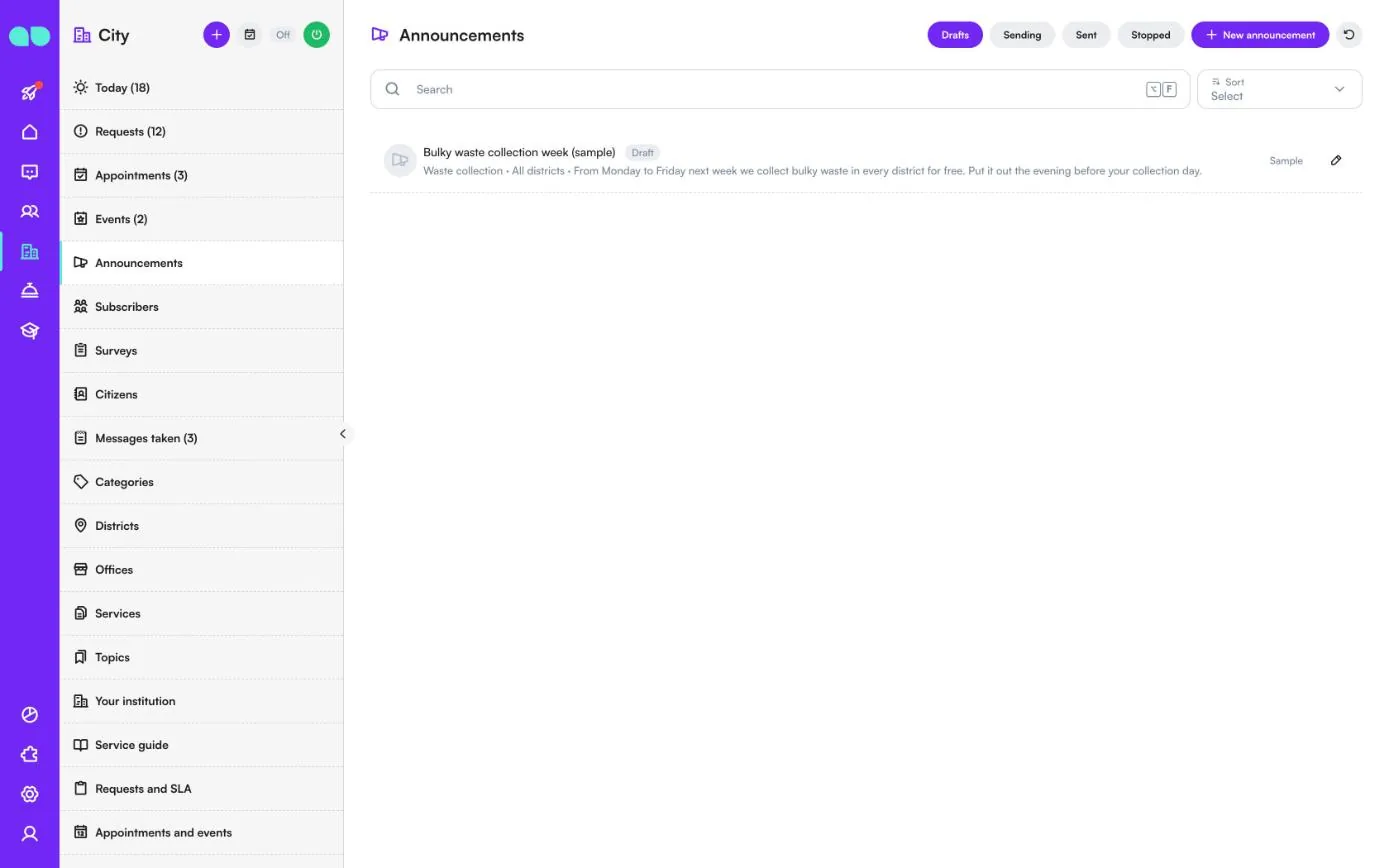
Aankondigingen
Aankondigingen per onderwerp en wijk aan mensen die zich hebben geabonneerd. Filter op Drafts (Concepten), Sending (Bezig met verzenden), Sent (Verzonden) en Stopped (Gestopt); New announcement (Nieuwe aankondiging) start een concept. Een rij toont de titel, het onderwerp, de wijken en het bericht.
In de aankondiging schrijft u een titel voor het team en de WhatsApp-tekst, en kiest u de onderwerpen en wijken (leeg betekent elk onderwerp of elke wijk). Het formulier telt hoeveel abonnees de aankondiging krijgen. Send now (Nu versturen) legt de lijst vast en verstuurt enkele tientallen berichten tegelijk, buiten de stille uren; buiten het 24-uursvenster gaat de tekst mee met de WhatsApp-template announcement. Stop houdt de rest tegen. Who got it (Wie het kreeg) toont de bezorging per abonnee.
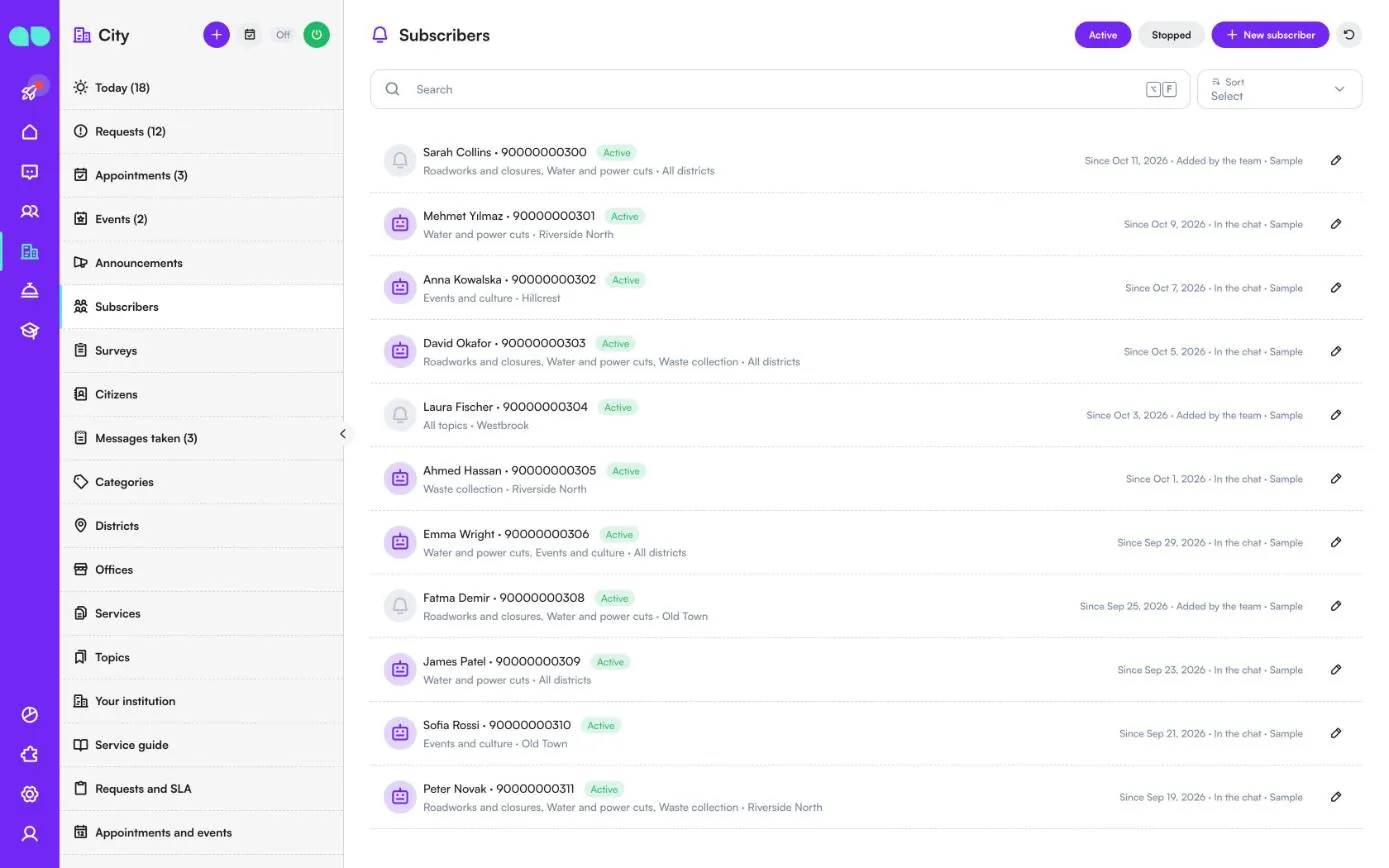
Abonnees
Inwoners die om aankondigingen hebben gevraagd. Filter op Active (Actief) en Stopped (Gestopt). Een rij toont de naam en het telefoonnummer, de onderwerpen en wijken, sinds wanneer, en hoe de inwoner zich heeft geabonneerd (In the chat (In de chat), Added by the team (Toegevoegd door het team) of Imported (Geïmporteerd)). Voeg iemand alleen toe met New subscriber (Nieuwe abonnee) als die om aankondigingen heeft gevraagd. Een abonnee kan op elk moment stoppen en krijgt daarna niets meer.
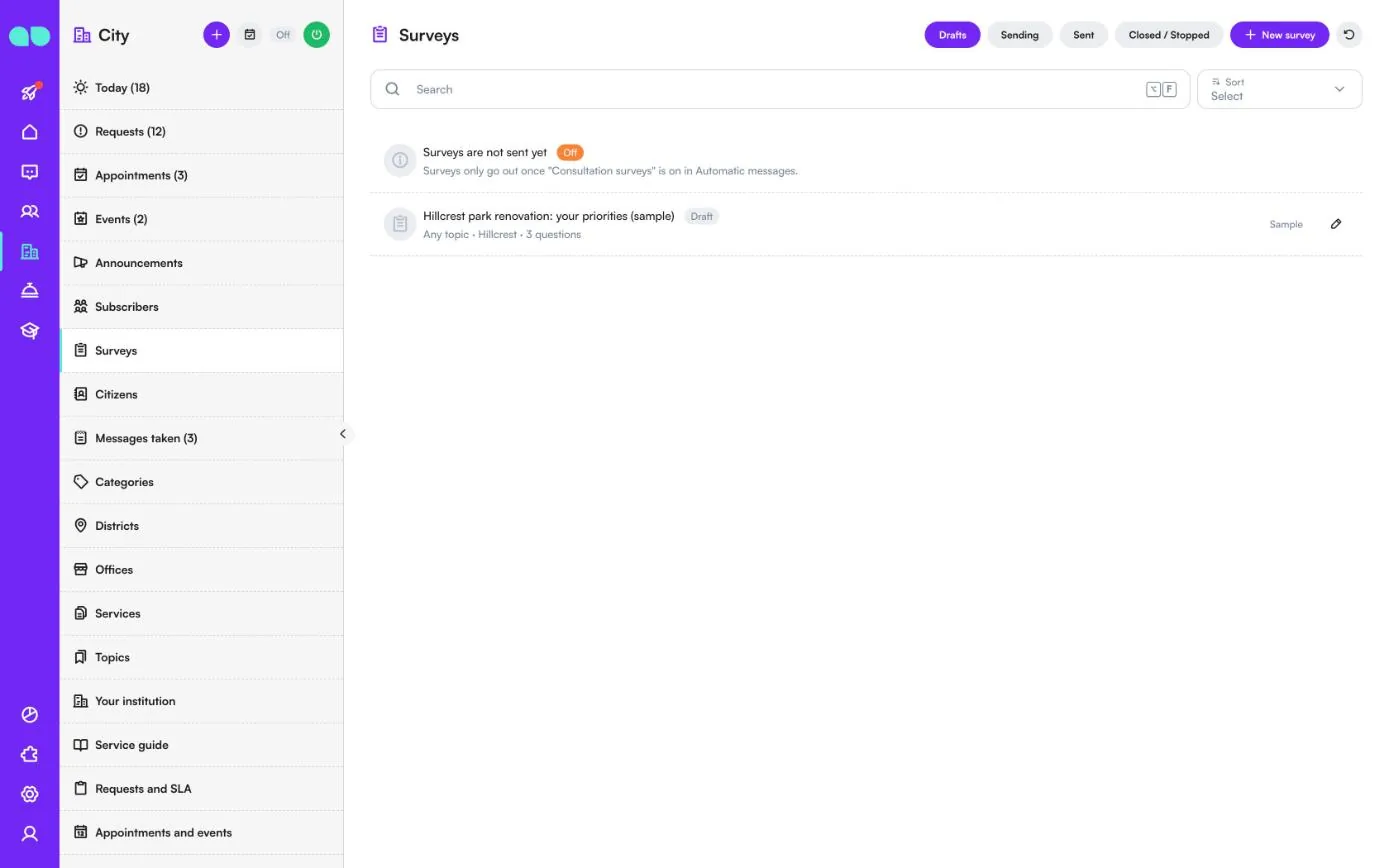
Enquêtes
Raadplegingsenquêtes voor abonnees. Filter op Drafts (Concepten), Sending (Bezig met verzenden), Sent (Verzonden) en Closed / Stopped (Gesloten / Gestopt); New survey (Nieuwe enquête) start er een. Zolang Consultation surveys (Raadplegingsenquêtes) niet is aangezet onder Automatic messages (Automatische berichten), toont de lijst bovenaan Surveys are not sent yet (Enquêtes worden nog niet verstuurd) en gaat er niets uit.
Een enquête heeft een titel, een inleiding en maximaal vijf vragen, elk een Rating (Beoordeling) (knoppen Great / Okay / Not happy), een Choice (Keuze) (2 of 3 opties) of Text (Tekst) (de inwoner antwoordt in een paar woorden). Kies de onderwerpen en wijken van de abonnees die de enquête krijgen. Start verstuurt de uitnodigingen enkele tientallen tegelijk, en de resultaten worden per vraag getoond.
Inwoners
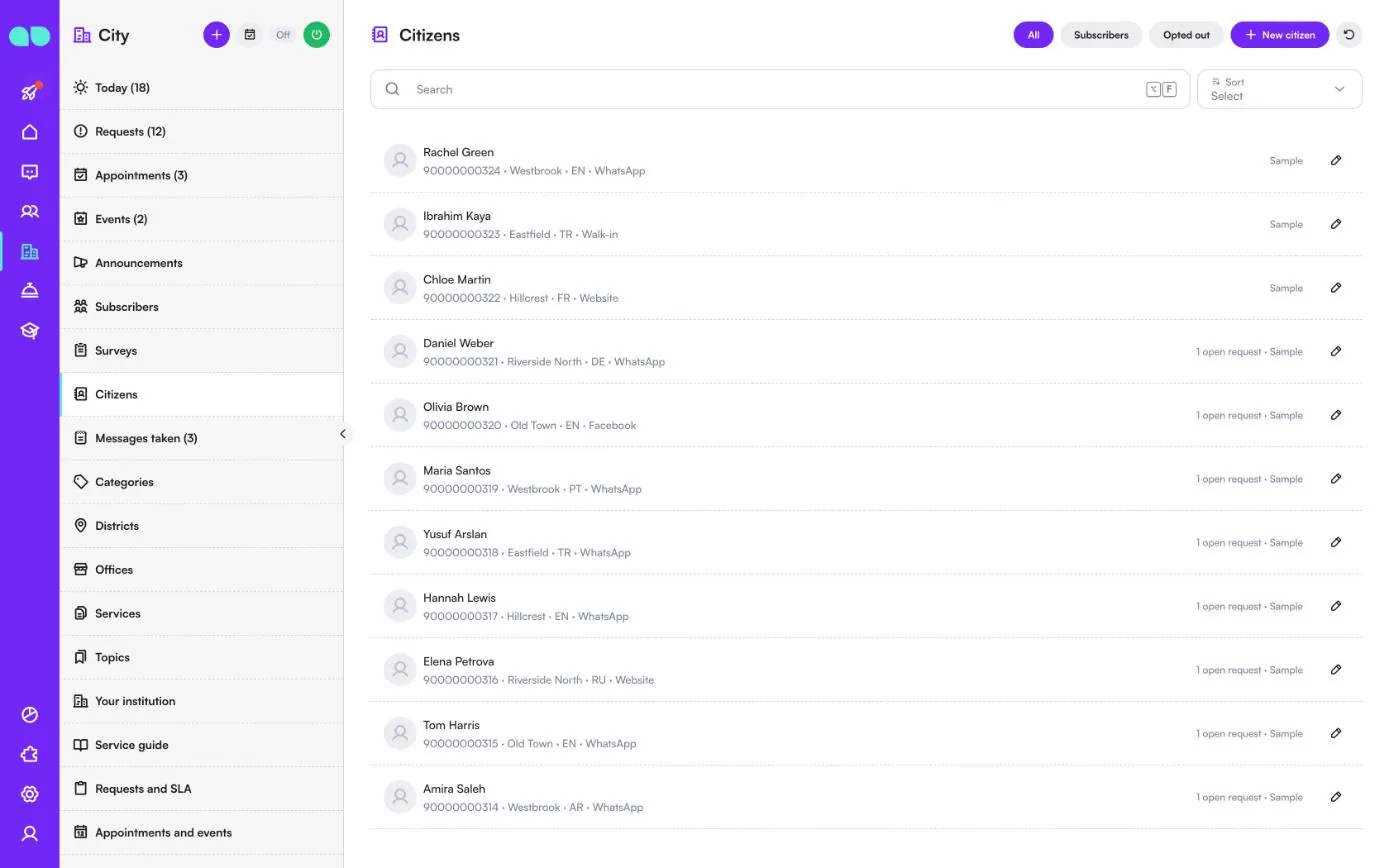
Iedereen die schreef via WhatsApp, Instagram of de chat op uw website, plus mensen die u toevoegt met New citizen (Nieuwe inwoner). Filter op All (Alle), Subscribers (Abonnees) en Opted out (Afgemeld). Een rij toont de naam, het telefoonnummer, de wijk, de taal en waar de inwoner vandaan kwam, en hoeveel open meldingen er zijn.
De inwonerkaart bevat de naam, het telefoonnummer, het e-mailadres, de wijk, de taalcode, de herkomst en notities, en toont de meldingen, komende afspraken, aanmeldingen voor evenementen en het abonnement. Van daaruit kunt u een nieuwe melding of afspraak voor de inwoner openen.
Genoteerde berichten
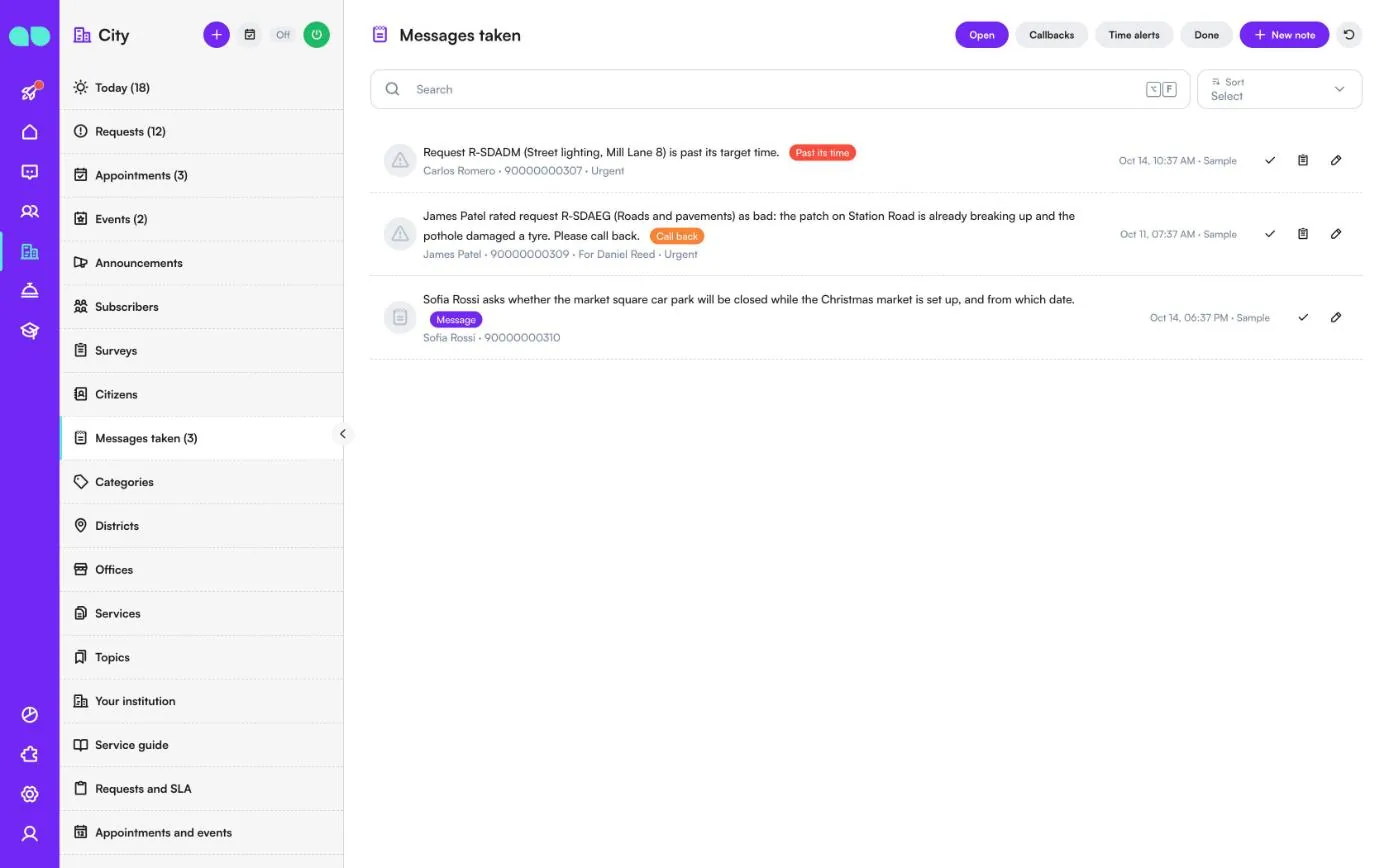
Als de assistent een inwoner niet kan helpen, iemand teruggebeld wil worden of een melding over haar termijn is, wordt dat hier genoteerd. Filter op Open, Callbacks (Terugbelverzoeken), Time alerts (Termijnwaarschuwingen) en Done (Klaar); met New note (Nieuwe notitie) voegt u er zelf een toe. Elke rij heeft een badge (Past its time (Termijn verstreken), Call back (Terugbellen) of Message (Bericht)), de inwoner, voor wie het bestemd is en of het dringend is. Markeer het als klaar met het vinkje of open de bijbehorende melding.
Categorieën
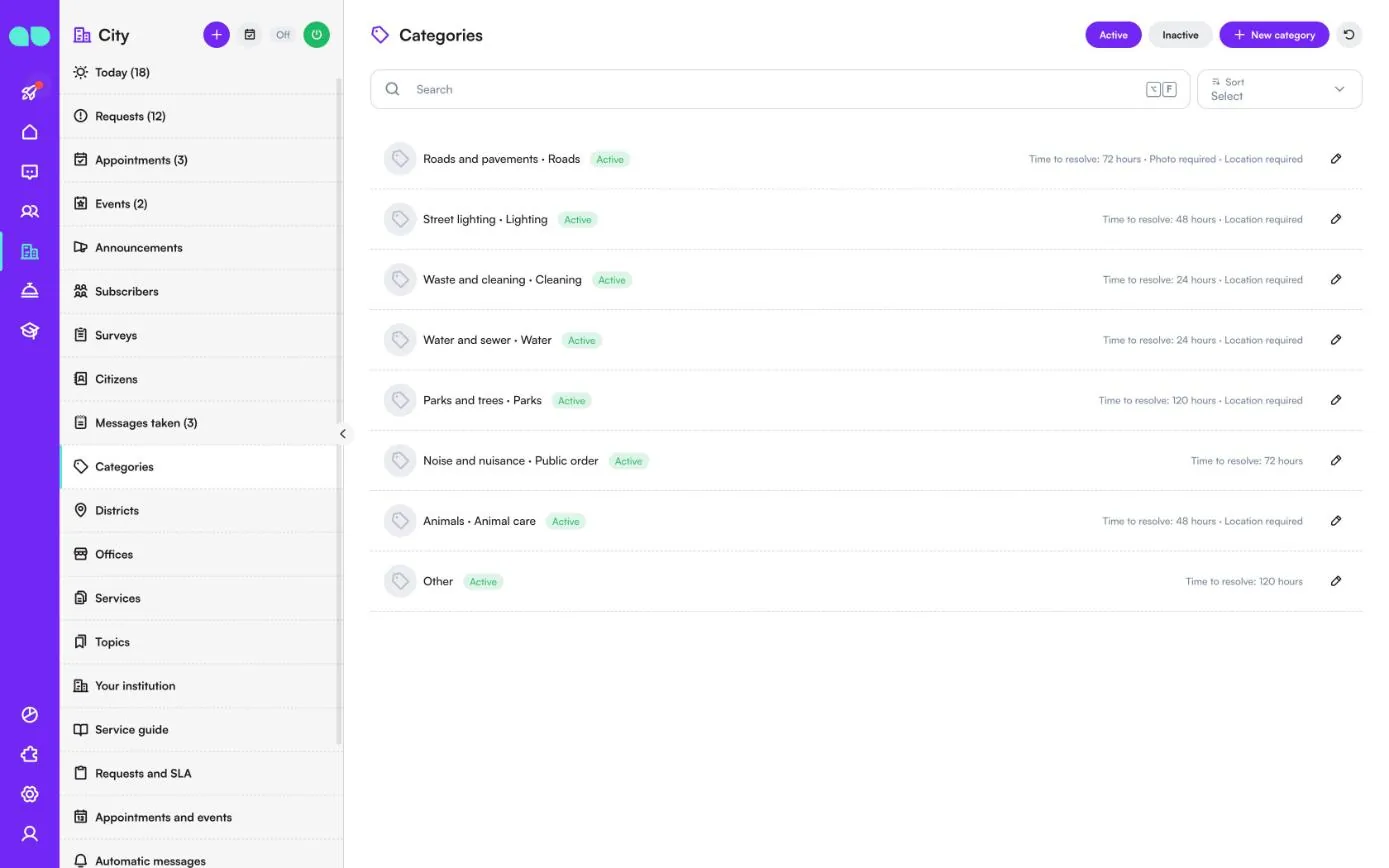
Wat inwoners kunnen melden. Elke rij toont de naam en de afdeling, de afhandeltermijn en of een foto of locatie verplicht is. Filter op Active (Actief) en Inactive (Inactief); New category (Nieuwe categorie) voegt er een toe.
| Veld | Wat het doet |
|---|---|
| Name (Naam) en Department (Afdeling) | De categorie en de afdeling die haar afhandelt. |
| Description (Beschrijving) en Keywords (Trefwoorden) | Wat hieronder valt en woorden die inwoners kunnen gebruiken. De assistent gebruikt ze om de categorie te kiezen. |
| Time to resolve (hours) (Afhandeltermijn (uren)) | De eigen termijn. Leeg gebruikt de standaard onder Requests and SLA (Meldingen en SLA). |
| Gets new requests (Krijgt nieuwe meldingen) | De persoon die elke nieuwe melding in deze categorie krijgt. |
| Photo (Foto) en Location (Locatie) | Required (Verplicht) (de assistent vraagt erom en de melding wacht erop), Optional (Optioneel) (hij biedt het aan) of Not asked (Niet gevraagd). |
| Active (Actief) | De assistent biedt alleen actieve categorieën aan. |
Wijken
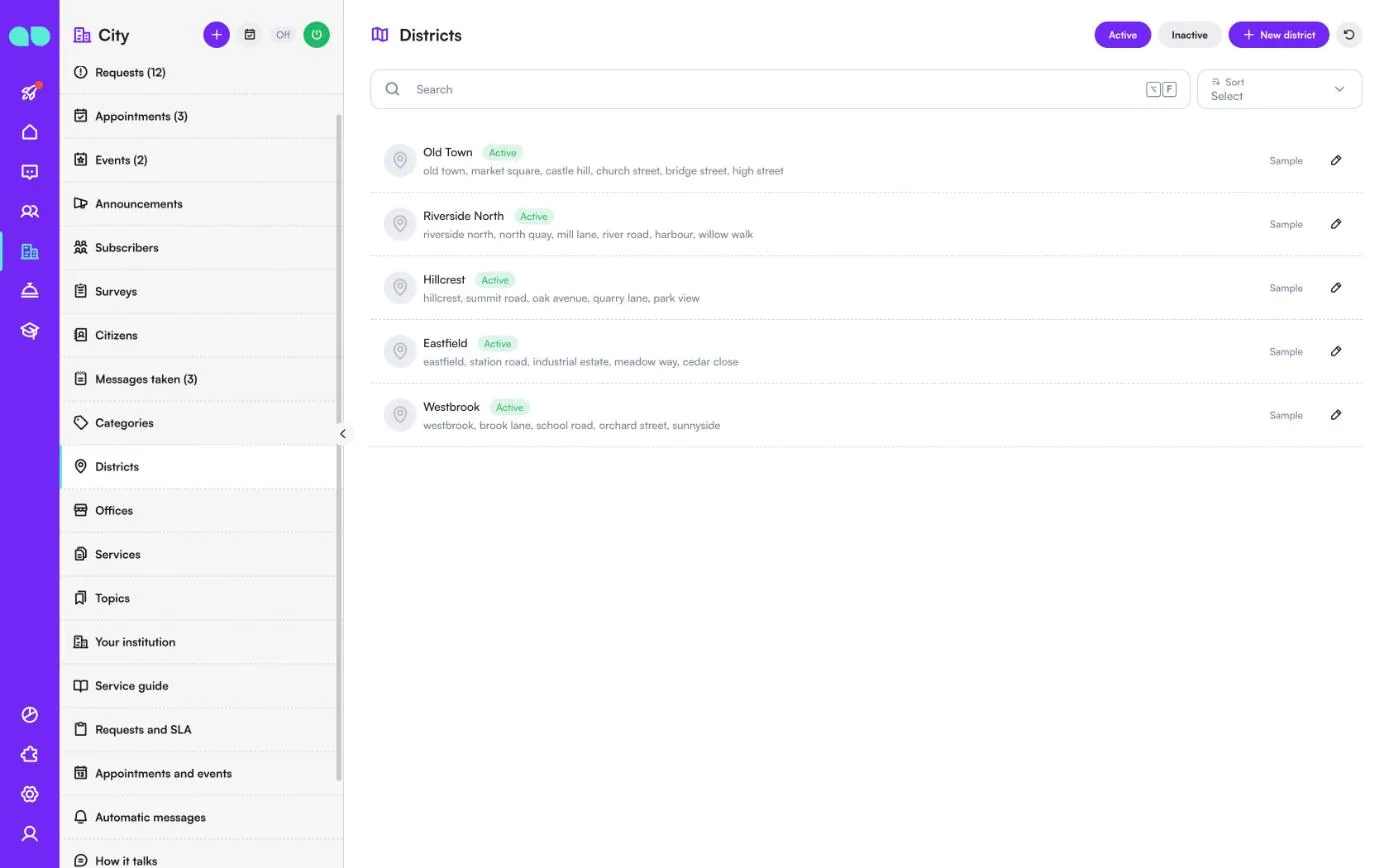
Uw wijken met hun buurten en straten, zodat meldingen bij de juiste wijk terechtkomen. Elke wijk heeft een naam en een door komma’s gescheiden lijst Neighbourhoods and streets (Buurten en straten): een adres dat er een van noemt, hoort bij deze wijk. Alleen actieve wijken worden herkend en aangeboden.
Loketten
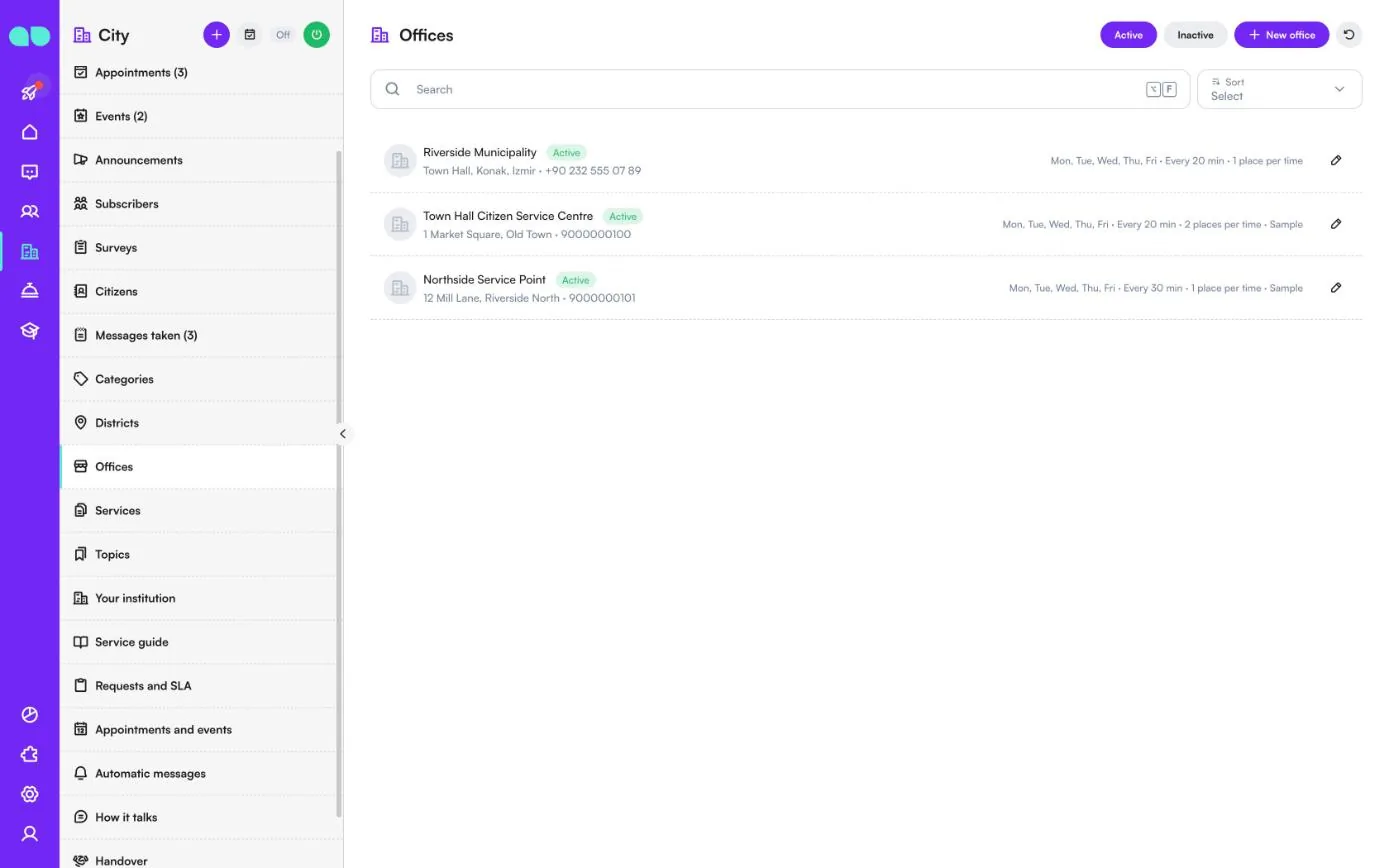
De loketten waar inwoners een afspraak kunnen maken. Een rij toont de naam, het adres en het telefoonnummer, en rechts de openingsdagen, hoe vaak een afspraak kan beginnen en hoeveel plaatsen er per tijdstip zijn. In het loket stelt u de naam, het adres, het telefoonnummer, de kaartlink, Opening hours for appointments (Openingstijden voor afspraken) per dag, Minutes per time (Minuten per tijdstip) en Places per time (Plaatsen per tijdstip) (hoeveel inwoners tegelijk kunnen komen) in.
Diensten
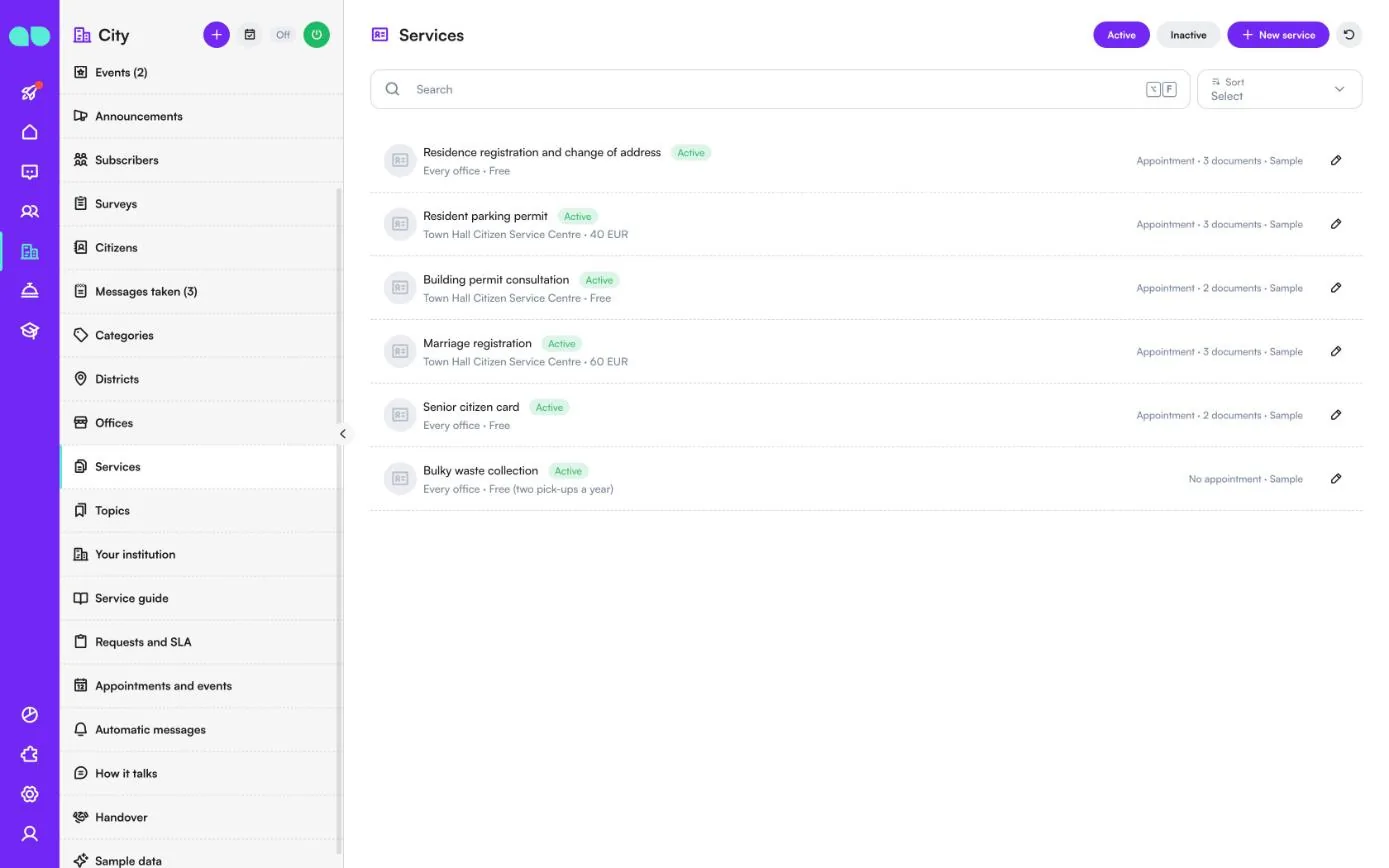
De diensten waarvoor inwoners naar de loketten komen. Een rij toont de naam, welke loketten de dienst aanbieden, de kosten, en of de dienst boekbaar is en hoeveel documenten er moeten worden meegenomen. In de dienst stelt u de beschrijving, Keywords (Trefwoorden), Offices (Loketten) (geen keuze betekent elk loket), Fee (Kosten) zoals inwoners die moeten lezen, Documents to bring (Mee te nemen documenten) (één per regel), een Form link (Formulierlink), Minutes (Minuten) per bezoek en Bookable (Boekbaar) in. Een dienst die niet boekbaar is, wordt door de assistent uitgelegd en aangeboden, zonder afspraak.
Onderwerpen
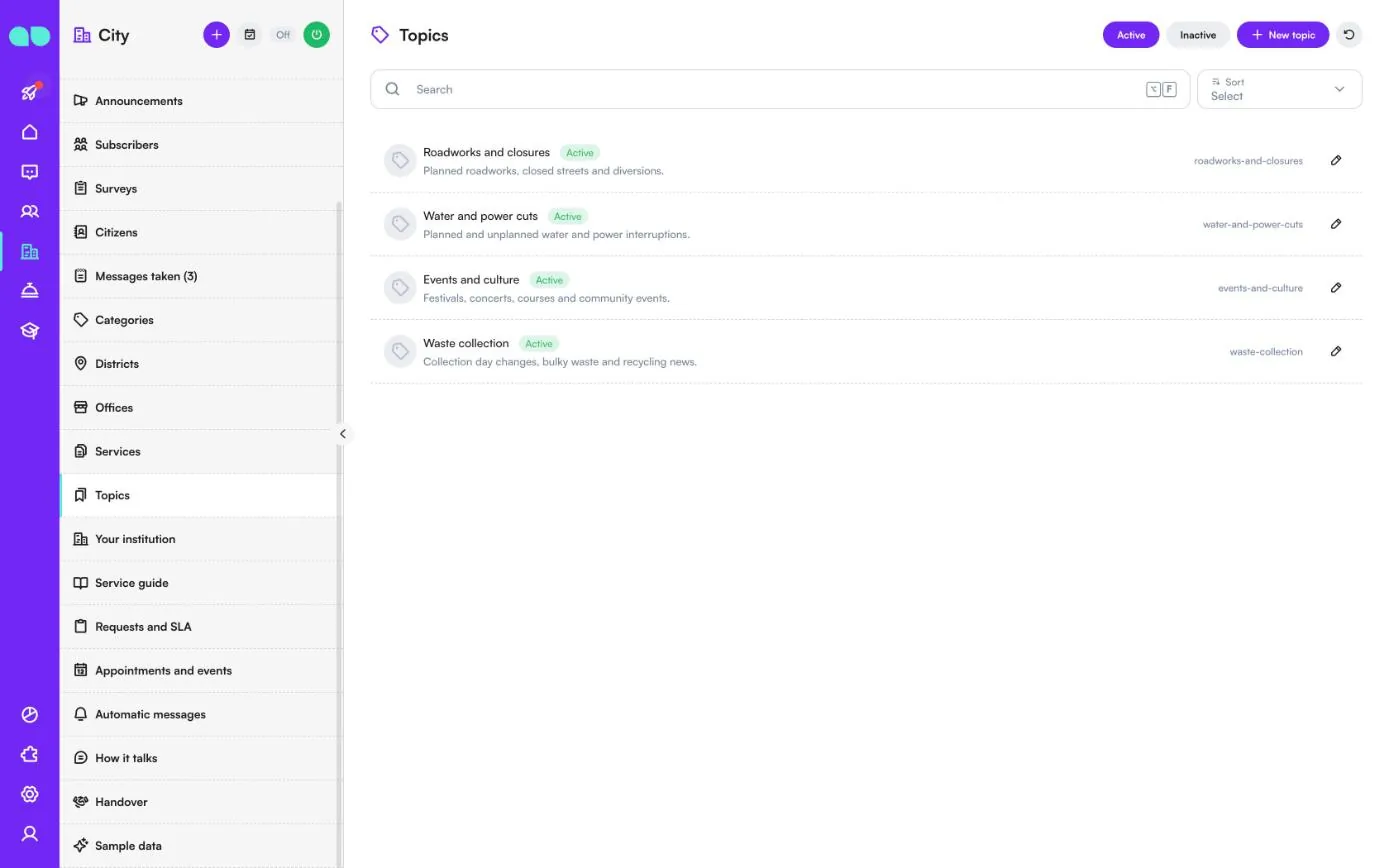
Waarop inwoners zich kunnen abonneren voor aankondigingen. Elk onderwerp heeft een naam, een beschrijving van wat abonnees krijgen, en een korte sleutel. Filter op Active (Actief) en Inactive (Inactief); New topic (Nieuw onderwerp) voegt er een toe.
Uw instelling
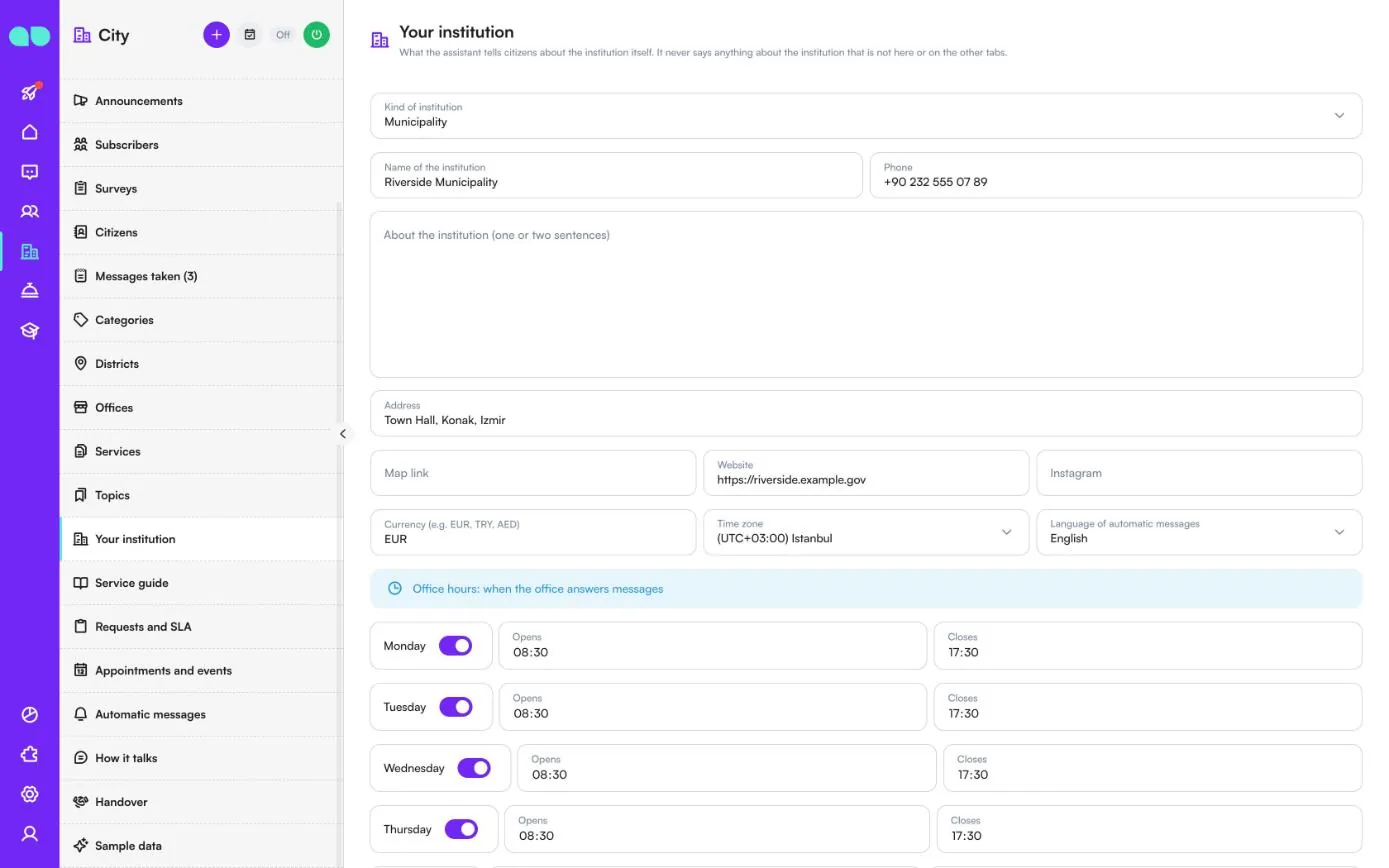
Wat de assistent inwoners over de instelling zelf vertelt; hij zegt nooit iets over de instelling dat niet hier of op de andere tabbladen staat. De velden zijn Kind of institution (Soort instelling), Name of the institution (Naam van de instelling), Phone (Telefoon), About the institution (one or two sentences) (Over de instelling (één of twee zinnen)), Address (Adres), Map link (Kaartlink), Website, Instagram, Currency (Valuta), Time zone (Tijdzone), Language of automatic messages (Taal van automatische berichten) en de openingstijden per dag. Verder naar beneden staan Closed on (holidays) (Gesloten op (feestdagen)) (één datum per regel), In an emergency (Bij een noodsituatie) (wat de assistent zegt in plaats van een melding te openen als er sprake is van een noodsituatie) en Rules and policies (Regels en beleid).
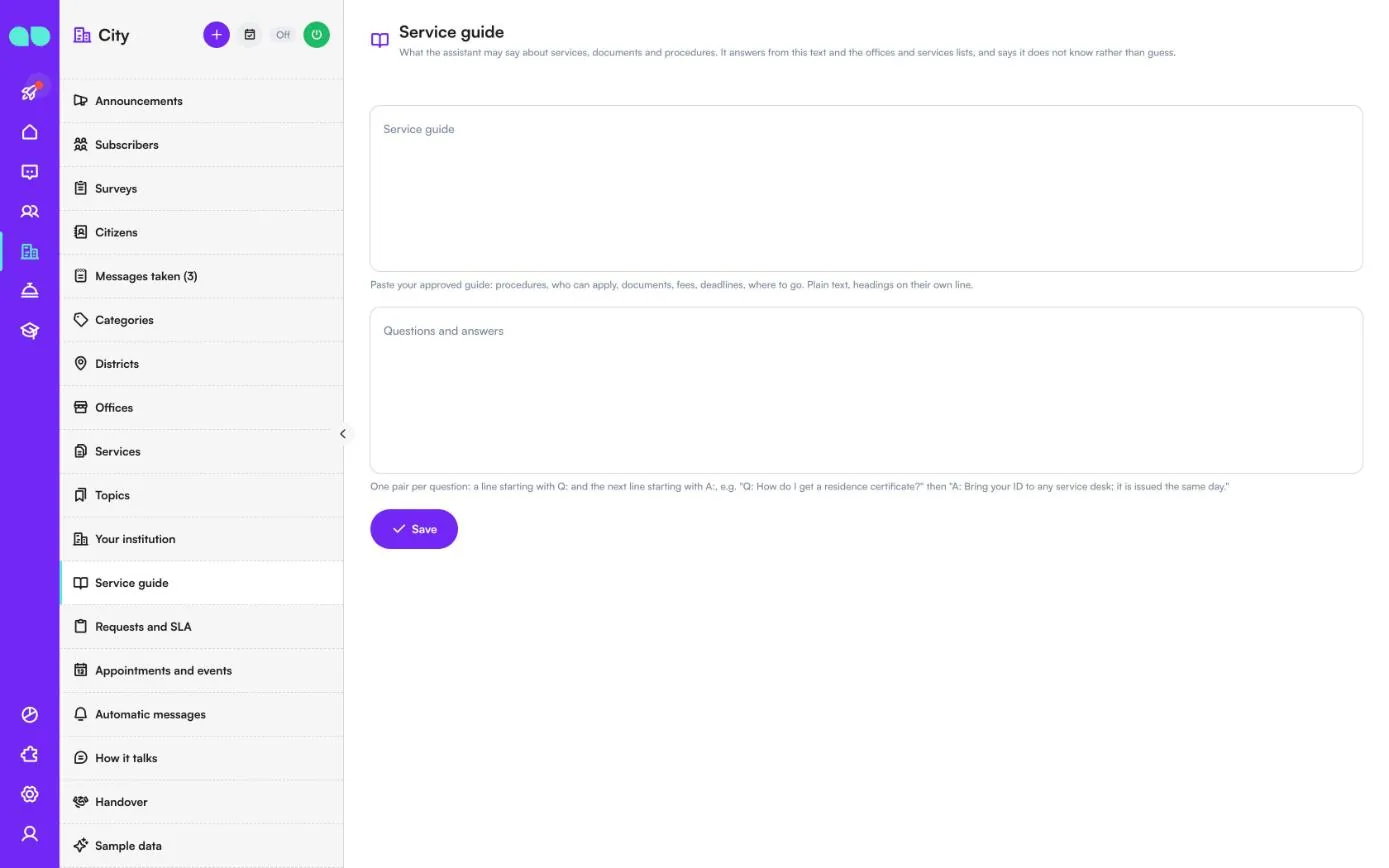
Dienstengids
Wat de assistent mag zeggen over diensten, documenten en procedures. Hij antwoordt vanuit deze tekst en de lijsten met loketten en diensten, en zegt liever dat hij het niet weet dan dat hij gokt. Plak uw goedgekeurde gids in Service guide (Dienstengids) (platte tekst, koppen op een eigen regel) en voeg Questions and answers (Vragen en antwoorden) toe als paren: een regel die begint met Q: en de volgende regel die begint met A:.
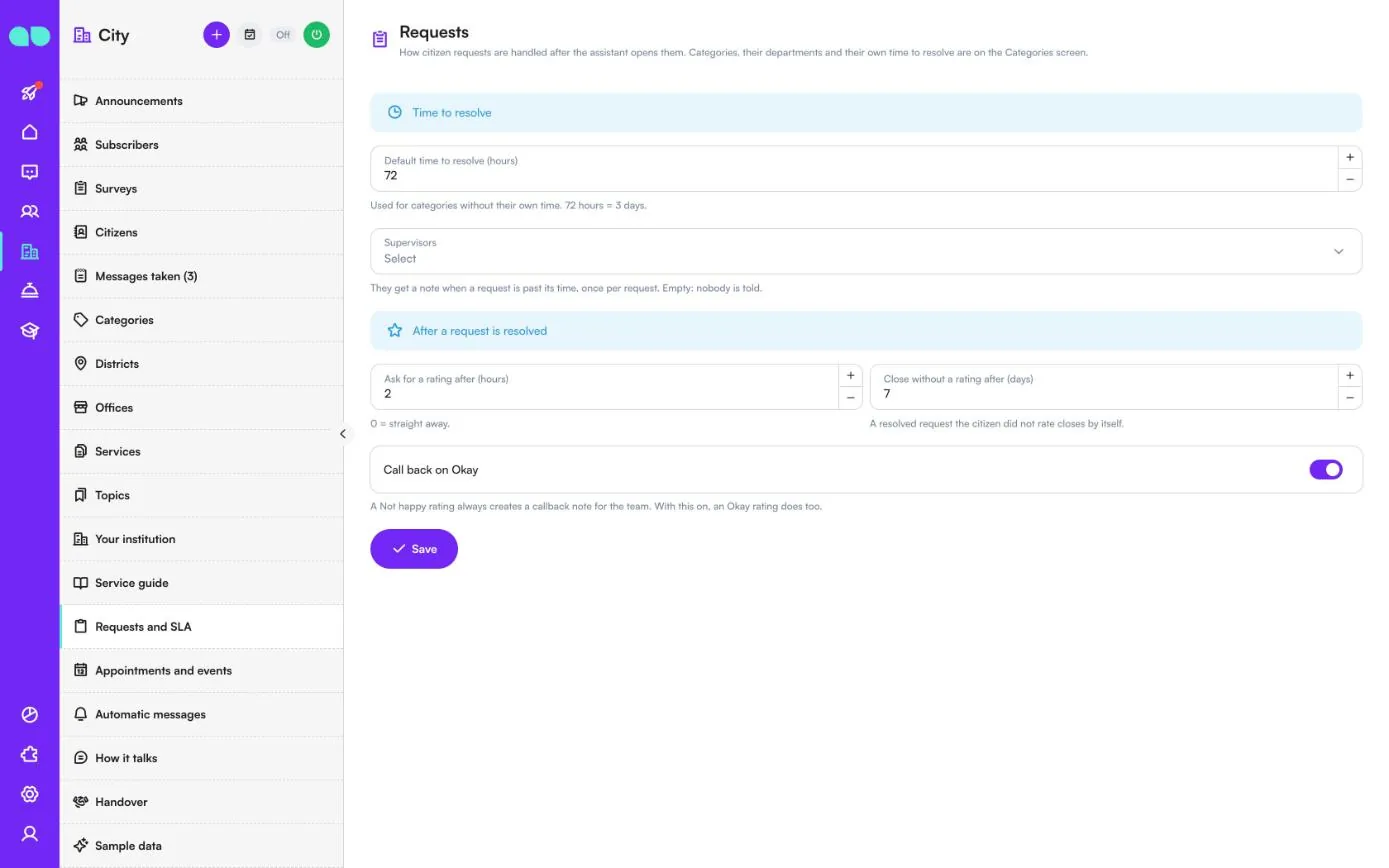
Meldingen en SLA
Hoe meldingen worden afgehandeld nadat de assistent ze heeft geopend (de schermtitel is Requests (Meldingen)).
| Veld | Wat het doet |
|---|---|
| Default time to resolve (hours) (Standaard afhandeltermijn (uren)) | Gebruikt voor categorieën zonder eigen termijn. 72 uur = 3 dagen. |
| Supervisors (Leidinggevenden) | Zij krijgen een notitie als een melding over haar termijn is, één keer per melding. Leeg: niemand krijgt bericht. |
| Ask for a rating after (hours) (Om een beoordeling vragen na (uren)) | Hoe lang nadat een melding is afgehandeld de inwoner om een beoordeling wordt gevraagd. 0 = meteen. |
| Close without a rating after (days) (Sluiten zonder beoordeling na (dagen)) | Een afgehandelde melding die de inwoner niet heeft beoordeeld, sluit vanzelf. |
| Call back on Okay (Terugbellen bij Okay) | Een beoordeling Not happy levert altijd een terugbelnotitie voor het team op. Als dit aanstaat, geldt dat ook voor een beoordeling Okay. |
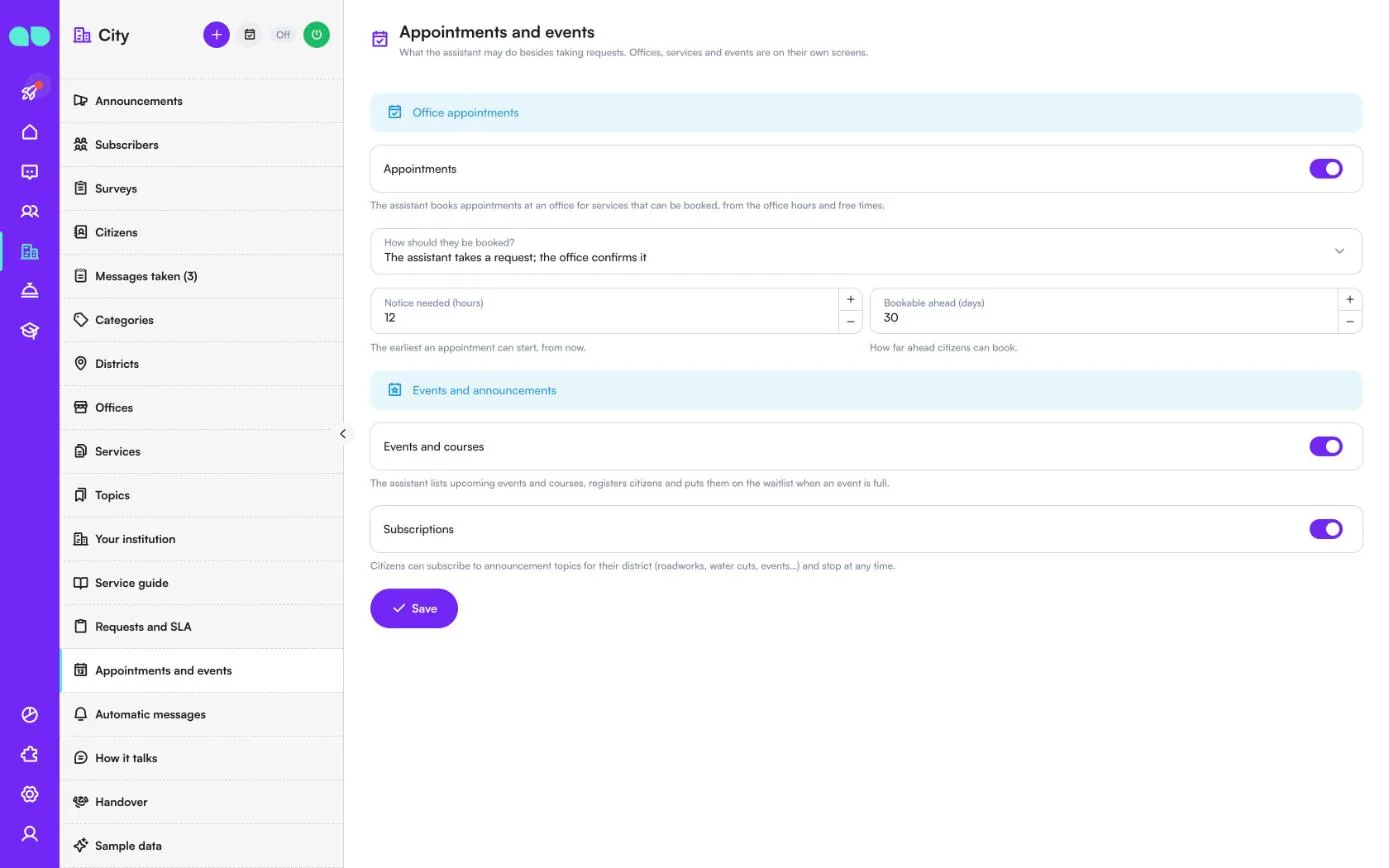
Afspraken en evenementen
Wat de assistent naast het aannemen van meldingen mag doen.
| Veld | Wat het doet |
|---|---|
| Appointments (Afspraken) | De assistent boekt afspraken aan een loket voor diensten die boekbaar zijn, op basis van de openingstijden en vrije tijden. |
| How should they be booked? (Hoe moeten ze worden geboekt?) | The assistant takes a request; the office confirms it (De assistent neemt een verzoek aan; het loket bevestigt het), of The assistant books at once while there is room (De assistent boekt direct zolang er plaats is). |
| Notice needed (hours) (Benodigde voorafgaande termijn (uren)) | Het vroegste moment, vanaf nu, waarop een afspraak kan beginnen. |
| Bookable ahead (days) (Vooruit boekbaar (dagen)) | Hoe ver vooruit inwoners kunnen boeken. |
| Events and courses (Evenementen en cursussen) | De assistent noemt komende evenementen en cursussen, meldt inwoners aan en zet ze op de wachtlijst als een evenement vol is. |
| Subscriptions (Abonnementen) | Inwoners kunnen zich voor hun wijk abonneren op onderwerpen voor aankondigingen en op elk moment stoppen. |
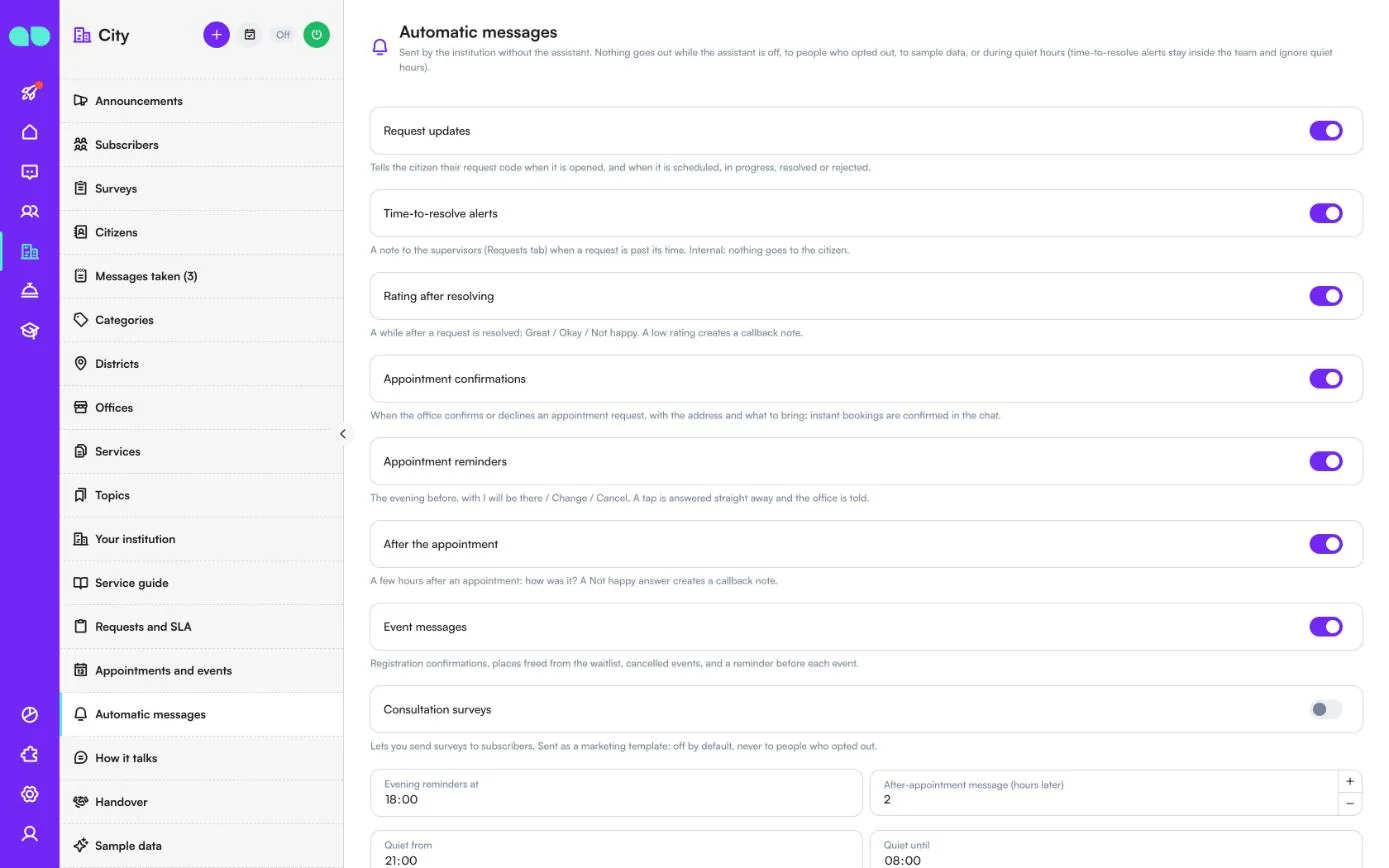
Automatische berichten
Berichten die de instelling zonder de assistent verstuurt. Er gaat niets uit zolang de assistent uitstaat, naar mensen die zich hebben afgemeld, naar voorbeeldgegevens of tijdens stille uren (waarschuwingen over de afhandeltermijn blijven binnen het team en negeren stille uren). Elk bericht heeft een eigen schakelaar:
| Bericht | Wat het doet |
|---|---|
| Request updates (Updates over meldingen) | Geeft de inwoner de meldingscode als de melding wordt geopend, en meldt wanneer die is ingepland, in uitvoering, afgehandeld of afgewezen. |
| Time-to-resolve alerts (Waarschuwingen afhandeltermijn) | Een notitie aan de leidinggevenden als een melding over haar termijn is. De inwoner krijgt niets. |
| Rating after resolving (Beoordeling na afhandeling) | Great / Okay / Not happy enige tijd nadat een melding is afgehandeld. Een lage beoordeling levert een terugbelnotitie op. |
| Appointment confirmations (Afspraakbevestigingen) | Als het loket een afspraakverzoek bevestigt of afwijst, met het adres en wat de inwoner moet meenemen. |
| Appointment reminders (Afspraakherinneringen) | De avond ervoor, met I will be there / Change / Cancel. Een tik wordt meteen beantwoord en het loket wordt op de hoogte gebracht. |
| After the appointment (Na de afspraak) | Een paar uur later: hoe was het? Een antwoord Not happy levert een terugbelnotitie op. |
| Event messages (Berichten over evenementen) | Bevestigingen van aanmeldingen, plaatsen die vrijkomen van de wachtlijst, geannuleerde evenementen en een herinnering vóór elk evenement. |
| Consultation surveys (Raadplegingsenquêtes) | Hiermee stuurt u enquêtes naar abonnees. Verstuurd als marketingtemplate: standaard uit, nooit naar mensen die zich hebben afgemeld. |
Onder de schakelaars staan Evening reminders at (Avondherinneringen om), After-appointment message (hours later) (Bericht na de afspraak (uren later)), Quiet from (Stil vanaf) en Quiet until (Stil tot). Verder naar beneden toont de lijst WhatsApp templates (WhatsApp-templates) de status van elke template; Submit missing templates (Ontbrekende templates indienen) schrijft ze en dient ze op uw nummer in, in de taal van de automatische berichten.
Hoe hij praat
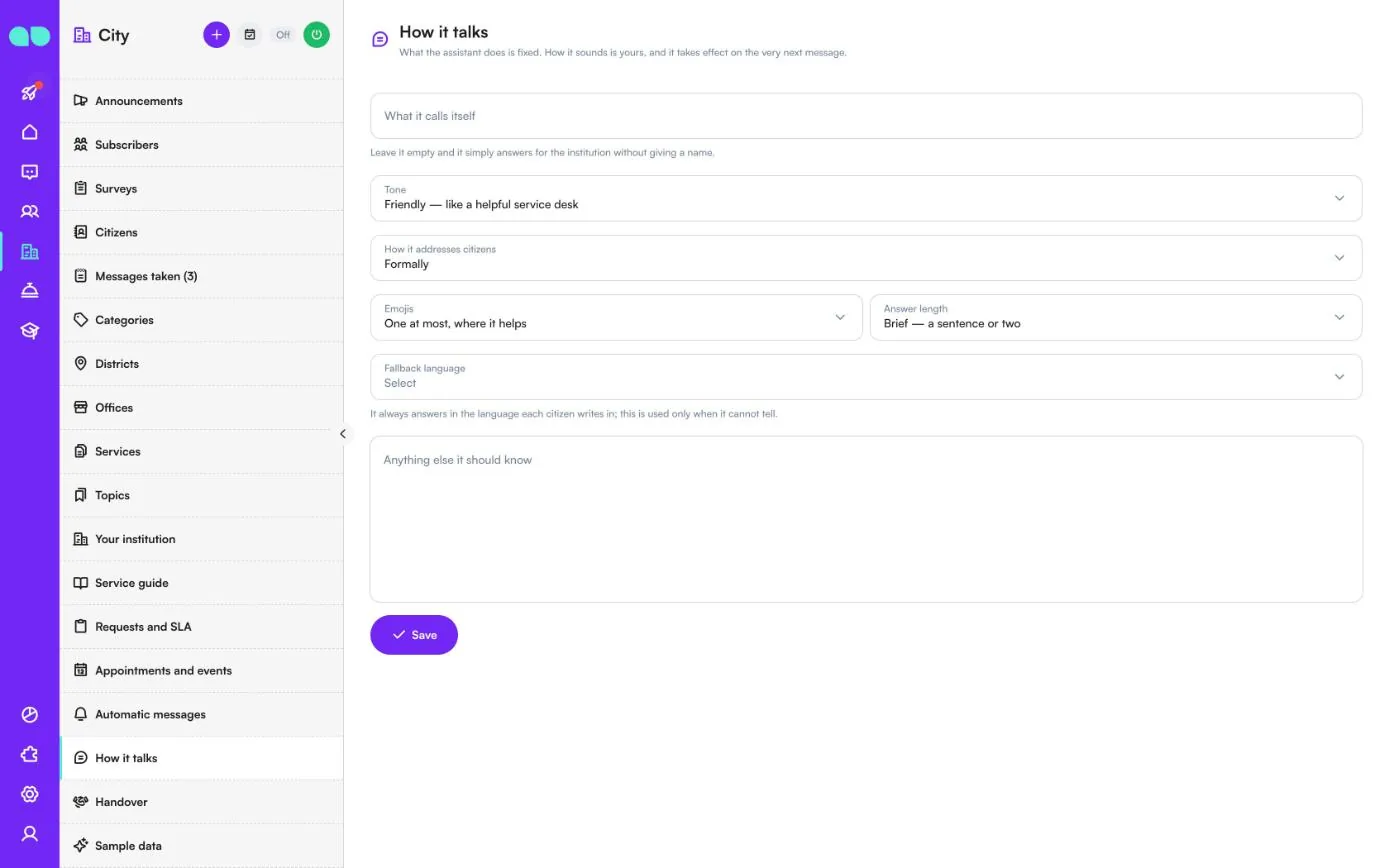
Wat de assistent doet, ligt vast; hoe hij klinkt, bepaalt u, en een wijziging geldt vanaf het eerstvolgende bericht. Stel What it calls itself (Hoe hij zichzelf noemt) in (leeg: hij antwoordt namens de instelling zonder naam), Tone (Toon), How it addresses citizens (Hoe hij inwoners aanspreekt) (formeel of informeel), Emojis, Answer length (Lengte van antwoorden), Fallback language (Terugvaltaal) (alleen gebruikt als hij de taal van de inwoner niet kan vaststellen) en Anything else it should know (Wat hij verder moet weten). Hij praat nooit over politiek en kan niet worden opgedragen feiten te verzinnen.
Overdracht
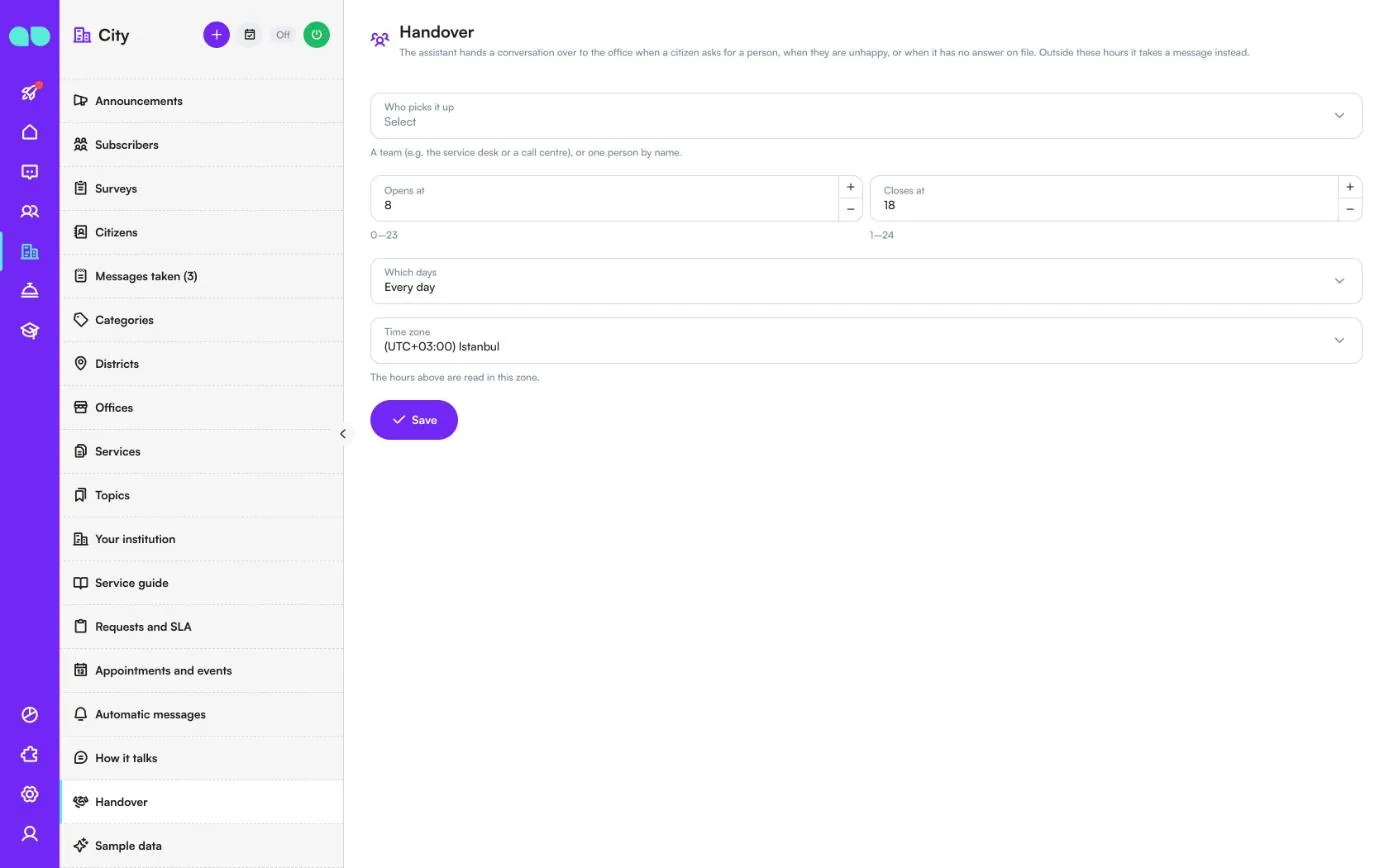
De assistent draagt een gesprek over aan het loket als een inwoner om een persoon vraagt, ontevreden is, of als hij geen antwoord in zijn gegevens heeft. Kies Who picks it up (Wie het oppakt) (een team of één persoon), de tijden met Opens at (Opent om) en Closes at (Sluit om), Which days (Welke dagen) (elke dag of alleen op werkdagen) en de Time zone (Tijdzone). Buiten deze tijden noteert hij in plaats daarvan een bericht.
Voorbeeldgegevens
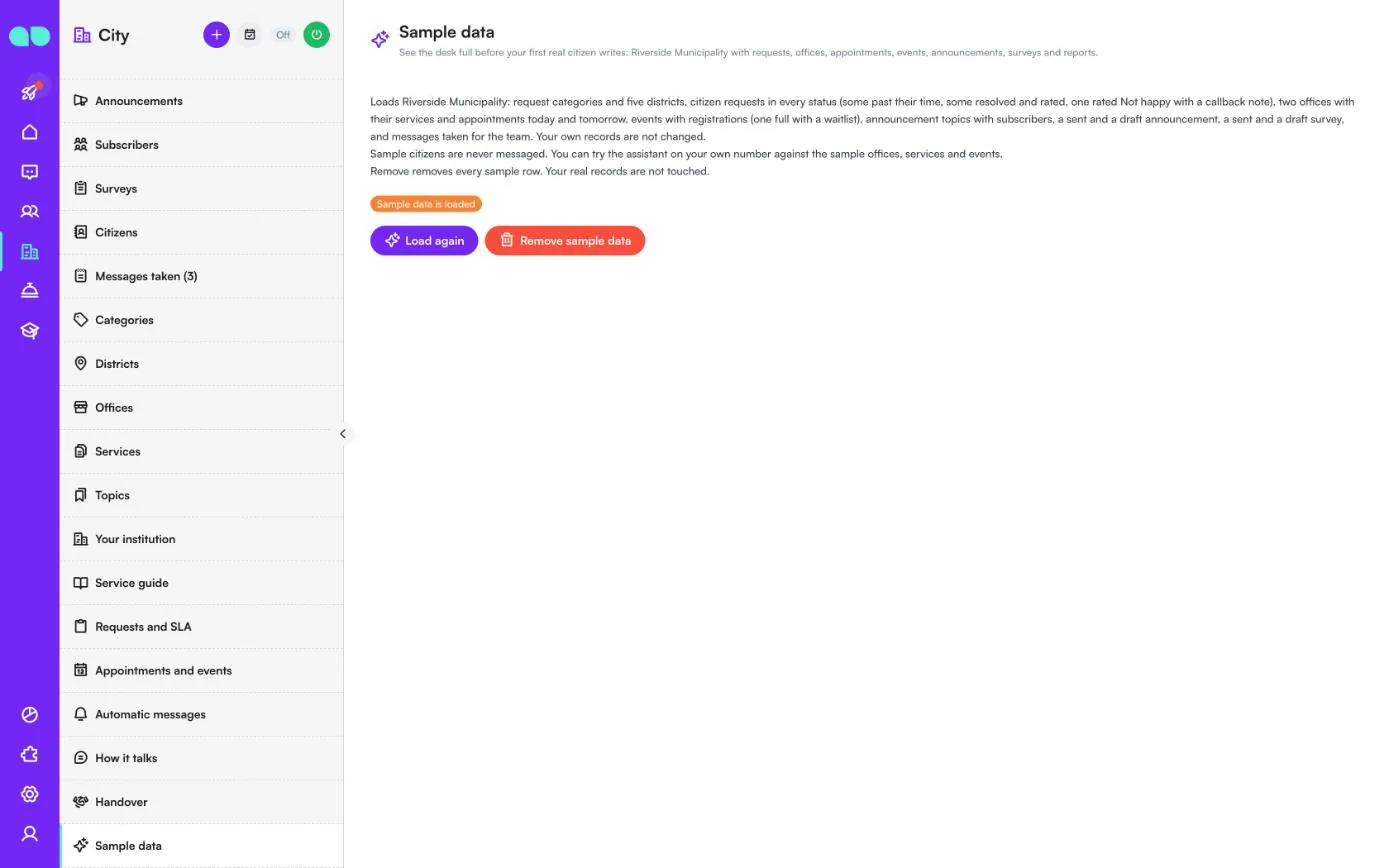
Vult de balie met Riverside Municipality: meldingscategorieën en vijf wijken, meldingen in elke status, loketten met diensten en afspraken, evenementen met aanmeldingen (één vol met een wachtlijst), onderwerpen met abonnees, aankondigingen, enquêtes en genoteerde berichten. Voorbeeldinwoners krijgen nooit berichten, en u kunt de assistent op uw eigen nummer uitproberen met de voorbeeldloketten, -diensten en -evenementen. Load again (Opnieuw laden) laadt ze opnieuw; Remove sample data (Voorbeeldgegevens verwijderen) verwijdert elke voorbeeldrij en laat uw echte records ongemoeid.
Het meldingspaneel
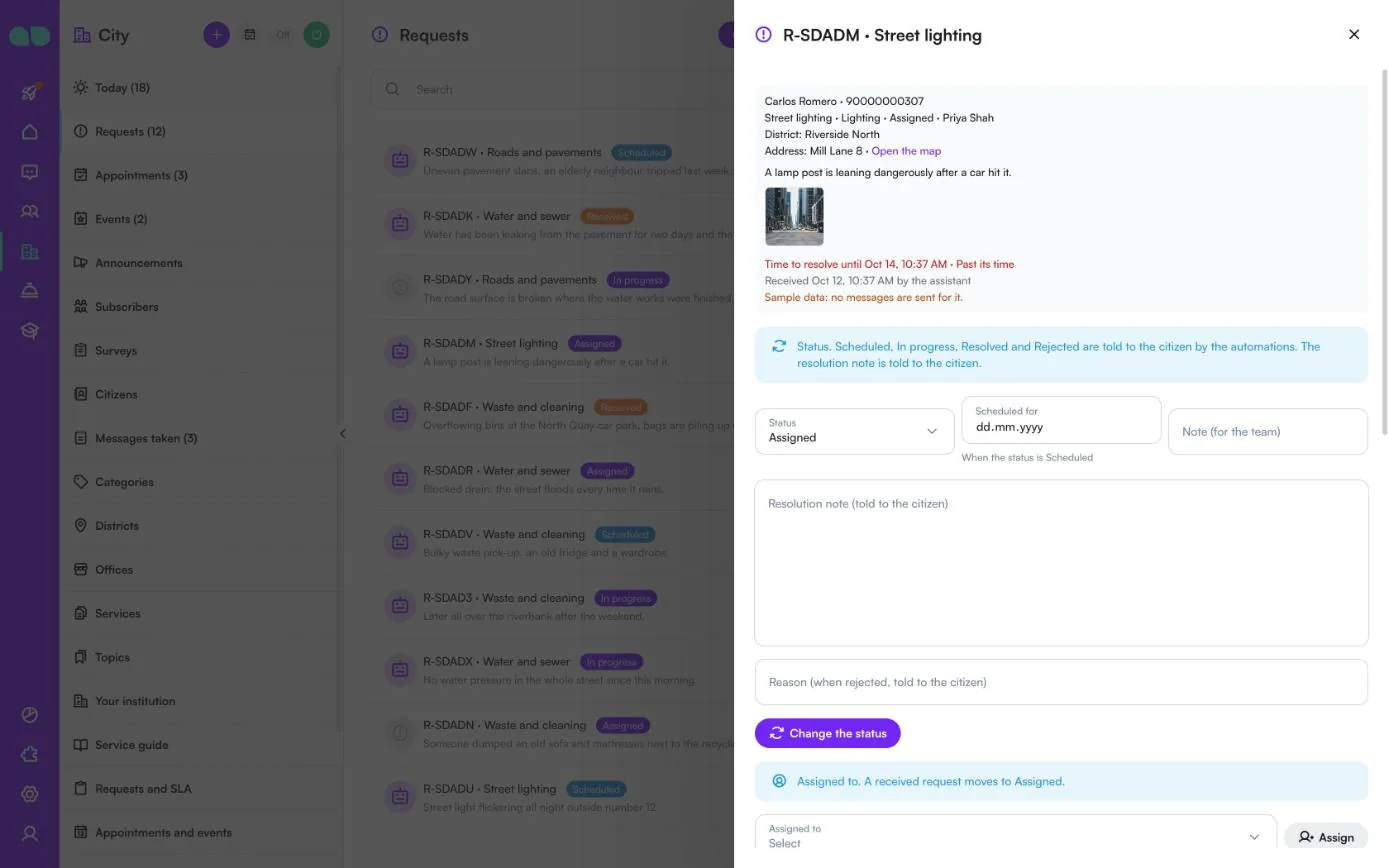
Klik op een melding om die te openen. Bovenaan staan de inwoner en het telefoonnummer, de categorie, de afdeling, de status en de toegewezen persoon, de wijk, het adres met Open the map (Kaart openen), de beschrijving, de foto’s, de afhandeltermijn (in rood als die verstreken is) en wie de melding heeft ontvangen.
- Status, Scheduled for (Ingepland voor) (als de status Ingepland is), Note (for the team) (Notitie (voor het team)), Resolution note (told to the citizen) (Toelichting bij afhandeling (gemeld aan de inwoner)) en Reason (when rejected, told to the citizen) (Reden (bij afwijzing, gemeld aan de inwoner)), en daarna Change the status (Status wijzigen). Ingepland, In uitvoering, Afgehandeld en Afgewezen worden via de automatische berichten aan de inwoner gemeld.
- Assigned to (Toegewezen aan) en Assign (Toewijzen). Een ontvangen melding gaat naar Toegewezen.
- Verder naar beneden: de categorie, wijk, wat er is gebeurd, het adres en Internal notes (Interne notities) om te bewerken, een fotolink om toe te voegen (bijvoorbeeld een foto die de inwoner per e-mail stuurde), de beoordeling zodra die is gegeven, en de geschiedenis.
Zet de assistent aan
De aan/uit-knop in de koptekst opent dit paneel. Het toont wat er nog ontbreekt: de naam en het soort instelling, openingstijden, minstens één meldingscategorie, een loket met openingstijden als afspraken aanstaan, en een dienstengids of vragen en antwoorden (aanbevolen). Voorbeeldrecords tellen niet mee. Daaronder staan de schakelaar Assistant answers citizens (Assistent beantwoordt inwoners) en wat ermee start; alles wat nog uitstaat (zoals raadplegingsenquêtes) wordt genoemd. Zolang er voorbeeldgegevens geladen zijn, herinnert een waarschuwing u eraan ze te verwijderen voordat echte inwoners schrijven.
Rapport
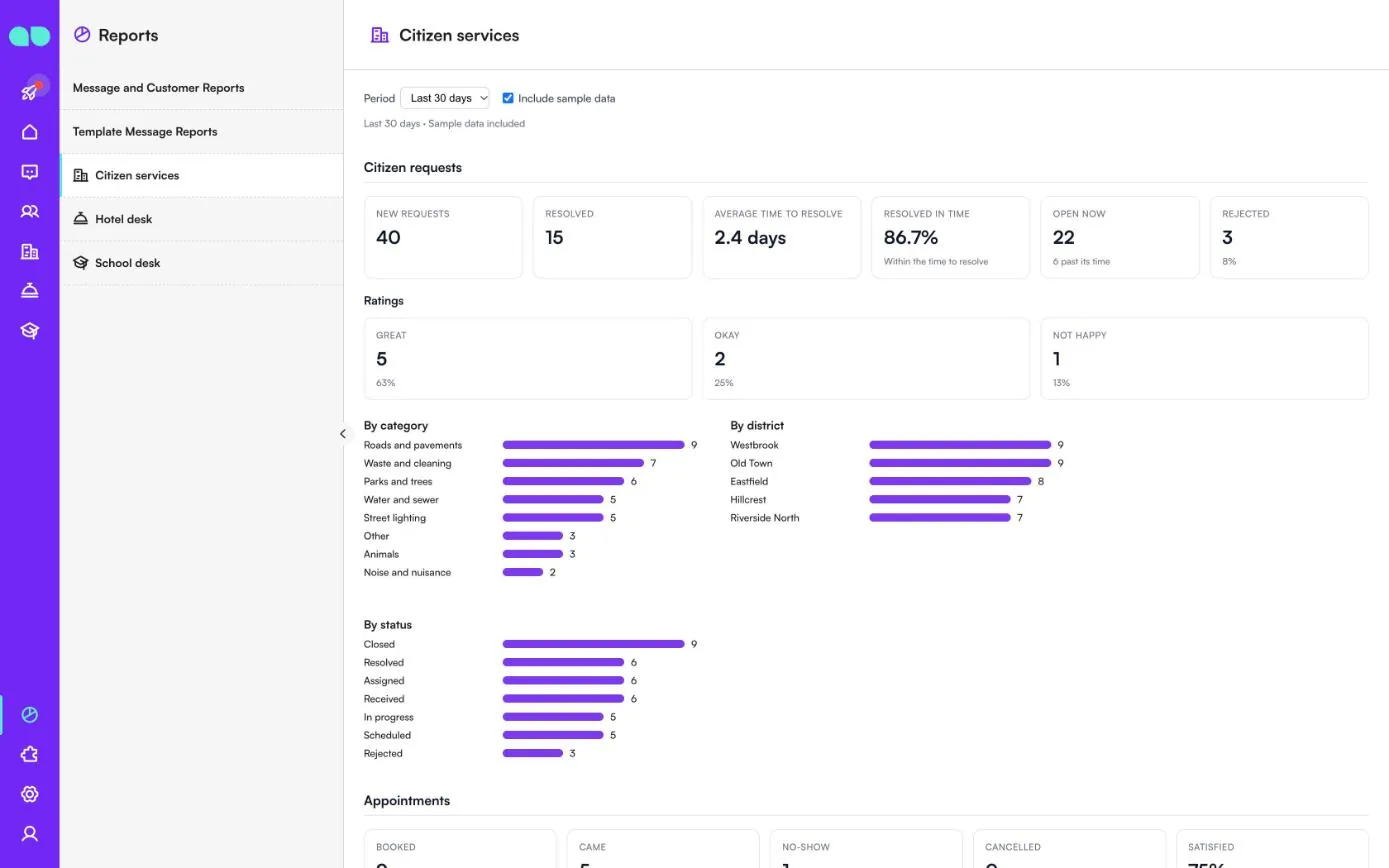
Rapporten › Citizen services (Dienstverlening aan inwoners) vat de afgelopen 7, 30 of 90 dagen samen; vink Include sample data (Voorbeeldgegevens meetellen) aan om de voorbeeldrecords mee te tellen. Citizen requests (Meldingen van inwoners) toont nieuw, afgehandeld, de gemiddelde afhandeltijd, het aandeel dat op tijd is afgehandeld, nu open en afgewezen; Ratings (Beoordelingen) toont Great, Okay en Not happy; staafdiagrammen splitsen meldingen uit By category (Per categorie), By district (Per wijk) en By status (Per status). Verder naar beneden staan afspraken (geboekt, gekomen, no-show, geannuleerd, tevreden) per loket en dienst, evenementen en cursussen, abonnees en aankondigingen, enquêtes, en wat de assistent en het team hebben afgehandeld.
Functies
Vragen over dienstverlening
Beantwoord vanuit uw goedgekeurde dienstengids: welke documenten u moet meenemen, kosten, formulieren en naar welk loket u moet.
Afspraken aan het loket
Vrije tijden per loket en dienst, in de chat geboekt, met een herinnering de dag ervoor en een korte tevredenheidsvraag na het bezoek.
Evenementen en cursussen
Verstuurd als kaarten met capaciteit, kosten en mee te nemen documenten. Aanmelden met één tik, met een wachtlijst als het vol is; als er een plek vrijkomt, schuift de volgende persoon op en krijgt bericht.
Aankondigingen per onderwerp en wijk
Inwoners abonneren zich per onderwerp (wegwerkzaamheden, waterafsluitingen, evenementen…) en wijk, alleen met hun toestemming. Aankondigingen gaan in kleine groepen de deur uit, met aantallen bezorgde berichten.
Raadplegingsenquêtes
Maximaal vijf vragen (beoordeling, keuze of schriftelijk antwoord) voor abonnees, direct in de chat beantwoord, met resultaten per vraag. Uitgeschakeld totdat u ze inschakelt.
Rapportages
Over 7, 30 of 90 dagen: meldingen per categorie, wijk en status, afhandeltermijn en het aandeel dat op tijd is afgehandeld, beoordelingen, afspraken, evenementen, abonnees, aankondigingen en enquêtes, en wat de assistent en het team hebben afgehandeld.
Schermafbeeldingen
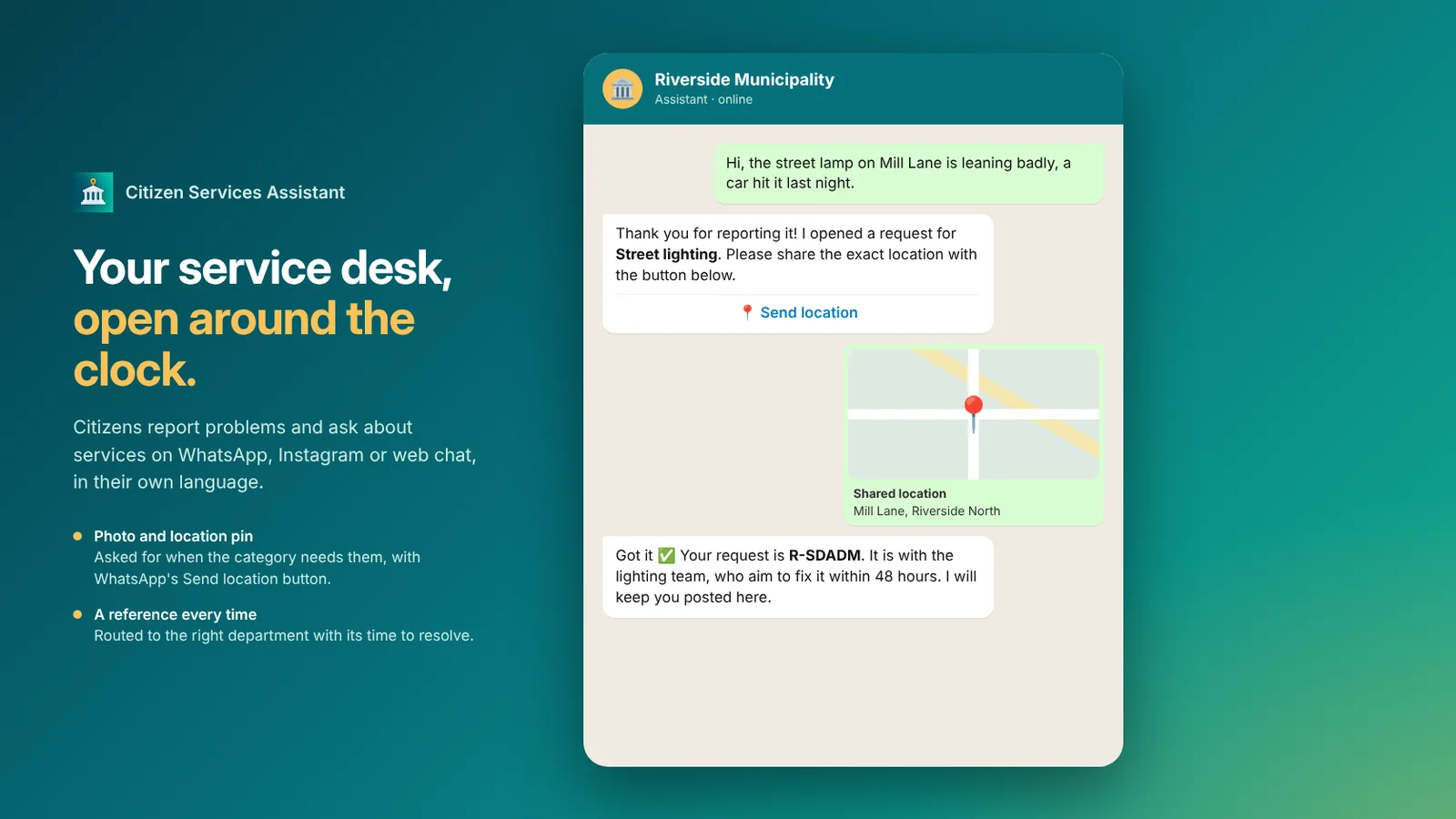 Citizen Services Assistant neemt een melding over straatverlichting aan met de locatie en geeft een referentienummer
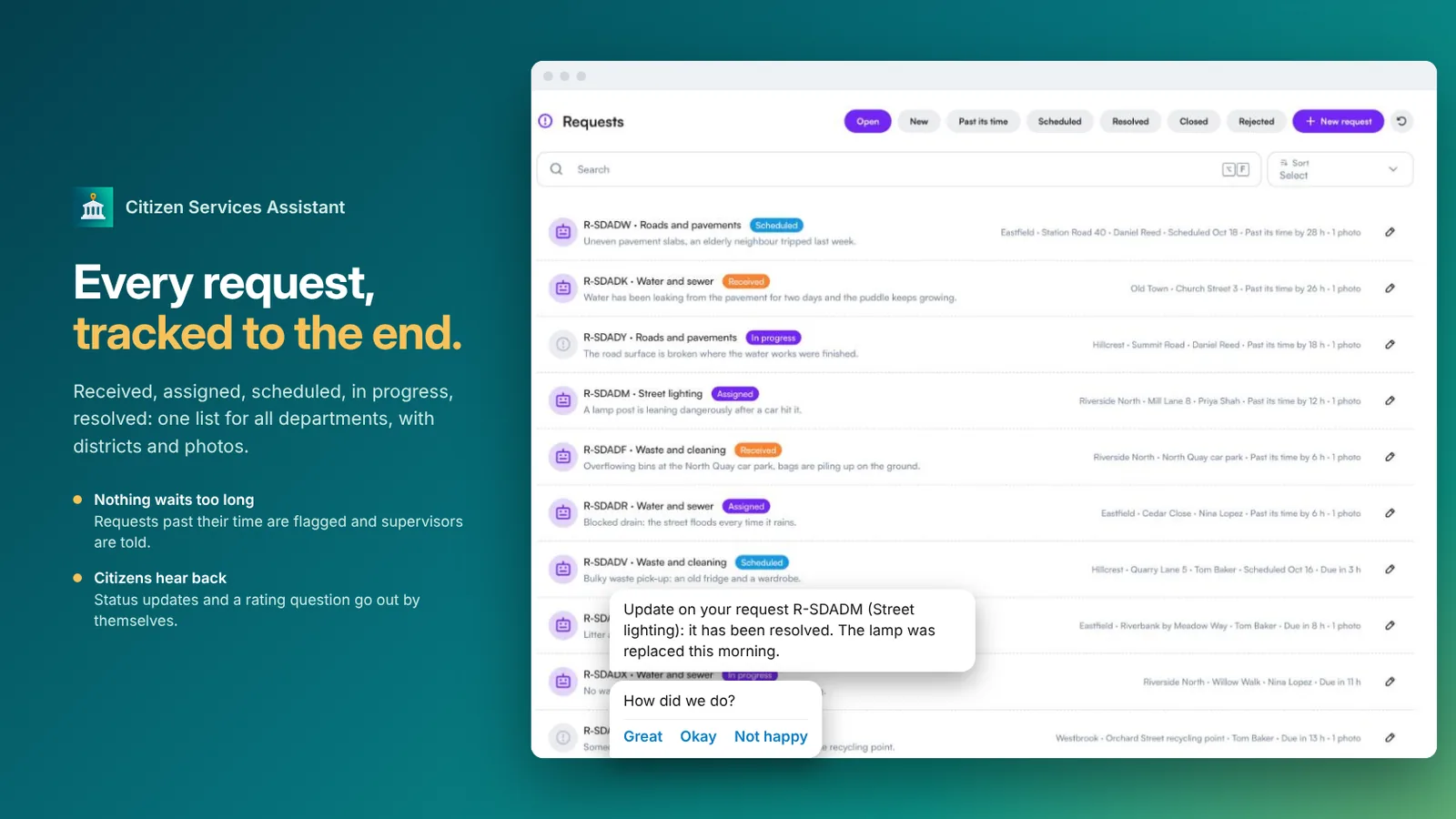 Lijst met meldingen over alle afdelingen met status, wijk en afhandeltermijn
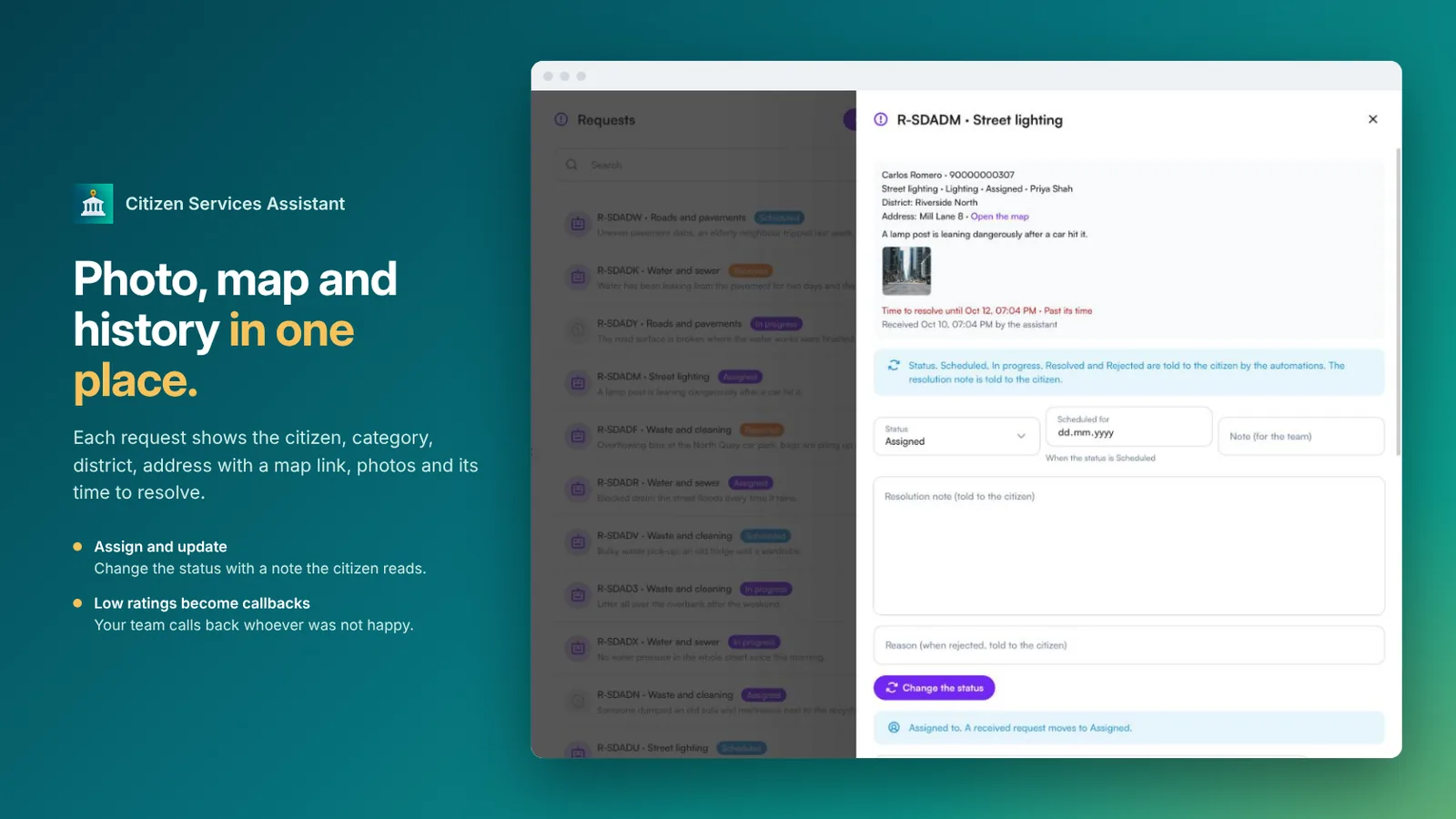 Een melding met de inwoner, categorie, kaartlink, foto en statuswijziging
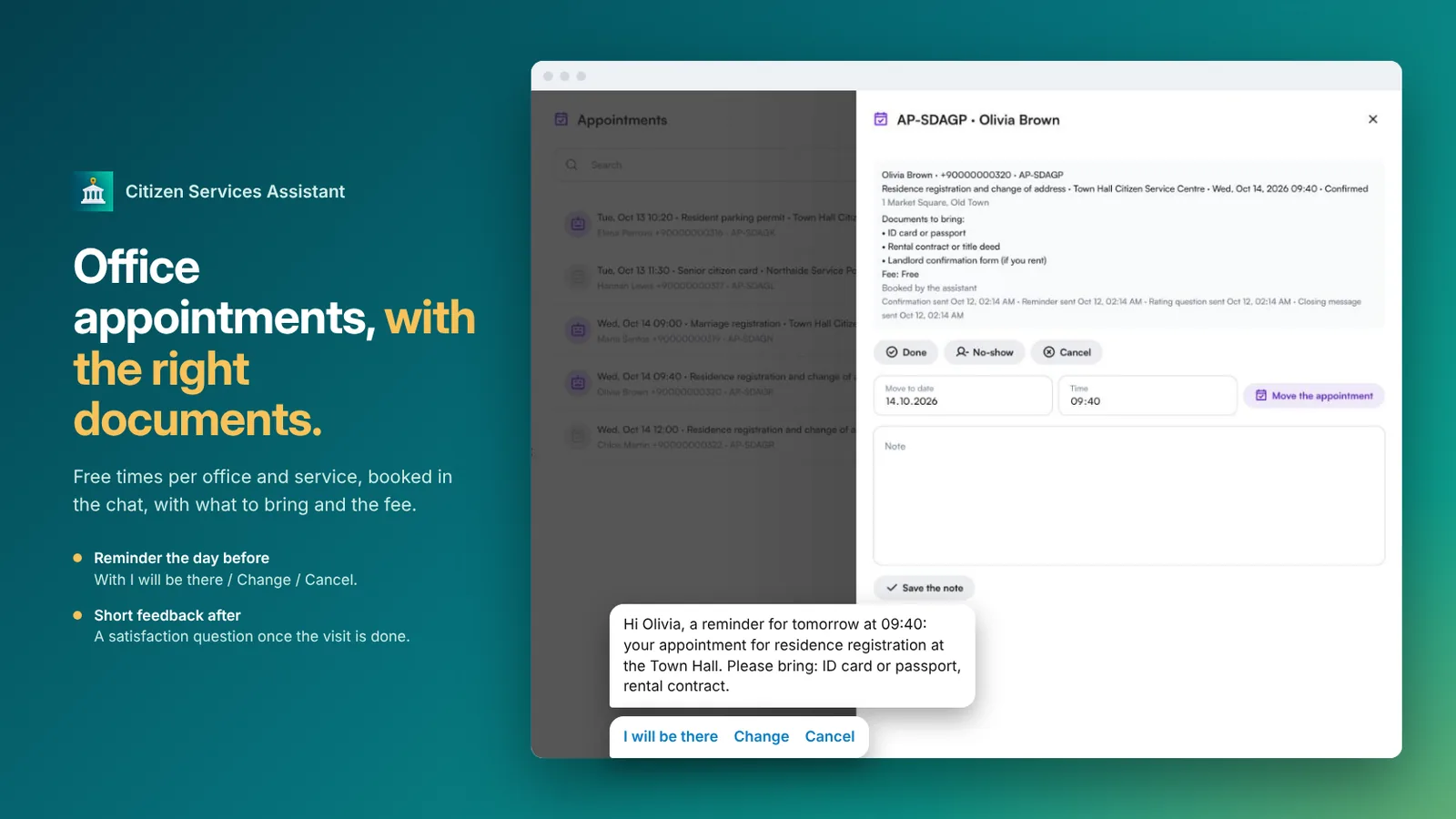 Een afspraak aan het loket met de mee te nemen documenten en een herinnering de dag ervoor
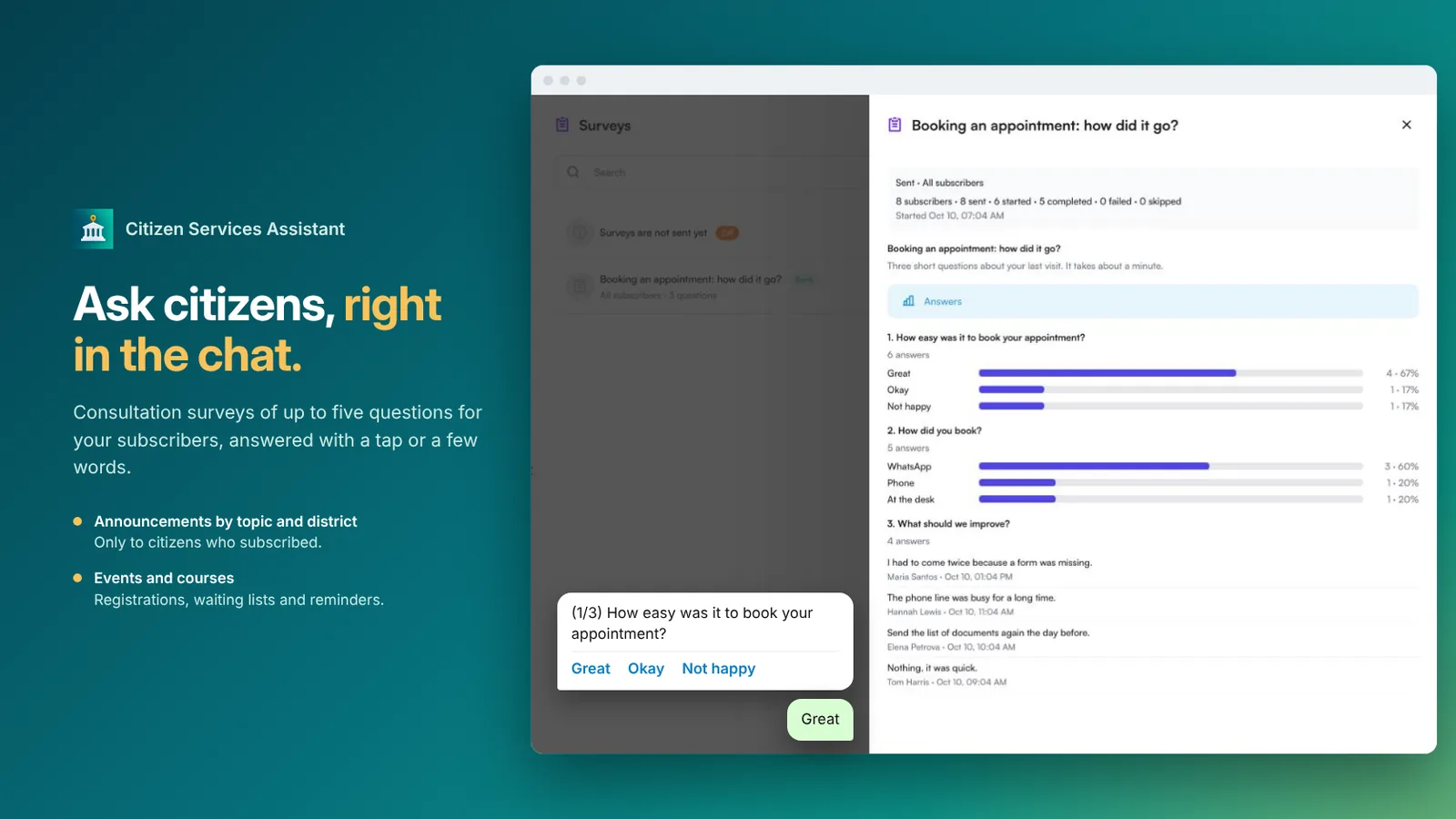 Een raadplegingsenquête beantwoord in de chat, met resultaten per vraag
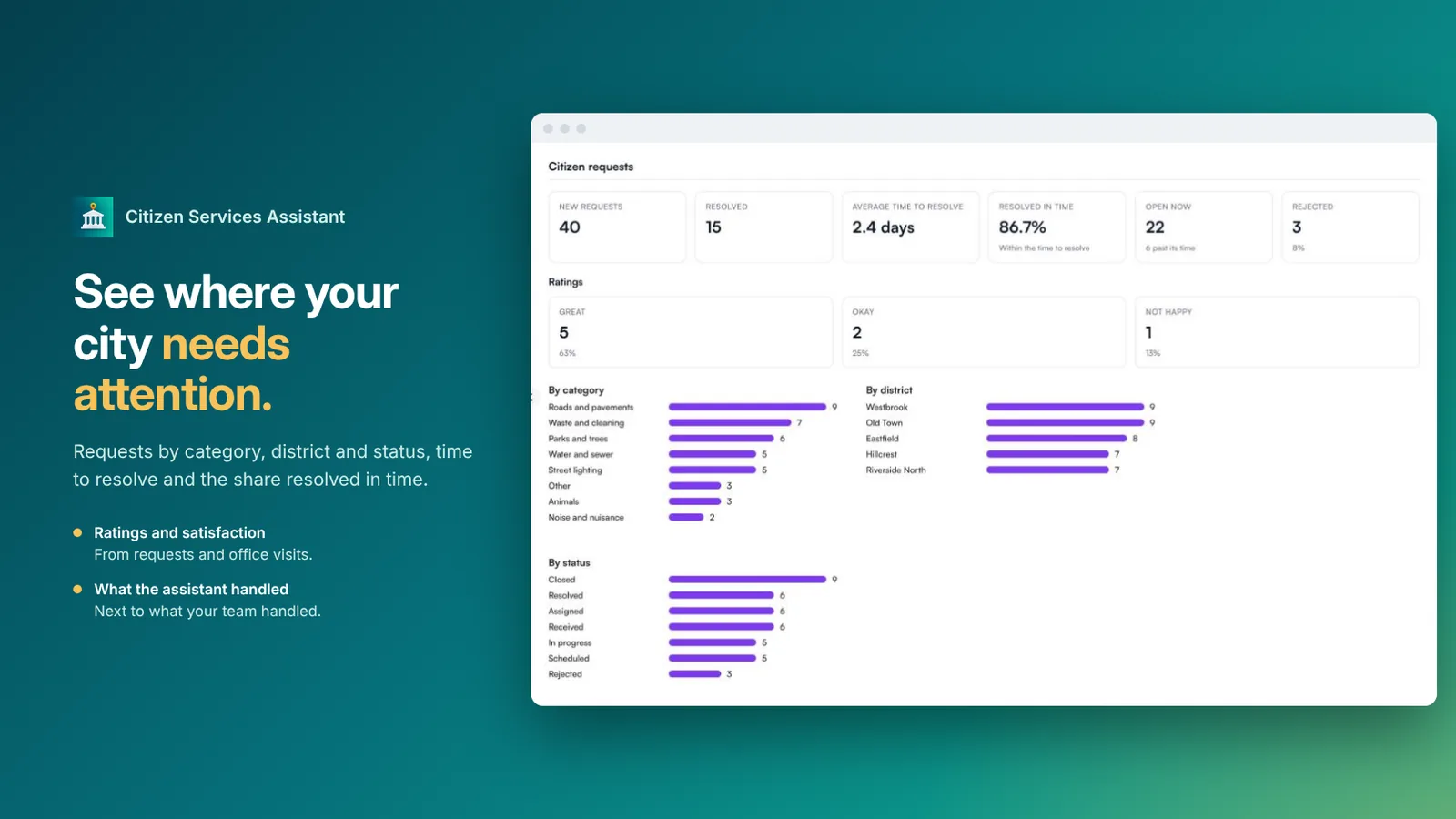 Rapport van meldingen van inwoners per categorie, wijk, status en afhandeltermijn
Veelgestelde vragen
Voor welke instellingen is het bedoeld?
Gemeenten en overheidsinstellingen. U kiest één keer het soort instelling, en de categorieën, onderwerpen en bewoordingen passen zich daarop aan.
Hoe worden meldingen van inwoners afgehandeld?
De assistent kiest de categorie, vraagt om een foto en de locatiepin als de categorie daarom vraagt, en geeft een referentienummer. Elke categorie gaat naar de eigen afdeling met een eigen afhandeltermijn, en meldingen die over hun termijn heen zijn, worden aan leidinggevenden gemeld.
Horen inwoners wat er met hun melding gebeurt?
Ja. Ze horen wanneer het werk is ingepland, in uitvoering, afgehandeld of afgewezen, met uw toelichting, en krijgen aan het einde het verzoek om een beoordeling. Een lage beoordeling levert een terugbelverzoek voor uw team op.
Wat gebeurt er bij noodsituaties?
Noodsituaties worden nooit omgezet in meldingen. De assistent geeft in plaats daarvan uw noodinstructies en draagt het gesprek over aan uw team zodra een medewerker nodig is.
Kan het worden gebruikt voor verkiezingscampagnes?
Nee. Deze app is bedoeld voor openbare diensten. Ze is niet bedoeld voor politieke partijen, kandidaten of verkiezingscampagnes, want WhatsApp staat dat niet toe.
Welke kanalen en talen worden ondersteund?
WhatsApp, Instagram en webchat, de klok rond, in de eigen taal van de inwoner, ook met spraakberichten.