MonoChat Tasks
Maak van gesprekken taken: wijs ze toe aan uw team, volg hun status, bespreek ze met opmerkingen en stel herinneringen in, direct naast de chat.
Overzicht
MonoChat Tasks maakt van klantgesprekken werk dat uw team kan volgen. Maak een taak voor een klant, wijs hem toe aan een collega, voeg bestanden toe en laat hem door uw eigen taakstatussen gaan tot hij klaar is.
De klant en de chat waaruit de taak is voortgekomen zijn altijd één klik verwijderd.
Highlights
- Taken uit gesprekken. Elke taak is gekoppeld aan de klant en het gesprek waaruit hij is voortgekomen.
- Uw eigen statussen. Bepaal de taakstatussen die bij uw proces passen, zoals open, in behandeling en gereed.
- Opmerkingen en herinneringen. Bespreek een taak met uw team en stel herinneringen in zodat geen enkele belofte aan een klant wordt vergeten.
Installeren en instellen
- Installeer MonoChat Tasks via Instellingen › MonoStore › Apps, of open de installatielink app.monochat.ai/apps/BQdMaSvRzBEAMBqTa. Heeft u nog geen MonoChat-account, dan kunt u zich via de link eerst registreren en wordt de app voor u geïnstalleerd.
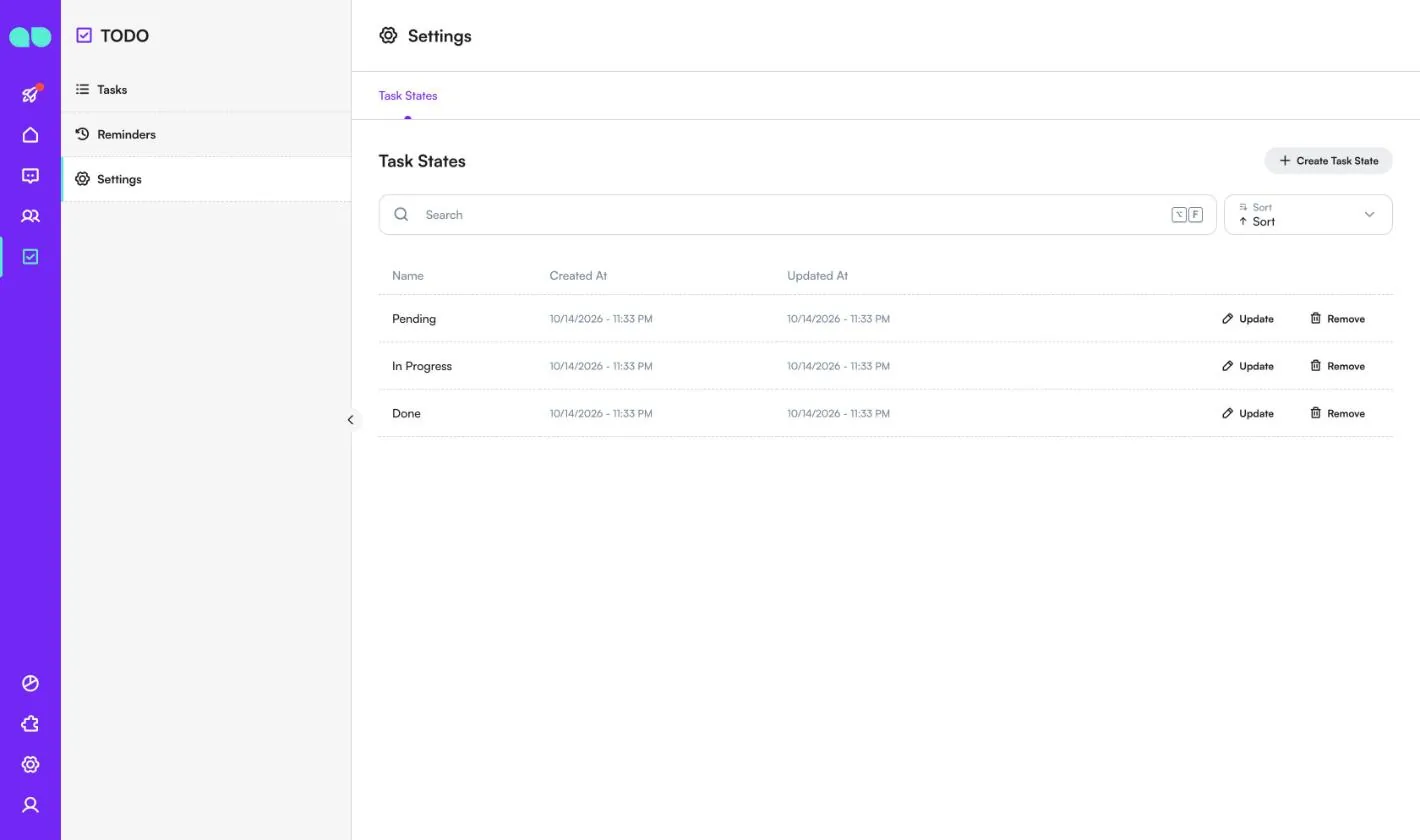
- Open TODO in het linkermenu en ga naar Settings. Bij de installatie worden drie taakstatussen aangemaakt: Pending, In Progress en Done. Hernoem ze of voeg uw eigen toe; elke status heeft een naam, sleutel, beschrijving, kleur en sorteervolgorde.
- Open een gesprek en klik naast de chat op Customer Tasks. Maak een taak met een titel, een beschrijving en bestanden; de taak wordt gekoppeld aan de klant en het gesprek en toegewezen aan een medewerker.
- Volg het werk onder TODO › Tasks, open een taak om de details, opmerkingen en bestanden te zien, en bekijk aankomende en achterstallige herinneringen onder TODO › Reminders.
De schermen van de app zijn in het Engels.
Scherm voor scherm
MonoChat Tasks staat onder TODO in het linkermenu, met drie onderdelen: Tasks (taken), Reminders (herinneringen) en Settings (instellingen). De schermafbeeldingen hieronder zijn gemaakt in een demo-workspace met één demotaak.
Installeren
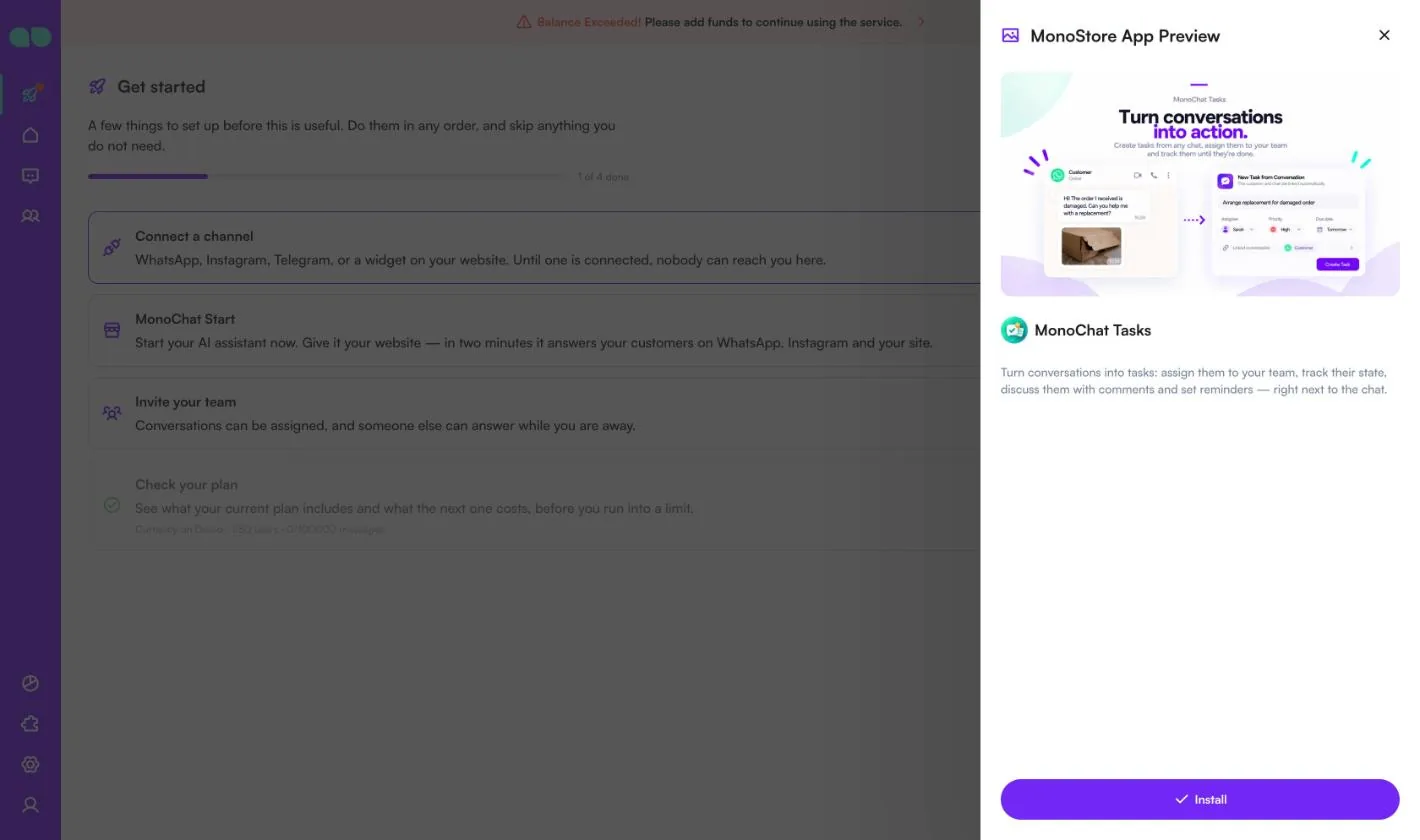
Klik op Installeren in de lade Voorbeeld van MonoStore-app. Bij de installatie worden de drie taakstatussen aangemaakt.
Taken
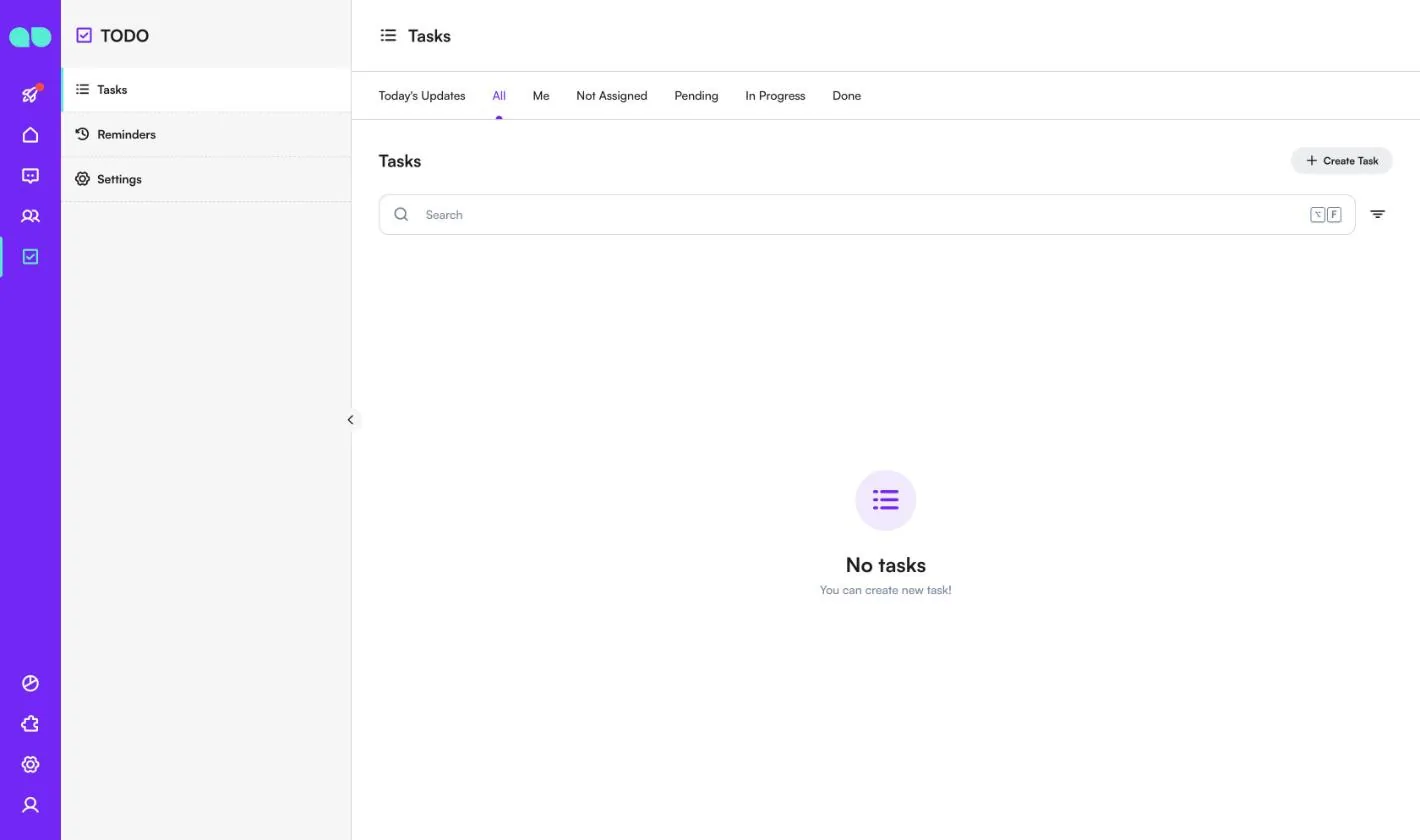
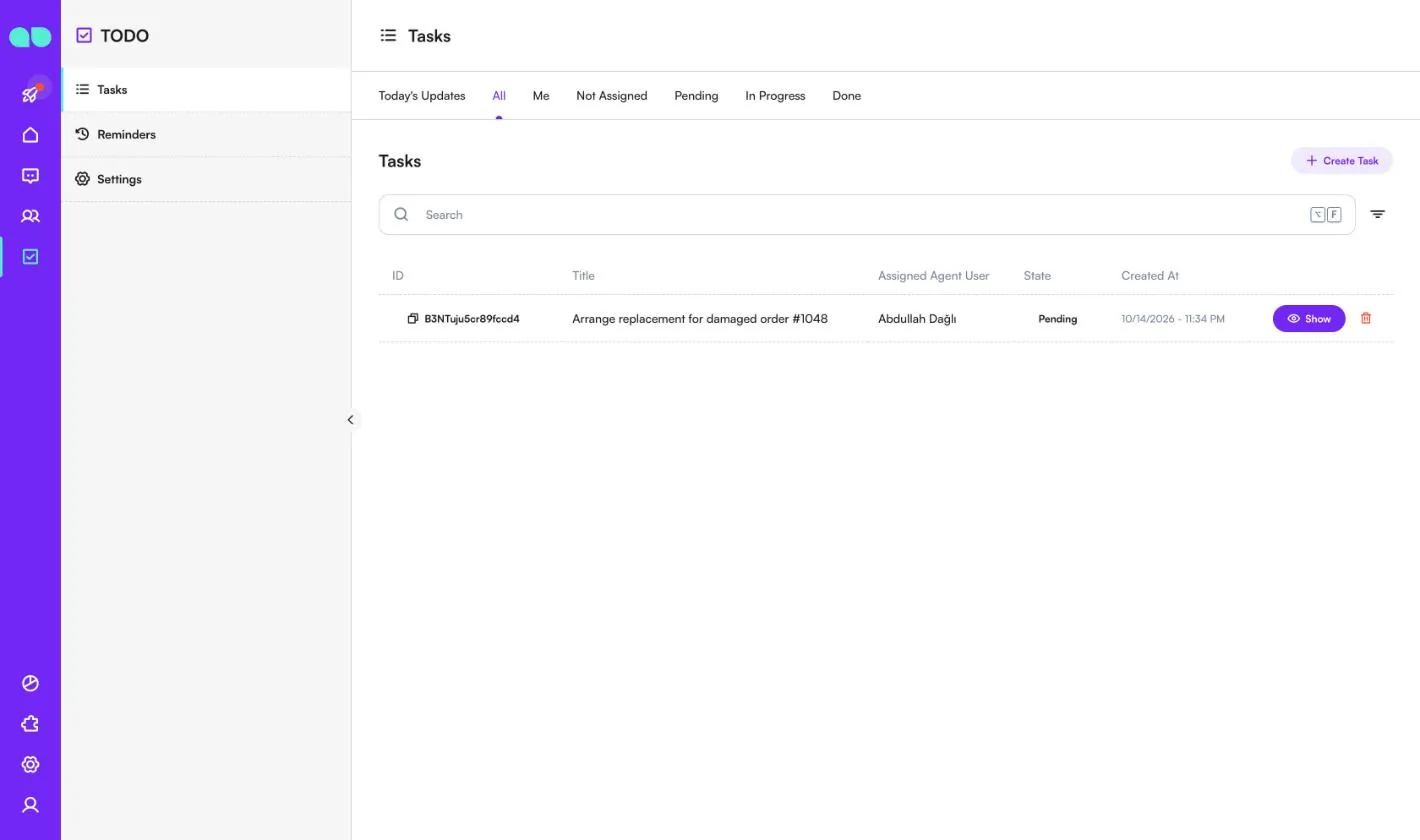
De lijst met alle taken. De tabbladen filteren de lijst: Today's Updates (updates van vandaag), All (alle), Me (taken die aan u zijn toegewezen), Not Assigned (niet toegewezen) en één tabblad per taakstatus (Pending, In Progress, Done: in afwachting, in behandeling, afgerond). Zoek, filter en klik op Create Task (taak aanmaken) om er een toe te voegen. Vóór de eerste taak toont de lijst No tasks (geen taken).
Lade Create Task
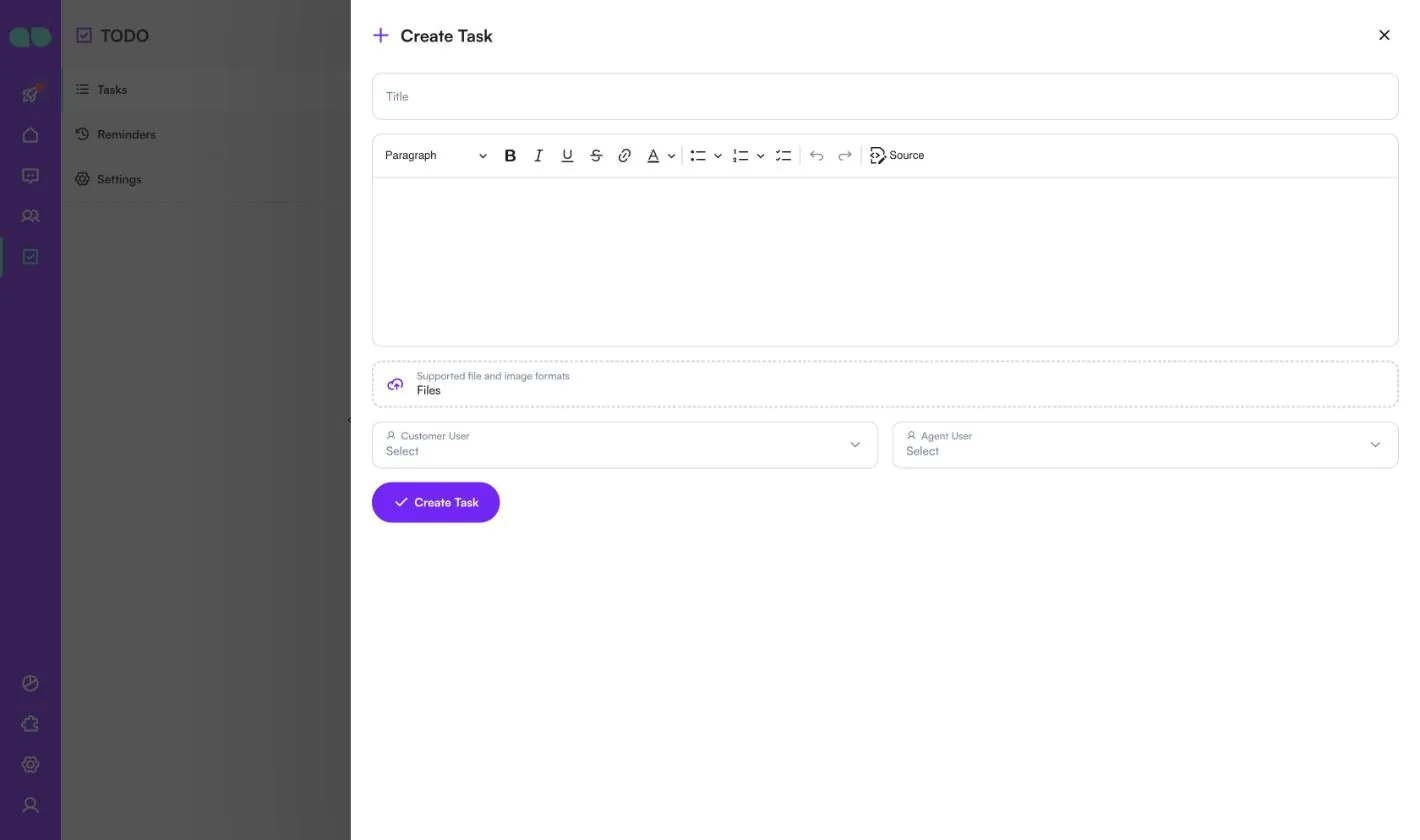
| Veld | Wat het doet |
|---|---|
| Title (titel) | Een korte naam voor de taak. |
| Beschrijving | Een teksteditor met opmaak (koppen, vet, lijsten, checklists, links) voor de details. |
| Files (bestanden) | Foto's en documenten voor de taak. |
| Customer User (klant) | De klant voor wie de taak is. |
| Agent User (medewerker) | De teamgenoot die ervoor verantwoordelijk is. |
Klik op Create Task (taak aanmaken) om op te slaan. Een taak die vanuit een gesprek met Customer Tasks (klanttaken) is aangemaakt, is gekoppeld aan die klant en dat gesprek.
Takenlijst
Elke taak toont de ID (met een kopieerknop), Title (titel), Assigned Agent User (toegewezen medewerker), State (status) en Created At (aangemaakt op). Show (tonen) opent de taak; de prullenbak verwijdert hem. In de voorbeeldgegevens vraagt één openstaande taak het team om vervanging te regelen voor een beschadigde bestelling.
Taakdetails
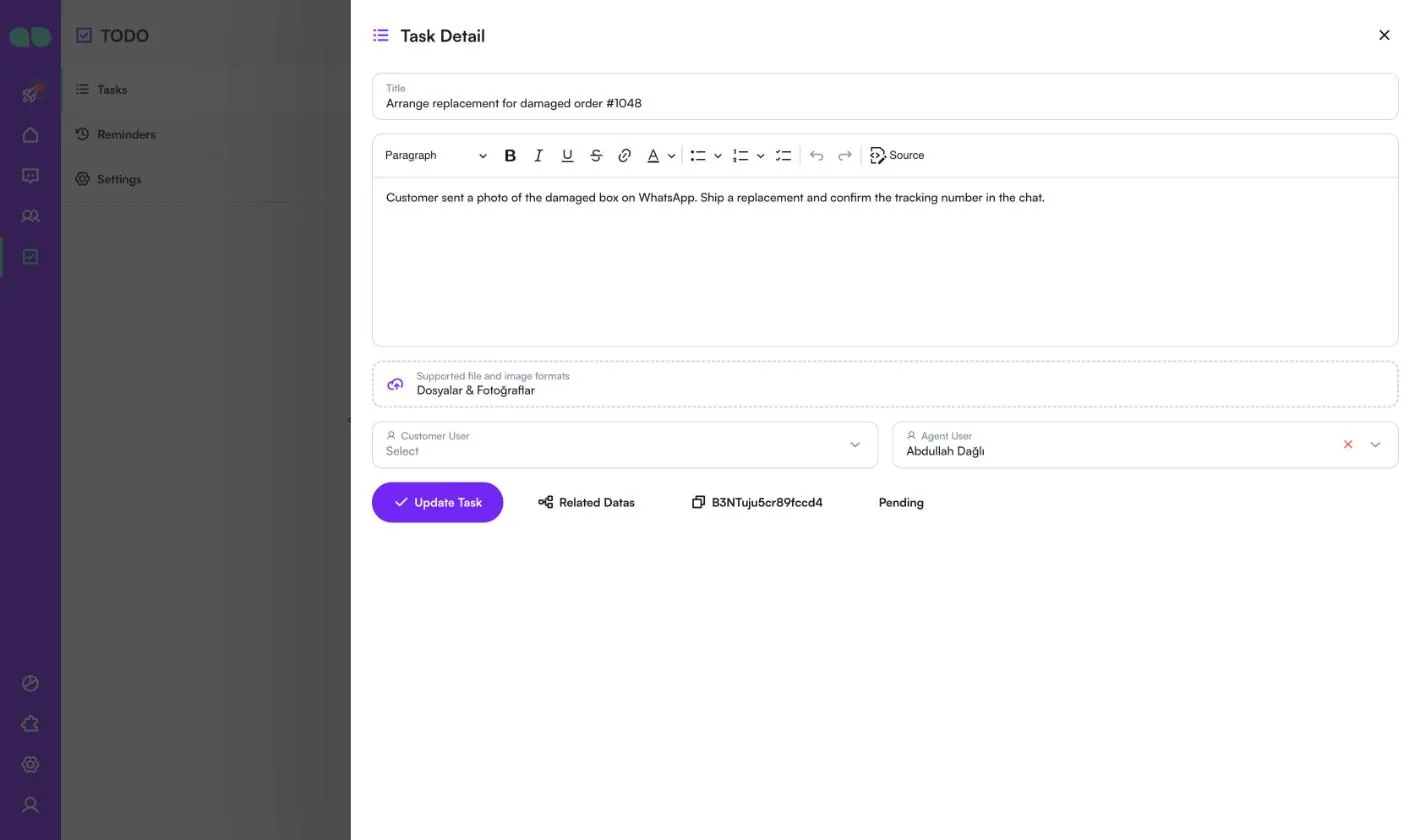
Show (tonen) opent Task Detail (taakdetails): bewerk de Title (titel), de beschrijving, de Files (bestanden), de Customer User (klant) en de Agent User (medewerker) en klik daarna op Update Task (taak bijwerken). Naast de knop ziet u Related Datas (gekoppelde gegevens) voor waaraan de taak is gekoppeld, de taak-ID (klik om te kopiëren) en de huidige status.
Herinneringen
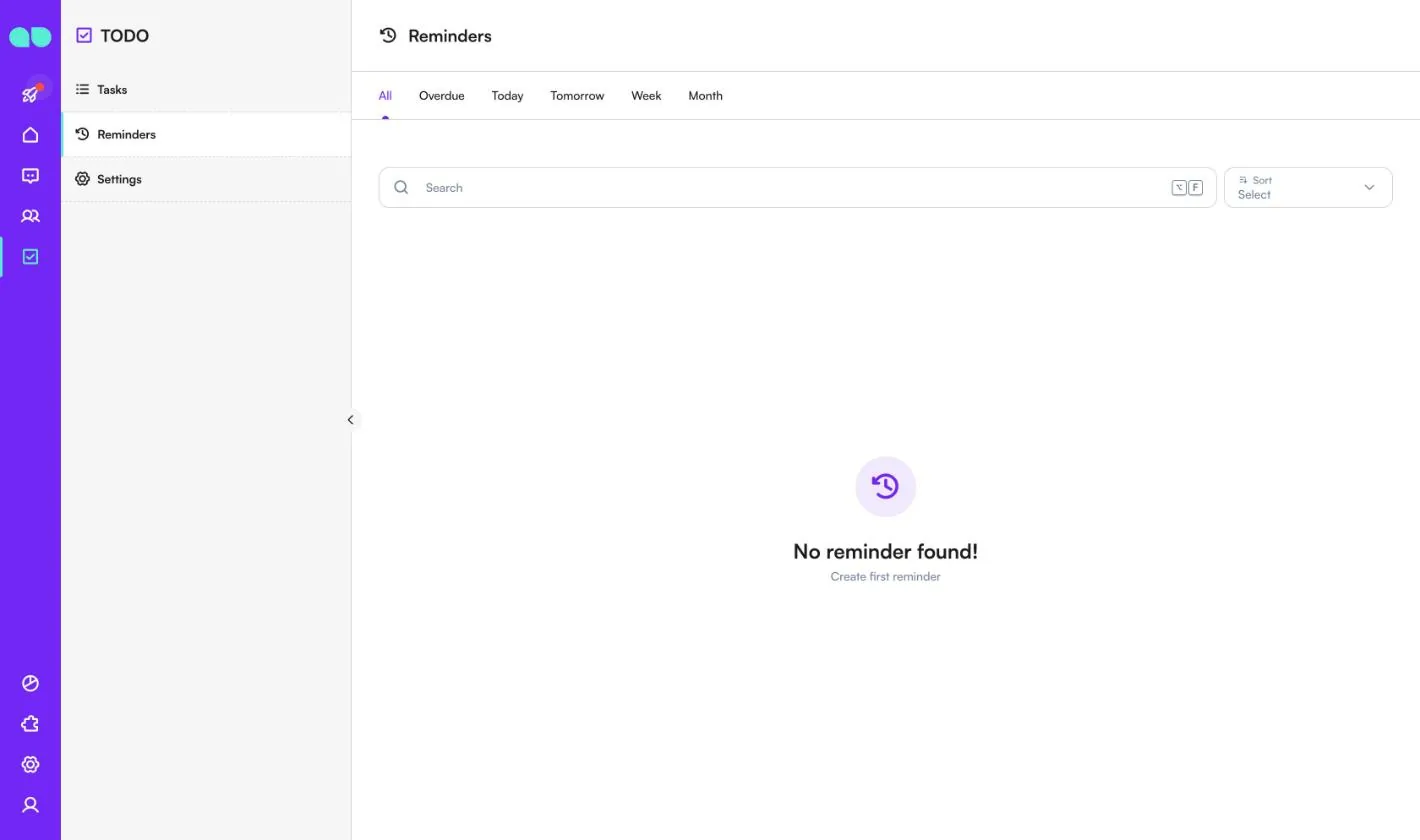
Herinneringen bij taken, op de tabbladen All, Overdue, Today, Tomorrow, Week en Month (alle, verlopen, vandaag, morgen, week, maand). Elke herinnering heeft een datum en een notitie. Doorzoek en sorteer de lijst.
Instellingen › Taakstatussen
De statussen die een taak doorloopt. Pending, In Progress en Done (in afwachting, in behandeling, afgerond) worden bij de installatie aangemaakt, elk met Created At (aangemaakt op) en Updated At (bijgewerkt op). Update (bijwerken) hernoemt of wijzigt een status, Remove (verwijderen) verwijdert hem en Create Task State (taakstatus aanmaken) voegt er een toe. Elke status verschijnt ook als tabblad op Tasks.
Functies
Taken voor klanten maken
Geef elke taak een titel, een beschrijving en bestanden, gekoppeld aan de klant en het gesprek.
Aan uw team toewijzen
Elke taak heeft een verantwoordelijke medewerker.
Volgen met uw eigen statussen
Wijzig de status van een taak naarmate het werk vordert.
Bespreken met opmerkingen
Praat in MonoChat met uw team over een taak en zie welke opmerkingen nieuw zijn.
Herinneringen
Voeg een herinnering toe met een datum en een notitie, en zie aankomende en achterstallige herinneringen op één plek.
Knop Customer Tasks
Een knop in de chat toont de taken van de huidige klant en laat u er een toevoegen.
Schermafbeeldingen
 Een taak maken vanuit een WhatsApp-gesprek over een beschadigde bestelling, met een verantwoordelijke en een gekoppeld gesprek
 Taken direct naast de chat in MonoChat, met de gesprekstaken van de klant
 De takenlijst gegroepeerd op status: open, in behandeling en gereed
 Opmerkingen bij een taak waarin het team een vervangende bestelling bespreekt
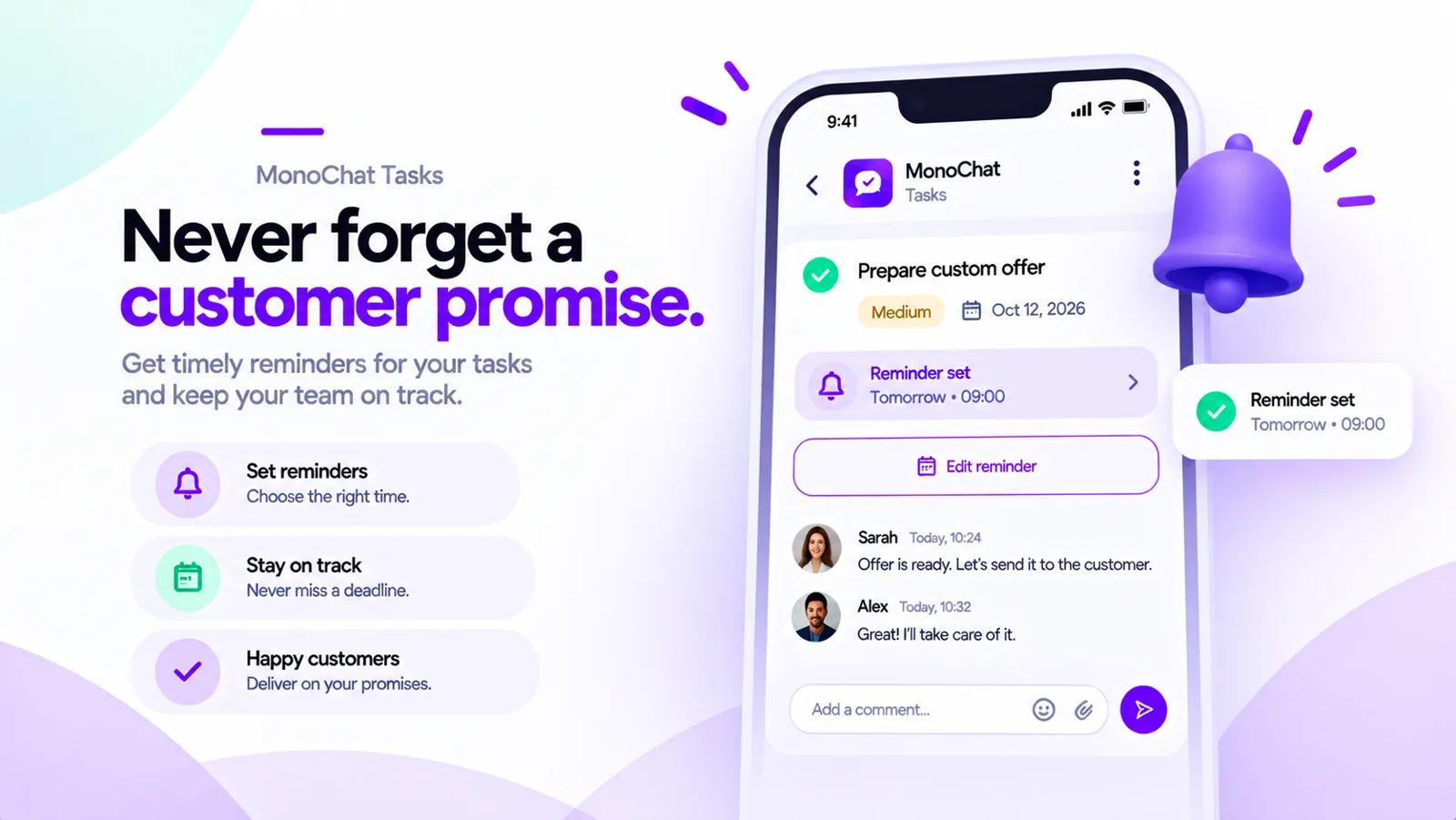 Een herinnering bij een taak zodat het team een belofte aan een klant nakomt
Veelgestelde vragen
Is een taak gekoppeld aan het gesprek?
Ja. Elke taak is gekoppeld aan de klant en het gesprek waaruit hij is voortgekomen, dus beide zijn één klik verwijderd.
Kan ik mijn eigen taakstatussen gebruiken?
Ja. Bepaal onder Settings de statussen die bij uw proces passen, bijvoorbeeld open, in behandeling en gereed.
Kan mijn team een taak bespreken?
Ja. Met opmerkingen kan uw team in MonoChat over een taak praten, en nieuwe opmerkingen worden gemarkeerd.
Hoe werken herinneringen?
Voeg een herinnering met een datum en een notitie toe aan een taak. Het scherm Reminders toont aankomende en achterstallige herinneringen.