Donor Assistant

Een AI-donateursbalie voor goede doelen en stichtingen die uw campagnes deelt, donaties in de chat aanneemt met een code en de manier van betalen, donateurs bonnen en foto’s en video’s uit het veld stuurt en vrijwilligers registreert.
Overzicht
Donor Assistant is de balie voor donateurs en vrijwilligers van een goed doel, stichting of vereniging op WhatsApp, Instagram en webchat. Hij werkt dag en nacht en antwoordt mensen in hun eigen taal, ook op spraakberichten.
U kiest één keer het soort organisatie (noodhulp, onderwijs, gezondheidszorg, religieus geven of anders), en de soorten donaties en de formuleringen passen zich daarop aan.
Religieus geven (kurban, zakat, sadaqah, fitre) wordt alleen uitgelegd op basis van de tekst die u goedkeurt. De assistent berekent nooit zakat en geeft geen religieuze uitspraken; hij draagt het gesprek over aan uw team, net als altijd wanneer een mens nodig is.
Highlights
- Geven, direct in de chat. De donateur kiest een campagne en een soort donatie (een voedselpakket, een kurbanaandeel, een putaandeel of een willekeurig bedrag), hoeveel en namens wie. Hij krijgt een donatiecode en de manier om te betalen.
- Elke gift, van toezegging tot ontvangstbewijs. Zodra een donatie is betaald, via het betaalsysteem of door uw team gemarkeerd, krijgt de donateur een bedankbericht met een bonnummer. Donateurs kunnen vragen of hun donatie is aangekomen en hun toezeggingen, giften en bewijzen bekijken.
- Foto’s uit het veld rechtstreeks naar elke donateur. Upload eenmalig de foto’s of video’s van een kurbangroep, een voltooide put of een uitdeling. Elke gekoppelde donateur, op donatiecode, veldbatch of campagne, ziet zijn eigen beelden met één tik.
Installeren en instellen
- Installeer Donor Assistant via Instellingen › MonoStore › Apps, of open de installatielink app.monochat.ai/apps/BWEH8rkPAxuMtpCGR. Heeft u nog geen MonoChat-account, dan kunt u zich via de link eerst registreren en wordt de app voor u geïnstalleerd.
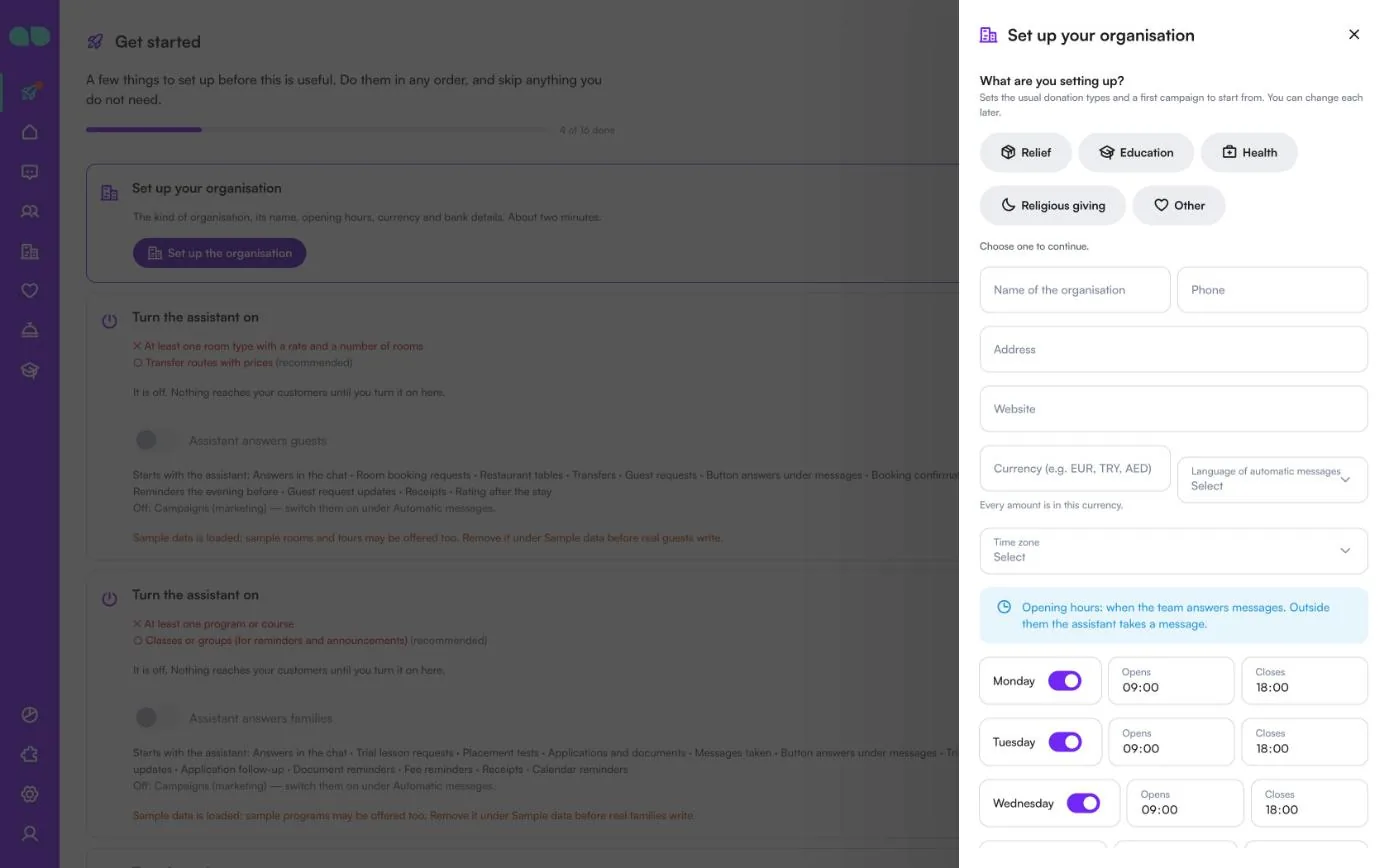
- Open het tabblad Aan de slag op uw MonoChat-startpagina en kies Set up your organisation (Uw organisatie instellen), daarna Set up the organisation (De organisatie instellen). Het formulier vraagt What are you setting up? (Wat stelt u in?) (Relief (Noodhulp), Education (Onderwijs), Health (Gezondheidszorg), Religious giving (Religieus geven) of Other (Anders); dit bepaalt de gebruikelijke soorten donaties en een eerste campagne), de Name of the organisation (Naam van de organisatie), telefoonnummer, adres, website, valuta, taal van de automatische berichten, tijdzone, uw openingstijden per dag en, optioneel, uw bankgegevens voor overschrijvingen. Vink Also load sample data so I can see it full (Laad ook voorbeeldgegevens zodat ik alles gevuld zie) aan als u wilt dat elk scherm met voorbeeldrecords wordt gevuld. Klik op Save and continue (Opslaan en doorgaan).
- Open Giving (Geven) in het linkermenu. Controleer uw Donation types (Soorten donaties), schrijf het verhaal van uw eerste campagne onder Campaigns (Campagnes) en zet die actief, en kies onder Giving and payments (Geven en betalingen) hoe donateurs betalen. Vul ook About you (Over u) in en bekijk Automatic messages (Automatische berichten), How it talks (Hoe hij praat) en Handover (Overdracht).
- Klik op de groene aan/uit-knop (Turn on, Aanzetten) in de koptekst van Giving. Het paneel Turn the assistant on (Zet de assistent aan) toont wat er nog ontbreekt en wat er gaat starten; zet Assistant answers donors (Assistent beantwoordt donateurs) aan en bevestig. De badge naast de titel verandert van Off (Uit) in On (Aan). Alleen wie automatiseringen in de workspace kan beheren, ziet de aan/uit-knop en kan de assistent aan- of uitzetten.
- Kies op het tabblad Aan de slag voor Try it on your own phone (Probeer het op uw eigen telefoon) en stuur uw eigen nummer een bericht zoals een donateur dat zou doen: vraag welke campagnes lopen, geef een paar voedselpakketten of bied aan om vrijwilliger te worden. Markeer de donatie op de balie als betaald om het bedankbericht en het ontvangstbewijs te zien binnenkomen.
- Er gaat niets uit tijdens stille uren of naar mensen die stop hebben gezegd.
- De assistent schrijft zelf nooit kaart- of bankgegevens uit en er wordt niets automatisch afgeschreven.
Scherm voor scherm
De app staat onder Giving (Geven) in het linkermenu (het hartpictogram). De schermafbeeldingen hieronder tonen de voorbeeldgegevens van Hope Bridge Foundation, een noodhulporganisatie met campagnes voor voedselpakketten, kurban en waterputten.
Aan de slag en het instelformulier
De kaart Set up your organisation (Uw organisatie instellen) op het tabblad Aan de slag opent het instelformulier. Kies het soort organisatie om verder te gaan:
- Relief (Noodhulp): voedselpakketten, warme maaltijden en noodhulp.
- Education (Onderwijs): schoolpakketten, beurzen en algemene steun voor onderwijs.
- Health (Gezondheidszorg): medische zorg, schoon water en algemene steun voor gezondheidswerk.
- Religious giving (Religieus geven): kurbanaandelen, zakat, sadaqah en fitre, met namen van degenen namens wie wordt gegeven en veldfoto’s voor kurban.
- Other (Anders): één algemene soort donatie om mee te beginnen.
| Veld | Wat het doet |
|---|---|
| Name of the organisation (Naam van de organisatie), Phone (Telefoon), Address (Adres), Website | Wat de assistent donateurs over u vertelt. De naam is verplicht. |
| Currency (e.g. EUR, TRY, AED) (Valuta, bijv. EUR, TRY, AED) | Elk bedrag staat in deze valuta. |
| Language of automatic messages (Taal van automatische berichten) | De taal van de WhatsApp-templates en automatische berichten. |
| Time zone (Tijdzone) | De zone waarin uw tijden gelden. |
| Openingstijden per dag | Een schakelaar en Opens/Closes (Opent/Sluit) voor elke dag: wanneer het team berichten beantwoordt. Daarbuiten noteert de assistent een bericht. |
| Bank transfer (optional) (Bankoverschrijving, optioneel) | Bank name (Naam van de bank), Account holder (Rekeninghouder) en IBAN. Donateurs kunnen dan per bankoverschrijving betalen met hun donatiecode als referentie. |
| Also load sample data so I can see it full (Laad ook voorbeeldgegevens zodat ik alles gevuld zie) | Vult elk scherm met voorbeeldrecords. |
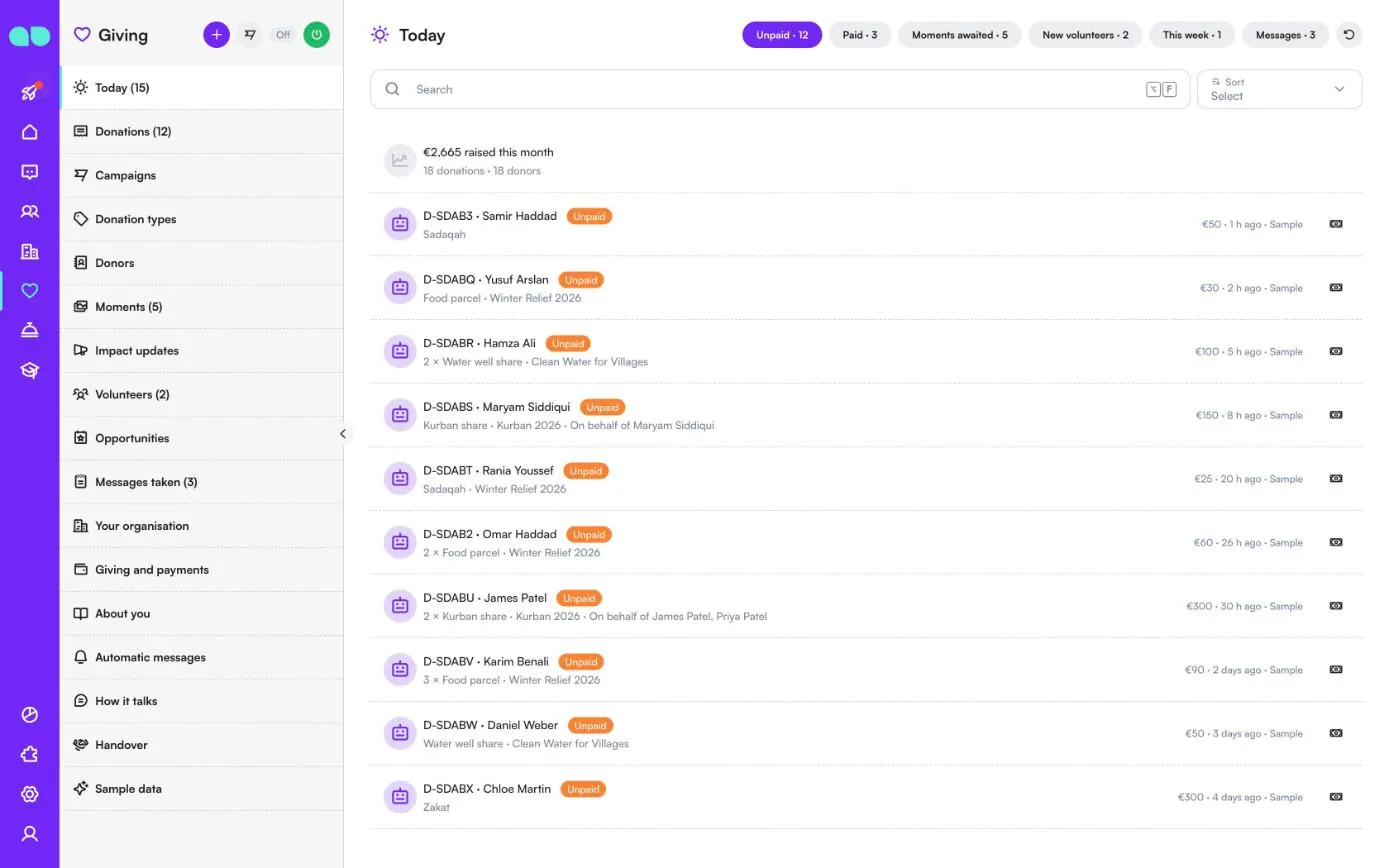
Vandaag
Today (Vandaag) verzamelt wat nu aandacht nodig heeft. De eerste rij toont het geld dat deze maand is opgehaald, met het aantal donaties en donateurs. Met de chips wisselt u tussen Unpaid (Onbetaald), Paid (Betaald), Moments awaited (Momenten verwacht), New volunteers (Nieuwe vrijwilligers), This week (Deze week) (mogelijkheden) en Messages (Berichten), elk met het aantal. Een donatierij toont de code, de donateur, de status, de soort donatie, het aantal, de campagne en namens wie, en rechts het bedrag en wanneer de donatie binnenkwam. Met de knop aan het einde van een onbetaalde rij markeert u die als betaald; nieuwe vrijwilligers kunt u hier goedkeuren of afwijzen.
De koptekst heeft een knop + voor een nieuwe donatie, een knop voor een nieuwe campagne, de badge Off/On (Uit/Aan) en de aan/uit-knop.
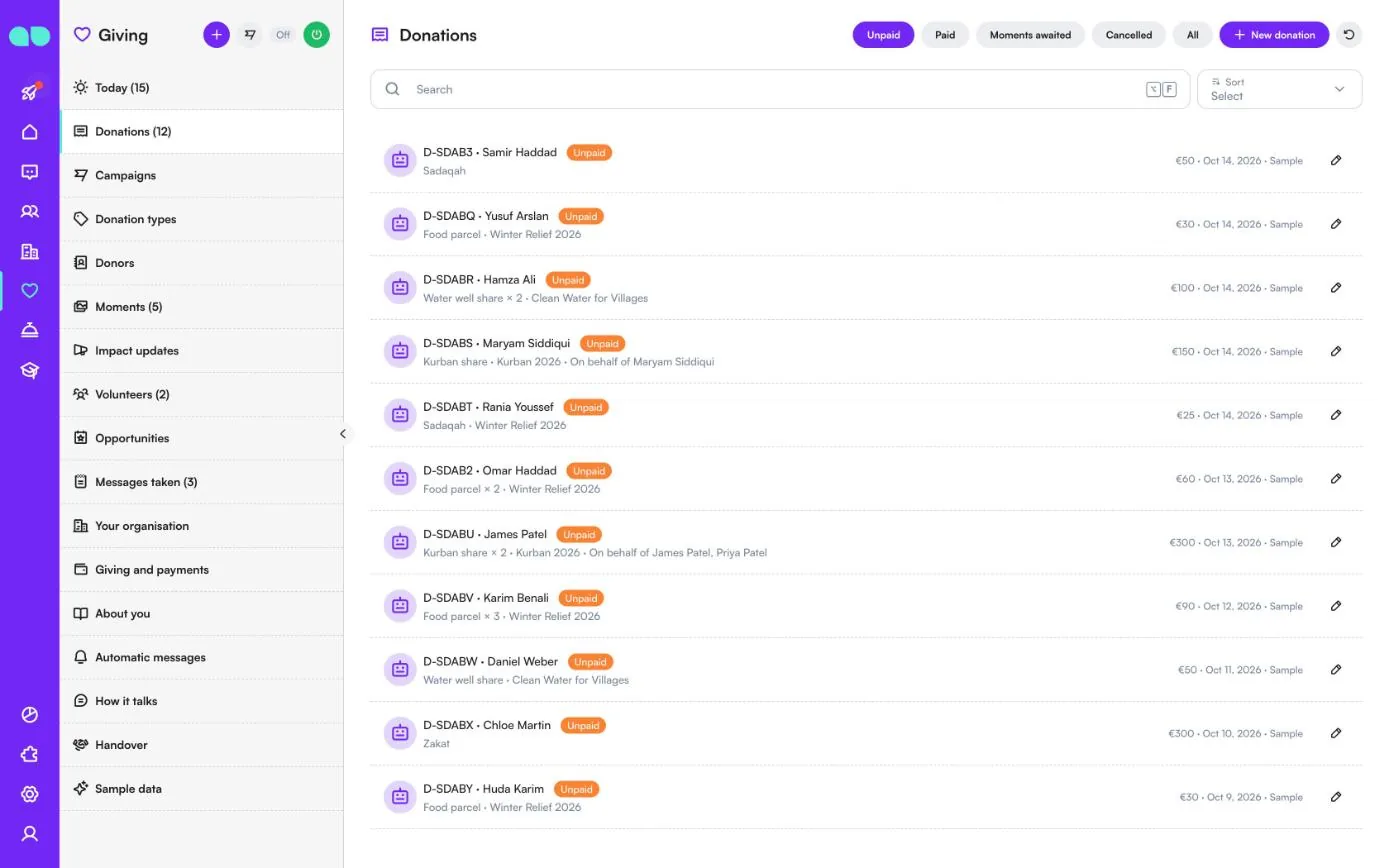
Donaties
Elke donatie, van de assistent of door uw team toegevoegd met New donation (Nieuwe donatie). Filter op Unpaid (Onbetaald), Paid (Betaald), Moments awaited (Momenten verwacht) (betaalde donaties die nog wachten op veldfoto’s of video), Cancelled (Geannuleerd) en All (Alle), of zoek. Een rij toont de donatiecode, de donateur, de status, de soort donatie met aantal, de campagne en namens wie, en rechts het bedrag en de datum. Klik op een rij om het donatiepaneel te openen.
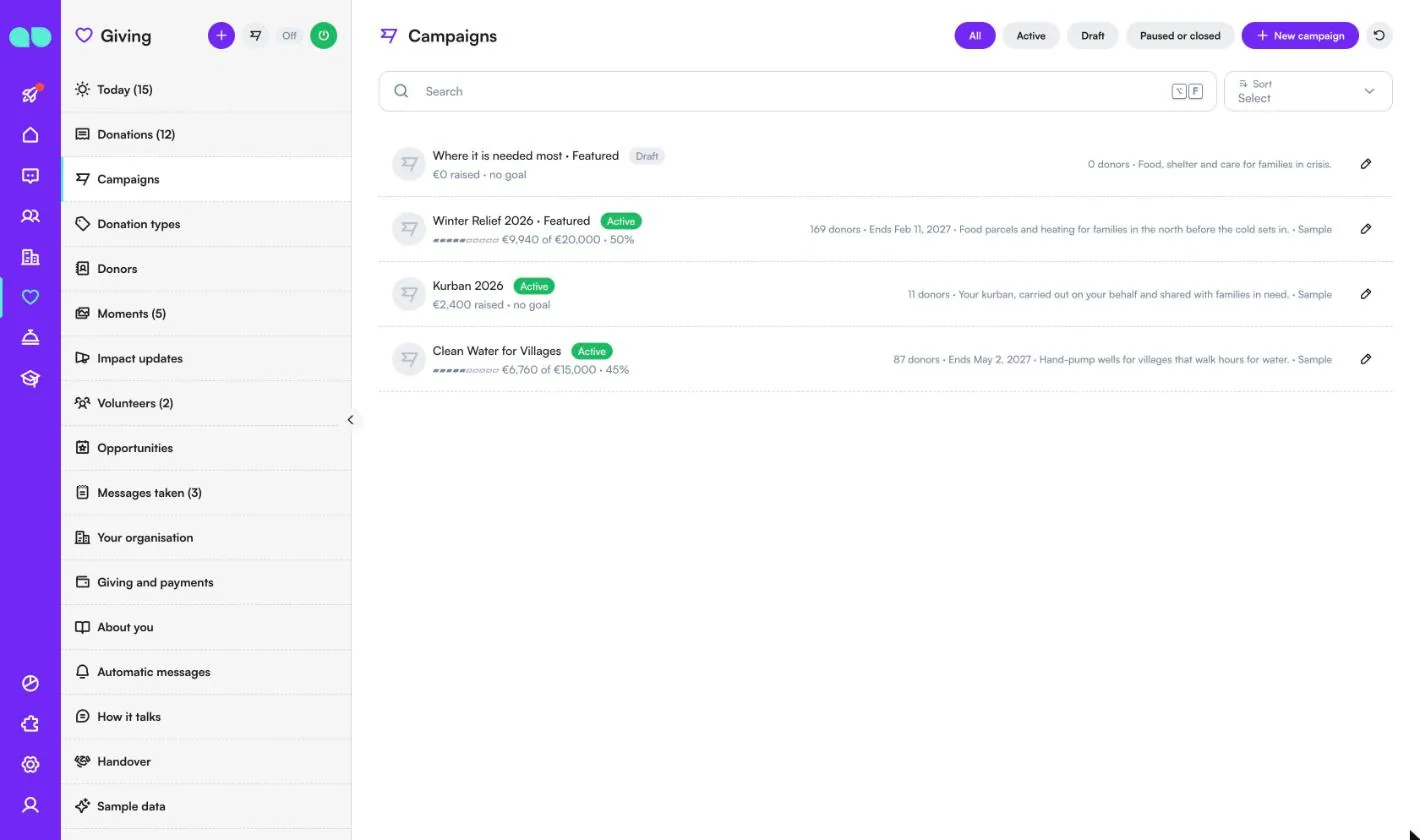
Campagnes
Uw campagnes, die de assistent verstuurt als kaarten met de knoppen Donate (Doneer) en The story (Het verhaal). Filter op All (Alle), Active (Actief), Draft (Concept) en Paused or closed (Gepauzeerd of gesloten); met New campaign (Nieuwe campagne) voegt u er een toe. Een rij toont de titel, Featured (Uitgelicht) als de campagne als eerste wordt getoond, de status, de voortgangsbalk met opgehaald bedrag ten opzichte van het doel, het aantal donateurs, de einddatum en de samenvatting.
In de campagne stelt u de Title (Titel), Summary (Samenvatting) (één regel voor de kaarten), Story (Verhaal) (waar de campagne voor is en waar het geld naartoe gaat; de assistent vertelt donateurs op basis hiervan), Status, Featured (Uitgelicht), het doel, Start date (Startdatum) en End date (Einddatum), Donation types (Soorten donaties) (leeg: elke actieve soort), een Photo link (Fotolink), een Video link (Videolink) en een Donation page link (Link naar donatiepagina) in. Alleen actieve campagnes worden in de chat aangeboden. Recount (Opnieuw tellen) berekent de totalen opnieuw op basis van de betaalde donaties.
Soorten donaties
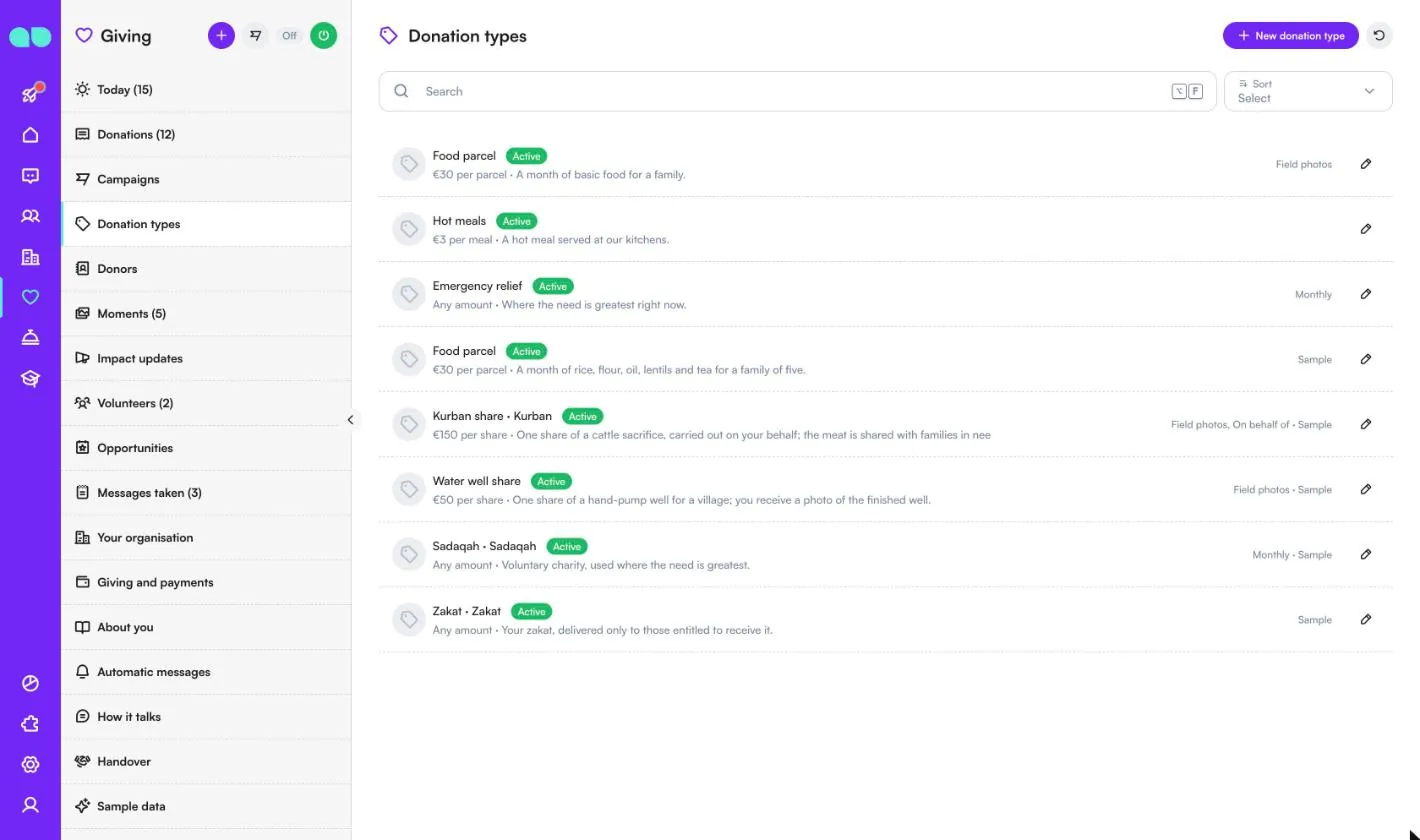
Wat donateurs kunnen geven. Een rij toont de naam, de prijs (per eenheid, of een willekeurig bedrag) en de beschrijving, en rechts of de soort veldfoto’s heeft, maandelijks kan of vraagt namens wie wordt gegeven. Met New donation type (Nieuwe soort donatie) voegt u er een toe.
| Veld | Wat het doet |
|---|---|
| Name (Naam) en Description (Beschrijving) | Wat het is en waar het naartoe gaat. De assistent vertelt donateurs op basis hiervan. |
| Soort bedrag | Fixed amount (Vast bedrag) (één prijs, bijv. een aqiqah), Per unit (Per eenheid) (een prijs per eenheid; de donateur kiest hoeveel, met een Unit name (Naam van de eenheid) zoals aandeel of voedselpakket) of Any amount (Willekeurig bedrag) (bijv. een algemene donatie of zakat). |
| Quick amount 1–3 (Snel bedrag 1–3) | Getoond als knoppen. Leeg: de donateur schrijft het bedrag. |
| Religious kind (Religieuze soort) | Kurban, Zakat, Sadaqah, Fitre of Aqiqah. De assistent legt het alleen uit op basis van uw gids en doet er nooit een uitspraak over. |
| On behalf of (Namens) | De assistent vraagt naar de namen, bijv. voor kurban. |
| Field photos later (Veldfoto’s later) | Foto’s of video uit het veld worden naar de donateur gestuurd. |
| Can be monthly (Kan maandelijks) | Donateurs kunnen het geven met een maandelijkse herinnering. |
| Donation page link (Link naar donatiepagina) | Uw eigen donatiepagina voor deze soort. |
| Active (Actief) | Uit: wordt niet meer aangeboden. |
Donateurs
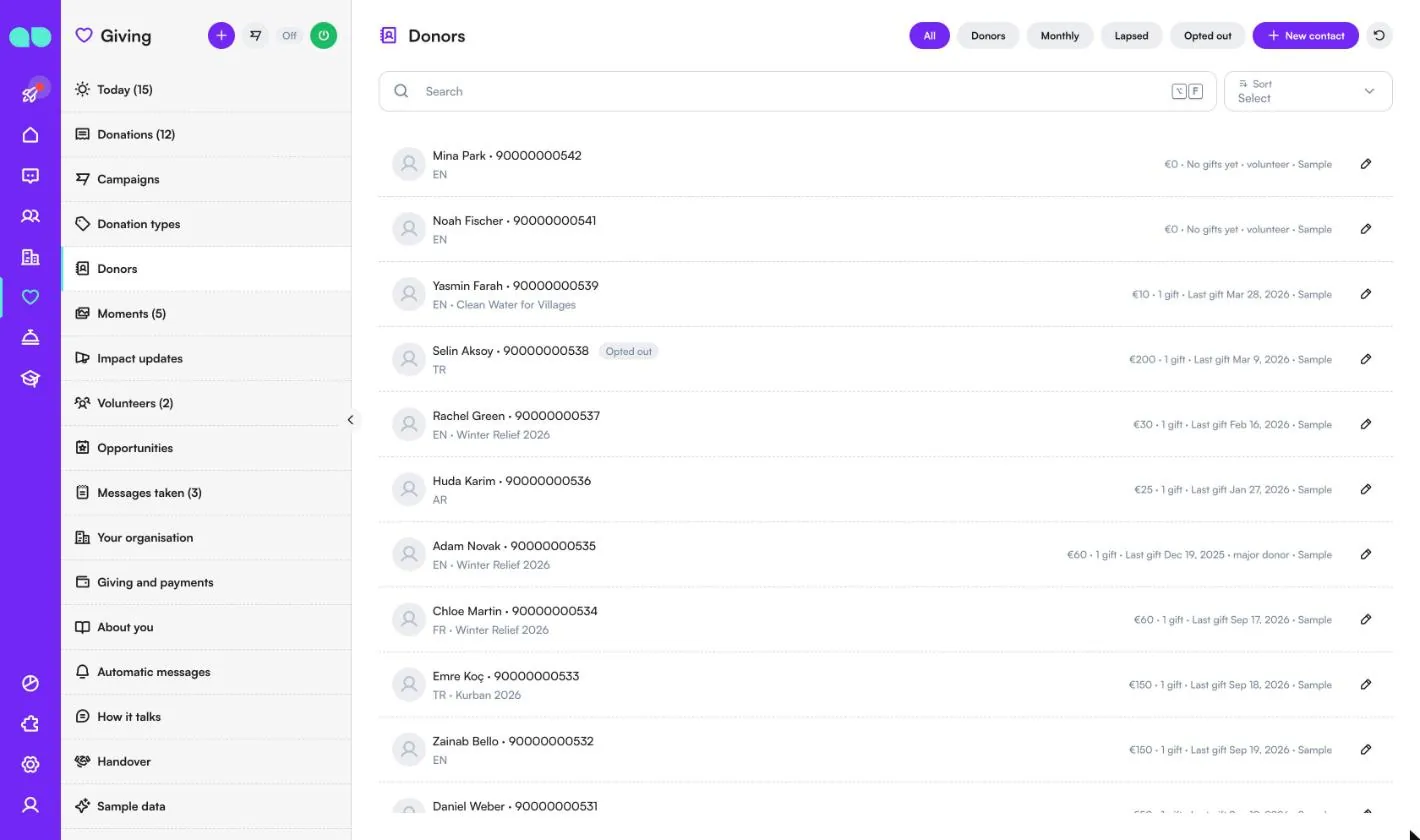
Donateurs en vrijwilligers die schrijven via WhatsApp, Instagram of de chat op uw website, plus mensen die u toevoegt met New contact (Nieuw contact). Filter op All (Alle), Donors (Donateurs), Monthly (Maandelijks), Lapsed (Afgehaakt) en Opted out (Afgemeld). Een rij toont de naam, het telefoonnummer, de taal en de laatste campagne, en rechts het totaal gegeven bedrag, het aantal giften, de datum van de laatste gift en tags.
De contactkaart bevat de naam, het telefoonnummer, e-mailadres, de taal, tags en notities, het giftenoverzicht (totaal gegeven, eerste en laatste gift, laatste campagne), hun donaties, de maandelijkse herinnering (met Stop monthly reminder (Maandelijkse herinnering stoppen)) en hun vrijwilligerskaart.
Momenten
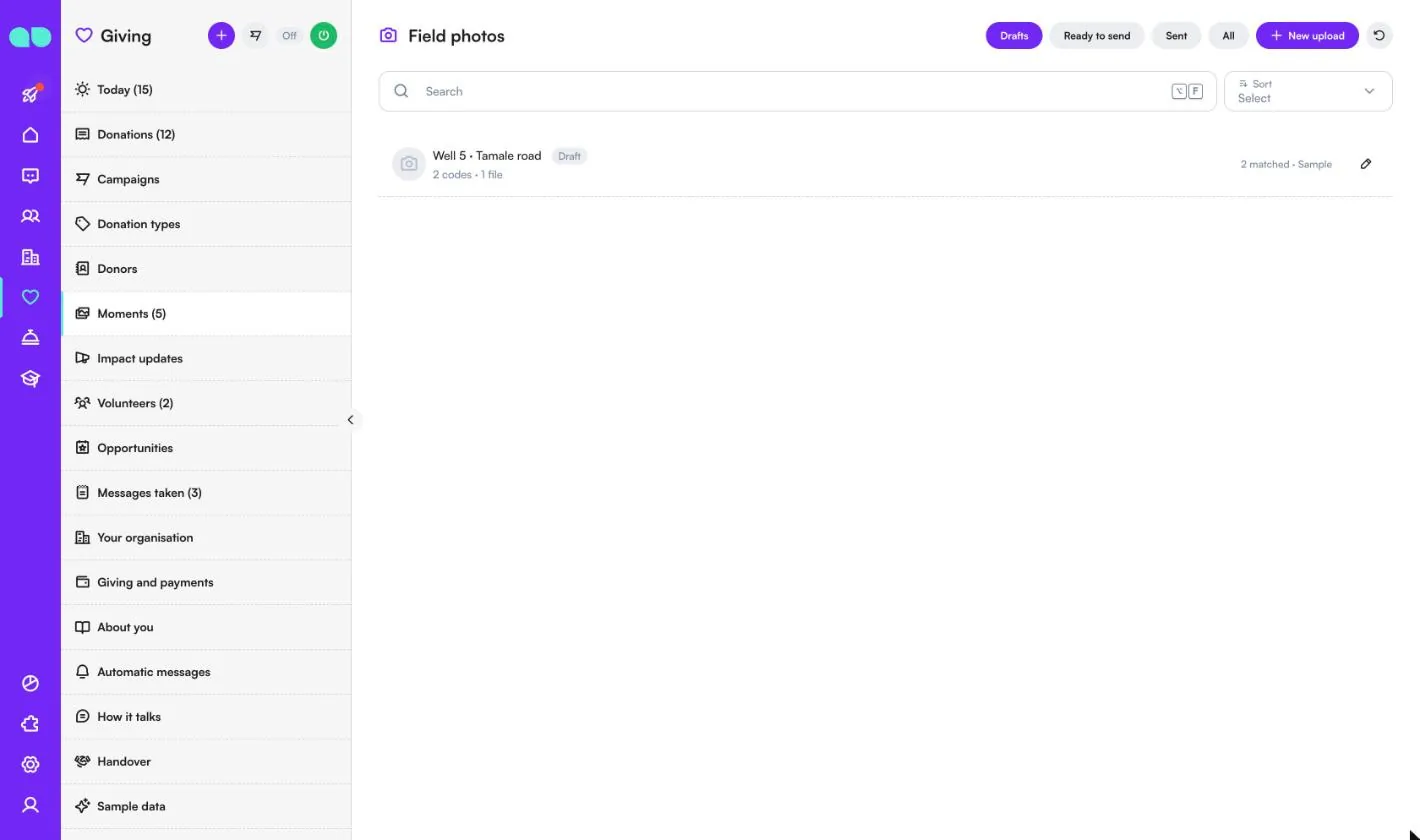
Moments (Momenten) opent de lijst Field photos (Veldfoto’s): uploads van foto’s of video uit het veld en voor welke donaties ze zijn. Filter op Drafts (Concepten), Ready to send (Klaar om te versturen), Sent (Verstuurd) en All (Alle); met New upload (Nieuwe upload) voegt u er een toe. Een rij toont de titel, hoeveel codes en bestanden de upload heeft en met hoeveel donaties hij is gekoppeld. Het getal naast Moments in het menu telt de betaalde donaties die nog op hun foto’s wachten.
In de upload plakt u tot tien links naar foto’s en video’s (upload ze eerst in Systeem › Bestandsbox), schrijft u een Caption (Bijschrift) en kiest u Who is it for (Voor wie is het): Donation codes (Donatiecodes), A batch (Een batch) (precies geschreven zoals op de donaties, bijv. Kurban 2026 · Group 12) of A whole campaign (Een hele campagne). Alleen betaalde donaties waarvan de soort veldfoto’s heeft, worden gekoppeld, en een donatie die haar foto’s al heeft gekregen, wordt overgeslagen. Send to donors (Naar donateurs sturen) laat elke gekoppelde donateur het weten; buiten het 24-uursvenster met een template en een knop Show me (Laat zien).
Impactupdates
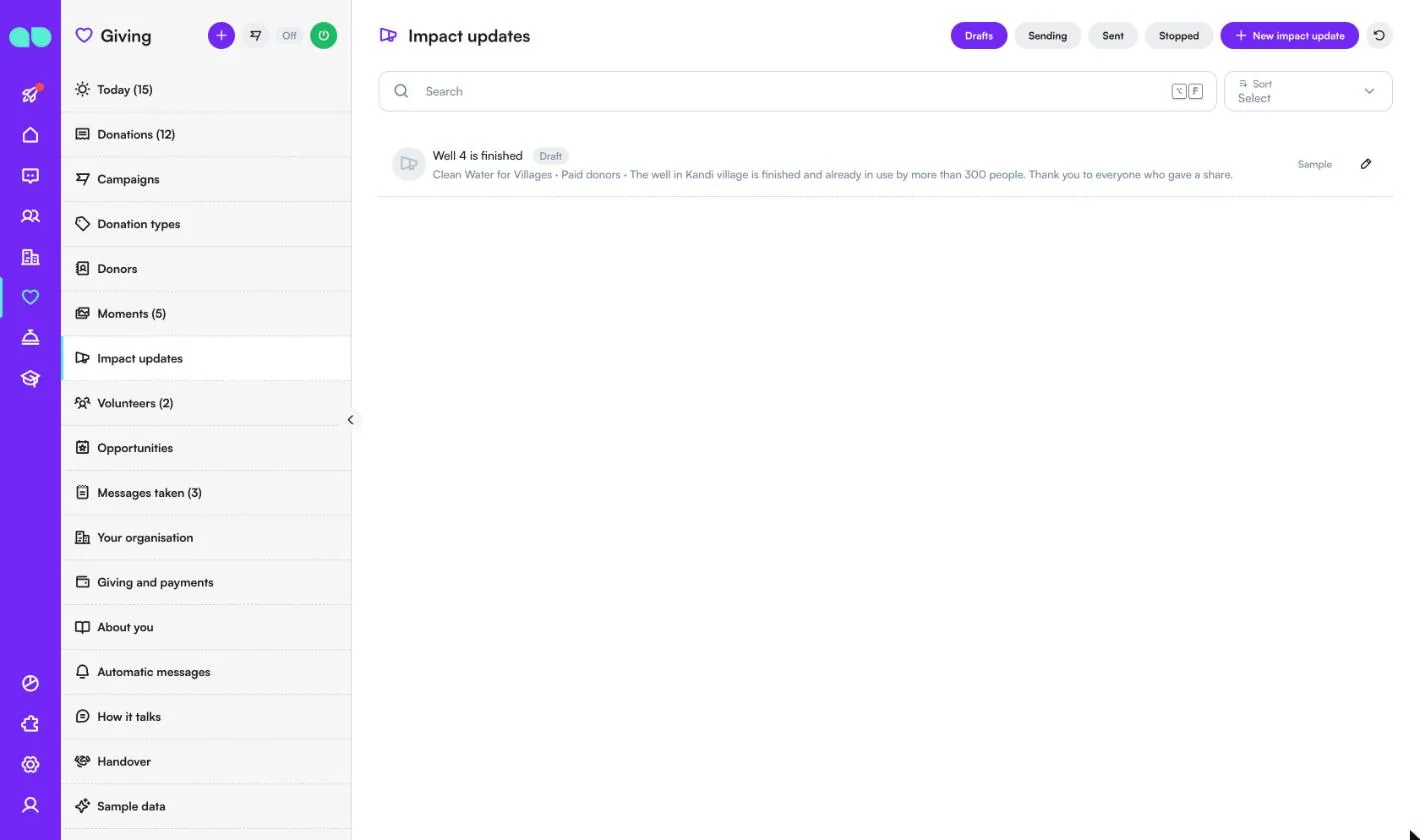
Vertel donateurs wat hun giften hebben gedaan. Filter op Drafts (Concepten), Sending (Bezig met versturen), Sent (Verstuurd) en Stopped (Gestopt); New impact update (Nieuwe impactupdate) start een concept. Een rij toont de titel, de campagne, wie de update krijgt en het bericht.
In de update schrijft u een titel voor het team en de WhatsApp-tekst, voegt u een optionele fotolink toe en kiest u de campagne (of elke campagne) en Who gets it (Wie krijgt het): Paid donors (Betaalde donateurs) of Everyone who donated or pledged (Iedereen die heeft gedoneerd of toegezegd). Het formulier telt hoeveel donateurs de update krijgen. Start sending (Beginnen met versturen) legt de lijst vast en verstuurt een paar dozijn tegelijk, buiten stille uren; buiten het 24-uursvenster gaat de tekst mee met de WhatsApp-template impact. Stop stopt de rest en Who got it (Wie heeft het gekregen) toont de bezorging per donateur.
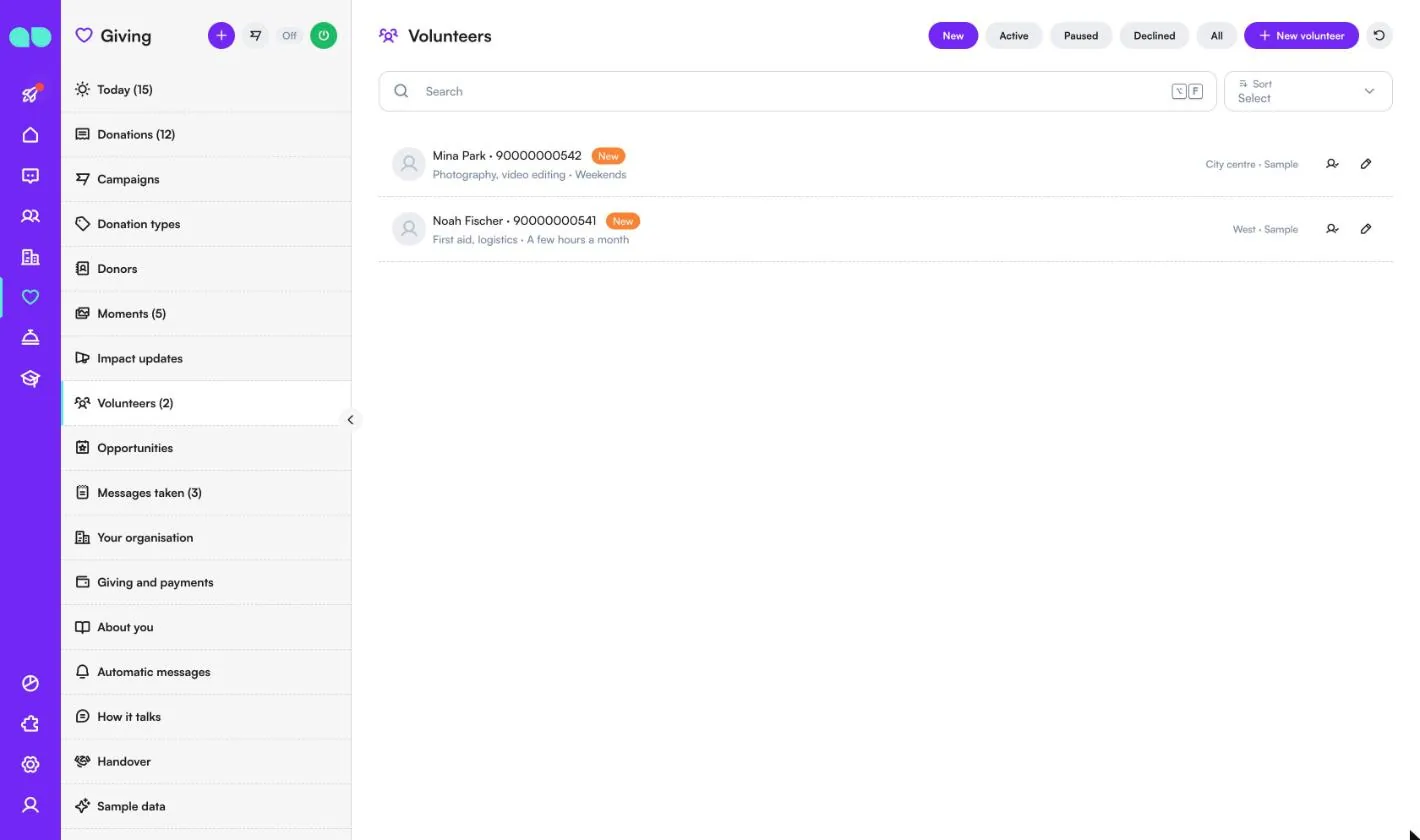
Vrijwilligers
Mensen die in de chat aanbieden te helpen, zodat u ze kunt goedkeuren. Filter op New (Nieuw), Active (Actief), Paused (Gepauzeerd), Declined (Afgewezen) en All (Alle); met New volunteer (Nieuwe vrijwilliger) voegt u er een toe. Een rij toont de naam, het telefoonnummer, de status, vaardigheden en beschikbaarheid, en rechts het gebied. Met de knop naast het potlood keurt u de vrijwilliger goed.
De vrijwilligerskaart bevat de naam, het telefoonnummer, e-mailadres, Skills (Vaardigheden), Availability (Beschikbaarheid), Area (Gebied), een notitie voor het team, de status (Approve (Goedkeuren), Pause (Pauzeren), Decline (Afwijzen)) en hun komende aanmeldingen. Afgewezen vrijwilligers kunnen zich niet aanmelden voor mogelijkheden. Om nieuwe vrijwilligers automatisch goed te keuren, gebruikt u Giving and payments (Geven en betalingen).
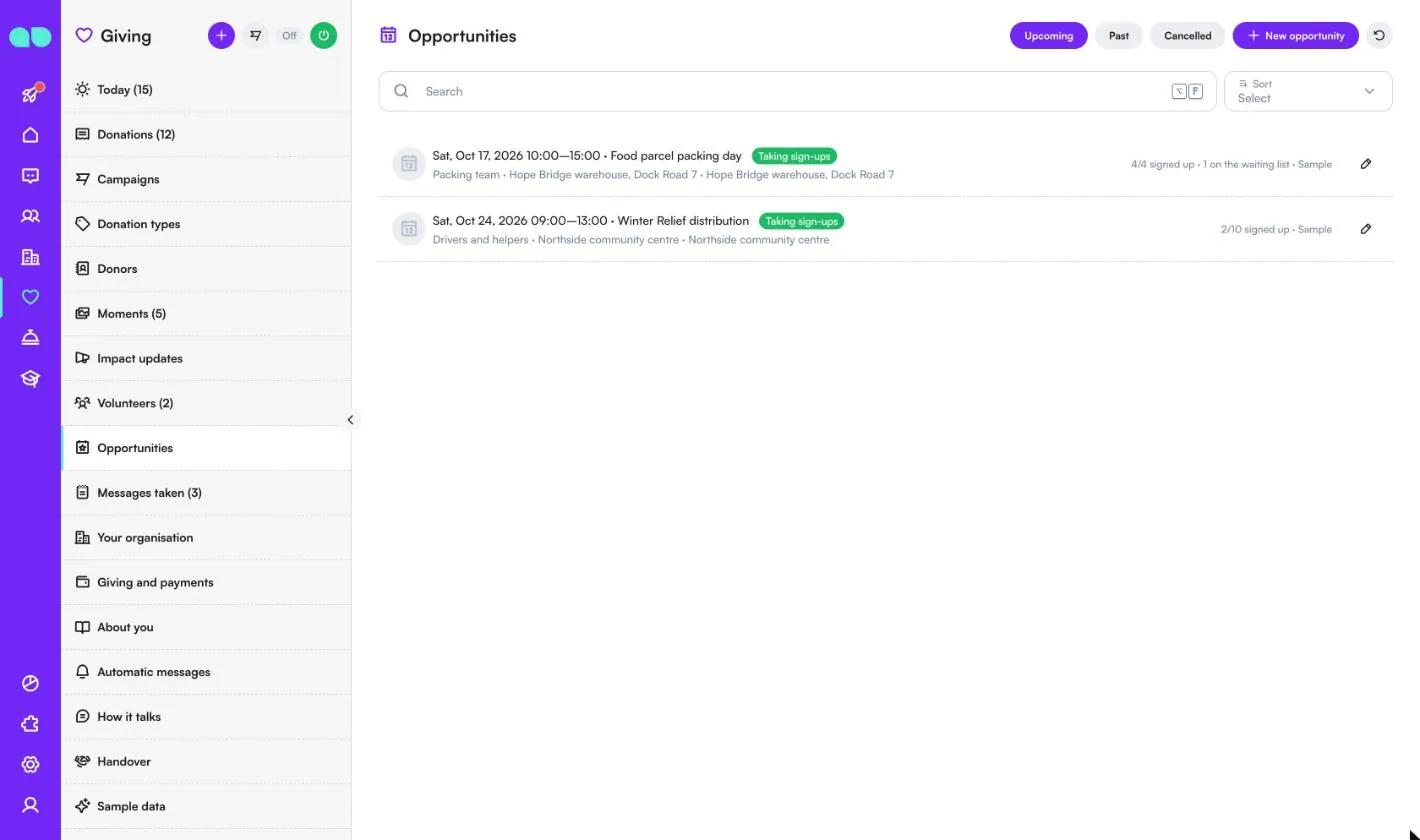
Mogelijkheden
Inpakdagen, uitdelingen of stands die de assistent aan vrijwilligers aanbiedt. Filter op Upcoming (Komend), Past (Voorbij) en Cancelled (Geannuleerd); met New opportunity (Nieuwe mogelijkheid) voegt u er een toe. Een rij toont de datum en tijd, de titel, de status (Taking sign-ups (Aanmeldingen open)), de rol en plaats, en rechts hoeveel mensen zich hebben aangemeld ten opzichte van de plekken en hoeveel er op de wachtlijst staan.
In de mogelijkheid stelt u de Title (Titel), Description (Beschrijving), Role (Rol), Date (Datum), Time (Tijd) en End time (Eindtijd), Place (Plaats), Address (Adres), Map link (Kaartlink), Places (Plekken) (0 voor geen limiet) en een Reminder (Herinnering) in. De lijst met aanmeldingen toont wie zich heeft aangemeld of wacht; met Add a volunteer (Een vrijwilliger toevoegen) voegt u iemand toe die heeft gebeld, Move up (Doorschuiven) geeft een wachtende vrijwilliger een plek, en u kunt aanwezig of niet verschenen markeren. Bij annuleren krijgt iedereen die is aangemeld of wacht bericht.
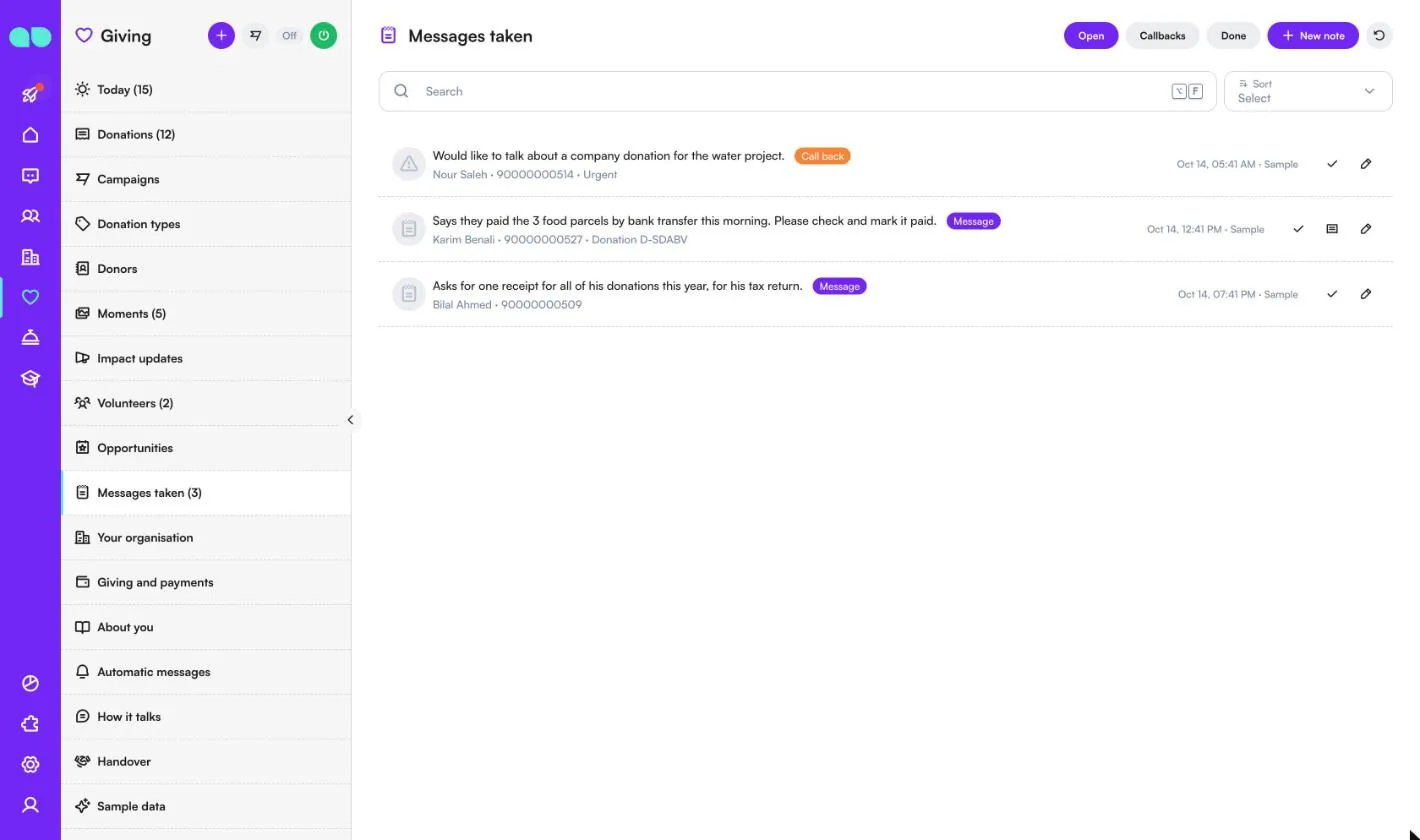
Genoteerde berichten
Als de assistent een donateur niet kan helpen, iemand teruggebeld wil worden of zegt te hebben betaald, wordt dat hier genoteerd. Filter op Open, Callbacks (Terugbelverzoeken) en Done (Afgehandeld); met New note (Nieuwe notitie) voegt u er zelf een toe. Elke rij heeft een badge (Call back (Terugbellen) of Message (Bericht)), de persoon, de donatiecode als die er is en of het dringend is. Markeer het als afgehandeld met het vinkje of open de donatie.
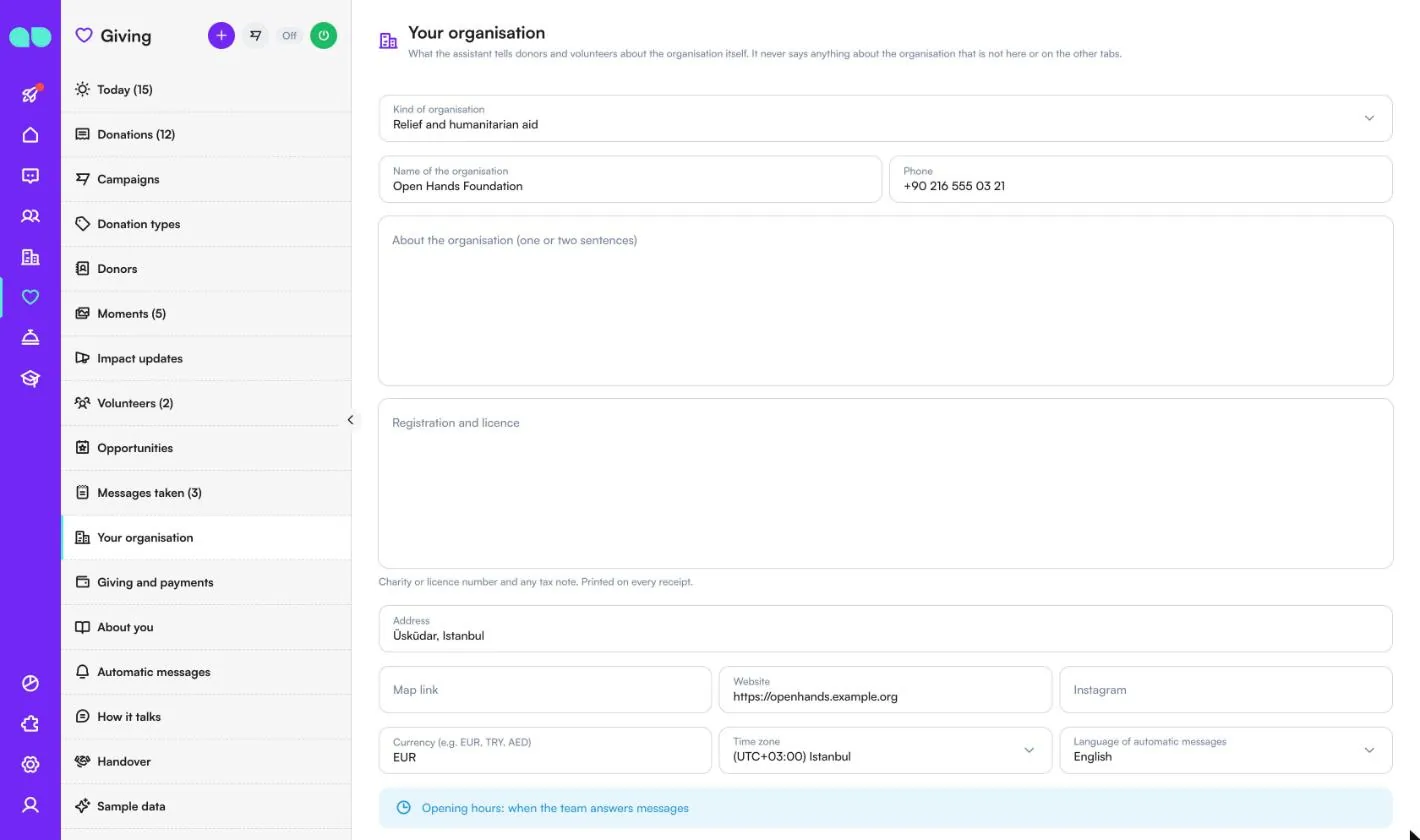
Uw organisatie
Wat de assistent donateurs en vrijwilligers over de organisatie zelf vertelt; hij zegt nooit iets wat niet hier of op de andere tabbladen staat. De velden zijn Kind of organisation (Soort organisatie), Name of the organisation (Naam van de organisatie), Phone (Telefoon), About the organisation (one or two sentences) (Over de organisatie, één of twee zinnen), Registration and licence (Registratie en vergunning) (registratie- of vergunningsnummer van het goede doel en eventuele belastingopmerking, afgedrukt op elk ontvangstbewijs), Address (Adres), Map link (Kaartlink), Website, Instagram, Currency (Valuta), Time zone (Tijdzone), Language of automatic messages (Taal van automatische berichten), de openingstijden per dag en Closed on (holidays) (Gesloten op, feestdagen).
Geven en betalingen
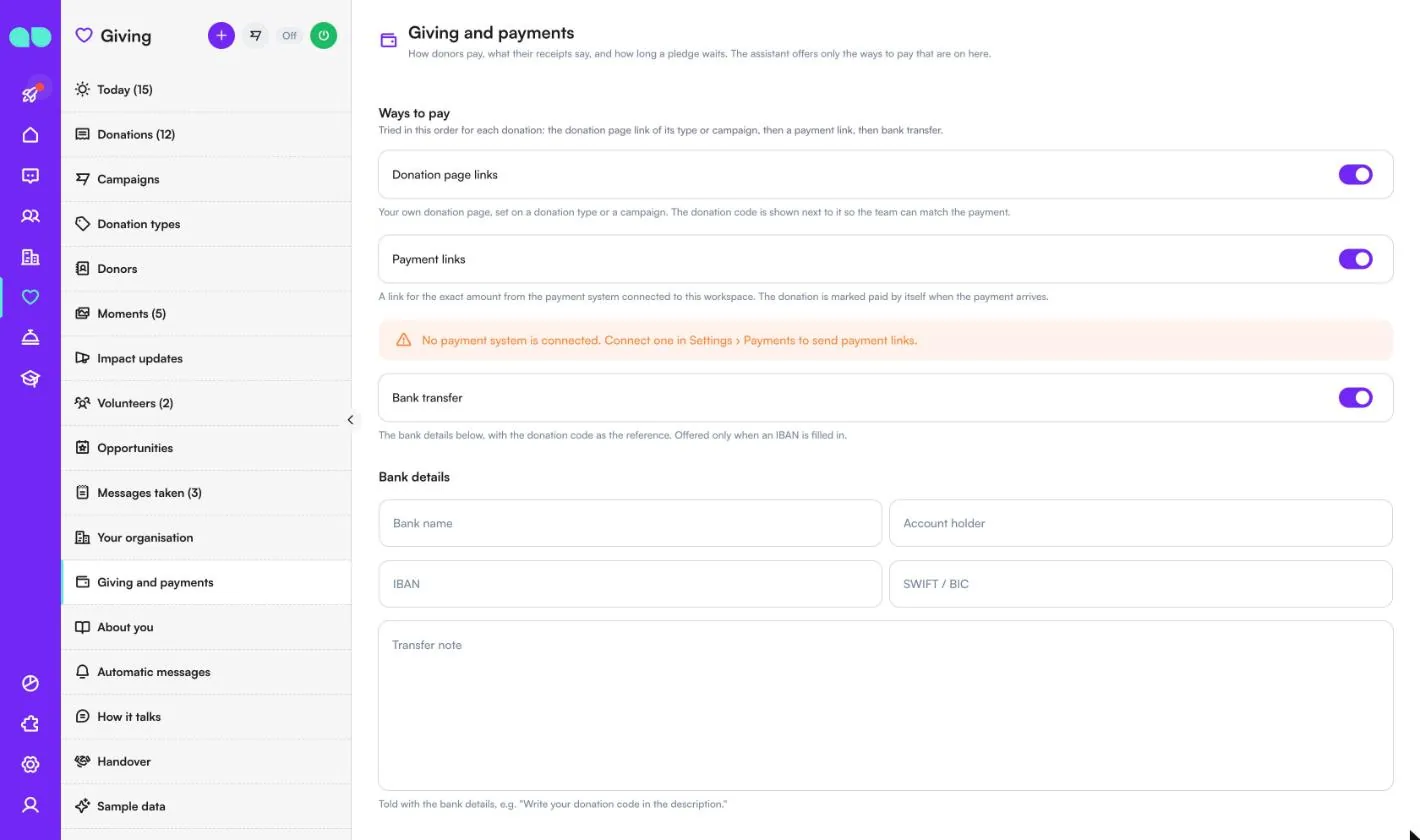
Hoe donateurs betalen, wat er op hun ontvangstbewijzen staat en hoe lang een toezegging wacht. De assistent biedt alleen de betaalwijzen aan die aanstaan, en probeert ze voor elke donatie in deze volgorde:
| Veld | Wat het doet |
|---|---|
| Donation page links (Links naar donatiepagina’s) | Uw eigen donatiepagina, ingesteld bij een soort donatie of een campagne. De donatiecode wordt ernaast getoond, zodat het team de betaling kan koppelen. |
| Payment links (Betaallinks) | Een link voor het exacte bedrag uit het betaalsysteem dat is gekoppeld in Instellingen › Betalingen. De donatie wordt vanzelf als betaald gemarkeerd zodra de betaling binnenkomt. Zonder betaalsysteem staat er een waarschuwing. |
| Bank transfer (Bankoverschrijving) | De bankgegevens hieronder, met de donatiecode als referentie. Alleen aangeboden als er een IBAN is ingevuld. |
| Bank details (Bankgegevens) | Bank name (Naam van de bank), Account holder (Rekeninghouder), IBAN, SWIFT / BIC en een Transfer note (Opmerking bij overschrijving) die met de bankgegevens wordt meegedeeld. |
Verderop bevat Donations and receipts (Donaties en ontvangstbewijzen) het Minimum amount (Minimumbedrag), Receipt prefix (Voorvoegsel ontvangstbewijs), Receipt note (Opmerking op ontvangstbewijs), Ask on whose behalf (Vragen namens wie), Pledge reminder after (hours) (Herinnering toezegging na, uren), Unpaid pledges cancelled after (days) (Onbetaalde toezeggingen geannuleerd na, dagen) en Lapsed after (months) (Afgehaakt na, maanden). Volunteers (Vrijwilligers) zet aanmeldingen van vrijwilligers aan of uit en heeft Approve automatically (Automatisch goedkeuren).
Over u
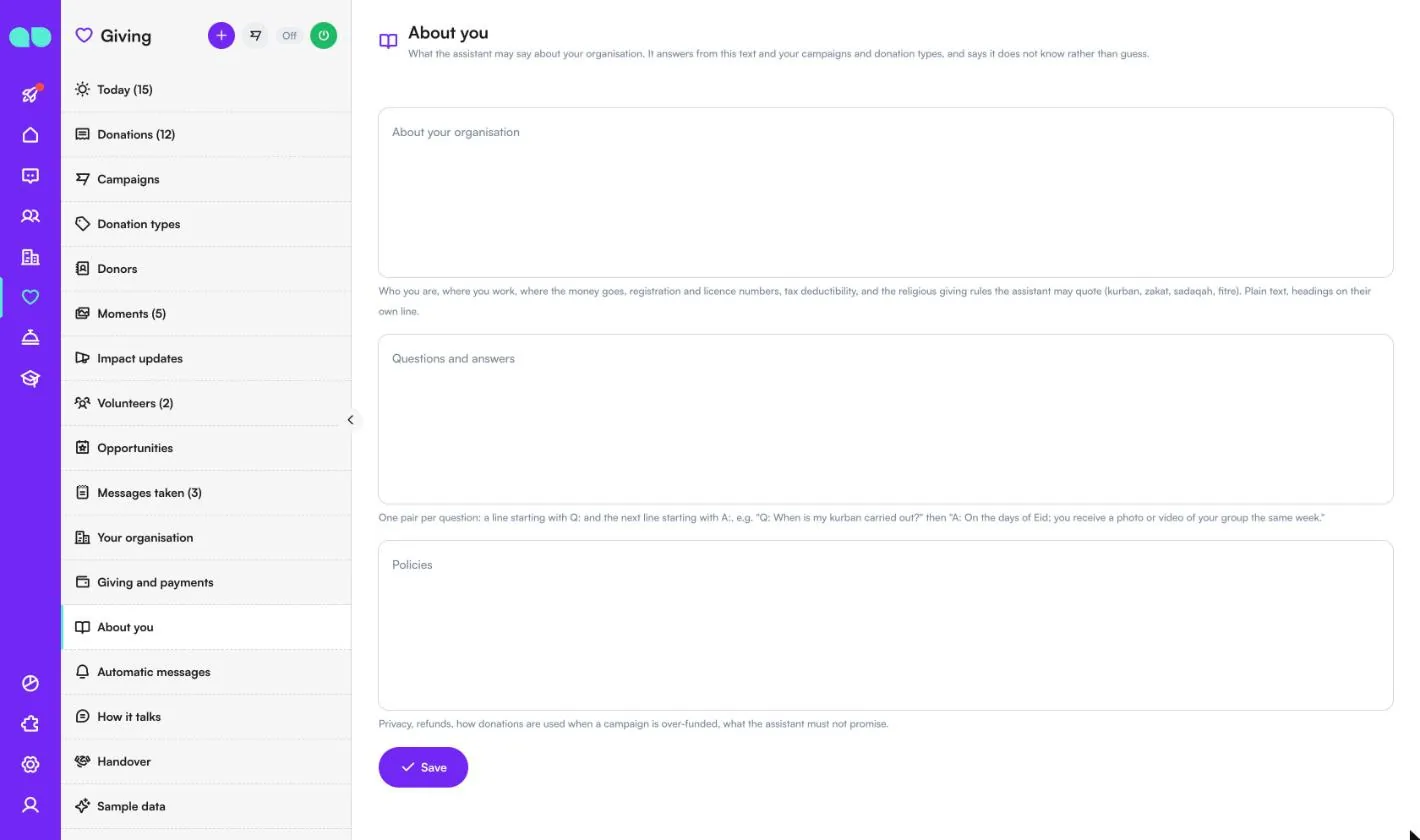
Wat de assistent over uw organisatie mag zeggen. Hij antwoordt op basis van deze tekst en uw campagnes en soorten donaties, en zegt dat hij het niet weet in plaats van te gokken.
- About your organisation (Over uw organisatie): wie u bent, waar u werkt, waar het geld naartoe gaat, registratie- en vergunningsnummers, fiscale aftrekbaarheid en de regels voor religieus geven die de assistent mag citeren.
- Questions and answers (Vragen en antwoorden): paren, een regel die begint met
Q:en de volgende regel die begint metA:. - Policies (Beleid): privacy, terugbetalingen, hoe donaties worden gebruikt als een campagne meer ophaalt dan het doel, wat de assistent niet mag beloven.
Automatische berichten
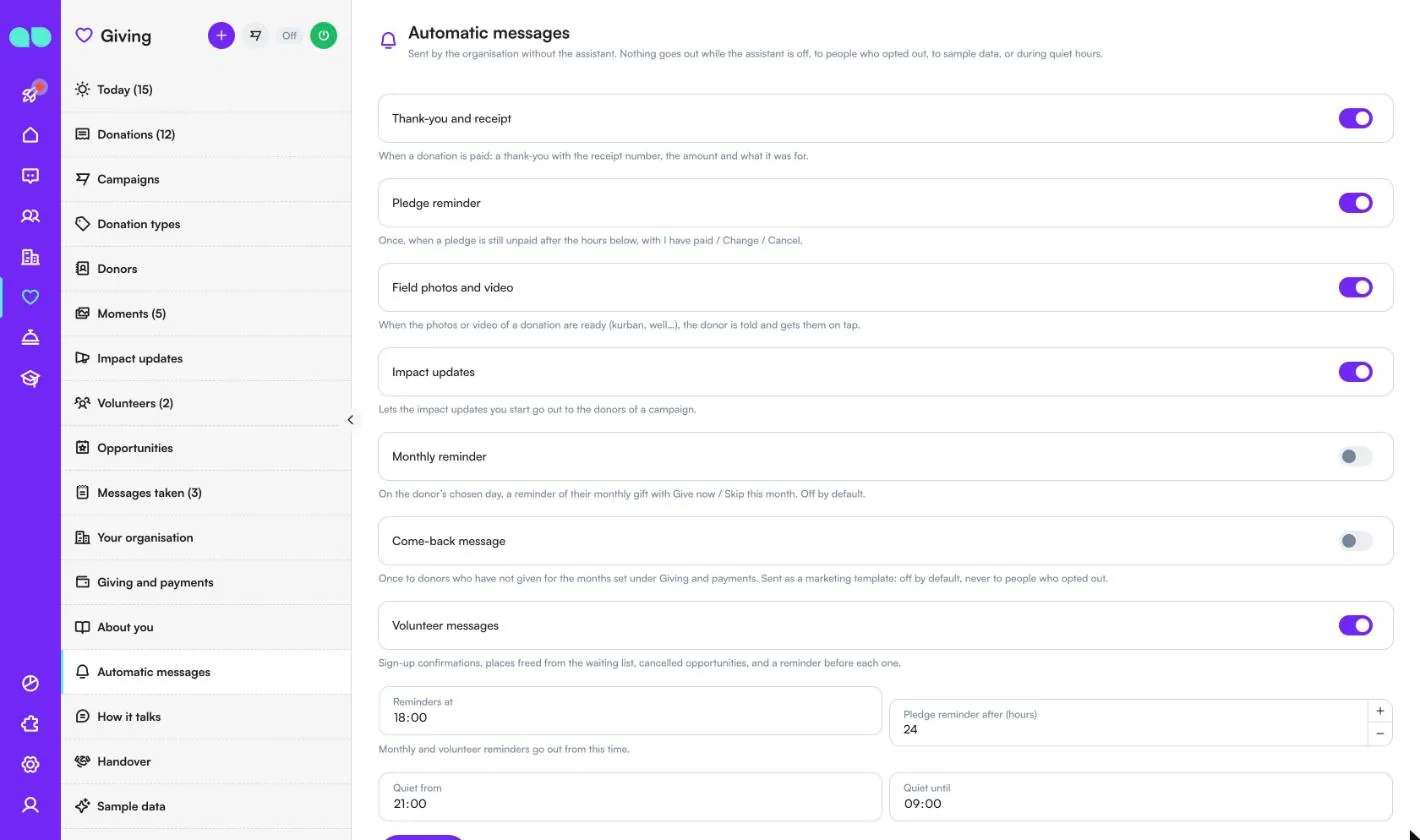
Berichten die de organisatie zonder de assistent verstuurt. Er gaat niets uit zolang de assistent uit staat, naar mensen die zich hebben afgemeld, naar voorbeeldgegevens of tijdens stille uren. Elk bericht heeft een eigen schakelaar:
| Bericht | Wat het doet |
|---|---|
| Thank-you and receipt (Bedankje en ontvangstbewijs) | Zodra een donatie is betaald: een bedankbericht met het bonnummer, het bedrag en waarvoor het was. |
| Pledge reminder (Herinnering toezegging) | Eén keer, als een toezegging na het hieronder ingestelde aantal uren nog onbetaald is, met I have paid / Change / Cancel (Ik heb betaald / Wijzigen / Annuleren). |
| Field photos and video (Veldfoto’s en video) | Zodra de foto’s of video van een donatie klaarstaan, krijgt de donateur bericht en ziet hij ze met één tik. |
| Impact updates (Impactupdates) | Laat de impactupdates die u start naar de donateurs van een campagne gaan. |
| Monthly reminder (Maandelijkse herinnering) | Op de door de donateur gekozen dag een herinnering aan de maandelijkse gift met Give now / Skip this month (Geef nu / Deze maand overslaan). Standaard uit. |
| Come-back message (Terugkombericht) | Eén keer naar donateurs die al het onder Giving and payments (Geven en betalingen) ingestelde aantal maanden niet hebben gegeven. Verstuurd als marketingtemplate: standaard uit, nooit naar mensen die zich hebben afgemeld. |
| Volunteer messages (Vrijwilligersberichten) | Bevestigingen van aanmeldingen, vrijgekomen plekken van de wachtlijst, geannuleerde mogelijkheden en een herinnering vóór elke mogelijkheid. |
Onder de schakelaars staan Reminders at (Herinneringen om) (maandelijkse herinneringen en herinneringen voor vrijwilligers gaan vanaf dit tijdstip uit), Pledge reminder after (hours) (Herinnering toezegging na, uren), Quiet from (Stil vanaf) en Quiet until (Stil tot). Verderop toont de lijst WhatsApp templates (WhatsApp-templates) de status van elke template; Submit missing templates (Ontbrekende templates indienen) schrijft ze en dient ze in op uw nummer.
Hoe hij praat
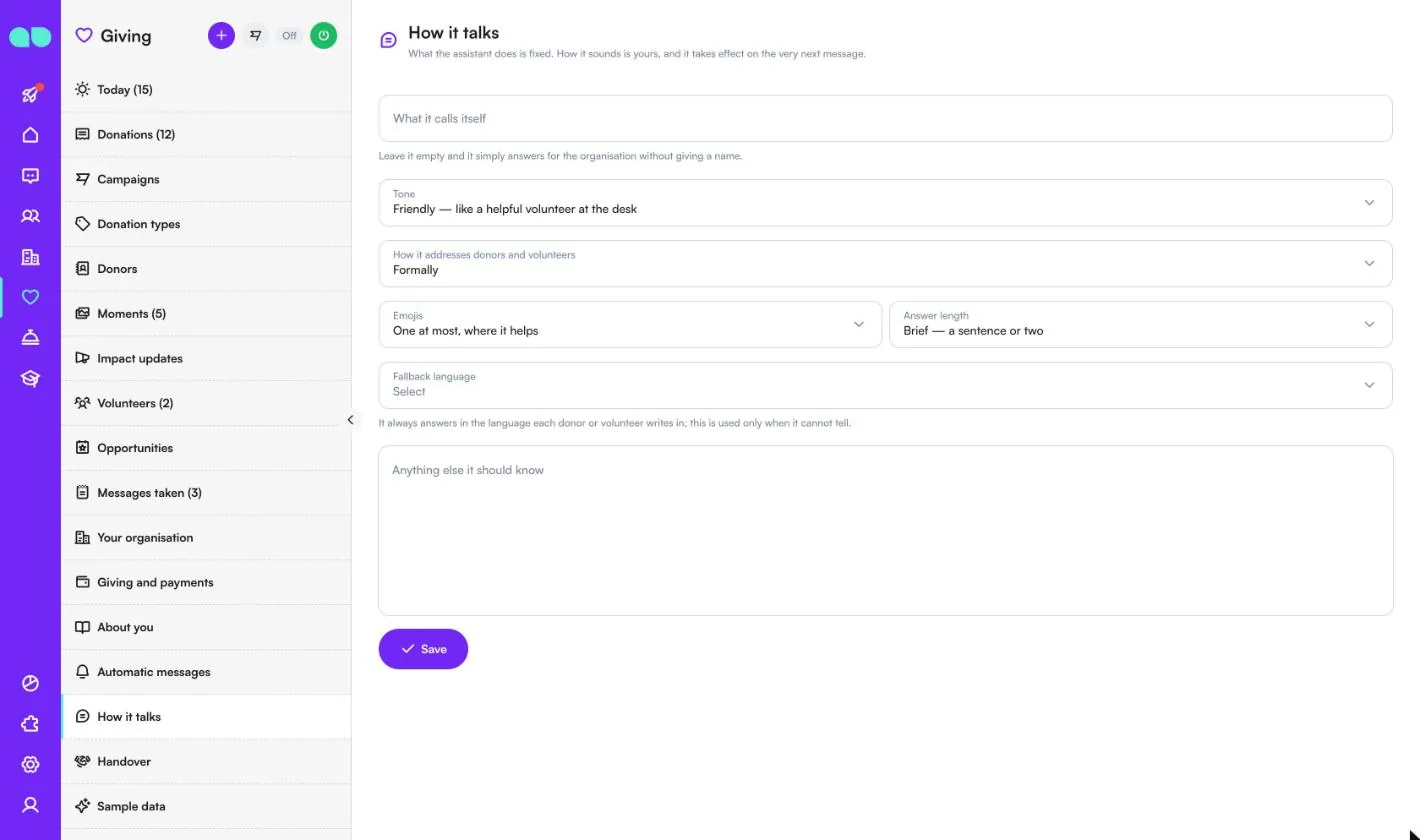
Wat de assistent doet, ligt vast; hoe hij klinkt, bepaalt u, en dat geldt vanaf het eerstvolgende bericht. Stel What it calls itself (Hoe hij zichzelf noemt) in (leeg: hij antwoordt namens de organisatie zonder naam), Tone (Toon), How it addresses donors and volunteers (Hoe hij donateurs en vrijwilligers aanspreekt), Emojis, Answer length (Lengte van antwoorden), Fallback language (Terugvaltaal) (alleen gebruikt als hij de taal niet kan bepalen) en Anything else it should know (Wat hij verder moet weten). Hij kan niet worden opgedragen feiten te verzinnen, zakat te berekenen of uitspraken te doen over religieuze vragen.
Overdracht
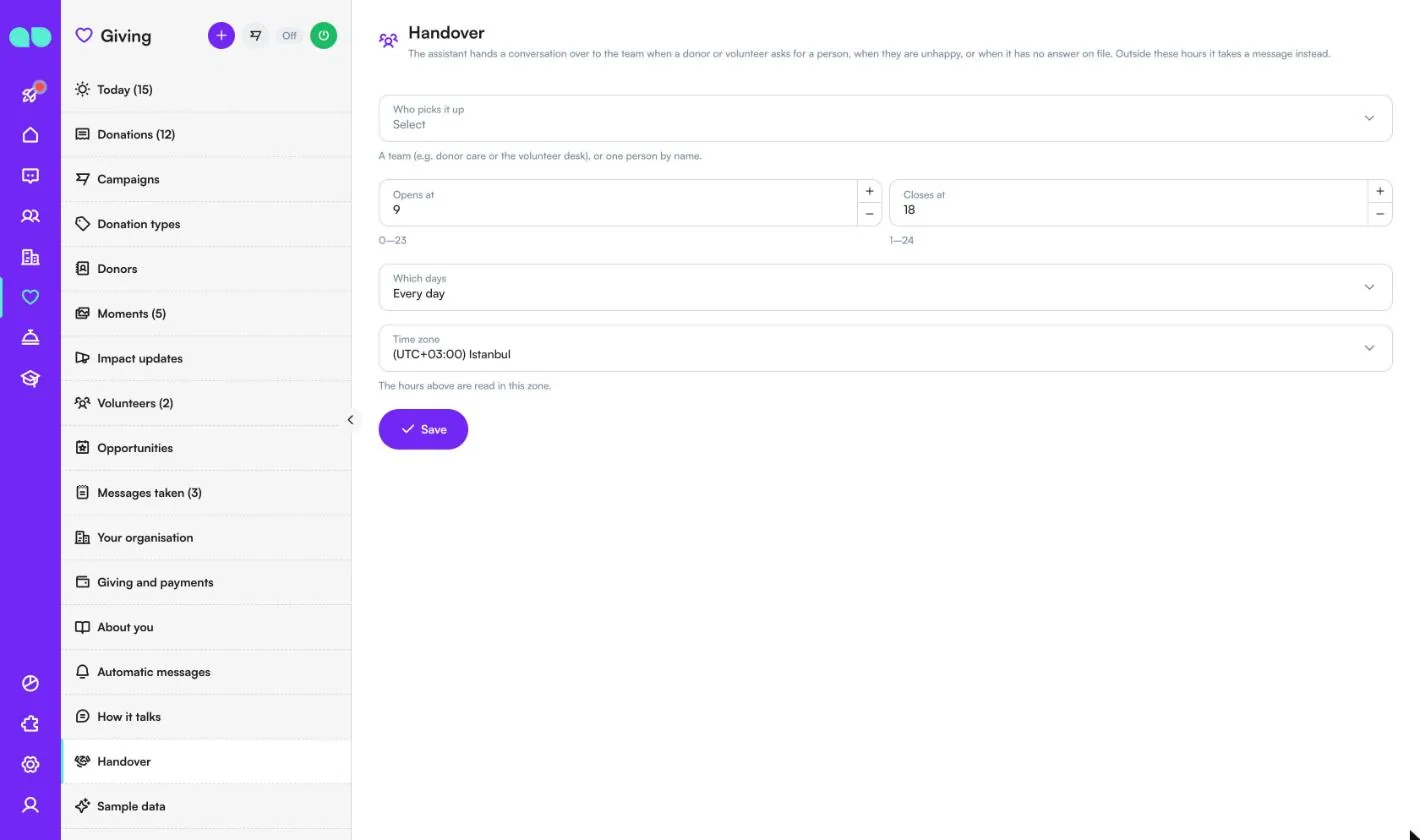
De assistent draagt een gesprek over aan het team als een donateur of vrijwilliger om een mens vraagt, ontevreden is of als hij geen antwoord in zijn gegevens heeft. Kies Who picks it up (Wie neemt het over) (een team zoals donateurszorg, of één persoon), Opens at (Opent om) en Closes at (Sluit om), Which days (Welke dagen) en de Time zone (Tijdzone). Buiten deze tijden noteert hij in plaats daarvan een bericht.
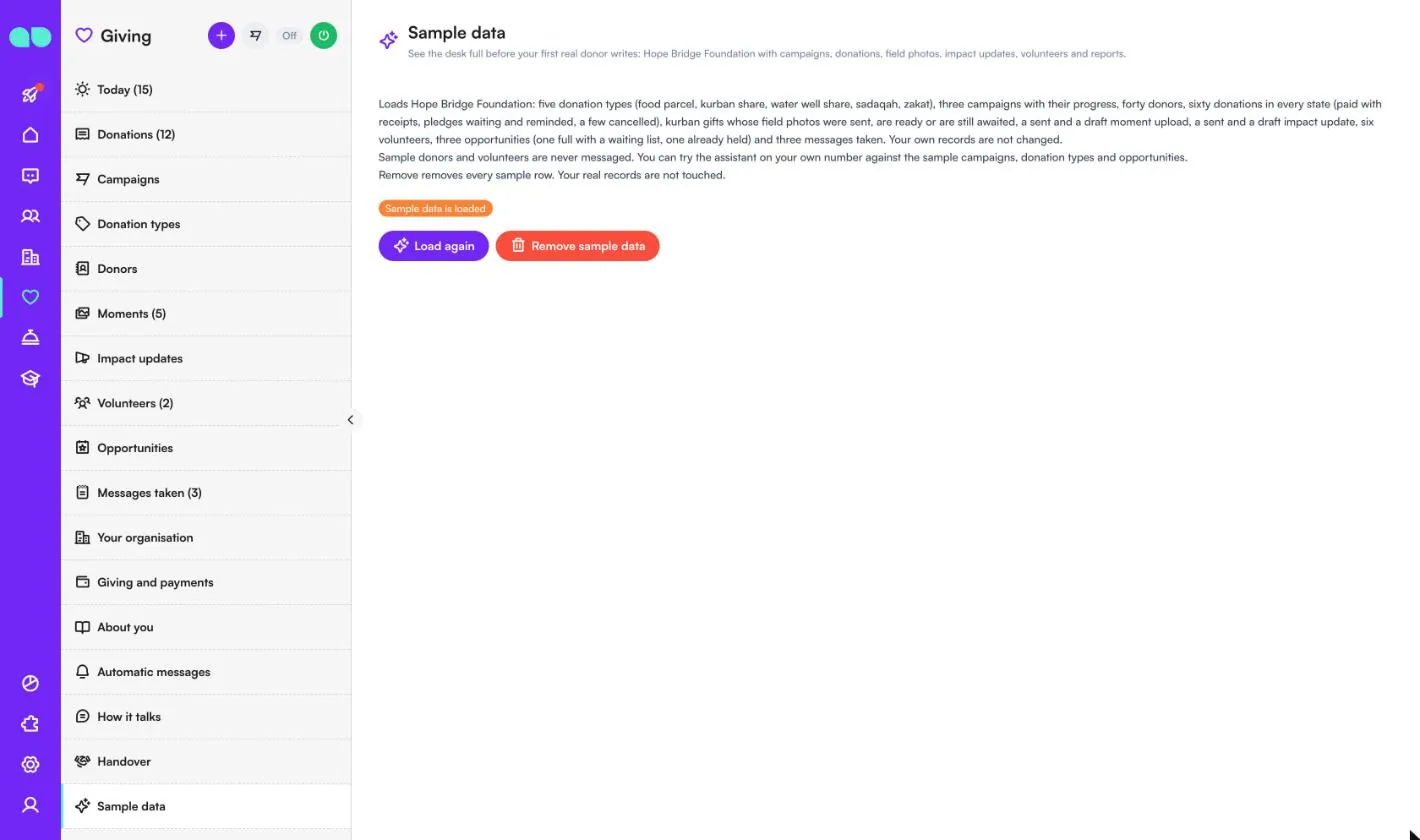
Voorbeeldgegevens
Vult de balie met Hope Bridge Foundation: vijf soorten donaties, drie campagnes met hun voortgang, veertig donateurs, zestig donaties in elke status, kurbangiften waarvan de veldfoto’s zijn verstuurd, klaarstaan of nog worden verwacht, momentuploads, impactupdates, zes vrijwilligers, drie mogelijkheden en drie genoteerde berichten. Voorbeelddonateurs en -vrijwilligers krijgen nooit berichten, en u kunt de assistent op uw eigen nummer uitproberen met de voorbeeldcampagnes, -soorten donaties en -mogelijkheden. Load again (Opnieuw laden) laadt ze opnieuw; Remove sample data (Voorbeeldgegevens verwijderen) verwijdert elke voorbeeldrij en laat uw echte records ongemoeid.
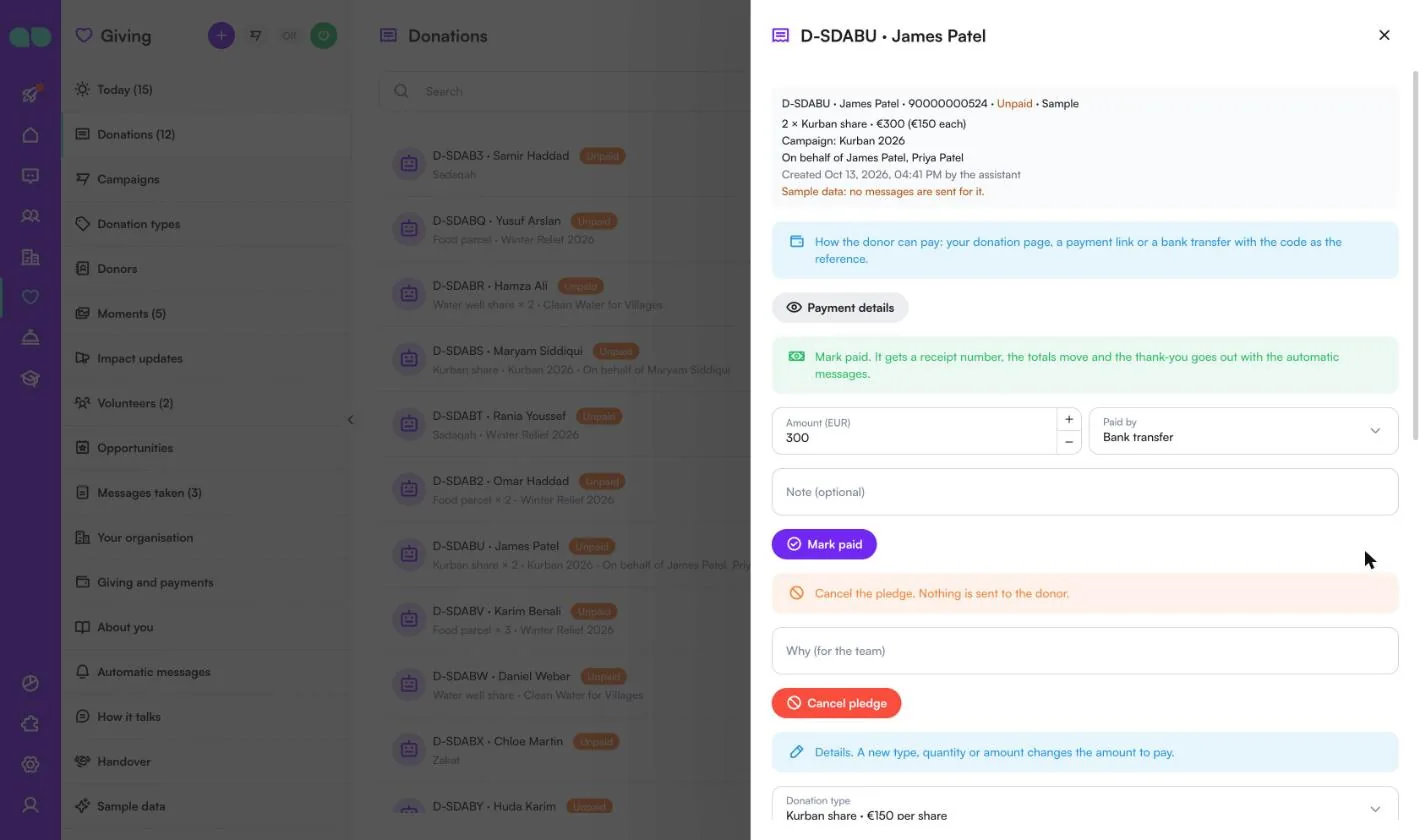
Het donatiepaneel
Klik op een donatie om die te openen. Bovenaan staan de code, de donateur, het telefoonnummer en de status, de soort donatie met aantal en bedrag, de campagne, namens wie, en wanneer en door wie de donatie is aangemaakt.
- Payment details (Betaalgegevens) toont hoe de donateur kan betalen: uw donatiepagina, een betaallink of een bankoverschrijving met de code als referentie.
- Mark paid (Als betaald markeren): het Amount (Bedrag), Paid by (Betaald via) (bijvoorbeeld bankoverschrijving of contant) en een optionele notitie. De donatie krijgt een bonnummer, de totalen worden bijgewerkt en het bedankbericht gaat uit met de automatische berichten.
- Cancel pledge (Toezegging annuleren) met een reden voor het team. Er wordt niets naar de donateur gestuurd. Een betaalde donatie heeft in plaats daarvan Undo payment (Betaling ongedaan maken).
- Details: soort donatie, aantal of bedrag, namens wie, notitie en het veld Batch. Een nieuwe soort, aantal of bedrag wijzigt het te betalen bedrag.
- Na betaling kunt u links naar foto’s en video’s met een bijschrift voor deze donateur toevoegen en de geschiedenis bekijken.
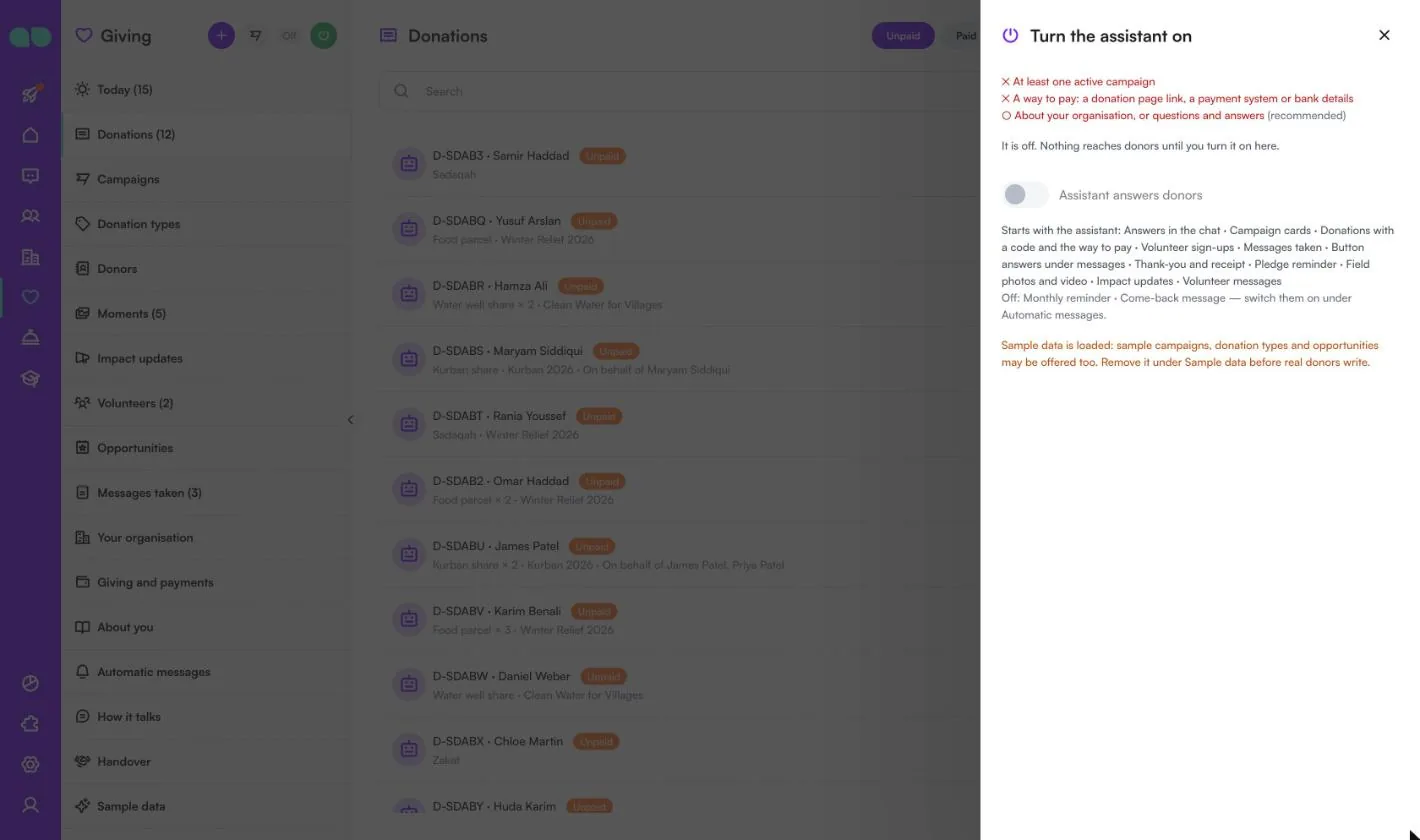
De assistent aanzetten
De aan/uit-knop in de koptekst opent dit paneel. Het toont wat er nog ontbreekt: de naam en het soort organisatie, openingstijden, ten minste één soort donatie, ten minste één actieve campagne, een betaalwijze (een link naar een donatiepagina, een betaalsysteem of bankgegevens) en informatie over uw organisatie of vragen en antwoorden (aanbevolen). Voorbeeldrecords tellen niet mee, dus op de schermafbeelding ontbreken de actieve campagne en de betaalwijze nog. Daaronder staan de schakelaar Assistant answers donors (Assistent beantwoordt donateurs) en wat ermee start; de maandelijkse herinnering en het terugkombericht worden als uitgeschakeld vermeld. Zolang er voorbeeldgegevens geladen zijn, herinnert een waarschuwing u eraan die te verwijderen voordat echte donateurs schrijven.
Rapport
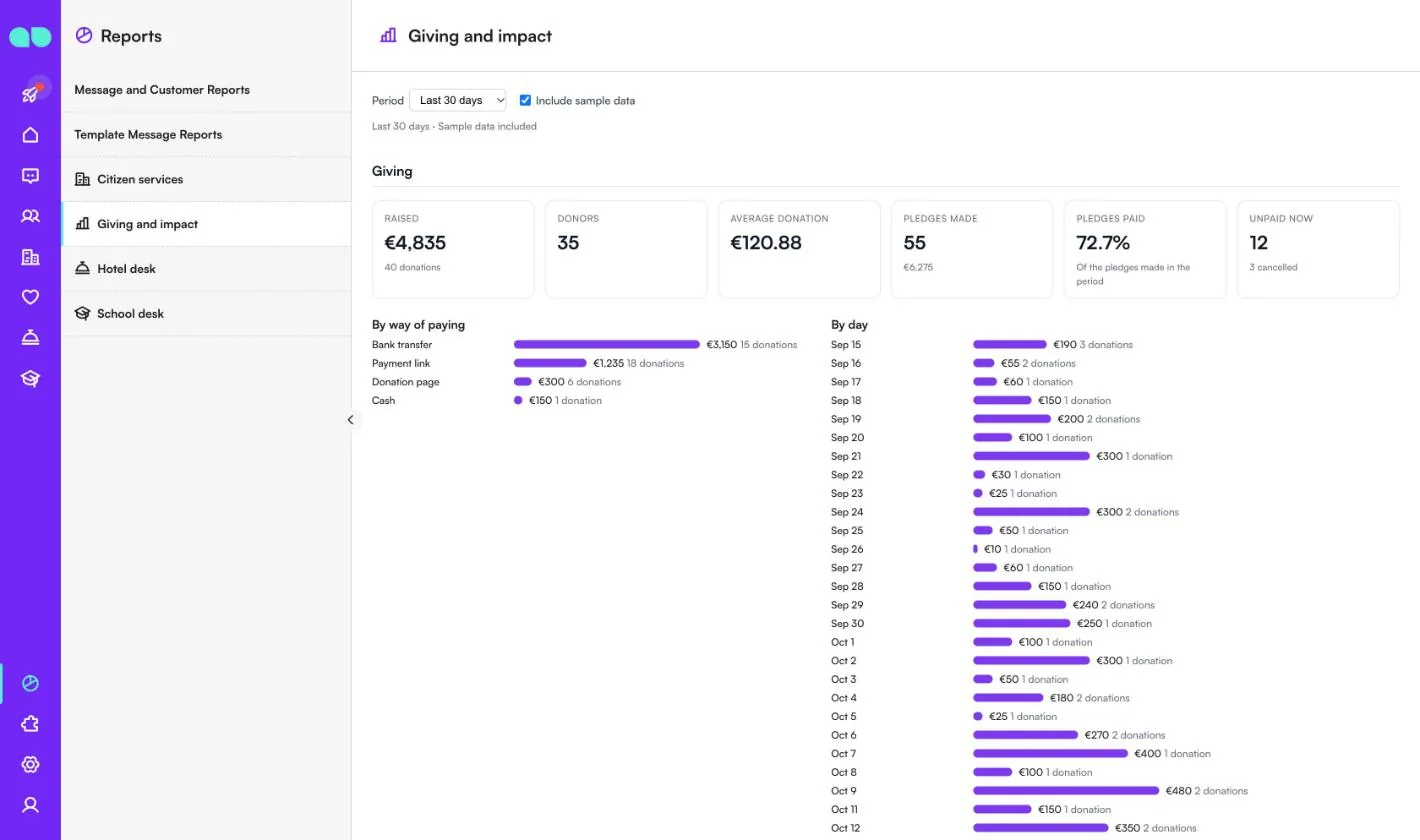
Rapporten › Giving and impact (Geven en impact) vat de laatste 7, 30, 90 of 365 dagen samen; vink Include sample data (Voorbeeldgegevens meetellen) aan om de voorbeeldrecords mee te tellen. Giving (Geven) toont het opgehaalde geld, donateurs, de gemiddelde donatie, gedane toezeggingen, het aandeel betaalde toezeggingen en wat nu onbetaald is, met balken By way of paying (Per betaalwijze) en By day (Per dag). Verderop staan campagnes ten opzichte van hun doel, giften per soort donatie, nieuwe, maandelijkse en afgehaakte donateurs met de grootste donateurs, bezorgde veldfoto’s en video’s, vrijwilligers en aanwezigheid, impactupdates, en wat de assistent en het team hebben afgehandeld.
Functies
Campagnes
Uw campagnes met verhaal, doel en voortgang, verstuurd als kaarten met de knoppen Doneer en Het verhaal.
Betaalmethoden
Uw eigen donatiepagina, een betaallink uit uw betaalsysteem voor het exacte bedrag, of een bankoverschrijving met de code als referentie. De assistent schrijft zelf nooit kaart- of bankgegevens uit.
“Is mijn donatie aangekomen?”
Donateurs zien hun toezeggingen, giften en ontvangstbewijzen, kunnen de betaalgegevens opnieuw opvragen, aangeven dat ze hebben betaald of een onbetaalde toezegging annuleren.
Impactupdates en maandelijks geven
Impactupdates gaan geleidelijk naar de donateurs van een campagne, met aantallen bezorgde berichten. Donateurs kunnen een maandelijkse herinnering vragen met een knop Geef nu; er wordt niets automatisch afgeschreven. Een terugkombericht voor donateurs die zijn afgehaakt staat uit totdat u het inschakelt.
Vrijwilligers
Mensen registreren zich in de chat met hun vaardigheden, wanneer en waar ze kunnen helpen, en u keurt ze goed. Mogelijkheden zoals een inpakdag gaan uit als kaarten met plekken en een wachtlijst, met herinneringen vóór de dag en een bericht bij annulering.
Rapporten
Over 7, 30, 90 of 365 dagen: opgehaald geld, donateurs, gemiddelde gift en betaalde toezeggingen, elke campagne ten opzichte van het doel, nieuwe, maandelijkse en afgehaakte donateurs, bezorgde momenten, vrijwilligers en aanwezigheid, en wat de assistent en het team hebben afgehandeld.
Schermafbeeldingen
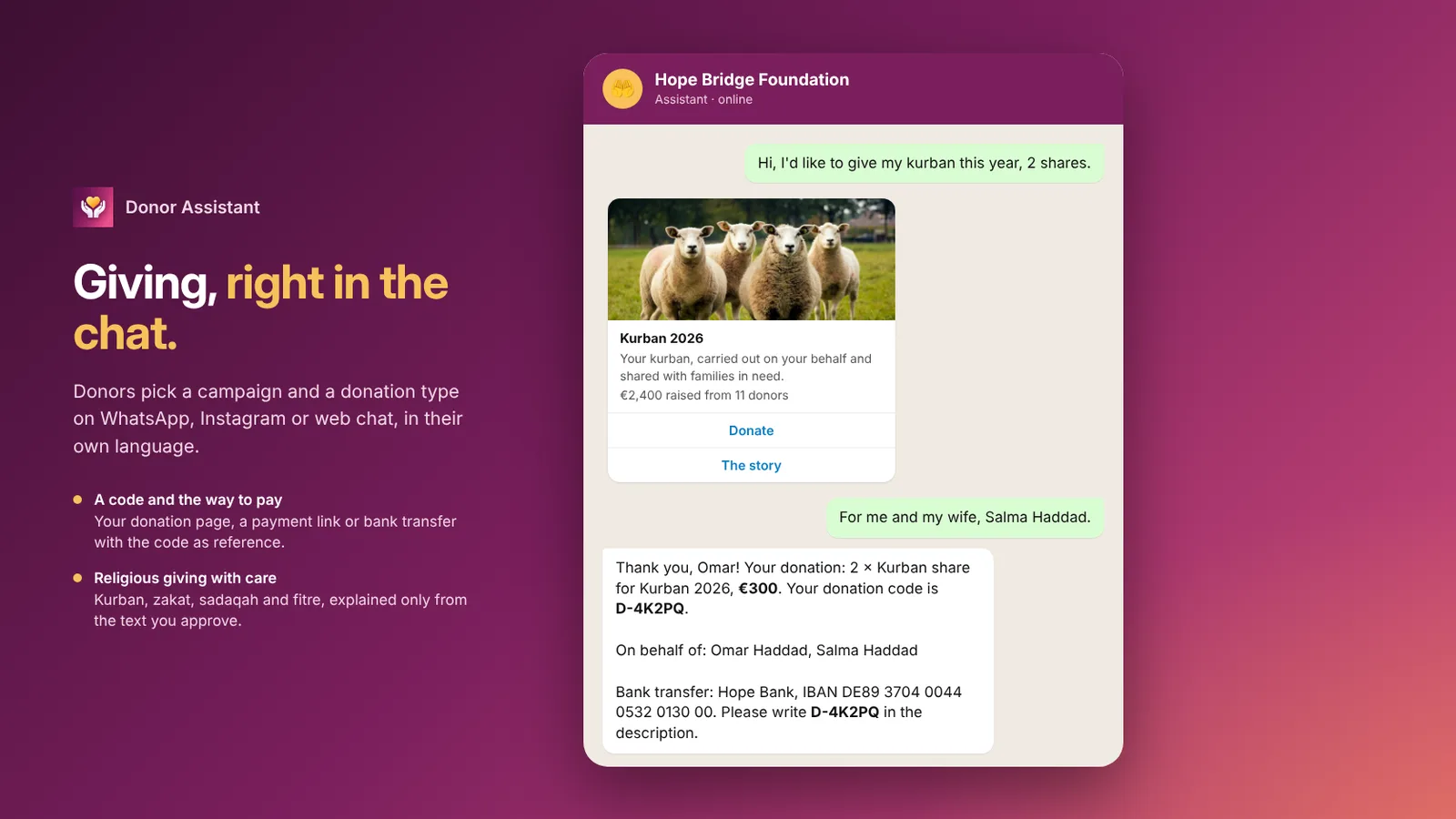 Donor Assistant neemt een kurbandonatie aan in WhatsApp met een donatiecode en bankgegevens voor overschrijving
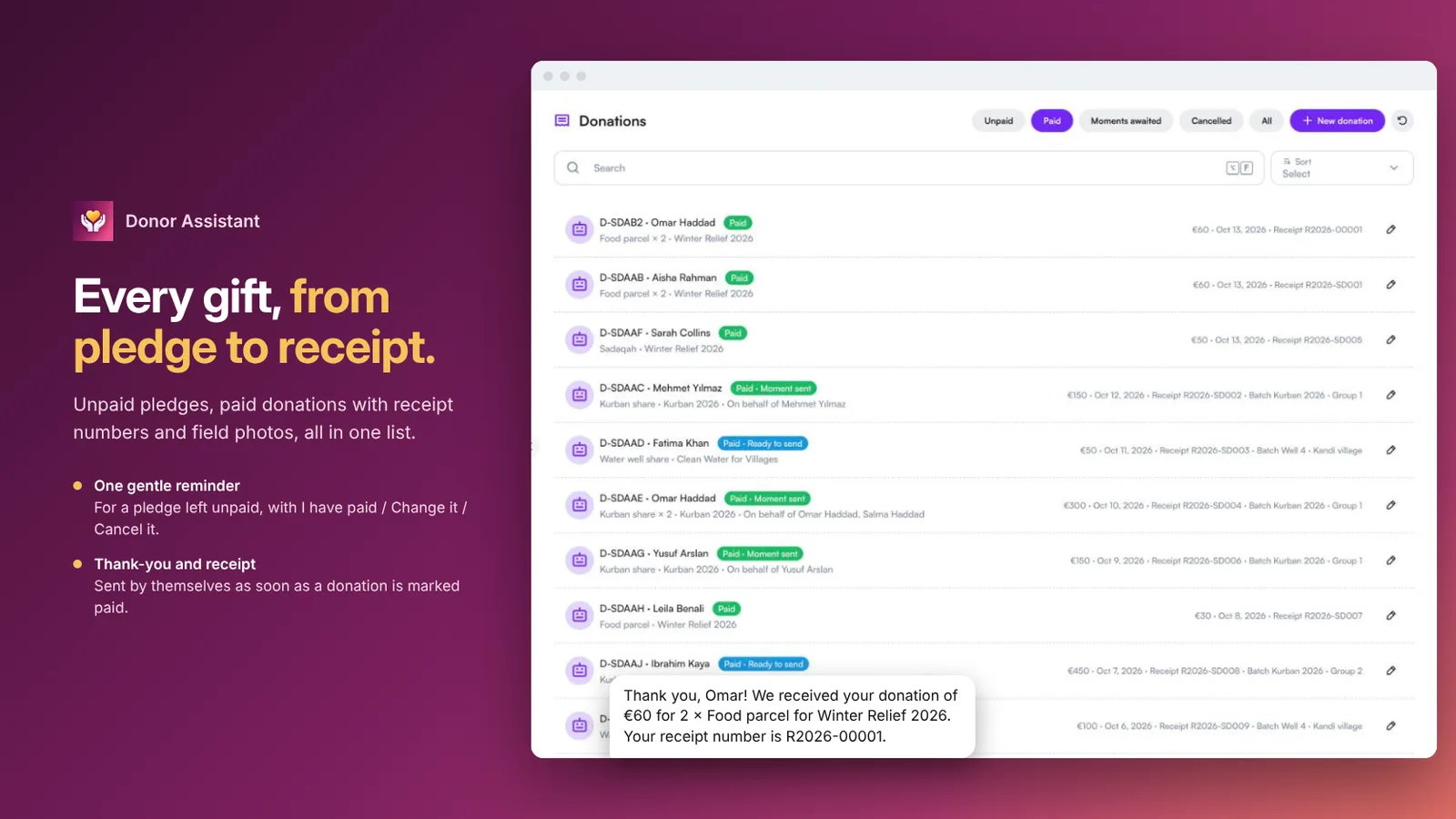 Donatielijst met onbetaalde toezeggingen, betaalde giften, bonnummers en nog verwachte veldfoto’s
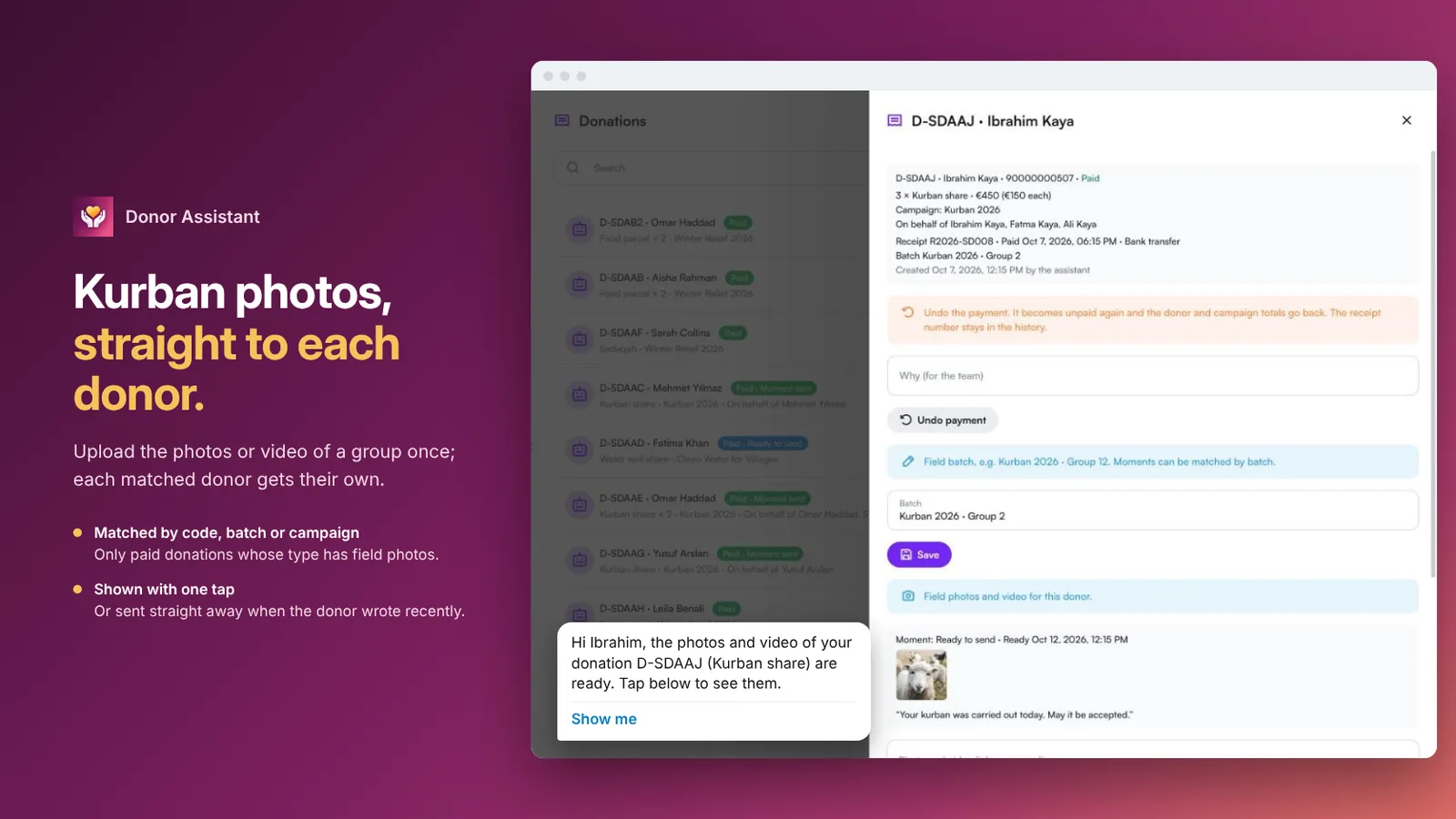 Een donatie met haar veldbatch en de kurbanfoto’s die naar de donateur zijn gestuurd
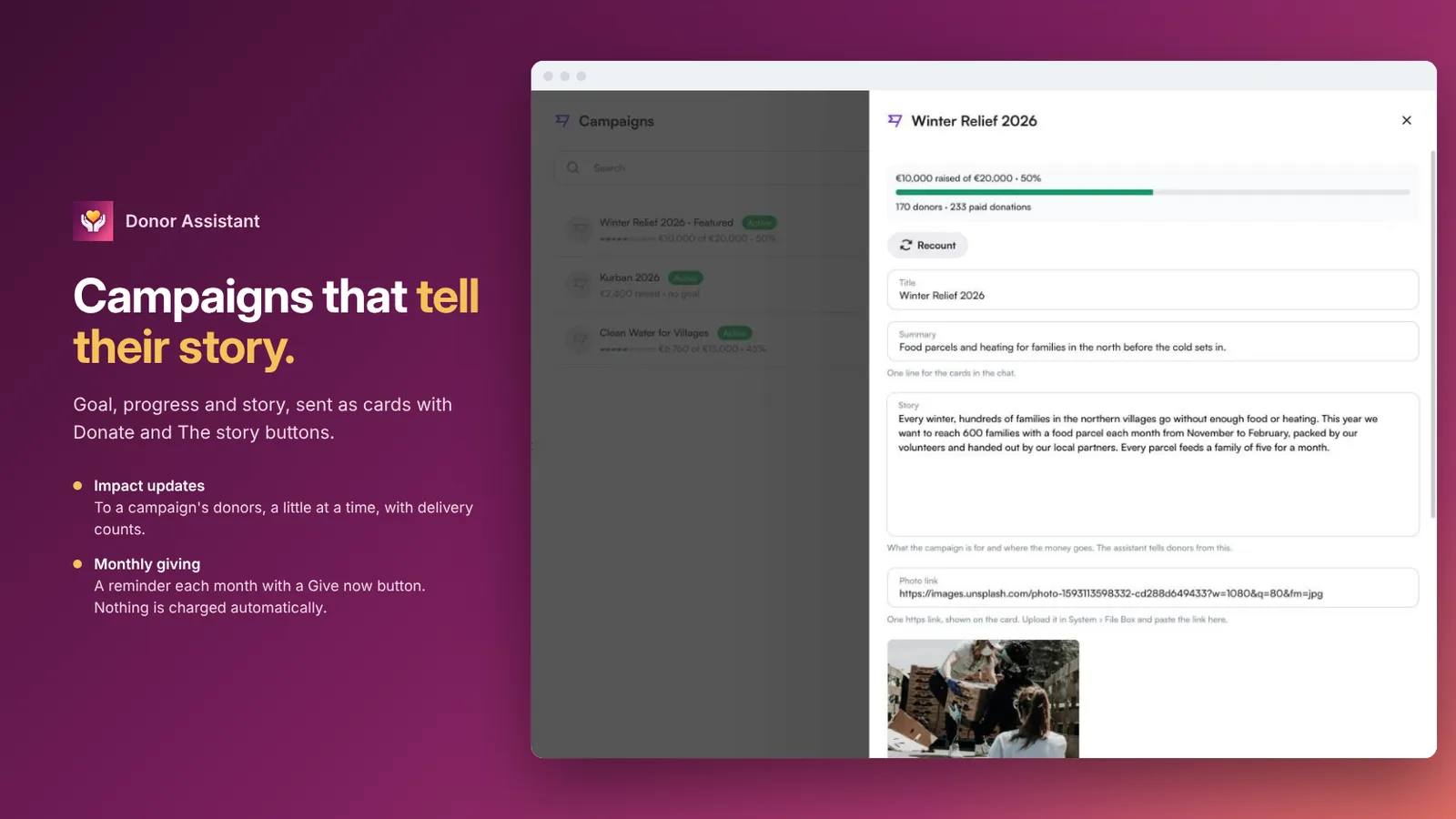 Een campagne met doel, voortgang en verhaal
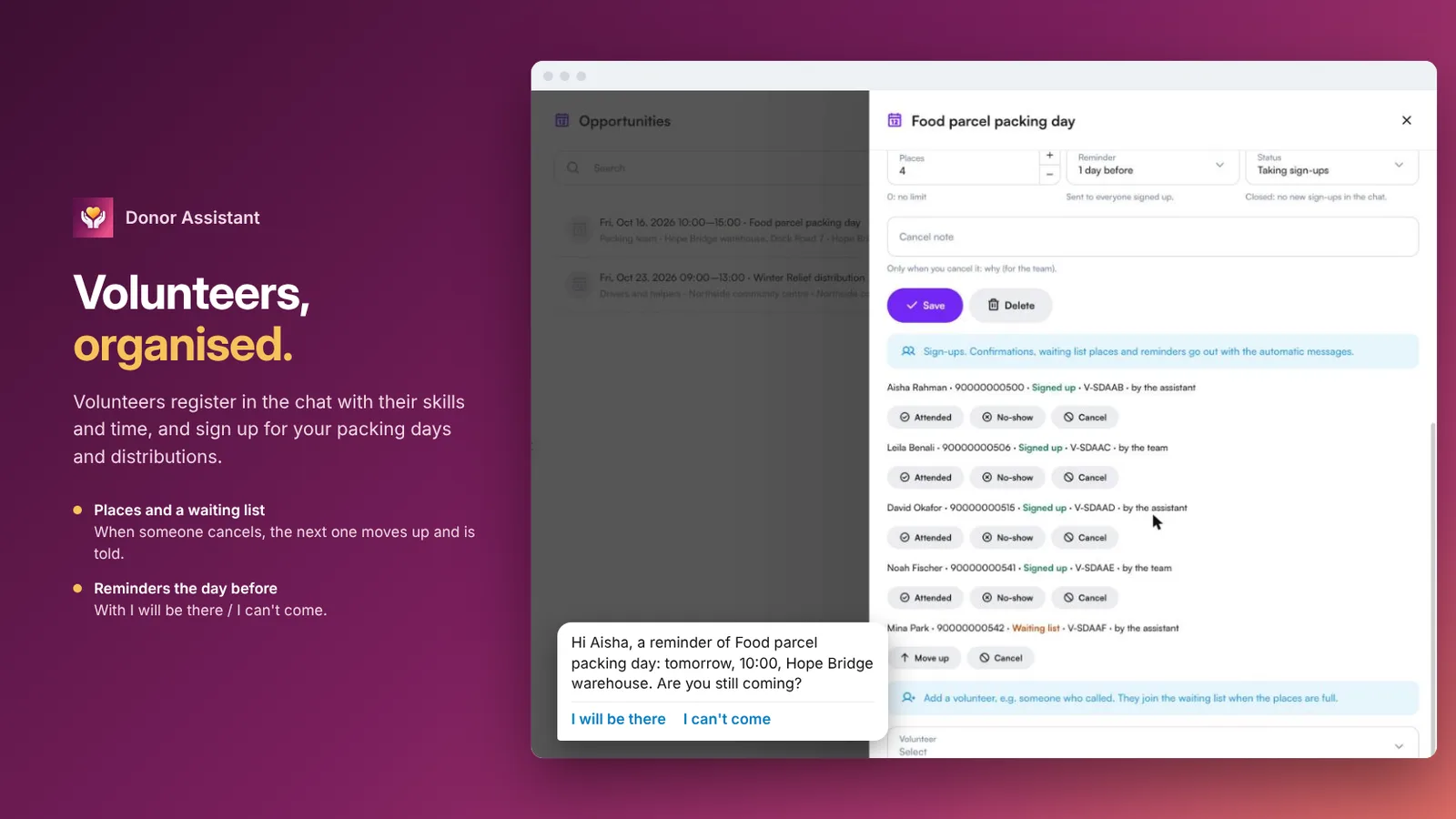 Een vrijwilligersmogelijkheid met plekken, aanmeldingen en een herinnering de dag ervoor
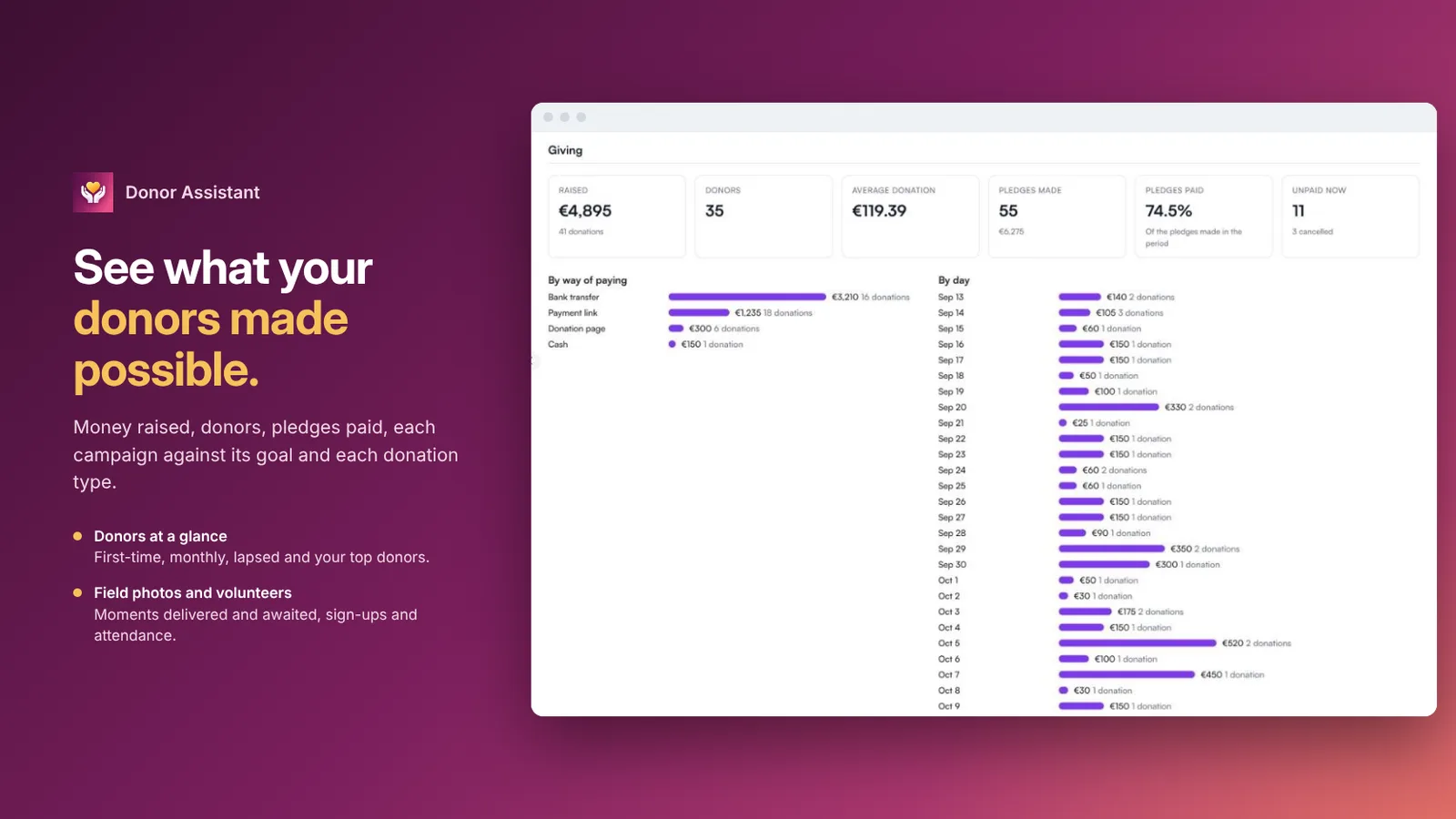 Giftenrapport met opgehaald geld, donateurs, gemiddelde gift en betaalde toezeggingen
Veelgestelde vragen
Voor welke organisaties is het bedoeld?
Goede doelen, stichtingen en verenigingen. U kiest één keer het soort organisatie (noodhulp, onderwijs, gezondheidszorg, religieus geven of anders), en de soorten donaties en de formuleringen passen zich daarop aan.
Hoe betalen donateurs?
Via uw eigen donatiepagina, een betaallink uit uw betaalsysteem voor het exacte bedrag, of een bankoverschrijving met de donatiecode als referentie. De assistent schrijft zelf nooit kaart- of bankgegevens uit.
Krijgen donateurs een ontvangstbewijs?
Ja. Zodra een donatie is betaald, via het betaalsysteem of door uw team gemarkeerd, krijgt de donateur een bedankbericht met een bonnummer.
Hoe worden foto’s en video’s uit het veld verstuurd?
Upload ze eenmalig en kies voor wie ze bedoeld zijn: een lijst met donatiecodes, een veldbatch of een hele campagne. Elke gekoppelde donateur krijgt bericht dat zijn foto’s klaarstaan en bekijkt ze met één tik.
Berekent het zakat?
Nee. Religieus geven wordt alleen uitgelegd op basis van de tekst die u goedkeurt. De assistent berekent nooit zakat en geeft geen religieuze uitspraken; hij draagt het gesprek over aan uw team.
Welke kanalen en talen ondersteunt het?
WhatsApp, Instagram en webchat, dag en nacht, in de eigen taal van de persoon, ook met spraakberichten.