Snelstart
Welkom bij MonoChat! Deze handleiding begeleidt u van het aanmaken van een account tot het koppelen van een kanaal, het installeren van uw eerste app en het uitvoeren van uw eerste geautomatiseerde flow.
Uw account aanmaken
Stap 1: de registratiepagina openen
Ga naar app.monochat.ai om de pagina Registreren te openen.
Als u al een account hebt, gebruikt u in plaats daarvan het tabblad Inloggen.
U kunt de taal van de pagina wijzigen met de taalkeuze onderaan de pagina. MonoChat is beschikbaar in 22 talen: zie Interfacetalen.
Stap 2: registreren met e-mail of met een bestaand account
Met Google, Microsoft, Facebook of Apple: klik onder het formulier op Inloggen met Google, Inloggen met Microsoft, Inloggen met Facebook of Inloggen met Apple en keur het inloggen goed bij die provider. Uw MonoChat-account wordt daarmee aangemaakt en u hebt geen apart wachtwoord nodig.
Met uw e-mailadres: vul het formulier in en klik op Registreren:
- Voornaam en Achternaam
- E-mailadres
- Telefoonnummer (optioneel). We gebruiken het om u via WhatsApp te bereiken en u sneller te helpen. U kunt het op elk moment uit uw profiel verwijderen.
- Wachtwoord en Wachtwoord opnieuw
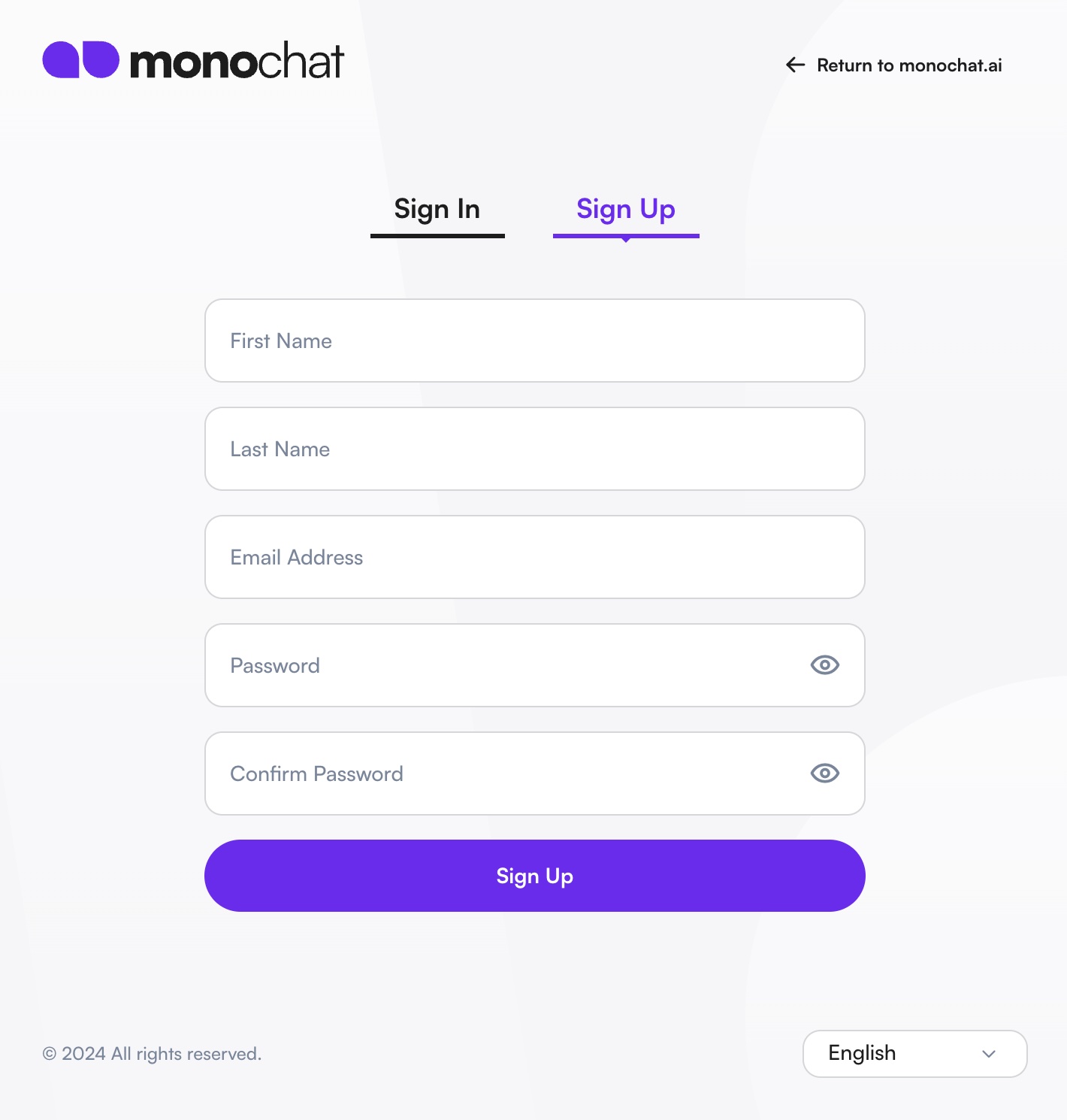
Wachtwoorden moeten minstens één hoofdletter en één kleine letter bevatten en minstens 8 tekens lang zijn.
Door u te registreren gaat u akkoord met de algemene voorwaarden van MonoChat.
Stap 3: uw e-mailadres verifiëren
Als u zich met een e-mailadres hebt geregistreerd, zoekt u in uw inbox de verificatiemail van MonoChat en klikt u op E-mail verifiëren. Zodra uw e-mailadres is geverifieerd, ontvangt u ook een welkomstmail.
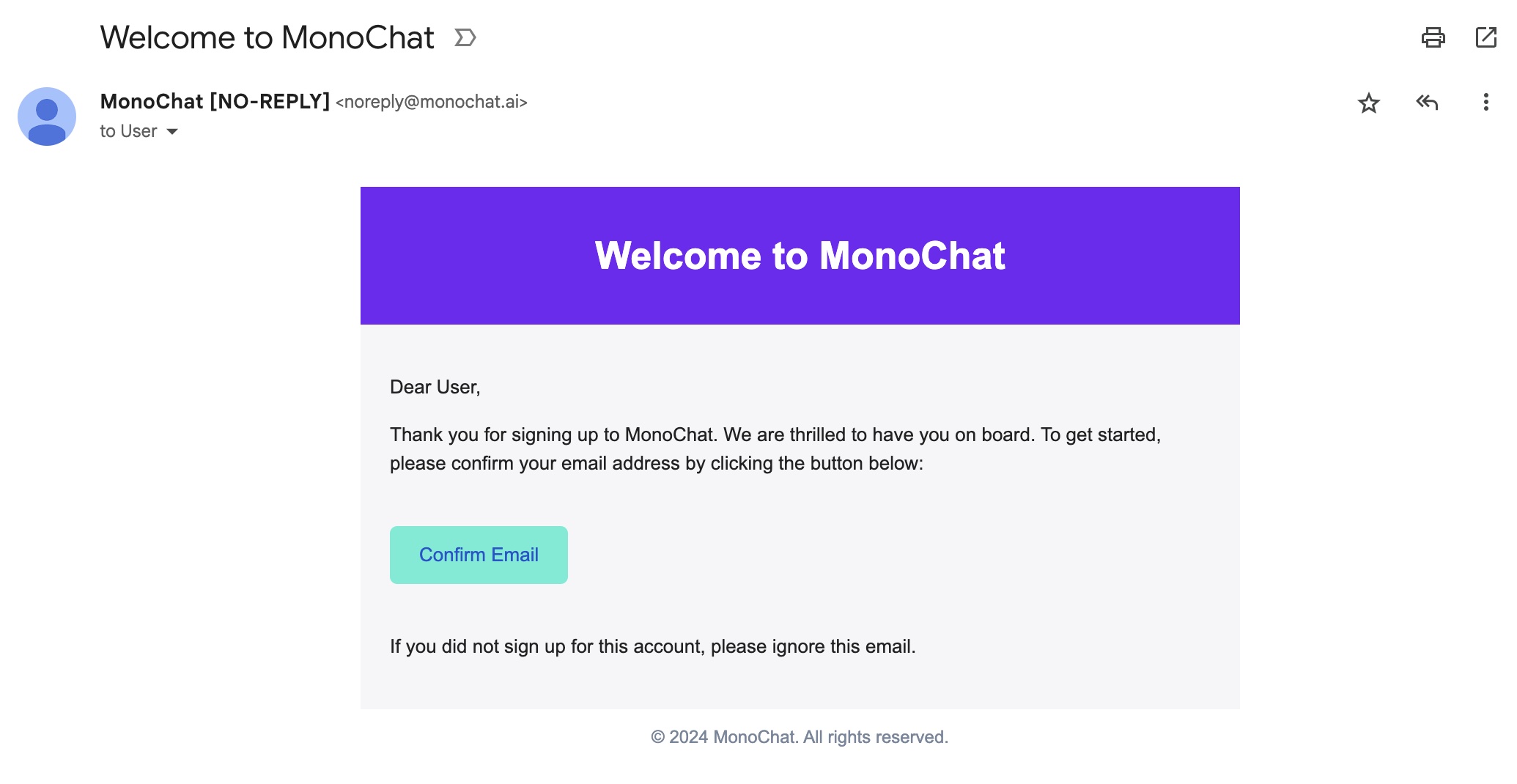
Als u de e-mail niet ziet, controleert u uw spam- of ongewenste-mailmap. U kunt ook op het verificatiescherm een nieuwe mail aanvragen (Opnieuw verzenden) of contact met ons opnemen voor hulp.
Uw workspace aanmaken
Stap 4: uw bedrijf instellen
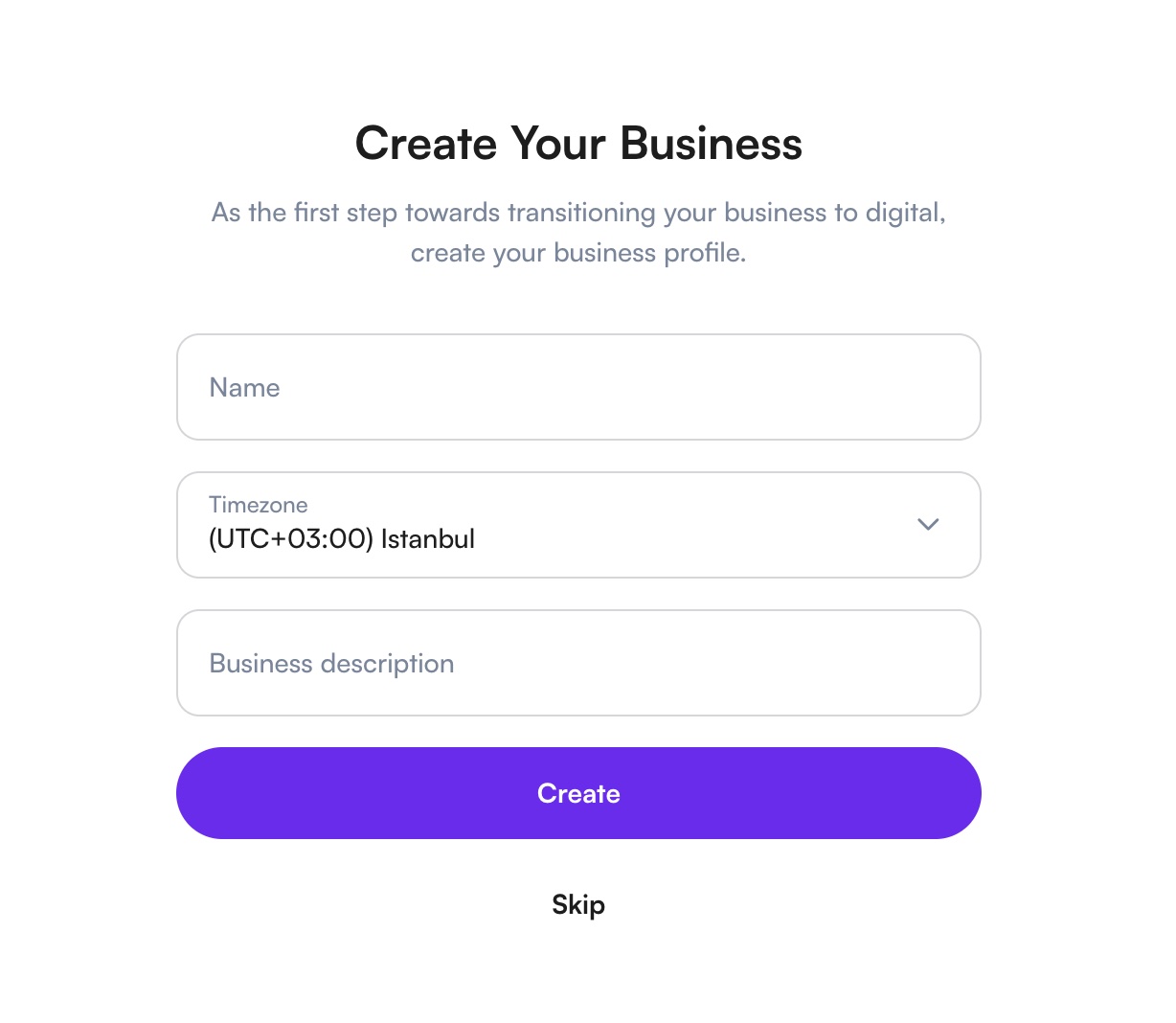
Klik na het verifiëren van uw e-mailadres op Doorgaan. Vul bij Maak uw bedrijf aan het volgende in:
- Naam: de naam van uw bedrijf.
- Tijdzone: al ingesteld op de tijdzone van uw computer. Wijzig deze alleen als uw bedrijf in een andere tijdzone werkt. De tijdzone wordt gebruikt voor werktijden, rapporten en de wekelijkse samenvattingsmail.
- Bedrijfsomschrijving.
Klik daarna op Aanmaken.
Stap 5: het paneel Aan de slag volgen
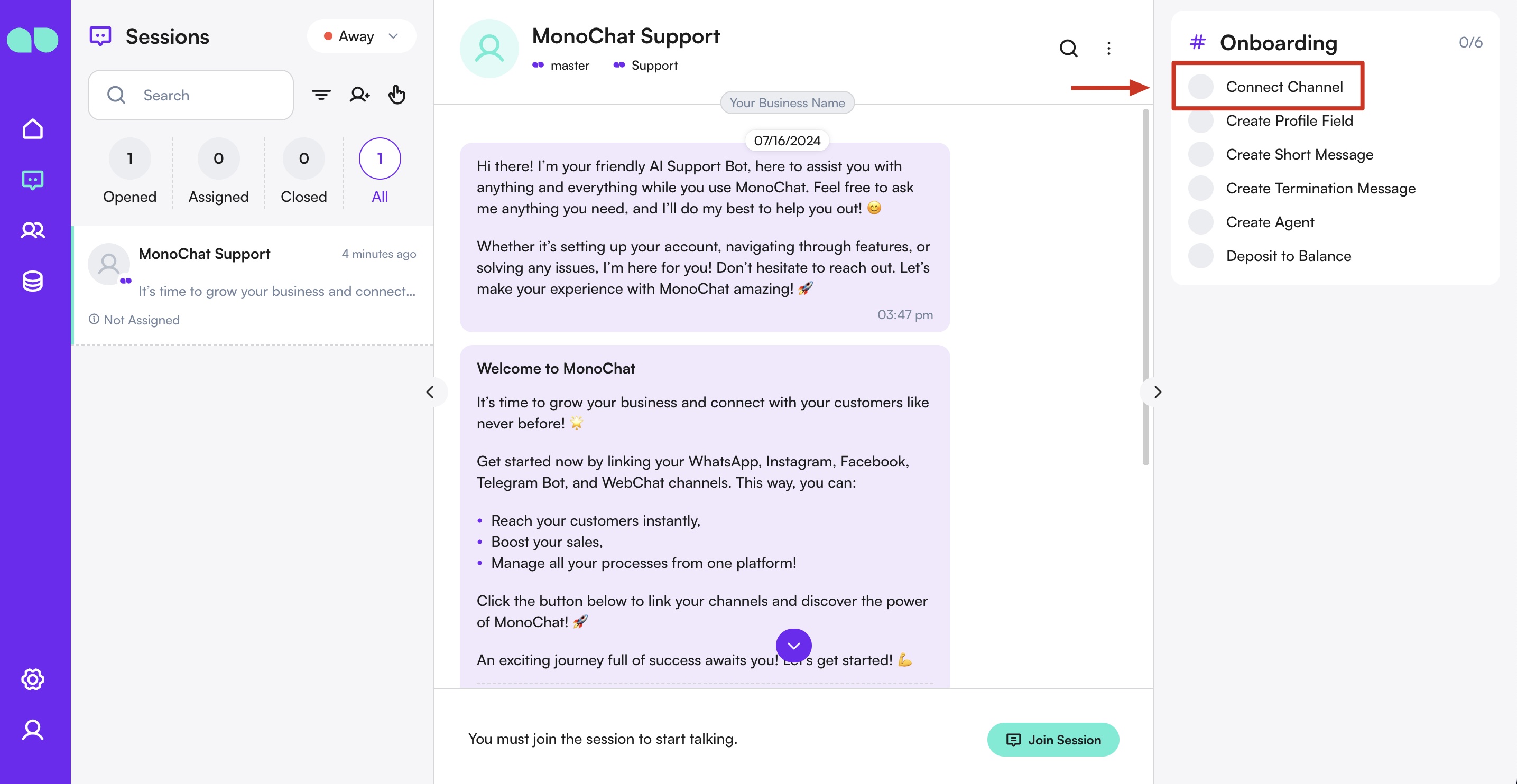
Uw nieuwe workspace opent met het paneel Aan de slag. Daarin staat wat u als eerste instelt, en elke stap wordt vanzelf afgevinkt:
- Een kanaal verbinden
- Een app toevoegen (of een voorgestelde app met een knop Installeren)
- Uw team uitnodigen
- Uw abonnement controleren, met Ik heb een couponcode als u een coupon hebt
Voer de stappen in elke gewenste volgorde uit, of zet er een opzij met Niet nu. De eerste keer dat u de workspace opent, krijgt u ook een korte rondleiding door de navigatiebalk; u kunt deze opnieuw afspelen vanuit het paneel met Rondleiding geven.
Zie Paneel Aan de slag voor elke stap in detail.
Een voorgestelde app installeren
Als de stap Een app toevoegen een app noemt, is dat de app die MonoChat aanbeveelt voor nieuwe workspaces.
- Klik op Installeren in de rij en daarna op Installeren in het voorbeeld dat opent.
- Het tabblad van de app verschijnt in de navigatiebalk en de eigen installatiestappen van de app (indien aanwezig) verschijnen bovenaan het paneel Aan de slag.
- Rond die stappen af en schakel de assistent in: apps die klanten beantwoorden, worden uitgeschakeld geïnstalleerd, zodat niemand met een assistent praat voordat die klaar is.
Als er geen app wordt voorgesteld, brengt De store openen u naar Instellingen › MonoStore. Zie MonoStore.
Uw team samenstellen
Stap 6: gebruikers uitnodigen voor uw team
Gebruik Uitnodigen in het paneel Aan de slag, of:
- Ga via het linkermenu naar Instellingen › Team.
- Open Uitnodigingen.
- Klik op Aanmaken.
- Voer het e-mailadres in van de gebruiker die u wilt uitnodigen.
- Selecteer de rol voor de gebruiker (bijv. Agent, Admin, Manager).
- Verstuur de uitnodiging.

De uitgenodigde gebruiker ontvangt een e-mail. De uitnodiging is 48 uur geldig. Zodra de gebruiker deze accepteert, wordt hij aan uw workspace toegevoegd.
Berichtenkanalen koppelen
Stap 7: het zijpaneel Kanaal koppelen openen
Klik op Koppelen in het paneel Aan de slag. U kunt ook naar het Chat-scherm gaan, het MonoChat Support-gesprek openen en rechts op Kanaal koppelen klikken.
Stap 8: uw kanaal selecteren
Kies het kanaal dat u wilt koppelen. Elk kanaal heeft een eigen handleiding in de kanalenhandleiding.

U kunt ook naar Instellingen › Chat › Kanalen gaan en op Koppelen klikken.
Zodra het kanaal is gekoppeld, wordt de stap Een kanaal verbinden in het paneel Aan de slag afgevinkt.
Eerste automatisering / eerste flow
Stap 9: naar Flows gaan en beginnen met maken
- Ga via het linkermenu naar Instellingen › Automatisering › Flows.
- Klik op de knop Flow aanmaken om een nieuwe automatisering te bouwen.
Stap 10: de gebeurtenistrigger toevoegen
- Klik in de nodelijst hieronder op de node Gebeurtenis.
- Kies Nieuwe conversatie aangemaakt als gebeurtenis. Zo wordt de bot automatisch geactiveerd telkens wanneer een nieuw gesprek wordt geopend.
Stap 11: een actie voor een welkomstbericht toevoegen
- Selecteer Actie › Bericht verzenden.
- Open de berichtbuilder door uw gekoppelde kanaal te selecteren.
- Stel het bericht samen met de beschikbare opties (tekst, afbeelding, lijst, knoppen enzovoort). Dit is het eerste contact met de klant om hem te verwelkomen.
Stap 12: het gesprek aan een gebruiker toewijzen
- Selecteer Actie › Gesprek toewijzen.
- Kies een van uw teamleden om het gesprek na het eerste bericht van de bot af te handelen.
Stap 13: de nodes verbinden
- Sleep de uitvoer van elke node naar de invoer van de volgende node:
- Nieuwe conversatie aangemaakt → Bericht verzenden → Gesprek toewijzen
- Controleer of alle nodes correct zijn gekoppeld tot een volledige flow.
Stap 14: de flow opslaan en activeren
- Klik op Opslaan om uw flow op te slaan.
- Controleer of de flow actief is. Hij wordt nu geactiveerd voor elk nieuw gesprek, verstuurt het welkomstbericht en routeert naar het juiste teamlid.
Uw eerste bericht testen
Stap 15: een testbericht verzenden
- Stuur een bericht naar uw gekoppelde kanaal.
- Uw bericht verschijnt in de Chat-inbox.
- Controleer of uw flow reageert zoals verwacht.
Door deze stappen te voltooien, hebt u nu een volledig operationele workspace, gekoppelde kanalen en uw eerste geautomatiseerde flow die draait op MonoChat!
Hulp nodig?
Als u problemen ondervindt, neem dan rechtstreeks contact op met ons supportkanaal vanuit uw Inbox in MonoChat, raadpleeg Probleemoplossing en veelgestelde vragen of bereik ons via WhatsApp: Contact opnemen met support.