Store Assistant

Een AI-winkelbalie voor winkels en ketens die producten en voorraad per winkel toont, click & collect-reserveringen aanneemt, bestellingen volgt, een spaarprogramma met punten en coupons draait en campagneberichten verstuurt.
Overzicht
Store Assistant is de balie op WhatsApp, Instagram en webchat van een winkel of een kleine keten. Hij werkt dag en nacht en antwoordt klanten in hun eigen taal, ook op spraakberichten.
Klanten vragen om een product, een maat of een kleur en krijgen productkaarten met foto, prijs en de knoppen Reserveer en Details. Retouren, ruilen, bezorging en uw eigen vragen worden alleen beantwoord op basis van de tekst die u goedkeurt.
Zodra een mens nodig is, draagt hij het gesprek over aan uw team of neemt hij een bericht aan.
Highlights
- Click & collect, direct in de chat. De klant reserveert een artikel en kiest de winkel. Hij krijgt een reserveringscode en betaalt aan de kassa. Het artikel wordt vastgehouden voor de tijd die u instelt, met een herinnering voordat de reservering afloopt.
- Voorraad in elke winkel. De assistent zegt of een artikel per winkel op voorraad is, bijna op is of uitverkocht, en toont nooit aantallen tenzij u dat toestaat. Reserveringen houden voorraad vast, zodat hetzelfde artikel niet twee keer wordt beloofd.
- Een spaarprogramma dat vanzelf draait. Punten voor elke aankoop, niveaus op basis van besteding en beloningen die punten omzetten in coupons. Klanten melden zich aan en vragen hun punten op in de chat, en krijgen een verjaardagscadeau.
Installeren en instellen
- Installeer Store Assistant via Instellingen › MonoStore › Apps, of open de installatielink app.monochat.ai/apps/fYutQH29eYcNbnDq3. Heeft u nog geen MonoChat-account, dan kunt u zich via de link eerst registreren en wordt de app voor u geïnstalleerd.
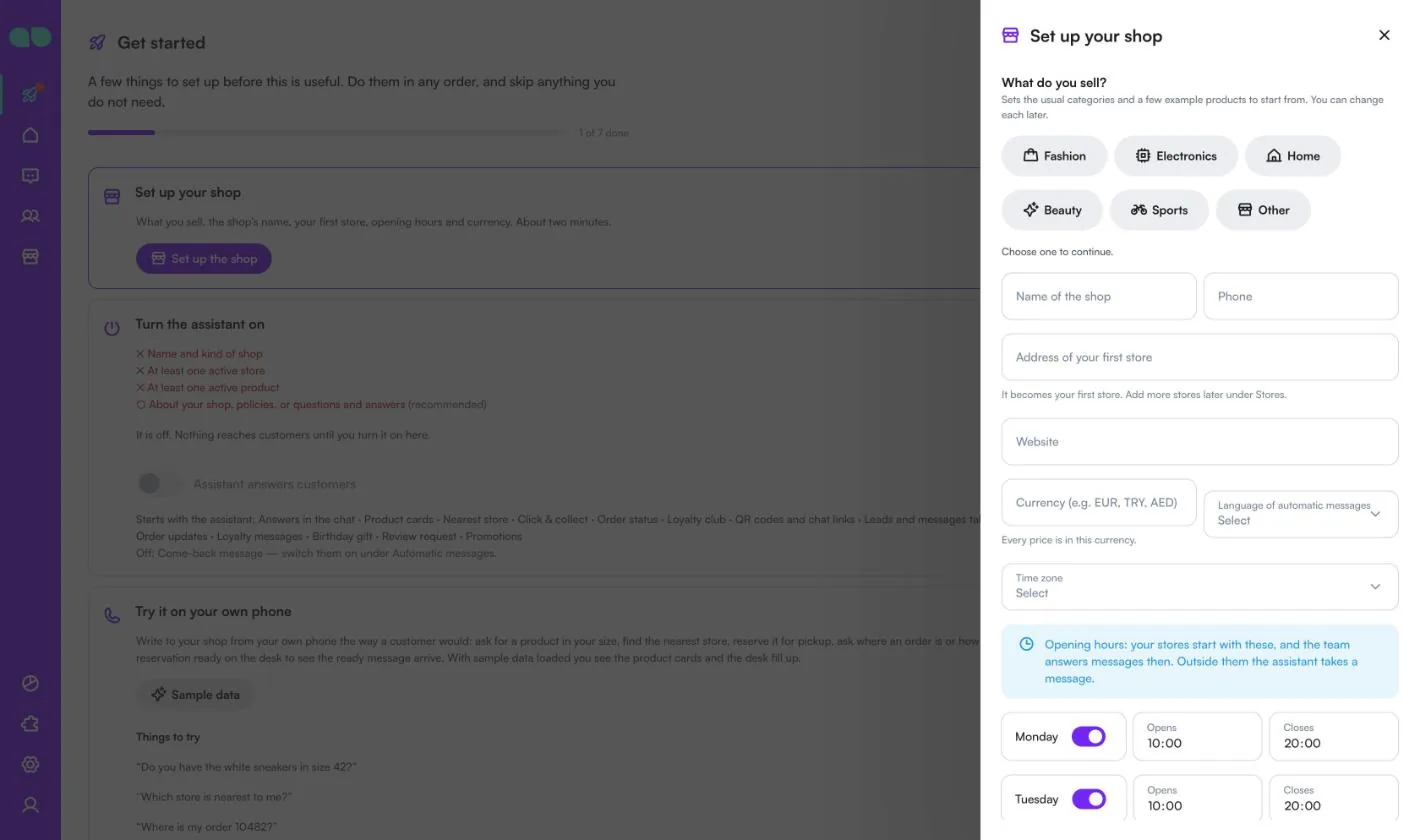
- Open het tabblad Aan de slag op uw MonoChat-startpagina en kies Set up your shop (Uw winkel instellen), daarna Set up the shop (De winkel instellen). Het formulier vraagt What do you sell? (Wat verkoopt u?) (Fashion, Electronics, Home, Beauty, Sports of Other; dit bepaalt de gebruikelijke categorieën en een paar voorbeeldproducten), de Name of the shop (Naam van de winkel), telefoonnummer, het Address of your first store (Adres van uw eerste winkel) (dat wordt uw eerste winkel), website, valuta, de Language of automatic messages (Taal van automatische berichten), tijdzone en de openingstijden per dag (uw winkels beginnen hiermee, en daarbuiten neemt de assistent een bericht aan). Laat Also load sample data so I can see it full (Laad ook voorbeeldgegevens zodat ik alles gevuld zie) aan staan als u wilt dat elk scherm met voorbeeldrecords wordt gevuld. Klik op Save and continue (Opslaan en doorgaan).
- Open de balie Store (Winkel) in het linkermenu. Controleer uw winkels onder Stores (Winkels), voeg uw producten met foto’s en prijzen toe onder Products (Producten) en voer uw voorraad in onder Stock (Voorraad) (met de hand of met Import CSV (CSV importeren)). Loop daarna de instellingentabbladen door: Pickup and stock (Afhalen en voorraad), Loyalty rules (Spaarregels), Policies and FAQ (Beleid en veelgestelde vragen), Automatic messages (Automatische berichten), How it talks (Hoe hij praat) en Handover (Overdracht).
- Klik op de groene aan/uit-knop (Turn on, Aanzetten) in de koptekst van de balie. Het paneel Turn the assistant on (Zet de assistent aan) toont wat er nog ontbreekt (naam en soort winkel, ten minste één actieve winkel, ten minste één actief product, en als aanbeveling uw beleid of vragen en antwoorden) en wat er gaat starten; zet Assistant answers customers (Assistent beantwoordt klanten) aan en bevestig. De badge naast de titel verandert van Off (Uit) in On (Aan). Alleen wie automatiseringen in de workspace kan beheren, ziet de aan/uit-knop.
- Kies op het tabblad Aan de slag voor Try it on your own phone (Probeer het op uw eigen telefoon) en stuur uw eigen nummer een bericht zoals een klant dat zou doen.
- Wie stop heeft gezegd krijgt nooit een bericht en stille uren worden gerespecteerd.
- Het terugkombericht voor klanten die al een tijd niets hebben gekocht staat uit totdat u het inschakelt.
Scherm voor scherm
Store Assistant staat in de balie Store (Winkel) (het winkelpictogram in het linkermenu), met het rapport onder Rapporten. De schermafbeeldingen hieronder tonen de voorbeeldgegevens: Mira Store, een mode- en schoenenwinkel met drie winkels in Istanbul.
Aan de slag en het instelformulier
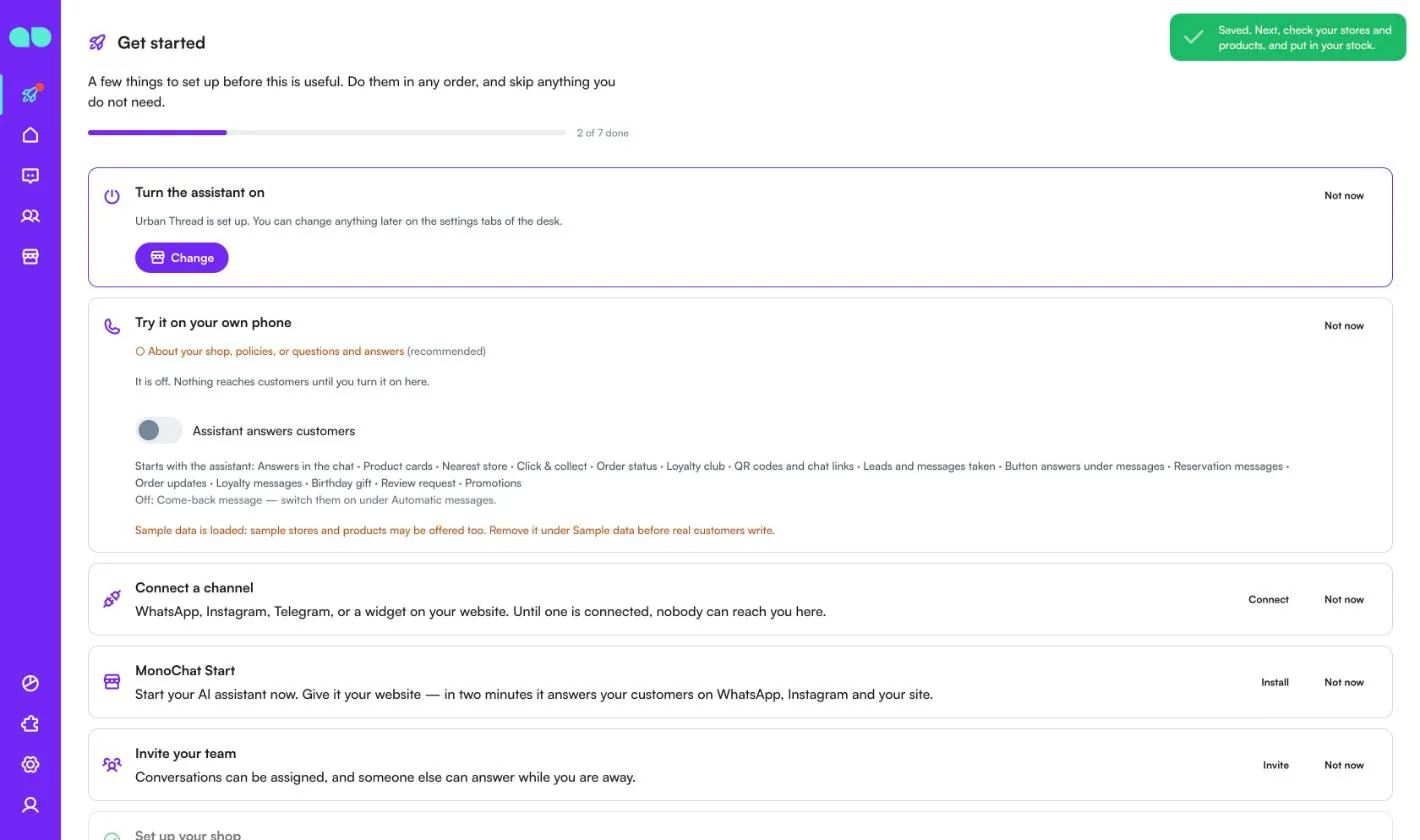
Het tabblad Aan de slag op uw startpagina leidt u door de eerste stappen. De app voegt drie kaarten toe: Set up your shop (Uw winkel instellen), Turn the assistant on (Zet de assistent aan) en Try it on your own phone (Probeer het op uw eigen telefoon). Een voortgangsbalk bovenaan laat zien hoeveel stappen klaar zijn, en Not now (Niet nu) verbergt een kaart die u nog niet nodig heeft.
Set up the shop (De winkel instellen) opent het formulier Set up your shop. Kies eerst wat u verkoopt; het formulier gaat pas verder als u een keuze heeft gemaakt.
| Veld | Wat het doet |
|---|---|
| What do you sell? (Wat verkoopt u?) | Fashion, Electronics, Home, Beauty, Sports of Other. Bepaalt de gebruikelijke categorieën en een paar voorbeeldproducten. U kunt elk later wijzigen. |
| Name of the shop (Naam van de winkel) en Phone (Telefoon) | Wat de assistent klanten over uw winkel vertelt. De naam is verplicht. |
| Address of your first store (Adres van uw eerste winkel) | Wordt uw eerste winkel. Voeg later meer winkels toe onder Stores (Winkels). |
| Website | De website van uw winkel. |
| Currency (e.g. EUR, TRY, AED) (Valuta, bijv. EUR, TRY, AED) | Een code van drie letters. Elke prijs staat in deze valuta. |
| Language of automatic messages (Taal van automatische berichten) | De taal van de WhatsApp-templates en automatische berichten. Leeg betekent hetzelfde als de workspace. |
| Time zone (Tijdzone) | Gebruikt voor openingstijden, stille uren en herinneringen. Leeg betekent hetzelfde als de workspace. |
| Openingstijden | Een schakelaar en Opens / Closes (Opent / Sluit) voor elke dag. Uw winkels beginnen hiermee, en het team beantwoordt dan berichten. Ten minste één dag moet open zijn. |
| Also load sample data so I can see it full (Laad ook voorbeeldgegevens zodat ik alles gevuld zie) | Laadt de voorbeeldwinkel, zodat elk scherm records heeft om mee te oefenen. |
Na Save and continue (Opslaan en doorgaan) meldt de instelkaart dat uw winkel is ingesteld en biedt Change (Wijzigen) om het formulier opnieuw te openen. De kaart Turn the assistant on toont wat er nog ontbreekt en heeft de schakelaar Assistant answers customers (Assistent beantwoordt klanten), en Try it on your own phone geeft voorbeeldvragen om te sturen ("Hebben jullie de witte sneakers in maat 42?", "Welke winkel is het dichtst bij mij?", "Waar is mijn bestelling 10482?").
Vandaag
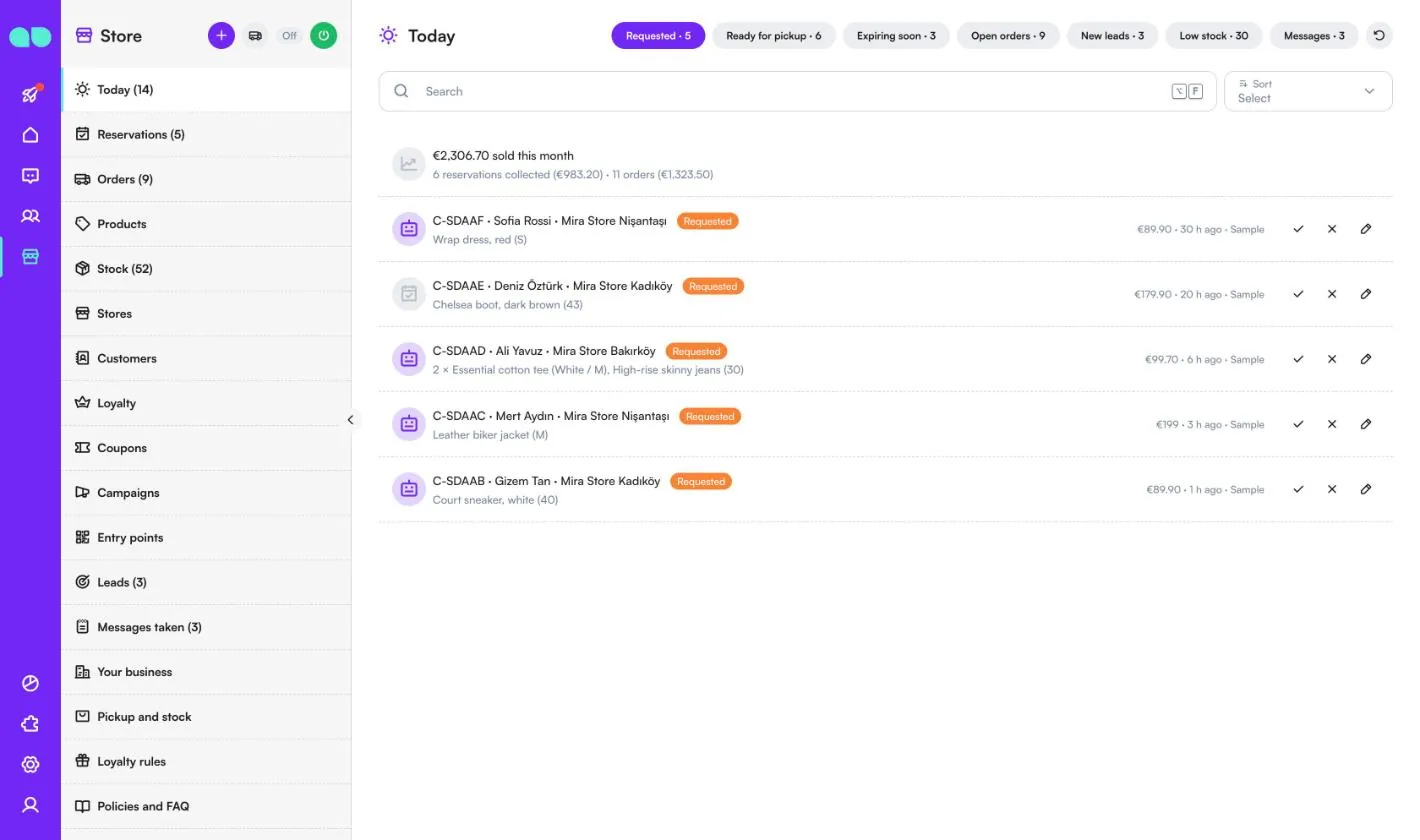
Store › Today (Winkel › Vandaag) is de lijst met wat nu moet gebeuren. De teller in het menu telt reserveringen om te bevestigen, reserveringen die bijna aflopen, nieuwe leads en openstaande genoteerde berichten bij elkaar op. Een regel bovenaan toont hoeveel er deze maand is verkocht, uitgesplitst in opgehaalde reserveringen en bestellingen.
De tabbladen bovenaan tonen elk een aantal:
- Requested (Aangevraagd): reserveringen die wachten tot de winkel ze bevestigt, oudste eerst. Gebruik het vinkje (Mark ready (Klaar markeren)) zodra de artikelen apart zijn gelegd, het kruisje (Cancel (Annuleren)) om de reservering te annuleren (de artikelen gaan terug naar de voorraad), of het potlood om hem te openen.
- Ready for pickup (Klaar om af te halen): reserveringen die wachten om te worden opgehaald, die het eerst aflopen bovenaan. Collected (Opgehaald) haalt de artikelen van de voorraad en geeft leden hun punten; Extend (Verlengen) voegt tijd toe aan de reservering.
- Expiring soon (Verloopt binnenkort): klaarliggende reserveringen die binnen de herinneringstijd aflopen (ten minste 12 uur).
- Open orders (Openstaande bestellingen): webbestellingen die nog niet zijn bezorgd, met de verwachte datum.
- New leads (Nieuwe leads): leads die de assistent heeft genoteerd. Mark contacted (Als gecontacteerd markeren) zet een lead een stap verder.
- Low stock (Lage voorraad): producten op of onder uw niveau Few left at or under (Bijna op bij of onder) in elke winkel, gemarkeerd als Few left (Bijna op) of Out of stock (Uitverkocht).
- Messages (Berichten): genoteerde berichten en terugbelverzoeken. Done (Klaar) sluit er een af; u kunt ook de bijbehorende reservering of bestelling openen.
Reserveringen
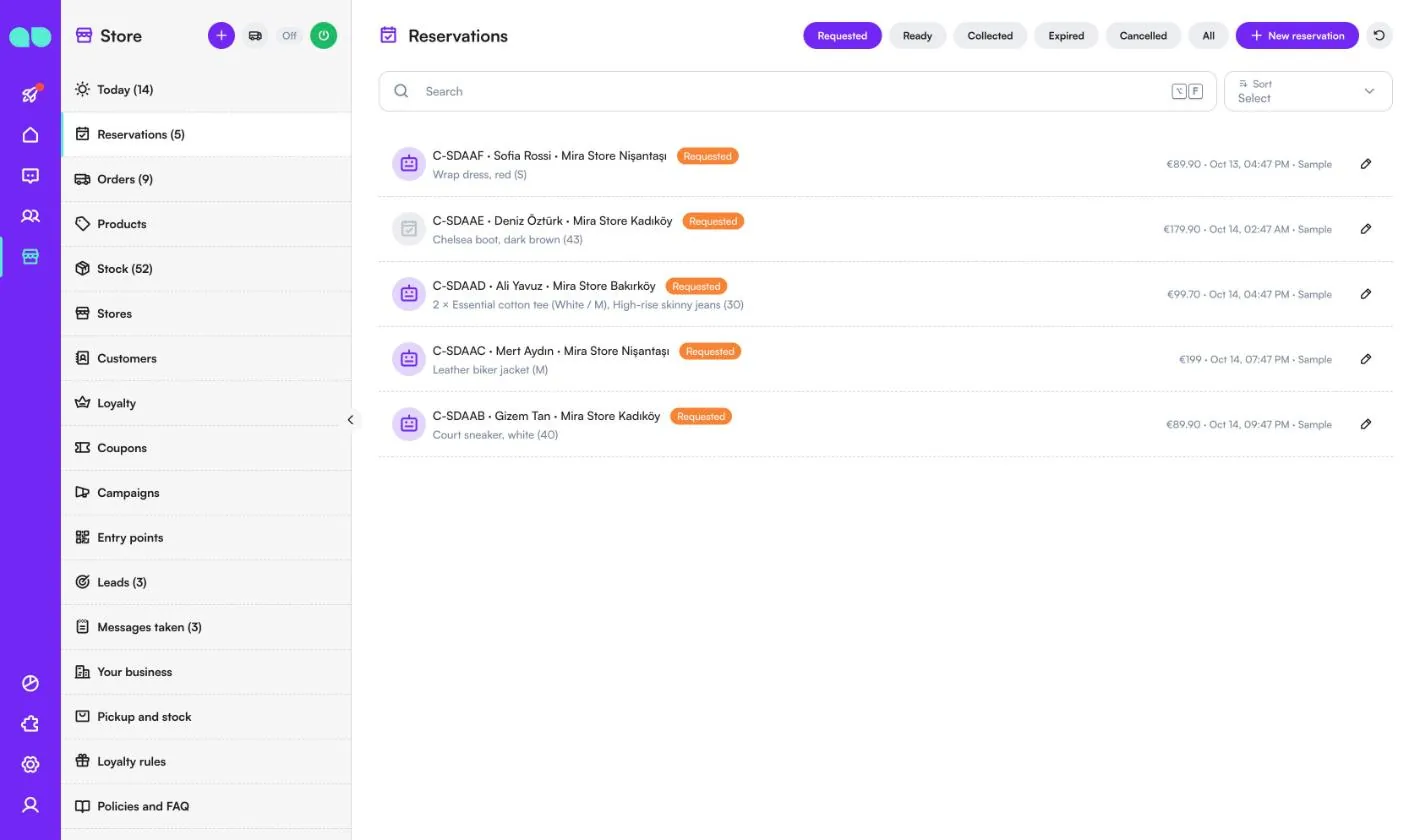
Store › Reservations (Winkel › Reserveringen) toont elke click & collect-reservering, gefilterd op Requested (Aangevraagd), Ready (Klaar), Collected (Opgehaald), Expired (Verlopen), Cancelled (Geannuleerd) of All (Alle). Elke rij toont de reserveringscode, de klant, de afhaalwinkel, de artikelen, het totaal en wanneer de reservering is gemaakt. Een robotpictogram betekent dat de assistent haar in de chat heeft aangenomen.
Met New reservation (Nieuwe reservering) kan uw team er met de hand een toevoegen, bijvoorbeeld voor een klant die heeft gebeld. Kies een klant (of vul een naam en telefoonnummer in voor een nieuwe), de afhaalwinkel en de artikelen; het formulier toont wat er in die winkel op voorraad is en voorkomt dat u meer reserveert dan er is.
Bestellingen
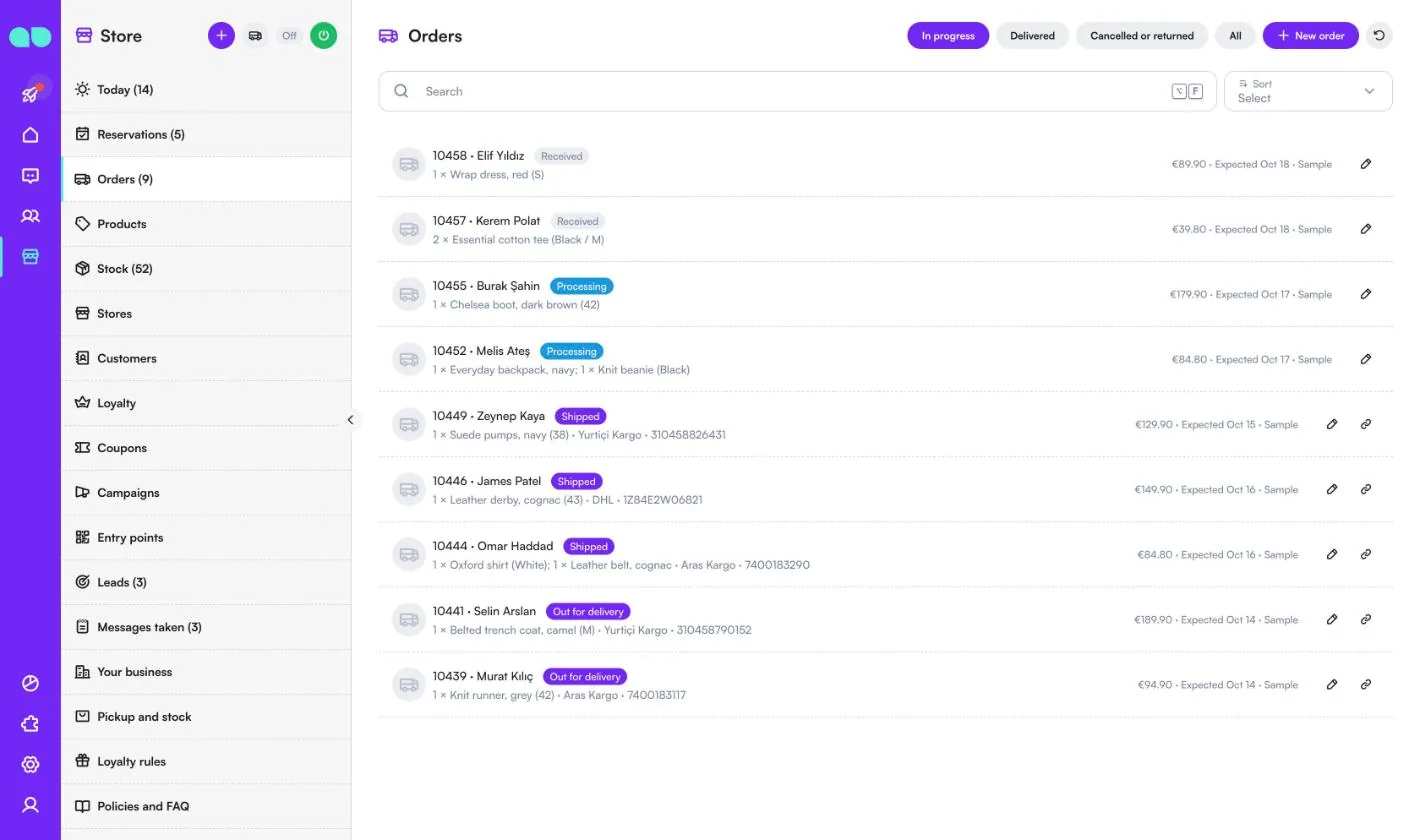
Store › Orders (Winkel › Bestellingen) toont webbestellingen, zodat de assistent kan antwoorden op "Waar is mijn bestelling?". De tabbladen zijn In progress (In behandeling), Delivered (Bezorgd), Cancelled or returned (Geannuleerd of geretourneerd) en All (Alle). Elke rij heeft het bestelnummer, de klant, de status (Received (Ontvangen), Processing (In verwerking), Shipped (Verzonden), Out for delivery (Onderweg)), de artikelen, de vervoerder en het trackingnummer, het totaal en de verwachte datum. Verzonden bestellingen hebben een knop Tracking link (Trackinglink).
Bestellingen komen uit New order (Nieuwe bestelling) (ook het vrachtwagenpictogram in de koptekst van de balie) of uit uw eigen systemen via de API (zie Integrations (Integraties)). Als u de status van een bestelling wijzigt, hoort de klant met de automatische berichten over verzonden, onderweg, bezorgd en geannuleerd, als Order updates (Bestelupdates) aanstaat.
Producten
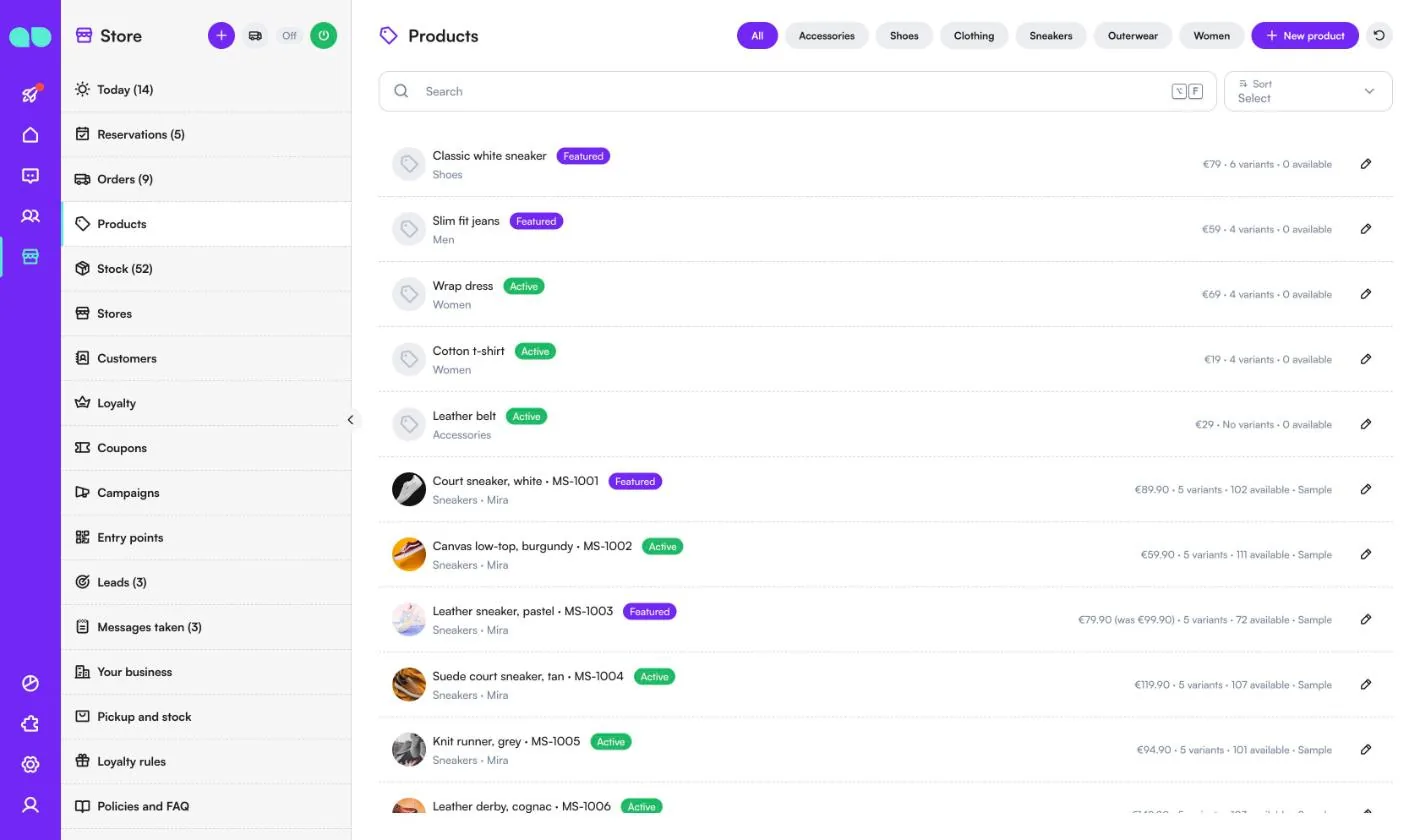
Store › Products (Winkel › Producten) is wat de assistent verkoopt: hij biedt alleen aan wat hier staat. Filter op categorie, of klik op New product (Nieuw product). Elke rij toont de naam en SKU, de categorie en het merk, een badge Featured (Uitgelicht), Active (Actief) of Off (Uit), de prijs (met de oude prijs bij een aanbieding), het aantal varianten en hoeveel er in alle winkels beschikbaar zijn.
Het productpaneel wordt beschreven onder Productpaneel.
Voorraad
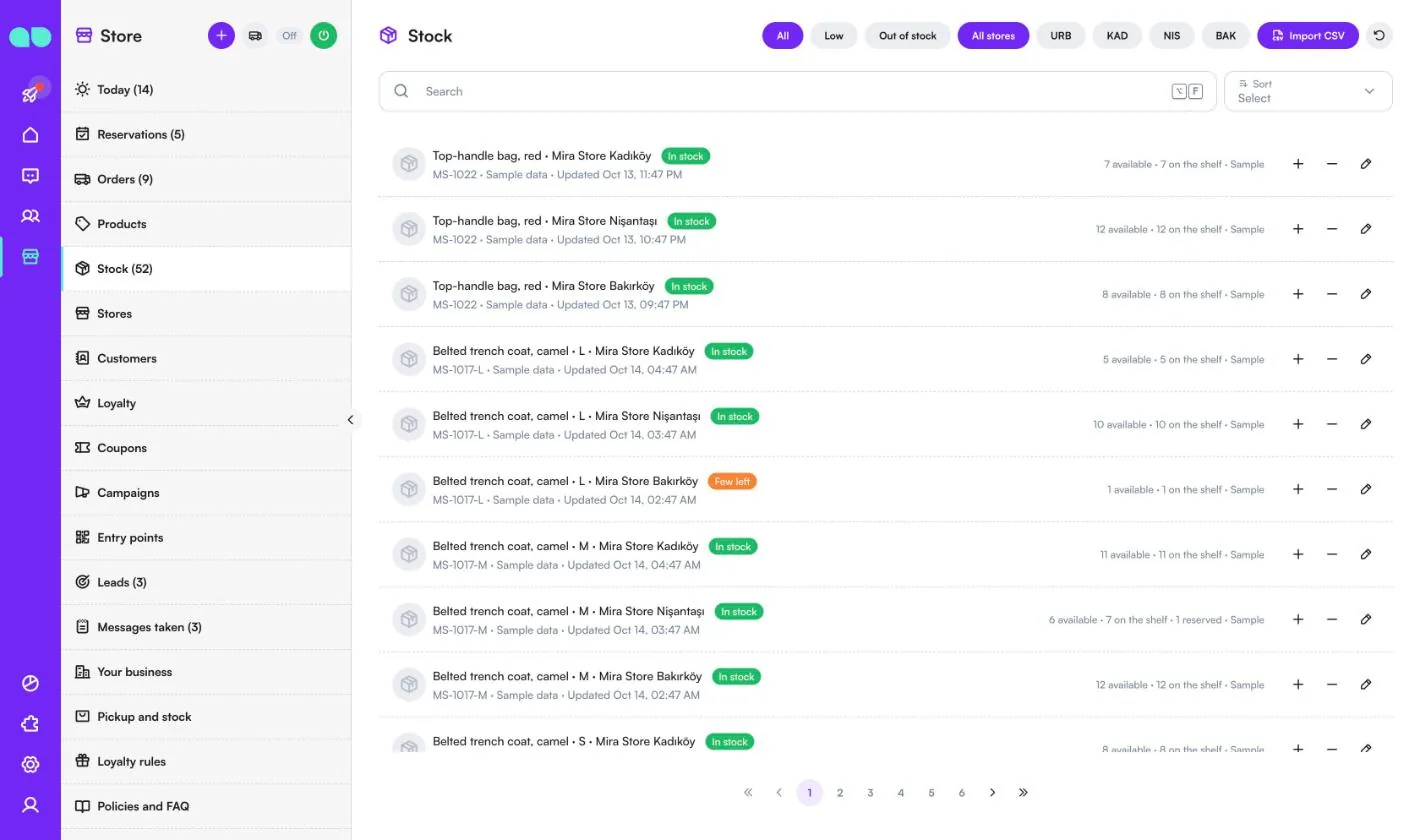
Store › Stock (Winkel › Voorraad) heeft één rij per product (of variant) en winkel. Filter op All (Alle), Low (Laag) of Out of stock (Uitverkocht), en op winkelcode. Elke rij toont In stock (Op voorraad), Few left (Bijna op) of Out of stock, hoeveel er beschikbaar zijn, hoeveel er in het schap liggen en hoeveel er gereserveerd zijn voor click & collect, en waar het aantal vandaan komt (ingesteld door het team, CSV-import, API of voorbeeldgegevens).
Gebruik + en − om één artikel toe te voegen of af te halen, of het potlood om het aantal in te stellen. Import CSV (CSV importeren) leest een bestand met de kolommen sku, store en quantity, één rij per SKU en winkel.
Winkels
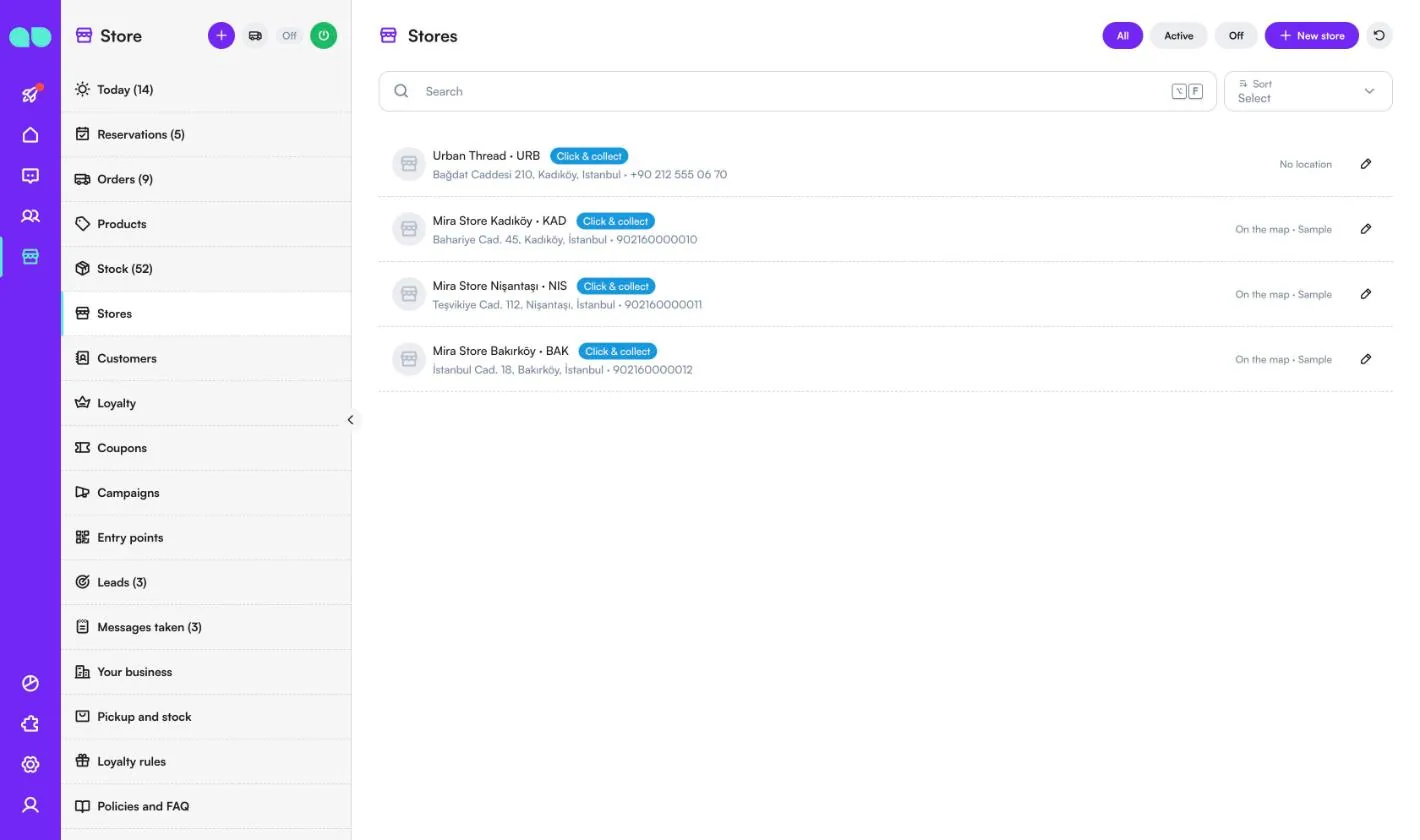
Store › Stores (Winkel › Winkels) toont uw winkels, gefilterd op All (Alle), Active (Actief) of Off (Uit). De assistent vertelt klanten de openingstijden en het adres en neemt click & collect voor ze aan. Een badge Click & collect betekent dat klanten daar kunnen reserveren; On the map (Op de kaart) betekent dat de winkel een locatie heeft en dus als dichtstbijzijnde winkel kan worden gevonden.
New store (Nieuwe winkel) vraagt om de Name (Naam), een korte Code in hoofdletters (gebruikt in QR-codes en de voorraadimport, bijv. KAD), het adres, telefoonnummer, een Map link (Kaartlink), Latitude (Breedtegraad) en Longitude (Lengtegraad), de diensten, de openingstijden van die winkel, en schakelaars voor Active (Actief) en Click & collect.
Klanten
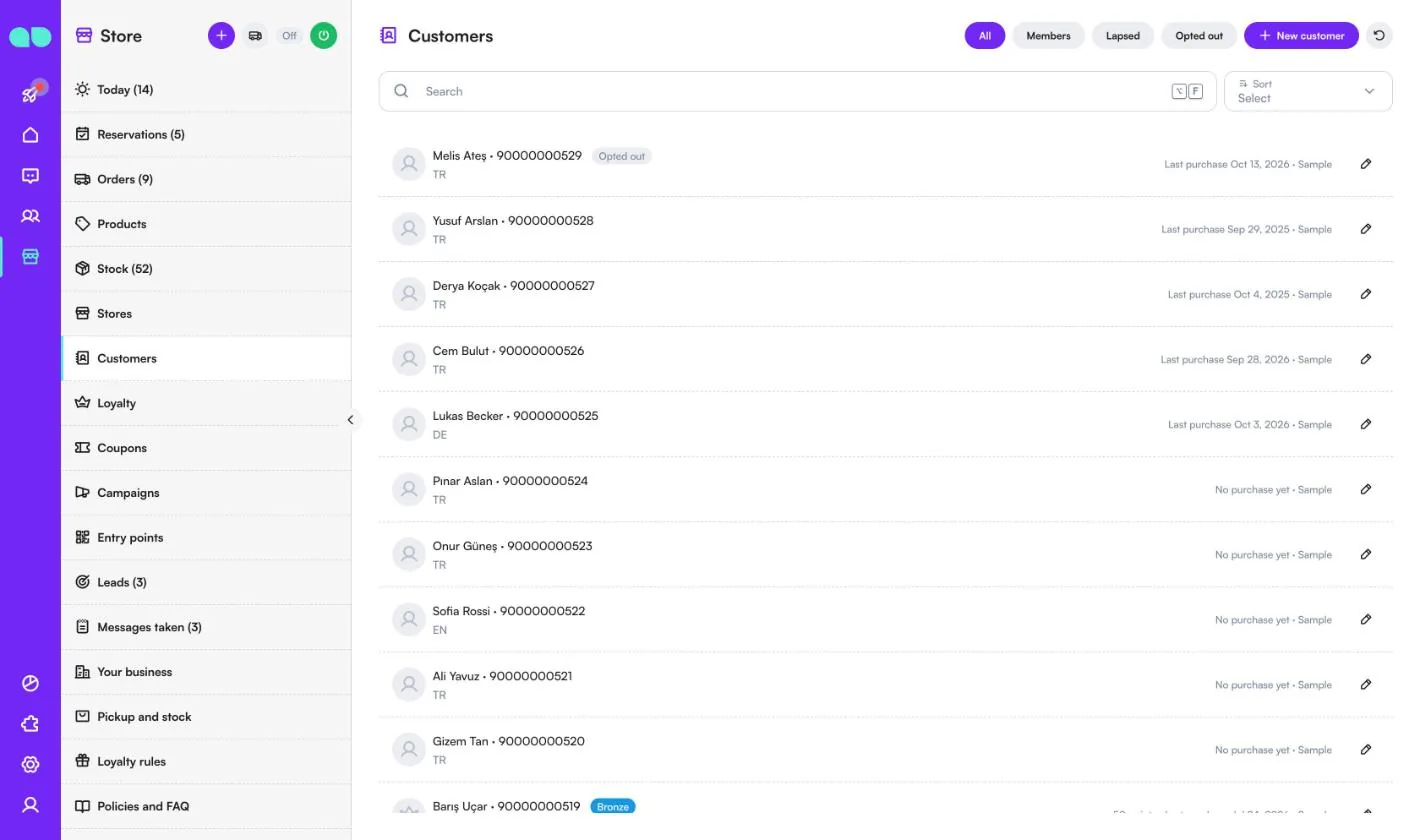
Store › Customers (Winkel › Klanten) toont iedereen die via WhatsApp, Instagram of de chat op uw website heeft geschreven, plus de klanten die u toevoegt. Filter op All (Alle), Members (Leden), Lapsed (Afgehaakt) (geen aankoop gedurende de terugkomtijd) of Opted out (Afgemeld). Elke rij toont het telefoonnummer, de taal, de niveaubadge voor leden en de laatste aankoop.
Het klantpaneel heeft de naam, het telefoonnummer, e-mailadres, de verjaardag, taal, favoriete winkel, tags en notities, en toont de spaarkaart, reserveringen, laatste bestellingen, coupons en leads.
Spaarprogramma
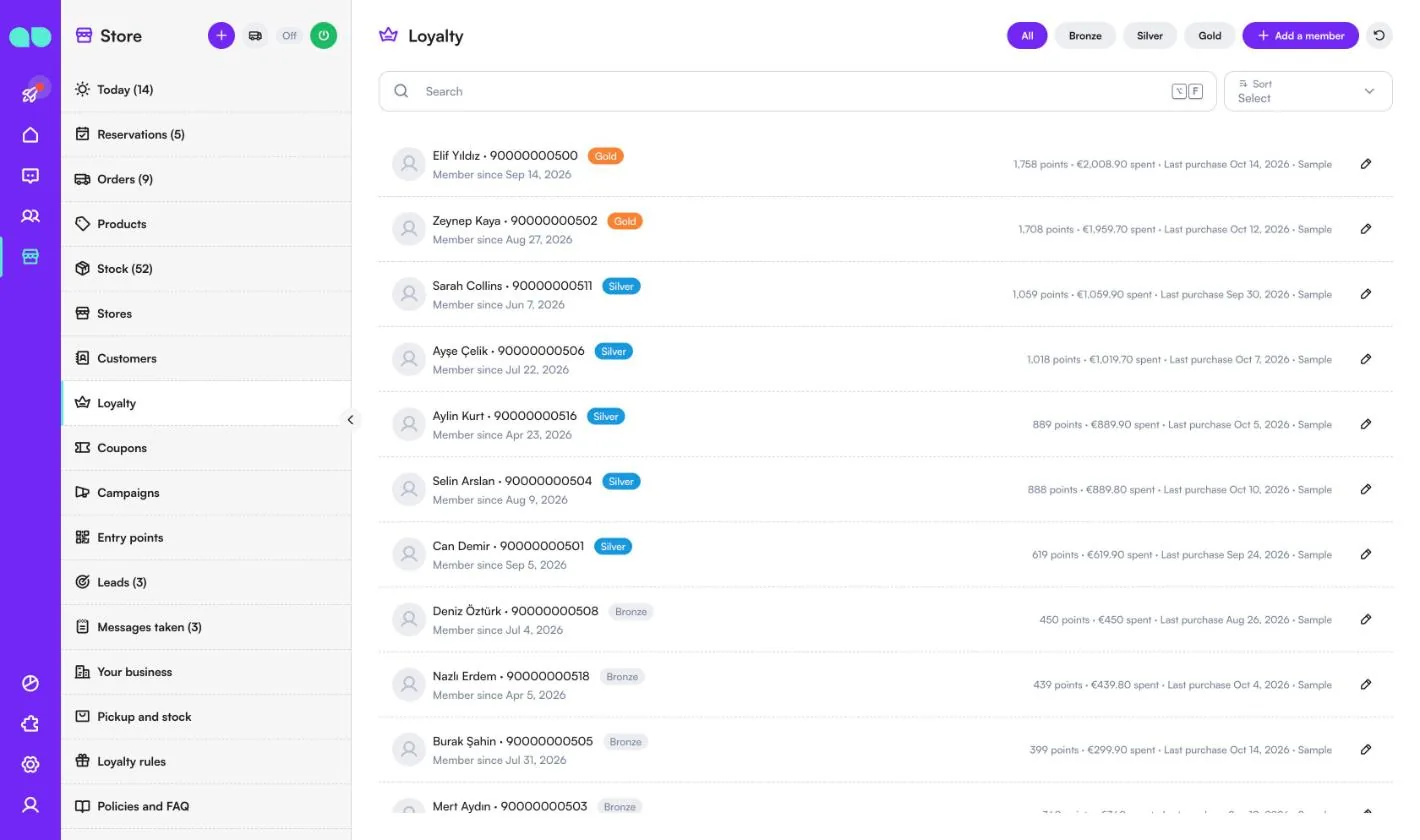
Store › Loyalty (Winkel › Spaarprogramma) toont de leden van het spaarprogramma, gefilterd op niveau (Bronze, Silver, Gold in de voorbeeldgegevens). Elke rij toont het niveau, de datum van aanmelding, de punten, het totaal besteed bedrag en de laatste aankoop. Dit tabblad is verborgen als het spaarprogramma uit staat.
Add a member (Een lid toevoegen) meldt een klant aan de kassa aan. Op de kaart van een lid kunt u Add purchase (Aankoop toevoegen) (punten en niveau volgen), Adjust points (Punten aanpassen) met een reden voor de geschiedenis, een beloning inwisselen voor een coupon met Redeem (Inwisselen) en Use a coupon (Een coupon gebruiken).
Coupons
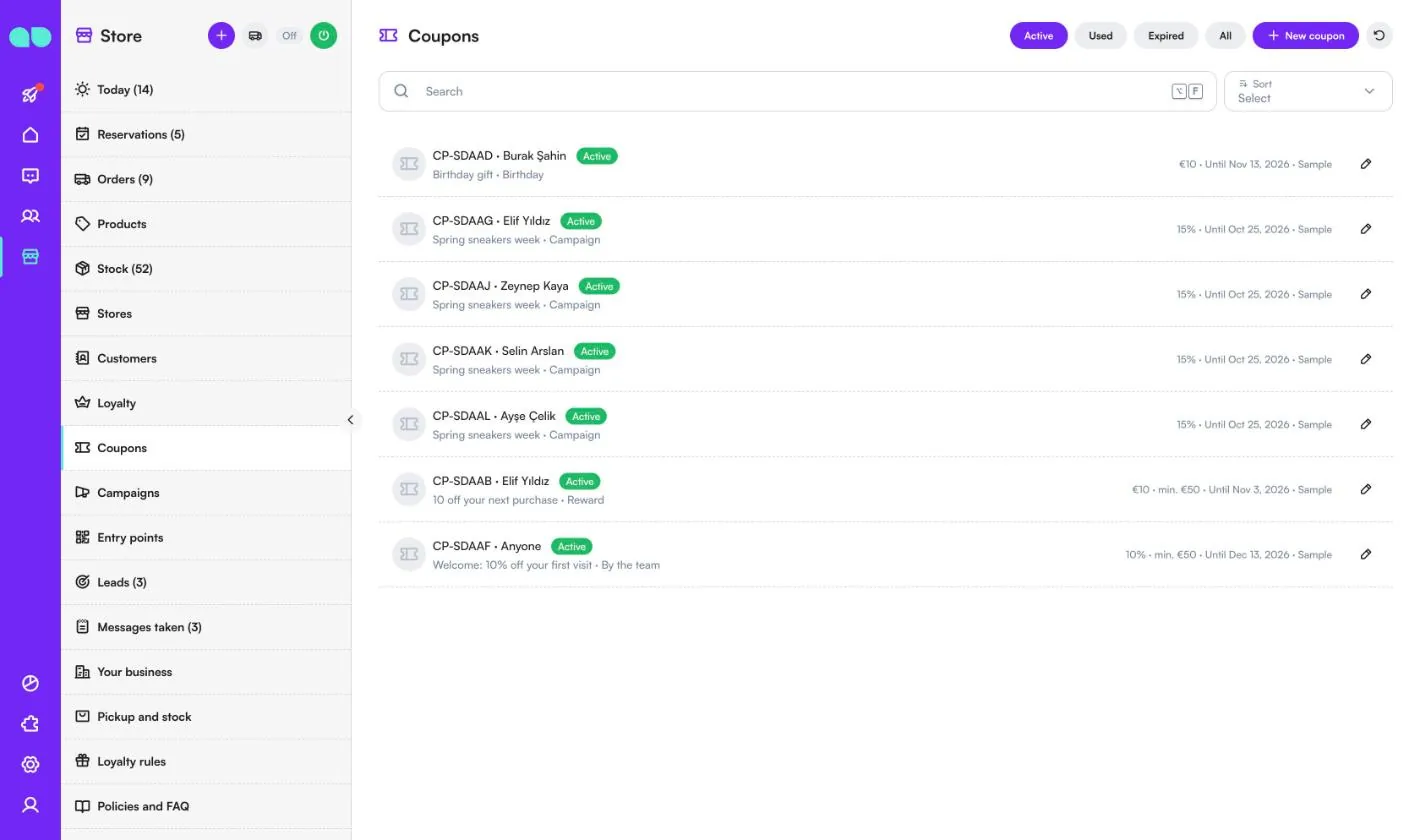
Store › Coupons (Winkel › Coupons) toont elke couponcode, gefilterd op Active (Actief), Used (Gebruikt), Expired (Verlopen) of All (Alle). Elke rij toont de code, voor wie hij is (één klant of Anyone (Iedereen)), waar hij vandaan komt (Reward (Beloning), Birthday (Verjaardag), Campaign (Campagne) of By the team (Door het team)), de waarde, een eventueel minimumbedrag en de einddatum.
New coupon (Nieuwe coupon) maakt een code voor één klant of voor iedereen met de code. Een coupon voor één klant verschijnt op diens spaarkaart en de assistent vertelt de klant erover. Open een coupon om hem aan de kassa als gebruikt te markeren met Mark used (Als gebruikt markeren) of om Cancel coupon (Coupon annuleren) te kiezen.
Campagnes
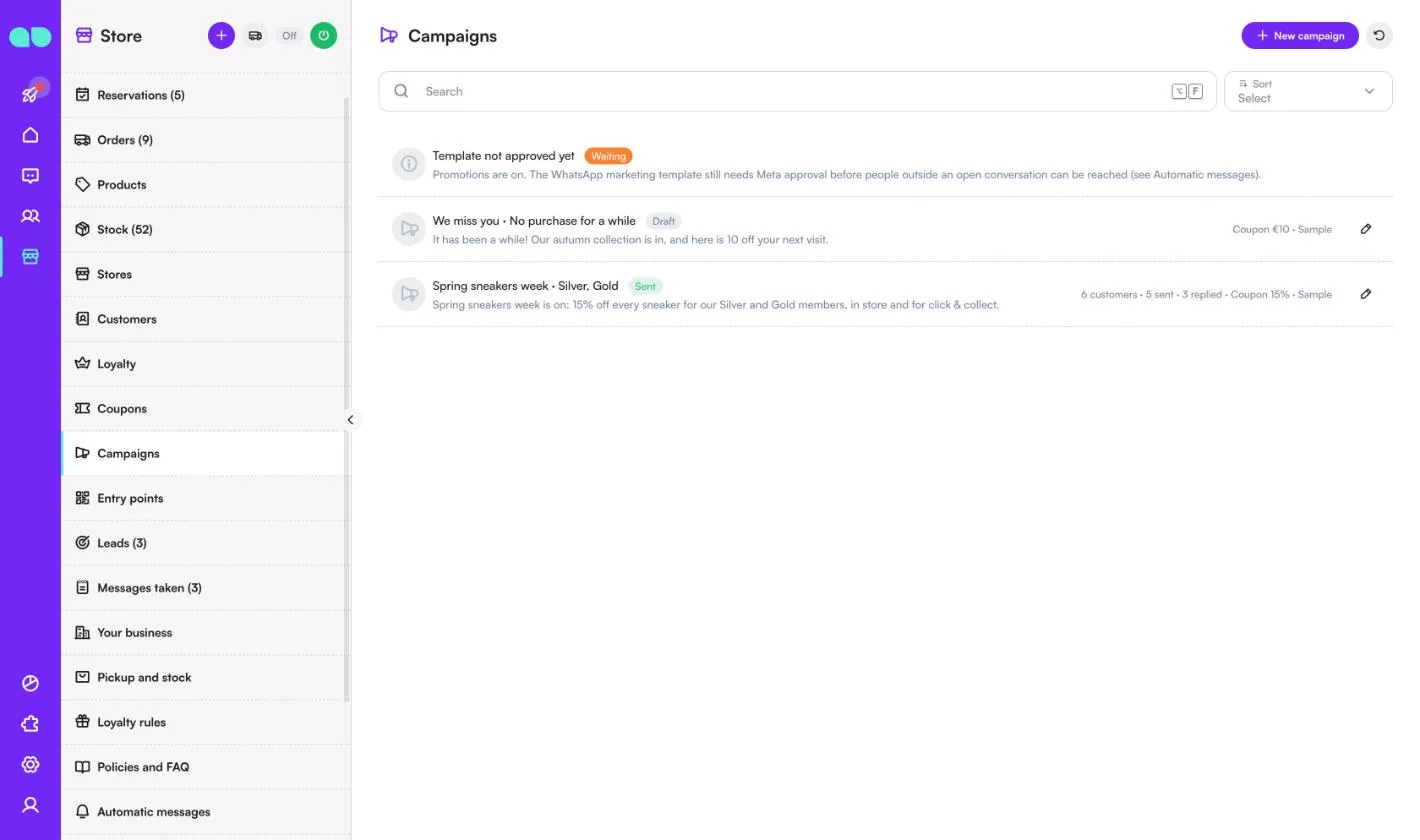
Store › Campaigns (Winkel › Campagnes) stuurt een bericht naar een gekozen groep. New campaign (Nieuwe campagne) vraagt om een naam, het bericht (tot 280 tekens), een optionele afbeelding, wie het krijgt (All customers (Alle klanten), Loyalty members (Spaarleden), Members of some tiers (Leden van bepaalde niveaus), Customers of some stores (Klanten van bepaalde winkels), Bought from some categories (Gekocht in bepaalde categorieën) of No purchase for a while (Al een tijd geen aankoop)) en een optionele persoonlijke coupon. Show me (Laat zien) telt de klanten die overeenkomen.
Campagnes gaan uit als WhatsApp-marketingtemplate, een paar dozijn tegelijk buiten stille uren, en alleen zolang Promotions (Promoties) aanstaat. Klanten die zich hebben afgemeld, worden nooit meegenomen, en wie in de afgelopen 14 dagen door een andere campagne is bereikt, wordt overgeslagen. Een verstuurde campagne toont hoeveel berichten zijn verstuurd en beantwoord. Een regel bovenaan waarschuwt u als Promotions uit staat of de marketingtemplate nog op Meta wacht.
Instappunten
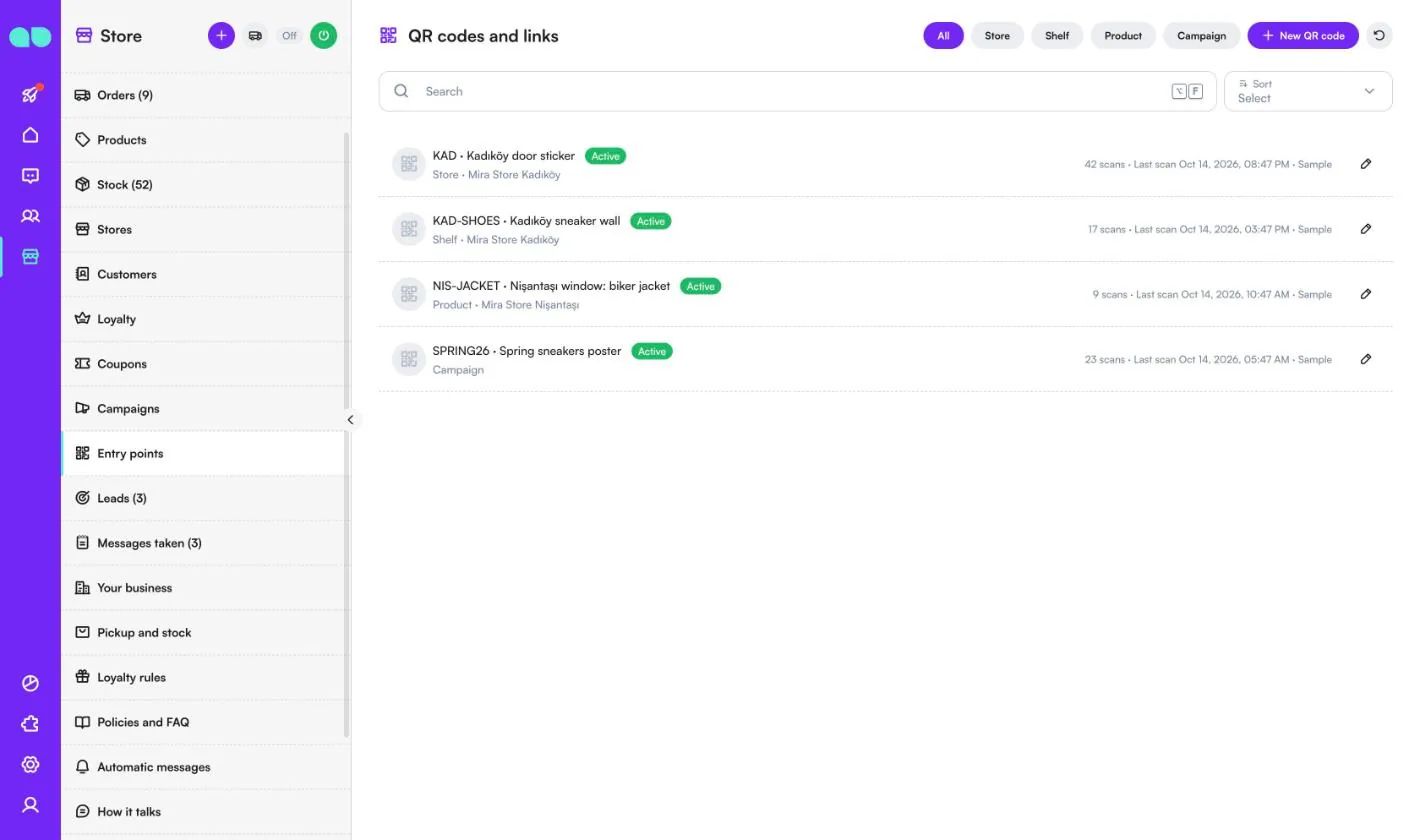
Store › Entry points (Winkel › Instappunten) (het scherm heet QR codes and links (QR-codes en links)) maakt een QR-code of chatlink voor een winkeldeur, een schap, een prijskaartje of een campagneposter. Als een klant die scant, weet de assistent waar hij is: hij biedt die winkel eerst aan, begint met de producten van dat schap of opent met uw begroeting. Filter op Store (Winkel), Shelf (Schap), Product of Campaign (Campagne); elke rij toont de code, het aantal scans en de laatste scan.
New QR code (Nieuwe QR-code) vraagt waar hij hangt, een titel voor het team, een code in hoofdletters (bijv. KAD-SHOES), de winkel, optionele producten, de tekst die de QR-code verstuurt en wat de assistent als eerste zegt. Na het opslaan kunt u de link kopiëren of de QR-code op volledige grootte openen om hem af te drukken. Voor de link heeft u een gekoppeld WhatsApp-nummer nodig.
Leads
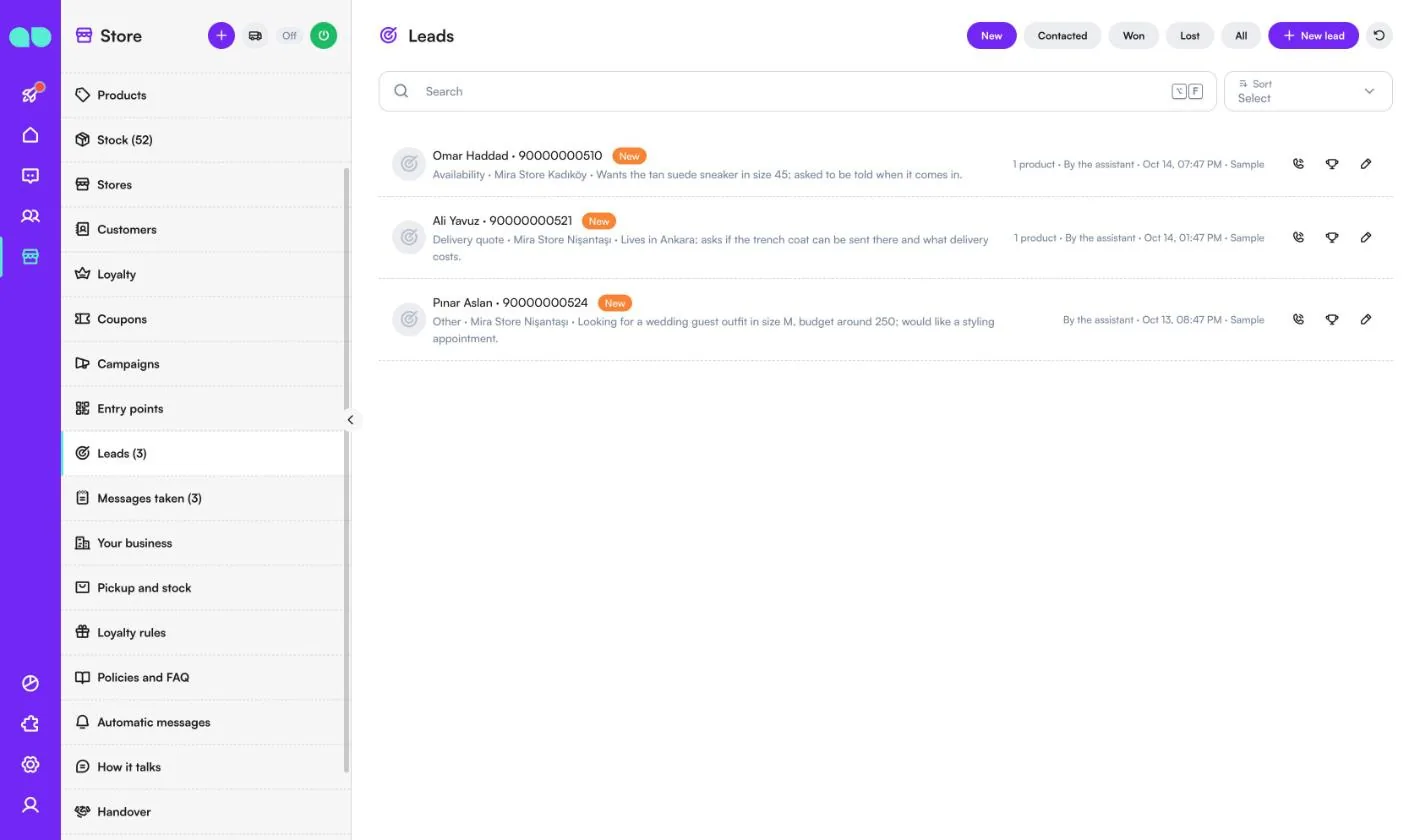
Store › Leads (Winkel › Leads) verzamelt wat de assistent heeft genoteerd als iemand vroeg om een prijsopgave voor bezorging, een groot artikel, de beschikbaarheid van iets wat niet op voorraad is, of iets wat niet op uw lijst staat. Filter op New (Nieuw), Contacted (Gecontacteerd), Won (Gewonnen), Lost (Verloren) of All (Alle). Elke rij toont wat de klant wil, de winkel, de notitie, de producten en wie het heeft genoteerd.
Gebruik het telefoonpictogram om de lead als gecontacteerd te markeren, de trofee om hem als gewonnen te markeren, of het potlood om hem te openen en de fase te wijzigen.
Genoteerde berichten
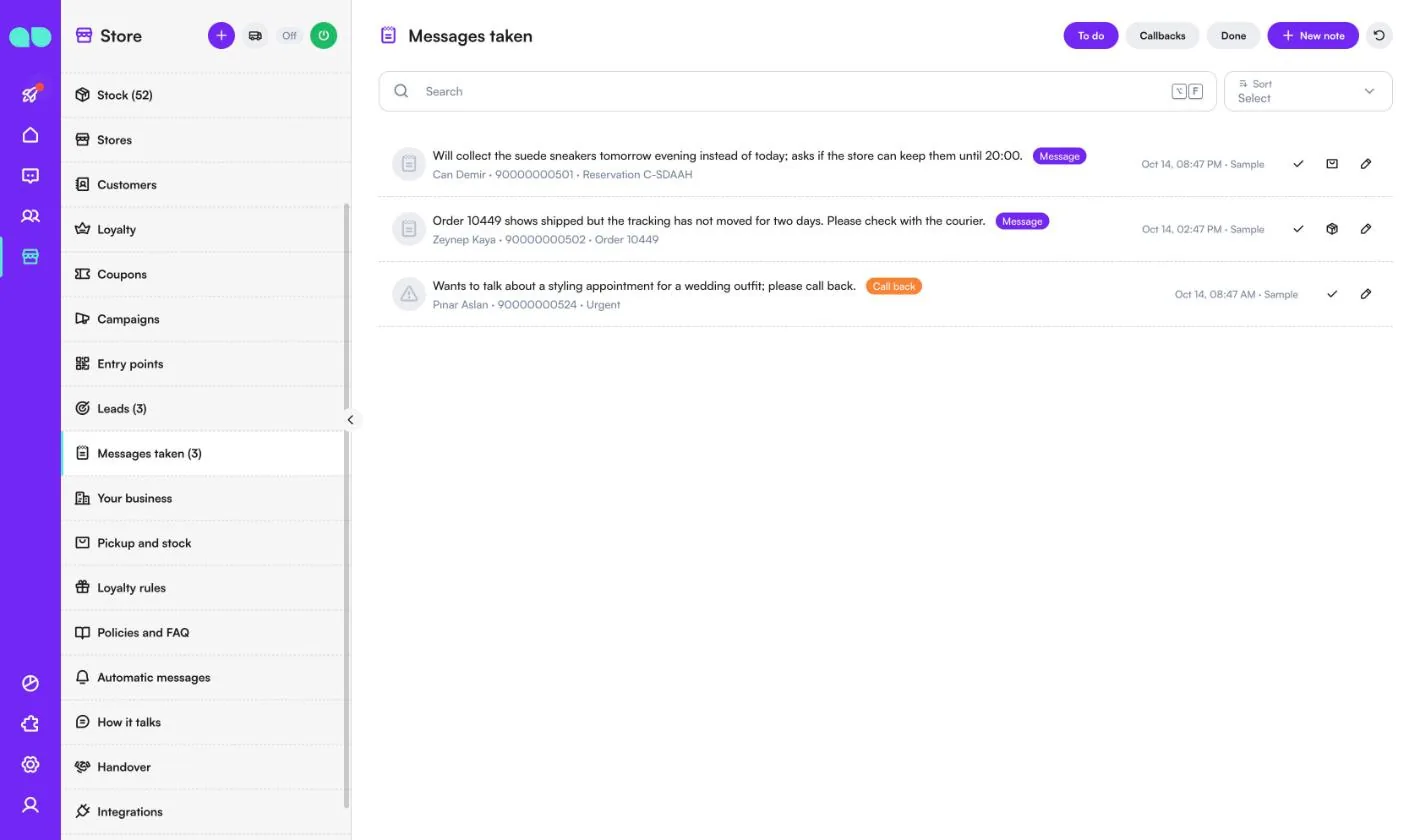
Store › Messages taken (Winkel › Genoteerde berichten) toont wat de assistent heeft genoteerd als hij niet kon helpen of iemand teruggebeld wil worden. Filter op To do (Te doen), Callbacks (Terugbelverzoeken) of Done (Klaar). Elke rij toont het bericht, de klant en de bijbehorende reservering of bestelling, met een markering Urgent (Dringend) als dat nodig is.
Gebruik het vinkje om het als afgehandeld te markeren, het reserverings- of bestelpictogram om te openen waar het over gaat, of New note (Nieuwe notitie) om er zelf een toe te voegen.
Uw bedrijf
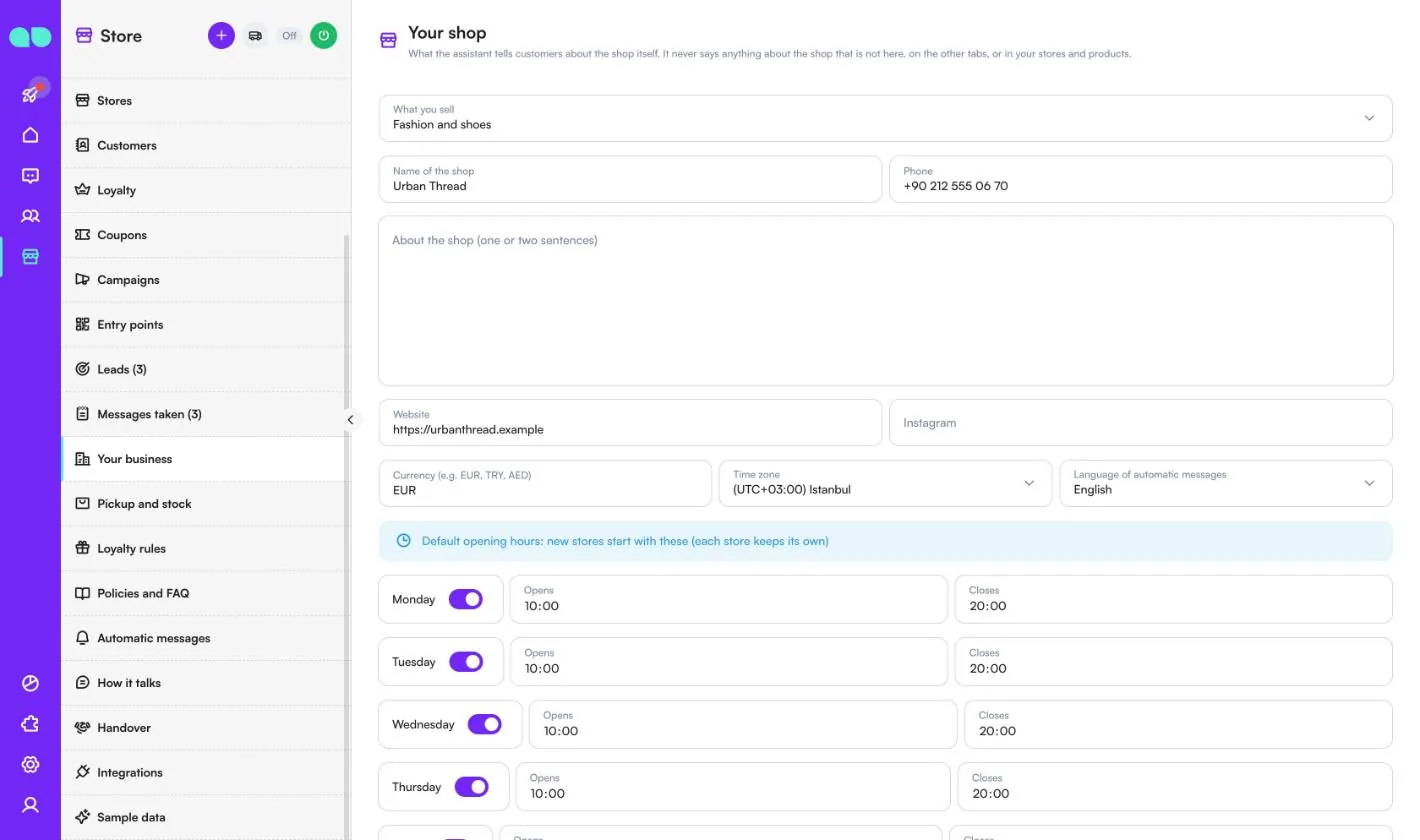
Store › Your business (Winkel › Uw bedrijf) (het scherm heet Your shop (Uw winkel)) bevat wat de assistent klanten over de winkel zelf vertelt. Hij zegt nooit iets over de winkel wat niet hier, op de andere tabbladen of bij uw winkels en producten staat.
| Veld | Wat het doet |
|---|---|
| What you sell (Wat u verkoopt) | Fashion and shoes, Electronics, Home and living, Beauty and cosmetics, Sports and outdoor of Other. |
| Name of the shop (Naam van de winkel), Phone (Telefoon) | Getoond aan klanten. |
| About the shop (one or two sentences) (Over de winkel, één of twee zinnen) | Een korte beschrijving die de assistent kan gebruiken. |
| Website, Instagram | Uw links. |
| Currency (e.g. EUR, TRY, AED) (Valuta), Time zone (Tijdzone), Language of automatic messages (Taal van automatische berichten) | Zoals in het instelformulier. |
| Standaard openingstijden | Nieuwe winkels beginnen hiermee; elke winkel houdt zijn eigen tijden. |
| Closed on (holidays) (Gesloten op, feestdagen) | Eén datum per regel (YYYY-MM-DD). Alle winkels zijn op deze dagen gesloten. |
Afhalen en voorraad
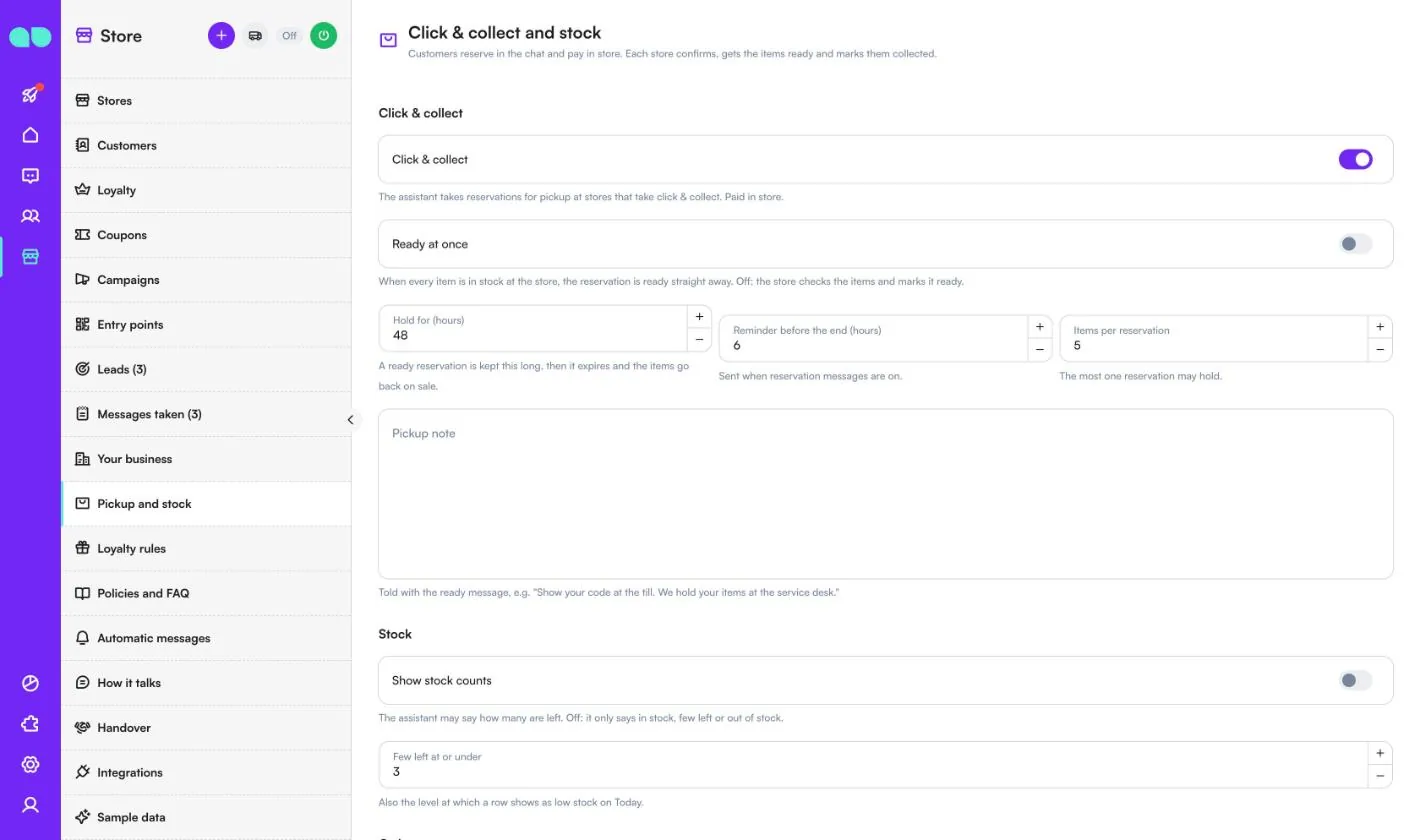
Store › Pickup and stock (Winkel › Afhalen en voorraad) (het scherm heet Click & collect and stock (Click & collect en voorraad)) bepaalt hoe reserveringen en antwoorden over voorraad werken.
| Veld | Wat het doet |
|---|---|
| Click & collect | De assistent neemt reserveringen aan voor afhalen in winkels die click & collect doen. Betaald in de winkel. |
| Ready at once (Direct klaar) | Als elk artikel in de winkel op voorraad is, is de reservering meteen klaar. Uit: de winkel controleert de artikelen en markeert de reservering als klaar. |
| Hold for (hours) (Vasthouden gedurende, uren) | Een klaarliggende reservering wordt zo lang bewaard; daarna verloopt ze en komen de artikelen weer in de verkoop. |
| Reminder before the end (hours) (Herinnering voor het einde, uren) | Wanneer de herinnering uitgaat, als reserveringsberichten aanstaan. Die moet komen voordat de reservering afloopt. |
| Items per reservation (Artikelen per reservering) | Het maximum dat één reservering mag bevatten. |
| Pickup note (Afhaalopmerking) | Meegedeeld met het klaar-bericht, bijv. "Laat uw code zien aan de kassa." |
| Show stock counts (Voorraadaantallen tonen) | De assistent mag zeggen hoeveel er nog zijn. Uit: hij zegt alleen op voorraad, bijna op of uitverkocht. |
| Few left at or under (Bijna op bij of onder) | Ook het niveau waarop een rij als lage voorraad wordt getoond op Today (Vandaag). |
| Order questions (Vragen over bestellingen) | De assistent vertelt klanten waar hun webbestelling is, op bestelnummer of op hun telefoonnummer. |
| Delivery note (Bezorgopmerking) | Meegedeeld met bestelupdates, bijv. "Bezorgingen komen tussen 9:00 en 18:00." |
Spaarregels
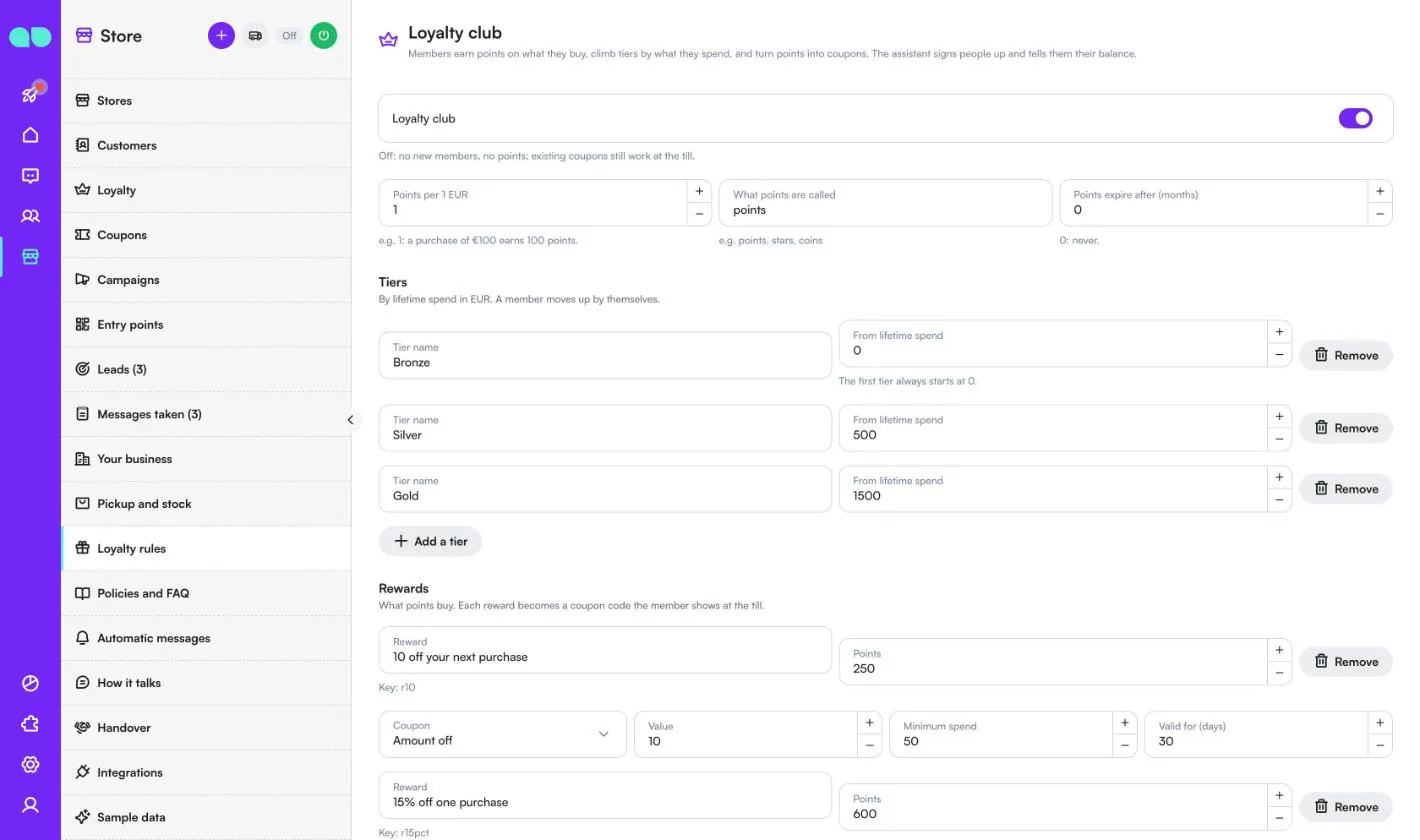
Store › Loyalty rules (Winkel › Spaarregels) (het scherm heet Loyalty club (Spaarprogramma)) bepaalt hoe leden punten verdienen en besteden. De assistent meldt mensen aan en vertelt ze hun saldo.
| Veld | Wat het doet |
|---|---|
| Loyalty club (Spaarprogramma) | Uit: geen nieuwe leden en geen punten; bestaande coupons werken nog steeds aan de kassa. |
| Points per 1 (Punten per 1) (uw valuta) | Bijv. 1: een aankoop van 100 levert 100 punten op. |
| What points are called (Hoe punten heten) | Bijv. punten, sterren, munten. |
| Points expire after (months) (Punten verlopen na, maanden) | 0: nooit. |
| Tiers (Niveaus) | Een Tier name (Niveaunaam) en From lifetime spend (Vanaf totale besteding) voor elk niveau. Een lid stijgt vanzelf. Het eerste niveau begint altijd bij 0. |
| Rewards (Beloningen) | Wat punten opleveren: een Reward-naam (Beloning), de Points (Punten) die het kost, en de Coupon die het wordt (Amount off (Bedrag korting) of Percent off (Procent korting), Value (Waarde), Minimum spend (Minimumbesteding), Valid for (days) (Geldig gedurende, dagen)). |
| Verjaardag | Bonus points (Bonuspunten) en een Birthday coupon (amount) (Verjaardagscoupon, bedrag) die op de verjaardag van het lid worden verstuurd als verjaardagsberichten aanstaan. 0: geen. |
Beleid en veelgestelde vragen
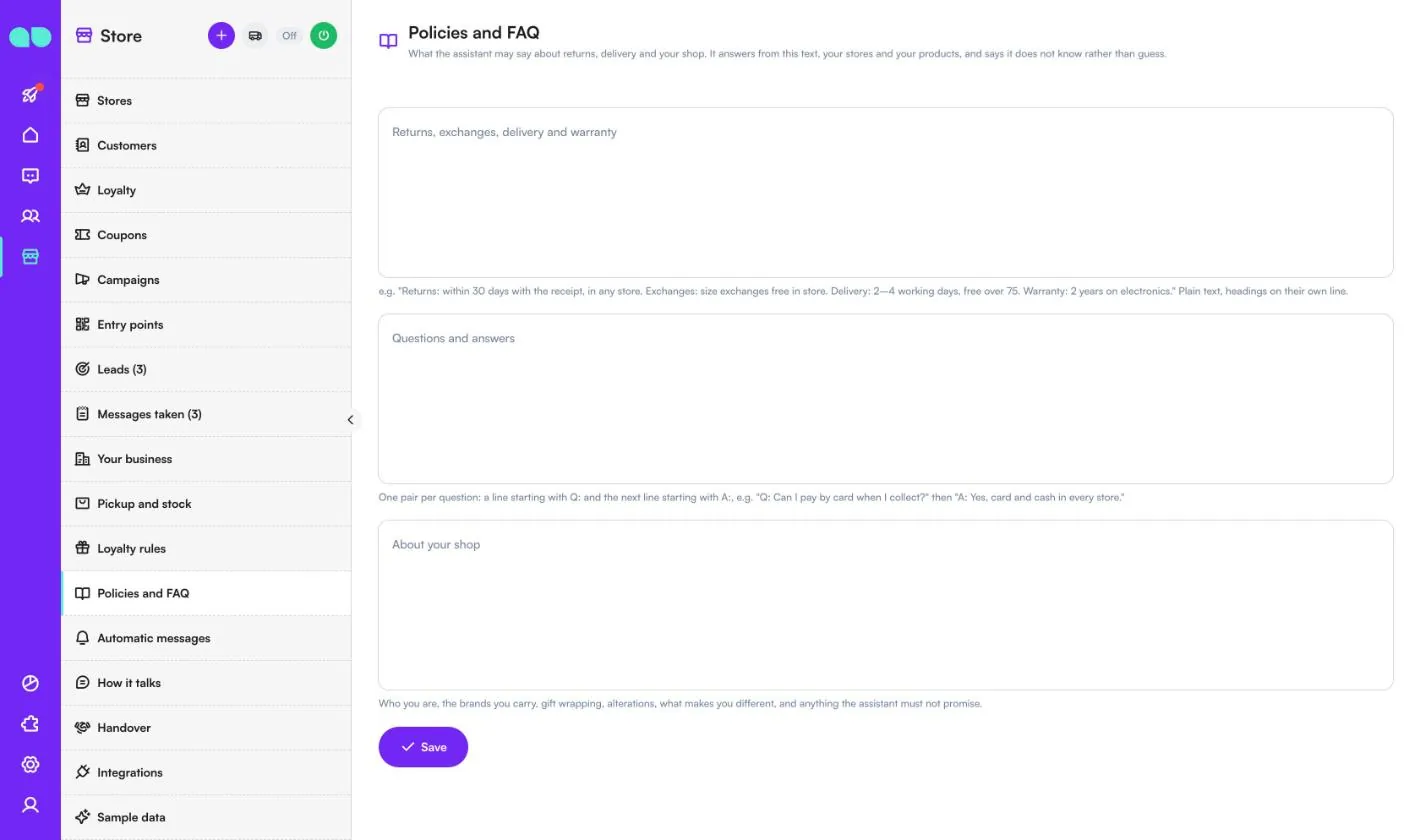
Store › Policies and FAQ (Winkel › Beleid en veelgestelde vragen) is wat de assistent mag zeggen over retouren, bezorging en uw winkel. Hij antwoordt op basis van deze tekst, uw winkels en uw producten, en zegt dat hij het niet weet in plaats van te gokken.
- Returns, exchanges, delivery and warranty (Retouren, ruilen, bezorging en garantie): platte tekst, kopjes op een eigen regel.
- Questions and answers (Vragen en antwoorden): één paar per vraag, een regel die begint met
Q:en de volgende regel die begint metA:. - About your shop (Over uw winkel): wie u bent, de merken die u voert, cadeauverpakking, vermaakservice, wat u onderscheidt, en alles wat de assistent niet mag beloven.
Automatische berichten
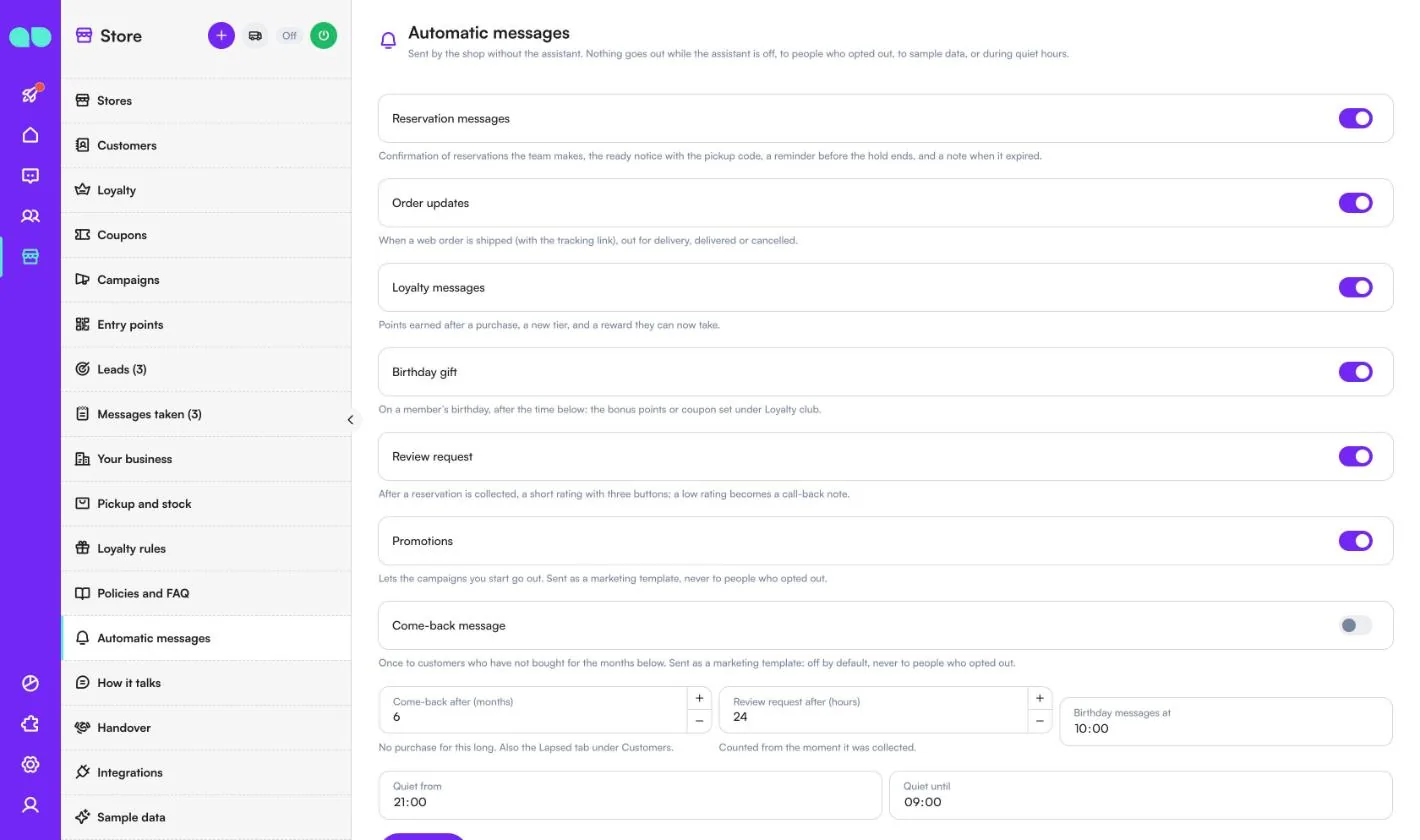
Store › Automatic messages (Winkel › Automatische berichten) worden door de winkel verstuurd zonder de assistent. Er gaat niets uit zolang de assistent uit staat, naar mensen die zich hebben afgemeld, naar voorbeeldgegevens of tijdens stille uren. Elk bericht heeft een eigen schakelaar:
| Bericht | Wanneer het uitgaat |
|---|---|
| Reservation messages (Reserveringsberichten) | Bevestiging van reserveringen die het team maakt, het klaar-bericht met de afhaalcode, een herinnering voordat de reservering afloopt en een melding als die is verlopen. |
| Order updates (Bestelupdates) | Wanneer een webbestelling is verzonden (met de trackinglink), onderweg is, is bezorgd of is geannuleerd. |
| Loyalty messages (Spaarberichten) | Verdiende punten na een aankoop, een nieuw niveau en een beloning die het lid nu kan nemen. |
| Birthday gift (Verjaardagscadeau) | Op de verjaardag van een lid, na Birthday messages at (Verjaardagsberichten om): de bonuspunten of coupon die onder Loyalty club zijn ingesteld. |
| Review request (Beoordelingsverzoek) | Nadat een reservering is opgehaald (na Review request after (hours) (Beoordelingsverzoek na, uren)), een korte beoordeling met drie knoppen; een lage beoordeling wordt een terugbelnotitie. |
| Promotions (Promoties) | Laat de campagnes die u start uitgaan, als marketingtemplate. |
| Come-back message (Terugkombericht) | Eén keer naar klanten die al Come-back after (months) (Terugkomen na, maanden) niets hebben gekocht. Standaard uit. |
Quiet from (Stil vanaf) en Quiet until (Stil tot) stellen de stille uren in. Daaronder toont de lijst WhatsApp templates (WhatsApp-templates) de status van elke template (goedgekeurd, wacht op Meta, afgewezen). De app schrijft de templates en dient ze in op uw nummer in de taal van de automatische berichten; Submit missing templates (Ontbrekende templates indienen) verstuurt de templates die nog niet zijn ingediend.
Hoe hij praat
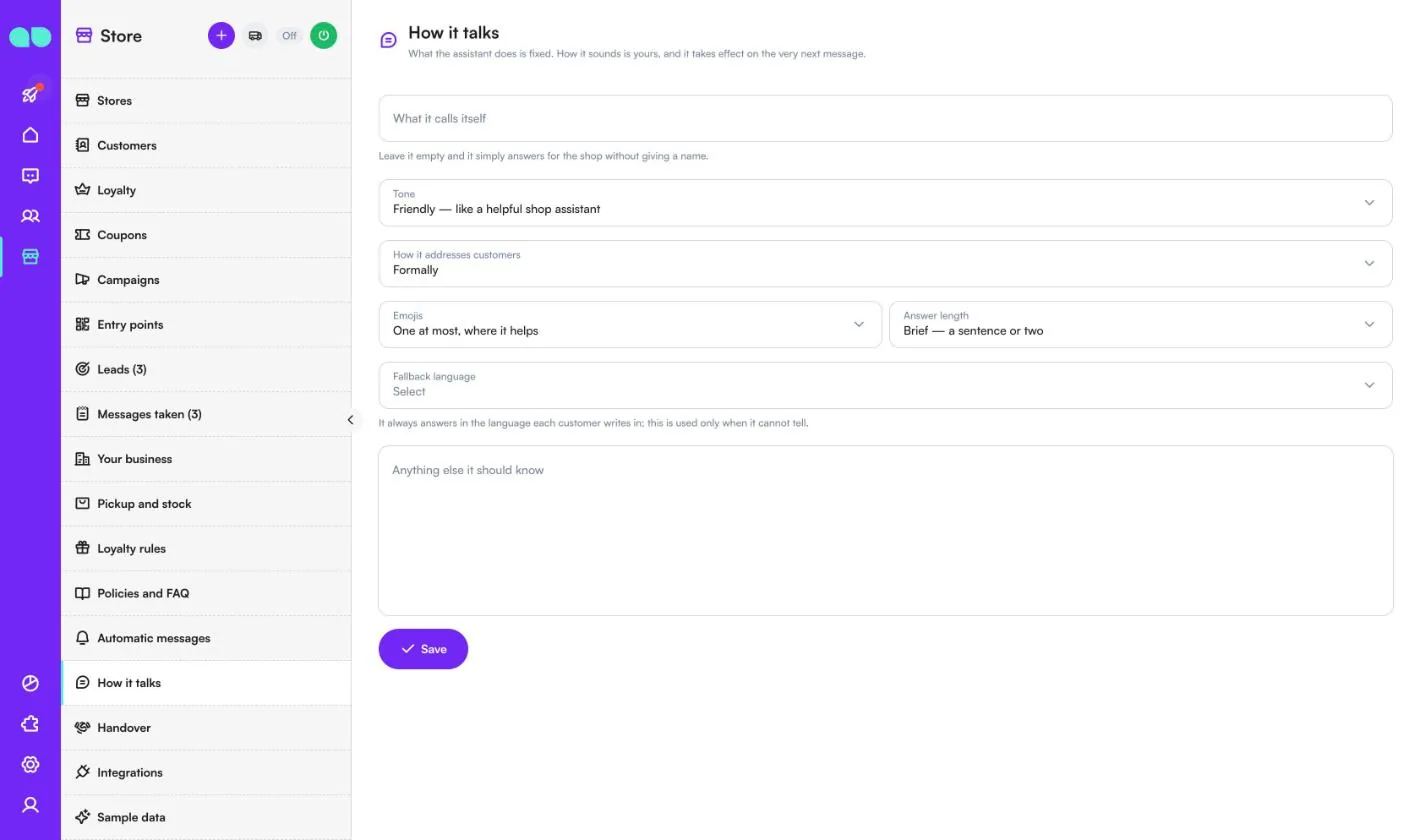
Store › How it talks (Winkel › Hoe hij praat) verandert hoe de assistent klinkt; wat hij doet, blijft hetzelfde. Wijzigingen gelden vanaf het eerstvolgende bericht.
| Veld | Wat het doet |
|---|---|
| What it calls itself (Hoe hij zichzelf noemt) | Laat het leeg, dan antwoordt hij namens de winkel zonder een naam te geven. |
| Tone (Toon) | Friendly, Warm, Professional of Direct (Vriendelijk, Hartelijk, Professioneel of Direct). |
| How it addresses customers (Hoe hij klanten aanspreekt) | Formeel, of informeel met de voornaam. |
| Emojis | Geen, hooguit één waar het helpt, of vrijelijk. |
| Answer length (Lengte van antwoorden) | Brief, Balanced of Detailed (Kort, Gebalanceerd of Uitgebreid). |
| Fallback language (Terugvaltaal) | Hij antwoordt altijd in de taal waarin elke klant schrijft; deze wordt alleen gebruikt als hij die niet kan bepalen. |
| Anything else it should know (Wat hij verder moet weten) | Uw eigen regels en dingen die nooit mogen worden beloofd. Dit kan de regel dat hij geen prijzen, voorraad of feiten verzint niet opheffen. |
Overdracht
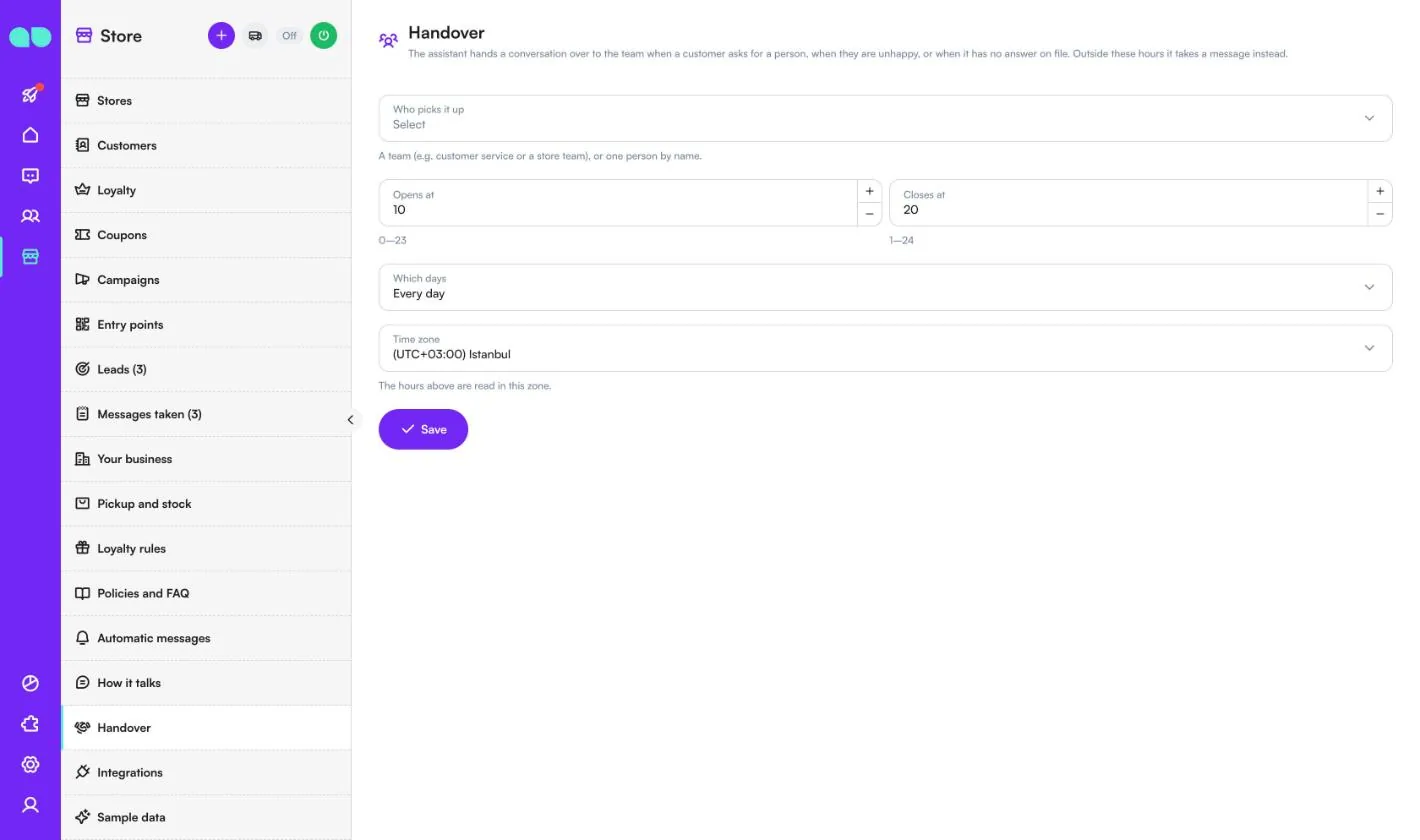
Store › Handover (Winkel › Overdracht) bepaalt wie een gesprek overneemt als een klant om een mens vraagt, ontevreden is of iets vraagt waarop geen antwoord in de gegevens staat.
- Who picks it up (Wie neemt het over): een team (bijv. klantenservice of een winkelteam), één persoon op naam, of niemand (de assistent draagt nooit over).
- Opens at / Closes at (Opent om / Sluit om) (uren 0–24), Which days (Welke dagen) (elke dag of alleen werkdagen) en Time zone (Tijdzone). Buiten deze tijden noteert de assistent in plaats daarvan een bericht.
Integraties
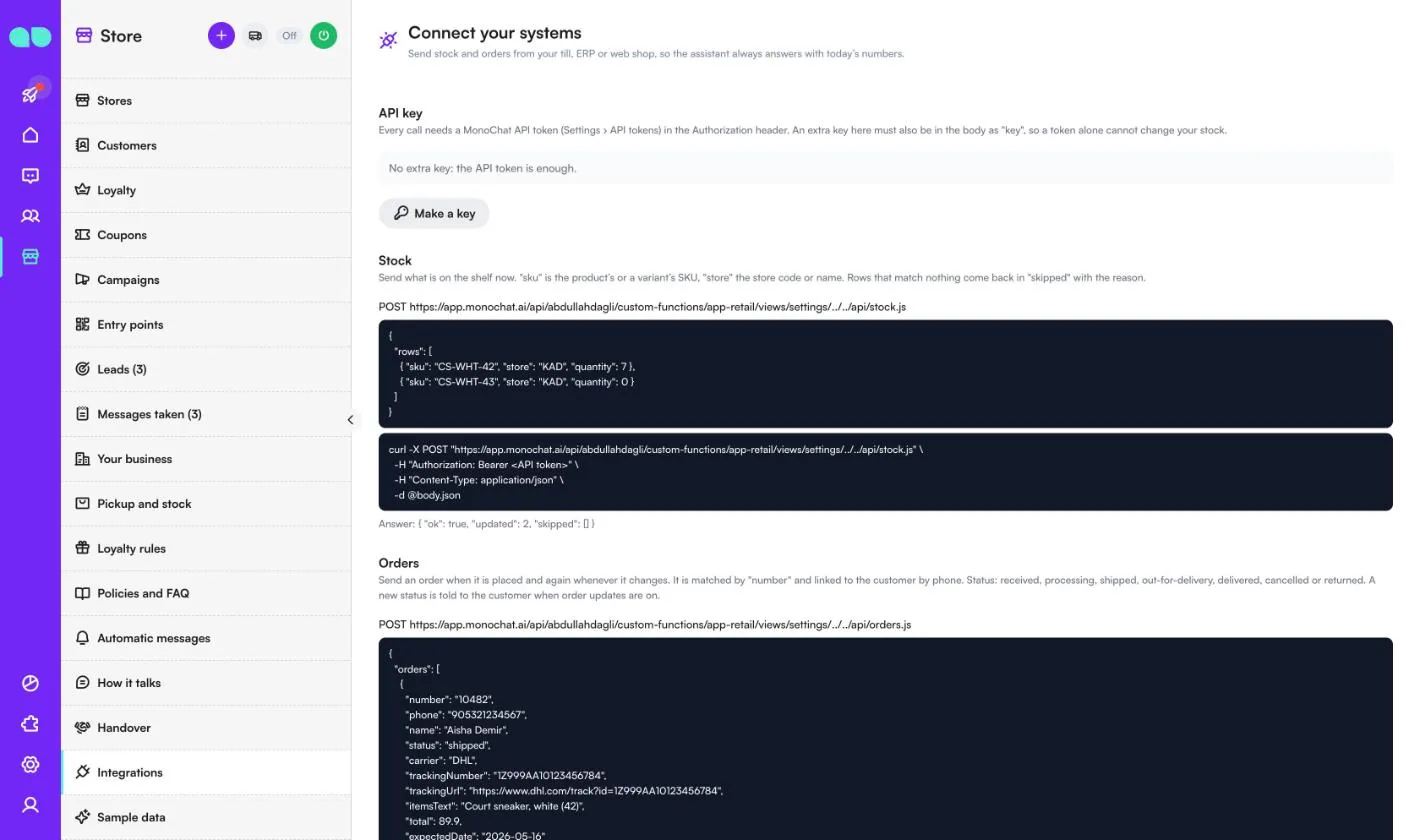
Store › Integrations (Winkel › Integraties) (het scherm heet Connect your systems (Koppel uw systemen)) laat uw kassa, ERP of webshop voorraad en bestellingen versturen, zodat de assistent altijd antwoordt met de cijfers van vandaag.
- API key (API-sleutel): elke aanroep heeft een MonoChat-API-token (Instellingen › API-tokens) in de Authorization-header nodig. Make a key (Sleutel maken) voegt een extra sleutel toe die ook in de body moet staan als
key, zodat een token alleen uw voorraad niet kan wijzigen. - Stock (Voorraad): stuur wat er nu in het schap ligt, met
sku(de SKU van het product of een variant),store(de winkelcode of -naam) enquantity. Rijen die nergens mee overeenkomen, komen terug inskippedmet de reden. - Orders (Bestellingen): stuur een bestelling wanneer die wordt geplaatst en opnieuw wanneer die verandert. Ze wordt gekoppeld op
numberen via het telefoonnummer aan de klant verbonden. Een nieuwe status wordt aan de klant gemeld als bestelupdates aanstaan.
Het scherm toont het adres om aan te roepen, een voorbeeldbody en een curl-opdracht voor elk. Geen systeem om te koppelen? Houd de voorraad bij met Import CSV (CSV importeren) op het scherm Stock (Voorraad), en voeg bestellingen met de hand toe onder Orders (Bestellingen).
Voorbeeldgegevens
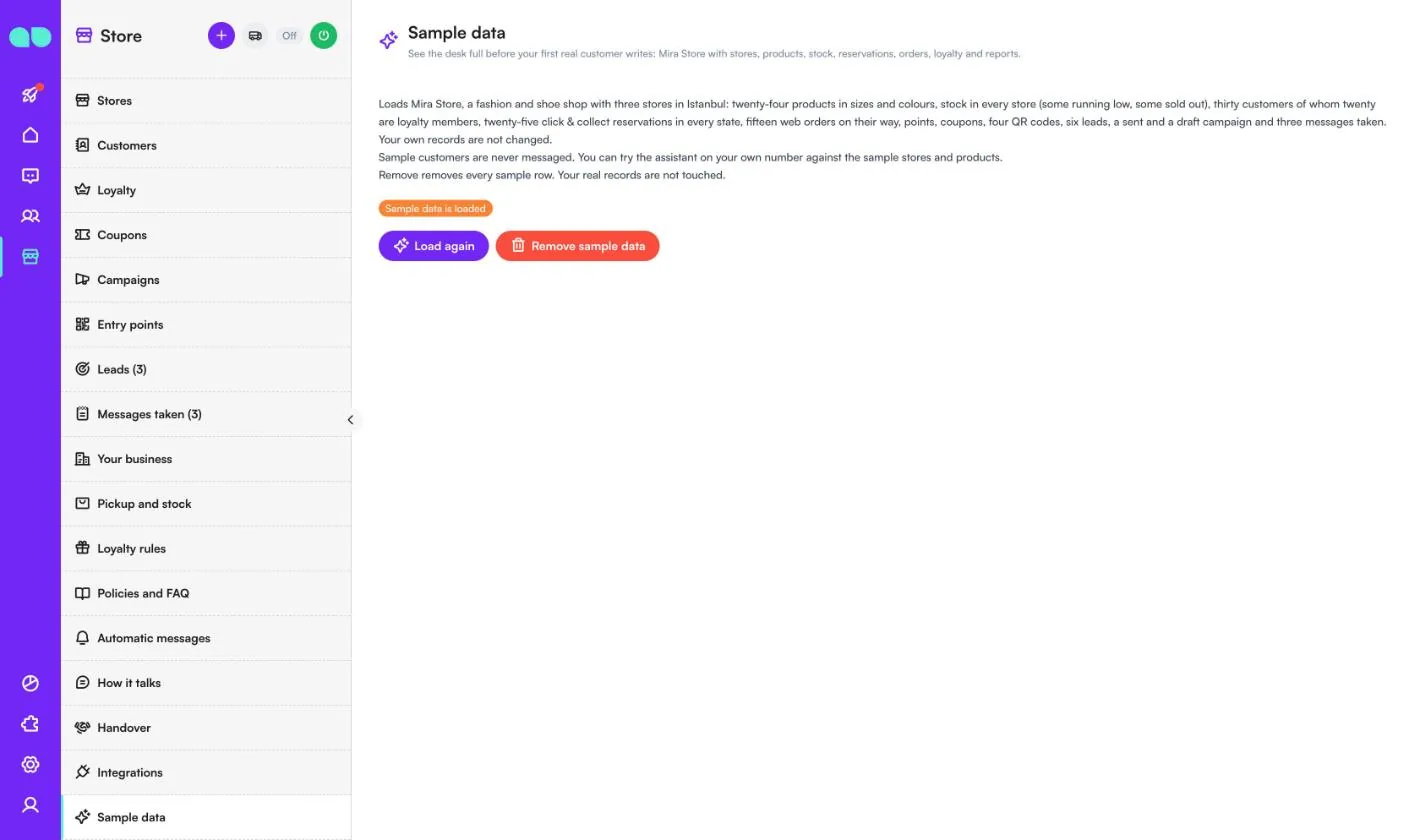
Store › Sample data (Winkel › Voorbeeldgegevens) vult de balie met Mira Store: drie winkels, producten in maten en kleuren, voorraad (deels laag, deels uitverkocht), klanten en spaarleden, reserveringen in elke status, webbestellingen, coupons, QR-codes, leads, campagnes en genoteerde berichten. Voorbeeldklanten krijgen nooit berichten, en u kunt de assistent op uw eigen nummer uitproberen met de voorbeeldwinkels en -producten.
Load again (Opnieuw laden) laadt ze opnieuw; Remove sample data (Voorbeeldgegevens verwijderen) verwijdert elke voorbeeldrij en laat uw echte records ongemoeid. Verwijder ze voordat echte klanten schrijven.
Reserveringspaneel
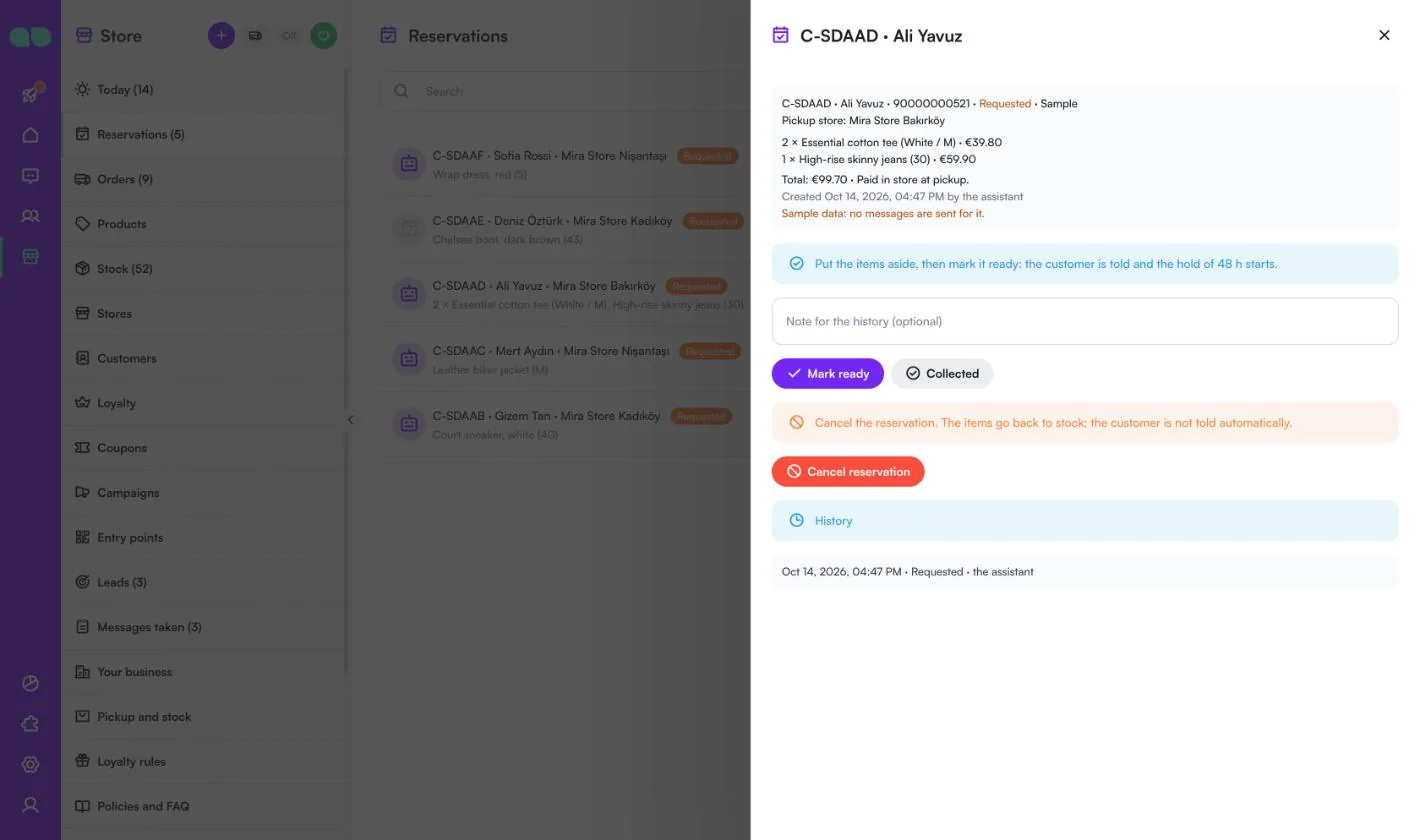
Klik op een reservering om die te openen. Bovenaan staan de code, de klant, de status, de afhaalwinkel, de artikelen, het totaal ("Paid in store at pickup", betaald in de winkel bij afhalen) en wie de reservering heeft aangemaakt.
- Mark ready (Klaar markeren): leg eerst de artikelen apart. De klant krijgt bericht en de reservering begint te lopen.
- Collected (Opgehaald): de artikelen gaan van de voorraad af, leden krijgen hun punten en later wordt om een beoordeling gevraagd.
- Extend (Verlengen) (bij een klaarliggende reservering): verlengt de reservering, en de klant krijgt een nieuwe herinnering voordat die afloopt.
- Cancel reservation (Reservering annuleren): de artikelen gaan terug naar de voorraad; de klant krijgt niet automatisch bericht.
Voeg bij elke wijziging een Note for the history (optional) (Notitie voor de geschiedenis, optioneel) toe. History (Geschiedenis) toont elke stap met het tijdstip en wie die heeft uitgevoerd.
Productpaneel
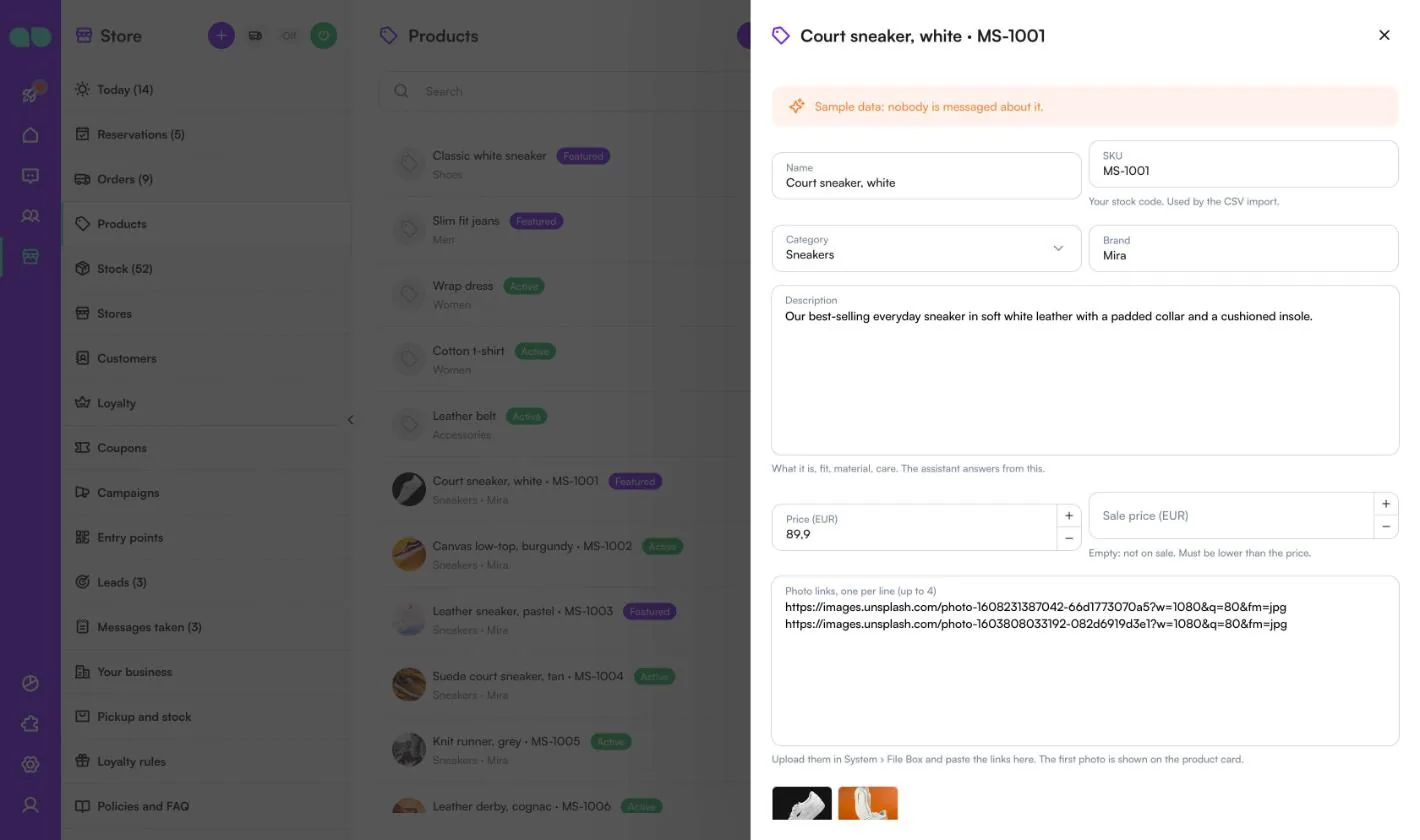
Het productpaneel bevat alles wat de assistent over een product mag zeggen.
| Veld | Wat het doet |
|---|---|
| Name (Naam), SKU | De SKU is uw voorraadcode, gebruikt door de CSV-import en de API. |
| Category (Categorie), Brand (Merk) | Kies een categorie of voeg een nieuwe toe. |
| Description (Beschrijving) | Wat het is, pasvorm, materiaal, onderhoud. De assistent antwoordt op basis hiervan. |
| Price (Prijs), Sale price (Aanbiedingsprijs) | Aanbiedingsprijs leeg: niet in de aanbieding. Die moet lager zijn dan de prijs. |
| Photo links, one per line (up to 4) (Fotolinks, één per regel, maximaal 4) | Upload ze in Systeem › Bestandsbox en plak de links. De eerste foto wordt op de productkaart getoond. |
| Attributes (Kenmerken), Search words (Zoekwoorden) | Bijv. kleur en materiaal, en andere woorden die mensen ervoor gebruiken (trainers, sneakers). |
| Varianten | Maten of kleuren, elk met een eigen SKU, optionele prijs en voorraad. Geen varianten: het product is één artikel. |
| Active (Actief), Featured (Uitgelicht), Order (Volgorde) | Uit: de assistent biedt het niet aan. Uitgelichte producten worden eerst getoond en in campagnereacties. Lagere getallen komen eerst. |
| Voorraad | Hoeveel elke winkel in het schap heeft, met gereserveerde artikelen getoond. Klik op Save stock (Voorraad opslaan). |
De assistent aanzetten
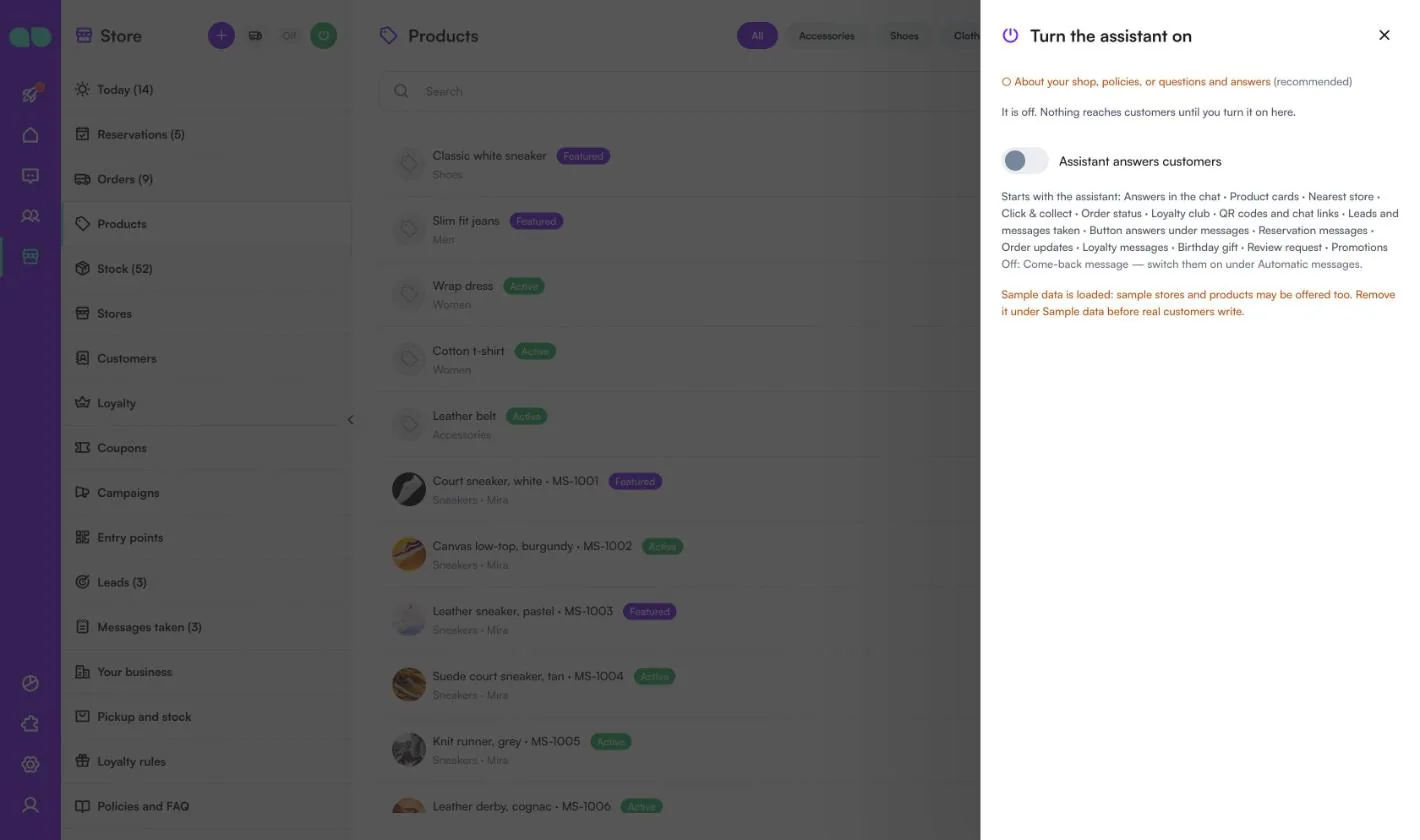
De aan/uit-knop in de koptekst van de balie opent het paneel Turn the assistant on (Zet de assistent aan). Het toont wat er nog ontbreekt, de schakelaar Assistant answers customers (Assistent beantwoordt klanten), de lijst van wat er Starts with the assistant (Start met de assistent) (antwoorden in de chat, productkaarten, dichtstbijzijnde winkel, click & collect, bestelstatus, spaarprogramma, QR-codes en chatlinks, leads en genoteerde berichten, en de automatische berichten die aanstaan) en welke berichten uit staan. Als er voorbeeldgegevens geladen zijn, herinnert het u eraan die te verwijderen voordat echte klanten schrijven.
Rapport Verkoop en winkels
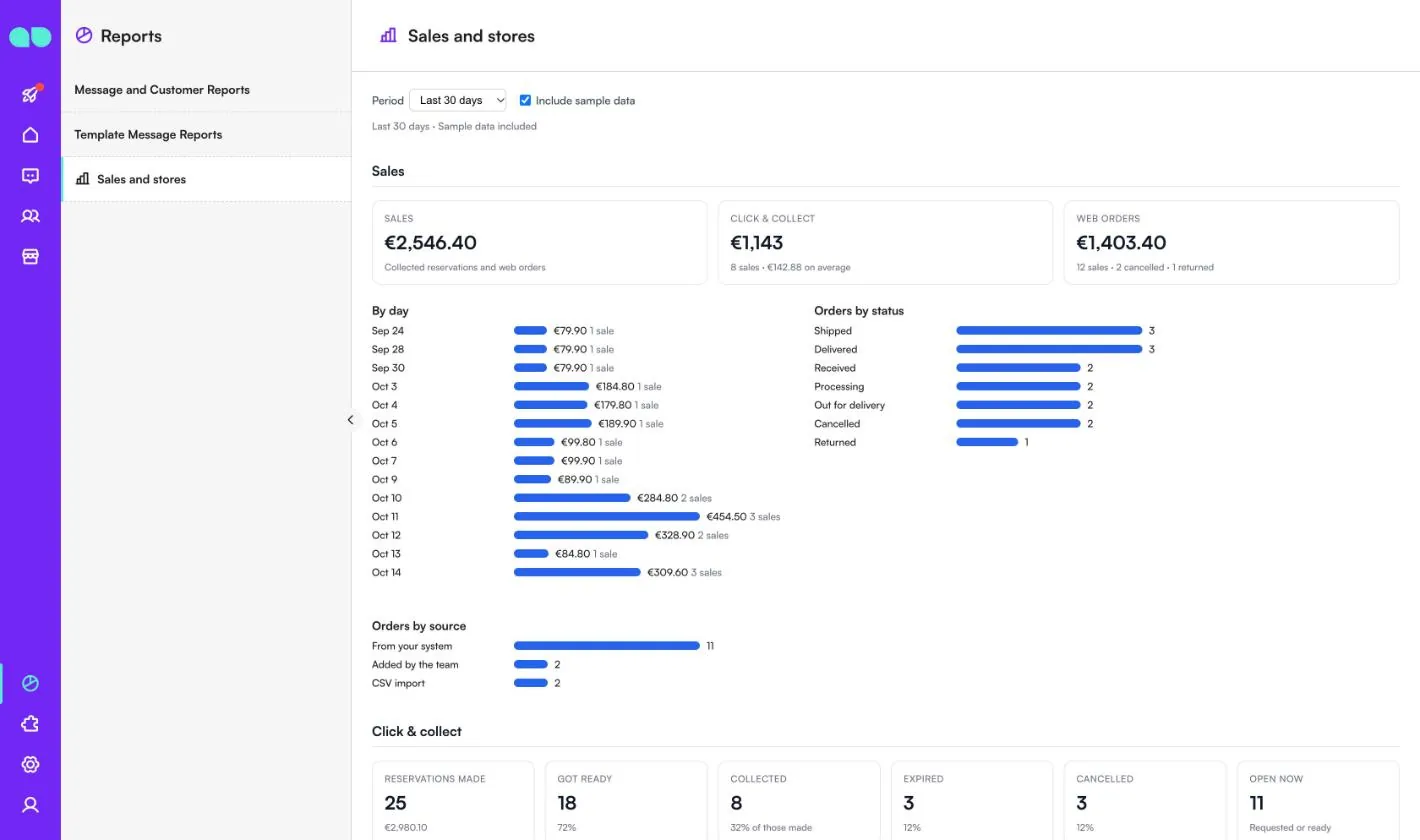
Rapporten › Sales and stores (Verkoop en winkels) toont hoe de winkel ervoor staat. Kies de Period (Periode) (laatste 7, 30, 90 of 365 dagen) en vink Include sample data (Voorbeeldgegevens meetellen) aan om de voorbeeldrecords mee te tellen.
- Sales (Verkoop): totale verkoop, click & collect en webbestellingen, verkoop By day (Per dag), Orders by status (Bestellingen per status) en Orders by source (Bestellingen per bron) (uit uw systeem, toegevoegd door het team, CSV-import).
- Click & collect: gemaakte, klaargezette, opgehaalde, verlopen, geannuleerde en nu openstaande reserveringen.
- Products (Producten) (meest gereserveerd en verkocht) en Stores (Winkels) (reserveringen, opgehaald, verlopen, click & collect-verkoop en webbestellingen per winkel).
- Loyalty club (Spaarprogramma): leden, verdiende, ingewisselde en nog niet gebruikte punten, gebruikte coupons, leden per niveau en coupons per bron.
- Campaigns (Campagnes), Leads en The assistant (De assistent): reserveringen die hij aannam en hoeveel er zijn opgehaald, genoteerde leads, genoteerde berichten en scans van QR-codes en links.
Functies
Dichtstbijzijnde winkel
Klanten delen hun locatie en krijgen de dichtstbijzijnde winkels met de openingstijden van vandaag en een kaartlink.
“Waar is mijn bestelling?”
De assistent vindt de bestelling op nummer of op het telefoonnummer van de klant en geeft de status en de trackinglink. Klanten horen wanneer een bestelling is verzonden, onderweg is voor bezorging, is bezorgd of is geannuleerd.
Herinneringen voor reserveringen
Een herinnering voordat de reservering afloopt, met de knoppen Ik ben onderweg, Ik heb meer tijd nodig en Annuleer. De reservering eindigt vanzelf als de tijd om is en de voorraad komt vrij.
QR-codes en campagnes
Een QR-code of link voor elke winkel, etalage of elk evenement, zodat de chat begint met de juiste winkel. Campagneberichten gaan naar een gekozen groep met een optionele persoonlijke coupon.
Voorraad en bestellingen uit uw systemen
Beheer de voorraad in het paneel, importeer die uit een CSV-bestand, of stuur voorraad en bestellingen vanuit uw webshop, ERP of kassa via de HTTP-API.
De winkelbalie
De reserveringen van vandaag om klaar te zetten, reserveringen die bijna verlopen, openstaande bestellingen, nieuwe leads, lage voorraad en genoteerde berichten. Rapporten tonen verkoop, reserveringen, topproducten en winkels.
Schermafbeeldingen
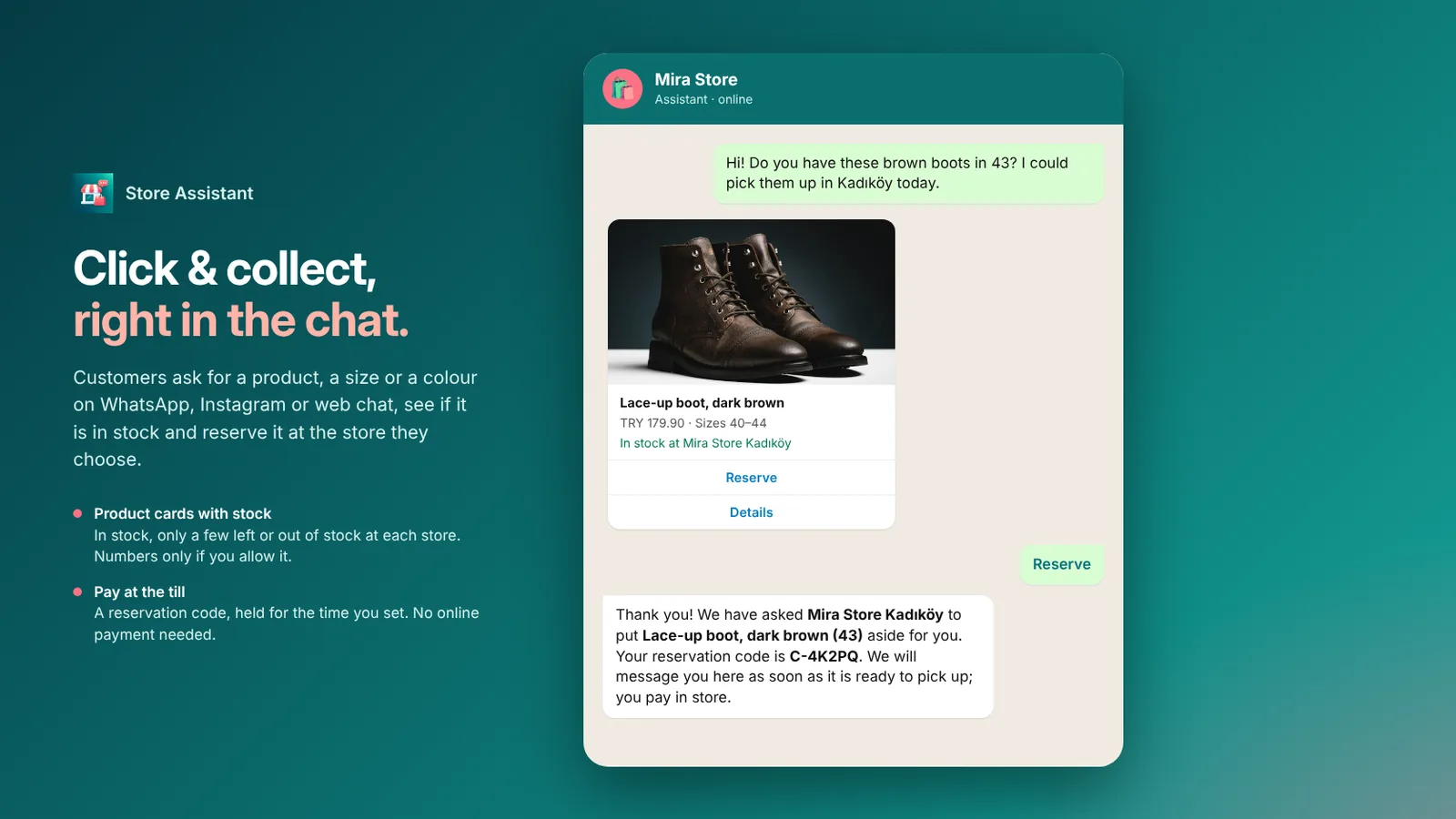 Store Assistant reserveert een paar laarzen voor click & collect in WhatsApp met een reserveringscode
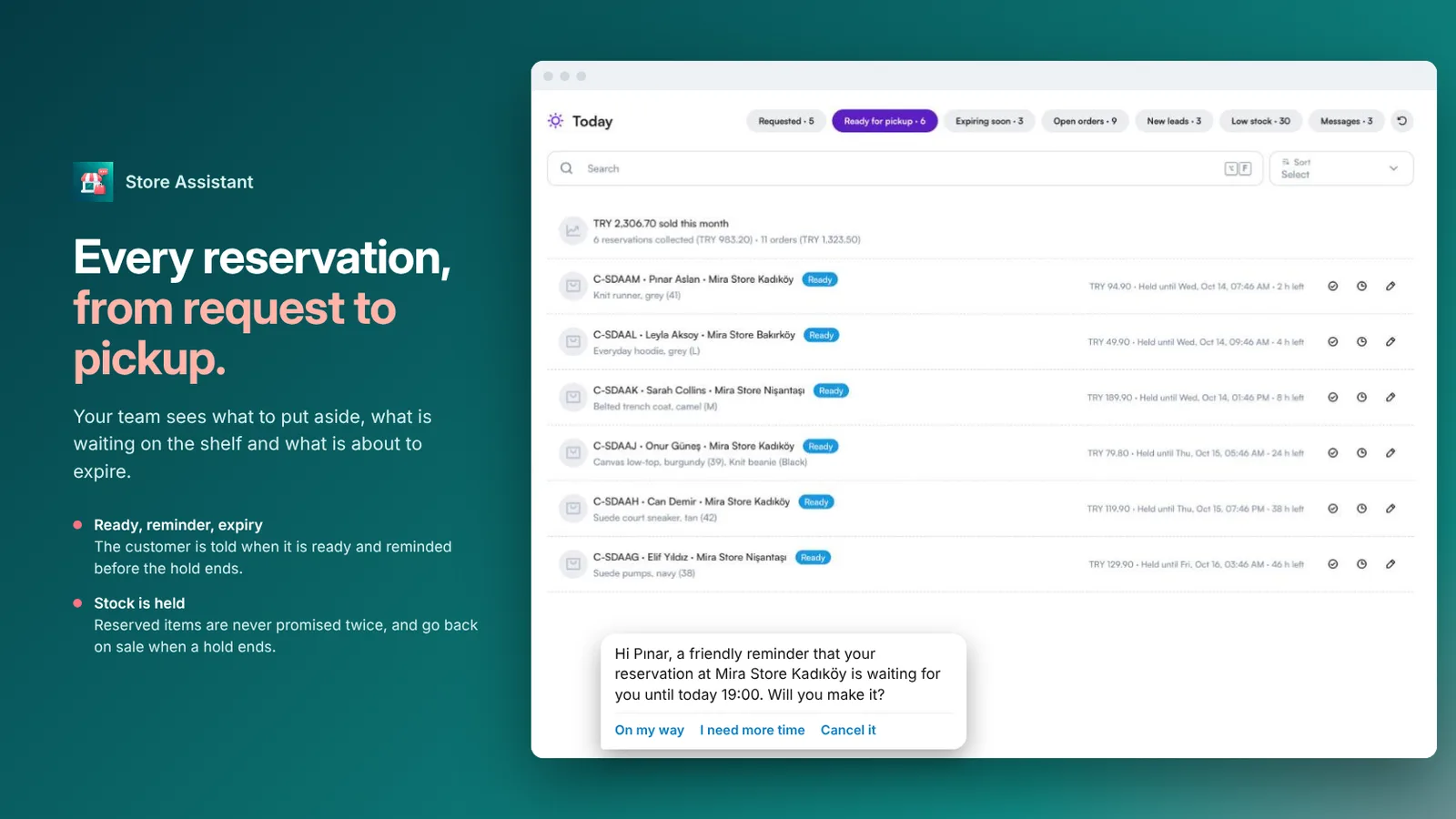 Reserveringen van vandaag die klaarliggen om op te halen, met een herinnering voordat de reservering afloopt
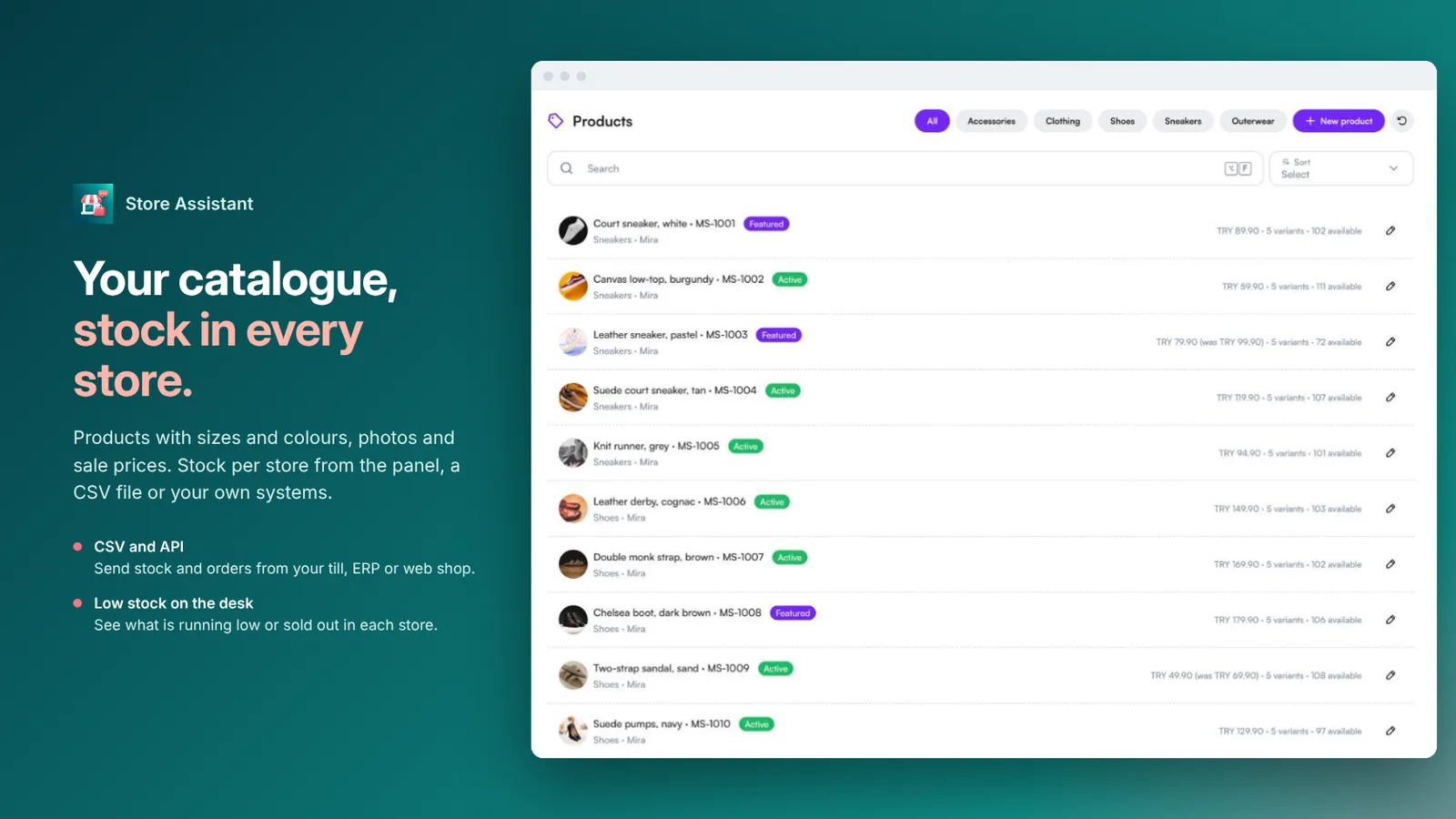 Productlijst met prijzen en voorraad per winkel
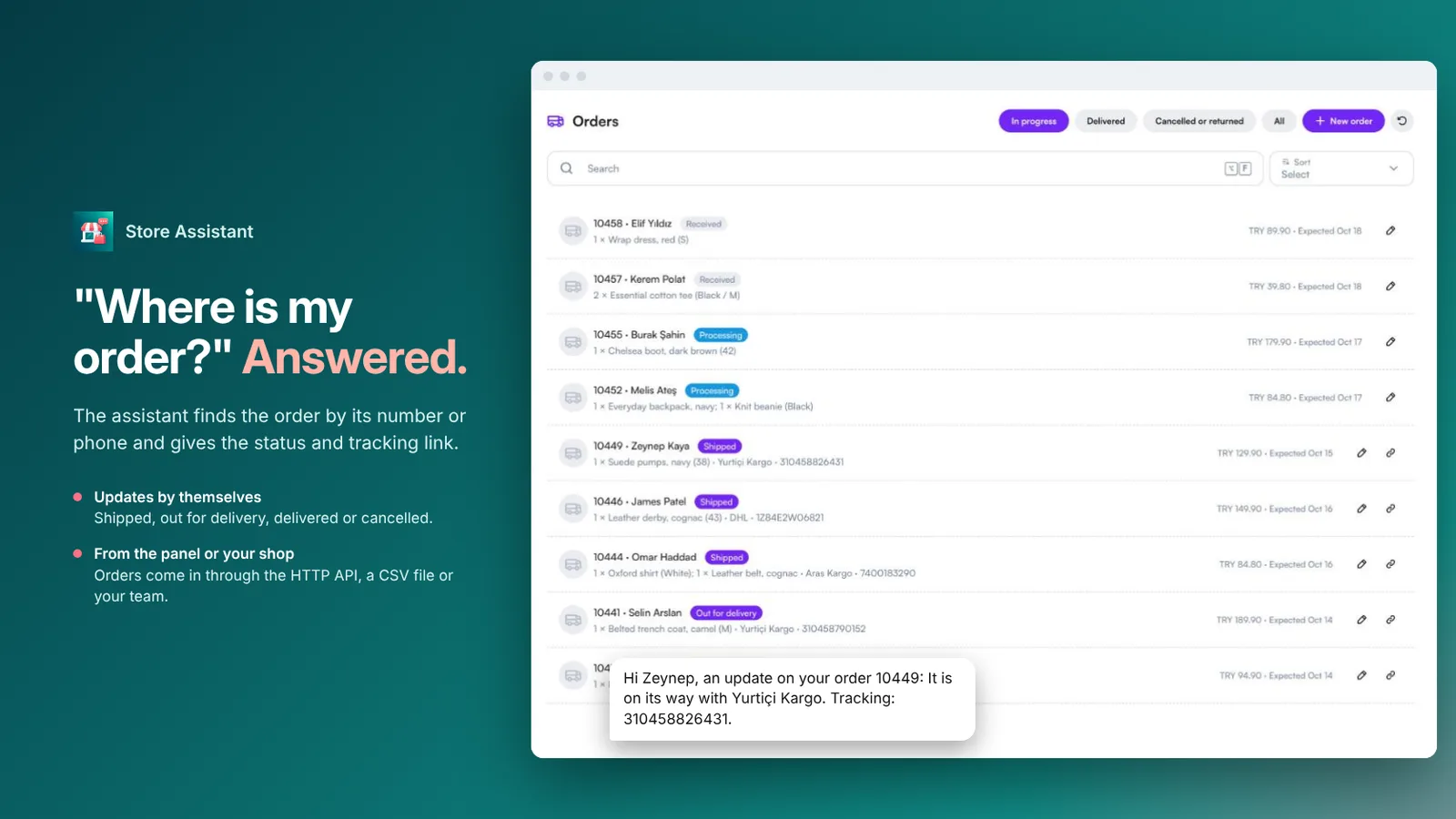 Bestellijst met status en een verzendupdate die naar de klant is gestuurd
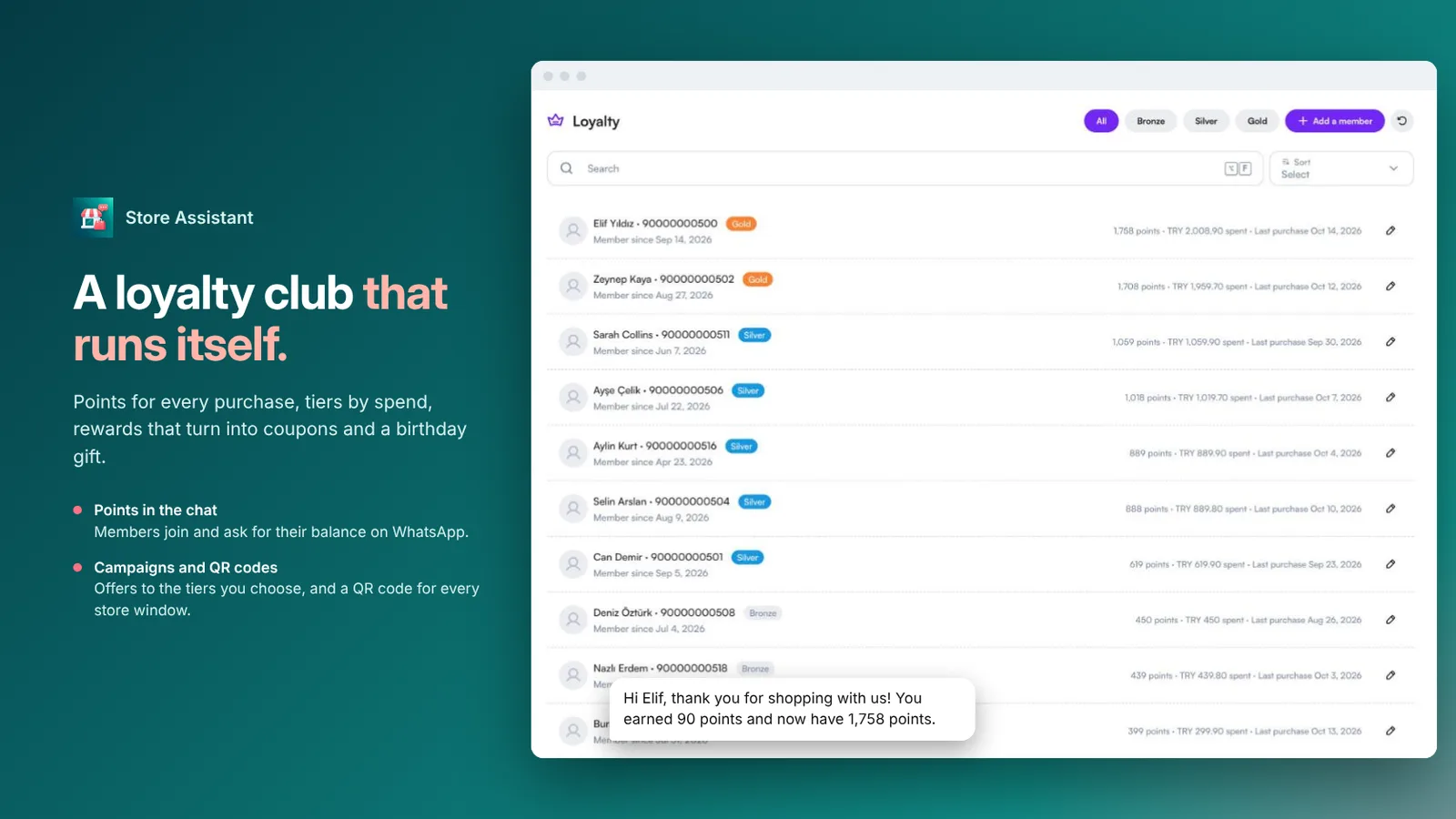 Spaarleden per niveau met punten en een puntenbericht in de chat
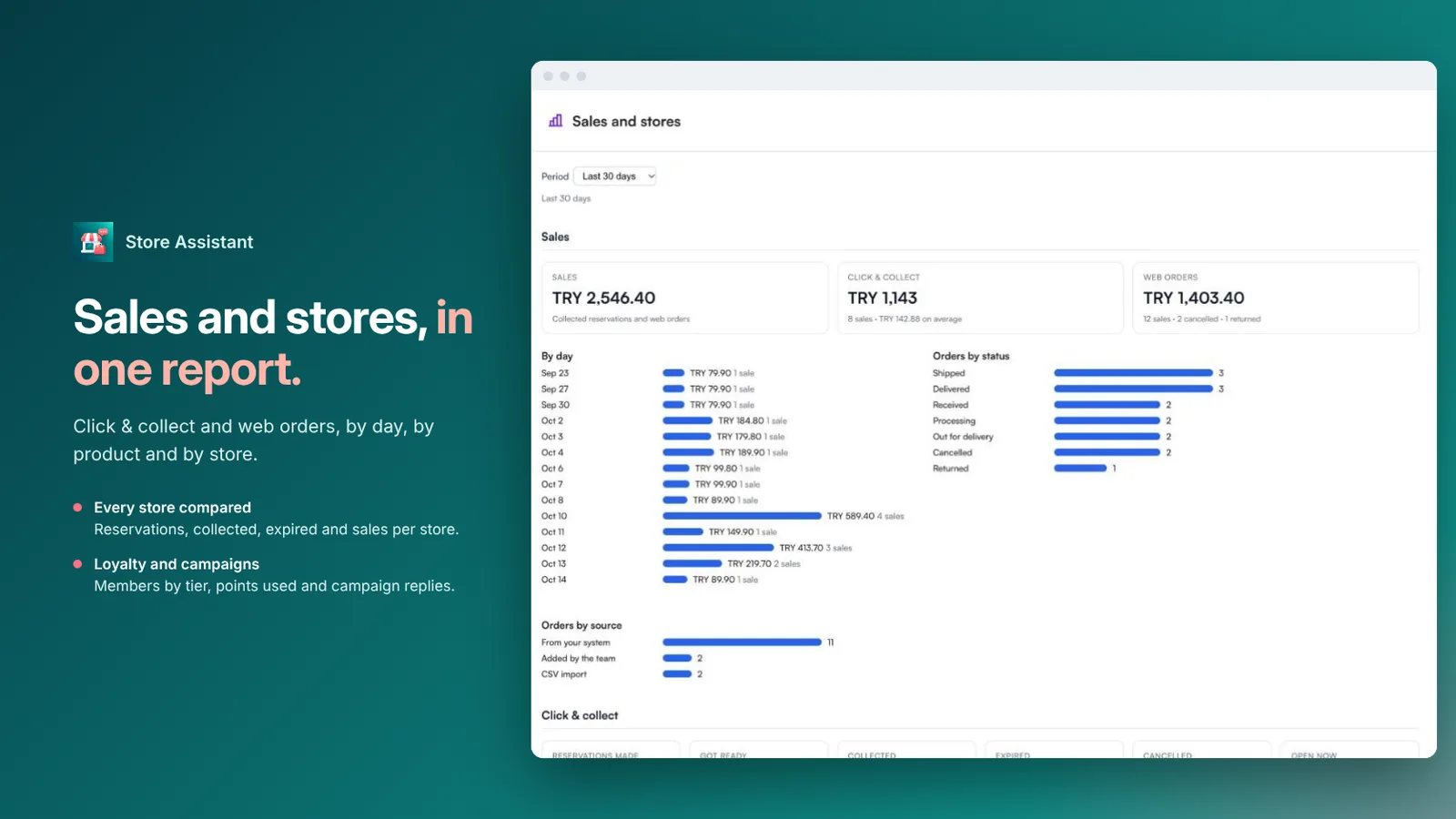 Verkoop- en winkelrapport met click & collect en webbestellingen
Veelgestelde vragen
Voor welke bedrijven is het bedoeld?
Winkels en kleine ketens die klanten willen beantwoorden op WhatsApp, Instagram en webchat.
Hoe werkt click & collect?
De klant reserveert een artikel in de chat, kiest de winkel, krijgt een reserveringscode en betaalt aan de kassa. Hij hoort wanneer het klaarligt, krijgt een herinnering voordat de reservering afloopt en de voorraad komt vrij als de tijd om is.
Toont het exacte voorraadaantallen?
Nee, tenzij u dat toestaat. Het zegt of een artikel per winkel op voorraad is, bijna op is of uitverkocht.
Kan het antwoord geven op “Waar is mijn bestelling?”
Ja. Het vindt de bestelling op nummer of op het telefoonnummer van de klant en geeft de status en de trackinglink. Bestellingen komen uit het paneel of uit uw webshop, ERP of kassa via de HTTP-API.
Hoe werkt het spaarprogramma?
Punten voor elke aankoop, niveaus op basis van besteding en beloningen die punten omzetten in coupons. Klanten vragen hun punten op in de chat, uw team voegt punten toe en gebruikt coupons aan de balie, en er is een verjaardagscadeau.
Kan ik het uitproberen voordat ik mijn producten toevoeg?
Ja. Met voorbeeldgegevens (een modewinkel met drie winkels) kunt u eerst alles uitproberen.