Studio Assistant

Een AI-receptie voor fitness-, pilates- en yogastudio’s die lessen en gratis proeflessen boekt via WhatsApp en Instagram, de wachtlijst beheert en proeflessen omzet in leden.
Overzicht
Studio Assistant is de receptie van een pilates-, yoga- of dansstudio, een boutique fitnessstudio of een sportschool met groepslessen, op WhatsApp, Instagram en webchat.
Hij beantwoordt vragen over lessen, niveaus, trainers en abonnementen op basis van uw eigen informatie, boekt mensen in voor lessen en gratis proeflessen met de plekken die echt nog vrij zijn, zet ze op de wachtlijst als een les vol is en houdt leden betrokken met herinneringen, follow-ups na de proefles en verlengingsherinneringen.
Hij begrijpt spraakberichten en antwoordt in de taal van de persoon.
Highlights
- Alleen echte plekken. Plekken komen uit uw weekrooster, de capaciteit van elke les en de boekingen die al zijn gemaakt. Hij biedt nooit een les aan die niet in het rooster staat.
- Proeflessen die leden worden. Eén gratis proefles per nieuw persoon, een bedankje na de les met een knop om te zien welk abonnement past, en een aanbeveling uit uw abonnementen zodra de persoon antwoordt.
- Wachtlijsten die zichzelf beheren. Is een les vol, dan komen mensen op de wachtlijst. Geeft iemand een plek terug, dan krijgt de eerste in de rij die plek en wordt direct op de hoogte gebracht.
Installeren en instellen
- Installeer Studio Assistant via Instellingen › MonoStore › Apps, of open de installatielink app.monochat.ai/apps/Xk7MCXhEp5p6uZc7h. Heeft u nog geen MonoChat-account, dan kunt u zich via de link eerst registreren en wordt de app voor u geïnstalleerd.
- Open het tabblad Aan de slag op uw MonoChat-startpagina en kies Set up your studio (Uw studio instellen) en daarna Set up the studio (De studio instellen). Het formulier vraagt om What kind of studio? (Wat voor soort studio?; lessen, een weekrooster en abonnementen worden voor u ingevuld), de Studio name (naam van de studio), telefoonnummer, adres, valuta, tijdzone, Reception hours (receptietijden: wanneer uw team antwoordt) en Who teaches? (Wie geeft les?). Vink Also load sample data so I can see it full (laad ook voorbeeldgegevens zodat ik alles gevuld zie) aan als u wilt dat elk scherm met voorbeeldrecords wordt gevuld. Klik op Save and continue (Opslaan en doorgaan).
- Open Studio › Timetable (Rooster) en controleer de wekelijkse lessen. Voeg daarna uw prijzen toe op het tabblad Plans (Abonnementen). De assistent noemt nooit een prijs die u niet heeft ingevoerd. Controleer ook Booking rules (Boekingsregels: gratis proeflessen, losse lessen, wachtlijst, annuleringstermijn) en Automatic messages (Automatische berichten).
- Open Studio in het linkermenu en klik op de groene aan/uit-knop (Turn on, aanzetten) in de koptekst. In het paneel Turn the assistant on (Zet de assistent aan) ziet u wat er gaat starten; bevestig dit. De badge naast de titel verandert van Off (Uit) in On (Aan). Alleen wie automatiseringen in de workspace kan beheren, ziet de aan/uit-knop en kan de assistent aan- of uitzetten.
- Kies op het tabblad Aan de slag voor Try it on your own phone (Probeer het op uw eigen telefoon) en stuur uw eigen nummer een bericht zoals een klant dat zou doen.
- Bij het inschakelen van de assistent worden de WhatsApp-templates die de herinneringen en follow-ups nodig hebben ter goedkeuring ingediend op uw nummer; de goedkeuringsstatus ziet u in de app.
- Abonnementen worden betaald via uw team: de assistent geeft het verzoek door en u registreert het abonnement.
- Voorbeeldgegevens vullen de week, leden en rapporten, zodat u vanaf dag één alles kunt uitproberen. Voorbeeldleden krijgen nooit berichten en alles verdwijnt met één klik.
Scherm voor scherm
Alles wat de app toevoegt, staat onder Studio in het linkermenu, plus een instelkaart op het tabblad Aan de slag en een rapport onder Rapporten. De schermafbeeldingen hieronder tonen de app met geladen voorbeeldgegevens.
Kaart op Aan de slag
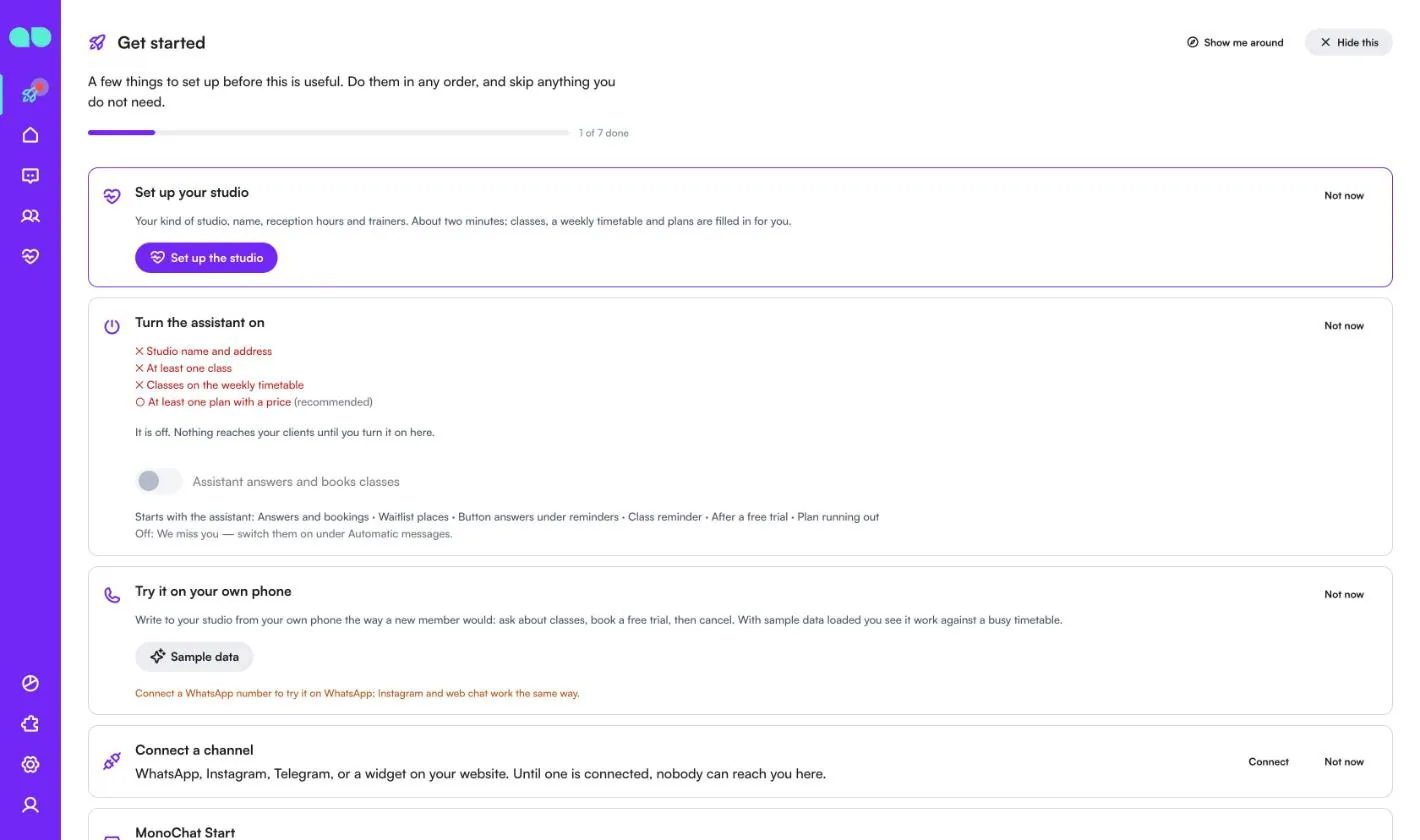
Het tabblad Aan de slag op uw startpagina leidt u in willekeurige volgorde door de installatie. Studio Assistant voegt er drie kaarten aan toe:
- Set up your studio (Uw studio instellen) opent het instelformulier (zie hieronder). Zodra dat klaar is, toont de kaart Change (Wijzigen), zodat u het opnieuw kunt openen.
- Turn the assistant on (Zet de assistent aan) toont in het rood wat nog ontbreekt (Studio name and address (naam en adres van de studio), At least one class (minstens één les), Classes on the weekly timetable (lessen op het weekrooster) en At least one plan with a price (minstens één abonnement met een prijs), dat laatste wordt aanbevolen), de schakelaar Assistant answers and books classes (assistent antwoordt en boekt lessen) en welke automatische berichten met de assistent starten en welke uit blijven.
- Try it on your own phone (Probeer het op uw eigen telefoon) stelt voor om uw studio te schrijven zoals een nieuw lid dat zou doen: vraag naar lessen, boek een gratis proefles en annuleer daarna. De knop Sample data (Voorbeeldgegevens) laadt voorbeeldrecords, zodat u ziet hoe het werkt met een vol rooster. Zolang er geen WhatsApp-nummer is gekoppeld, herinnert de kaart u eraan dat Instagram en webchat op dezelfde manier werken.
Elke kaart heeft Not now (Nu niet) als u hem voorlopig wilt overslaan.
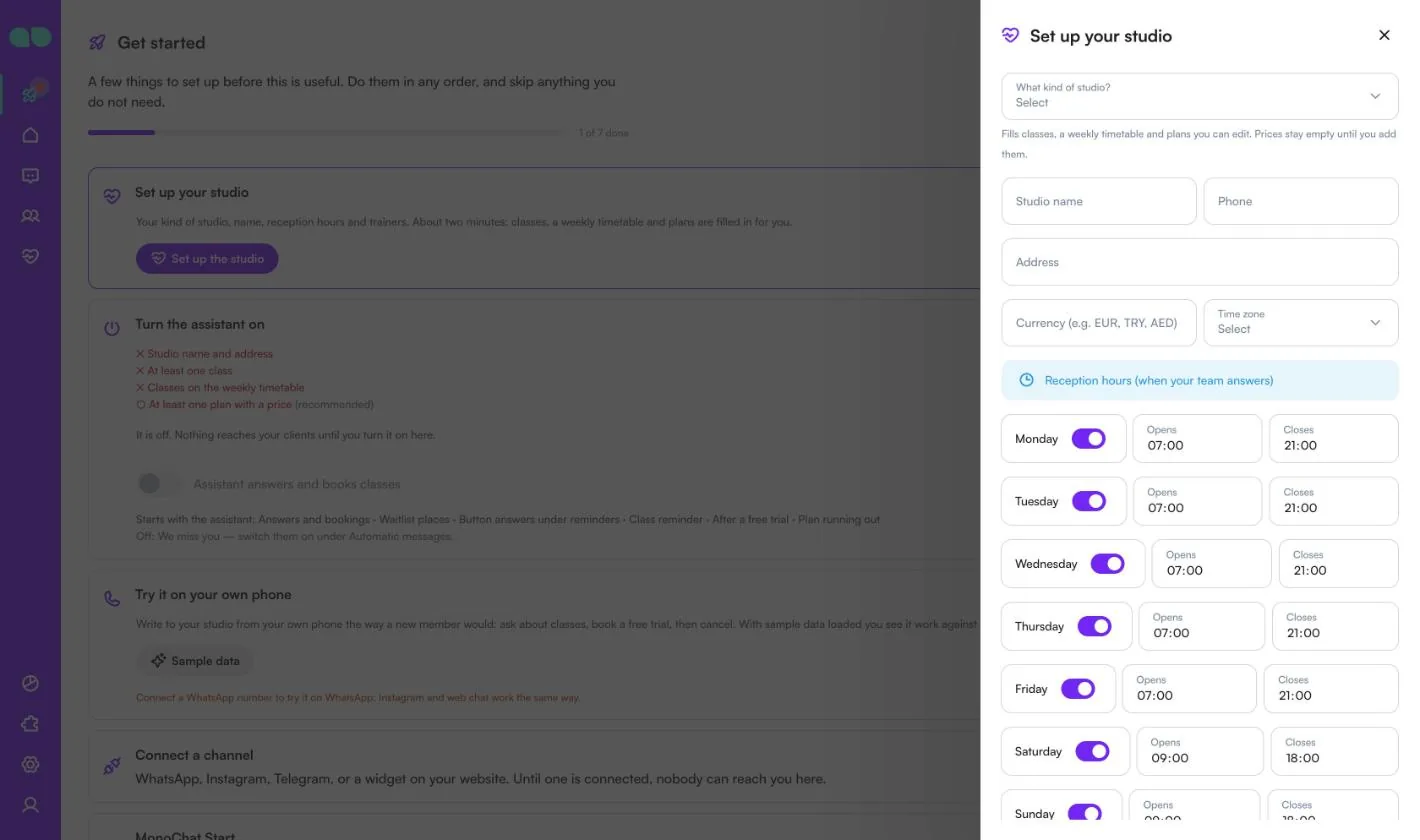
Instelformulier
Set up the studio (De studio instellen) opent het formulier Set up your studio (Uw studio instellen). Het invullen duurt ongeveer twee minuten.
| Veld | Wat het doet |
|---|---|
| What kind of studio? (Wat voor soort studio?) | Pilates studio, Yoga studio, Gym with group classes, Boutique fitness (HIIT, cycling) of Dance or martial arts school (pilatesstudio, yogastudio, sportschool met groepslessen, boutique fitness, of dans- of vechtsportschool). Vult lessen, een weekrooster en abonnementen in die u kunt bewerken; prijzen blijven leeg totdat u ze toevoegt. Deze worden alleen aan een lege studio toegevoegd. |
| Studio name, Phone, Address (naam van de studio, telefoon, adres) | Wat de assistent mensen vertelt over waar u bent en hoe ze u bereiken. |
| Currency (e.g. EUR, TRY, AED) (valuta) | Gebruikt voor elke prijs die de assistent noemt en in het rapport. |
| Time zone (tijdzone) | Laat de tijdzone van de workspace staan of kies die van uw studio. Alle lestijden gebruiken deze. |
| Reception hours (when your team answers) (receptietijden: wanneer uw team antwoordt) | Een schakelaar per dag plus Opens (opent) en Closes (sluit). Minstens één dag moet open zijn. |
| Who teaches? (Wie geeft les?) | Eén trainer per regel. Ze worden over het startrooster verdeeld; u kunt dat later aanpassen. |
| Also load sample data so I can see it full (laad ook voorbeeldgegevens zodat ik alles gevuld zie) | Vult elk scherm met voorbeeldtrainers, -leden, -boekingen en -abonnementen. |
Klik op Save and continue (Opslaan en doorgaan). Een melding laat zien wat er is toegevoegd en herinnert u eraan het rooster te controleren en uw prijzen toe te voegen op het tabblad Plans (Abonnementen).
Lessen deze week
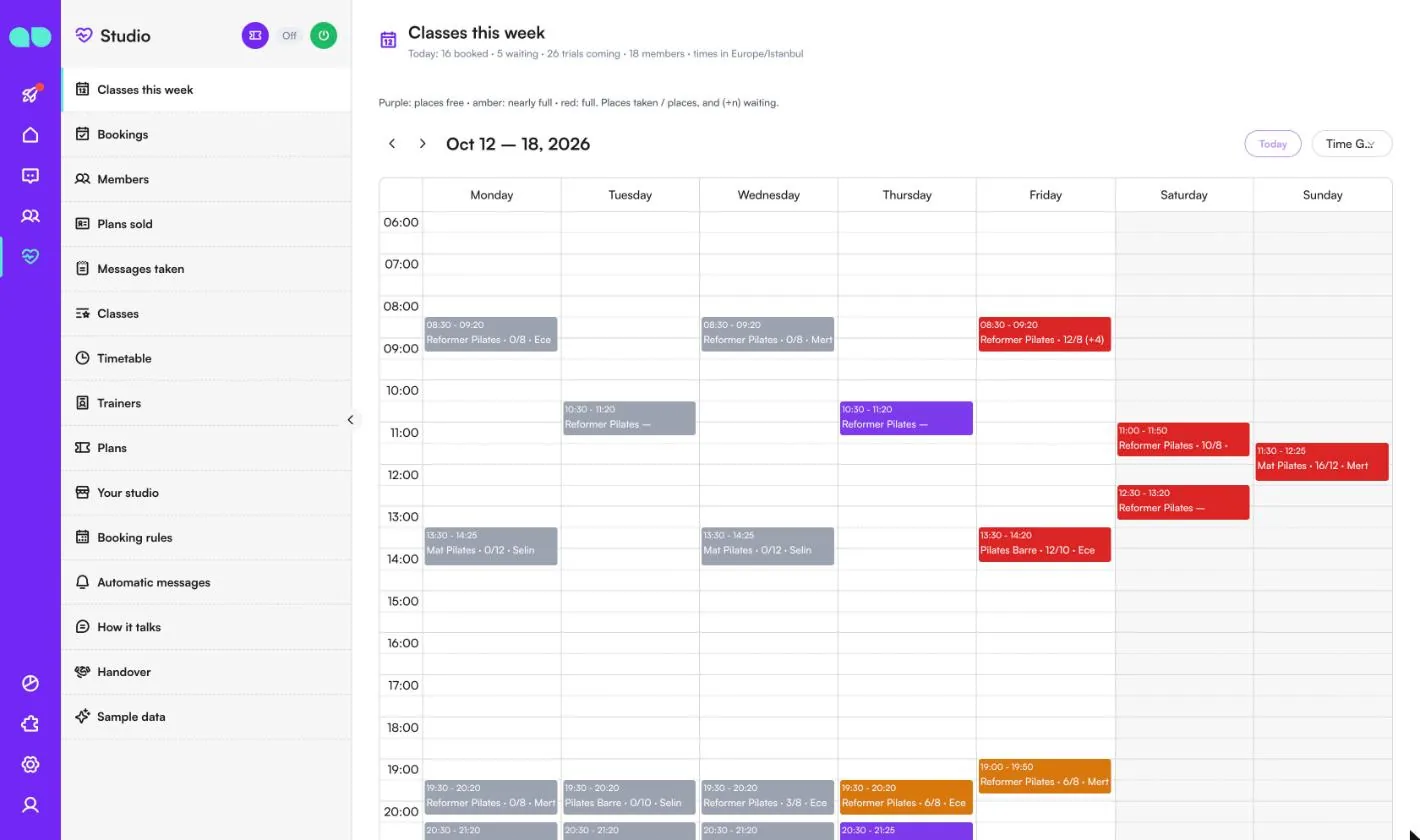
Studio › Classes this week (Lessen deze week) toont elke les op uw rooster voor de week. De regel onder de titel toont de boekingen van vandaag, hoeveel mensen wachten, komende proeflessen, leden en de tijdzone.
- Elke les toont de tijd, de naam, bezette plaatsen van het totaal, (+n) wachtenden en de trainer.
- Kleuren tonen hoe vol een les is: paars heeft vrije plaatsen, oranje is bijna vol, rood is vol. Lessen die voorbij zijn, zijn grijs.
- Gebruik de pijlen en Today (Vandaag) om tussen weken te wisselen, en het weergavemenu rechtsboven om te schakelen tussen het weekraster, een weeklijst en de maand.
- Klik op een les om het lespaneel te openen.
- De ticketknop naast Studio in de koptekst is Sell a plan (Abonnement verkopen), beschikbaar vanaf elk tabblad.
Boekingen
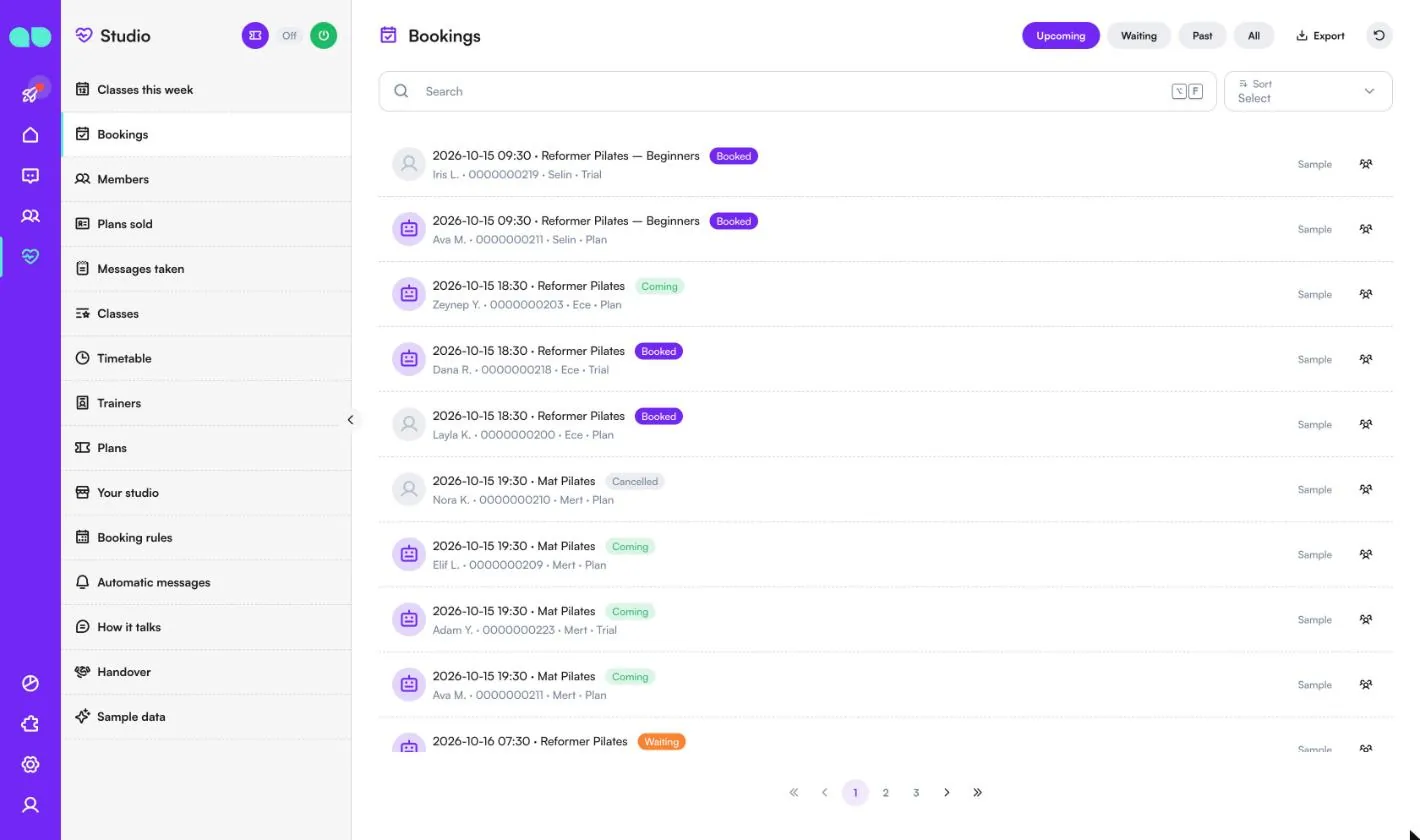
Studio › Bookings (Boekingen) toont elke plaats die door de assistent en aan de balie is geboekt.
- Wissel tussen Upcoming (Komend), Waiting (Wachtend), Past (Verleden) en All (Alle), zoek en sorteer.
- Elke rij toont de datum en tijd, de les, een statusbadge (Booked (Geboekt), Coming (Komt), Waiting (Wachtend), Came (Gekomen), Did not come (Niet gekomen), Late cancel (Late annulering) of Cancelled (Geannuleerd)), de persoon en het telefoonnummer, de trainer en het soort boeking (Plan (Abonnement), Trial (Proefles) of Drop-in (Losse les)). Een robotpictogram markeert plaatsen die de assistent heeft geboekt.
- De knop rechts opent de les. Export (Exporteren) downloadt de lijst.
Leden
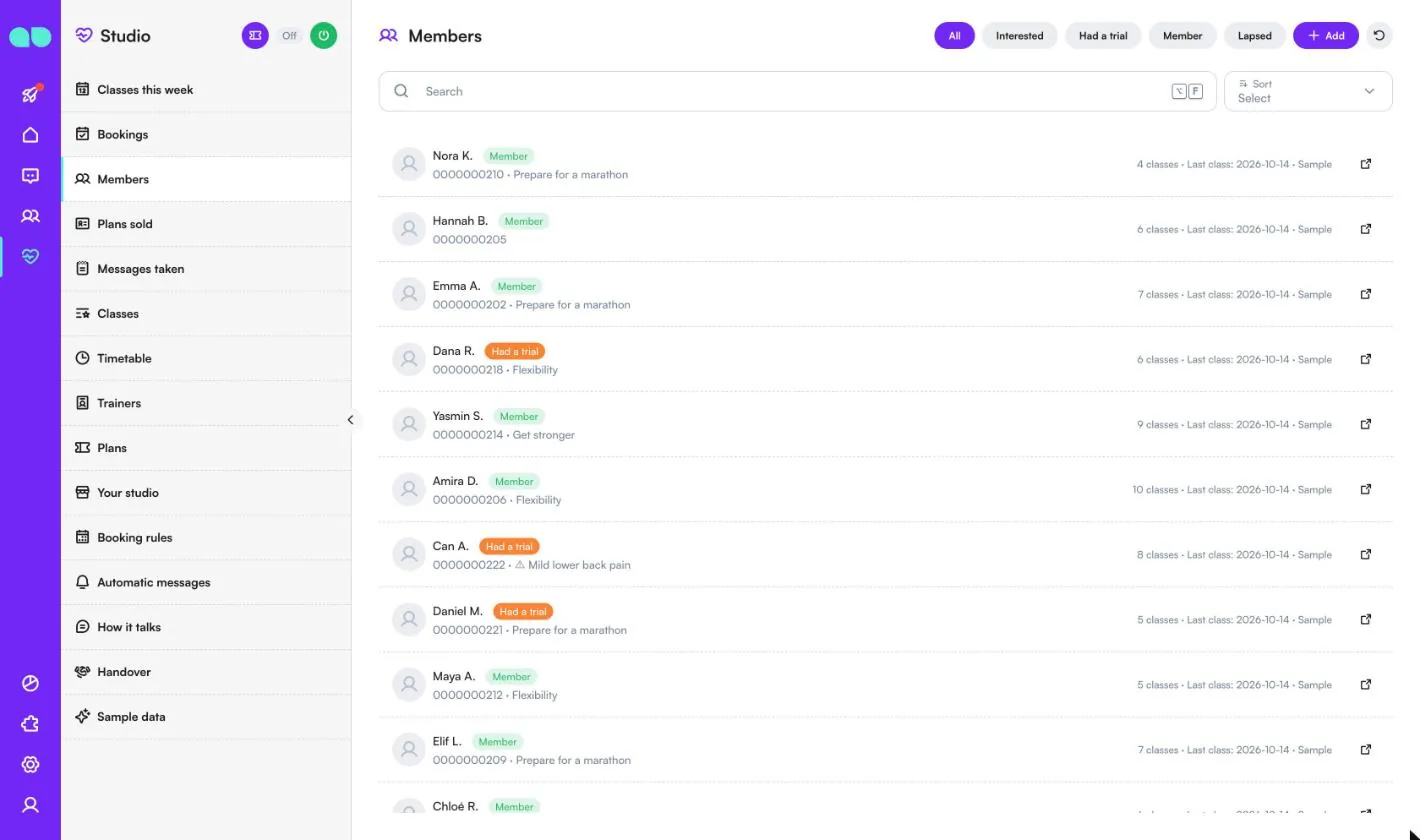
Studio › Members (Leden) bevat iedereen die een proefles of een les heeft geboekt. Mensen worden automatisch toegevoegd bij hun eerste boeking.
Filter op fase: All (Alle), Interested (Geïnteresseerd), Had a trial (Proefles gehad), Member (Lid) en Lapsed (Verlopen). Elke rij toont de naam en fase, het telefoonnummer, het doel of een gezondheidsnotitie, het aantal lessen en Last class (Laatste les). Klik op Add (Toevoegen) of open een rij om het lid te bewerken:
| Veld | Wat het doet |
|---|---|
| Name, WhatsApp number (naam, WhatsApp-nummer) | Wie de persoon is en waar herinneringen naartoe gaan. |
| Stage (fase) | Interested, Had a trial, Member of Lapsed. |
| Goals (doelen) | Wat de persoon van de lessen wil, getoond in de lijst. |
| Injuries and health notes (for the trainers) (blessures en gezondheidsnotities, voor de trainers) | Met een waarschuwingsteken getoond in de lijst. |
| Notes (notities) | Al het andere voor uw team. |
| Free trial used (gratis proefles gebruikt) | Eenmaal aangevinkt kan de persoon geen nieuwe gratis proefles boeken. |
| Does not want automatic messages (wil geen automatische berichten) | Houdt deze persoon buiten elke herinnering en elk vervolgbericht. |
De ledenkaart toont ook het huidige abonnement, hoeveel lessen er nog over zijn of wanneer het afloopt, en een knop Sell a plan (Abonnement verkopen).
Verkochte abonnementen
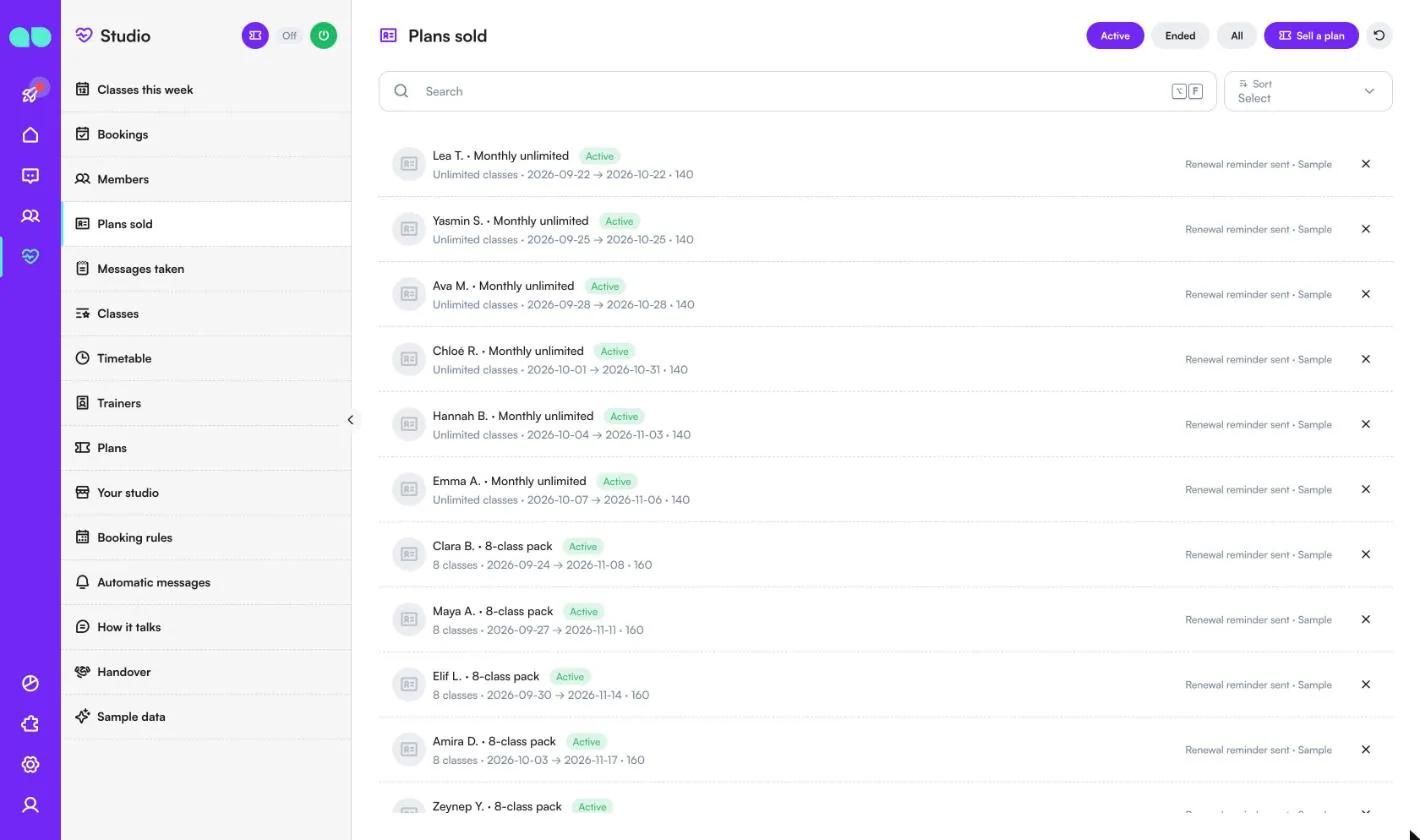
Studio › Plans sold (Verkochte abonnementen) toont de abonnementen die u voor leden hebt geregistreerd. Abonnementen worden betaald via uw team: wil iemand er een, dan geeft de assistent het verzoek door en registreert u het hier.
- Wissel tussen Active (Actief), Ended (Beëindigd) en All (Alle).
- Elke rij toont het lid, het abonnement, een statusbadge, hoeveel lessen het dekt, de begin- en einddatum en de betaalde prijs. Renewal reminder sent (verlengingsherinnering verstuurd) verschijnt zodra het bericht Plan running out (abonnement loopt af) is verstuurd.
- Sell a plan (Abonnement verkopen) opent een kort formulier: Member (Lid), Plan (Abonnement), Starts on (Begint op) en Price paid (Betaalde prijs; leeg: de prijs van het abonnement).
- Het kruisje is End this plan (dit abonnement beëindigen). Het wordt dan niet meer voor boekingen gebruikt; lessen die al zijn geboekt, blijven geboekt.
Genoteerde berichten
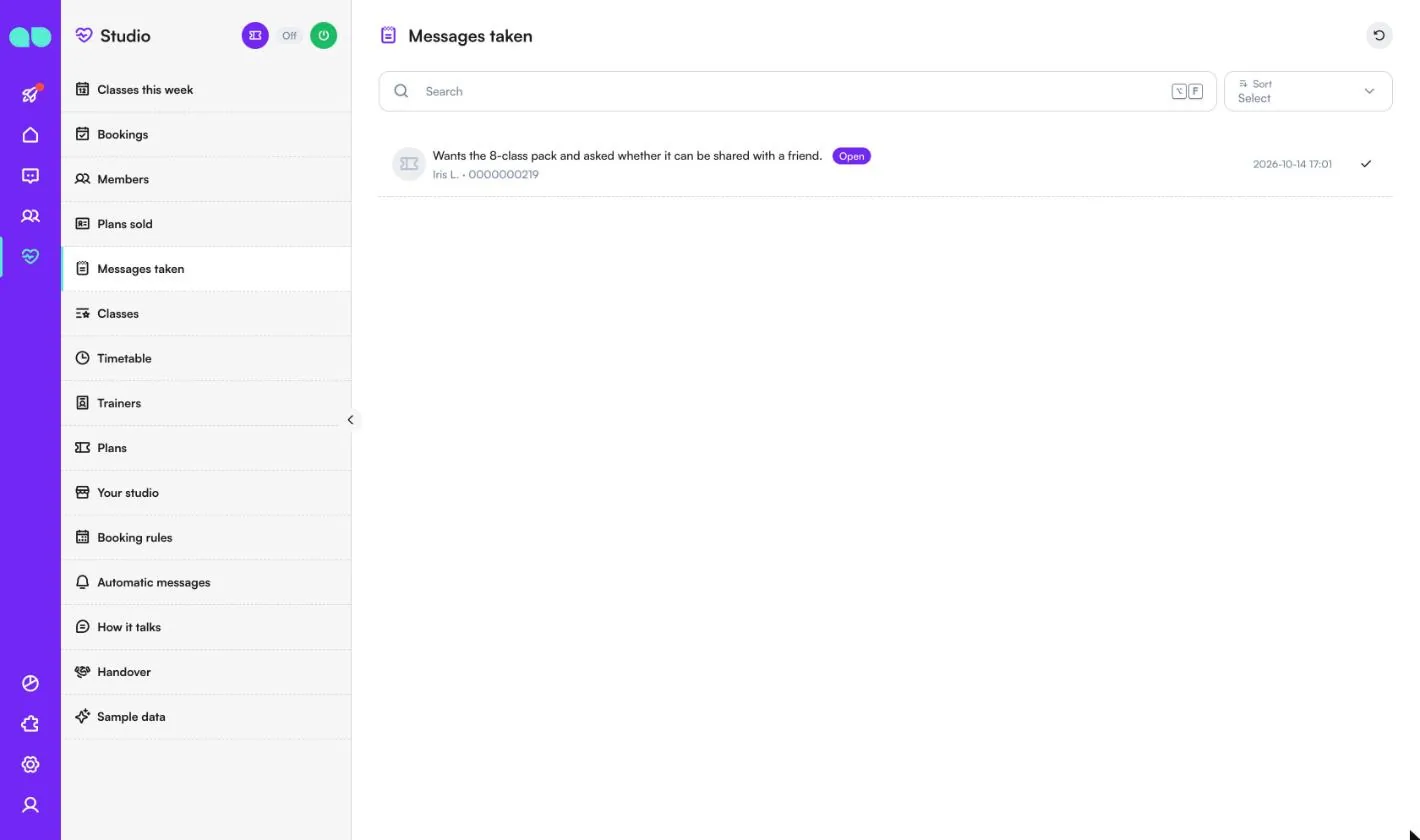
Studio › Messages taken (Genoteerde berichten) is wat de assistent voor het team heeft opgeschreven wanneer hij niet kon helpen, bijvoorbeeld een vraag over een abonnement waarop hij geen antwoord heeft.
Elke rij toont het bericht, de persoon en het telefoonnummer, de tijd en een badge Open of Urgent (Dringend). Markeer het met het vinkje als Done (Klaar) zodra het is afgehandeld.
Lessen
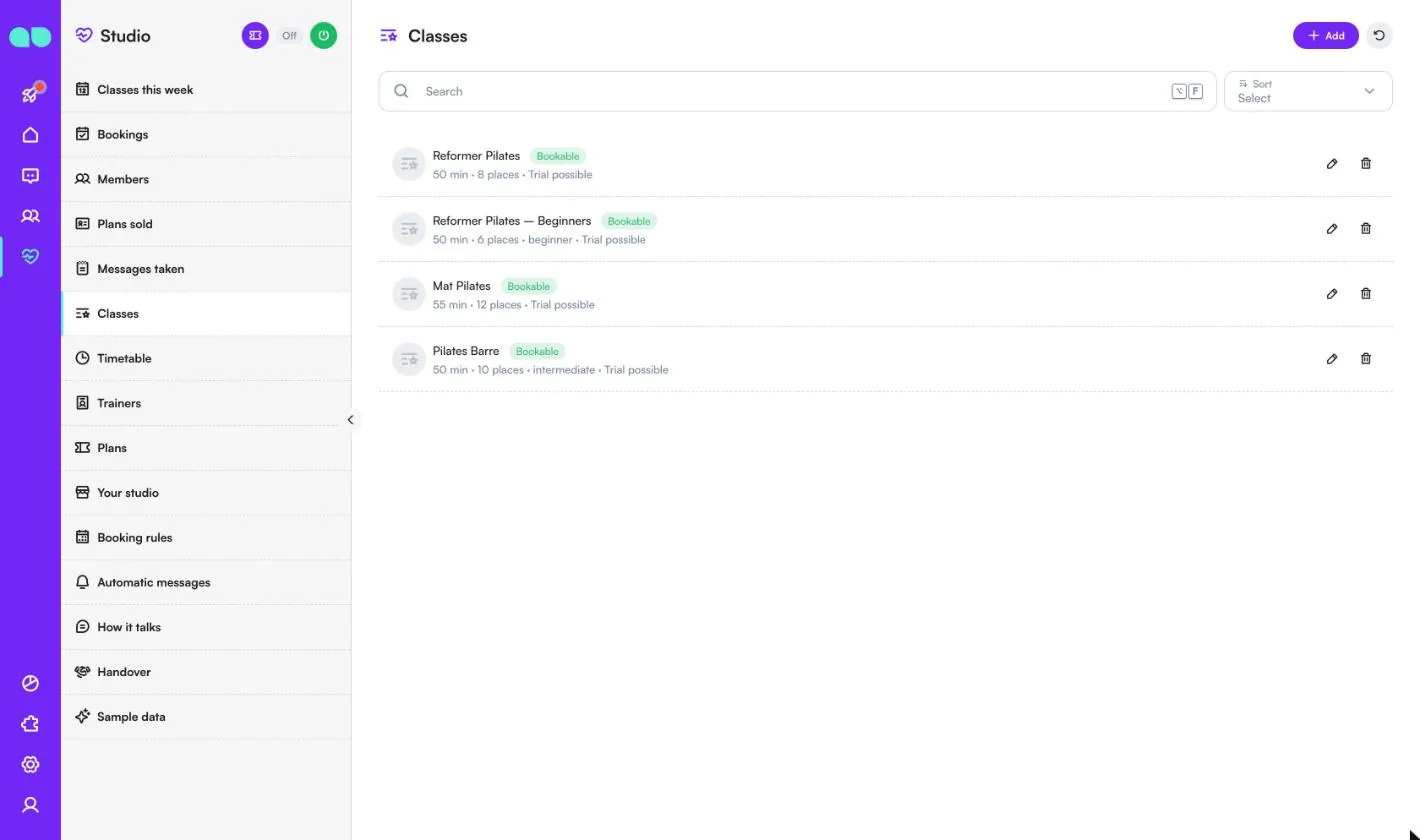
Studio › Classes (Lessen) zijn de soorten lessen die u geeft. Het rooster bepaalt wanneer ze plaatsvinden.
Elke rij toont de naam, Bookable (Boekbaar), de duur, het aantal plaatsen, het niveau en Trial possible (Proefles mogelijk). Klik op Add (Toevoegen) of het potlood om in te stellen: Name (Naam), Duration (minutes) (duur in minuten), Places (Plaatsen), Level (Niveau: All levels, beginner, intermediate, advanced; alle niveaus, beginner, gevorderd, ver gevorderd), What it is (wat het is; de assistent gebruikt dit om de les uit te leggen), What to bring (wat mee te nemen), Can be booked as a free trial (te boeken als gratis proefles) en Bookable (Boekbaar).
Rooster
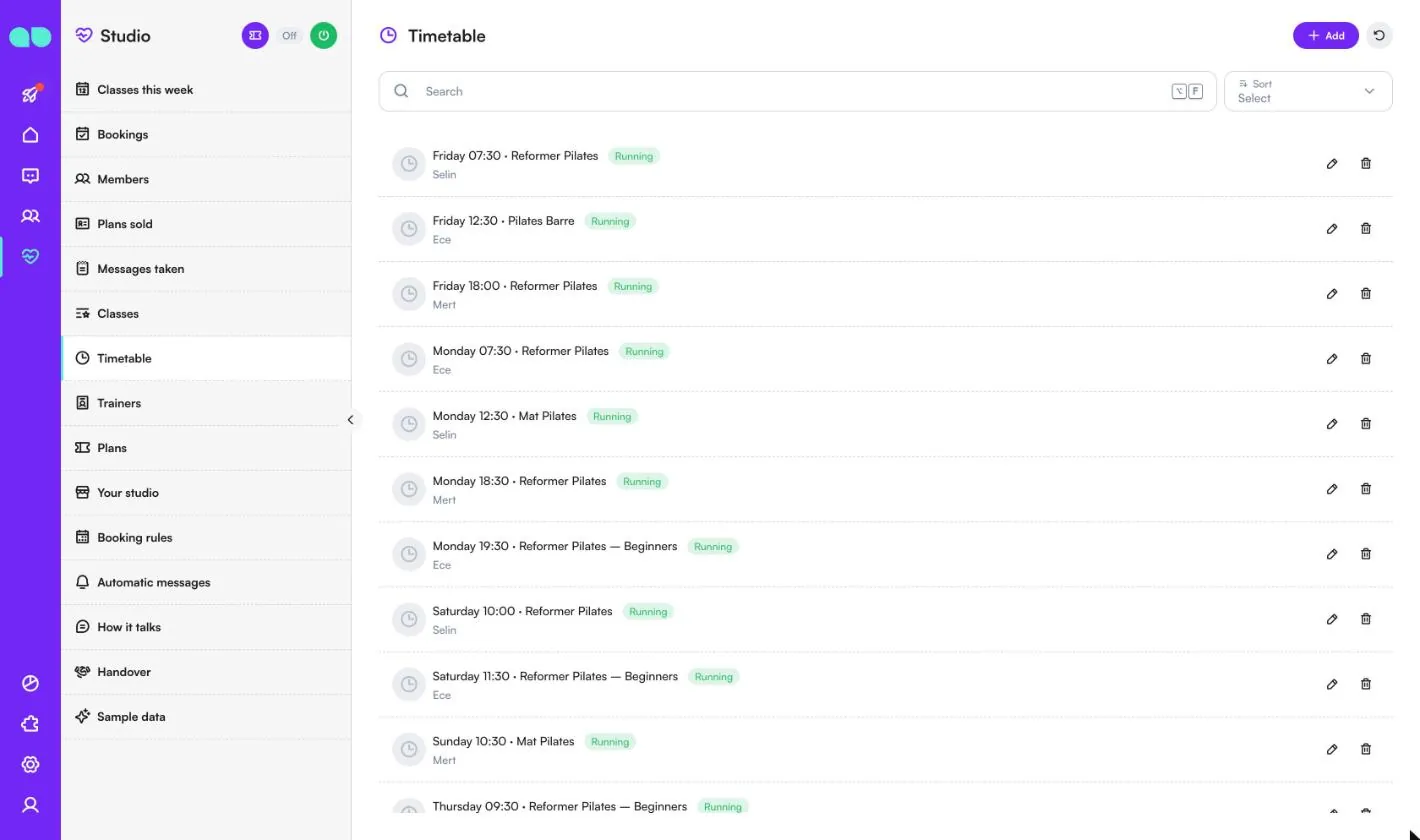
Studio › Timetable (Rooster) is uw weekschema. De assistent biedt alleen lessen aan die erop staan.
Elke rij toont de dag, tijd, les, trainer en Running (Actief). Klik op Add (Toevoegen) of het potlood om in te stellen:
| Veld | Wat het doet |
|---|---|
| Class, Day, Time (les, dag, tijd) | Welke les plaatsvindt, en wanneer elke week. |
| Trainer, Room (trainer, zaal) | Wie de les geeft en waar. |
| Places (plaatsen) | Leeg: het gebruikelijke aantal voor de les. |
| Starts on, Ends on (begint op, eindigt op) | Beperk de les tot een periode. |
| Cancelled on (geannuleerd op) | Eén datum per regel, YYYY-MM-DD. Mensen die op die data zijn geboekt, worden niet automatisch op de hoogte gebracht. |
| Running (actief) | Uit haalt de les van het rooster. |
Trainers
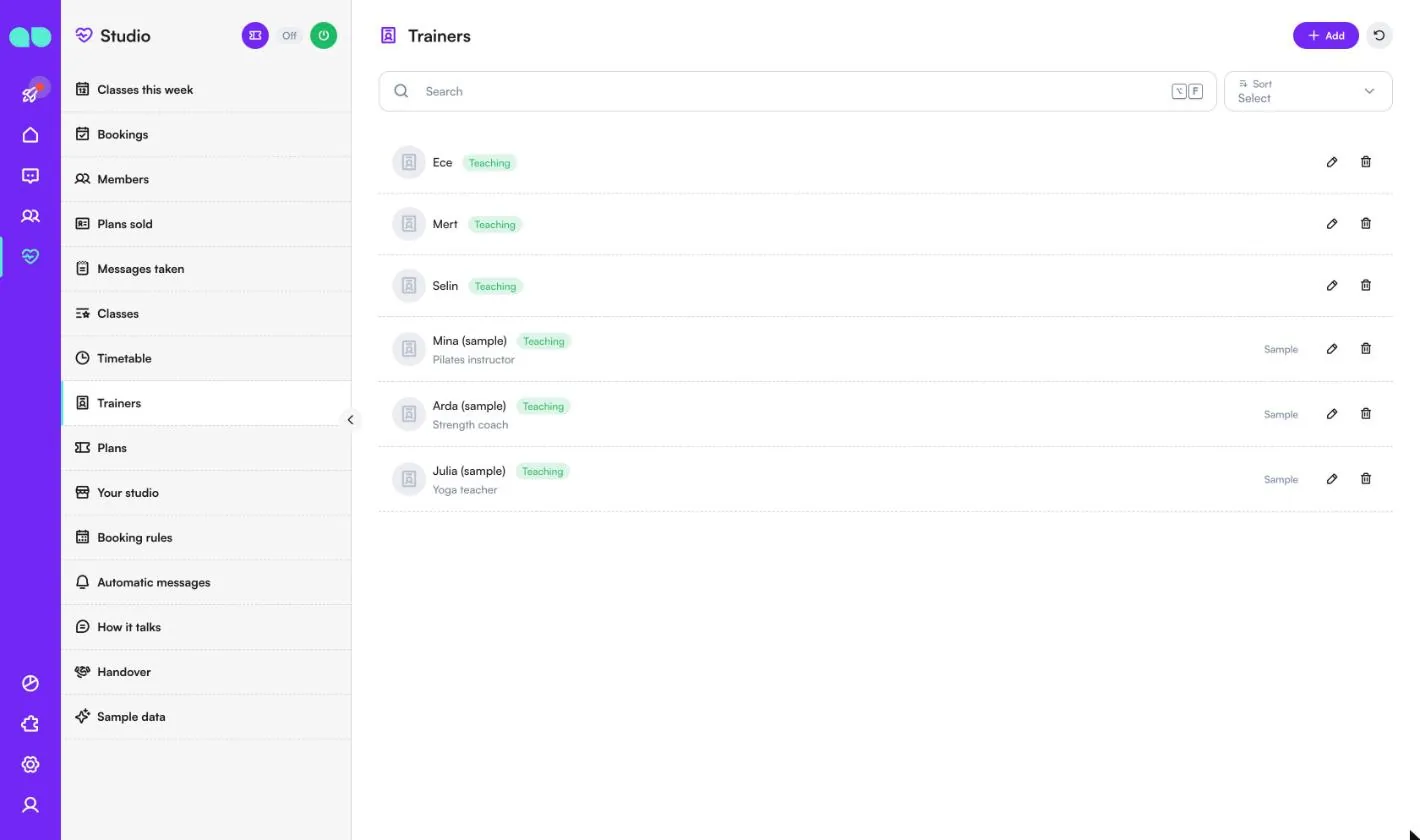
Studio › Trainers toont wie er lesgeeft. Elke rij toont de naam, Teaching (Geeft les) en de functie. Klik op Add (Toevoegen) of het potlood om in te stellen: Name (Naam), Title (Functie, bijvoorbeeld Pilates instructor), Short bio (the assistant may share it) (korte bio, die de assistent mag delen), Colour in the calendar (kleur in de agenda) en Teaching (Geeft les).
Abonnementen
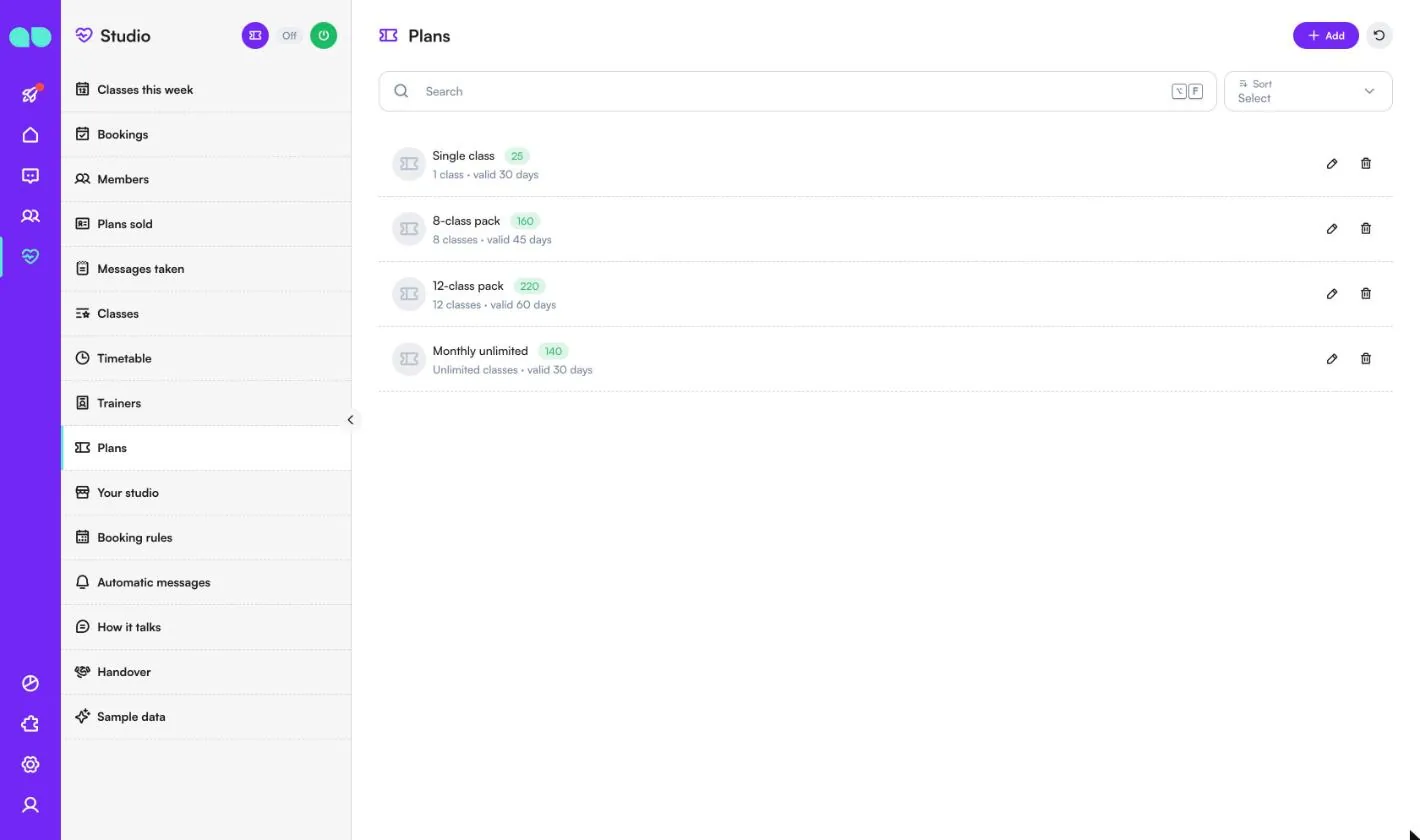
Studio › Plans (Abonnementen) zijn wat leden kunnen kopen. De assistent beveelt hieruit aan en noemt nooit een prijs die u niet hebt ingevoerd.
Elke rij toont de naam, de prijs, het aantal lessen (of onbeperkt) en hoe lang het geldig is. Klik op Add (Toevoegen) of het potlood om in te stellen: Name (Naam), Kind (Soort: Class pack (lessenkaart) of Unlimited (onbeperkt)), Classes (for a pack) (lessen, voor een kaart), Valid for (days) (geldig gedurende, dagen), Price (Prijs; leeg: de assistent noemt er nooit een prijs voor), Classes it covers (lessen die het dekt; leeg: elke les), Who it suits (voor wie het geschikt is; de assistent gebruikt dit om het aan te bevelen) en On sale (te koop).
Uw studio
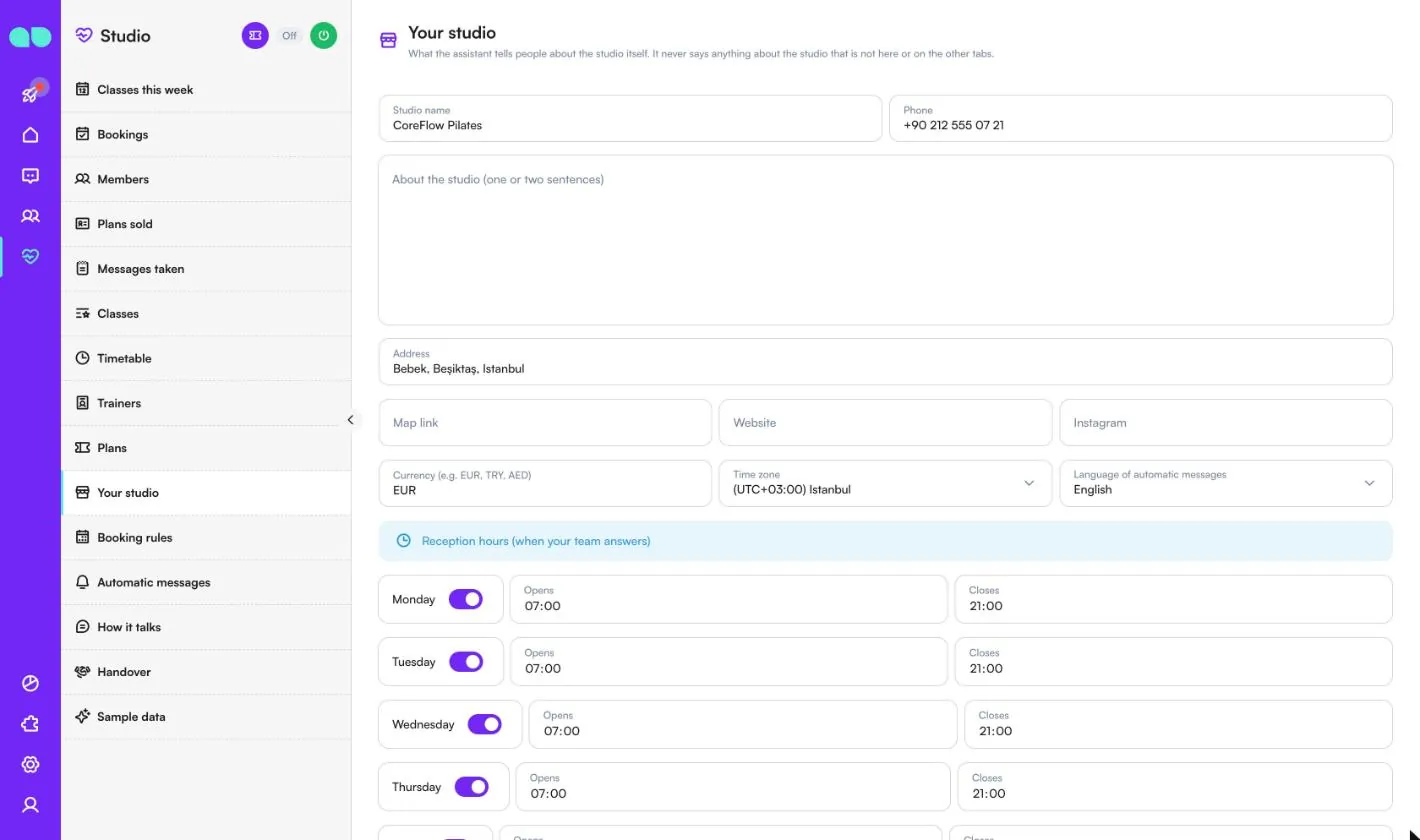
Studio › Your studio (Uw studio) is wat de assistent mensen over de studio zelf vertelt. Hij zegt nooit iets over de studio dat niet hier of op de andere tabbladen staat.
| Veld | Wat het doet |
|---|---|
| Studio name, Phone, Address, Map link, Website, Instagram (naam van de studio, telefoon, adres, kaartlink, website, Instagram) | Contactgegevens die de assistent kan delen. |
| About the studio (one or two sentences) (over de studio, in een of twee zinnen) | Een korte beschrijving die hij gebruikt als er naar u wordt gevraagd. |
| Currency, Time zone (valuta, tijdzone) | Hetzelfde als in het instelformulier. |
| Language of automatic messages (taal van automatische berichten) | De taal waarin herinneringen en vervolgberichten worden geschreven en ingediend. |
| Reception hours (when your team answers) (receptietijden: wanneer uw team antwoordt) | Per dag een schakelaar, Opens (opent) en Closes (sluit). |
| Closed on (holidays, no classes) (gesloten op: feestdagen, geen lessen) | Eén datum per regel, YYYY-MM-DD. |
| Policies (beleid) | Te laat komen, wat te dragen, kinderen, betaalmethoden enzovoort. |
| Other questions and answers (overige vragen en antwoorden) | Q: … / A: … — één paar per regel. |
Boekingsregels
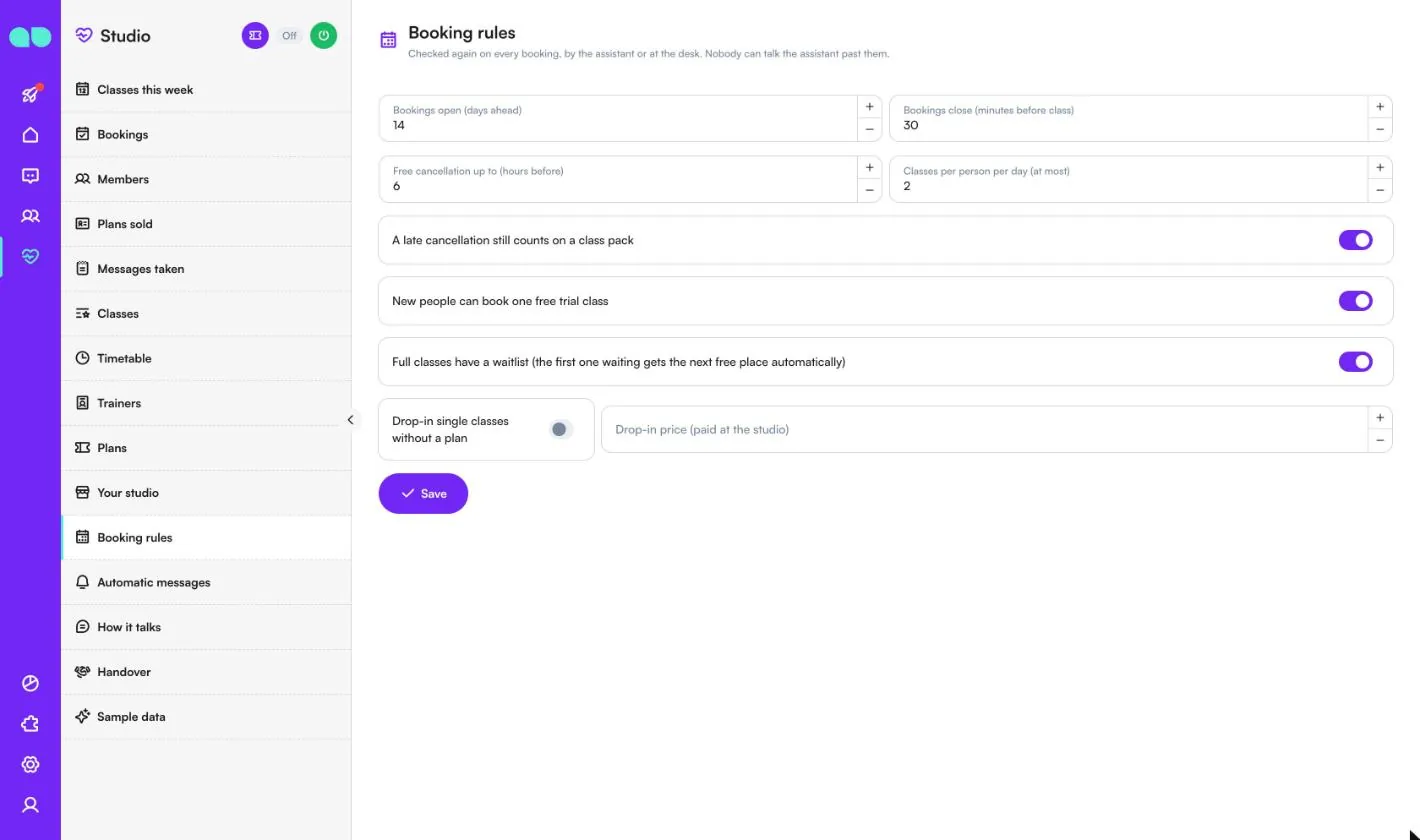
Studio › Booking rules (Boekingsregels) worden bij elke boeking opnieuw gecontroleerd, of die nu door de assistent of aan de balie wordt gemaakt. Niemand kan de assistent er omheen praten.
| Veld | Wat het doet |
|---|---|
| Bookings open (days ahead) (boekingen open, dagen vooruit) | Hoe ver vooruit mensen kunnen boeken. |
| Bookings close (minutes before class) (boekingen sluiten, minuten vóór de les) | Het laatste moment om een plaats te boeken. |
| Free cancellation up to (hours before) (gratis annuleren tot, uren vooraf) | Een plaats later teruggeven geldt als late annulering. |
| Classes per person per day (at most) (lessen per persoon per dag, maximaal) | Een daglimiet per persoon. |
| A late cancellation still counts on a class pack (een late annulering telt nog mee op een lessenkaart) | Aan: een late annulering verbruikt een les van de kaart. |
| New people can book one free trial class (nieuwe mensen kunnen één gratis proefles boeken) | Eén gratis proefles per nieuwe persoon, in lessen die dat toestaan. |
| Full classes have a waitlist (volle lessen hebben een wachtlijst) | De eerste op de wachtlijst krijgt automatisch de volgende vrije plaats. |
| Drop-in single classes without a plan en Drop-in price (paid at the studio) (losse lessen zonder abonnement en prijs voor een losse les, te betalen in de studio) | Laat mensen één les boeken zonder abonnement. |
Automatische berichten
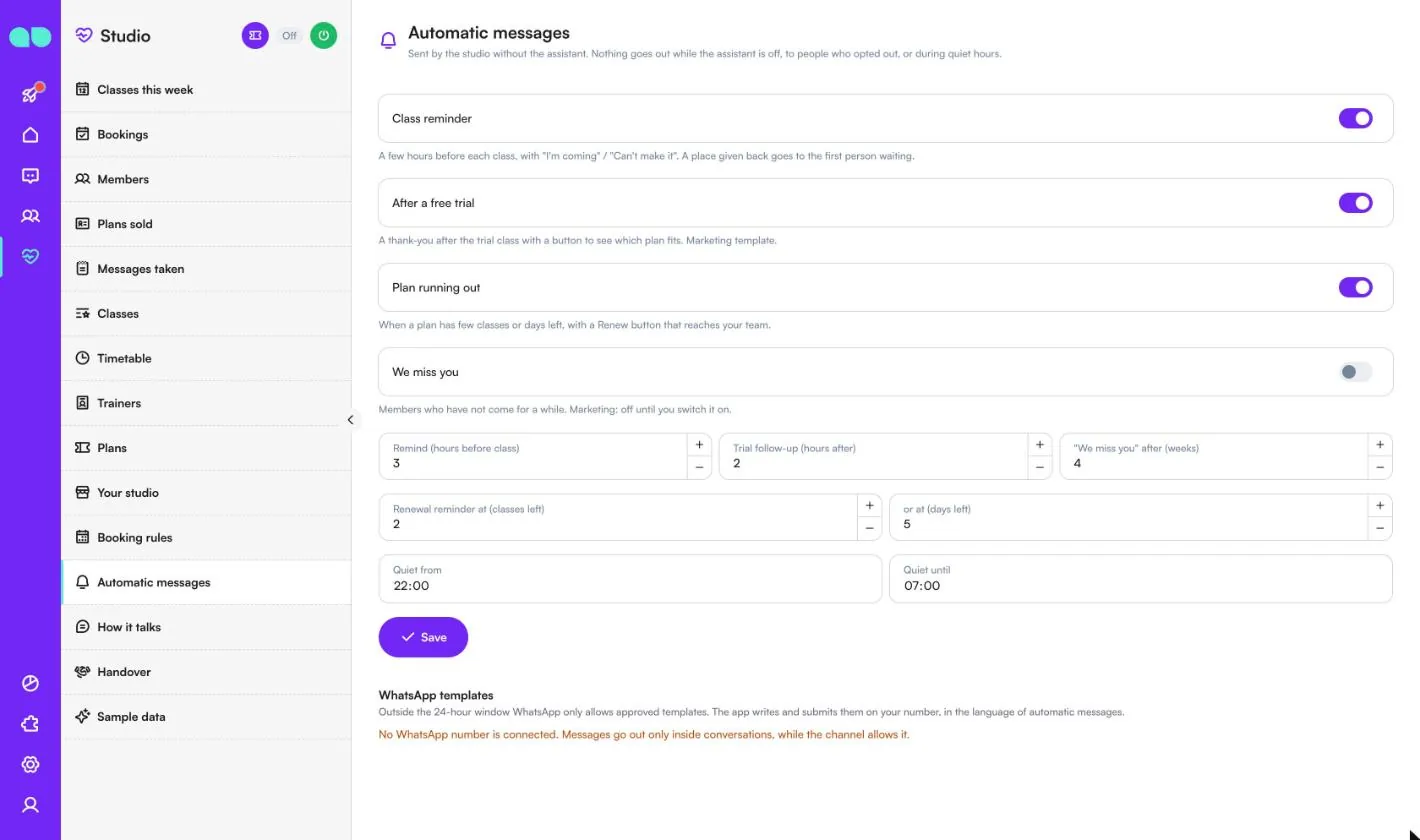
Studio › Automatic messages (Automatische berichten) worden door de studio verstuurd, zonder de assistent. Er gaat niets uit zolang de assistent uitstaat, naar mensen die zich hebben afgemeld of tijdens stille uren.
| Bericht | Wanneer het uitgaat |
|---|---|
| Class reminder (lesherinnering) | Een paar uur vóór elke les, met “I’m coming” / “Can’t make it” (ik kom / ik kan niet). Een teruggegeven plaats gaat naar de eerste op de wachtlijst. |
| After a free trial (na een gratis proefles) | Een bedankje na de proefles met een knop om te zien welk abonnement past. Marketingtemplate. |
| Plan running out (abonnement loopt af) | Wanneer een abonnement nog maar weinig lessen of dagen heeft, met een knop Renew (verlengen) die uw team bereikt. |
| We miss you (we missen u) | Leden die al een tijd niet zijn gekomen. Marketing: uit totdat u het inschakelt. |
Onder de schakelaars stelt u Remind (hours before class) (herinneren, uren vóór de les), Trial follow-up (hours after) (opvolging proefles, uren erna), “We miss you” after (weeks) (“we missen u” na, weken), Renewal reminder at (classes left) or at (days left) (verlengingsherinnering bij resterende lessen of resterende dagen) en Quiet from / Quiet until (stil vanaf / stil tot) in. Het onderdeel WhatsApp templates toont de status van elke template en heeft Submit missing templates (ontbrekende templates indienen); zonder gekoppeld WhatsApp-nummer gaan berichten alleen binnen gesprekken uit, zolang het kanaal dat toestaat.
Hoe hij praat
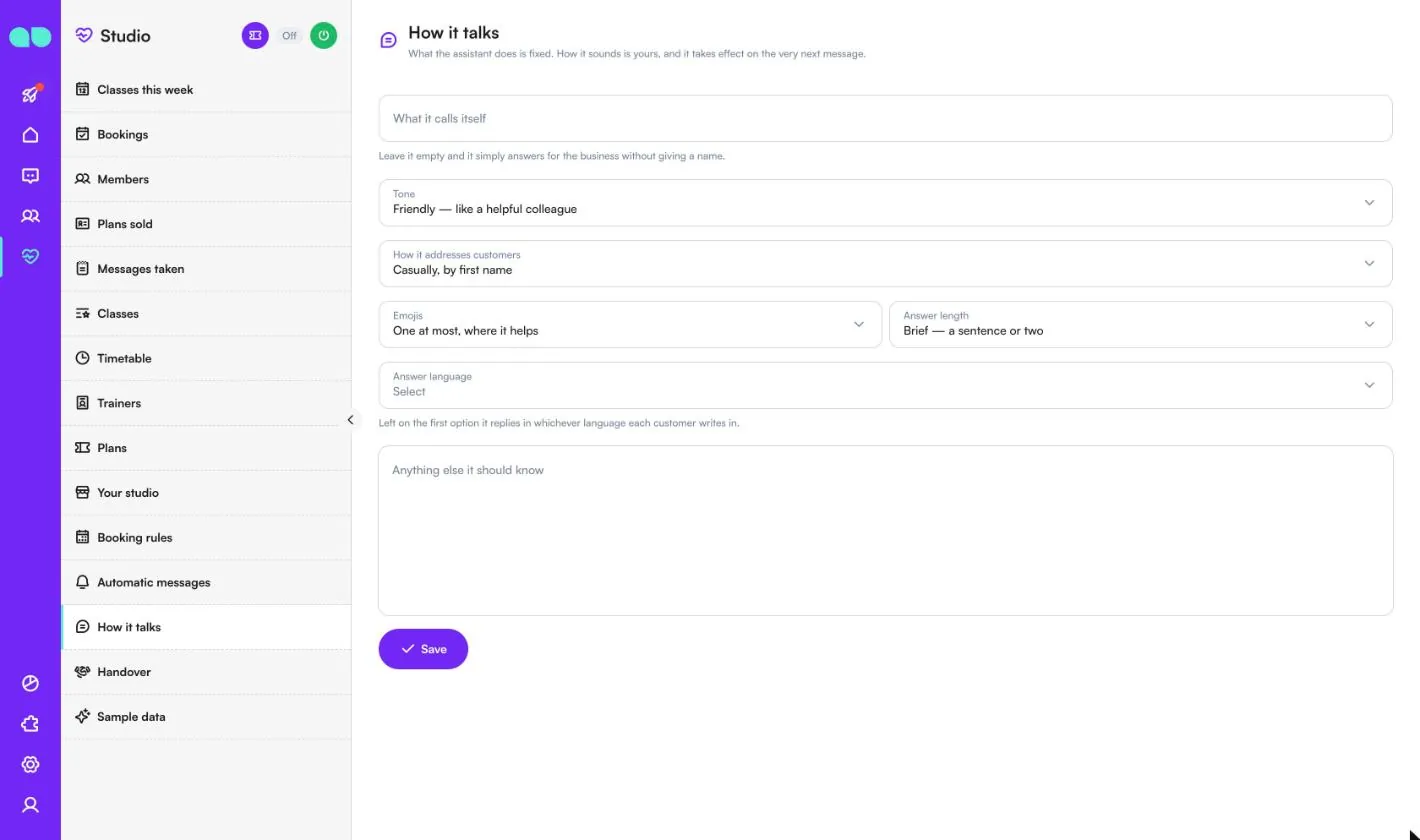
Studio › How it talks (Hoe hij praat) bepaalt hoe de assistent klinkt. Wat hij doet ligt vast; wijzigingen gelden vanaf het eerstvolgende bericht.
| Veld | Wat het doet |
|---|---|
| What it calls itself (hoe hij zichzelf noemt) | Laat u dit leeg, dan antwoordt hij gewoon namens het bedrijf zonder een naam te noemen. |
| Tone (toon) | Professional, Friendly, Warm of Direct (professioneel, vriendelijk, warm of direct). |
| How it addresses customers (hoe hij klanten aanspreekt) | Formeel, of informeel bij de voornaam. |
| Emojis | Geen, hooguit één waar het helpt, of vrij. |
| Answer length (lengte van antwoorden) | Brief, Balanced of Detailed (kort, gebalanceerd of uitgebreid). |
| Answer language (antwoordtaal) | Staat de eerste optie geselecteerd, dan antwoordt hij in de taal waarin elke klant schrijft. |
| Anything else it should know (wat hij verder moet weten) | Wordt letterlijk aan zijn instructies toegevoegd: huisregels, dingen die hij nooit mag beloven. Het kan de regel dat hij geen feiten verzint niet opheffen. |
Overdracht
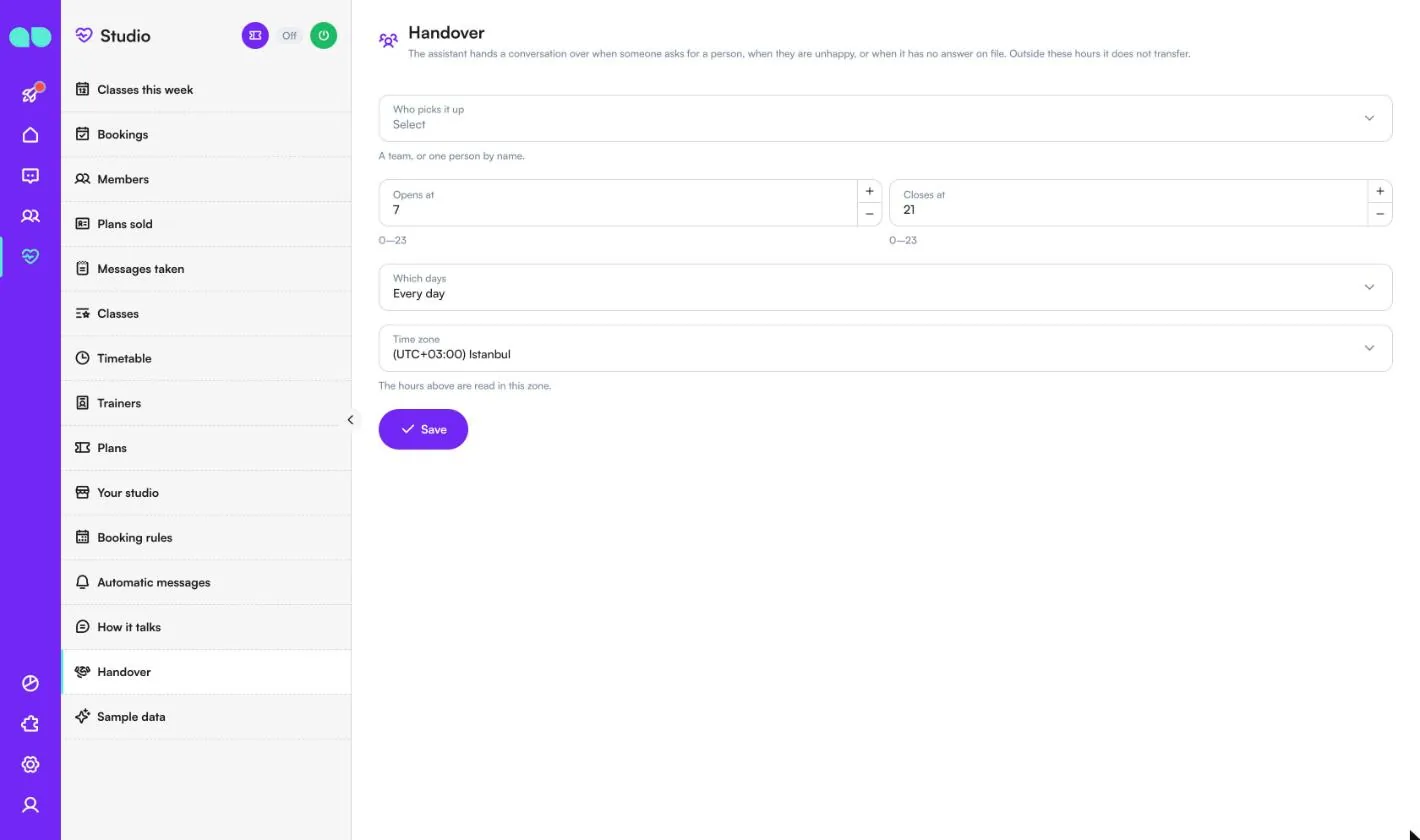
Studio › Handover (Overdracht) bepaalt wie het overneemt. De assistent draagt een gesprek over wanneer iemand om een persoon vraagt, ontevreden is, of wanneer hij geen antwoord in zijn gegevens heeft. Buiten deze uren draagt hij niet over.
- Who picks it up (wie het oppakt): een team, of één persoon bij naam. Nobody — the assistant never transfers (niemand — de assistent draagt nooit over) is ook mogelijk.
- Opens at en Closes at (opent om en sluit om, 0–23), Which days (welke dagen: Every day (elke dag) of Weekdays only (alleen werkdagen)) en Time zone (tijdzone) bepalen wanneer overdracht mogelijk is.
Voorbeeldgegevens
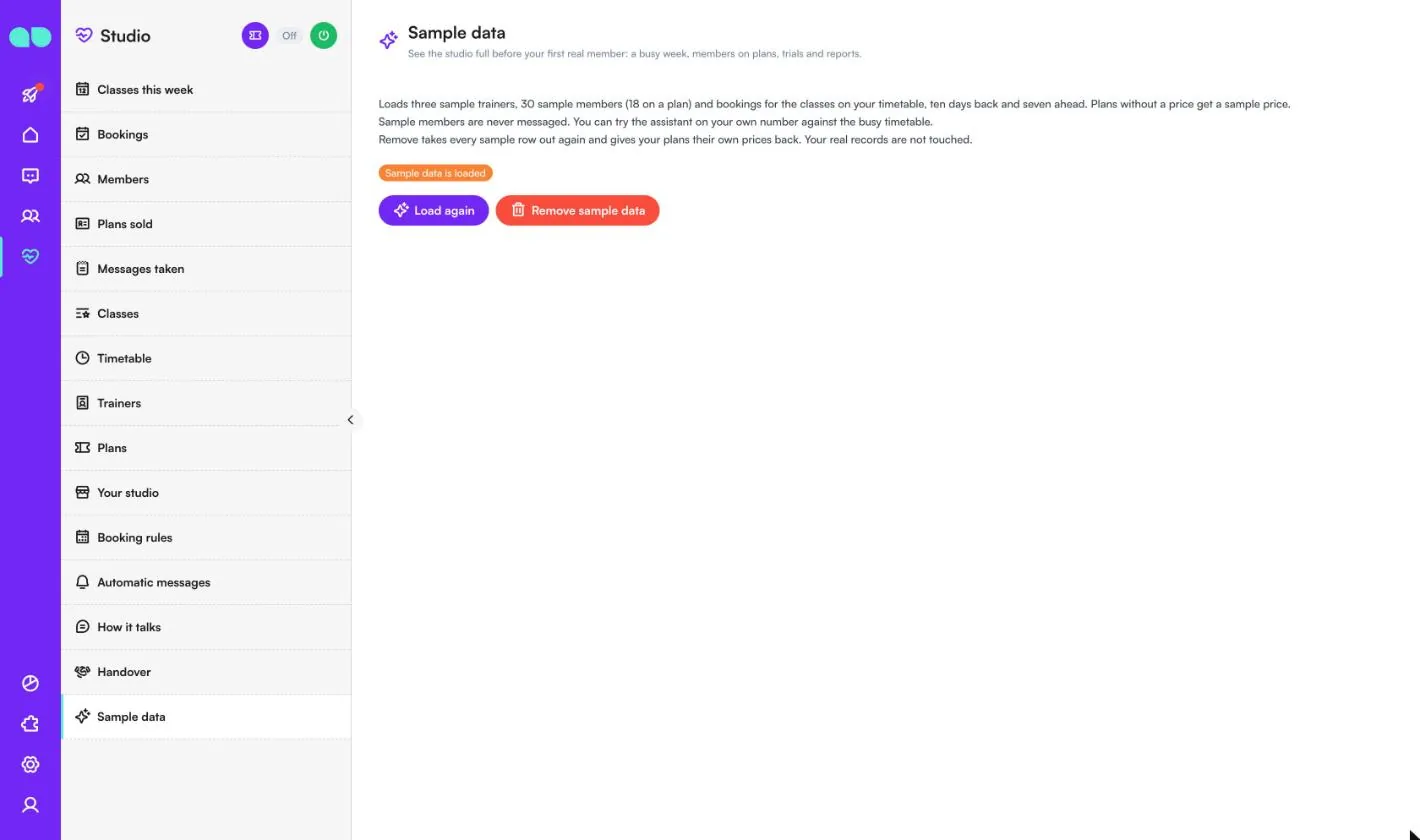
Met Studio › Sample data (Voorbeeldgegevens) ziet u de studio vol vóór uw eerste echte lid. Load sample data (voorbeeldgegevens laden) voegt drie voorbeeldtrainers, 30 voorbeeldleden (18 met een abonnement) en boekingen voor de lessen op uw rooster toe, tien dagen terug en zeven vooruit. Abonnementen zonder prijs krijgen een voorbeeldprijs.
Voorbeeldleden krijgen nooit berichten. Remove sample data (voorbeeldgegevens verwijderen) haalt elke voorbeeldrij weer weg en geeft uw abonnementen hun eigen prijzen terug; uw echte records blijven onaangeroerd. Zolang voorbeeldgegevens zijn geladen, toont het tabblad Sample data is loaded (voorbeeldgegevens zijn geladen) en Load again (opnieuw laden).
Lespaneel
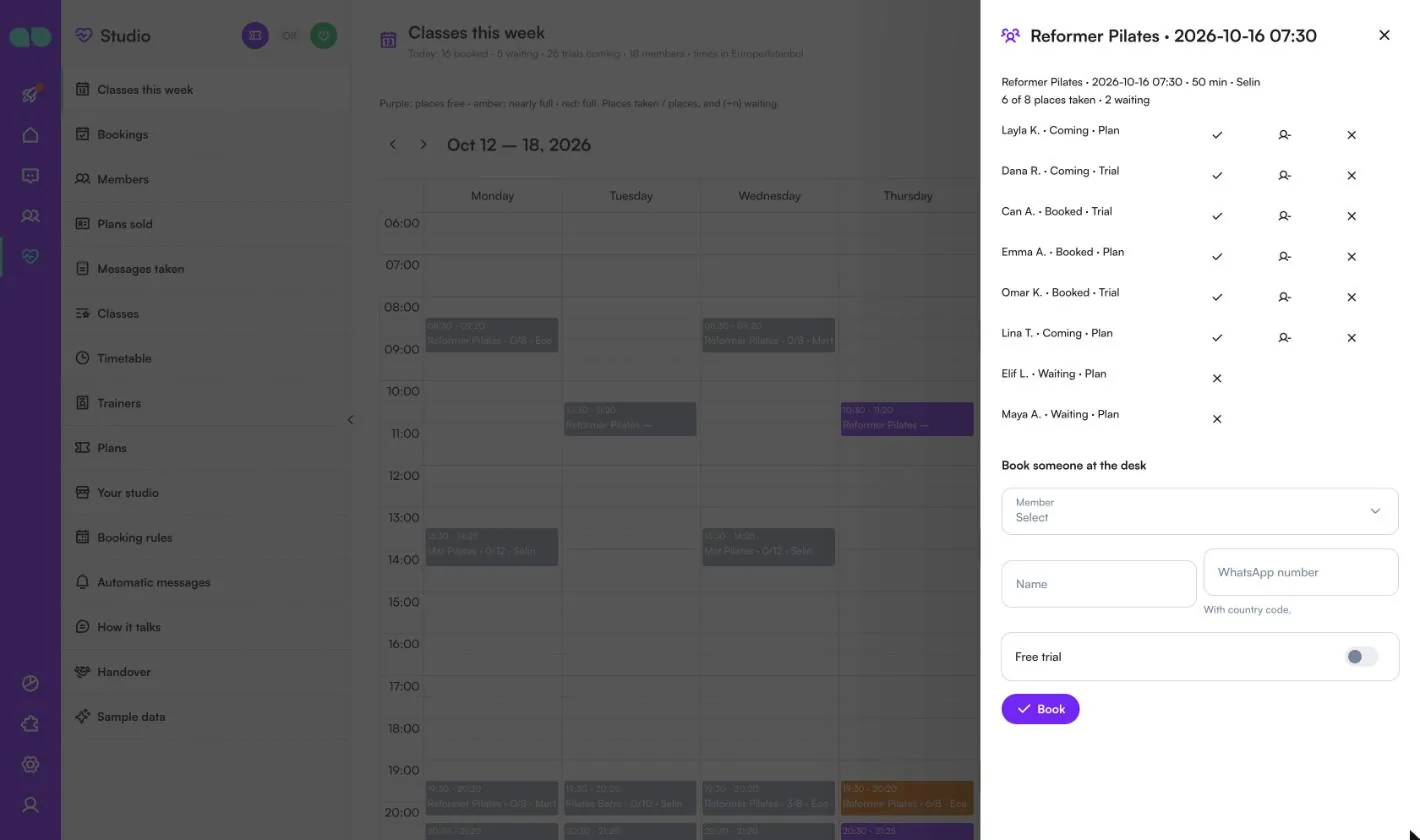
Klik op een les in Classes this week (Lessen deze week), of open die vanuit een boeking, om te zien wie erin zit. De bovenste regel toont de les, datum, tijd, duur, trainer, bezette plaatsen en hoeveel mensen wachten.
Elke persoon staat erbij met de status en het soort boeking. Gebruik het vinkje voor Came (Gekomen), het persoonspictogram voor Did not come (Niet gekomen) en het kruisje voor Give the place back (plaats teruggeven): de eerste op de wachtlijst krijgt de plaats en hoort dat direct, terwijl de persoon die de plaats teruggaf geen bericht krijgt.
Kies onder Book someone at the desk (iemand aan de balie boeken) een Member (Lid), of kies iemand nieuws en vul Name (Naam) en WhatsApp number (WhatsApp-nummer) in. Zet Free trial (gratis proefles) aan als het om de proefles gaat en klik op Book (Boeken). Een volle les, een abonnement zonder resterende lessen, een abonnement dat de les niet omvat of een al gebruikte gratis proefles wordt geweigerd met een melding waarom.
De assistent aanzetten
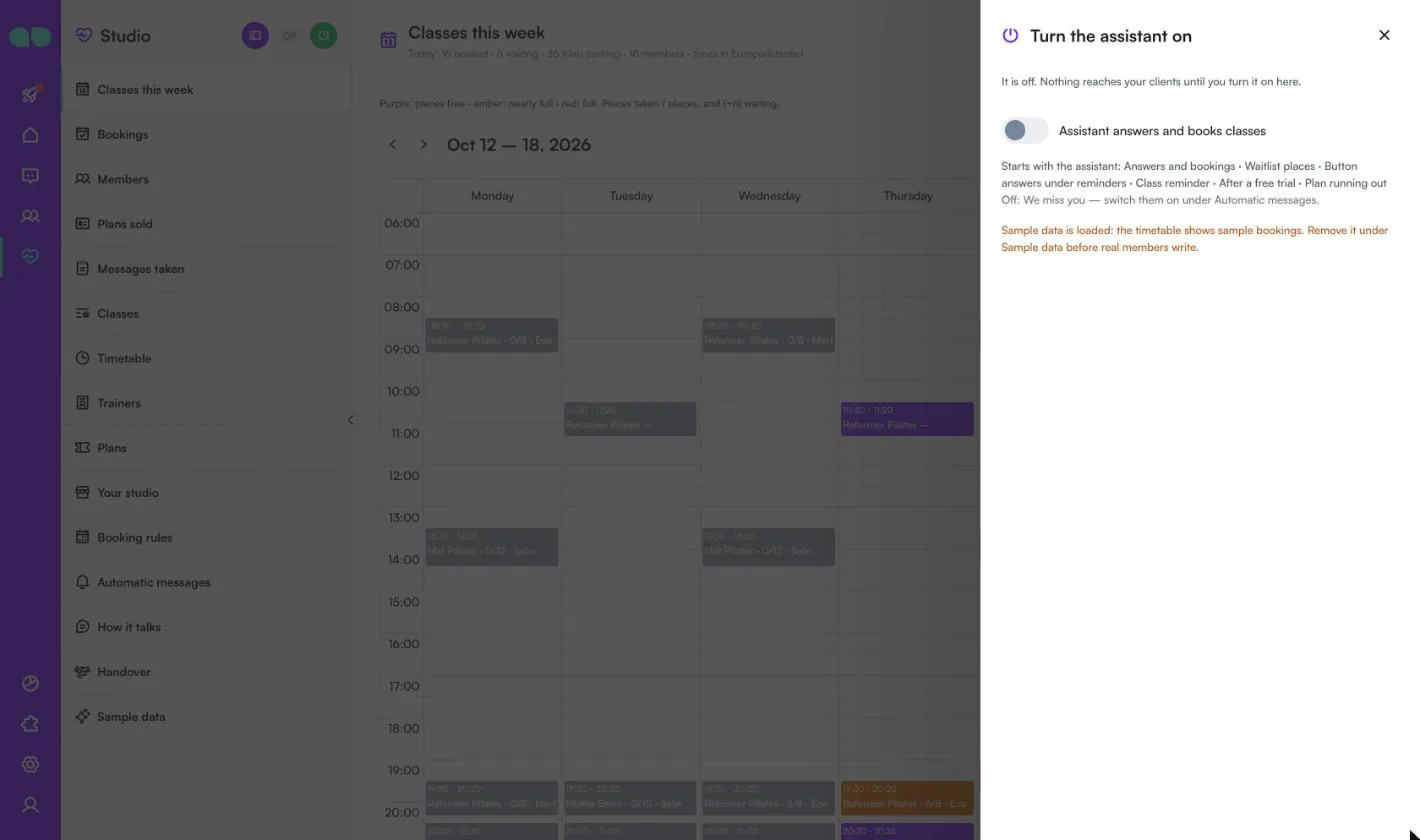
De aan/uit-knop in de koptekst van Studio opent het paneel Turn the assistant on (Zet de assistent aan). Zet Assistant answers and books classes (assistent antwoordt en boekt lessen) aan en bevestig: hij beantwoordt elk nieuw gesprek op uw gekoppelde kanalen, boekt mensen in uw lessen en start de automatische berichten die onder Starts with the assistant (start met de assistent) staan. Berichten onder Off (Uit) starten pas wanneer u ze inschakelt onder Automatic messages (Automatische berichten).
Het paneel waarschuwt u ook als er nog voorbeeldgegevens zijn geladen en als er een andere bot aanstaat in de workspace. Zodra WhatsApp-templates zijn ingediend, toont het hoeveel er zijn goedgekeurd en hoeveel er wachten op Meta.
Rapport
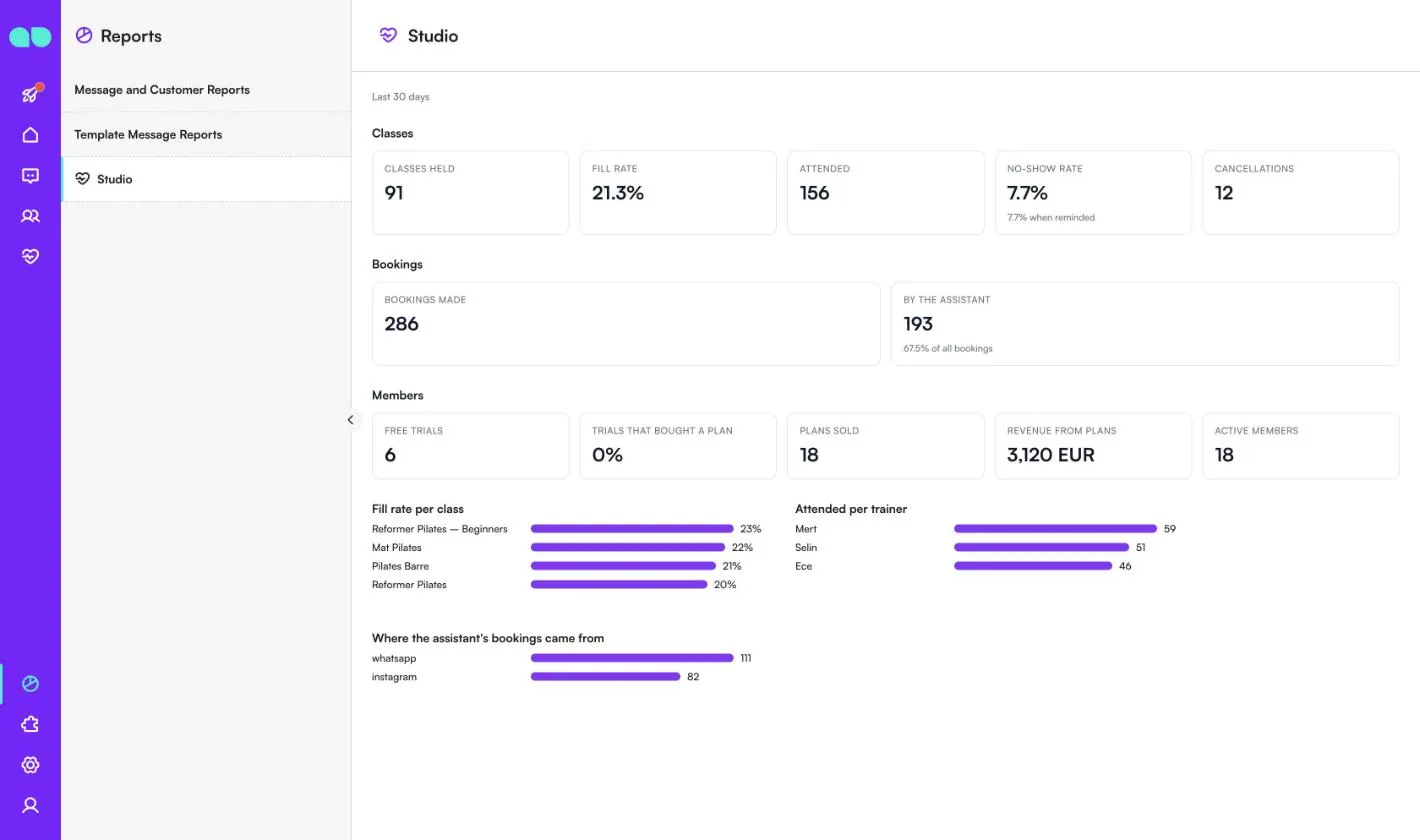
Rapporten › Studio beslaat de laatste 30 dagen:
- Classes (Lessen): Classes held (gegeven lessen), Fill rate (bezettingsgraad), Attended (aanwezig), No-show rate (no-showpercentage, en het percentage na een herinnering) en Cancellations (annuleringen).
- Bookings (Boekingen): Bookings made (gemaakte boekingen) en By the assistant (door de assistent), met het aandeel in alle boekingen.
- Members (Leden): Free trials (gratis proeflessen), Trials that bought a plan (proeflessen die tot een abonnement leidden), Plans sold (verkochte abonnementen), Revenue from plans (omzet uit abonnementen) en Active members (actieve leden).
- Staafdiagrammen voor Fill rate per class (bezettingsgraad per les), Attended per trainer (aanwezig per trainer) en Where the assistant’s bookings came from (waar de boekingen van de assistent vandaan kwamen).
Functies
Vul uw lessen de klok rond
Mensen stellen hun vraag, kiezen een les en krijgen een plek terwijl u les geeft.
Minder lege matten
Een herinnering een paar uur voor elke les met “Ik kom” en “Ik kan niet”. Een teruggegeven plek gaat direct naar de wachtlijst.
Abonnementen die verlengd worden
Bij leden met een rittenkaart of maandabonnement worden de lessen één voor één afgeteld. Is een abonnement bijna op, dan krijgen ze een knop Verlengen die uw team bereikt.
Ken elk lid
Abonnement en resterende lessen, gevolgde lessen, en de doelen en blessures die de assistent voor de trainers heeft vastgelegd.
Studioschermen
De lessen van deze week met bezette plekken (open een les om te zien wie komt en de aanwezigheid te registreren), boekingen, leden, verkochte abonnementen en ontvangen berichten, plus instellingen voor lessen, rooster, trainers, abonnementen, boekingsregels, automatische berichten, communicatiestijl en overdracht.
Studiorapporten
Bezettingsgraad per les, no-shows met en zonder herinneringen, gratis proeflessen en hoeveel er een abonnement kochten, verkochte abonnementen en omzet, en aanwezigheid per trainer.
Naast het gesprek
Het abonnement van de persoon, resterende lessen, volgende lessen en gezondheidsnotities, met een knop om een abonnement te verkopen.
Uw regels
Gratis proeflessen, losse lessen, wachtlijsten, de annuleringstermijn en late annuleringen volgen uw regels, die bij elke boeking op de server worden gecontroleerd.
Schermafbeeldingen
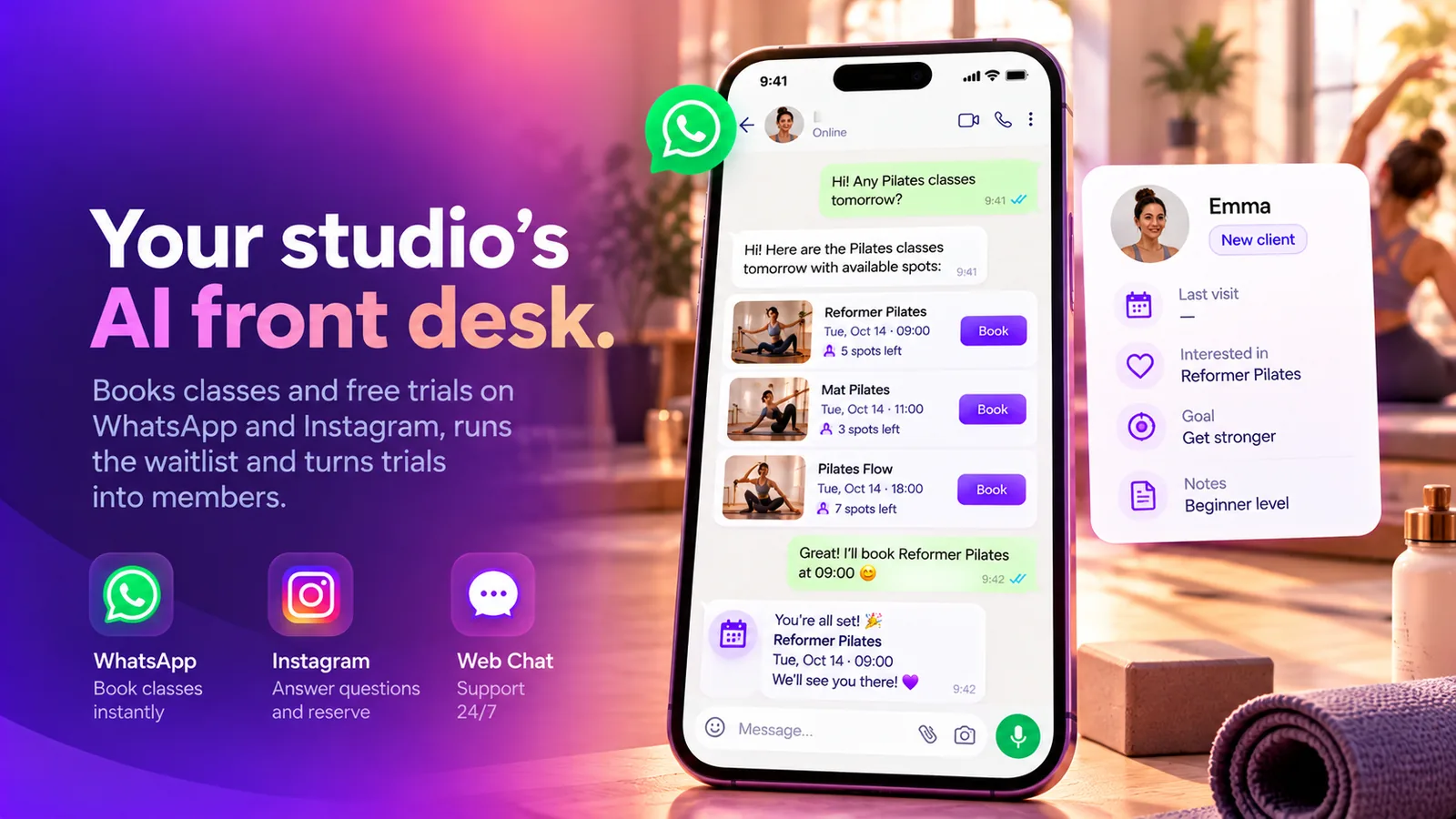 Studio Assistant boekt een les Reformer Pilates op WhatsApp met de resterende plekken
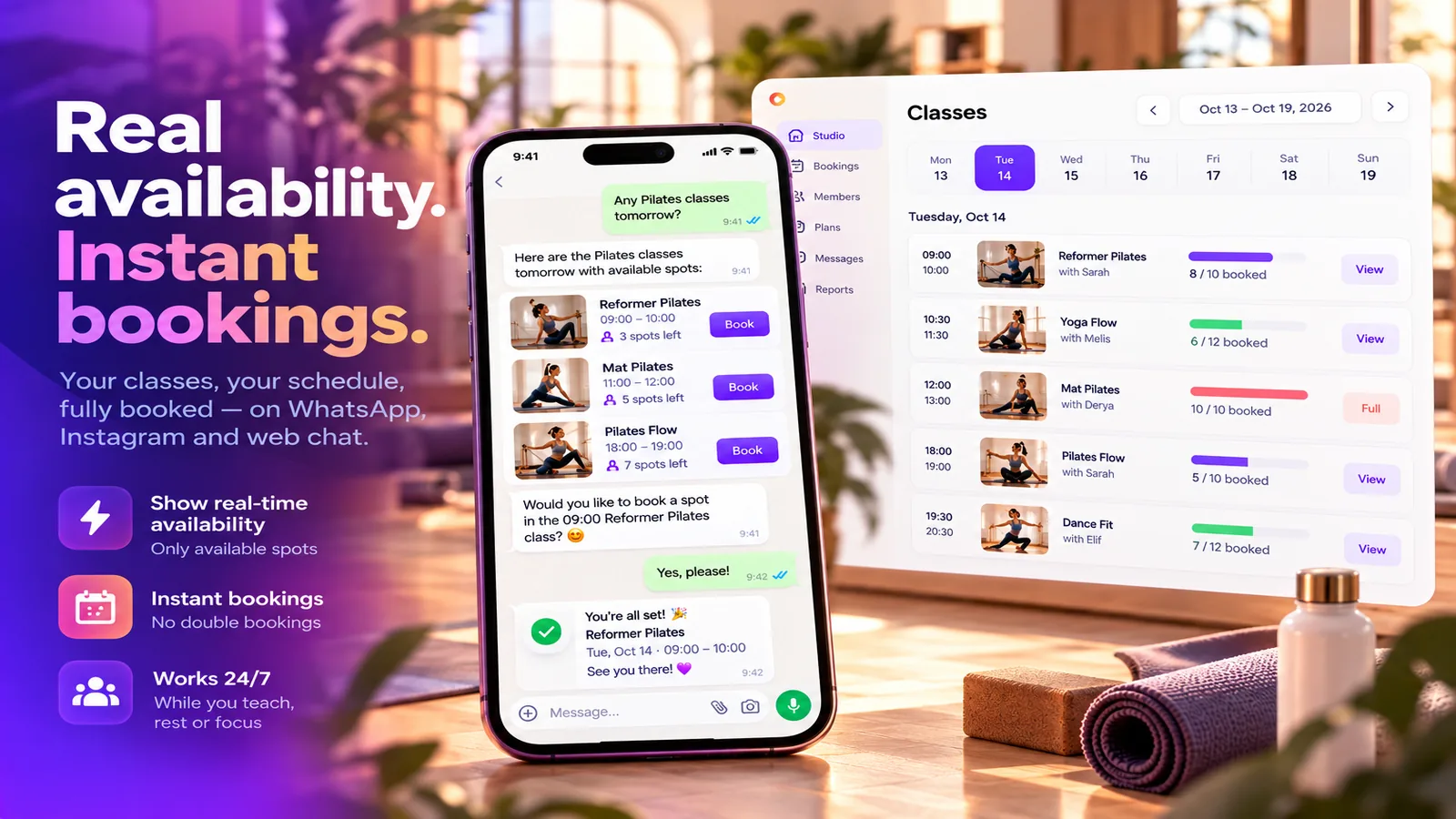 Lesweek met geboekte plekken naast een WhatsApp-chat die een gratis plek boekt
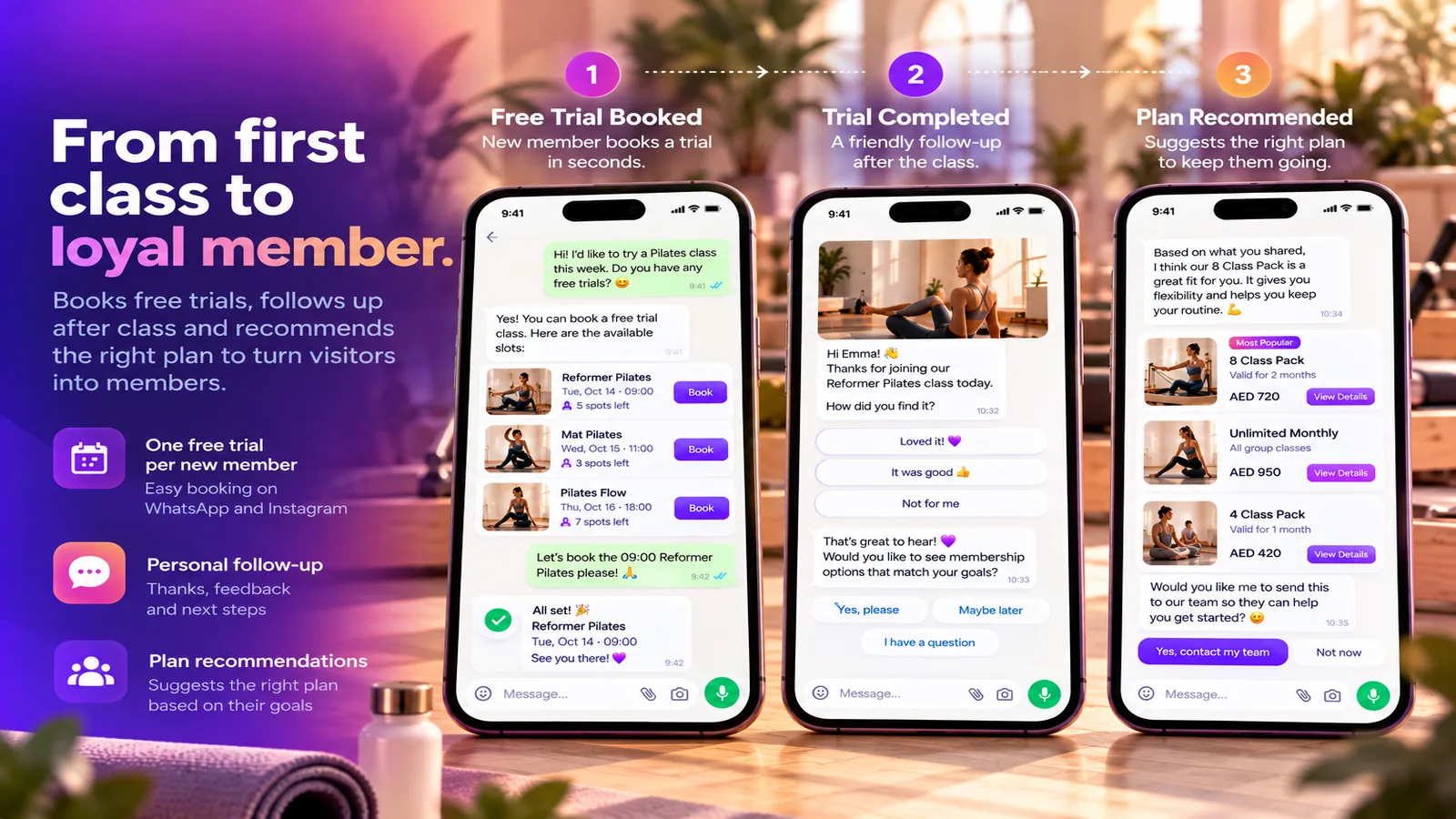 Van gratis proefles naar een abonnementsaanbeveling in drie stappen op WhatsApp
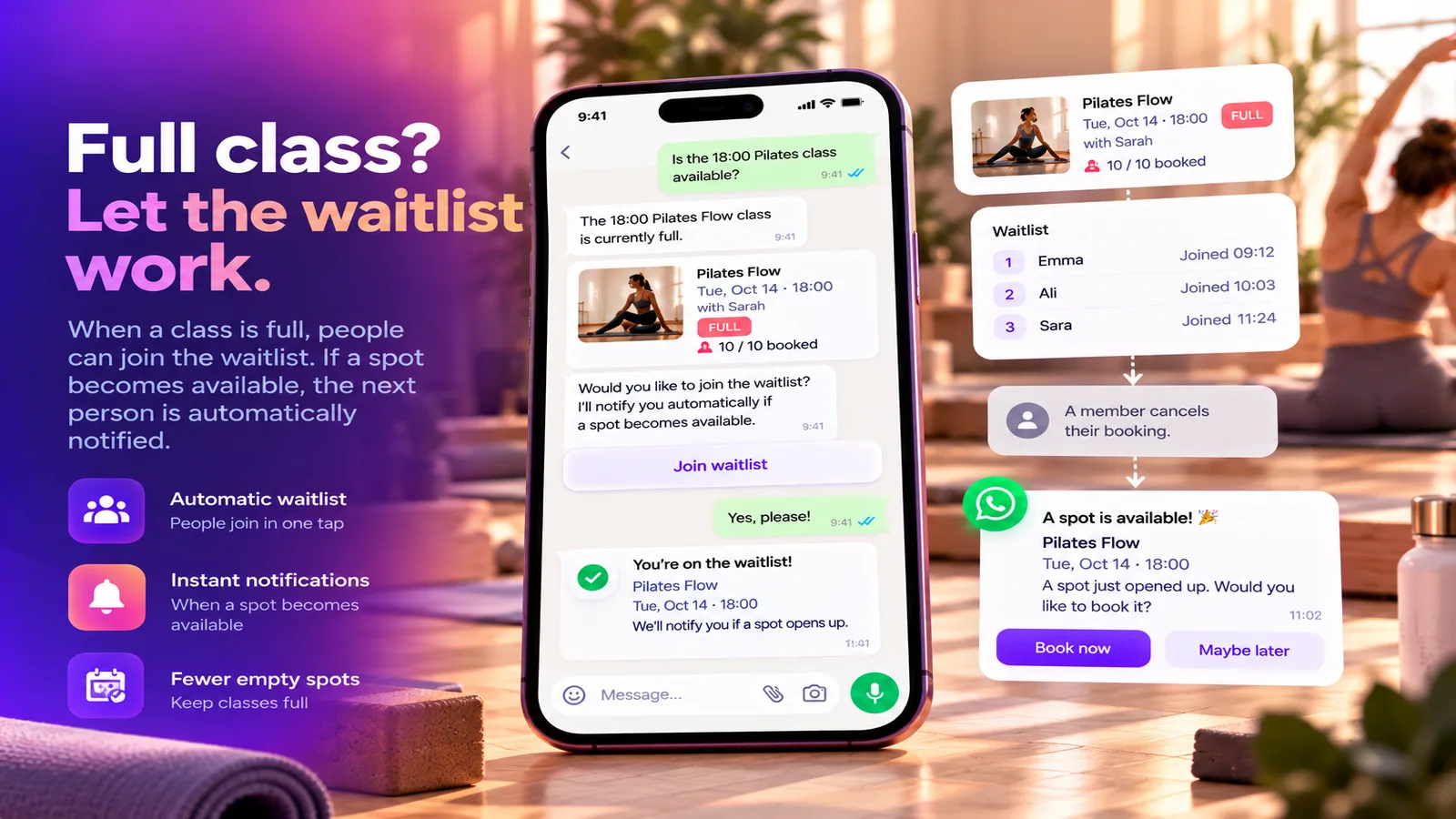 Een volle les: op de wachtlijst komen en de plek krijgen wanneer iemand annuleert
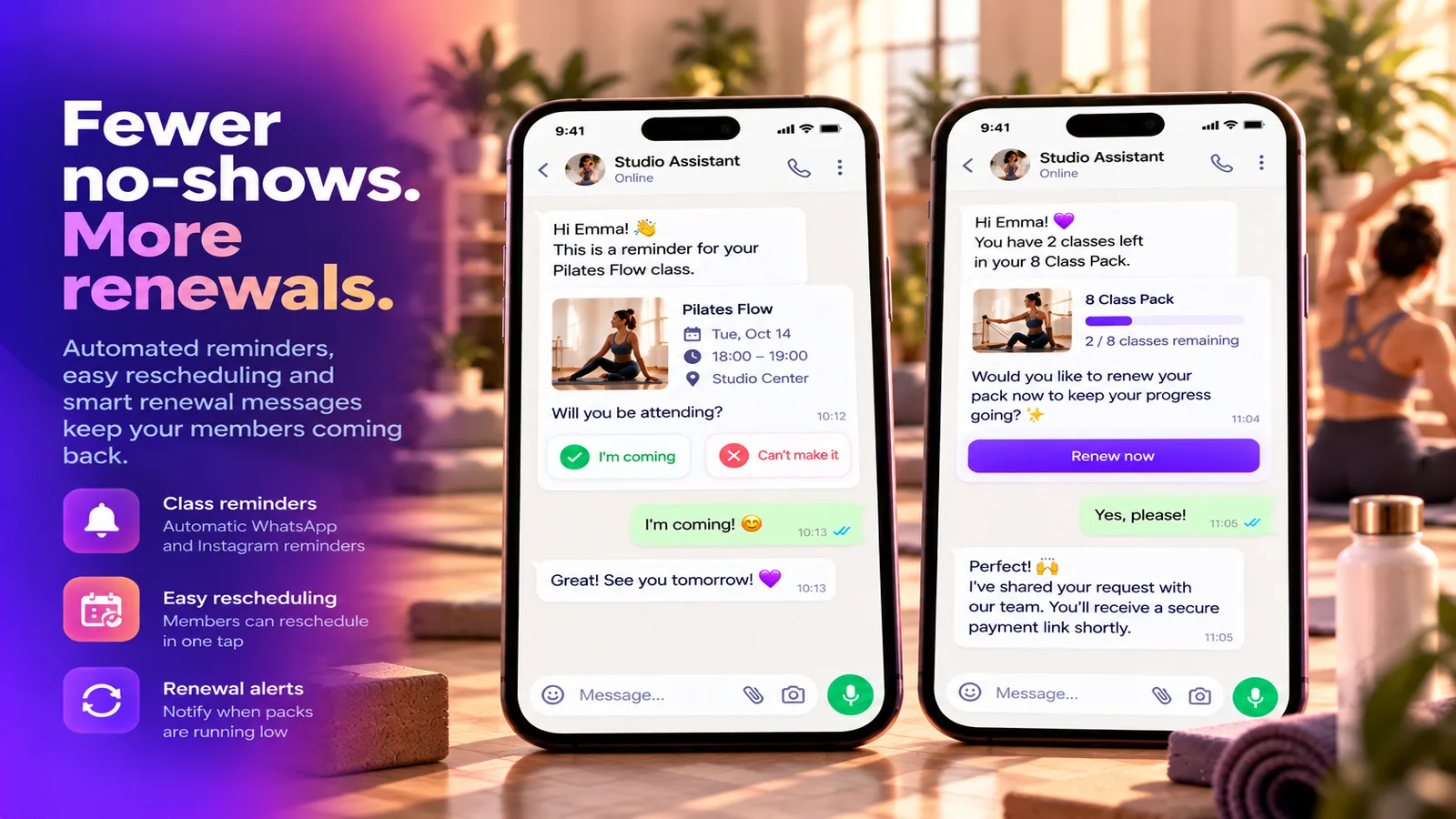 Lesherinnering met de knoppen Ik kom en Ik kan niet, en een verlengingsbericht wanneer een rittenkaart bijna op is
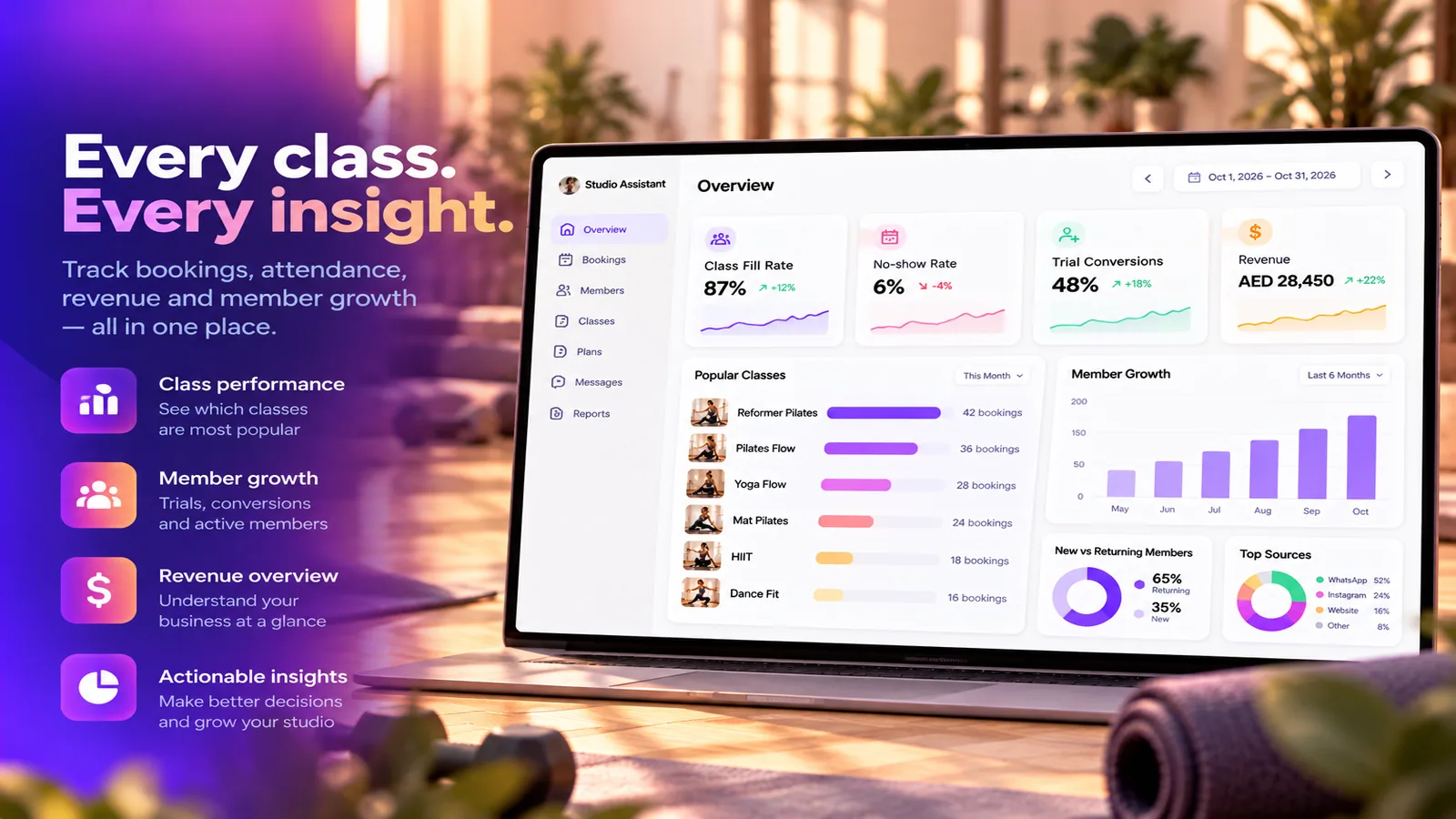 Studiorapport met bezettingsgraad, no-shows, conversie van proeflessen, omzet en populaire lessen
Veelgestelde vragen
Voor welke studio’s is het bedoeld?
Pilates-, yoga- en dansstudio’s, boutique fitnessstudio’s en sportscholen met groepslessen. Bij het instellen kiest u uw soort studio en worden lessen, een weekrooster en abonnementen voor u ingevuld.
Op welke kanalen antwoordt hij?
WhatsApp, Instagram en webchat. Hij begrijpt spraakberichten en antwoordt in de taal van de persoon.
Wat gebeurt er als een les vol is?
De persoon komt op de wachtlijst. Geeft iemand een plek terug, dan krijgt de eerste in de rij die plek en wordt direct op de hoogte gebracht.
Hoe gaat hij om met gratis proeflessen?
Eén gratis proefles per nieuw persoon. Na de les stuurt hij een bedankje met een knop om te zien welk abonnement past, en beveelt hij een van uw abonnementen aan zodra de persoon antwoordt.
Neemt hij betalingen voor abonnementen aan?
Nee. Abonnementen worden betaald via uw team: de assistent geeft het verzoek door en u registreert het abonnement. Hij noemt nooit een prijs die u niet hebt ingevoerd.
Stuurt hij leden berichten voordat ik er klaar voor ben?
Nee. Er draait niets totdat u de assistent inschakelt, en voorbeeldleden krijgen nooit berichten.