Sjabloonberichten
WhatsApp-sjabloonberichten zijn vooraf goedgekeurde berichtformaten die WhatsApp vereist om uitgaande berichten te verzenden buiten het servicevenster van 24 uur voor klanten.
Deze sjablonen worden gemaakt via Meta Business Manager en kunnen in MonoChat worden gebruikt voor meldingen, flows, bulkberichten en AI-gestuurde acties.
WhatsApp-sjabloonberichten openen
Sjabloonberichten worden beheerd via WhatsApp Manager in Meta Business Manager.
WhatsApp Manager openen
U kunt WhatsApp Manager rechtstreeks openen via deze link naar WhatsApp Manager.
Of volg deze stappen:
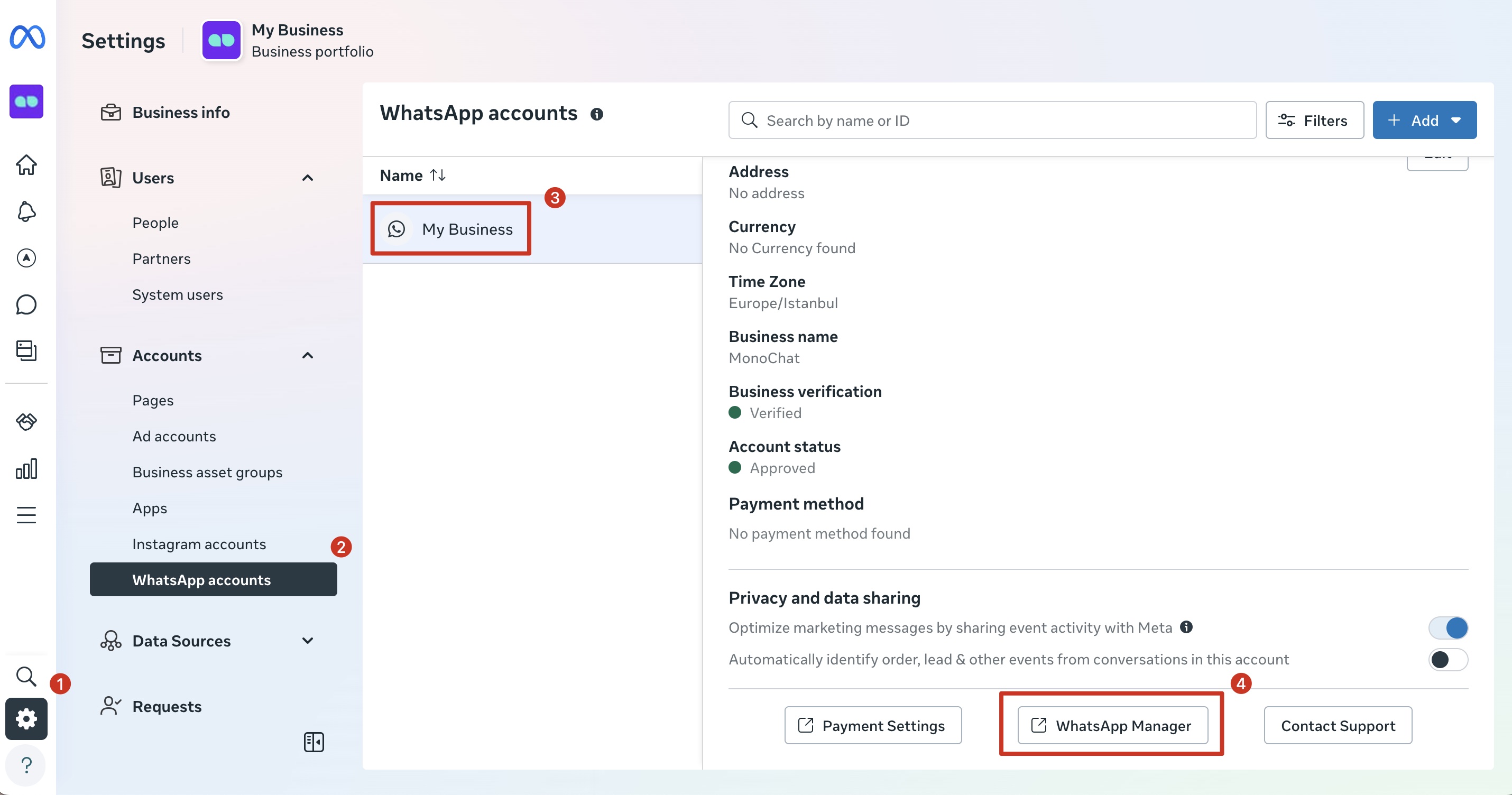
- Log in bij Meta Business Manager
- Ga naar Business Settings
- Ga naar Accounts → WhatsApp Accounts
- Selecteer uw WhatsApp Business-account
- Klik op WhatsApp Manager
Wat is een WhatsApp-sjabloonbericht?
Een WhatsApp-sjabloonbericht is vereist voor het verzenden van berichten zoals:
- Berichten die buiten het venster van 24 uur worden verzonden
- Transactionele berichten en meldingen
- Authenticatie- en verificatieberichten (OTP)
- Marketing- en promotieberichten
Alle sjablonen moeten door Meta worden beoordeeld en goedgekeurd voordat ze kunnen worden gebruikt.
Vereisten
Zorg er voordat u een sjabloon maakt voor dat:
- U toegang hebt tot Meta Business Manager
- Een WhatsApp Business-account (WABA) is aangemaakt en geverifieerd
- Uw WhatsApp-telefoonnummer actief en gekoppeld is
- U de machtigingen Admin of WhatsApp Manager hebt
Een WhatsApp-sjabloonbericht maken
Stap 1: open Message Templates
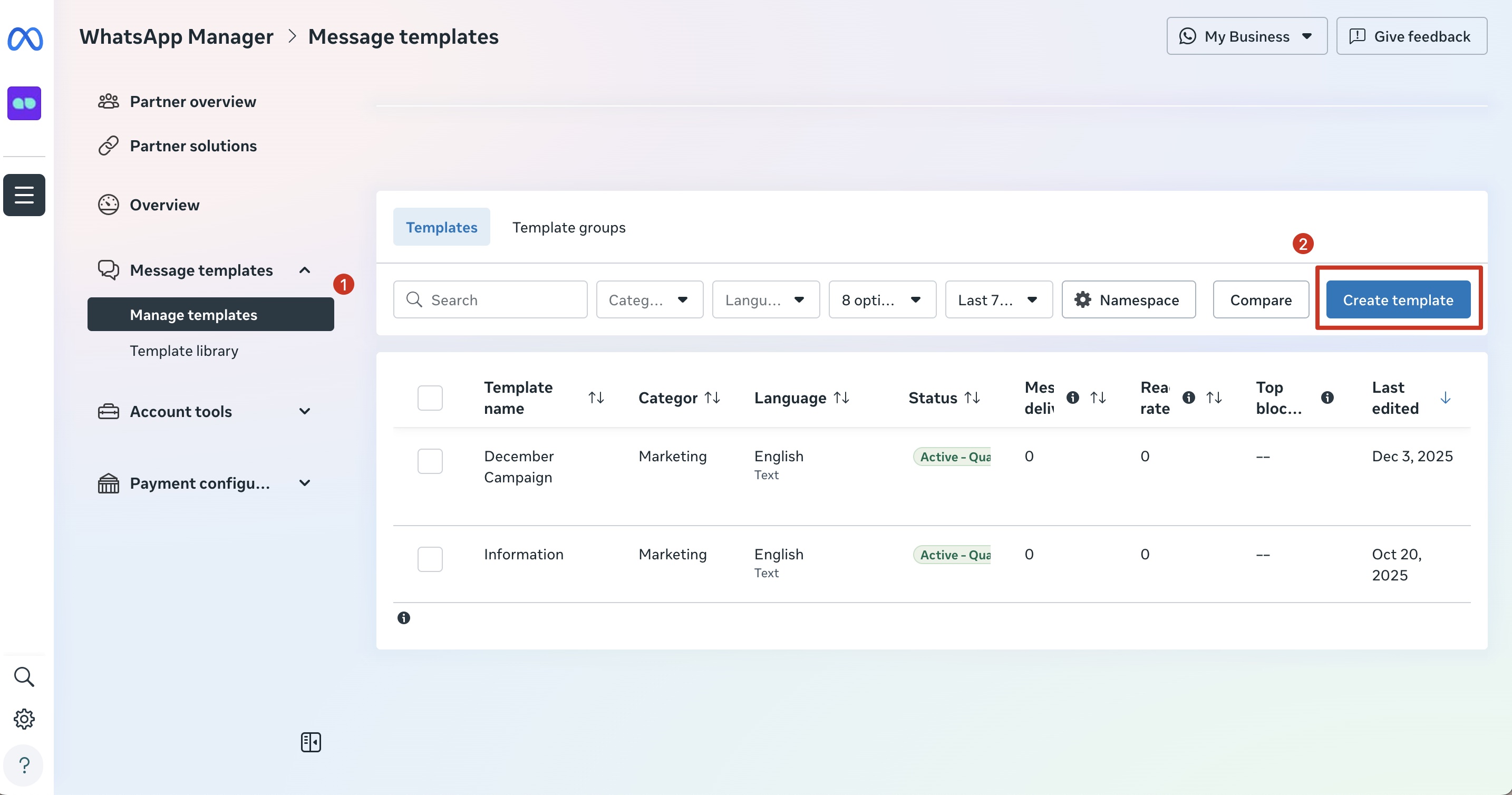
- Ga in WhatsApp Manager naar het gedeelte Message Templates.
- Klik op Manage Templates
- Klik op de knop Create Template
Stap 2: selecteer de sjablooncategorie
Selecteer de categorie die het best past bij het doel van uw bericht en klik op Next om door te gaan.
| Categorie | Optie | Omschrijving |
|---|---|---|
| Marketing | Default | Verzend berichten met media en aangepaste knoppen om klanten te betrekken |
| Catalog | Stimuleer de verkoop door uw productcatalogus te koppelen | |
| Flows | Verzend formulieren om interesses of afspraakverzoeken vast te leggen of om enquêtes uit te voeren | |
| Calling permissions request | Vraag klanten of u ze via WhatsApp mag bellen | |
| Utility | Default | Verzend berichten over een bestaande bestelling of een bestaand account |
| Flows | Verzamel feedback, verzend herinneringen of beheer bestellingen | |
| Calling permissions request | Vraag klanten of u ze via WhatsApp mag bellen | |
| Authentication | One-time passcode | Verzend codes om een transactie of login te verifiëren |
Het kiezen van een onjuiste categorie kan leiden tot afwijzing van het sjabloon.
Stap 3: bepaal de sjabloonnaam en taal
Regels voor de sjabloonnaam
- Moet uit kleine letters bestaan
- Gebruik underscores in plaats van spaties
- Moet uniek zijn per WhatsApp Business-account
Voorbeeld: payment_reminder, marketing_campaign enz.
Taal
- Selecteer de taal waarin het bericht wordt verzonden
- Na goedkeuring kunnen extra talen worden toegevoegd
Stap 4: bouw de sjablooninhoud
Een WhatsApp-sjabloonbericht bestaat uit meerdere secties.
Elke sectie bepaalt hoe het bericht eruitziet, zich gedraagt en hoe dynamische gegevens (variabelen) worden ingevoegd.
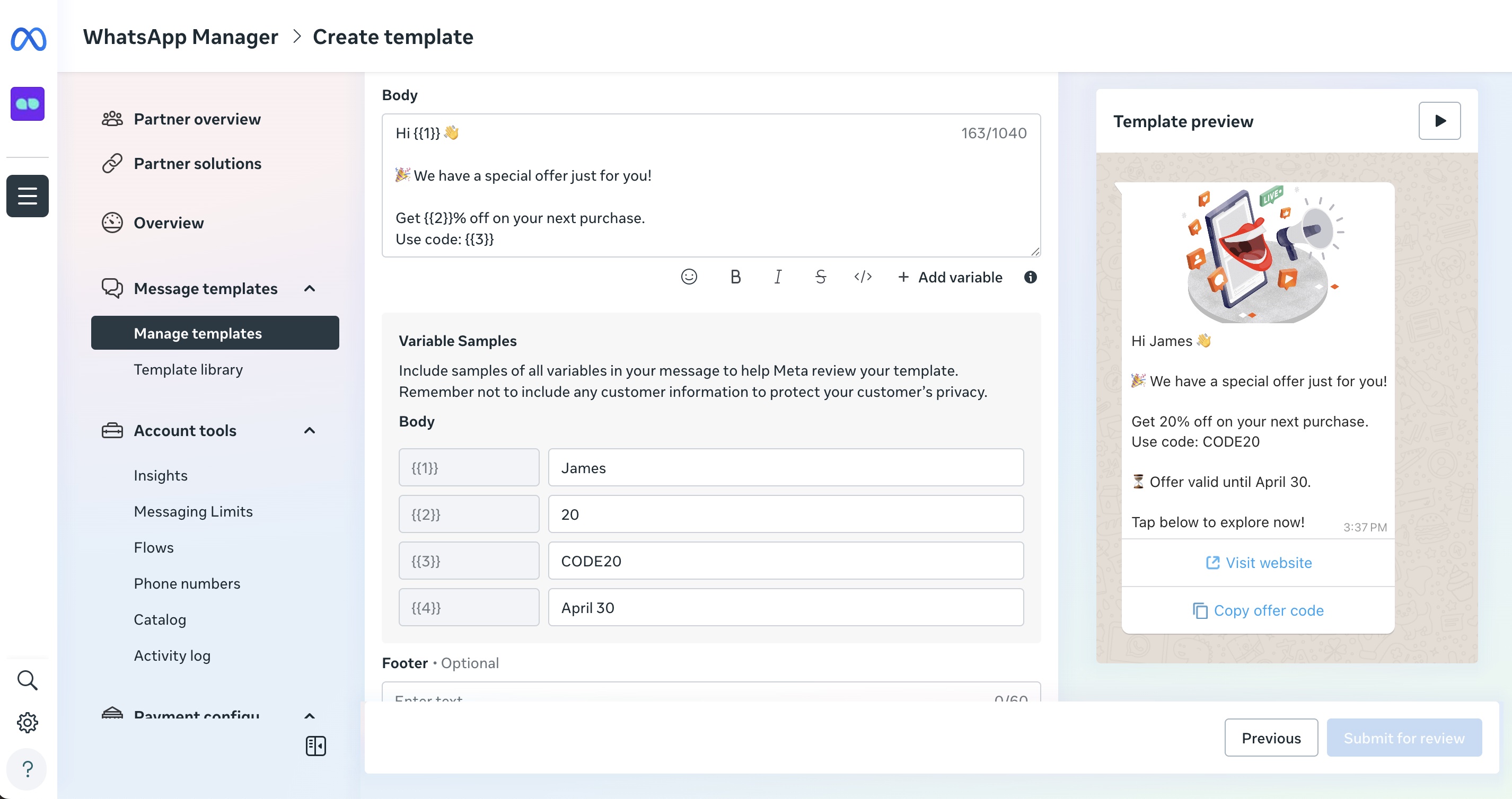
In deze stap:
Koptekst (optioneel)
De koptekst staat bovenaan het bericht en geeft context of visuele nadruk.
Beschikbare koptekstypen:
- Text – korte titel (meest gebruikt)
- Image – banner, productafbeelding of visuele context
- Video – korte uitleg- of promotievideo's
- Document – bestanden zoals facturen of bonnen
Voorbeeld (tekstkoptekst):
Order Update
Houd koptekstteksten kort en beschrijvend. In de meeste gevallen worden variabelen in koptekstteksten afgeraden.
Hoofdtekst (verplicht)
De hoofdtekst bevat de kerninhoud van het bericht en is de enige verplichte sectie van een WhatsApp-sjabloon.
Hier legt u het bericht uit en personaliseert u het met variabelen.
Wat zijn variabelen?
Variabelen zijn tijdelijke aanduidingen die bij het verzenden van het bericht worden vervangen door echte waarden
(bijv. naam, bestelnummer, datum, bedrag).
Zo kunt u hetzelfde sjabloon voor verschillende gebruikers hergebruiken zonder het bericht opnieuw te schrijven.
Variabeleformaten
WhatsApp ondersteunt twee variabeleformaten.
Het juiste formaat hangt af van het sjabloontype en wat Meta verwacht.
1. Genummerde variabelen (klassiek)
Wordt gebruikt in de meeste standaardsjablonen.
Formaat:
{{1}}, {{2}}, {{3}}, ...
Regels:
- Moet numeriek zijn
- Moet beginnen bij
{{1}}en opeenvolgend zijn - Waarden worden op positie toegewezen
- Moet minstens één teken bevatten
- Mag niet alleen aan het begin of einde van een tekenreeks staan
- Mag niet te veel variabelen hebben ten opzichte van de berichtlengte.
Voorbeeld van een sjabloonhoofdtekst:
Hello
{{1}},Your order
{{2}}has been delivered on{{3}}.
Voorbeeld van waardetoewijzing:
| Variabele | Waarde |
|---|---|
{{1}} | Naam van de klant |
{{2}} | Bestel-ID |
{{3}} | Bezorgdatum |
2. Benoemde variabelen (vereist in sommige sjablonen)
Sommige sjabloontypen (zoals Flows, Catalog, of wanneer Meta een veld Name voor variabelen toont) vereisen benoemde variabelen.
Als u de volgende fout ziet:
Variable parameters must be lowercase characters, underscores and numbers with two sets of curly brackets
moet u benoemde variabelen gebruiken.
Regels voor benoemde variabelen:
- Moeten uit kleine letters bestaan
- Mogen underscores (
_) bevatten - Mogen cijfers bevatten
- Geen spaties of speciale tekens
- Moeten tussen dubbele accolades staan
- Moeten minstens één teken bevatten
- Mogen niet alleen aan het begin of einde van een tekenreeks staan
- Mogen niet te veel variabelen hebben ten opzichte van de berichtlengte.
Geldige voorbeelden:
{{customer_name}}
{{order_id}}
{{delivery_date}}
{{amount_1}}
Ongeldige voorbeelden:
{{CustomerName}} hoofdletters
{{order-id}} koppelteken
{{order id}} spatie
{{1}} alleen numeriek
Voorbeeld van een benoemde variabele:
Sjabloonhoofdtekst:
Hello
{{customer_name}},Your order
{{order_id}}has been delivered on{{delivery_date}}.
Voorbeeld van waardetoewijzing:
| Variabelenaam | Waarde |
|---|---|
customer_name | John |
order_id | #45821 |
delivery_date | March 10 |
Belangrijke regels voor variabelen
- U kunt genummerde en benoemde variabelen niet combineren in hetzelfde sjabloon
- Het variabeleformaat kan na goedkeuring niet meer worden gewijzigd
- Het wijzigen van variabelenamen vereist nieuwe goedkeuring
- Het gebruik van variabelen moet passen bij het geselecteerde sjabloontype
Voettekst (optioneel)
De voettekst staat onderaan het bericht en wordt meestal gebruikt voor branding of context.
Voorbeeld:
MonoChat Notifications
Voetteksten mogen geen variabelen of links bevatten.
Stap 5: voeg knoppen toe (optioneel)
Met knoppen kunnen gebruikers rechtstreeks vanuit het bericht actie ondernemen zonder een antwoord te typen.
Ze verhogen de betrokkenheid en leiden gebruikers naar de beoogde vervolgstap.
Quick Reply (aangepast / vooraf geconfigureerd antwoord)
Quick Reply-knoppen sturen een vooraf geconfigureerd antwoord terug in de chat.
Ze zijn het meest geschikt voor bevestigingen of eenvoudige keuzes waarbij de gebruiker in het gesprek blijft.
Velden:
| Veld | Omschrijving |
|---|---|
| Type | Quick Reply |
| Button Text | Tekst die op de knop wordt getoond |
| Response Type | Vooraf geconfigureerd antwoord |
| Character Limit | Maximaal 25 tekens |
Regels:
- De knoptekst wordt als bericht verzonden
- Geen links of externe acties
- Ideaal voor automatisering en flows
Voorbeelden:
- Confirm
- Yes
- No
- Reschedule
Gebruik Quick Reply-knoppen wanneer de volgende stap afhangt van wat de gebruiker antwoordt, niet van een externe actie.
Call To Action-knoppen
Call To Action-knoppen activeren externe acties of WhatsApp-functies.
Website bezoeken
Stuurt de gebruiker door naar een webpagina.
Velden:
| Veld | Omschrijving |
|---|---|
| Type of Action | Visit website |
| Button Text | Label van de knop (maximaal 25 tekens) |
| URL Type | Static of Dynamic |
| Website URL | Doel-URL (maximaal 2000 tekens) |
Voorbeeld:
- Button Text:
Track Order - URL:
https://www.example.com
Bellen via WhatsApp
Start een WhatsApp-spraakgesprek met het bedrijf.
Velden:
| Veld | Omschrijving |
|---|---|
| Type of Action | Call on WhatsApp |
| Button Text | Label van de knop |
| Active for | Duur van de belmachtiging (bijv. 7 dagen) |
Bellen moet zijn ingeschakeld in WhatsApp Manager of via de Phone Number Settings API.
Telefoonnummer bellen
Opent de telefoonkiezer van het apparaat.
Velden:
| Veld | Omschrijving |
|---|---|
| Type of Action | Call phone number |
| Button Text | Label van de knop |
| Country | Landcode |
| Phone Number | Geldig telefoonnummer (verplicht) |
Voor het indienen van het sjabloon is een geldig telefoonnummer vereist.
Flow voltooien
Start een WhatsApp Flow rechtstreeks vanuit het bericht.
Velden:
| Veld | Omschrijving |
|---|---|
| Type of Action | Complete Flow |
| Button Icon | Symbool van de knop |
| Button Text | Label van de knop |
| Flow | Nieuwe maken of bestaande selecteren |
Veelvoorkomende toepassingen:
- Formulieren
- Afspraken boeken
- Enquêtes
- Feedback verzamelen
Aanbiedingscode kopiëren
Laat gebruikers een promotie- of kortingscode kopiëren.
Velden:
| Veld | Omschrijving |
|---|---|
| Type of Action | Copy offer code |
| Button Text | Label van de knop |
| Offer Code | Te kopiëren code |
Voorbeeld:
- Button Text:
Copy Code - Offer Code:
SUMMER25
Knopacties moeten rechtstreeks overeenkomen met de inhoud van het bericht.
Misleidende of niet-gerelateerde knoppen kunnen leiden tot afwijzing van het sjabloon.
- Maximaal 10 knoppen per sjabloon (afhankelijk van de categorie)
- Knoptekst maximaal 25 tekens
- CTA-knoppen moeten overeenkomen met de bedoeling van het bericht
- Misleidende knoppen kunnen leiden tot afwijzing van het sjabloon
Knoppen moeten relevant zijn voor de inhoud van het bericht.
Onjuiste of misleidende acties kunnen leiden tot afwijzing door Meta.
Laatste controle voor het indienen
Zorg er voordat u op Next klikt voor dat:
- Variabelen het juiste formaat volgen (genummerd of benoemd)
- De sjablooncategorie past bij de inhoud
- Knoppen relevant en duidelijk benoemd zijn
- Het bericht voldoet aan het beleid van WhatsApp
Het sjabloon indienen voor beoordeling
- Controleer alle velden zorgvuldig
- Klik op Submit
- De status van het sjabloon verandert in In Review
Beoordelingsstatussen
- In Review – sjabloon is nog in beoordeling
- Approved – sjabloon kan worden gebruikt
- Rejected – vereist wijzigingen en opnieuw indienen
De beoordeling duurt meestal enkele minuten tot 24 uur.
Veelvoorkomende redenen voor afwijzing
- Promotionele formuleringen in Utility-sjablonen
- Onjuiste categoriekeuze
- Onduidelijke of misleidende variabelen
- Grammatica- of spelfouten
- Knopacties die niet overeenkomen met de inhoud van het bericht
Goedgekeurde sjablonen gebruiken in MonoChat
Zodra een sjabloon door Meta is goedgekeurd:
- Is het beschikbaar in MonoChat
- Kan het worden gebruikt in:
- Flows
- Bulkberichten
- Automatische meldingen
- AI-gestuurde acties
Variabelen die in Meta zijn gedefinieerd, moeten vóór het verzenden correct in MonoChat worden gekoppeld.
Meer informatie over het gebruik van sjabloonberichten voor bulkberichten vindt u op onze pagina Broadcast.
Binnenkort: sjablonen beheren via MonoChat
Binnenkort beschikbaar
MonoChat laat u binnenkort:
- WhatsApp-sjablonen rechtstreeks vanuit MonoChat maken
- Ze indienen voor goedkeuring door Meta
- De goedkeuringsstatus op één plek volgen
Totdat deze functie is uitgebracht, moeten alle sjablonen worden gemaakt en goedgekeurd via Meta WhatsApp Manager.
Best practices
- Maak aparte sjablonen voor verschillende scenario's
- Houd berichten kort en makkelijk te begrijpen
- Gebruik consistente naamgevingsconventies
- Vermijd onnodige variabelen
- Test sjablonen altijd vóór gebruik in productie
Opmerkingen
- De goedkeuring van sjablonen wordt volledig door Meta beheerd
- Elke wijziging van de inhoud vereist nieuwe goedkeuring
- MonoChat omzeilt het beleid van WhatsApp of Meta niet