Broadcastberichten
Met het beheerscherm Broadcastberichten in MonoChat kunnen bedrijven tegelijk berichten naar meerdere ontvangers sturen. Deze functie is handig voor aankondigingen, updates en promoties. Om broadcastberichten efficiënt te beheren en te versturen, volgt u deze stappen: sjabloonbericht instellen, berichtenlijst instellen en broadcastberichten verzenden.
Broadcastberichten zijn momenteel alleen beschikbaar via het WhatsApp Business-kanaal!
Stappen om broadcastberichten te beheren en te versturen
1. Sjabloonbericht instellen
Om bulkberichten via de WhatsApp Business API te versturen, moet u sjabloonberichten gebruiken. Dit is een vereiste van het WhatsApp-beleid, zodat bedrijven gesprekken alleen starten met vooraf goedgekeurde, gestructureerde berichten. Zo voorkomt u spam en beschermt u de gebruikerservaring.
- Voor gebruikers van de WhatsApp Cloud API moeten sjabloonberichten worden gemaakt via Meta Business Manager. Ga naar het gedeelte WhatsApp, open de pagina Message Templates en maak uw sjabloon door de vereiste velden in te vullen, zoals naam, categorie, taal en inhoud, desgewenst met dynamische plaatshouders.
Meer informatie over het maken van sjabloonberichten vindt u op onze pagina Sjabloonberichten.
- Gebruikers van Gupshup nemen contact op met MonoChat Support om hun sjablonen in te stellen.
Nadat uw sjablonen zijn goedgekeurd, moet u ze synchroniseren met MonoChat. Ga naar Settings > Chat, klik op het menu met de drie puntjes naast uw kanaal en kies Sjabloonberichten. Klik op de knop Synchroniseren en uw goedgekeurde sjabloon verschijnt in de sjablonenlijst.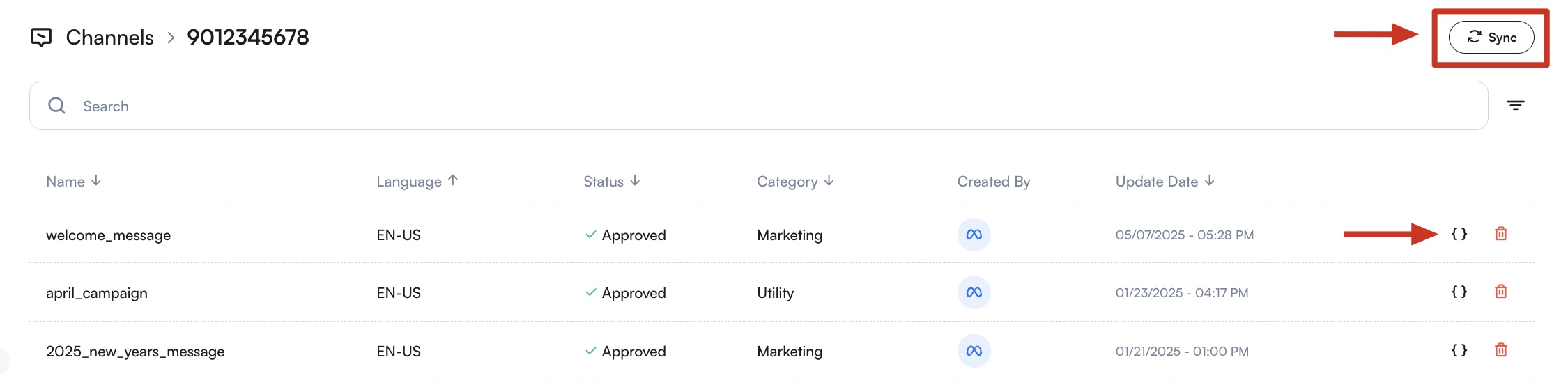
Variabelen toevoegen
Als uw sjabloon media (afbeelding, video of document) of dynamische variabelen bevat, moet u op deze pagina de vereiste media uploaden en alle variabelewaarden definiëren.
Sjablonen met ontbrekende variabelen kunnen niet worden verzonden.
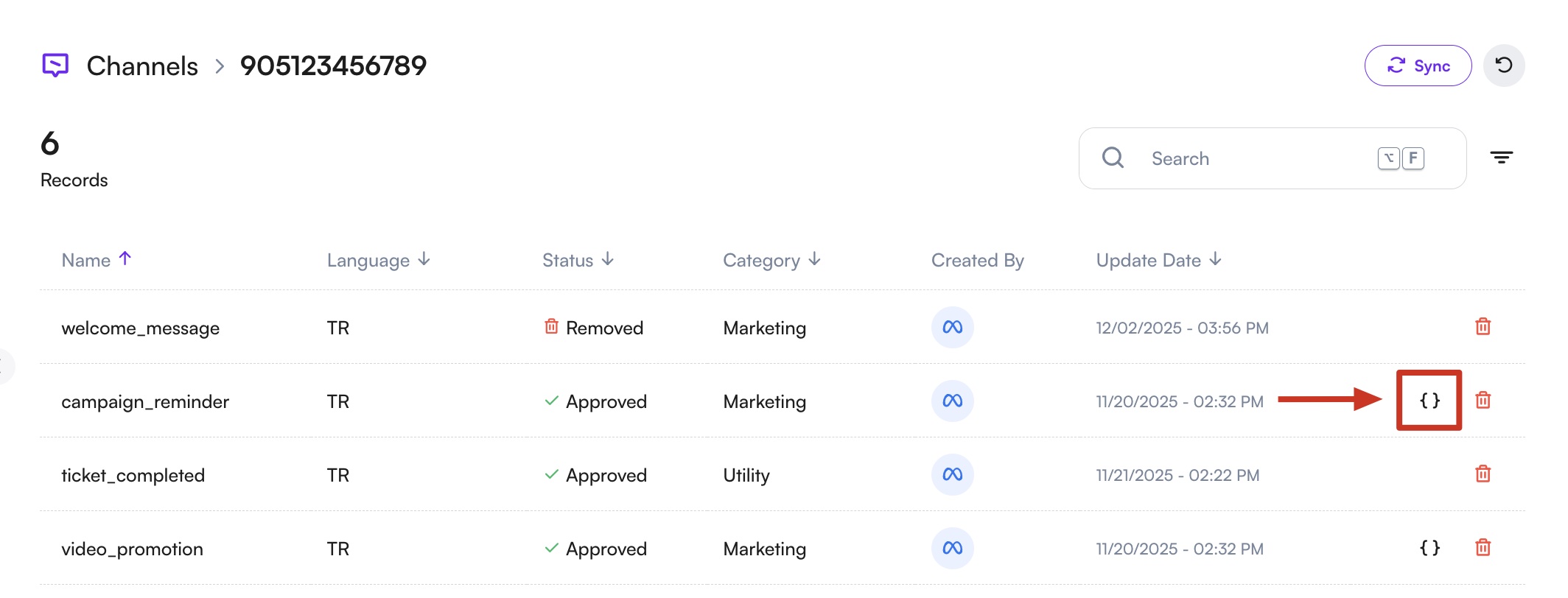
- Sjablonen die variabelen bevatten, zijn gemarkeerd met een pictogram met accolades.
Klik op dit pictogram om de sjabloondetails en de variabelestructuur te bekijken.
-
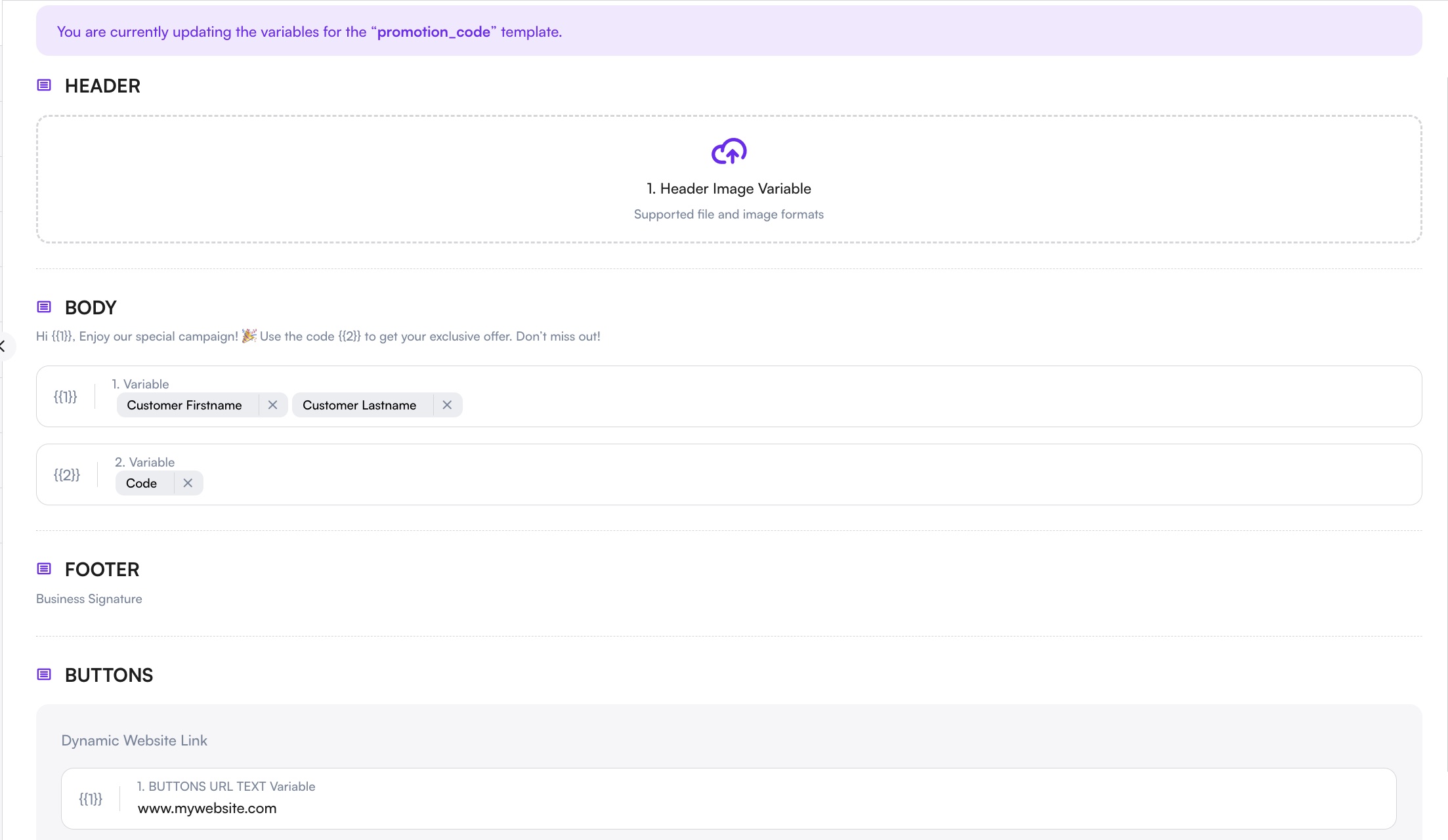
Als uw sjabloon een afbeelding, video of document bevat, klikt u op het koptekstgebied en uploadt u het vereiste bestand.
-
Het systeem herkent automatisch de variabelen die u tijdens het maken van het sjabloon hebt gedefinieerd.
Zoek de lege velden naast de variabelenummers of -namen en typ@om de beschikbare opties te openen (zoals voornaam, achternaam, ordernummer, gebruikersgegevens enzovoort).
-
Als uw sjabloon knoppen met dynamische URL's bevat, vult u ook de vereiste waarden voor die links in. Deze links moeten zijn ingevuld voordat het sjabloon kan worden verzonden.
-
Wanneer alle variabelen zijn ingevuld, klikt u op Opslaan om uw variabelen vast te leggen.
2. Berichtenlijst instellen
De berichtenlijst is een samenstelling van ontvangers die het broadcastbericht zullen ontvangen.
- Ga naar het gedeelte CRM.

- Pas uw filter toe om de personen te vinden naar wie u wilt verzenden.
- Voer de lijstnaam in en selecteer de ontvangers. U kunt kiezen uit bestaande contactpersonen of een lijst importeren.
Bekijk de documentatie voor meer informatie over het importeren van lijsten.
3. Broadcastberichten verzenden
Zodra uw sjabloon en berichtenlijst klaar zijn, kunt u beginnen met het verzenden van broadcastberichten.
Uw doelgroep filteren (optioneel)
Voordat u ontvangers selecteert, kunt u de contactpersonen filteren die u in het bulkbericht wilt opnemen.
Er is een groot aantal filteropties beschikbaar aan de linkerkant van de CRM-pagina, waarmee u uw doelgroep kunt afbakenen op basis van hoe gesprekken zijn gestart, aan wie contactpersonen zijn toegewezen, wanneer ze zijn aangemaakt of bijgewerkt, hun taalvoorkeuren en diverse profielvelden.
Als u eenmaal op een filteroptie klikt, wordt deze opgenomen, en als u twee keer op dezelfde optie klikt, wordt deze uitgesloten.
Voorbeeld:
- Engels eenmaal selecteren → toont alleen profielen met Engels ingesteld
- Engels tweemaal selecteren → toont alle profielen behalve Engels
Ontvangers selecteren
Het selecteren van ontvangers is optioneel.
Als u geen selectie maakt, selecteert het broadcastbericht alle contactpersonen om naar te verzenden.
Als u specifieke contactpersonen wilt bereiken, kunt u:
- Afzonderlijke contactpersonen handmatig selecteren
- Alles selecteren of Pagina selecteren gebruiken om meerdere ontvangers te kiezen
- Na het selecteren van alles, indien nodig specifieke contactpersonen handmatig uitsluiten
Als u een filterinstelling hebt die u vaak gebruikt, kunt u het filter opslaan en later opnieuw gebruiken.
Opgeslagen filters kunt u selecteren en toepassen tijdens stap 3 (Aangepaste filters) bij het verzenden van een broadcastbericht, ook als er geen contactpersonen handmatig zijn geselecteerd.
De bulkberichtenflow starten
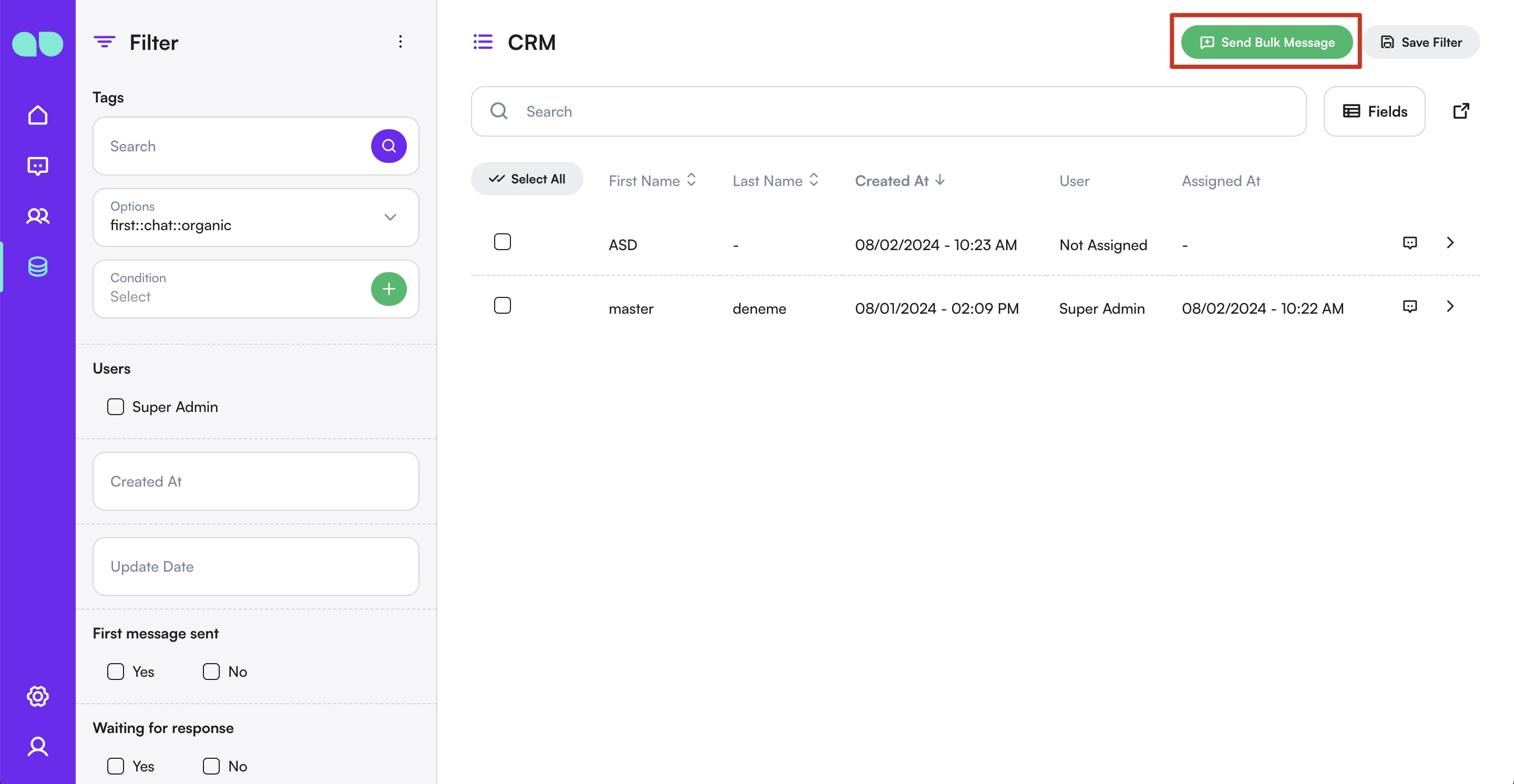
- Klik op Bulkbericht verzenden naar selectie.
- Kies het kanaal waarvandaan u berichten wilt verzenden.
De meeste kanalen hanteren een berichtenregel van 24 uur, wat betekent dat u geen gesprek kunt starten tenzij de persoon eerst contact met u heeft opgenomen.
Voor succesvolle bulkberichten wordt sterk aanbevolen om WhatsApp te gebruiken met sjabloonberichten.
Type bulkbewerking kiezen
Selecteer het berichttype dat door het gekozen kanaal wordt ondersteund:
- Normaal bericht
- Aangepaste flow
- Sjabloonbericht
Het bericht opstellen
Stel de berichtinhoud op of selecteer deze op basis van het gekozen type bulkbewerking.
Verzenden of plannen
- Kies bij de typeselectie voor Onmiddellijk om het bericht direct te verzenden.
- Of selecteer Later om het bericht in te plannen voor een later tijdstip.
- Klik na het kiezen van het tijdstip op Doorgaan om het verzendproces te voltooien.
Controleer voordat u bulkberichten verzendt uw berichtlimieten op de pagina van WhatsApp Manager.
Deze limiet bepaalt hoeveel door het bedrijf gestarte gesprekken u binnen een voortschrijdende periode van 24 uur kunt starten.
Een gesprek begint wanneer het eerste bericht is bezorgd en eindigt automatisch na 24 uur.
Als de limiet is bereikt, kunnen nieuwe gesprekken pas worden gestart zodra actieve gesprekken zijn verlopen.
Dezelfde pagina legt ook uit hoe u uw berichtlimieten kunt verhogen, als u daarvoor in aanmerking komt.
Het verzendproces volgen
Nadat het verzendproces is gestart, wordt de broadcast als taak in behandeling genomen.
U kunt de voortgang, de status en de details van de voltooiing volgen op de pagina Systeem > Taken.
Voor een overzicht per ontvanger (bezorg- en leesstatus, foutredenen, referentie-ID's) en om een lopende verzending te stoppen, opent u Systeem › Bulkberichten. Zie Bulkberichten.
Marketingvoordelen
- Groter bereik: verstuur snel en efficiënt berichten naar een groot publiek.
- Consistentie: zorg voor consistente communicatie door vooraf gedefinieerde sjablonen te gebruiken.
- Personalisatie: gebruik plaatshouders voor dynamische inhoud om berichten voor elke ontvanger te personaliseren.
- Kostenefficiënt: bespaar tijd en middelen door het verzenden van berichten te automatiseren.
Toepassingen
- Promoties: kondig nieuwe producten, uitverkopen of speciale aanbiedingen aan bij uw klantenbestand.
- Updates: informeer klanten over wijzigingen in diensten, beleid of openingstijden.
- Uitnodigingen voor evenementen: verstuur uitnodigingen en herinneringen voor webinars, conferenties of andere evenementen.
- Klantbetrokkenheid: deel nieuwsbrieven, tips en educatieve inhoud om uw publiek betrokken te houden.
Samenvatting
Met de beheerfunctie Broadcastberichten in MonoChat kunnen bedrijven efficiënt berichten naar meerdere ontvangers sturen. Door sjabloonberichten in te stellen, berichtenlijsten te maken en broadcasts te verzenden, zorgt u voor effectieve communicatie met uw doelgroep.
Voor hulp bij het beheren van uw broadcastberichten kunt u het helpgedeelte raadplegen of contact opnemen met ons supportteam.