Lead Ads Follow-up

Stuurt WhatsApp-sjabloonberichten naar mensen die uw Facebook- en Instagram Lead Ads-formulieren invullen, na de vertraging die u kiest, vanaf het kanaal en met het sjabloon dat u opgeeft, en stopt zodra iemand van uw team of de klant het gesprek al heeft overgenomen.
Overzicht
Lead Ads Follow-up stuurt WhatsApp-berichten naar de mensen die uw Facebook- en Instagram Lead Ads-formulieren invullen, op het moment dat u kiest, zodat een nieuwe lead van u hoort terwijl de advertentie nog vers in het geheugen ligt.
U stelt een regel in per pagina, formulier of advertentie: het WhatsApp-nummer om vanaf te sturen, het goedgekeurde sjabloon voor elk bericht en wanneer er niet verstuurd moet worden.
Een balie toont de wachtende leads, wat er wanneer is verstuurd, wie er heeft gereageerd en waarom een bericht niet is verzonden.
Highlights
- Uw kanaal, uw sjabloon. Kies het WhatsApp-nummer om vanaf te sturen en het goedgekeurde sjabloon voor elk bericht. Vul de variabelen van het sjabloon met de antwoorden uit het formulier (naam, de gekozen dienst, een eventuele vraag), de naam van het formulier of de advertentie, of met uw eigen tekst.
- Maximaal drie stappen. Bijvoorbeeld een welkomstbericht enkele minuten na het formulier, een herinnering de volgende dag en een laatste bericht na drie dagen. Zodra de persoon reageert, stoppen de resterende stappen.
- Probeer het met fluisteren. Zet Whisper only (alleen fluisteren, een interne notitie) aan op een regel en er gaat niets naar de klant: elke stap wordt op het moment van verzenden als interne notitie in hun WhatsApp-gesprek geschreven, met het ingevulde sjabloon.
Voordat u begint
Lead Ads Follow-up heeft drie dingen nodig in uw workspace. De app controleert elk ervan voor u op het tabblad Aan de slag.
- Leadformulieren ingeschakeld voor een Facebook-pagina. Koppel de Facebook-pagina waarmee u adverteert onder Instellingen › Kanalen, open die en zet Lead forms (leadformulieren) aan. Elk formulier dat iemand op Facebook of Instagram invult, komt dan binnen in MonoChat (leads van Instagram-advertenties komen binnen via de gekoppelde Facebook-pagina).
- Een geverifieerd WhatsApp-kanaal om vanaf te sturen, gekoppeld onder Instellingen › Kanalen.
- Een goedgekeurd WhatsApp-sjabloon op dat kanaal. Maak het aan bij de sjablonen van het WhatsApp-kanaal en wacht op de goedkeuring van Meta. In een regel kunt u alleen goedgekeurde sjablonen kiezen.
De app leest nieuwe leads elke minuut. De eerste keer dat de app draait, begint hij vanaf dat moment: leads die zijn ingevuld voordat de app werd ingeschakeld, krijgen geen bericht.
Installeren en instellen
- Installeer Lead Ads Follow-up via Instellingen › MonoStore › Apps, of open de installatielink app.monochat.ai/apps/9fFNrvBC2kMiNneHS. Heeft u nog geen MonoChat-account, dan kunt u zich via de link eerst registreren en wordt de app voor u geïnstalleerd.
- Open de balie Lead follow-up (Leads opvolgen; het bliksempictogram in het linkermenu). Controleer onder Settings (Instellingen) de Default country code (Standaard landcode, toegevoegd aan nummers die mensen zonder landcode hebben getypt), voeg Your phone for tests (Uw telefoon voor tests) toe en laat de tijdzone van de workspace staan of kies een andere.
- Klik bij Rules (Regels) op New rule (Nieuwe regel). Kies welke leads de regel oppakt (pagina’s, formulieren, naam van het formulier of de advertentie), het WhatsApp-kanaal, een tot drie stappen met hun vertraging en sjabloon, wat er niet verstuurd moet worden en wat er daarna moet gebeuren. Klik op Save (Opslaan).
- Zet eerst Whisper only (alleen fluisteren) aan op de regel als u wilt zien wat er bij echte leads zou verzonden worden zonder iets te versturen, of gebruik Send a test (Een test versturen) om elke stap op uw eigen telefoon te ontvangen.
- Klik op de groene aan/uit-knop (Turn on, Aanzetten) in de koptekst van de balie. Het paneel Turn lead follow-up on (Leads opvolgen aanzetten) toont wat er nog ontbreekt en vraagt, als er leads binnenkwamen terwijl de app uit stond, of ook zij hun berichten krijgen. De badge naast de titel wisselt van Off (Uit) naar On (Aan). Alleen wie automatiseringen in de workspace mag beheren, ziet de aan/uit-knop.
- Leads die binnenkwamen voordat de app werd ingeschakeld, krijgen geen bericht.
- Berichten buiten uw verzendtijden wachten tot de volgende opening in plaats van 's nachts te worden verstuurd.
Scherm voor scherm
Lead Ads Follow-up staat in de balie Lead follow-up (het bliksempictogram in het linkermenu), met het rapport onder Rapporten. De schermafbeeldingen hieronder tonen de voorbeeldgegevens: een voorbeeldregel, “Free consultation form”, en veertig leads uit twee formulieren, “Free consultation” en “Price list”.
Aan de slag
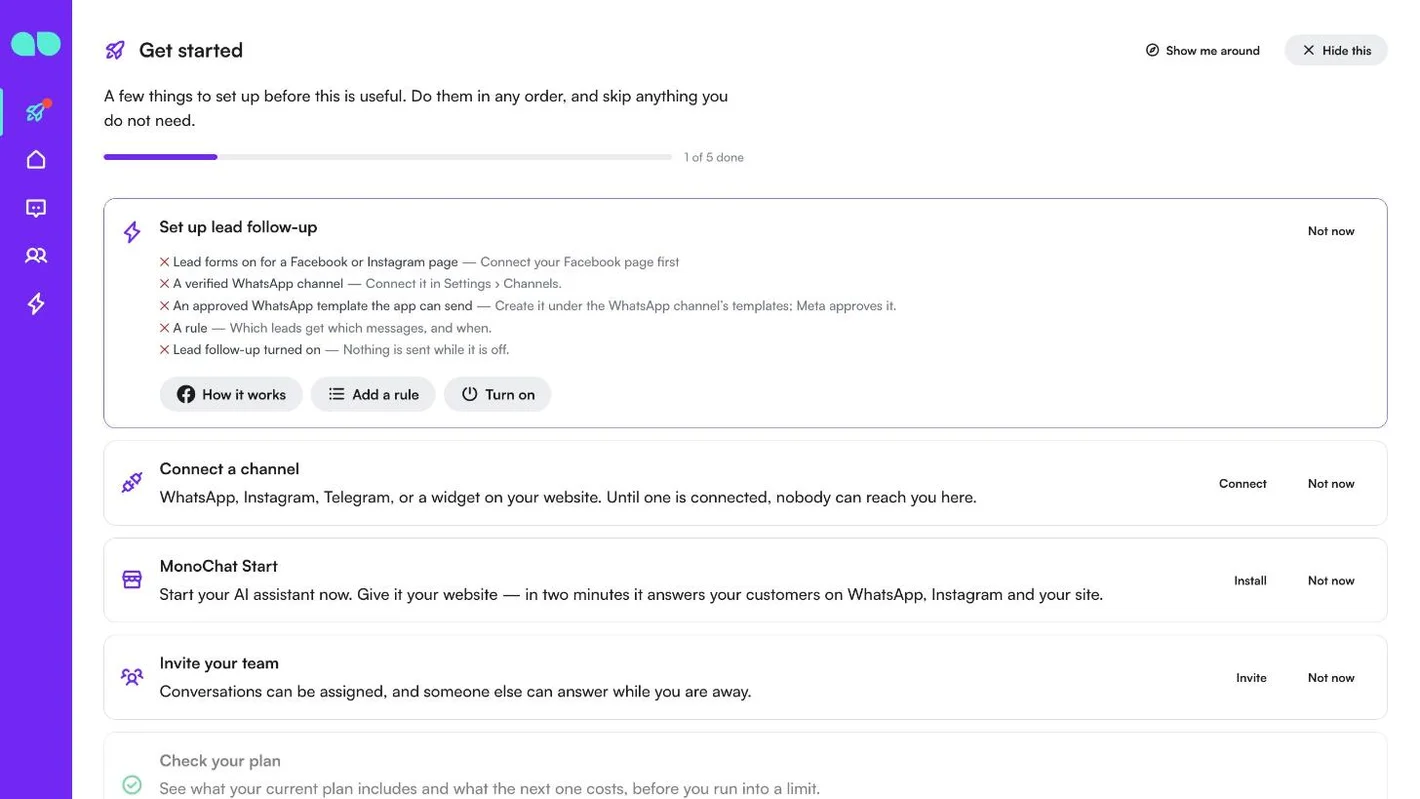
Het tabblad Aan de slag op uw startpagina voegt een kaart Set up lead follow-up (Leads opvolgen instellen) toe. Die toont wat klaar is (een vinkje) en wat nog ontbreekt (een kruisje), elk met een hint:
- Lead forms on for a Facebook or Instagram page (Leadformulieren aan voor een Facebook- of Instagram-pagina): Instellingen › Kanalen › de pagina › Lead forms.
- A verified WhatsApp channel (Een geverifieerd WhatsApp-kanaal): koppel het onder Instellingen › Kanalen.
- An approved WhatsApp template the app can send (Een goedgekeurd WhatsApp-sjabloon dat de app kan versturen): maak het aan bij de sjablonen van het WhatsApp-kanaal; Meta keurt het goed.
- A rule (Een regel): welke leads welke berichten krijgen, en wanneer.
- Lead follow-up turned on (Leads opvolgen aangezet): zolang het uit staat, wordt er niets verstuurd.
De knoppen onder de lijst openen het scherm dat elk onderdeel oplost: How it works (Hoe het werkt), Add a rule (Een regel toevoegen) en Turn on. Als alles klaar is, meldt de kaart dat nieuwe leads hun berichten krijgen.
De koptekst van de balie
De koptekst van de balie toont On of Off naast de titel. De knop + opent New rule, en de aan/uit-knop opent Turn lead follow-up on (of uit). De tellers in het menu tonen hoeveel leads nu aan de beurt zijn of mislukt zijn (Today, Vandaag) en hoeveel er wachten (Leads).
Vandaag
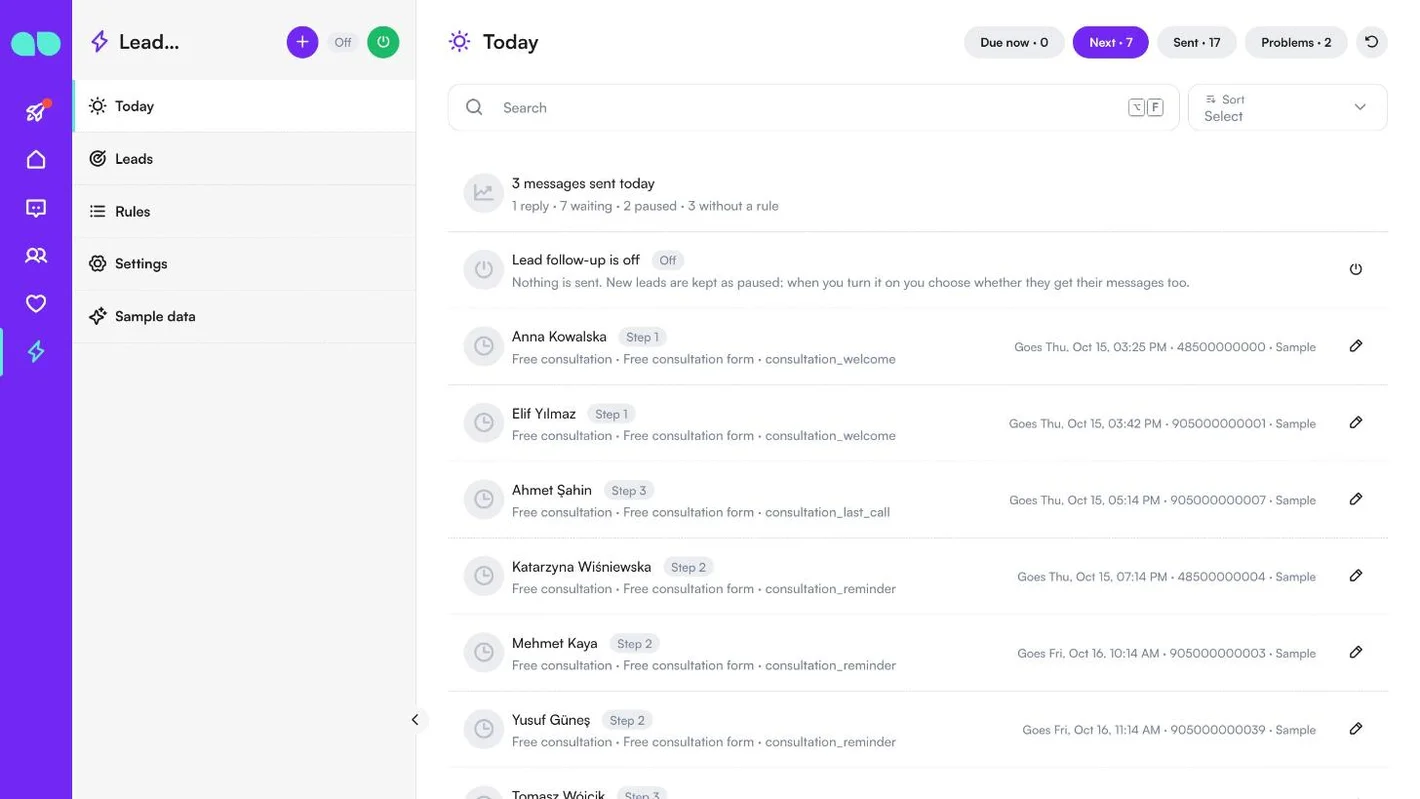
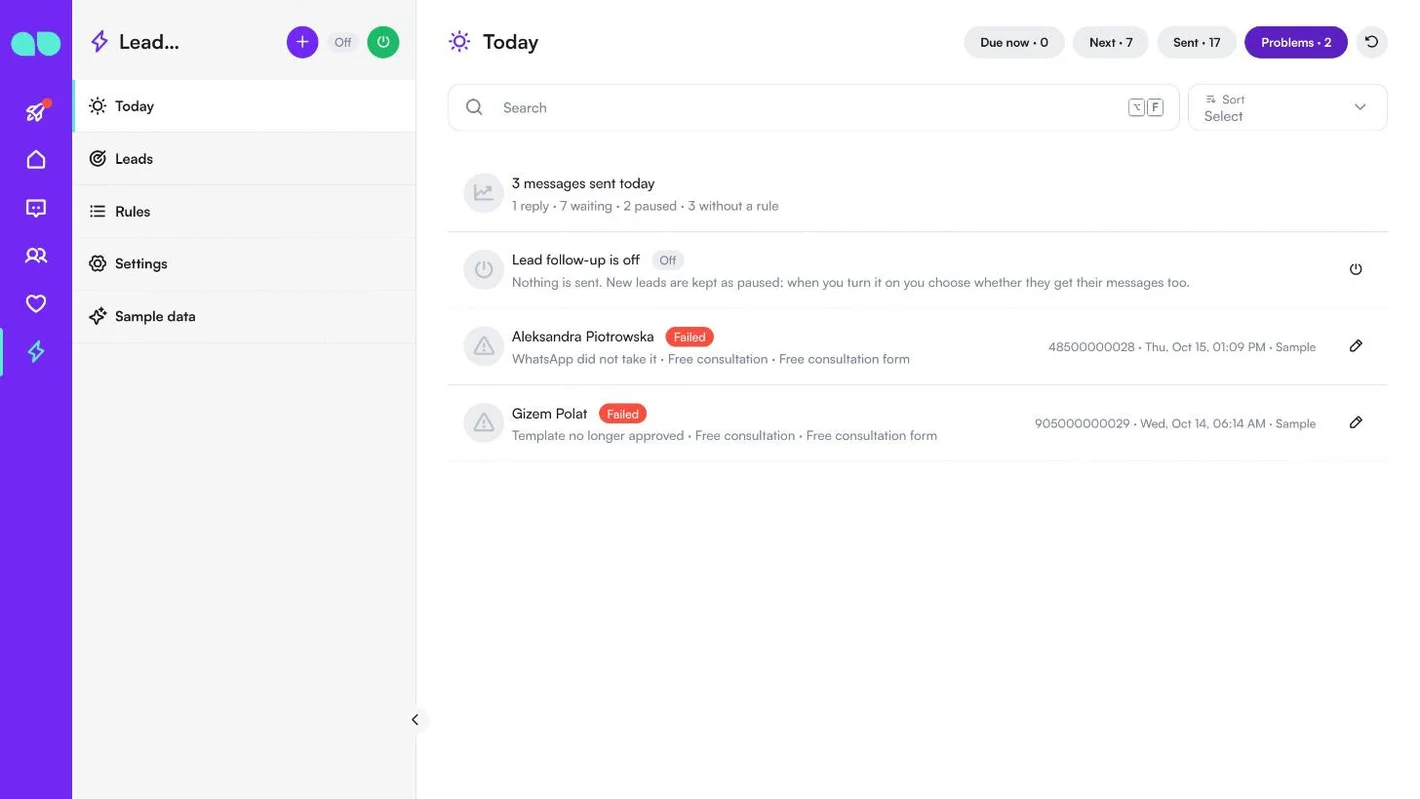
Lead follow-up › Today (Leads opvolgen › Vandaag) is de lijst van wat nu moet gebeuren. De eerste rij telt de berichten die vandaag zijn verstuurd, met de reacties en het aantal leads dat wacht, gepauzeerd is of geen regel heeft. Staat de app uit, dan zegt een tweede rij dat: er wordt niets verstuurd en nieuwe leads worden gepauzeerd bewaard.
De tabbladen bovenaan tonen elk een aantal:
- Due now (Nu aan de beurt): stappen waarvan het moment is aangebroken en die bij de volgende run worden verstuurd.
- Next (Volgende): de volgende stap van elke wachtende lead, met het stapnummer, het formulier, het sjabloon en wanneer het wordt verstuurd (Goes …, Gaat …).
- Sent (Verstuurd): stappen die vandaag zijn verstuurd of gefluisterd.
- Problems (Problemen): mislukte stappen, met de reden (bijv. WhatsApp did not take it, WhatsApp heeft het niet aangenomen, of Template no longer approved, Sjabloon niet meer goedgekeurd).
Het potlood opent de lead. Bij een wachtende stap kunt u Send now (Nu versturen; de voorwaarden van de regel worden nog steeds gecontroleerd, alleen de vertraging en het verzendvenster worden overgeslagen) of Cancel (Annuleren); een mislukte stap heeft Retry (Opnieuw proberen).
Leads
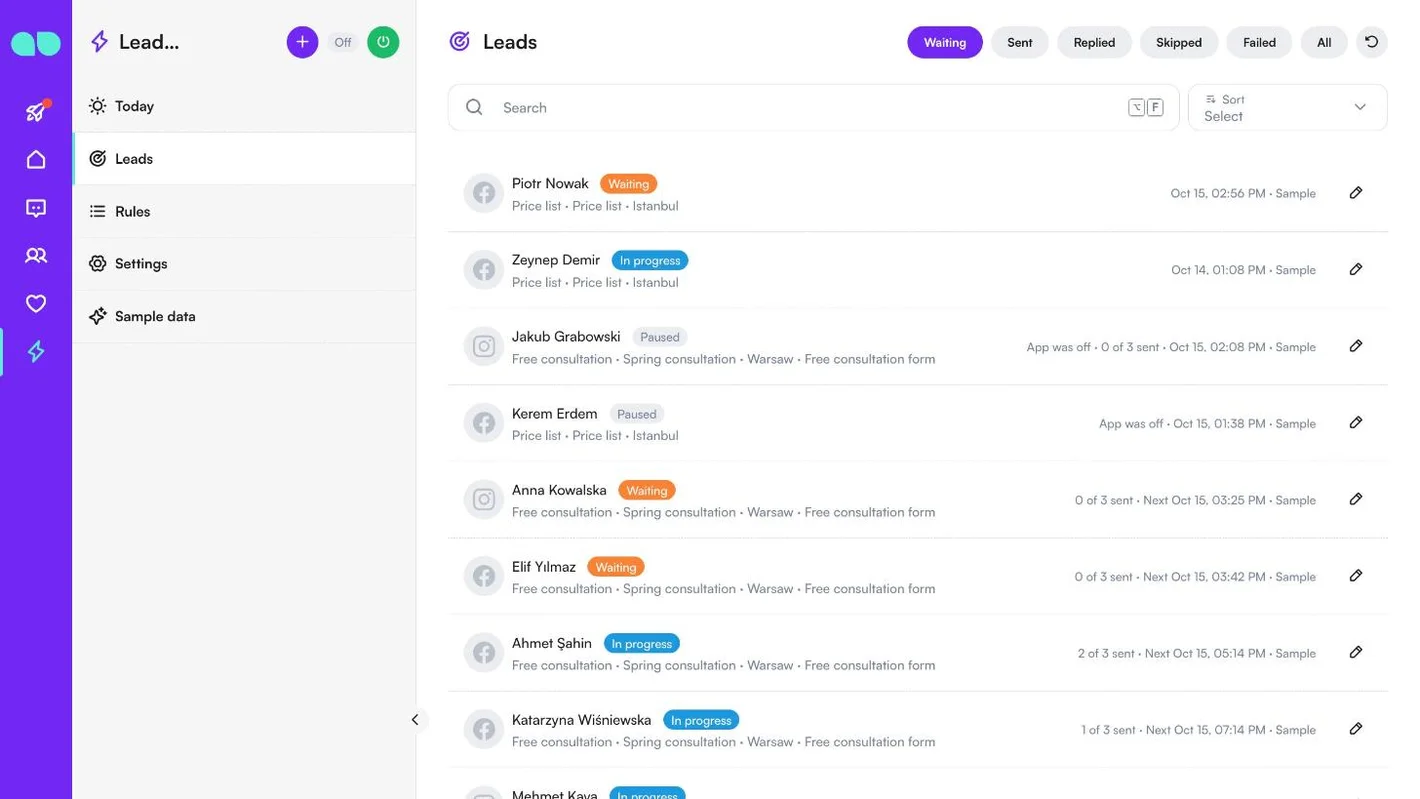
Lead follow-up › Leads toont elk leadformulier dat in MonoChat is binnengekomen, binnen een minuut nadat het is ingevuld. Filter op Waiting (Wachtend; ook lopend en gepauzeerd), Sent (Verstuurd; heeft al zijn berichten gekregen), Replied (Beantwoord), Skipped (Overgeslagen), Failed (Mislukt) of All (Alle), of zoek op naam of telefoonnummer.
Elke rij toont de persoon, de status (Waiting, In progress (Lopend), Paused (Gepauzeerd), Replied, Skipped, Failed …), het formulier, de advertentie en de regel, hoeveel stappen zijn verstuurd (bijv. 2 of 3 sent, 2 van 3 verstuurd) en wanneer de volgende volgt. Het pictogram toont of de lead van Facebook of Instagram komt. Een gepauzeerde lead kwam binnen terwijl de app uit stond (App was off, App stond uit); bij een overgeslagen lead staat de reden, bijvoorbeeld Someone on the team has it (Iemand van het team behandelt het), They wrote first (Zij schreven eerst), Already messaged recently (Onlangs al een bericht gehad), Has a skip tag (Heeft een overslaantag) of No phone number (Geen telefoonnummer).
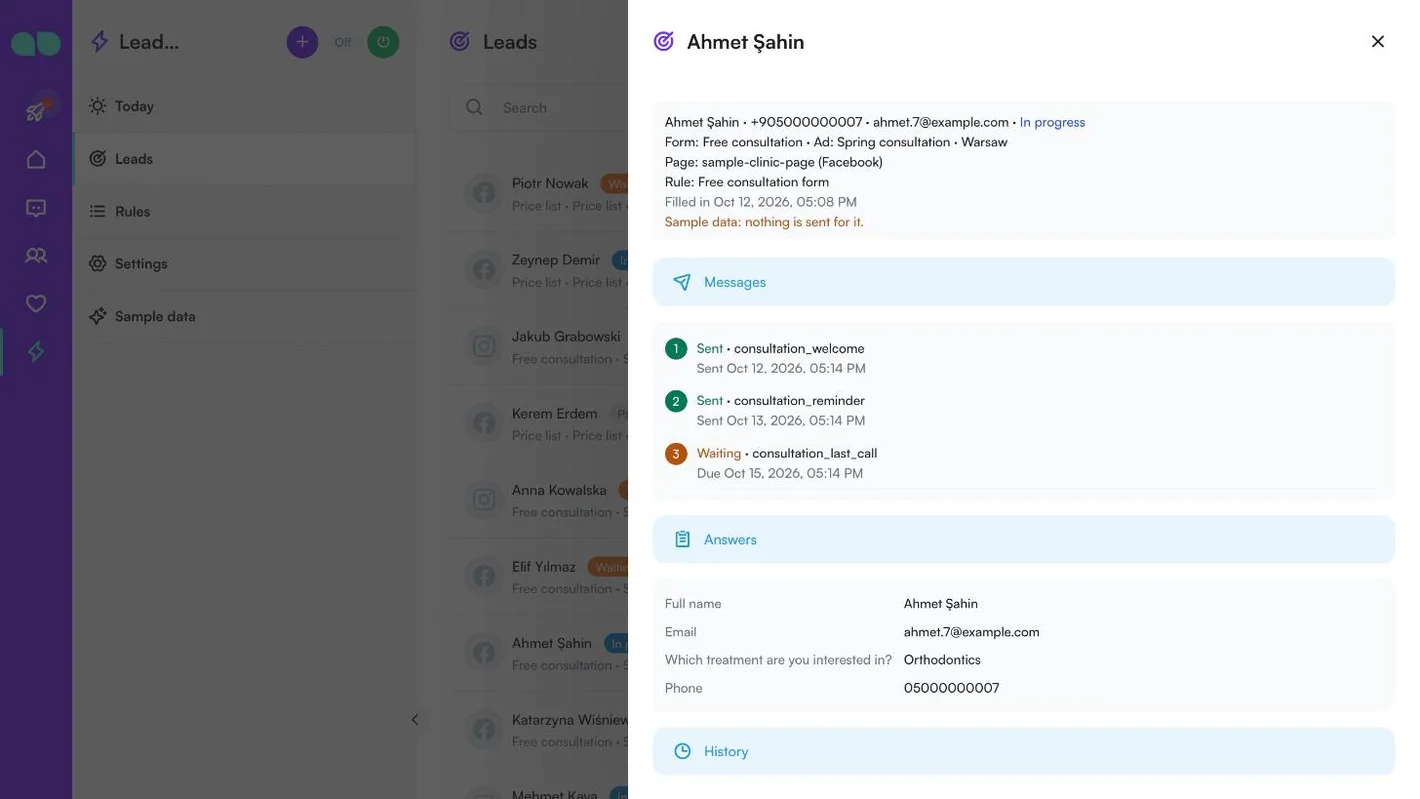
Een lead
Het potlood opent de lead. Bovenaan staan de persoon, telefoonnummer, e-mailadres en status, het formulier, de advertentie, de pagina en de regel, en wanneer het formulier is ingevuld. Daaronder:
- Messages (Berichten): elke stap van de regel met zijn sjabloon en status: Sent (Verstuurd) of Whispered (Gefluisterd) met de tijd, Waiting met de tijd waarop het aan de beurt is, of de reden waarom het niet is verstuurd.
- Answers (Antwoorden): elk antwoord uit het formulier (volledige naam, e-mailadres, telefoonnummer en uw eigen vragen).
- History (Geschiedenis): wat er gebeurde en wanneer: ingevuld, verstuurd, beantwoord, toegewezen, flow gestart.
Met knoppen onder de stappen kunt u Send now, een mislukte stap opnieuw proberen met Retry, de lead niet langer opvolgen met Stop (er gaan dan geen berichten meer vanuit deze app naar de persoon) of het gesprek openen met Open the conversation. Voorbeeldleads hebben geen knoppen, en Send now verschijnt alleen als de app aan staat.
Regels
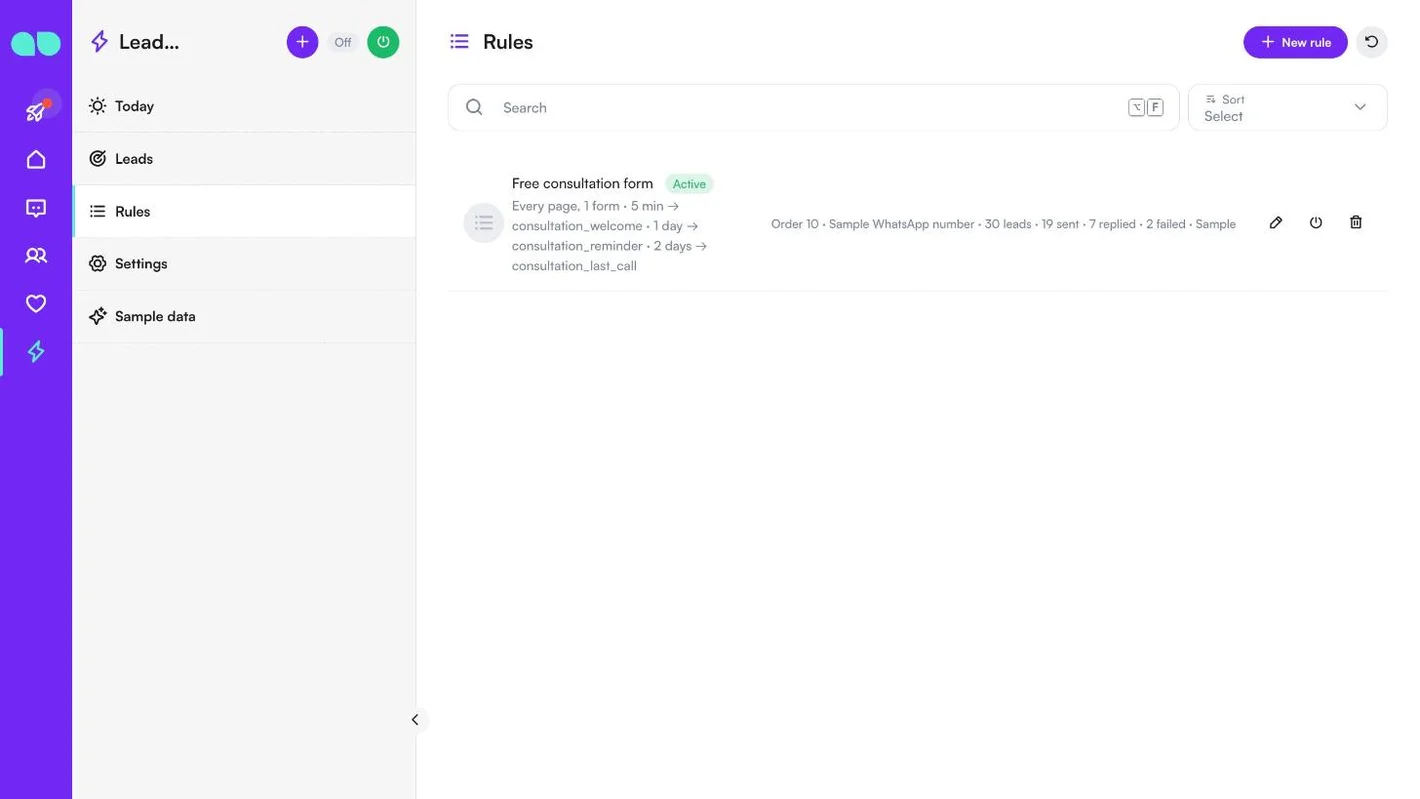
Lead follow-up › Rules bepaalt welke leads welke berichten krijgen, en wanneer. Elke nieuwe lead wordt opgepakt door de eerste actieve regel die erbij past, in de volgorde van de lijst. Elke rij toont de naam en status van de regel (Active (Actief), Off of Whisper only), welke pagina’s en formulieren de regel oppakt, de stappen met hun vertragingen en sjablonen, de volgorde, het WhatsApp-kanaal en hoeveel leads de regel heeft opgepakt, verstuurd, beantwoord en mislukt.
Gebruik het potlood om een regel te bewerken, het aan/uit-pictogram om hem aan of uit te zetten, of de prullenbak om hem te verwijderen (leads die hij al oppakte, houden hun geschiedenis; hun wachtende berichten worden niet verstuurd). New rule voegt er een toe.
Het regelformulier
Het regelformulier begint met wat op dit moment voor deze regel geldt (bijvoorbeeld dat de app uit staat) en hoeveel leads de regel heeft opgepakt, verstuurd, beantwoord, overgeslagen en mislukt.
| Veld | Wat het doet |
|---|---|
| Rule name (Naam van de regel) | Voor uzelf, bijv. Free consultation form. |
| Order (Volgorde) | Lager komt eerst. Leeg: laatst. |
| Active | Uit: de regel pakt geen nieuwe leads op. |
| Whisper only | Er gaat niets naar de klant: elke stap wordt als interne notitie in hun WhatsApp-gesprek geschreven, zodat uw team ziet wat er zou worden verstuurd en wanneer. Een reactie stopt de stappen nog steeds; het profiel, de tags, de toewijzing en de flow worden alleen genoteerd. |
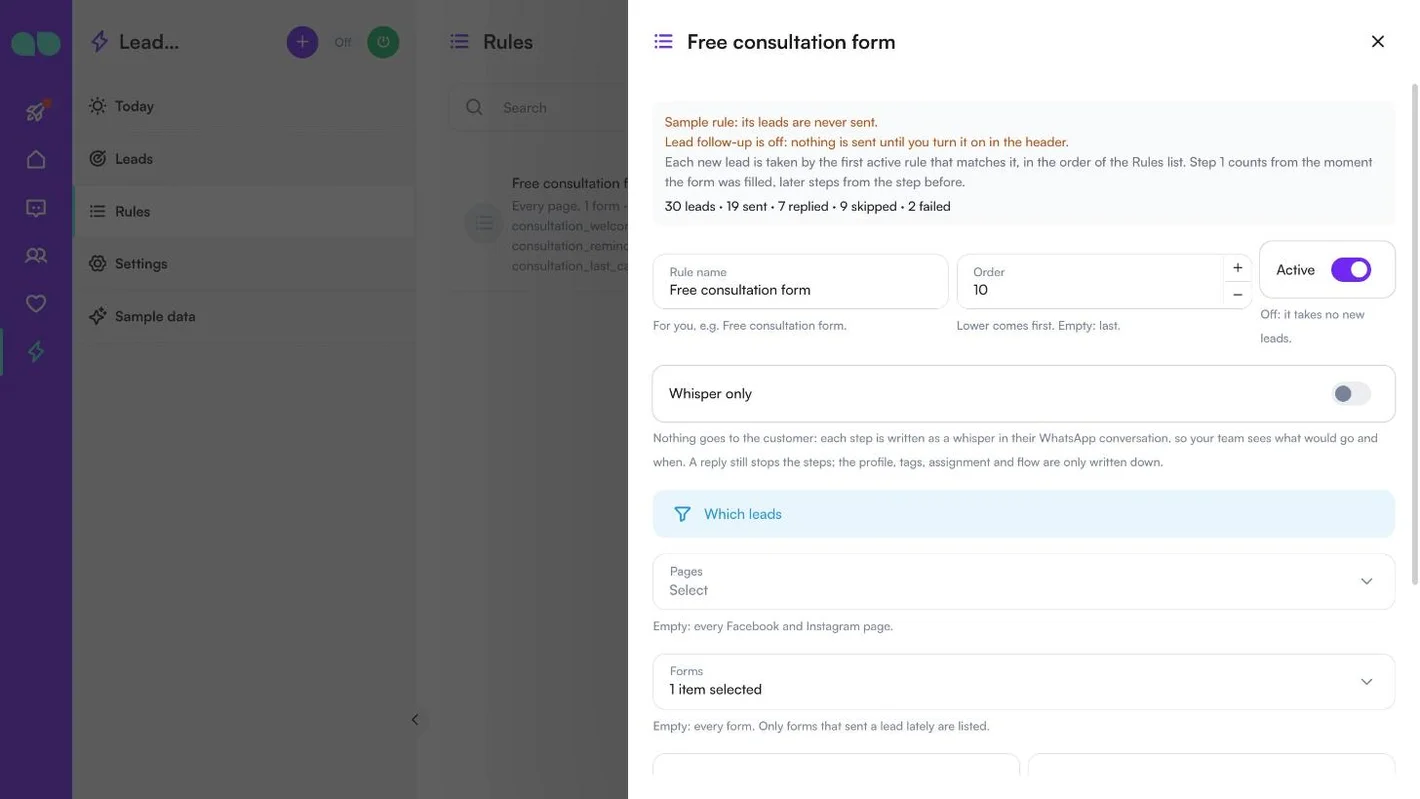
Which leads (Welke leads) beperkt de regel. Lege velden betekenen alle leads:
- Pages (Pagina’s): leeg betekent elke Facebook- en Instagram-pagina. Als leadformulieren uit staan op een pagina die u kiest, waarschuwt het formulier u.
- Forms (Formulieren): leeg betekent elk formulier. Alleen formulieren die onlangs een lead hebben gestuurd, staan in de lijst.
- Form name contains (Naam van het formulier bevat) en Ad name contains (Naam van de advertentie bevat): optioneel, bijv. consultation of spring.
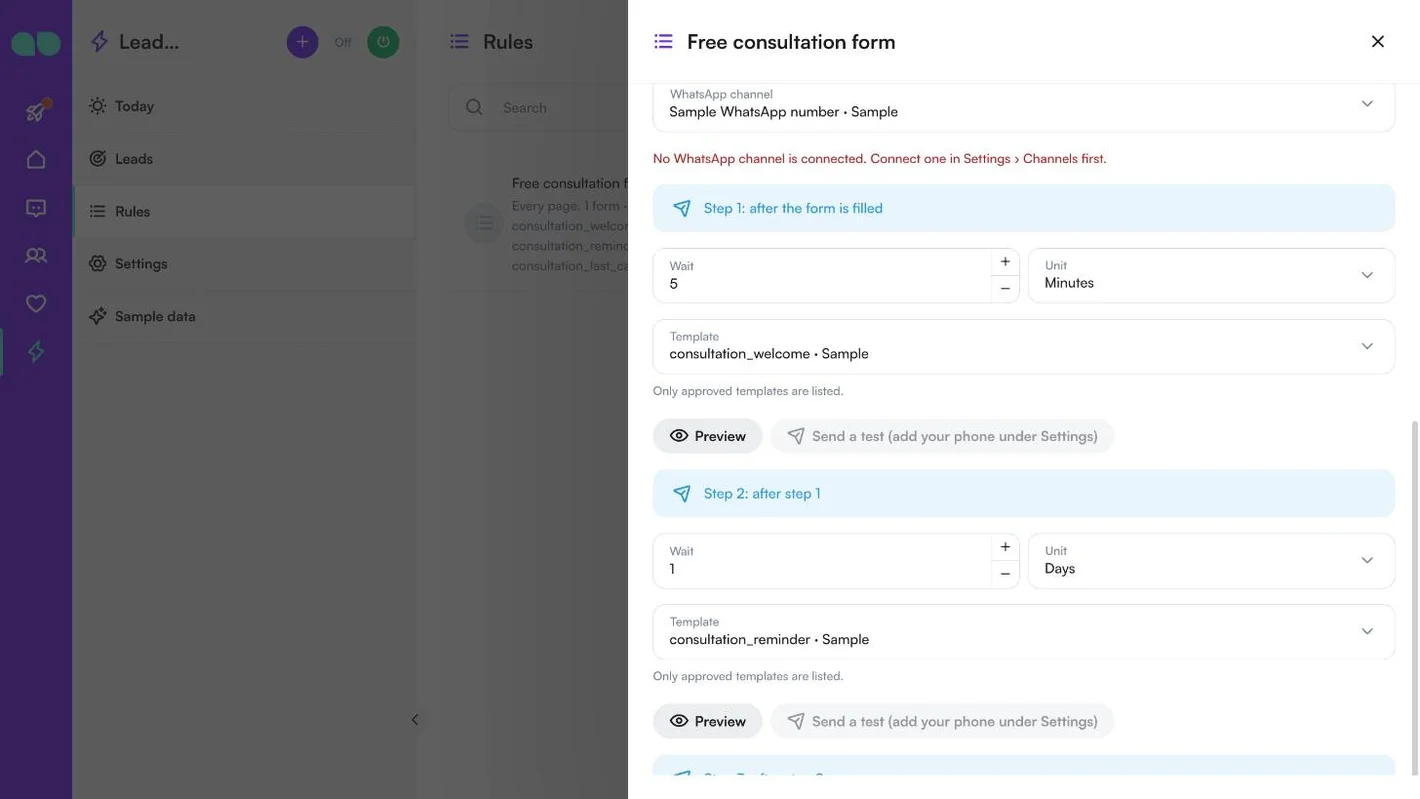
Sent from (Verstuurd vanaf) is het WhatsApp channel (WhatsApp-kanaal) waarvandaan de berichten gaan.
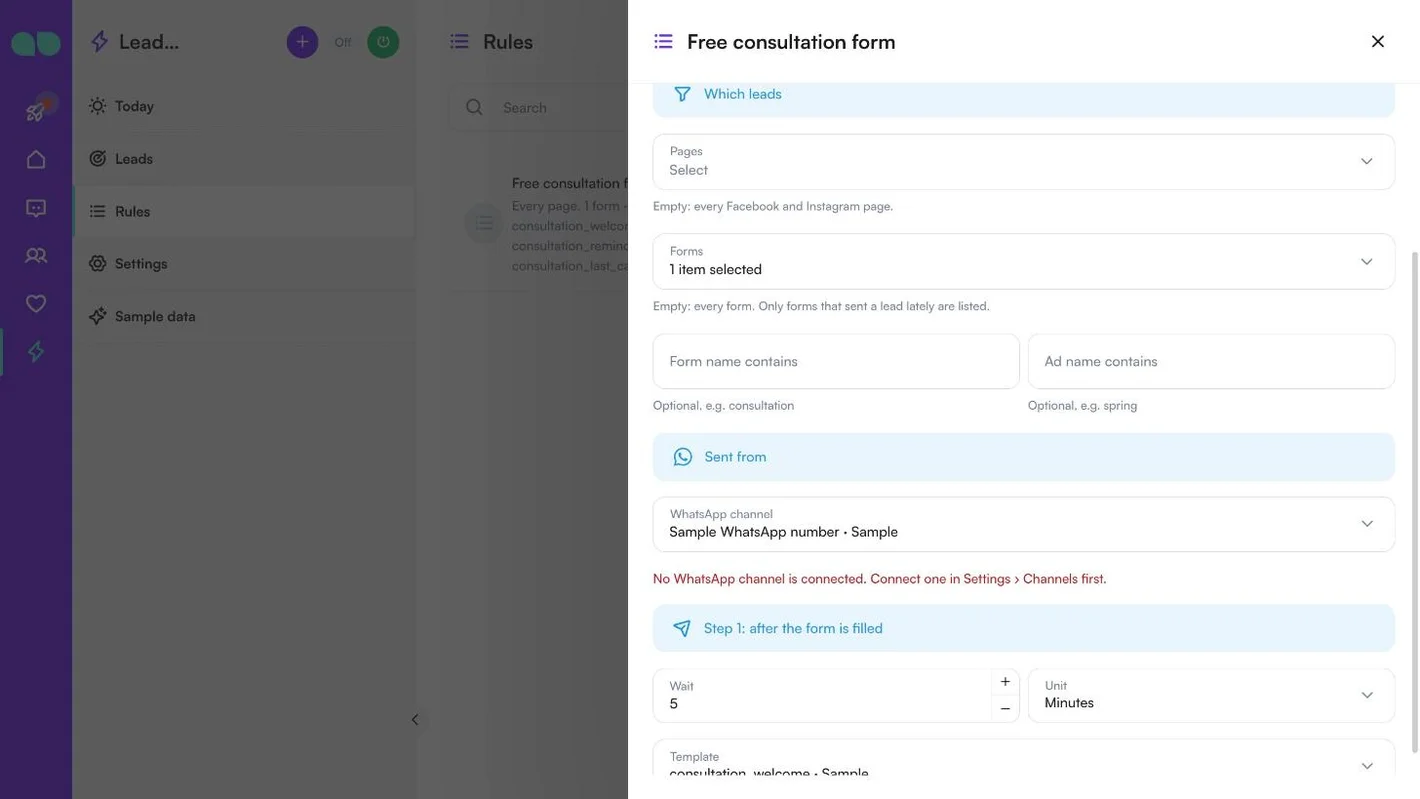
Steps (Stappen): een tot drie. Stap 1 telt vanaf het moment waarop het formulier is ingevuld, latere stappen vanaf de stap ervoor. Voor elke stap:
- Wait (Wachten) en Unit (Eenheid: Minutes, minuten, Hours, uren, of Days, dagen).
- Template (Sjabloon): alleen goedgekeurde sjablonen op het kanaal staan in de lijst.
- De variabelen van het sjabloon: vul elk ervan met een Form answer (Antwoord uit het formulier), de First name (Voornaam) of Full name (Volledige naam), de Form name (Naam van het formulier), Ad name (Naam van de advertentie) of Page name (Naam van de pagina), of Fixed text (Vaste tekst), met een tekst om te gebruiken If empty (Indien leeg). Een koptekstfoto, video of pdf kunt u uploaden of als link plakken; leeg gebruikt het eigen voorbeeld van het sjabloon.
- Preview (Voorbeeld) toont het bericht ingevuld met voorbeeldantwoorden, en Send a test stuurt de stap naar Your phone for tests onder Settings.
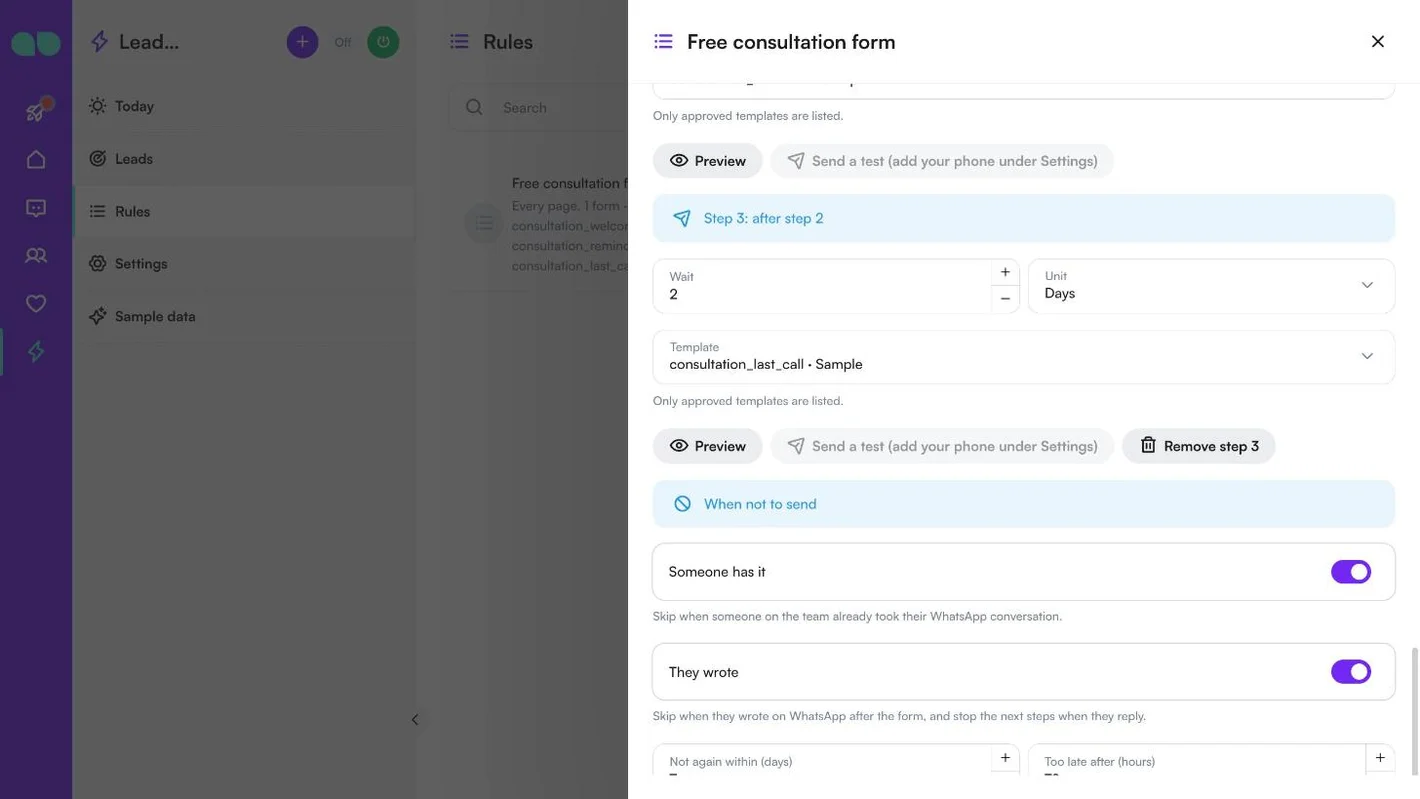
Add a step (Een stap toevoegen) voegt de volgende toe; Remove step (Stap verwijderen) haalt er een weg.
When not to send (Wanneer niet versturen) heeft voor elk geval een schakelaar of een veld:
| Veld | Wat het doet |
|---|---|
| Someone has it (Iemand behandelt het) | Overslaan als iemand van het team hun WhatsApp-gesprek al heeft overgenomen. |
| They wrote (Zij schreven) | Overslaan als zij na het formulier op WhatsApp hebben geschreven, en de volgende stappen stoppen als zij reageren. |
| Not again within (days) (Niet opnieuw binnen (dagen)) | Hetzelfde telefoonnummer kreeg al een bericht van deze app. 0: uit. |
| Too late after (hours) (Te laat na (uren)) | Een stap die zo lang na zijn tijd niet kon worden verstuurd, wordt overgeslagen. |
| Skip customers tagged (Klanten met tag overslaan) | Gescheiden door komma’s, bijv. customer, do-not-contact. |
| Only customers tagged (Alleen klanten met tag) | Leeg: iedereen. |
| Send window (Verzendvenster) | Alleen op deze dagen en uren versturen (Days, From (Van), To (Tot)); daarbuiten wacht een stap tot de volgende opening. In de tijdzone onder Settings. |
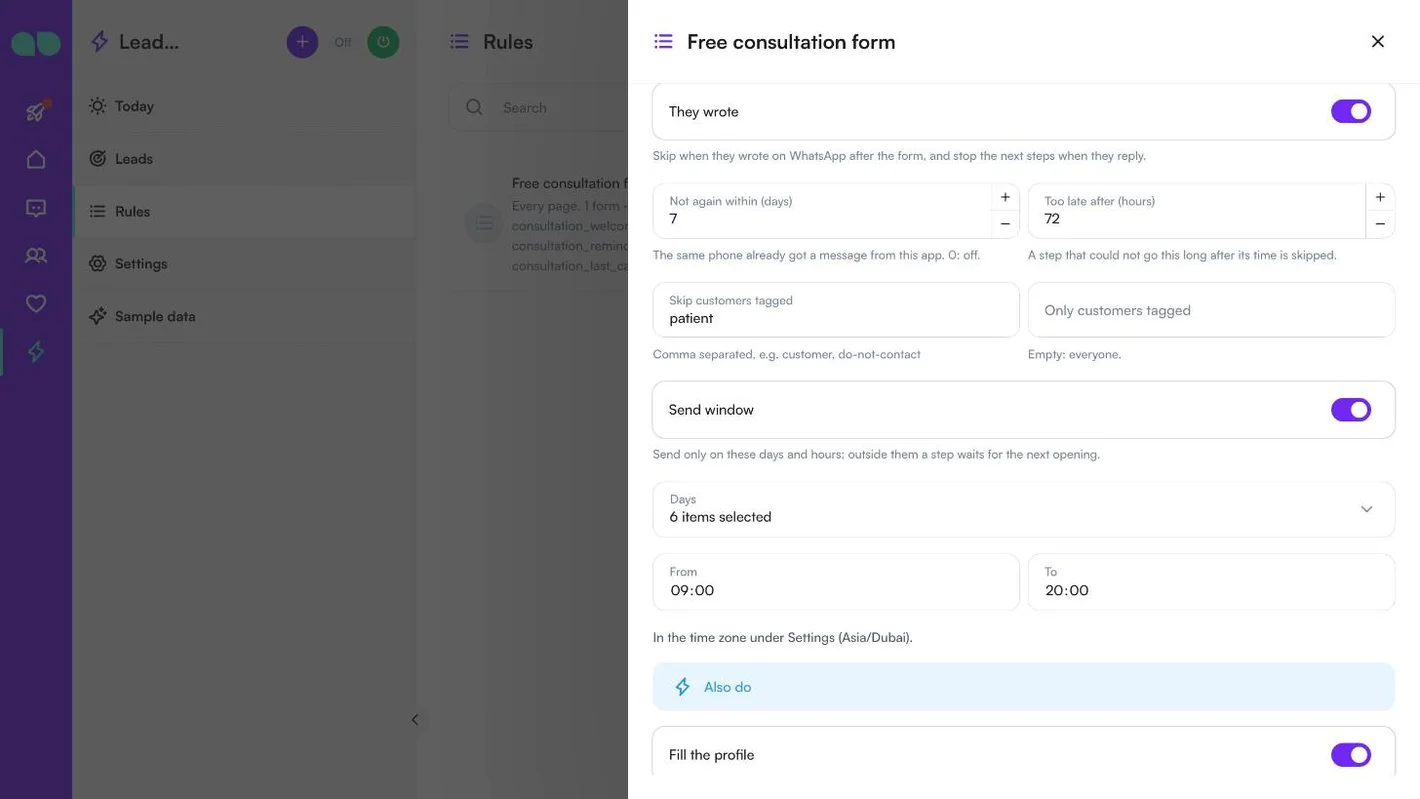
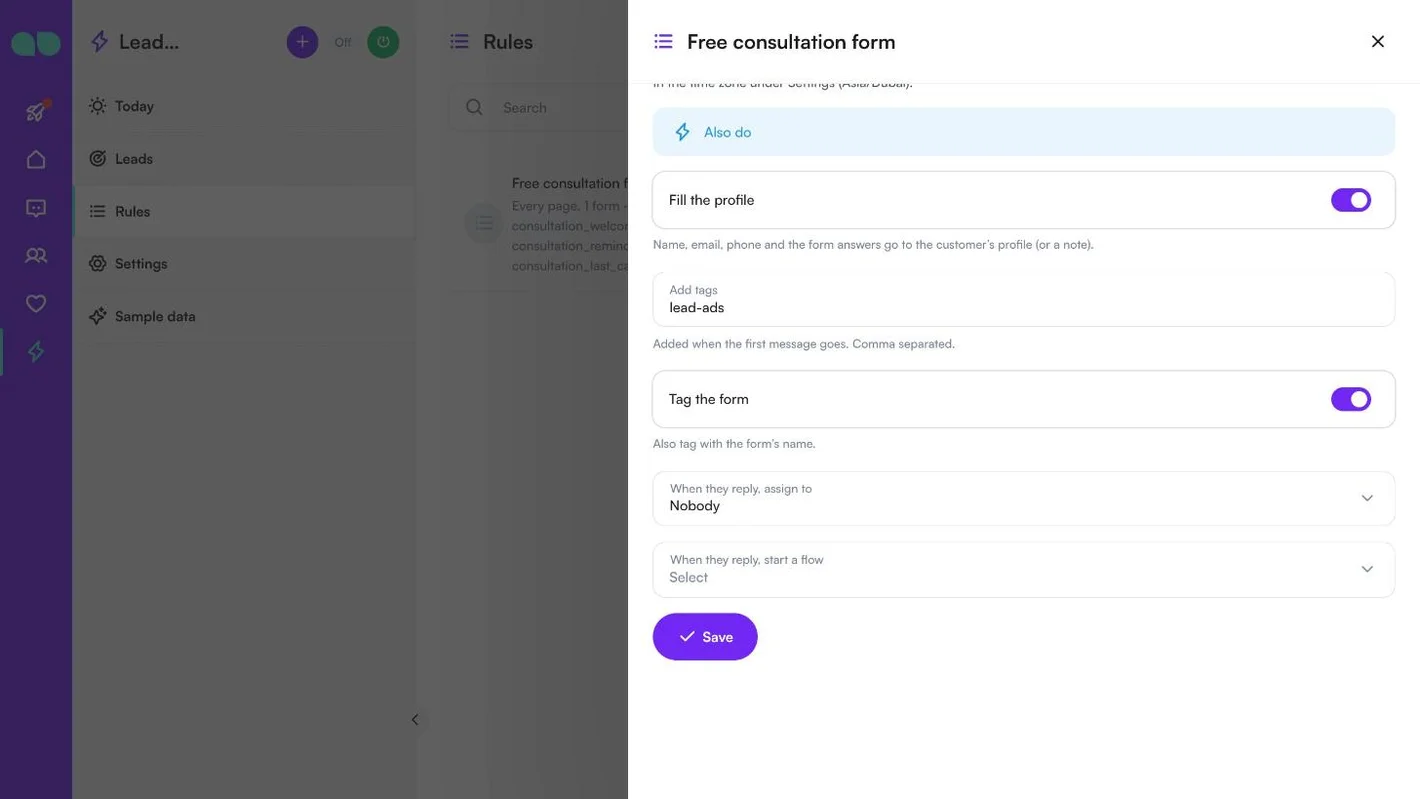
Also do (Doe ook) loopt mee met de berichten:
| Veld | Wat het doet |
|---|---|
| Fill the profile (Het profiel invullen) | Naam, e-mailadres, telefoonnummer en de antwoorden uit het formulier gaan naar het profiel van de klant (of een notitie). |
| Add tags (Tags toevoegen) | Toegevoegd wanneer het eerste bericht wordt verstuurd. Gescheiden door komma’s. |
| Tag the form (Het formulier taggen) | Tag ook met de naam van het formulier. |
| When they reply, assign to (Bij een reactie toewijzen aan) | Nobody (Niemand), A team (Een team) of A person (Een persoon). |
| When they reply, start a flow (Bij een reactie een flow starten) | Bijvoorbeeld uw AI-assistent. |
Klik op Save. De regel pakt vanaf dat moment nieuwe leads op.
Instellingen
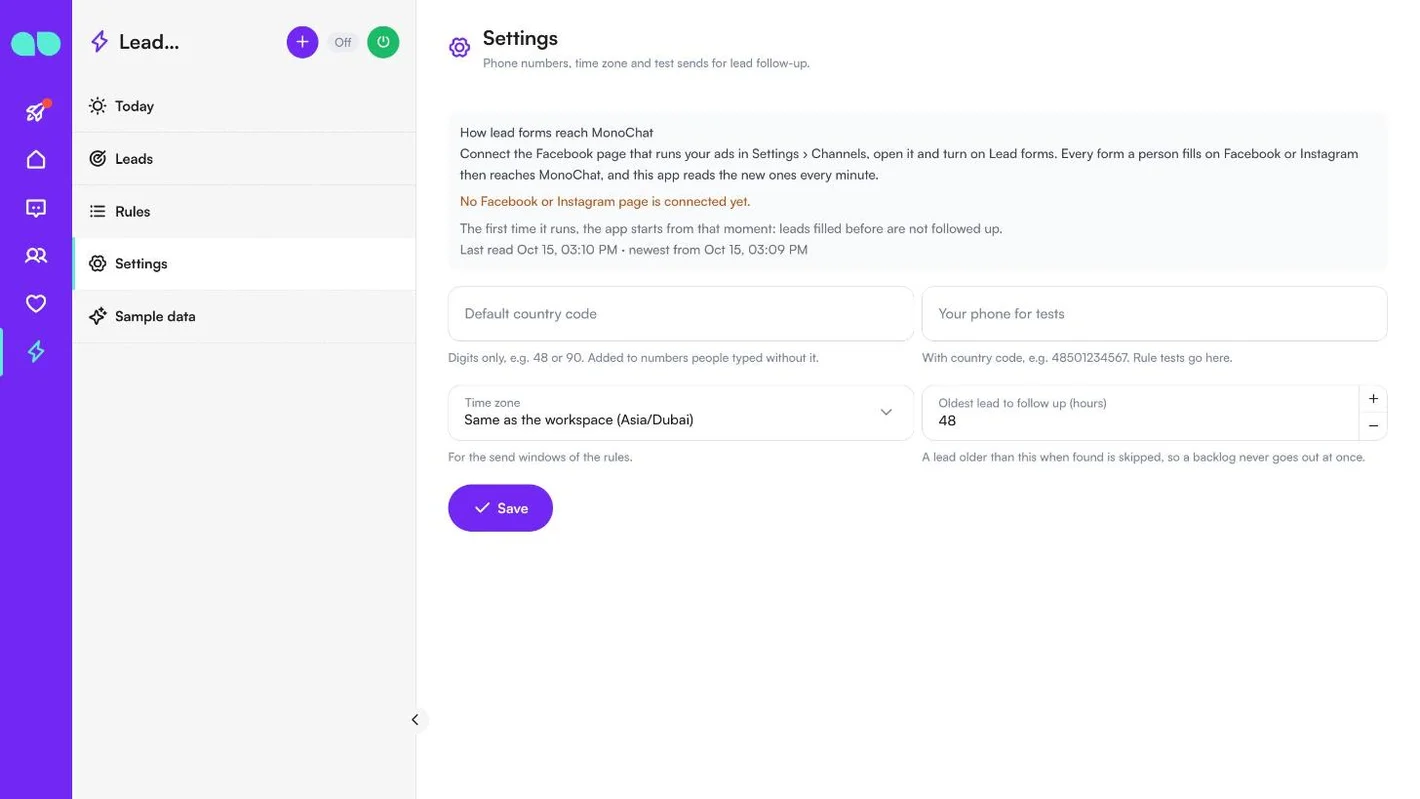
Lead follow-up › Settings begint met How lead forms reach MonoChat (Hoe leadformulieren MonoChat bereiken): koppel de Facebook-pagina waarmee u adverteert onder Instellingen › Kanalen, open die en zet Lead forms aan. Het waarschuwt u als er geen pagina is gekoppeld of leadformulieren uit staan, en toont wanneer er voor het laatst leads zijn gelezen en hoeveel er zijn gevonden.
| Veld | Wat het doet |
|---|---|
| Default country code | Alleen cijfers, bijv. 48 of 90. Toegevoegd aan nummers die mensen zonder landcode hebben getypt. |
| Your phone for tests | Met landcode, bijv. 48501234567. Tests van regels gaan hierheen. |
| Time zone (Tijdzone) | Voor de verzendvensters van de regels. Standaard Same as the workspace (Zelfde als de workspace). |
| Oldest lead to follow up (hours) (Oudste lead om op te volgen (uren)) | Een lead die bij het vinden ouder is dan dit, wordt overgeslagen, zodat een achterstand nooit in één keer wordt verstuurd. |
Voorbeeldgegevens
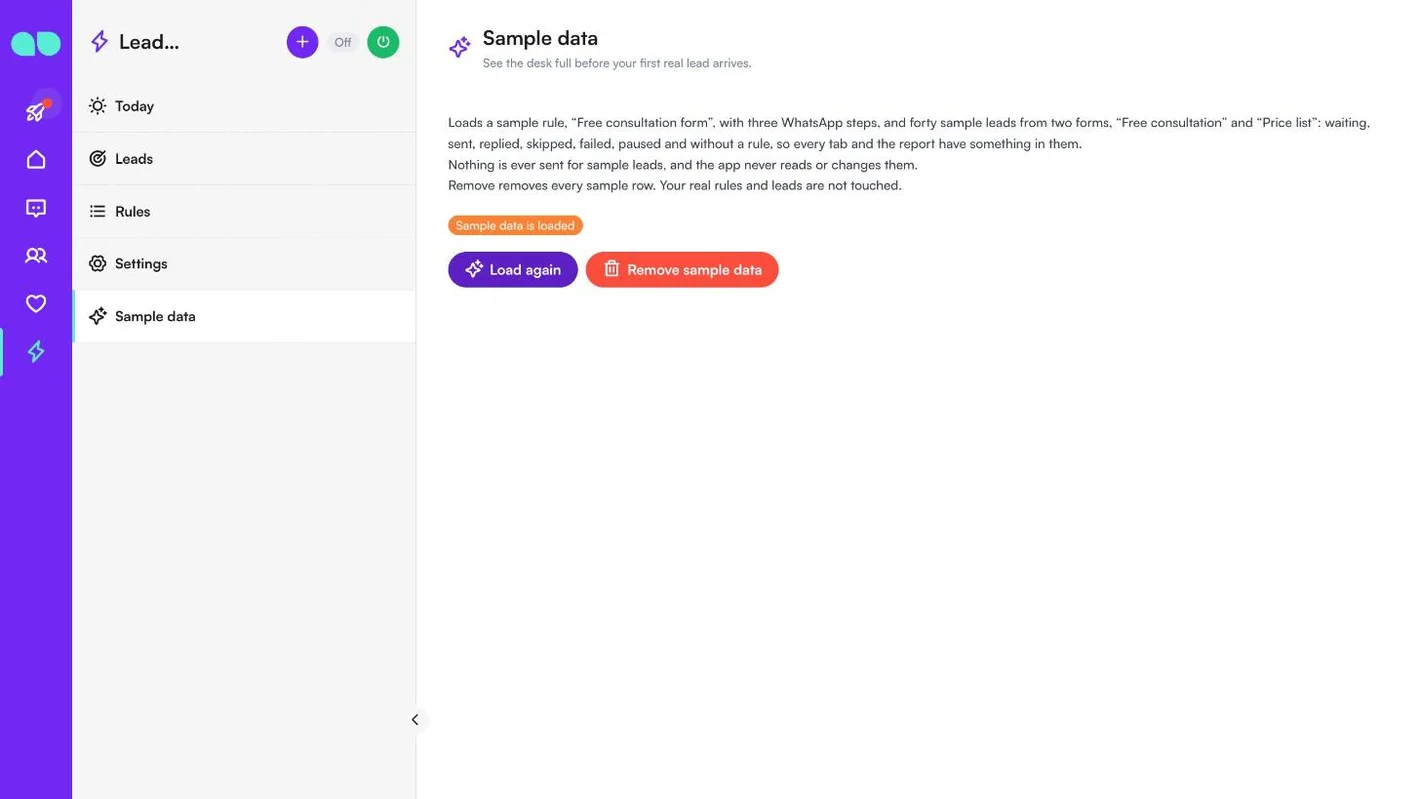
Lead follow-up › Sample data (Voorbeeldgegevens) vult de balie voordat uw eerste echte lead binnenkomt: een voorbeeldregel, “Free consultation form”, met drie WhatsApp-stappen, en veertig voorbeeldleads uit twee formulieren: wachtend, verstuurd, beantwoord, overgeslagen, mislukt, gepauzeerd en zonder regel, zodat elk tabblad en het rapport iets te tonen hebben. Voor voorbeeldleads wordt nooit iets verstuurd. Remove sample data (Voorbeeldgegevens verwijderen) verwijdert elke voorbeeldrij; uw echte regels en leads blijven ongemoeid.
Leads opvolgen aanzetten
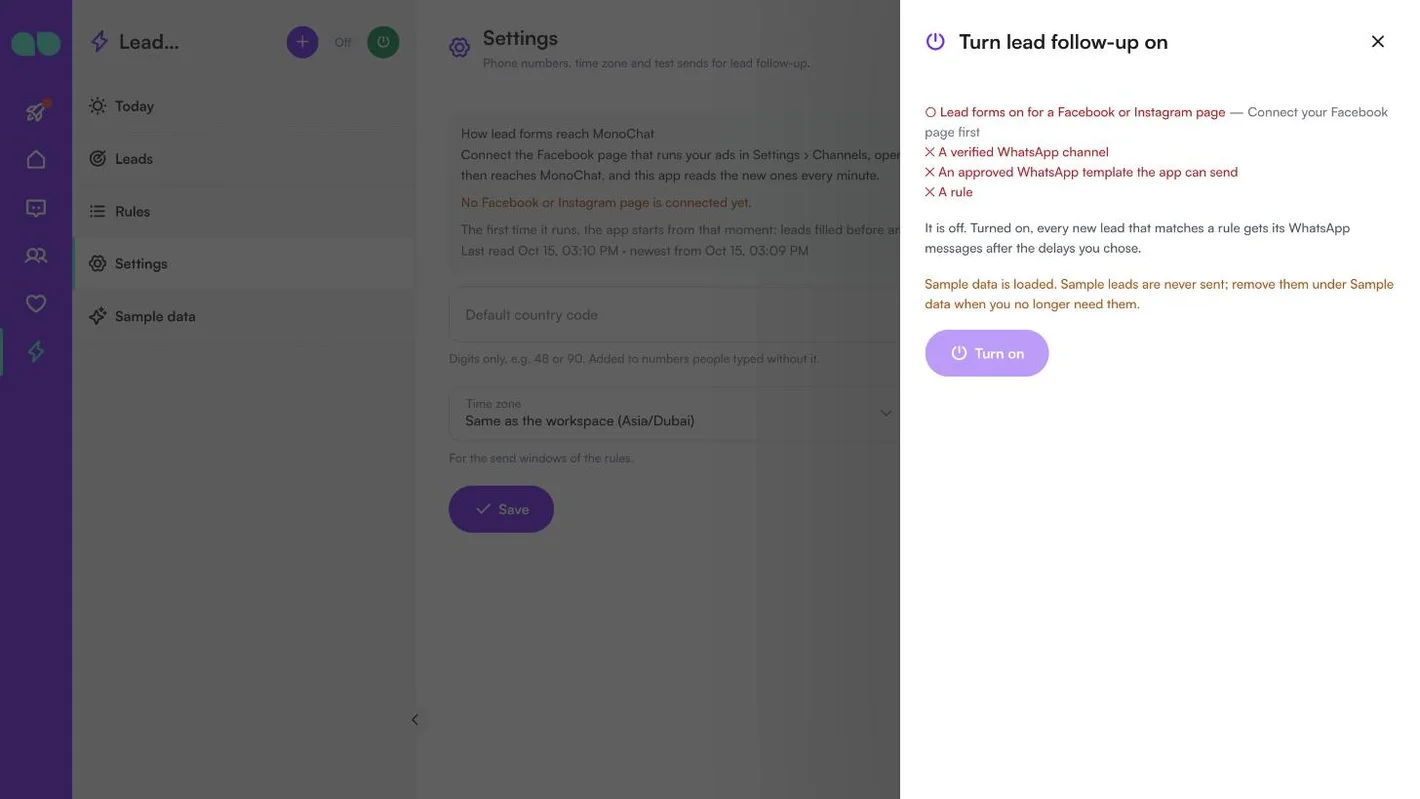
De groene aan/uit-knop in de koptekst van de balie opent Turn lead follow-up on. Het paneel toont wat er nog ontbreekt, zegt wat er gebeurt als het aan staat en herinnert u eraan als er voorbeeldgegevens zijn geladen. Als er leads binnenkwamen terwijl de app uit stond, vraagt het wat daarmee moet gebeuren: From now on (Vanaf nu; ze worden overgeslagen) of Also the waiting ones (Ook de wachtende; ze krijgen stap 1 nu, of op het geplande tijdstip als dat nog komt, binnen de voorwaarden van de regel). Uitzetten stopt alle berichten; nieuwe leads worden nog steeds gepauzeerd bewaard, zodat er niets verloren gaat.
Rapport Leads opvolgen
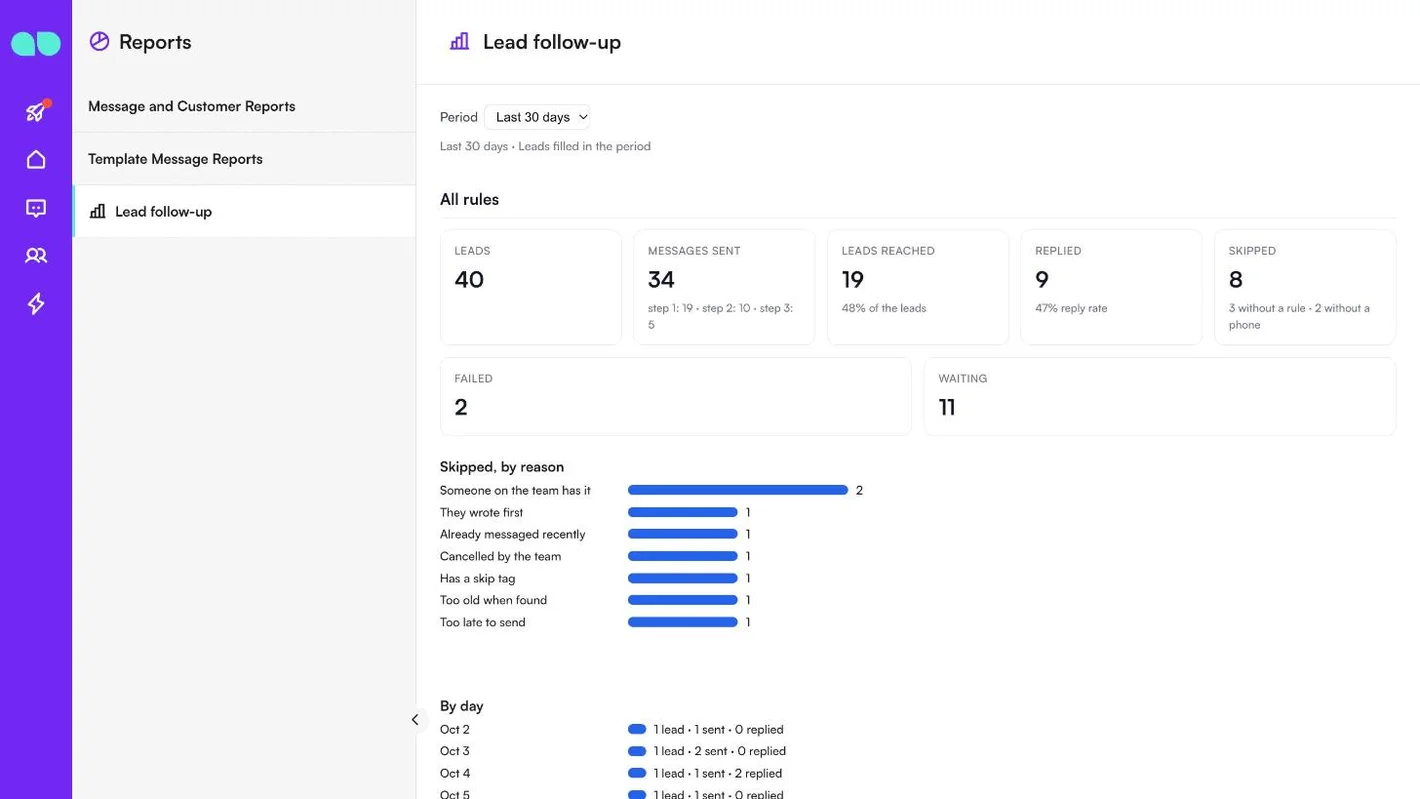
Rapporten › Lead follow-up toont hoe uw follow-ups presteren. Kies de Period (Periode: de laatste 7, 30 of 90 dagen aan ingevulde leads).
- All rules (Alle regels): leads, verstuurde berichten (per stap), bereikte leads, beantwoord met het reactiepercentage, overgeslagen (en hoeveel er geen regel of geen telefoonnummer hadden), mislukt en wachtend.
- Skipped, by reason (Overgeslagen, per reden) en By day (Per dag; leads, verstuurd en beantwoord).
- Per rule (Per regel) en Per form (Per formulier): leads, elke stap, reacties en reactiepercentage.
Functies
Regels per formulier
Een andere follow-up voor elke pagina, elk formulier of elke advertentie. Koptekstafbeeldingen, video's, documenten en linkknoppen in sjablonen worden ondersteund.
Wanneer er niet wordt verstuurd
Elk is een schakelaar op iedere regel: iemand van uw team behandelt het gesprek al, de persoon heeft u al geschreven, hetzelfde nummer kreeg de afgelopen dagen al een bericht, de persoon heeft (of heeft niet) bepaalde tags, of het valt buiten uw verzendtijden.
Na het bericht
Vul het klantprofiel en een notitie met de antwoorden uit het formulier in en voeg tags toe. Wijs het gesprek toe aan een team of een persoon wanneer de persoon reageert, of start een van uw flows, bijvoorbeeld uw AI-assistent.
De balie
Wachtende leads, wat er wanneer is verstuurd, wie er heeft gereageerd en waarom een bericht niet is verzonden. Verstuur direct een stap, stop een lead of probeer een mislukt bericht opnieuw.
Een test versturen
Met een testknop stuurt u elke stap naar uw eigen nummer voordat u een regel inschakelt.
Rapporten
Leads, berichten en reacties per regel en per formulier.
Schermafbeeldingen
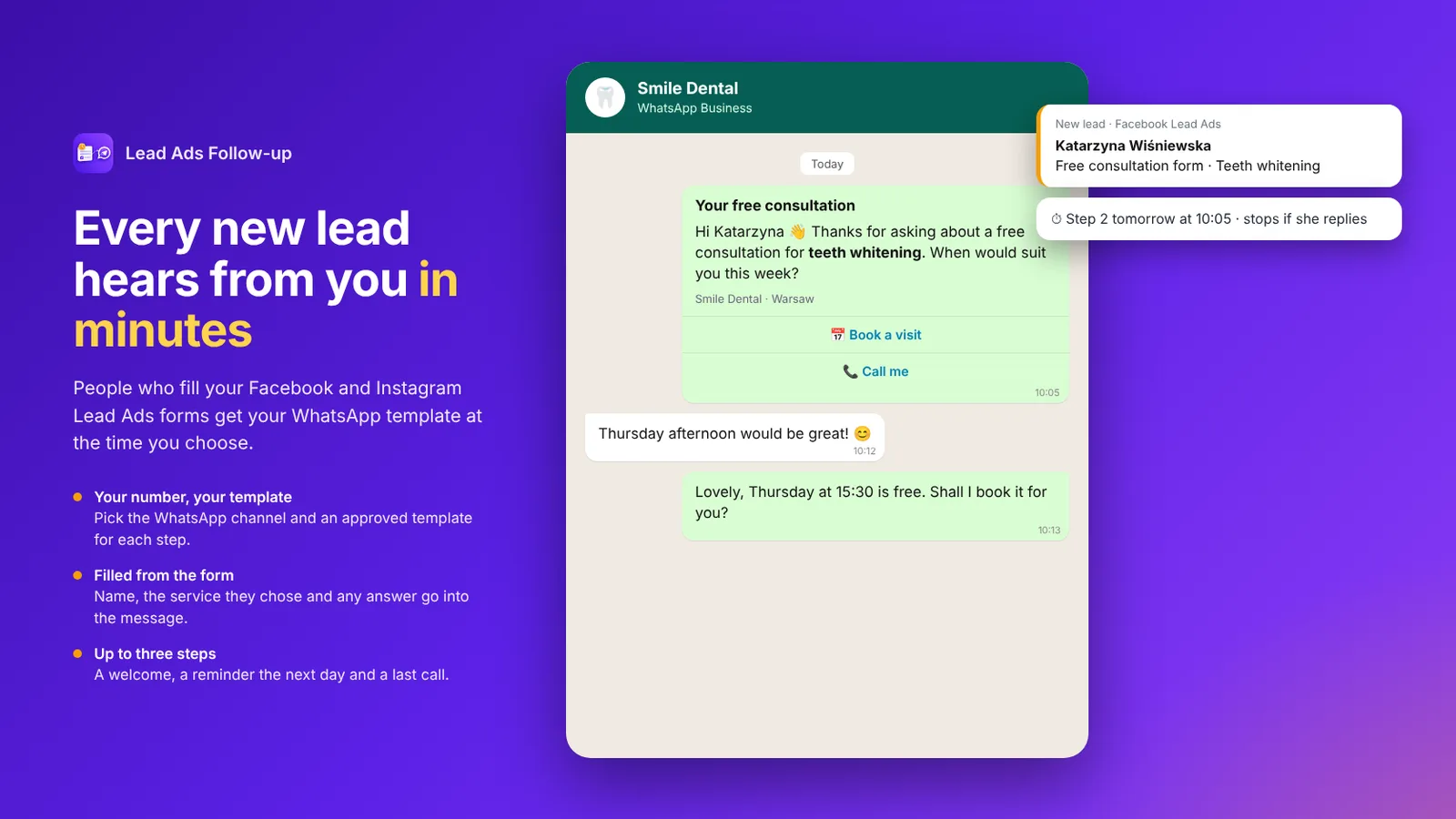 Een WhatsApp-follow-up die enkele minuten na een Facebook Lead Ads-formulier is verstuurd, met de volgende stap ingepland
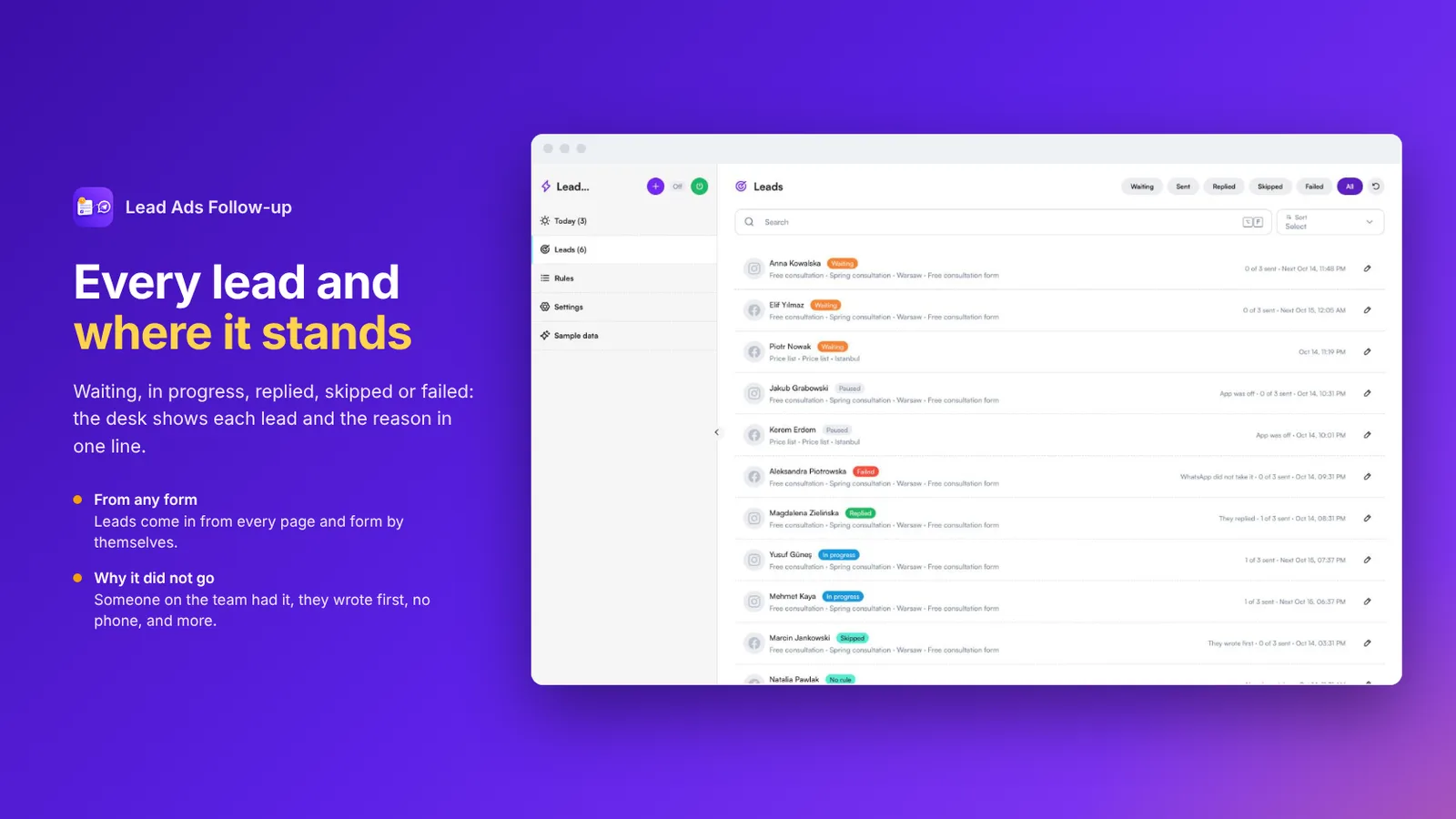 Leadlijst met wachtende, lopende, beantwoorde, overgeslagen en mislukte leads
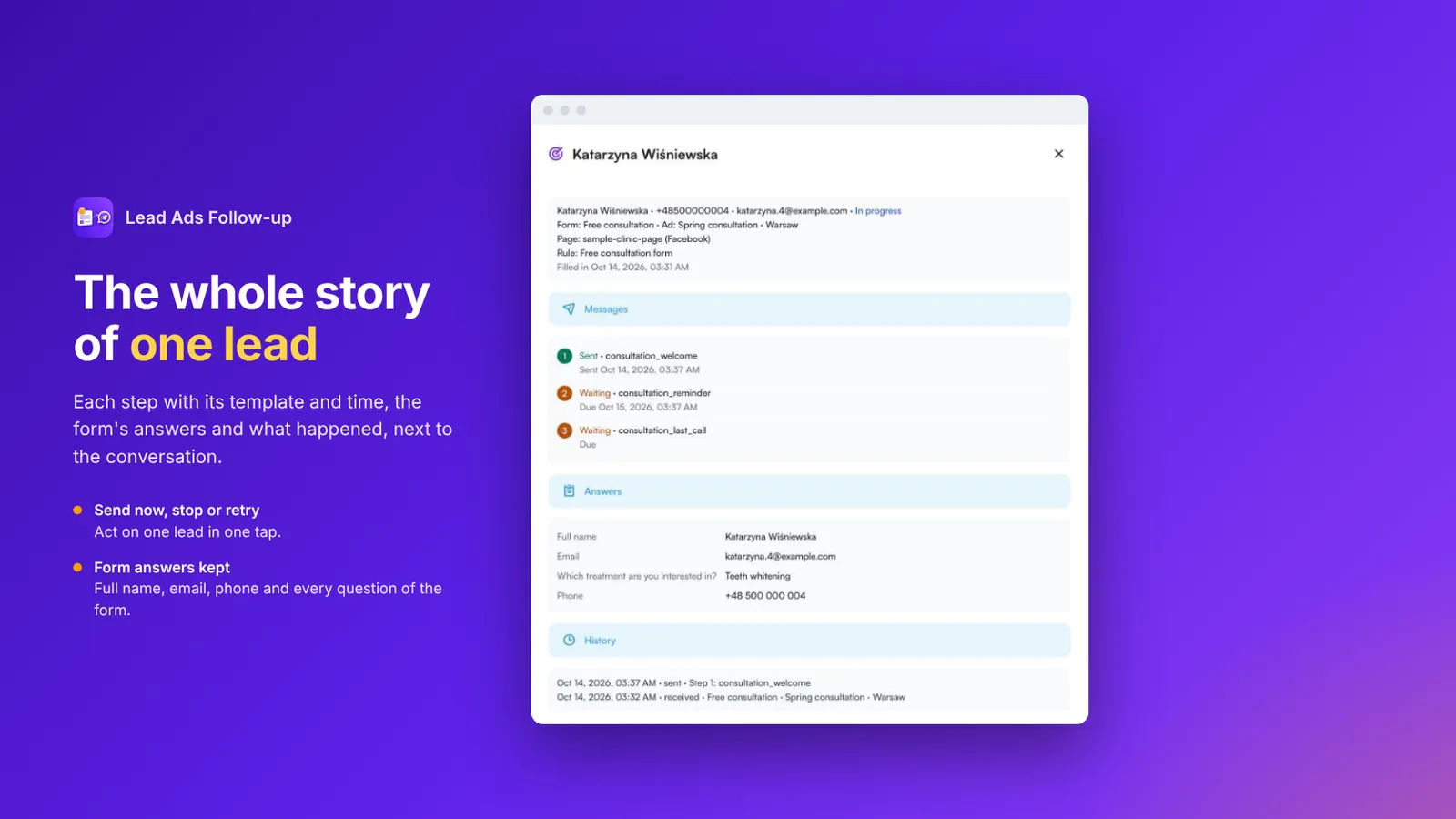 Eén lead met zijn stappen, de antwoorden uit het formulier en de geschiedenis
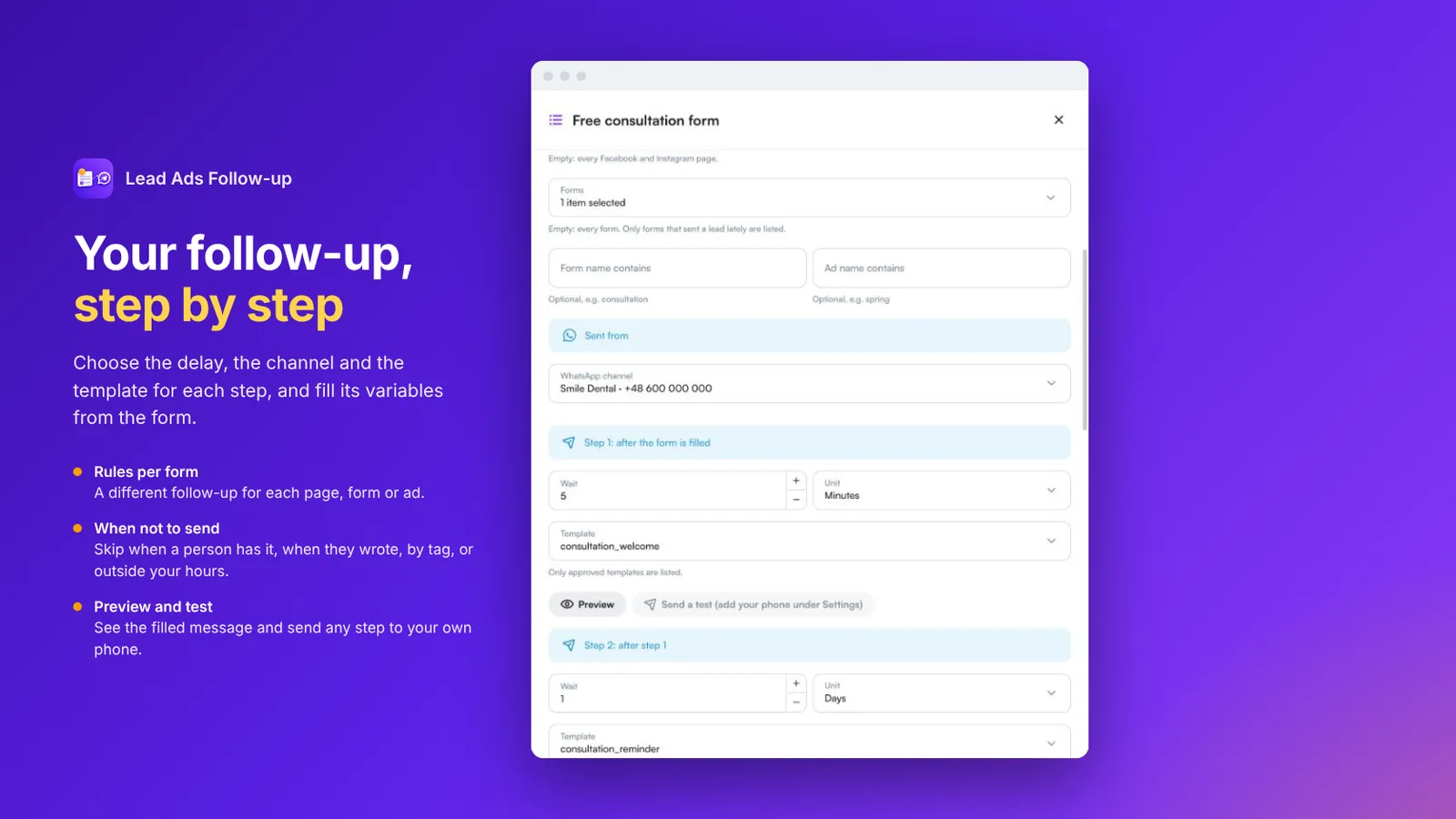 Een follow-upregel met het WhatsApp-kanaal, de vertraging en het sjabloon voor elke stap
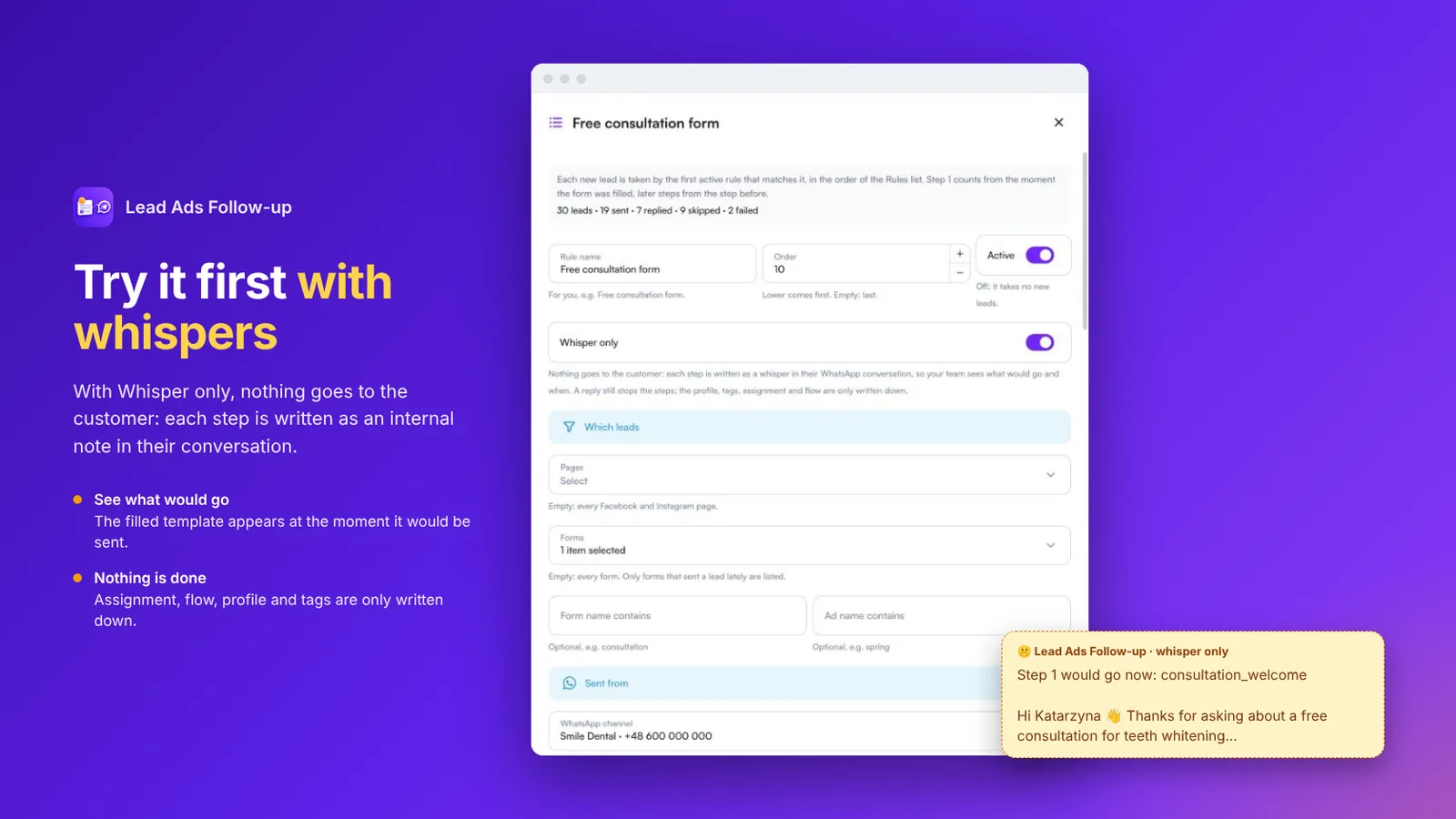 Een regel in de modus Whisper only en de interne notitie die deze in het gesprek schrijft
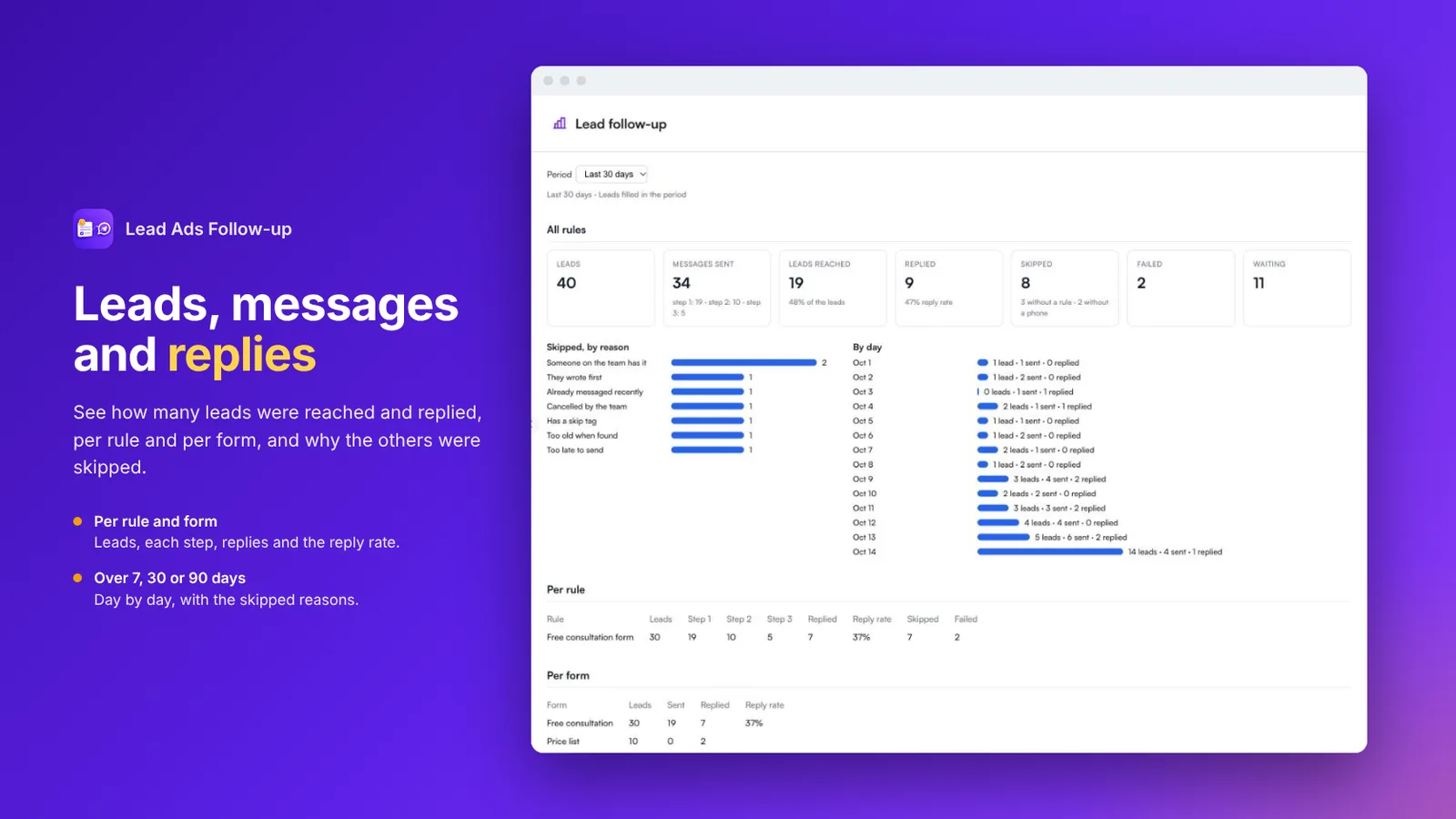 Rapport van leads, berichten, reacties en redenen voor overslaan per regel en per formulier
Veelgestelde vragen
Wat is er nodig om het te laten werken?
Leadformulieren die in MonoChat zijn ingeschakeld voor uw Facebook-pagina (Kanalen › uw pagina › Lead forms) en goedgekeurde WhatsApp-sjablonen op uw nummer. De app controleert beide voor u.
Werkt het met Instagram-leadformulieren?
Ja. Het volgt mensen op die uw Facebook- en Instagram Lead Ads-formulieren invullen.
Hoeveel berichten kan het naar één lead sturen?
Maximaal drie stappen per regel, bijvoorbeeld een welkomstbericht enkele minuten na het formulier, een herinnering de volgende dag en een laatste bericht na drie dagen. De resterende stappen stoppen zodra de persoon reageert.
Wanneer wordt er niet verstuurd?
Elk hiervan is een schakelaar op iedere regel: iemand van uw team behandelt het gesprek al, de persoon heeft u al geschreven, hetzelfde nummer kreeg de afgelopen dagen al een bericht, tags en uw verzendtijden.
Kan ik het uitproberen zonder echte leads te berichten?
Ja. Met Whisper only wordt elke stap als interne notitie in het WhatsApp-gesprek van de klant geschreven in plaats van verstuurd. Met een testknop stuurt u ook elke stap naar uw eigen nummer.
Krijgen oudere leads een bericht?
Nee. Leads die binnenkwamen voordat de app werd ingeschakeld, krijgen geen bericht.