Flows
Het MonoChat-platform heeft een geavanceerd flowbeheersysteem dat fungeert als een geavanceerde Complex Event Processing (CEP)-engine. Met dit systeem automatiseren bedrijven hun werkzaamheden, beheren ze klantinteracties en versterken ze hun marketingstrategieën door ingewikkelde workflows te maken.
Complex Event Processing (CEP)
Complex Event Processing (CEP) is een technologie om stromen van informatie over gebeurtenissen te verwerken en te analyseren en daar in realtime of bijna realtime conclusies uit te trekken. Het maakt het mogelijk complexe patronen en verbanden tussen gebeurtenissen te herkennen, zodat direct kan worden gereageerd op nieuwe situaties. CEP wordt in veel sectoren gebruikt om processen te monitoren, te volgen en te automatiseren die realtime analyse en reactie vereisen.
MonoChat Flow Engine
De Flow-functie van MonoChat is een geavanceerde CEP-engine waarmee bedrijven hun processen en workflows kunnen automatiseren. Ze ondersteunt complexe flows die als bots kunnen fungeren of op basis van specifieke gebeurtenissen diverse acties kunnen uitvoeren.
Belangrijkste functies
- Realtimeverwerking: flows kunnen gebeurtenissen in realtime verwerken, zodat direct kan worden gereageerd op klantinteracties en andere triggers.
- Gebeurtenisgestuurde architectuur: flows worden geactiveerd door gebeurtenissen zoals het ontvangen van een nieuw bericht, het aanmaken van een nieuwe klant of het ontvangen van een betaling.
- Automatisering: flows kunnen repetitieve taken automatiseren, wat de efficiëntie verhoogt en handmatige tussenkomst vermindert.
- Aanpasbaarheid: bedrijven kunnen flows afstemmen op hun specifieke behoeften en zo oplossingen op maat voor hun werkzaamheden maken.
Schermen voor flowbeheer
Scherm Flowlijst
Op het scherm Flowlijst ziet u alle bestaande flows. U kunt een nieuwe flow maken, een bestaande flow bewerken of een flow verwijderen die niet meer nodig is.
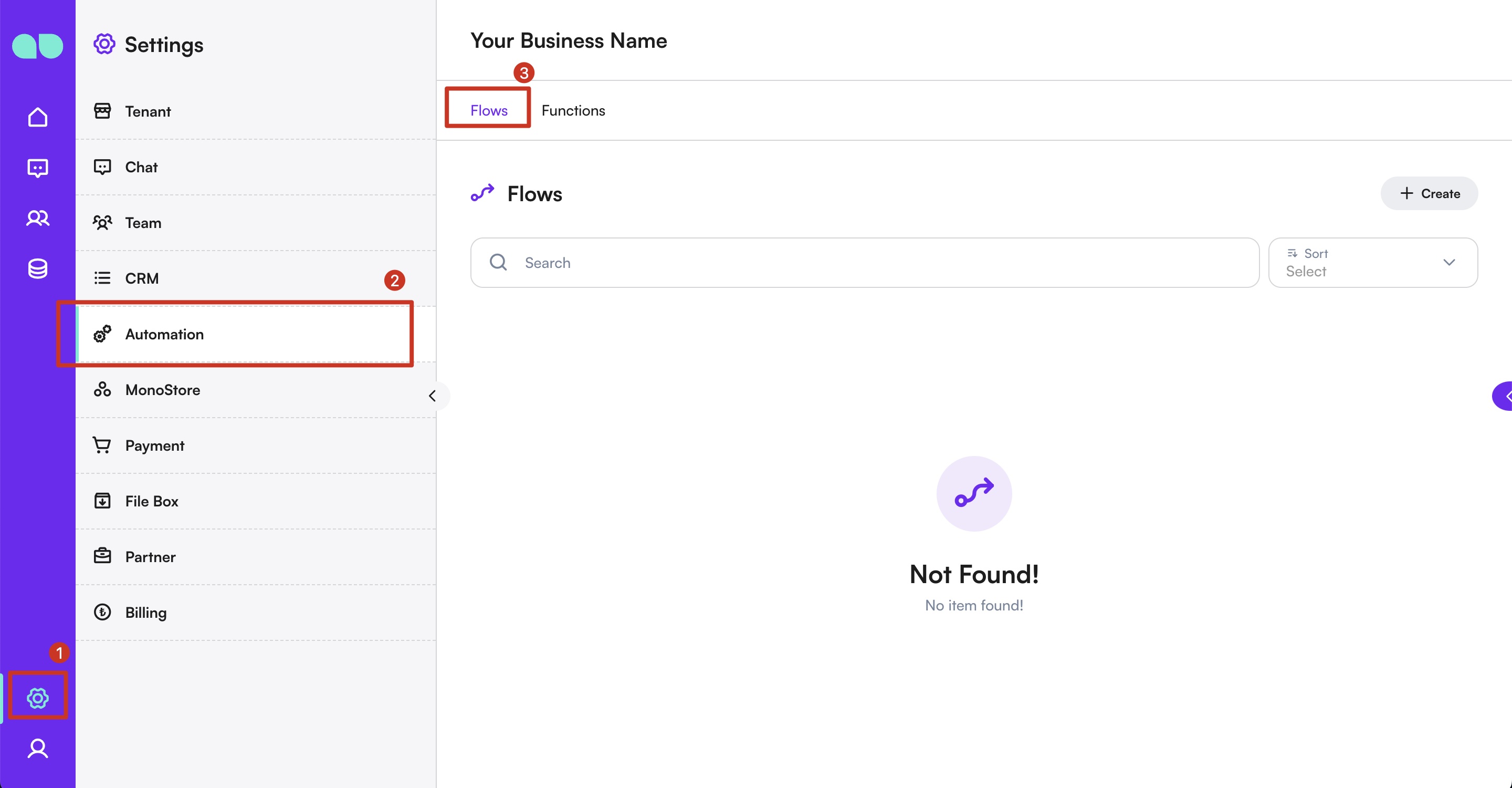
Scherm Flow aanmaken
Op het scherm Flow aanmaken bepaalt u de naam van de flow en geeft u aan of de flow als bot moet fungeren.
Scherm Flowontwerper
Op het scherm Flowontwerper maakt en configureert u nodes. U kunt eventnodes, actienodes, functienodes en voorwaardelijke nodes toevoegen om uw flow te ontwerpen.
Soorten flows
- Botflows: deze flows fungeren tijdens live gesprekken als chatbots: ze beantwoorden automatisch vragen, geven informatie en begeleiden klanten bij taken. Ze behouden de context van het gesprek en helpen bij support of verkoop zonder menselijke hulp.
- Gebeurtenisgestuurde flows: deze flows worden uitgevoerd wanneer specifieke gebeurtenissen plaatsvinden, zoals het ontvangen van een betaling of het bijwerken van een profiel. Ze automatiseren taken op de achtergrond, zoals het verzenden van meldingen of het bijwerken van records, zonder dat een live gesprek nodig is.
Een flow maken
Volg deze stappen om een flow te maken:
- Flownaam bepalen: voer de naam van de flow in. Deze naam wordt gebruikt om de flow te herkennen en te beheren.
- Optie voor botgedrag: schakel de optie "Is bot?" in als u wilt dat de flow als bot fungeert. Zo gedraagt de flow zich tijdens klantgesprekken als een bot.
- Gebeurtenissen en acties bepalen: geef op welke gebeurtenissen (triggers) de flow starten en welke acties (reacties) worden uitgevoerd wanneer deze gebeurtenissen optreden. Bijvoorbeeld een antwoord verzenden wanneer een nieuw bericht binnenkomt of een taak uitvoeren op een opgegeven tijdstip.
Nodes maken en ontwerpen
Het flowbeheersysteem heeft een gebruiksvriendelijke sleep-en-neerzetinterface om flows te ontwerpen. Gebruikers kunnen nodes maken en verbinden om hun workflows visueel op te bouwen.
1. Nodes maken
Eventnodes:
Activeren de flow wanneer specifieke acties van het systeem of van gebruikers plaatsvinden.
-
Klantgebeurtenissen:
- Nieuwe klant aangemaakt: deze gebeurtenis wordt geactiveerd wanneer een nieuwe klant aan het systeem wordt toegevoegd, zodat de flow acties kan starten die met het onboarden van de klant te maken hebben, zoals het verzenden van een welkomstbericht of het toevoegen van de klant aan een mailinglijst.
- Profielveld bijgewerkt: deze gebeurtenis treedt op wanneer een profielveld van een klant (bijv. naam, e-mailadres, telefoonnummer) wordt bijgewerkt. Ze kan acties activeren zoals het verzenden van een bevestiging van de wijziging of het synchroniseren van de gegevens met een ander systeem.
-
Flowgebeurtenissen:
- Flow gestart: deze gebeurtenis wordt geactiveerd wanneer een andere flow wordt gestart. Ze kan worden gebruikt om een reeks acties te starten op basis van het begin van een ander proces, voor complexere workflows.
- Flow voltooid: deze gebeurtenis wordt geactiveerd wanneer een andere flow is voltooid. Ze kan worden gebruikt om vervolgacties te activeren, zoals het verzenden van een afsluitend bericht of het bijwerken van records op basis van de resultaten van de flow.
-
Berichtgebeurtenissen:
- Nieuw bericht ontvangen: deze gebeurtenis wordt geactiveerd wanneer een nieuw bericht van een klant wordt ontvangen. Ze kan worden gebruikt om acties te starten zoals automatisch antwoorden, de klant taggen of het bericht doorsturen naar een supportteam.
- Nieuw bericht verzonden: deze gebeurtenis wordt geactiveerd wanneer een nieuw bericht naar de klant wordt verzonden. Ze kan worden gebruikt om het bericht te loggen of vervolgacties te activeren, zoals het plannen van een herinnering.
- Nieuwe reactie ontvangen: wordt geactiveerd wanneer een gebruiker op een bericht reageert (bijv. duim omhoog, hartje). Dit helpt betrokkenheid te volgen en leidt tot vervolgacties op basis van de interactie van de klant.
-
Gespreksgebeurtenissen:
- Nieuwe conversatie aangemaakt: treedt op wanneer een nieuw gesprek met een klant wordt gestart. Ze kan worden gebruikt om de supportworkflow te starten, agents toe te wijzen of communicatiekanalen te openen.
- Conversatie heropend: deze gebeurtenis treedt op wanneer een eerder gesloten gesprek opnieuw wordt geopend. Ze maakt heractivering mogelijk, zoals het verzenden van een update of het opnieuw toewijzen van het gesprek.
- Conversatie gesloten: wordt geactiveerd wanneer een gesprek wordt gesloten. Acties die door deze gebeurtenis worden geactiveerd, kunnen een bedankbericht zijn of het afsluiten van de flow met een feedbackverzoek.
- Gesprek toegewezen: deze gebeurtenis wordt geactiveerd wanneer een gesprek aan een agent of team wordt toegewezen. Ze kan worden gebruikt om de toegewezen persoon of het team te laten weten dat er een nieuw gesprek te behandelen is.
- Conversatietoewijzing opgeheven: deze gebeurtenis wordt geactiveerd wanneer de toewijzing van een gesprek aan een agent of team wordt opgeheven. Ze kan acties activeren zoals het informeren van een leidinggevende of het opnieuw toewijzen van het gesprek.
-
Overige gebeurtenissen:
- Nieuwe betaling ontvangen: deze gebeurtenis treedt op wanneer een betaling wordt ontvangen, zodat u acties kunt activeren zoals het bijwerken van het klantprofiel, het verzenden van een betalingsbevestiging of het verwerken van de volgende stappen in de transactie.
- Wachttijd voorbij: wordt geactiveerd wanneer een wachttimer afloopt. Deze gebeurtenis is nuttig voor acties zoals het opvolgen van de klant of het doorgaan naar de volgende stap in een proces met timing.
- Aangepaste gebeurtenis: een door de gebruiker gedefinieerde gebeurtenis die voor specifieke aangepaste triggers kan worden ingesteld. Hiermee definieert u uw eigen acties en reacties voor specifieke bedrijfsbehoeften die niet door vooraf gedefinieerde gebeurtenissen worden gedekt.
- Uitvoering van AI-agent voltooid: wordt geactiveerd wanneer een uitvoering van een AI-agent van de klant eindigt. Zie AI-agents.
Actienodes:
Voeren acties uit als reactie op gebeurtenissen.
- Berichtacties:
- Bericht verzenden: deze actie verzendt een bericht naar de klant in het huidige gesprek. Ze wordt gebruikt voor communicatie, zoals het beantwoorden van vragen van klanten of het verzenden van automatische updates.
- Kort bericht verzenden: verzendt een snel, vooraf gedefinieerd bericht naar de klant, ideaal voor korte antwoorden of informatie die geen personalisatie vereist.
- Sjabloonbericht verzenden: verzendt een vooraf goedgekeurd WhatsApp-sjabloonbericht. Dit is vooral nuttig wanneer u met klanten communiceert buiten het venster van 24 uur dat voor vrije berichten geldt.
- AI-chatcompletion maken: deze actie genereert een antwoord met AI, zodat het systeem dynamisch en intelligent op berichten van klanten kan reageren.
Meer informatie over het genereren van AI-prompts vindt u in onze AI-promptgids!
- Acties voor klantprofielen:
- Profielveld van klant instellen: deze actie werkt een profielveld van de klant bij (bijv. naam, telefoonnummer, e-mailadres). Ze kan worden gebruikt om klantgegevens automatisch actueel te houden.
- Klanttag instellen: deze actie voegt tags van de klant toe of verwijdert ze. Tags kunnen worden gebruikt voor segmentatie, het indelen van klanten of het volgen van specifieke kenmerken of gedrag.
- Acties voor gespreksbeheer:
- Gesprek toewijzen: deze actie wijst een gesprek toe aan een agent of team. Ze wordt gebruikt om vragen van klanten aan de juiste persoon of het juiste team te verdelen.
- Agent van conversatie loskoppelen: verwijdert een agent of team uit een gesprek, wat het opnieuw toewijzen van het gesprek of het informeren van een manager voor vervolgacties kan activeren.
- Conversatie beëindigen: beëindigt het huidige gesprek met de klant. Deze actie kan vervolgprocessen activeren, zoals feedbackverzoeken of het afsluiten van het gesprek.
- Conversatie instellen als poll: markeert het gesprek voor het verzamelen van feedback, zodat klanten na afloop worden gevraagd de service te beoordelen of te reviewen.
- Acties voor flowbesturing:
- Andere flow starten: deze actie laat een andere flow draaien, zodat u complexere workflows met meerdere stappen kunt maken waarin de ene flow onder bepaalde voorwaarden een andere start.
- Aangepaste gebeurtenis uitzenden: verzendt een aangepaste gebeurtenis die door andere flows of systemen wordt opgevangen. Dit is handig om acties in andere workflows of externe integraties te activeren.
Functienodes:
Verwerken complexe logica en integraties.
- Functie uitvoeren: hiermee voert u complexe logica of aangepaste functies uit binnen uw flow. Dit kan worden gebruikt om externe services te integreren of geavanceerde berekeningen uit te voeren.
Hybride nodes:
Combineren interactie en logica.
- Vraag en antwoord: stelt de klant een vraag en bewaart het antwoord voor verder gebruik in de flow, bijvoorbeeld om antwoorden te personaliseren of beslissingen te nemen op basis van het antwoord.
- Wachten: pauzeert de flow gedurende een opgegeven tijd. Dit is nuttig voor tijdgevoelige acties of om vertragingen tussen gebeurtenissen in te bouwen.
- Opt-in: toont de klant een toestemmingsverzoek en bewaart zijn of haar antwoord. Dit is nuttig om toestemming te krijgen voordat u verdergaat met bepaalde acties, zoals marketing of gegevensverwerking.
- AI-agent: voert een AI-agent met meerdere stappen uit die binnen een uitvoeringsbudget meerdere keren modellen en tools kan aanroepen voordat hij antwoordt. De flow wacht op de uitvoering en gaat verder via Voltooid, Budget overschreden, Time-out, een uitvoer van het contentfilter of Bij mislukking. Zie AI-agents.
Voorwaardelijke nodes:
Nemen beslissingen om de flow te laten vertakken op basis van specifieke criteria.
-
If-node: deze node controleert een voorwaarde (ja/nee) en stuurt de flow op basis van de uitkomst. Zo maakt u verschillende paden afhankelijk van reacties van klanten of systeemstatussen.
-
Voorwaarde: bepaalt de logica die het te volgen pad vastlegt. U kunt een of meer voorwaardegroepen maken met EN/OF-logica. Elke groep kan controles bevatten op basis van:
- Klant:
- Profielvelden: filter op gebruikerskenmerken zoals naam, telefoonnummer, geslacht, tags of zelf gedefinieerde velden.
- Identiteitstype: controleer via welk kanaal de klant communiceert (bijv. WhatsApp, Web, Instagram).

-
Betaling: filtert op betalingsgegevens zoals status of bedrag.
- Betalingsbedrag: vergelijk het totale betalingsbedrag met een opgegeven waarde.
- Betalingsvaluta: filter op de gebruikte valuta (bijv. USD, EUR, TRY).
-
Datum:
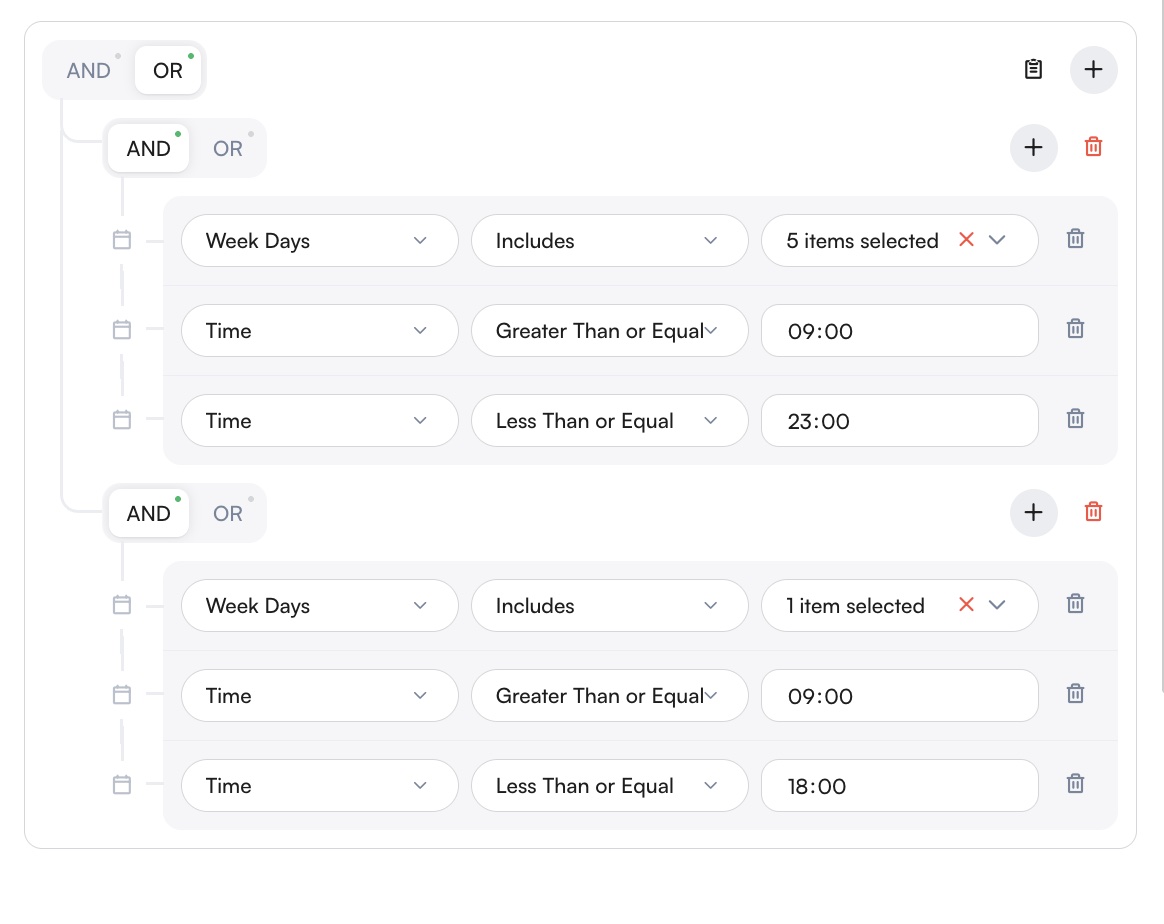
- Datum en tijd: geef een precieze datum en tijd op om flowlogica te activeren of over te slaan.
- Tijd: pas voorwaarden toe op basis van specifieke uren of tijdsbereiken (bijv. tussen 09:00 en 18:00).
- Weekdagen: filter logica op dag van de week (bijv. alleen op weekdagen of in het weekend uitvoeren).
-
Gesprek:
- Conversatietype: filter op de gesprekscategorie, zoals Bot, Bulk, Aangepaste flow, Spam, enz.
- Conversatiestatus: bepaal of het gesprek momenteel open of gesloten is.
- Kanaaltype: filter op het type communicatiekanaal, zoals WhatsApp, Instagram, Webchat, enz.
- Kanaal: geef de exacte instantie van het communicatiekanaal op, zoals een bepaalde WhatsApp-lijn of een specifiek Instagram-account.
- Gebruikersnaam klant: pas voorwaarden toe op basis van de gebruikersnaam die aan het gesprek is gekoppeld.
- Beëindigingsbericht: beoordeel de inhoud van het bericht waarmee het gesprek is beëindigd.
-
Bericht: voorwaarden op basis van de inhoud van binnenkomende berichten (bijv. de berichttekst bevat "prijs") of het berichttype (bijv. tekst, afbeelding, spraak).

- Flow: eerder ingestelde flowvariabelen of -waarden.
Met deze regels stemt u de flow dynamisch af, bijvoorbeeld door alleen verder te gaan als de klant een specifiek trefwoord verzendt of als het berichttype "tekst" is.
- Klant:
Meerdere voorwaarden kunnen worden gegroepeerd met EN (alle moeten waar zijn) of OF (minstens één moet waar zijn). Zo is geavanceerdere filterlogica mogelijk om het gedrag van de flow te besturen.
Switch-node:
Vergelijkbaar met de "If-node", maar gebruikt voor vertakking op basis van meerdere mogelijke uitkomsten. Dit is handig wanneer er meer dan twee mogelijke voorwaarden zijn.
2. Nodes verbinden
- Sleep-en-neerzetinterface: gebruikers kunnen nodes naar het canvas slepen om hun flow op te bouwen.
- Nodes koppelen: nodes kunnen worden verbonden door pijlen van de ene node naar de andere te slepen, waarmee de volgorde van gebeurtenissen en acties wordt vastgelegd.
Toepassingen
Automatisering van klantsupport
- Automatisering van klantinteractie: automatiseer klantinteracties door workflows te ontwerpen die veelgestelde vragen afhandelen, gebruikers door processen leiden en tijdig reageren. Dit zorgt voor een consistente en efficiënte klantervaring.
- Klantsupport: maak botflows die automatisch reageren op supportverzoeken van klanten en oplossingen bieden, wat de reactietijden en tevredenheid verbetert.
Marketingcampagnes
- Marketingautomatisering: ontwerp flows die marketingprocessen automatiseren, zoals het verzenden van promotieberichten of het opvolgen van klanten op basis van hun interacties. Zo betrekt u klanten effectief en stimuleert u conversies.
Automatisering van interne processen
- Beheer van interne processen: ontwikkel flows om interne bedrijfsprocessen te stroomlijnen, zoals taaktoewijzing, herinneringen en meldingen. Gebruik flows om processen zoals gegevenssynchronisatie, rapportgeneratie en taakbeheer te automatiseren, wat de efficiëntie verbetert en handmatige tussenkomst vermindert.
- Complexe bedrijfslogica: implementeer complexe bedrijfslogica met meerdere stappen en voorwaarden. Flows kunnen ingewikkelde processen afhandelen en zorgen dat elke stap correct en efficiënt wordt uitgevoerd, wat fouten vermindert en de bedrijfsvoering als geheel verbetert.
Het flowbeheersysteem van MonoChat is een krachtig hulpmiddel waarmee bedrijven dynamische, geautomatiseerde workflows op maat kunnen maken, wat de efficiëntie en klanttevredenheid verhoogt.