MonoChat Tasks

Konuşmaları göreve dönüştürün: ekibinize atayın, durumlarını izleyin, yorumlarla tartışın ve hatırlatıcılar kurun; hepsi sohbetin hemen yanında.
Genel bakış
MonoChat Tasks, müşteri konuşmalarını ekibinizin takip edebileceği işlere dönüştürür. Bir müşteri için görev oluşturun, bir ekip arkadaşına atayın, dosya ekleyin ve tamamlanana kadar kendi görev durumlarınızdan geçirin.
Müşteri ve görevin geldiği sohbet her zaman bir tık uzakta.
Öne çıkanlar
- Konuşmalardan görevler. Her görev, geldiği müşteri ve konuşmayla bağlantılıdır.
- Kendi durumlarınız. Sürecinize uyan görev durumlarını tanımlayın; örneğin açık, devam ediyor ve tamamlandı.
- Yorumlar ve hatırlatıcılar. Bir görevi ekibinizle tartışın ve hiçbir müşteri sözü unutulmasın diye hatırlatıcılar kurun.
Kurulum
- MonoChat Tasks uygulamasını Ayarlar › MonoStore › Uygulamalar bölümünden yükleyin ya da kurulum bağlantısını açın: app.monochat.ai/apps/BQdMaSvRzBEAMBqTa. MonoChat hesabınız yoksa bağlantı önce kaydolmanızı sağlar ve uygulamayı sizin için yükler.
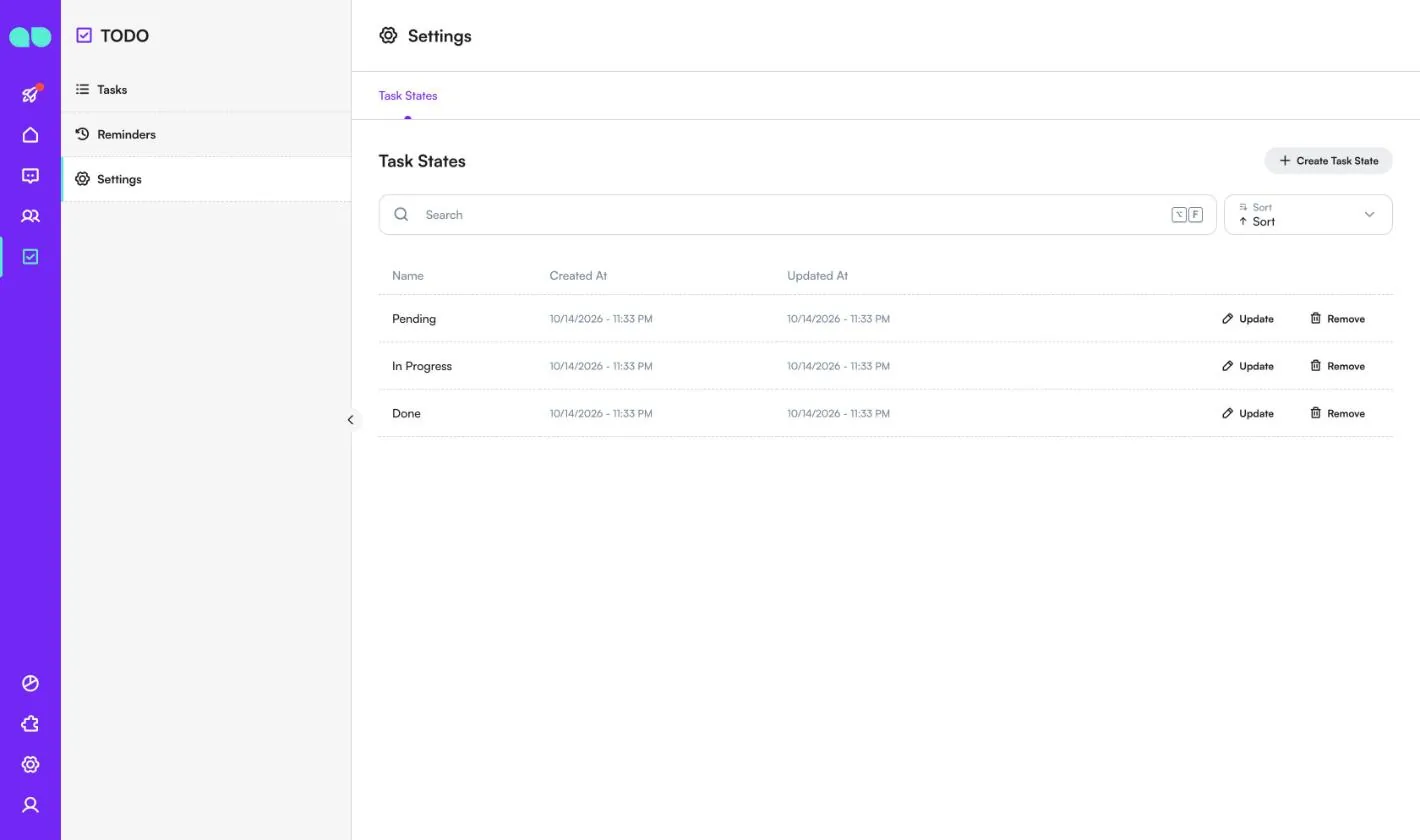
- Sol menüden TODO öğesini açın ve Settings sekmesine gidin. Yükleme sırasında üç görev durumu oluşturulur: Pending, In Progress ve Done. Bunları yeniden adlandırın ya da kendi durumlarınızı ekleyin; her durumun bir adı, anahtarı, açıklaması, rengi ve sıra numarası vardır.
- Bir konuşma açın ve sohbetin yanındaki Customer Tasks düğmesine tıklayın. Başlık, açıklama ve dosyalarla bir görev oluşturun; görev müşteriye ve konuşmaya bağlanır ve bir temsilciye atanır.
- İşleri TODO › Tasks altında izleyin; ayrıntılarını, yorumlarını ve dosyalarını görmek için bir görevi açın. Yaklaşan ve geciken hatırlatıcılar TODO › Reminders altındadır.
Uygulamanın ekranları İngilizcedir.
Ekran ekran
MonoChat Tasks, sol menüde TODO altında yer alır ve üç öğesi vardır: Tasks (Görevler), Reminders (Hatırlatıcılar) ve Settings (Ayarlar). Aşağıdaki ekran görüntüleri, tek bir demo görevi olan bir demo çalışma alanında alındı.
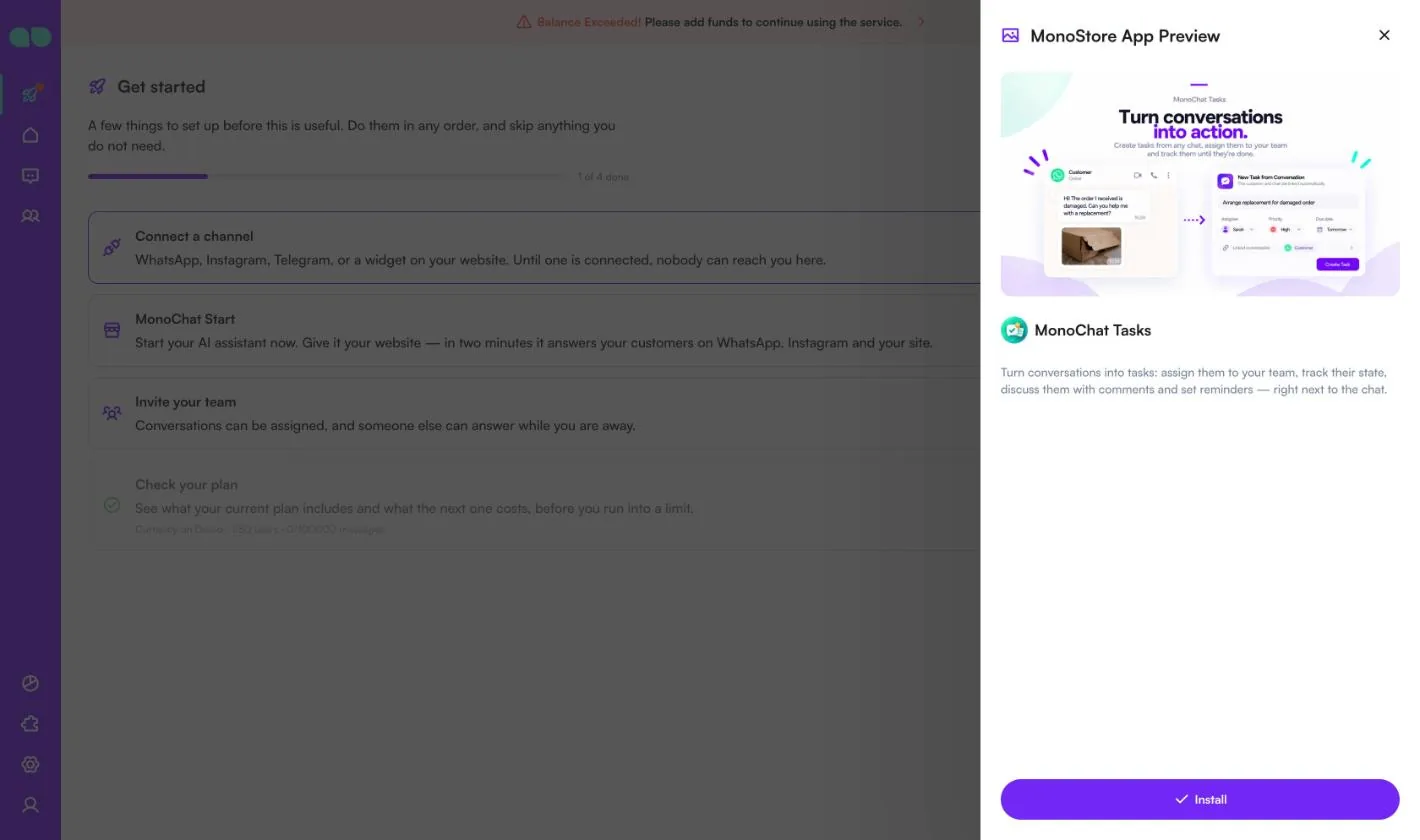
Yükleme
MonoStore Uygulama Önizleme çekmecesinde Yükle düğmesine tıklayın. Üç görev durumu yüklemede oluşturulur.
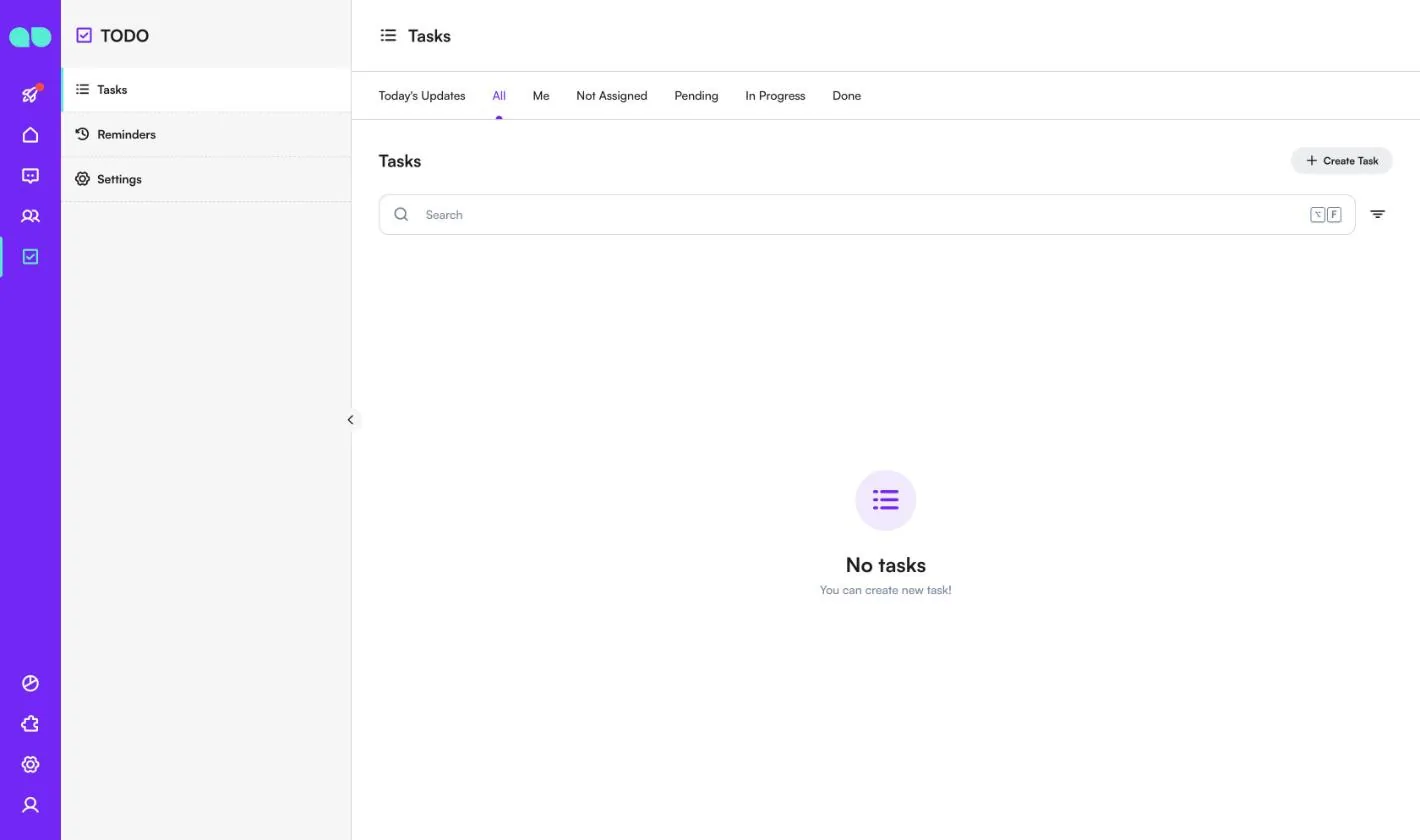
Görevler
Tasks (Görevler), tüm görevlerin listesidir. Sekmeler listeyi filtreler: Today's Updates (Bugünün güncellemeleri), All (Tümü), Me (size atanan görevler), Not Assigned (Atanmamış) ve her görev durumu için bir sekme (Pending, In Progress, Done; yani beklemede, devam ediyor, tamamlandı). Arama yapın, filtreleyin ve görev eklemek için Create Task (Görev oluştur) düğmesine tıklayın. İlk görevden önce liste No tasks (Görev yok) gösterir.
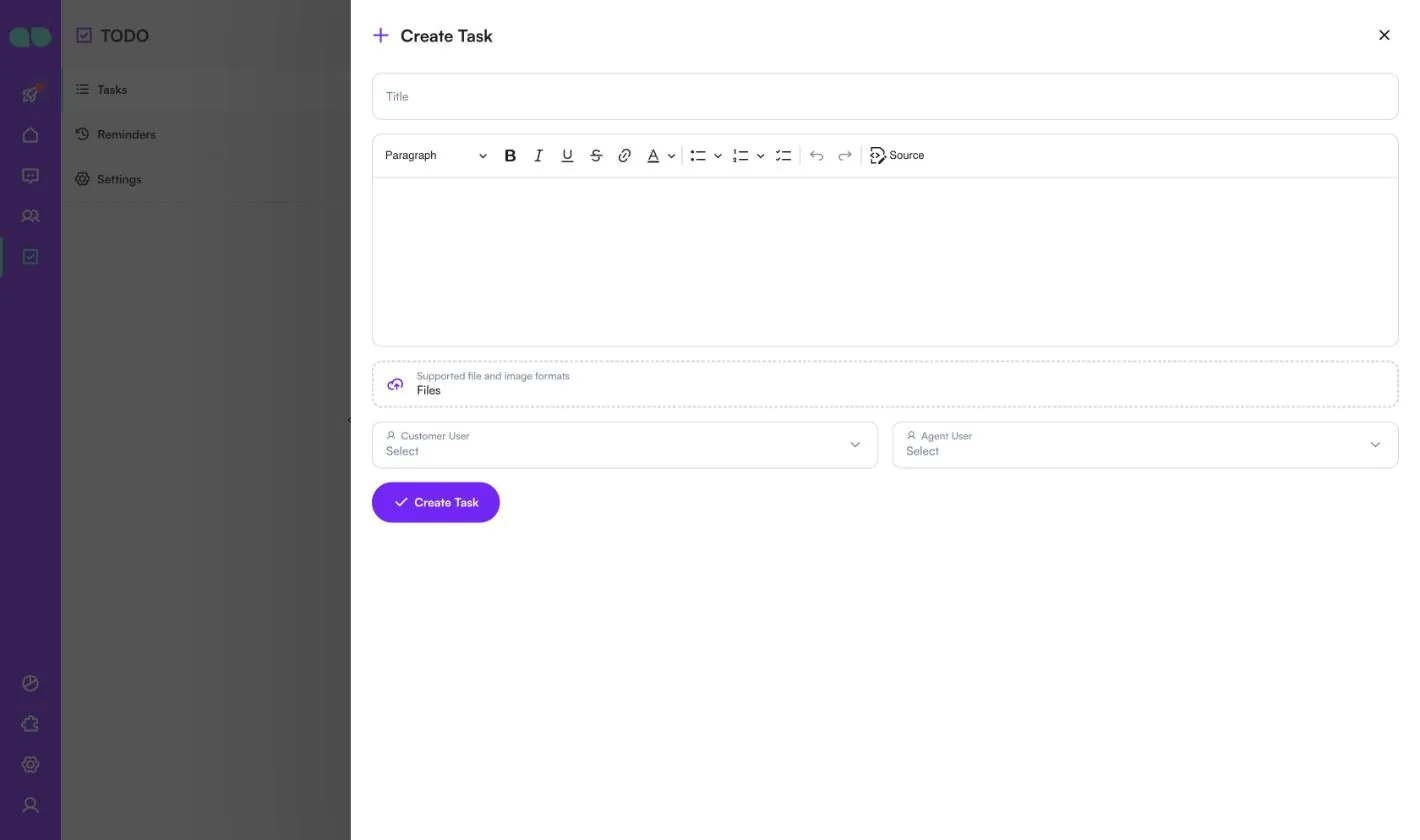
Create Task çekmecesi
| Alan | Ne işe yarar |
|---|---|
| Title (Başlık) | Görev için kısa bir ad. |
| Açıklama | Ayrıntılar için biçimlendirilmiş bir metin düzenleyici (başlıklar, kalın yazı, listeler, kontrol listeleri, bağlantılar). |
| Files (Dosyalar) | Görevle ilgili fotoğraflar ve belgeler. |
| Customer User (Müşteri) | Görevin ilgili olduğu müşteri. |
| Agent User (Temsilci) | Görevden sorumlu ekip arkadaşı. |
Kaydetmek için Create Task düğmesine tıklayın. Bir konuşmadan Customer Tasks ile oluşturulan görev, o müşteriye ve konuşmaya bağlanır.
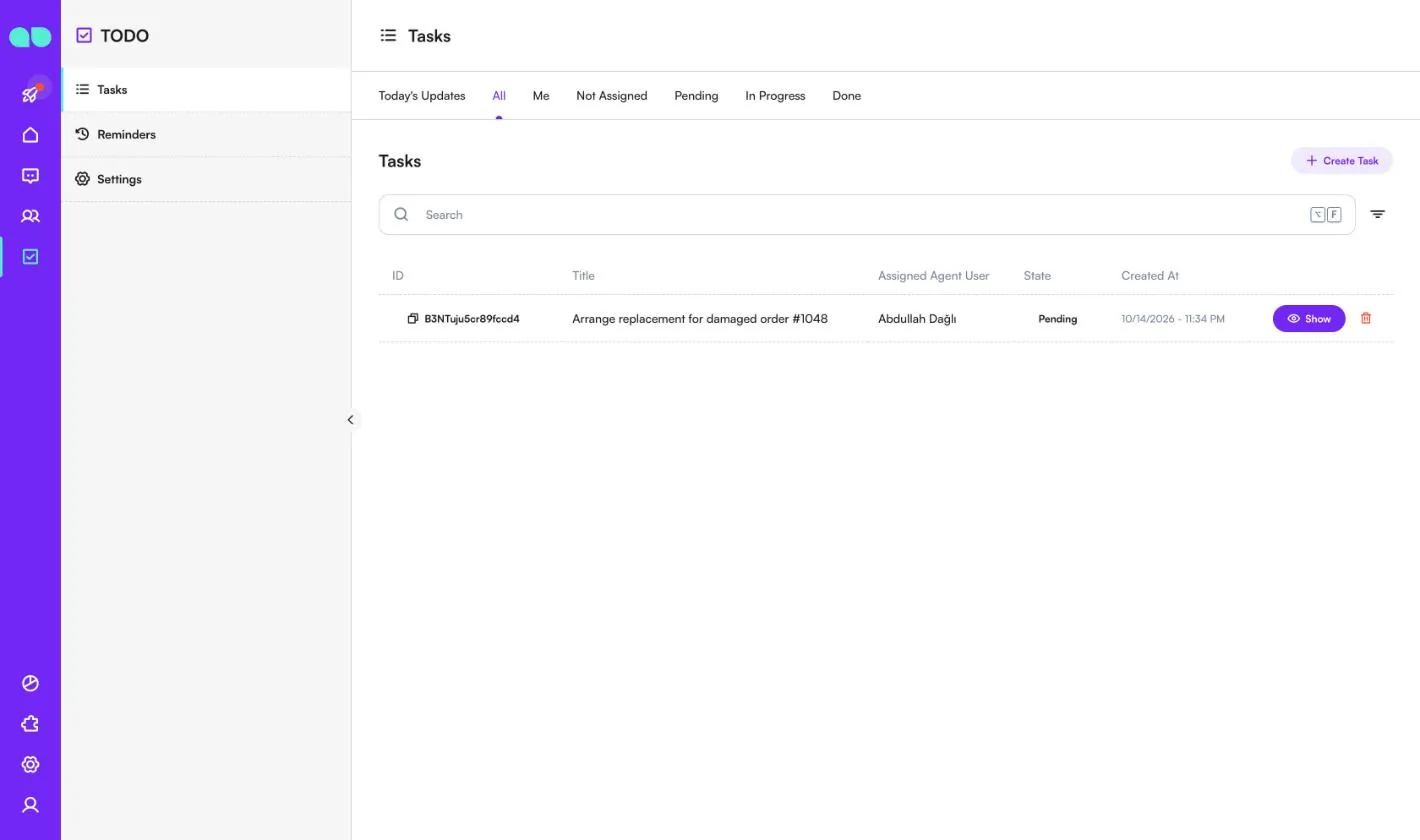
Görev listesi
Her görev ID (kopyalama düğmesiyle), Title (Başlık), Assigned Agent User (Atanan temsilci), State (Durum) ve Created At (Oluşturulma tarihi) bilgilerini gösterir. Show (Göster) görevi açar; çöp kutusu onu kaldırır. Örnek verilerde, beklemedeki bir görev ekipten hasarlı bir sipariş için değişim ayarlamasını istiyor.
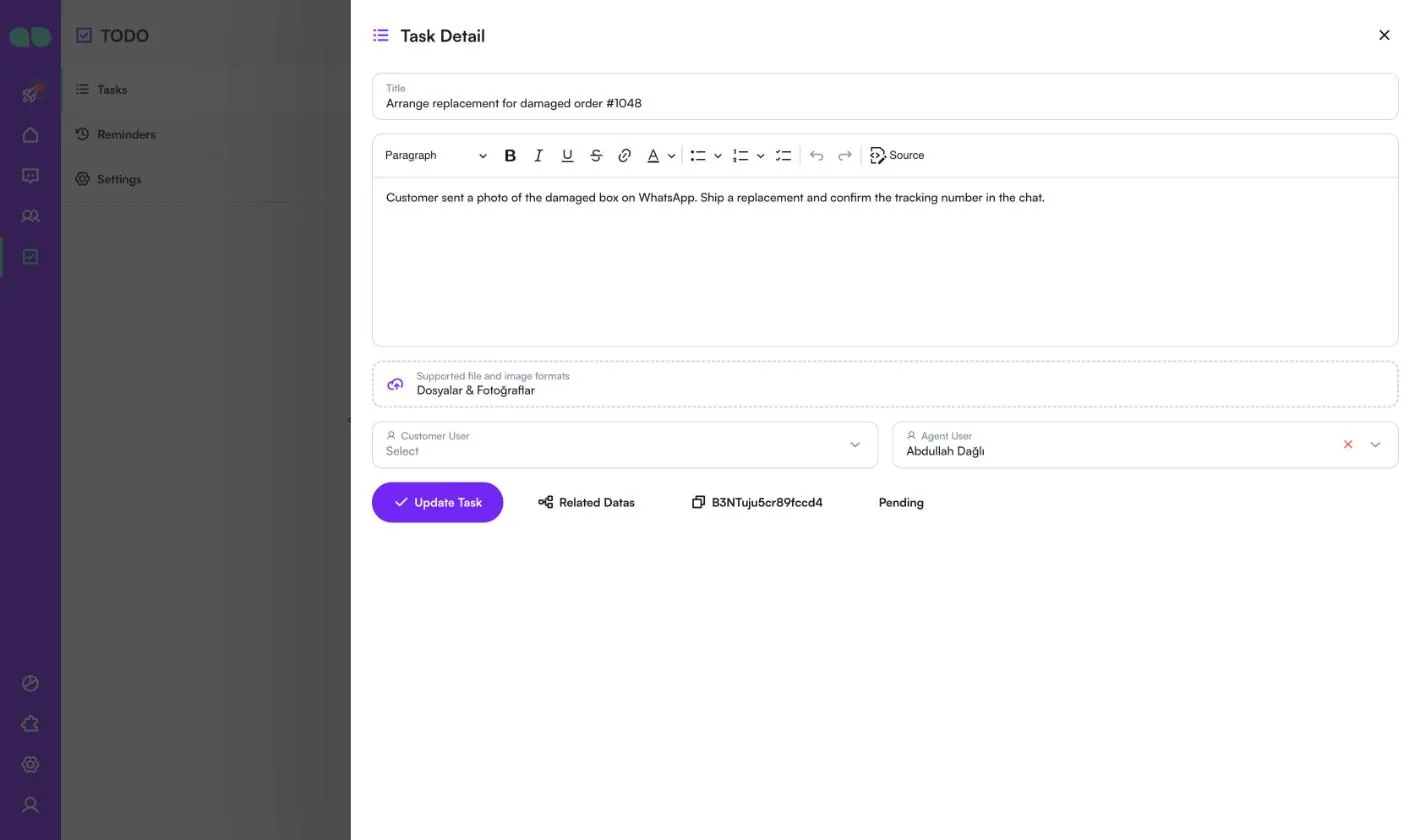
Görev ayrıntısı
Show, Task Detail (Görev ayrıntısı) çekmecesini açar: Title (Başlık), açıklama, Files (Dosyalar), Customer User (Müşteri) ve Agent User (Temsilci) alanlarını düzenleyin, ardından Update Task (Görevi güncelle) düğmesine tıklayın. Düğmenin yanında görevin neye bağlı olduğunu gösteren Related Datas (İlişkili veriler), görev kimliği (kopyalamak için tıklayın) ve görevin mevcut durumu yer alır.
Hatırlatıcılar
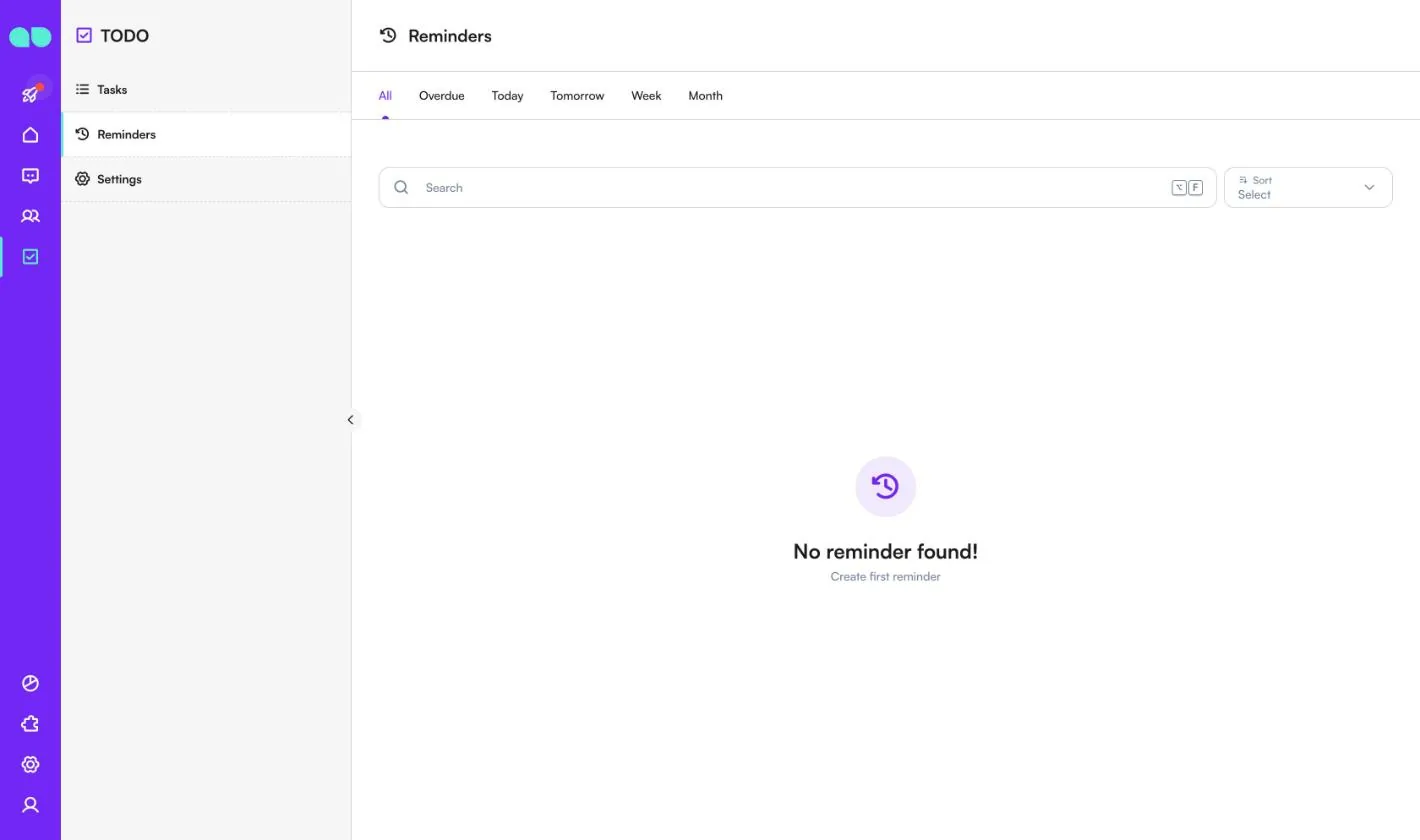
Reminders (Hatırlatıcılar): görevlere kurulan hatırlatıcılar; All, Overdue, Today, Tomorrow, Week ve Month (tümü, gecikmiş, bugün, yarın, bu hafta ve bu ay) sekmelerinde. Her hatırlatıcının bir tarihi ve notu vardır. Listede arama yapabilir ve sıralayabilirsiniz.
Ayarlar › Görev durumları
Settings › Task States (Görev durumları): bir görevin geçtiği durumlar. Pending, In Progress ve Done yüklemede oluşturulur; her biri Created At ve Updated At (oluşturulma ve güncellenme tarihi) bilgileriyle. Update (Güncelle) bir durumu yeniden adlandırır veya değiştirir, Remove (Kaldır) onu siler ve Create Task State (Görev durumu oluştur) yeni bir durum ekler. Her durum ayrıca Tasks ekranında bir sekme olarak görünür.
Özellikler
Müşteriler için görev oluşturun
Her göreve bir başlık, açıklama ve dosyalar verin; müşteri ve konuşmayla bağlantılı olsun.
Ekibinize atayın
Her görevin sorumlu bir temsilcisi vardır.
Kendi durumlarınızla takip edin
İş ilerledikçe görevin durumunu değiştirin.
Yorumlarla tartışın
Bir görevi MonoChat içinde ekibinizle konuşun ve hangi yorumların yeni olduğunu görün.
Hatırlatıcılar
Tarih ve notla bir hatırlatıcı ekleyin; yaklaşan ve geciken hatırlatıcıları tek yerde görün.
Müşteri Görevleri düğmesi
Sohbetteki bir düğme, mevcut müşterinin görevlerini gösterir ve yeni bir görev eklemenizi sağlar.
Ekran görüntüleri
 Hasarlı bir sipariş hakkındaki WhatsApp konuşmasından, atanan kişi ve bağlı konuşmayla görev oluşturma
 MonoChat'te sohbetin hemen yanında gösterilen görevler ve müşterinin konuşma görevleri
 Duruma göre gruplanmış görev listesi: açık, devam ediyor ve tamamlandı
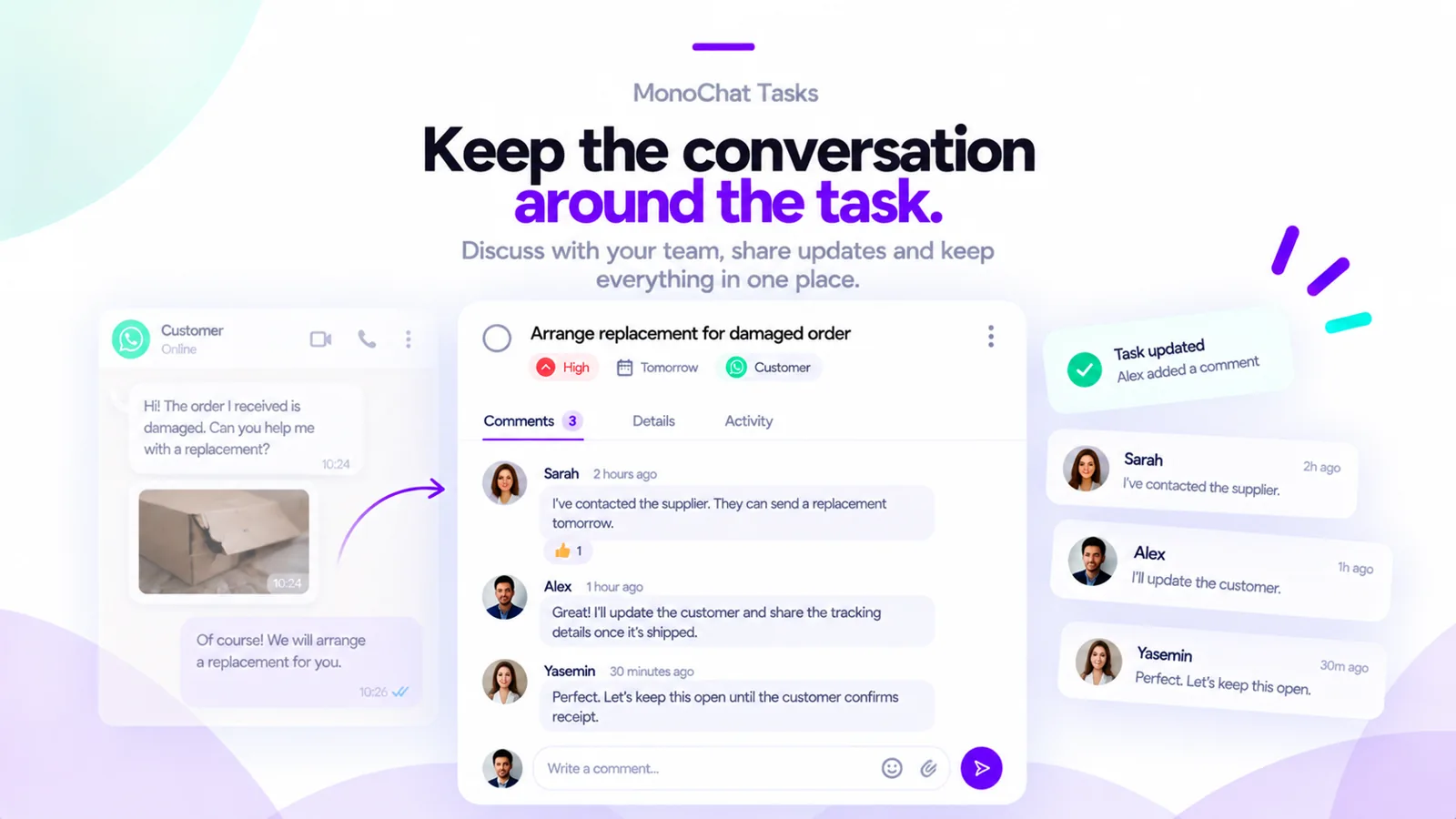 Ekibin bir yenileme siparişini tartıştığı bir görevdeki yorumlar
 Ekibin bir müşteri sözünü tutması için bir göreve kurulan hatırlatıcı
Sık sorulan sorular
Görev konuşmayla bağlantılı mı?
Evet. Her görev geldiği müşteri ve konuşmayla bağlantılıdır; ikisi de bir tık uzaktadır.
Kendi görev durumlarımı kullanabilir miyim?
Evet. Sürecinize uyan durumları Ayarlar altında tanımlayın; örneğin açık, devam ediyor ve tamamlandı.
Ekibim bir görevi tartışabilir mi?
Evet. Yorumlar, ekibinizin MonoChat içinde bir görev hakkında konuşmasını sağlar ve yeni yorumlar işaretlenir.
Hatırlatıcılar nasıl çalışır?
Bir göreve tarih ve notla hatırlatıcı ekleyin. Hatırlatıcılar ekranı yaklaşan ve geciken hatırlatıcıları listeler.