MonoChat Tasks
会話をタスクに変えましょう。チャットのすぐ隣で、チームへの割り当て、状態の追跡、コメントでの相談、リマインダーの設定ができます。
概要
MonoChat Tasks は、顧客との会話をチームが追跡できる作業に変えます。顧客向けのタスクを作成し、チームメンバーに割り当て、ファイルを添付して、完了するまで独自のタスク状態で進行を管理します。
タスクの元になった顧客とチャットには、いつでもワンクリックでアクセスできます。
主な特長
- 会話からタスクを作成。 各タスクは、元になった顧客と会話にひも付けられます。
- 独自の状態。 未対応、対応中、完了など、業務プロセスに合ったタスク状態を定義できます。
- コメントとリマインダー。 チームでタスクについて相談し、リマインダーを設定して、顧客との約束を忘れないようにします。
インストールと設定
- 設定 › MonoStore › アプリ から MonoChat Tasks をインストールするか、インストールリンク app.monochat.ai/apps/BQdMaSvRzBEAMBqTa を開きます。MonoChat アカウントをお持ちでない場合は、リンクから先にサインアップすると、アプリが自動的にインストールされます。
- 左メニューの TODO を開き、Settings に移動します。インストール時に 3 つのタスク状態(Pending、In Progress、Done)が作成されます。名前を変更したり、独自の状態を追加したりできます。各状態には、名前、キー、説明、色、並び順があります。
- 会話を開き、チャットの隣にある Customer Tasks をクリックします。タイトル、説明、ファイルを指定してタスクを作成すると、顧客と会話にひも付けられ、担当者に割り当てられます。
- 作業は TODO › Tasks で追跡できます。タスクを開くと詳細、コメント、ファイルを確認でき、今後のリマインダーと期限切れのリマインダーは TODO › Reminders で確認できます。
アプリの画面は英語で表示されます。
画面ごとの説明
MonoChat Tasks は、左メニューの TODO にあり、Tasks、Reminders、Settings(タスク、リマインダー、設定)の 3 つの項目があります。以下のスクリーンショットは、デモタスクが 1 件あるデモワークスペースで撮影したものです。
インストール
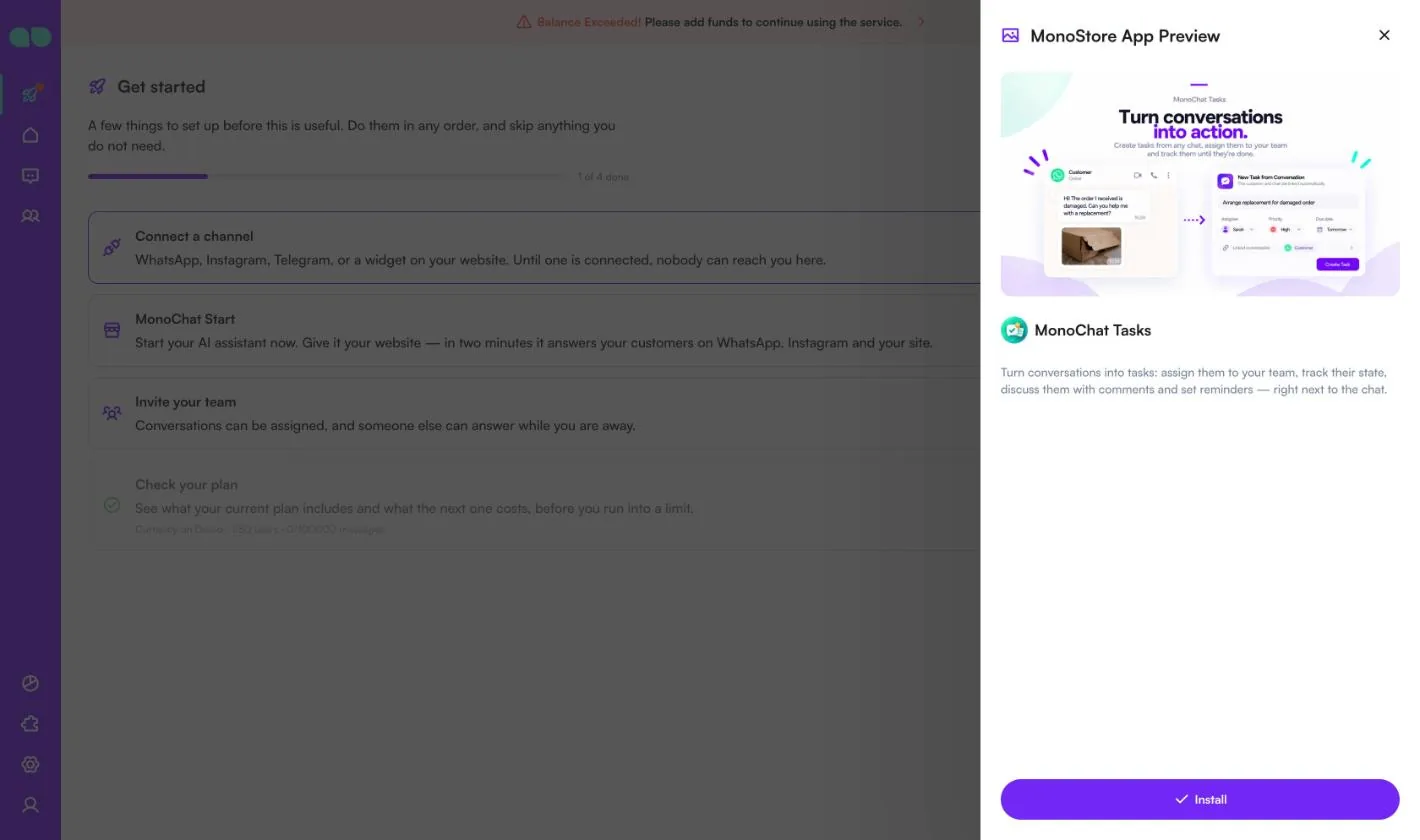
MonoStoreアプリのプレビュー ドロワーで インストール をクリックします。インストール時に 3 つのタスク状態が作成されます。
タスク
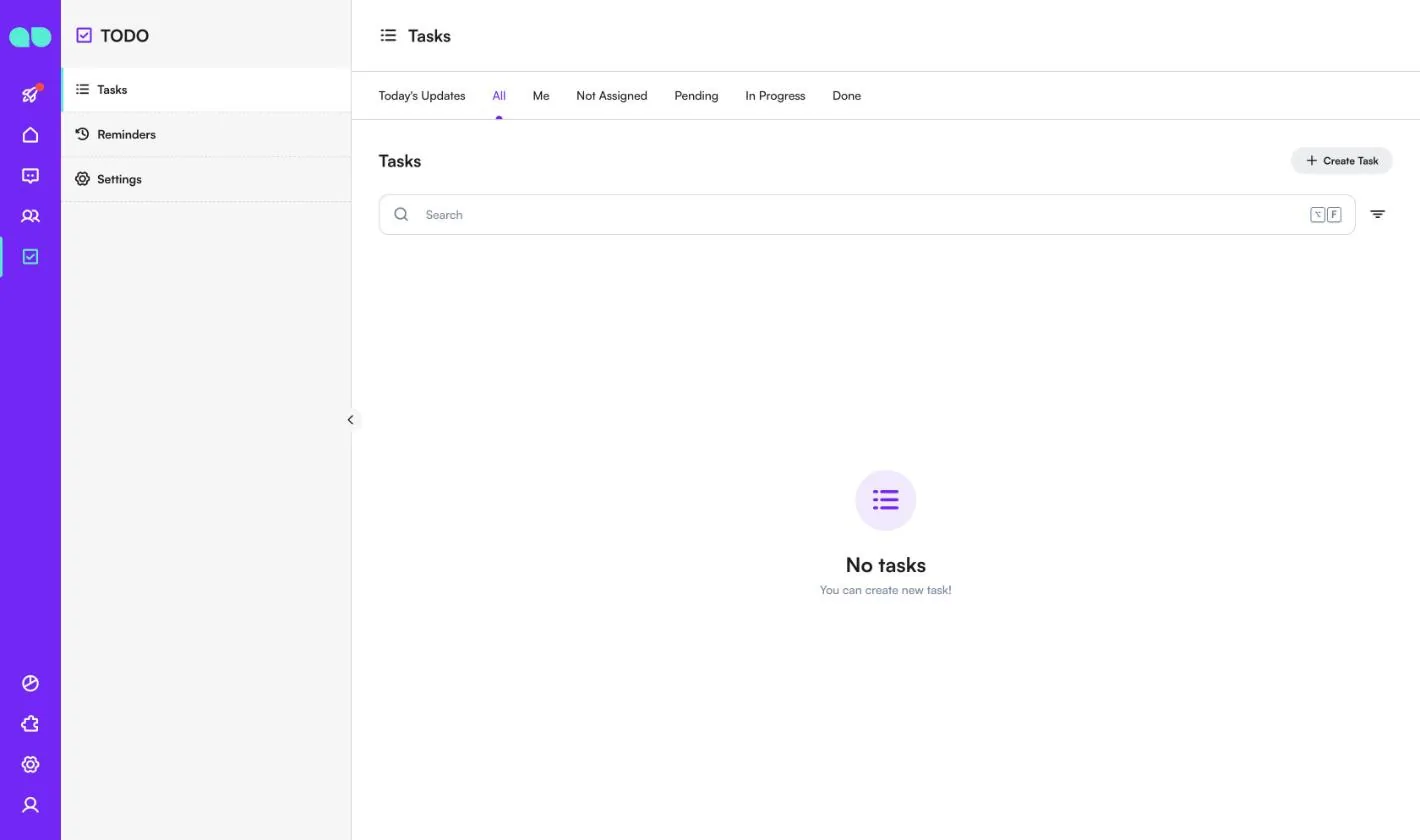
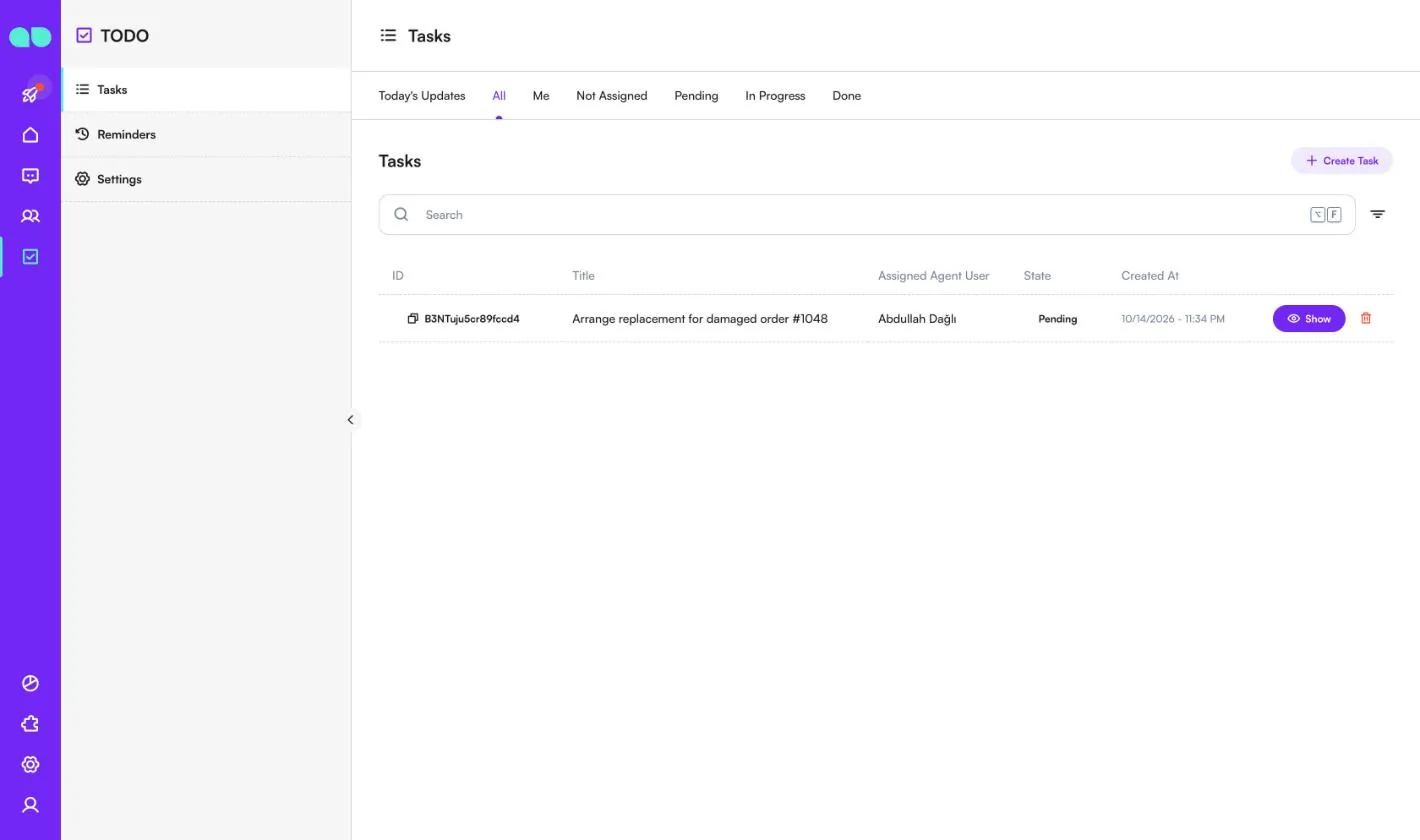
すべてのタスクの一覧です。タブで絞り込めます:Today's Updates(本日の更新)、All(すべて)、Me(自分に割り当てられたタスク)、Not Assigned(未割り当て)、およびタスクの状態ごとのタブ(Pending、In Progress、Done=保留中、対応中、完了)。検索や絞り込みができ、Create Task(タスクを作成)で追加します。最初のタスクを作成するまでは、一覧に No tasks(タスクはありません)と表示されます。
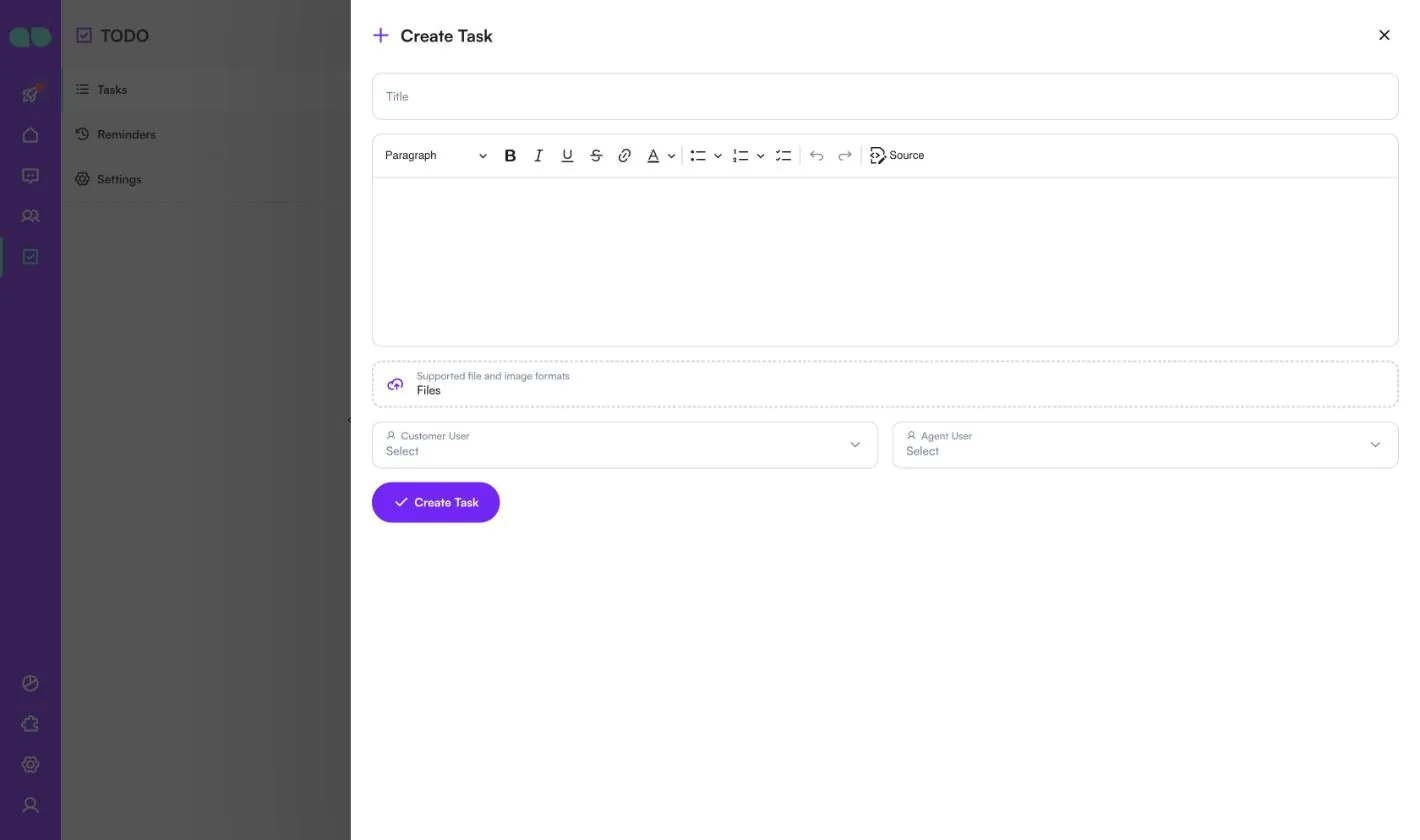
Create Task ドロワー
| 項目 | 内容 |
|---|---|
| Title(タイトル) | タスクの短い名前。 |
| 説明 | 詳細を記入する書式付きテキストエディター(見出し、太字、リスト、チェックリスト、リンク)。 |
| Files(ファイル) | タスクに関する写真や書類。 |
| Customer User(顧客ユーザー) | タスクの対象となるお客様。 |
| Agent User(担当者ユーザー) | タスクを担当するチームメンバー。 |
保存するには Create Task(タスクを作成)をクリックします。会話から Customer Tasks(顧客タスク)で作成したタスクは、そのお客様と会話にひも付けられます。
タスク一覧
各タスクには ID(コピーボタン付き)、Title(タイトル)、Assigned Agent User(割り当てられた担当者)、State(状態)、Created At(作成日時)が表示されます。Show(表示)でタスクを開き、ごみ箱アイコンで削除します。サンプルデータでは、破損した注文の交換手配をチームに依頼する保留中のタスクが 1 件あります。
タスクの詳細
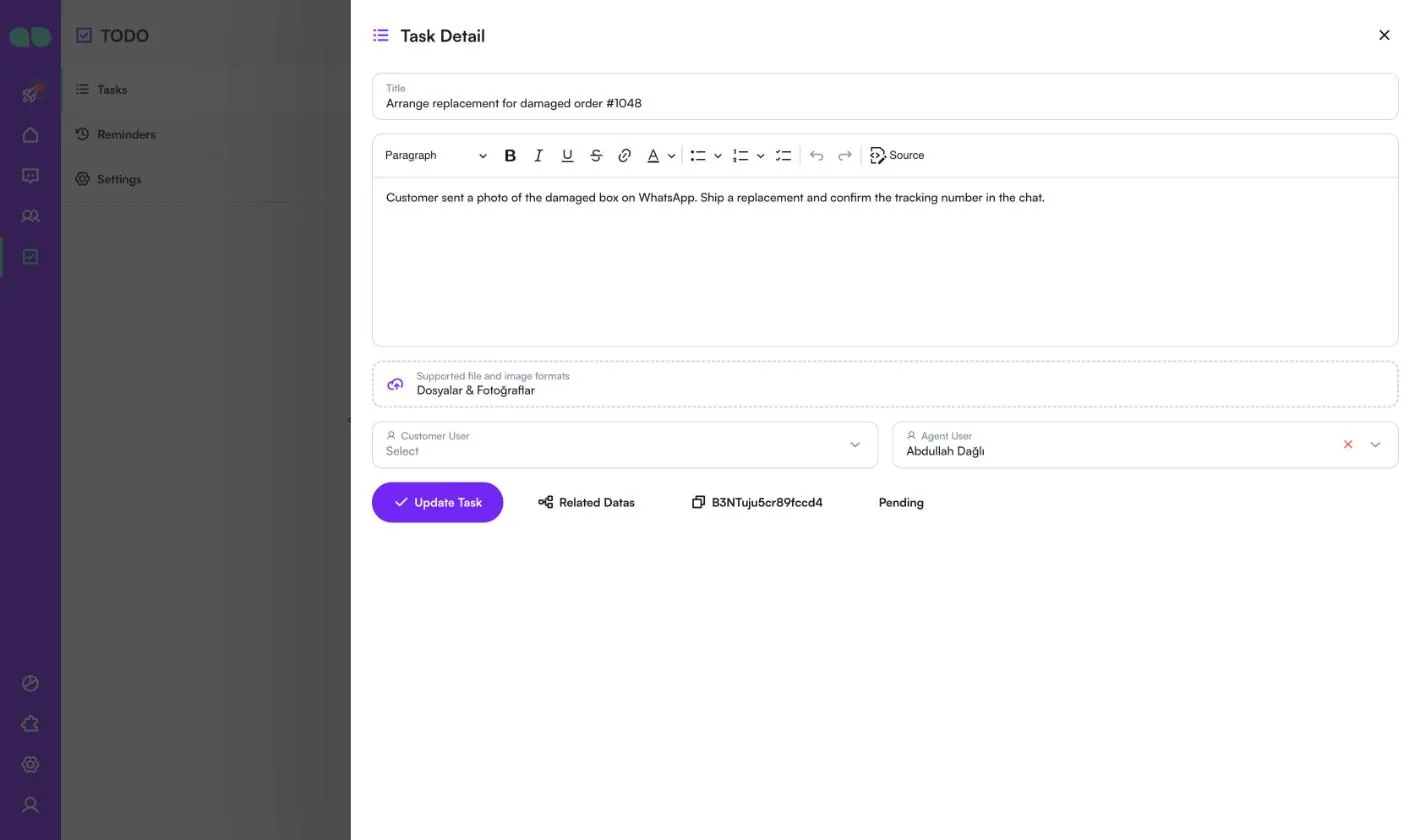
Show(表示)をクリックすると Task Detail(タスクの詳細)が開きます。Title(タイトル)、説明、Files(ファイル)、Customer User(顧客ユーザー)、Agent User(担当者ユーザー)を編集し、Update Task(タスクを更新)をクリックします。ボタンの横には、タスクのひも付け先を示す Related Datas(関連データ)、タスク ID(クリックでコピー)、現在の状態が表示されます。
リマインダー
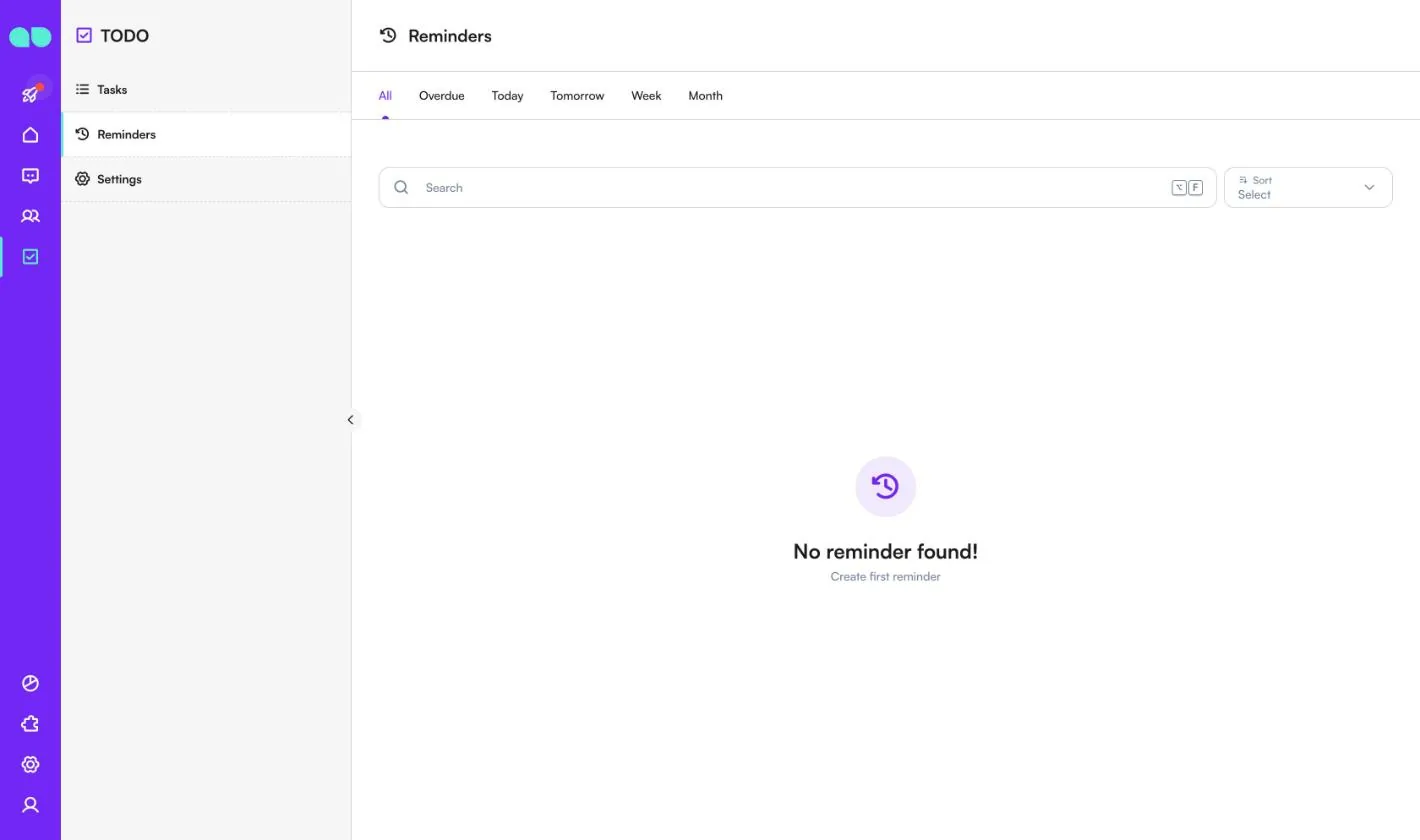
タスクに設定されたリマインダーで、All、Overdue、Today、Tomorrow、Week、Month(すべて、期限切れ、今日、明日、今週、今月)のタブに分かれています。各リマインダーには日付とメモがあります。一覧の検索と並べ替えができます。
Settings › Task States
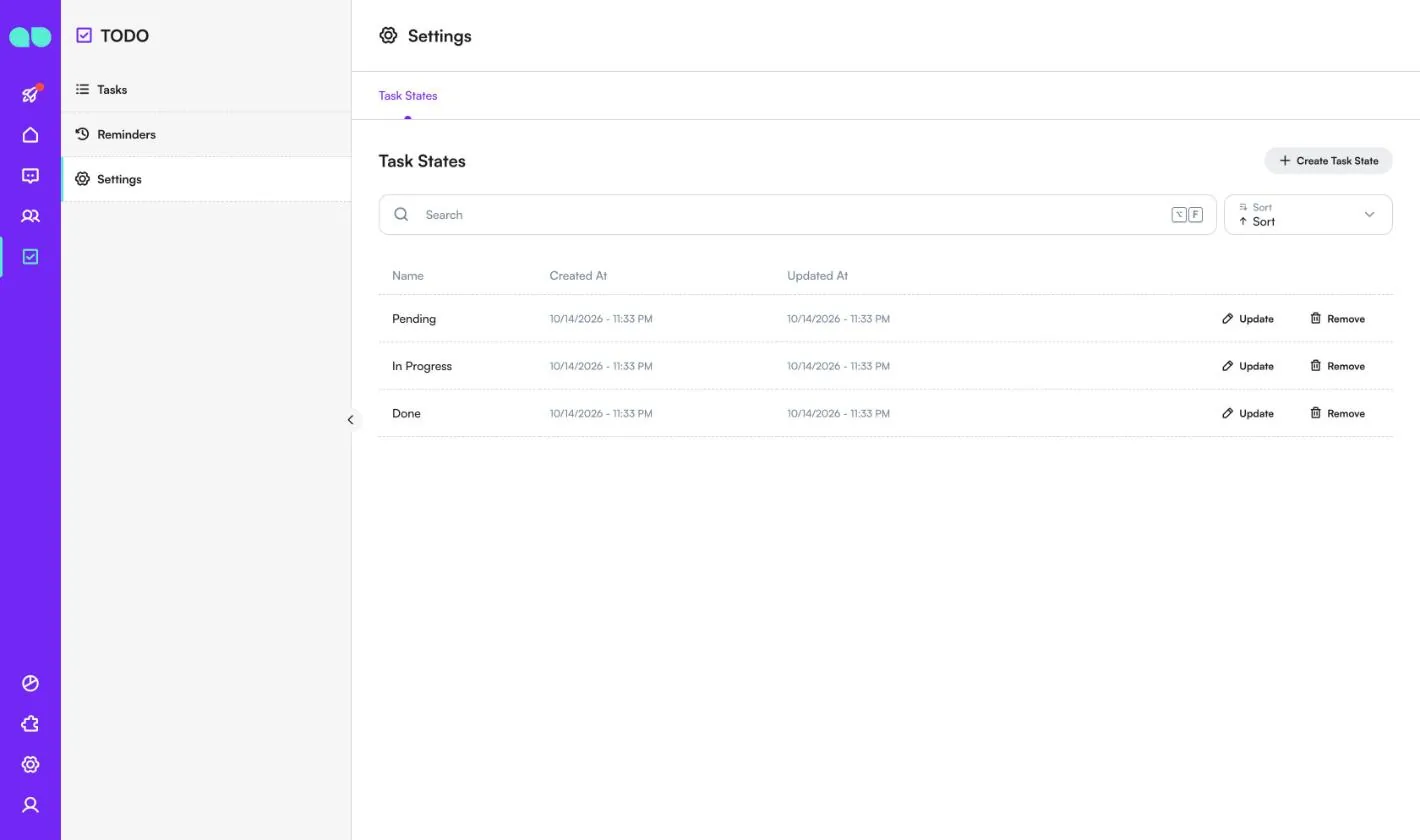
タスクがたどる状態です。インストール時に Pending、In Progress、Done(保留中、対応中、完了)が作成され、それぞれに Created At(作成日時)と Updated At(更新日時)があります。Update(更新)で状態の名前や内容を変更し、Remove(削除)で削除し、Create Task State(タスクの状態を作成)で追加します。各状態は Tasks のタブとしても表示されます。
機能
顧客向けのタスクを作成
各タスクにタイトル、説明、ファイルを設定し、顧客と会話にひも付けます。
チームに割り当て
すべてのタスクに責任を持つ担当者が設定されます。
独自の状態で追跡
作業の進行に合わせてタスクの状態を変更します。
コメントで相談
MonoChat 内でチームとタスクについて話し合い、新しいコメントを確認できます。
リマインダー
日付とメモ付きのリマインダーを追加し、今後のリマインダーと期限切れのリマインダーを 1 か所で確認できます。
Customer Tasks ボタン
チャット内のボタンで現在の顧客のタスクを表示し、タスクを追加できます。
スクリーンショット
 担当者と関連付けた会話を設定して、破損した注文に関する WhatsApp の会話からタスクを作成する様子
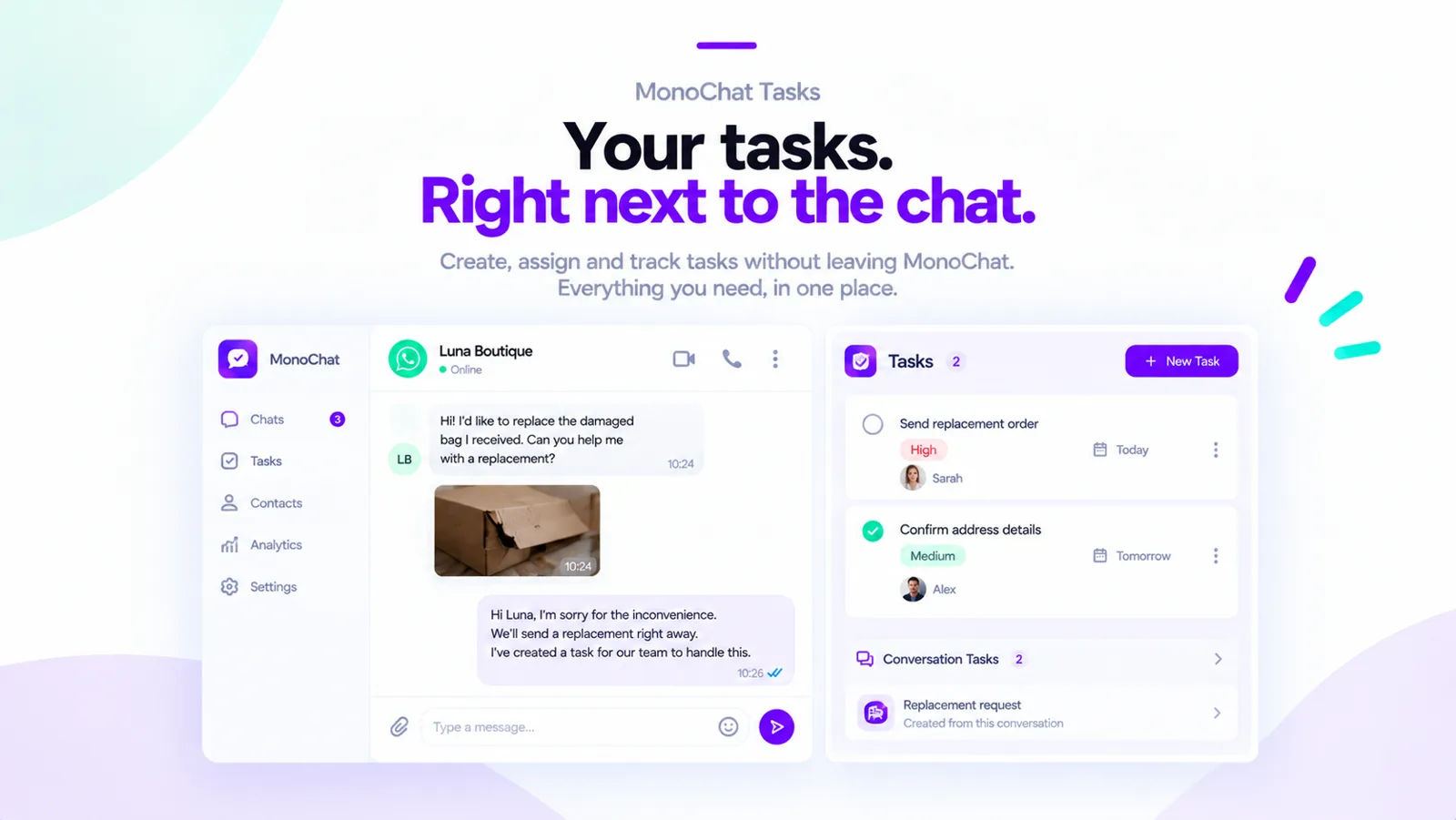 MonoChat のチャットのすぐ隣に表示される、顧客の会話に関するタスク
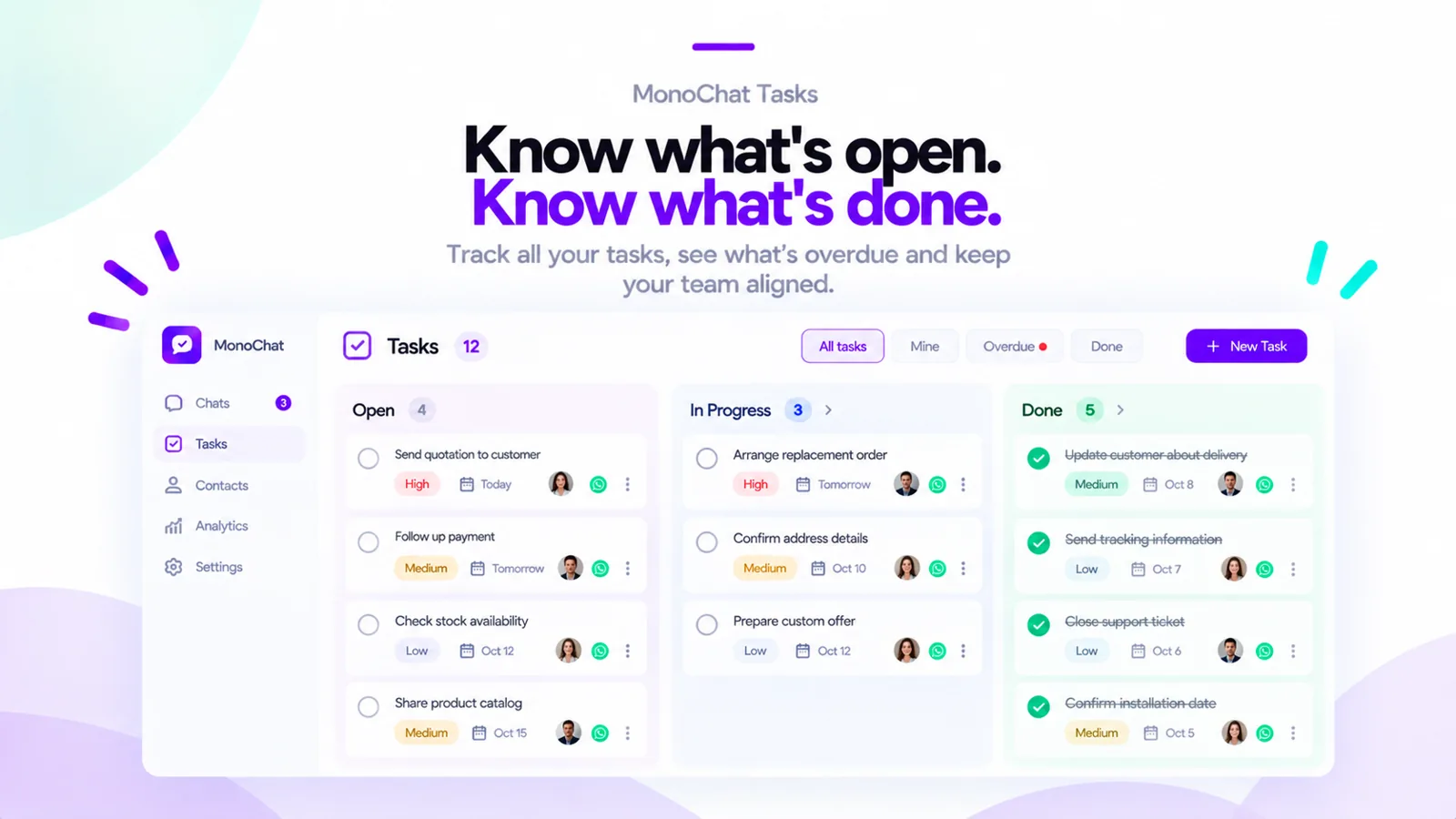 状態別にグループ化されたタスク一覧:未対応、対応中、完了
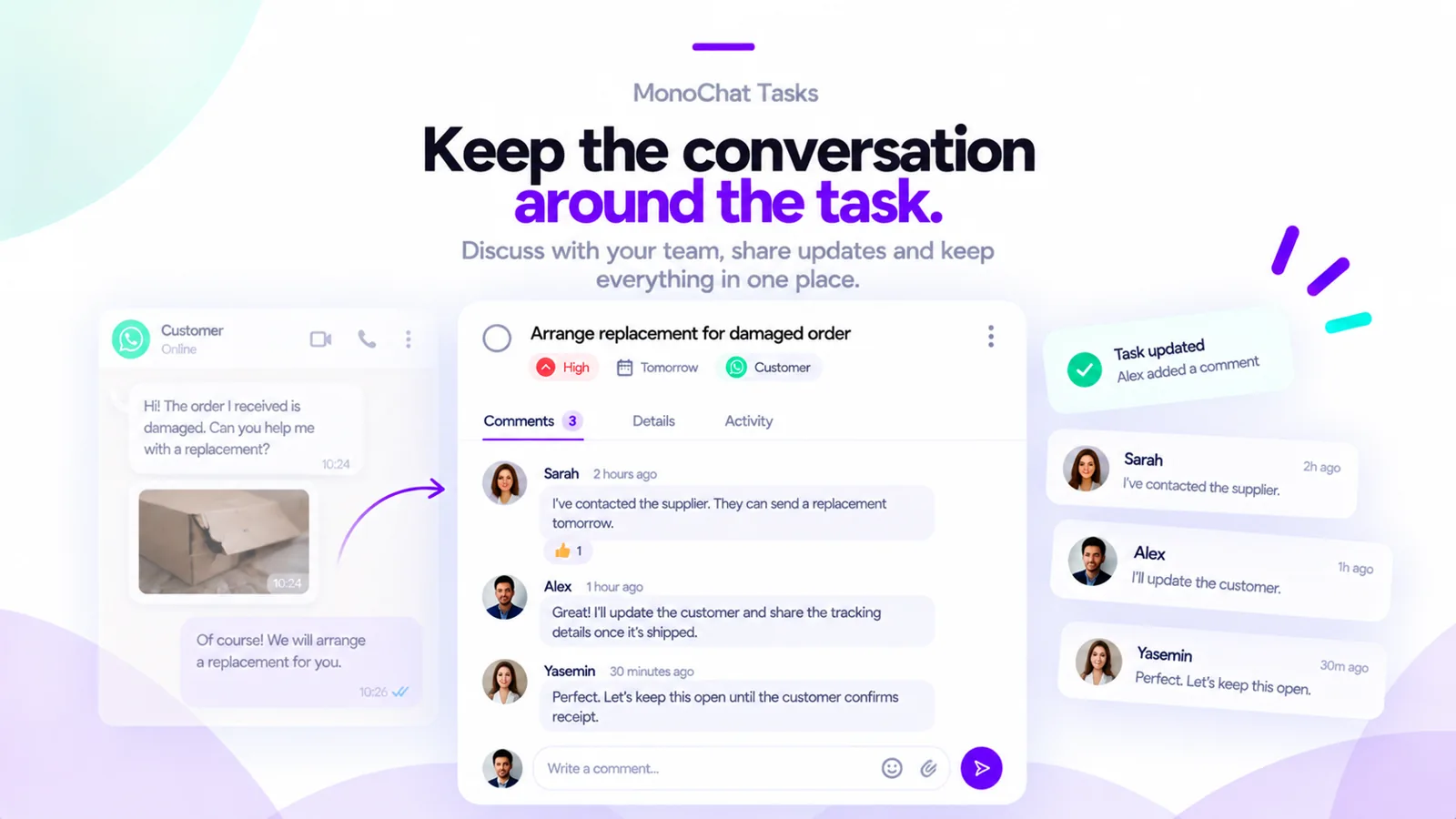 交換注文についてチームが相談するタスクのコメント
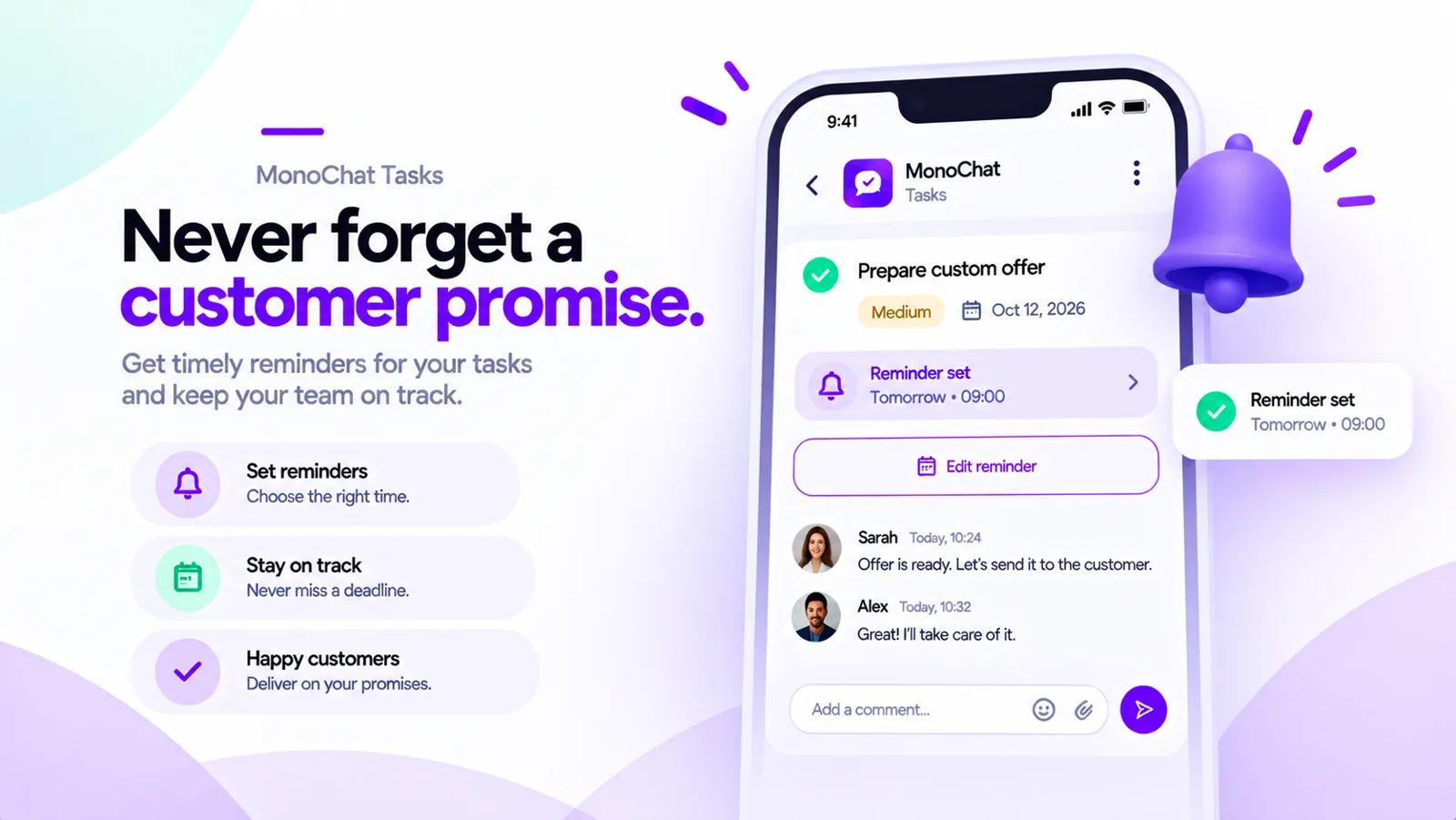 チームが顧客との約束を守れるよう、タスクに設定されたリマインダー
よくある質問
タスクは会話にひも付けられますか?
はい。各タスクは元になった顧客と会話にひも付けられるため、どちらもワンクリックで開けます。
独自のタスク状態を使えますか?
はい。Settings で、未対応、対応中、完了など、業務プロセスに合った状態を定義できます。
チームでタスクについて相談できますか?
はい。コメントを使えば MonoChat 内でチームがタスクについて話し合え、新しいコメントには印が付きます。
リマインダーはどのように使いますか?
タスクに日付とメモ付きのリマインダーを追加します。Reminders 画面に、今後のリマインダーと期限切れのリマインダーが一覧表示されます。