MonoChat Tasks
Transforme conversas em tarefas: atribua à sua equipe, acompanhe o estado, discuta com comentários e defina lembretes, ao lado do chat.
Visão geral
O MonoChat Tasks transforma conversas com clientes em trabalho que a sua equipe pode acompanhar. Crie uma tarefa para um cliente, atribua a um colega, anexe arquivos e leve-a pelos seus próprios estados de tarefa até concluí-la.
O cliente e o chat de onde a tarefa veio estão sempre a um clique.
Destaques
- Tarefas a partir de conversas. Cada tarefa é vinculada ao cliente e à conversa de onde veio.
- Seus próprios estados. Defina os estados de tarefa que combinam com o seu processo, como aberta, em andamento e concluída.
- Comentários e lembretes. Discuta uma tarefa com a sua equipe e defina lembretes para que nenhuma promessa ao cliente seja esquecida.
Instalação e configuração
- Instale o MonoChat Tasks em Configurações › MonoStore › Aplicativos, ou abra o link de instalação app.monochat.ai/apps/BQdMaSvRzBEAMBqTa. Se você ainda não tem uma conta MonoChat, o link permite que você se cadastre primeiro e instala o app para você.
- Abra TODO no menu à esquerda e vá em Settings. Três estados de tarefa são criados na instalação: Pending, In Progress e Done. Renomeie-os ou adicione os seus; cada estado tem nome, chave, descrição, cor e ordem de exibição.
- Abra uma conversa e clique em Customer Tasks ao lado do chat. Crie uma tarefa com título, descrição e arquivos; ela é vinculada ao cliente e à conversa e atribuída a um atendente.
- Acompanhe o trabalho em TODO › Tasks, abra uma tarefa para ver seus detalhes, comentários e arquivos, e veja os lembretes próximos e vencidos em TODO › Reminders.
As telas do aplicativo estão em inglês.
Tela por tela
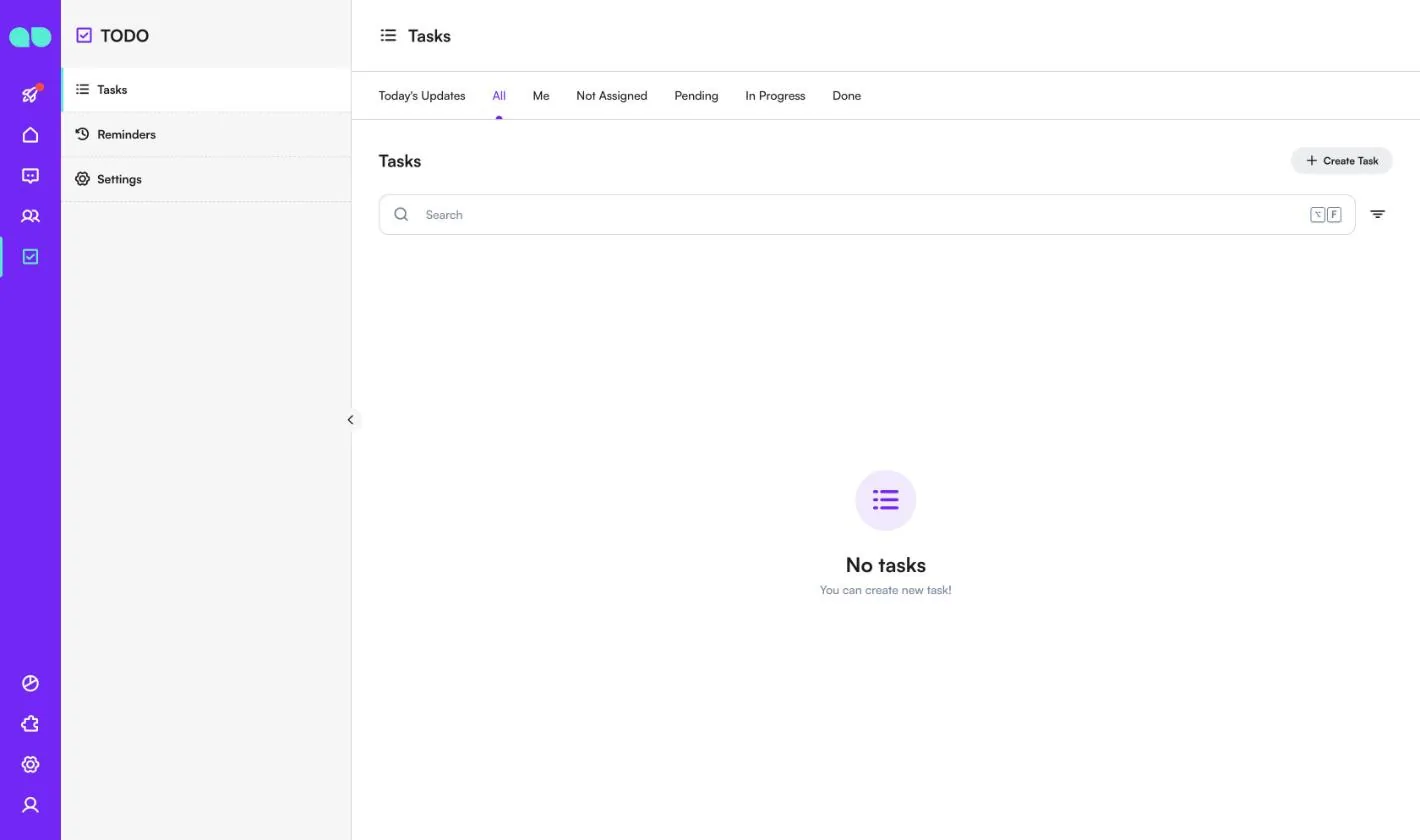
O MonoChat Tasks fica em TODO no menu à esquerda, com três itens: Tasks (Tarefas), Reminders (Lembretes) e Settings (Configurações). As capturas de tela abaixo foram feitas em um workspace de demonstração com uma tarefa de exemplo.
Instalação
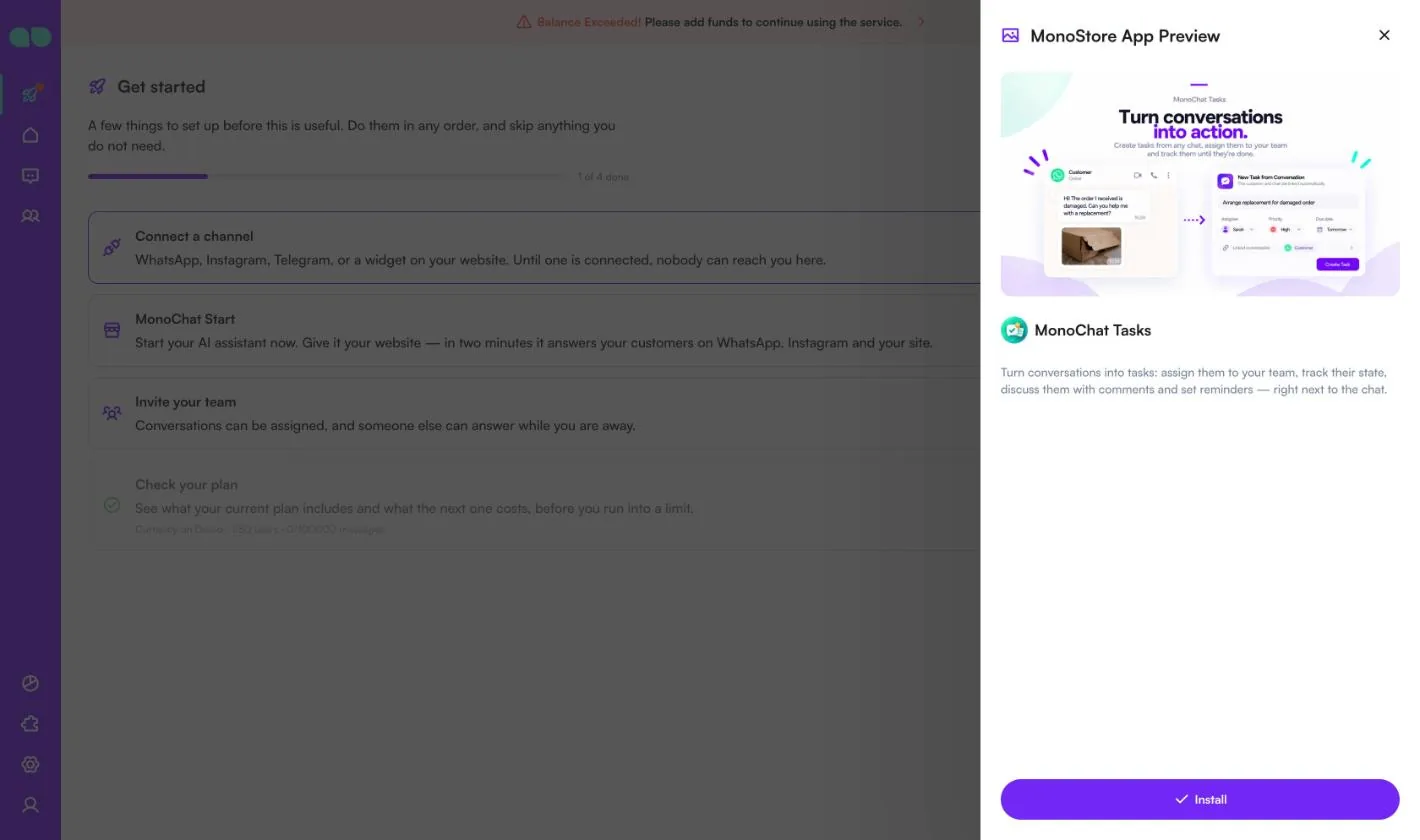
Clique em Instalar na gaveta Pré-visualização do aplicativo MonoStore. Os três estados de tarefa são criados na instalação.
Tarefas
A lista de todas as tarefas. As abas a filtram: Today's Updates (Atualizações de hoje), All (Todas), Me (tarefas atribuídas a você), Not Assigned (Não atribuídas) e uma aba por estado de tarefa (Pending, In Progress, Done — Pendente, Em andamento, Concluída). Pesquise, filtre e clique em Create Task (Criar tarefa) para adicionar uma. Antes da primeira tarefa, a lista mostra No tasks (Nenhuma tarefa).
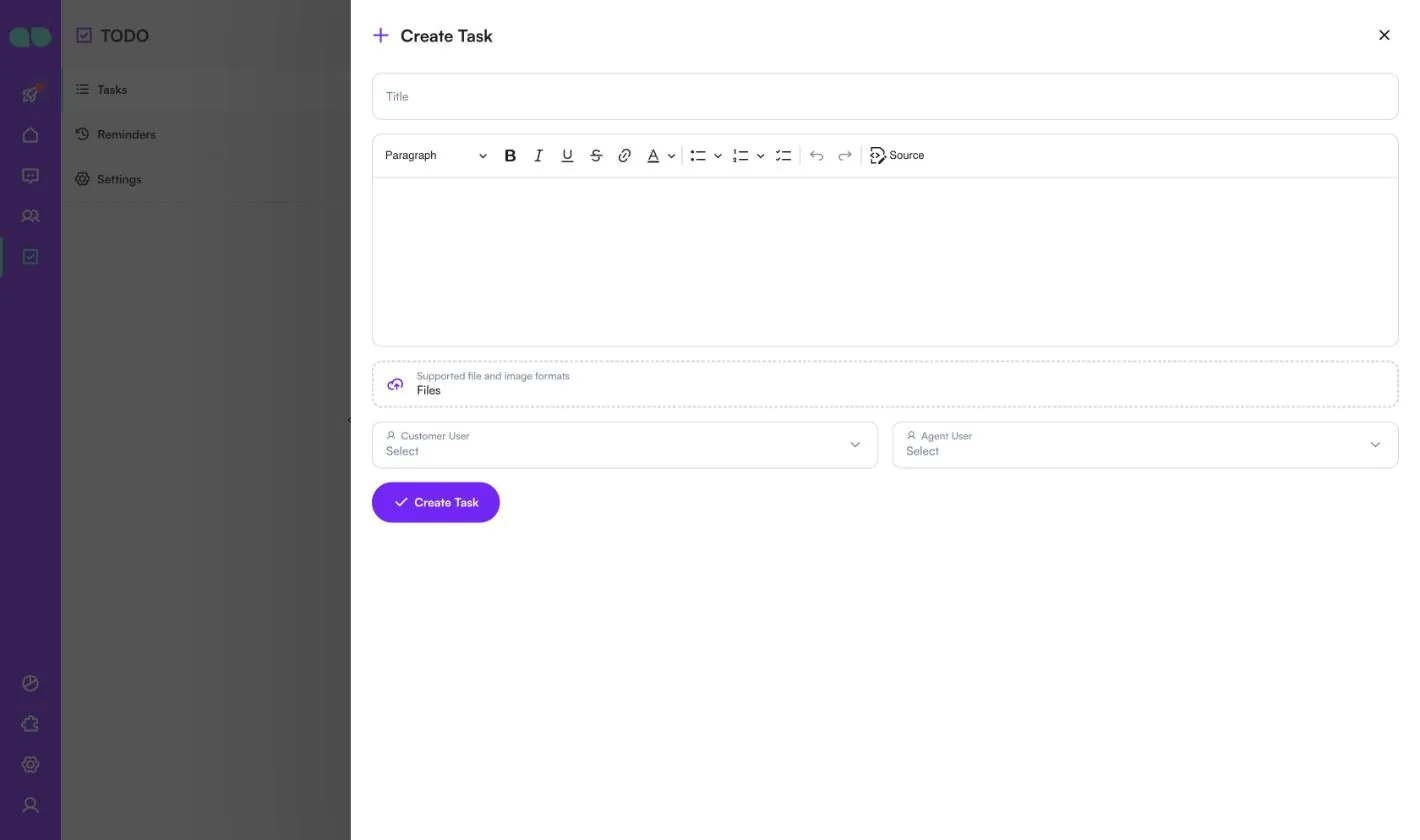
Gaveta Create Task
| Campo | O que faz |
|---|---|
| Title (Título) | Um nome curto para a tarefa. |
| Descrição | Um editor de texto formatado (títulos, negrito, listas, checklists, links) para os detalhes. |
| Files (Arquivos) | Fotos e documentos da tarefa. |
| Customer User (Cliente) | O cliente para quem é a tarefa. |
| Agent User (Atendente) | O colega de equipe responsável por ela. |
Clique em Create Task (Criar tarefa) para salvá-la. Uma tarefa criada com Customer Tasks (Tarefas do cliente) a partir de uma conversa fica vinculada a esse cliente e a essa conversa.
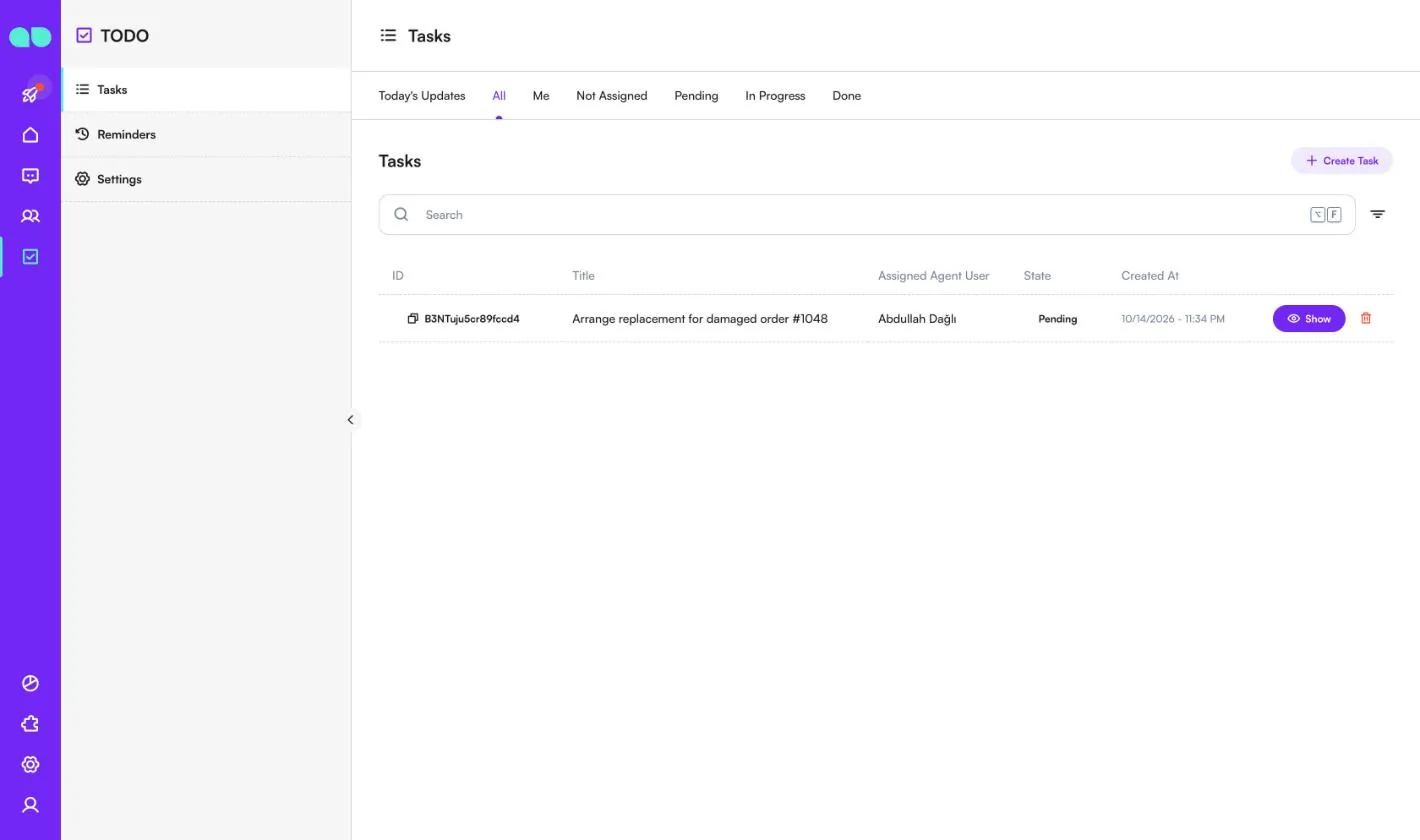
Lista de tarefas
Cada tarefa mostra seu ID (com um botão de copiar), Title (Título), Assigned Agent User (Atendente atribuído), State (Estado) e Created At (Criada em). Show (Mostrar) abre a tarefa; a lixeira a remove. Nos dados de exemplo, uma tarefa pendente pede à equipe que providencie a substituição de um pedido danificado.
Detalhe da tarefa
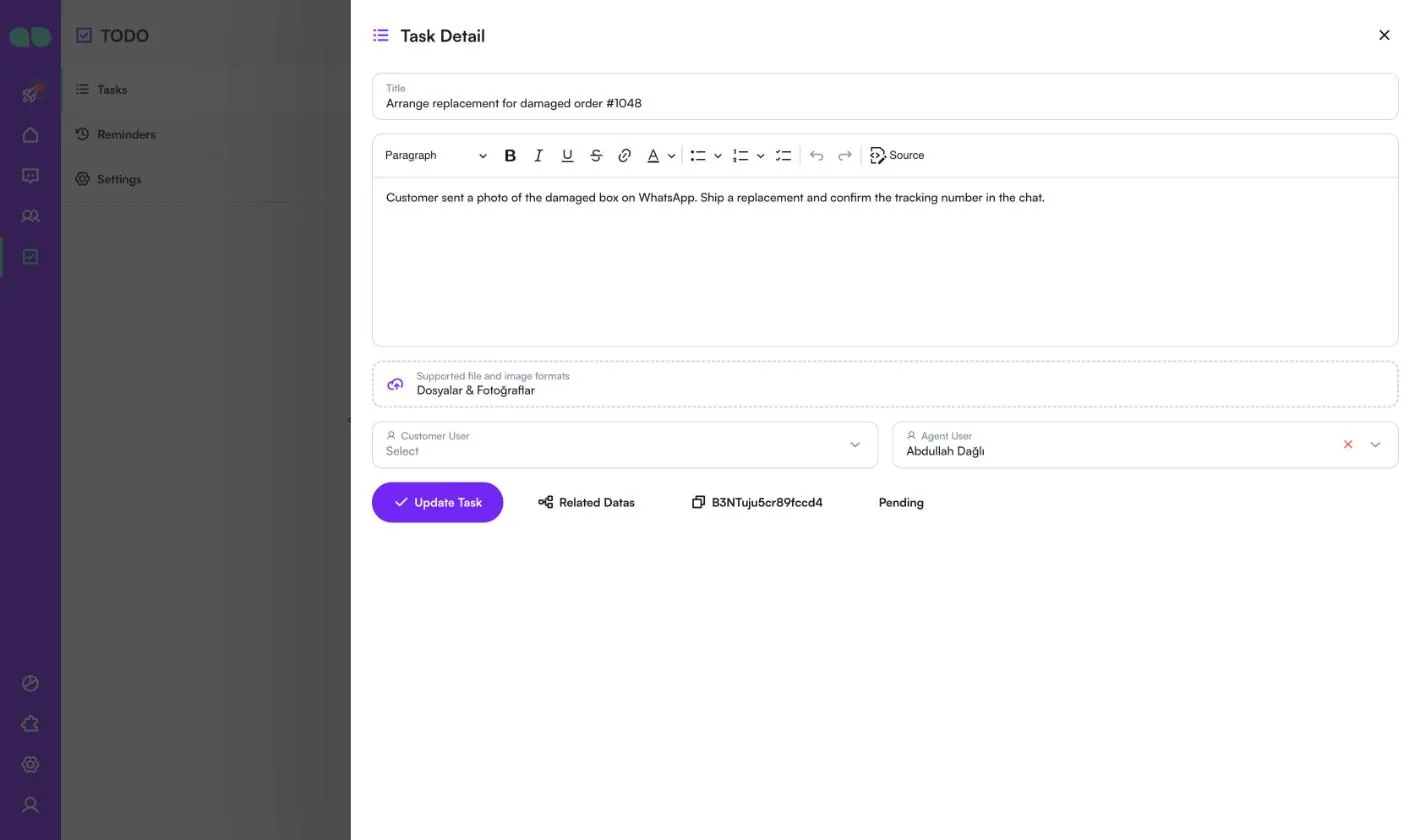
Show (Mostrar) abre Task Detail (Detalhe da tarefa): edite o Title (Título), a descrição, os Files (Arquivos), o Customer User (Cliente) e o Agent User (Atendente) e clique em Update Task (Atualizar tarefa). Ao lado do botão, você vê Related Datas (Dados relacionados), com aquilo a que a tarefa está vinculada, o ID da tarefa (clique para copiar) e o estado atual dela.
Lembretes
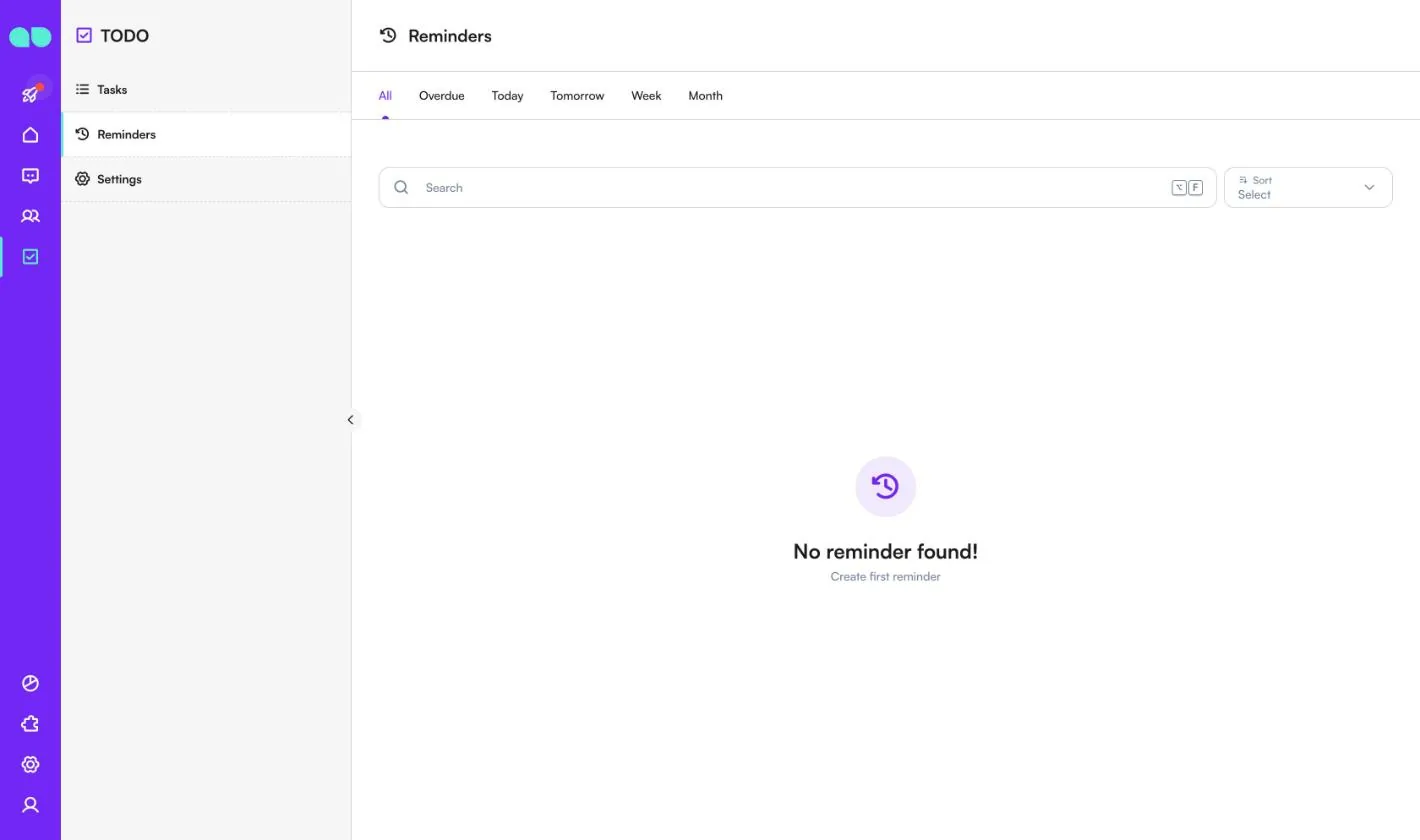
Lembretes definidos nas tarefas, nas abas All, Overdue, Today, Tomorrow, Week e Month (Todos, Vencidos, Hoje, Amanhã, Semana e Mês). Cada lembrete tem uma data e uma observação. Pesquise e ordene a lista.
Configurações › Estados de tarefa
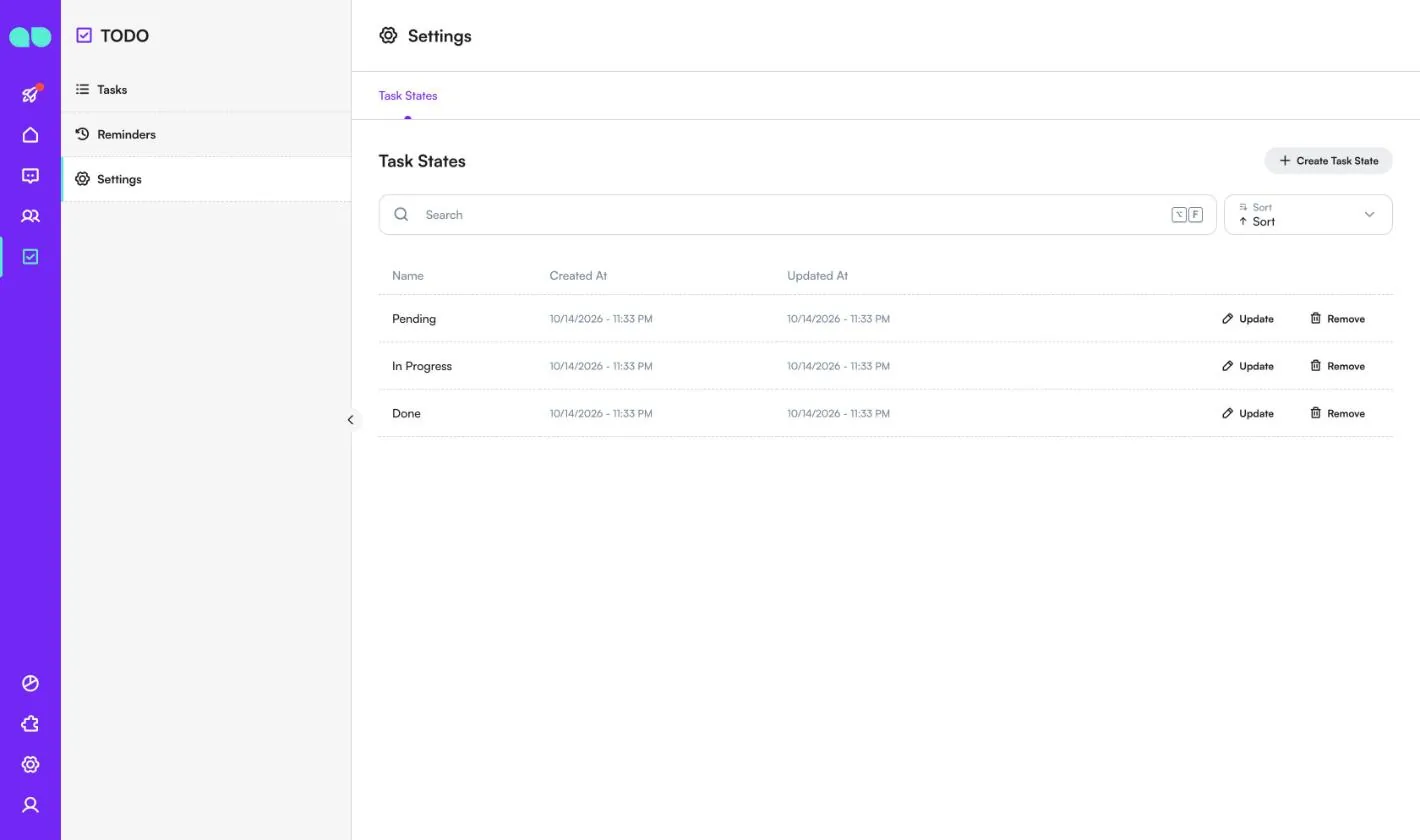
Os estados pelos quais uma tarefa passa. Pending, In Progress e Done (Pendente, Em andamento e Concluída) são criados na instalação, cada um com Created At (Criado em) e Updated At (Atualizado em). Update (Atualizar) renomeia ou altera um estado, Remove (Remover) o exclui e Create Task State (Criar estado de tarefa) adiciona um. Cada estado também aparece como uma aba em Tasks (Tarefas).
Recursos
Crie tarefas para clientes
Dê a cada tarefa um título, uma descrição e arquivos, vinculada ao cliente e à conversa.
Atribua à sua equipe
Toda tarefa tem um atendente responsável.
Acompanhe com seus próprios estados
Mude o estado de uma tarefa conforme o trabalho avança.
Discuta com comentários
Converse sobre uma tarefa com a sua equipe dentro do MonoChat e veja quais comentários são novos.
Lembretes
Adicione um lembrete com data e nota e veja os lembretes próximos e vencidos em um só lugar.
Botão Customer Tasks
Um botão no chat mostra as tarefas do cliente atual e permite adicionar uma.
Capturas de tela
 Criação de uma tarefa a partir de uma conversa do WhatsApp sobre um pedido danificado, com responsável e conversa vinculada
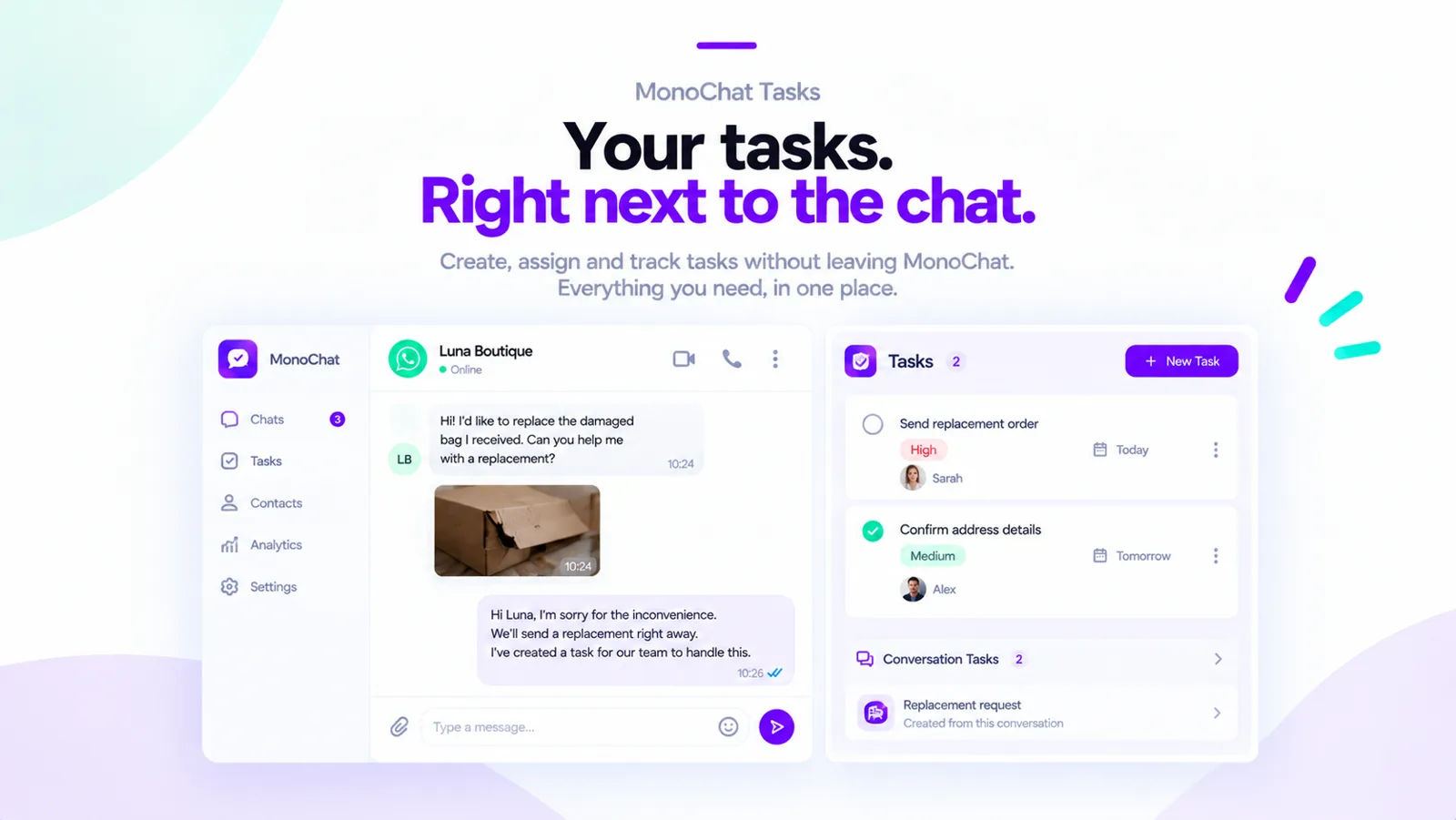 Tarefas exibidas ao lado do chat no MonoChat, com as tarefas da conversa do cliente
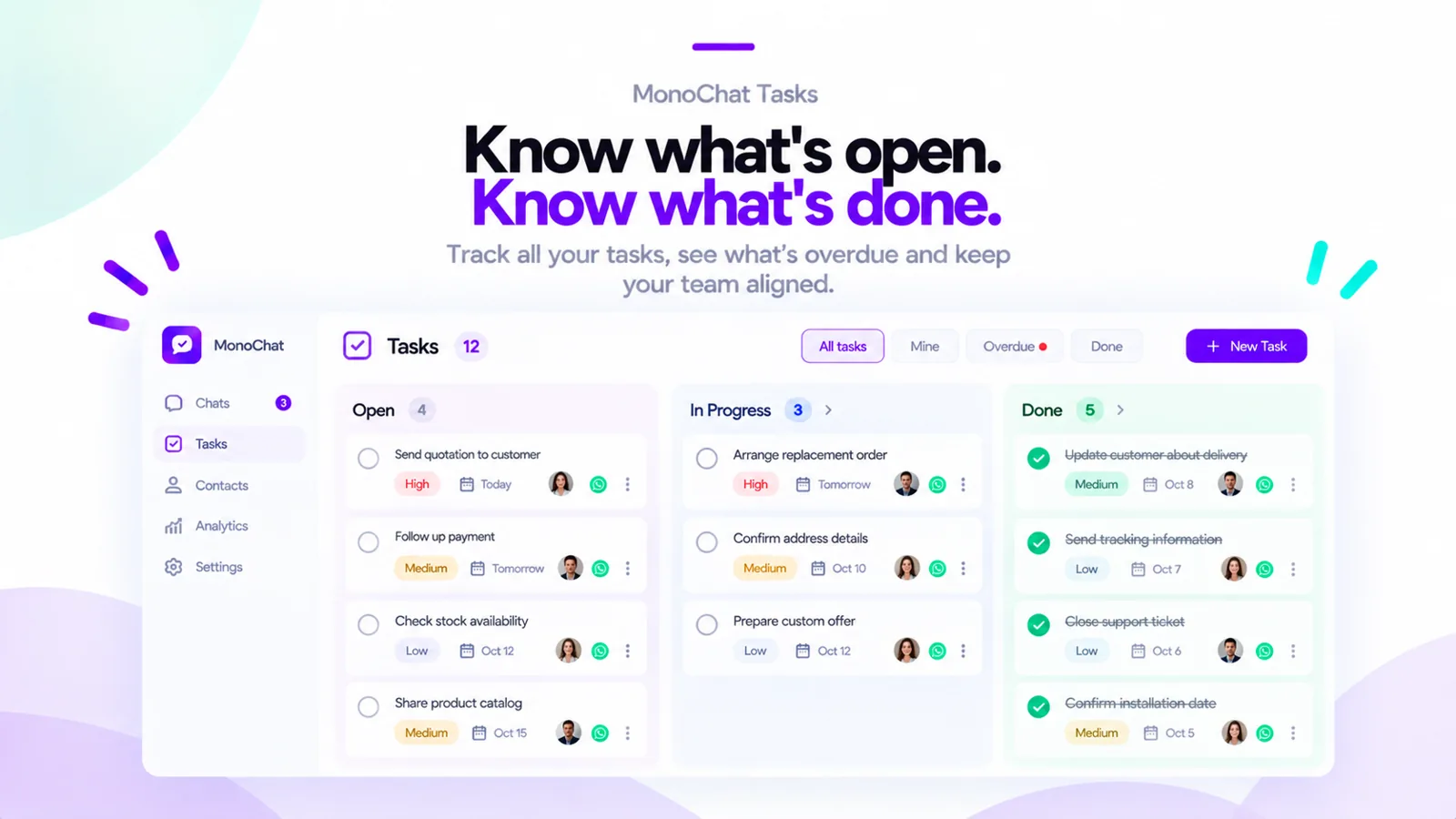 A lista de tarefas agrupada por estado: aberta, em andamento e concluída
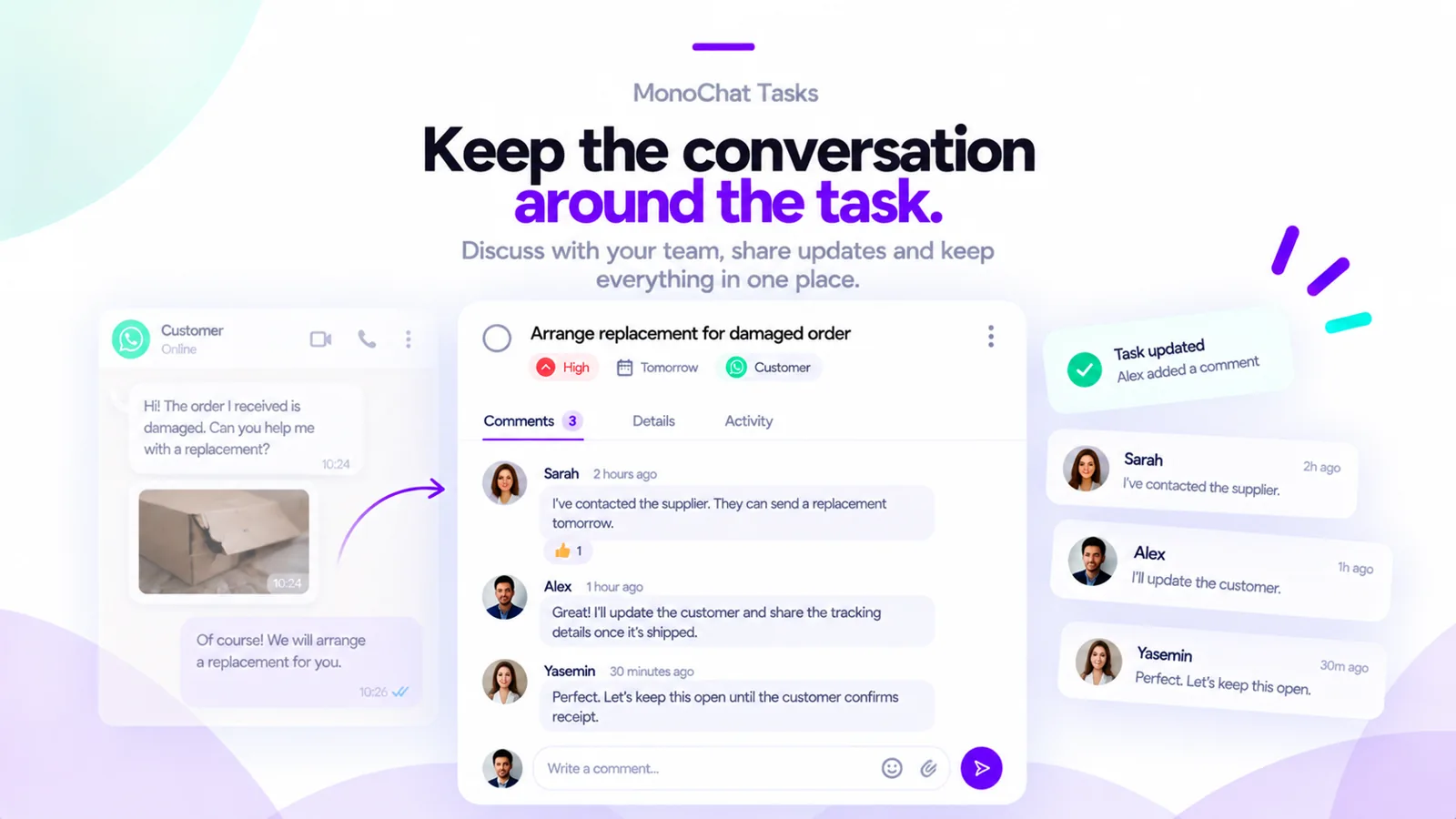 Comentários em uma tarefa em que a equipe discute um pedido de reposição
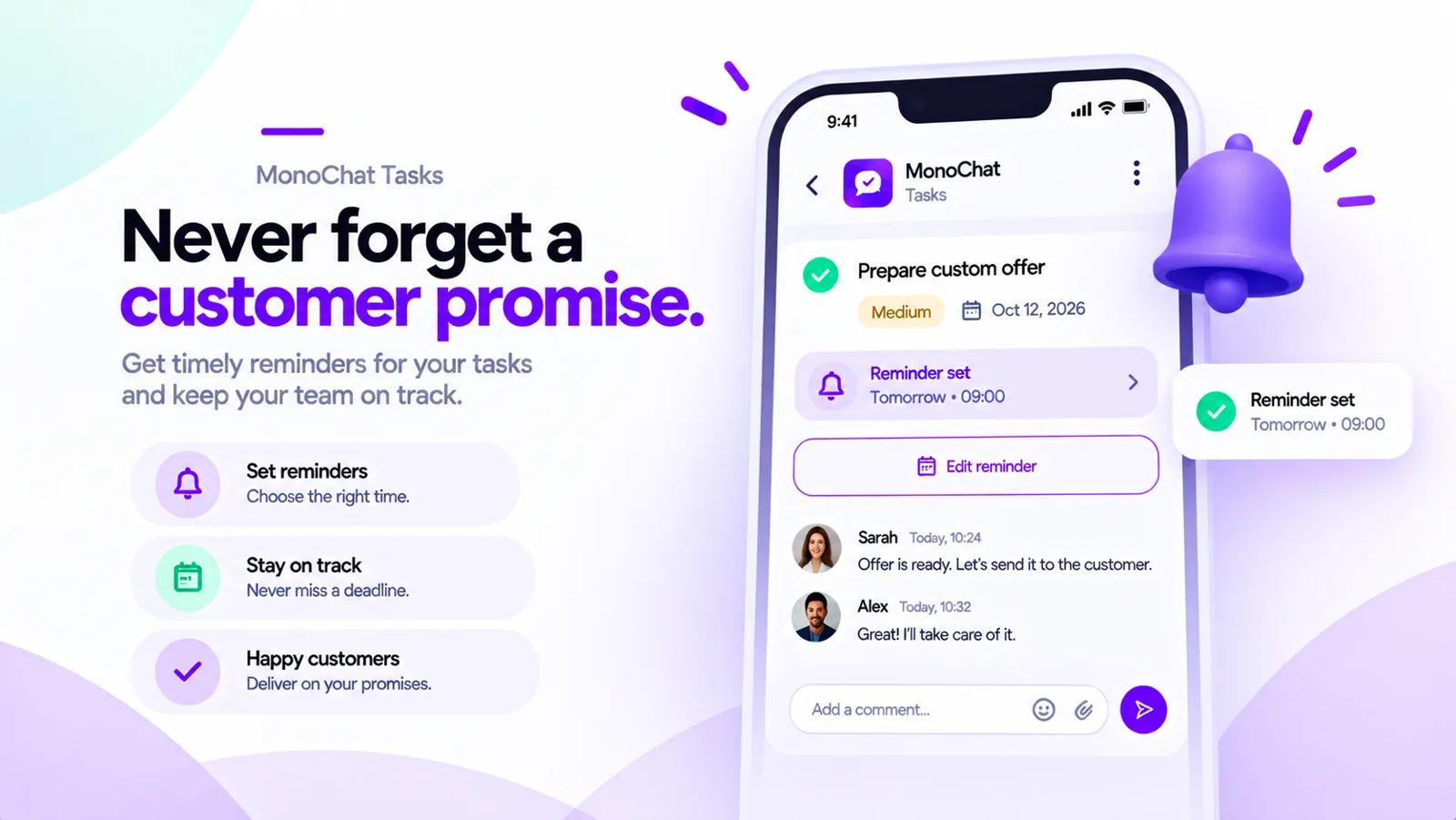 Um lembrete definido em uma tarefa para que a equipe cumpra uma promessa ao cliente
Perguntas frequentes
A tarefa é vinculada à conversa?
Sim. Cada tarefa é vinculada ao cliente e à conversa de onde veio, então ambos estão a um clique.
Posso usar meus próprios estados de tarefa?
Sim. Defina os estados que combinam com o seu processo em Settings, por exemplo aberta, em andamento e concluída.
Minha equipe pode discutir uma tarefa?
Sim. Os comentários permitem que a sua equipe converse sobre uma tarefa dentro do MonoChat, e os comentários novos aparecem marcados.
Como funcionam os lembretes?
Adicione a uma tarefa um lembrete com data e nota. A tela Reminders lista os lembretes próximos e vencidos.