MonoChat Tasks
बातचीत को टास्क में बदलें: चैट के ठीक बगल में उन्हें अपनी टीम को सौंपें, उनकी स्थिति ट्रैक करें, कमेंट से चर्चा करें और रिमाइंडर लगाएँ।
ओवरव्यू
MonoChat Tasks ग्राहकों की बातचीत को ऐसे काम में बदलता है जिसे आपकी टीम फ़ॉलो कर सकती है। किसी ग्राहक के लिए टास्क बनाएँ, उसे किसी साथी को सौंपें, फ़ाइलें जोड़ें और पूरा होने तक अपनी टास्क स्थितियों से गुज़ारें।
ग्राहक और जिस चैट से टास्क बना, वे हमेशा एक क्लिक की दूरी पर रहते हैं।
मुख्य विशेषताएँ
- बातचीत से टास्क। हर टास्क उस ग्राहक और बातचीत से जुड़ा रहता है जिससे वह बना।
- आपकी अपनी स्थितियाँ। अपनी प्रक्रिया के अनुसार टास्क की स्थितियाँ तय करें, जैसे खुला, प्रगति में और पूरा।
- कमेंट और रिमाइंडर। टीम के साथ टास्क पर चर्चा करें और रिमाइंडर लगाएँ ताकि ग्राहक से किया कोई वादा न छूटे।
इंस्टॉल और सेट अप करें
- सेटिंग › MonoStore › ऐप से MonoChat Tasks इंस्टॉल करें, या इंस्टॉल लिंक app.monochat.ai/apps/BQdMaSvRzBEAMBqTa खोलें। अगर आपके पास MonoChat अकाउंट नहीं है, तो लिंक आपको पहले साइन अप करने देता है और फिर आपके लिए ऐप इंस्टॉल कर देता है।
- बाएँ मेन्यू में TODO खोलें और Settings पर जाएँ। इंस्टॉल पर तीन टास्क स्थितियाँ बन जाती हैं: Pending, In Progress और Done। इनके नाम बदलें या अपनी स्थितियाँ जोड़ें; हर स्थिति का एक नाम, की, विवरण, रंग और क्रम होता है।
- कोई बातचीत खोलें और चैट के बगल में Customer Tasks पर क्लिक करें। शीर्षक, विवरण और फ़ाइलों के साथ टास्क बनाएँ; वह ग्राहक और बातचीत से जुड़ जाता है और किसी एजेंट को सौंप दिया जाता है।
- TODO › Tasks में काम को फ़ॉलो करें, किसी टास्क को खोलकर उसका विवरण, कमेंट और फ़ाइलें देखें, और आने वाले व देर हो चुके रिमाइंडर TODO › Reminders में देखें।
ऐप की स्क्रीन अंग्रेज़ी में हैं।
स्क्रीन दर स्क्रीन
MonoChat Tasks बाएँ मेन्यू में TODO के अंतर्गत है, जिसमें तीन आइटम हैं: Tasks, Reminders और Settings (टास्क, रिमाइंडर और सेटिंग)। नीचे के स्क्रीनशॉट एक डेमो वर्कस्पेस में एक डेमो टास्क के साथ लिए गए हैं।
इंस्टॉल करें
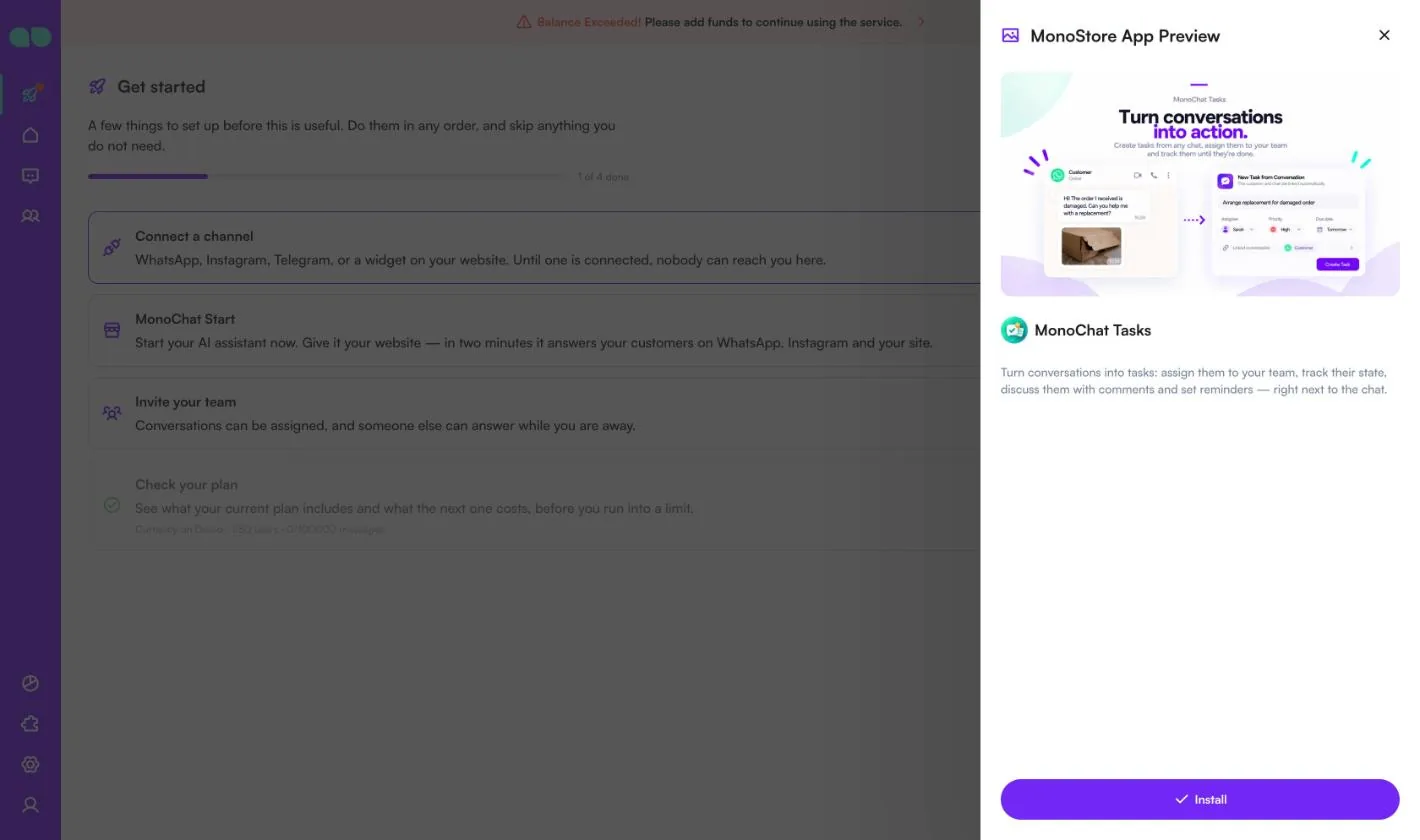
MonoStore ऐप पूर्वावलोकन ड्रॉअर में इंस्टॉल करें पर क्लिक करें। तीनों टास्क स्थितियाँ इंस्टॉल पर बन जाती हैं।
टास्क
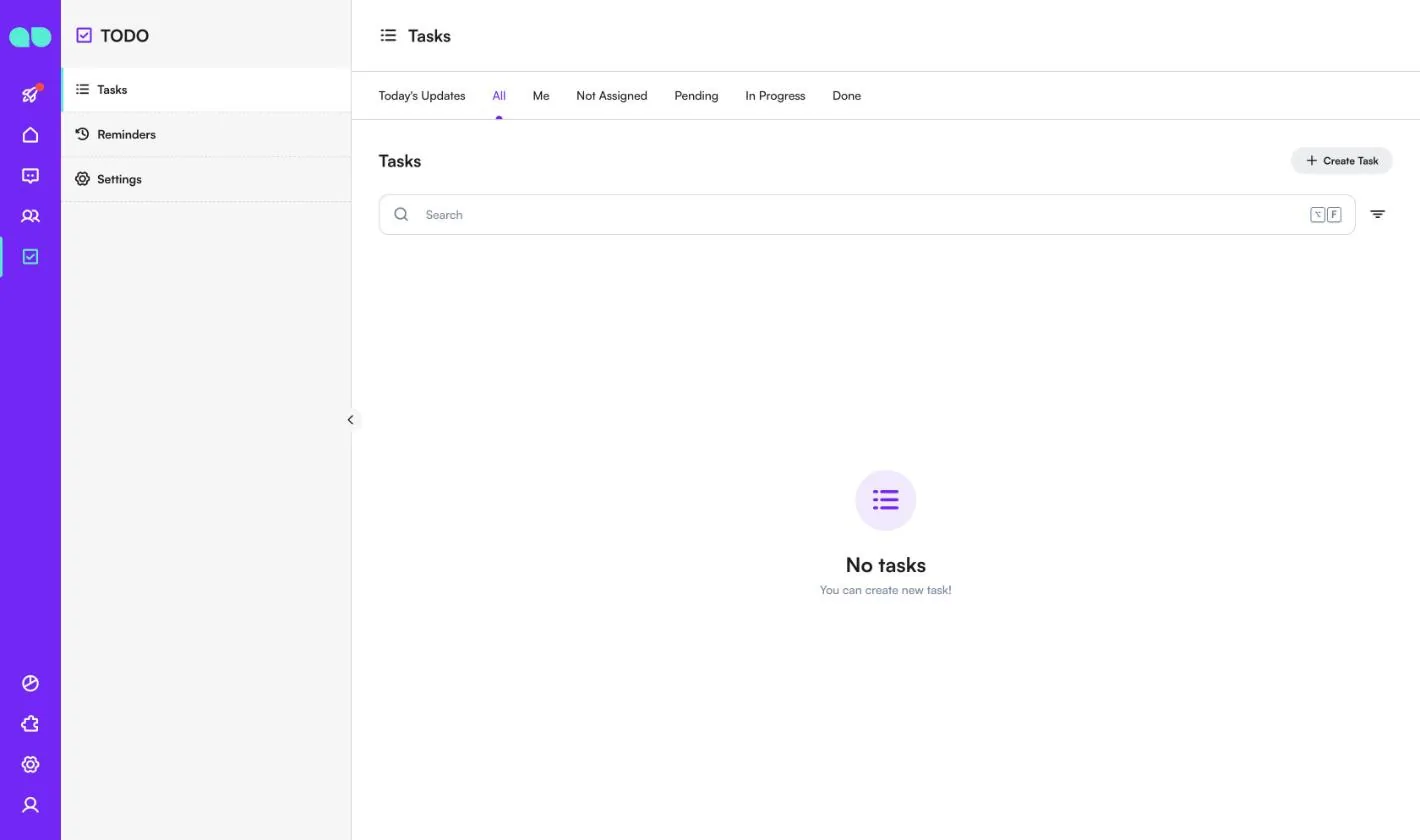
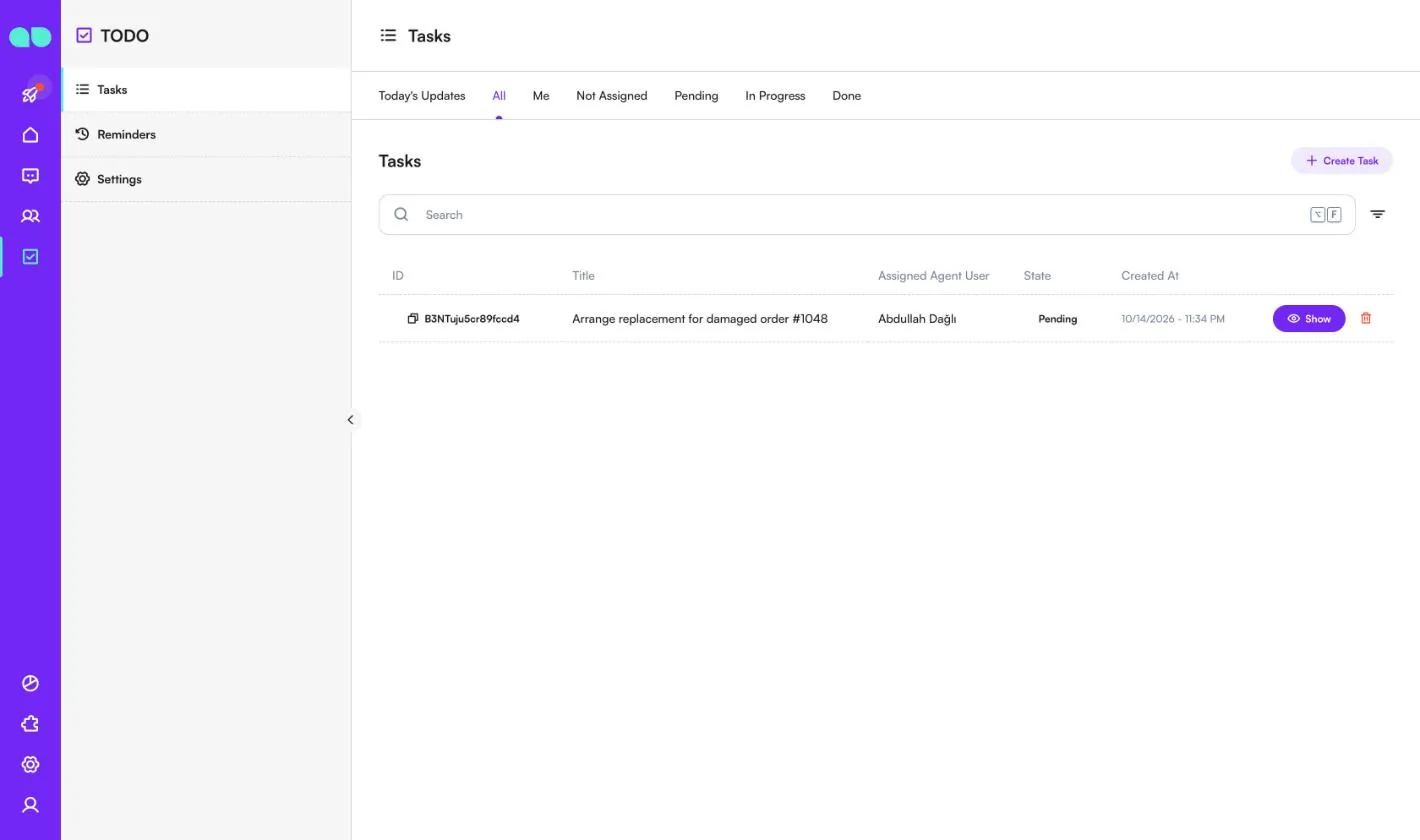
सभी टास्क की सूची। टैब इसे फ़िल्टर करते हैं: Today's Updates (आज के अपडेट), All (सभी), Me (आपको सौंपे गए टास्क), Not Assigned (असाइन नहीं किए गए), और हर टास्क स्थिति के लिए एक टैब (Pending, In Progress, Done — लंबित, प्रगति में, पूरा)। खोजें, फ़िल्टर करें, और एक टास्क जोड़ने के लिए Create Task (टास्क बनाएँ) पर क्लिक करें। पहले टास्क से पहले सूची में No tasks (कोई टास्क नहीं) दिखता है।
टास्क बनाने का ड्रॉअर
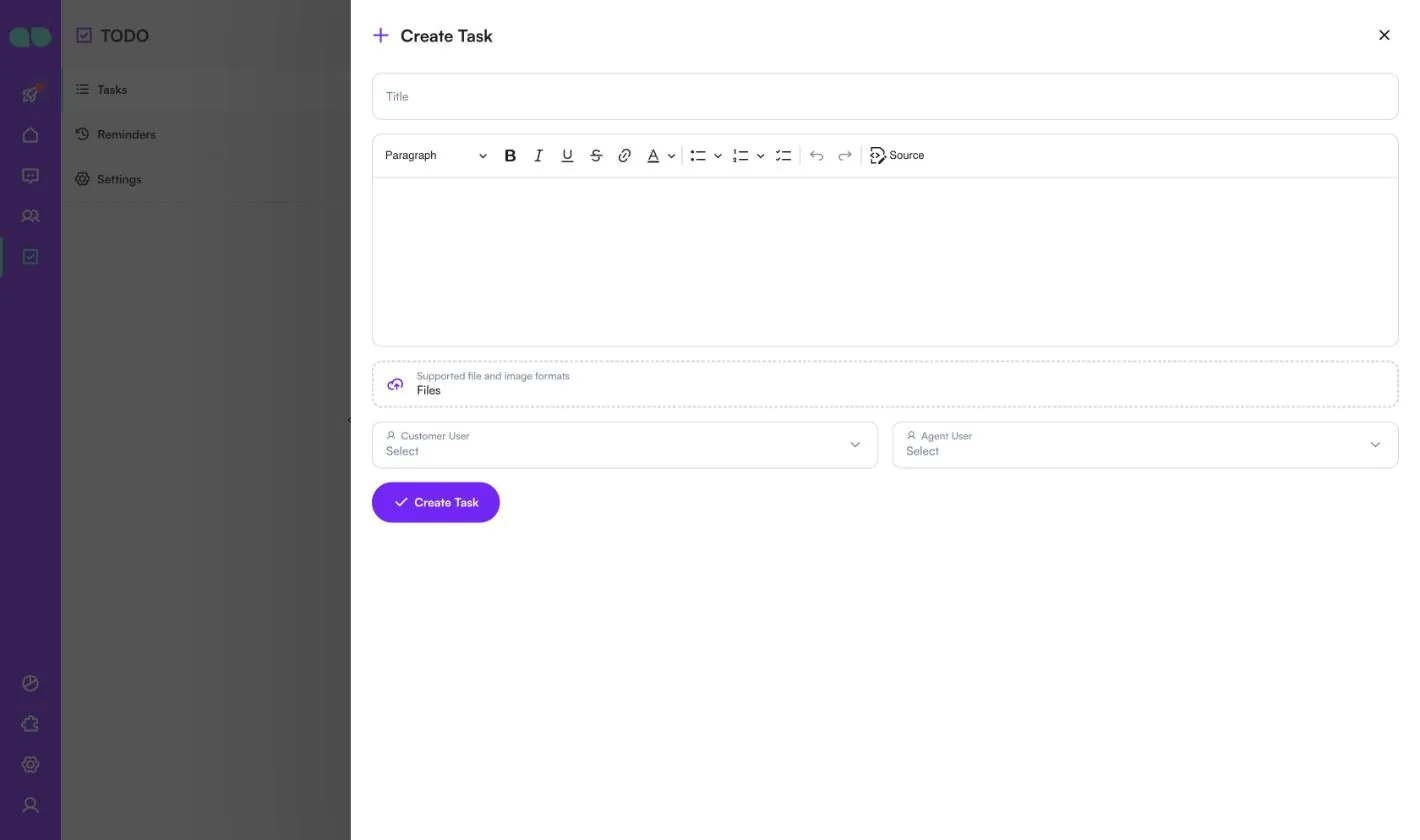
| फ़ील्ड | यह क्या करता है |
|---|---|
| Title (शीर्षक) | टास्क का छोटा नाम। |
| विवरण | विवरण के लिए एक फ़ॉर्मेटेड टेक्स्ट एडिटर (हेडिंग, बोल्ड, सूचियाँ, चेकलिस्ट, लिंक)। |
| Files (फ़ाइलें) | टास्क के लिए फ़ोटो और दस्तावेज़। |
| Customer User (ग्राहक) | वह ग्राहक जिसके लिए टास्क है। |
| Agent User (एजेंट) | इसके लिए ज़िम्मेदार टीम सदस्य। |
सेव करने के लिए Create Task (टास्क बनाएँ) पर क्लिक करें। किसी बातचीत से Customer Tasks (ग्राहक टास्क) के ज़रिए बनाया गया टास्क उस ग्राहक और बातचीत से जुड़ा होता है।
टास्क सूची
हर टास्क अपना ID (कॉपी बटन के साथ), Title (शीर्षक), Assigned Agent User (सौंपा गया एजेंट), State (स्थिति) और Created At (बनाने की तारीख) दिखाता है। Show (दिखाएँ) टास्क खोलता है; डस्टबिन उसे हटाता है। सैंपल डेटा में, एक लंबित टास्क टीम से एक खराब ऑर्डर के बदले रिप्लेसमेंट की व्यवस्था करने को कहता है।
टास्क विवरण
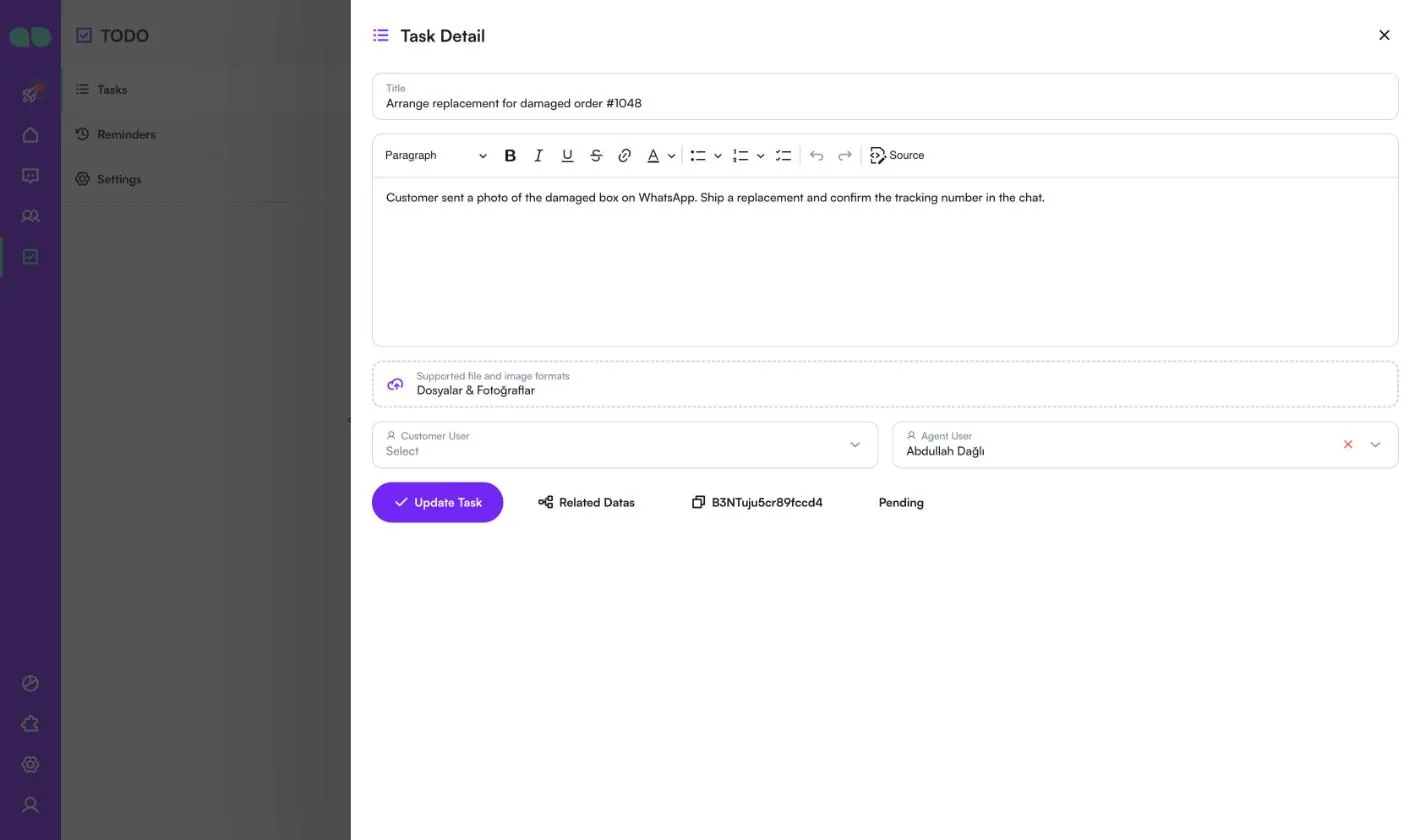
Show (दिखाएँ) Task Detail (टास्क विवरण) खोलता है: Title (शीर्षक), विवरण, Files (फ़ाइलें), Customer User (ग्राहक) और Agent User (एजेंट) एडिट करें, फिर Update Task (टास्क अपडेट करें) पर क्लिक करें। बटन के बगल में आपको Related Datas (संबंधित डेटा) दिखता है, यानी टास्क किससे जुड़ा है, साथ में टास्क ID (कॉपी करने के लिए क्लिक करें) और उसकी मौजूदा स्थिति।
रिमाइंडर
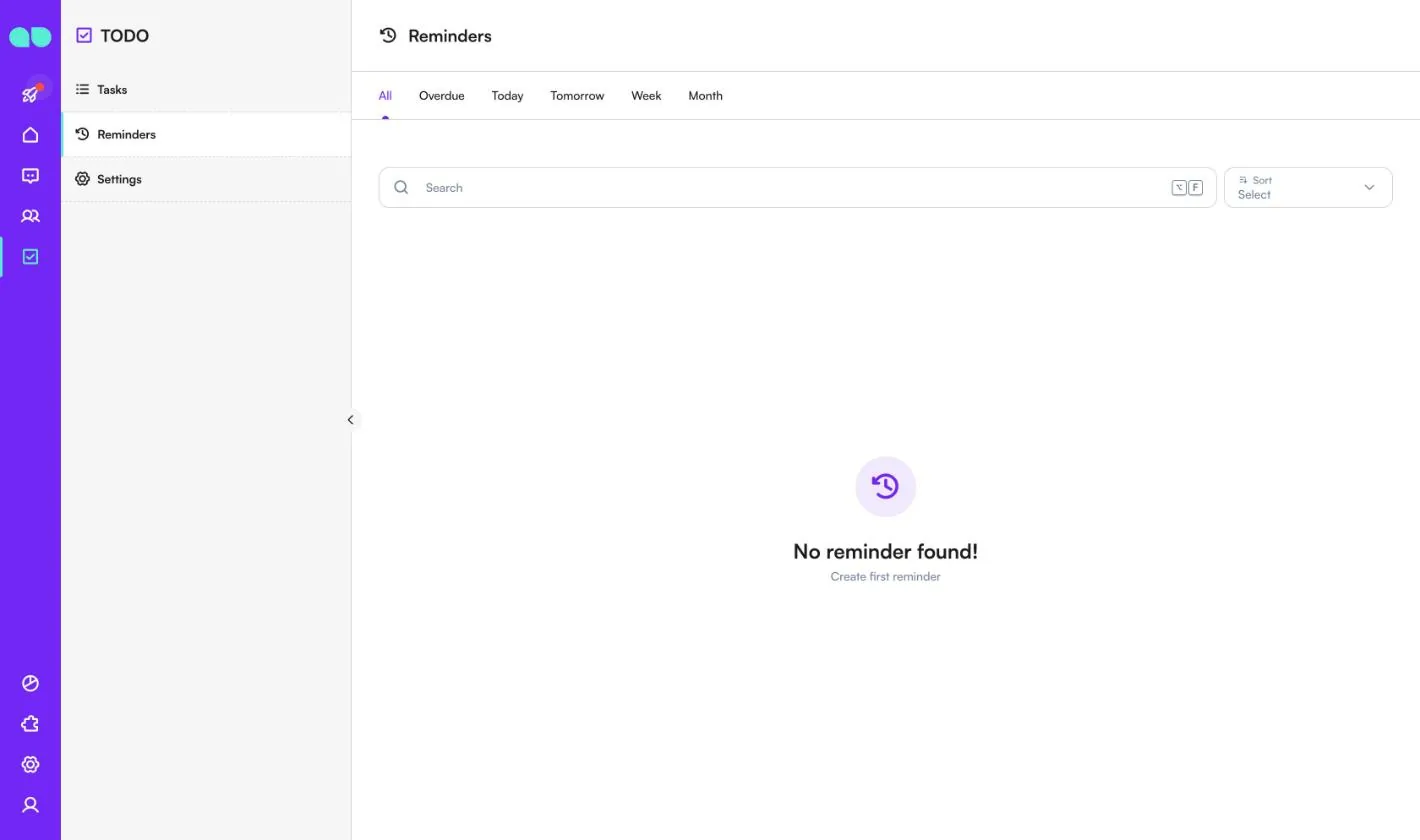
टास्क पर सेट किए गए रिमाइंडर, All, Overdue, Today, Tomorrow, Week और Month (सभी, समय बीत चुका, आज, कल, हफ़्ता और महीना) टैब पर। हर रिमाइंडर में एक तारीख और एक नोट होता है। सूची को खोजें और क्रमबद्ध करें।
सेटिंग › टास्क स्थितियाँ
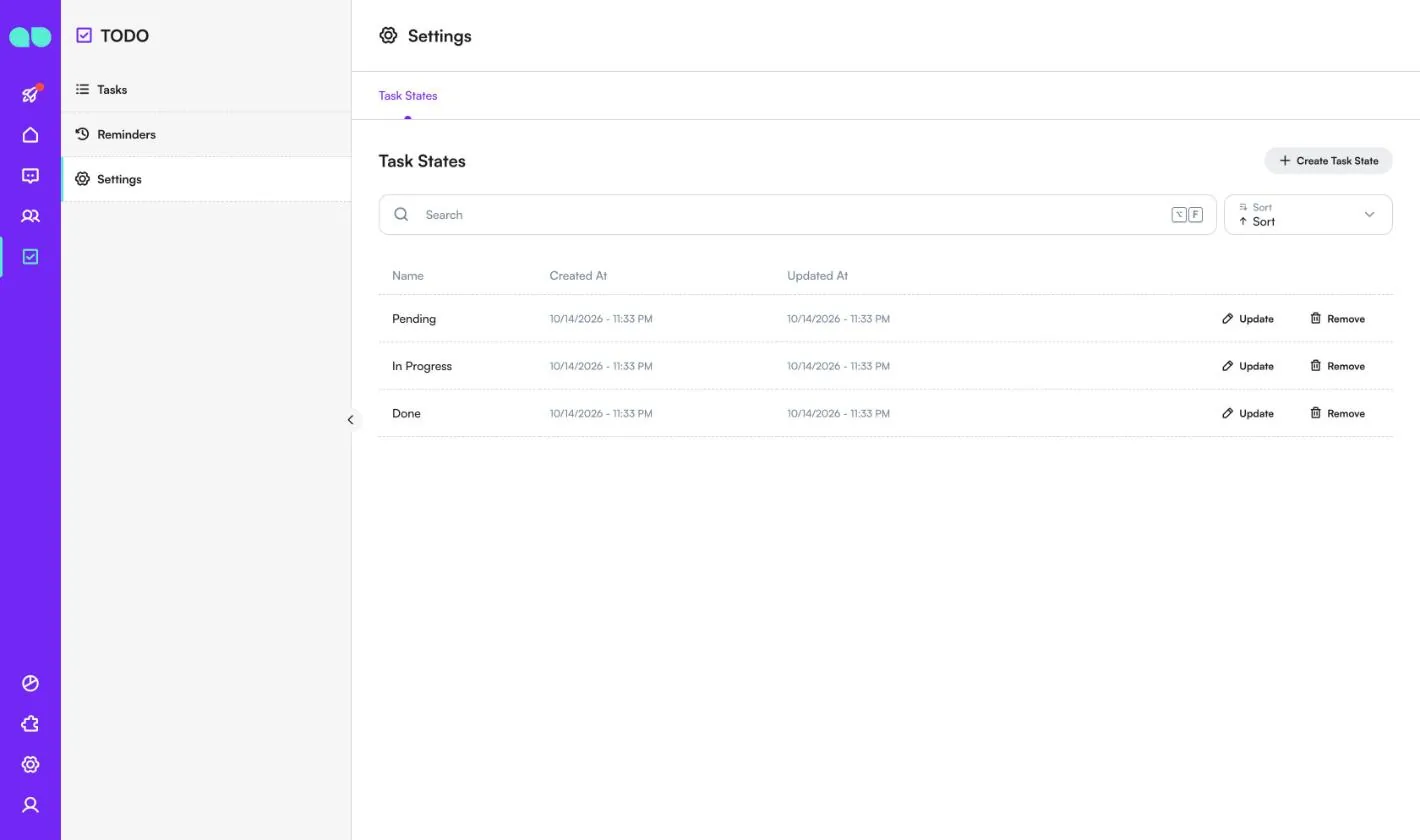
वे स्थितियाँ जिनसे होकर कोई टास्क गुज़रता है। Pending, In Progress और Done (लंबित, प्रगति में और पूरा) इंस्टॉल पर बनती हैं, हर एक के साथ Created At (बनाने की तारीख) और Updated At (अपडेट की तारीख)। Update (अपडेट करें) किसी स्थिति का नाम या उसे बदलता है, Remove (हटाएँ) उसे मिटाता है, और Create Task State (टास्क स्थिति बनाएँ) एक नई जोड़ता है। हर स्थिति Tasks (टास्क) पर एक टैब के रूप में भी दिखती है।
सुविधाएँ
ग्राहकों के लिए टास्क बनाएँ
हर टास्क को शीर्षक, विवरण और फ़ाइलें दें, जो ग्राहक और बातचीत से जुड़े रहते हैं।
अपनी टीम को सौंपें
हर टास्क के लिए एक ज़िम्मेदार एजेंट होता है।
अपनी स्थितियों से ट्रैक करें
काम आगे बढ़ने पर टास्क की स्थिति बदलें।
कमेंट से चर्चा करें
MonoChat के अंदर टीम से टास्क पर बात करें और देखें कि कौन-से कमेंट नए हैं।
रिमाइंडर
तारीख़ और नोट के साथ रिमाइंडर जोड़ें, और आने वाले व देर हो चुके रिमाइंडर एक ही जगह देखें।
ग्राहक टास्क बटन
चैट में एक बटन मौजूदा ग्राहक के टास्क दिखाता है और नया टास्क जोड़ने देता है।
स्क्रीनशॉट
 खराब ऑर्डर के बारे में WhatsApp बातचीत से टास्क बनाना, जिसमें असाइनी और जुड़ी हुई बातचीत है
 MonoChat में चैट के ठीक बगल में दिखते टास्क, ग्राहक की बातचीत के टास्क के साथ
 स्थिति के अनुसार बँटी टास्क सूची: खुला, प्रगति में और पूरा
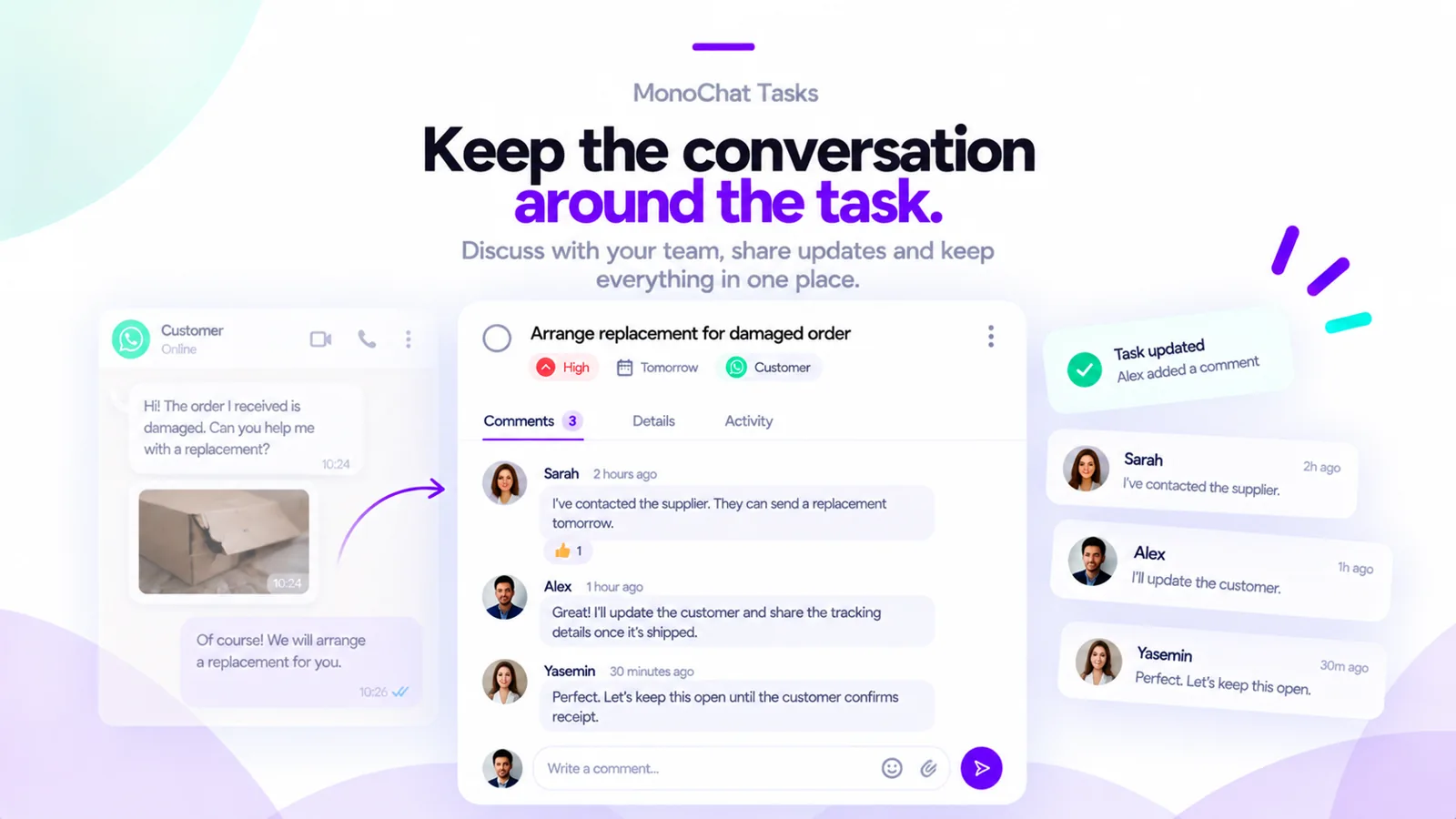 किसी टास्क पर कमेंट, जहाँ टीम रिप्लेसमेंट ऑर्डर पर चर्चा करती है
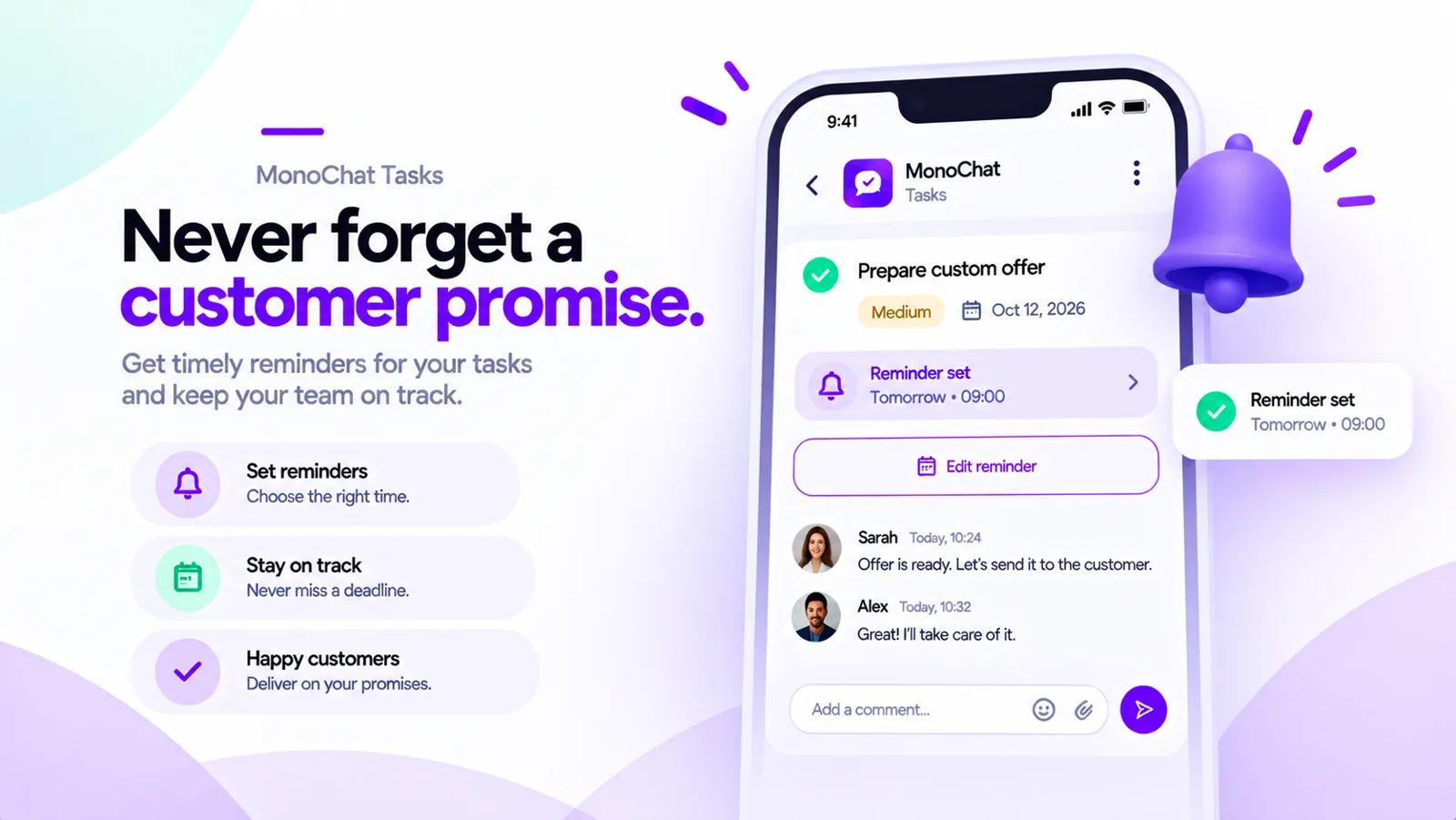 टास्क पर लगाया गया रिमाइंडर, ताकि टीम ग्राहक से किया वादा निभाए
अक्सर पूछे जाने वाले प्रश्न
क्या टास्क बातचीत से जुड़ा होता है?
हाँ। हर टास्क उस ग्राहक और बातचीत से जुड़ा होता है जिससे वह बना, इसलिए दोनों एक क्लिक की दूरी पर हैं।
क्या मैं अपनी टास्क स्थितियाँ इस्तेमाल कर सकता हूँ?
हाँ। Settings में अपनी प्रक्रिया के अनुसार स्थितियाँ तय करें, जैसे खुला, प्रगति में और पूरा।
क्या मेरी टीम किसी टास्क पर चर्चा कर सकती है?
हाँ। कमेंट से आपकी टीम MonoChat के अंदर टास्क पर बात कर सकती है, और नए कमेंट पर निशान लगा रहता है।
रिमाइंडर कैसे काम करते हैं?
टास्क में तारीख़ और नोट के साथ रिमाइंडर जोड़ें। Reminders स्क्रीन पर आने वाले और देर हो चुके रिमाइंडर की सूची दिखती है।