Chatscherm
Het chatscherm is de plek waar u alle gesprekken via uw gekoppelde kanalen beheert en beantwoordt. Het brengt elk bericht samen in één overzichtelijke interface, zodat u interacties makkelijk bijhoudt, met uw team samenwerkt en snel actie onderneemt.
Inboxmodule
De Inboxmodule is de centrale plek waar u alle gesprekken met uw contacten ziet en er, wanneer nodig, op reageert. Deze functie is essentieel voor het efficiënt beheren van klantinteracties. Zo werkt het:
Uw inbox openen
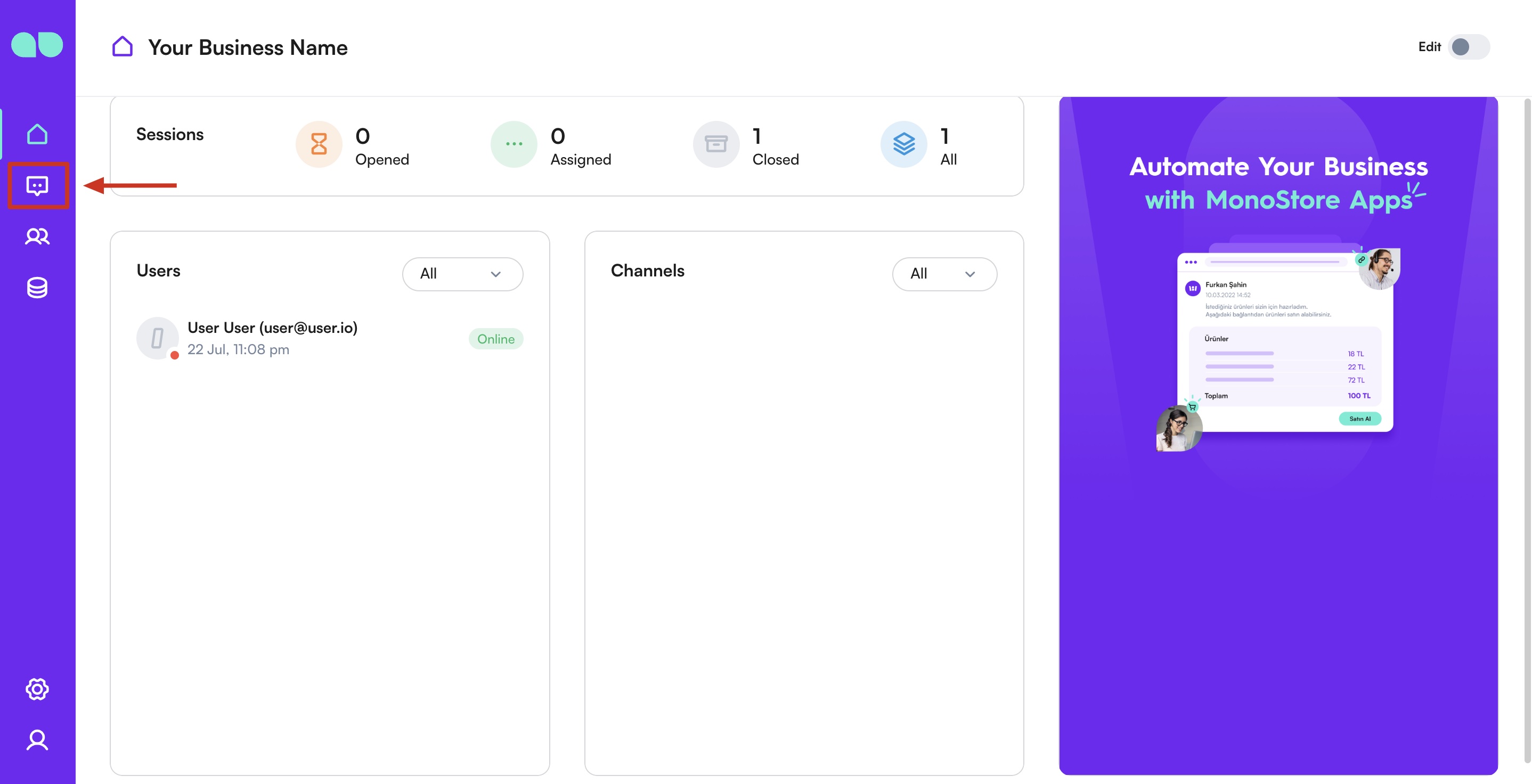
Om inkomende berichten van al uw gekoppelde kanalen te bekijken en te beheren, selecteert u eerst uw tenant in de MonoChat-interface. Ga daarna naar het tabblad chat om uw berichtenfuncties te openen en te beheren.
Nieuwe berichten ontvangen
Nieuwe berichten verschijnen in de contactenlijst van de Inboxmodule. Nieuwe contacten zijn standaard niet toegewezen.
- Geopend: hier staan geopende, niet-toegewezen gesprekken.
- Toegewezen: hier staan toegewezen en actieve gesprekken.
- Gesloten: hier staan gesloten gesprekken.
- Alle: hier staan alle gesprekken, gesorteerd op de datum van hun laatste actie.
Geschiedenisgesprekken
Wanneer u een kanaal koppelt dat eerdere gesprekken kan importeren (bijvoorbeeld met Berichtgeschiedenis synchroniseren op een WhatsApp-kanaal), komen de geïmporteerde gesprekken binnen als geschiedenisgesprekken. Het kunnen er duizenden zijn, daarom houdt MonoChat ze buiten de gesprekkenlijst.
Als u er hebt, verschijnt boven de lijst een grijze balk met een knipperend puntje: U hebt geschiedenisgesprekken.
- Klik op Tonen in de balk.
- Bevestig Deze gesprekken tonen? met Ja. De lijst wordt gefilterd op alleen geschiedenisgesprekken.
- Om terug te gaan, wist u het filter op gesprekstype (zie Gesprekken filteren).
Klik op de × op de balk om die te verbergen totdat u de pagina opnieuw laadt. Bulkgesprekken worden ook buiten de lijst gehouden, maar worden niet aangekondigd.
Berichten beantwoorden
Zodra u uw inbox hebt geopend, kunt u berichten gaan beantwoorden.
Stap 1: selecteer een gesprek
Selecteer een gesprek in de lijst om details te zien, zoals de gegevens van de afzender en de gespreksgeschiedenis, en om het invoergebied van het gesprek te openen.
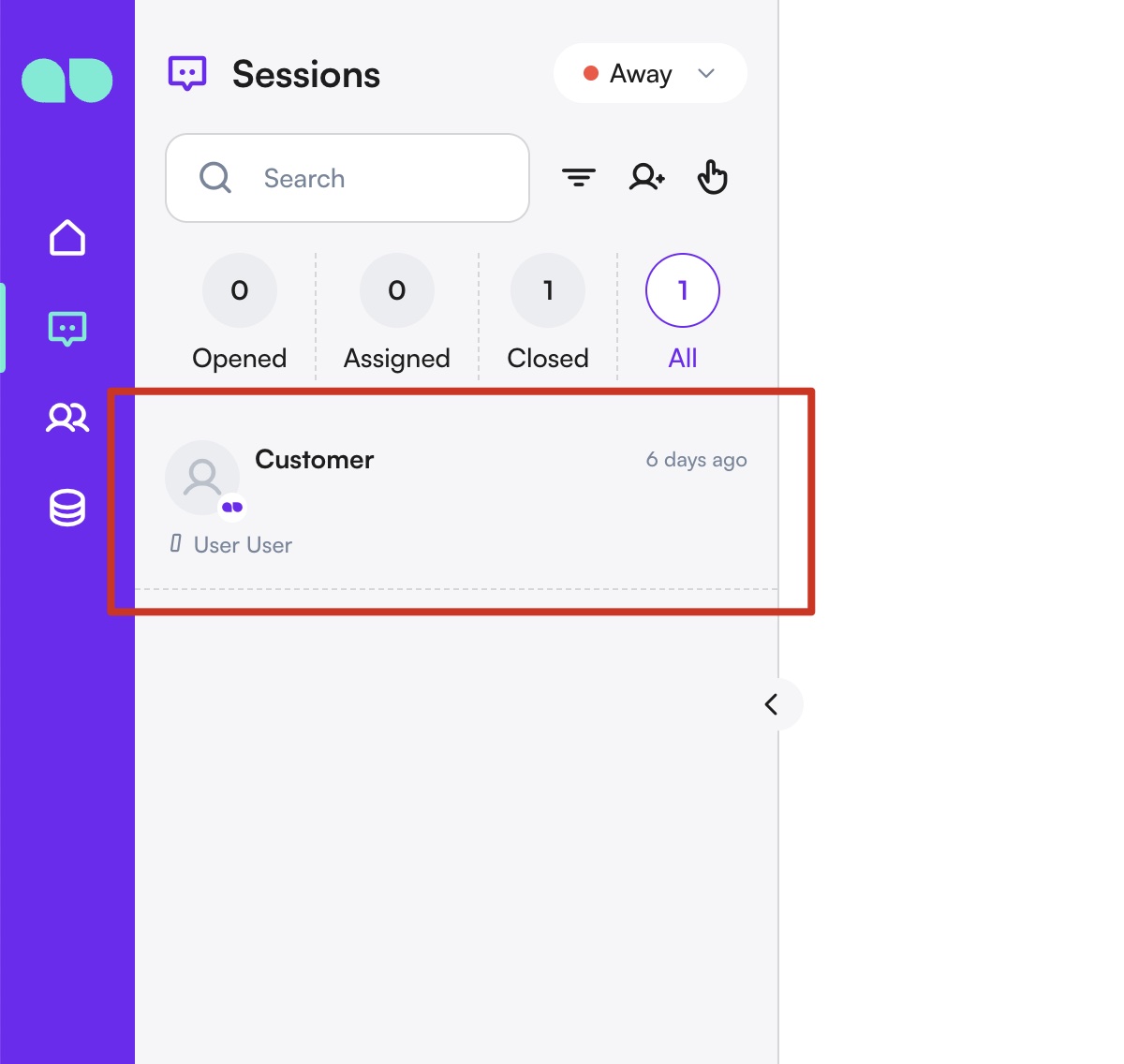
Het eerste gesprek dat u ooit ziet, is het kanaal MonoChat Support, waarmee u met ons supportteam kunt communiceren.
Stap 2: stel uw antwoord op
Gebruik het tekstinvoerveld om uw antwoord te typen. MonoChat ondersteunt ook spraakberichten, het delen van rich media en snelle antwoorden met vooraf gedefinieerde sjablonen, zodat antwoorden eenvoudig en efficiënt gaat.
Neem deel aan het gesprek als u dat nog niet hebt gedaan!
Manieren om te antwoorden
Antwoorden met tekst:
U kunt nieuwe berichten opstellen en verzenden vanuit het tekstvak onder het venster met de gespreksgeschiedenis. Klik op het invoergebied van het gesprek, begin te typen en verzend.
Antwoorden met spraak:
Stap 1: klik op het microfoonpictogram
U kunt op het microfoonpictogram in het invoergebied van het gesprek klikken om de opname van het spraakbericht te starten.
Stap 2: start de opname
Zodra de opname is gestart, spreekt u gewoon uw bericht in. U kunt de opname ook onderbreken en voortzetten met de knoppen voor pauzeren en doorgaan.
Stap 3: klik op stop
Wanneer u klaar bent, klikt u op de stopknop om de opname te beëindigen.
Stap 4: verzend het bericht
U kunt de opname afspelen voordat u hem naar het contact verzendt. Als de opname niet geschikt is, kunt u hem verwijderen en het proces herhalen.
Voor kanalen die spraakberichten ondersteunen, wordt de opname als spraakbericht verzonden. Als het kanaal geen spraakberichten ondersteunt, wordt de opname niet verzonden.
Antwoorden met rich media:
U kunt op verschillende manieren een rich-mediabericht naar de persoon met wie u praat sturen:
Methode 1: u kunt op de uploadknop klikken en de bestanden kiezen die u wilt verzenden.
Methode 2: u kunt bestanden verzenden door ze te kopiëren en in het invoergebied van het gesprek te plakken.
Methode 3: u kunt de bestanden die u wilt verzenden ingedrukt houden en naar het invoergebied van het gesprek slepen.
Voor kanalen die rich media ondersteunen, verschillen de limieten voor bestandsgrootte per kanaal. Als bestanden deze limieten overschrijden, worden ze niet verzonden.
Gebruik korte berichten
Korte berichten zijn vooraf geschreven sjablonen of standaardantwoorden waarmee u contacten eenvoudig kunt beantwoorden. Om een tekstbericht toe te voegen, klikt u op de knop Toevoegen boven het invoergebied van het gesprek. De berichten die u toevoegt, verschijnen op dezelfde plek, zodat u ze snel naar uw contacten kunt verzenden door erop te klikken.
Meer informatie over beëindigingsberichten vindt u in de Gids voor korte berichten!
Slash-sneltoets
Typ / in het berichtvak om een lijst van uw korte berichten en actieve flows te openen. Typ verder om de lijst te verfijnen en kies dan een item:
- Een kort bericht opent een voorbeeldpaneel. Verzend het met Verzenden of Ctrl+Enter (⌘+Enter op Mac).
- Een flow start die flow voor de klant. De flow heeft precies één startnode nodig die geen eventtrigger is.
Sneltoetsen
| Sneltoets | Actie |
|---|---|
| Enter | Het bericht in het berichtvak verzenden. |
| Shift+Enter | Nieuwe regel. |
| Ctrl+Enter / ⌘+Enter | Verzenden vanuit de voorbeeldpanelen voor sjabloonberichten, korte berichten en media. |
| Shift+Alt+R / Shift+Option+R | Een spraakbericht gaan opnemen. |
| Ctrl+Alt+F / Ctrl+Option+F | De flowlijst openen om een flow te starten. |
| Alt+W / Option+W | Het gesprek beëindigen. |
| Ctrl+S / ⌘+S | Opslaan in de meeste panelen voor aanmaken en bewerken. |
Sjabloonberichten verzenden
Op WhatsApp Business API-kanalen hebt u een goedgekeurd sjabloon nodig om een gesprek te beginnen, of om opnieuw te schrijven nadat het venster van 24 uur is gesloten. Klik op het sjabloonpictogram onder het berichtvak, of op Sjabloonbericht verzenden wanneer het vak is vergrendeld.
- Favorieten eerst. Sjablonen die u met een ster hebt gemarkeerd, staan bovenaan. Markeer een sjabloon met het sterpictogram onder Instellingen › Chat › Kanalen › ⋮ › Sjabloonberichten; dezelfde lijst heeft een filter Favorieten.
- Variabelen. Een sjabloon met variabelen toont een knop Variabelen. Die opent een formulier met één veld per variabele, gegroepeerd per koptekst, hoofdtekst, knoppen en carouselkaarten. Vul een veld met vaste tekst of kies een MonoChat-variabele (bijvoorbeeld de naam van de klant), zodat die wordt ingevuld wanneer het bericht wordt verzonden. Ook media en locatie voor de koptekst kunt u hier instellen.
- Ontbrekende variabelen. Een sjabloon waarvan niet alle variabelen zijn ingevuld, toont in plaats van Verzenden een oranje statusknop met de tooltip U hebt ontbrekende variabelen. Vul ze eerst in via Variabelen. Als u het formulier met lege velden opslaat, vraagt MonoChat U hebt ontbrekende variabelen! voordat het opslaat.
Klik op Verzenden (of druk op Ctrl+Enter) om te verzenden. Zie Sjabloonberichten voor het maken van sjablonen.
Stap 3: verzend uw antwoord
Klik op de knop verzenden om uw antwoord via het juiste kanaal te bezorgen.
Een gesprek beëindigen
Een gesprek goed afsluiten is net zo belangrijk als het goed beginnen. Door een gesprek te beëindigen, weet u zeker dat interacties netjes worden afgerond en alle nodige vervolgacties worden genoteerd. Beëindigingsberichten kunnen worden geselecteerd en naar wens worden aangepast. Zodra u het probleem van een contact hebt opgelost, beëindigt u het gesprek zodat het contact niet meer in de wachtrij met geopende gesprekken staat. Dat vermindert de ruis in uw inbox.
Wanneer een gesprek wordt beëindigd, blijven het contact en zijn of haar toekomstige gesprekken aan dezelfde gebruiker toegewezen. Als u naar het contact of zijn of haar gesprek moet verwijzen, zoek het dan op in de contactenmodule.
Uitgebreidere informatie over het omgaan met korte berichten vindt u in onze Gids voor beëindigingsberichten.
Stap 1: los de vraag van de klant op
Zorg er voordat u een gesprek sluit voor dat de vraag van de klant volledig is opgelost. Behandel alle zorgen en bevestig met de klant dat hij of zij tevreden is met de geboden hulp.
Stap 2: beëindig het gesprek
Zodra u hebt bepaald dat het gesprek moet worden beëindigd, vindt u het aan/uit-pictogram waarmee u uw beëindigingsbericht kiest.
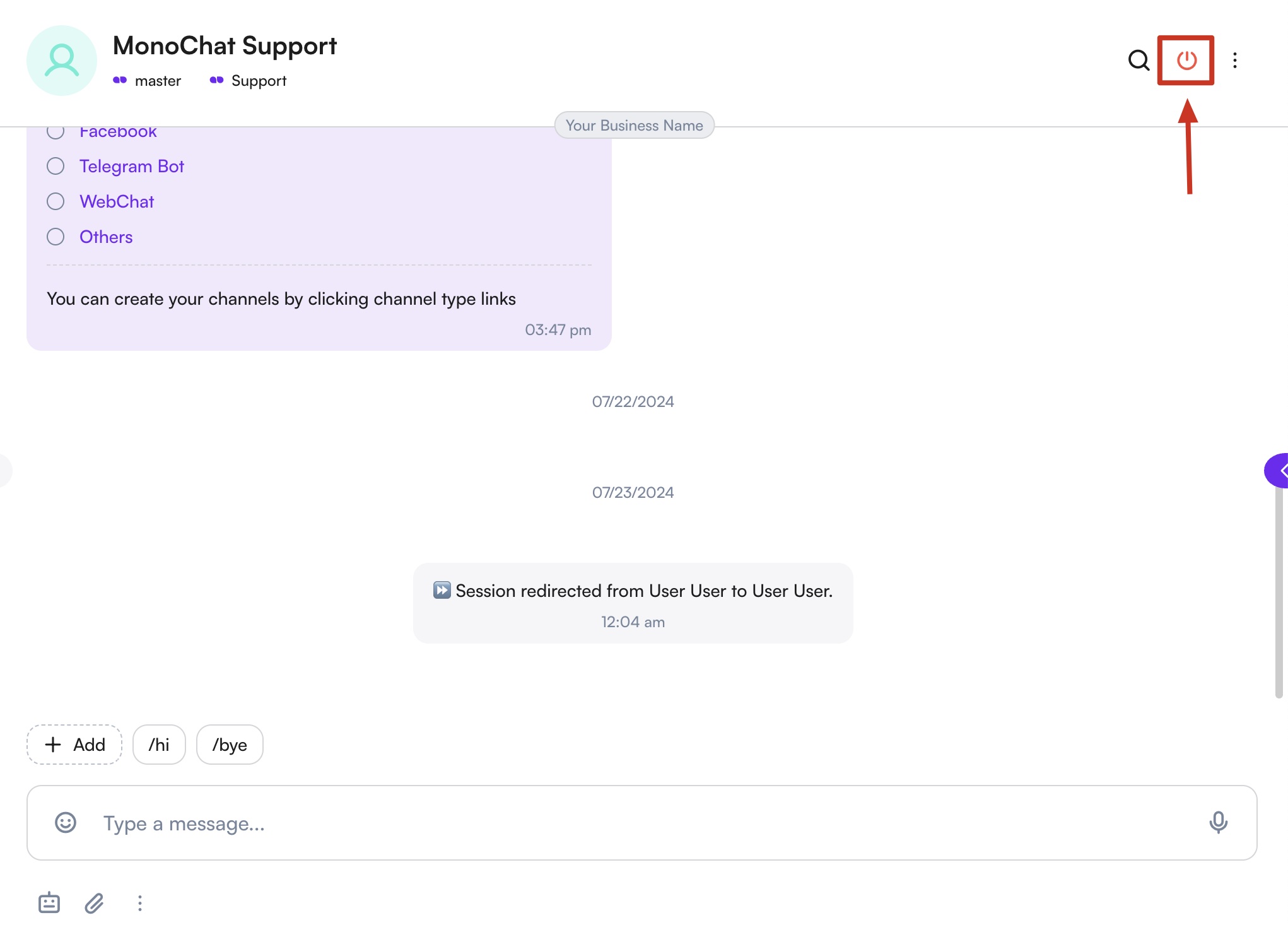
De beëindigingsberichten die u hebt gemaakt, staan hier, samen met de vooraf bepaalde opties van MonoChat. Bevestig de actie door op het aan/uit-pictogram te drukken en u beëindigt het gesprek.
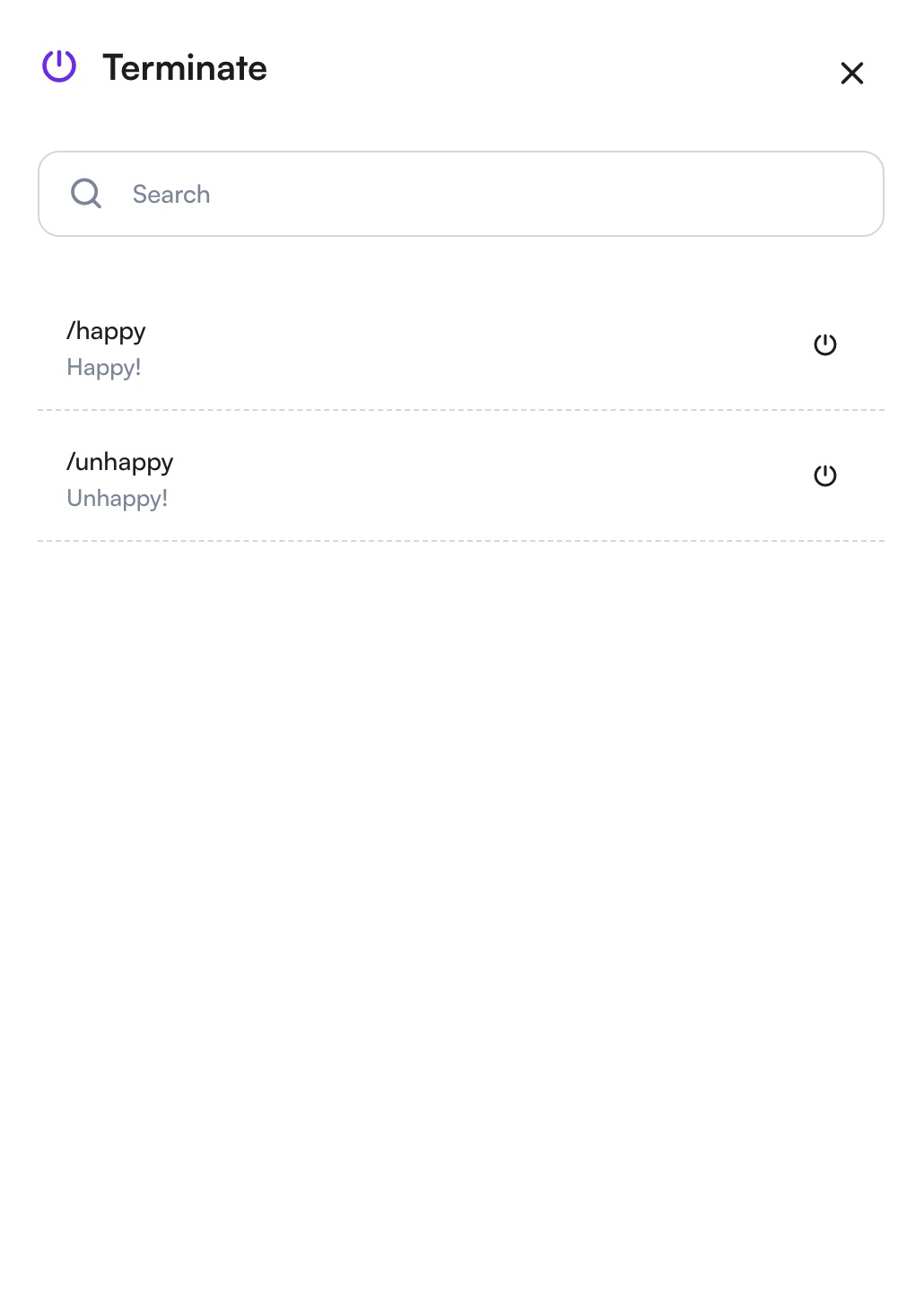
Uitgebreidere informatie over het omgaan met beëindigingsberichten vindt u in onze Gids voor beëindigingsberichten.
Contacten toewijzen
Een contact kan op twee manieren aan een gebruiker worden toegewezen: automatische toewijzing via workflows en handmatige toewijzing.
Een contact aan een gebruiker toewijzen is belangrijk, zodat uw collega's weten wie verantwoordelijk is voor het beantwoorden van het contact.
Handmatige toewijzing
De keuzelijst Toewijzing staat rechtsboven in de Inboxmodule. Daarmee wijst u een gebruiker aan een contact toe of wijst u opnieuw toe. De keuzelijst toont alle beschikbare gebruikers en werkgroepen, en u kunt ook met het zoekvak naar een specifieke gebruiker zoeken.
Automatische toewijzing
Automatische toewijzingen kunt u instellen met de workflowmodule. Workflows helpen u handmatig werk te verminderen door processen te automatiseren. Lees meer in de Gids voor flowbeheer!
Gesprekken filteren
Met het filteren van gesprekken beperkt u snel de gesprekken in uw inbox op basis van diverse criteria. Bij veel berichten maakt filteren het eenvoudiger om de juiste gesprekken te vinden en klantverzoeken efficiënter af te handelen.
Gespreksfilters openen
Om de filteropties te openen, klikt u op de filterknop boven de gesprekkenlijst in de Inboxmodule.
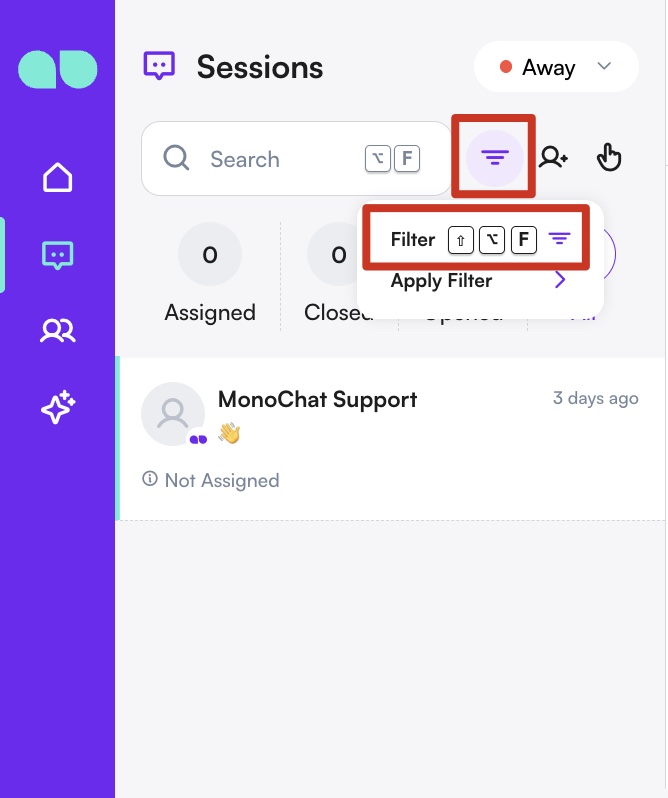
Wanneer het filterpaneel opent, kunt u een of meer criteria selecteren om uw gesprekkenlijst te verfijnen. Alle geselecteerde filters worden tegelijk toegepast.
Beschikbare filters
Met MonoChat filtert u gesprekken in de volgende categorieën:
Kanalen
Filter gesprekken op het kanaal waarvan ze zijn ontvangen.
Voorbeelden: WhatsApp, Instagram, Messenger, WebChat.
Gebruikers
Bekijk alleen de gesprekken die aan specifieke gebruikers zijn toegewezen.
Dit is vooral handig om de werkdruk te volgen of teamactiviteit te beoordelen.
Werkgroepen
Filter gesprekken op de werkgroep die ervoor verantwoordelijk is.
Voorbeelden: Supportteam, Salesteam, Operationsteam.
CRM-gegevens
Filter gesprekken met CRM-velden die in het contactprofiel zijn opgeslagen.
Dit is ideaal om gesprekken te segmenteren op klanttype, bron, categorie of andere CRM-kenmerken.
Overige filters
Aanvullende geavanceerde filters helpen u gesprekken nauwkeuriger te beheren:
Aangemaakt op
Filter gesprekken op het datumbereik waarin ze zijn aangemaakt.
Datum laatste bericht
Filter gesprekken op de datum van het laatste inkomende of uitgaande bericht.
Zo ziet u welke gesprekken inactief zijn of recent zijn bijgewerkt.
Conversatietypen
Filter gesprekken op hun type.
Voorbeelden zijn:
- Bot
- Bulk
- Opmerking
- Flow
- Poll
- Spam
Filters toepassen en wissen
Nadat u uw filtercriteria hebt geselecteerd, wordt uw gesprekkenlijst automatisch bijgewerkt en toont ze alleen de overeenkomende gesprekken zodra u op de knop Bijwerken klikt.
Om alle toegepaste filters te verwijderen, klikt u onderaan het paneel op de knop Filters wissen.
Conversaties
Wat is een conversatie?
In het kader van het platform wordt een interactie tussen een contact en het platform een conversatie genoemd. Conversaties helpen communicatie binnen een bepaalde context te ordenen. Een contact kan meerdere conversaties met het platform hebben, maar er kan slechts één conversatie tegelijk open zijn.
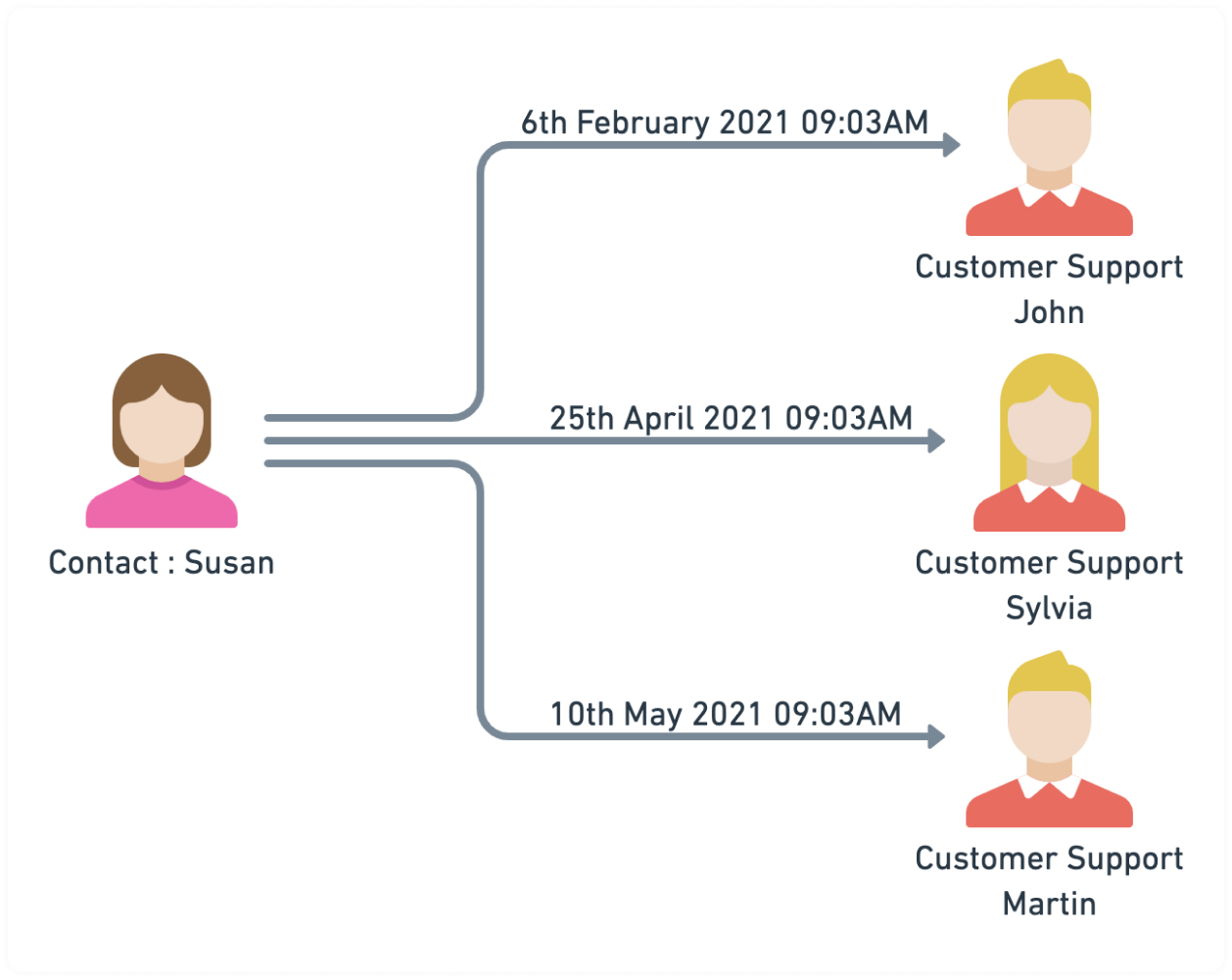
In het bovenstaande voorbeeld nam Susan op verschillende momenten om uiteenlopende redenen contact op met het platform. Ze voerde drie afzonderlijke conversaties met verschillende gebruikers op het platform. Elke conversatie heeft een eigen context en een specifiek probleem dat door het klantsupportteam moet worden aangepakt.
Een conversatie starten
Conversaties kunnen op de volgende manieren worden gestart:
Methode 1: nieuw inkomend bericht van een contact
Wanneer een contact zonder open conversatie een bericht naar het platform stuurt, wordt voor dit contact een nieuwe conversatie aangemaakt. Dit geldt ook voor nieuwe berichten van nieuwe contacten.
Methode 2: gebruiker
U kunt handmatig een conversatie starten vanuit de Inboxmodule.
Methode 3: automatisering
Een automatiseringsregel kan worden ingesteld met de actie "Conversatie starten", waarmee een nieuwe conversatie wordt aangemaakt voor het contact dat de regel activeert.
Gesprekswidgets
Aan de rechterkant van het gespreksveld vindt u uw gesprekswidgets. Met deze widgets voert u snelle acties uit, vult u informatie in over de persoon met wie u communiceert en maakt u notities. Ze bieden handige hulpmiddelen en opties om uw interactie efficiënt te beheren zonder het huidige scherm te verlaten.
Profielinformatie
In dit veld slaat u de profielinformatie van de persoon met wie u communiceert op en beheert u die. Het gaat om gegevens zoals contactinformatie, voorkeuren en andere relevante data. Via het gedeelte Instellingen past u aan hoe deze informatie wordt getoond, zodat het bij uw bedrijfsbehoeften past.
Labels
Labels zijn trefwoorden of categorieën die u aan gesprekken kunt koppelen om ze te ordenen en te categoriseren. Door gesprekken te labelen, legt u snel relevante details vast over de personen met wie u communiceert, zodat u belangrijke informatie bij toekomstige interacties makkelijker terugvindt. Met labels kunt u ook effectief zoeken en filteren op contacten in uw CRM-systeem.
Notities
Met de Notitiewidget voegt u gedetailleerde notities toe over de persoon met wie u praat. U kunt beschrijvingen en kernpunten van uw interacties opschrijven. Deze notities zijn toegankelijk voor u en andere gebruikers in toekomstige gesprekken, en bieden context en continuïteit in uw interacties met dezelfde persoon.
Facturatie
De Facturatiewidget geeft een overzicht van de financiële status van de persoon met wie u praat, in relatie tot uw bedrijf. U bekijkt er saldi, volgt transacties en maakt nieuwe betaallinks. Dit hulpmiddel is cruciaal voor het beheren en monitoren van financiële interacties met uw contacten. In de app heet deze widget Wallet; zie Klantwallet.
Galerij
De Galerijwidget toont alle afbeeldingen die tijdens uw gesprekken zijn verzonden en ontvangen. Ook kunt u er documenten van elk bestandstype uit de Bestandsbox uploaden en delen. Met deze functie houdt u de visuele en documentgerelateerde content bij die in uw gesprekken wordt uitgewisseld.
WhatsApp-identiteit
Voor WhatsApp-klanten toont deze widget de WhatsApp-gebruikersnaam, het identiteitsnummer, het telefoonnummer (met een badge Niet geverifieerd wanneer het nummer mogelijk naar een ander account is verhuisd), het tijdstip van laatst gezien en eerdere identiteiten. Zie WhatsApp-identiteit.