MonoChat Tasks
Machen Sie aus Konversationen Aufgaben: Weisen Sie sie Ihrem Team zu, verfolgen Sie ihren Status, besprechen Sie sie in Kommentaren und setzen Sie Erinnerungen, direkt neben dem Chat.
Überblick
MonoChat Tasks macht aus Kundenkonversationen Arbeit, die Ihr Team nachverfolgen kann. Erstellen Sie eine Aufgabe für einen Kunden, weisen Sie sie einem Teammitglied zu, hängen Sie Dateien an und führen Sie sie durch Ihre eigenen Aufgabenstatus, bis sie erledigt ist.
Der Kunde und der Chat, aus dem die Aufgabe stammt, sind immer nur einen Klick entfernt.
Highlights
- Aufgaben aus Konversationen. Jede Aufgabe ist mit dem Kunden und der Konversation verknüpft, aus der sie stammt.
- Ihre eigenen Status. Definieren Sie die Aufgabenstatus, die zu Ihrem Prozess passen, etwa offen, in Bearbeitung und erledigt.
- Kommentare und Erinnerungen. Besprechen Sie eine Aufgabe mit Ihrem Team und setzen Sie Erinnerungen, damit kein Kundenversprechen vergessen wird.
Installation und Einrichtung
- Installieren Sie MonoChat Tasks unter Einstellungen › MonoStore › Apps oder öffnen Sie den Installationslink app.monochat.ai/apps/BQdMaSvRzBEAMBqTa. Ohne MonoChat-Konto können Sie sich über den Link zuerst registrieren; die App wird dann für Sie installiert.
- Öffnen Sie TODO im linken Menü und gehen Sie zu Settings. Bei der Installation werden drei Aufgabenstatus angelegt: Pending, In Progress und Done. Benennen Sie sie um oder fügen Sie eigene hinzu; jeder Status hat einen Namen, einen Schlüssel, eine Beschreibung, eine Farbe und eine Sortierreihenfolge.
- Öffnen Sie eine Konversation und klicken Sie neben dem Chat auf Customer Tasks. Erstellen Sie eine Aufgabe mit Titel, Beschreibung und Dateien; sie wird mit dem Kunden und der Konversation verknüpft und einem Mitarbeiter zugewiesen.
- Verfolgen Sie die Arbeit unter TODO › Tasks, öffnen Sie eine Aufgabe, um Details, Kommentare und Dateien zu sehen, und sehen Sie anstehende und überfällige Erinnerungen unter TODO › Reminders.
Die Seiten der App sind auf Englisch.
Bildschirm für Bildschirm
MonoChat Tasks finden Sie unter TODO im linken Menü, mit drei Einträgen: Tasks (Aufgaben), Reminders (Erinnerungen) und Settings (Einstellungen). Die Screenshots unten stammen aus einem Demo-Workspace mit einer Demo-Aufgabe.
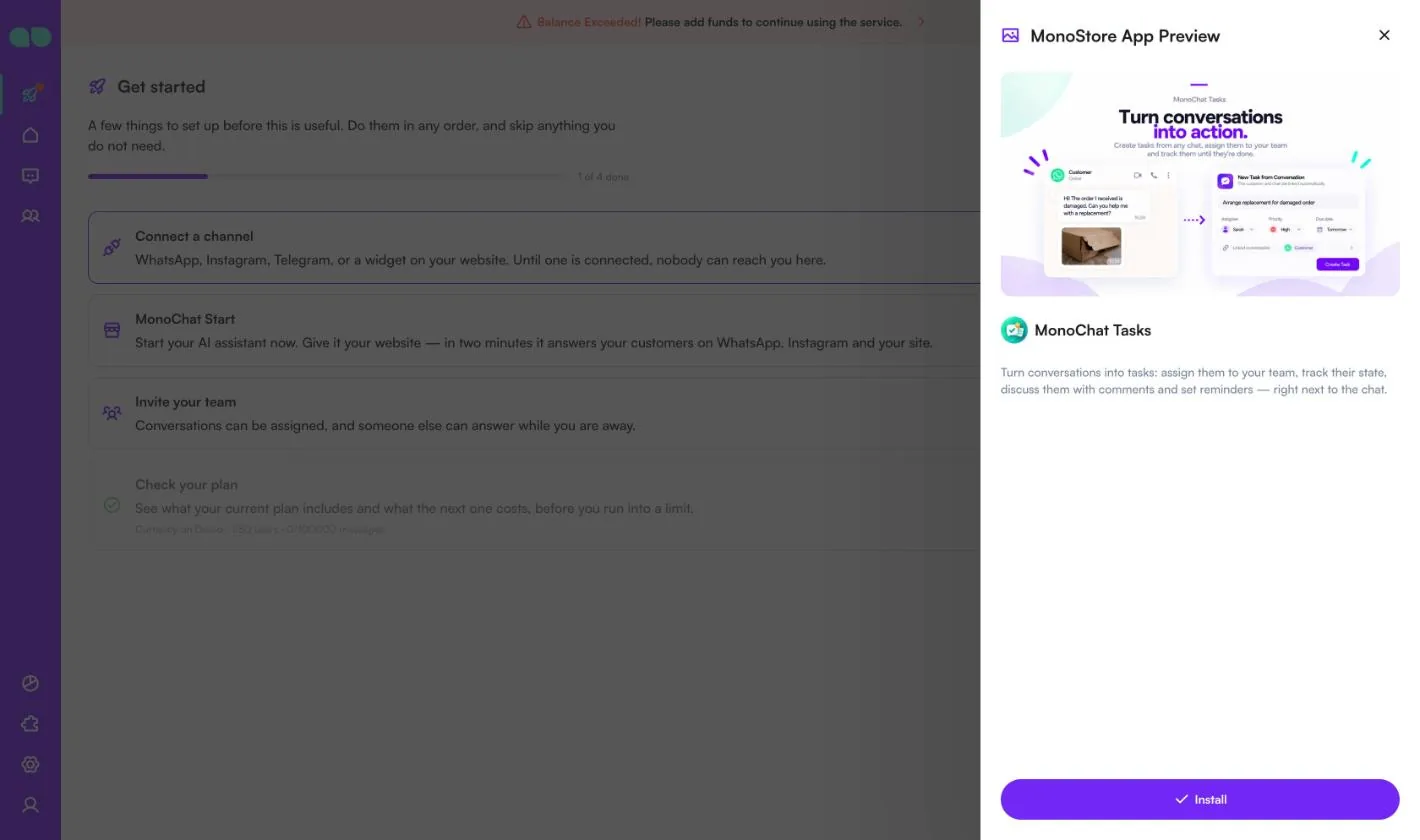
Installieren
Klicken Sie in der Seitenleiste MonoStore App-Vorschau auf Installieren. Die drei Aufgabenstatus werden bei der Installation angelegt.
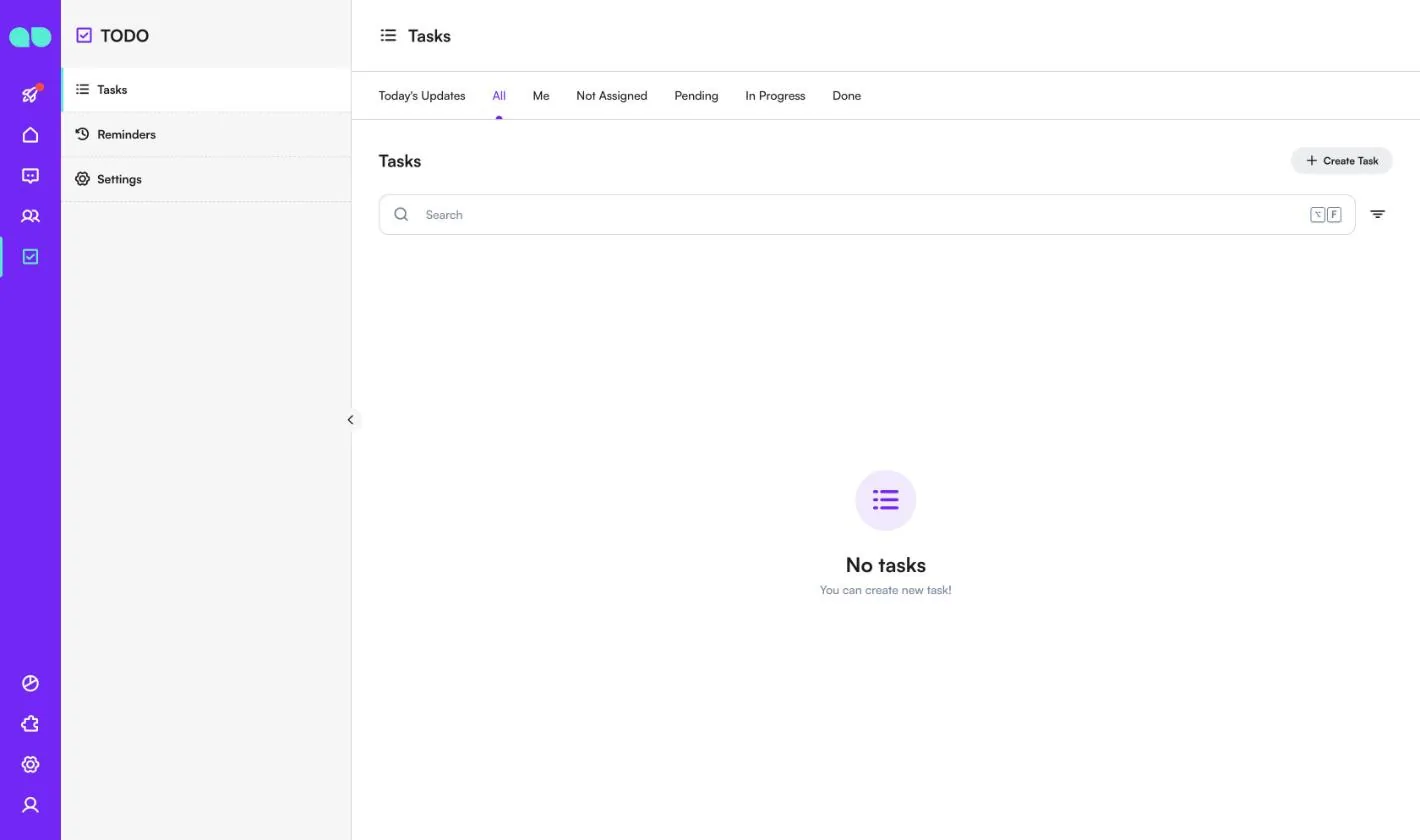
Aufgaben
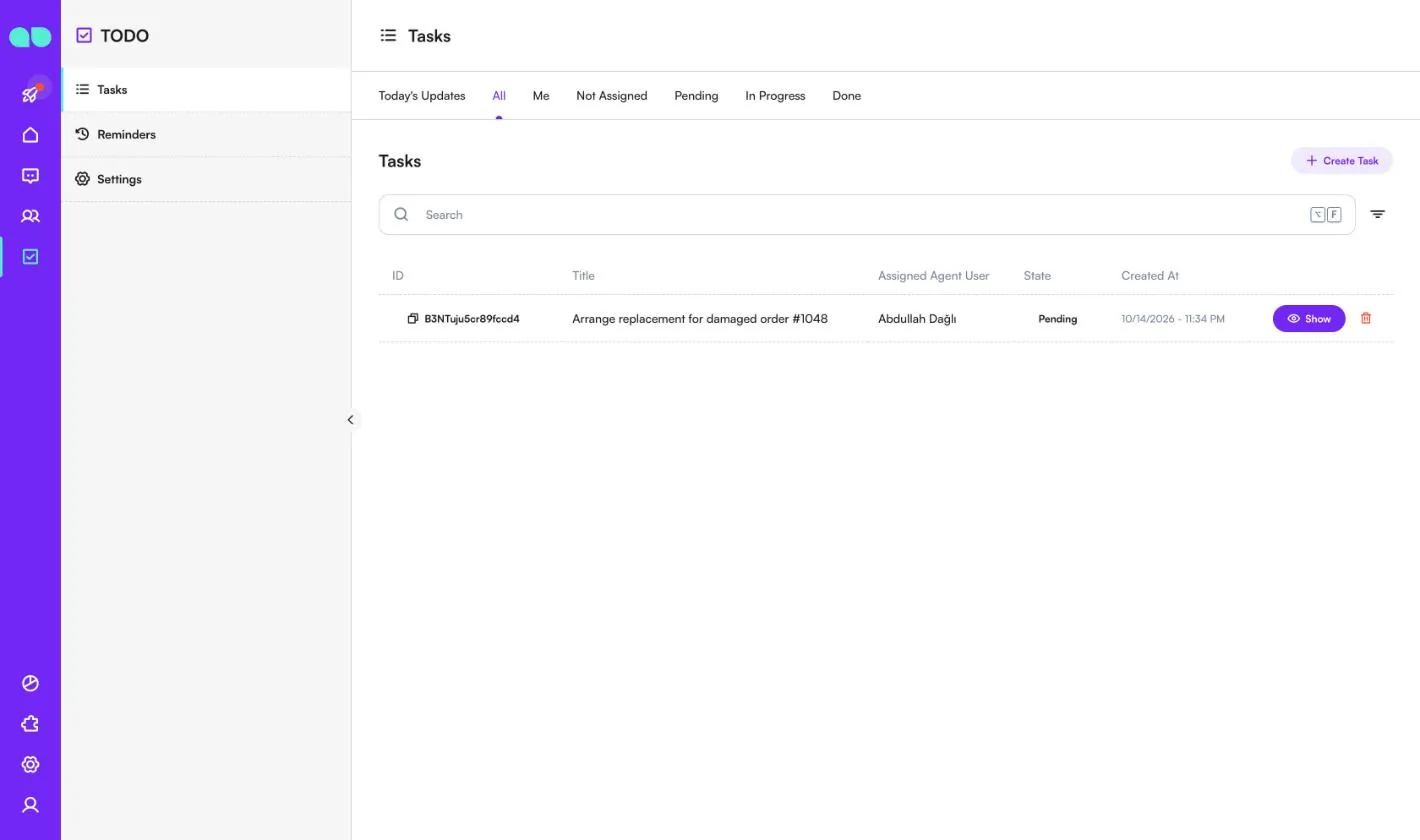
Die Liste aller Aufgaben. Die Tabs filtern sie: Today's Updates (Heutige Änderungen), All (Alle), Me (Ihnen zugewiesene Aufgaben), Not Assigned (Nicht zugewiesen) und ein Tab pro Aufgabenstatus (Pending, In Progress, Done: Ausstehend, In Bearbeitung, Erledigt). Suchen und filtern Sie, und klicken Sie auf Create Task (Aufgabe erstellen), um eine hinzuzufügen. Vor der ersten Aufgabe zeigt die Liste No tasks (Keine Aufgaben).
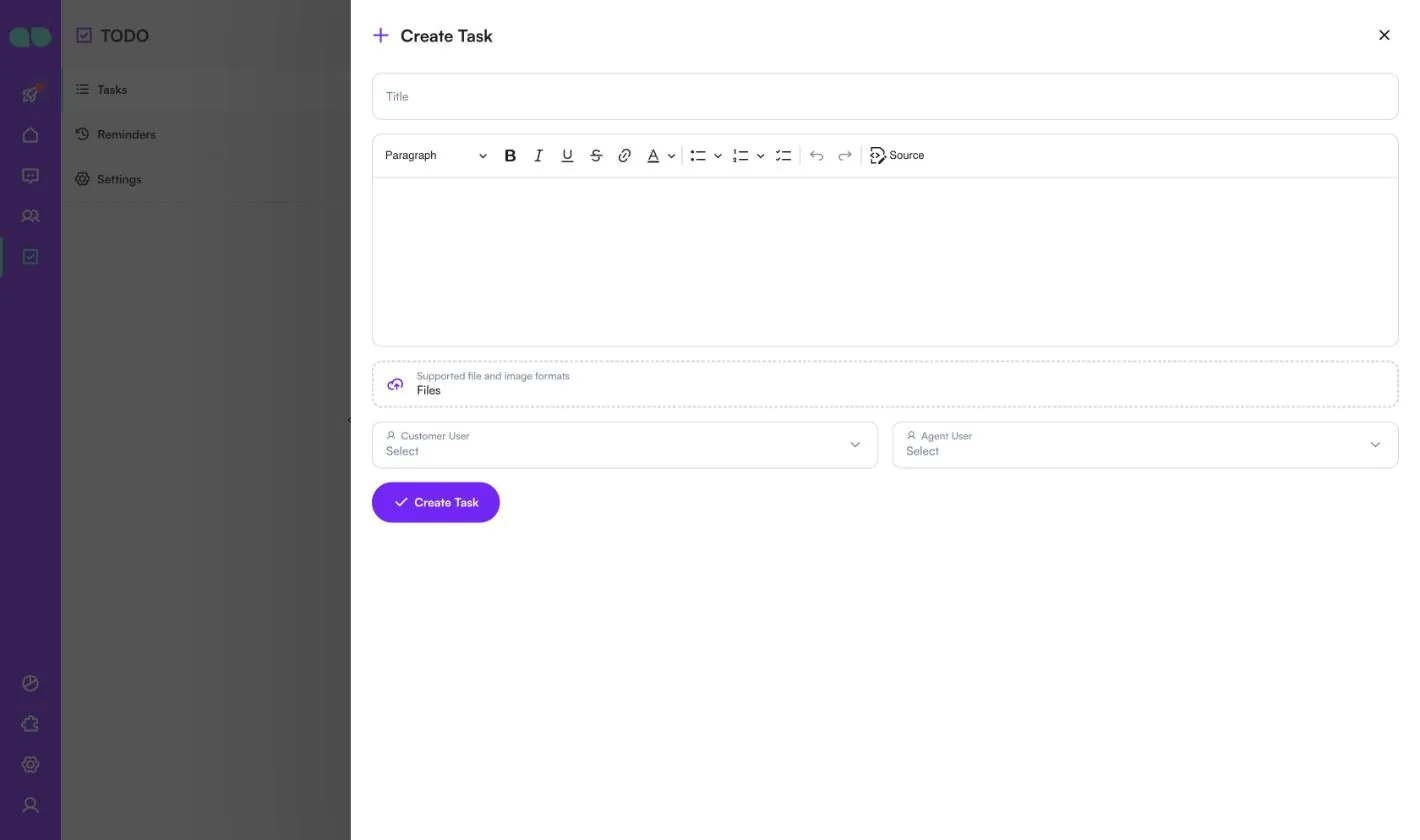
Seitenleiste Aufgabe erstellen
| Feld | Funktion |
|---|---|
| Title (Titel) | Ein kurzer Name für die Aufgabe. |
| Beschreibung | Ein Editor für formatierten Text (Überschriften, Fettdruck, Listen, Checklisten, Links) für die Details. |
| Files (Dateien) | Fotos und Dokumente zur Aufgabe. |
| Customer User (Kunde) | Der Kunde, für den die Aufgabe ist. |
| Agent User (Mitarbeiter) | Das Teammitglied, das dafür verantwortlich ist. |
Klicken Sie zum Speichern auf Create Task (Aufgabe erstellen). Eine Aufgabe, die über Customer Tasks (Kundenaufgaben) aus einer Unterhaltung erstellt wird, ist mit diesem Kunden und dieser Unterhaltung verknüpft.
Aufgabenliste
Jede Aufgabe zeigt ihre ID (mit Kopierschaltfläche), Title (Titel), Assigned Agent User (zugewiesener Mitarbeiter), State (Status) und Created At (Erstellt am). Show (Anzeigen) öffnet die Aufgabe; der Papierkorb entfernt sie. In den Beispieldaten bittet eine ausstehende Aufgabe das Team, Ersatz für eine beschädigte Bestellung zu organisieren.
Aufgabendetails
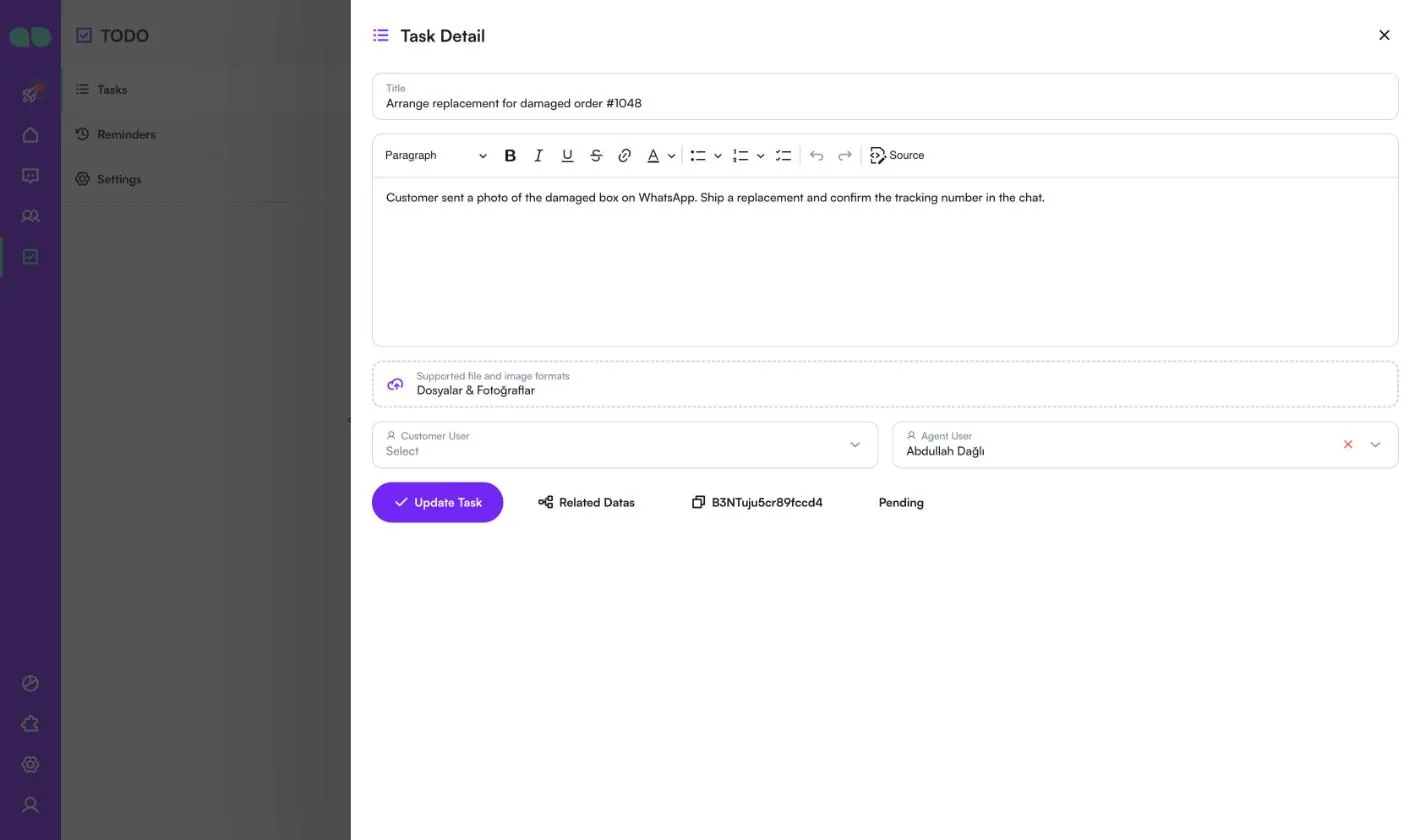
Show (Anzeigen) öffnet Task Detail (Aufgabendetails): Bearbeiten Sie Title (Titel), die Beschreibung, Files (Dateien), Customer User (Kunde) und Agent User (Mitarbeiter) und klicken Sie dann auf Update Task (Aufgabe aktualisieren). Neben der Schaltfläche sehen Sie Related Datas (Verknüpfte Daten) für das, womit die Aufgabe verknüpft ist, die Aufgaben-ID (zum Kopieren anklicken) und ihren aktuellen Status.
Erinnerungen
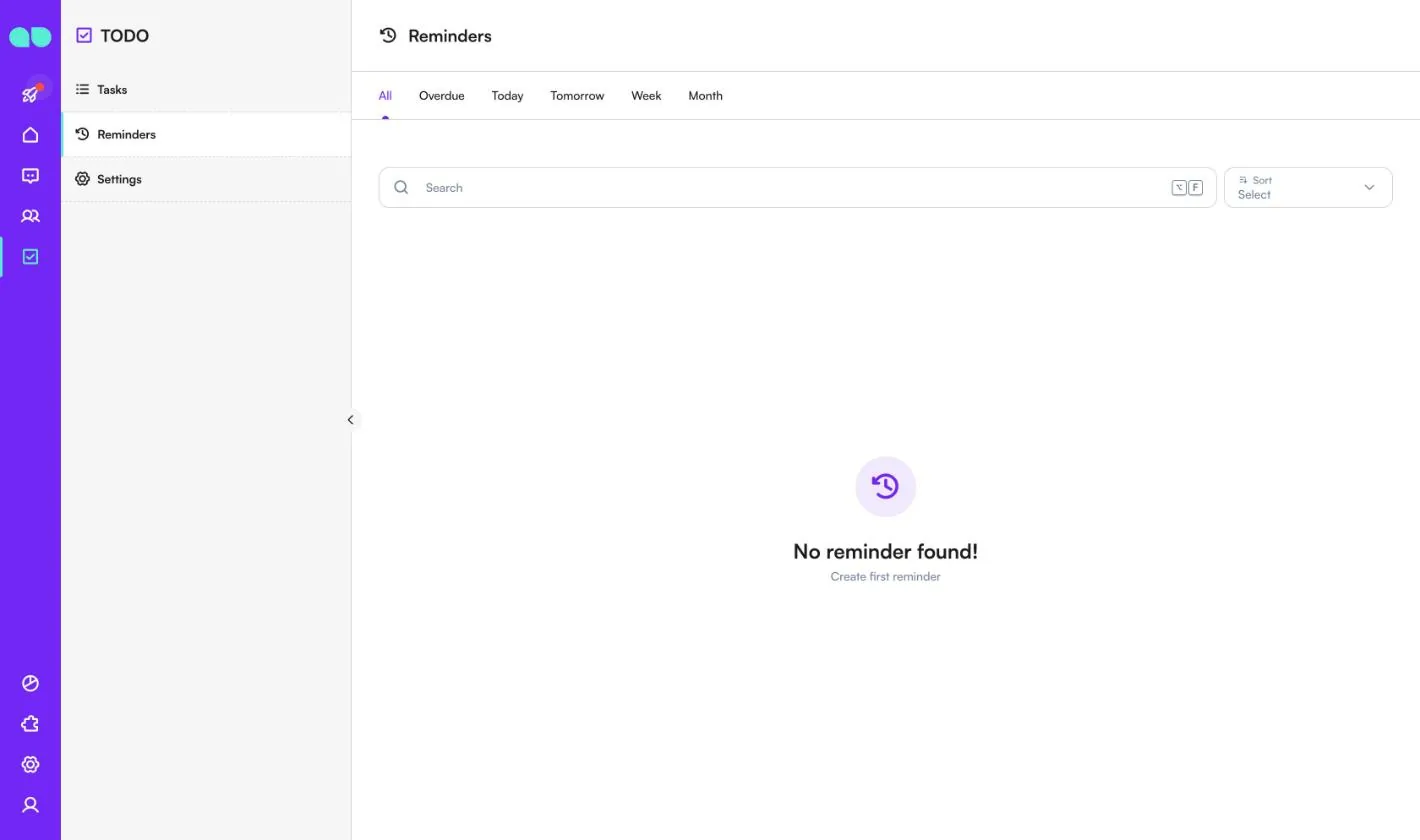
Erinnerungen zu Aufgaben, auf den Tabs All, Overdue, Today, Tomorrow, Week und Month (Alle, Überfällig, Heute, Morgen, Woche, Monat). Jede Erinnerung hat ein Datum und eine Notiz. Durchsuchen und sortieren Sie die Liste.
Einstellungen › Aufgabenstatus
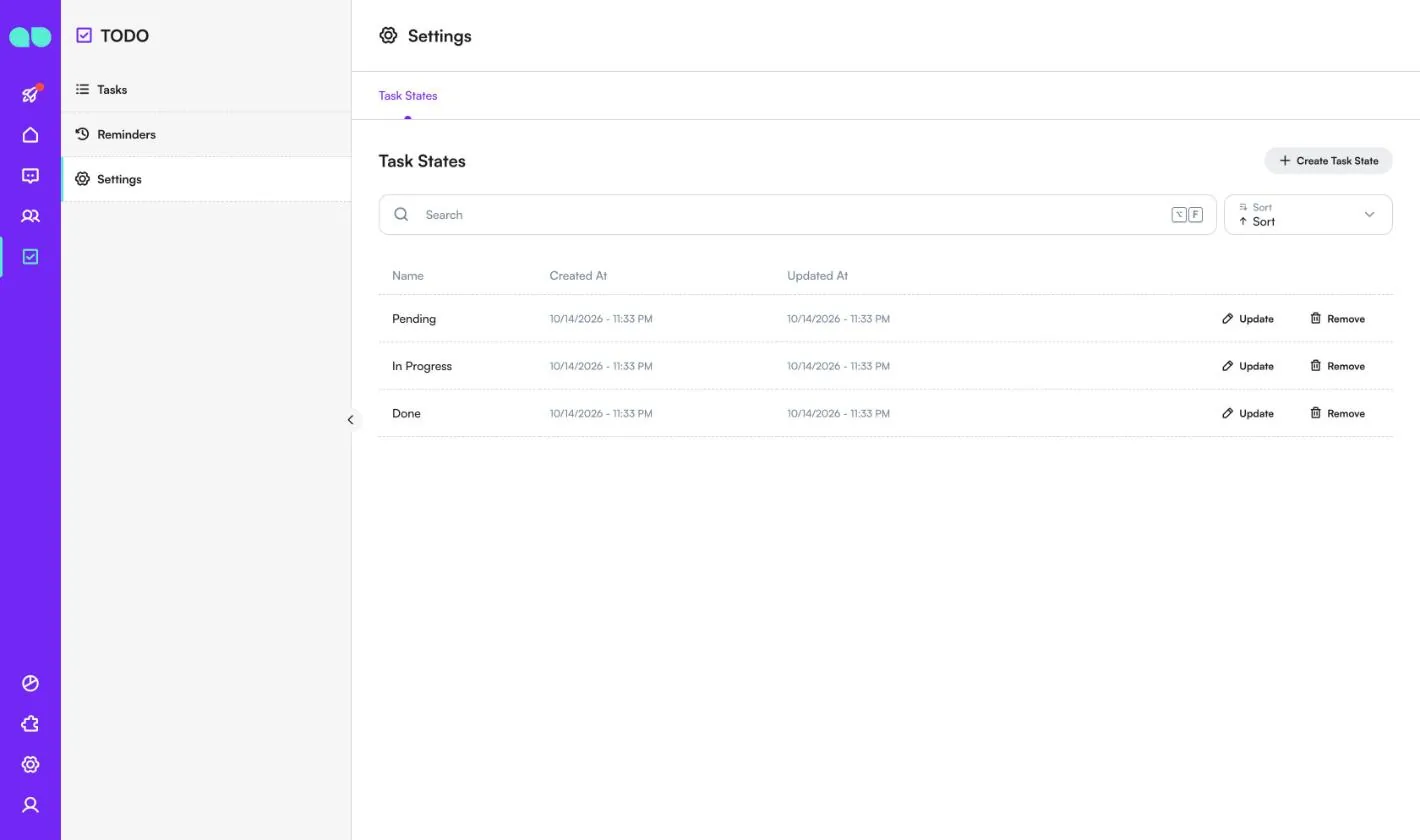
Die Status, die eine Aufgabe durchläuft. Pending, In Progress und Done (Ausstehend, In Bearbeitung, Erledigt) werden bei der Installation angelegt, jeweils mit Created At (Erstellt am) und Updated At (Aktualisiert am). Update (Aktualisieren) benennt einen Status um oder ändert ihn, Remove (Entfernen) löscht ihn, und Create Task State (Aufgabenstatus erstellen) fügt einen hinzu. Jeder Status erscheint außerdem als Tab unter Tasks (Aufgaben).
Funktionen
Aufgaben für Kunden erstellen
Geben Sie jeder Aufgabe einen Titel, eine Beschreibung und Dateien, verknüpft mit Kunde und Konversation.
Dem Team zuweisen
Jede Aufgabe hat einen verantwortlichen Mitarbeiter.
Mit eigenen Status verfolgen
Ändern Sie den Status einer Aufgabe, während die Arbeit voranschreitet.
In Kommentaren besprechen
Sprechen Sie in MonoChat mit Ihrem Team über eine Aufgabe und sehen Sie, welche Kommentare neu sind.
Erinnerungen
Fügen Sie eine Erinnerung mit Datum und Notiz hinzu und sehen Sie anstehende und überfällige Erinnerungen an einem Ort.
Schaltfläche „Customer Tasks“
Eine Schaltfläche im Chat zeigt die Aufgaben des aktuellen Kunden und lässt Sie eine neue hinzufügen.
Screenshots
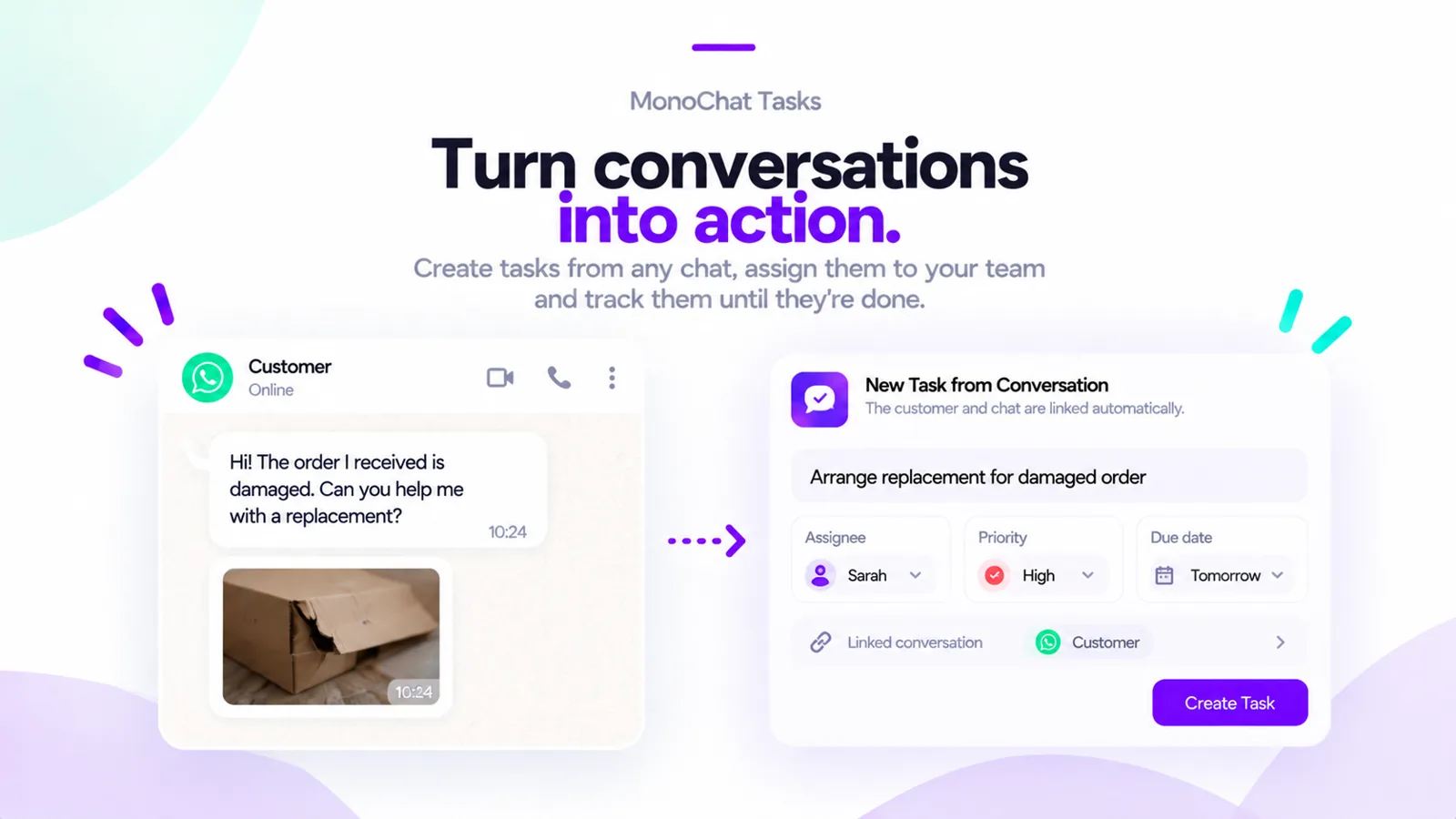 Eine Aufgabe aus einer WhatsApp-Konversation über eine beschädigte Bestellung erstellen, mit Zuständigem und verknüpfter Konversation
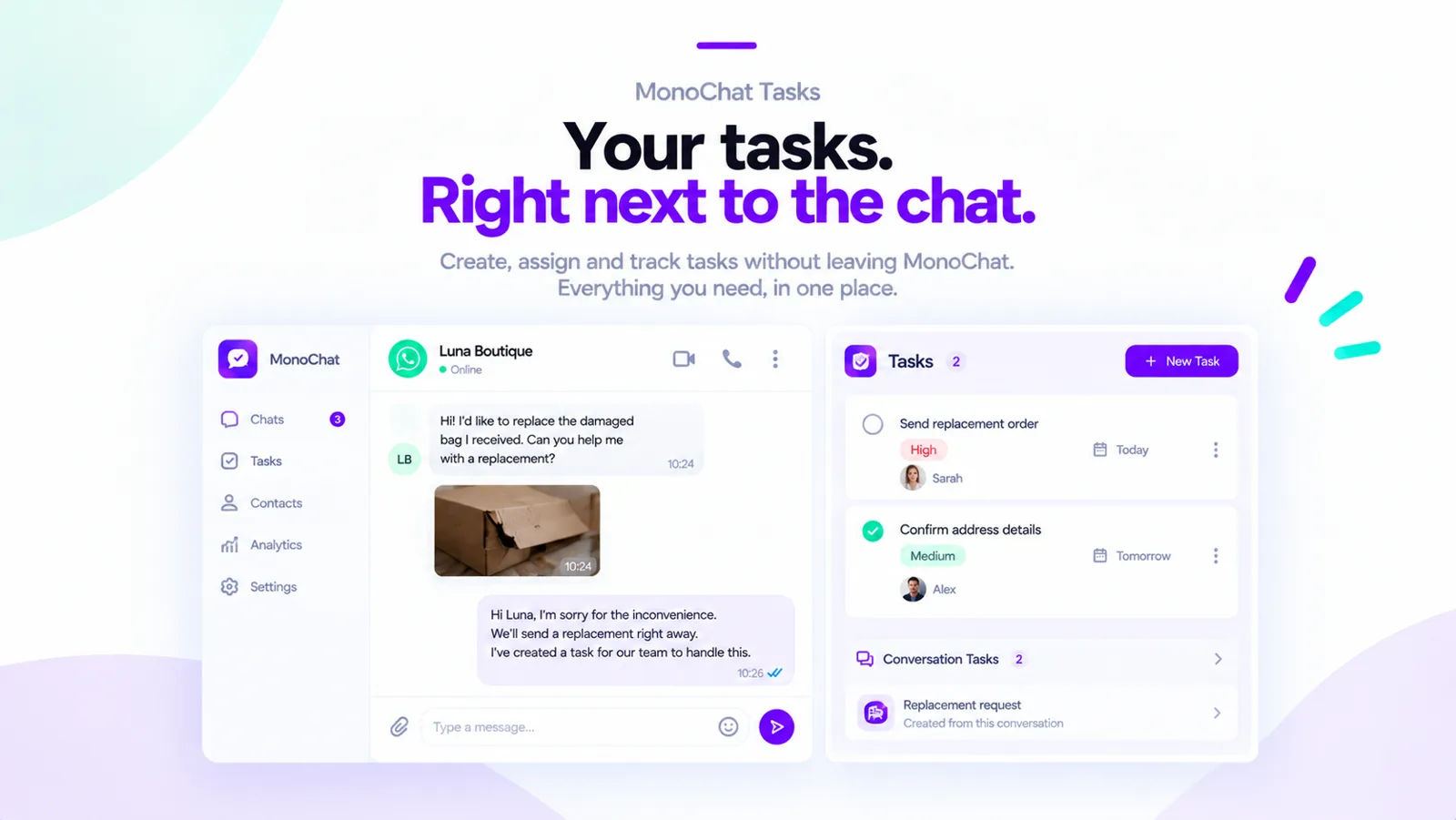 Aufgaben direkt neben dem Chat in MonoChat, mit den Konversationsaufgaben des Kunden
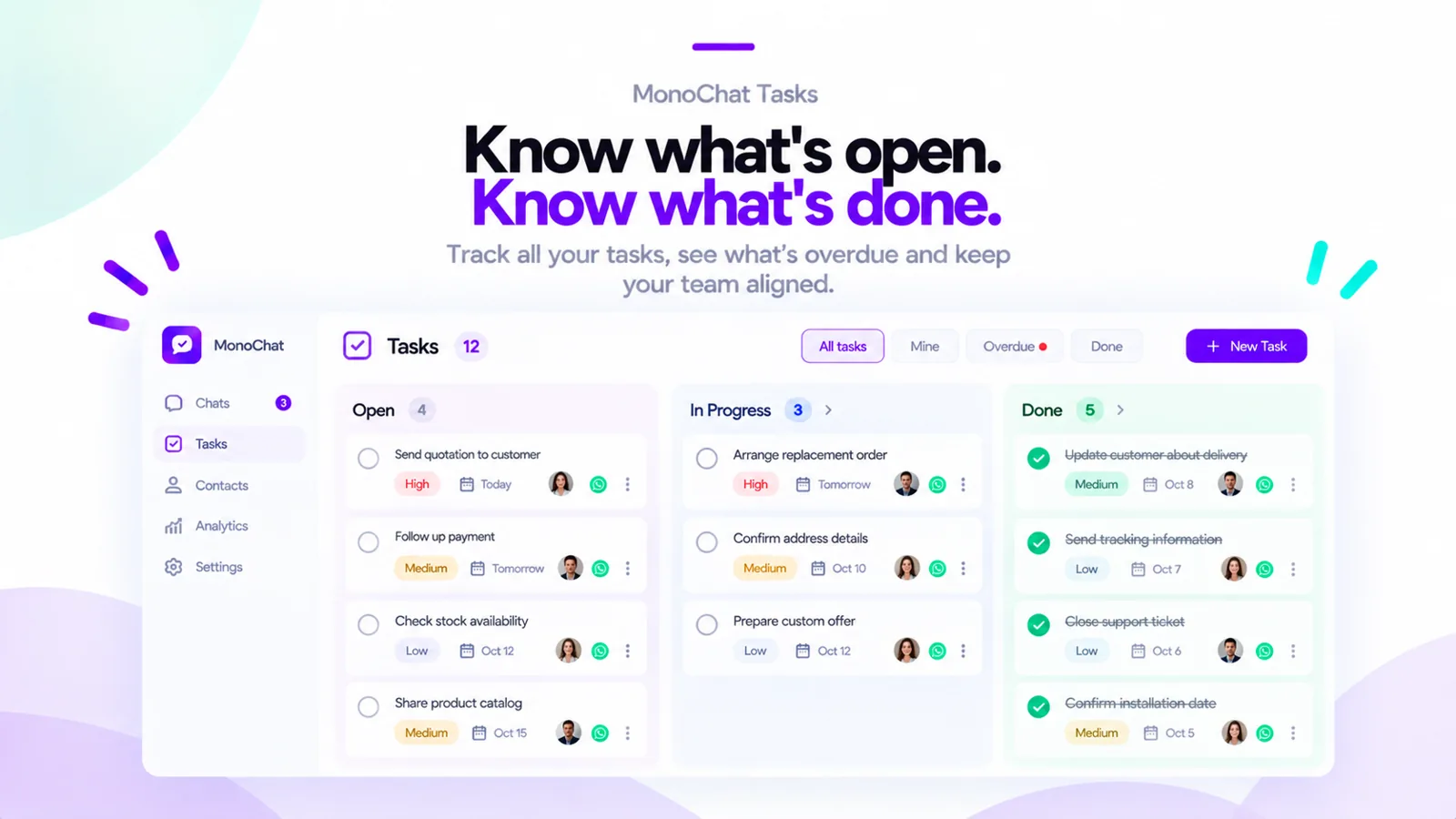 Die Aufgabenliste nach Status gruppiert: offen, in Bearbeitung und erledigt
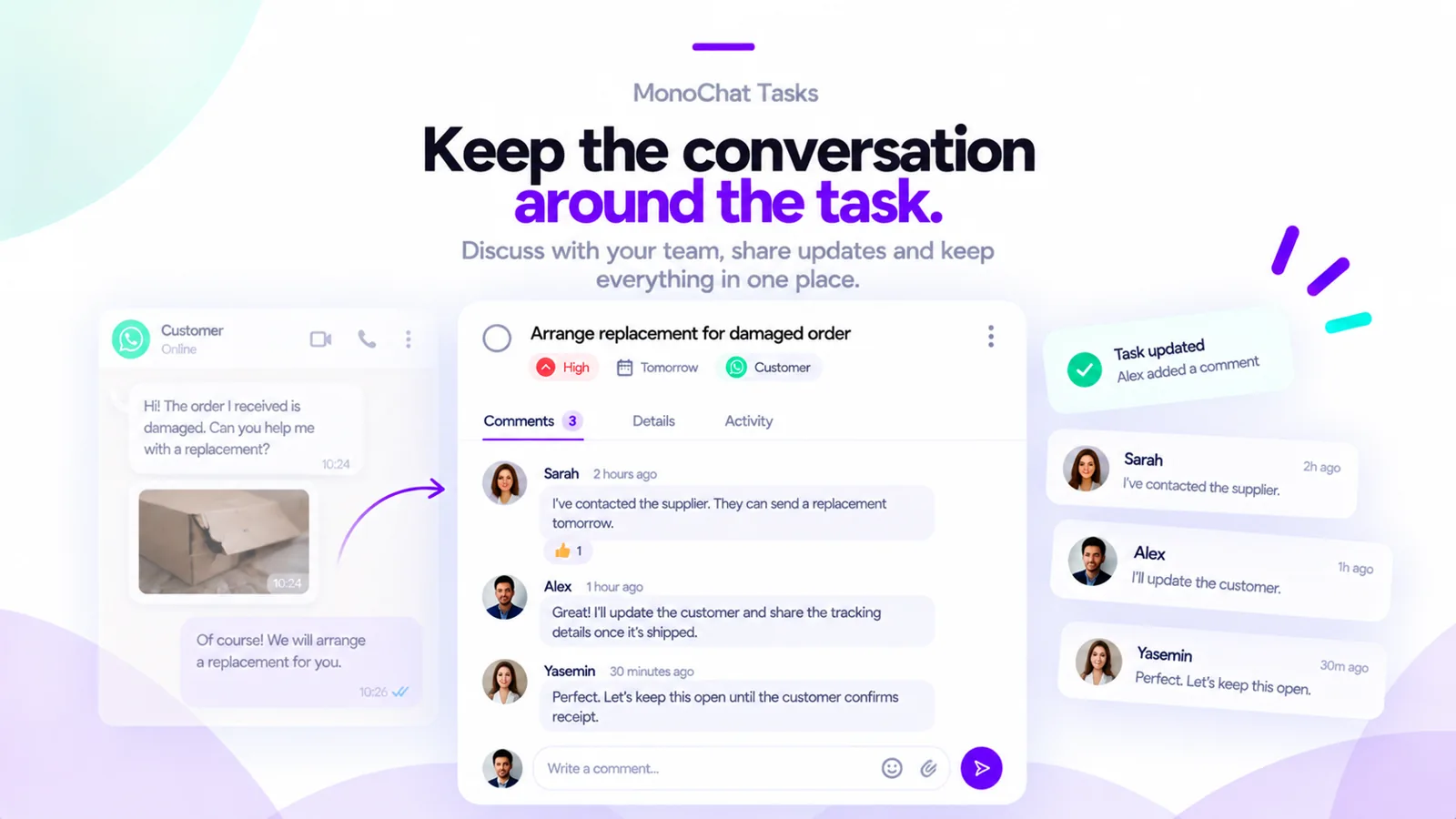 Kommentare zu einer Aufgabe, in denen das Team eine Ersatzbestellung bespricht
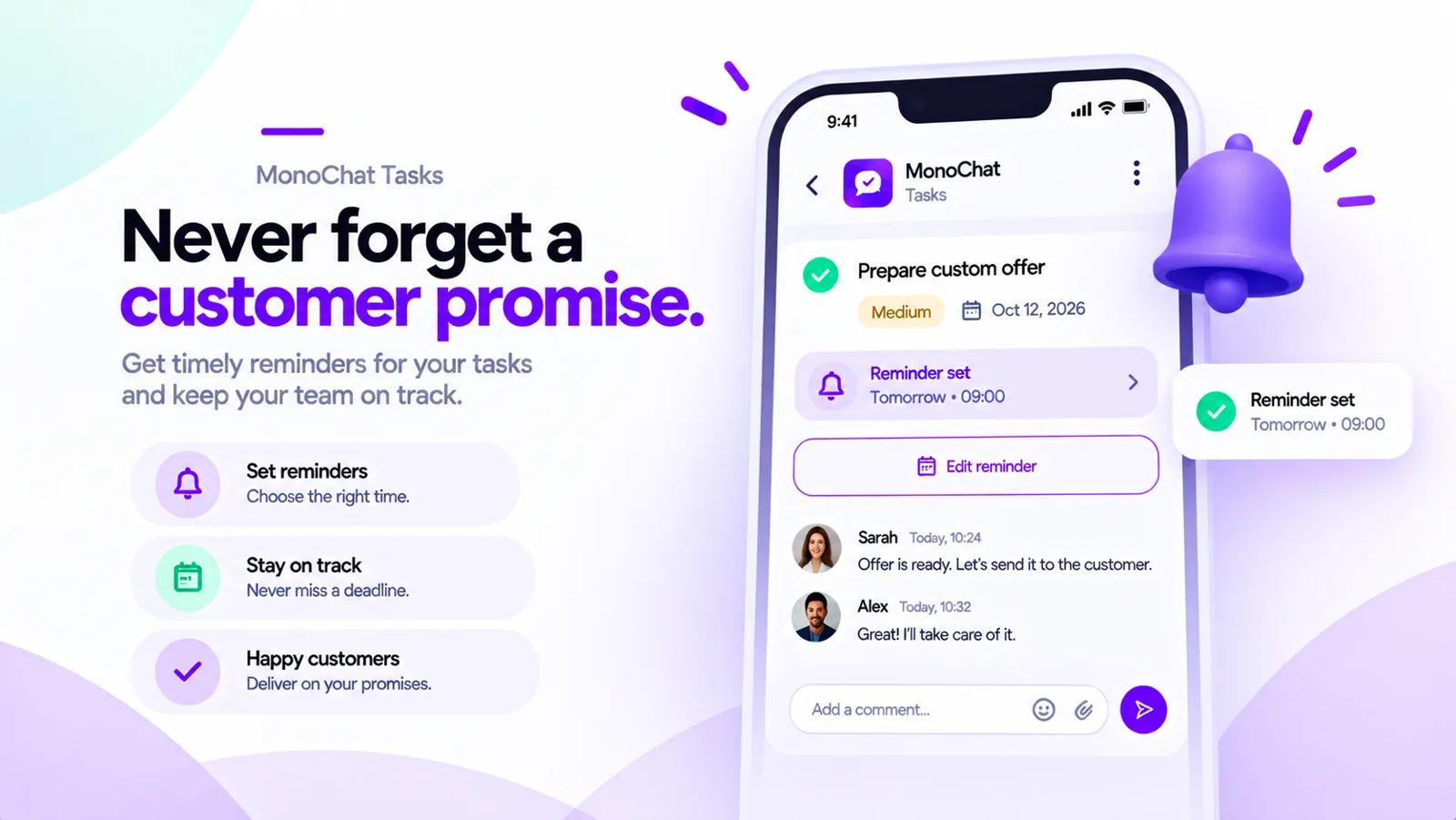 Eine Erinnerung an einer Aufgabe, damit das Team ein Kundenversprechen einhält
FAQ
Ist eine Aufgabe mit der Konversation verknüpft?
Ja. Jede Aufgabe ist mit dem Kunden und der Konversation verknüpft, aus der sie stammt, sodass beide nur einen Klick entfernt sind.
Kann ich eigene Aufgabenstatus verwenden?
Ja. Definieren Sie die Status, die zu Ihrem Prozess passen, unter Settings, zum Beispiel offen, in Bearbeitung und erledigt.
Kann mein Team eine Aufgabe besprechen?
Ja. Mit Kommentaren kann Ihr Team in MonoChat über eine Aufgabe sprechen, und neue Kommentare werden markiert.
Wie funktionieren Erinnerungen?
Fügen Sie einer Aufgabe eine Erinnerung mit Datum und Notiz hinzu. Die Seite Reminders listet anstehende und überfällige Erinnerungen auf.