MonoChat Tasks
কথোপকথনকে টাস্কে রূপ দিন: টিমের সদস্যকে দায়িত্ব দিন, অবস্থা ট্র্যাক করুন, মন্তব্যে আলোচনা করুন এবং রিমাইন্ডার সেট করুন, চ্যাটের ঠিক পাশেই।
ওভারভিউ
MonoChat Tasks গ্রাহকের কথোপকথনকে এমন কাজে রূপ দেয় যা আপনার টিম অনুসরণ করতে পারে। একজন গ্রাহকের জন্য টাস্ক তৈরি করুন, সহকর্মীকে দায়িত্ব দিন, ফাইল সংযুক্ত করুন এবং কাজ শেষ না হওয়া পর্যন্ত আপনার নিজস্ব টাস্ক অবস্থার মধ্য দিয়ে এগিয়ে নিন।
গ্রাহক এবং যে চ্যাট থেকে টাস্কটি এসেছে তা সবসময় এক ক্লিক দূরে।
হাইলাইট
- কথোপকথন থেকে টাস্ক। প্রতিটি টাস্ক গ্রাহক এবং যে কথোপকথন থেকে এসেছে তার সঙ্গে যুক্ত।
- আপনার নিজস্ব অবস্থা। আপনার প্রক্রিয়ার সঙ্গে মানানসই টাস্ক অবস্থা ঠিক করুন, যেমন খোলা, চলমান ও সম্পন্ন।
- মন্তব্য ও রিমাইন্ডার। টিমের সঙ্গে টাস্ক নিয়ে আলোচনা করুন এবং রিমাইন্ডার সেট করুন, যাতে গ্রাহকের কাছে দেওয়া কোনো প্রতিশ্রুতি ভুলে না যায়।
ইনস্টল ও সেট আপ
- সেটিংস › MonoStore › অ্যাপ থেকে MonoChat Tasks ইনস্টল করুন, অথবা ইনস্টল লিংক app.monochat.ai/apps/BQdMaSvRzBEAMBqTa খুলুন। MonoChat অ্যাকাউন্ট না থাকলে লিংকটি আগে সাইন আপ করার সুযোগ দেয় এবং আপনার জন্য অ্যাপটি ইনস্টল করে দেয়।
- বাম মেনুতে TODO খুলুন এবং Settings-এ যান। ইনস্টলের সময় তিনটি টাস্ক অবস্থা তৈরি হয়: Pending, In Progress ও Done। এগুলোর নাম বদলান বা নিজের অবস্থা যোগ করুন; প্রতিটি অবস্থার একটি নাম, কী, বিবরণ, রং ও ক্রম থাকে।
- একটি কথোপকথন খুলুন এবং চ্যাটের পাশে Customer Tasks-এ ক্লিক করুন। শিরোনাম, বিবরণ ও ফাইলসহ একটি টাস্ক তৈরি করুন; এটি গ্রাহক ও কথোপকথনের সঙ্গে যুক্ত হয় এবং একজন এজেন্টকে দেওয়া হয়।
- TODO › Tasks-এ কাজ অনুসরণ করুন, বিস্তারিত তথ্য, মন্তব্য ও ফাইল দেখতে একটি টাস্ক খুলুন, এবং TODO › Reminders-এ আসন্ন ও মেয়াদোত্তীর্ণ রিমাইন্ডার দেখুন।
অ্যাপের স্ক্রিনগুলো ইংরেজিতে।
স্ক্রিন ধরে ধরে
MonoChat Tasks বাম মেনুর TODO-এর অধীনে থাকে, তিনটি আইটেমসহ: Tasks, Reminders ও Settings (টাস্ক, রিমাইন্ডার ও সেটিংস)। নিচের স্ক্রিনশটগুলো একটি ডেমো টাস্কসহ একটি ডেমো ওয়ার্কস্পেসে নেওয়া।
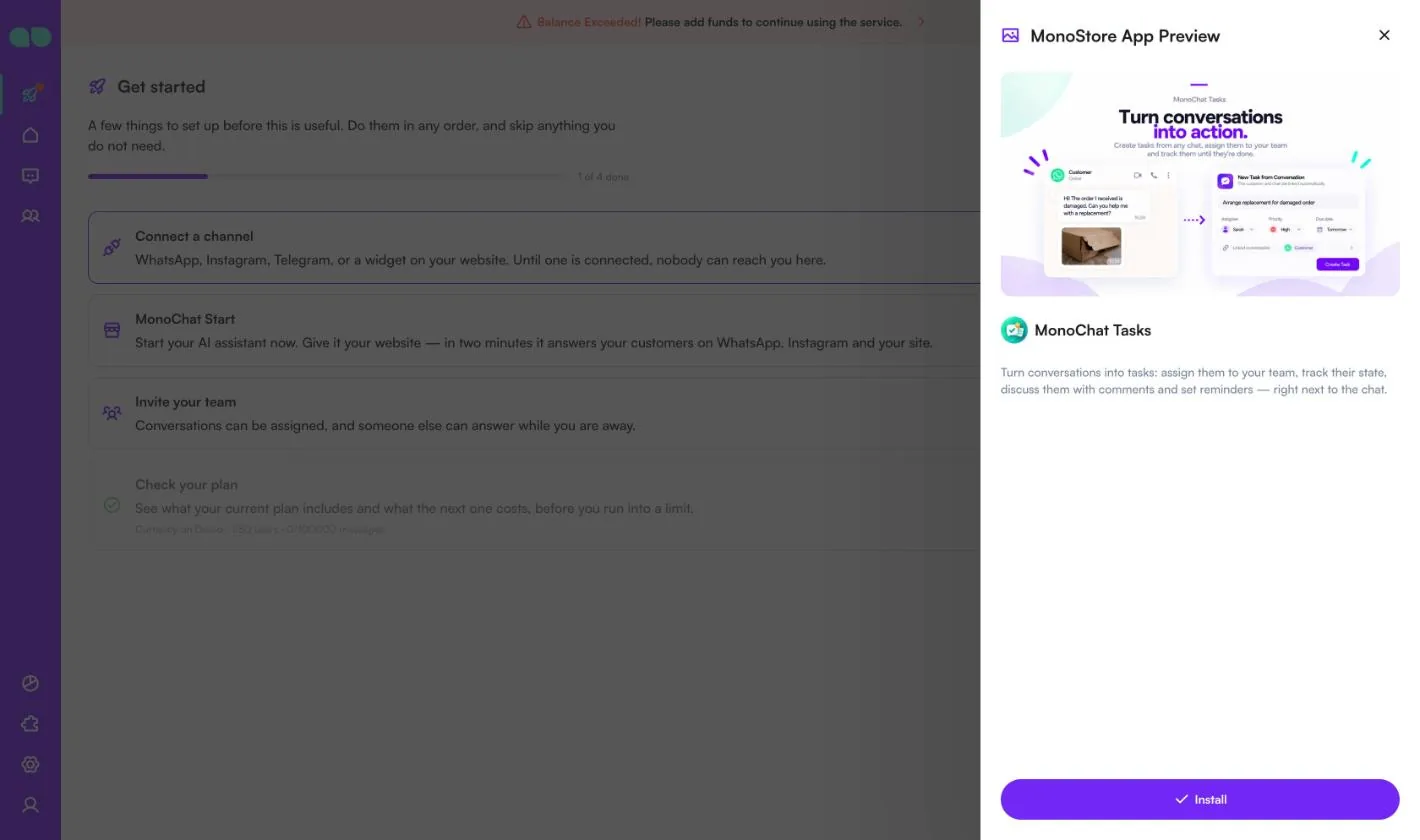
ইনস্টল
MonoStore অ্যাপ প্রিভিউ ড্রয়ারে ইনস্টল করুন ক্লিক করুন। ইনস্টলের সময় তিনটি টাস্ক অবস্থা তৈরি হয়।
টাস্ক
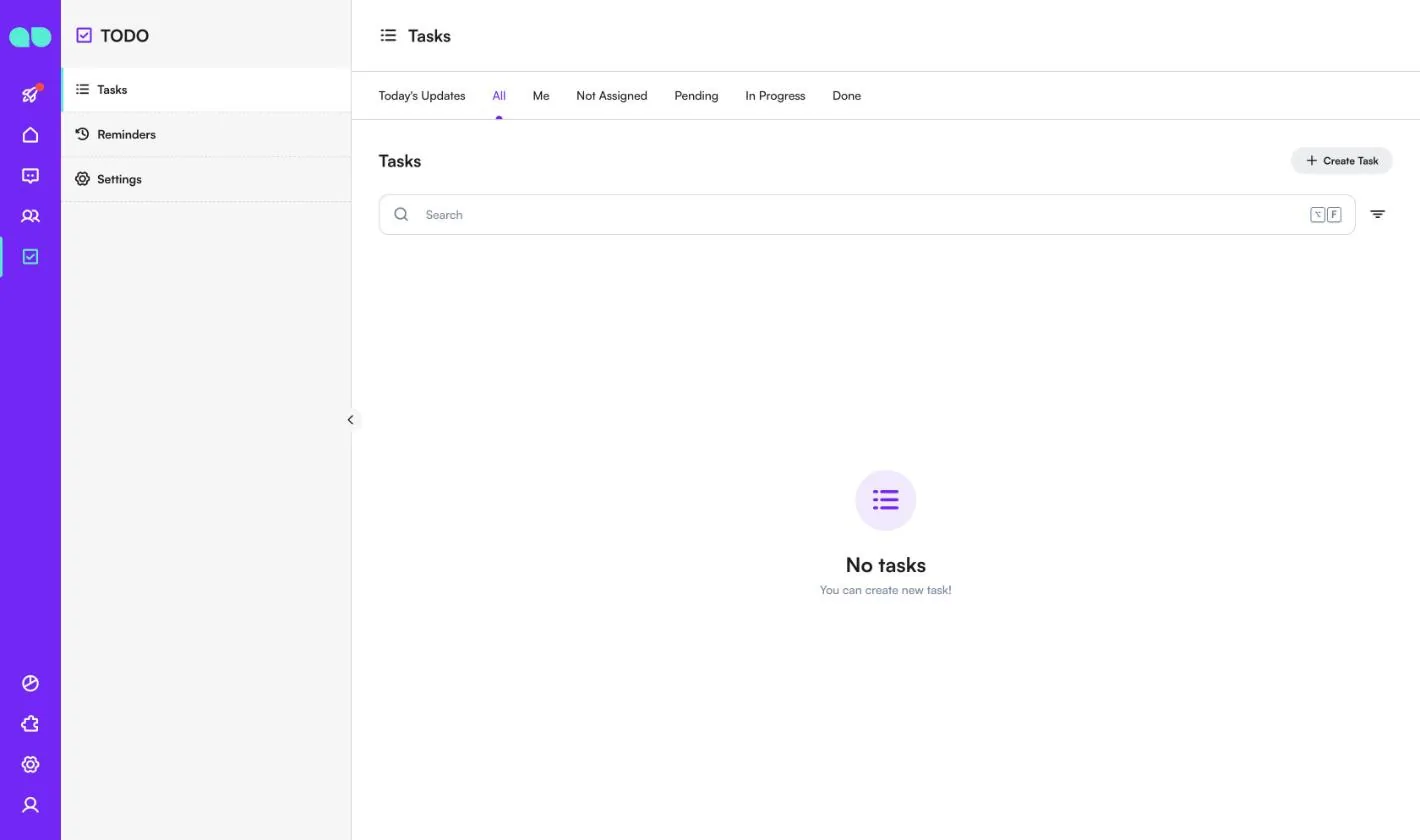
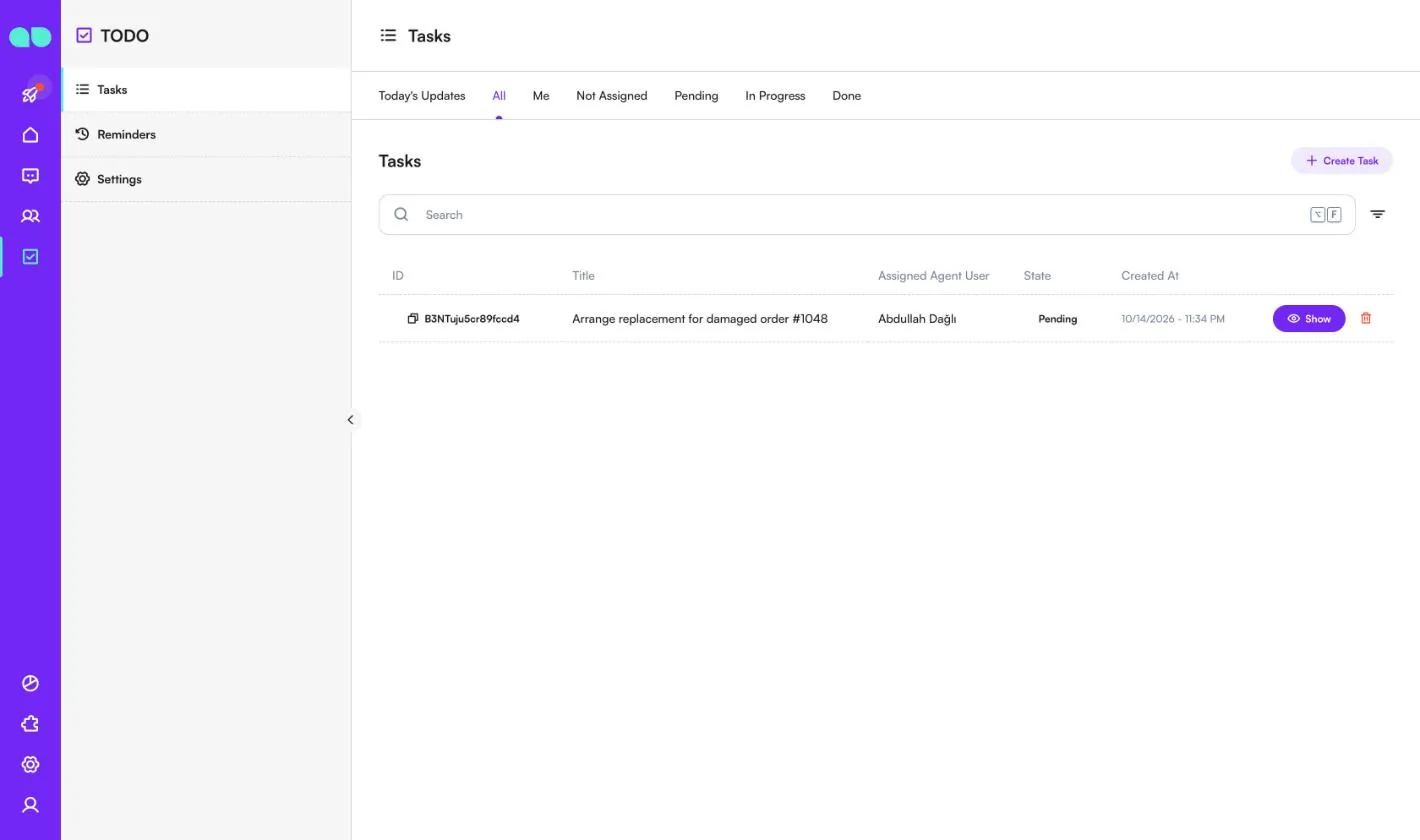
সব টাস্কের তালিকা। ট্যাবগুলো দিয়ে তালিকা ফিল্টার হয়: Today's Updates (আজকের আপডেট), All (সব), Me (আমি; আপনাকে দেওয়া টাস্ক), Not Assigned (কাউকে দেওয়া হয়নি), এবং প্রতিটি টাস্ক অবস্থার জন্য একটি ট্যাব (Pending, In Progress, Done — অপেক্ষমাণ, চলমান, সম্পন্ন)। খুঁজুন, ফিল্টার করুন, এবং একটি যোগ করতে Create Task (টাস্ক তৈরি করুন) ক্লিক করুন। প্রথম টাস্কের আগে তালিকায় No tasks (কোনো টাস্ক নেই) দেখায়।
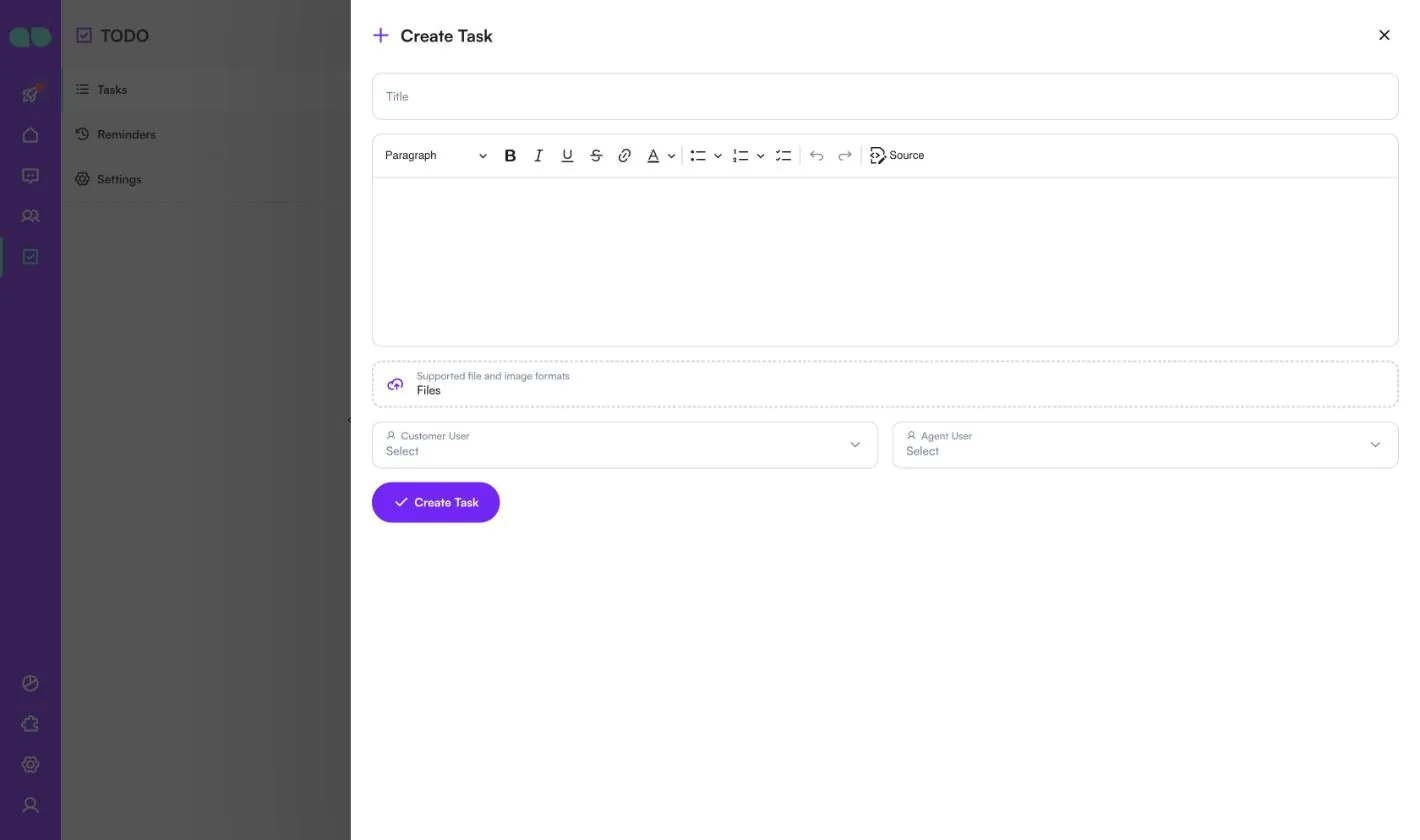
টাস্ক তৈরির ড্রয়ার
| ঘর | এটি কী করে |
|---|---|
| Title (শিরোনাম) | টাস্কের একটি ছোট নাম। |
| বিবরণ | বিস্তারিত লেখার জন্য একটি ফরম্যাটেড টেক্সট এডিটর (হেডিং, বোল্ড, তালিকা, চেকলিস্ট, লিংক)। |
| Files (ফাইল) | টাস্কের জন্য ছবি ও ডকুমেন্ট। |
| Customer User (গ্রাহক) | টাস্কটি যে গ্রাহকের জন্য। |
| Agent User (এজেন্ট) | এর দায়িত্বে থাকা সহকর্মী। |
সেভ করতে Create Task (টাস্ক তৈরি করুন) ক্লিক করুন। কোনো কথোপকথন থেকে Customer Tasks দিয়ে তৈরি টাস্ক সেই গ্রাহক ও কথোপকথনের সঙ্গে যুক্ত হয়।
টাস্কের তালিকা
প্রতিটি টাস্কে দেখা যায় এর ID (কপি বোতামসহ), Title (শিরোনাম), Assigned Agent User (দায়িত্বপ্রাপ্ত এজেন্ট), State (অবস্থা) ও Created At (তৈরির সময়)। Show (দেখান) টাস্কটি খোলে; ময়লার ঝুড়ি আইকন সেটি মুছে দেয়। নমুনা ডেটায় একটি অপেক্ষমাণ টাস্ক টিমকে একটি ক্ষতিগ্রস্ত অর্ডারের বদলি পণ্যের ব্যবস্থা করতে বলছে।
টাস্কের বিস্তারিত
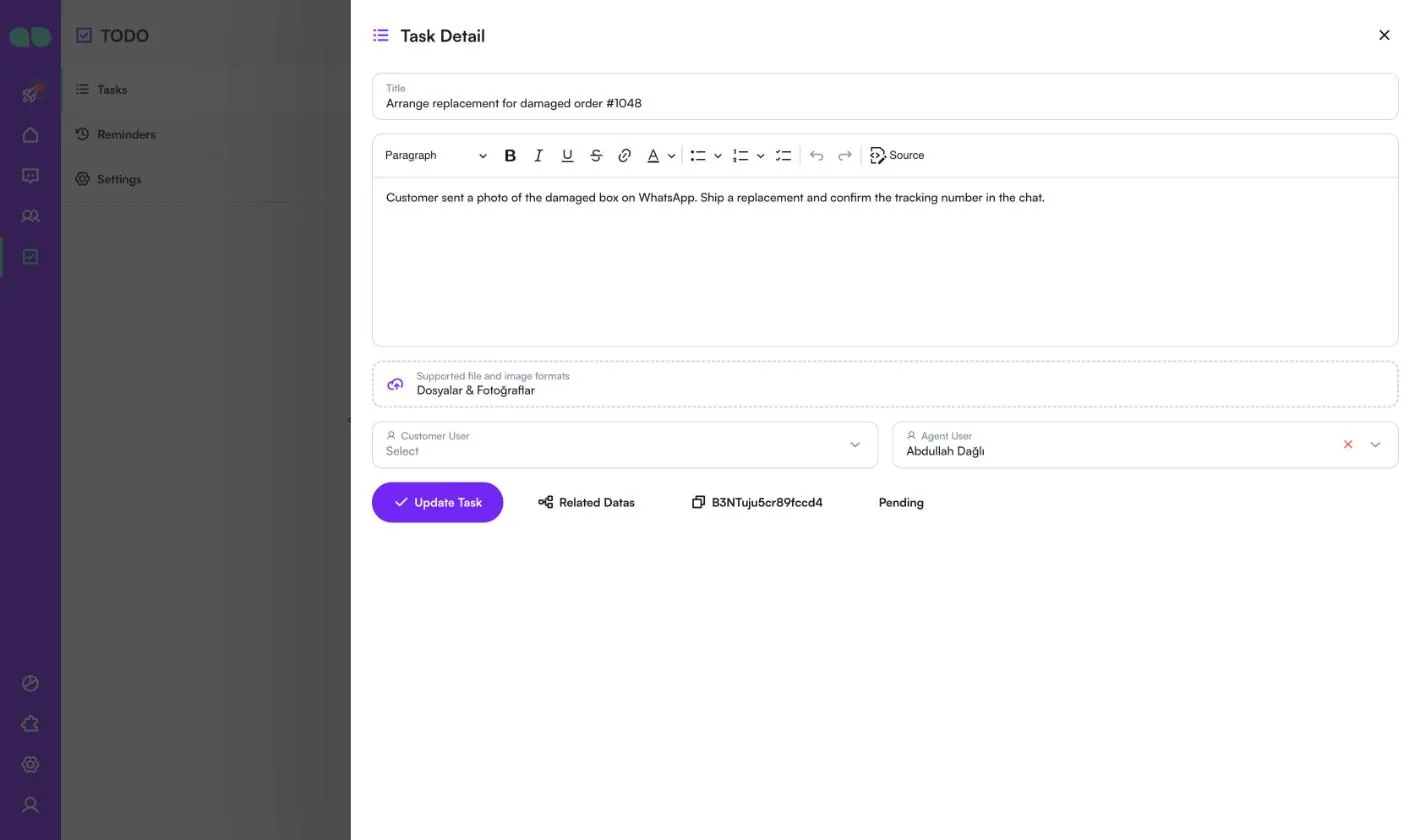
Show (দেখান) Task Detail (টাস্কের বিস্তারিত) খোলে: Title, বিবরণ, Files, Customer User ও Agent User সম্পাদনা করুন, তারপর Update Task (টাস্ক আপডেট করুন) ক্লিক করুন। বোতামের পাশে দেখা যায় টাস্কটি কিসের সঙ্গে যুক্ত তার জন্য Related Datas (সম্পর্কিত ডেটা), টাস্কের ID (কপি করতে ক্লিক করুন) এবং এর বর্তমান অবস্থা।
রিমাইন্ডার
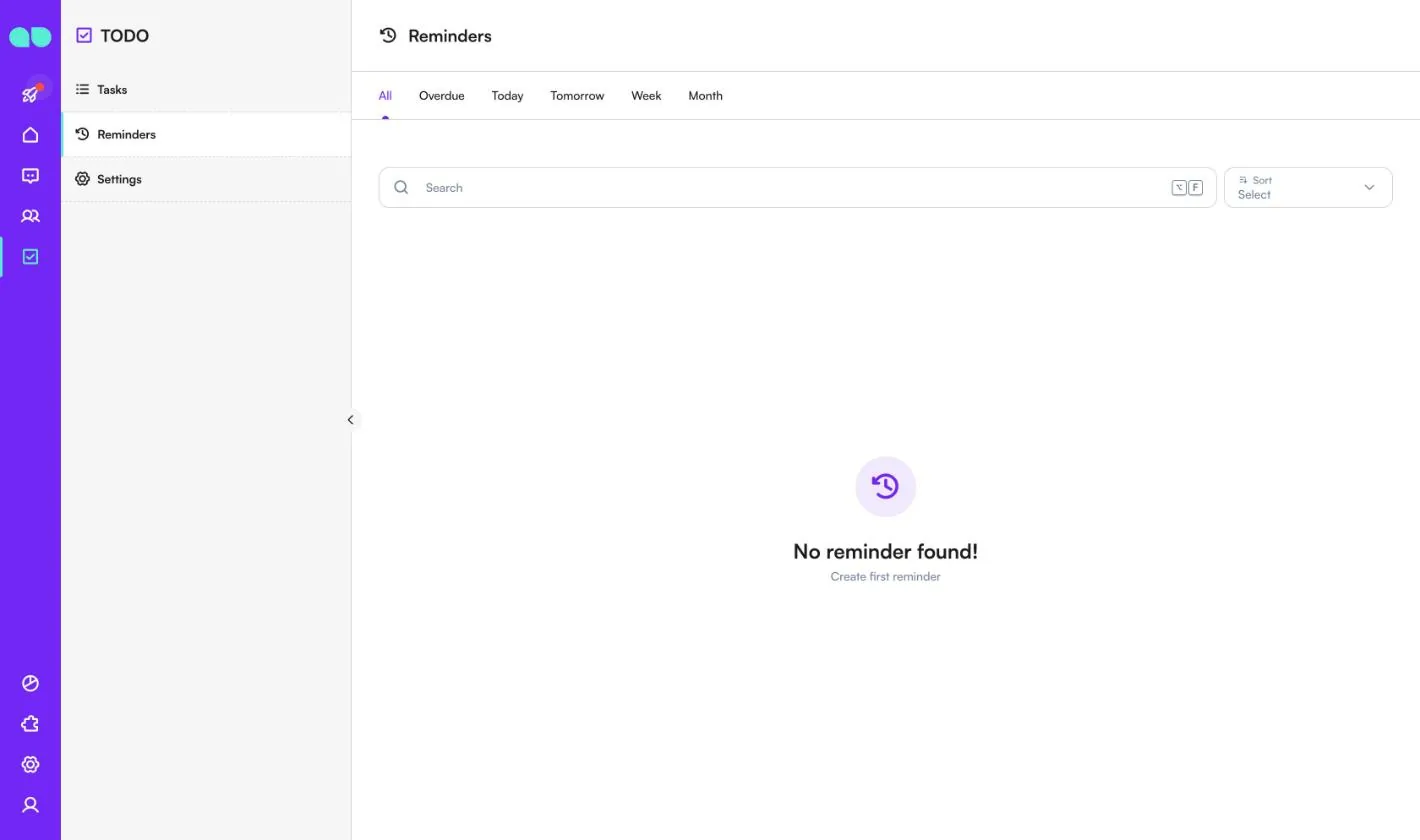
টাস্কে সেট করা রিমাইন্ডার, All, Overdue, Today, Tomorrow, Week ও Month (সব, মেয়াদোত্তীর্ণ, আজ, আগামীকাল, সপ্তাহ ও মাস) ট্যাবে। প্রতিটি রিমাইন্ডারে একটি তারিখ ও একটি নোট থাকে। তালিকায় খুঁজুন ও সাজান।
সেটিংস › টাস্কের অবস্থা
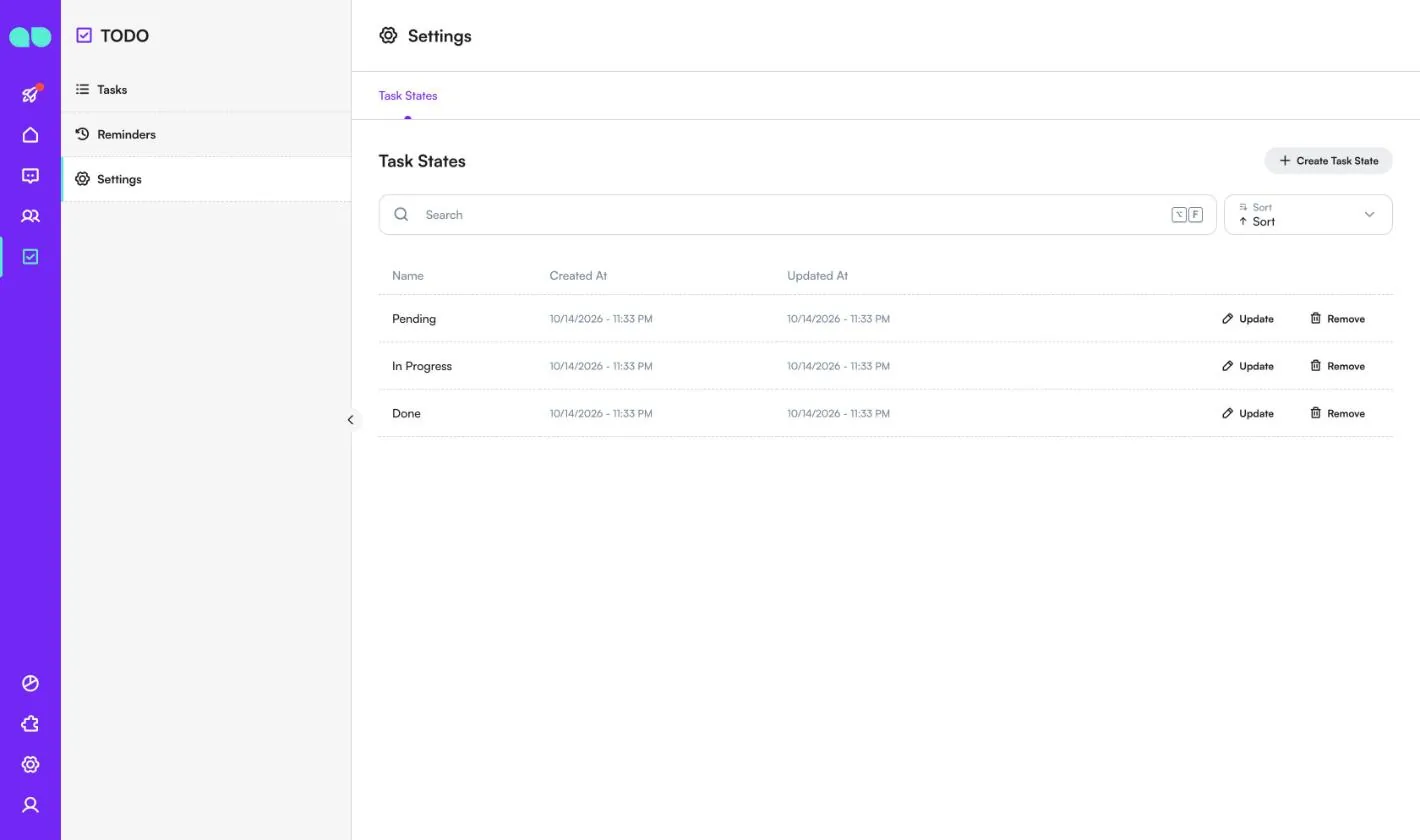
একটি টাস্ক যেসব অবস্থার মধ্য দিয়ে যায়। Pending, In Progress ও Done (অপেক্ষমাণ, চলমান ও সম্পন্ন) ইনস্টলের সময় তৈরি হয়, প্রতিটিতে Created At ও Updated At (তৈরির ও আপডেটের সময়) থাকে। Update (আপডেট) একটি অবস্থার নাম বা অন্য কিছু বদলায়, Remove (সরান) সেটি মুছে দেয়, এবং Create Task State (টাস্কের অবস্থা তৈরি করুন) নতুন একটি যোগ করে। প্রতিটি অবস্থা Tasks (টাস্ক)-এ একটি ট্যাব হিসেবেও দেখা যায়।
ফিচার
গ্রাহকদের জন্য টাস্ক তৈরি করুন
প্রতিটি টাস্কে শিরোনাম, বিবরণ ও ফাইল দিন, গ্রাহক ও কথোপকথনের সঙ্গে যুক্ত করে।
আপনার টিমকে দায়িত্ব দিন
প্রতিটি টাস্কের জন্য একজন দায়িত্বপ্রাপ্ত এজেন্ট থাকে।
নিজস্ব অবস্থা দিয়ে ট্র্যাক করুন
কাজ এগোনোর সঙ্গে সঙ্গে টাস্কের অবস্থা পরিবর্তন করুন।
মন্তব্যে আলোচনা করুন
MonoChat-এর ভেতরেই টিমের সঙ্গে টাস্ক নিয়ে কথা বলুন এবং দেখুন কোন মন্তব্যগুলো নতুন।
রিমাইন্ডার
তারিখ ও নোটসহ রিমাইন্ডার যোগ করুন, এবং আসন্ন ও মেয়াদোত্তীর্ণ রিমাইন্ডার এক জায়গায় দেখুন।
Customer Tasks বোতাম
চ্যাটের মধ্যে একটি বোতাম বর্তমান গ্রাহকের টাস্কগুলো দেখায় এবং নতুন একটি যোগ করতে দেয়।
স্ক্রিনশট
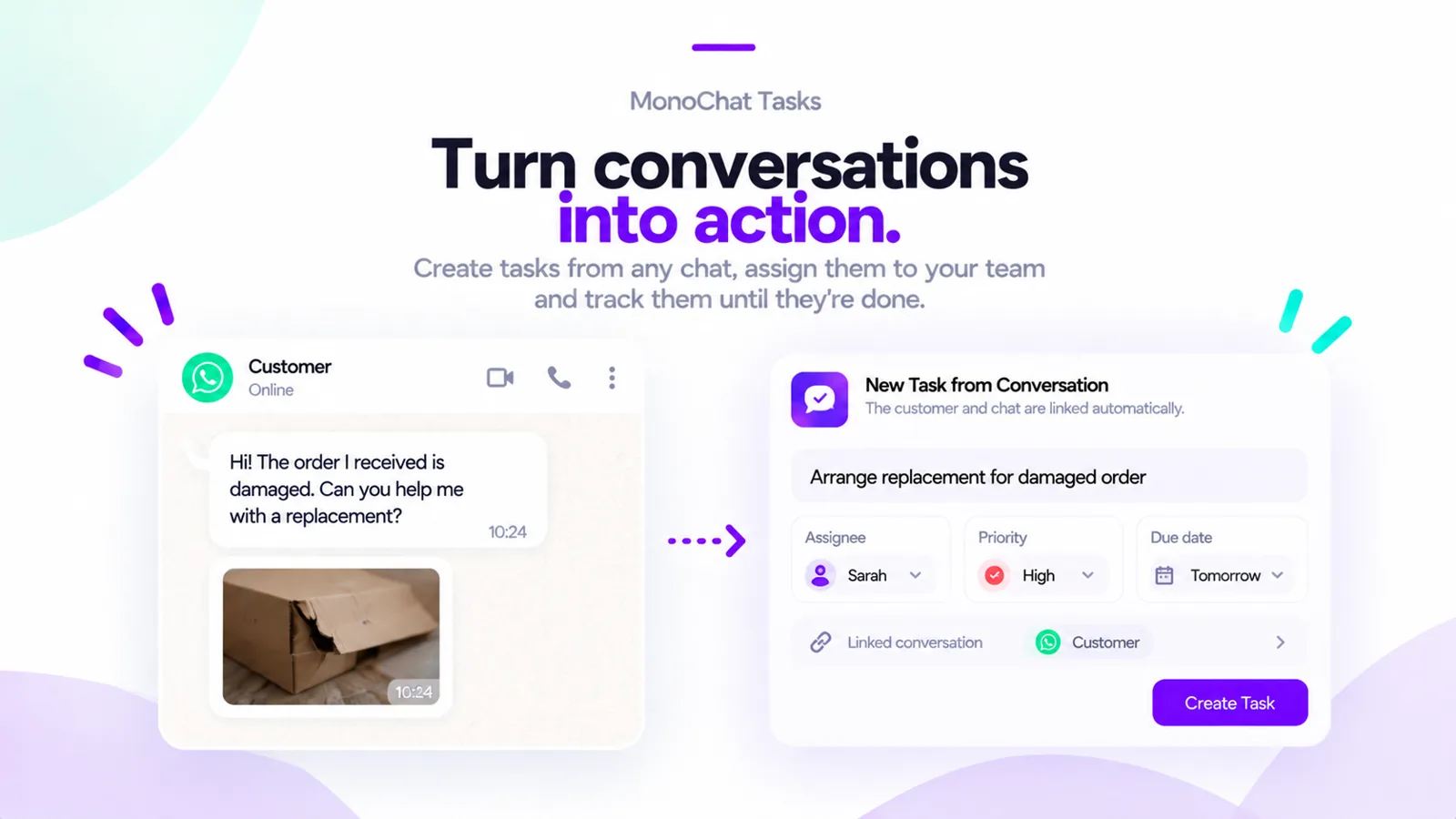 ক্ষতিগ্রস্ত অর্ডার নিয়ে একটি WhatsApp কথোপকথন থেকে টাস্ক তৈরি, দায়িত্বপ্রাপ্ত ব্যক্তি ও যুক্ত কথোপকথনসহ
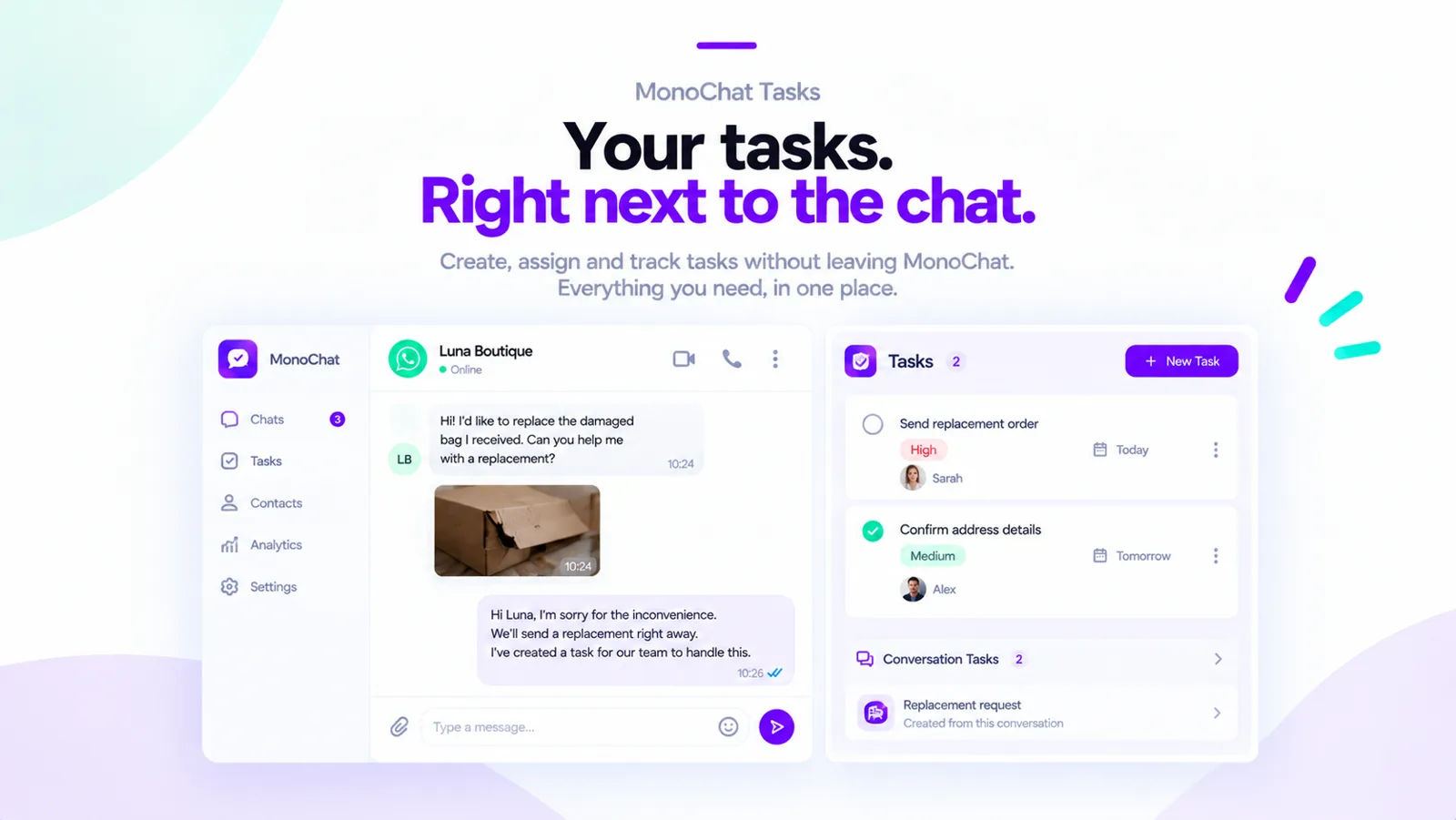 MonoChat-এ চ্যাটের ঠিক পাশেই টাস্ক, গ্রাহকের কথোপকথনের টাস্কসহ
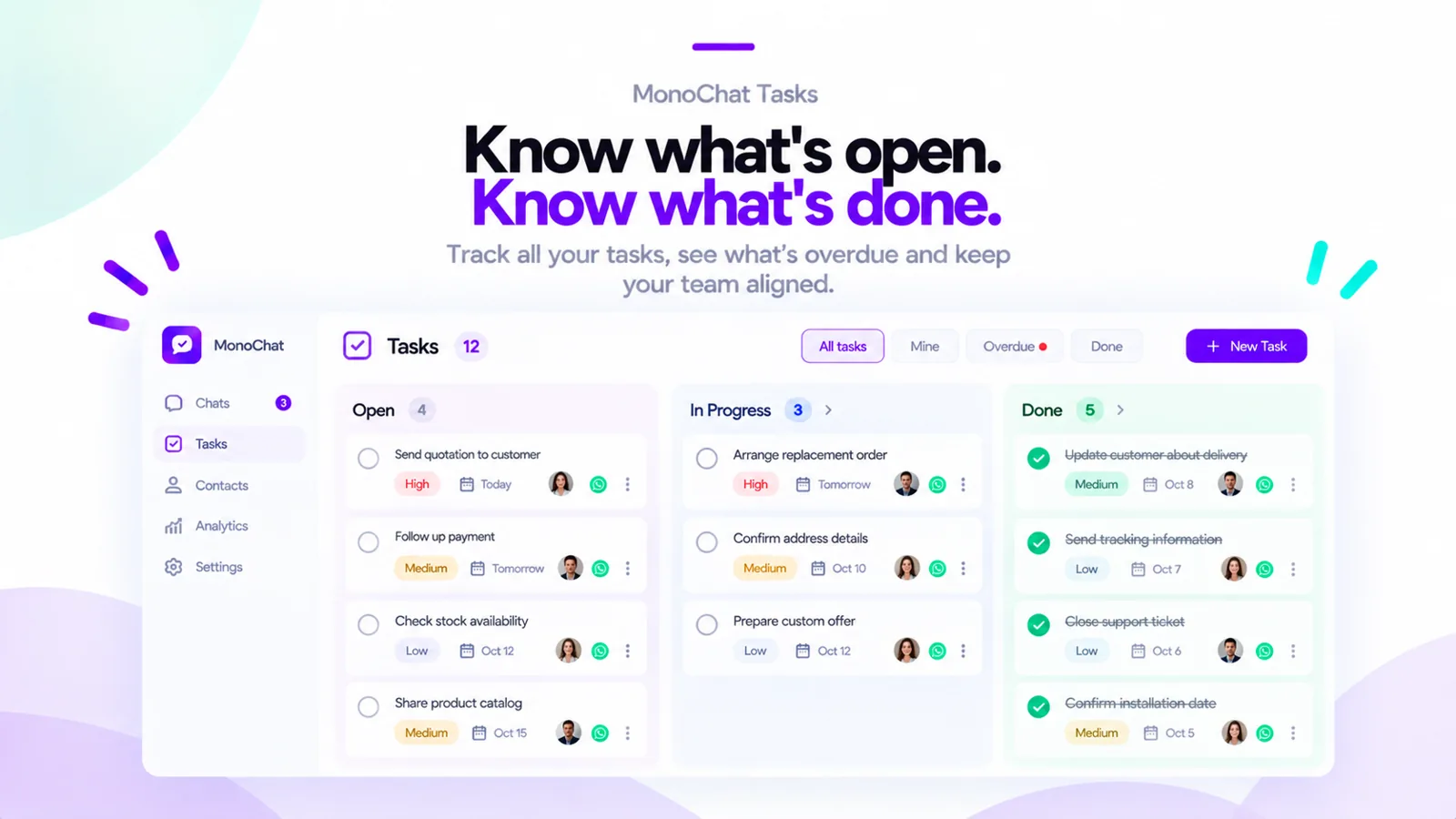 অবস্থা অনুযায়ী সাজানো টাস্ক তালিকা: খোলা, চলমান ও সম্পন্ন
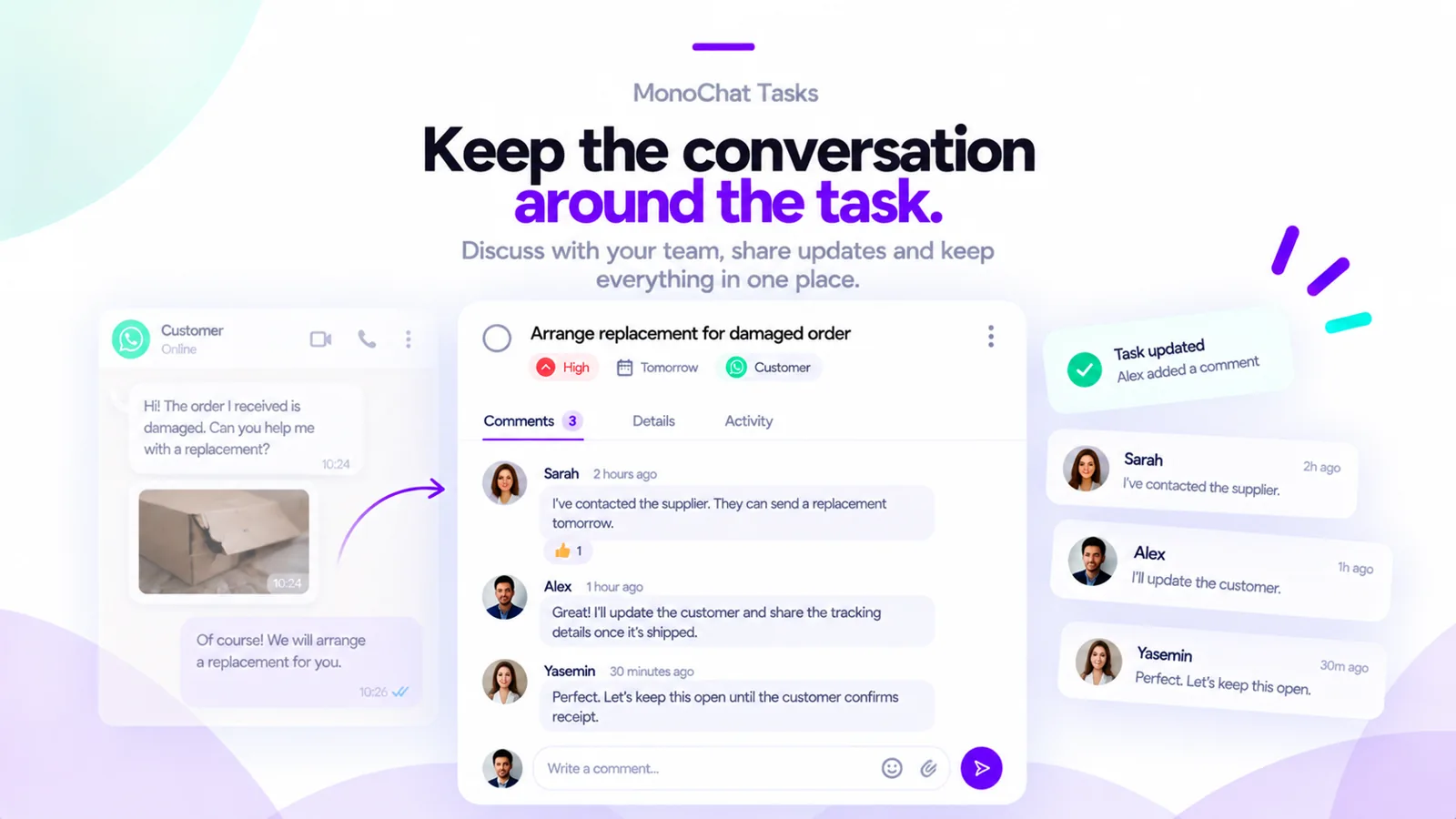 একটি টাস্কে মন্তব্য, যেখানে টিম একটি প্রতিস্থাপন অর্ডার নিয়ে আলোচনা করছে
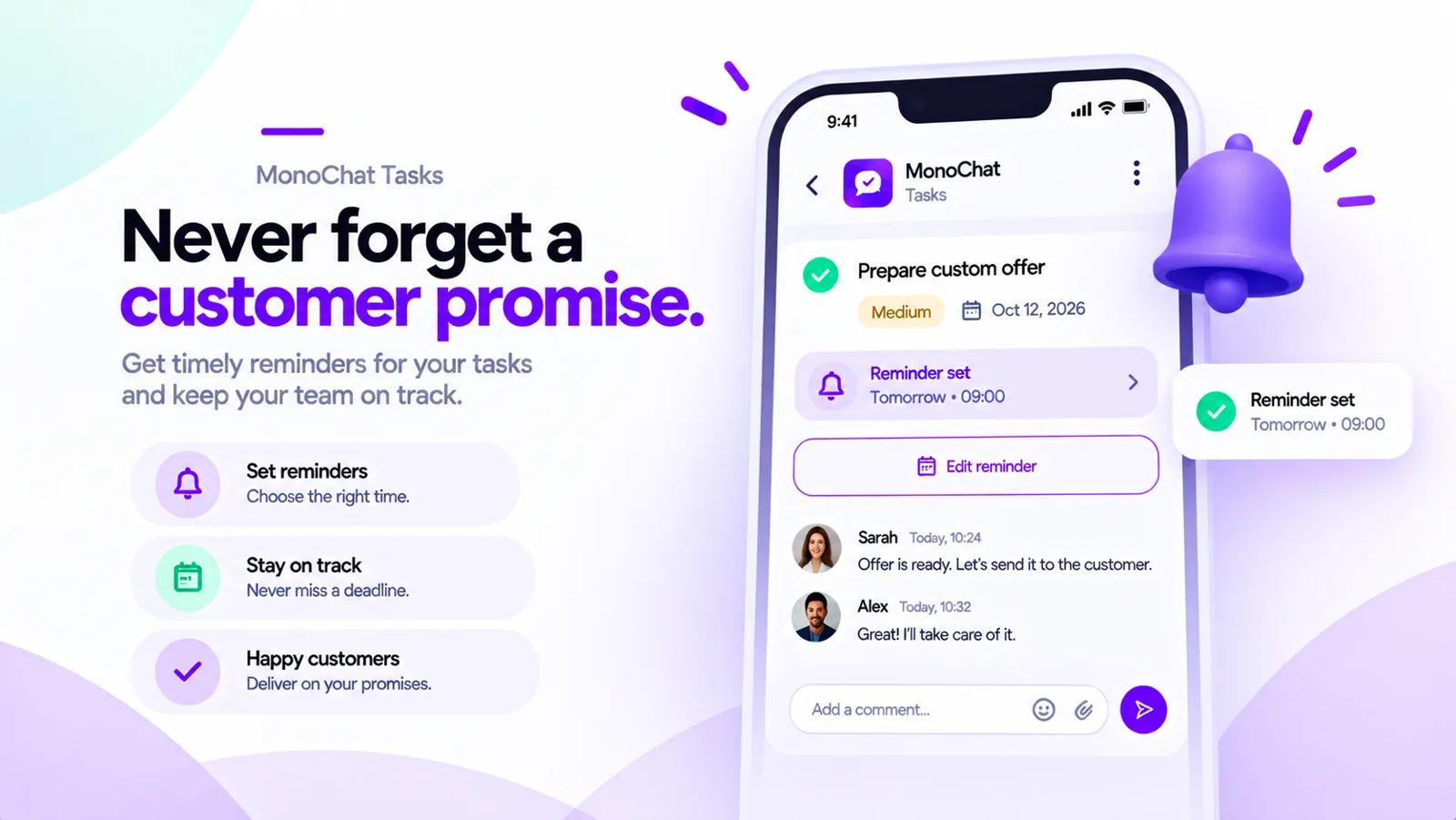 একটি টাস্কে সেট করা রিমাইন্ডার, যাতে টিম গ্রাহকের কাছে দেওয়া প্রতিশ্রুতি রাখে
FAQ
টাস্ক কি কথোপকথনের সঙ্গে যুক্ত?
হ্যাঁ। প্রতিটি টাস্ক গ্রাহক এবং যে কথোপকথন থেকে এসেছে তার সঙ্গে যুক্ত, তাই দুটিই এক ক্লিক দূরে।
আমি কি নিজের টাস্ক অবস্থা ব্যবহার করতে পারি?
হ্যাঁ। Settings-এর অধীনে আপনার প্রক্রিয়ার সঙ্গে মানানসই অবস্থা ঠিক করুন, যেমন খোলা, চলমান ও সম্পন্ন।
আমার টিম কি টাস্ক নিয়ে আলোচনা করতে পারে?
হ্যাঁ। মন্তব্যের মাধ্যমে আপনার টিম MonoChat-এর ভেতরেই টাস্ক নিয়ে কথা বলতে পারে, এবং নতুন মন্তব্য চিহ্নিত থাকে।
রিমাইন্ডার কীভাবে কাজ করে?
একটি টাস্কে তারিখ ও নোটসহ রিমাইন্ডার যোগ করুন। Reminders স্ক্রিনে আসন্ন ও মেয়াদোত্তীর্ণ রিমাইন্ডারের তালিকা দেখা যায়।