MonoChat Tasks
گفتگوها را به وظیفه تبدیل کنید: آنها را به تیم خود واگذار کنید، وضعیتشان را پیگیری کنید، با نظرها دربارهشان گفتگو کنید و یادآور تنظیم کنید، درست کنار چت.
بررسی کلی
MonoChat Tasks گفتگوهای مشتریان را به کاری تبدیل میکند که تیم شما میتواند پیگیری کند. برای یک مشتری وظیفه بسازید، آن را به یکی از همکاران واگذار کنید، فایل پیوست کنید و آن را در وضعیتهای وظیفه خودتان تا انجامشدن پیش ببرید.
مشتری و چتی که وظیفه از آن آمده همیشه یک کلیک فاصله دارند.
ویژگیهای برجسته
- وظیفهها از گفتگوها. هر وظیفه به مشتری و گفتگویی که از آن آمده پیوند دارد.
- وضعیتهای خودتان. وضعیتهای وظیفه متناسب با فرایند خود را تعریف کنید، مانند باز، در حال انجام و انجامشده.
- نظرها و یادآورها. درباره یک وظیفه با تیم خود گفتگو کنید و یادآور تنظیم کنید تا هیچ قولی به مشتری فراموش نشود.
نصب و راهاندازی
- MonoChat Tasks را از تنظیمات › MonoStore › برنامهها نصب کنید، یا لینک نصب app.monochat.ai/apps/BQdMaSvRzBEAMBqTa را باز کنید. اگر حساب MonoChat ندارید، این لینک ابتدا شما را به ثبتنام میبرد و سپس برنامه را برایتان نصب میکند.
- در منوی سمت چپ TODO را باز کنید و به Settings بروید. هنگام نصب سه وضعیت وظیفه ساخته میشود: Pending، In Progress و Done. نام آنها را تغییر دهید یا وضعیتهای خودتان را اضافه کنید؛ هر وضعیت یک نام، کلید، توضیح، رنگ و ترتیب نمایش دارد.
- یک گفتگو را باز کنید و روی Customer Tasks کنار چت کلیک کنید. وظیفهای با عنوان، توضیح و فایل بسازید؛ این وظیفه به مشتری و گفتگو پیوند میخورد و به یک کارشناس واگذار میشود.
- کار را در TODO › Tasks دنبال کنید، یک وظیفه را باز کنید تا جزئیات، نظرها و فایلهایش را ببینید، و یادآورهای پیشرو و عقبافتاده را در TODO › Reminders ببینید.
صفحههای این برنامه به انگلیسی هستند.
صفحه به صفحه
MonoChat Tasks در منوی سمت چپ زیر TODO قرار دارد و سه مورد دارد: Tasks (وظایف)، Reminders (یادآورها) و Settings (تنظیمات). تصاویر زیر در یک فضای کاری نمایشی با یک وظیفهٔ نمونه گرفته شدهاند.
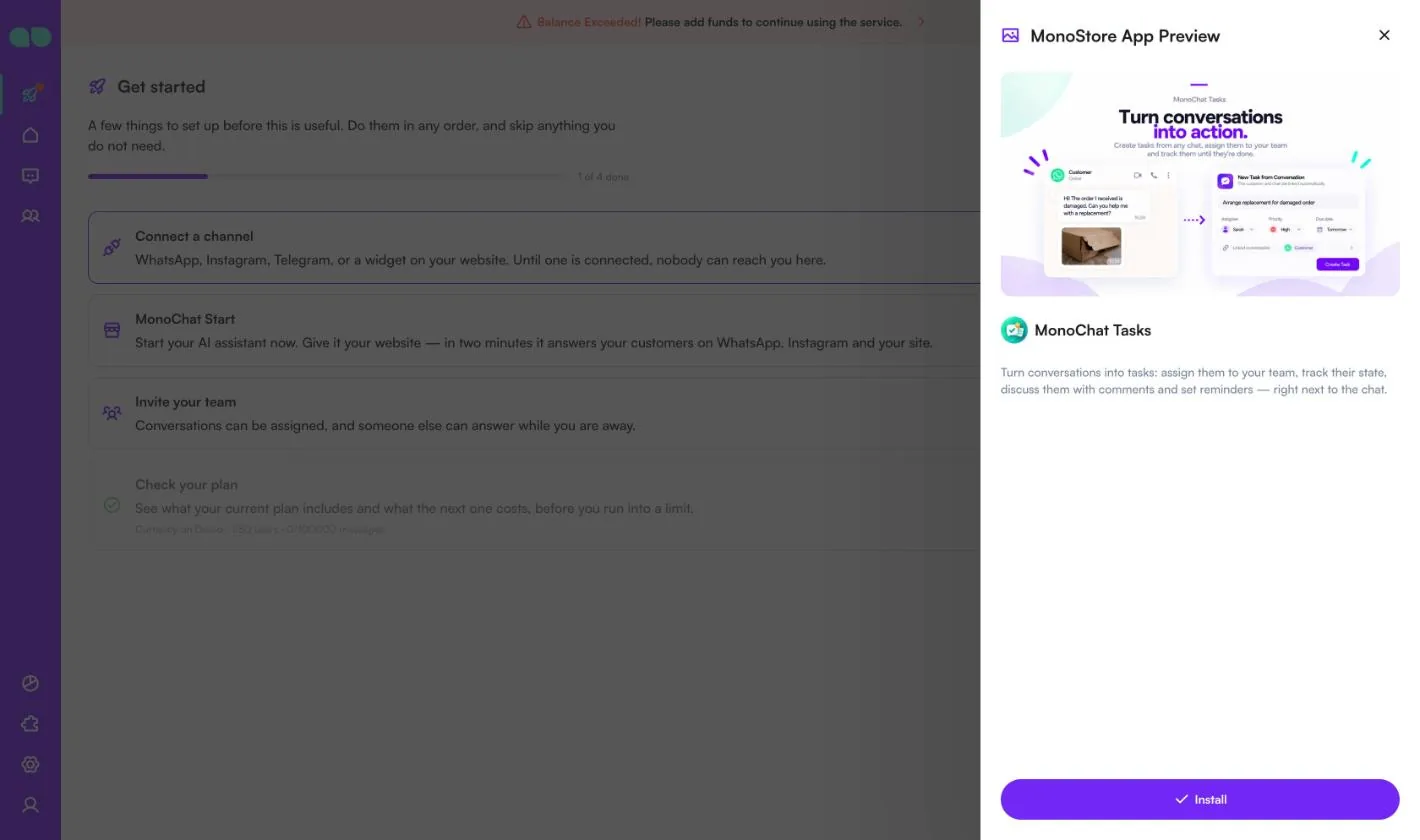
نصب
در کشوی پیشنمایش برنامه MonoStore روی نصب کلیک کنید. سه وضعیت وظیفه هنگام نصب ساخته میشوند.
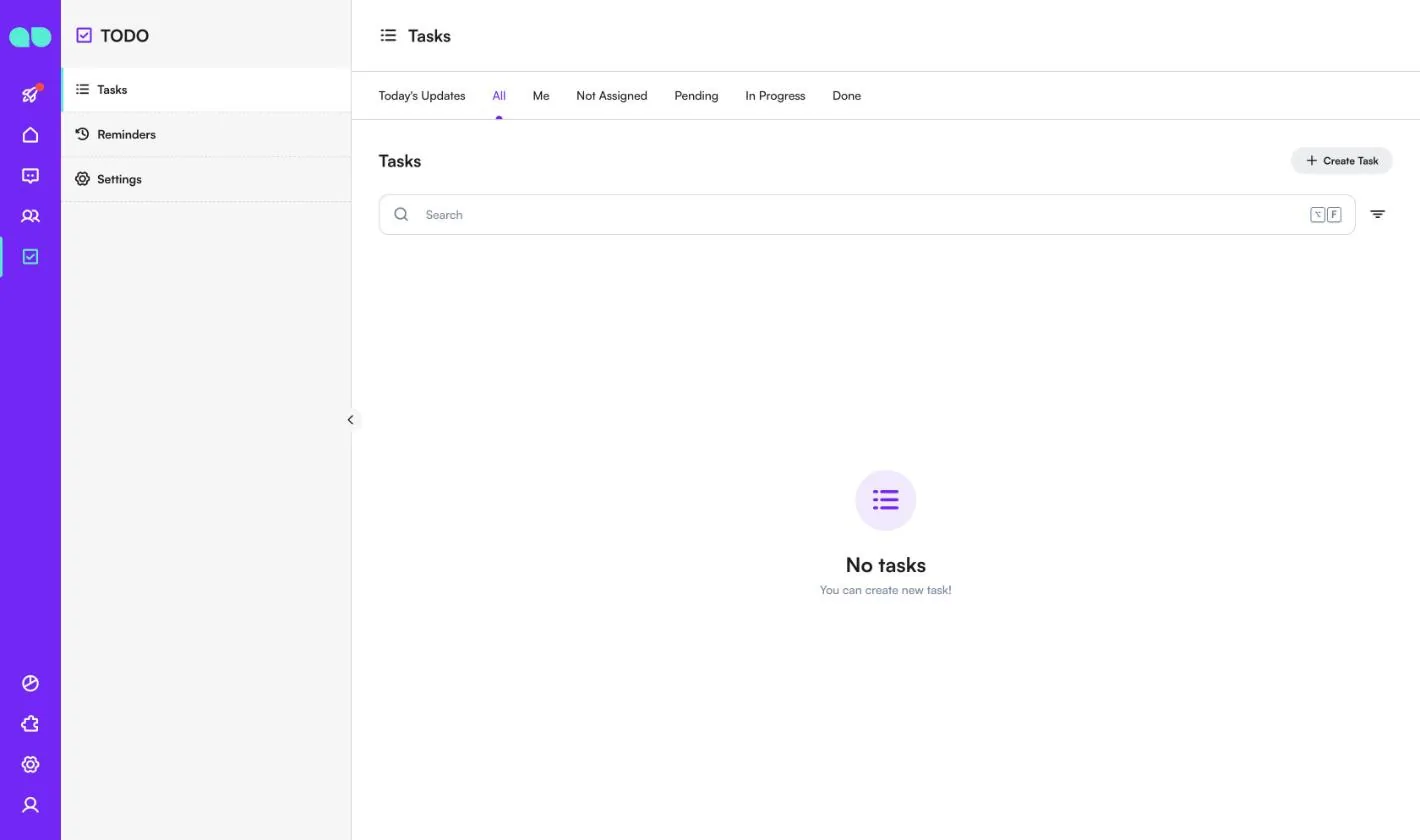
وظایف
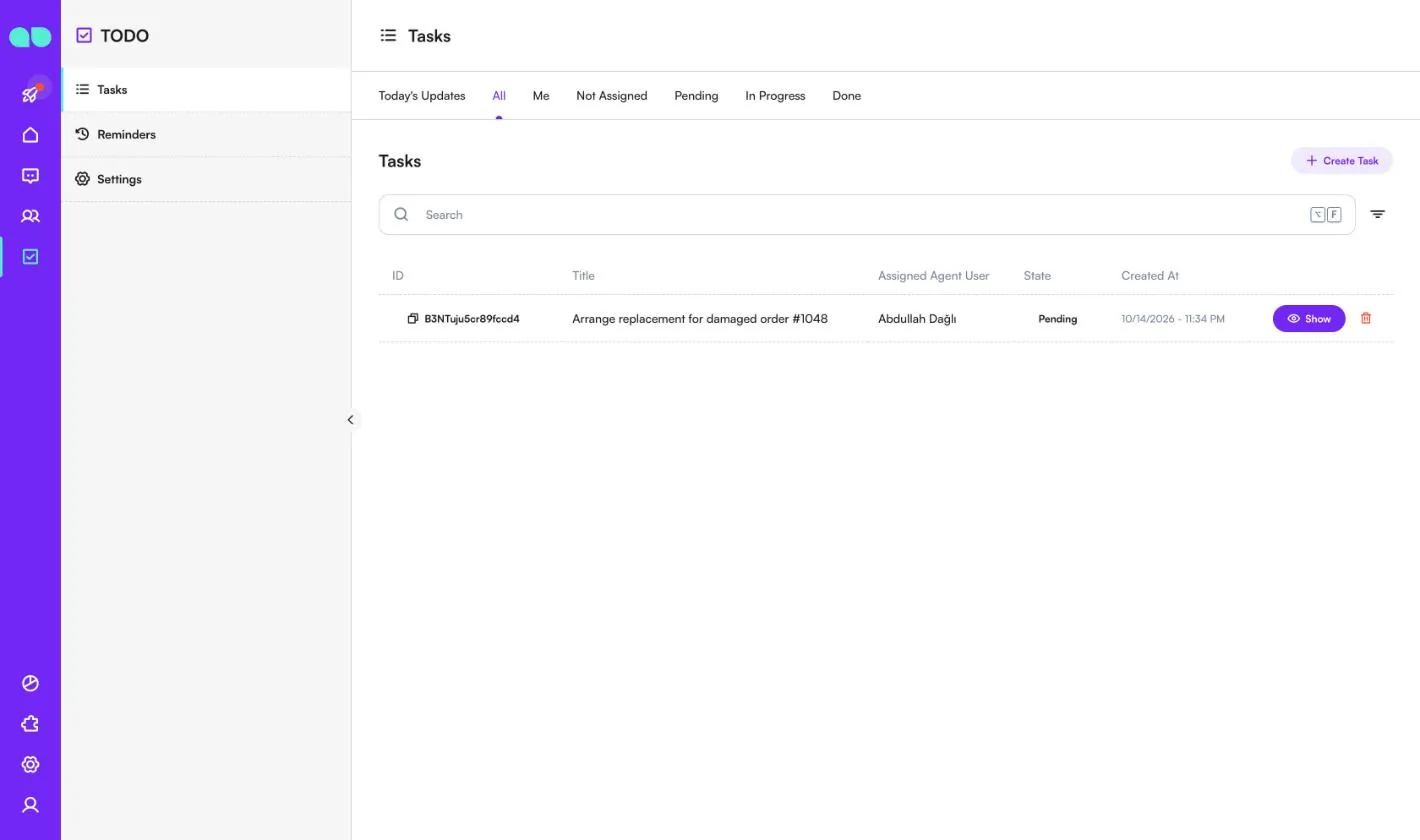
فهرست همهٔ وظایف. زبانهها آن را فیلتر میکنند: Today's Updates (بهروزرسانیهای امروز)، All (همه)، Me (وظایفی که به شما واگذار شدهاند)، Not Assigned (واگذارنشده) و یک زبانه برای هر وضعیت وظیفه (Pending (در انتظار)، In Progress (در حال انجام)، Done (انجامشده)). جستجو و فیلتر کنید و برای افزودن وظیفه روی Create Task (ایجاد وظیفه) کلیک کنید. پیش از نخستین وظیفه، فهرست پیام No tasks (وظیفهای نیست) را نشان میدهد.
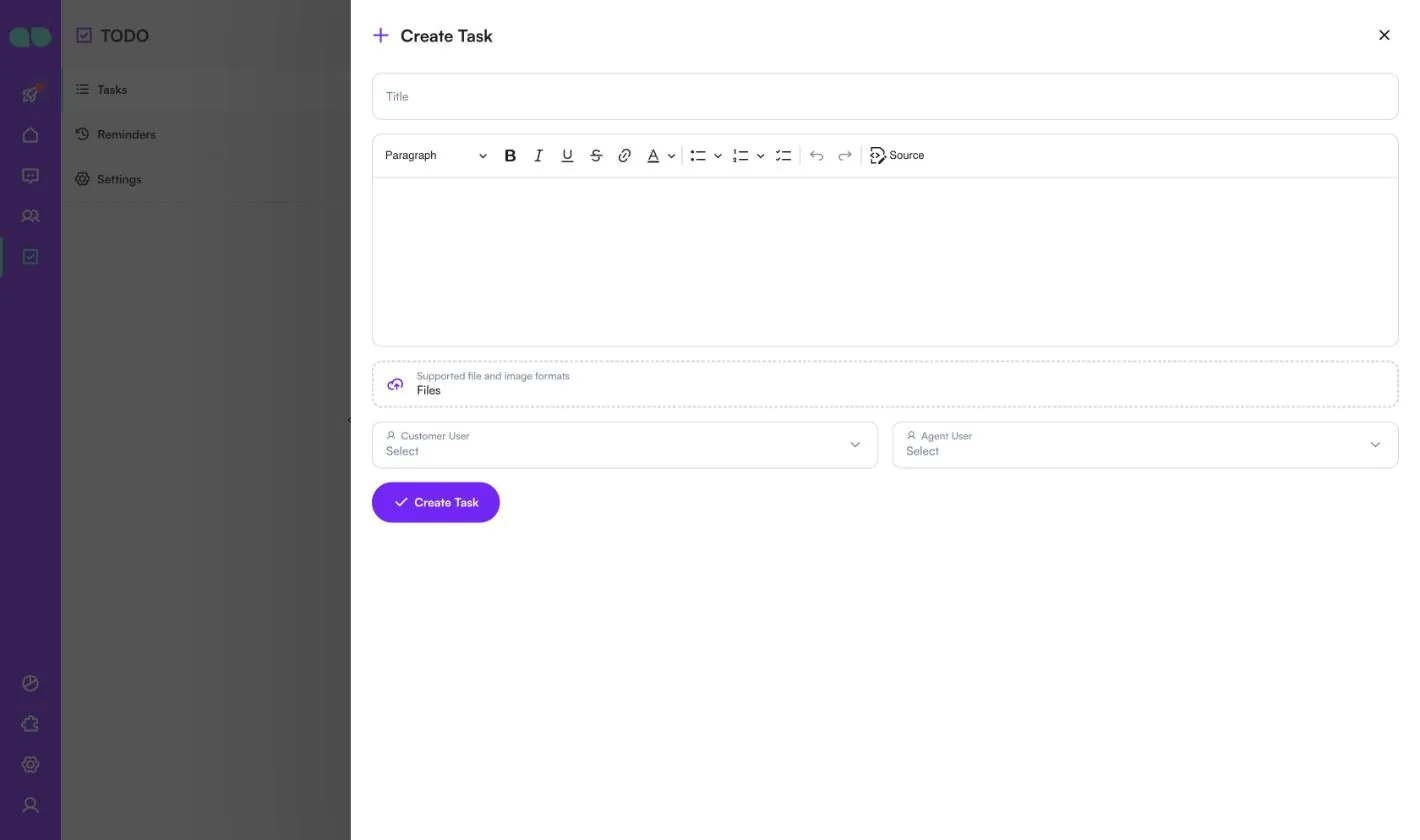
کشوی ایجاد وظیفه
| فیلد | کاربرد |
|---|---|
| Title (عنوان) | نامی کوتاه برای وظیفه. |
| توضیحات | یک ویرایشگر متن قالببندیشده (سرتیترها، متن پررنگ، فهرستها، چکلیستها، لینکها) برای جزئیات. |
| Files (فایلها) | عکسها و اسناد مربوط به وظیفه. |
| Customer User (کاربر مشتری) | مشتریای که وظیفه برای اوست. |
| Agent User (کاربر کارشناس) | همتیمیای که مسئول آن است. |
برای ذخیره روی Create Task (ایجاد وظیفه) کلیک کنید. وظیفهای که از داخل یک گفتگو با Customer Tasks (وظایف مشتری) ایجاد شود، به همان مشتری و گفتگو پیوند میخورد.
فهرست وظایف
هر وظیفه ID (شناسه؛ با دکمهٔ کپی)، Title (عنوان)، Assigned Agent User (کارشناس واگذارشده)، State (وضعیت) و Created At (تاریخ ایجاد) خود را نشان میدهد. Show (نمایش) وظیفه را باز میکند و سطل زباله آن را حذف میکند. در دادههای نمونه، یک وظیفهٔ در انتظار از تیم میخواهد برای یک سفارش آسیبدیده جایگزین ترتیب دهد.
جزئیات وظیفه
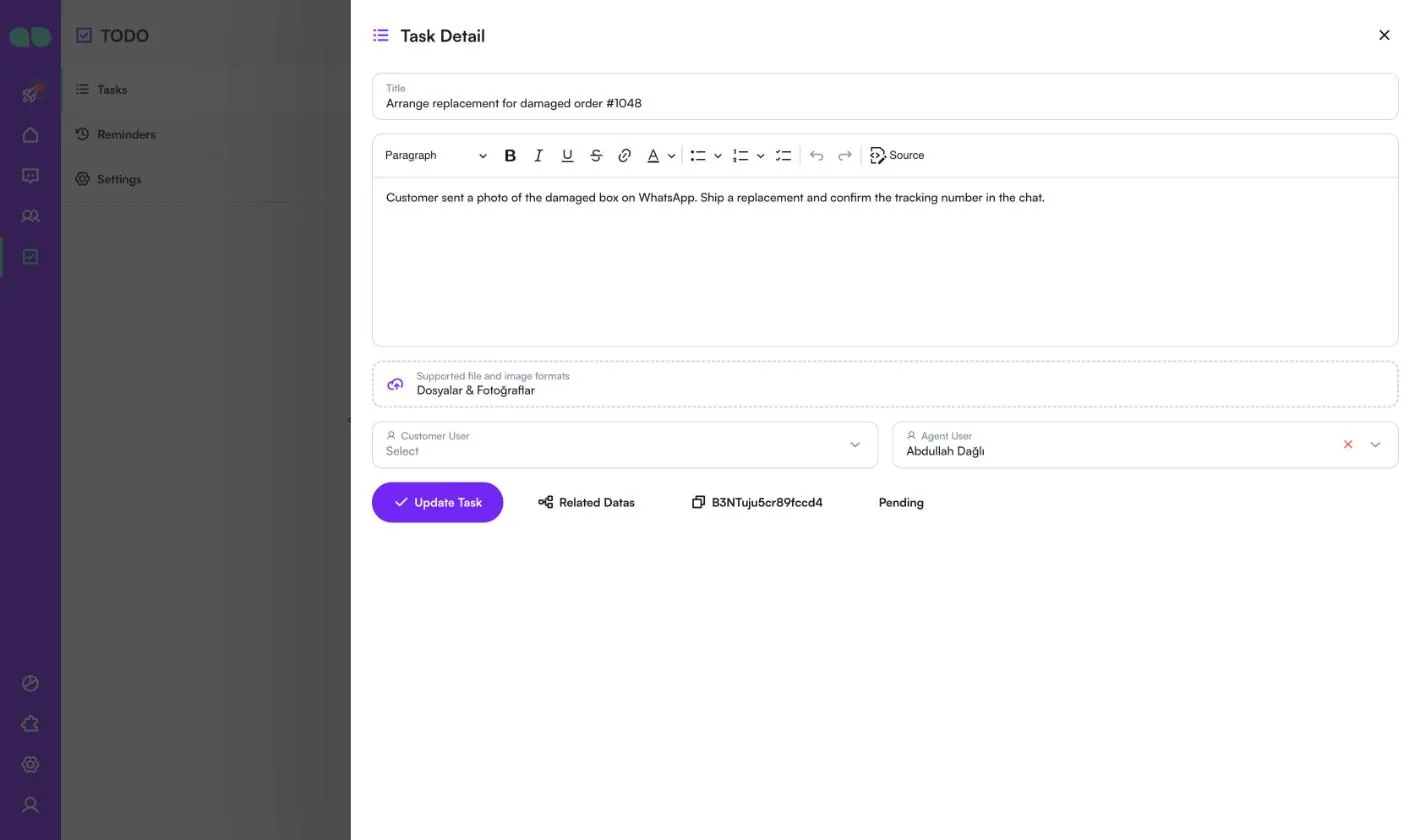
Show (نمایش) صفحهٔ Task Detail (جزئیات وظیفه) را باز میکند: Title (عنوان)، توضیحات، Files (فایلها)، Customer User (کاربر مشتری) و Agent User (کاربر کارشناس) را ویرایش کنید و سپس روی Update Task (بهروزرسانی وظیفه) کلیک کنید. در کنار دکمه، Related Datas (دادههای مرتبط) را برای مواردی که وظیفه به آنها پیوند دارد، شناسهٔ وظیفه (برای کپی کلیک کنید) و وضعیت فعلی آن را میبینید.
یادآورها
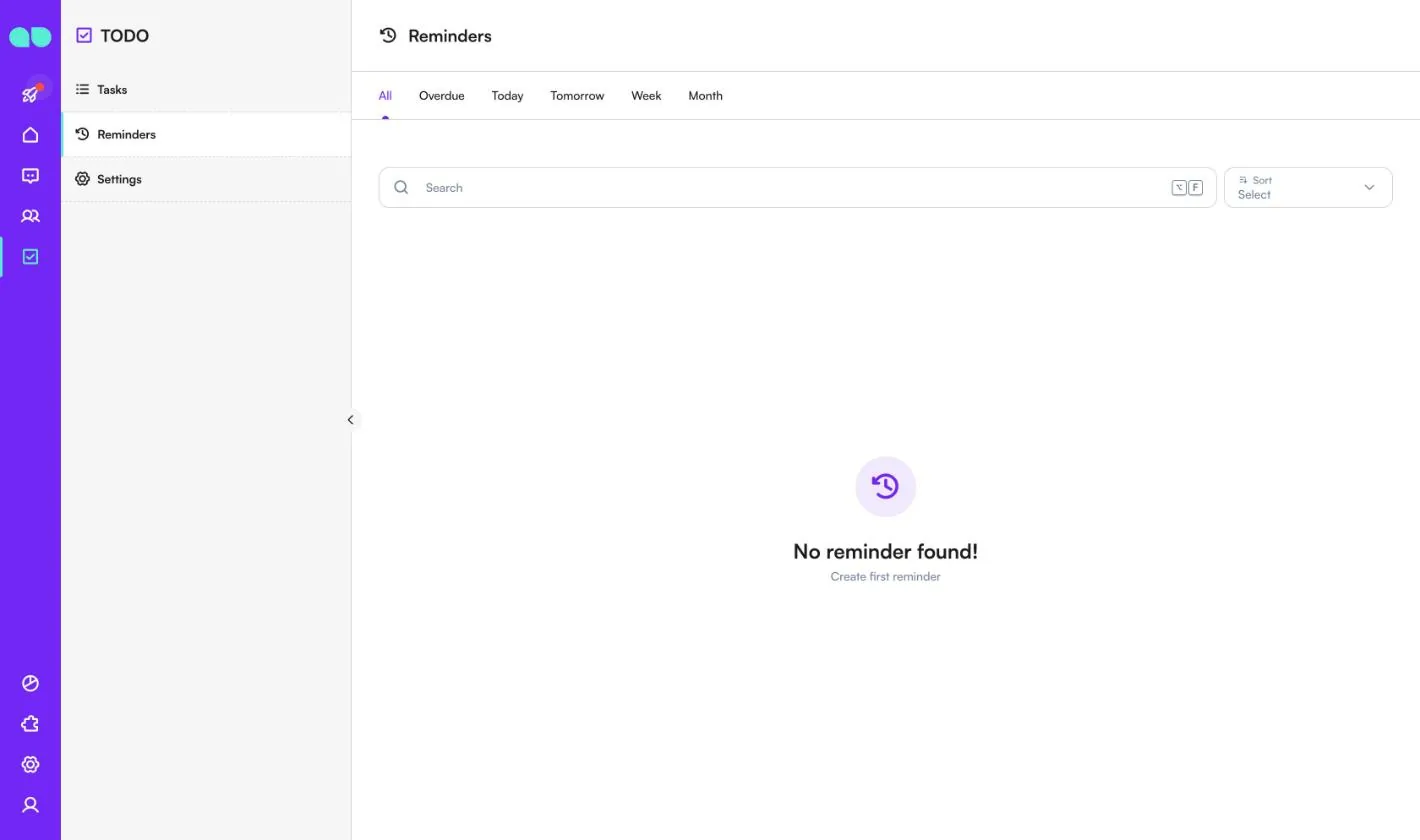
یادآورهایی که روی وظایف تنظیم شدهاند، در زبانههای All (همه)، Overdue (سررسیدگذشته)، Today (امروز)، Tomorrow (فردا)، Week (هفته) و Month (ماه). هر یادآور یک تاریخ و یک یادداشت دارد. فهرست را جستجو و مرتب کنید.
تنظیمات › وضعیتهای وظیفه
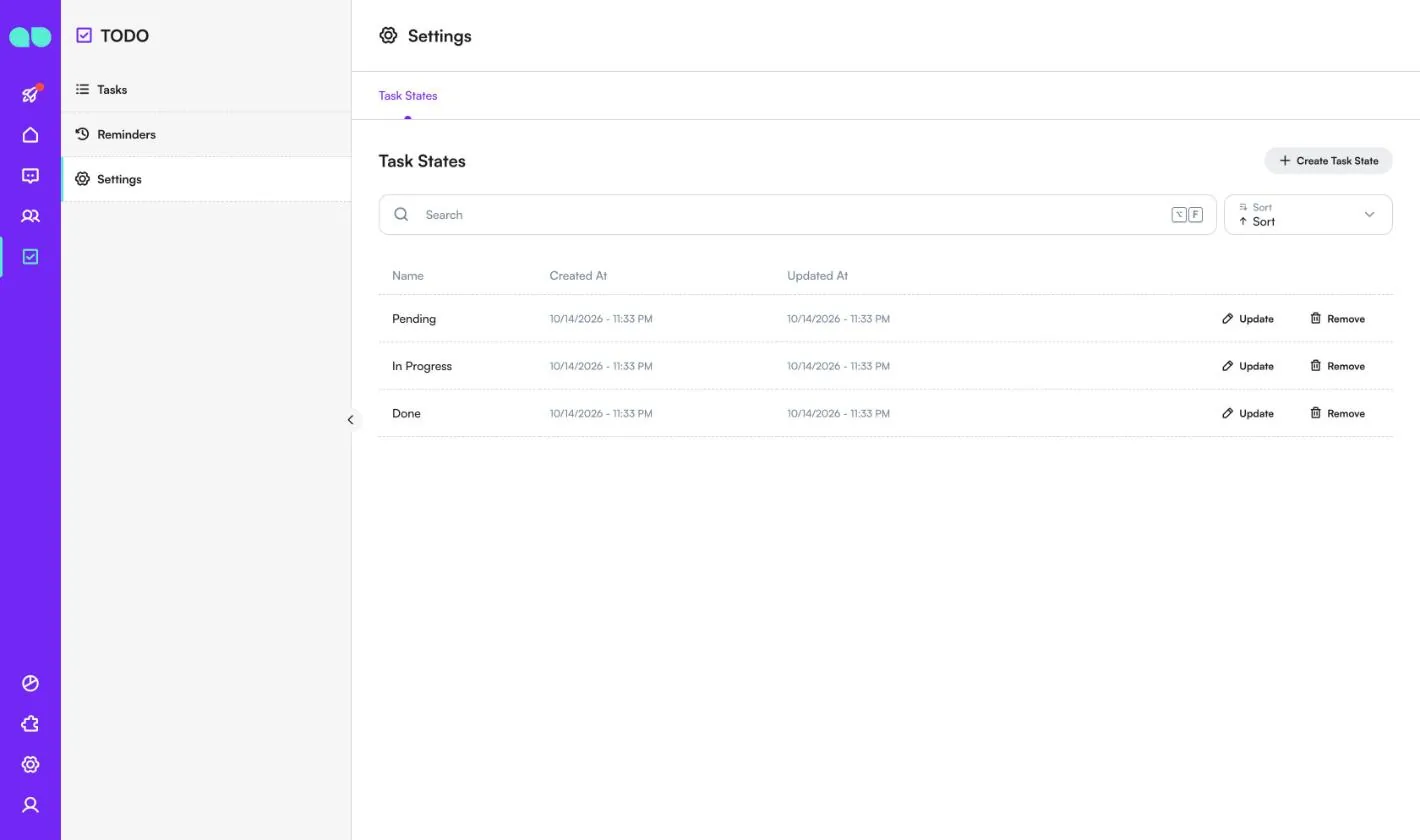
وضعیتهایی که یک وظیفه از آنها میگذرد. Pending (در انتظار)، In Progress (در حال انجام) و Done (انجامشده) هنگام نصب ساخته میشوند، هر کدام با Created At (تاریخ ایجاد) و Updated At (تاریخ بهروزرسانی). Update (بهروزرسانی) نام یا ویژگیهای یک وضعیت را تغییر میدهد، Remove (حذف) آن را پاک میکند و Create Task State (ایجاد وضعیت وظیفه) وضعیتی اضافه میکند. هر وضعیت بهصورت یک زبانه در Tasks (وظایف) هم نمایش داده میشود.
قابلیتها
برای مشتریان وظیفه بسازید
به هر وظیفه عنوان، توضیح و فایل بدهید، با پیوند به مشتری و گفتگو.
به تیم خود واگذار کنید
هر وظیفه یک کارشناس مسئول دارد.
با وضعیتهای خودتان پیگیری کنید
با پیشرفت کار، وضعیت وظیفه را تغییر دهید.
با نظرها گفتگو کنید
درباره یک وظیفه درون MonoChat با تیم خود صحبت کنید و ببینید کدام نظرها جدیدند.
یادآورها
یادآوری با تاریخ و یادداشت اضافه کنید و یادآورهای پیشرو و عقبافتاده را در یک جا ببینید.
دکمه Customer Tasks
دکمهای در چت، وظیفههای مشتری فعلی را نشان میدهد و امکان افزودن وظیفه میدهد.
تصاویر محیط برنامه
 ساخت وظیفه از یک گفتگوی واتساپ درباره سفارش آسیبدیده، با مسئول وظیفه و گفتگوی پیوندخورده
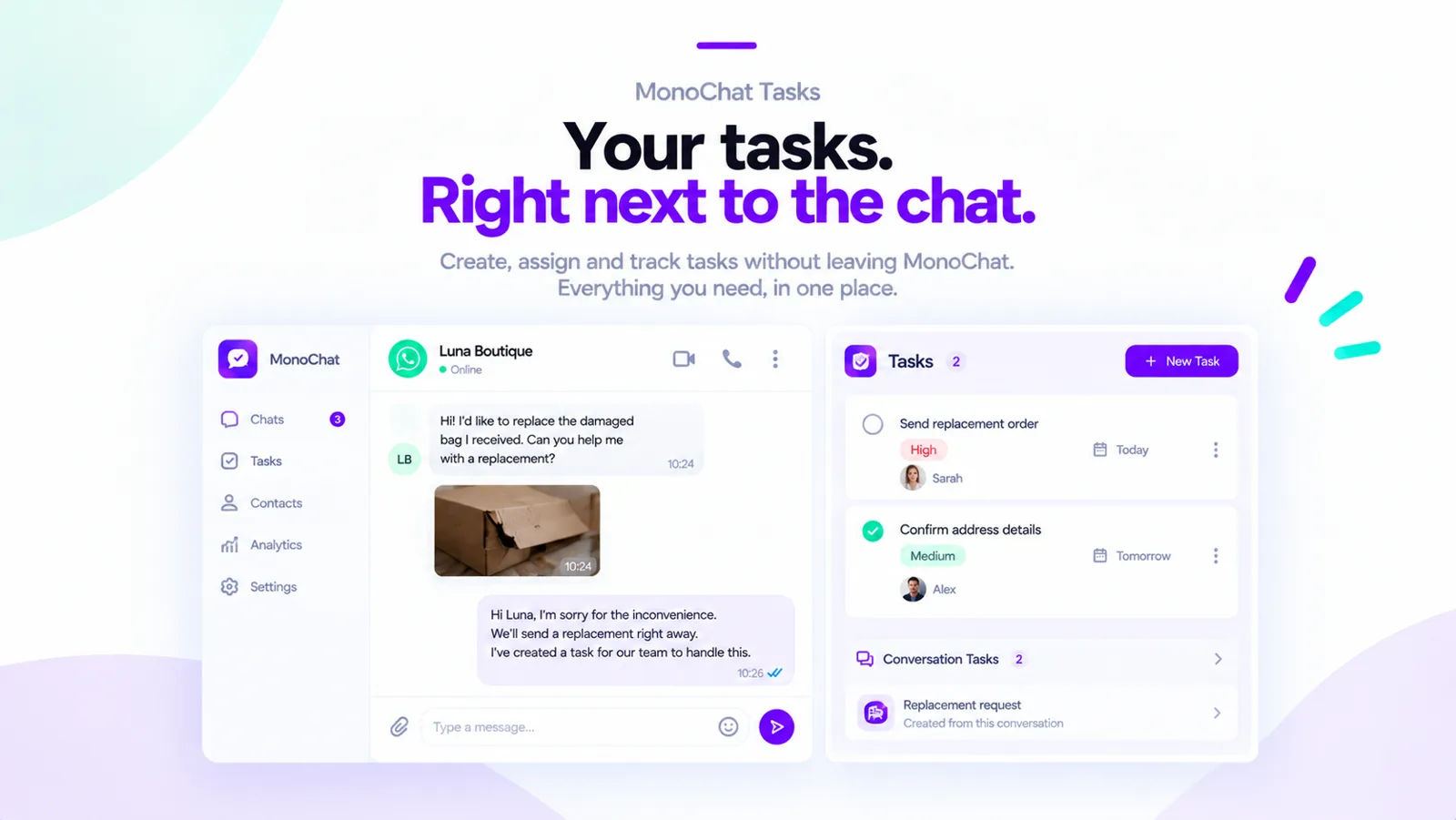 وظیفهها درست کنار چت در MonoChat، همراه با وظیفههای گفتگوی مشتری
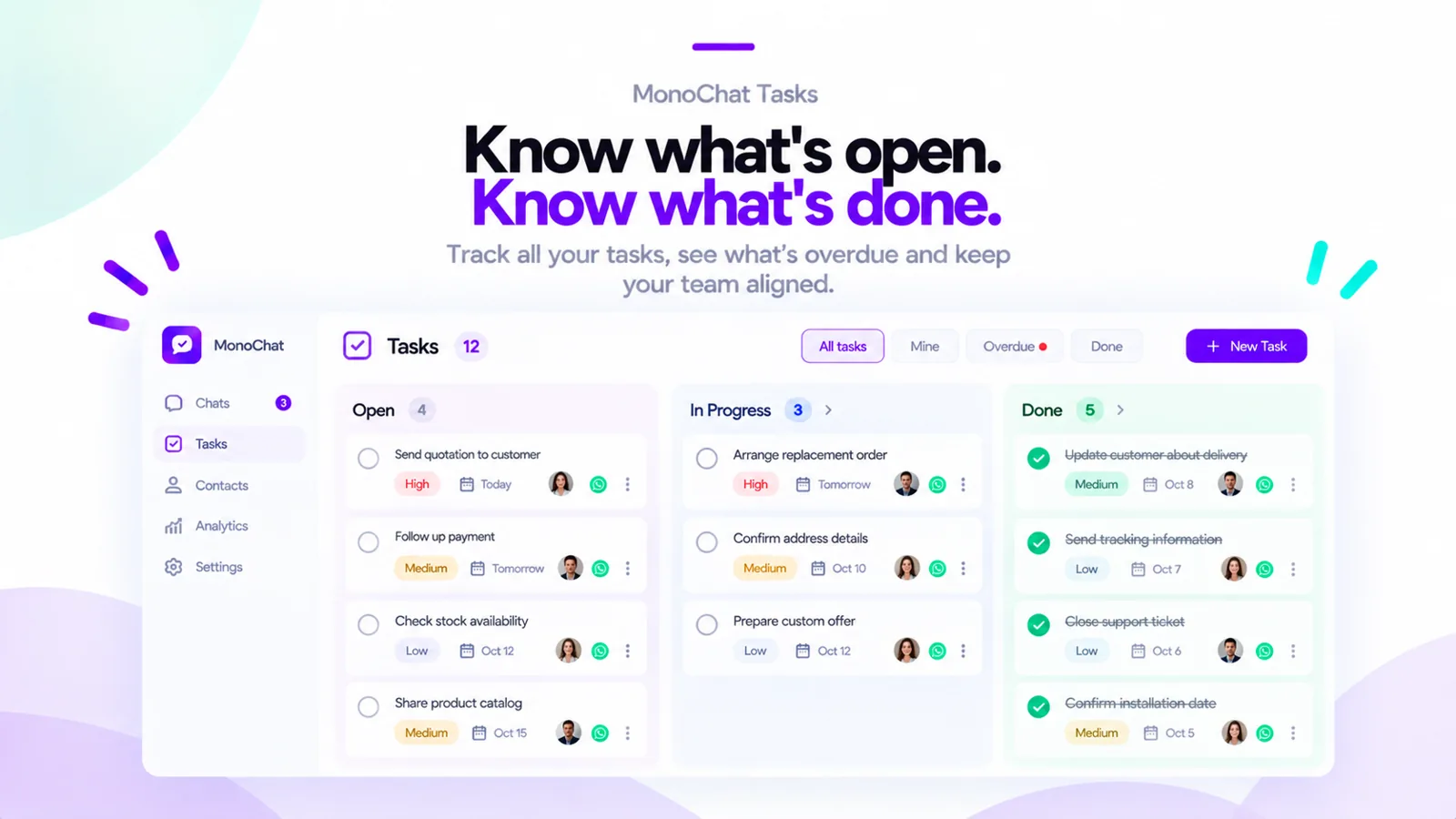 فهرست وظیفهها به تفکیک وضعیت: باز، در حال انجام و انجامشده
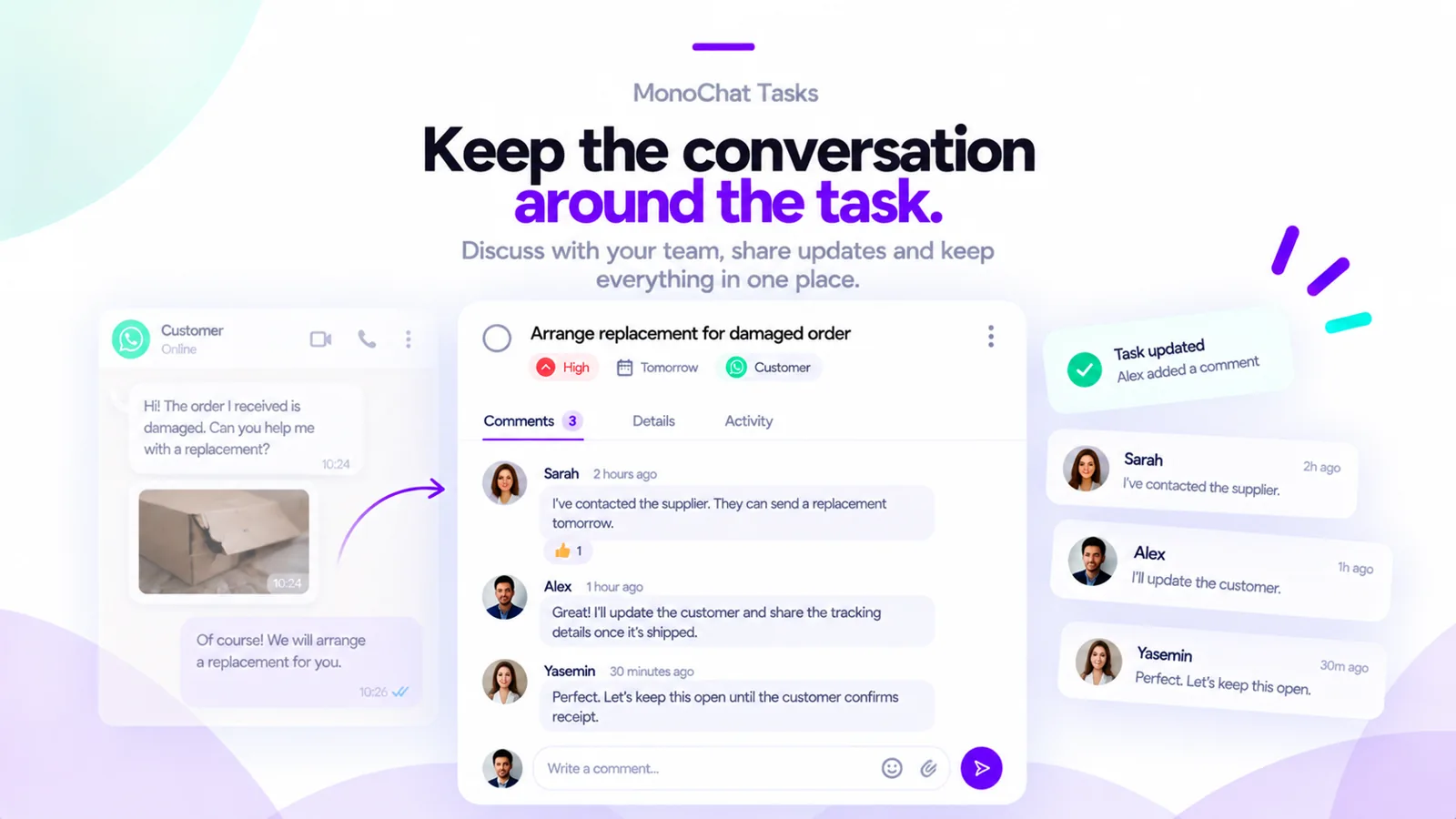 نظرهای یک وظیفه که تیم در آن درباره سفارش جایگزین گفتگو میکند
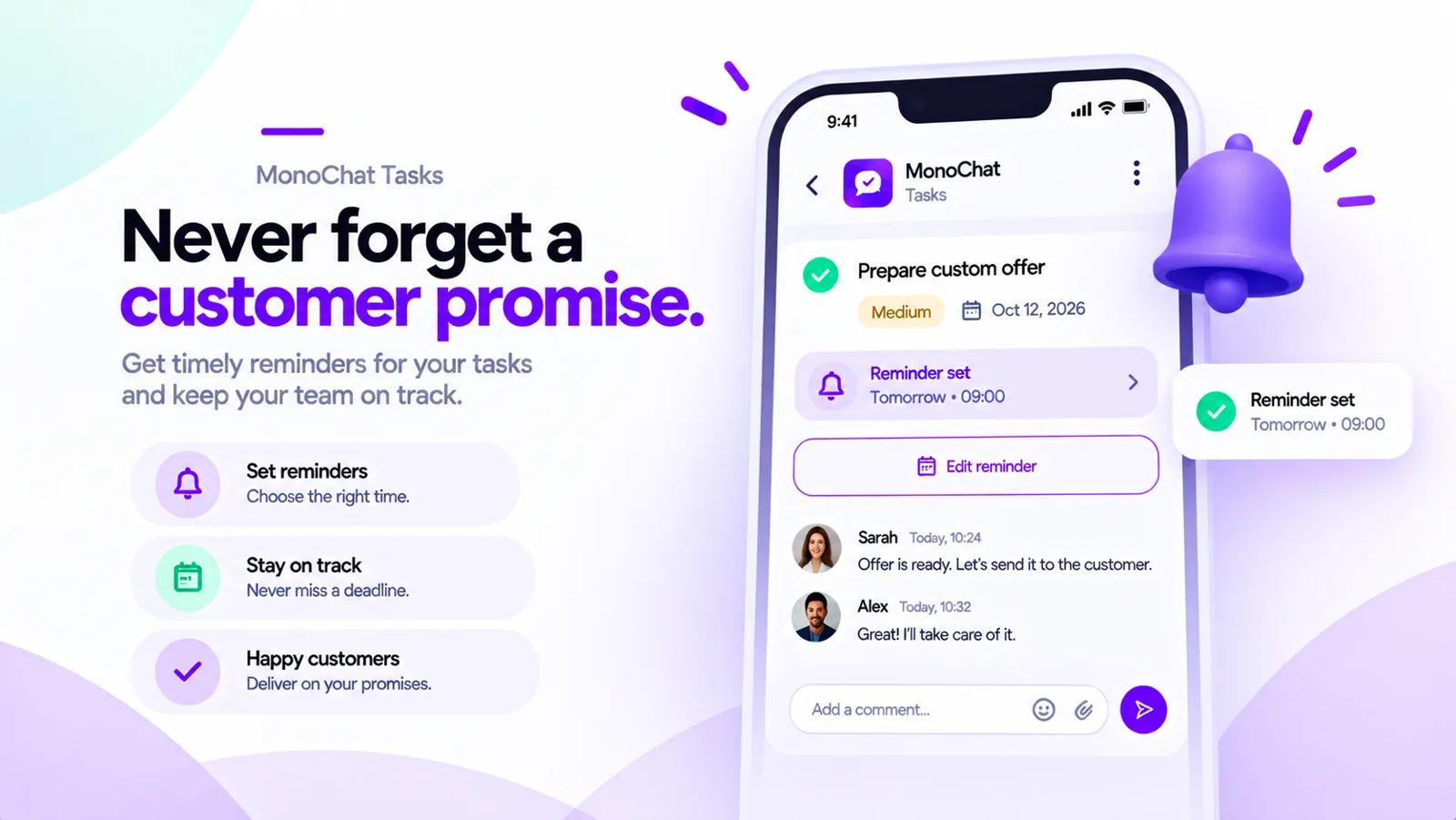 یادآوری تنظیمشده روی یک وظیفه تا تیم به قولی که به مشتری داده عمل کند
سؤالات متداول
آیا وظیفه به گفتگو پیوند دارد؟
بله. هر وظیفه به مشتری و گفتگویی که از آن آمده پیوند دارد، بنابراین هر دو یک کلیک فاصله دارند.
آیا میتوانم از وضعیتهای وظیفه خودم استفاده کنم؟
بله. وضعیتهای متناسب با فرایند خود را در Settings تعریف کنید، مثلاً باز، در حال انجام و انجامشده.
آیا تیم من میتواند درباره یک وظیفه گفتگو کند؟
بله. نظرها به تیم شما اجازه میدهند درون MonoChat درباره یک وظیفه صحبت کند و نظرهای جدید مشخص میشوند.
یادآورها چگونه کار میکنند؟
به یک وظیفه یادآوری با تاریخ و یادداشت اضافه کنید. صفحه Reminders یادآورهای پیشرو و عقبافتاده را فهرست میکند.