MonoChat Tasks
گفتگو کو ٹاسکس میں بدلیں: انہیں اپنی ٹیم کو تفویض کریں، ان کی حالت ٹریک کریں، تبصروں میں بحث کریں اور ری مائنڈر لگائیں، چیٹ کے بالکل ساتھ۔
جائزہ
MonoChat Tasks گاہکوں کی گفتگو کو ایسے کام میں بدلتا ہے جسے آپ کی ٹیم فالو کر سکے۔ کسی گاہک کے لیے ٹاسک بنائیں، اسے ساتھی کو تفویض کریں، فائلیں منسلک کریں اور مکمل ہونے تک اسے اپنی ٹاسک حالتوں سے گزاریں۔
گاہک اور وہ چیٹ جس سے ٹاسک بنا، ہمیشہ ایک کلک کی دوری پر رہتے ہیں۔
نمایاں خصوصیات
- گفتگو سے ٹاسکس۔ ہر ٹاسک اس گاہک اور اس گفتگو سے جڑا ہوتا ہے جس سے وہ بنا۔
- آپ کی اپنی حالتیں۔ اپنے طریقہ کار کے مطابق ٹاسک حالتیں طے کریں، جیسے کھلا، جاری اور مکمل۔
- تبصرے اور ری مائنڈرز۔ اپنی ٹیم کے ساتھ ٹاسک پر بات کریں اور ری مائنڈر لگائیں تاکہ گاہک سے کیا گیا کوئی وعدہ نہ بھولا جائے۔
انسٹال اور سیٹ اپ
- MonoChat Tasks کو ترتیبات › MonoStore › ایپس سے انسٹال کریں، یا انسٹال لنک app.monochat.ai/apps/BQdMaSvRzBEAMBqTa کھولیں۔ اگر آپ کے پاس MonoChat اکاؤنٹ نہیں ہے تو لنک آپ کو پہلے سائن اپ کرنے دیتا ہے اور پھر آپ کے لیے ایپ انسٹال کر دیتا ہے۔
- بائیں مینو میں TODO کھولیں اور Settings پر جائیں۔ انسٹال پر تین ٹاسک حالتیں بن جاتی ہیں: Pending، In Progress اور Done۔ ان کے نام بدلیں یا اپنی حالتیں شامل کریں؛ ہر حالت کا ایک نام، کلید، تفصیل، رنگ اور ترتیب کا نمبر ہوتا ہے۔
- کوئی گفتگو کھولیں اور چیٹ کے ساتھ Customer Tasks پر کلک کریں۔ عنوان، تفصیل اور فائلوں کے ساتھ ٹاسک بنائیں؛ یہ گاہک اور گفتگو سے جڑ جاتا ہے اور کسی ایجنٹ کو دے دیا جاتا ہے۔
- TODO › Tasks کے تحت کام کی پیروی کریں، کسی ٹاسک کو کھول کر اس کی تفصیلات، تبصرے اور فائلیں دیکھیں، اور TODO › Reminders کے تحت آنے والے اور تاخیر شدہ ری مائنڈرز دیکھیں۔
ایپ کی اسکرینز انگریزی میں ہیں۔
اسکرین بہ اسکرین
MonoChat Tasks بائیں مینو میں TODO کے تحت موجود ہے، جس میں تین آئٹمز ہیں: Tasks، Reminders اور Settings (ٹاسکس، ری مائنڈرز اور سیٹنگز)۔ نیچے دیے گئے اسکرین شاٹس ایک ڈیمو ورک اسپیس میں لیے گئے ہیں جس میں ایک ڈیمو ٹاسک ہے۔
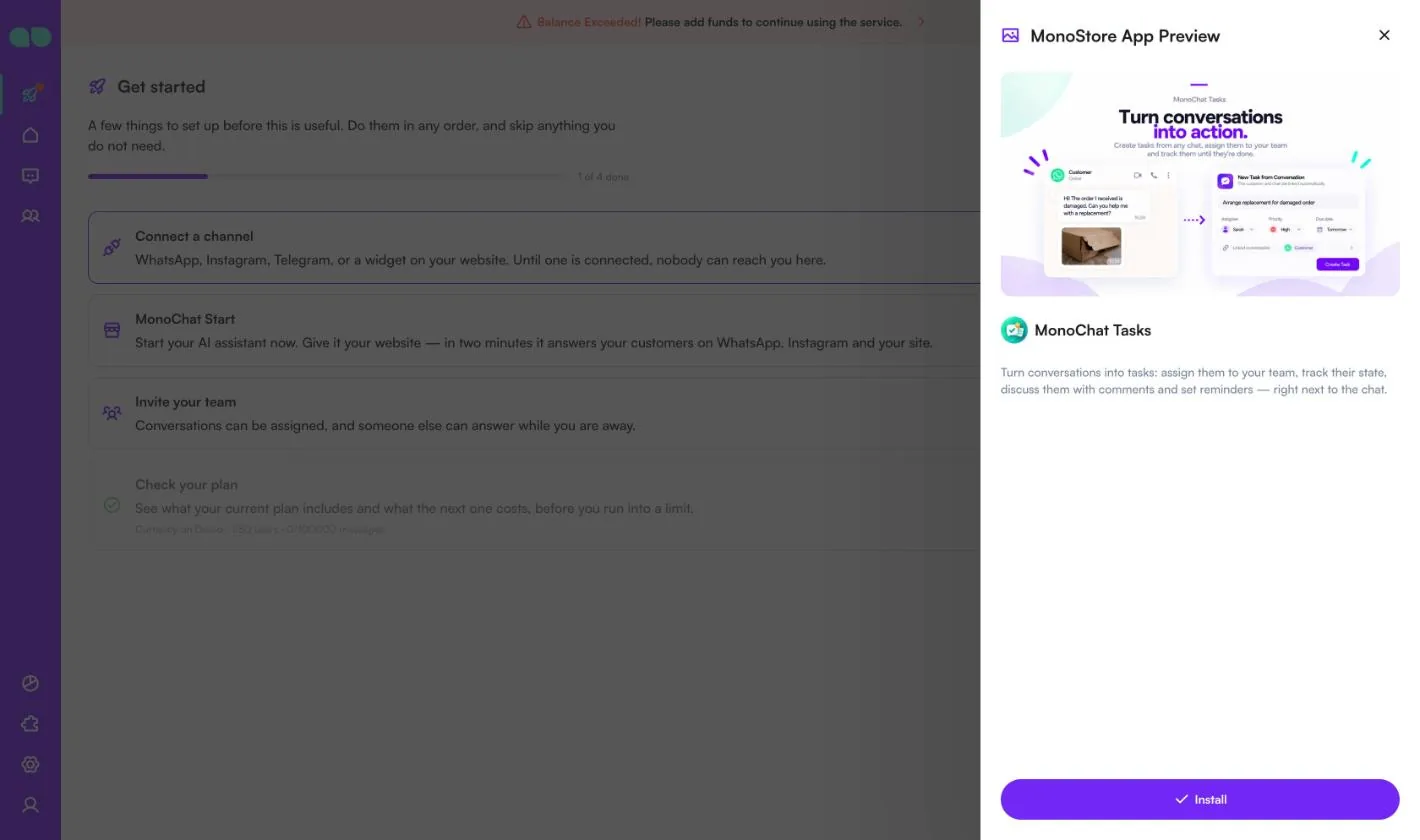
انسٹال کریں
MonoStore ایپ کا پیش منظر ڈراور میں انسٹال کریں پر کلک کریں۔ تینوں ٹاسک حالتیں انسٹال پر بن جاتی ہیں۔
ٹاسکس
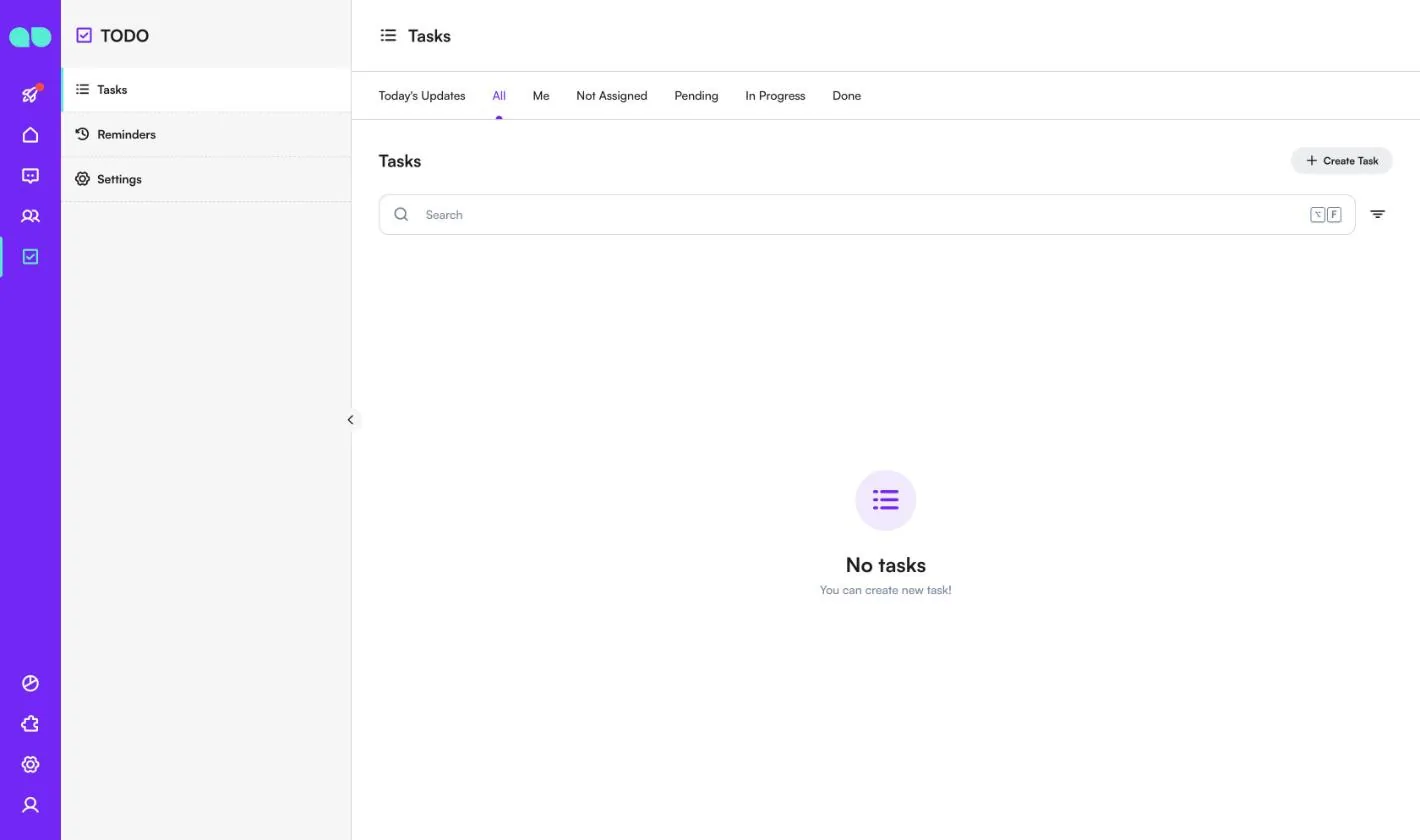
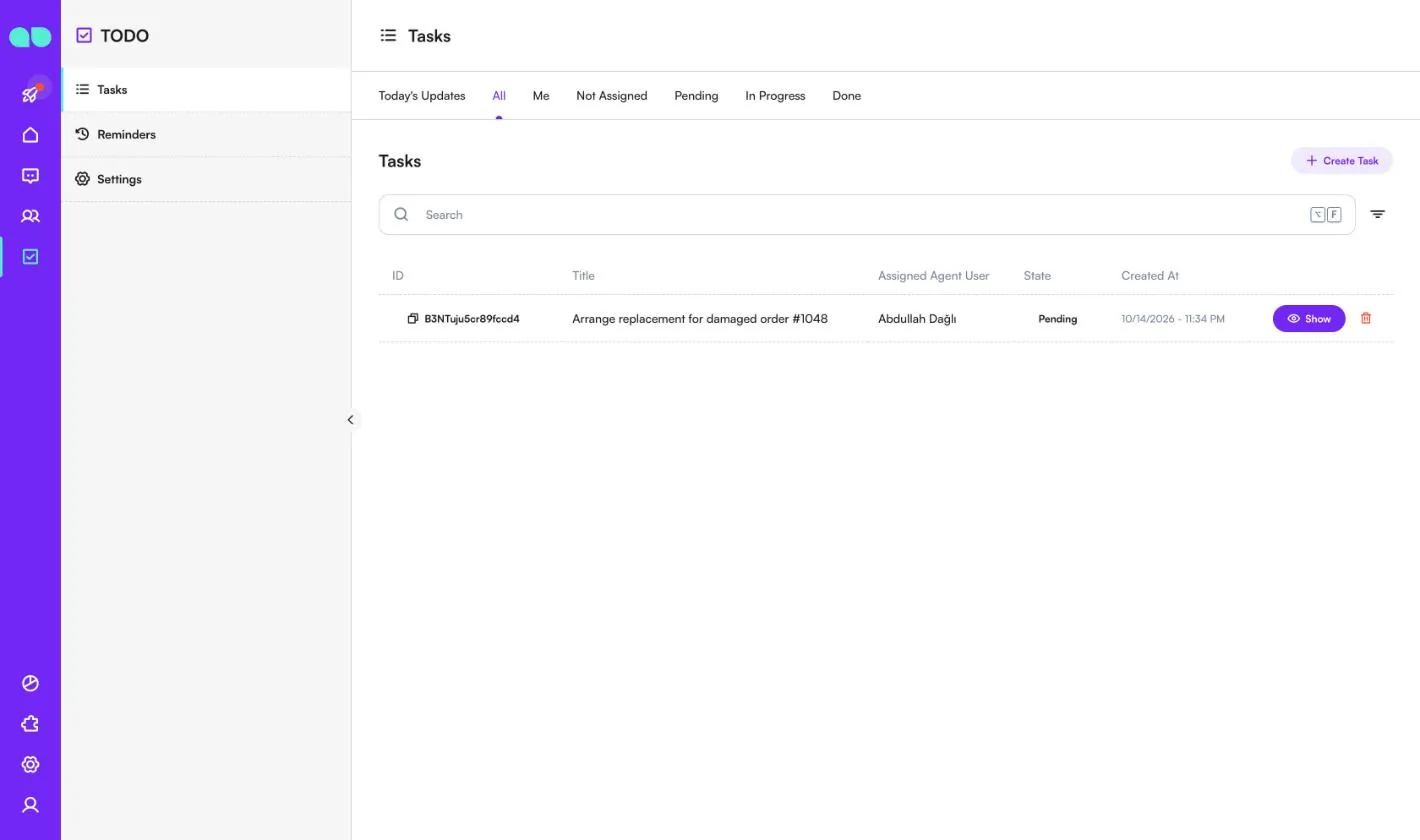
تمام ٹاسکس کی فہرست۔ ٹیبز اسے فلٹر کرتے ہیں: Today's Updates (آج کی اپ ڈیٹس)، All (سب)، Me (آپ کو تفویض کردہ ٹاسکس)، Not Assigned (غیر تفویض شدہ)، اور ہر ٹاسک حالت کے لیے ایک ٹیب (Pending، In Progress، Done — زیر التوا، جاری، مکمل)۔ تلاش کریں، فلٹر لگائیں، اور نیا ٹاسک شامل کرنے کے لیے Create Task (ٹاسک بنائیں) پر کلک کریں۔ پہلے ٹاسک سے پہلے فہرست میں No tasks (کوئی ٹاسک نہیں) دکھائی دیتا ہے۔
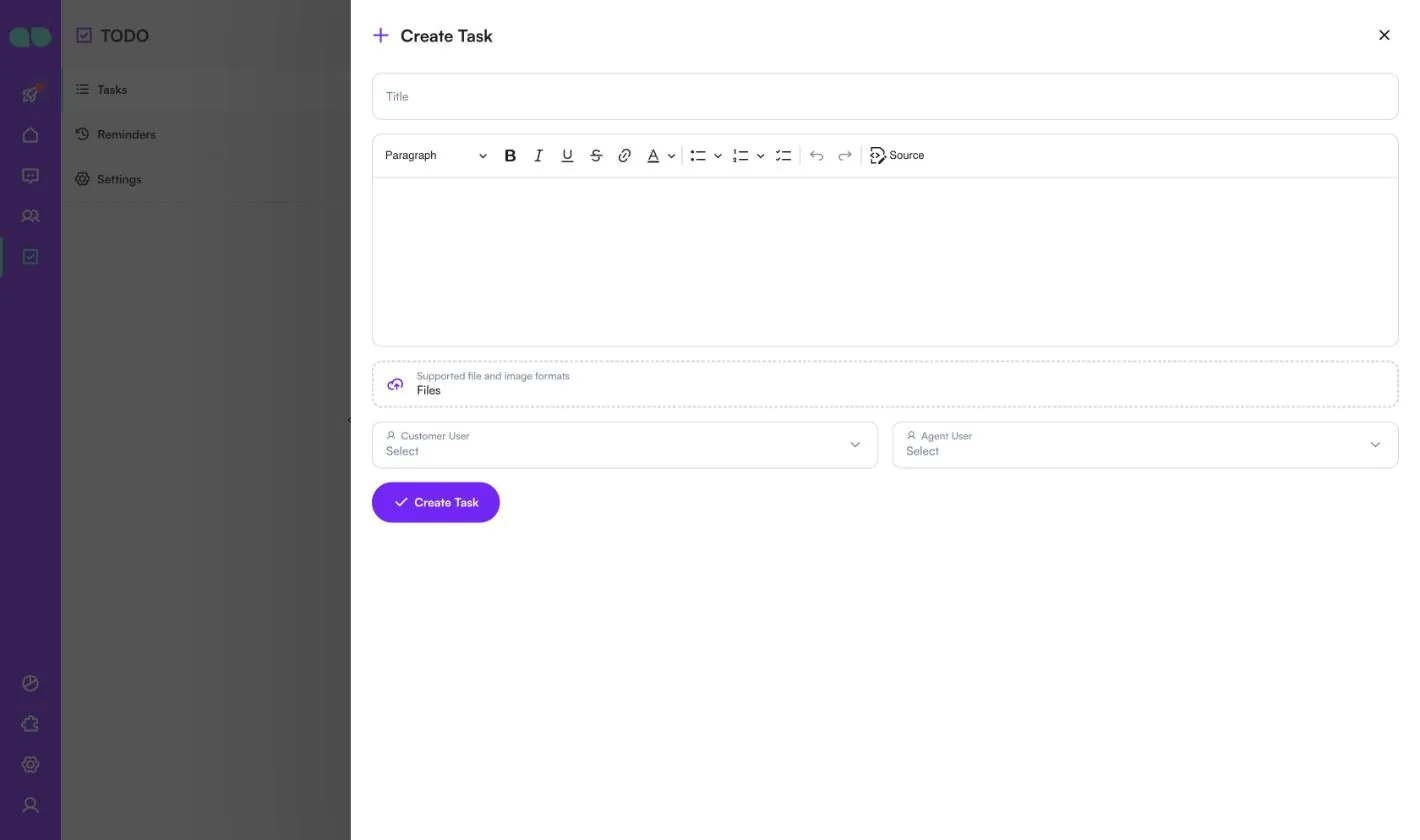
ٹاسک بنانے کا ڈراور
| فیلڈ | یہ کیا کرتی ہے |
|---|---|
| Title (عنوان) | ٹاسک کا مختصر نام۔ |
| تفصیل | تفصیلات کے لیے فارمیٹ شدہ ٹیکسٹ ایڈیٹر (ہیڈنگز، بولڈ، فہرستیں، چیک لسٹس، لنکس)۔ |
| Files (فائلیں) | ٹاسک کے لیے تصاویر اور دستاویزات۔ |
| Customer User (کسٹمر صارف) | وہ کسٹمر جس کے لیے ٹاسک ہے۔ |
| Agent User (ایجنٹ صارف) | ٹیم کا وہ رکن جو اس کا ذمہ دار ہے۔ |
محفوظ کرنے کے لیے Create Task پر کلک کریں۔ کسی گفتگو سے Customer Tasks (کسٹمر ٹاسکس) کے ذریعے بنایا گیا ٹاسک اس کسٹمر اور گفتگو سے جڑ جاتا ہے۔
ٹاسکس کی فہرست
ہر ٹاسک اپنی ID (کاپی بٹن کے ساتھ)، Title (عنوان)، Assigned Agent User (تفویض کردہ ایجنٹ صارف)، State (حالت) اور Created At (بنانے کی تاریخ) دکھاتا ہے۔ Show (دکھائیں) ٹاسک کھولتا ہے؛ کوڑے دان کا آئیکن اسے ہٹاتا ہے۔ نمونے کے ڈیٹا میں ایک زیر التوا ٹاسک ٹیم سے خراب آرڈر کے متبادل کا انتظام کرنے کو کہتا ہے۔
ٹاسک کی تفصیل
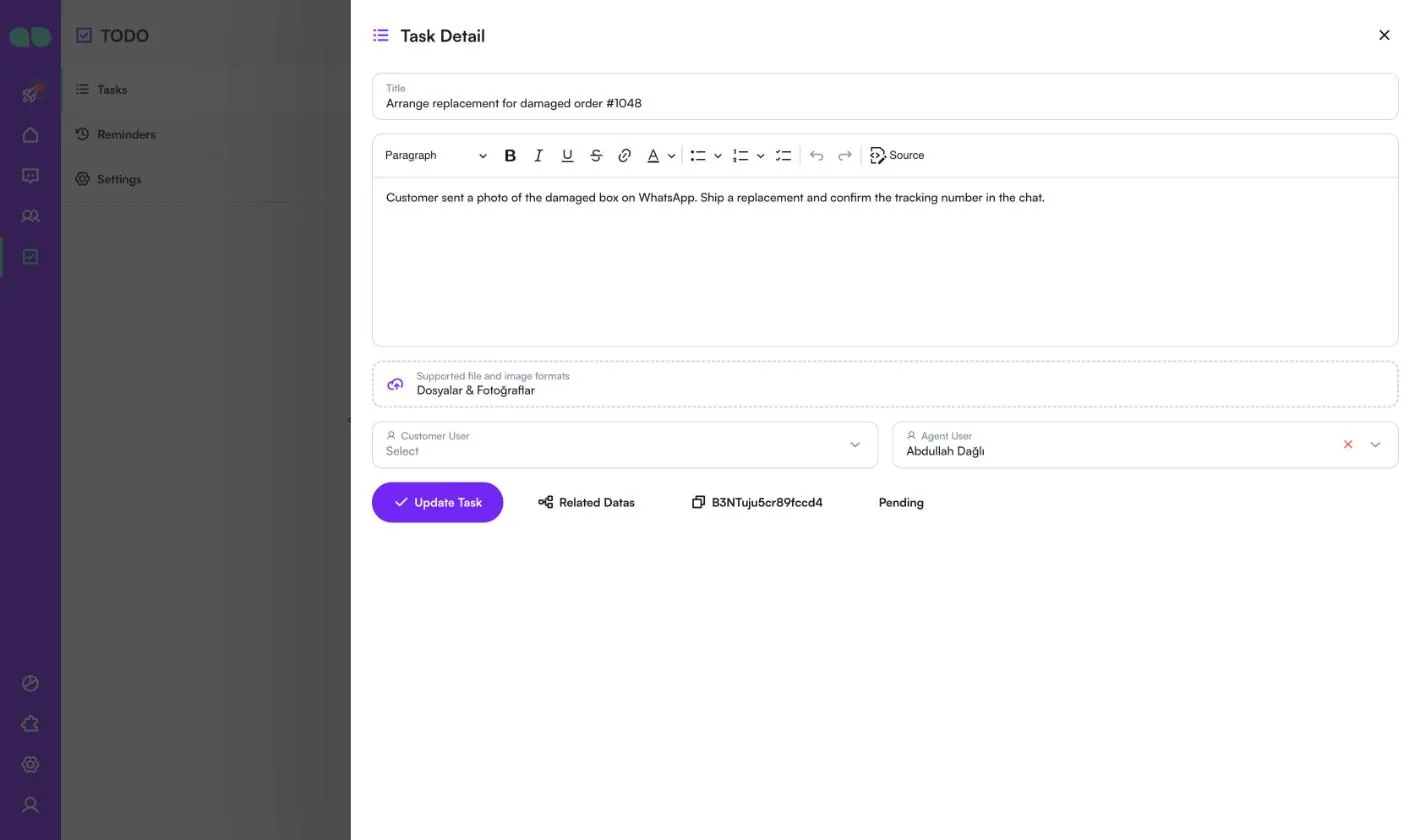
Show سے Task Detail (ٹاسک کی تفصیل) کھلتا ہے: Title، تفصیل، Files، Customer User اور Agent User میں ترمیم کریں، پھر Update Task (ٹاسک اپ ڈیٹ کریں) پر کلک کریں۔ بٹن کے ساتھ آپ کو Related Datas (متعلقہ ڈیٹا) نظر آتا ہے جو بتاتا ہے کہ ٹاسک کس سے جڑا ہے، ساتھ میں ٹاسک ID (کاپی کرنے کے لیے کلک کریں) اور اس کی موجودہ حالت۔
ری مائنڈرز
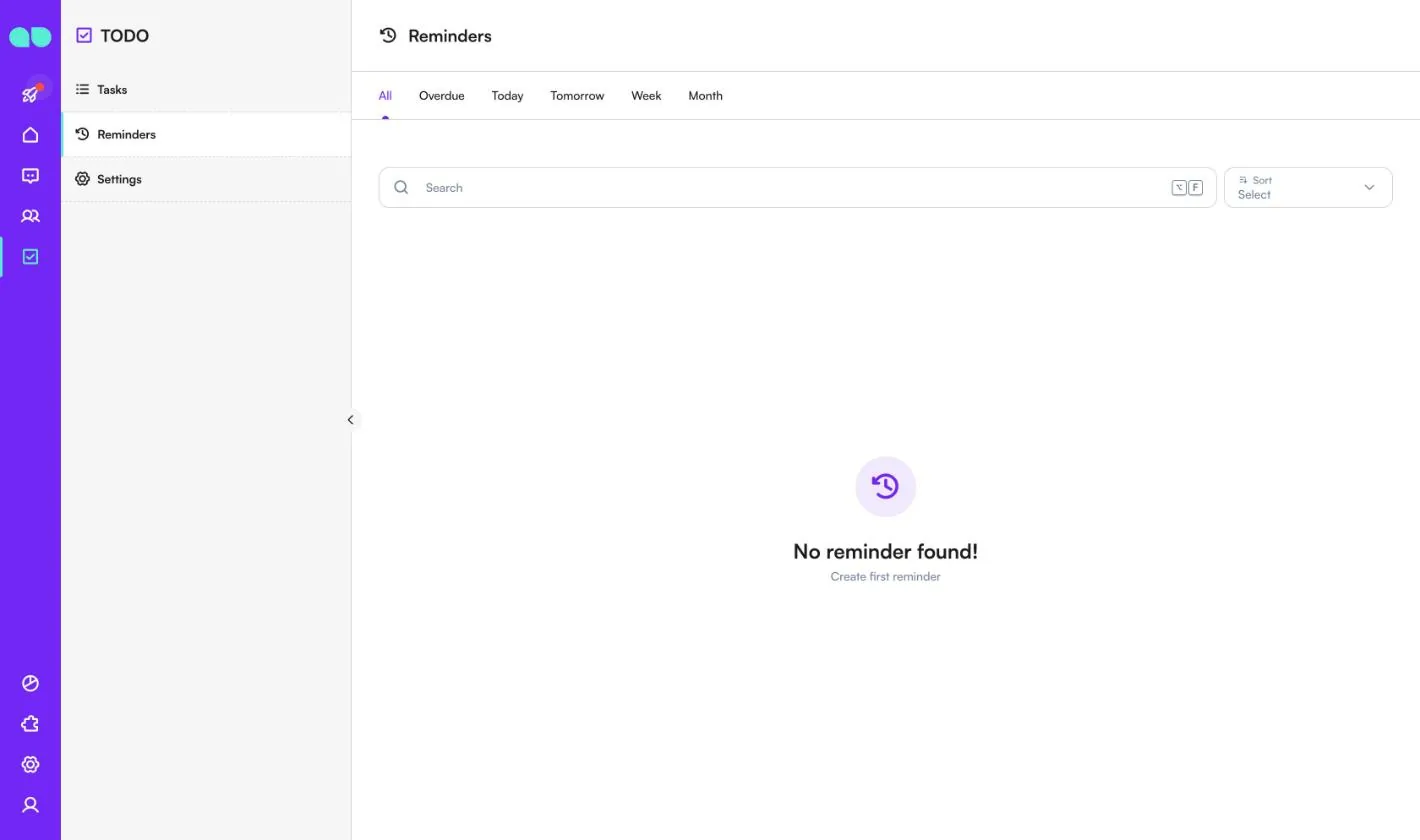
ٹاسکس پر سیٹ کیے گئے ری مائنڈرز، ان ٹیبز پر: All، Overdue، Today، Tomorrow، Week اور Month (سب، تاخیر شدہ، آج، کل، ہفتہ اور مہینہ)۔ ہر ری مائنڈر کی ایک تاریخ اور ایک نوٹ ہوتا ہے۔ فہرست میں تلاش کریں اور اسے ترتیب دیں۔
سیٹنگز › ٹاسک کی حالتیں
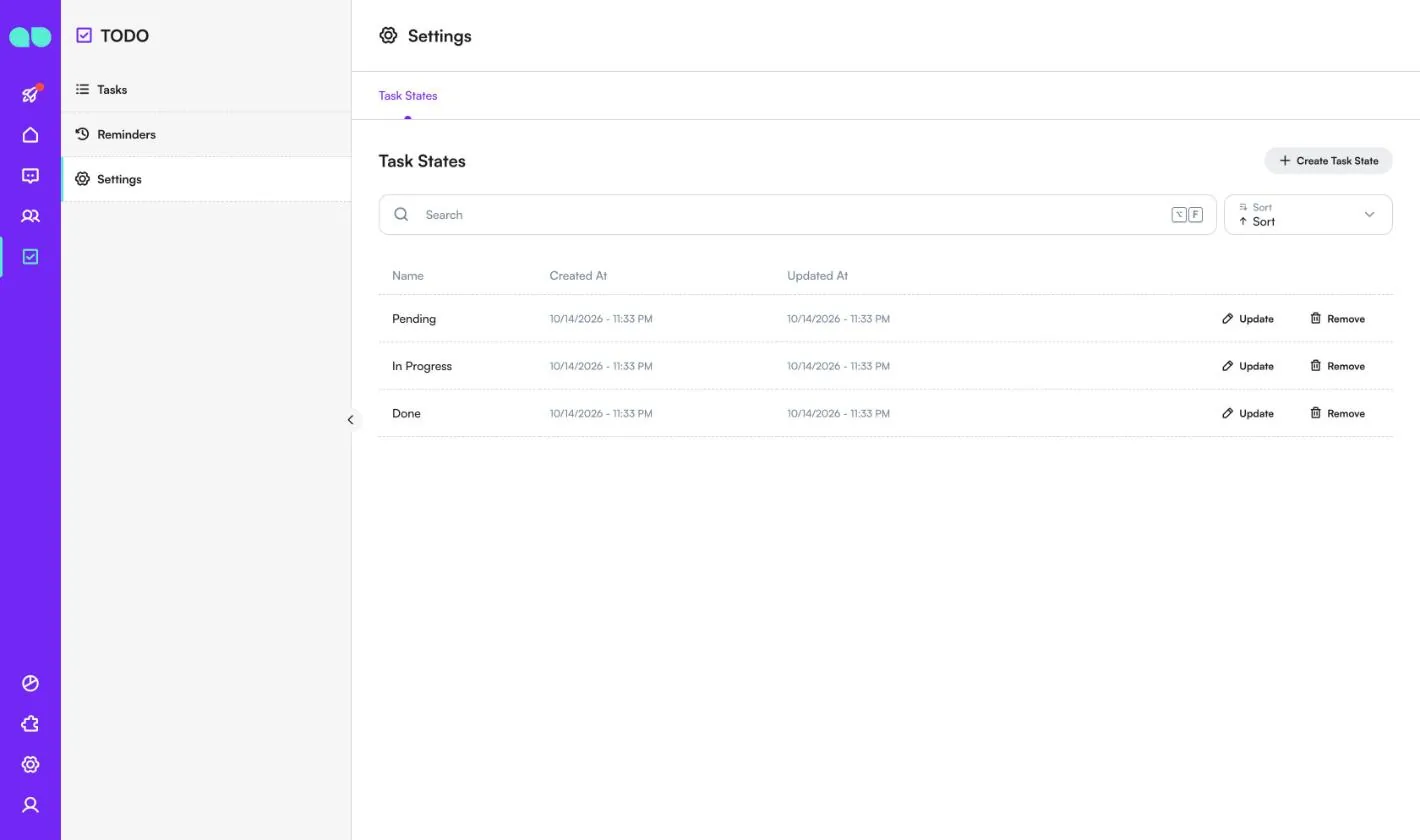
وہ حالتیں جن سے کوئی ٹاسک گزرتا ہے۔ Pending، In Progress اور Done انسٹال پر بنتی ہیں، ہر ایک Created At اور Updated At (بنانے اور اپ ڈیٹ کرنے کی تاریخ) کے ساتھ۔ Update (اپ ڈیٹ کریں) کسی حالت کا نام بدلتا یا اسے تبدیل کرتا ہے، Remove (ہٹائیں) اسے حذف کرتا ہے، اور Create Task State (ٹاسک کی حالت بنائیں) نئی حالت شامل کرتا ہے۔ ہر حالت Tasks پر ایک ٹیب کے طور پر بھی دکھائی دیتی ہے۔
خصوصیات
گاہکوں کے لیے ٹاسکس بنائیں
ہر ٹاسک کو عنوان، تفصیل اور فائلیں دیں، جو گاہک اور گفتگو سے جڑی ہوں۔
اپنی ٹیم کو تفویض کریں
ہر ٹاسک کا ایک ذمہ دار ایجنٹ ہوتا ہے۔
اپنی حالتوں سے ٹریک کریں
کام آگے بڑھنے کے ساتھ ٹاسک کی حالت تبدیل کریں۔
تبصروں میں بحث کریں
MonoChat کے اندر ہی ٹیم کے ساتھ ٹاسک پر بات کریں اور دیکھیں کون سے تبصرے نئے ہیں۔
ری مائنڈرز
تاریخ اور نوٹ کے ساتھ ری مائنڈر شامل کریں، اور آنے والے اور تاخیر شدہ ری مائنڈرز ایک جگہ دیکھیں۔
Customer Tasks بٹن
چیٹ میں ایک بٹن موجودہ گاہک کے ٹاسکس دکھاتا ہے اور نیا ٹاسک شامل کرنے دیتا ہے۔
اسکرین شاٹس
 خراب آرڈر کے بارے میں WhatsApp گفتگو سے ٹاسک بنانا، تفویض کردہ فرد اور منسلک گفتگو کے ساتھ
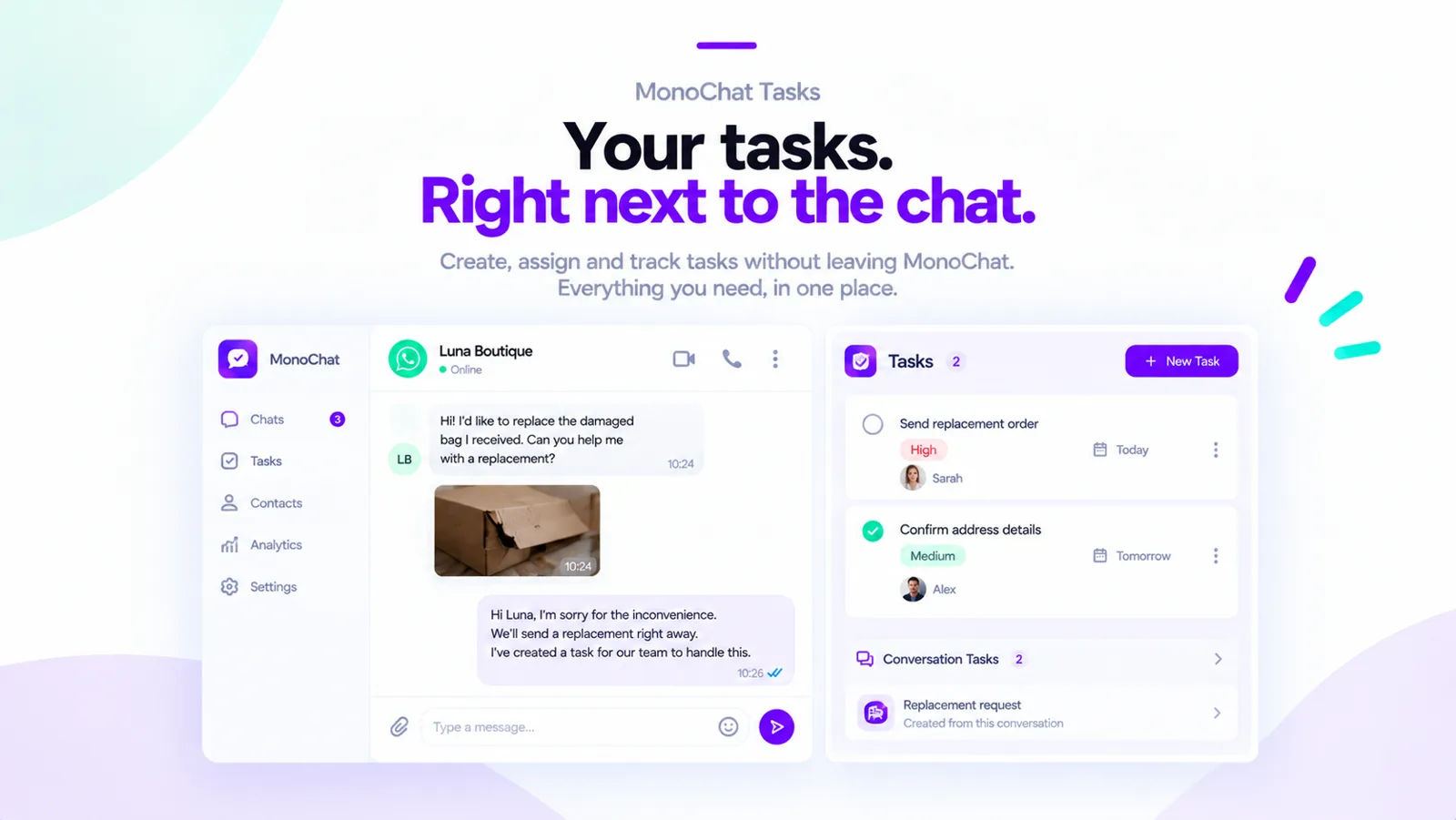 MonoChat میں چیٹ کے بالکل ساتھ ٹاسکس، گاہک کی گفتگو کے ٹاسکس کے ساتھ
 حالت کے مطابق گروپ کی گئی ٹاسک فہرست: کھلا، جاری اور مکمل
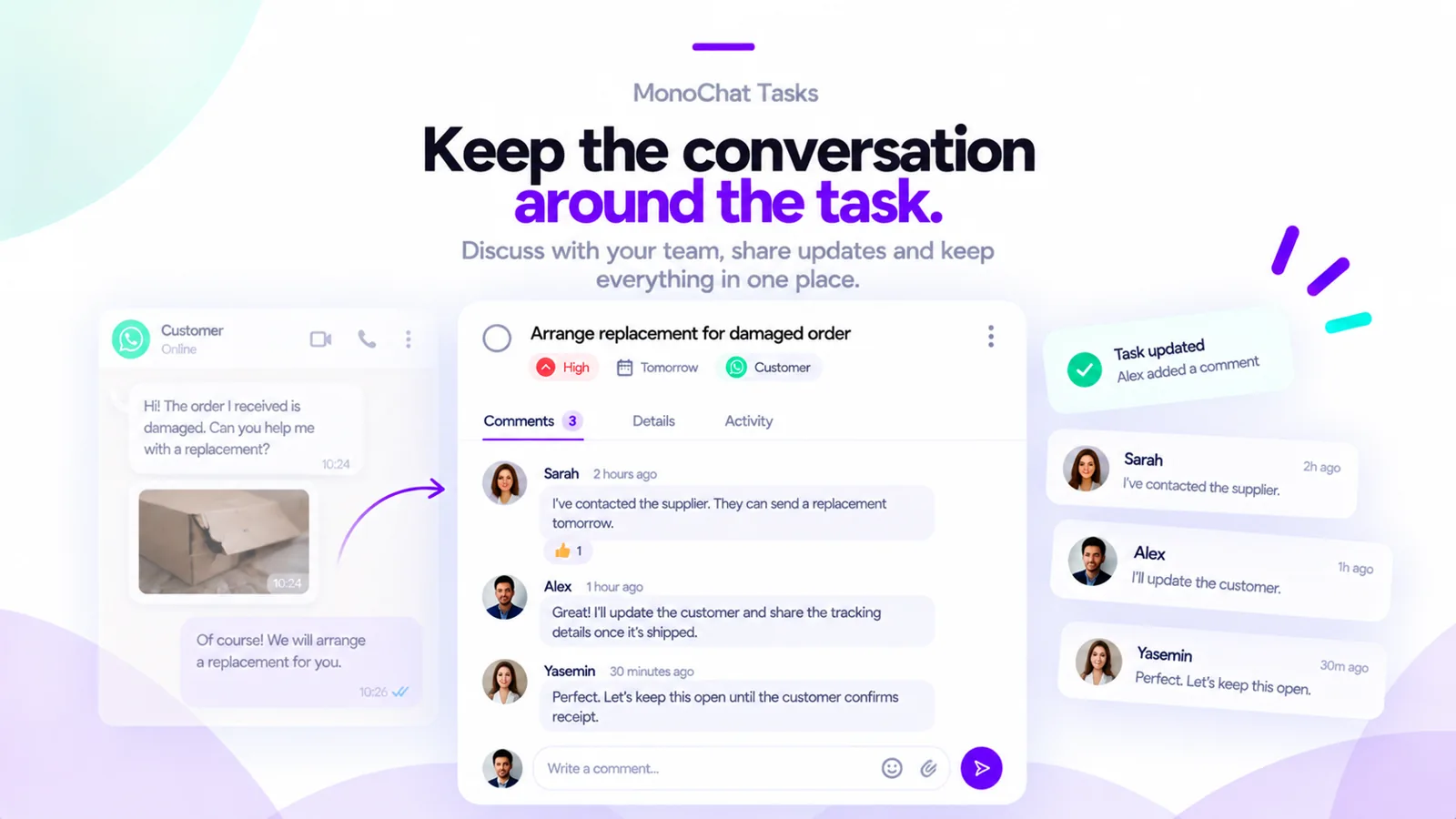 ٹاسک پر تبصرے جہاں ٹیم متبادل آرڈر پر بات کر رہی ہے
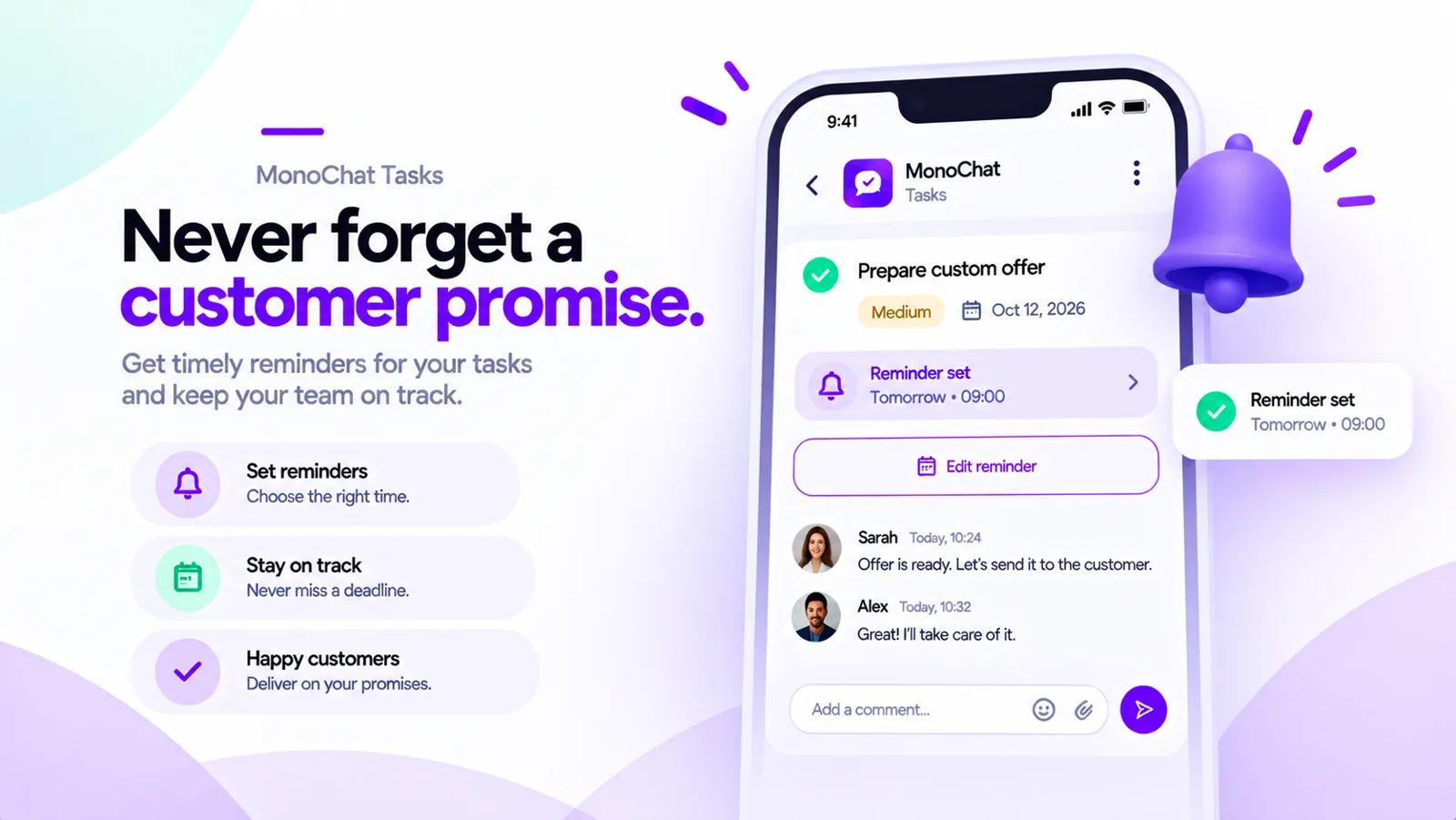 ٹاسک پر لگایا گیا ری مائنڈر تاکہ ٹیم گاہک سے کیا گیا وعدہ پورا کرے
اکثر پوچھے جانے والے سوالات
کیا ٹاسک گفتگو سے جڑا ہوتا ہے؟
جی ہاں۔ ہر ٹاسک اس گاہک اور اس گفتگو سے جڑا ہوتا ہے جس سے وہ بنا، اس لیے دونوں ایک کلک کی دوری پر ہیں۔
کیا میں اپنی ٹاسک حالتیں استعمال کر سکتا ہوں؟
جی ہاں۔ Settings کے تحت اپنے طریقہ کار کے مطابق حالتیں طے کریں، مثلاً کھلا، جاری اور مکمل۔
کیا میری ٹیم ٹاسک پر بحث کر سکتی ہے؟
جی ہاں۔ تبصروں کے ذریعے آپ کی ٹیم MonoChat کے اندر ہی ٹاسک پر بات کر سکتی ہے، اور نئے تبصروں پر نشان لگا ہوتا ہے۔
ری مائنڈرز کیسے کام کرتے ہیں؟
ٹاسک میں تاریخ اور نوٹ کے ساتھ ری مائنڈر شامل کریں۔ Reminders اسکرین آنے والے اور تاخیر شدہ ری مائنڈرز کی فہرست دکھاتی ہے۔