MonoChat Tasks
Zamieniaj rozmowy w zadania: przypisuj je zespołowi, śledź ich status, omawiaj w komentarzach i ustawiaj przypomnienia, tuż obok czatu.
Przegląd
MonoChat Tasks zamienia rozmowy z klientami w pracę, którą zespół może śledzić. Utwórz zadanie dla klienta, przypisz je współpracownikowi, dołącz pliki i przeprowadź je przez własne statusy zadań aż do zakończenia.
Klient i czat, z którego pochodzi zadanie, są zawsze o jedno kliknięcie dalej.
Najważniejsze cechy
- Zadania z rozmów. Każde zadanie jest powiązane z klientem i rozmową, z której pochodzi.
- Własne statusy. Zdefiniuj statusy zadań pasujące do Twojego procesu, na przykład otwarte, w toku i zakończone.
- Komentarze i przypomnienia. Omawiaj zadanie z zespołem i ustawiaj przypomnienia, aby żadna obietnica dana klientowi nie została zapomniana.
Instalacja i konfiguracja
- Zainstaluj MonoChat Tasks w Ustawienia › MonoStore › Aplikacje lub otwórz link instalacyjny app.monochat.ai/apps/BQdMaSvRzBEAMBqTa. Jeśli nie masz konta MonoChat, link pozwoli Ci najpierw się zarejestrować i zainstaluje aplikację za Ciebie.
- Otwórz TODO w menu po lewej stronie i przejdź do Settings. Podczas instalacji tworzone są trzy statusy zadań: Pending, In Progress i Done. Zmień ich nazwy lub dodaj własne; każdy status ma nazwę, klucz, opis, kolor i kolejność sortowania.
- Otwórz rozmowę i kliknij Customer Tasks obok czatu. Utwórz zadanie z tytułem, opisem i plikami; jest ono powiązane z klientem i rozmową oraz przypisane do konsultanta.
- Śledź pracę w TODO › Tasks, otwórz zadanie, aby zobaczyć jego szczegóły, komentarze i pliki, a nadchodzące i zaległe przypomnienia znajdziesz w TODO › Reminders.
Ekrany aplikacji są w języku angielskim.
Funkcje
Twórz zadania dla klientów
Nadaj każdemu zadaniu tytuł, opis i pliki, powiązane z klientem i rozmową.
Przypisz do zespołu
Każde zadanie ma odpowiedzialnego konsultanta.
Śledź za pomocą własnych statusów
Zmieniaj status zadania w miarę postępu prac.
Omawiaj w komentarzach
Rozmawiaj o zadaniu z zespołem w MonoChat i zobacz, które komentarze są nowe.
Przypomnienia
Dodaj przypomnienie z datą i notatką oraz zobacz nadchodzące i zaległe przypomnienia w jednym miejscu.
Przycisk Customer Tasks
Przycisk w czacie pokazuje zadania bieżącego klienta i pozwala dodać nowe.
Zrzuty ekranu
 Tworzenie zadania z rozmowy na WhatsAppie o uszkodzonym zamówieniu, z osobą odpowiedzialną i powiązaną rozmową
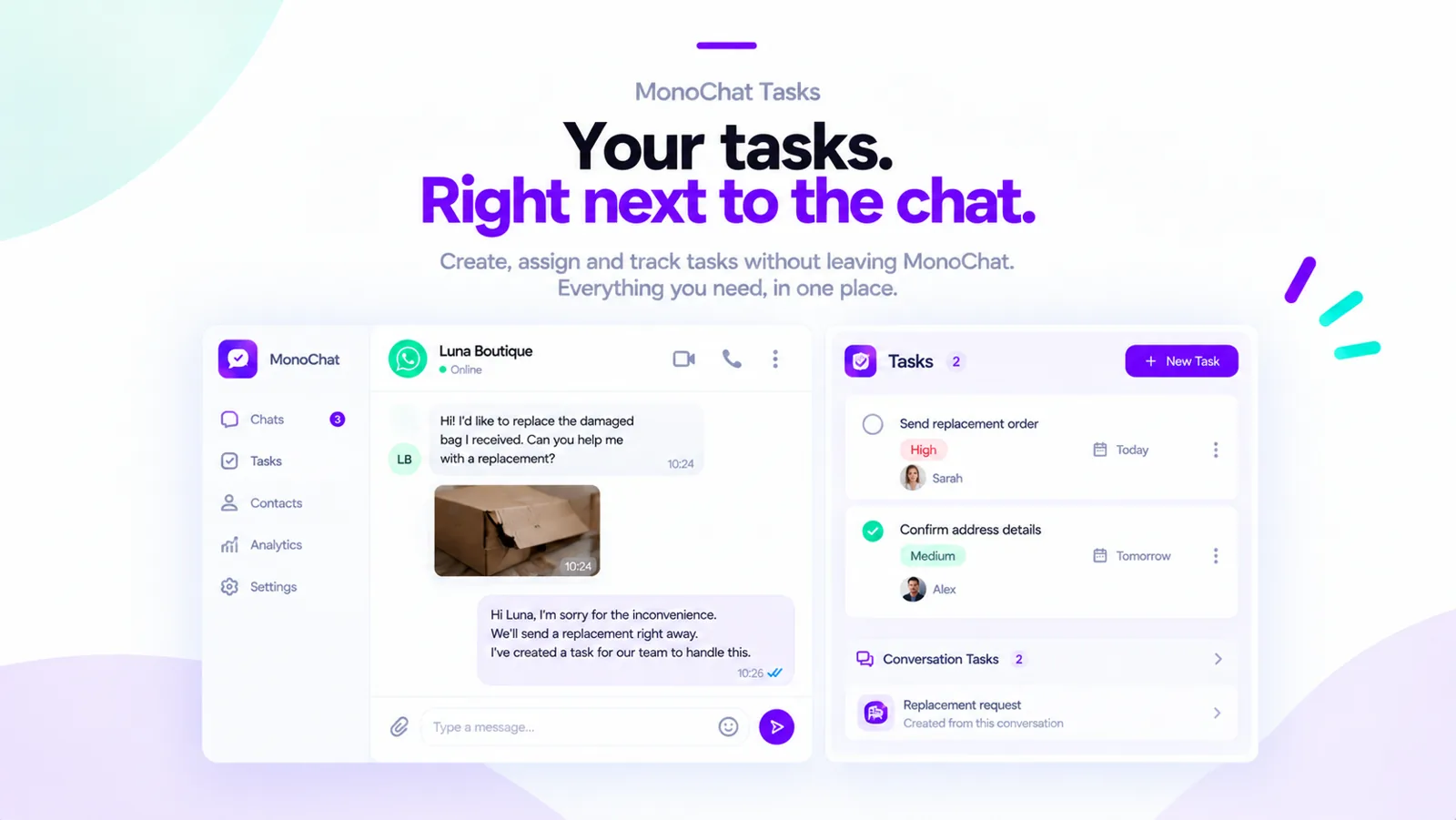 Zadania wyświetlane tuż obok czatu w MonoChat, z zadaniami z rozmowy z klientem
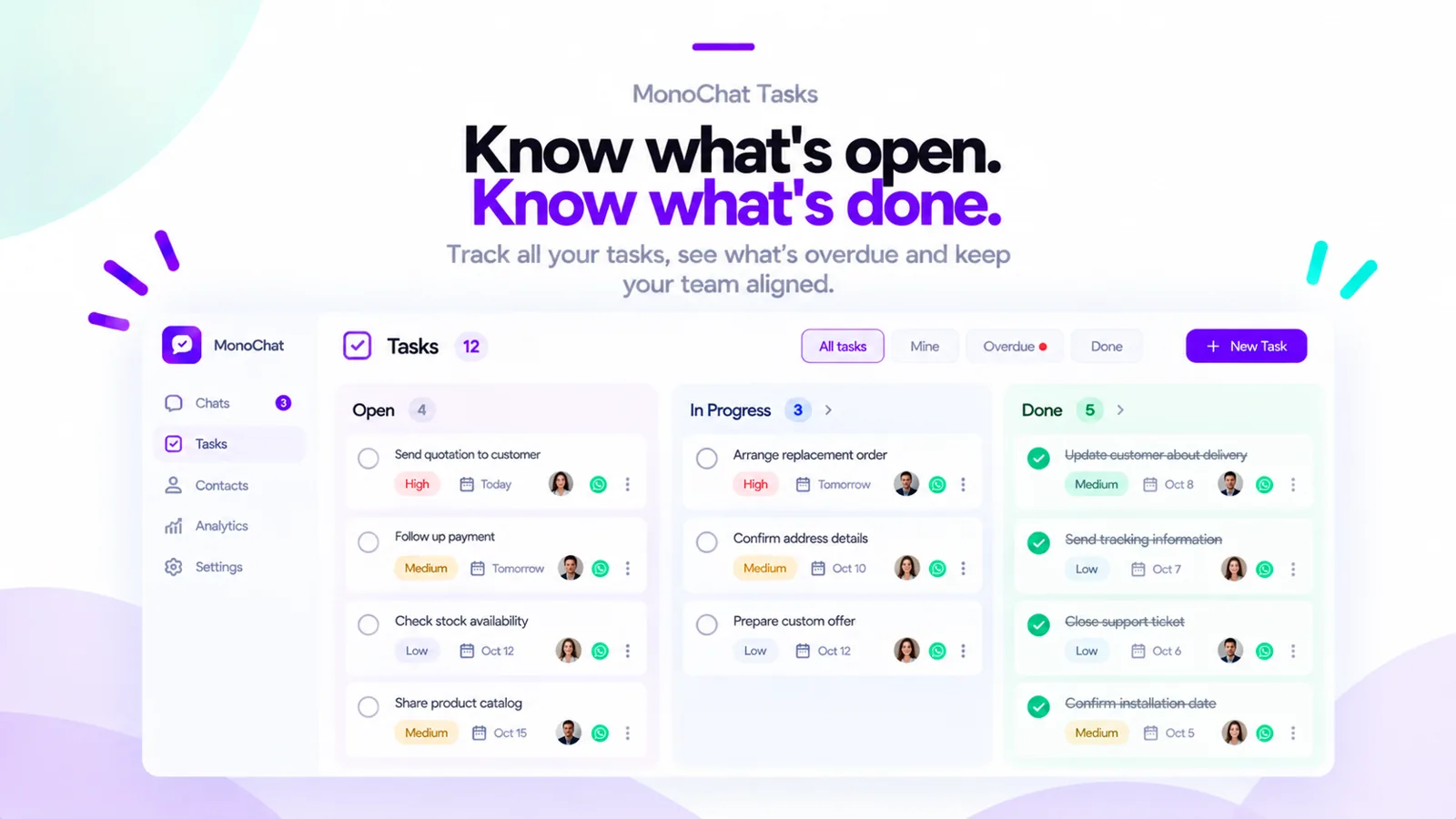 Lista zadań pogrupowana według statusu: otwarte, w toku i zakończone
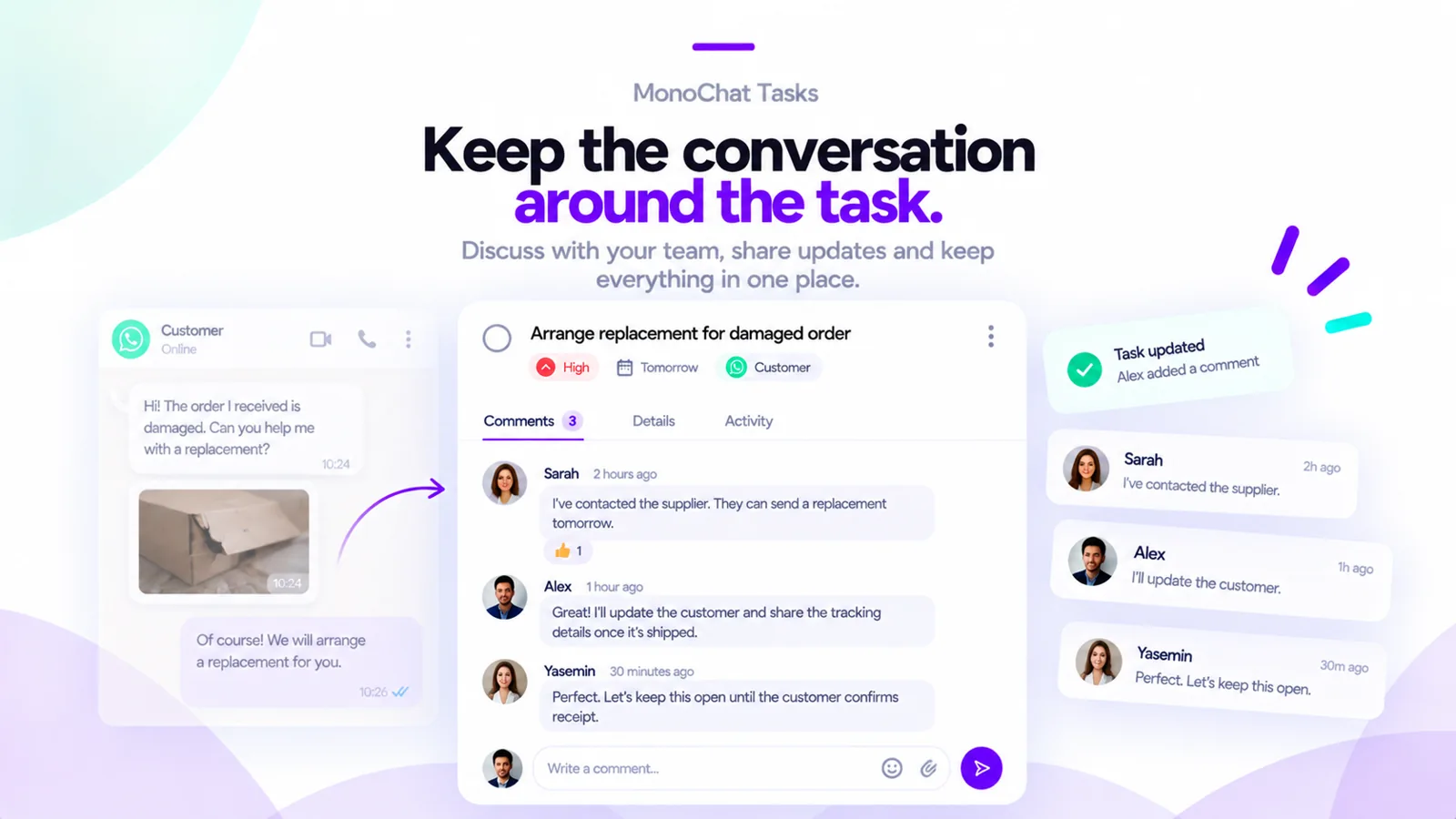 Komentarze do zadania, w którym zespół omawia zamówienie zastępcze
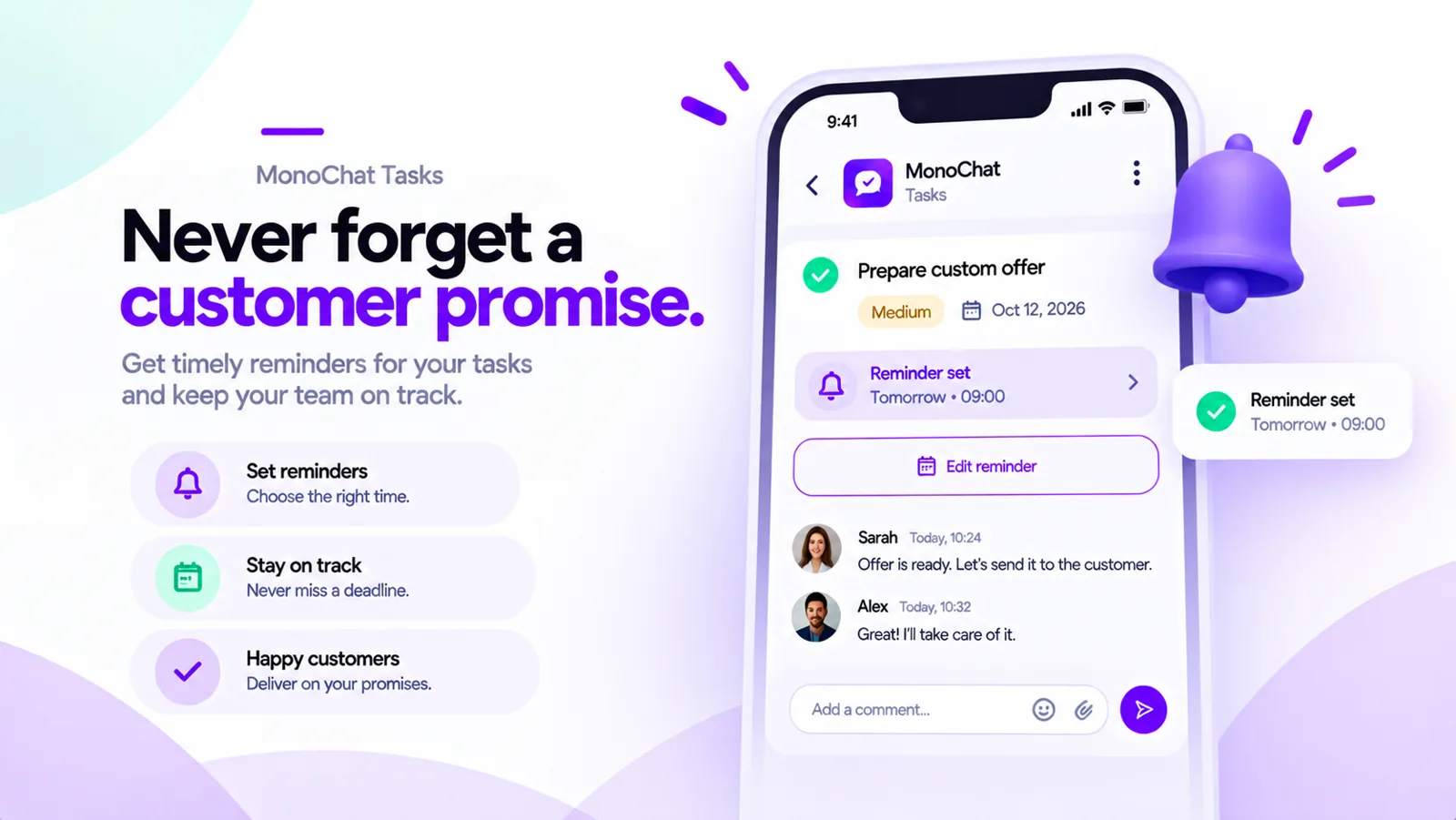 Przypomnienie ustawione przy zadaniu, aby zespół dotrzymał obietnicy danej klientowi
FAQ
Czy zadanie jest powiązane z rozmową?
Tak. Każde zadanie jest powiązane z klientem i rozmową, z której pochodzi, więc oba są o jedno kliknięcie dalej.
Czy mogę używać własnych statusów zadań?
Tak. Zdefiniuj w Ustawieniach statusy pasujące do Twojego procesu, na przykład otwarte, w toku i zakończone.
Czy mój zespół może omawiać zadanie?
Tak. Komentarze pozwalają zespołowi rozmawiać o zadaniu w MonoChat, a nowe komentarze są oznaczane.
Jak działają przypomnienia?
Dodaj do zadania przypomnienie z datą i notatką. Ekran Przypomnienia wyświetla nadchodzące i zaległe przypomnienia.