MonoChat Tasks
概览
MonoChat Tasks 把客户会话变成团队可以跟进的工作。为客户创建任务,分配给同事,附上文件,并按您自己的任务状态推进直至完成。
客户和任务所源自的聊天始终只需一次点击。
亮点
- 来自会话的任务。 每个任务都关联到它所源自的客户和会话。
- 您自己的状态。 定义适合您流程的任务状态,例如待处理、进行中和已完成。
- 评论和提醒。 与团队讨论任务,并设置提醒,避免遗漏对客户的任何承诺。
安装与设置
- 在 设置 › MonoStore › 应用 中安装 MonoChat Tasks,或打开安装链接 app.monochat.ai/apps/BQdMaSvRzBEAMBqTa。如果您还没有 MonoChat 账号,通过该链接可以先注册,并自动为您安装应用。
- 在左侧菜单中打开 TODO,进入 Settings。安装时会创建三个任务状态:Pending、In Progress 和 Done。您可以重命名它们或添加自己的状态;每个状态都有名称、键、描述、颜色和排序。
- 打开一个会话,点击聊天旁边的 Customer Tasks。创建任务时填写标题、描述并添加文件;任务会关联到该客户和会话,并分配给一名客服。
- 在 TODO › Tasks 下跟进工作,打开任务可查看其详情、评论和文件,并在 TODO › Reminders 下查看即将到期和已逾期的提醒。
备注
该应用的界面为英文。
功能
为客户创建任务
为每个任务填写标题、描述和文件,并关联到客户和会话。
分配给您的团队
每个任务都有一名负责的客服。
用您自己的状态跟踪
随着工作推进更改任务状态。
通过评论讨论
在 MonoChat 内与团队讨论任务,并查看哪些评论是新的。
提醒
添加带日期和备注的提醒,并在一处查看即将到期和已逾期的提醒。
“客户任务”按钮
聊天中的一个按钮,显示当前客户的任务,并可添加新任务。
截图
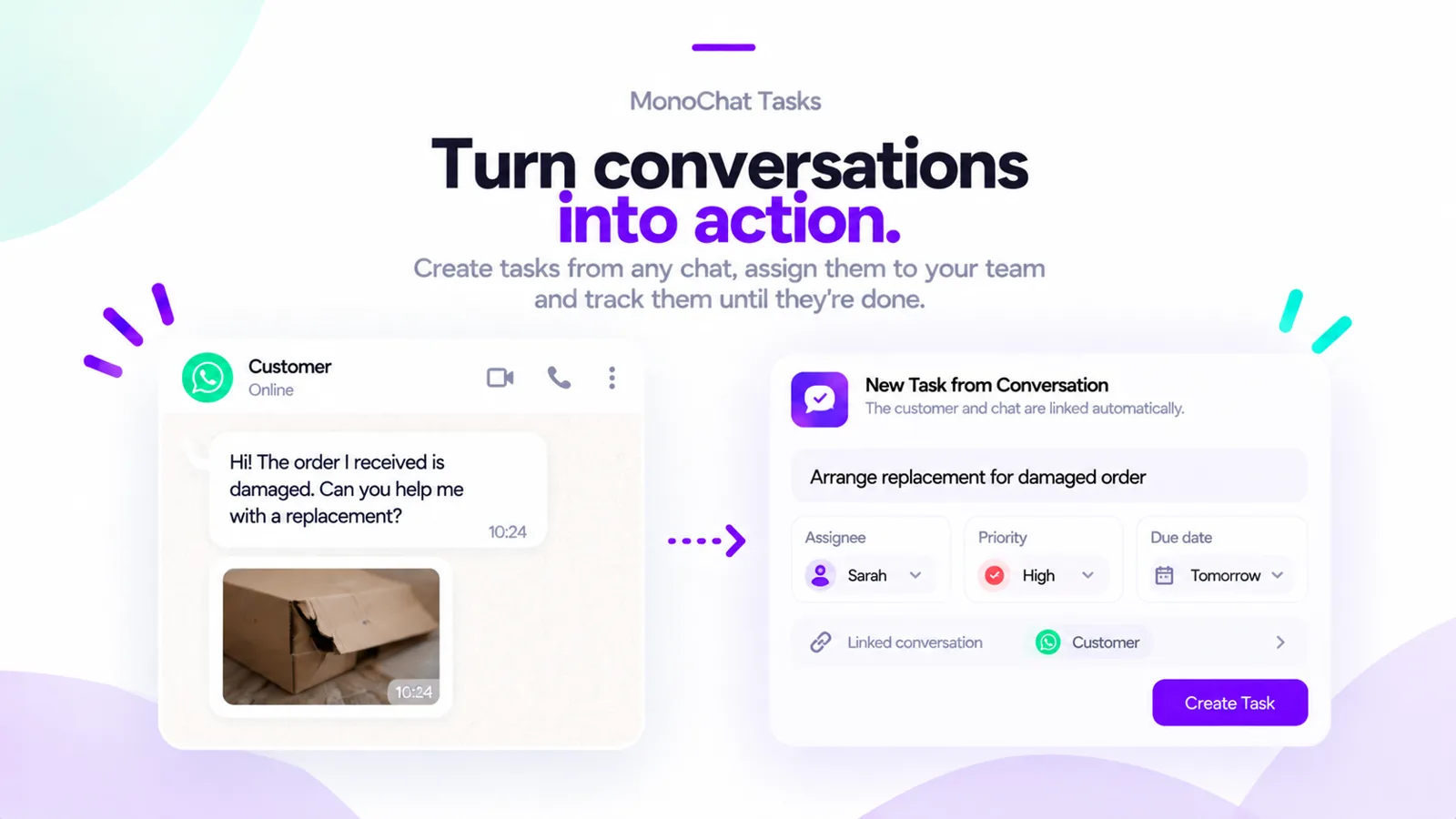 针对一笔损坏订单,从 WhatsApp 会话创建任务,并指定负责人和关联的会话
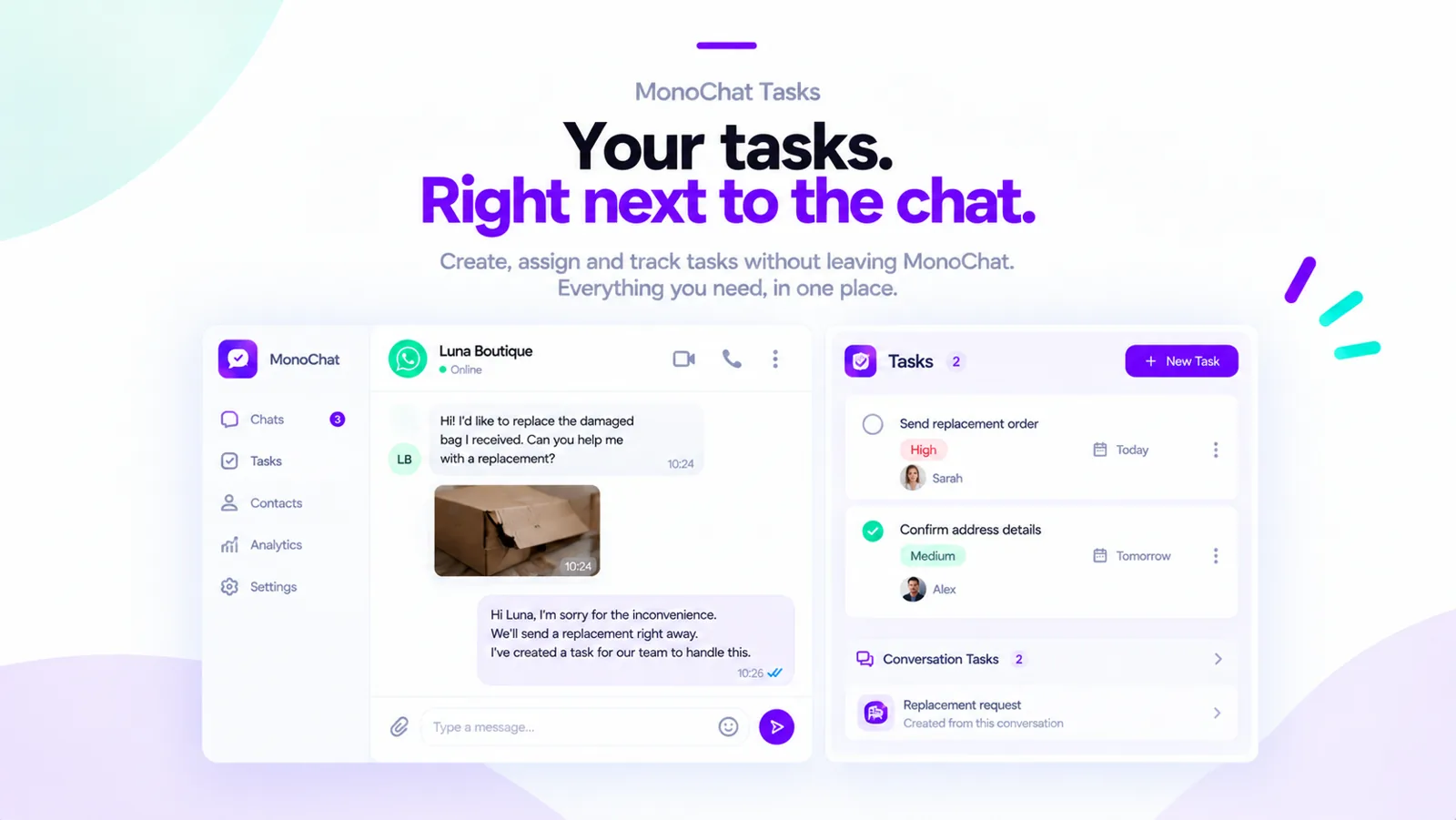 任务显示在 MonoChat 聊天旁边,包含该客户会话的任务
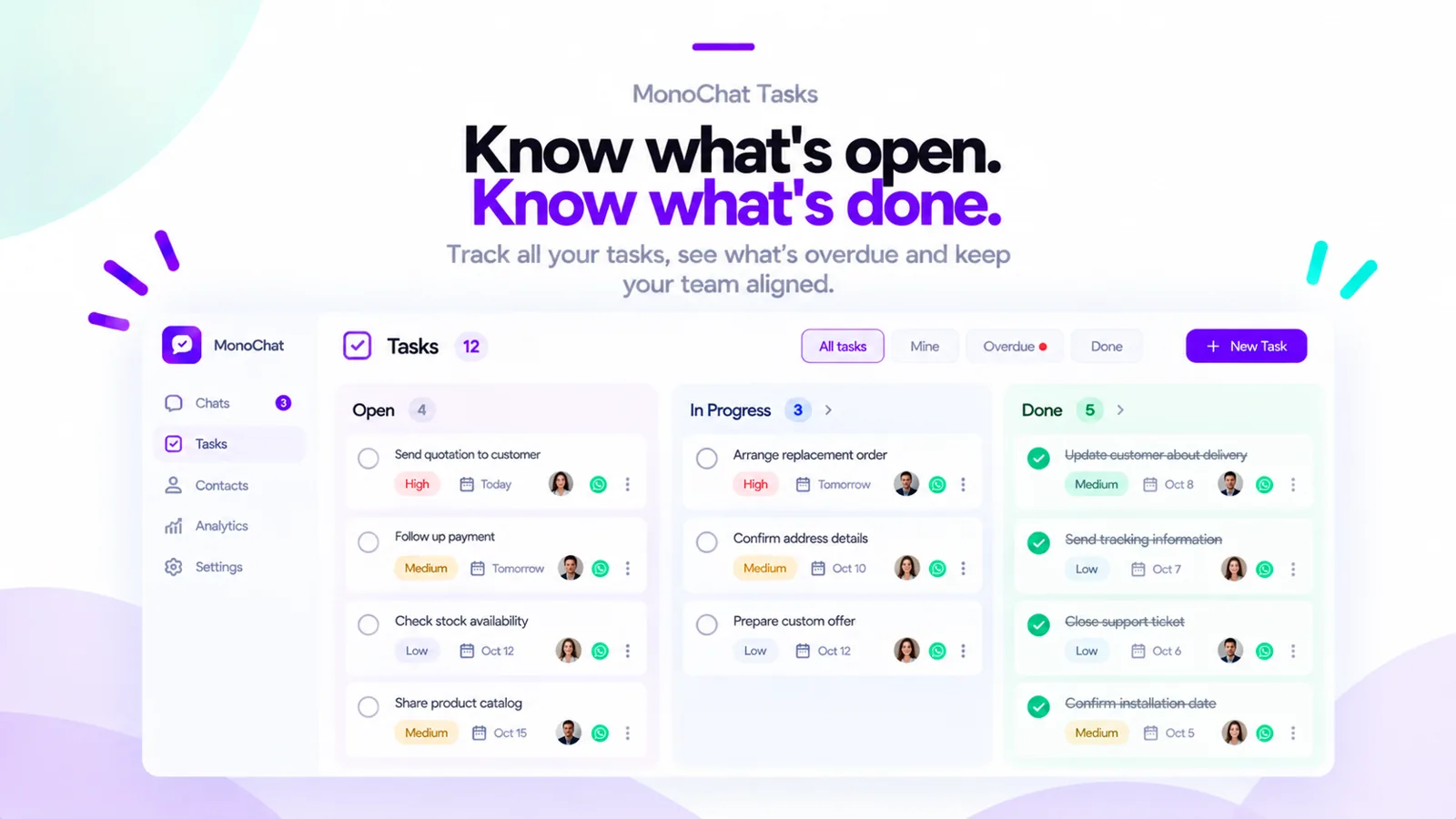 按状态分组的任务列表:待处理、进行中和已完成
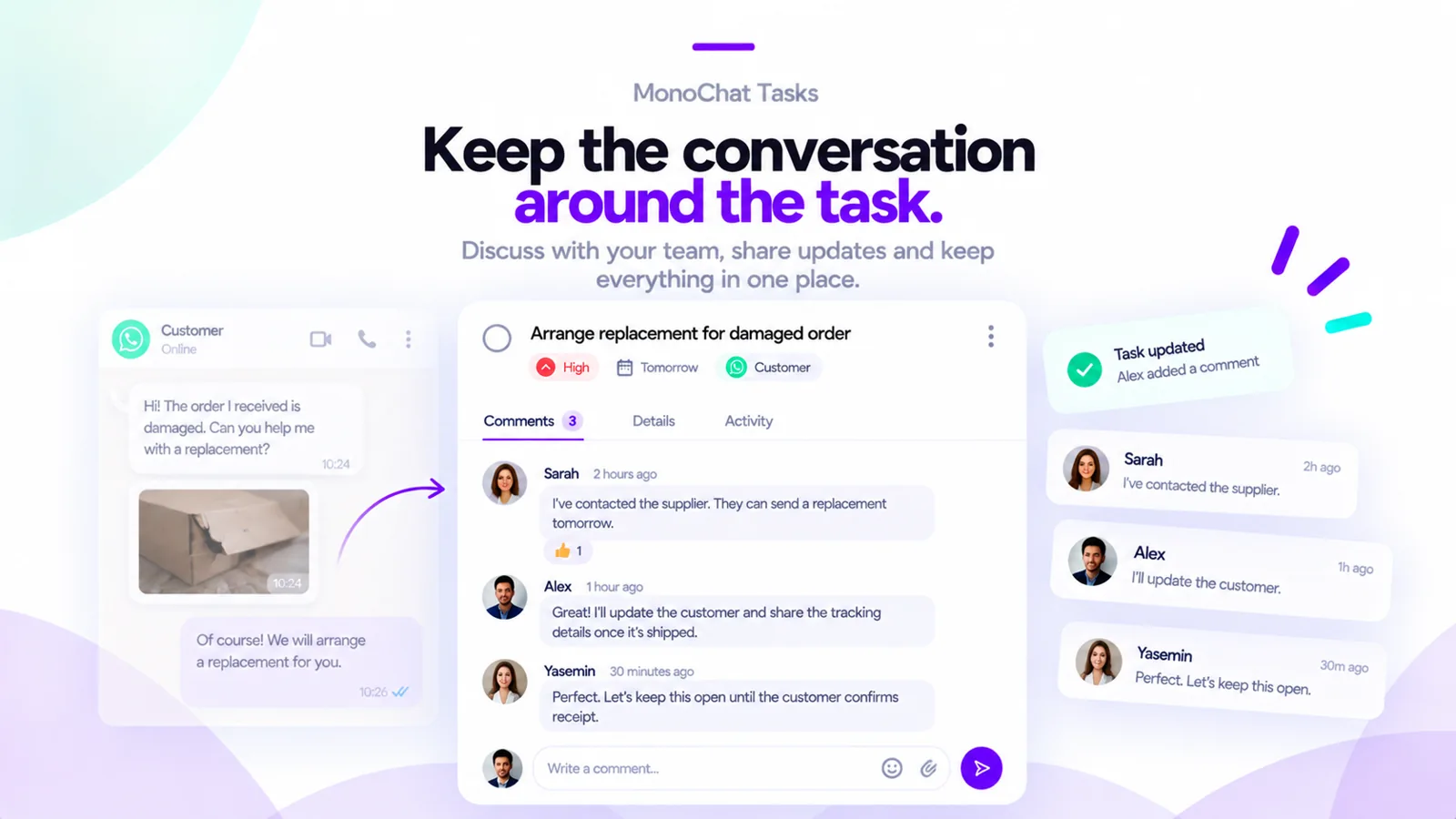 任务下的评论,团队在其中讨论补发订单
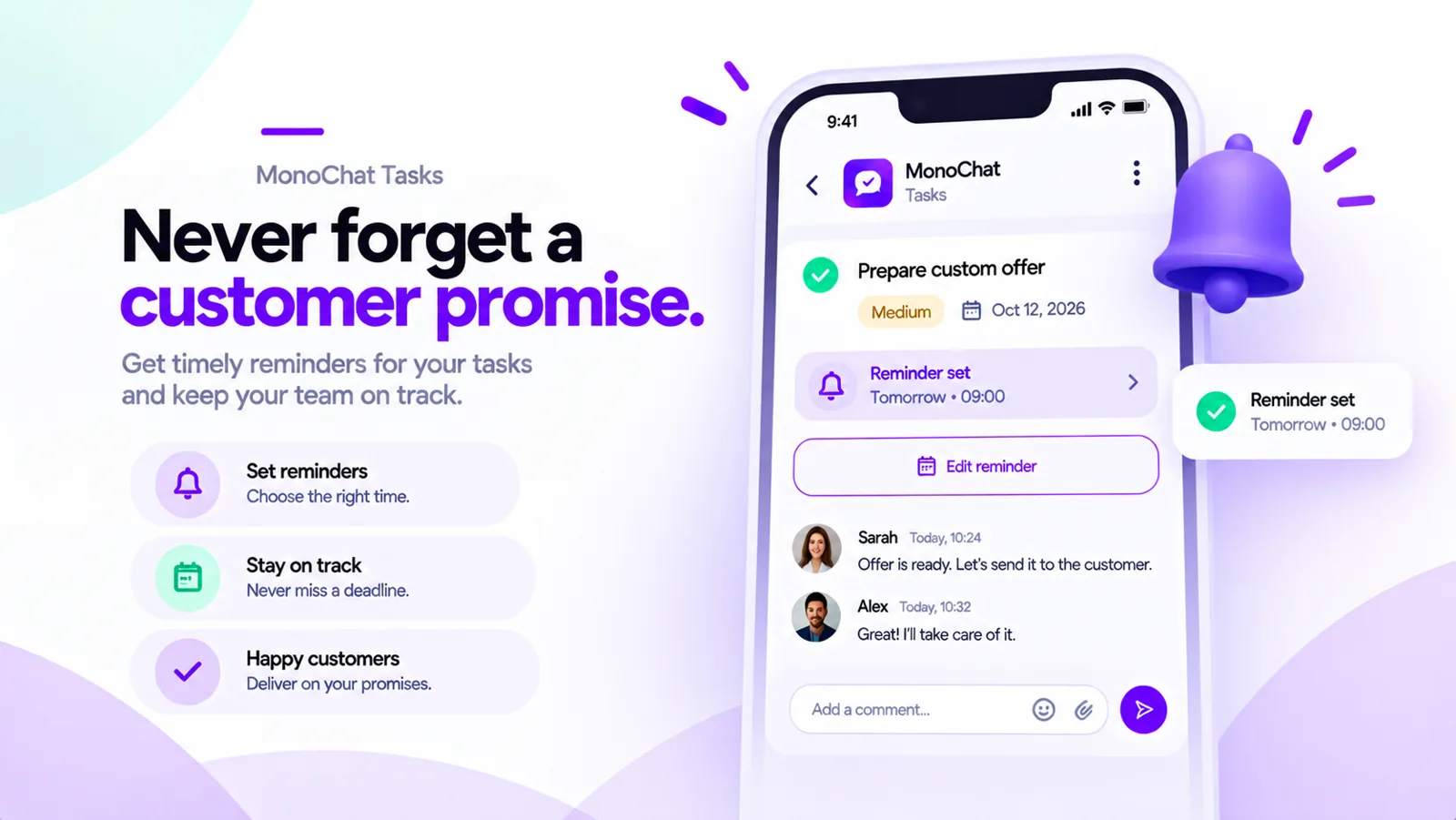 为任务设置的提醒,帮助团队兑现对客户的承诺
常见问题
任务与会话是否关联?
是的。每个任务都关联到它所源自的客户和会话,两者都只需一次点击。
我可以使用自己的任务状态吗?
可以。在 Settings 下定义适合您流程的状态,例如待处理、进行中和已完成。
团队可以讨论任务吗?
可以。评论让团队在 MonoChat 内讨论任务,新评论会被标记。
提醒如何工作?
为任务添加带日期和备注的提醒。Reminders 页面会列出即将到期和已逾期的提醒。