MonoChat Tasks
생산성
대화를 업무로 바꾸세요. 채팅 바로 옆에서 팀에 배정하고, 상태를 추적하고, 댓글로 논의하고, 알림을 설정할 수 있습니다.
개요
MonoChat Tasks는 고객 대화를 팀이 추적할 수 있는 업무로 바꿔 줍니다. 고객을 위한 업무를 만들고, 팀원에게 배정하고, 파일을 첨부하고, 완료될 때까지 직접 정한 업무 상태로 진행하세요.
업무가 시작된 고객과 채팅은 언제든 클릭 한 번이면 열립니다.
주요 기능
- 대화에서 업무 생성. 각 업무는 시작된 고객 및 대화와 연결됩니다.
- 직접 정하는 상태. 열림, 진행 중, 완료처럼 업무 방식에 맞는 업무 상태를 정의하세요.
- 댓글과 알림. 팀과 업무에 대해 논의하고 알림을 설정해 고객과의 약속을 놓치지 않도록 하세요.
설치 및 설정
- 설정 › MonoStore › 앱에서 MonoChat Tasks를 설치하거나 설치 링크 app.monochat.ai/apps/BQdMaSvRzBEAMBqTa를 여세요. MonoChat 계정이 없다면 링크에서 먼저 가입할 수 있으며, 앱은 자동으로 설치됩니다.
- 왼쪽 메뉴에서 TODO를 열고 Settings로 이동하세요. 설치 시 업무 상태 3개가 만들어집니다: Pending, In Progress, Done. 이름을 바꾸거나 직접 추가할 수 있으며, 각 상태에는 이름, 키, 설명, 색상, 정렬 순서가 있습니다.
- 대화를 열고 채팅 옆의 Customer Tasks를 클릭하세요. 제목, 설명, 파일이 있는 업무를 만들면 고객 및 대화와 연결되어 상담원에게 배정됩니다.
- TODO › Tasks에서 작업을 확인하고, 업무를 열어 상세 내용, 댓글, 파일을 보세요. 예정된 알림과 기한이 지난 알림은 TODO › Reminders에서 확인할 수 있습니다.
노트
앱의 화면은 영어로 표시됩니다.
기능
고객 업무 만들기
각 업무에 제목, 설명, 파일을 추가하고 고객 및 대화와 연결합니다.
팀에 배정
모든 업무에는 책임 상담원이 있습니다.
직접 정한 상태로 추적
작업이 진행됨에 따라 업무 상태를 변경하세요.
댓글로 논의
MonoChat 안에서 팀과 업무에 대해 이야기하고 새 댓글을 확인하세요.
알림
날짜와 메모가 있는 알림을 추가하고, 예정된 알림과 기한이 지난 알림을 한곳에서 확인하세요.
고객 업무 버튼
채팅의 버튼으로 현재 고객의 업무를 보고 새 업무를 추가할 수 있습니다.
스크린샷
 파손된 주문에 대한 WhatsApp 대화에서 담당자와 연결된 대화를 지정해 업무를 만드는 모습
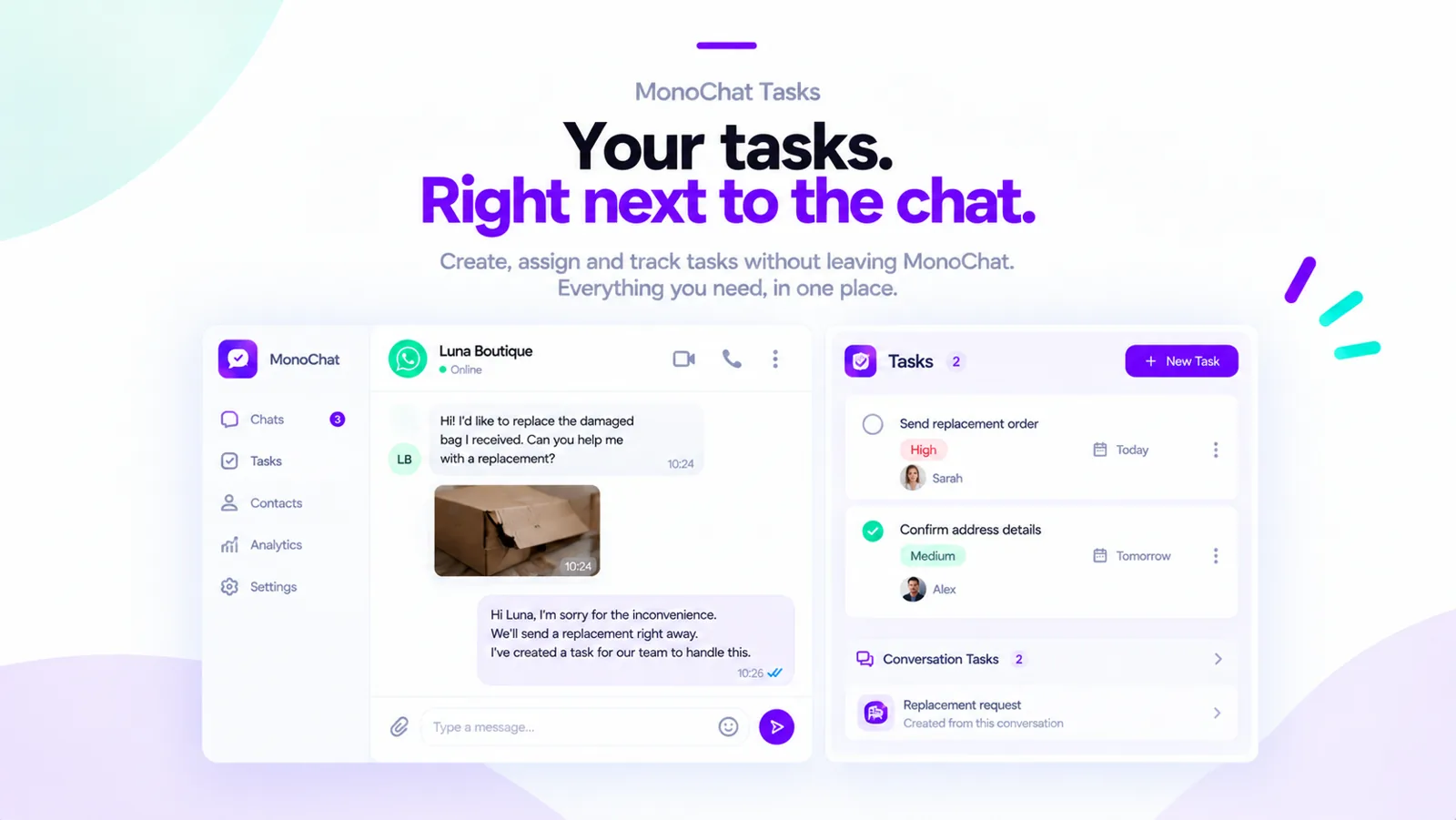 MonoChat의 채팅 바로 옆에 표시된 업무와 고객의 대화 업무
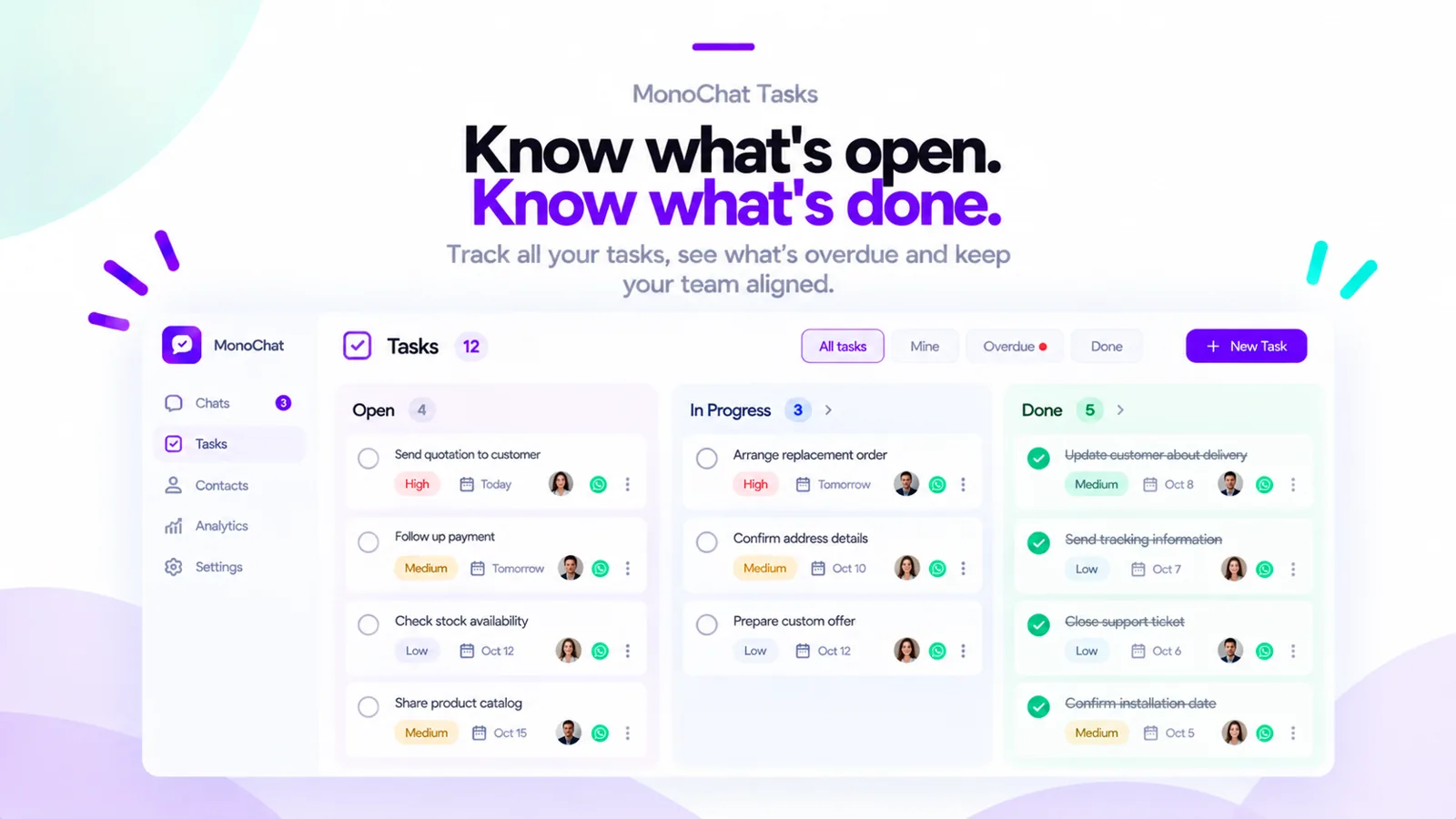 상태별로 그룹화된 업무 목록: 열림, 진행 중, 완료
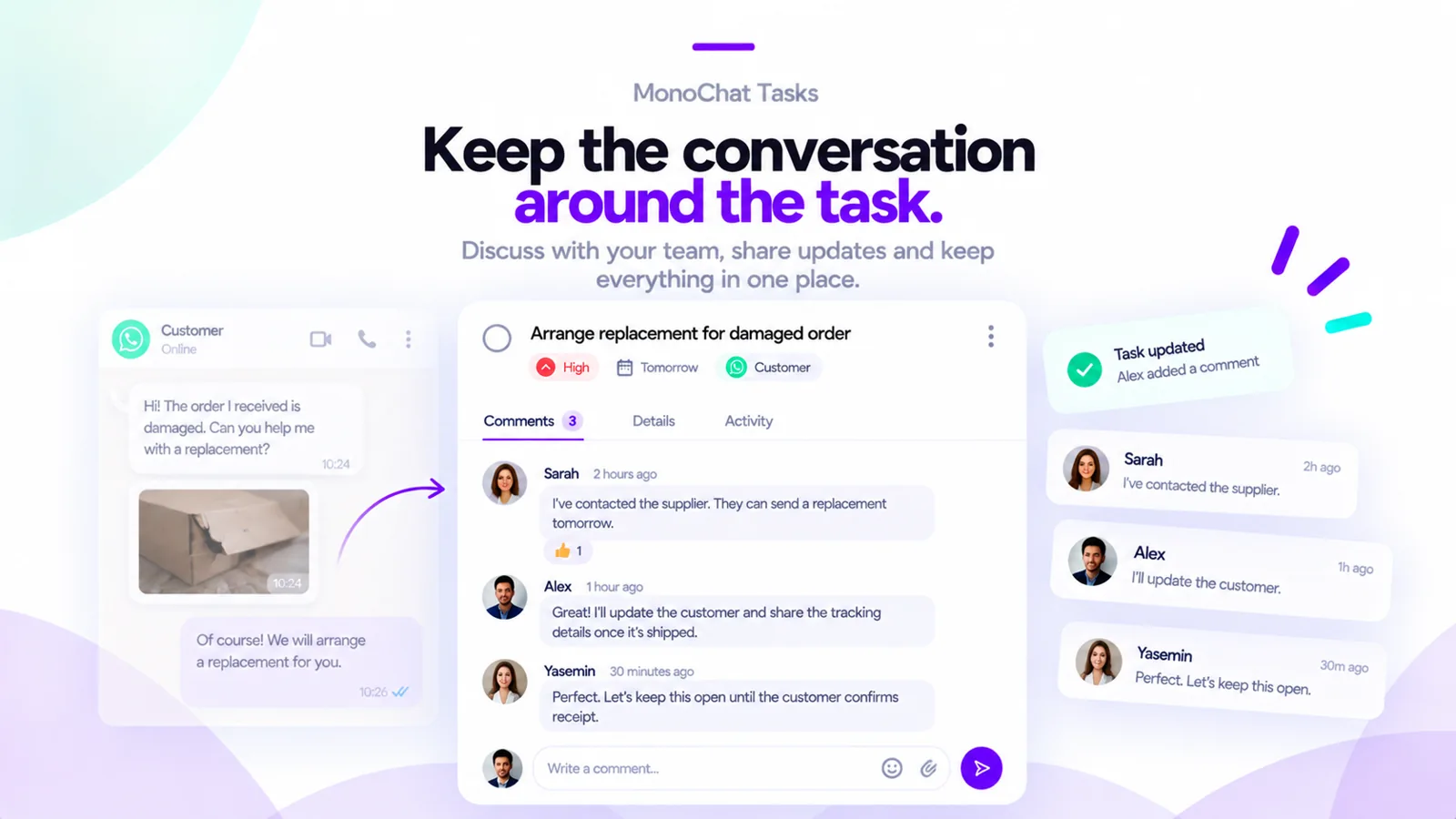 교환 주문에 대해 팀이 논의하는 업무의 댓글
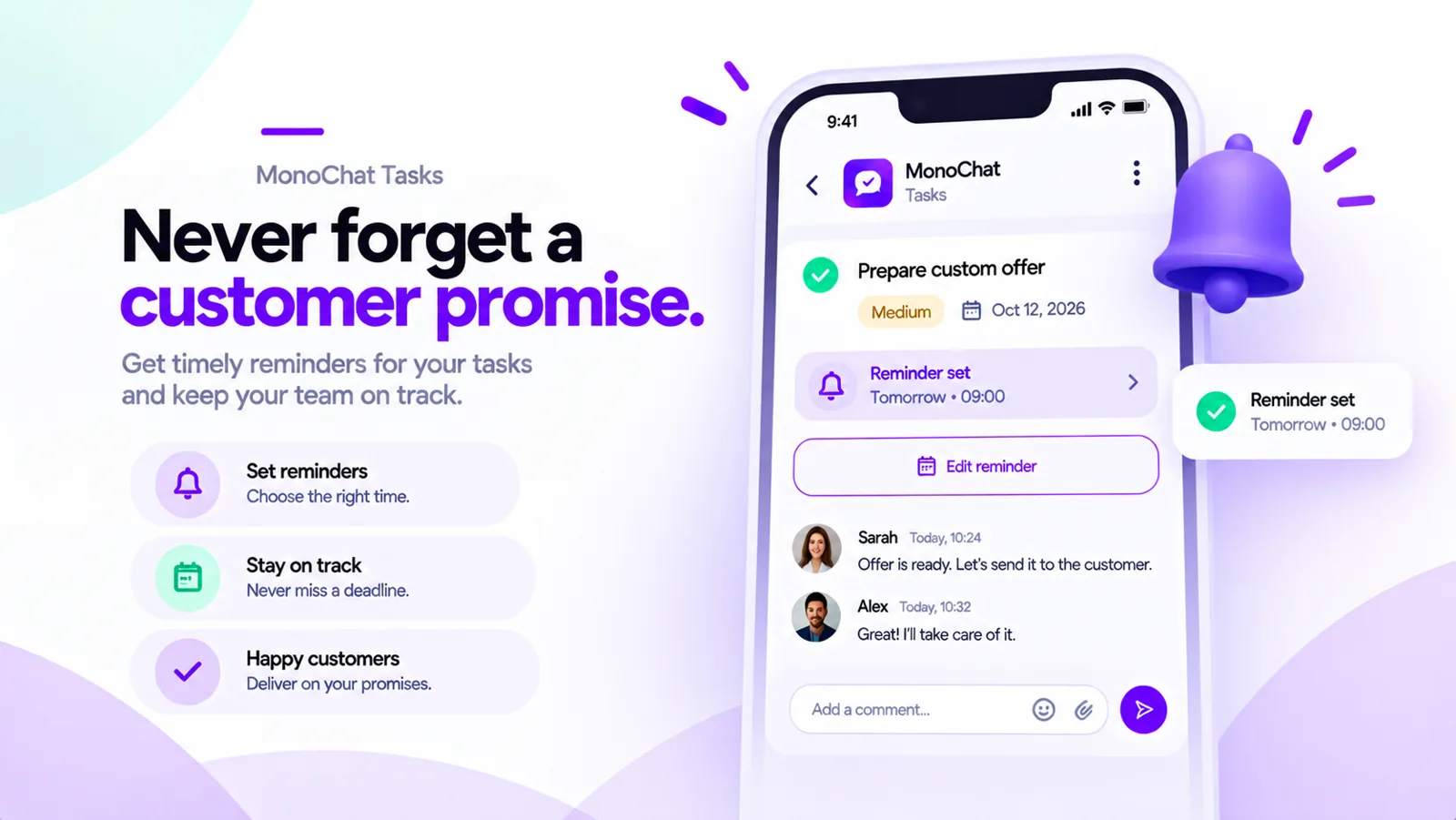 팀이 고객과의 약속을 지키도록 업무에 설정된 알림
자주 묻는 질문
업무가 대화와 연결되나요?
네. 각 업무는 시작된 고객 및 대화와 연결되어 있어 둘 다 클릭 한 번으로 열립니다.
직접 정한 업무 상태를 사용할 수 있나요?
네. Settings에서 열림, 진행 중, 완료처럼 업무 방식에 맞는 상태를 정의할 수 있습니다.
팀이 업무에 대해 논의할 수 있나요?
네. 댓글을 통해 팀이 MonoChat 안에서 업무에 대해 이야기할 수 있으며, 새 댓글은 표시됩니다.
알림은 어떻게 작동하나요?
업무에 날짜와 메모가 있는 알림을 추가하세요. Reminders 화면에 예정된 알림과 기한이 지난 알림이 나열됩니다.