MonoChat Tasks

Μετατρέψτε τις συνομιλίες σε εργασίες: αναθέστε τες στην ομάδα σας, παρακολουθήστε την κατάστασή τους, συζητήστε τες με σχόλια και ορίστε υπενθυμίσεις, δίπλα στη συνομιλία.
Επισκόπηση
Το MonoChat Tasks μετατρέπει τις συνομιλίες με πελάτες σε εργασία που μπορεί να παρακολουθήσει η ομάδα σας. Δημιουργήστε μια εργασία για έναν πελάτη, αναθέστε την σε έναν συνάδελφο, επισυνάψτε αρχεία και περάστε την από τις δικές σας καταστάσεις εργασίας μέχρι να ολοκληρωθεί.
Ο πελάτης και η συνομιλία από την οποία προήλθε η εργασία είναι πάντα ένα κλικ μακριά.
Βασικά σημεία
- Εργασίες από συνομιλίες. Κάθε εργασία συνδέεται με τον πελάτη και τη συνομιλία από την οποία προήλθε.
- Οι δικές σας καταστάσεις. Ορίστε τις καταστάσεις εργασίας που ταιριάζουν στη διαδικασία σας, όπως ανοιχτή, σε εξέλιξη και ολοκληρωμένη.
- Σχόλια και υπενθυμίσεις. Συζητήστε μια εργασία με την ομάδα σας και ορίστε υπενθυμίσεις, ώστε καμία υπόσχεση προς πελάτη να μη ξεχαστεί.
Εγκατάσταση και ρύθμιση
- Εγκαταστήστε το MonoChat Tasks από το Ρυθμίσεις › MonoStore › Εφαρμογές, ή ανοίξτε τον σύνδεσμο εγκατάστασης app.monochat.ai/apps/BQdMaSvRzBEAMBqTa. Αν δεν έχετε λογαριασμό MonoChat, ο σύνδεσμος σάς επιτρέπει να εγγραφείτε πρώτα και εγκαθιστά την εφαρμογή για εσάς.
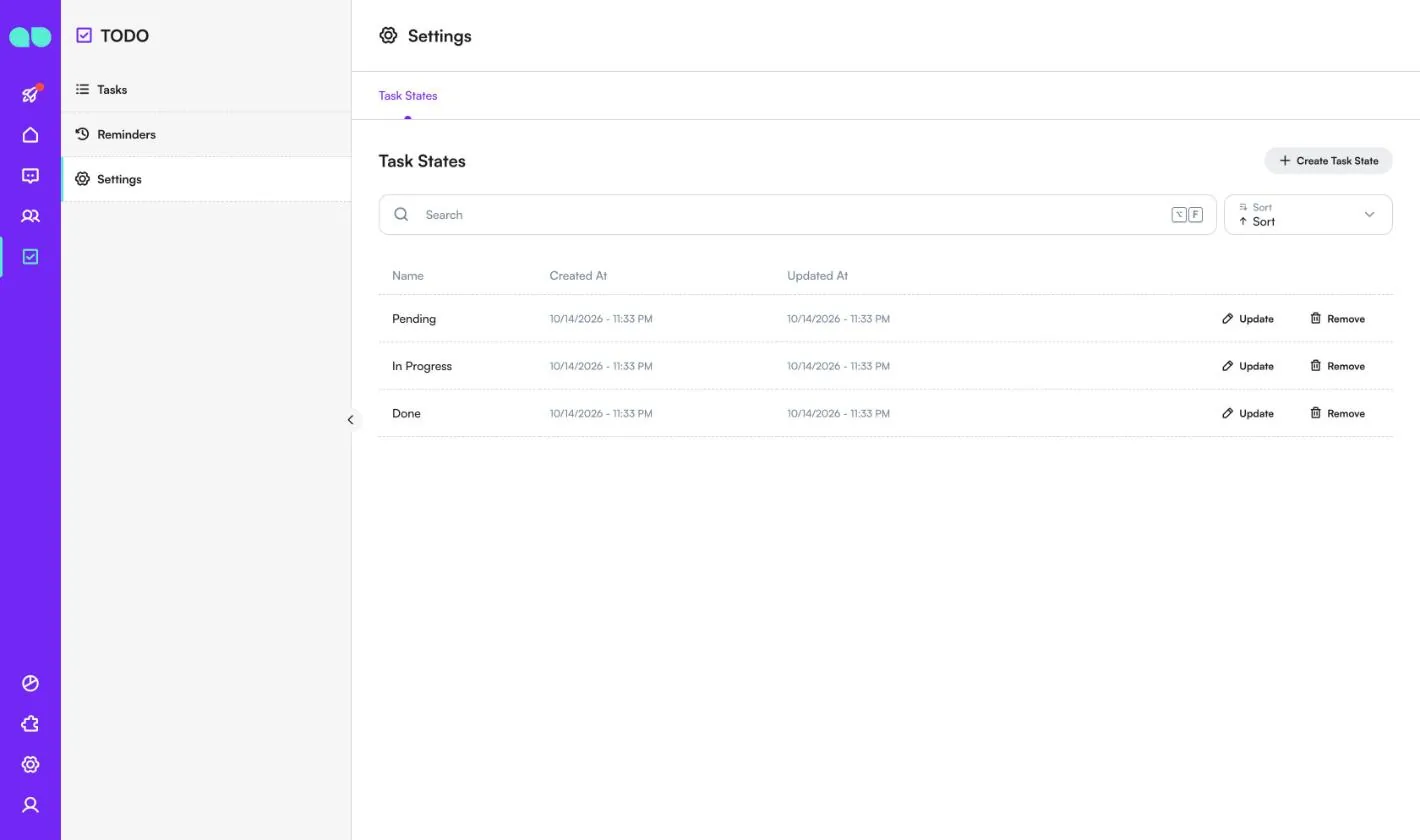
- Ανοίξτε το TODO στο αριστερό μενού και μεταβείτε στο Settings. Κατά την εγκατάσταση δημιουργούνται τρεις καταστάσεις εργασίας: Pending, In Progress και Done. Μετονομάστε τες ή προσθέστε δικές σας· κάθε κατάσταση έχει όνομα, κλειδί, περιγραφή, χρώμα και σειρά ταξινόμησης.
- Ανοίξτε μια συνομιλία και κάντε κλικ στο Customer Tasks δίπλα στη συνομιλία. Δημιουργήστε μια εργασία με τίτλο, περιγραφή και αρχεία· συνδέεται με τον πελάτη και τη συνομιλία και ανατίθεται σε έναν εκπρόσωπο.
- Παρακολουθήστε την εργασία στο TODO › Tasks, ανοίξτε μια εργασία για να δείτε τις λεπτομέρειες, τα σχόλια και τα αρχεία της, και δείτε τις επερχόμενες και τις εκπρόθεσμες υπενθυμίσεις στο TODO › Reminders.
Οι οθόνες της εφαρμογής είναι στα αγγλικά.
Οθόνη προς οθόνη
Το MonoChat Tasks βρίσκεται κάτω από το TODO στο αριστερό μενού, με τρία στοιχεία: Tasks (εργασίες), Reminders (υπενθυμίσεις) και Settings (ρυθμίσεις). Τα στιγμιότυπα οθόνης παρακάτω τραβήχτηκαν σε έναν δοκιμαστικό χώρο εργασίας με μία δοκιμαστική εργασία.
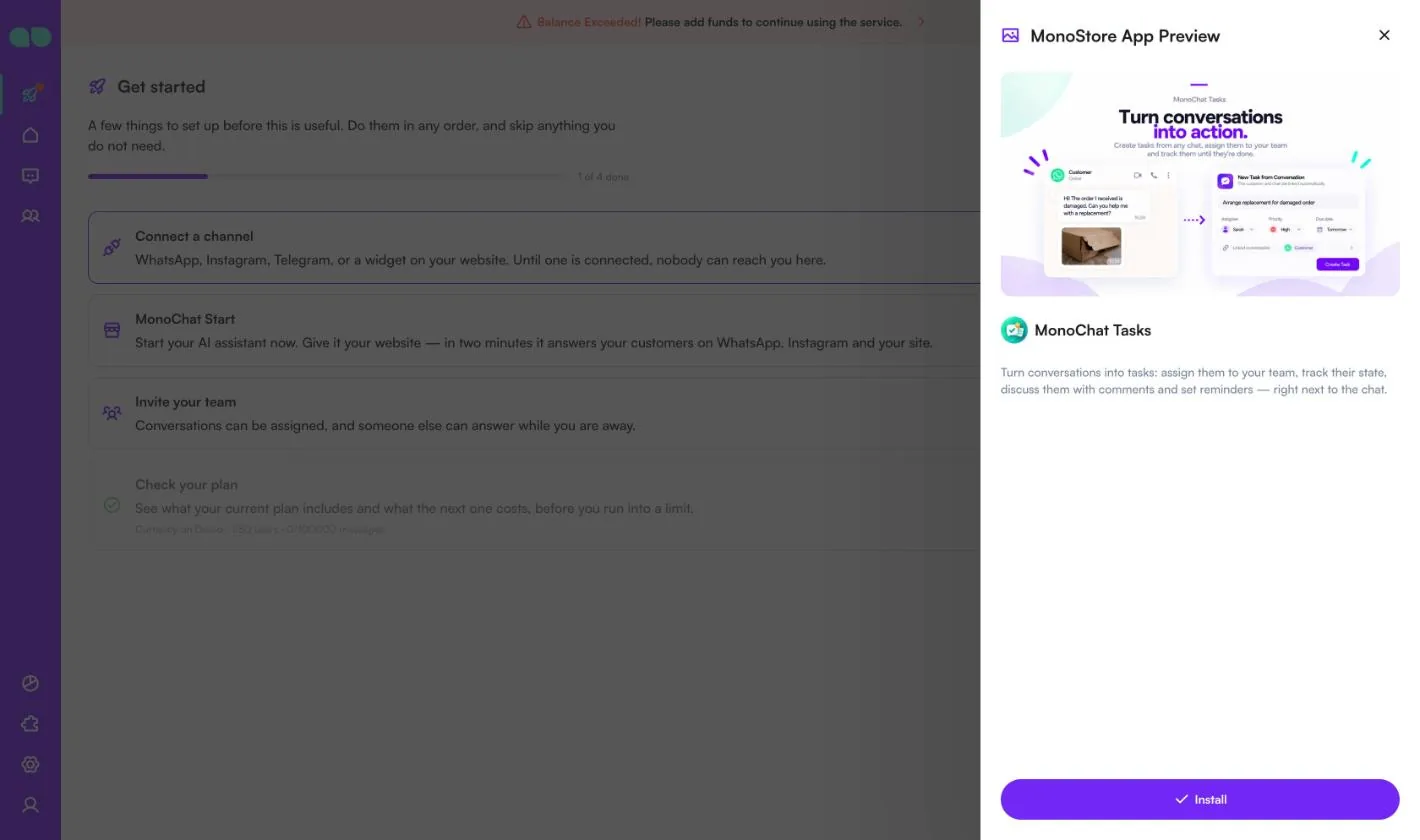
Εγκατάσταση
Κάντε κλικ στην Εγκατάσταση στο συρτάρι Προεπισκόπηση εφαρμογής MonoStore. Οι τρεις καταστάσεις εργασίας δημιουργούνται κατά την εγκατάσταση.
Tasks
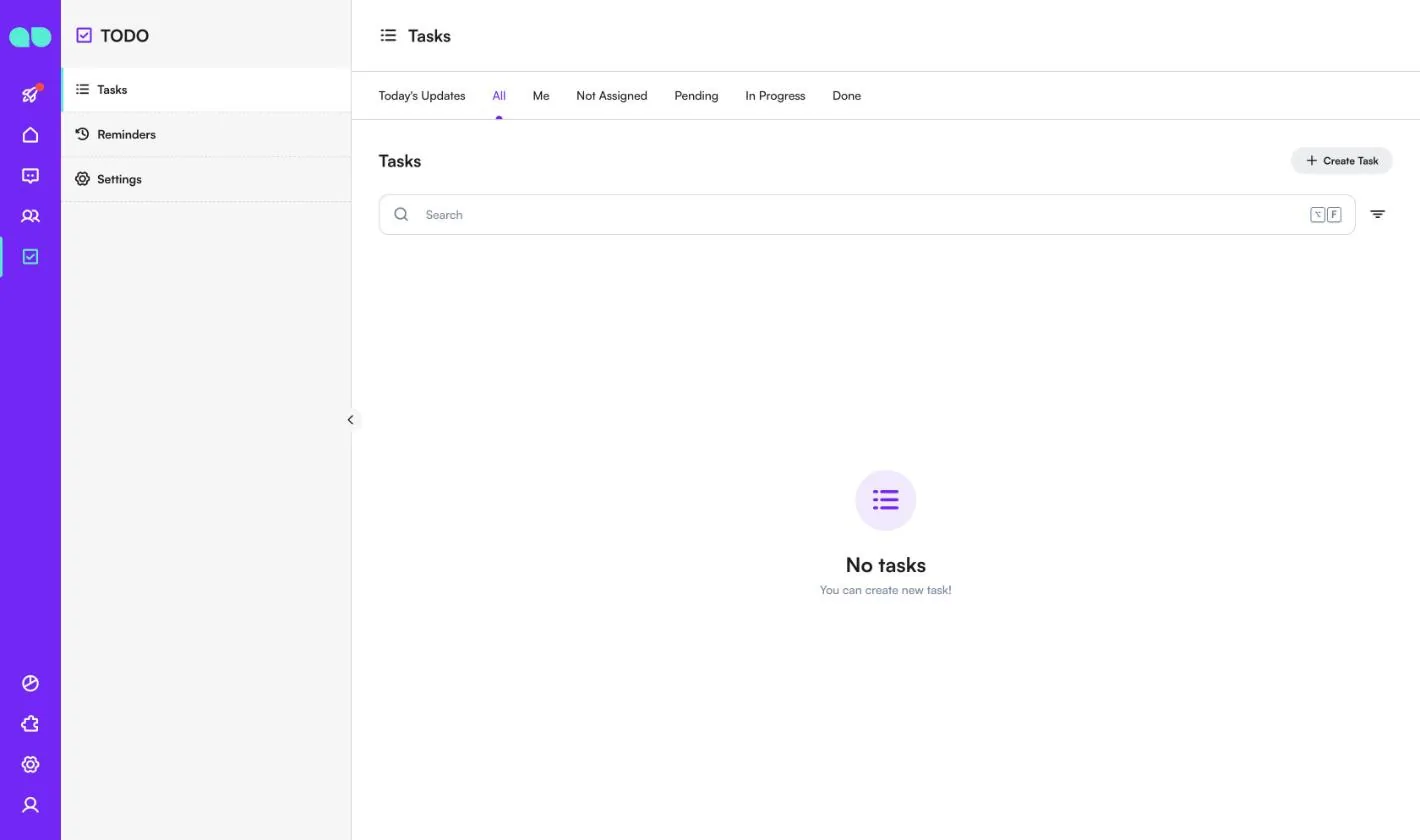
Η λίστα όλων των εργασιών. Οι καρτέλες την φιλτράρουν: Today's Updates, All, Me (εργασίες που σας έχουν ανατεθεί), Not Assigned, και μία καρτέλα ανά κατάσταση εργασίας (Pending, In Progress, Done). Κάντε αναζήτηση, φιλτράρισμα και κλικ στο Create Task για να προσθέσετε μία. Πριν από την πρώτη εργασία, η λίστα εμφανίζει No tasks.
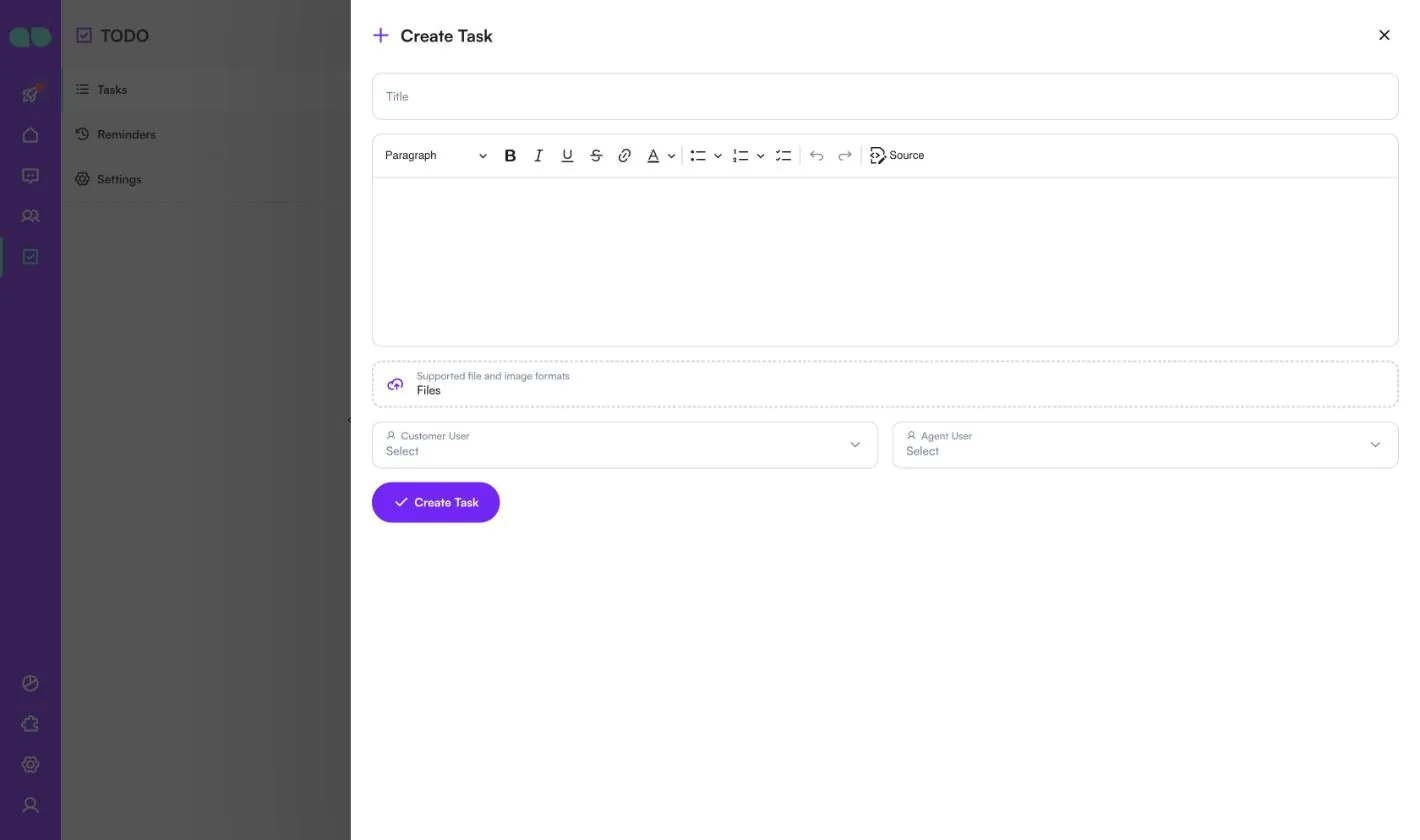
Συρτάρι Create Task
| Πεδίο | Τι κάνει |
|---|---|
| Title | Ένα σύντομο όνομα για την εργασία. |
| Description | Ένας επεξεργαστής μορφοποιημένου κειμένου (επικεφαλίδες, έντονα, λίστες, λίστες ελέγχου, σύνδεσμοι) για τις λεπτομέρειες. |
| Files | Φωτογραφίες και έγγραφα για την εργασία. |
| Customer User | Ο πελάτης για τον οποίο προορίζεται η εργασία. |
| Agent User | Ο συνάδελφος που είναι υπεύθυνος για αυτήν. |
Κάντε κλικ στο Create Task για να την αποθηκεύσετε. Μια εργασία που δημιουργείται με το Customer Tasks από μια συνομιλία συνδέεται με αυτόν τον πελάτη και αυτή τη συνομιλία.
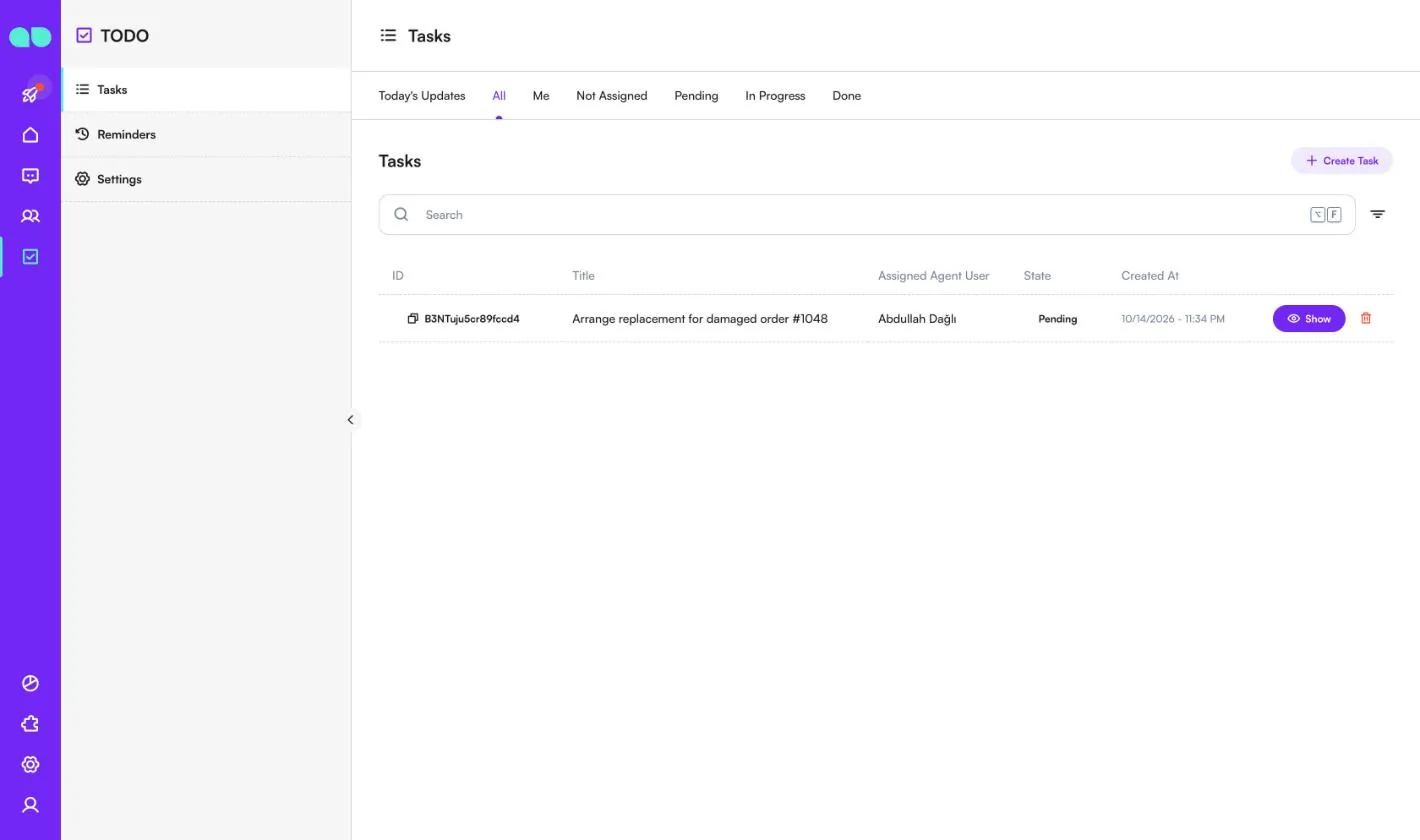
Λίστα εργασιών
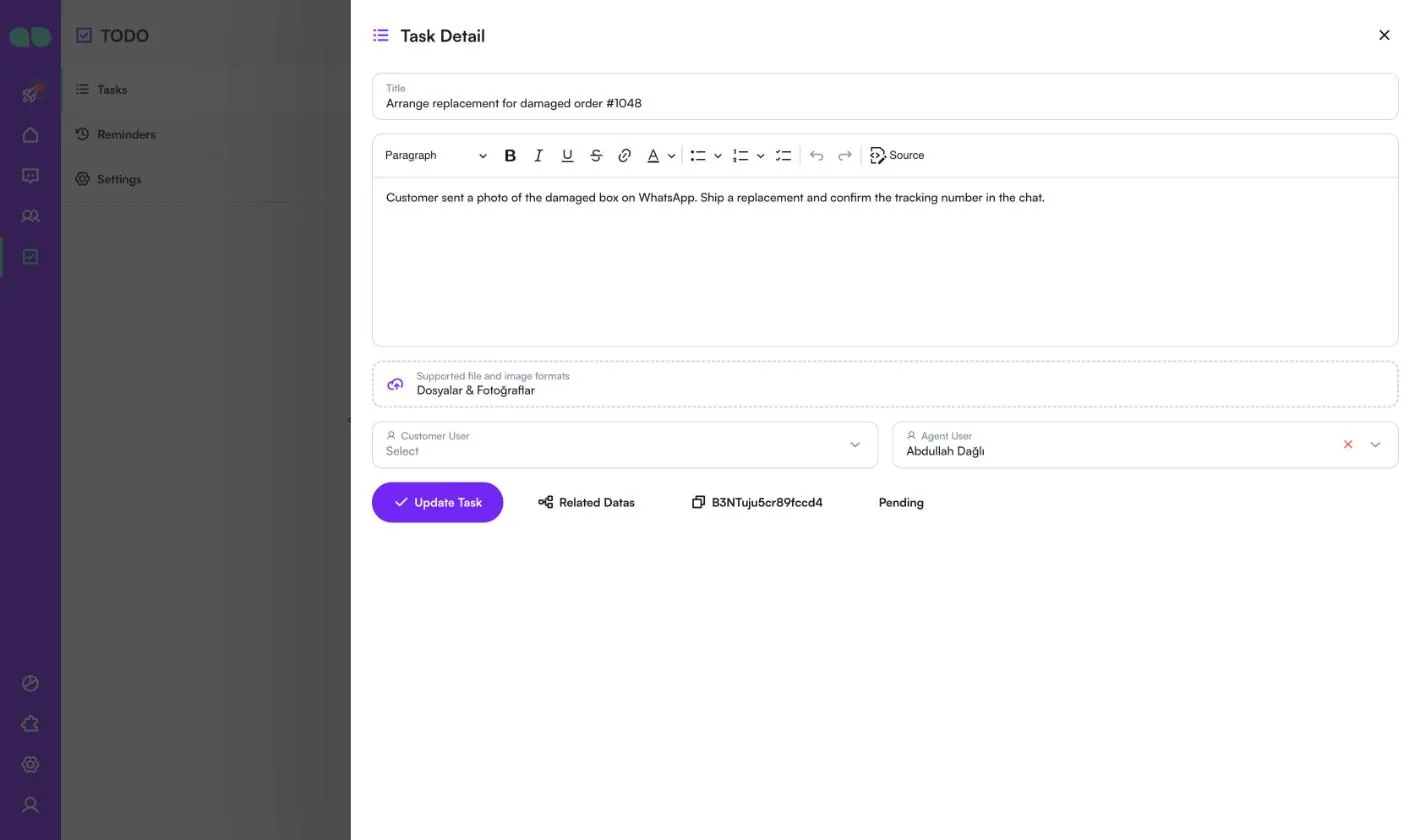
Κάθε εργασία εμφανίζει το ID (με κουμπί αντιγραφής), το Title, το Assigned Agent User, το State και το Created At. Το Show ανοίγει την εργασία· ο κάδος την αφαιρεί. Στα δείγματα δεδομένων, μία εργασία σε αναμονή ζητά από την ομάδα να κανονίσει αντικατάσταση για μια κατεστραμμένη παραγγελία.
Task Detail
Το Show ανοίγει το Task Detail: επεξεργαστείτε το Title, την περιγραφή, τα Files, τον Customer User και τον Agent User, και μετά κάντε κλικ στο Update Task. Δίπλα στο κουμπί βλέπετε το Related Datas για όσα συνδέονται με την εργασία, το ID της εργασίας (κάντε κλικ για αντιγραφή) και την τρέχουσα κατάστασή της.
Reminders
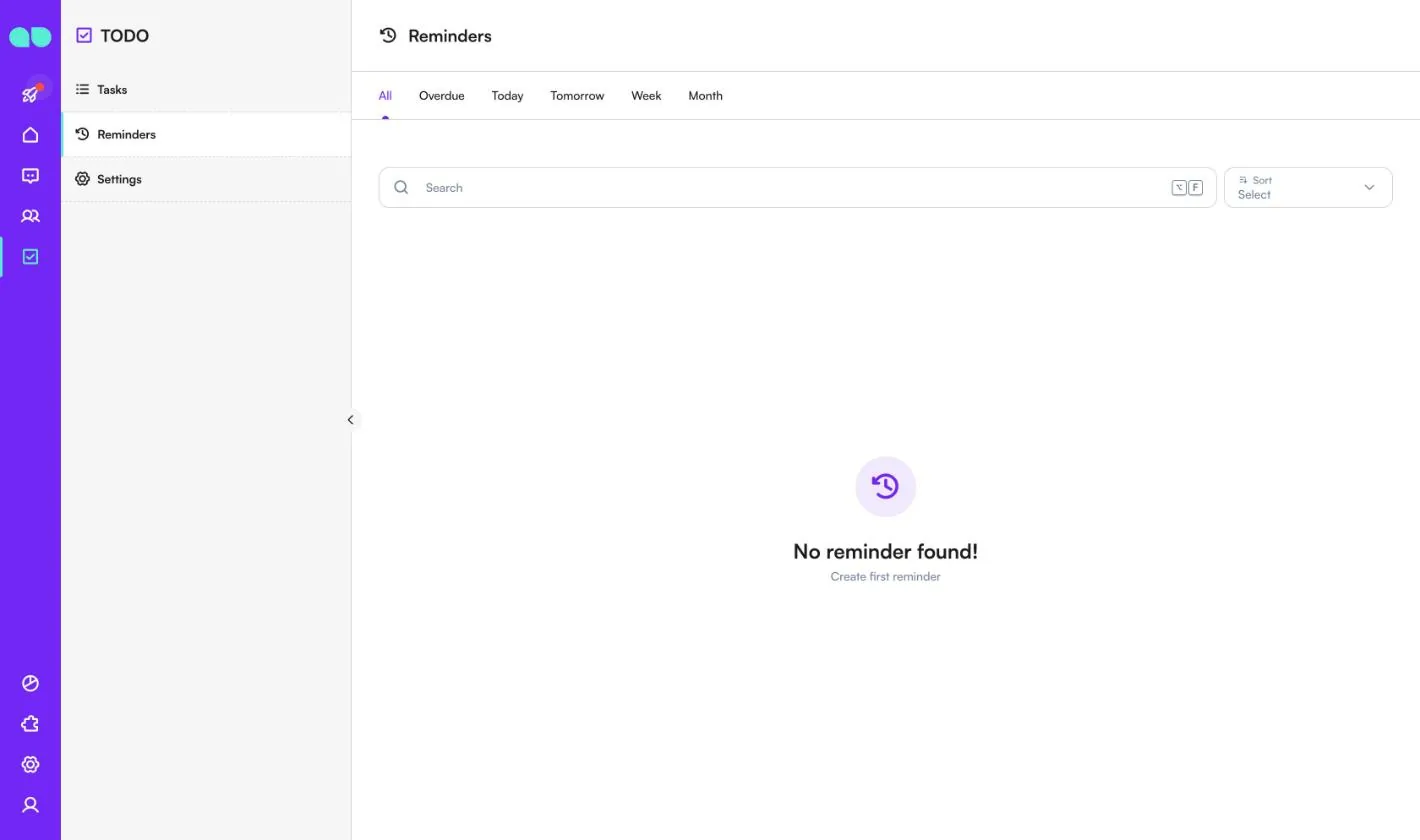
Οι υπενθυμίσεις που έχουν οριστεί σε εργασίες, στις καρτέλες All, Overdue, Today, Tomorrow, Week και Month. Κάθε υπενθύμιση έχει μια ημερομηνία και μια σημείωση. Κάντε αναζήτηση και ταξινόμηση της λίστας.
Settings › Task States
Οι καταστάσεις από τις οποίες περνά μια εργασία. Οι Pending, In Progress και Done δημιουργούνται κατά την εγκατάσταση, καθεμία με Created At και Updated At. Το Update μετονομάζει ή αλλάζει μια κατάσταση, το Remove τη διαγράφει και το Create Task State προσθέτει μία. Κάθε κατάσταση εμφανίζεται επίσης ως καρτέλα στο Tasks.
Λειτουργίες
Δημιουργήστε εργασίες για πελάτες
Δώστε σε κάθε εργασία έναν τίτλο, μια περιγραφή και αρχεία, συνδεδεμένα με τον πελάτη και τη συνομιλία.
Αναθέστε στην ομάδα σας
Κάθε εργασία έχει έναν εκπρόσωπο υπεύθυνο για αυτήν.
Παρακολουθήστε με τις δικές σας καταστάσεις
Αλλάξτε την κατάσταση μιας εργασίας καθώς προχωρά η δουλειά.
Συζητήστε με σχόλια
Μιλήστε για μια εργασία με την ομάδα σας μέσα στο MonoChat και δείτε ποια σχόλια είναι νέα.
Υπενθυμίσεις
Προσθέστε μια υπενθύμιση με ημερομηνία και σημείωση, και δείτε τις επερχόμενες και τις εκπρόθεσμες υπενθυμίσεις σε ένα σημείο.
Κουμπί Customer Tasks
Ένα κουμπί στη συνομιλία εμφανίζει τις εργασίες του τρέχοντος πελάτη και σας επιτρέπει να προσθέσετε μία.
Στιγμιότυπα οθόνης
 Δημιουργία εργασίας από μια συνομιλία WhatsApp για μια κατεστραμμένη παραγγελία, με υπεύθυνο και συνδεδεμένη συνομιλία
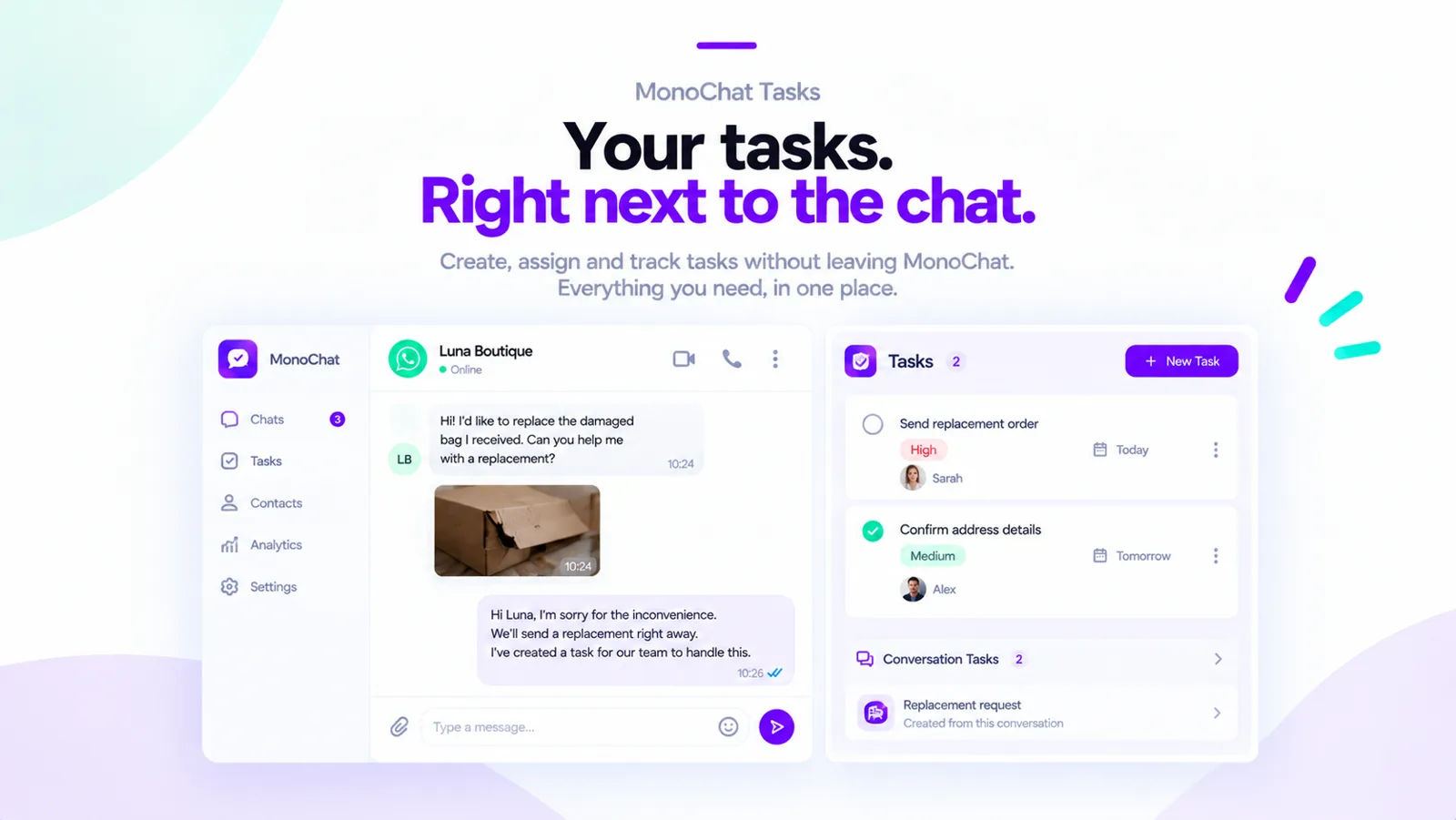 Οι εργασίες εμφανίζονται ακριβώς δίπλα στη συνομιλία στο MonoChat, με τις εργασίες συνομιλίας του πελάτη
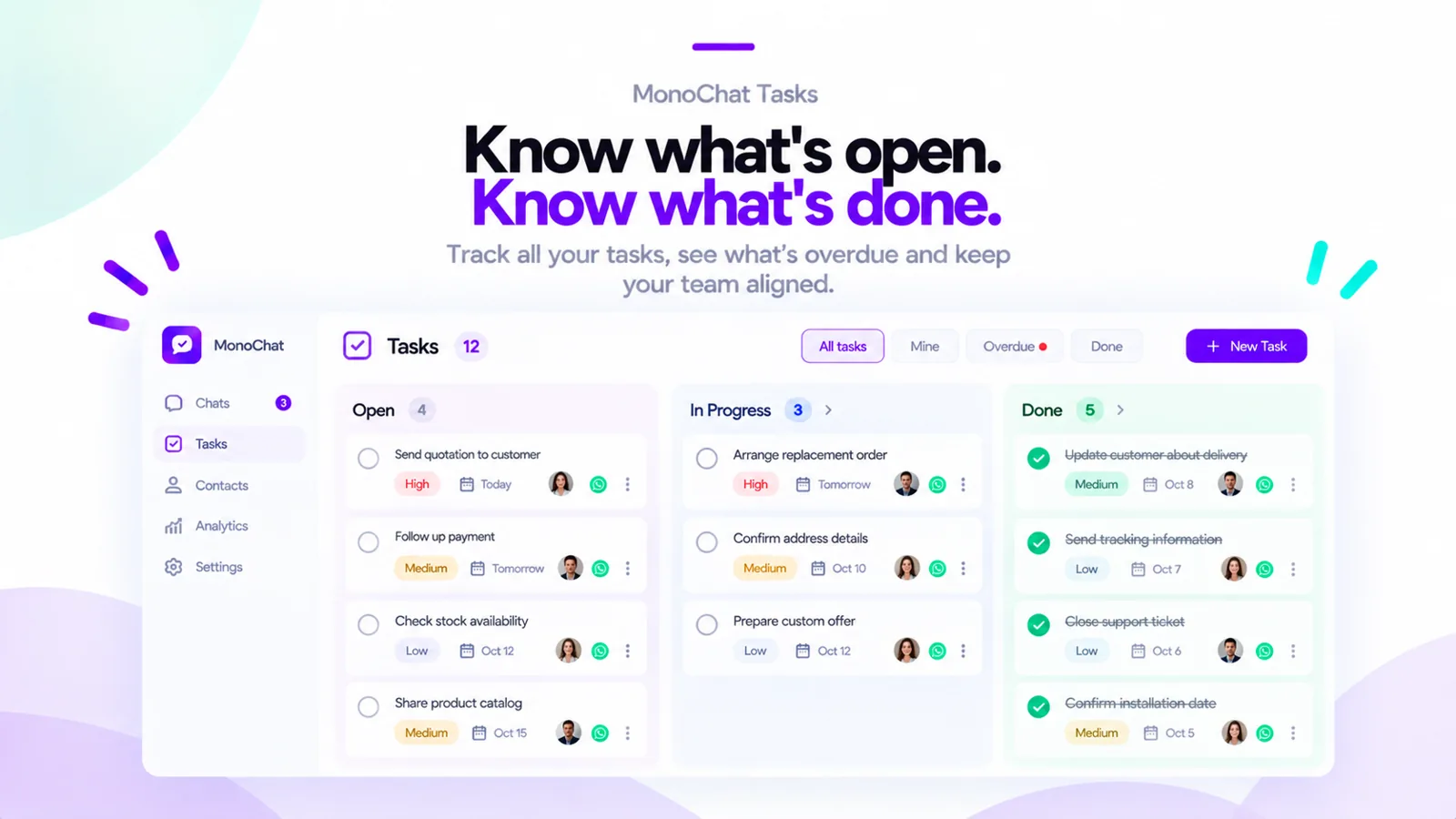 Η λίστα εργασιών ομαδοποιημένη ανά κατάσταση: ανοιχτές, σε εξέλιξη και ολοκληρωμένες
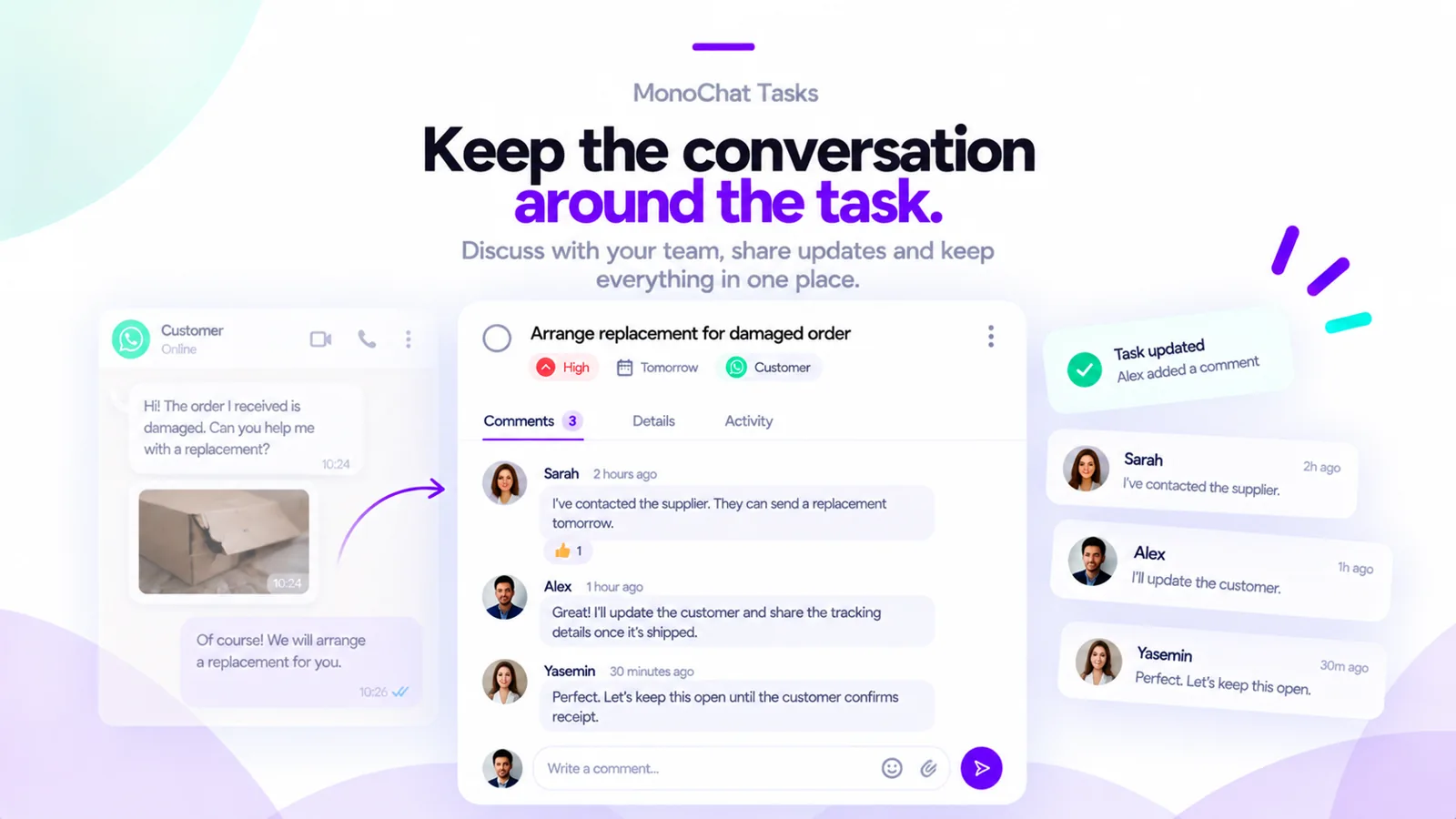 Σχόλια σε μια εργασία όπου η ομάδα συζητά μια παραγγελία αντικατάστασης
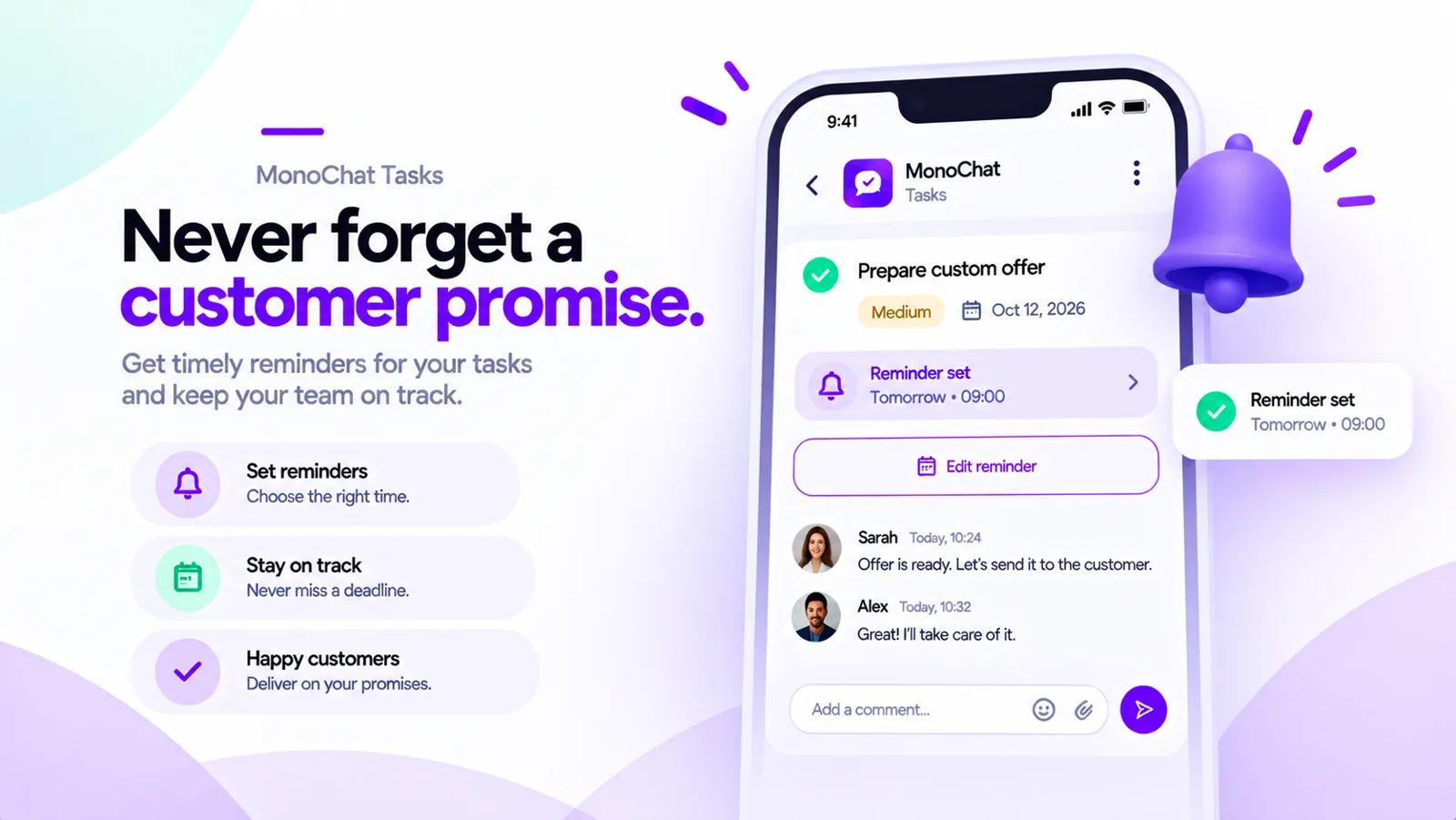 Μια υπενθύμιση σε μια εργασία, ώστε η ομάδα να τηρεί μια υπόσχεση προς τον πελάτη
Συχνές ερωτήσεις
Συνδέεται μια εργασία με τη συνομιλία;
Ναι. Κάθε εργασία συνδέεται με τον πελάτη και τη συνομιλία από την οποία προήλθε, ώστε και τα δύο να είναι ένα κλικ μακριά.
Μπορώ να χρησιμοποιήσω δικές μου καταστάσεις εργασίας;
Ναι. Ορίστε τις καταστάσεις που ταιριάζουν στη διαδικασία σας στο Settings, για παράδειγμα ανοιχτή, σε εξέλιξη και ολοκληρωμένη.
Μπορεί η ομάδα μου να συζητήσει μια εργασία;
Ναι. Τα σχόλια επιτρέπουν στην ομάδα σας να μιλά για μια εργασία μέσα στο MonoChat, και τα νέα σχόλια επισημαίνονται.
Πώς λειτουργούν οι υπενθυμίσεις;
Προσθέστε σε μια εργασία μια υπενθύμιση με ημερομηνία και σημείωση. Η οθόνη Reminders εμφανίζει τις επερχόμενες και τις εκπρόθεσμες υπενθυμίσεις.