Werkgroepen
Met de functie Werkgroepenbeheer in MonoChat verdelen bedrijven gebruikers over specifieke groepen op basis van hun rol of verantwoordelijkheden. Zo structureert u het team efficiënt en kunt u taken of gesprekken beter beheren en aan de juiste groepen toewijzen.
Werkgroepenbeheer openen
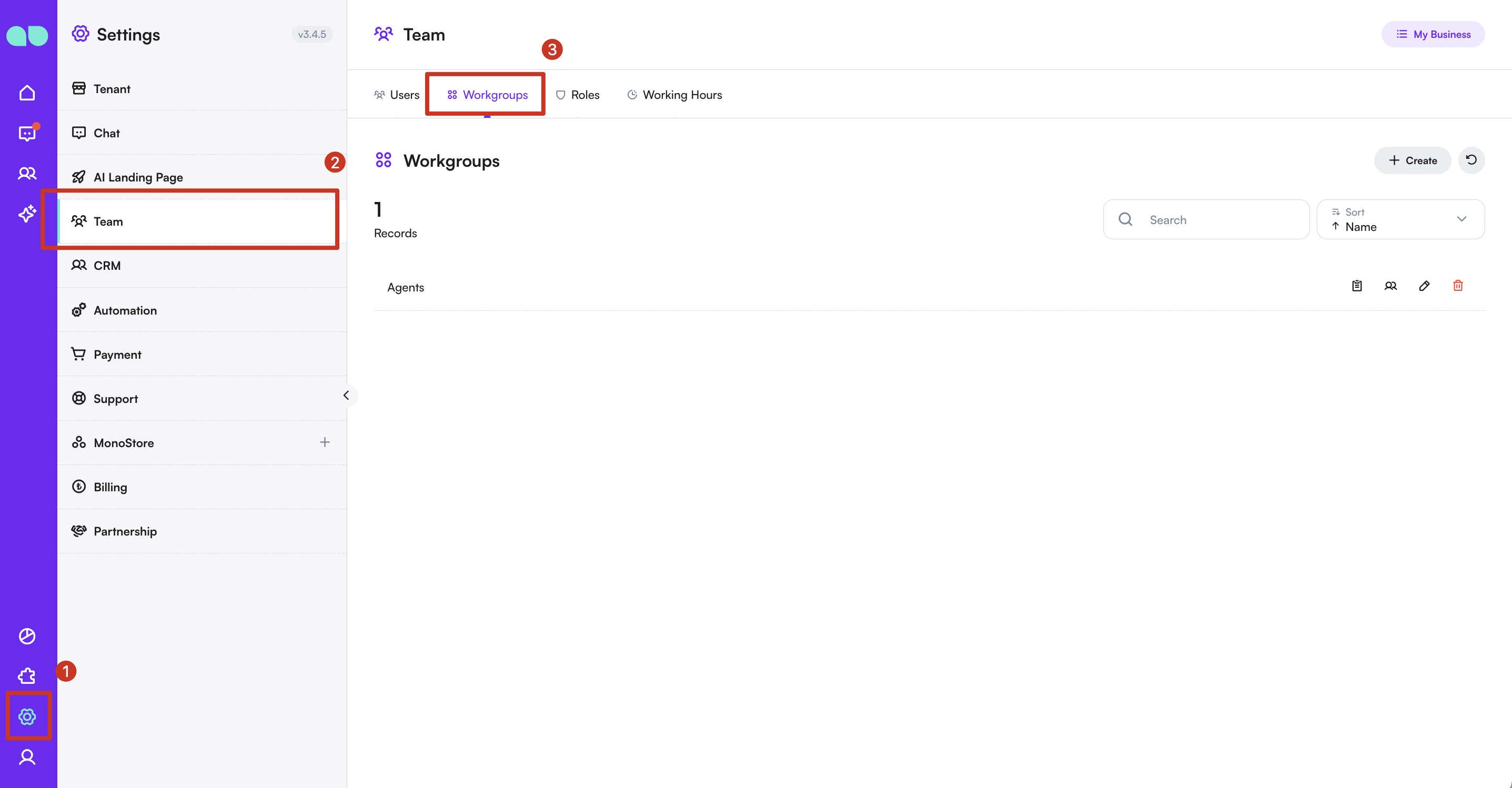
- Ga in de zijbalk naar het onderdeel
Instellingen. - Klik onder het menu
InstellingenopTeam. - Kies het tabblad
Werkgroepen.
Een nieuwe werkgroep toevoegen
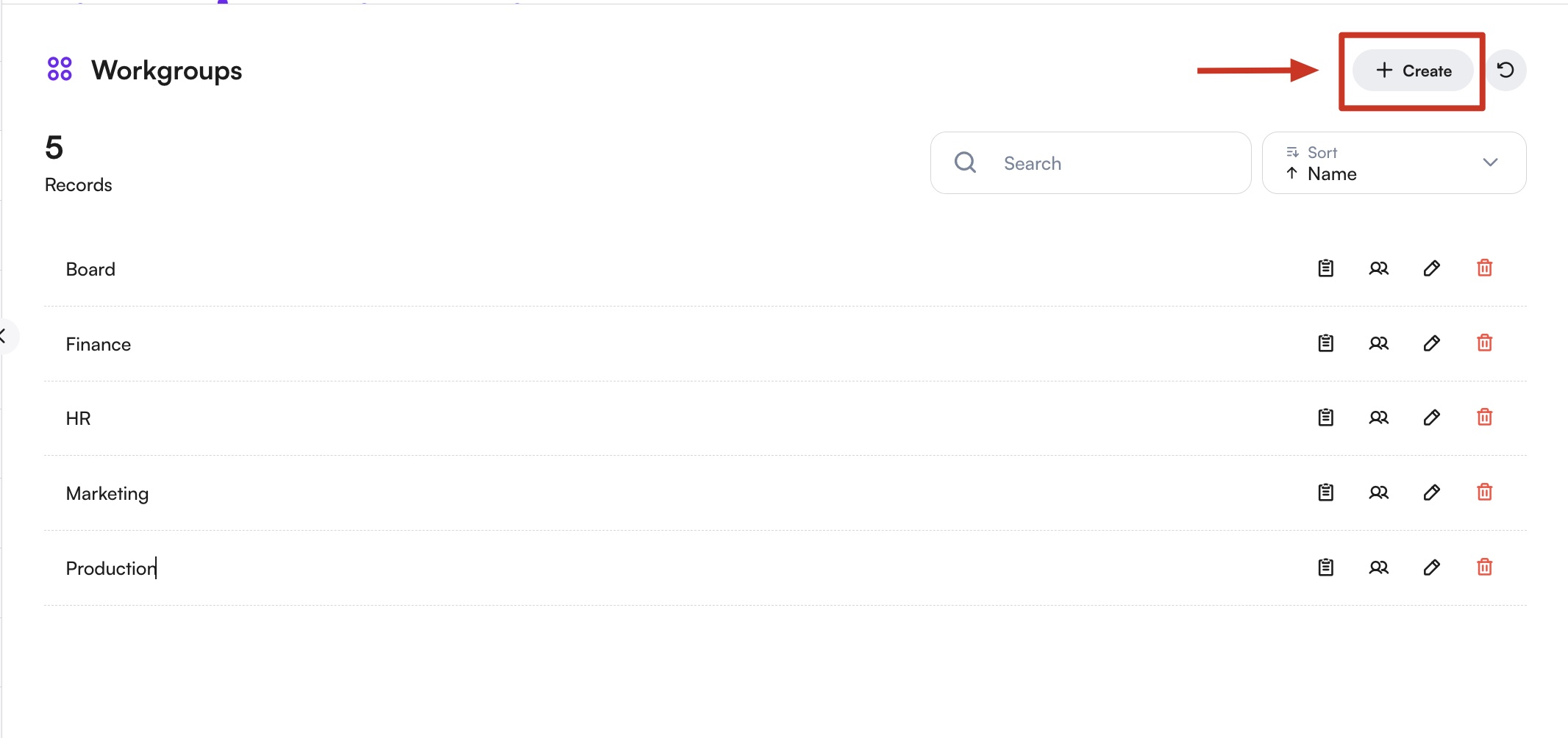
- Klik rechts op de knop
+ Aanmaken. - Er verschijnt een nieuwe zijbalk waarin u de gegevens van de werkgroep invoert.
- Vul het veld
Naamin met de naam van de werkgroep. - Klik op
Opslaanom de nieuwe werkgroep toe te voegen.
Een bestaande werkgroep bijwerken
- Klik op het bewerkpictogram om de gegevens van de werkgroep in een zijbalk te openen.

- Vul in het veld
Naamde nieuwe naam van de werkgroep in. - Klik op
Opslaanom de wijzigingen toe te passen.
Werkgroepen beheren
- Bewerken: om de naam of instellingen van een werkgroep te bewerken, klikt u op het bewerkpictogram naast de naam van de werkgroep. Maak uw wijzigingen en klik op Opslaan.
- Verwijderen: om een werkgroep te verwijderen, klikt u op het prullenbakpictogram naast de naam en bevestigt u het verwijderen wanneer erom wordt gevraagd.
- Gebruikers beheren: klik op het gebruikerspictogram naast een werkgroep om de gebruikers daarin te beheren. Hier kunt u:
- gebruikers aan de werkgroep toevoegen of eruit halen
- een gebruiker uit de werkgroep verwijderen
- een gebruiker in de groep de status van supervisor geven
Gebruikers aan werkgroepen toewijzen
- Klik op het gebruikerspictogram naast de naam van de werkgroep om het gebruikersbeheerpaneel te openen.
- Klik op de knop Toevoegen om de lijst met beschikbare gebruikers te zien.
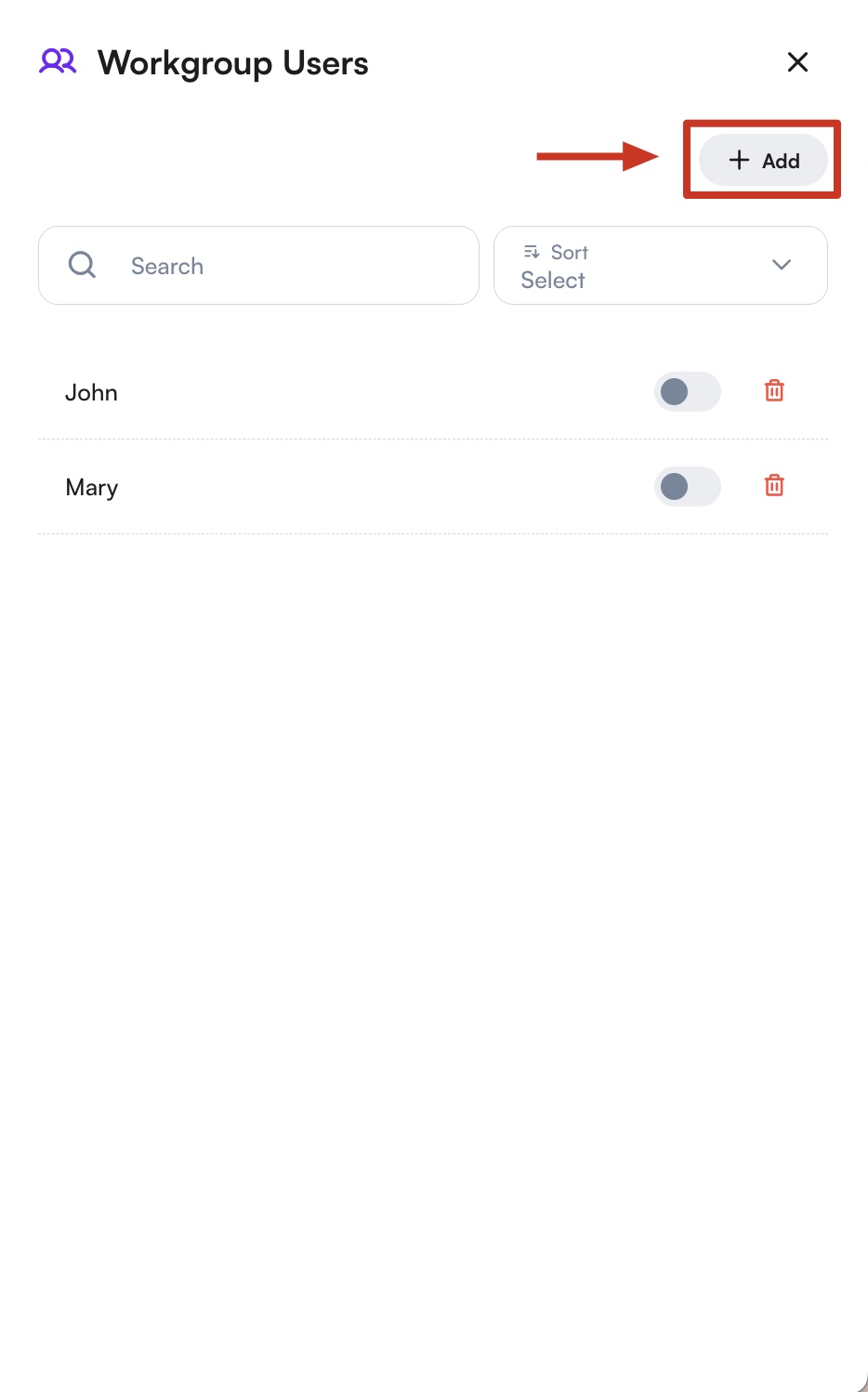
Gebruiker aan werkgroep toevoegen
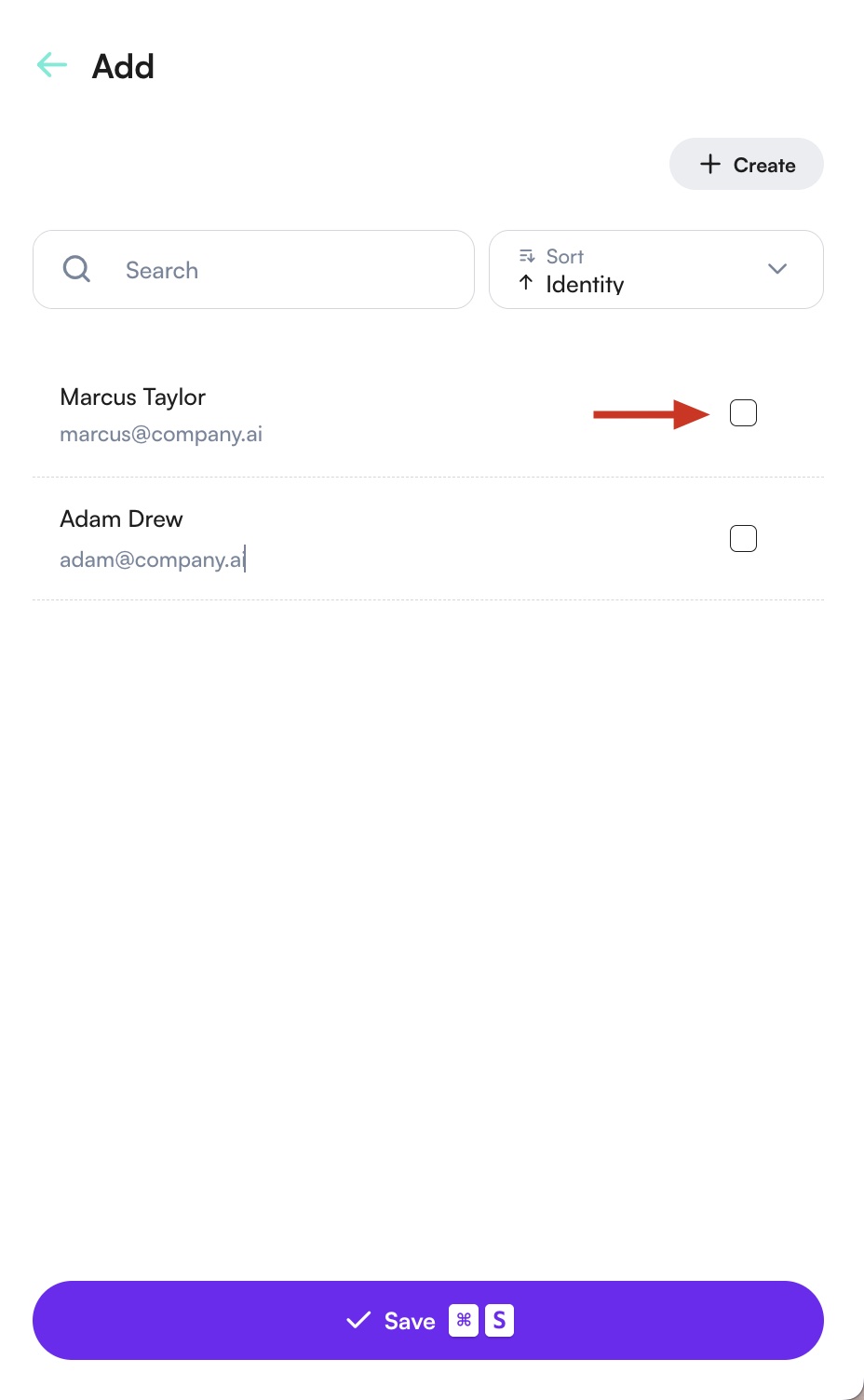
Gebruiker voor werkgroep selecteren
1 of 2
- Gebruik de knop Selecteren naast de naam van elke gebruiker om hem of haar aan de werkgroep toe te voegen of eruit te halen, zodat de groep de juiste leden heeft.
- Nadat u alle teamleden hebt geselecteerd, klikt u op de knop Opslaan om uw werkgroep in te stellen.
Aanbevolen werkwijze
- Duidelijke namen: gebruik duidelijke en beschrijvende namen voor werkgroepen, zodat het doel en de leden direct herkenbaar zijn.
- Regelmatig bijwerken: controleer en actualiseer het lidmaatschap van werkgroepen regelmatig, zodat het veranderingen in de teamstructuur of verantwoordelijkheden weerspiegelt.
- Effectieve toewijzing: gebruik werkgroepen voor efficiënte toewijzing en beheer van taken of gesprekken, zodat de juiste teamleden de juiste interacties afhandelen.
- Gesprekken routeren: voor optimale efficiëntie kunnen gesprekken handmatig naar specifieke werkgroepen worden gerouteerd, afhankelijk van de aard van de vraag of taak. Daarnaast kunnen bedrijven het routeren automatiseren door regels in te stellen die gesprekken automatisch aan de juiste werkgroepen toewijzen. Zo worden vragen afgehandeld door de meest relevante teamleden, wat de reactietijden verkort en de klanttevredenheid verbetert.
Lees hoe u het routeren van gesprekken automatiseert met flows.
Met de functie Werkgroepenbeheer kunnen bedrijven hun agents efficiënt in gestructureerde groepen organiseren, voor beter beheer en betere toewijzing van taken of gesprekken en meer operationele efficiëntie op het MonoChat-platform.