Kanalen
Met de functie Kanalen kunnen bedrijven diverse berichtenplatforms koppelen en beheren, zoals WhatsApp Business API, Facebook Messenger, Instagram, TikTok, Telegram Bot en WebChat. Bedrijven kunnen meerdere instanties van hetzelfde kanaaltype toevoegen, zodat ze via deze platforms naadloos berichten kunnen verzenden en ontvangen.
Kanalen openen
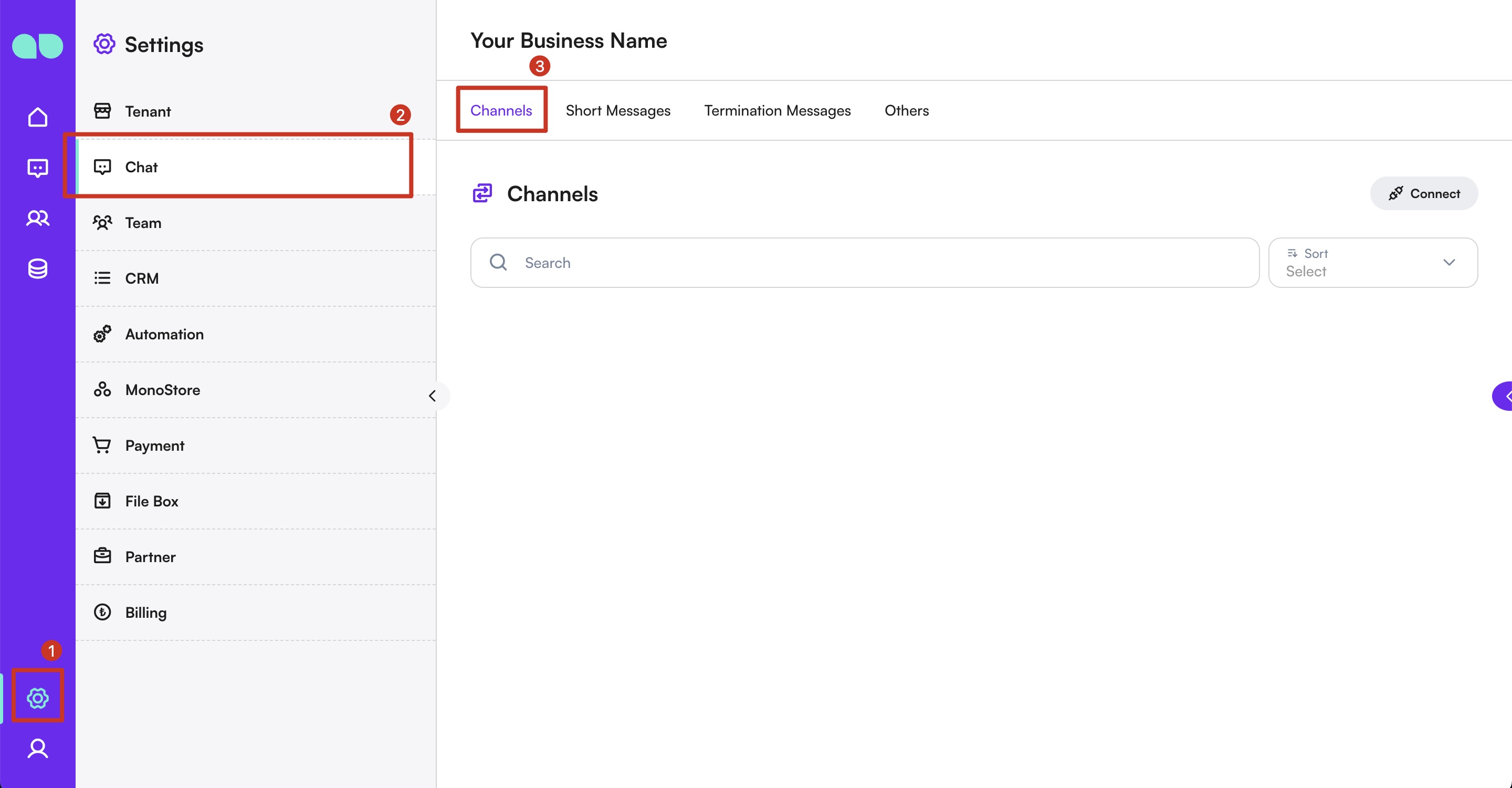
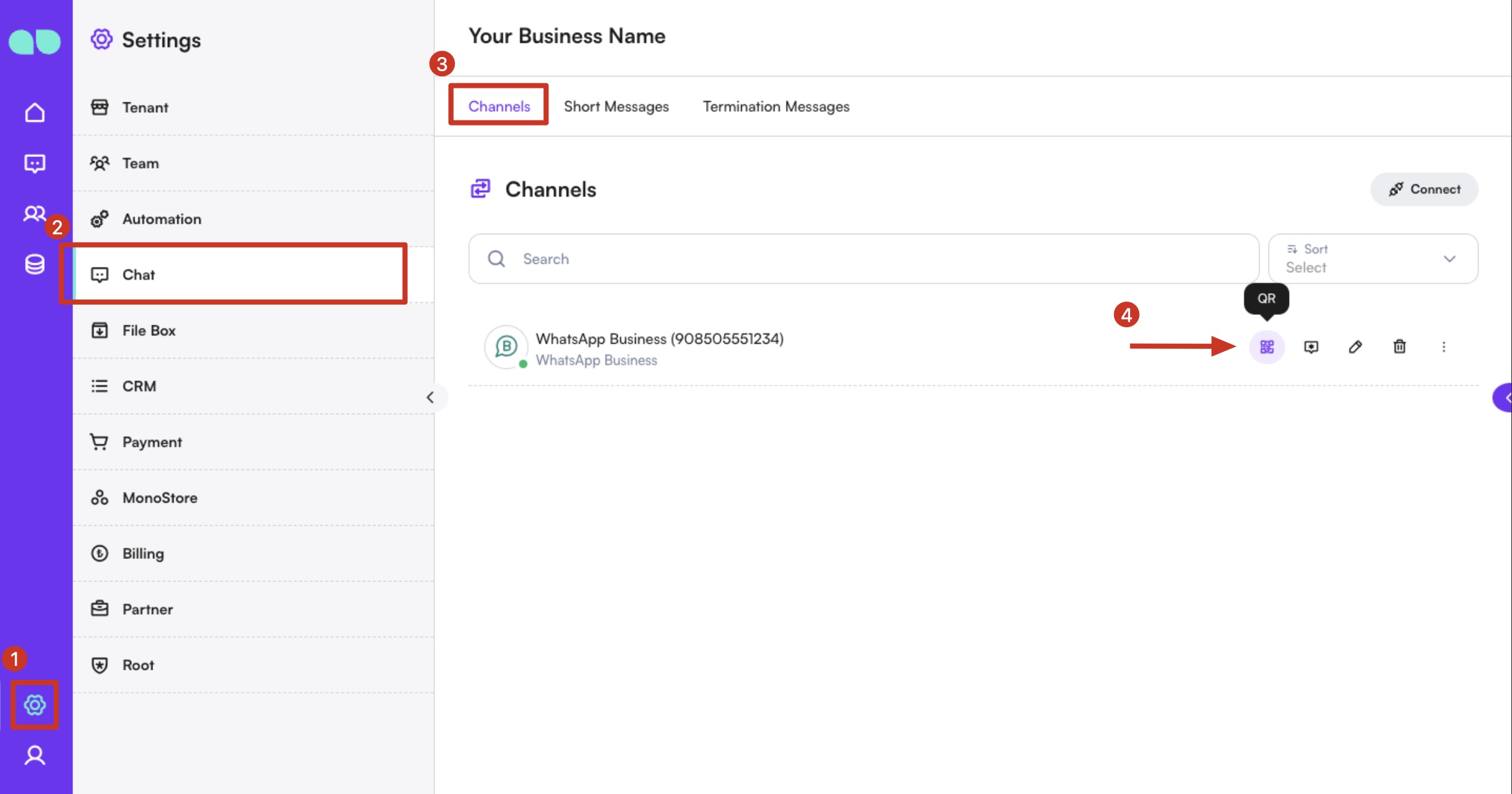
- Ga in de zijbalk naar het gedeelte
Instellingen. - Klik onder het menu
InstellingenopChat. - Selecteer het tabblad
Kanalen.
Een kanaal toevoegen
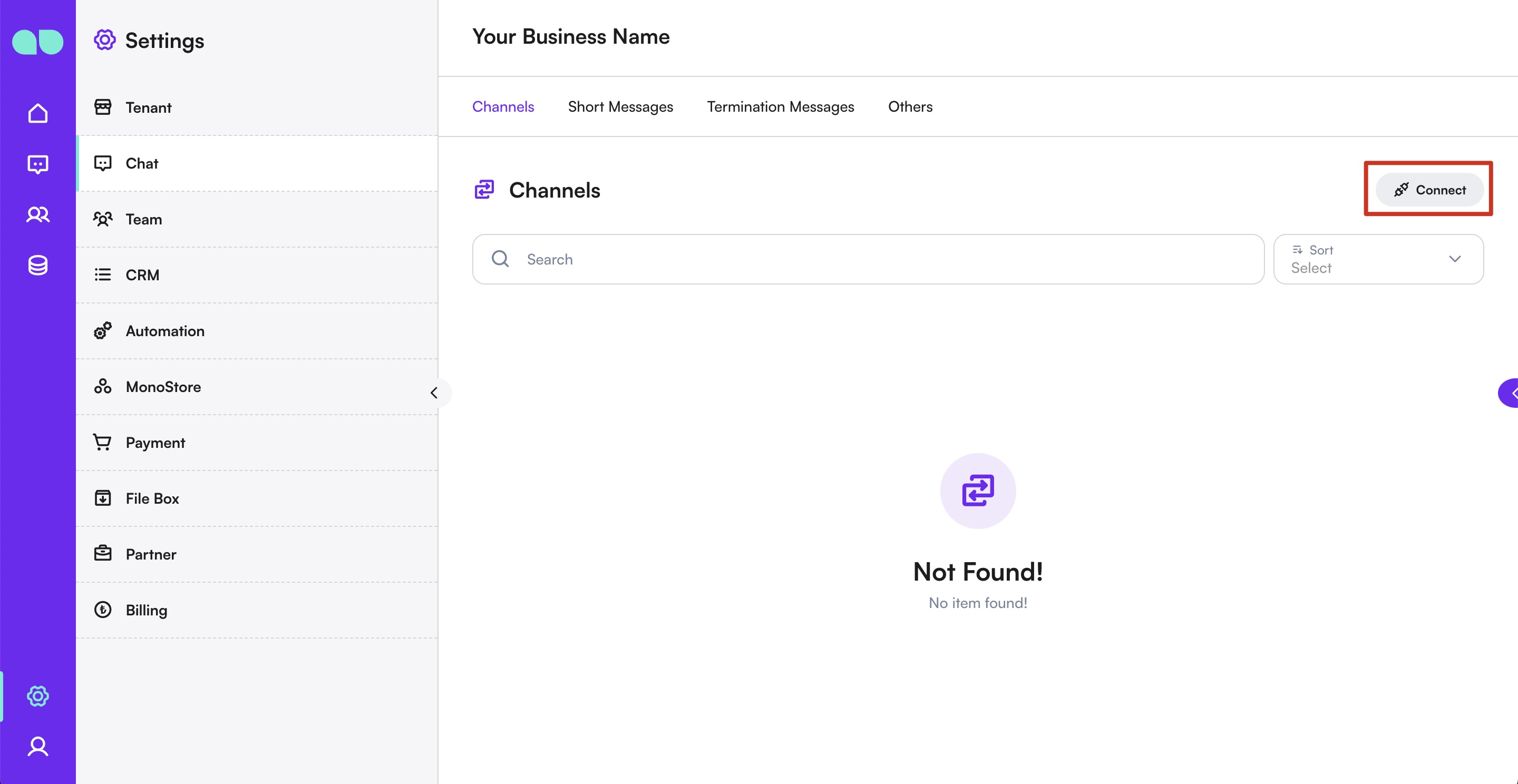
- Klik rechts op de knop
Koppelen. - Er verschijnt een lijst met beschikbare kanaaltypen.
- Selecteer het type kanaal dat u wilt toevoegen (bijv. WhatsApp Business API, Facebook Messenger, Instagram, Telegram Bot, WebChat).
- Voltooi de bijbehorende stappen voor het geselecteerde kanaaltype.

WhatsApp Business API
Ondersteuning voor WhatsApp Coexistence (nieuw)
MonoChat ondersteunt nu WhatsApp Coexistence.
Met deze functie kunnen bedrijven hetzelfde WhatsApp-telefoonnummer tegelijkertijd gebruiken in de WhatsApp Business-app en de WhatsApp Business API (Cloud).
Met Coexistence:
- Kunnen teams handmatige gesprekken blijven voeren via de WhatsApp Business-app
- Draaien automatiseringen, meldingen en integraties via de Cloud API
- Hoeft u de WhatsApp Business-app niet te verwijderen of ervan weg te migreren
Opmerking: WhatsApp Coexistence is alleen beschikbaar voor in aanmerking komende accounts en telefoonnummers die door Meta worden ondersteund.
Een nieuwe WhatsApp Business API (Cloud) maken
- Selecteer
WhatsApp Business API (Cloud)in de lijst. - Lees de servicevoorwaarden door helemaal naar beneden te scrollen in het paneel. Zodra de bevestigingsvakjes verschijnen, vinkt u alle vereiste vakjes aan.
- Klik op Doorgaan om verder te gaan.
- Kies het land van uw bedrijf.
- Deze keuze bepaalt de regio voor gegevensopslag, waar uw berichtgegevens in rust worden opgeslagen. Met de juiste regio waarborgt u naleving van lokale gegevensbescherming en krijgt u een betere lokalisatie van uw WhatsApp-berichtgegevens.
- Klik op Nieuw nummer koppelen om verder te gaan.
- Er verschijnt een inlogvenster van Facebook (Meta).
- Selecteer het Facebook-account waarmee u wilt doorgaan.
- Als u niet bent ingelogd, voert u uw inloggegevens in om verder te gaan.
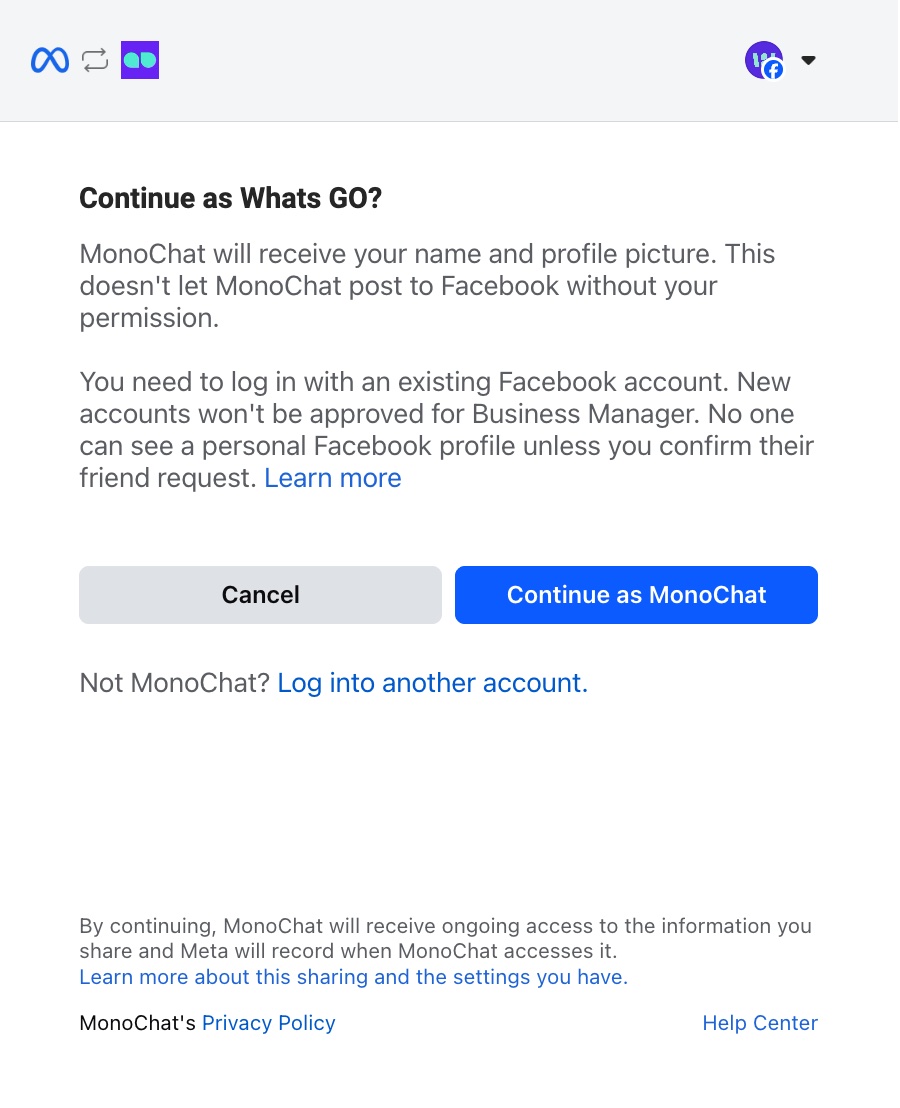
- Klik op Aan de slag in het Meta-scherm.
- Hiermee geeft u MonoChat toegang tot uw WhatsApp Business-account.
- Meta toont de machtigingen die MonoChat nodig heeft, zoals het beheren van telefoonnummers, het maken van sjablonen, het verzenden en ontvangen van berichten, het toewijzen van gebruikers en het openen van statistieken.
- Door door te gaan bevestigt u dat u akkoord gaat met de WhatsApp Business-servicevoorwaarden, de Meta-servicevoorwaarden en de servicevoorwaarden voor zakelijke tools.
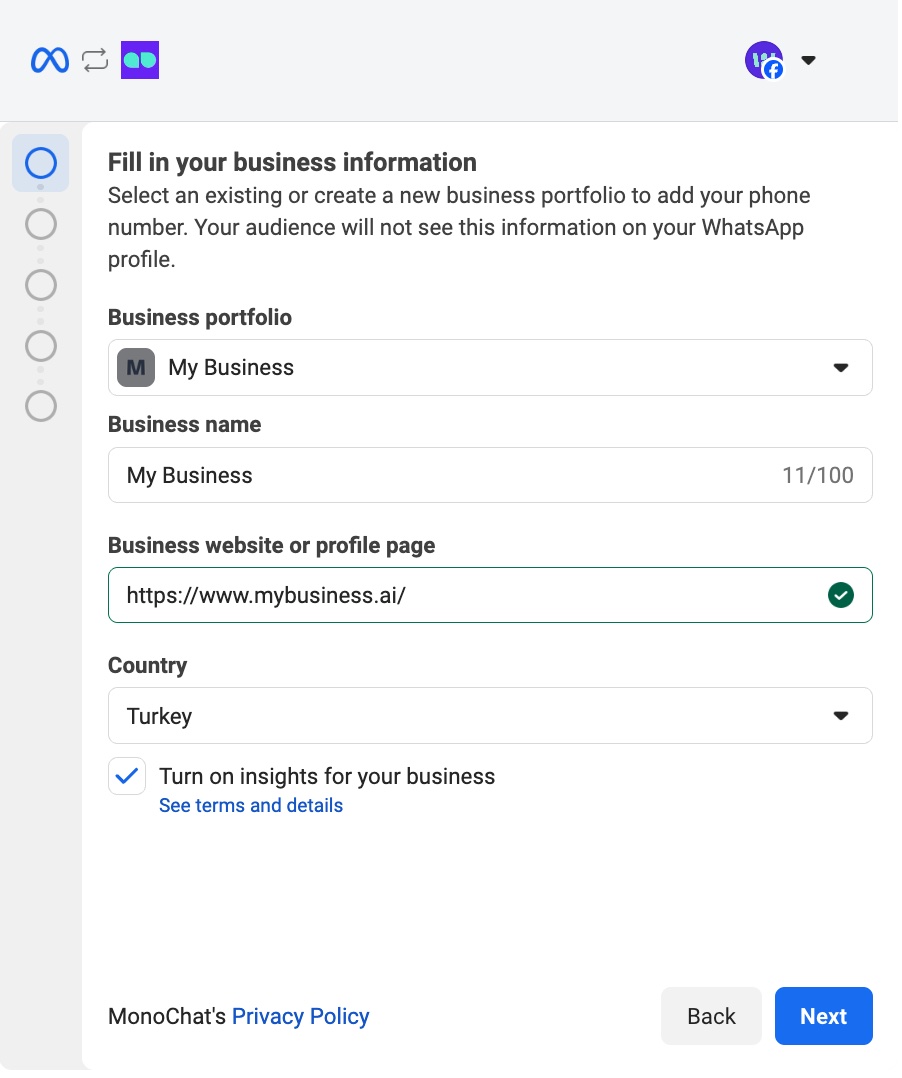
- Selecteer het Business-account waaraan u het telefoonnummer wilt koppelen.
- Kies het juiste bedrijf met WhatsApp uit de lijst met accounts waartoe u toegang hebt.
- Klik op Doorgaan om verder te gaan.
- Maak uw WhatsApp Business-account en WhatsApp Business-profiel aan.
- Zorg dat zowel WhatsApp Business-account maken als WhatsApp Business-profiel maken is geselecteerd.
- Als u WhatsApp Coexistence wilt gebruiken:
- Selecteer in deze stap Een WhatsApp Business-app koppelen.
- Met deze optie koppelt u het telefoonnummer van een bestaande WhatsApp Business-app aan de Cloud API.
- Volg de instructies op het scherm van Meta om de installatie te voltooien.
Info:
Wanneer Coexistence is ingeschakeld, blijft uw WhatsApp Business-app actief terwijl MonoChat hetzelfde telefoonnummer via de Cloud API koppelt.
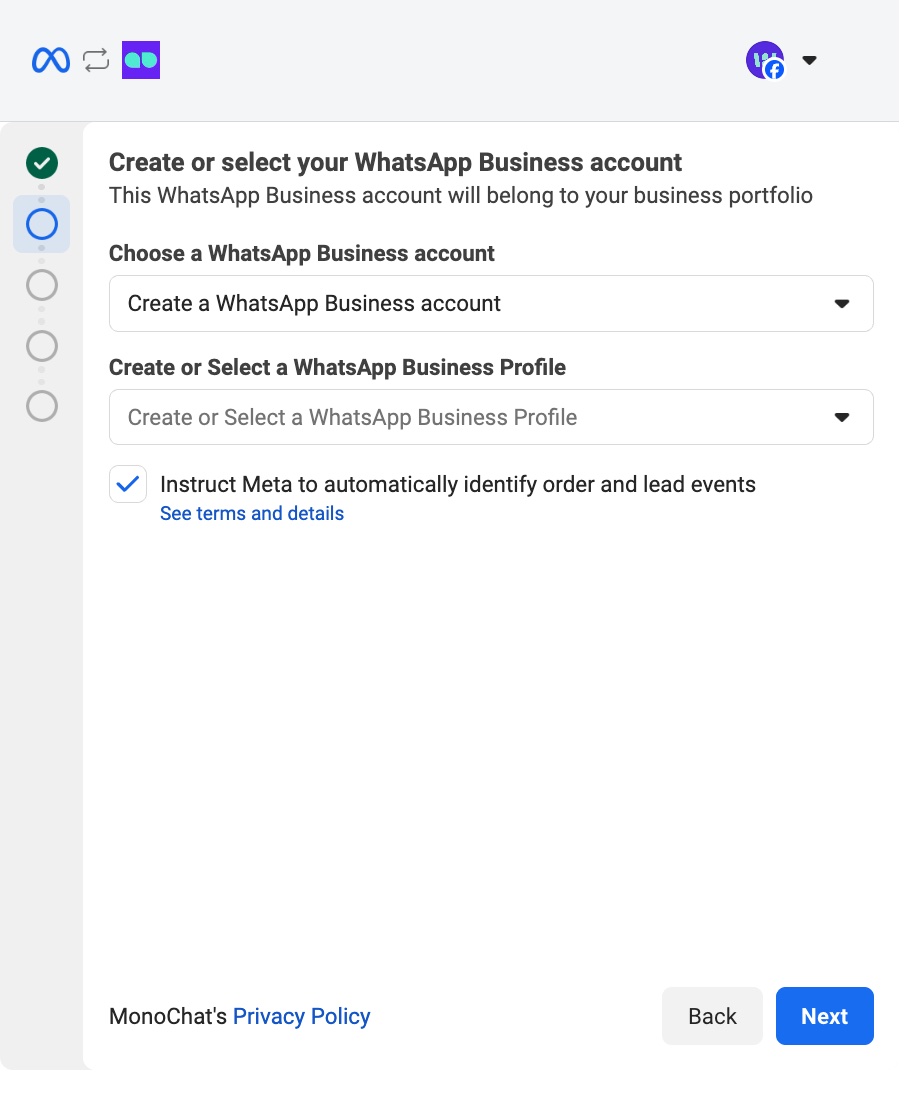
Als u al een WhatsApp Business-account en -profiel hebt dat eerder via de Cloud API is aangemeld, kunt u die eenvoudig selecteren en doorgaan in plaats van nieuwe te maken.
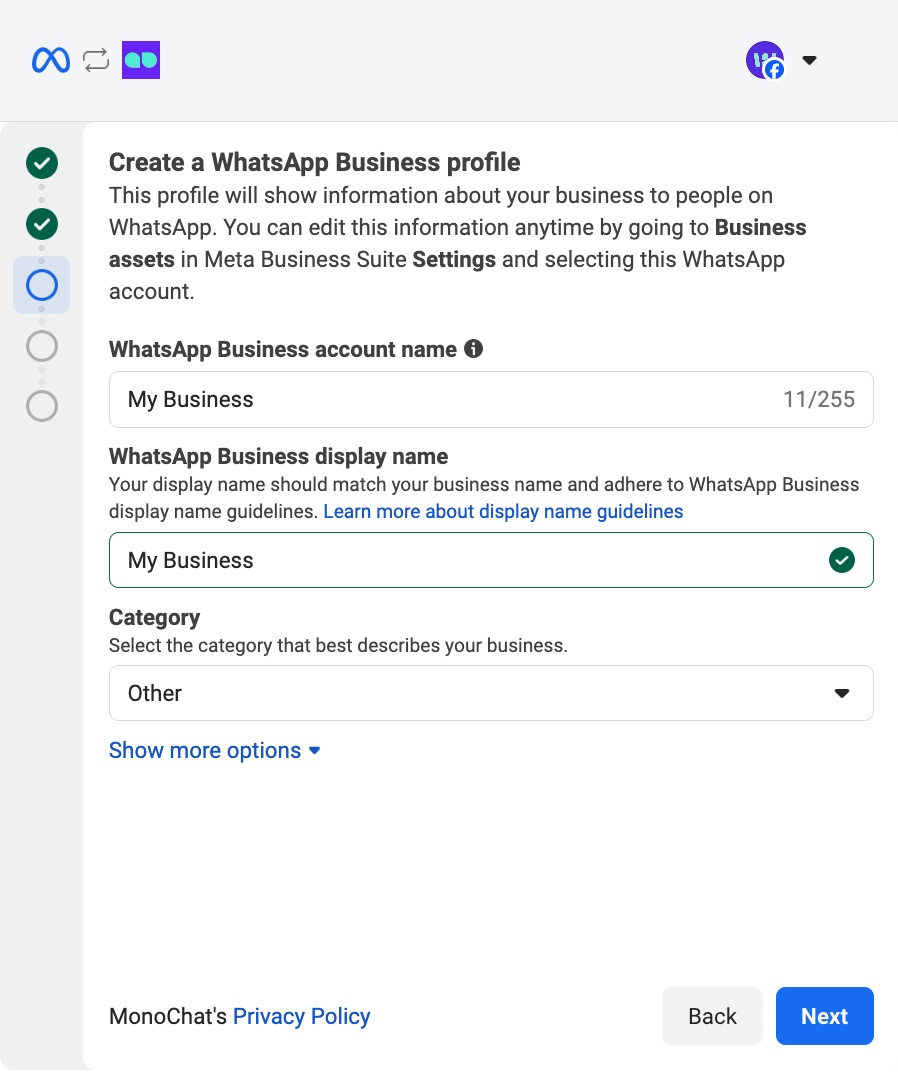
- Maak uw WhatsApp Business-profiel aan.
- Voer de naam van uw WhatsApp Business-account en de weergavenaam in.
- Selecteer de juiste bedrijfscategorie voor uw bedrijf.
- Deze profielgegevens zijn zichtbaar voor gebruikers op WhatsApp. U kunt ze op elk moment bijwerken via Meta Business Suite → Business Assets → WhatsApp Accounts.
- Voeg uw WhatsApp-telefoonnummer toe.
- Klik op Nieuw nummer toevoegen en voer het telefoonnummer in dat u wilt koppelen.
- Kies uw voorkeursverificatiemethode:
- Sms
- Telefoongesprek (aanbevolen als u een vast nummer gebruikt)
- Afhankelijk van de gekozen methode wordt een verificatiecode van 6 cijfers verzonden, die u in de volgende stap invoert.
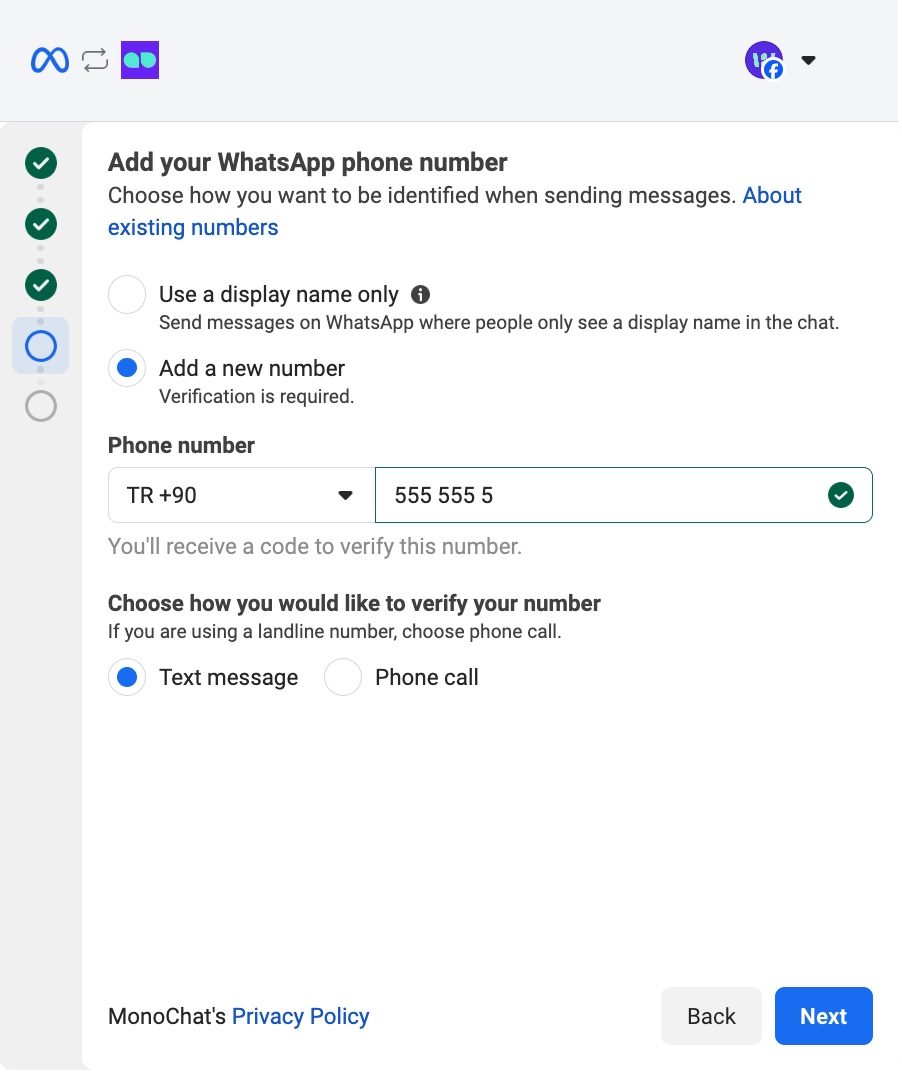
Het telefoonnummer dat u invoert mag niet zijn gekoppeld aan een bestaand WhatsApp- of WhatsApp Business-account.
Als het nummer al in gebruik is, moet het WhatsApp-account worden verwijderd voordat u verdergaat.
-
Voer de verificatiecode van 6 cijfers in en voltooi de installatie.
- Klik na het invoeren van de code op Voltooien om het proces af te ronden.
- Daarna wordt uw telefoonnummer automatisch gekoppeld aan MonoChat.
Als u tijdens een van de bovenstaande stappen een fout tegenkomt, kunt u via WhatsApp contact opnemen met ons supportteam:
Een nieuwe WhatsApp Business API (Gupshup) maken
- Selecteer
WhatsApp Business API (Gupshup)in de lijst. - Vul de benodigde gegevens in: telefoonnummer, APP ID, APP-naam en WAB API-sleutel (voor Gupshup).
- Klik op
Opslaanom het kanaal toe te voegen.
Instagram Business
- Selecteer
Instagram Businessin de lijst. - Klik in het paneel op Verbinden met Facebook.
- Er opent een inlogvenster van Meta (Facebook) om de koppeling voort te zetten.
- Als het venster niet verschijnt, controleer dan de pop-upblokkering van uw browser en sta pop-ups toe voor het MonoChat-domein.
- In het Meta-venster ziet u het scherm met de titel "Koppel uw account aan MonoChat."
- Als het momenteel ingelogde Facebook-account het juiste is, klikt u op Doorgaan.
- Als dat niet het juiste account is, klikt u op Van account wisselen en logt u in met het juiste Facebook-account voordat u doorgaat.
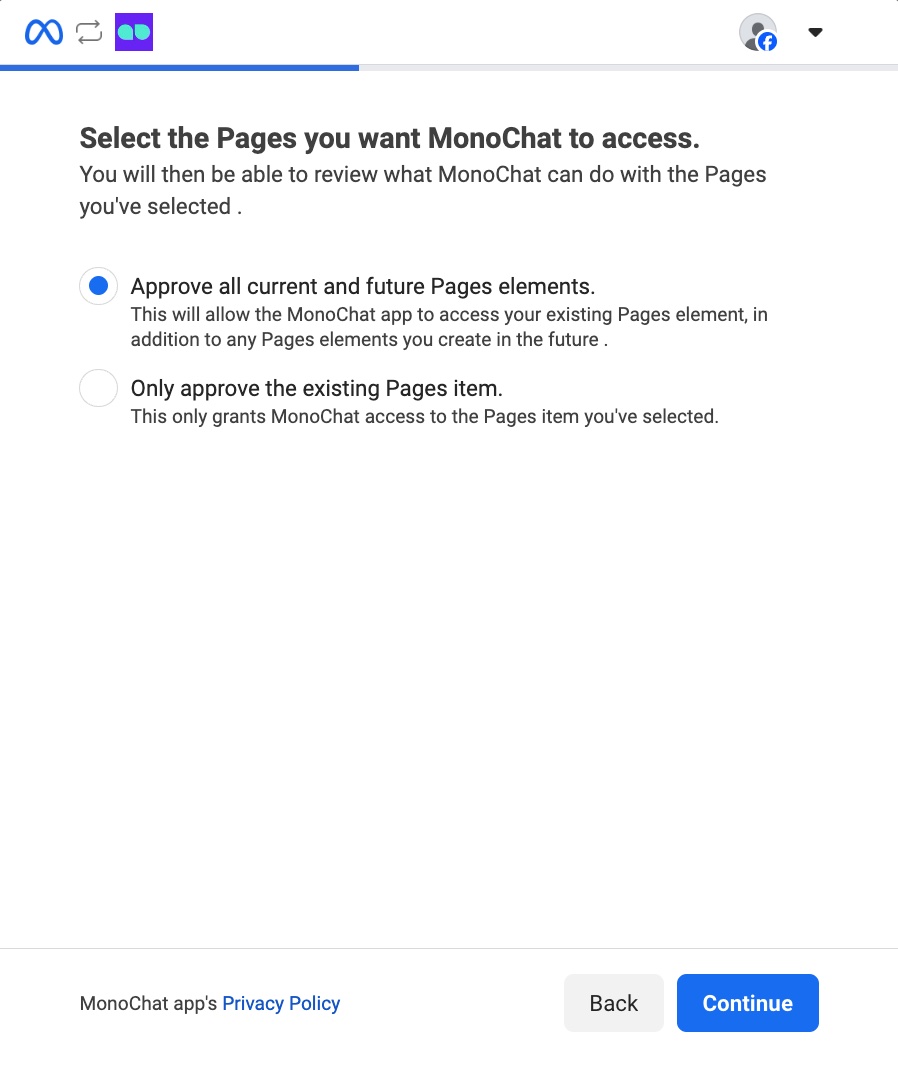
- Selecteer de Facebook-pagina's waartoe MonoChat toegang mag hebben.
- Alle huidige en toekomstige pagina's goedkeuren: hiermee krijgt MonoChat toegang tot uw bestaande pagina's en tot pagina's die u in de toekomst maakt.
- Alleen de geselecteerde pagina goedkeuren: met deze optie is de toegang beperkt tot de specifieke pagina die u kiest.
Klik na het kiezen van de juiste optie op Volgende om door te gaan.
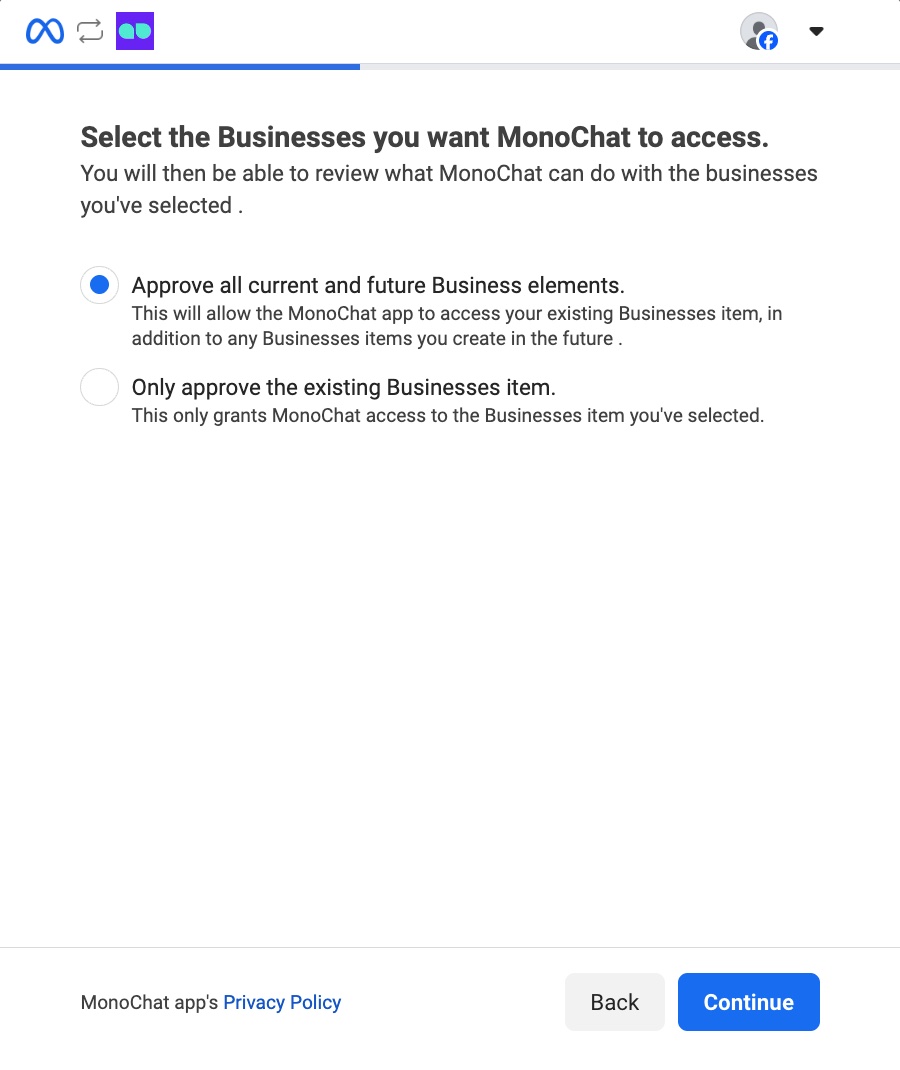
- Selecteer de bedrijven waartoe MonoChat toegang mag hebben.
- Alle huidige en toekomstige Business-elementen goedkeuren: geeft MonoChat toegang tot uw bestaande Business-assets en alle nieuwe Business-assets die u in de toekomst maakt.
- Alleen het geselecteerde bedrijf goedkeuren: beperkt de toegang van MonoChat tot de specifieke Business-asset die u kiest.
Klik na uw keuze op Volgende om verder te gaan.
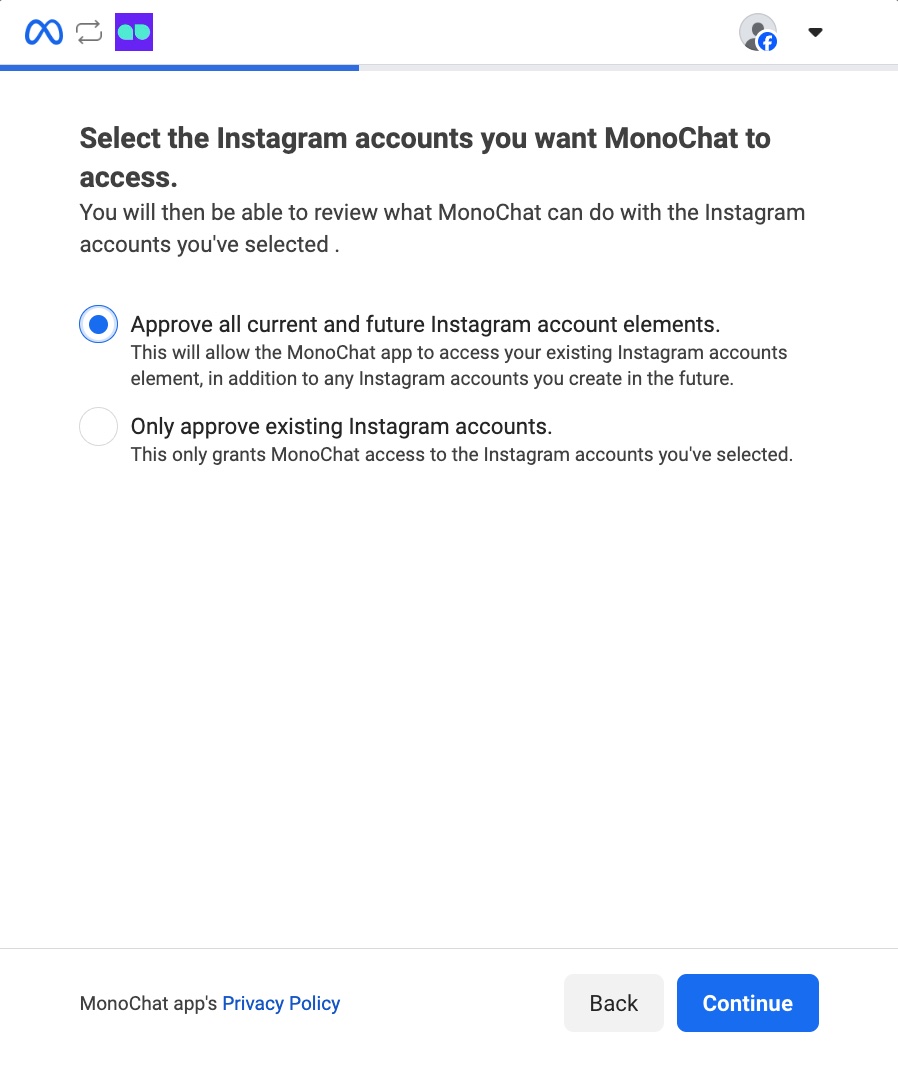
- Selecteer de Instagram-accounts waartoe MonoChat toegang mag hebben.
- Alle huidige en toekomstige Instagram-accounts goedkeuren: geeft MonoChat toegang tot uw bestaande Business-assets en alle nieuwe Business-assets die u in de toekomst maakt.
- Alleen de geselecteerde Instagram-accounts goedkeuren: beperkt de toegang van MonoChat tot de specifieke Business-asset die u kiest.
Klik na uw keuze op Volgende om verder te gaan.
- Controleer de toegangsmachtigingen van MonoChat en klik op Opslaan om door te gaan.
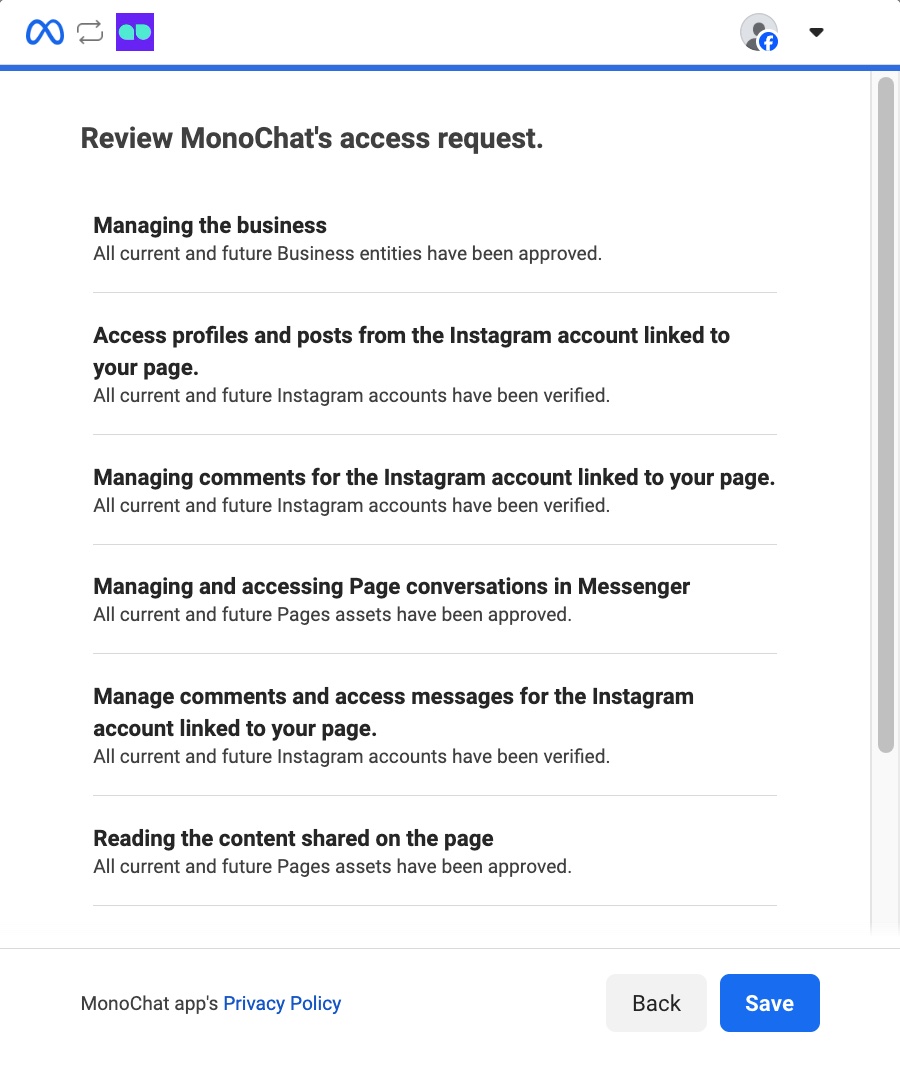
- Na het opslaan sluit het Meta-venster automatisch.
MonoChat toont vervolgens aan de rechterkant alle beschikbare Instagram-accounts.
Klik gewoon op Koppelen naast het account dat u wilt koppelen.
Facebook Messenger
- Selecteer
Facebook Messengerin de lijst. - Klik in het paneel op Verbinden met Facebook.
- Er opent een inlogvenster van Meta (Facebook) om de koppeling voort te zetten.
- Als het venster niet verschijnt, controleer dan de pop-upblokkering van uw browser en sta pop-ups toe voor het MonoChat-domein.
- In het Meta-venster ziet u het scherm met de titel "Koppel uw account aan MonoChat."
- Als het momenteel ingelogde Facebook-account het juiste is, klikt u op Doorgaan.
- Als dat niet het juiste account is, klikt u op Van account wisselen en logt u in met het juiste Facebook-account voordat u doorgaat.
- Selecteer de Facebook-pagina's waartoe MonoChat toegang mag hebben.
- Alle huidige en toekomstige pagina's goedkeuren: hiermee krijgt MonoChat toegang tot uw bestaande pagina's en tot pagina's die u in de toekomst maakt.
- Alleen de geselecteerde pagina goedkeuren: met deze optie is de toegang beperkt tot de specifieke pagina die u kiest.
Klik na het kiezen van de juiste optie op Volgende om door te gaan.
- Selecteer de bedrijven waartoe MonoChat toegang mag hebben.
- Alle huidige en toekomstige Business-elementen goedkeuren: geeft MonoChat toegang tot uw bestaande Business-assets en alle nieuwe Business-assets die u in de toekomst maakt.
- Alleen het geselecteerde bedrijf goedkeuren: beperkt de toegang van MonoChat tot de specifieke Business-asset die u kiest.
Klik na uw keuze op Volgende om verder te gaan.
- Selecteer de Instagram-accounts waartoe MonoChat toegang mag hebben.
- Alle huidige en toekomstige Instagram-accounts goedkeuren: geeft MonoChat toegang tot uw bestaande Business-assets en alle nieuwe Business-assets die u in de toekomst maakt.
- Alleen de geselecteerde Instagram-accounts goedkeuren: beperkt de toegang van MonoChat tot de specifieke Business-asset die u kiest.
Klik na uw keuze op Volgende om verder te gaan.
- Controleer de toegangsmachtigingen van MonoChat en klik op Opslaan om door te gaan.
- Na het opslaan sluit het Meta-venster automatisch.
MonoChat toont vervolgens aan de rechterkant alle beschikbare Facebook Messenger-accounts.
Klik gewoon op Koppelen naast het account dat u wilt koppelen.
TikTok Business
- Selecteer
TikTok Businessin de lijst. - Klik in het paneel op TikTok Business verbinden.
- Er opent een inlogvenster van TikTok om de koppeling voort te zetten.
- Als het venster niet verschijnt, controleer dan de pop-upblokkering van uw browser en sta pop-ups toe voor het MonoChat-domein.
- In het TikTok-venster ziet u het scherm met de titel "Inloggen bij TikTok"
- Als het momenteel ingelogde TikTok-account het juiste is, klikt u op Doorgaan.
- Als dat niet het juiste account is, logt u in met het juiste TikTok-account via de methode van uw voorkeur voordat u doorgaat.
- Log in met de TikTok Business-accounts waartoe MonoChat toegang mag hebben.
- Controleer de toegangsmachtigingen van MonoChat en klik op Doorgaan.
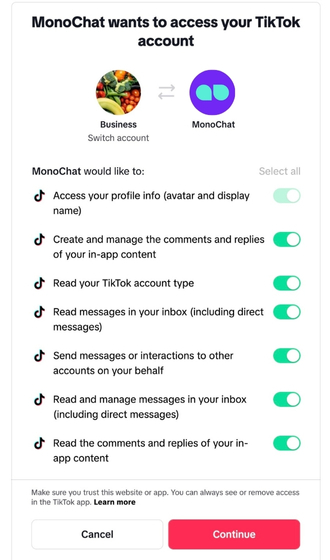
- Nadat u de machtigingen hebt goedgekeurd, is uw kanaal gekoppeld en sluit het TikTok-venster automatisch.
TikTok-directe berichten ondersteunen tekst, afbeeldingen en knoppen. U kunt ook reageren op opmerkingen bij uw TikTok-video's, vanuit het chatscherm of met de flownode Opmerking verzenden (zie Berichttypen).
Telegram Bot
- Selecteer
Telegram Botin de lijst. - Voer de
Telegram-botsleutelin. - Klik op
Opslaanom het kanaal toe te voegen.
WebChat
- Selecteer
WebChatin de lijst. - Vul de benodigde gegevens in: Naam, Site-URL, Welkomstbericht, enz.
- Klik op
Opslaanom het kanaal toe te voegen.
Messages API
Het kanaal Messages API koppelt een berichtenservice die MonoChat niet standaard ondersteunt (uw eigen app, een interne chat, een andere provider) via een eenvoudig HTTP-contract. Uw service stuurt klantberichten naar MonoChat en MonoChat stuurt antwoorden van agents, flows en AI terug naar uw service.
-
Selecteer Messages API in de lijst.
-
Vul het formulier in:
Veld Verplicht Wat het is Titel Ja De kanaalnaam die in MonoChat wordt getoond. Webhook-URL Nee Uw endpoint. MonoChat stuurt uitgaande berichten en typgebeurtenissen hierheen. Zonder dit wordt er niets aan uw service afgeleverd. Gebruikersnaam Ja Gebruikersnaam voor Basic Auth. Wordt in beide richtingen gebruikt. Wachtwoord Ja Wachtwoord voor Basic Auth. Wordt in beide richtingen gebruikt. -
Klik op Opslaan. MonoChat maakt het kanaal aan met een willekeurige kanaal-ID en markeert het als gekoppeld.
-
Open het menu ⋮ van het kanaal en kies Documentatie. In het paneel staan kant-en-klare
curl-voorbeelden met uw echte endpoint, kanaal-ID en Basic Auth-header.
U kunt de titel, webhook-URL, gebruikersnaam en het wachtwoord later wijzigen met het bewerkpictogram op de kanaalrij. Het Messages API-kanaal heeft geen venster van 24 uur en kan gesprekken starten, en wordt net als elk ander kanaal gefactureerd.
Klantberichten naar MonoChat sturen
Stuur elk klantbericht met een POST naar https://app.monochat.ai/api/channels/messages-api/webhooks (het paneel Documentatie toont het exacte adres voor uw installatie) met de header Authorization: Basic base64(username:password).
curl --location --request POST 'https://app.monochat.ai/api/channels/messages-api/webhooks' \
  --header 'Content-Type: application/json' \
  --header 'Authorization: Basic <base64 of username:password>' \
  --data '{
    "meta": { "channel_id": "<your channel ID>", "topic": "MESSAGE_INCOMING" },
    "payload": {
      "type": "text",
      "text": { "body": "Message from customer" },
      "from": { "id": "customer-identifier", "profile": { "name": "Customer Name", "picture": "https://example.com/avatar.jpg" } },
      "to": { "id": "<your channel ID>" },
      "timestamp": 1760000000000
    }
  }'
| Veld | Opmerkingen |
|---|---|
meta.channel_id | De kanaal-ID die in het paneel Documentatie staat. |
meta.topic | MESSAGE_INCOMING voor een bericht van de klant. MESSAGE_OUTGOING legt een bericht vast dat uw eigen systeem al naar de klant heeft gestuurd (wissel from en to om), zodat het gesprek in MonoChat volledig blijft. |
payload.from.id / payload.to.id | De identificatie van de klant in uw systeem en de kanaal-ID. De klantidentificatie wordt de kanaalgebruikersnaam van de klant in MonoChat. |
payload.from.profile.name, .picture | Optioneel. Wordt voor het CRM-profiel gesplitst in voor- en achternaam. |
payload.source_id | Optioneel. Uw eigen bericht-ID. |
payload.context.source_id of payload.context.omni_message_id | Optioneel. Markeert het bericht als antwoord op een eerder bericht. |
payload.context.referral | Optionele advertentie- of verwijzingsgegevens (source_id, source_type, source_url, headline, body, image, video). |
payload.timestamp | Optioneel, in milliseconden. Standaard het tijdstip van ontvangst. |
Ondersteunde waarden voor payload.type: text (text.body), image, video, document, audio, voice, sticker (elk met url, mime_type en, waar van toepassing, caption), location (latitude, longitude), contacts, button (id, title), list (id, title, description), order, attachments (een array met media-items) en flow (response_json). Elk ander type wordt opgeslagen als niet-ondersteund bericht.
MonoChat antwoordt met 204 wanneer het bericht in de wachtrij staat, met 401 wanneer de kanaal-ID of de Basic Auth-gegevens niet overeenkomen, en met 422 wanneer meta.channel_id of meta.topic ontbreekt.
Antwoorden van MonoChat ontvangen
Wanneer een agent, een flow of een AI-agent een bericht verzendt in een Messages API-gesprek, stuurt MonoChat het naar uw Webhook-URL met dezelfde Basic Auth-gegevens (time-out van 5 seconden):
{
  "topic": "message",
  "type": "text",
  "text": { "text": "Outgoing message" },
  "senderClientId": "<your channel ID>",
  "customerChannelUsername": "customer-identifier",
  "sessionId": "session-id",
  "messageId": "message-id",
  "createdAt": "2026-10-12T09:00:00.000Z",
  "direction": "outgoing"
}
Het typespecifieke object (text, image, carousel, button, …) volgt het berichtformaat van MonoChat. Terwijl een agent typt, stuurt MonoChat ook { "topic": "typing", "senderClientId", "customerChannelUsername", "sessionId" }.
Gesprekken en berichten lezen
Met twee endpoints kan uw service gegevens teruglezen. Beide vereisen Basic Auth en een JSON-body met slug (de slug van uw workspace) en channelUsername (de kanaal-ID):
POST …/messages-api/sessionsgeeft gesprekken terug met paginering (options.pagination.currentPage,pageItems) en sortering (options.sorting).POST …/messages-api/messagesvereist ookcustomerChannelUsernameen geeft de berichten van die klant terug met paginering. Het antwoordt met404wanneer er geen gesprek voor de klant is.
SMS
Wanneer u SMS selecteert, opent een tweede lijst met de SMS-providers die MonoChat ondersteunt. Kies er een en klik op Koppelen.
Twilio SMS
Koppel een telefoonnummer dat u in Twilio bezit om SMS te verzenden en te ontvangen in MonoChat.
| Veld | Wat u invoert |
|---|---|
| Telefoonnummer | Het Twilio-nummer in internationaal formaat. |
| Phone Number SID | De SID van dat nummer (begint met PN), uit Twilio Console › Phone Numbers. |
| Account SID | Uw Twilio-account-SID (begint met AC). |
| Auth Token | Het auth token van hetzelfde Twilio-account. |
Klik op Opslaan. Twilio SMS-kanalen kunnen tekst, afbeeldingen, video, audio en documenten verzenden.
Varan OTP
Varan OTP is een SMS-provider voor eenmalige wachtwoorden en meldingen. Voer de Gebruikersnaam en API-sleutel in die u van Varan hebt ontvangen en klik op Opslaan.
Spraakkanaal
- Selecteer
Spraakkanaalin de lijst. - Vul de benodigde gegevens in, zoals SIP-account of inloggegevens van de provider.
- Klik op
Opslaanom het kanaal toe te voegen.
Contacten naar u laten sturen
De meeste berichten-apps vereisen dat contacten het gesprek beginnen voordat u met ze kunt communiceren. Om nieuwe contacten aan te moedigen contact op te nemen, biedt MonoChat QR-codes en chatlinks als effectieve oplossingen. QR-codes zijn perfect voor posters, flyers, bonnetjes, verpakkingen en visitekaartjes. Chatlinks maken het voor mensen eenvoudig om u rechtstreeks te berichten vanuit social-mediaposts, e-mails en websites, en verbinden u zo naadloos met uw publiek.
Stap 1: ga naar de linkgenerator
Om een QR-code of een click-to-chatlink te maken, gaat u naar Instellingen > Chat > Kanalen en zoekt u de knop linkgenerator naast uw kanaal.
Stap 2: maak een aangepaste link
Een aangepaste QR-code maken
Maak een QR-code voor uw WhatsApp Business API, Instagram of andere berichtenkanalen en deel die via verschillende platforms. Selecteer in het paneel van de linkgenerator het tabblad QR-code. U kunt een vooraf geschreven bericht maken dat automatisch wordt ingevuld wanneer iemand uw QR-code scant, zodat contact opnemen eenvoudiger wordt. De QR-code wordt automatisch bijgewerkt wanneer u het bericht wijzigt.
U kunt het berichtveld ook leeg laten, zodat gebruikers bij het scannen van de QR-code een gesprek helemaal opnieuw kunnen beginnen.
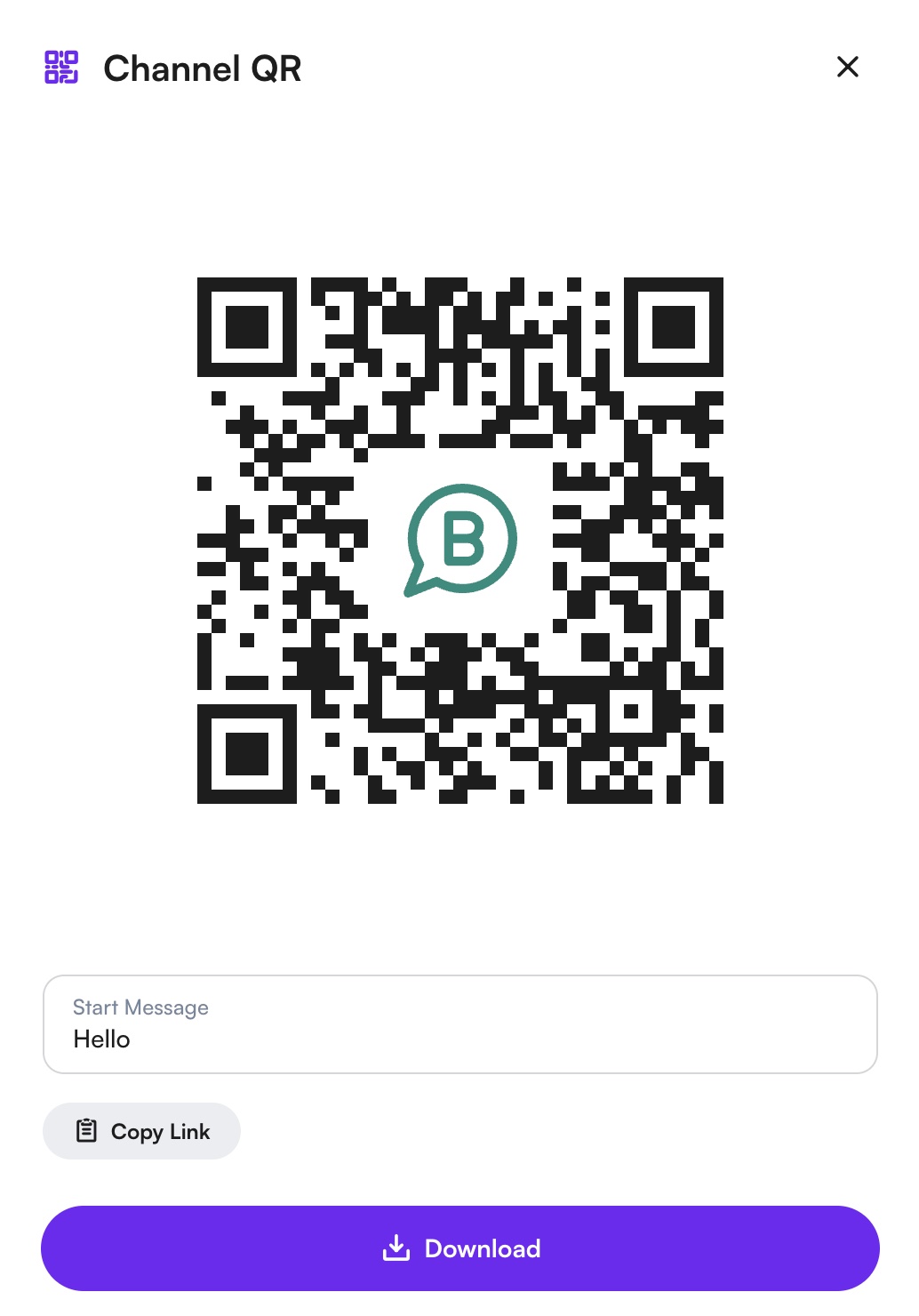
Zodra u tevreden bent met uw bericht, klikt u op de knop downloaden om uw QR-code te downloaden.
Een aangepaste click-to-chatlink maken
Click-to-Chat-links zijn een handige manier om mensen uit te nodigen een gesprek met u te starten op MonoChat. In het paneel van de QR-generator kunt u een vooraf ingevuld bericht schrijven dat automatisch verschijnt wanneer iemand op uw chatlink klikt, zodat contact opnemen eenvoudiger wordt.
Als u dat liever hebt, kunt u het berichtveld leeg laten, zodat gebruikers een gesprek helemaal opnieuw kunnen beginnen.
Zodra u uw bericht hebt ingesteld (of leeg hebt gelaten), klikt u onderaan het paneel op de knop Link kopiëren om uw persoonlijke WhatsApp-link te kopiëren (bijv. https://api.whatsapp.com/).
Stap 3: promoot uw berichtenkanalen
Promoot uw berichtenkanalen door aangepaste links en QR-codes op te nemen in uw e-mailhandtekening, website en social-mediaprofielen, en deel ze via marketingcampagnes en nieuwsbrieven. Laat uw MonoChat-kanalen regelmatig terugkomen op social media, in e-mailcampagnes en op uw website om meer contacten aan te trekken en uw communicatiestrategie te versterken.
Kanaalwebhooks
Kanaalwebhooks sturen de ruwe gebeurtenissen van een kanaal (inkomende en uitgaande berichten, bezorgrapporten, reacties, bewerkingen en meer) door naar uw eigen endpoint, zodat een ander systeem het gesprek in realtime kan volgen.
Waar vindt u het: Instellingen › Chat › Kanalen, daarna ⋮ › Webhooks op de kanaalrij. Het item verschijnt voor gekoppelde kanalen van WhatsApp Business API (Cloud en Gupshup), Instagram, Facebook Messenger, Telegram Bot, TikTok, Twilio SMS en Varan OTP, en alleen voor gebruikers van wie de rol het lezen van kanaalwebhooks toestaat.
Het paneel toont de webhooks van het kanaal met hun URL en geabonneerde topics.
Een webhook toevoegen
- Klik in het paneel Webhooks op + (Aanmaken).
- Voer de URL in die de gebeurtenissen moet ontvangen.
- Voer onder Webhook-headers een Gebruikersnaam en Wachtwoord in. MonoChat verzendt ze als Basic Auth in de HTTP-header van elk verzoek, zodat uw endpoint al het andere kan weigeren.
- Houd onder Webhook-topics de topics aan die u nodig hebt. Standaard zijn alle topics geselecteerd die het kanaal ondersteunt.
- Klik op Opslaan.
Gebruik het potloodpictogram om een webhook te wijzigen en het prullenbakpictogram om hem te verwijderen. Uw endpoint kan filteren op het veld topic van elke request-body.
| Topic | Verzonden wanneer | Kanalen |
|---|---|---|
MESSAGE_INCOMING | De klant een bericht verzendt. | Alle genoemde kanalen behalve Varan OTP |
MESSAGE_OUTGOING | Er een bericht vanuit het kanaal wordt verzonden. | WhatsApp Cloud, Instagram, Messenger, TikTok, Twilio SMS |
MESSAGE_ACK | De bezorgstatus van een verzonden bericht verandert. | Alle genoemde kanalen |
CHANNEL_ACK | De verbindings-, activiteits- of configuratiestatus van het kanaal verandert. | Alle genoemde kanalen |
MESSAGE_REACTION | Er een reactie aan een bericht wordt toegevoegd of eruit wordt verwijderd. | WhatsApp Cloud en Gupshup, Instagram, Messenger, Telegram |
MESSAGE_EDIT | De klant een bericht bewerkt dat hij of zij al heeft verzonden. | WhatsApp Cloud |
FEED | Posts en stories veranderen. | Instagram, Messenger |
REACTION | Likes en reacties op posts en opmerkingen. | Messenger |
LEADGEN | Een formulier van een leadadvertentie wordt ingediend. | Messenger |
PROVIDER_EVENT | Er een technische gebeurtenis van de provider komt. | WhatsApp Cloud en Gupshup, Twilio SMS |
CALL_EVENT | Een spraak- of videogesprek van status verandert. | WhatsApp Cloud |
De eigen webhook van MonoChat, die het kanaal laat werken, wordt hier niet getoond en kan hier niet worden gewijzigd of verwijderd.
Kanalen beheren
- Bekijken: klik op de kanaalnaam in de lijst om de details van een gekoppeld kanaal te bekijken.
- Bewerken: klik op het bewerkpictogram naast de kanaalnaam om de configuratie van een kanaal te bewerken. Breng uw wijzigingen aan en sla op.
- Verwijderen: klik op het prullenbakpictogram naast de kanaalnaam om een kanaal te verwijderen. Bevestig de verwijdering wanneer daarom wordt gevraagd.
- Meer acties (⋮): afhankelijk van het kanaaltype bevat het menu van een gekoppeld kanaal Sjabloonberichten, Flows, Inboxinstellingen, Profielinstellingen, Webhooks, Berichtgeschiedenis synchroniseren / Contactgeschiedenis synchroniseren (alleen tijdens de eerste 24 uur na het koppelen) en, voor Messages API-kanalen, Documentatie.
Best practices
- Integratie: zorg dat elk kanaal goed is geïntegreerd en geautoriseerd om onderbrekingen in de communicatie te voorkomen.
- Redundantie: overweeg meerdere instanties van kritieke kanalen toe te voegen voor redundantie en continue beschikbaarheid.
- Monitoring: bewaak regelmatig de prestaties en status van elk kanaal om problemen snel aan te pakken.
Met de functie Kanalen kunnen bedrijven hun klantcommunicatie via meerdere platforms efficiënt beheren, wat hun bereik en responsiviteit op het MonoChat-platform vergroot.