チームメイトを招待する
MonoChat のエージェント管理機能では、お客様と対応する個々のチームメンバーを管理できます。新しいユーザーの追加、ユーザーの詳細の更新、ロールの割り当てが含まれ、各チームメンバーが適切な権限を持てるようにします。
ユーザー管理を開く
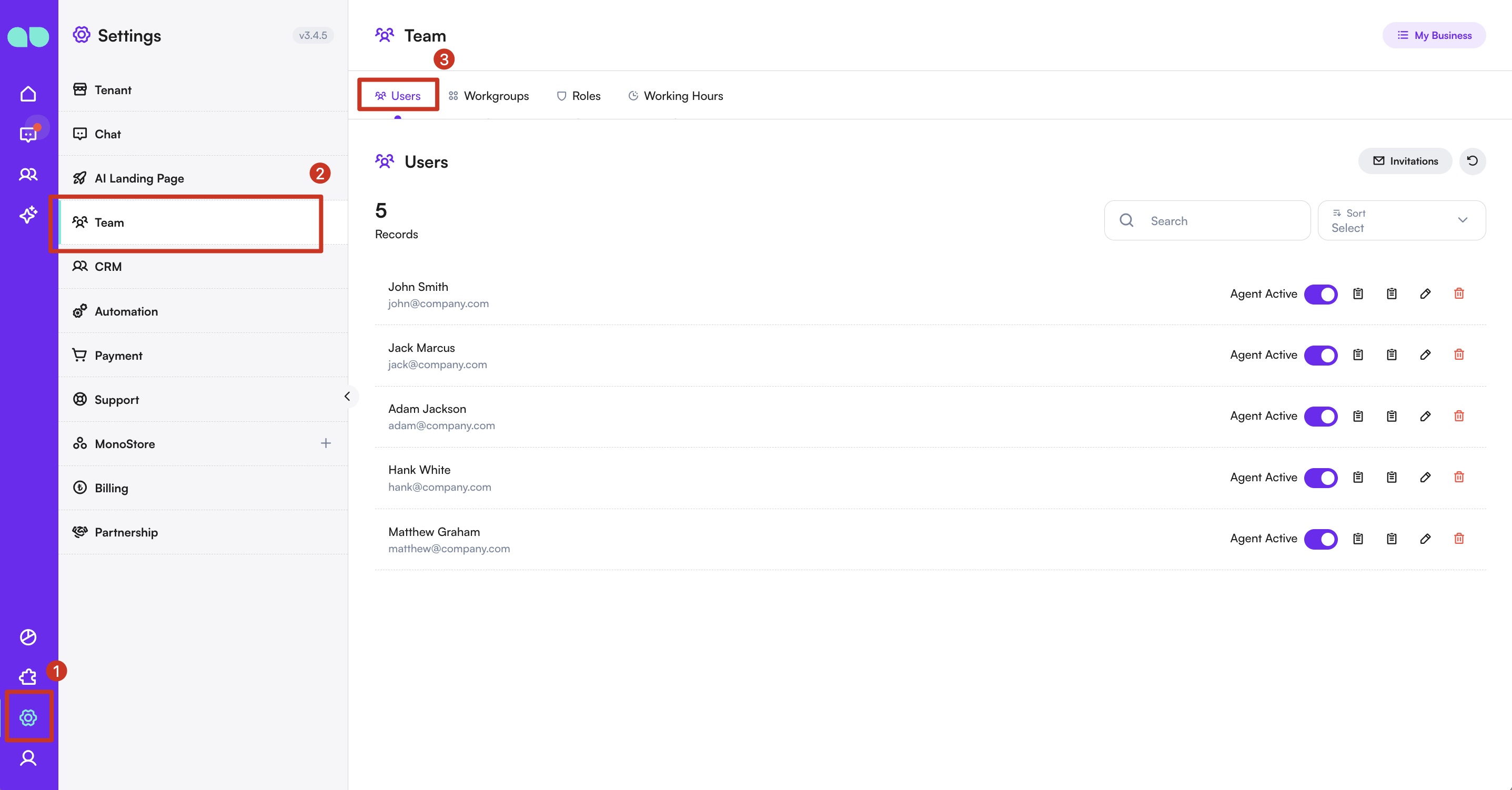
- サイドバーの
設定セクションに移動します。 設定メニューの下にあるチームをクリックします。ユーザータブを選択します。
新しいユーザーを招待する
- 右側の
+ 招待ボタンをクリックします。
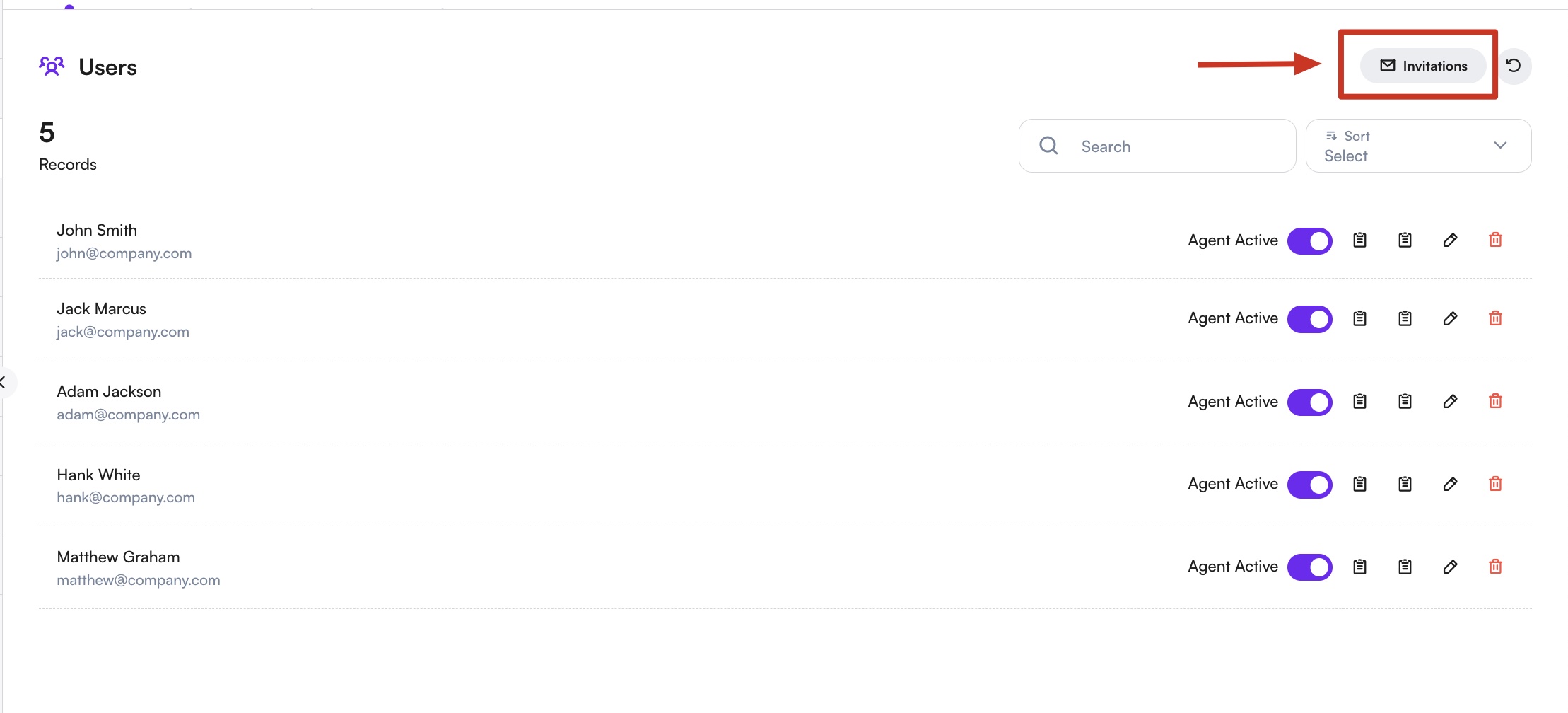
- ドロワーが表示され、これまでのすべての招待がステータス(例: 保留中、承諾済み)とともに表示されます。

-
ドロワー内で + 作成 ボタンをクリックして、招待フォームを開きます。
次の詳細を入力します。
- メールアドレス: 招待したい相手のメールアドレスを入力します。
- ロール: ドロップダウンメニューから適切なロールを選択します。
- ワークグループ(任意): 該当する場合は、ユーザーを特定のワークグループに割り当てます。
-
作成をクリックして、招待を発行します。招待されたユーザーには、参加方法を案内するメールが届きます。招待のステータスは、招待ドロワーで直接確認でき、必要に応じて招待を再送信することもできます。
既存のユーザーを更新する
- 一覧のユーザー名をクリックして、詳細を表示します。
- 編集アイコンをクリックして、プロフィールをドロワーで開きます。

- ドロップダウンメニューで、ユーザーのロールとワークグループを更新できます。
保存をクリックして、変更を適用します。
ユーザーを管理する
- 表示: ユーザーの詳細を表示するには、一覧のユーザー名をクリックします。
- 編集: ユーザーの詳細を編集するには、ユーザー名の横にある編集アイコンをクリックします。変更を加えて保存します。
- 削除: ユーザーを削除するには、ユーザー名の横にあるゴミ箱のアイコンをクリックします。確認メッセージが表示されたら、削除を確定します。
ベストプラクティス
- 正確な情報: 円滑なコミュニケーションとロールの割り当てのため、ユーザーの詳細がすべて正確で最新であることを確認しましょう。
- ロールの割り当て: ユーザーの責任に応じて適切なロールを割り当て、必要な権限を持てるようにしましょう。
- 定期的な更新: チーム構成や個人の責任の変化を反映するため、ユーザー情報を定期的に見直して更新しましょう。
エージェント管理機能を活用することで、ビジネスはチームメンバーを効率的に管理し、各ユーザーが適切な権限と最新の情報を持てるようにできます。これは、MonoChat プラットフォームでの効果的な顧客対応とチームの組織化に欠かせません。