一斉配信メッセージ
MonoChatの一斉配信メッセージ管理画面では、企業が複数の宛先に同時にメッセージを送信できます。この機能は、お知らせ、更新情報、プロモーションの配信に便利です。一斉配信メッセージを効率的に管理して送信するには、テンプレートメッセージの設定、メッセージリストの設定、一斉配信メッセージの送信の順に進めます。
一斉配信メッセージは、現在WhatsApp Business チャネルでのみ利用できます。
一斉配信メッセージの管理と送信の手順
1. テンプレートメッセージを設定する
WhatsApp Business APIで一括メッセージを送信するには、テンプレートメッセージを使用する必要があります。これは、企業が事前に承認された定型のメッセージでのみ会話を開始できるようにして、スパムを防ぎ、ユーザー体験を守るためのWhatsAppのポリシー要件です。
- WhatsApp Cloud APIをご利用の場合は、Meta Business Managerでテンプレートメッセージを作成する必要があります。WhatsAppセクションのメッセージテンプレートページを開き、名前、カテゴリ、言語、必要に応じて動的プレースホルダーを含む本文などの必須項目を入力してテンプレートを作成します。
テンプレートメッセージの作成方法について詳しくは、テンプレートメッセージのページをご覧ください。
- Gupshupをご利用の場合は、テンプレートの設定についてMonoChatサポートにお問い合わせください。
テンプレートが承認されたら、MonoChatと同期する必要があります。Settings > Chatを開き、チャネルの横にある3点メニューをクリックしてテンプレートメッセージを選択します。同期ボタンを押すと、承認済みのテンプレートがテンプレート一覧に表示されます。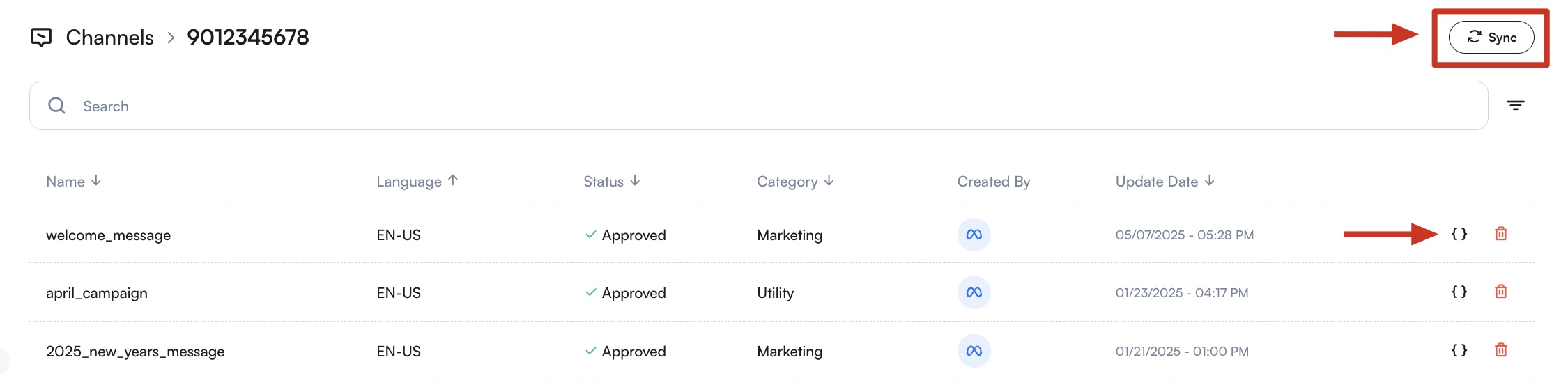
変数を追加する
テンプレートにメディア(画像、動画、ドキュメント)または動的な変数が含まれている場合は、このページで必要なメディアをアップロードし、すべての変数の値を定義する必要があります。
変数が未設定のテンプレートは送信できません。
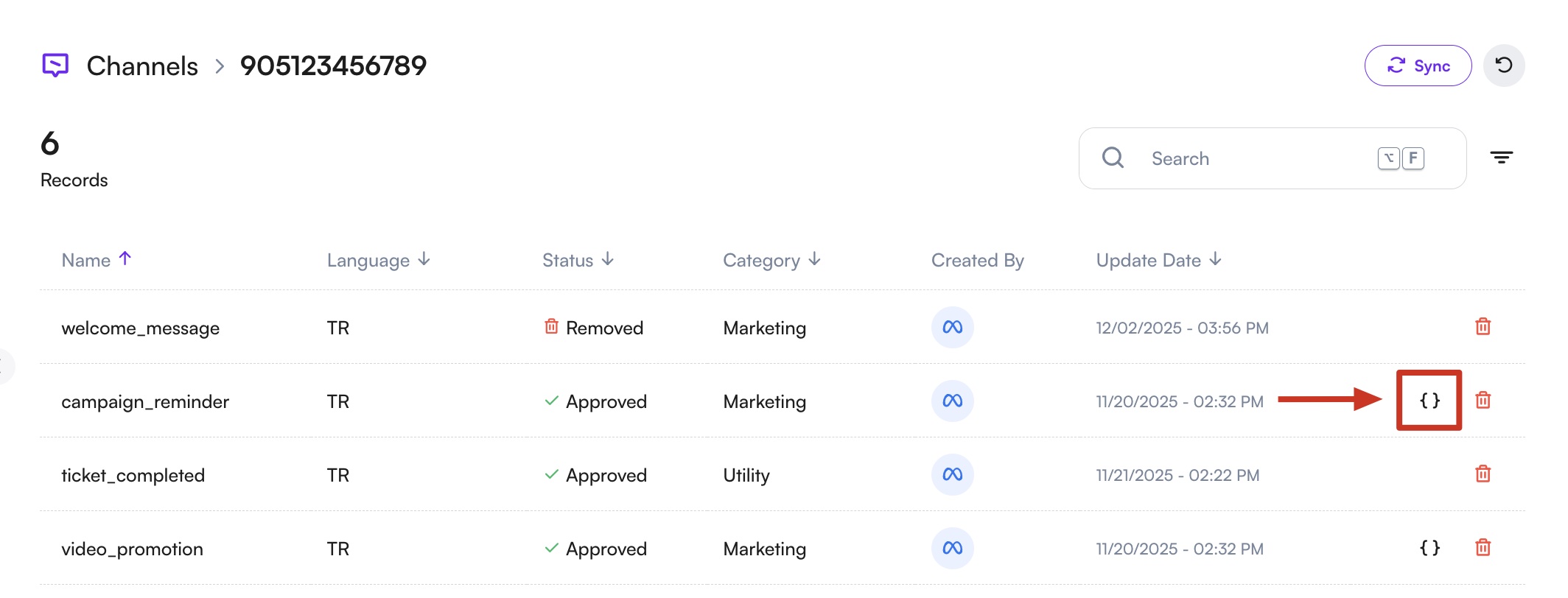
- 変数を含むテンプレートには、かっこのアイコンが付いています。
このアイコンをクリックすると、テンプレートの詳細と変数の構造を確認できます。
-
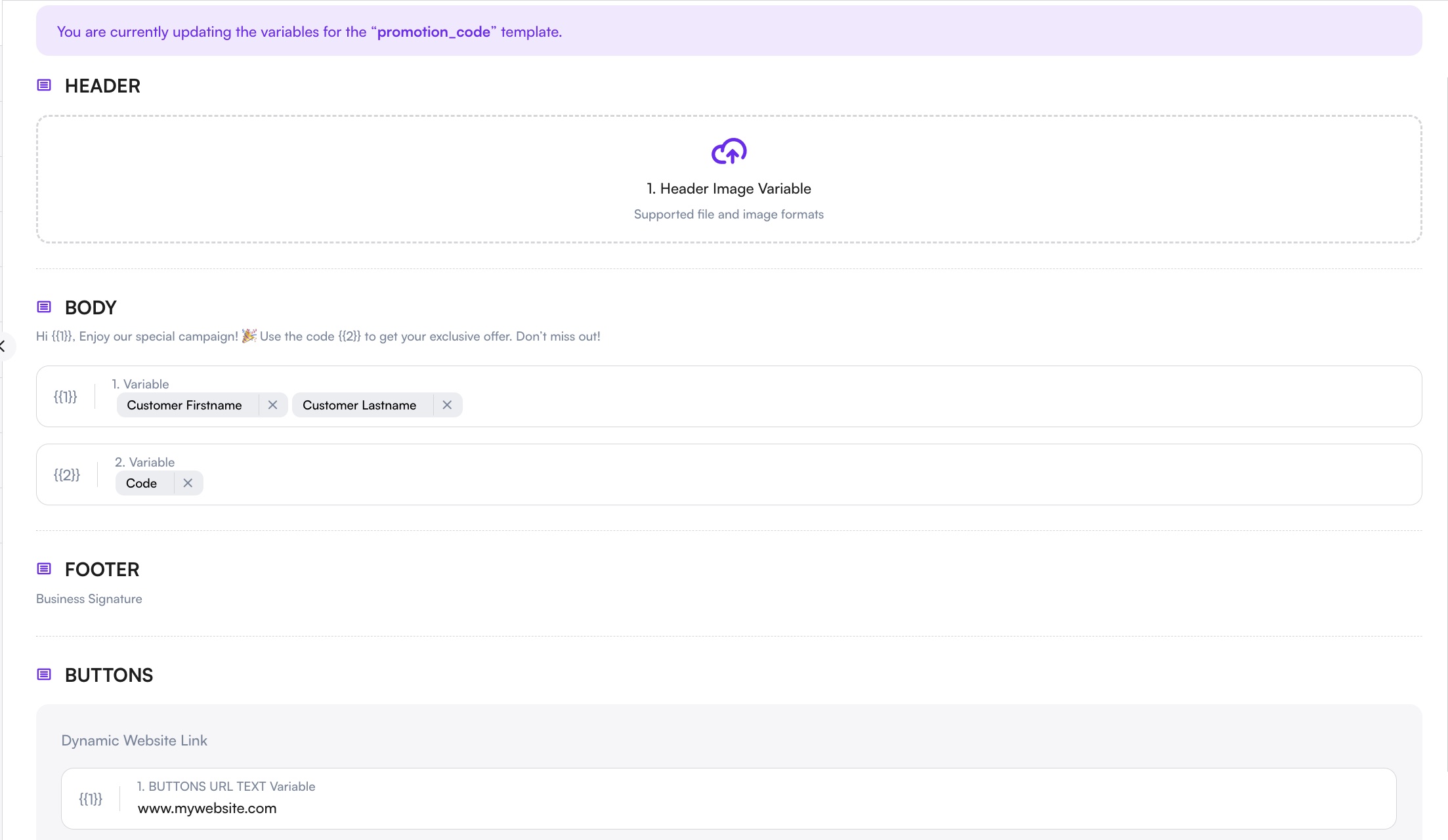
テンプレートに画像、動画、ドキュメントが含まれている場合は、ヘッダー部分をクリックして必要なファイルをアップロードします。
-
システムは、テンプレートの作成時に定義した変数を自動的に検出します。
変数の番号または名前の横にある空の欄を探し、@を入力して使用できる項目(名、姓、注文番号、ユーザー情報など)を開きます。
-
テンプレートに動的なURLを持つボタンが含まれている場合は、そのリンクに必要な値も入力します。これらのリンクを入力しないと、テンプレートを送信できません。
-
すべての変数を入力したら、保存をクリックして変数を設定します。
2. メッセージリストを設定する
メッセージリストは、一斉配信メッセージを受信する宛先をまとめたものです。
- CRMセクションに移動します。

- フィルターを適用して、送信したい相手を絞り込みます。
- リスト名を入力し、宛先を選択します。既存の連絡先から選ぶか、リストをインポートできます。
リストのインポートについて詳しくは、ドキュメントをご覧ください。
3. 一斉配信メッセージを送信する
テンプレートとメッセージリストの準備ができたら、一斉配信メッセージを送信できます。
対象を絞り込む(任意)
宛先を選択する前に、一括メッセージに含める連絡先を絞り込むことができます。
CRMページの左側にはさまざまなフィルターがあり、会話の開始方法、連絡先の担当者、作成日や更新日、言語設定、各種プロフィールフィールドなどで対象を絞り込めます。
絞り込み中は、フィルターのオプションを1回クリックすると含める、同じオプションを2回クリックすると除外するになります。
例:
- 英語を1回選択 → 英語が設定されているプロフィールのみ表示
- 英語を2回選択 → 英語を除くすべてのプロフィールを表示
宛先を選択する
宛先の選択は任意です。
選択しない場合、一斉配信メッセージはすべての連絡先を送信対象にします。
特定の連絡先に絞りたい場合は、次の方法があります。
- 個々の連絡先を手動で選択する
- すべて選択またはページを選択で複数の宛先を選ぶ
- すべて選択した後、必要に応じて特定の連絡先を手動で除外する
よく使うフィルターがある場合は、フィルターを保存して後で再利用できます。 保存したフィルターは、連絡先を手動で選択していなくても、一斉配信メッセージの送信時の**ステップ3(カスタムフィルター)**で選択して適用できます。
一括メッセージの送信フローを開始する
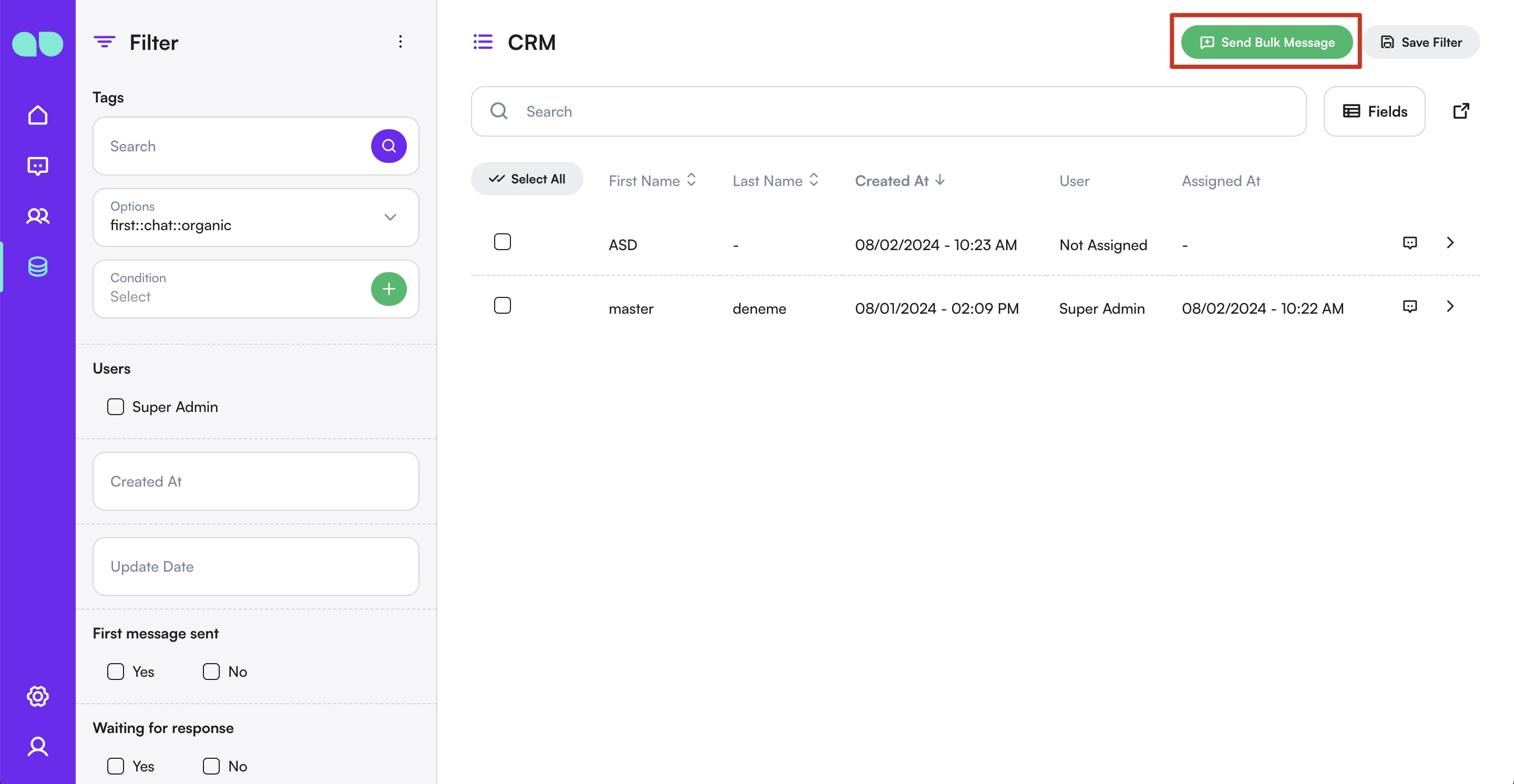
- 選択した宛先に一斉配信メッセージを送信をクリックします。
- メッセージを送信するチャネルを選択します。
ほとんどのチャネルでは24時間メッセージングルールが適用され、相手から先に連絡がない限り、会話を開始できません。
一括メッセージを確実に送信するには、WhatsAppでテンプレートメッセージを使用することを強くおすすめします。
一括操作の種類を選択する
選択したチャネルで対応しているメッセージの種類を選びます。
- 通常のメッセージ
- カスタムフロー
- テンプレートメッセージ
メッセージを作成する
選択した一括操作の種類に応じて、メッセージの内容を作成または選択します。
送信またはスケジュール設定
- 種類の選択ですぐにを選ぶと、メッセージをすぐに送信します。
- 後でを選ぶと、後日の日時を指定してメッセージを予約できます。
- 時間を選んだら、続行をクリックして送信を完了します。
一括メッセージを送信する前に、WhatsApp Managerページでメッセージ送信の上限を確認してください。
この上限は、直近24時間の期間内に開始できる企業起点の会話の数を定めるものです。
会話は最初のメッセージが配信された時点で始まり、24時間後に自動的に終了します。
上限に達した場合は、進行中の会話が終了するまで新しい会話を開始できません。
同じページでは、対象となる場合のメッセージ送信の上限を引き上げる方法も説明されています。
送信状況を確認する
送信を開始すると、一斉配信はジョブとして処理されます。
進行状況、ステータス、完了の詳細は、システム > ジョブページで確認できます。
宛先ごとの状況(配信と既読のステータス、失敗の理由、参照ID)を確認したり、実行中の送信を停止したりするには、システム › 一斉配信を開きます。一括メッセージをご覧ください。
マーケティング上のメリット
- より広いリーチ: 多くの相手に素早く効率的にメッセージを送信できます。
- 一貫性: 事前に定義したテンプレートを使うことで、メッセージの一貫性を保てます。
- パーソナライズ: 動的なコンテンツのプレースホルダーを使って、宛先ごとにメッセージをパーソナライズできます。
- コスト効率: メッセージの配信を自動化して、時間とリソースを節約できます。
ユースケース
- プロモーション: 新商品、セール、特別オファーをお客様にお知らせします。
- お知らせ: サービス、ポリシー、営業時間の変更をお客様に通知します。
- イベントの招待: ウェビナー、カンファレンスなどのイベントの招待状やリマインダーを送信します。
- カスタマーエンゲージメント: ニュースレター、ヒント、教育コンテンツを共有して、オーディエンスの関心を維持します。
まとめ
MonoChatの一斉配信メッセージ管理機能を使うと、企業は複数の宛先に効率的にメッセージを送信できます。テンプレートメッセージの設定、メッセージリストの作成、配信の送信を行うことで、オーディエンスと効果的にコミュニケーションを取れます。
一斉配信メッセージの管理についてご不明な点は、ヘルプセクションをご覧になるか、サポートチームまでお問い合わせください。