Donor Assistant

慈善団体や財団向けのAI寄付窓口。キャンペーンの紹介、チャットでの寄付受付(寄付コードとお支払い方法の案内)、寄付者への領収書や現地の写真・動画の送信、ボランティアの登録までを行います。
概要
Donor Assistant は、慈善団体・財団・協会の寄付者とボランティア向けの窓口として、WhatsApp、Instagram、Webチャットで対応します。24時間稼働し、音声メッセージを含め、相手の言語で応答します。
団体の種類(支援活動、教育、医療、宗教的な寄付、その他)を一度選ぶだけで、寄付の種類や文言がそれに合わせて設定されます。
宗教的な寄付(クルバン、ザカート、サダカ、フィトラ)は、承認いただいたテキストの範囲でのみ説明します。アシスタントがザカートを計算したり、宗教的な裁定を示したりすることはありません。人の対応が必要な場合は、常に担当チームに引き継ぎます。
主な特長
- チャットでそのまま寄付。 寄付者は、キャンペーンと寄付の種類(食料パッケージ、クルバンの1口、井戸の1口、または任意の金額)、口数、名義を選びます。寄付コードとお支払い方法が届きます。
- 申込みから領収書まで、すべての寄付を追跡。 決済システムまたは担当チームの入金確認により寄付が完了すると、寄付者には領収書番号付きのお礼が届きます。寄付者は、寄付が届いたかどうかを確認でき、申込み、寄付、領収書の一覧も見られます。
- 現地の写真を各寄付者へ直接お届け。 クルバンのグループ、完成した井戸、配布の様子の写真や動画を一度アップロードするだけ。寄付コード、現地ロット、キャンペーンのいずれかで一致した寄付者ごとに、自分の分がワンタップで表示されます。
インストールと設定
- 設定 › MonoStore › アプリ から Donor Assistant をインストールするか、インストールリンク app.monochat.ai/apps/BWEH8rkPAxuMtpCGR を開きます。MonoChatのアカウントをお持ちでない場合は、このリンクから先にサインアップでき、アプリも自動でインストールされます。
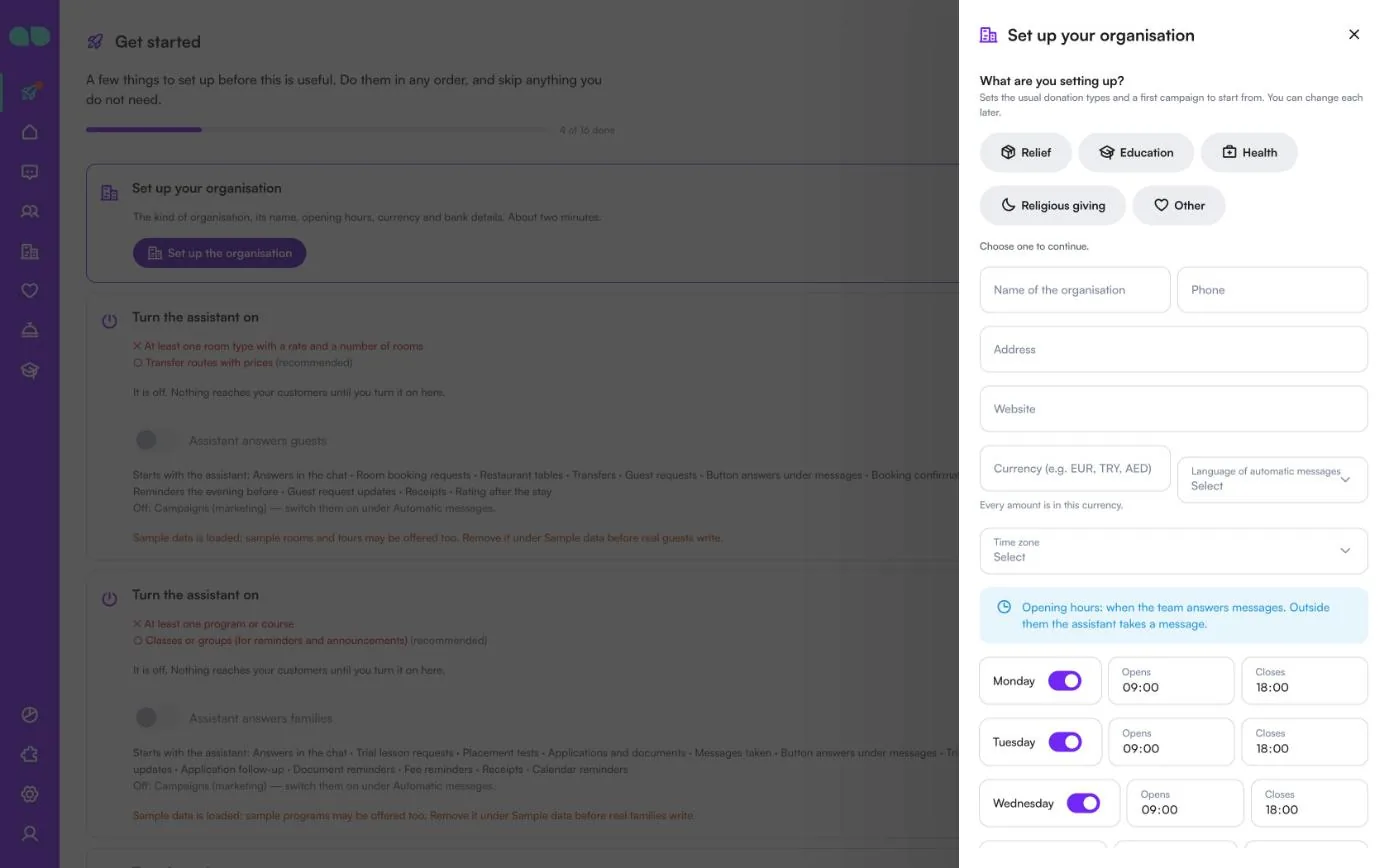
- MonoChatのホームページで はじめましょう タブを開き、Set up your organisation(団体を設定)を選んでから Set up the organisation(団体を設定する)を選びます。フォームでは次の項目を入力します。What are you setting up?(設定する団体の種類)(Relief(支援活動)、Education(教育)、Health(医療)、Religious giving(宗教的な寄付)、Other(その他)。これにより一般的な寄付の種類と最初のキャンペーンが設定されます)、Name of the organisation(団体名)、電話番号、住所、Webサイト、通貨、自動メッセージの言語、タイムゾーン、曜日ごとの対応時間、必要に応じて振込用の銀行口座情報。すべての画面をサンプルレコードで埋めて確認したい場合は Also load sample data so I can see it full(サンプルデータも読み込んで全体を確認する)にチェックを入れます。Save and continue(保存して続行)をクリックします。
- 左メニューで Giving(寄付)を開きます。Donation types(寄付の種類)を確認し、Campaigns(キャンペーン)で最初のキャンペーンのストーリーを書いて有効にし、Giving and payments(寄付と支払い)で寄付者のお支払い方法を選びます。About you(団体について)を入力し、Automatic messages(自動メッセージ)、How it talks(話し方)、Handover(引き継ぎ)も確認してください。
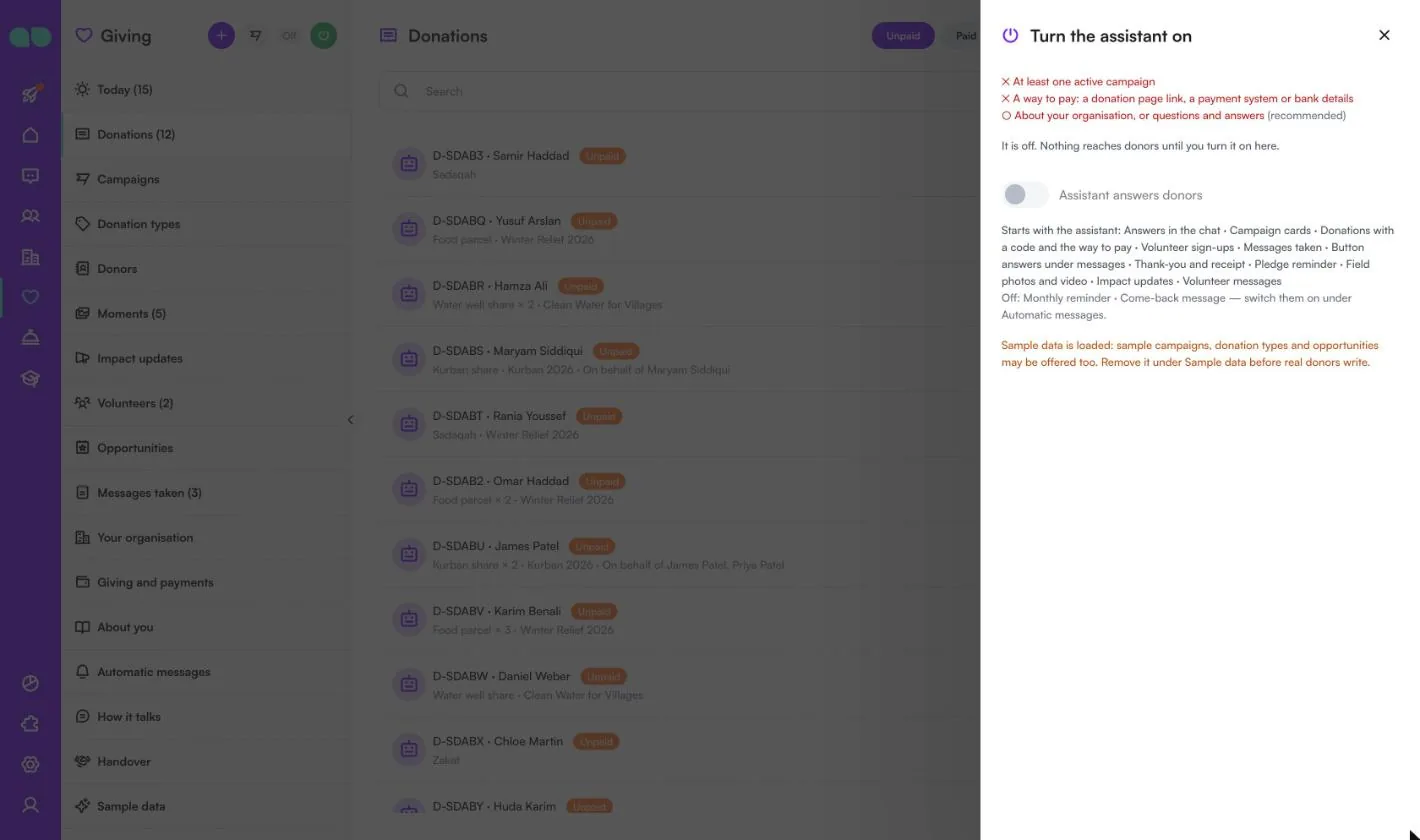
- Giving のヘッダーにある緑色の電源ボタン(Turn on(オンにする))をクリックします。Turn the assistant on(アシスタントをオンにする)ドロワーに、まだ不足している項目と開始される機能が表示されます。Assistant answers donors(アシスタントが寄付者に回答)をオンにして確定します。タイトル横のバッジが Off から On に変わります。電源ボタンが表示され、アシスタントのオン・オフを切り替えられるのは、ワークスペースでオートメーションを管理できるユーザーのみです。
- はじめましょう タブで Try it on your own phone(ご自身の電話で試す)を選び、寄付者と同じように自分の番号にメッセージを送ります。受付中のキャンペーンを尋ねたり、食料パッケージをいくつか寄付したり、ボランティアを申し出たりしてみてください。窓口で寄付を支払い済みにすると、お礼と領収書が届く様子を確認できます。
- 静音時間帯や、配信停止を希望された方には、何も送信されません。
- アシスタントがカード情報や銀行口座情報を自ら書き込むことはなく、自動で課金されることもありません。
画面ごとの説明
アプリは左メニューの Giving(寄付)(ハートのアイコン)にあります。以下のスクリーンショットは、食料パッケージ、クルバン、井戸のキャンペーンを行う支援団体 Hope Bridge Foundation のサンプルデータを表示しています。
「はじめましょう」と設定フォーム
はじめましょう タブの Set up your organisation(団体を設定)カードから設定フォームが開きます。続行するには、団体の種類を選びます。
- Relief(支援活動): 食料パッケージ、温かい食事、緊急支援。
- Education(教育): 学用品セット、奨学金、教育への一般支援。
- Health(医療): 医療ケア、きれいな水、医療活動への一般支援。
- Religious giving(宗教的な寄付): クルバンの口、ザカート、サダカ、フィトラ。名義の指定と、クルバンの現地写真に対応します。
- Other(その他): 出発点となる一般的な寄付の種類が1つ。
| 項目 | 説明 |
|---|---|
| Name of the organisation(団体名)、Phone(電話番号)、Address(住所)、Website(Webサイト) | アシスタントが寄付者に伝える団体の情報です。団体名は必須です。 |
| Currency (e.g. EUR, TRY, AED)(通貨(例: EUR, TRY, AED)) | すべての金額がこの通貨で表示されます。 |
| Language of automatic messages(自動メッセージの言語) | WhatsAppテンプレートと自動メッセージの言語です。 |
| Time zone(タイムゾーン) | 対応時間の基準となるタイムゾーンです。 |
| 曜日ごとの対応時間 | 曜日ごとのスイッチと Opens(開始)/Closes(終了)。チームがメッセージに対応する時間です。この時間外はアシスタントが伝言を受け付けます。 |
| Bank transfer (optional)(銀行振込(任意)) | Bank name(銀行名)、Account holder(口座名義)、IBAN。寄付者は寄付コードを振込名義にして銀行振込で支払えるようになります。 |
| Also load sample data so I can see it full(サンプルデータも読み込んで全体を確認する) | すべての画面をサンプルレコードで埋めます。 |
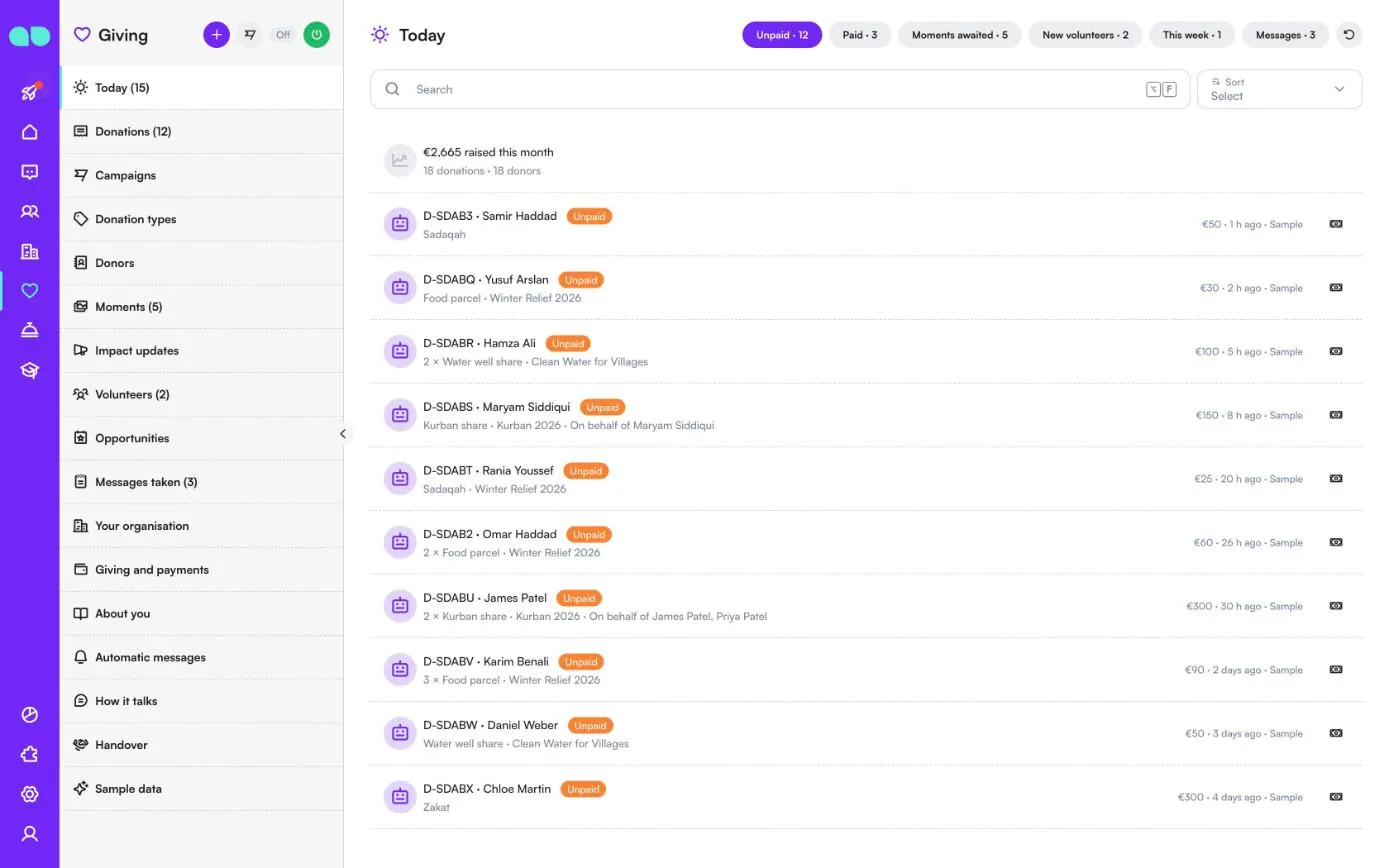
Today(今日)
Today(今日)には、今対応が必要なものがまとめて表示されます。最初の行には、今月集まった寄付額と寄付件数・寄付者数が表示されます。チップで Unpaid(未払い)、Paid(支払い済み)、Moments awaited(写真待ち)、New volunteers(新しいボランティア)、This week(今週、募集)、Messages(伝言)を件数付きで切り替えられます。寄付の行には、コード、寄付者、ステータス、寄付の種類、口数、キャンペーン、名義が表示され、右側に金額と受付日時が表示されます。未払いの行の末尾にあるボタンで支払い済みにでき、新しいボランティアはここから承認または却下できます。
ヘッダーには、新しい寄付を追加する + ボタン、新しいキャンペーンを作成するボタン、Off/On バッジ、電源ボタンがあります。
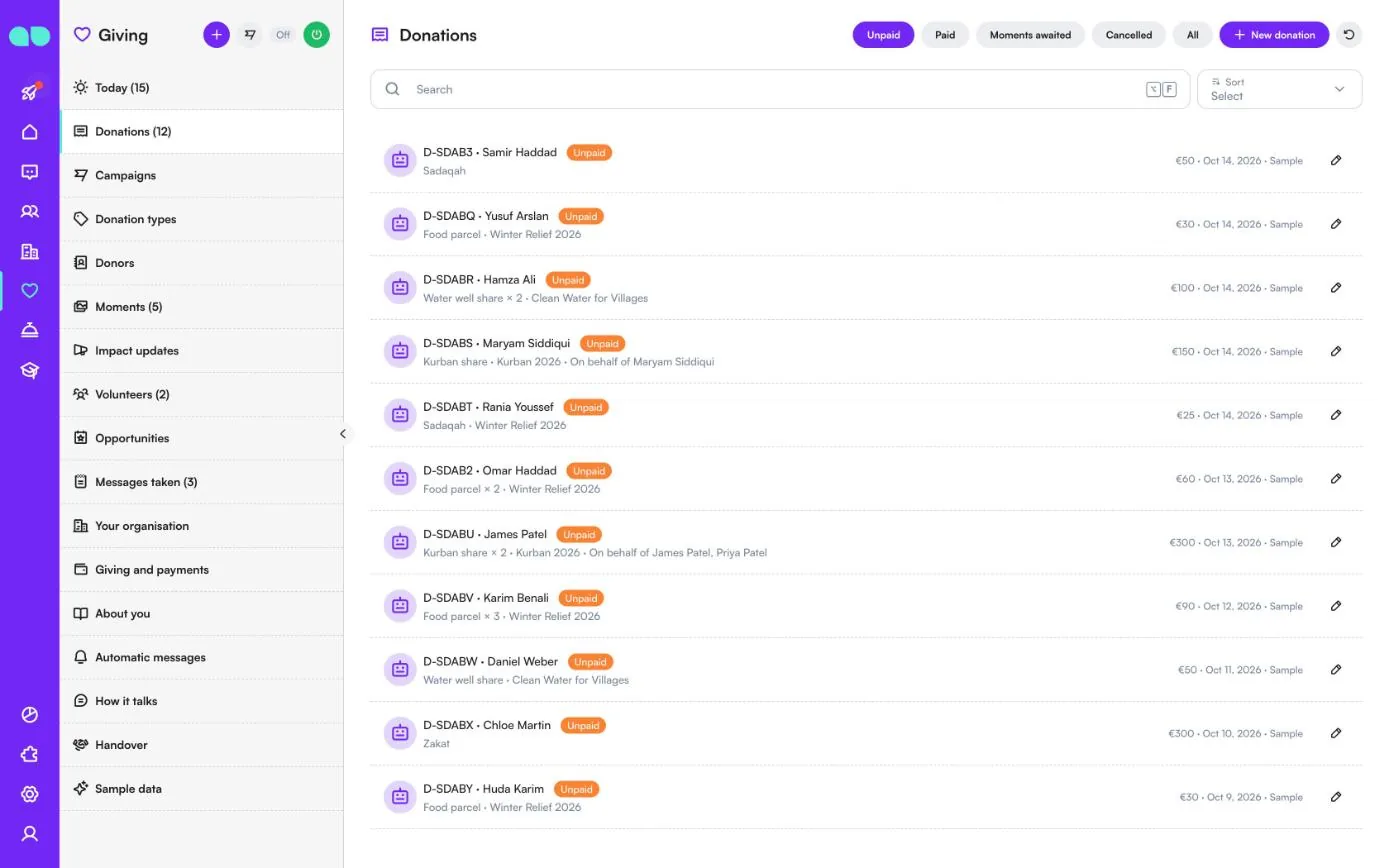
Donations(寄付)
アシスタントが受け付けた寄付と、チームが New donation(新しい寄付)で追加した寄付のすべてです。Unpaid(未払い)、Paid(支払い済み)、Moments awaited(写真待ち。現地の写真や動画をまだ待っている支払い済みの寄付)、Cancelled(キャンセル済み)、All(すべて)で絞り込むか、検索します。行には、寄付コード、寄付者、ステータス、寄付の種類と口数、キャンペーン、名義が表示され、右側に金額と日付が表示されます。行をクリックすると寄付のドロワーが開きます。
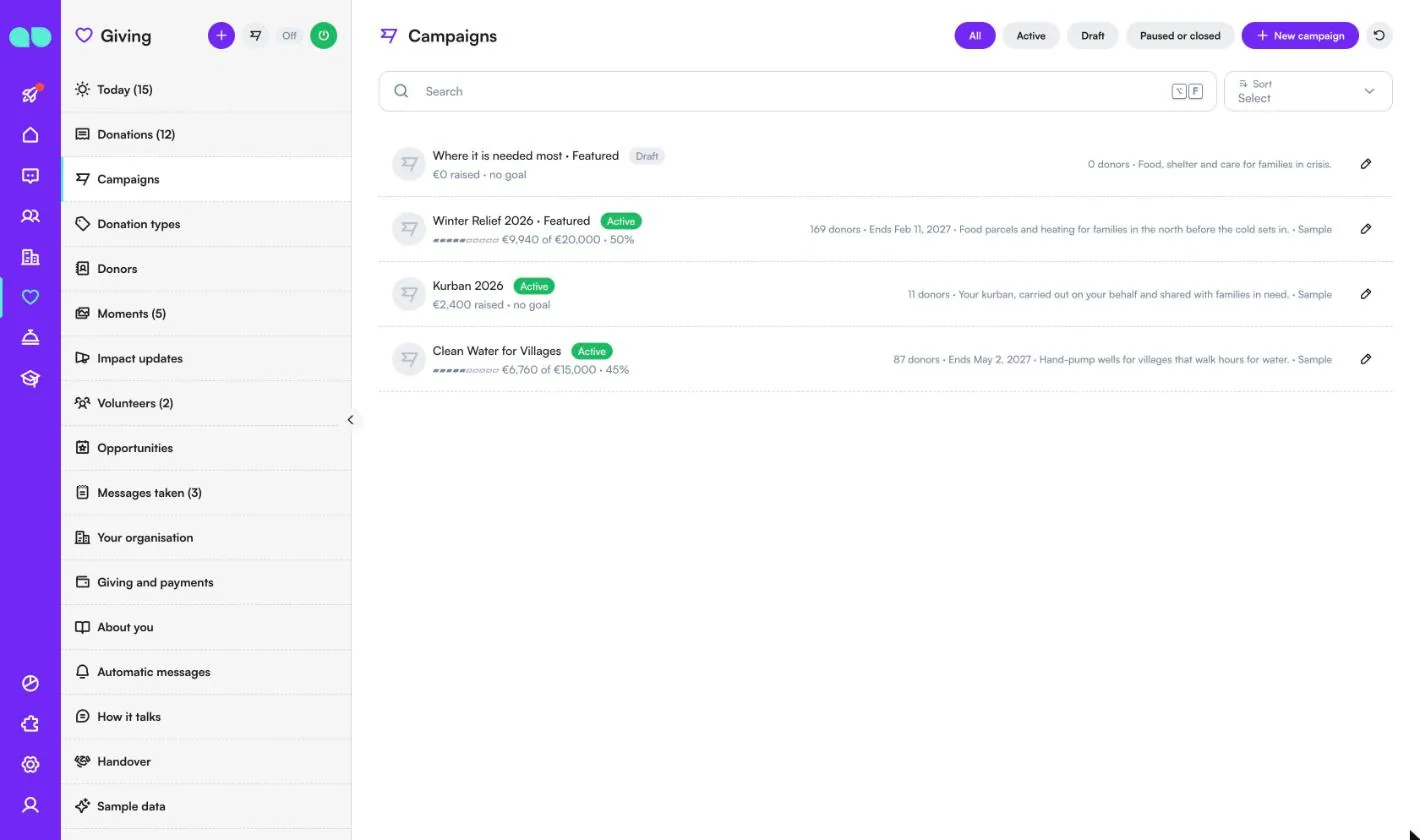
Campaigns(キャンペーン)
アシスタントが「寄付する」と「ストーリー」ボタン付きのカードで送るキャンペーンです。All(すべて)、Active(有効)、Draft(下書き)、Paused or closed(一時停止または終了)で絞り込みます。New campaign(新しいキャンペーン)で追加します。行には、タイトル、最初に表示される場合は Featured(注目)、ステータス、目標に対する集まった額を示す進捗バー、寄付者数、終了日、概要が表示されます。
キャンペーンでは、Title(タイトル)、Summary(概要。カード用の1行)、Story(ストーリー。キャンペーンの目的と寄付の使い道。アシスタントはこれをもとに寄付者に説明します)、Status(ステータス)、Featured(注目)、目標額、Start date(開始日)と End date(終了日)、Donation types(寄付の種類。空欄の場合は有効なすべての種類)、Photo link(写真リンク)、Video link(動画リンク)、Donation page link(寄付ページのリンク)を設定します。チャットで案内されるのは有効なキャンペーンのみです。Recount(再集計)で、支払い済みの寄付から合計を再計算します。
Donation types(寄付の種類)
寄付者が寄付できる内容です。行には、名前、価格(1口あたり、または任意の金額)、説明が表示され、右側に現地写真の有無、毎月の寄付の可否、名義を尋ねるかどうかが表示されます。New donation type(新しい寄付の種類)で追加します。
| 項目 | 説明 |
|---|---|
| Name(名前)と Description(説明) | 内容と寄付の行き先です。アシスタントはこれをもとに寄付者に説明します。 |
| 金額の種類 | Fixed amount(固定金額。アキーカなど、1つの価格)、Per unit(1口あたり。1口ごとの価格で、寄付者が口数を選びます。口や食料パッケージなどの Unit name(単位名)を設定)、Any amount(任意の金額。一般寄付やザカートなど)。 |
| Quick amount 1–3(クイック金額 1–3) | ボタンとして表示されます。空欄の場合は寄付者が金額を入力します。 |
| Religious kind(宗教的な種類) | クルバン、ザカート、サダカ、フィトラ、アキーカ。アシスタントはガイドの範囲でのみ説明し、裁定を示すことはありません。 |
| On behalf of(名義) | クルバンなどで、アシスタントが名義の名前を尋ねます。 |
| Field photos later(後日現地写真) | 現地の写真や動画が寄付者に送られます。 |
| Can be monthly(毎月の寄付が可能) | 寄付者が毎月のリマインダー付きで寄付できます。 |
| Donation page link(寄付ページのリンク) | この種類用の団体の寄付ページです。 |
| Active(有効) | オフにすると、案内されなくなります。 |
Donors(寄付者)
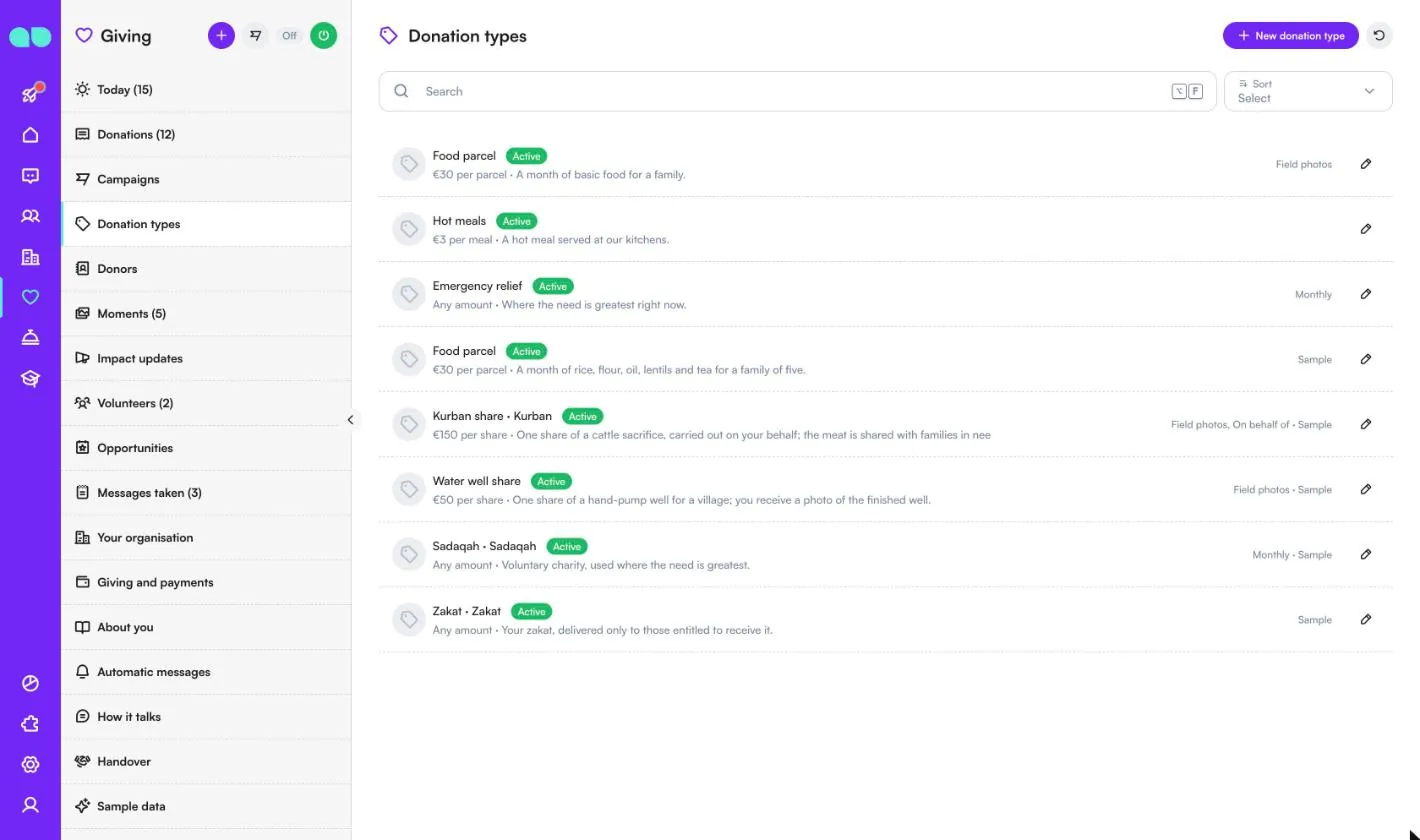
WhatsApp、Instagram、Webサイトのチャットで連絡してきた寄付者とボランティア、および New contact(新しい連絡先)で追加した人です。All(すべて)、Donors(寄付者)、Monthly(毎月)、Lapsed(休眠)、Opted out(配信停止)で絞り込みます。行には、名前、電話番号、言語、最後のキャンペーンが表示され、右側に寄付総額、寄付回数、最終寄付日、タグが表示されます。
連絡先カードには、名前、電話番号、メールアドレス、言語、タグ、メモ、寄付の概要(寄付総額、初回と最終の寄付、最後のキャンペーン)、寄付の一覧、毎月のリマインダー(Stop monthly reminder(毎月のリマインダーを停止)付き)、ボランティアカードが表示されます。
Moments(現地の写真)
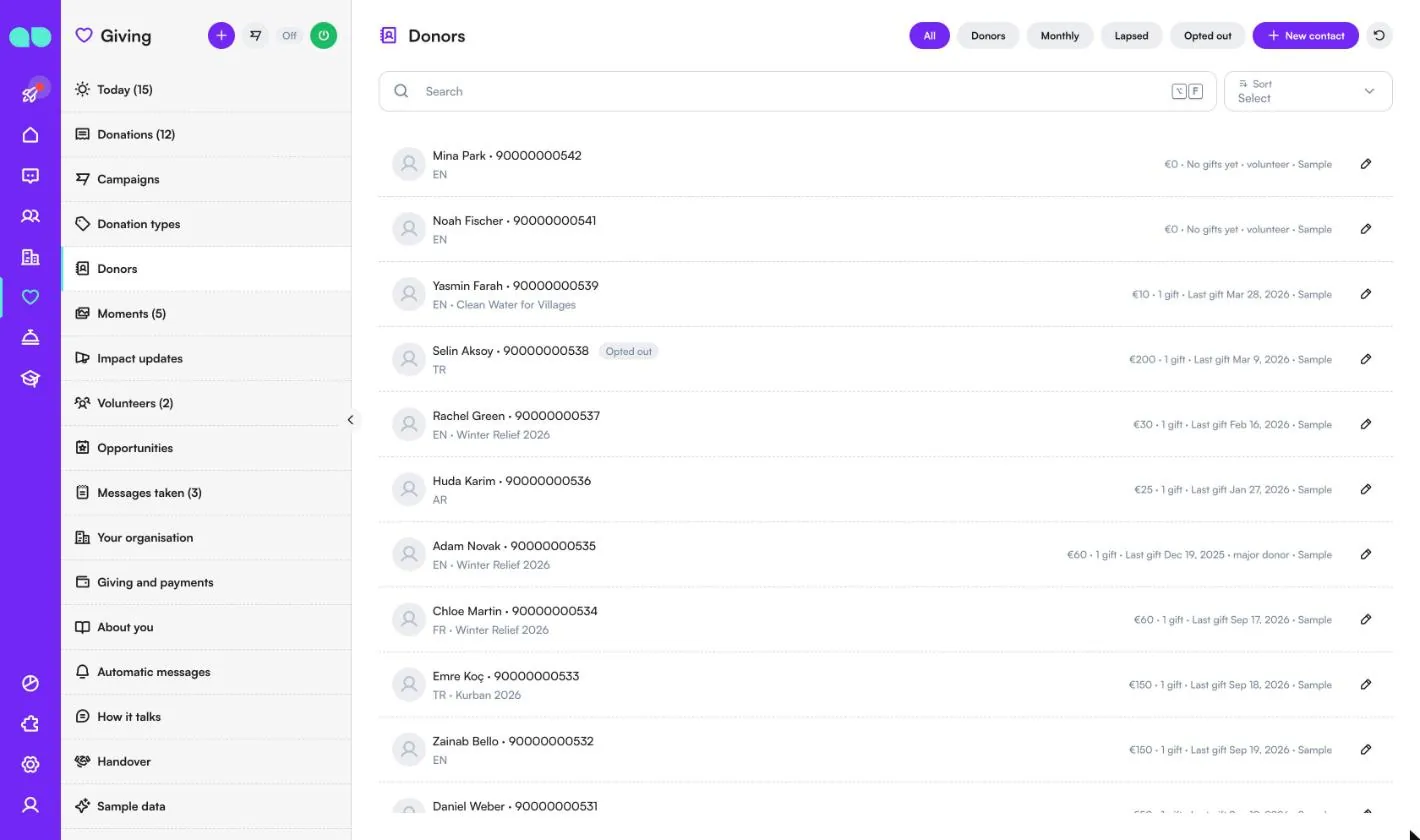
Moments(現地の写真)を開くと Field photos(現地写真)の一覧が表示されます。現地の写真や動画のアップロードと、それがどの寄付に対するものかを管理します。Drafts(下書き)、Ready to send(送信準備完了)、Sent(送信済み)、All(すべて)で絞り込みます。New upload(新しいアップロード)で追加します。行には、タイトル、コード数とファイル数、一致した寄付の件数が表示されます。メニューの Moments の横の数字は、写真をまだ待っている支払い済みの寄付の件数です。
アップロードでは、写真と動画のリンクを最大10件貼り付け(先に システム › ファイルボックス にアップロードしておきます)、Caption(キャプション)を書き、Who is it for(送り先)を選びます。Donation codes(寄付コード)、A batch(ロット。寄付に記載されたとおりに入力します。例: Kurban 2026 · Group 12)、A whole campaign(キャンペーン全体)のいずれかです。一致の対象になるのは、現地写真ありの種類の支払い済みの寄付のみで、すでに写真を受け取った寄付は除外されます。Send to donors(寄付者に送信)で、一致した各寄付者に通知します。24時間ウィンドウ外の場合は、テンプレートと Show me(見る)ボタンで送られます。
Impact updates(活動報告)
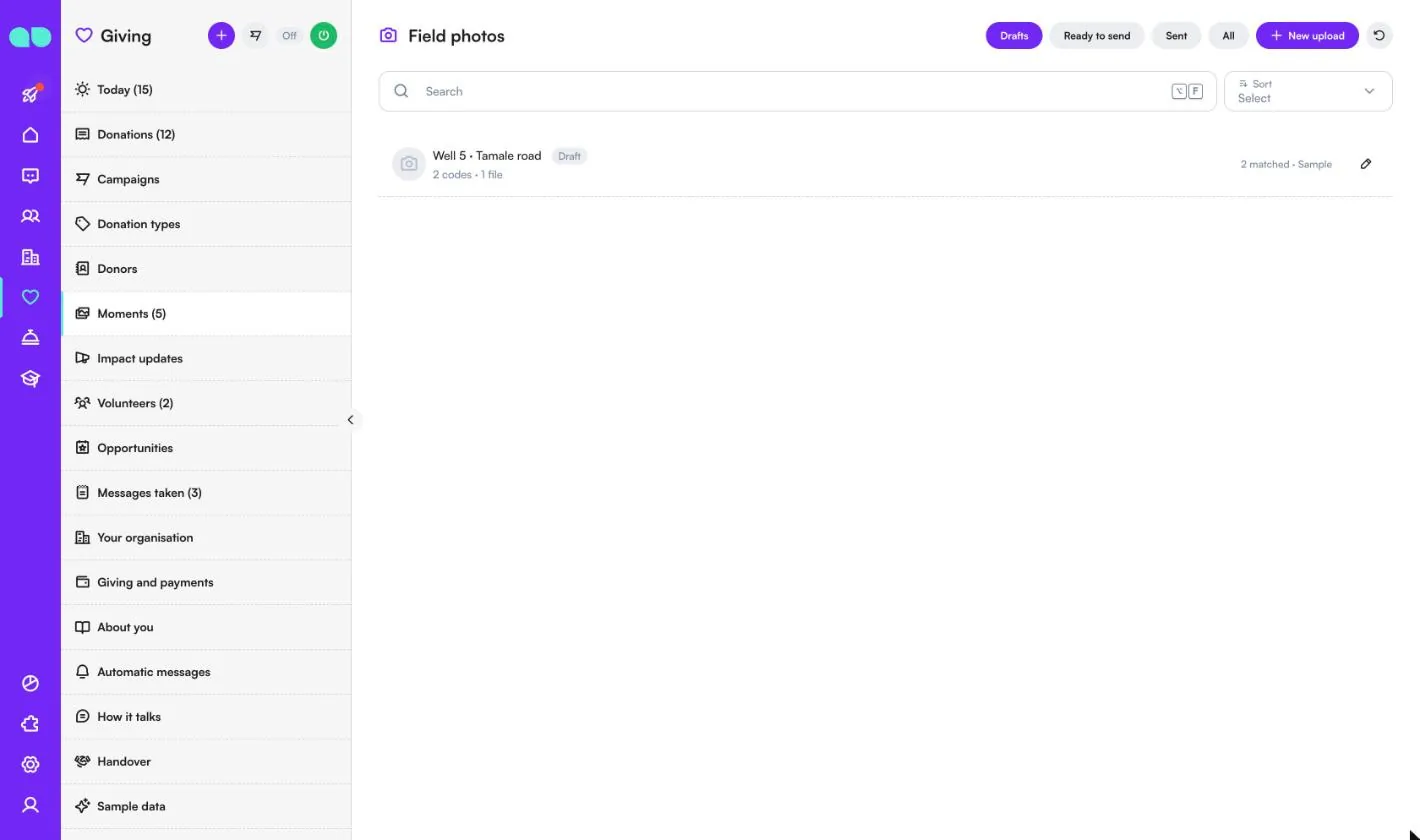
寄付が何に役立ったかを寄付者に伝えます。Drafts(下書き)、Sending(送信中)、Sent(送信済み)、Stopped(停止済み)で絞り込みます。New impact update(新しい活動報告)で下書きを作成します。行には、タイトル、キャンペーン、送り先、メッセージが表示されます。
活動報告では、チーム向けのタイトルとWhatsAppのテキストを書き、必要に応じて写真リンクを追加し、キャンペーン(またはすべてのキャンペーン)と Who gets it(送り先)を選びます。送り先は Paid donors(支払い済みの寄付者)または Everyone who donated or pledged(寄付または申込みをしたすべての人)です。フォームには、受け取る寄付者の人数が表示されます。Start sending(送信開始)で送り先リストが確定し、静音時間帯を避けて数十件ずつ送信されます。24時間ウィンドウ外の場合、テキストは impact WhatsAppテンプレートで送られます。Stop(停止)で残りの送信を止め、Who got it(受信者)で寄付者ごとの配信状況を確認できます。
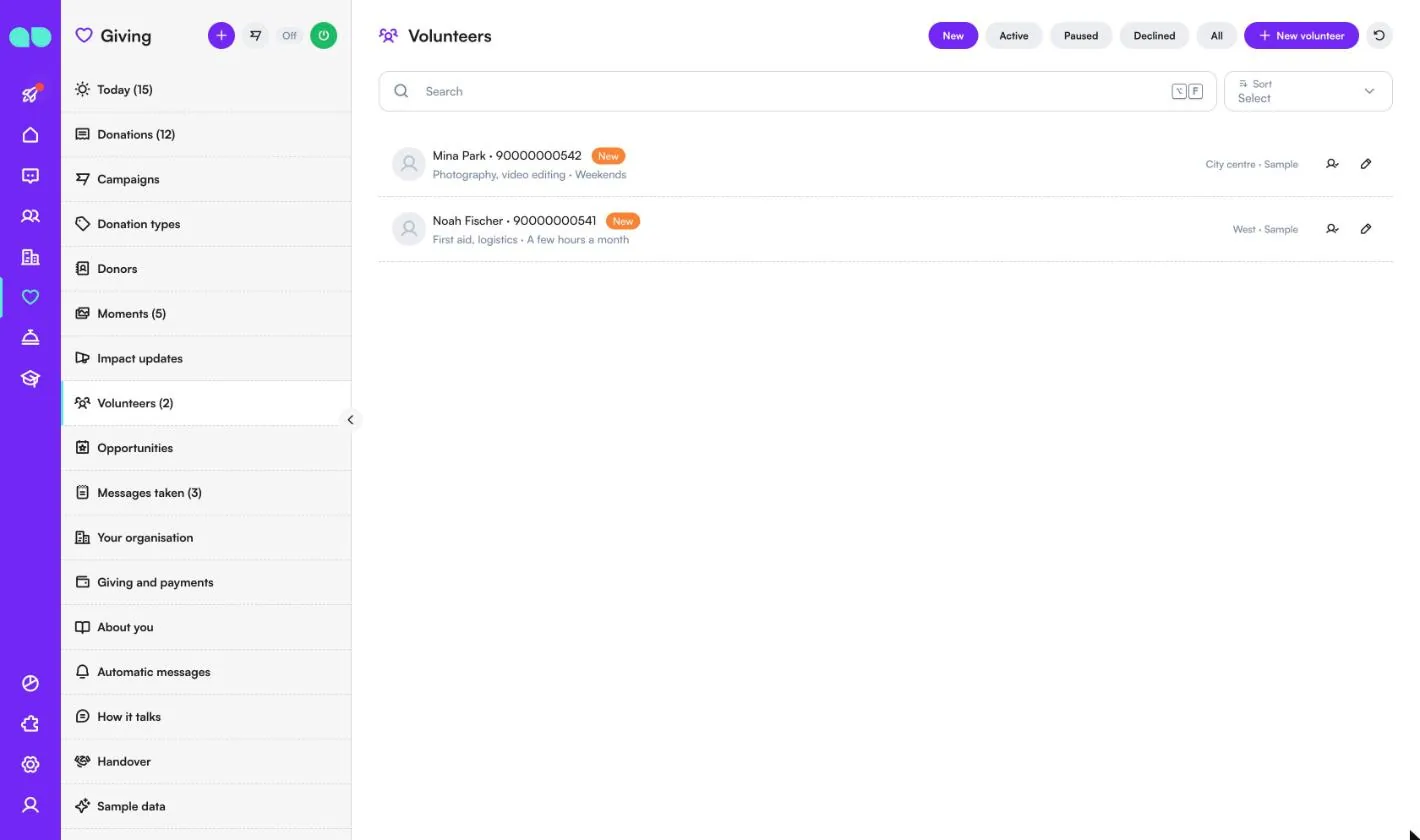
Volunteers(ボランティア)
チャットで協力を申し出た人で、団体側で承認します。New(新規)、Active(有効)、Paused(一時停止)、Declined(却下)、All(すべて)で絞り込みます。New volunteer(新しいボランティア)で追加します。行には、名前、電話番号、ステータス、スキル、対応可能な日時が表示され、右側に地域が表示されます。鉛筆アイコンの横のボタンでボランティアを承認します。
ボランティアカードには、名前、電話番号、メールアドレス、Skills(スキル)、Availability(対応可能な日時)、Area(地域)、チーム向けのメモ、ステータス(Approve(承認)、Pause(一時停止)、Decline(却下))、今後の申込みが表示されます。却下されたボランティアは募集に申し込めません。新しいボランティアを自動で承認するには、Giving and payments(寄付と支払い)を使います。
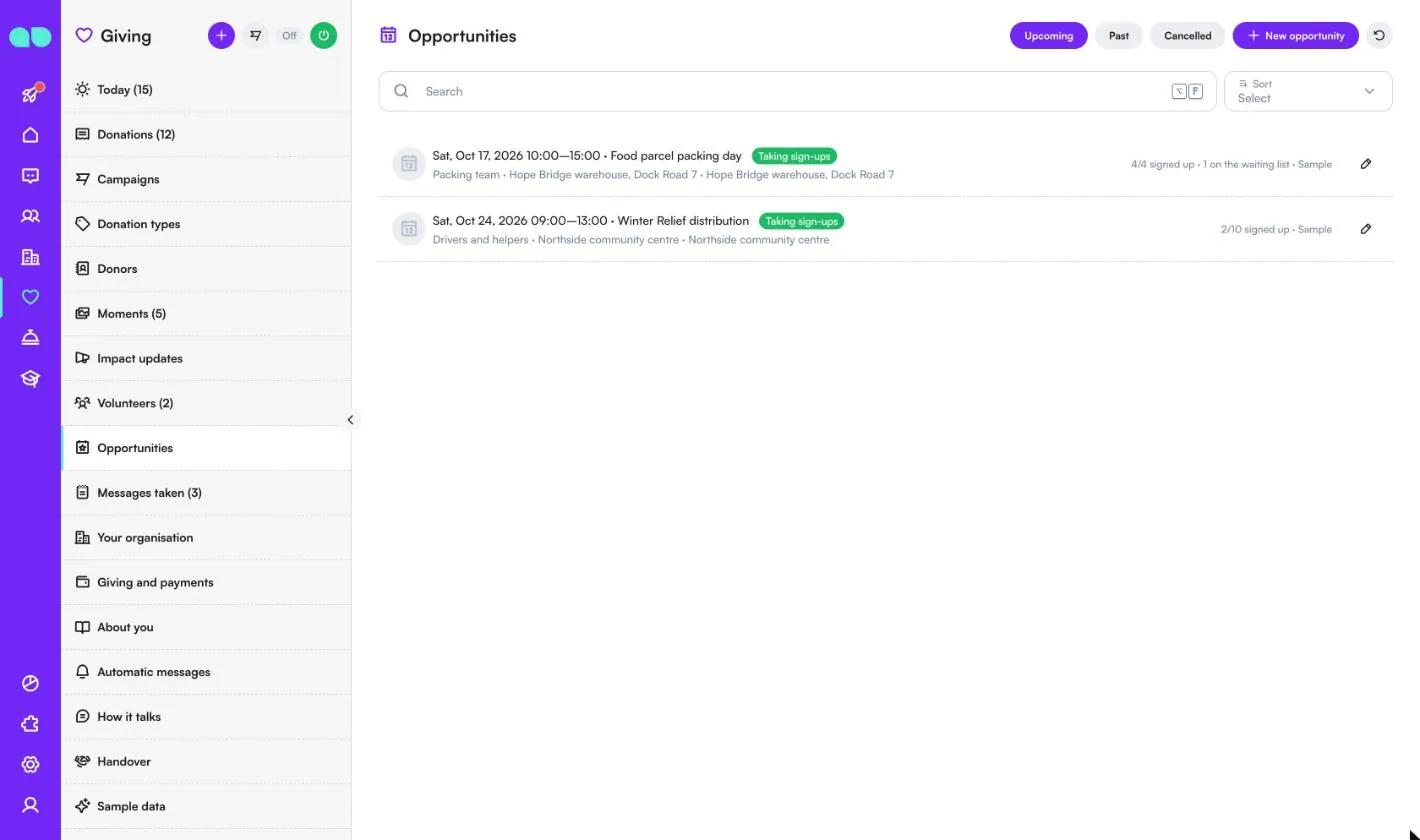
Opportunities(募集)
アシスタントがボランティアに案内する梱包の日、配布、ブースなどです。Upcoming(今後)、Past(過去)、Cancelled(中止)で絞り込みます。New opportunity(新しい募集)で追加します。行には、日時、タイトル、ステータス(Taking sign-ups(申込み受付中))、役割と場所が表示され、右側に定員に対する申込み数とキャンセル待ちの人数が表示されます。
募集では、Title(タイトル)、Description(説明)、Role(役割)、Date(日付)、Time(時刻)と End time(終了時刻)、Place(場所)、Address(住所)、Map link(地図リンク)、Places(定員。0で無制限)、Reminder(リマインダー)を設定します。申込み一覧には、申込み済みまたはキャンセル待ちの人が表示されます。Add a volunteer(ボランティアを追加)で電話してきた人を追加し、Move up(繰り上げ)でキャンセル待ちのボランティアに枠を割り当てます。出席または無断欠席を記録することもできます。中止すると、申込み済みとキャンセル待ちの全員に通知されます。
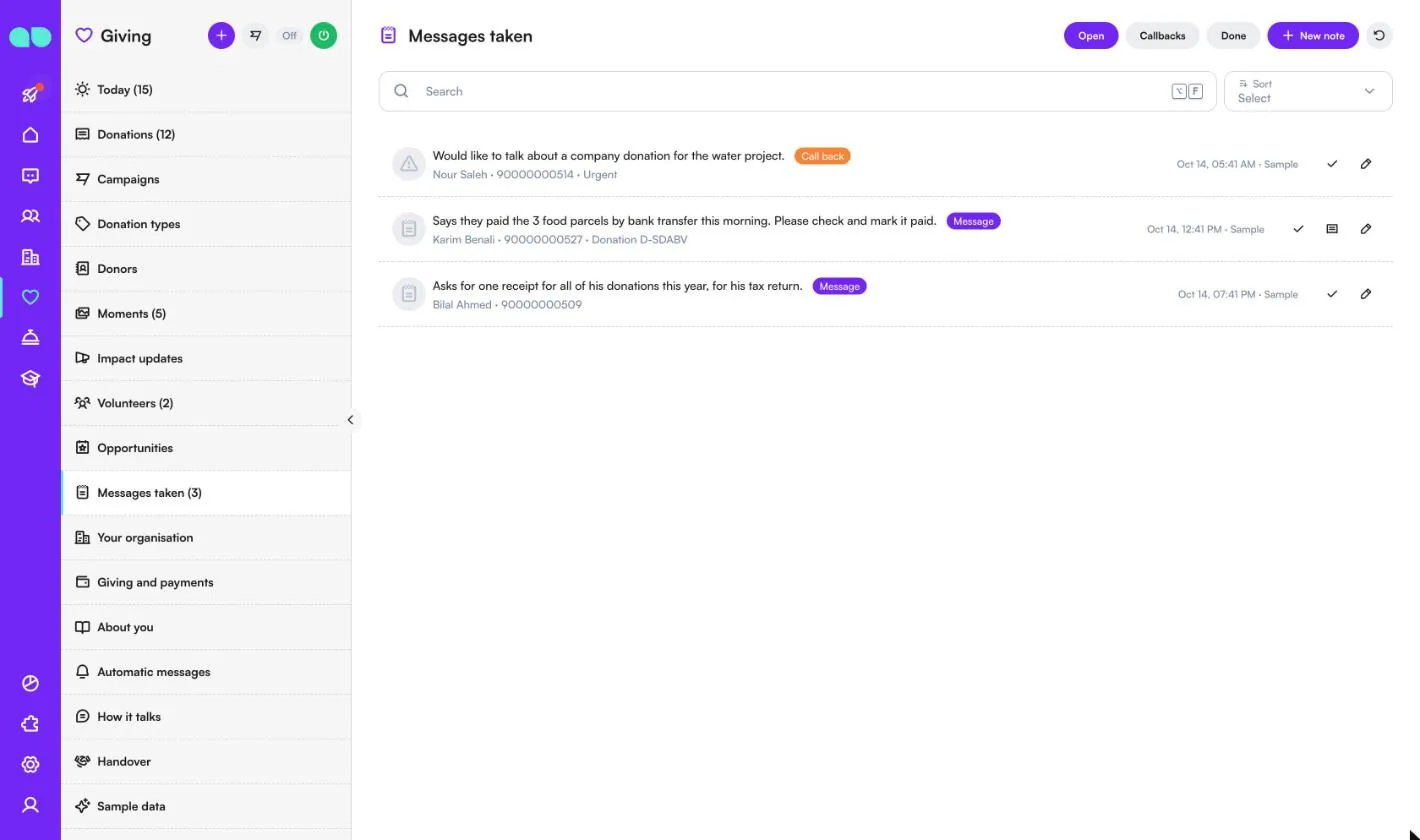
Messages taken(受け付けた伝言)
アシスタントが寄付者に対応できない場合、折り返しの電話を希望された場合、支払い済みと伝えられた場合に、ここに記録されます。Open(未対応)、Callbacks(折り返し)、Done(完了)で絞り込みます。New note(新しいメモ)で自分で追加することもできます。各行には、バッジ(Call back(折り返し電話)または Message(伝言))、相手、寄付コード(ある場合)、緊急かどうかが表示されます。チェックマークで完了にするか、寄付を開きます。
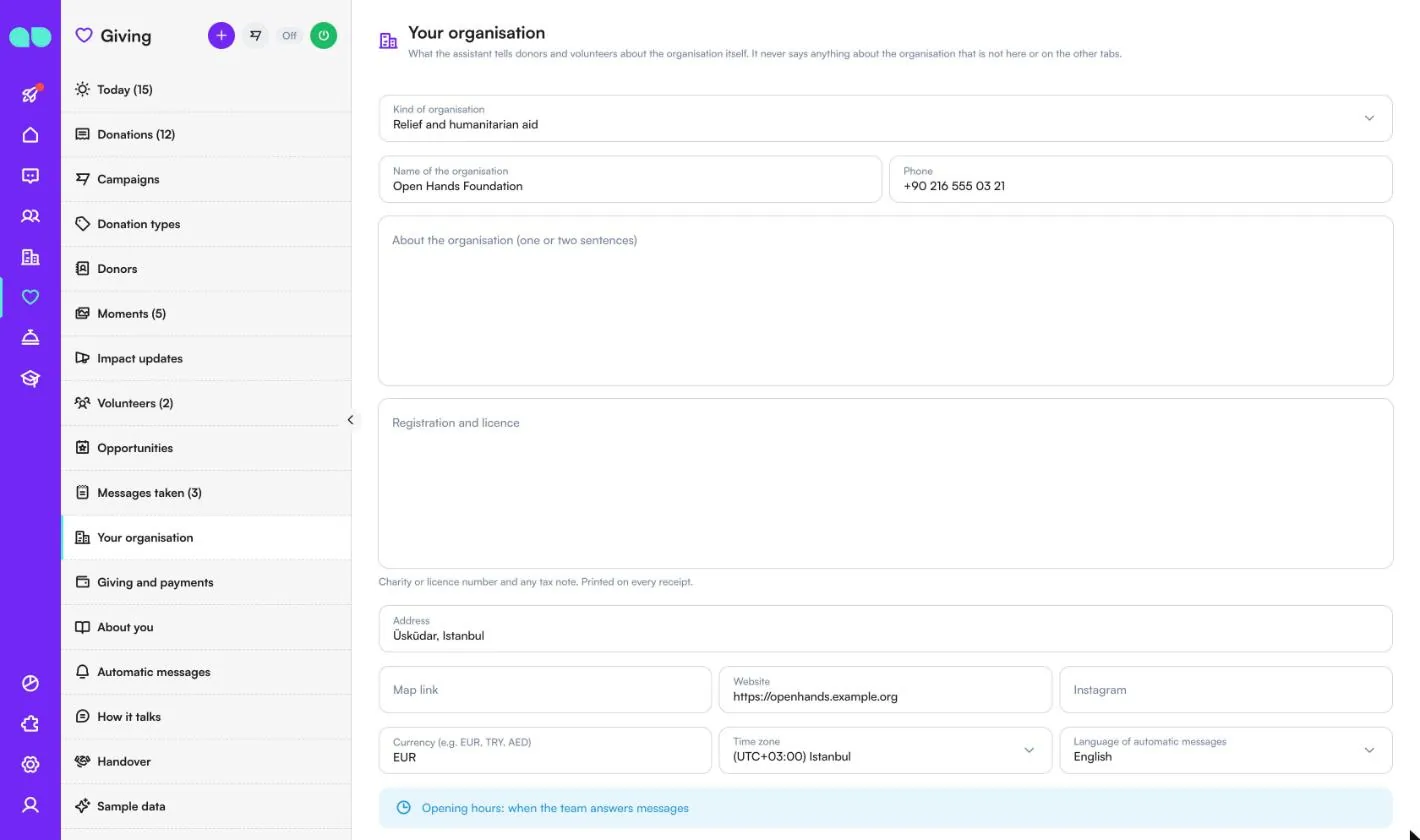
Your organisation(団体情報)
アシスタントが寄付者とボランティアに伝える団体自体の情報です。ここや他のタブにないことは一切伝えません。項目は、Kind of organisation(団体の種類)、Name of the organisation(団体名)、Phone(電話番号)、About the organisation (one or two sentences)(団体の紹介(1〜2文))、Registration and licence(登録と認可。慈善団体番号や認可番号、税に関する注記。すべての領収書に記載されます)、Address(住所)、Map link(地図リンク)、Website(Webサイト)、Instagram、Currency(通貨)、Time zone(タイムゾーン)、Language of automatic messages(自動メッセージの言語)、曜日ごとの対応時間、Closed on (holidays)(休業日(祝日))です。
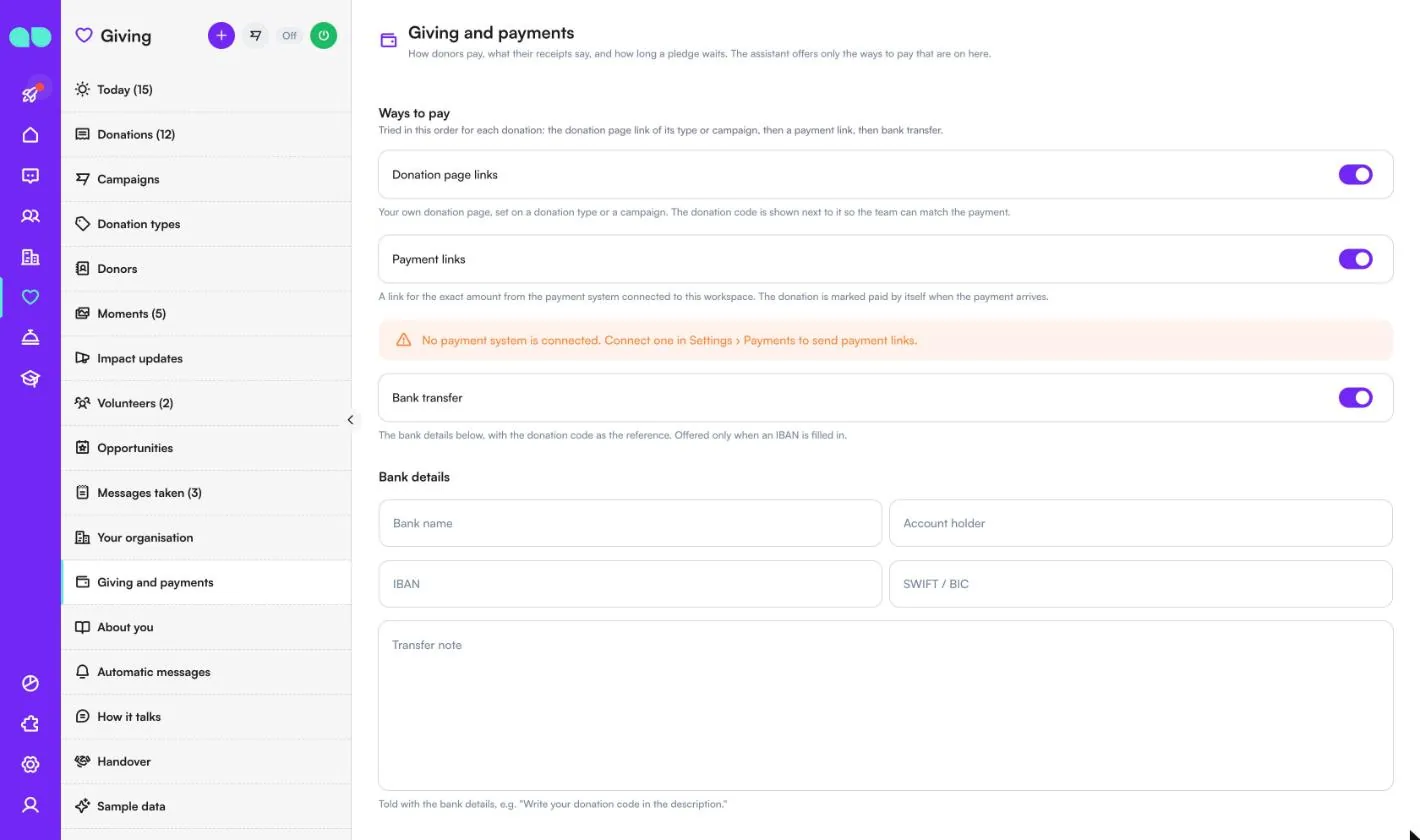
Giving and payments(寄付と支払い)
寄付者の支払い方法、領収書の記載内容、申込みの待機期間を設定します。アシスタントが案内するのはオンになっている支払い方法のみで、寄付ごとに次の順で試されます。
| 項目 | 説明 |
|---|---|
| Donation page links(寄付ページのリンク) | 寄付の種類またはキャンペーンに設定した団体の寄付ページです。チームが入金を照合できるよう、寄付コードが横に表示されます。 |
| Payment links(支払いリンク) | 設定 › 支払い で接続した決済システムによる、金額指定のリンクです。入金されると寄付は自動的に支払い済みになります。決済システムがない場合は、警告が表示されます。 |
| Bank transfer(銀行振込) | 下記の銀行口座情報で、寄付コードを振込名義にします。IBANが入力されている場合にのみ案内されます。 |
| Bank details(銀行口座情報) | Bank name(銀行名)、Account holder(口座名義)、IBAN、SWIFT / BIC、銀行口座情報と一緒に伝える Transfer note(振込の注記)。 |
その下の Donations and receipts(寄付と領収書)には、Minimum amount(最低金額)、Receipt prefix(領収書の接頭辞)、Receipt note(領収書の注記)、Ask on whose behalf(名義を尋ねる)、Pledge reminder after (hours)(申込みリマインダーまでの時間(時間))、Unpaid pledges cancelled after (days)(未払いの申込みをキャンセルするまでの日数(日))、Lapsed after (months)(休眠とみなすまでの期間(月))があります。Volunteers(ボランティア)では、ボランティアの申込みのオン・オフを切り替え、Approve automatically(自動で承認)を設定できます。
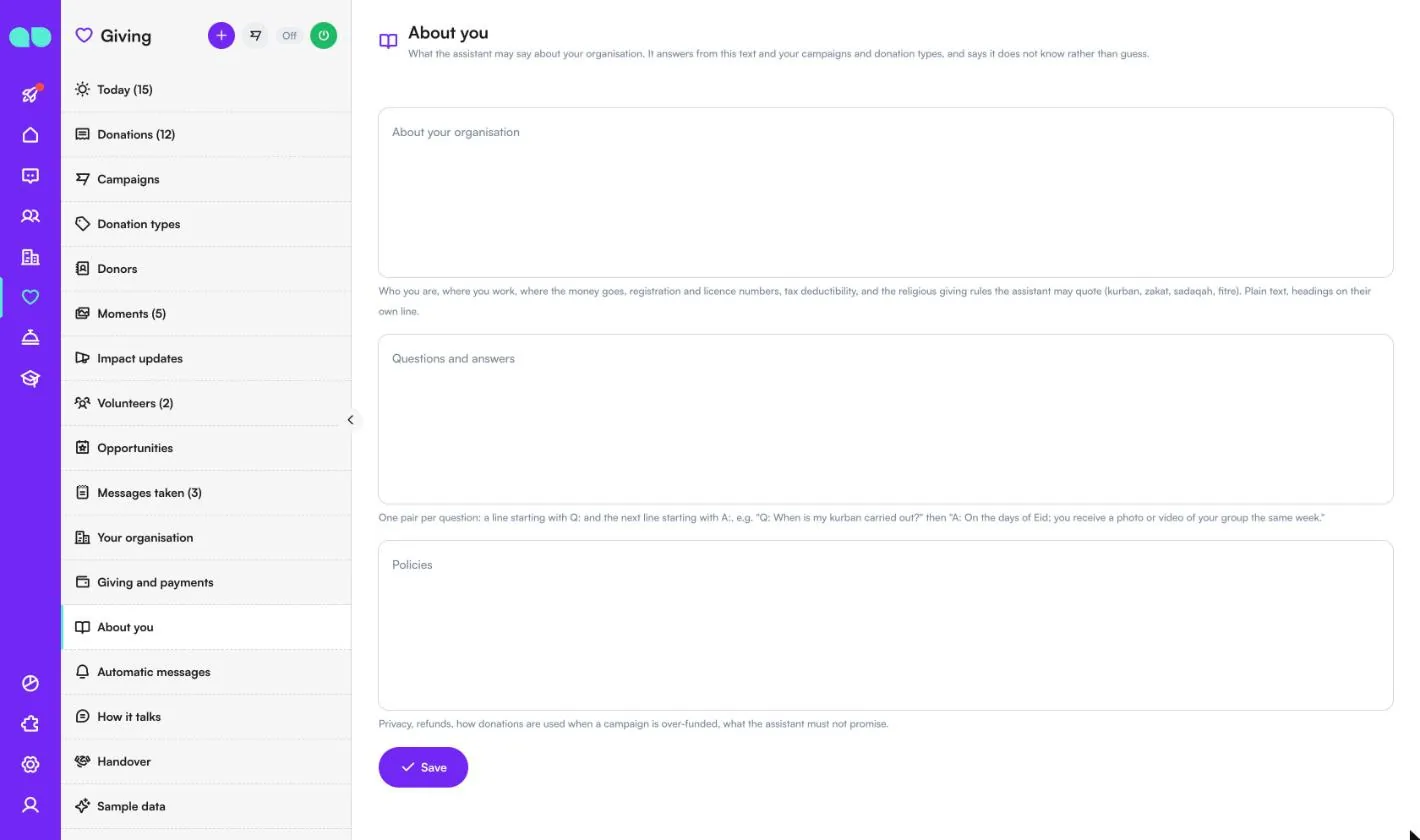
About you(団体について)
アシスタントが団体について話してよい内容です。このテキストとキャンペーン、寄付の種類をもとに回答し、推測せずに「わからない」と伝えます。
- About your organisation(団体について): 団体の概要、活動地域、寄付の使い道、登録番号や認可番号、税控除の可否、アシスタントが引用してよい宗教的な寄付のルール。
- Questions and answers(質問と回答):
Q:で始まる行と、次のA:で始まる行のペア。 - Policies(ポリシー): プライバシー、返金、キャンペーンが目標額を超えた場合の寄付の使い道、アシスタントが約束してはならないこと。
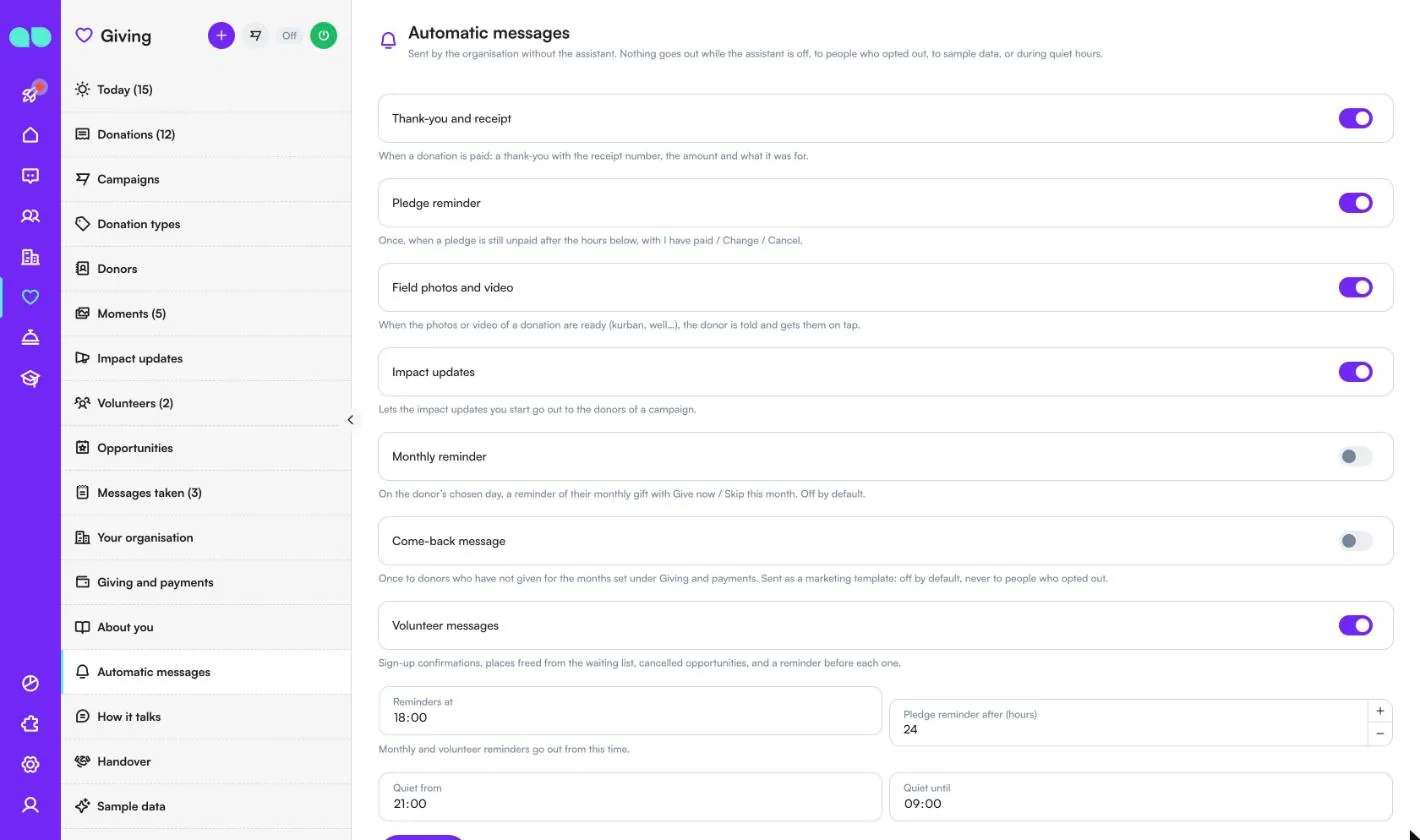
Automatic messages(自動メッセージ)
アシスタントを介さずに団体から送られるメッセージです。アシスタントがオフの間、配信停止した人、サンプルデータ、静音時間帯には何も送られません。それぞれに個別のスイッチがあります。
| メッセージ | 説明 |
|---|---|
| Thank-you and receipt(お礼と領収書) | 寄付が支払われたとき、領収書番号、金額、寄付の内容を記載したお礼を送ります。 |
| Pledge reminder(申込みリマインダー) | 下記で設定した時間が経っても申込みが未払いの場合に1回、「支払いました」/「変更」/「キャンセル」付きで送ります。 |
| Field photos and video(現地の写真と動画) | 寄付の写真や動画の準備ができたら寄付者に通知し、タップで表示できるようにします。 |
| Impact updates(活動報告) | 開始した活動報告をキャンペーンの寄付者に送れるようにします。 |
| Monthly reminder(毎月のリマインダー) | 寄付者が選んだ日に、「今すぐ寄付」/「今月はスキップ」付きで毎月の寄付のリマインダーを送ります。初期設定はオフです。 |
| Come-back message(呼び戻しメッセージ) | Giving and payments(寄付と支払い)で設定した月数以上寄付していない寄付者に1回送ります。マーケティングテンプレートとして送られるため、初期設定はオフで、配信停止した人には送られません。 |
| Volunteer messages(ボランティア向けメッセージ) | 申込みの確認、キャンセル待ちからの繰り上げ、募集の中止、各募集前のリマインダーです。 |
スイッチの下には、Reminders at(リマインダーの送信時刻。毎月とボランティアのリマインダーがこの時刻から送られます)、Pledge reminder after (hours)(申込みリマインダーまでの時間(時間))、Quiet from(静音開始)、Quiet until(静音終了)があります。その下の WhatsApp templates(WhatsAppテンプレート)一覧には各テンプレートの状態が表示されます。Submit missing templates(不足しているテンプレートを申請)で、お客様の番号でテンプレートを作成・申請します。
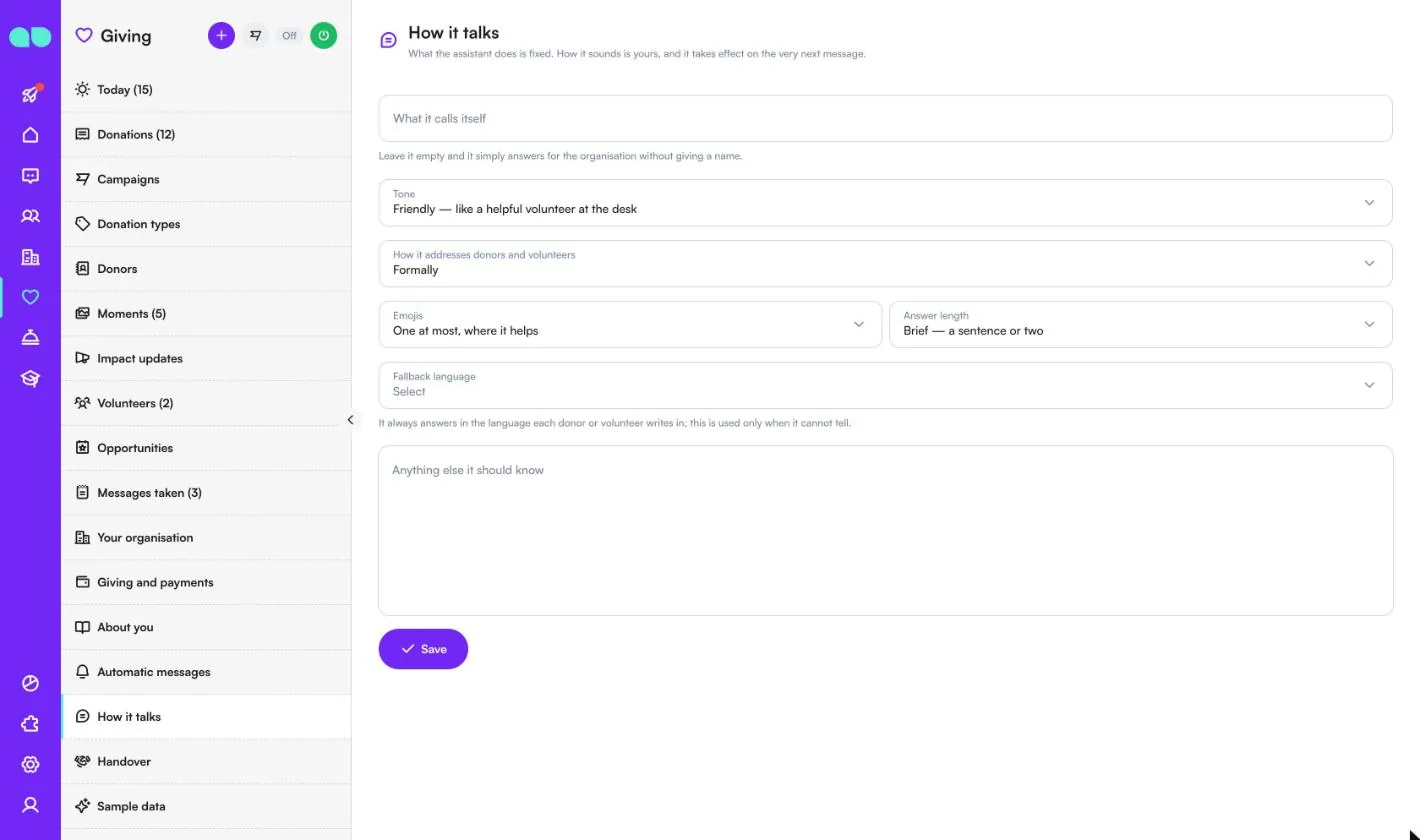
How it talks(話し方)
アシスタントが行うことは固定されていますが、話し方は自由に設定でき、次のメッセージからすぐに反映されます。What it calls itself(名乗る名前。空欄の場合は名前を出さずに団体として回答します)、Tone(トーン)、How it addresses donors and volunteers(寄付者とボランティアへの呼びかけ方)、Emojis(絵文字)、Answer length(回答の長さ)、Fallback language(代替言語。言語を判別できない場合にのみ使用)、Anything else it should know(その他知っておくべきこと)を設定します。事実を作り上げたり、ザカートを計算したり、宗教的な問題に裁定を示したりするよう指示することはできません。
Handover(引き継ぎ)
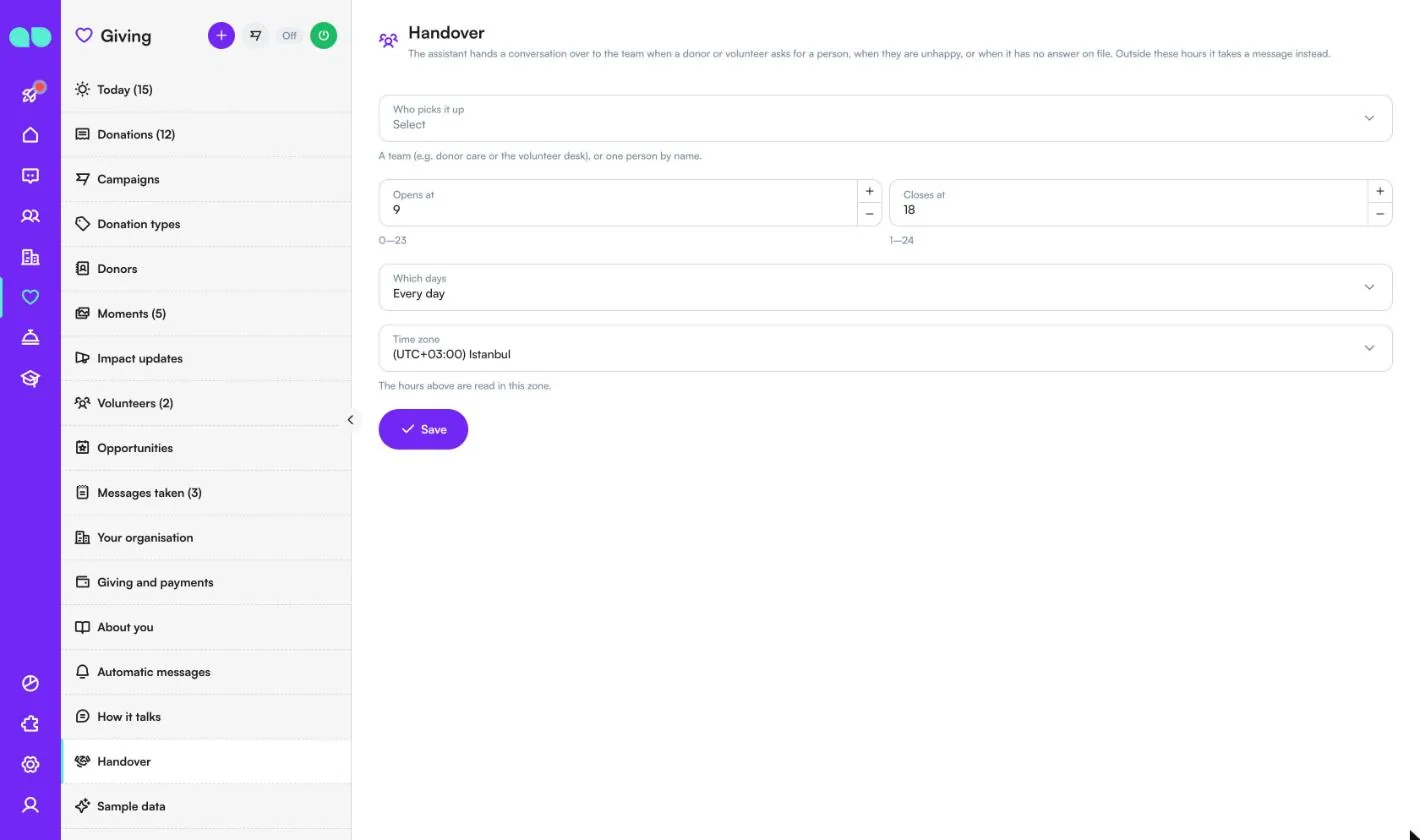
寄付者やボランティアが担当者を希望した場合、不満を示した場合、または登録された情報に答えがない場合に、アシスタントは会話をチームに引き継ぎます。Who picks it up(担当者。寄付者対応などのチーム、または1人)、Opens at(開始時刻)と Closes at(終了時刻)、Which days(曜日)、Time zone(タイムゾーン)を選びます。この時間外は、代わりに伝言を受け付けます。
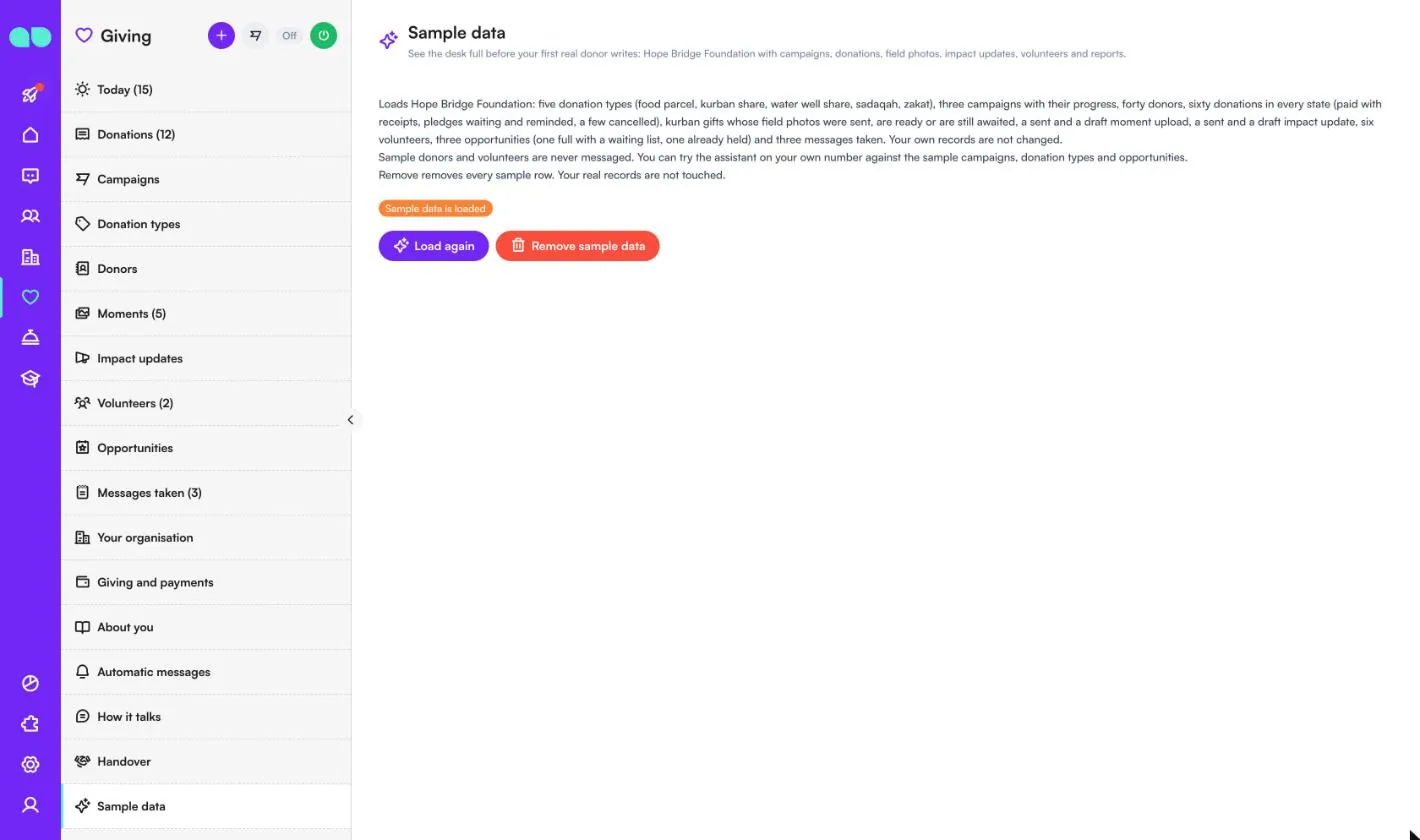
Sample data(サンプルデータ)
窓口を Hope Bridge Foundation のデータで埋めます。5つの寄付の種類、進捗付きの3つのキャンペーン、40人の寄付者、あらゆる状態の60件の寄付、現地写真が送信済み・準備完了・未着のクルバンの寄付、写真のアップロード、活動報告、6人のボランティア、3つの募集、3件の受け付けた伝言が含まれます。サンプルの寄付者とボランティアにメッセージが送られることはなく、サンプルのキャンペーン、寄付の種類、募集を使って、ご自身の番号でアシスタントを試せます。Load again(再読み込み)で再読み込みし、Remove sample data(サンプルデータを削除)でサンプルの行をすべて削除します。実際のレコードはそのまま残ります。
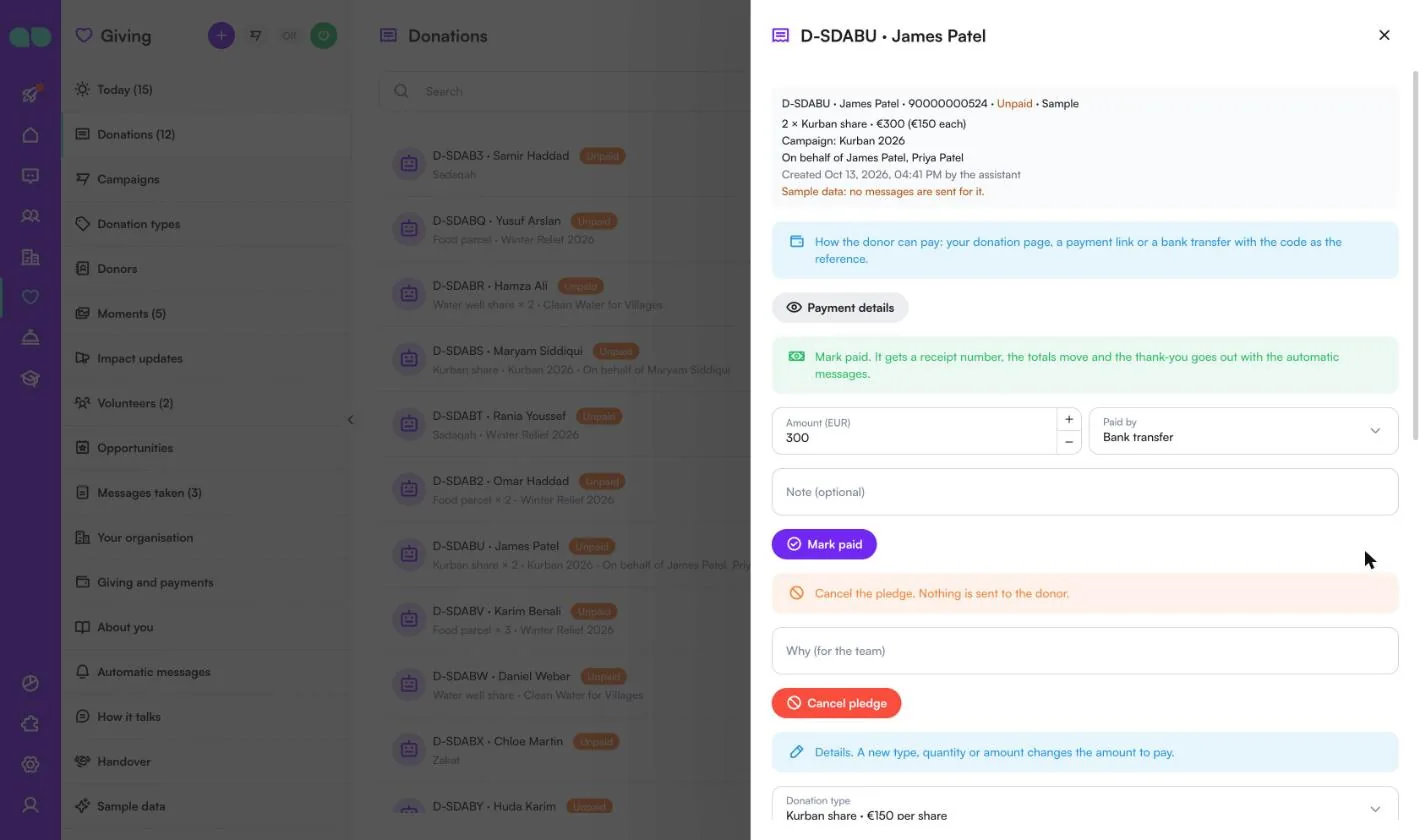
寄付のドロワー
寄付をクリックすると開きます。上部には、コード、寄付者、電話番号、ステータス、寄付の種類と口数・金額、キャンペーン、名義、作成日時と作成者が表示されます。
- Payment details(支払い情報)には、寄付者の支払い方法(団体の寄付ページ、支払いリンク、またはコードを振込名義にした銀行振込)が表示されます。
- Mark paid(支払い済みにする): Amount(金額)、Paid by(支払い方法。銀行振込や現金など)、任意のメモ。寄付に領収書番号が付き、合計が更新され、自動メッセージでお礼が送られます。
- Cancel pledge(申込みをキャンセル)では、チーム向けの理由を入力します。寄付者には何も送られません。支払い済みの寄付には、代わりに Undo payment(支払いを取り消す)があります。
- Details(詳細): 寄付の種類、口数または金額、名義、メモ、現地の Batch(ロット)。種類、口数、金額を変更すると、支払う金額が変わります。
- 支払い済みになると、この寄付者向けにキャプション付きで写真や動画のリンクを添付でき、履歴も確認できます。
Turn the assistant on(アシスタントをオンにする)
ヘッダーの電源ボタンでこのドロワーが開きます。まだ不足している項目が一覧表示されます。団体名と団体の種類、対応時間、1つ以上の寄付の種類、1つ以上の有効なキャンペーン、支払い方法(寄付ページのリンク、決済システム、または銀行口座情報)、団体についての情報または質問と回答(推奨)です。サンプルレコードは数に含まれないため、スクリーンショットでは有効なキャンペーンと支払い方法がまだ不足しています。その下に Assistant answers donors(アシスタントが寄付者に回答)スイッチと、オンにすると開始される機能が表示されます。毎月のリマインダーと呼び戻しメッセージはオフと表示されます。サンプルデータが読み込まれている間は、実際の寄付者から連絡が来る前に削除するよう警告が表示されます。
レポート
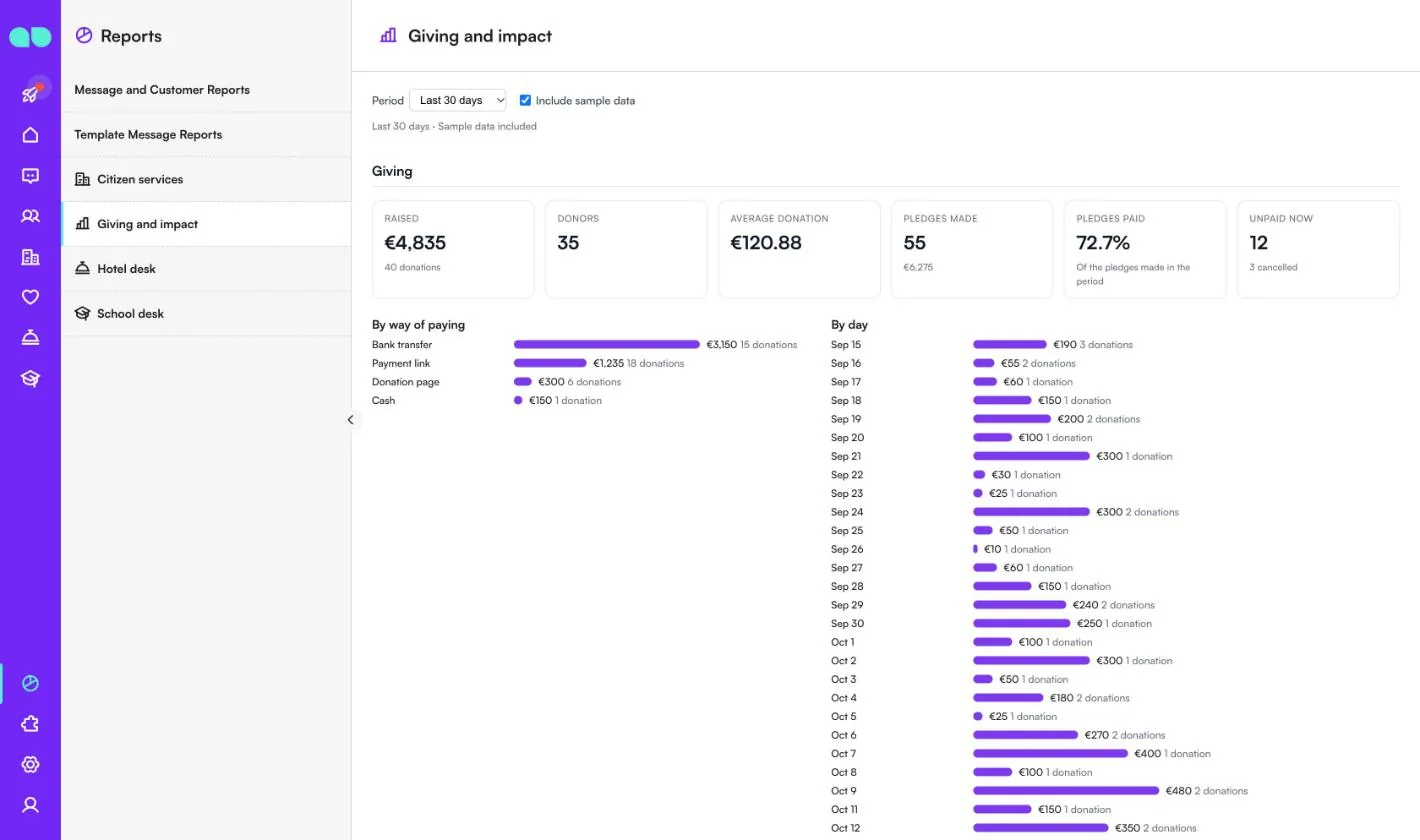
レポート › Giving and impact(寄付と活動成果)で、過去7日、30日、90日、365日の概要を確認できます。サンプルのレコードも集計するには Include sample data(サンプルデータを含める)にチェックを入れます。Giving(寄付)には、集まった寄付額、寄付者数、平均寄付額、申込み件数、支払い済みの申込みの割合、現在の未払いが表示され、By way of paying(支払い方法別)と By day(日別)の棒グラフがあります。その下には、目標に対するキャンペーン、寄付の種類別の寄付、初回・毎月・休眠の寄付者と上位の寄付者、配信した現地の写真と動画、ボランティアと出席状況、活動報告、アシスタントとチームが対応した内容が表示されます。
機能
キャンペーン
ストーリー、目標、進捗を添えたキャンペーンを、「寄付する」と「ストーリー」ボタン付きのカードで配信します。
お支払い方法
団体の寄付ページ、決済システムの金額指定の支払いリンク、または寄付コードを振込名義にした銀行振込に対応します。アシスタントがカード情報や銀行口座情報を自ら書き込むことはありません。
「寄付は届きましたか?」
寄付者は申込み、寄付、領収書を確認でき、支払い情報の再表示、支払い済みの連絡、未払いの申込みのキャンセルもできます。
活動報告と毎月の寄付
活動報告は、配信数を確認しながら、キャンペーンの寄付者へ少しずつ送られます。寄付者は「今すぐ寄付」ボタン付きの毎月のリマインダーを希望でき、自動で課金されることはありません。休眠した寄付者への呼び戻しメッセージは、有効にするまでオフです。
ボランティア
チャットで、スキル、対応可能な日時、場所を登録してもらい、団体側で承認します。梱包の日などの募集は、定員とキャンセル待ち付きのカードで配信され、当日前のリマインダーや中止の通知も届きます。
レポート
7日、30日、90日、365日の期間で、集まった寄付額、寄付者数、平均寄付額、支払い済みの申込み、目標に対する各キャンペーンの達成度、初回・毎月・休眠の寄付者、配信した報告、ボランティアと出席状況、アシスタントと担当チームの対応内容を確認できます。
スクリーンショット
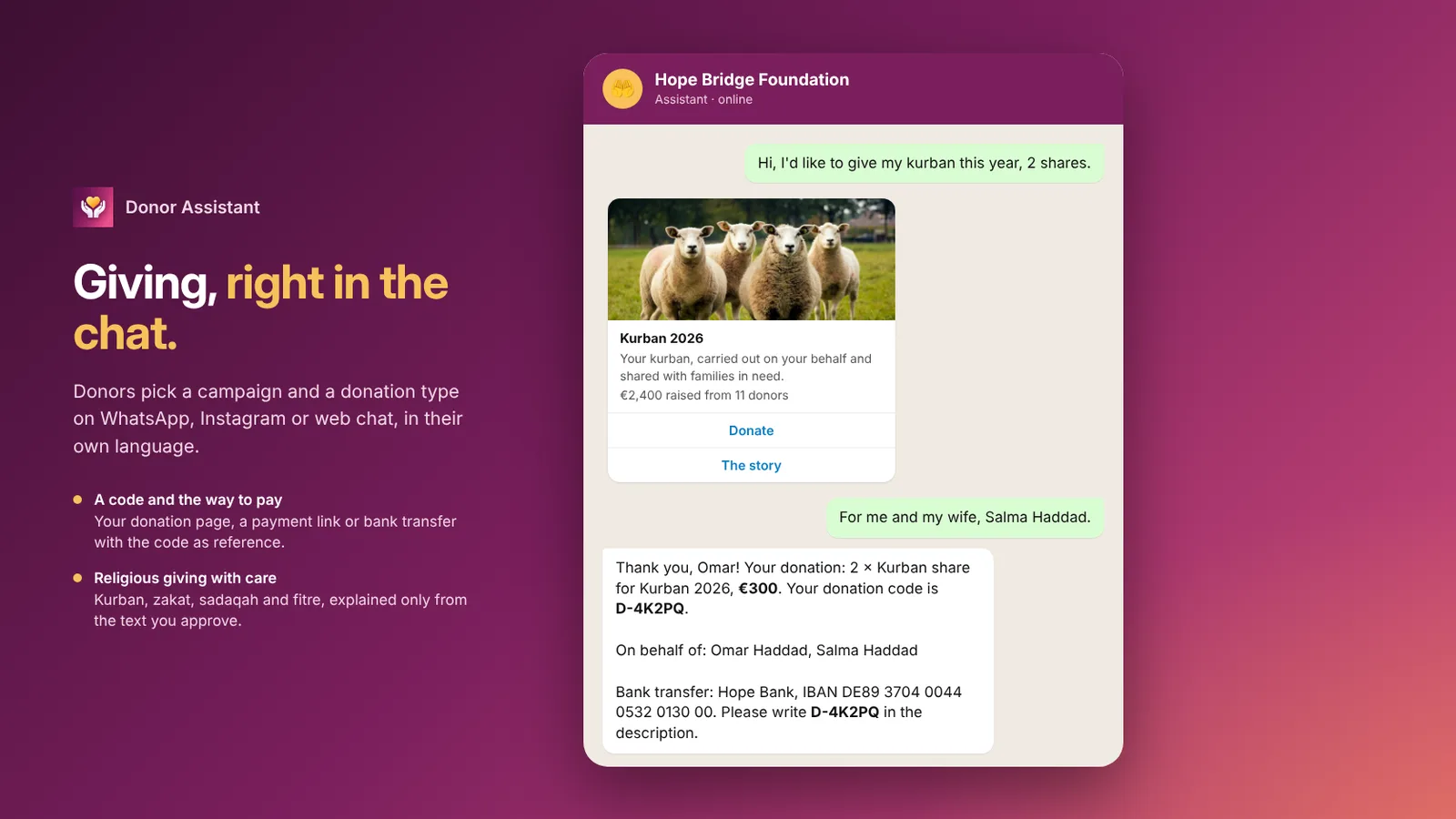 WhatsAppで寄付コードと銀行振込の情報を添えてクルバンの寄付を受け付ける Donor Assistant
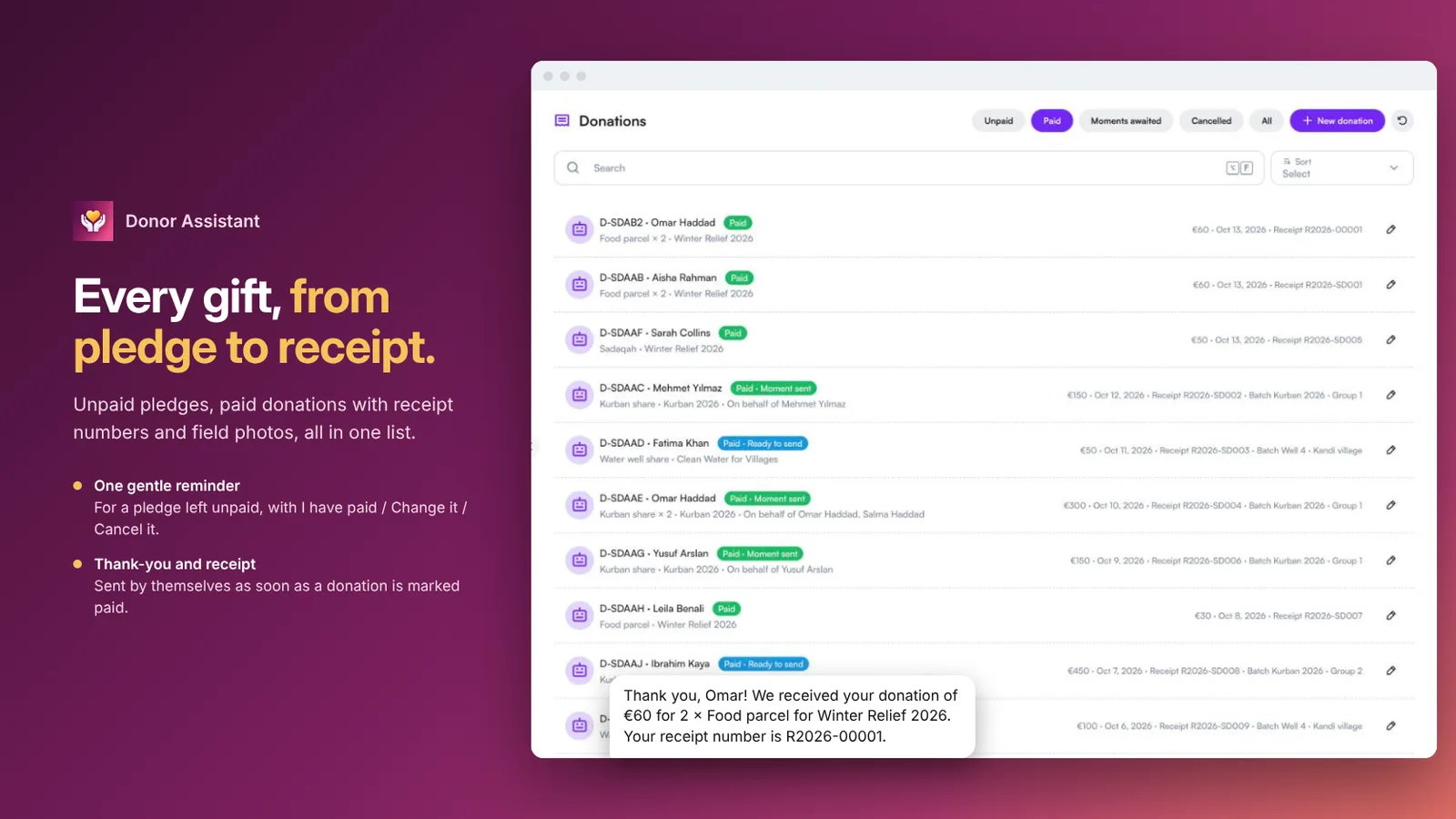 未払いの申込み、支払い済みの寄付、領収書番号、現地の写真待ちを表示した寄付一覧
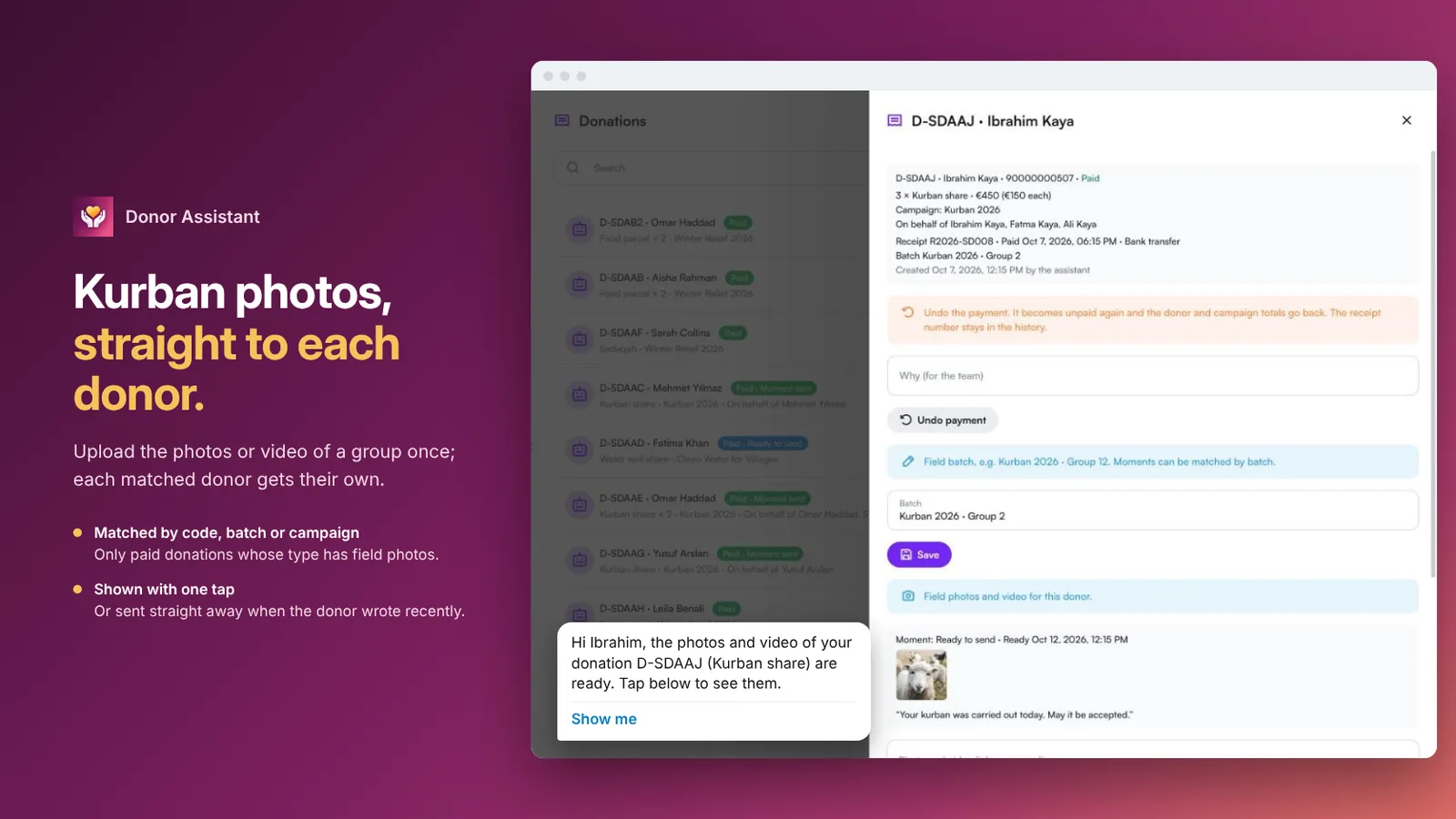 現地ロットと、寄付者に送られたクルバンの写真が紐づいた寄付
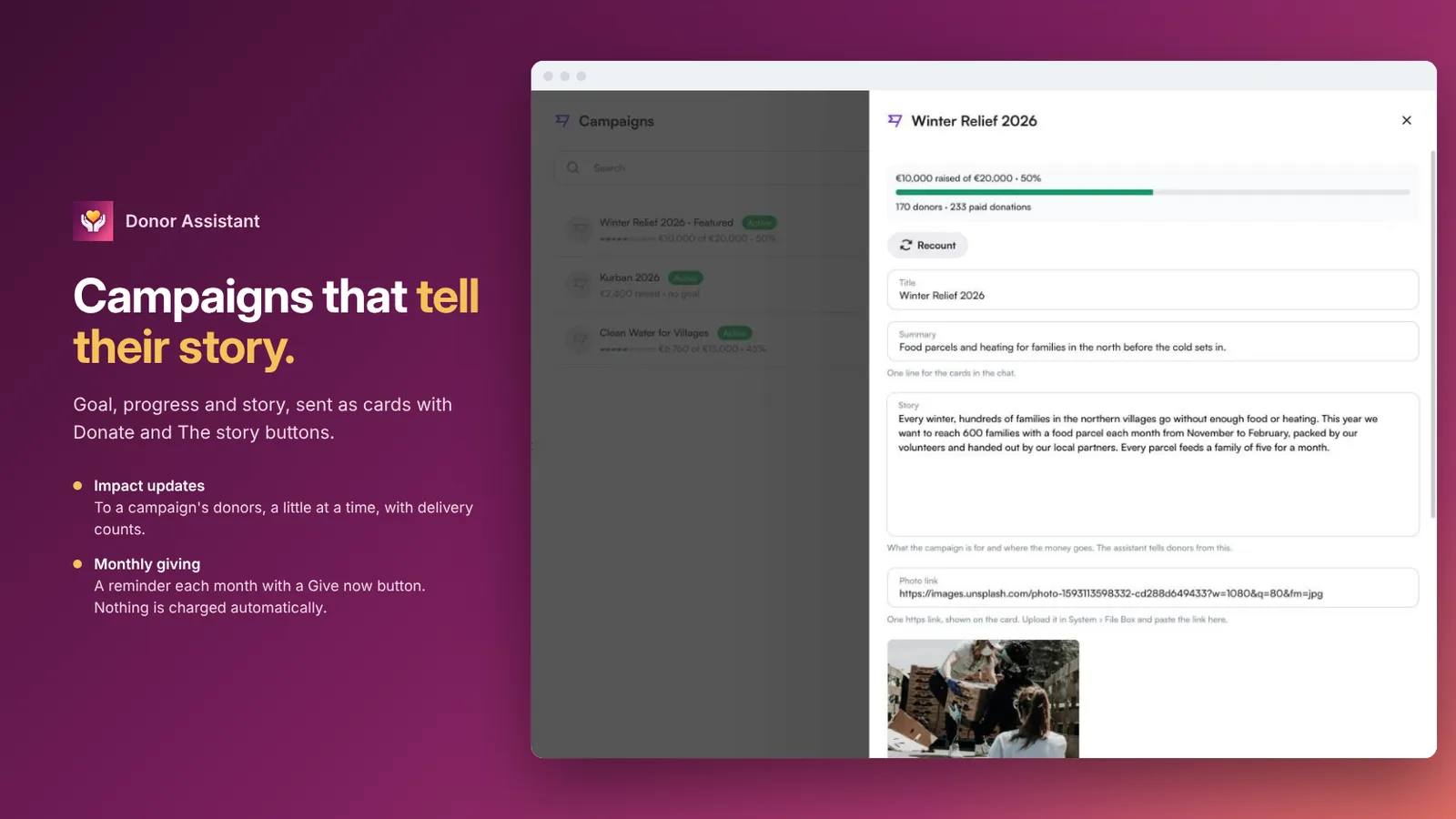 目標、進捗、ストーリーを表示したキャンペーン
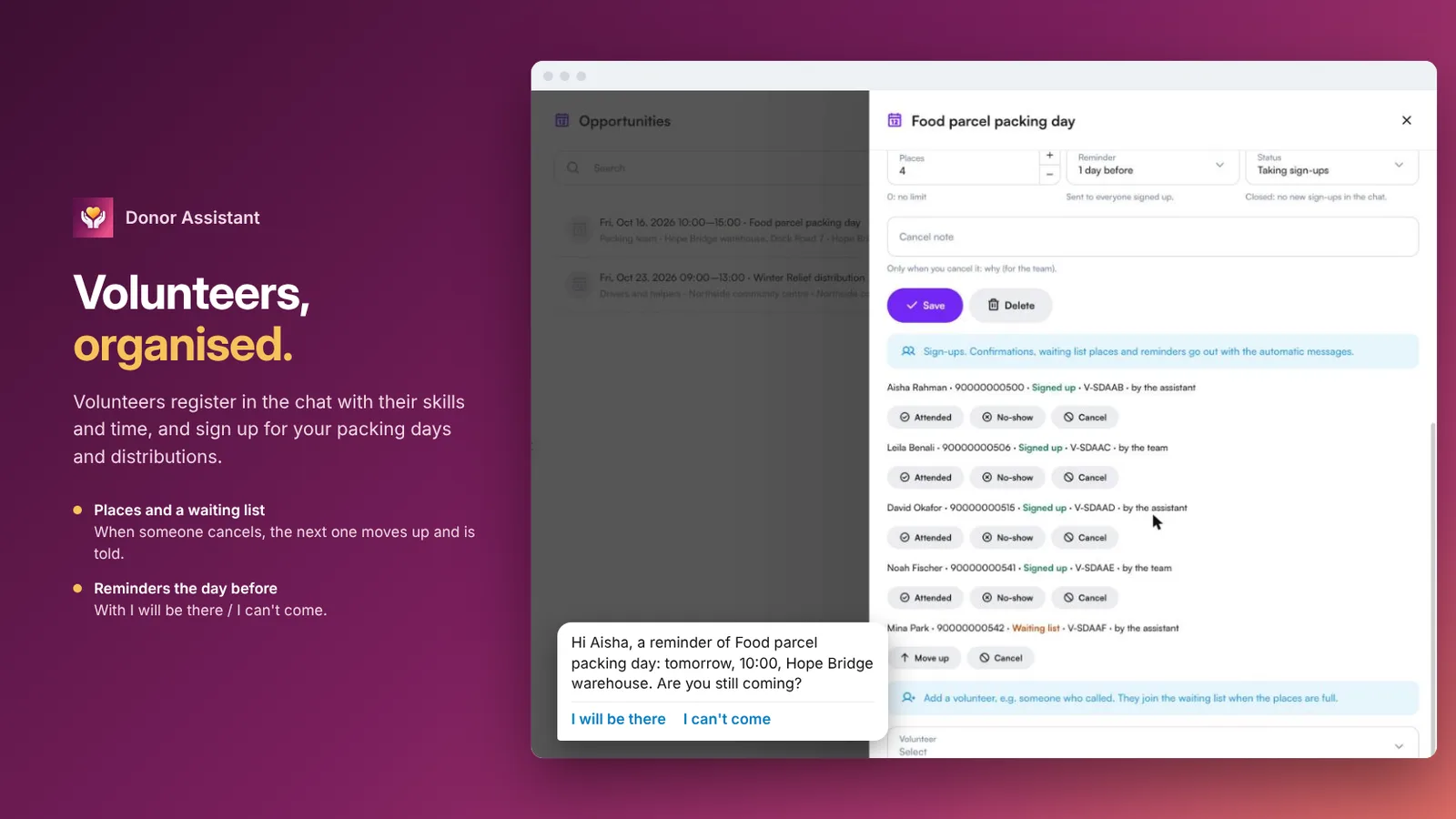 定員、申込み、前日のリマインダーを表示したボランティア募集
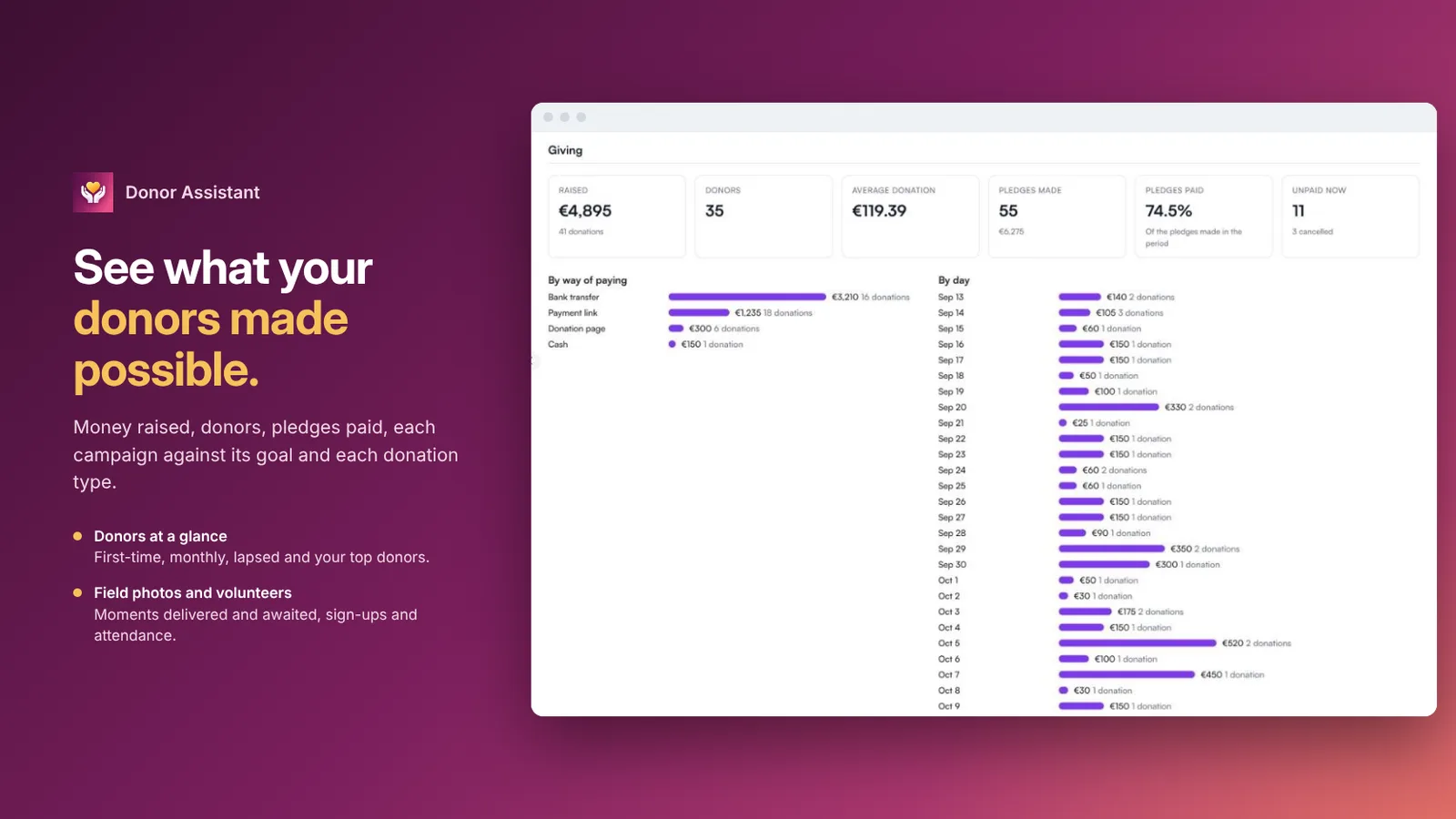 集まった寄付額、寄付者数、平均寄付額、支払い済みの申込みを表示した寄付レポート
よくある質問
どのような団体向けですか?
慈善団体、財団、協会向けです。団体の種類(支援活動、教育、医療、宗教的な寄付、その他)を一度選ぶだけで、寄付の種類や文言がそれに合わせて設定されます。
寄付者はどのように支払いますか?
団体の寄付ページ、決済システムの金額指定の支払いリンク、または寄付コードを振込名義にした銀行振込で支払えます。アシスタントがカード情報や銀行口座情報を自ら書き込むことはありません。
寄付者に領収書は届きますか?
はい。決済システムまたは担当チームの入金確認により寄付が完了すると、寄付者には領収書番号付きのお礼が届きます。
現地の写真や動画はどのように送られますか?
一度アップロードして、送り先(寄付コードの一覧、現地ロット、またはキャンペーン全体)を選びます。一致した寄付者には写真の準備ができたことが通知され、ワンタップで確認できます。
ザカートも計算してくれますか?
いいえ。宗教的な寄付は、承認いただいたテキストの範囲でのみ説明します。アシスタントがザカートを計算したり、宗教的な裁定を示したりすることはなく、担当チームに引き継ぎます。
対応チャネルと言語は?
WhatsApp、Instagram、Webチャットに対応し、24時間、音声メッセージを含め、相手の言語で応答します。