Citizen Services Assistant

自治体や公共機関向けのAIサービスデスクです。写真と位置情報付きで市民からの依頼を受け付け、解決までの目標時間を設定して担当部署に振り分け、市民への進捗連絡、窓口予約、イベント・お知らせ・アンケートの運営までを行います。
概要
Citizen Services Assistantは、自治体や公共機関のサービスデスクをWhatsApp、Instagram、Webチャット上で実現します。24時間対応で、音声メッセージを含め、市民のお使いの言語で回答します。
機関の種別(自治体または公共機関)を一度選択するだけで、カテゴリ、トピック、文言が種別に合わせて切り替わります。
サービスに関するご質問には、承認済みのサービスガイドに基づいて回答します。緊急事態は依頼として受け付けず、代わりに貴機関の緊急時の案内をお伝えします。担当者が必要な場合は、いつでもチームに引き継ぎます。
主な特長
- すべての依頼を完了まで追跡。 市民が街灯の故障、道路の穴、あふれたごみ箱などを通報します。アシスタントがカテゴリを選び、必要なカテゴリでは写真と位置情報の送信を依頼し、受付番号をお伝えします。
- 対応の遅れを防止。 カテゴリごとに、それぞれの解決目標時間を設定した担当部署または担当者へ振り分けます。期限を過ぎた依頼にはフラグが付き、責任者に通知されます。
- 市民に結果をお知らせ。 作業の予定、対応中、解決、却下のタイミングで、貴機関からのコメントを添えて市民に通知し、最後に評価をお願いします。低評価の場合は、チームへの折り返し連絡が作成されます。
インストールと設定
- 設定 › MonoStore › アプリ から Citizen Services Assistant をインストールするか、インストールリンク app.monochat.ai/apps/8xKwyysbJPELmwTXs を開きます。MonoChatのアカウントをお持ちでない場合は、このリンクから先にサインアップでき、アプリも自動でインストールされます。
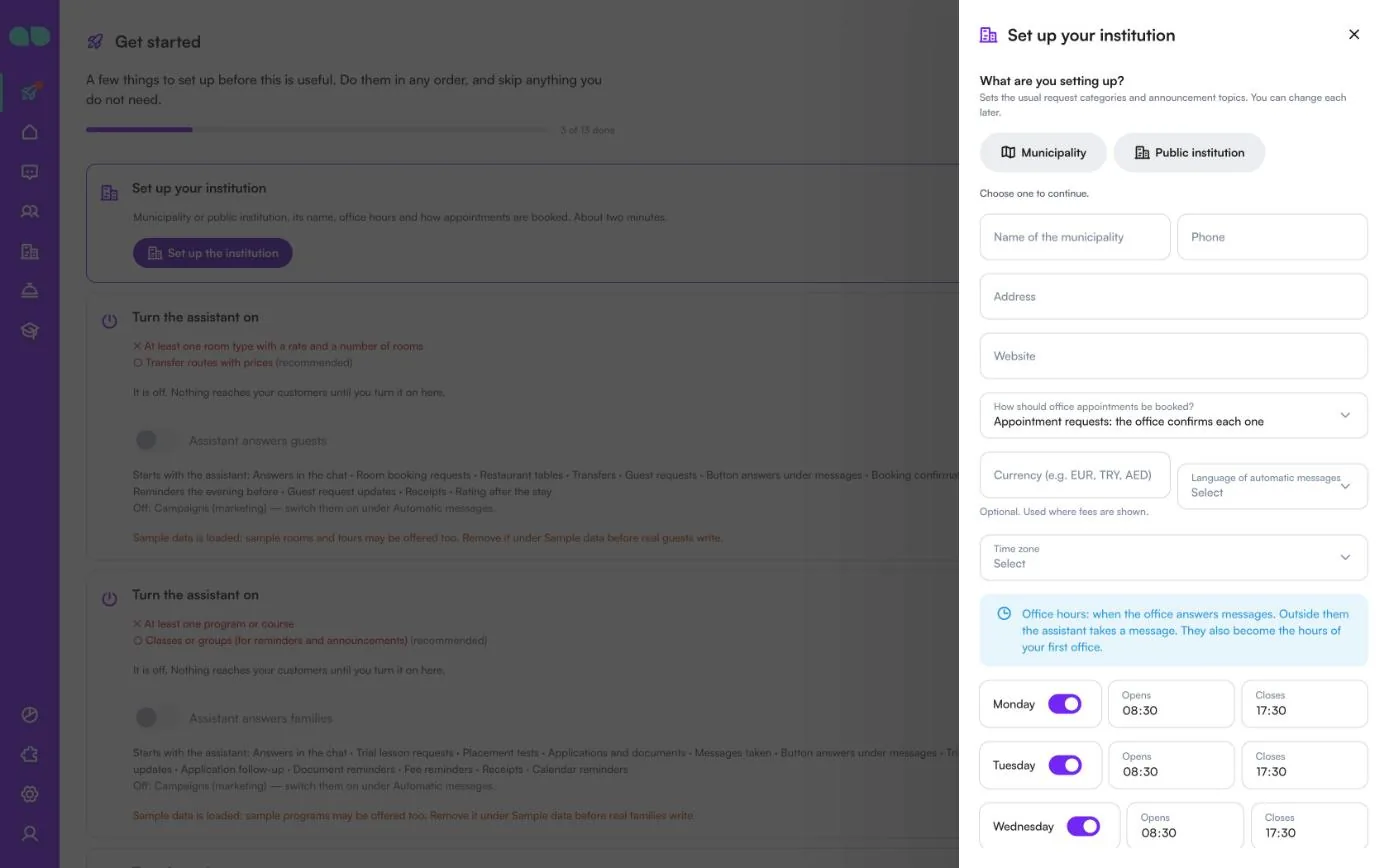
- MonoChatのホームページで はじめましょう タブを開き、Set up your institution(機関を設定)を選んでから Set up the institution(機関を設定する)を選びます。フォームでは次の項目を入力します。What are you setting up?(設定する機関の種別)(Municipality(自治体)または Public institution(公共機関)。これにより一般的な依頼カテゴリとお知らせのトピックが設定されます)、名前、電話番号、住所、Webサイト、How should office appointments be booked?(窓口予約の方法)(窓口が各リクエストを確定する方法か、空きがある間はアシスタントが即時に予約する方法)、通貨、自動メッセージの言語、タイムゾーン、曜日ごとの窓口の対応時間。すべての画面をサンプルレコードで埋めて確認したい場合は Also load sample data so I can see it full(サンプルデータも読み込んで全体を確認する)にチェックを入れます。Save and continue(保存して続行)をクリックします。
- 左メニューでアプリを開きます(自治体の場合は City(市)、公共機関の場合は Office(窓口))。Categories(カテゴリ)と Districts(地区)を確認し、Offices(窓口)と Services(サービス)を追加して、Service guide(サービスガイド)を貼り付けます。Requests and SLA(依頼とSLA)、Appointments and events(予約とイベント)、Automatic messages(自動メッセージ)、How it talks(話し方)、Handover(引き継ぎ)も確認してください。
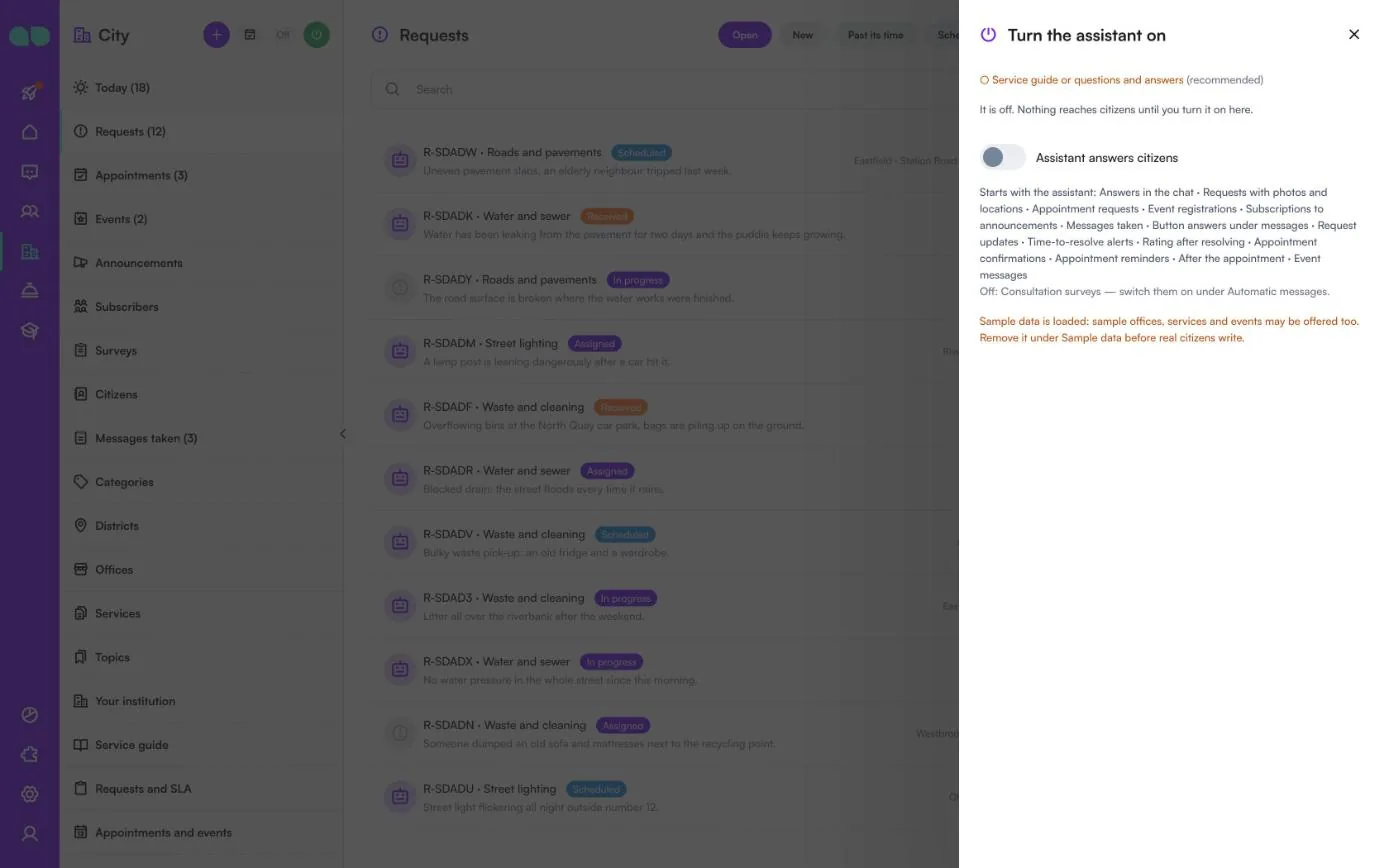
- アプリのヘッダーにある緑色の電源ボタン(Turn on(オンにする))をクリックします。Turn the assistant on(アシスタントをオンにする)ドロワーに、まだ不足している項目と開始される機能が表示されます。Assistant answers citizens(アシスタントが市民に回答)をオンにして確定します。タイトル横のバッジが Off から On に変わります。電源ボタンが表示され、アシスタントのオン・オフを切り替えられるのは、ワークスペースでオートメーションを管理できるユーザーのみです。
- はじめましょう タブで Try it on your own phone(ご自身の電話で試す)を選び、市民と同じように自分の番号にメッセージを送ります。写真と位置情報を付けて問題を通報したり、サービスに必要なものを尋ねたり、予約を取ったりしてみてください。
- 夜間などの配信停止時間帯や、配信停止を希望された方にはメッセージを送信しません。
- このアプリは公共サービス向けです。政党、候補者、選挙運動での利用はできません(WhatsAppで禁止されているためです)。
画面ごとの説明
アプリは左メニューの City(市)にあります(公共機関を選んだ場合は Office(窓口))。以下のスクリーンショットは、5つの地区を持つRiverside Municipalityという自治体のサンプルデータを表示しています。
「はじめましょう」と設定フォーム
はじめましょう タブの Set up your institution(機関を設定)カードから設定フォームが開きます。続行するには、Municipality(自治体)(街灯、道路、ごみ、水道、公園。地区あり)または Public institution(公共機関)(サービス窓口での苦情、情報提供、書類の申請)を選びます。名前の項目は Name of the municipality(自治体名)または Name of the institution(機関名)と表示されます。
| 項目 | 説明 |
|---|---|
| Name(名前)、Phone(電話番号)、Address(住所)、Website(Webサイト) | アシスタントが市民に伝える機関の情報です。名前は必須です。 |
| How should office appointments be booked?(窓口予約の方法) | Appointment requests: the office confirms each one(予約リクエスト: 窓口が1件ずつ確定する)、または Instant: the assistant books at once while there is room(即時: 空きがある間はアシスタントがすぐに予約する)。 |
| Currency (e.g. EUR, TRY, AED)(通貨(例: EUR, TRY, AED)) | 任意です。手数料を表示する箇所で使われます。 |
| Language of automatic messages(自動メッセージの言語) | WhatsAppテンプレートと自動メッセージの言語です。 |
| Time zone(タイムゾーン) | 対応時間の基準となるタイムゾーンです。 |
| 曜日ごとの窓口の対応時間 | 曜日ごとのスイッチと Opens(開始)/Closes(終了)。この時間外はアシスタントが伝言を受け付けます。この時間は最初の窓口の対応時間にもなります。 |
| Also load sample data so I can see it full(サンプルデータも読み込んで全体を確認する) | すべての画面をサンプルレコードで埋めます。 |
Today(今日)
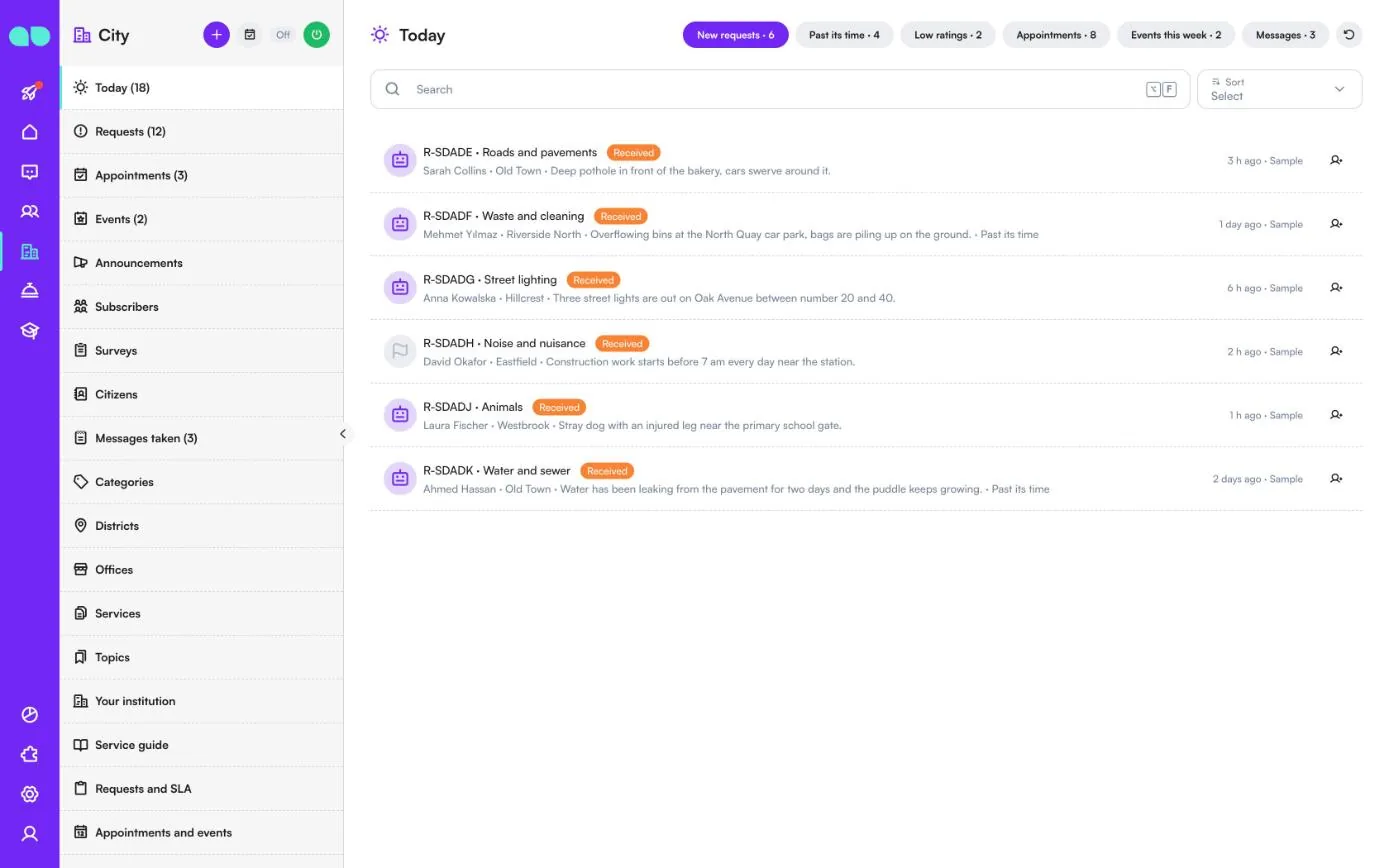
Today には、今対応が必要なことがまとめられています。上部のチップで New requests(新しい依頼)、Past its time(期限超過)、Low ratings(低評価)、Appointments(予約)、Events this week(今週のイベント)、Messages(伝言)を切り替えられ、それぞれに件数が表示されます。依頼の行には、受付番号(例: R-SDADE)、カテゴリ、ステータス、市民、地区、発生した内容が表示され、遅れている場合は Past its time と表示されます。行の末尾のボタンで依頼を割り当てます。予約もここから確定または辞退できます。
アプリのヘッダーには、新しい依頼用の + ボタン、新しい予約用のカレンダーボタン、Off/On のバッジ、電源ボタンがあります。
Requests(依頼)
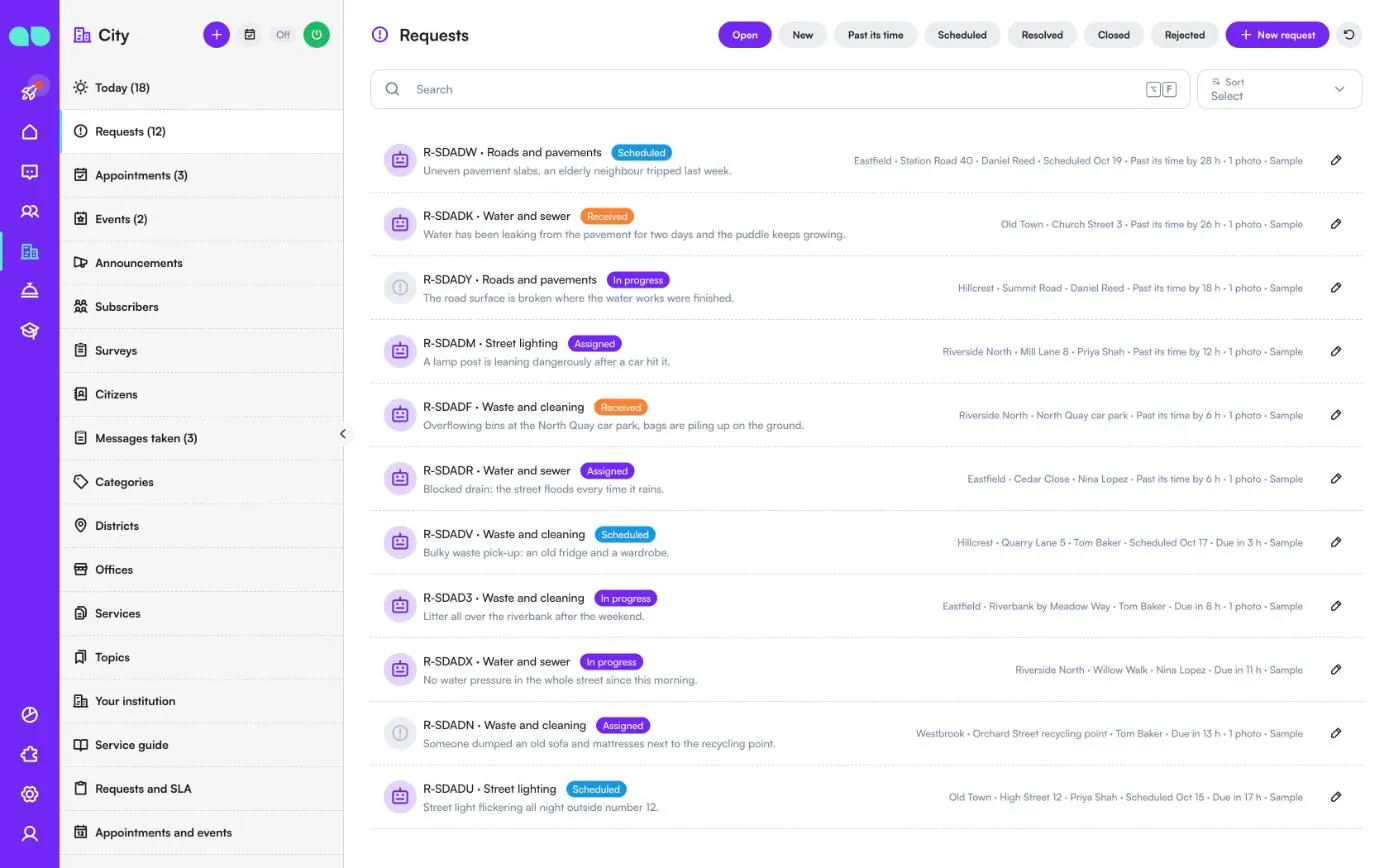
アシスタントが受け付けた依頼と、チームが New request(新しい依頼)で追加した依頼のすべてです。Open(対応中)、New(新規)、Past its time(期限超過)、Scheduled(予定済み)、Resolved(解決済み)、Closed(終了)、Rejected(却下)で絞り込むか、検索します。各行には、受付番号、カテゴリ、ステータス(Received(受付済み)、Assigned(割り当て済み)、Scheduled(予定済み)、In progress(対応中)、Resolved(解決済み)、Closed(終了)、Rejected(却下))、説明が表示され、右側に地区、住所、担当者、予定日、期限をどれだけ過ぎたか、または残り時間(Due in 3 h(残り3時間))、写真の枚数が表示されます。行をクリックすると依頼のドロワーが開きます。
Appointments(予約)
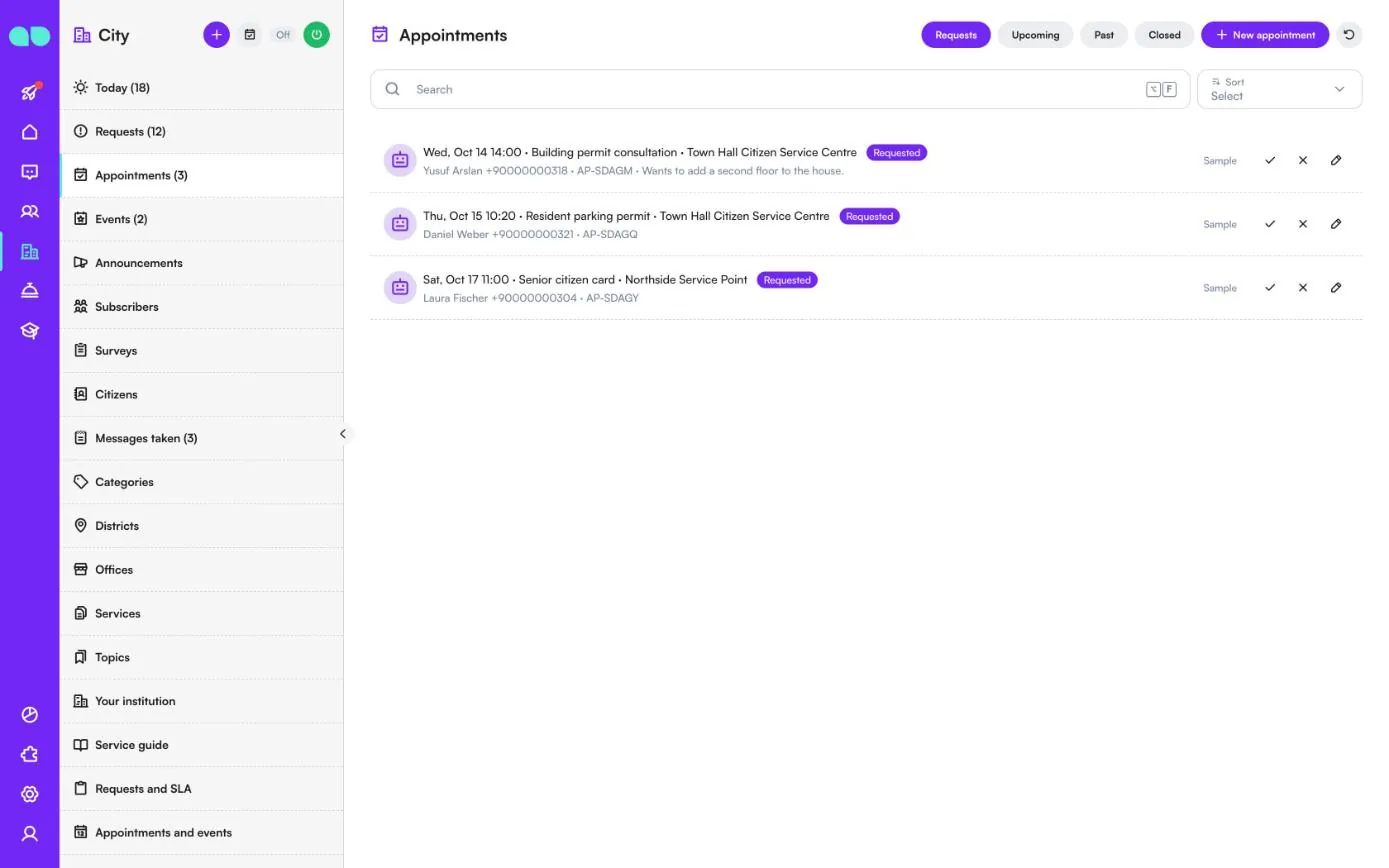
チャットまたはチームが New appointment(新しい予約)で取った窓口予約です。タブは Requests(リクエスト)(窓口の確定待ち)、Upcoming(今後)、Past(過去)、Closed(終了)です。各行には、日時、サービス、窓口、市民と電話番号および予約コード、市民のメモが表示されます。チェックで確定、バツで辞退します。どちらの場合も市民に通知されます。鉛筆アイコンで予約を開くと、日時の変更、キャンセル、メモの追加、完了または無断欠席の記録ができます。
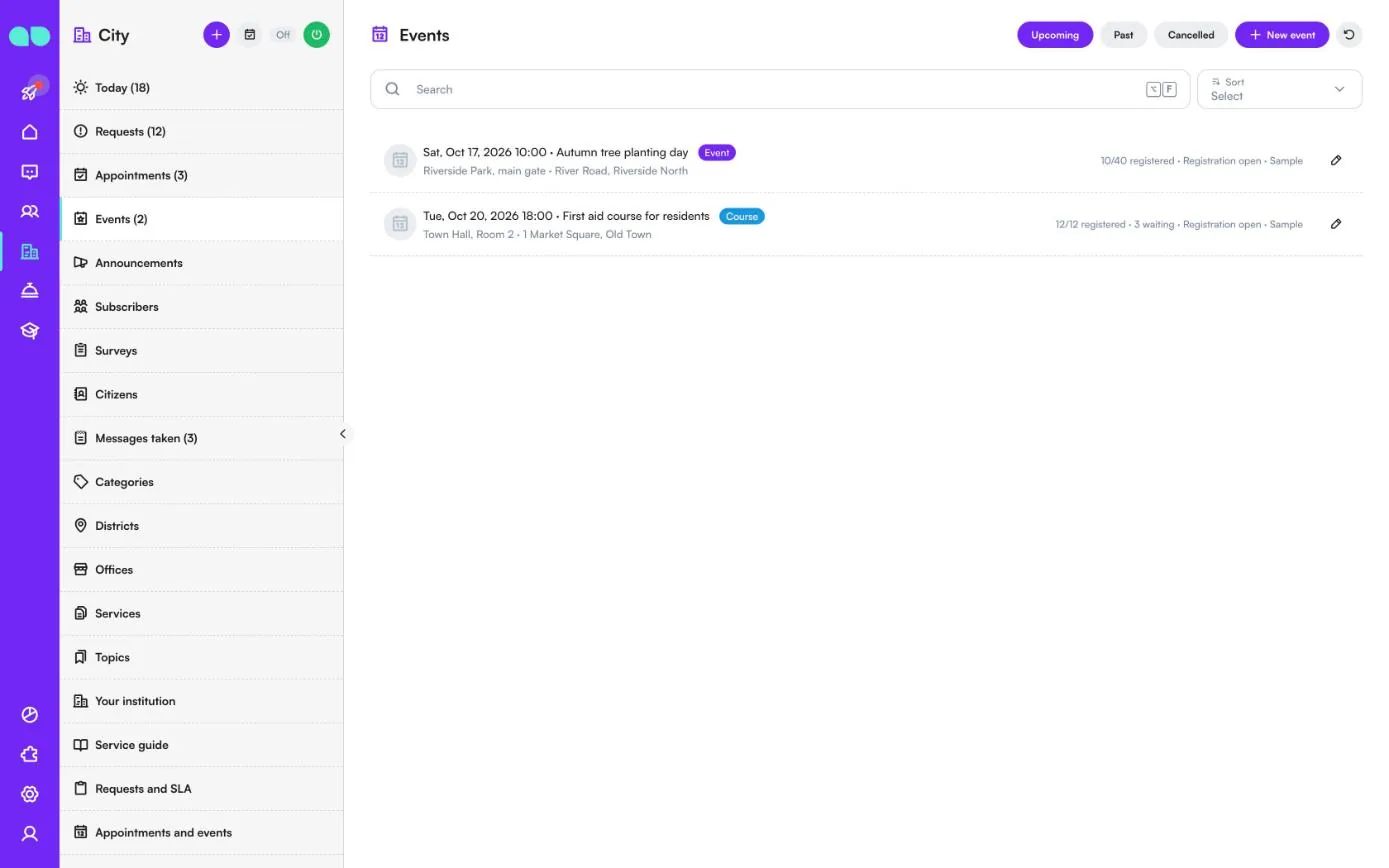
Events(イベント)
アシスタントが案内し、申し込みを受け付けるイベントと講座です。Upcoming(今後)、Past(過去)、Cancelled(キャンセル)で絞り込み、New event(新しいイベント)で追加します。各行には、日時、タイトル、種類(Event(イベント)または Course(講座))、場所と住所が表示され、右側に定員に対する申込者数、キャンセル待ちの人数、申し込みを受け付け中かどうかが表示されます。
イベントでは、タイトル、種類、日時(複数日にわたる講座の場合は終了日も)、場所、住所と地図のリンク、定員(0は制限なし)、料金、持ち物、写真のリンク、リマインドを設定します。申込者一覧には、申し込み済みの方とキャンセル待ちの方がすべて表示されます。電話や来庁で申し込んだ方を追加することもでき、空きが出るとキャンセル待ちの最初の方が繰り上がります。Cancel event(イベントをキャンセル)を選ぶと、申し込み済みの方とキャンセル待ちの方全員に通知されます。
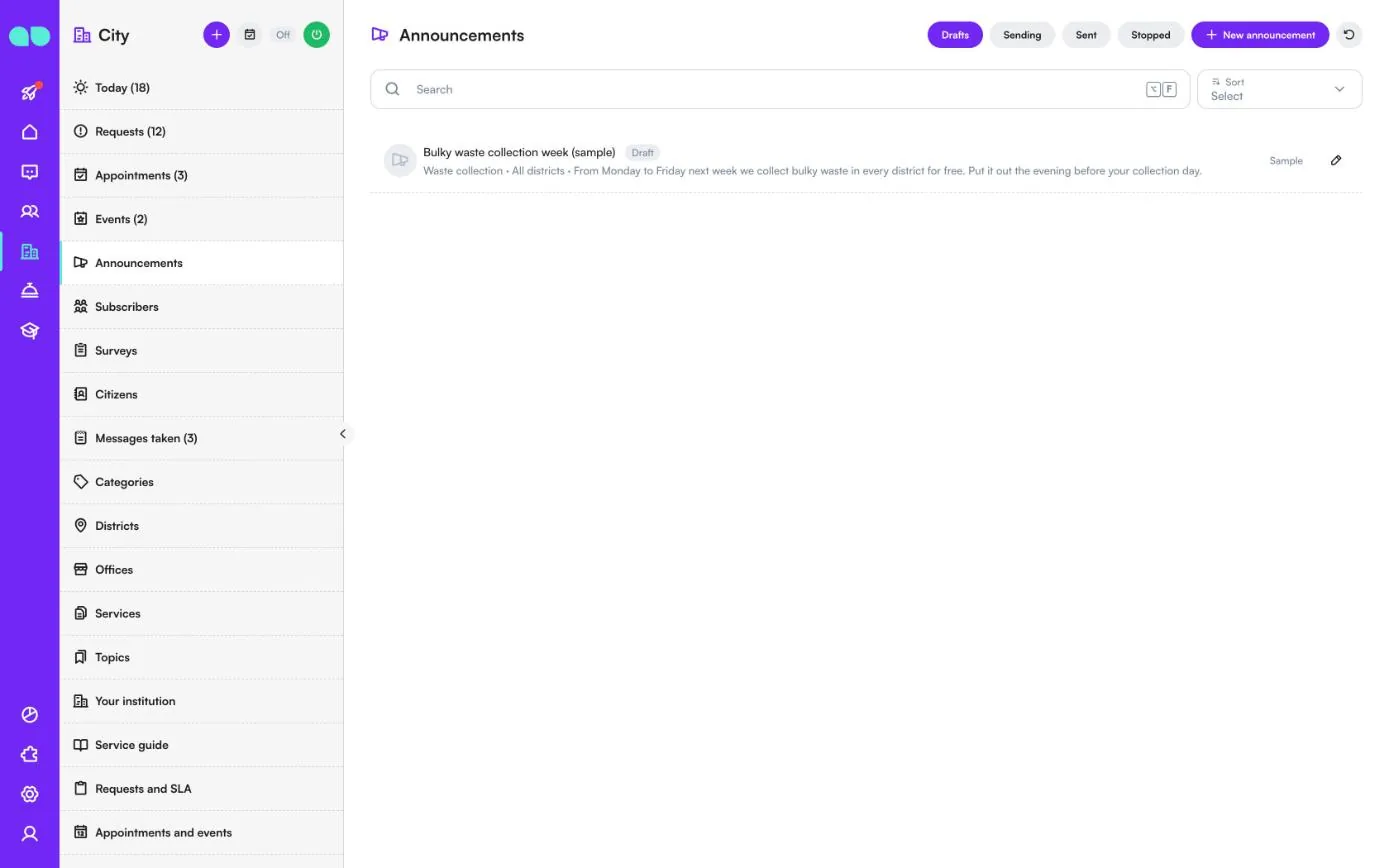
Announcements(お知らせ)
購読した方に、トピック別・地区別にお知らせを送ります。Drafts(下書き)、Sending(送信中)、Sent(送信済み)、Stopped(停止)で絞り込み、New announcement(新しいお知らせ)で下書きを作成します。各行には、タイトル、トピック、地区、メッセージが表示されます。
お知らせでは、チーム用のタイトルとWhatsAppのテキストを書き、トピックと地区を選びます(空欄はすべてのトピックまたは地区を意味します)。フォームには受け取る購読者の数が表示されます。Send now(今すぐ送信)で宛先が確定し、静音時間帯を避けて数十件ずつ送られます。24時間ウィンドウの外では、テキストは announcement WhatsAppテンプレートで送られます。Stop(停止)で残りの送信を止めます。Who got it(受信者)で、購読者ごとの配信状況を確認できます。
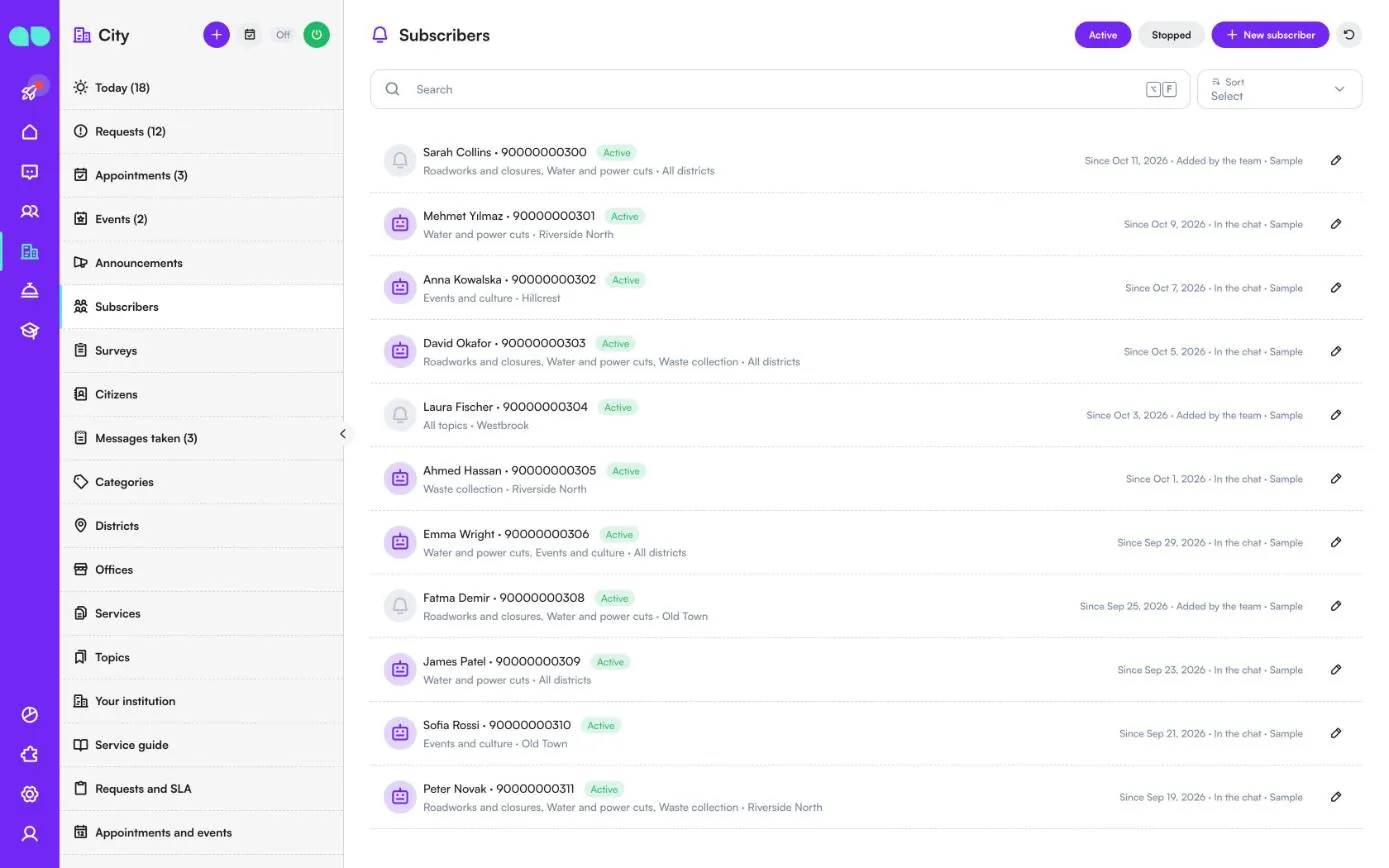
Subscribers(購読者)
お知らせの受け取りを希望した市民です。Active(有効)と Stopped(停止)で絞り込みます。各行には、名前と電話番号、トピックと地区、購読開始日、購読の方法(In the chat(チャットで)、Added by the team(チームが追加)、Imported(インポート))が表示されます。New subscriber(新しい購読者)で追加するのは、本人がお知らせを希望した場合のみにしてください。購読者はいつでも停止でき、停止後は何も届きません。
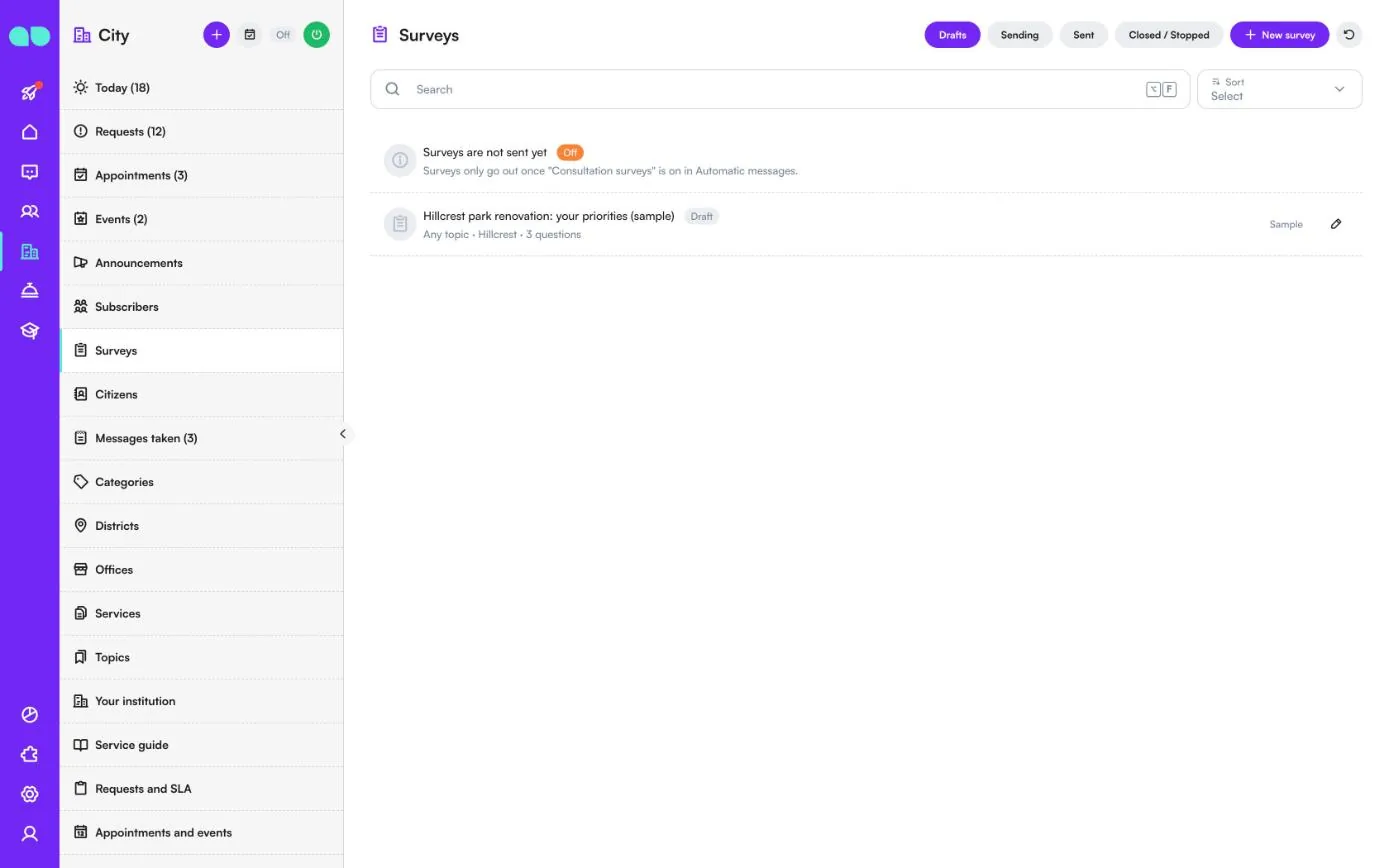
Surveys(アンケート)
購読者向けの意見募集アンケートです。Drafts(下書き)、Sending(送信中)、Sent(送信済み)、Closed / Stopped(終了/停止)で絞り込み、New survey(新しいアンケート)で作成します。Automatic messages(自動メッセージ)で Consultation surveys(意見募集アンケート)がオンになるまでは、一覧の上部に Surveys are not sent yet(アンケートはまだ送信されません)と表示され、何も送信されません。
アンケートには、タイトル、導入文、最大5問の質問があります。質問の形式は Rating(評価)(Great / Okay / Not happy のボタン)、Choice(選択)(2つまたは3つの選択肢)、Text(テキスト)(市民が短い言葉で回答)のいずれかです。アンケートを受け取る購読者のトピックと地区を選びます。Start(開始)で招待が数十件ずつ送られ、結果は質問ごとに表示されます。
Citizens(市民)
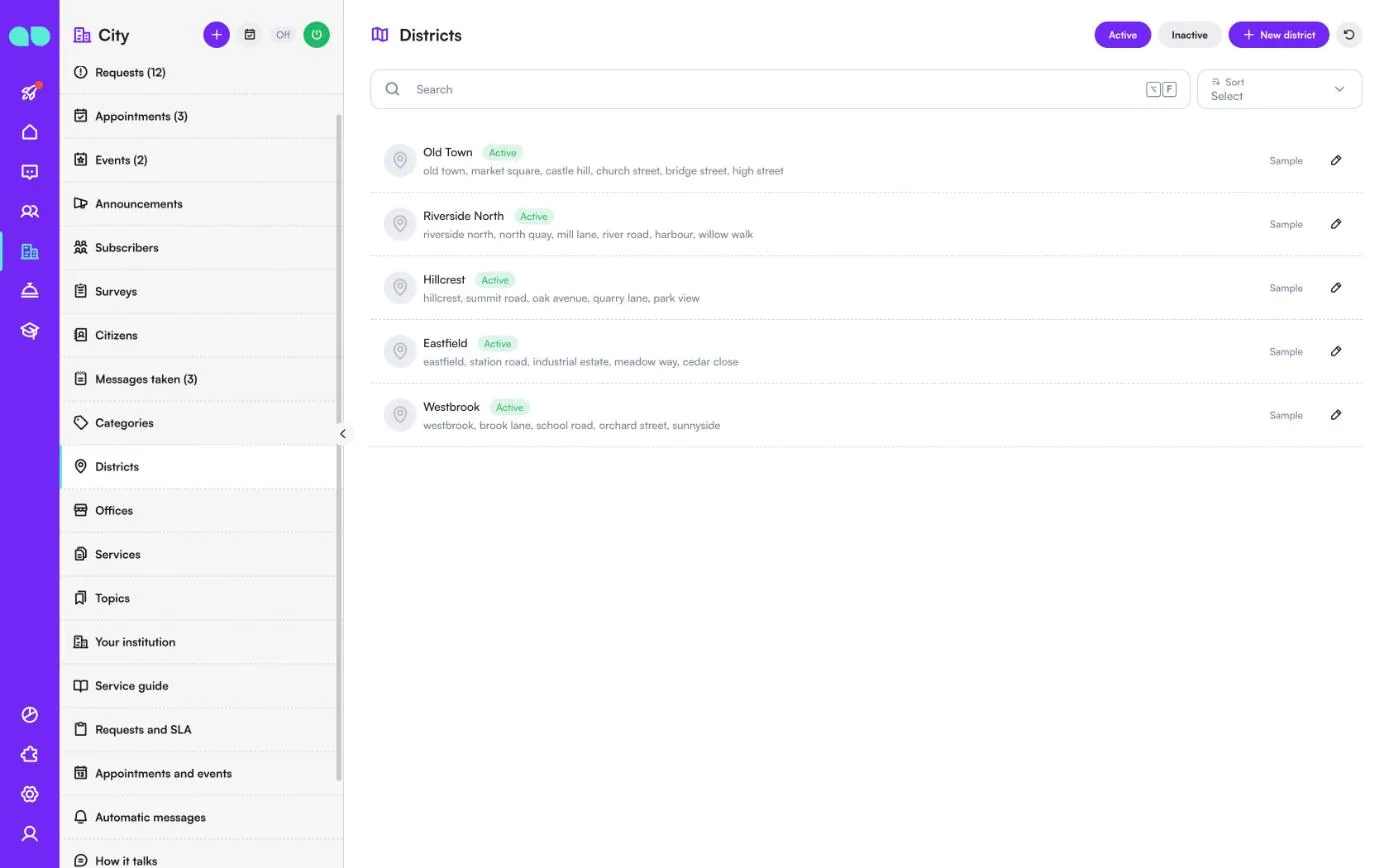
WhatsApp、Instagram、Webサイトのチャットで連絡してきたすべての方と、New citizen(新しい市民)で追加した方です。All(すべて)、Subscribers(購読者)、Opted out(配信停止)で絞り込みます。各行には、名前、電話番号、地区、言語、流入元、対応中の依頼の数が表示されます。
市民のカードには、名前、電話番号、メールアドレス、地区、言語コード、流入元、メモが保存され、その方の依頼、今後の予約、イベントの申し込み、購読の状況が一覧表示されます。そこからその方の新しい依頼や予約を作成できます。
Messages taken(受け付けた伝言)
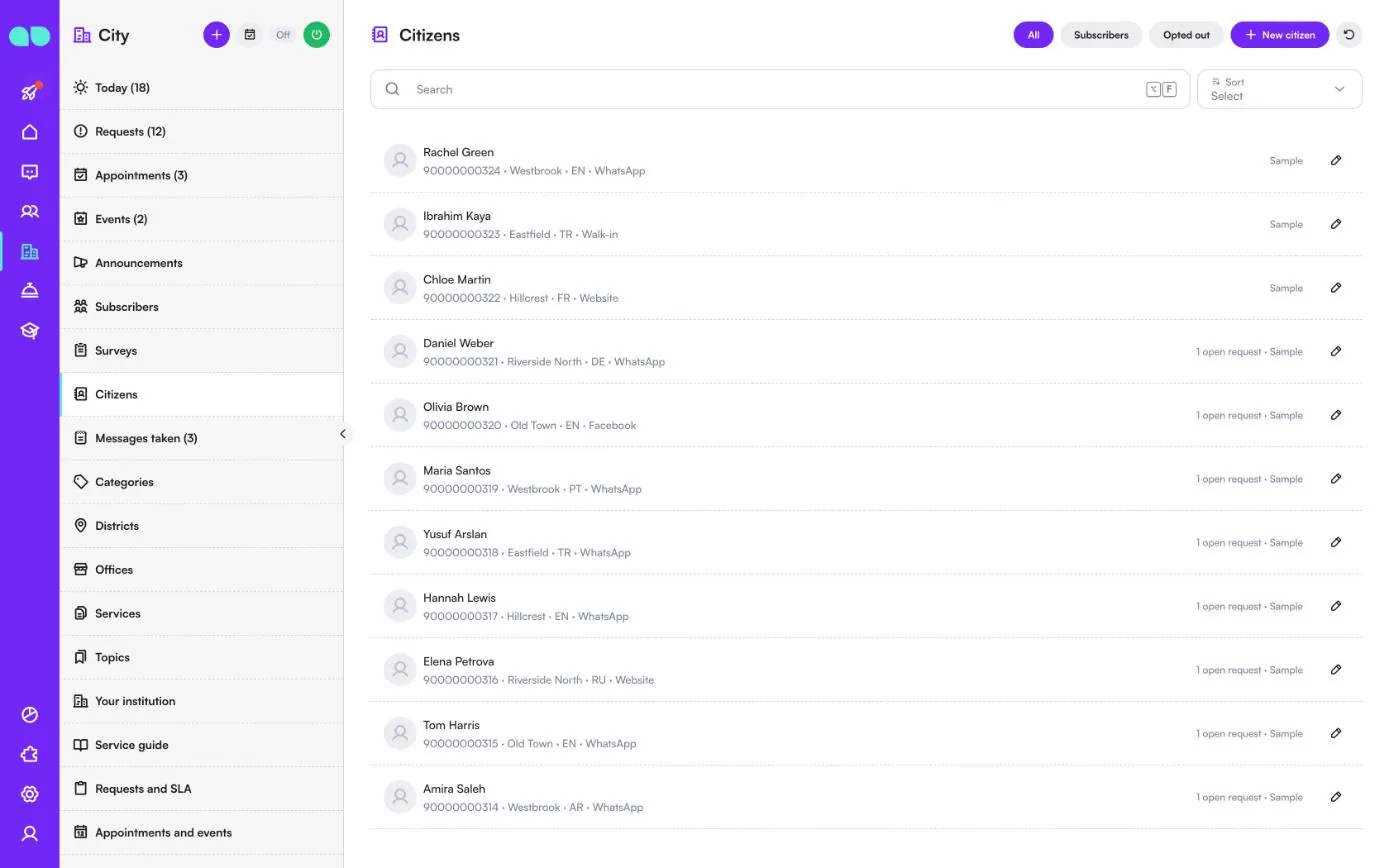
アシスタントが市民に対応できない場合、折り返し電話を希望された場合、または依頼が期限を過ぎた場合は、ここに記録されます。Open(未対応)、Callbacks(折り返し)、Time alerts(期限アラート)、Done(完了)で絞り込み、New note(新しいメモ)で自分で追加できます。各行には、バッジ(Past its time(期限超過)、Call back(折り返し電話)、Message(伝言))、市民、宛先、緊急かどうかが表示されます。チェックで完了にするか、関連する依頼を開きます。
Categories(カテゴリ)
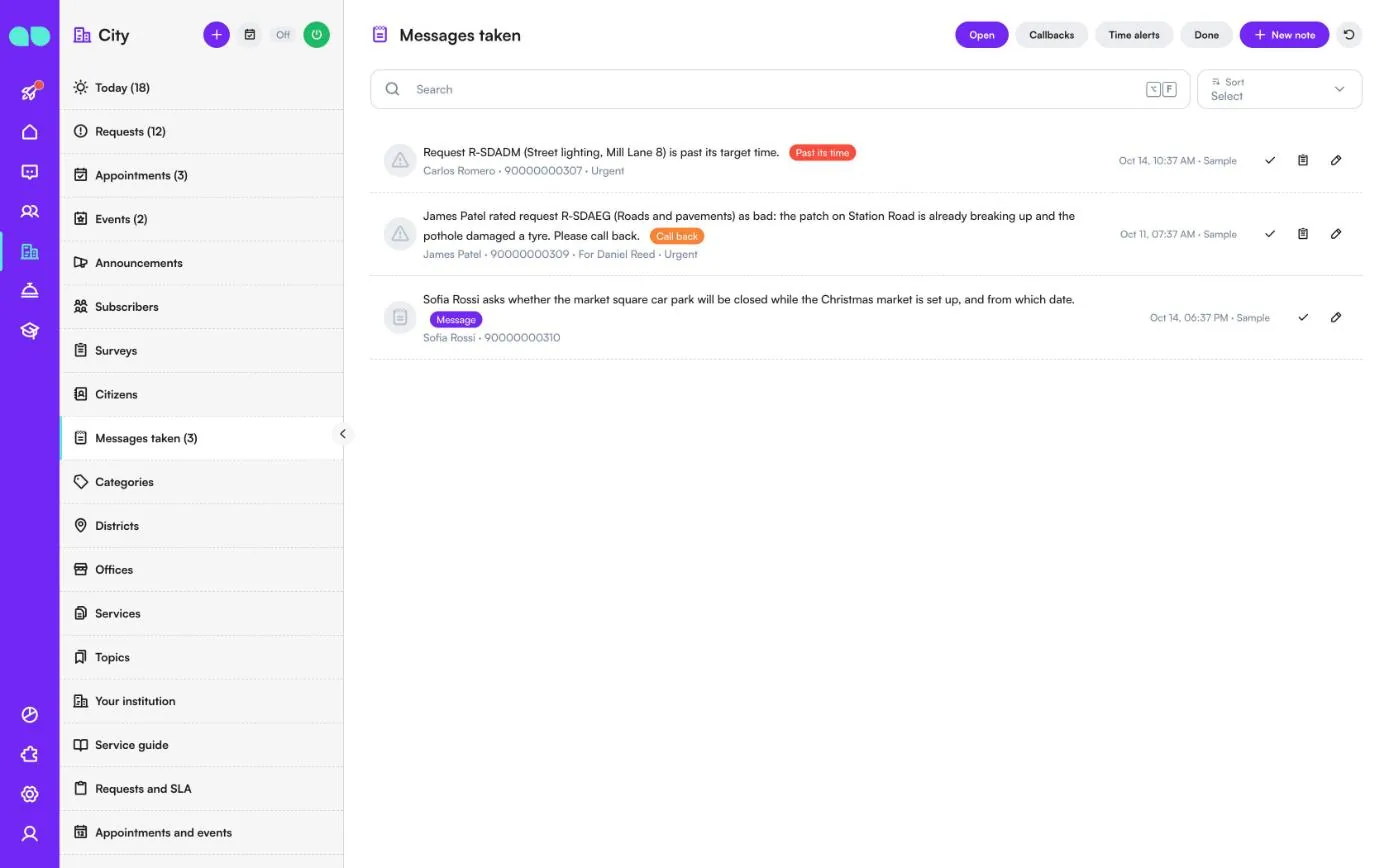
市民が通報できる内容です。各行には、名前と担当部署、解決目標時間、写真や位置情報が必須かどうかが表示されます。Active(有効)と Inactive(無効)で絞り込み、New category(新しいカテゴリ)で追加します。
| 項目 | 説明 |
|---|---|
| Name(名前)と Department(担当部署) | カテゴリと、それを担当する部署です。 |
| Description(説明)と Keywords(キーワード) | このカテゴリに含まれる内容と、市民が使いそうな言葉です。アシスタントはこれらを使ってカテゴリを選びます。 |
| Time to resolve (hours)(解決目標時間(時間)) | カテゴリ独自の時間です。空欄の場合は Requests and SLA(依頼とSLA)の既定値を使います。 |
| Gets new requests(新しい依頼の担当者) | このカテゴリの新しい依頼を受け取る担当者です。 |
| Photo(写真)と Location(位置情報) | Required(必須)(アシスタントが依頼し、受け取るまで依頼は待機します)、Optional(任意)(アシスタントが送信を提案します)、Not asked(依頼しない)。 |
| Active(有効) | アシスタントは有効なカテゴリのみを案内します。 |
Districts(地区)
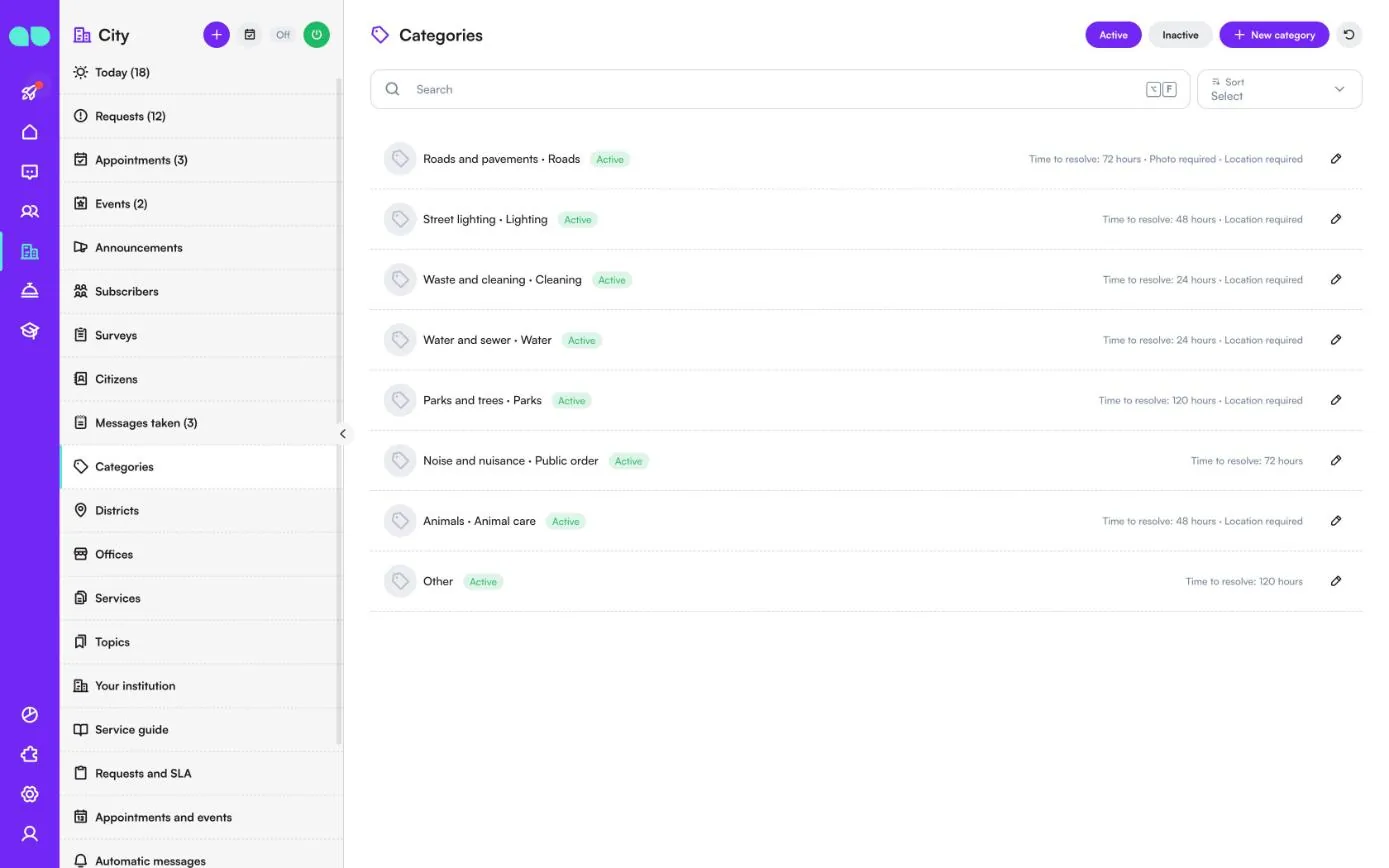
地区とその町名・通り名を登録し、依頼が正しい地区に紐づくようにします。各地区には名前と、カンマ区切りの Neighbourhoods and streets(町名と通り名)の一覧があります。そのいずれかを含む住所は、この地区に属します。推定や案内の対象になるのは、有効な地区のみです。
Offices(窓口)
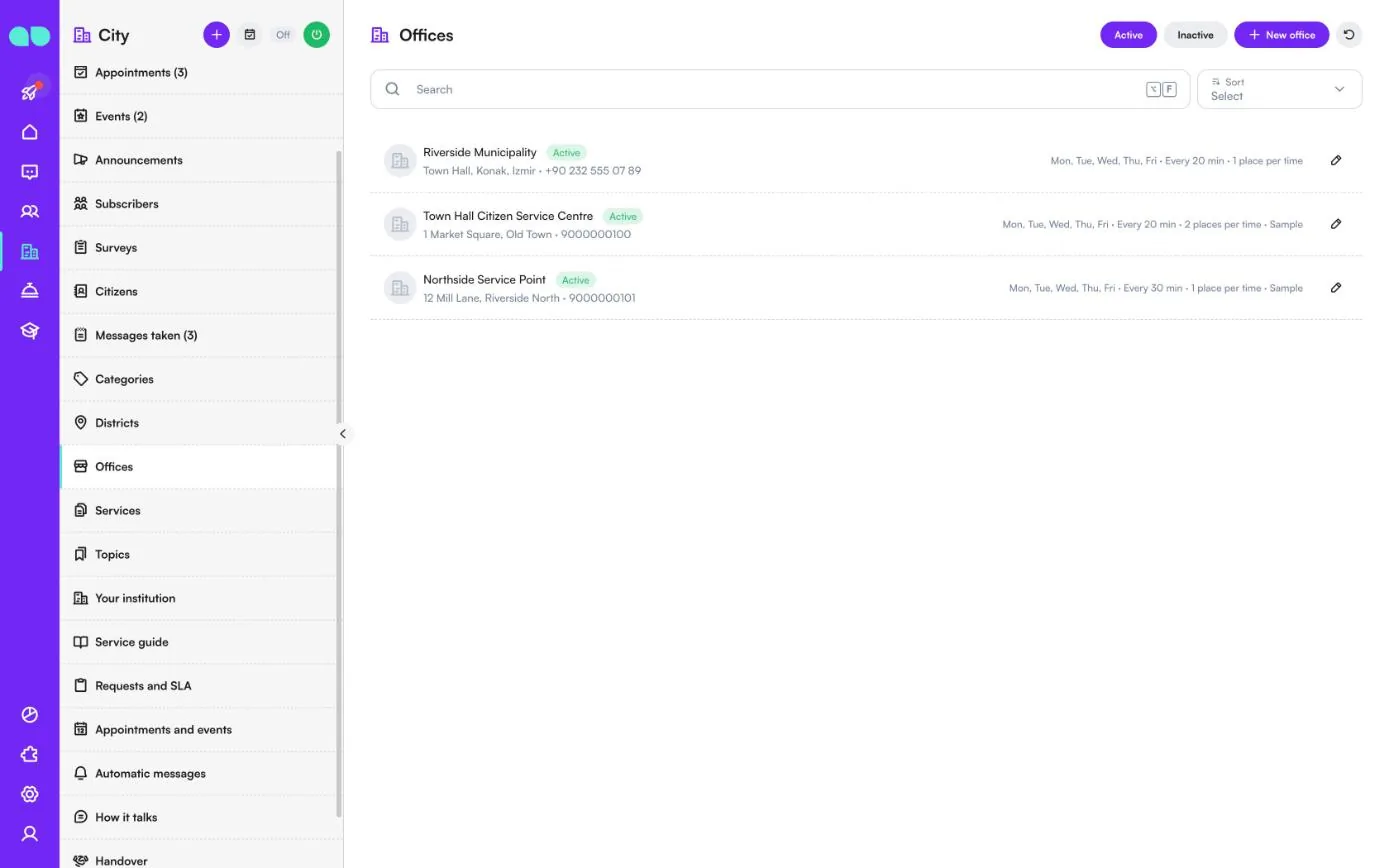
市民が予約できる窓口です。各行には、名前、住所、電話番号が表示され、右側に開庁日、予約の開始間隔、時間帯ごとの受け入れ人数が表示されます。窓口では、名前、住所、電話番号、地図のリンク、曜日ごとの Opening hours for appointments(予約の受付時間)、Minutes per time(1枠あたりの分数)、Places per time(1枠あたりの人数)(同時に来庁できる市民の数)を設定します。
Services(サービス)
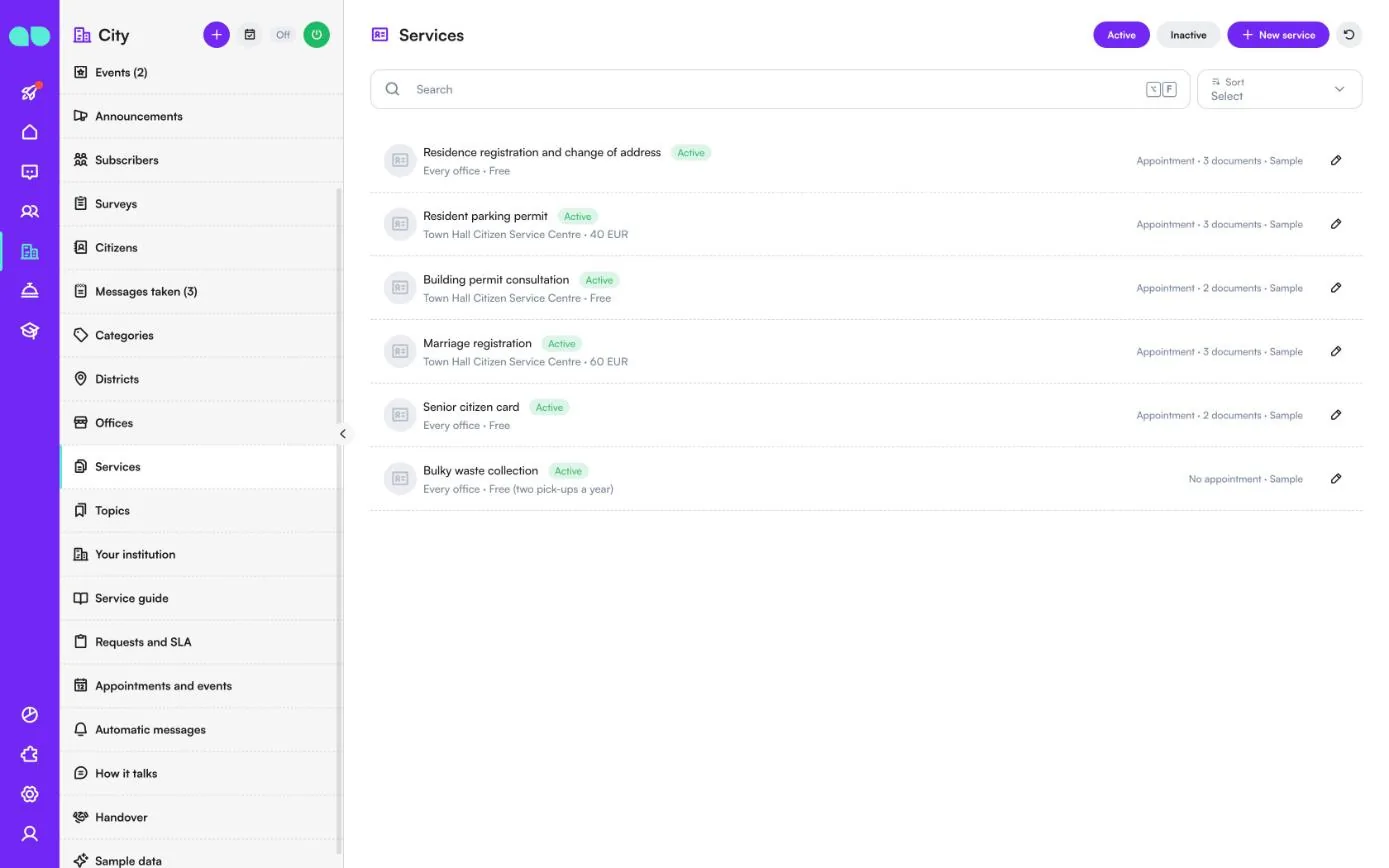
市民が窓口で利用するサービスです。各行には、名前、提供している窓口、手数料、予約できるかどうか、持参する書類の数が表示されます。サービスでは、説明、Keywords(キーワード)、Offices(窓口)(選択しない場合はすべての窓口)、市民に表示する Fee(手数料)、Documents to bring(持参する書類)(1行に1つ)、Form link(申請書のリンク)、1回の来庁あたりの Minutes(分数)、Bookable(予約可能)を設定します。予約できないサービスは、アシスタントが予約なしで説明・案内します。
Topics(トピック)
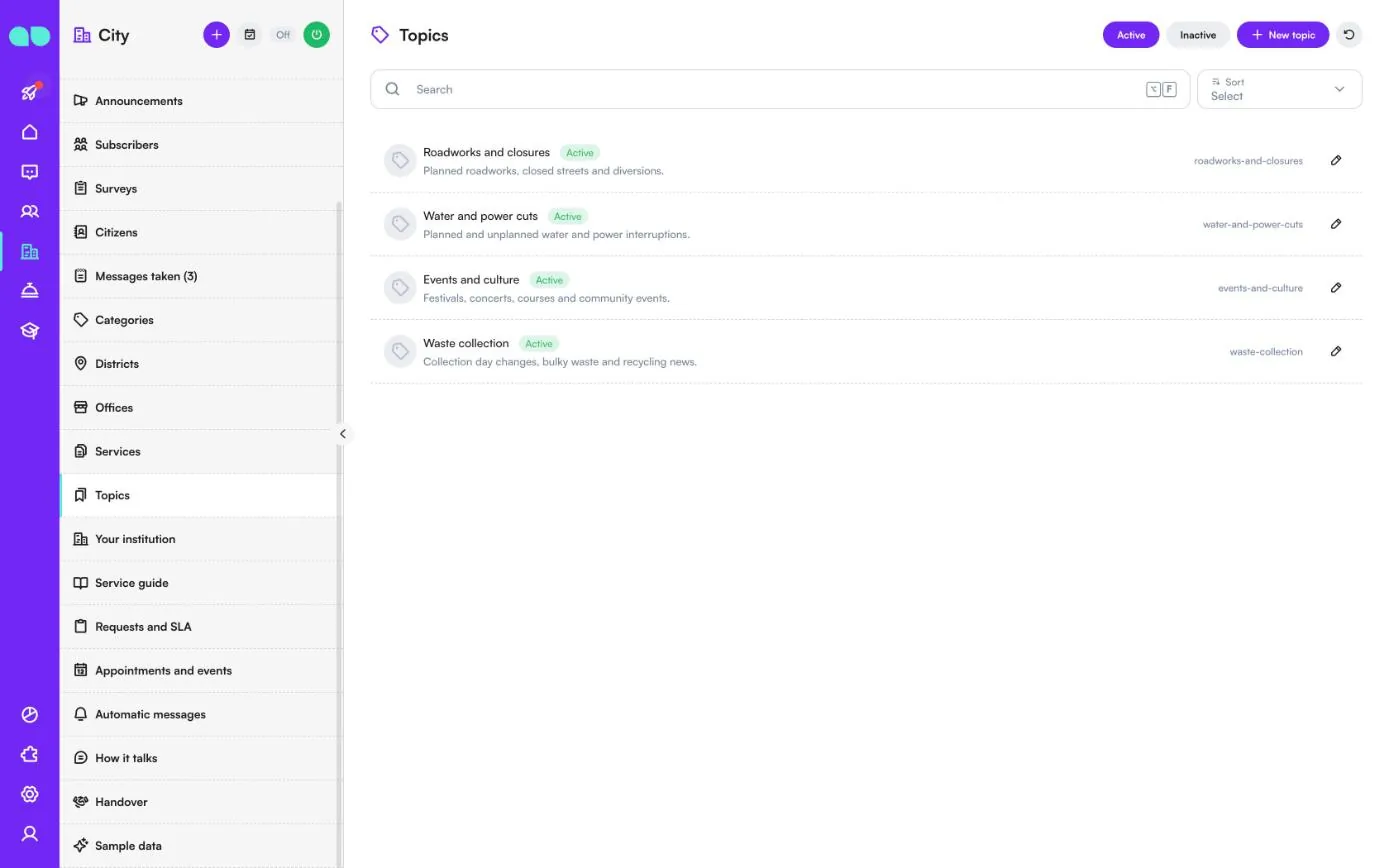
市民がお知らせを購読できるトピックです。各トピックには、名前、購読者が受け取る内容の説明、短いキーがあります。Active(有効)と Inactive(無効)で絞り込み、New topic(新しいトピック)で追加します。
Your institution(機関情報)
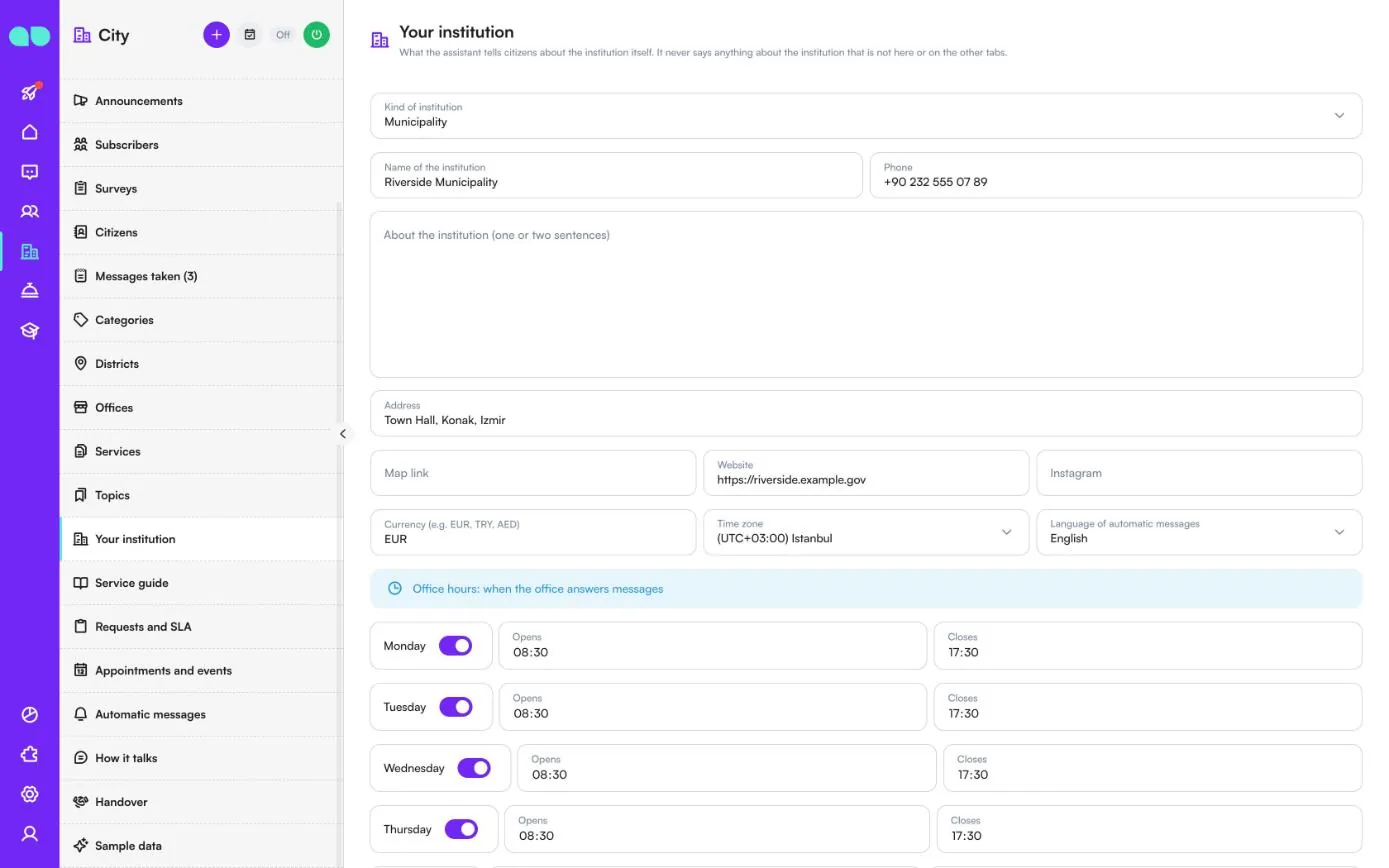
アシスタントが機関そのものについて市民に伝える内容です。ここや他のタブにない情報を機関について話すことはありません。項目は、Kind of institution(機関の種別)、Name of the institution(機関名)、Phone(電話番号)、About the institution (one or two sentences)(機関について(1〜2文))、Address(住所)、Map link(地図のリンク)、Website(Webサイト)、Instagram、Currency(通貨)、Time zone(タイムゾーン)、Language of automatic messages(自動メッセージの言語)、曜日ごとの窓口の対応時間です。その下に、Closed on (holidays)(休業日(祝日))(1行に1日)、In an emergency(緊急時)(緊急の場合に依頼を作成する代わりにアシスタントが伝える内容)、Rules and policies(規則とポリシー)があります。
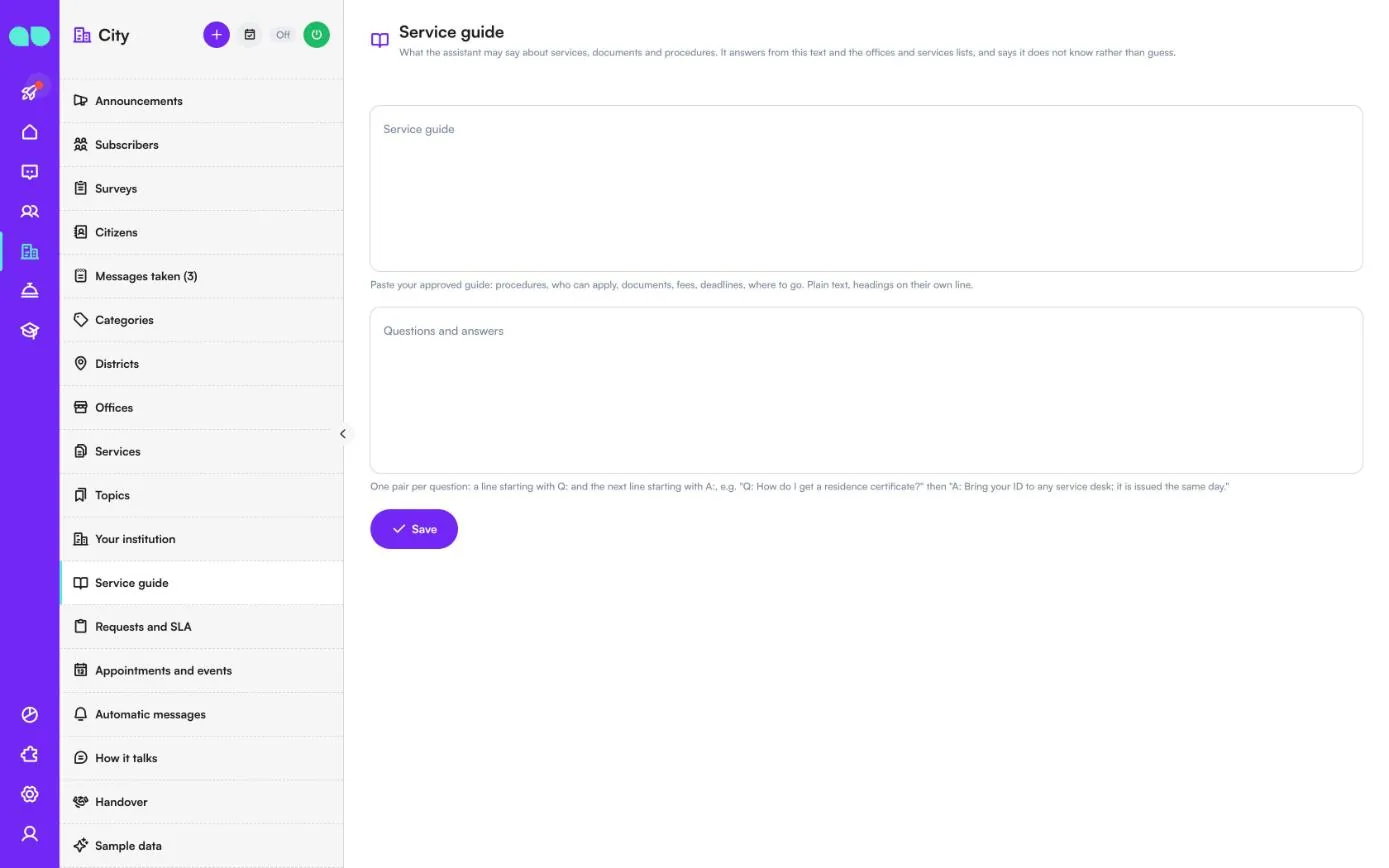
Service guide(サービスガイド)
サービス、書類、手続きについてアシスタントが話してよい内容です。アシスタントはこのテキストと窓口・サービスの一覧から回答し、推測せずにわからないと伝えます。承認済みのガイドを Service guide(サービスガイド)に貼り付け(プレーンテキスト、見出しは単独の行)、Questions and answers(質問と回答)をペアで追加します。Q: で始まる行と、それに続く A: で始まる行です。
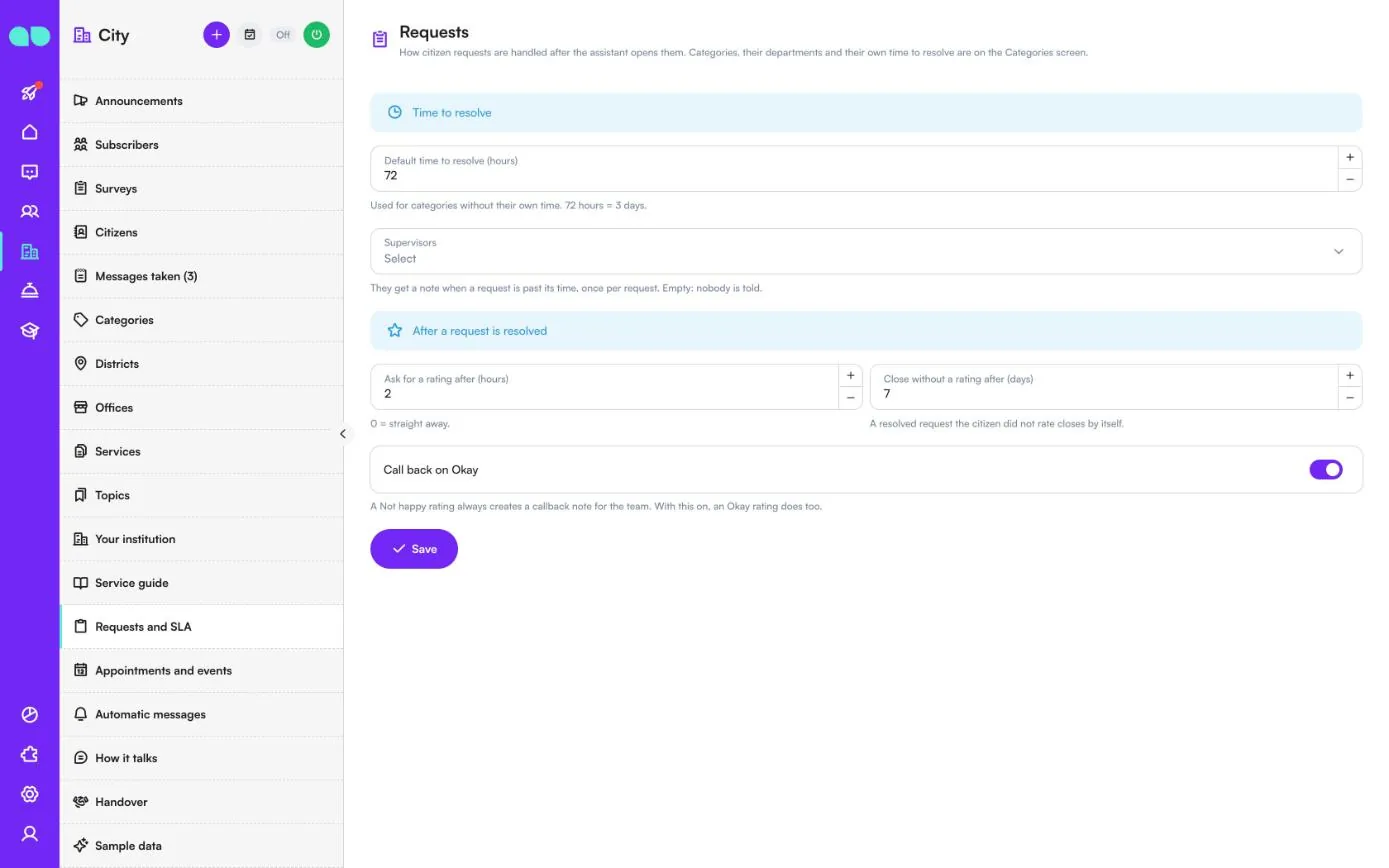
Requests and SLA(依頼とSLA)
アシスタントが作成した後の依頼の扱い方を設定します(画面のタイトルは Requests(依頼)です)。
| 項目 | 説明 |
|---|---|
| Default time to resolve (hours)(既定の解決目標時間(時間)) | 独自の時間が設定されていないカテゴリに使われます。72時間 = 3日。 |
| Supervisors(責任者) | 依頼が期限を過ぎたときに、依頼ごとに1回メモを受け取ります。空欄の場合は誰にも通知されません。 |
| Ask for a rating after (hours)(評価を依頼するまでの時間(時間)) | 依頼が解決してから、市民に評価をお願いするまでの時間です。0 = すぐに。 |
| Close without a rating after (days)(評価なしで終了するまでの日数) | 市民が評価しなかった解決済みの依頼は、自動で終了します。 |
| Call back on Okay(「Okay」で折り返す) | 「Not happy」の評価では、常にチーム向けの折り返しのメモが作成されます。これをオンにすると、「Okay」の評価でも作成されます。 |
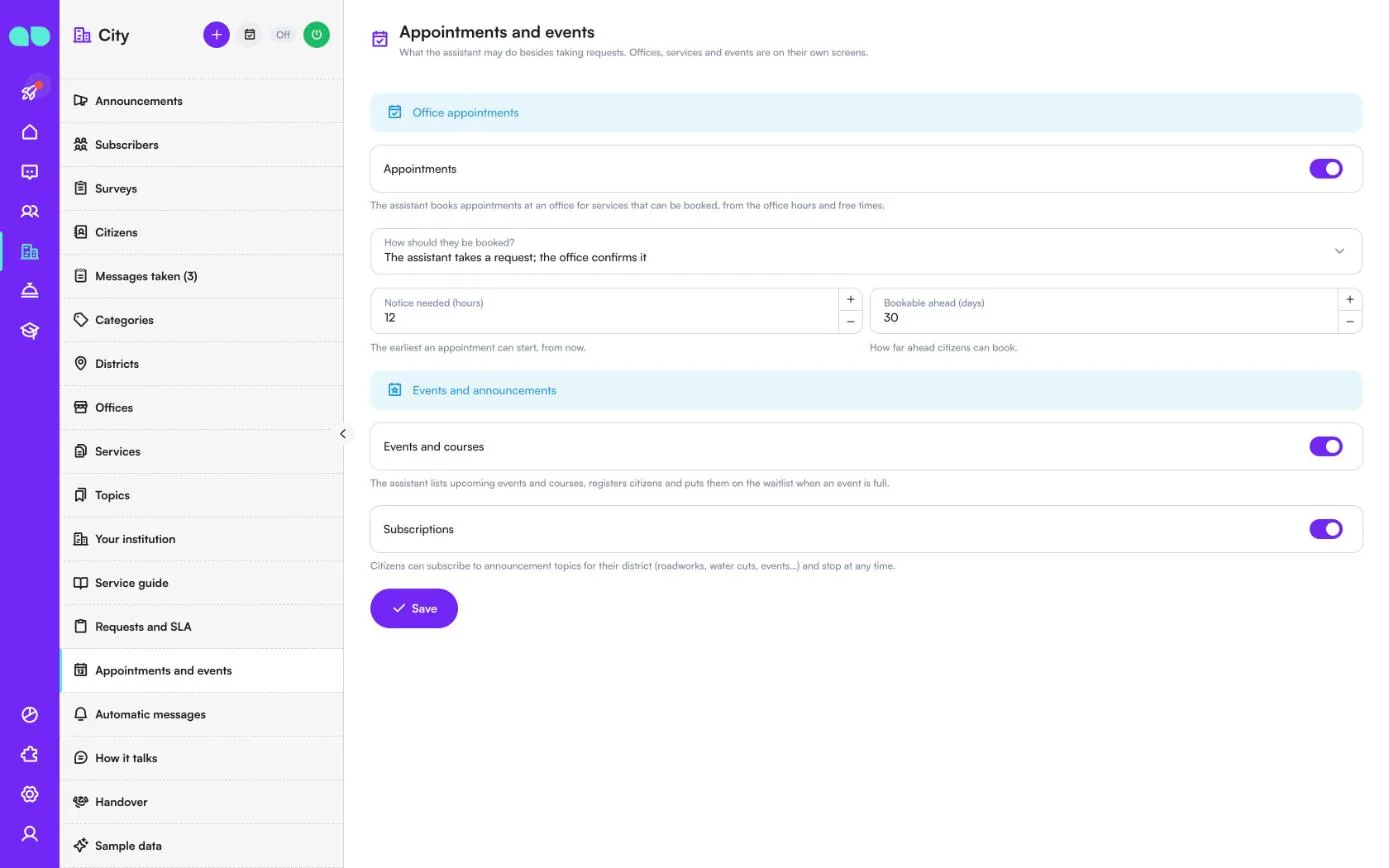
Appointments and events(予約とイベント)
依頼の受け付け以外にアシスタントが行えることです。
| 項目 | 説明 |
|---|---|
| Appointments(予約) | 予約可能なサービスについて、窓口の対応時間と空き時間からアシスタントが窓口の予約を取ります。 |
| How should they be booked?(予約方法) | The assistant takes a request; the office confirms it(アシスタントがリクエストを受け付け、窓口が確定する)、または The assistant books at once while there is room(空きがある間はアシスタントが即時に予約する)。 |
| Notice needed (hours)(必要な事前連絡(時間)) | 現在から最短で何時間後に予約を開始できるかです。 |
| Bookable ahead (days)(予約可能期間(日)) | 市民が何日先まで予約できるかです。 |
| Events and courses(イベントと講座) | アシスタントが今後のイベントや講座を案内し、市民の申し込みを受け付け、満席の場合はキャンセル待ちに登録します。 |
| Subscriptions(購読) | 市民は自分の地区のお知らせのトピックを購読でき、いつでも停止できます。 |
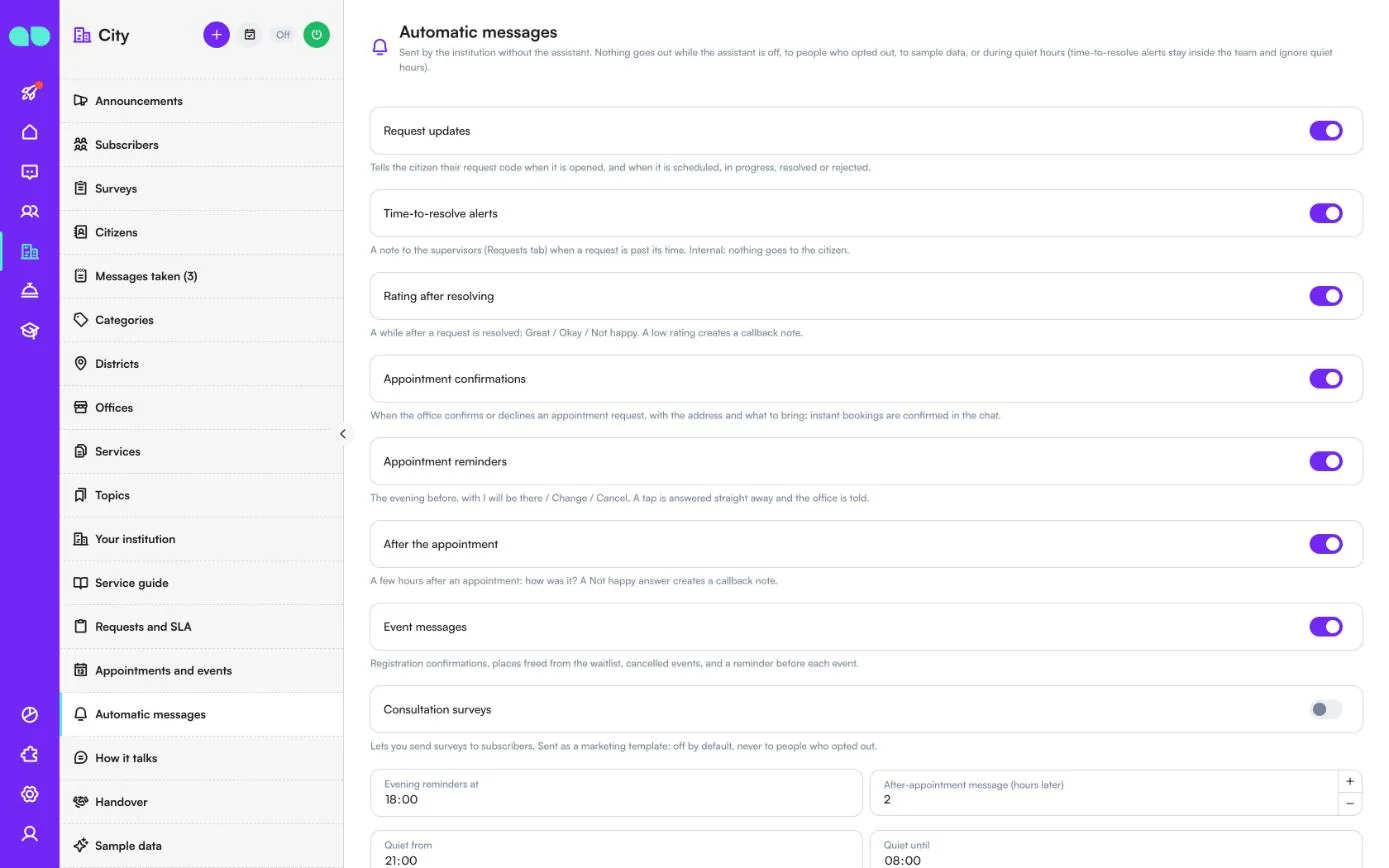
Automatic messages(自動メッセージ)
アシスタントを介さずに機関から送信されるメッセージです。アシスタントがオフの間、配信停止した方、サンプルデータ、静音時間帯には何も送信されません(期限アラートはチーム内でのみ送られ、静音時間帯の影響を受けません)。それぞれに専用のスイッチがあります。
| メッセージ | 内容 |
|---|---|
| Request updates(依頼の最新情報) | 依頼が作成されたときに受付番号を市民に伝え、予定済み、対応中、解決済み、却下になったときにも通知します。 |
| Time-to-resolve alerts(期限アラート) | 依頼が期限を過ぎたときに、責任者にメモを送ります。市民には何も送られません。 |
| Rating after resolving(解決後の評価) | 依頼が解決してしばらくしてから、Great / Okay / Not happy で評価をお願いします。低評価の場合は折り返しのメモが作成されます。 |
| Appointment confirmations(予約の確定) | 窓口が予約リクエストを確定または辞退したときに、住所と持ち物を添えて送られます。 |
| Appointment reminders(予約のリマインド) | 前日の夜に、I will be there / Change / Cancel のボタン付きで送ります。タップするとすぐに返信され、窓口にも通知されます。 |
| After the appointment(予約後) | 数時間後に、いかがでしたかと尋ねます。「Not happy」の回答では折り返しのメモが作成されます。 |
| Event messages(イベントのメッセージ) | 申し込みの確定、キャンセル待ちからの繰り上がり、イベントの中止、各イベント前のリマインドです。 |
| Consultation surveys(意見募集アンケート) | 購読者にアンケートを送れるようにします。マーケティングテンプレートとして送られるため、初期設定ではオフで、配信停止した方には送信されません。 |
スイッチの下には、Evening reminders at(夜のリマインドの時刻)、After-appointment message (hours later)(予約後のメッセージ(何時間後))、Quiet from(静音開始)、Quiet until(静音終了)があります。その下の WhatsApp templates(WhatsAppテンプレート)一覧には各テンプレートの状態が表示されます。Submit missing templates(不足しているテンプレートを申請)で、自動メッセージの言語でテンプレートを作成し、お客様の番号で申請します。
How it talks(話し方)
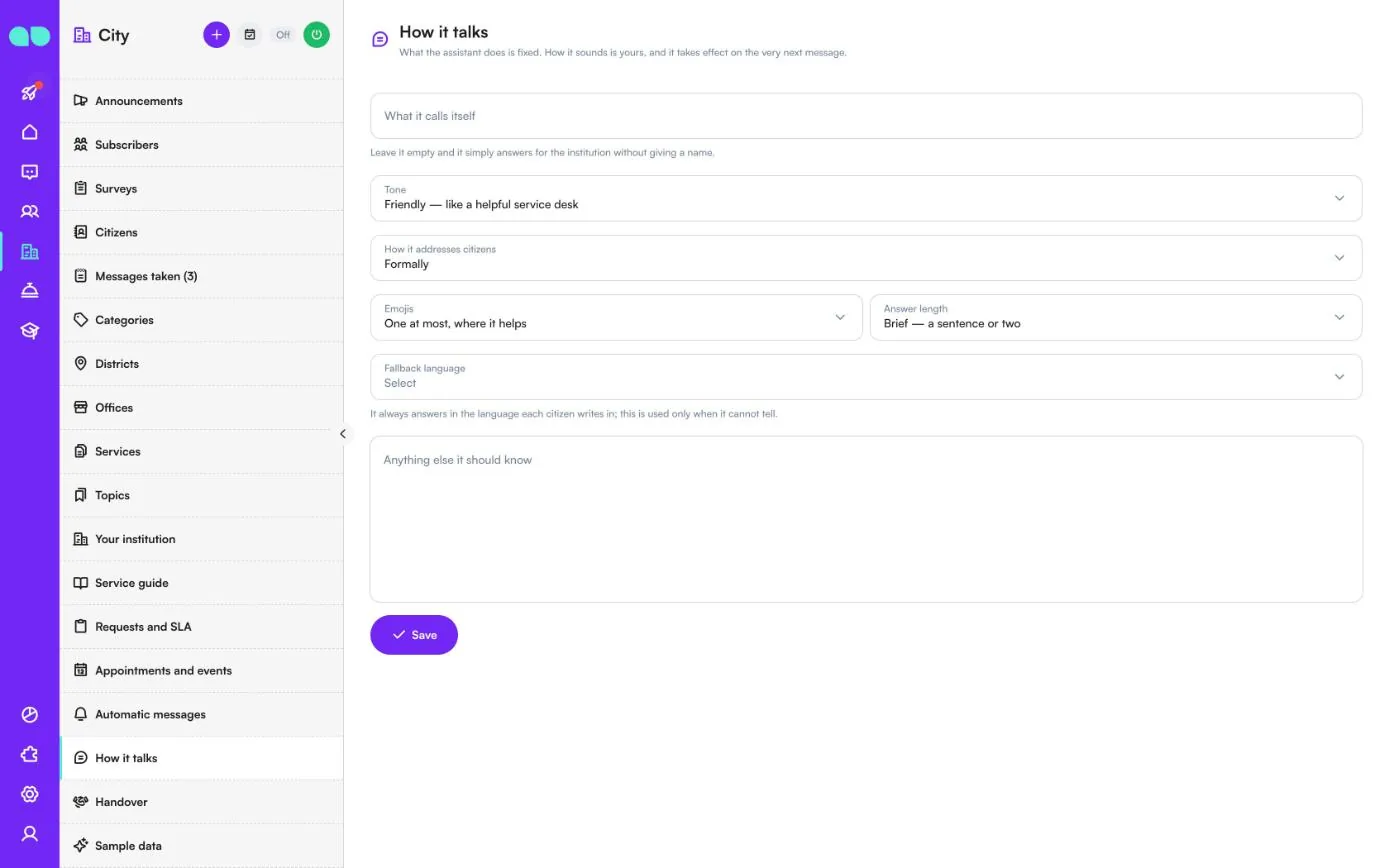
アシスタントが行うことは決まっていますが、話し方は自由に設定でき、変更は次のメッセージからすぐに反映されます。What it calls itself(アシスタントの名前)(空欄の場合、名前を名乗らずに機関として回答します)、Tone(トーン)、How it addresses citizens(市民への呼びかけ方)(丁寧またはカジュアル)、Emojis(絵文字)、Answer length(回答の長さ)、Fallback language(予備の言語)(市民の言語を判別できない場合にのみ使用)、Anything else it should know(その他に知っておくべきこと)を設定します。アシスタントは政治について話すことはなく、事実を作り出すよう指示することもできません。
Handover(引き継ぎ)
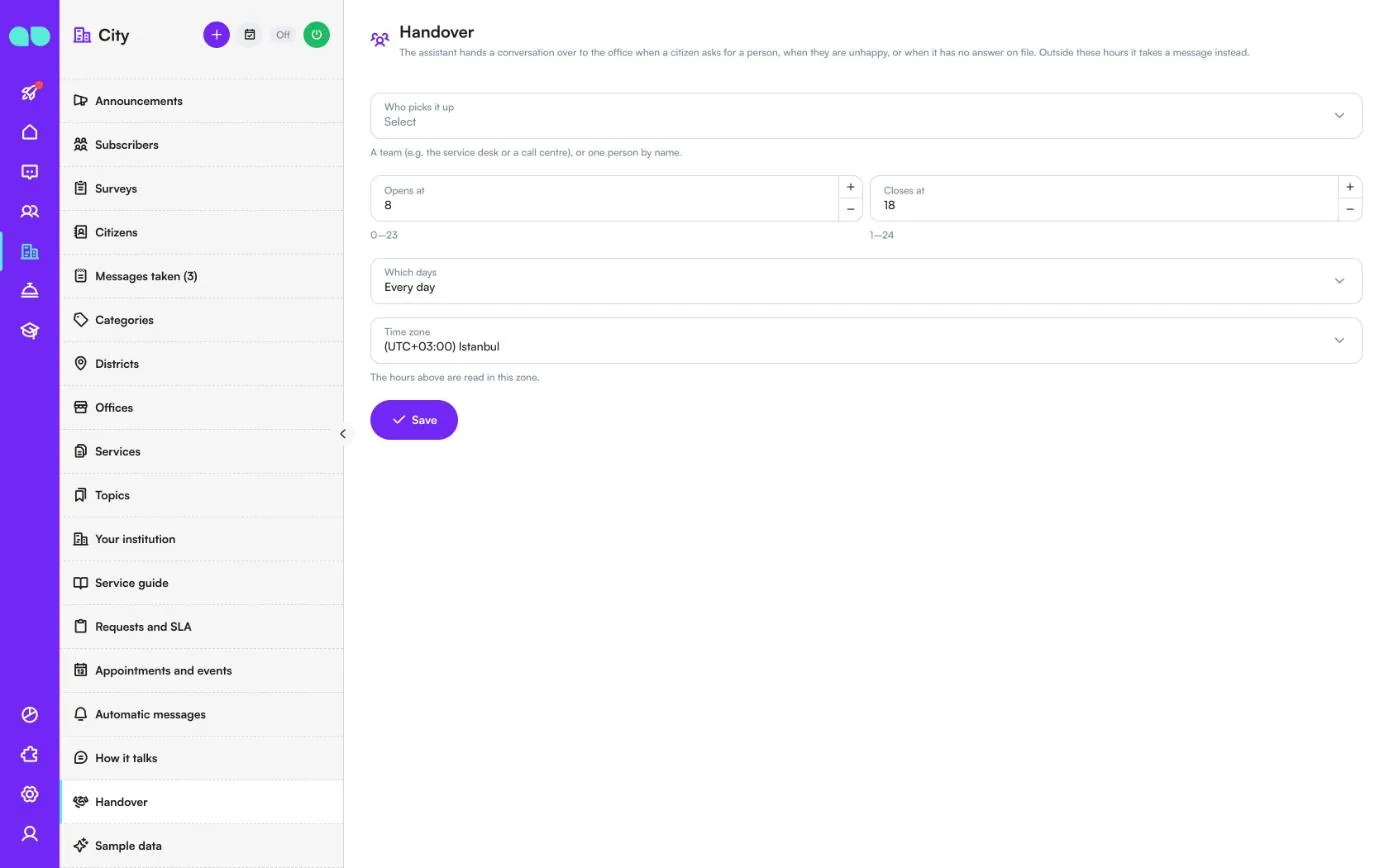
市民が担当者を希望した場合、不満がある場合、または登録された情報に回答がない場合、アシスタントは会話を窓口に引き継ぎます。Who picks it up(引き継ぎ先)(チームまたは特定の担当者)、Opens at(開始時刻)と Closes at(終了時刻)の対応時間、Which days(対応する曜日)(毎日または平日のみ)、Time zone(タイムゾーン)を選びます。この時間外は、代わりに伝言を受け付けます。
Sample data(サンプルデータ)
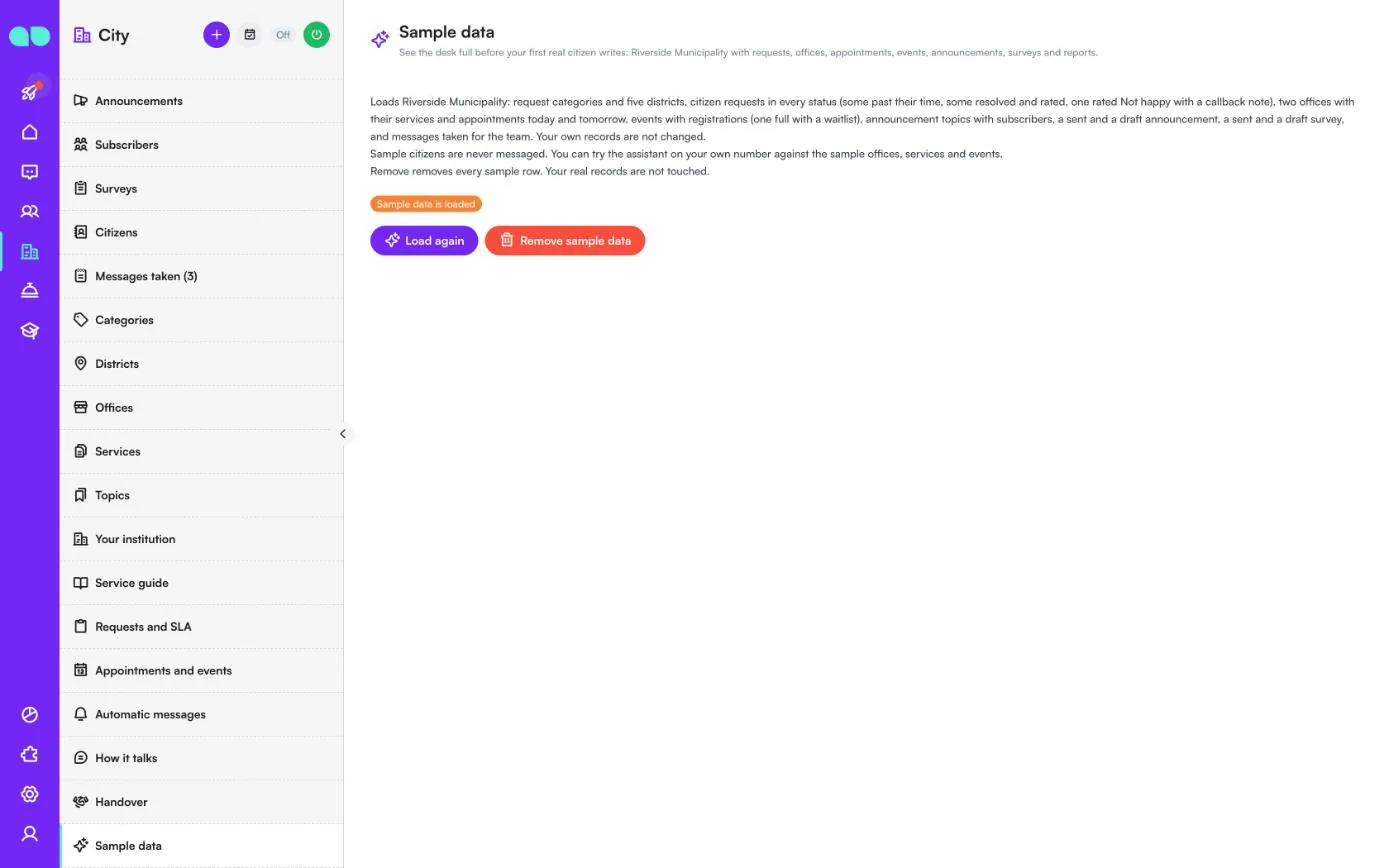
デスクをRiverside Municipalityのデータで埋めます。依頼カテゴリと5つの地区、あらゆるステータスの依頼、サービスと予約がある窓口、申し込みがあるイベント(1つは満席でキャンセル待ちあり)、購読者がいるトピック、お知らせ、アンケート、受け付けた伝言です。サンプルの市民にメッセージが送られることはなく、ご自身の番号でサンプルの窓口、サービス、イベントを使ってアシスタントを試せます。Load again(再読み込み)で読み込み直し、Remove sample data(サンプルデータを削除)でサンプルの行をすべて削除します。実際のレコードには影響しません。
依頼のドロワー
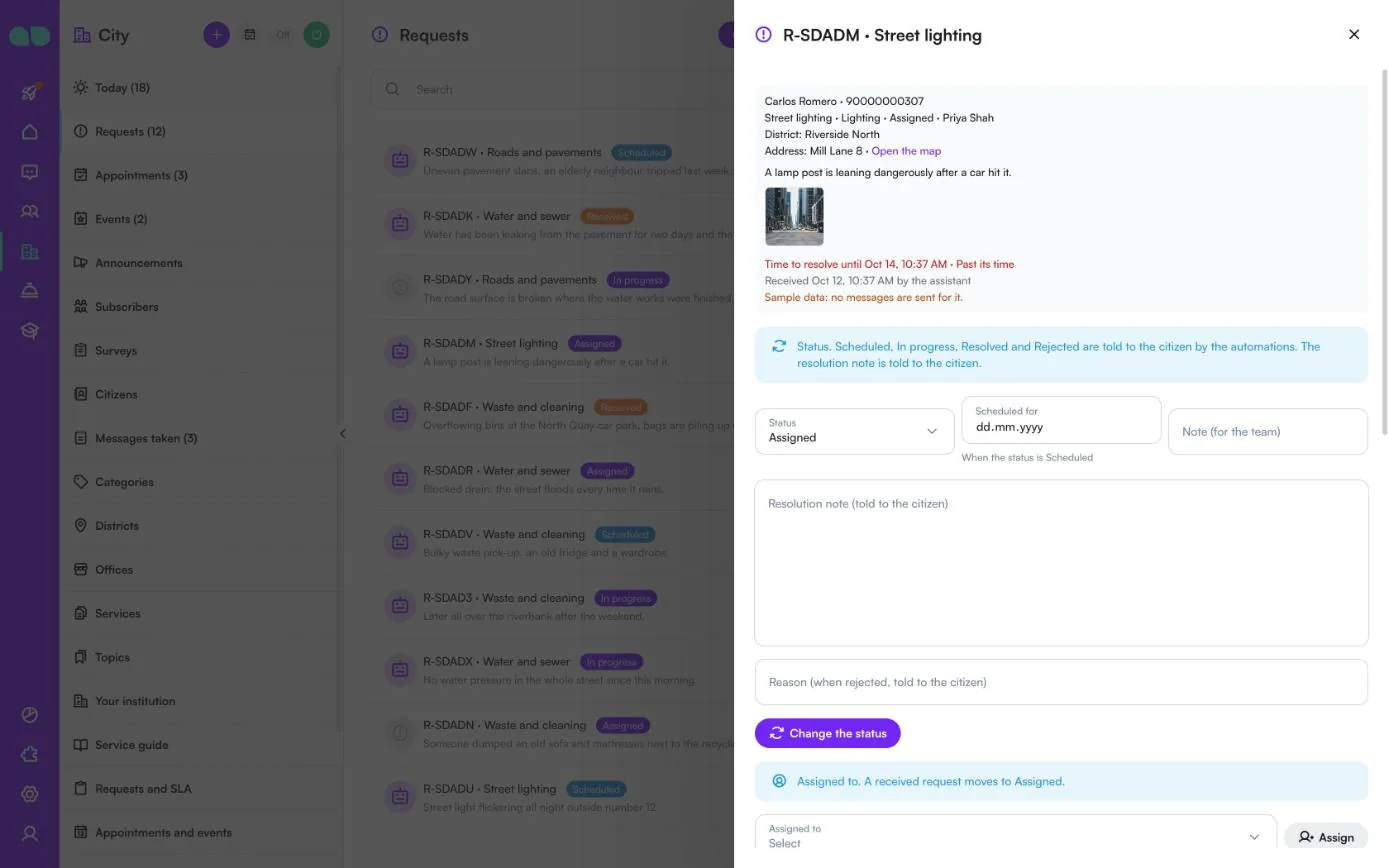
依頼をクリックすると開きます。上部には、市民と電話番号、カテゴリ、担当部署、ステータスと担当者、地区、Open the map(地図を開く)付きの住所、説明、写真、解決目標時間(期限を過ぎている場合は赤字)、受付者が表示されます。
- Status(ステータス)、Scheduled for(予定日時)(ステータスが「予定済み」の場合)、Note (for the team)(メモ(チーム用))、Resolution note (told to the citizen)(解決メモ(市民に通知))、Reason (when rejected, told to the citizen)(理由(却下時、市民に通知))を入力し、Change the status(ステータスを変更)をクリックします。予定済み、対応中、解決済み、却下は、自動メッセージで市民に伝えられます。
- Assigned to(担当者)と Assign(割り当て)。受付済みの依頼は「割り当て済み」に移ります。
- その下: 編集できるカテゴリ、地区、発生した内容、住所、Internal notes(内部メモ)、追加できる写真のリンク(市民がメールで送った写真など)、評価(付けられた場合)、履歴。
Turn the assistant on(アシスタントをオンにする)
ヘッダーの電源ボタンを押すと、このドロワーが開きます。まだ不足している項目が表示されます。機関の名前と種別、窓口の対応時間、依頼カテゴリが1つ以上、予約がオンの場合は対応時間を設定した窓口、そしてサービスガイドまたは質問と回答(推奨)です。サンプルのレコードはカウントされません。その下に Assistant answers citizens(アシスタントが市民に回答)スイッチと、それとともに開始されるものが表示されます。まだオフのもの(意見募集アンケートなど)も表示されます。サンプルデータが読み込まれている間は、実際の市民から連絡が来る前に削除するよう警告が表示されます。
レポート
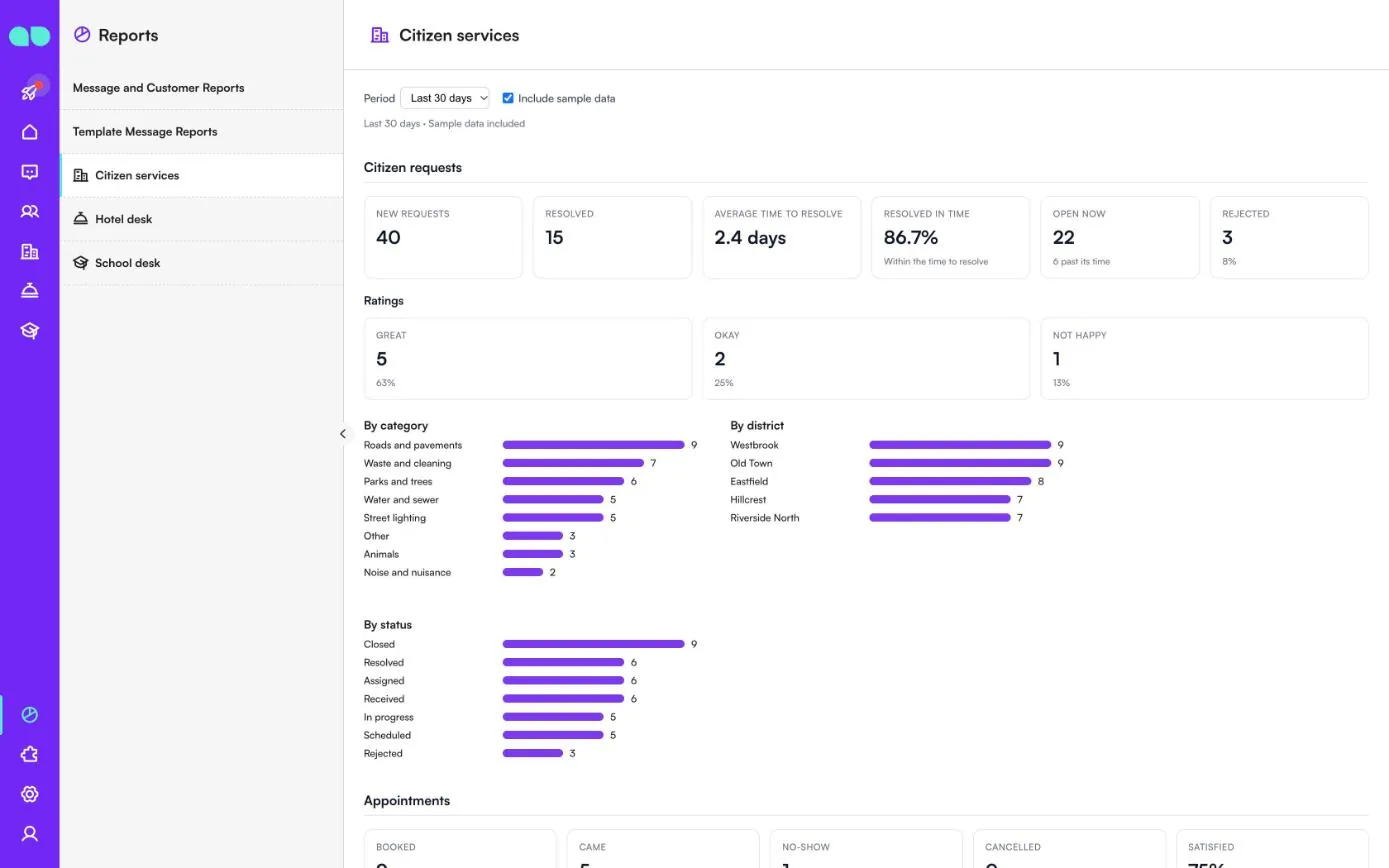
レポート › Citizen services(市民サービス)で、過去7日、30日、90日の概要を確認できます。サンプルのレコードも集計するには Include sample data(サンプルデータを含める)にチェックを入れます。Citizen requests(市民からの依頼)には、新規、解決済み、平均解決時間、期限内の解決率、現在対応中、却下が表示されます。Ratings(評価)には Great、Okay、Not happy が表示されます。棒グラフで依頼を By category(カテゴリ別)、By district(地区別)、By status(ステータス別)に分けて表示します。その下には、窓口・サービス別の予約(予約済み、来庁、無断欠席、キャンセル、満足)、イベントと講座、購読者とお知らせ、アンケート、アシスタントとチームが対応した件数が表示されます。
機能
サービスに関するご質問
承認済みのサービスガイドに基づいて回答します。持参する書類、手数料、申請書類、訪問すべき窓口などをご案内します。
窓口予約
窓口とサービスごとの空き時間をチャットで予約できます。前日にはリマインダーを送信し、来庁後には簡単な満足度アンケートを行います。
イベントと講座
定員、料金、持参する書類を記載したカードで配信します。ワンタップで申し込め、満席の場合はキャンセル待ちとなり、空きが出ると次の方が繰り上がり、通知されます。
トピック・地区別のお知らせ
市民は、トピック(道路工事、断水、イベントなど)と地区を選んで購読します。配信は、同意した方にのみ行われます。お知らせは少しずつ配信され、配信数も確認できます。
意見募集アンケート
購読者向けに最大5問(評価、選択、記述)まで設定でき、チャット内でそのまま回答できます。結果は質問ごとに確認できます。有効にするまではオフです。
レポート
7日、30日、90日の期間で集計できます。カテゴリ・地区・ステータス別の依頼数、解決までの時間と期限内の解決率、評価、予約、イベント、購読者、お知らせ、アンケート、さらにアシスタントとチームが対応した件数を確認できます。
スクリーンショット
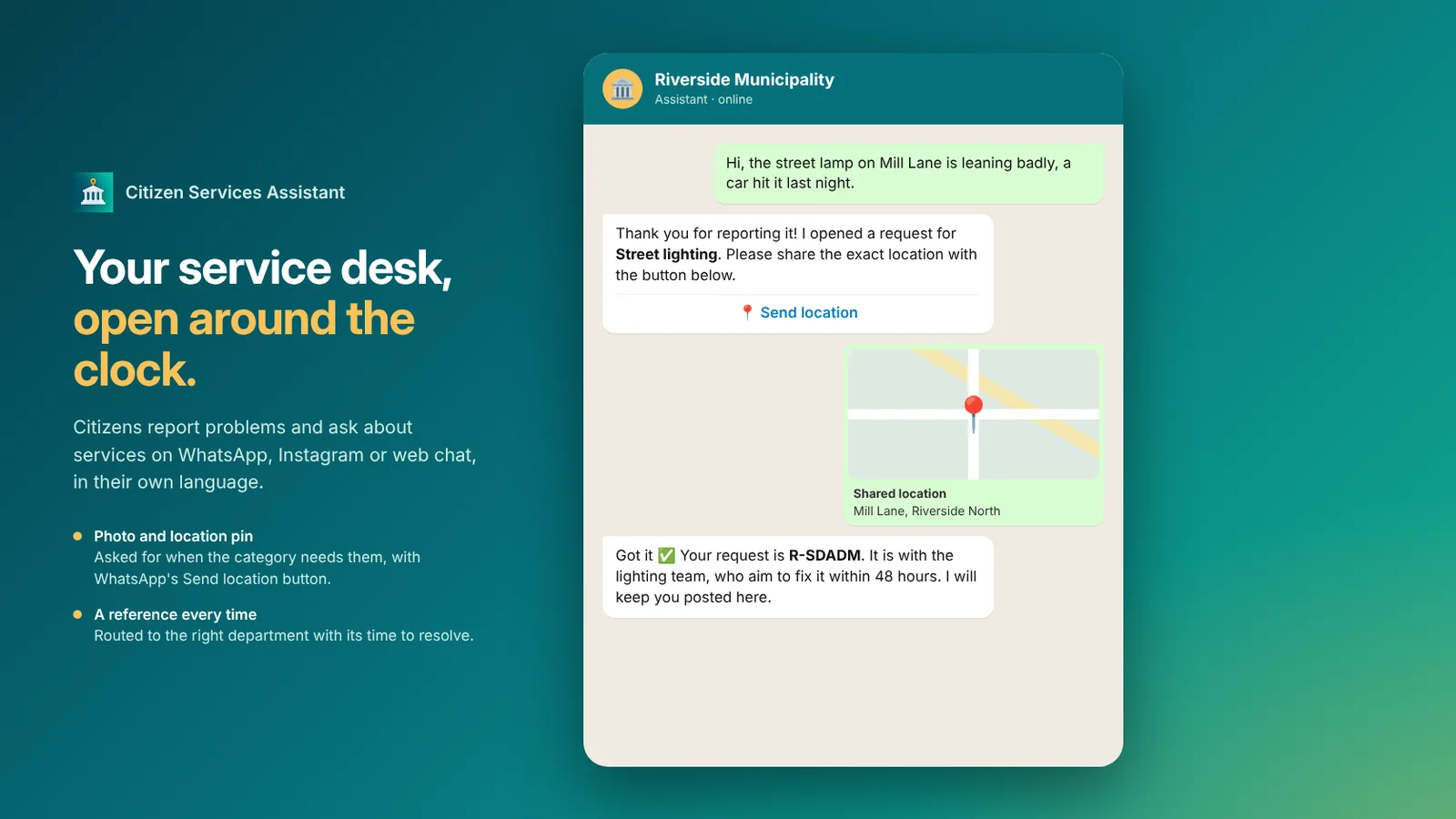 Citizen Services Assistantが、位置情報付きで街灯の通報を受け付け、受付番号を案内している画面
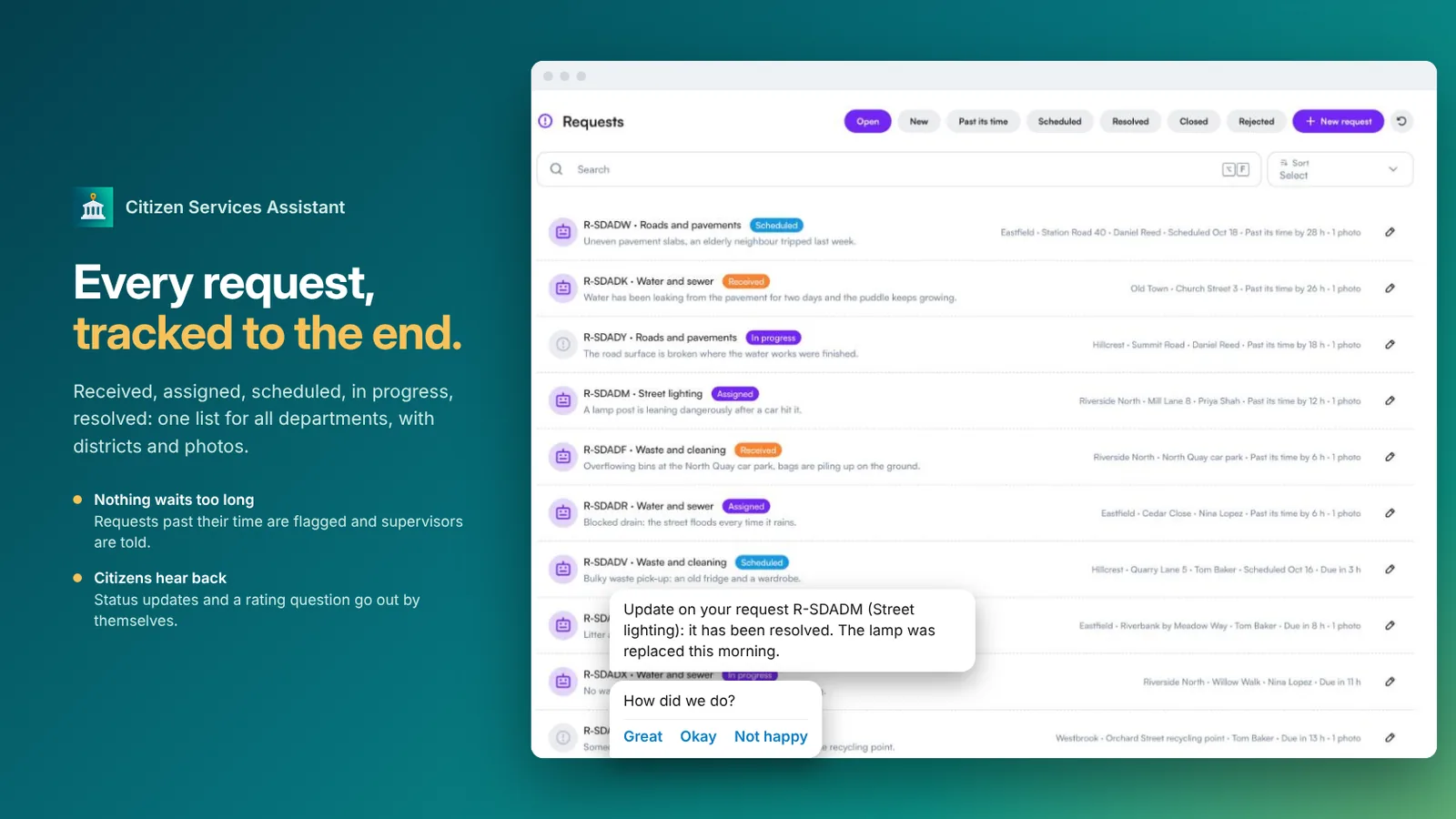 担当部署をまたいだ依頼一覧(ステータス、地区、解決目標時間付き)
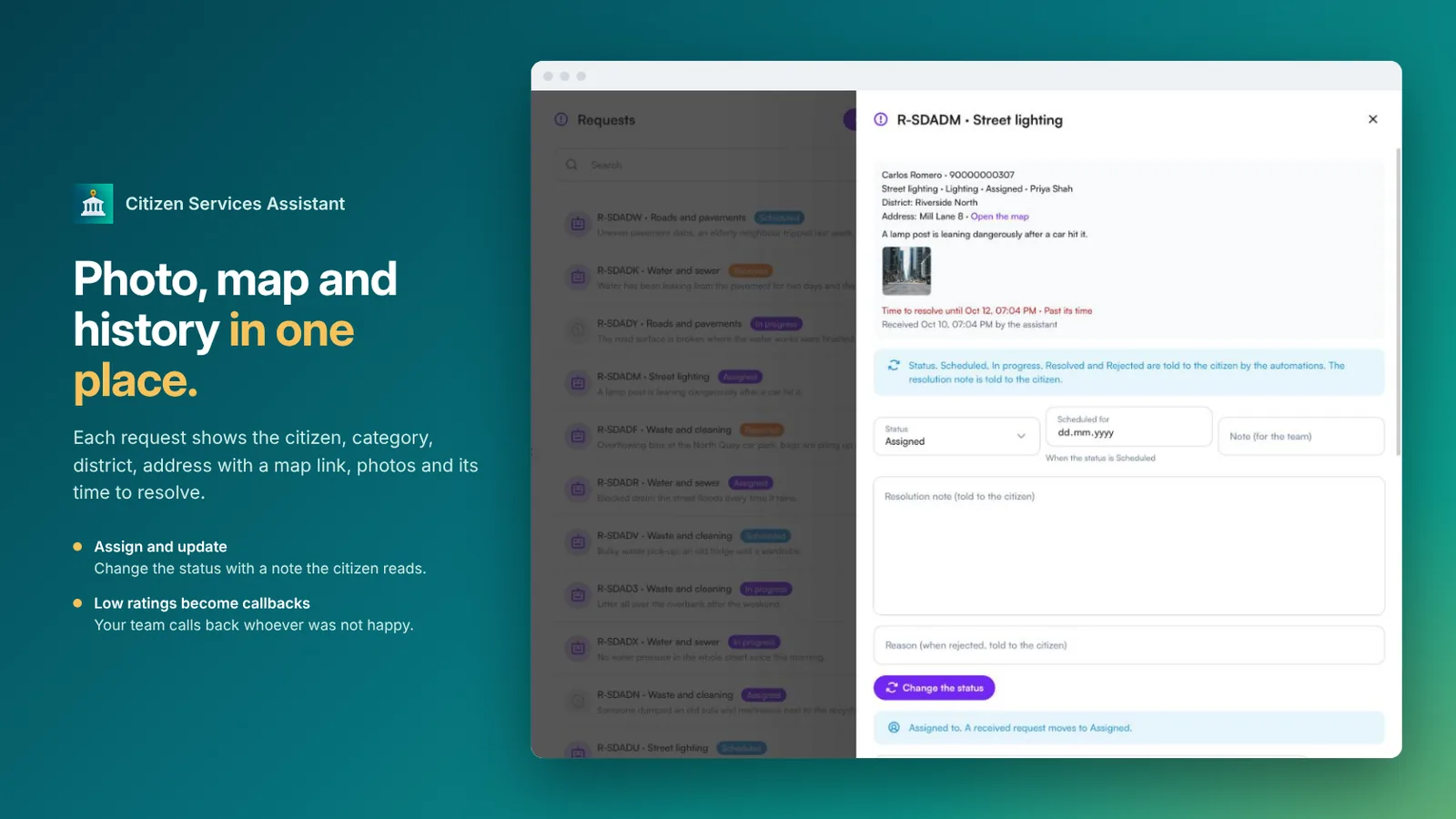 市民、カテゴリ、地図リンク、写真、ステータス変更を含む依頼の詳細
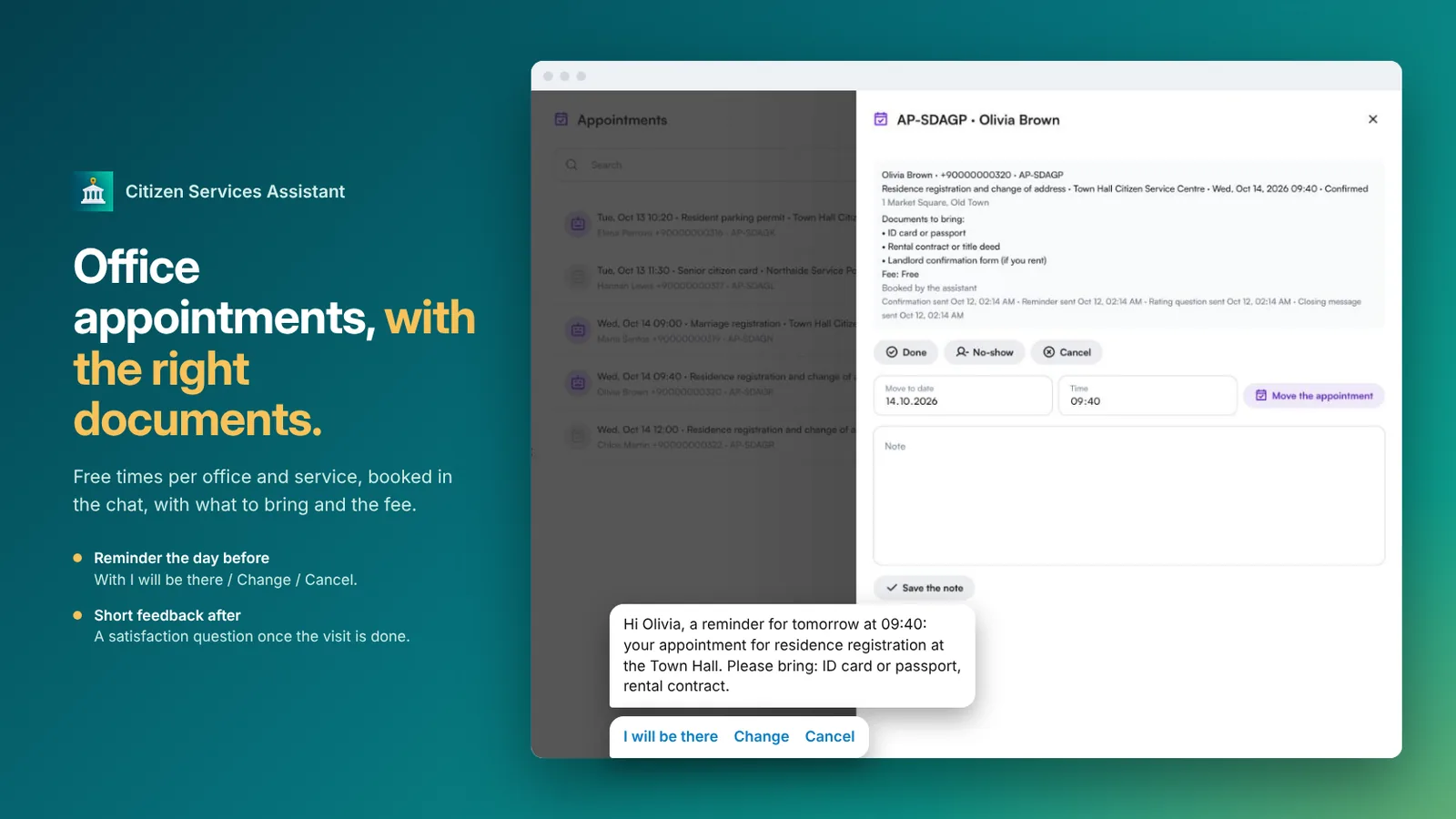 持参する書類と前日のリマインダーが表示された窓口予約
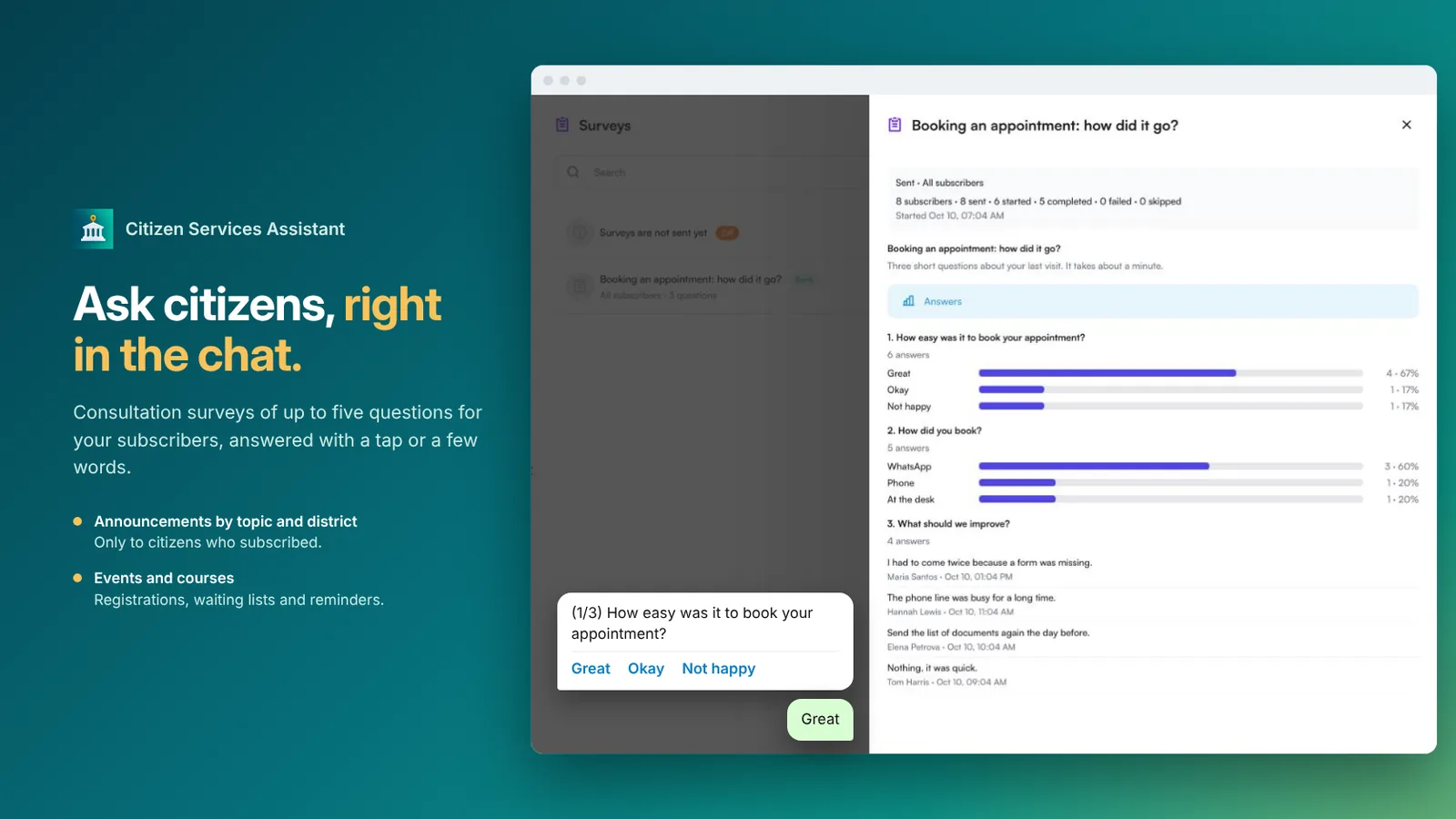 チャット内で回答された意見募集アンケートと、質問ごとの結果
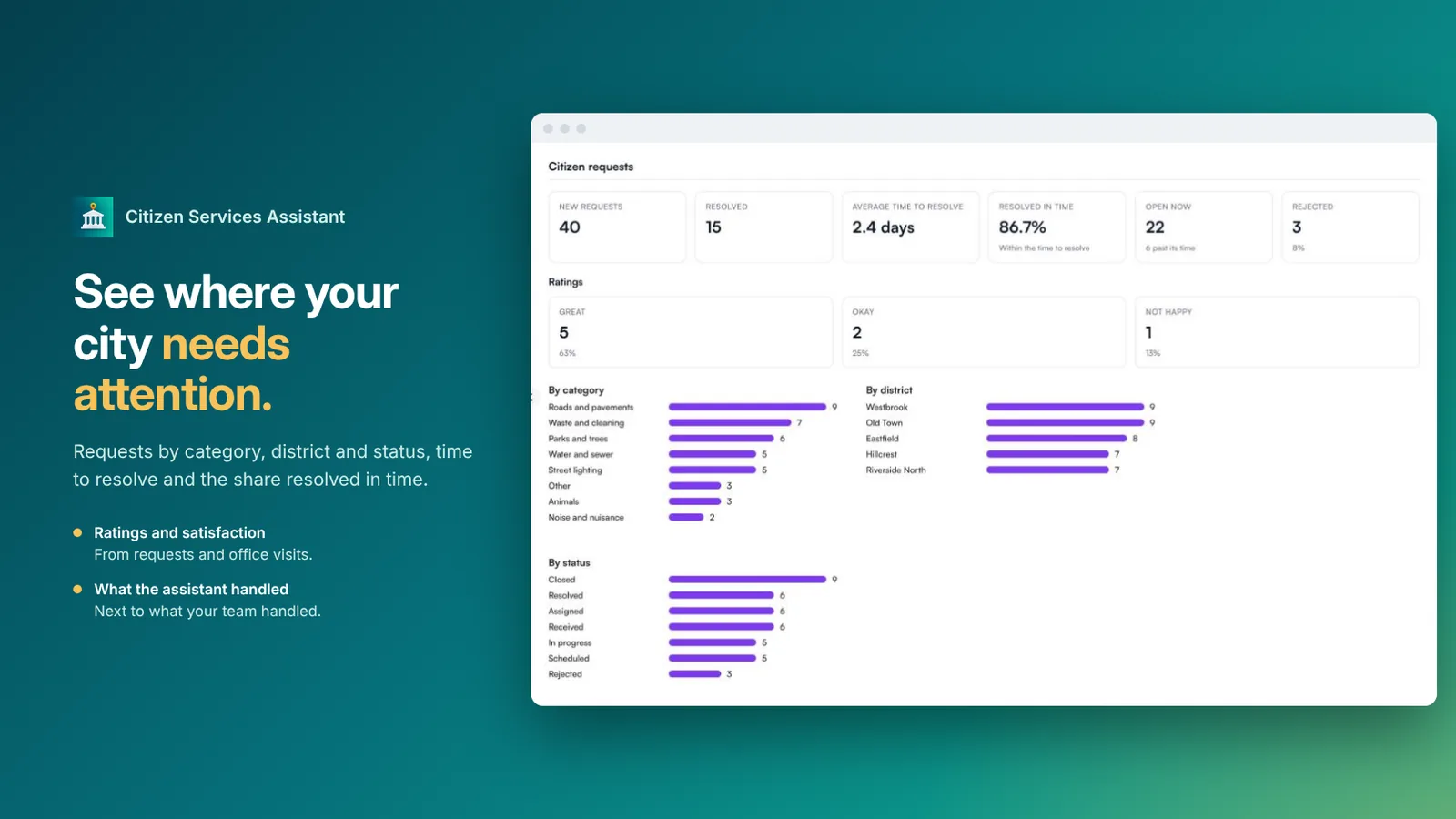 市民からの依頼レポート(カテゴリ・地区・ステータス・解決までの時間別)
よくある質問
どのような機関に対応していますか?
自治体と公共機関に対応しています。機関の種別を一度選択するだけで、カテゴリ、トピック、文言が種別に合わせて切り替わります。
市民からの依頼はどのように処理されますか?
アシスタントがカテゴリを選び、必要なカテゴリでは写真と位置情報の送信を依頼し、受付番号をお伝えします。依頼はカテゴリごとに、それぞれの解決目標時間を設定した担当部署に振り分けられ、期限を過ぎた依頼は責任者にフラグで通知されます。
市民は依頼の状況を知ることができますか?
はい。作業の予定、対応中、解決、却下のタイミングで、貴機関からのコメントを添えて通知され、最後に評価をお願いします。低評価の場合は、チームへの折り返し連絡が作成されます。
緊急事態の場合はどうなりますか?
緊急事態は依頼として受け付けません。代わりに貴機関の緊急時の案内をお伝えし、担当者が必要な場合はいつでもチームに引き継ぎます。
選挙運動に利用できますか?
いいえ。このアプリは公共サービス向けです。政党、候補者、選挙運動での利用はできません(WhatsAppで禁止されているためです)。
対応しているチャネルと言語を教えてください。
WhatsApp、Instagram、Webチャットに24時間対応し、音声メッセージを含め、市民のお使いの言語で回答します。