クイックスタート
MonoChatへようこそ。このガイドでは、アカウントの作成から、チャネルの接続、最初のアプリのインストール、最初の自動化フローの実行までを順に説明します。
アカウントを作成する
ステップ1: サインアップページを開く
app.monochat.aiにアクセスして、サインアップページを開きます。
すでにアカウントをお持ちの場合は、代わりにサインインタブを使用してください。
ページ下部のセレクターで、ページの言語を変更できます。MonoChatは22言語に対応しています。詳しくはインターフェースの言語をご覧ください。
ステップ2: メールまたは既存のアカウントでサインアップする
Google、Microsoft、Facebook、Appleでサインアップする場合: フォームの下にあるGoogleでサインイン、Microsoftでサインイン、Facebookでサインイン、Appleでサインインのいずれかをクリックし、そのプロバイダーでのサインインを承認します。これでMonoChatアカウントが作成されるため、別途パスワードは必要ありません。
メールアドレスでサインアップする場合: フォームに入力してサインアップをクリックします。
- 名と姓
- メールアドレス
- 電話番号(任意)。WhatsAppでご連絡し、より迅速にサポートするために使用します。プロフィールからいつでも削除できます。
- パスワードとパスワード(確認)
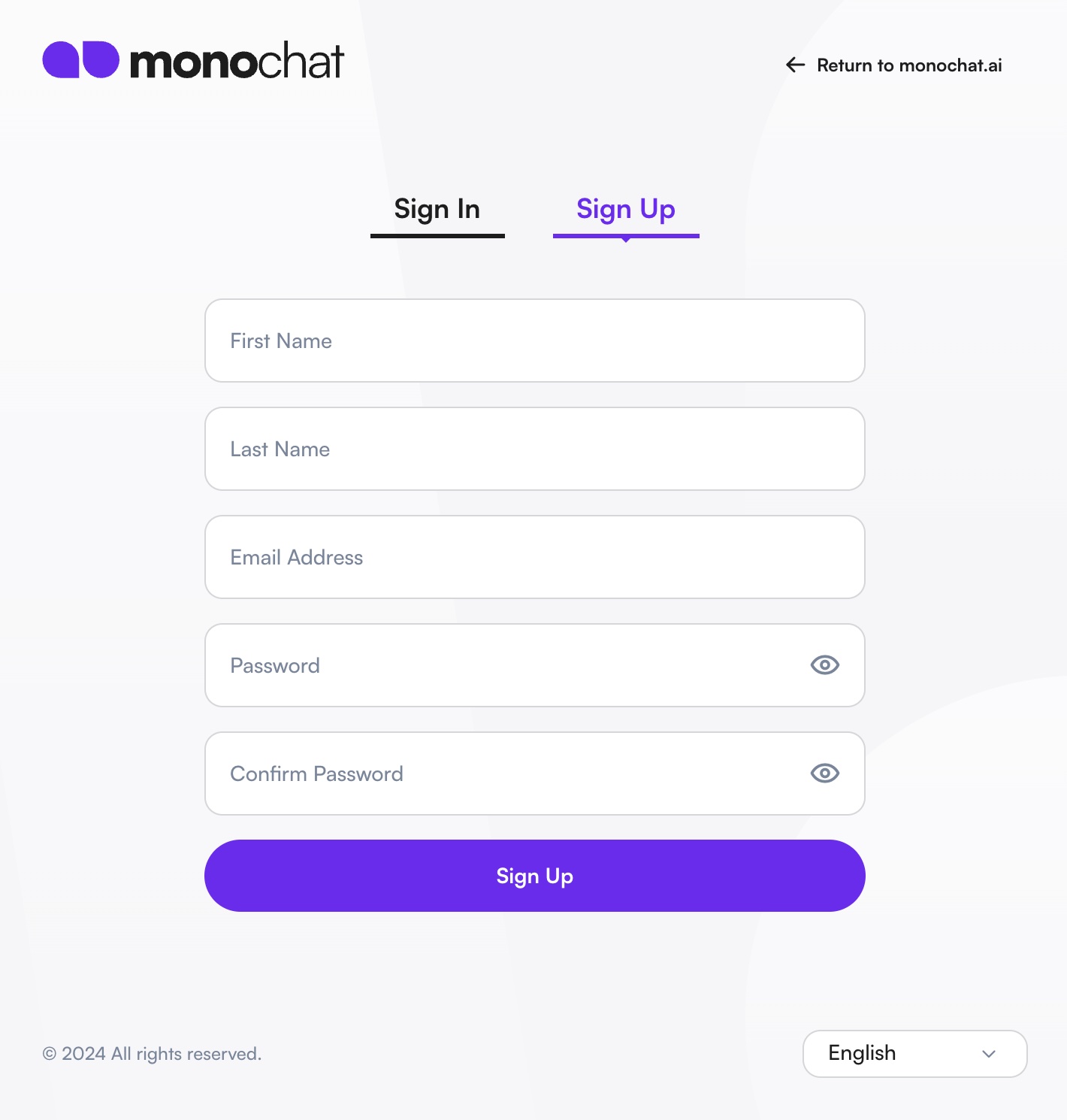
パスワードは、大文字と小文字をそれぞれ1文字以上含み、8文字以上である必要があります。
サインアップすると、MonoChatの利用規約に同意したものとみなされます。
ステップ3: メールアドレスを認証する
メールアドレスでサインアップした場合は、受信トレイでMonoChatからの認証メールを確認し、メールアドレスを認証をクリックします。メールアドレスの認証が完了すると、ウェルカムメールも届きます。
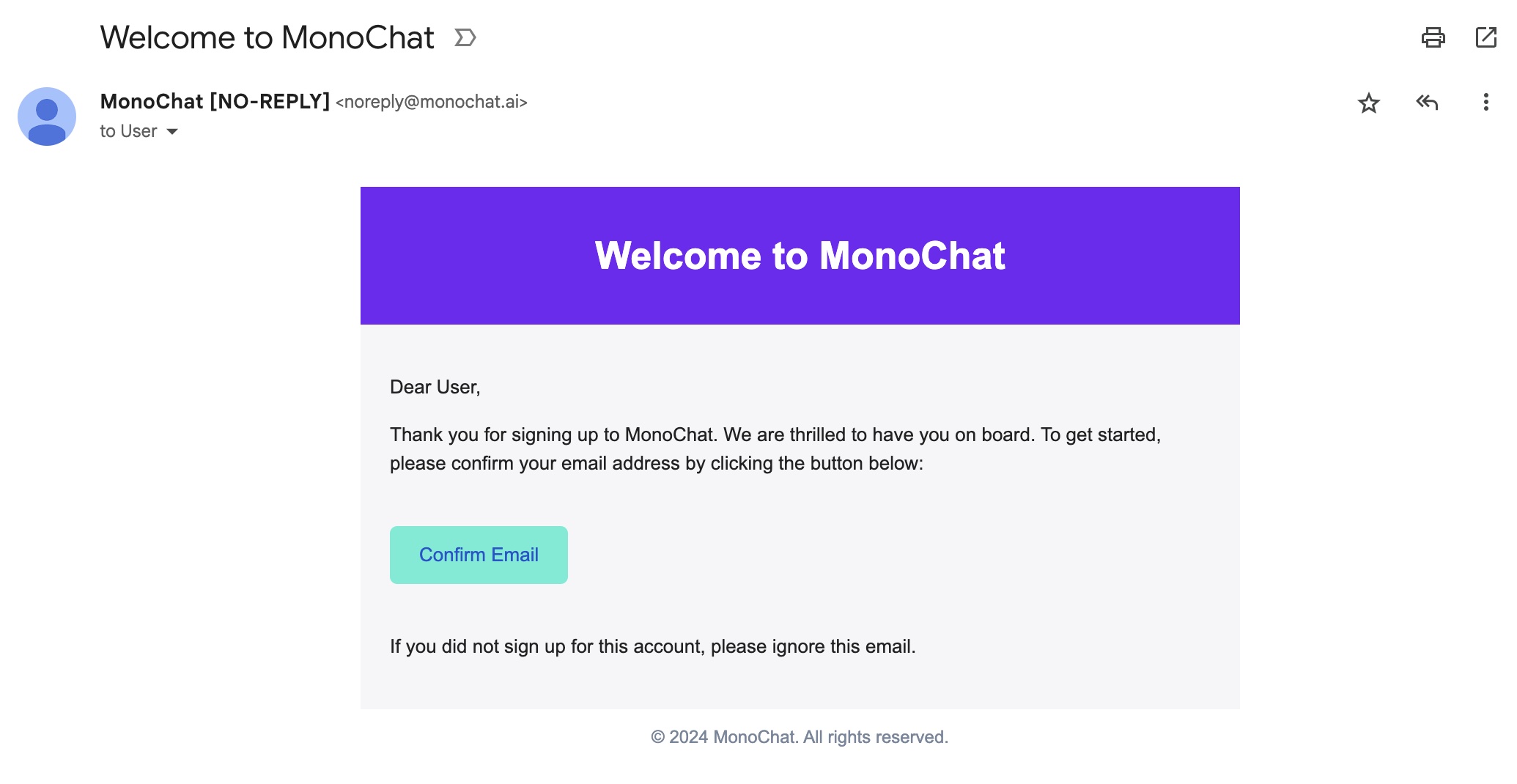
メールが見つからない場合は、迷惑メールフォルダーを確認してください。認証画面から再送信(再送信)をリクエストするか、お問い合わせください。
ワークスペースを作成する
ステップ4: ビジネスを設定する
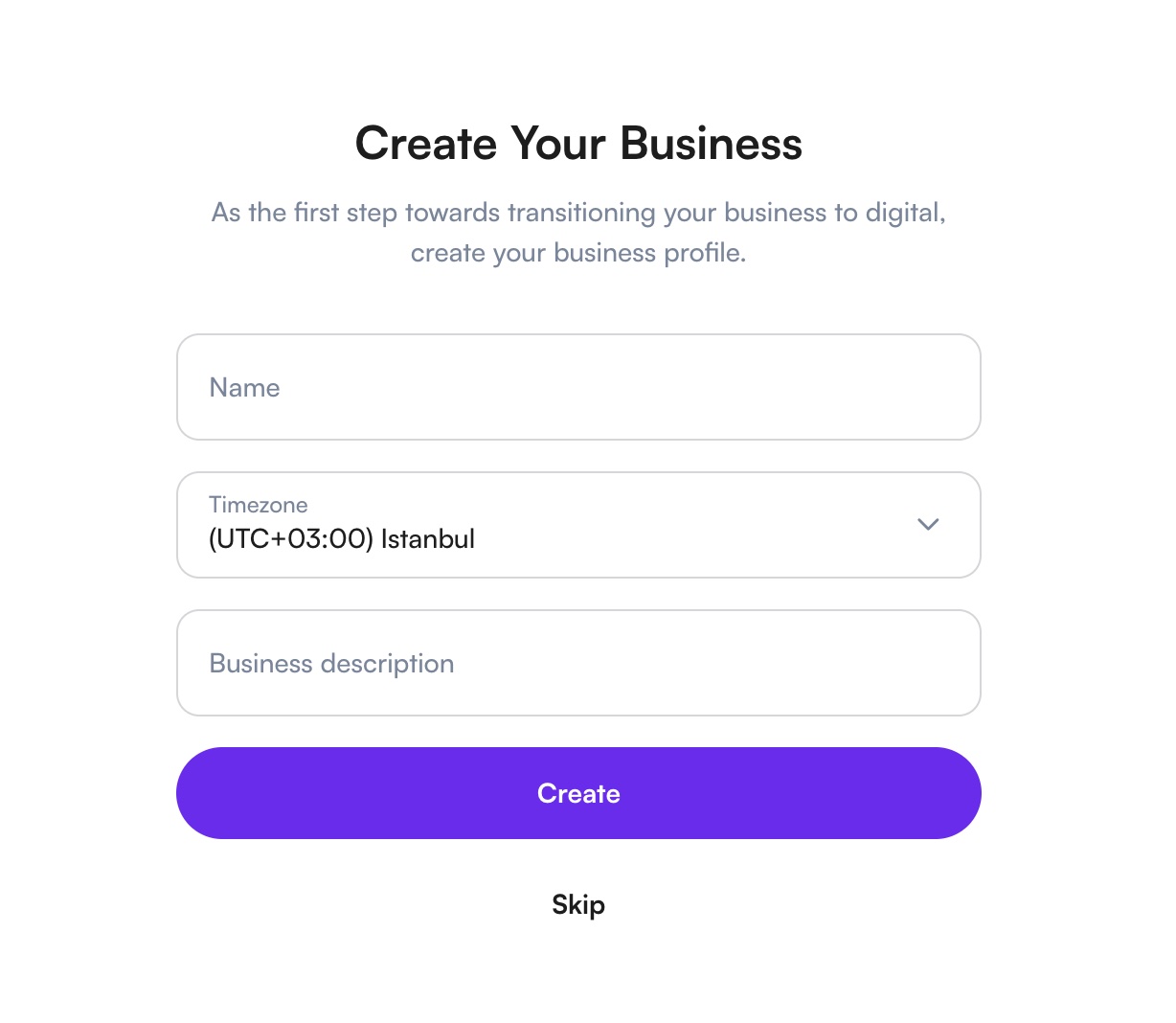
メールアドレスの認証後、続行をクリックします。ビジネスを作成で、次の項目を入力します。
- 名前: ビジネスの名前。
- タイムゾーン: お使いのコンピューターのタイムゾーンがあらかじめ設定されています。ビジネスが別のタイムゾーンで運営されている場合のみ変更してください。営業時間、レポート、週次サマリーメールで使用されます。
- ビジネスの説明。
次に、作成をクリックします。
ステップ5: 「はじめましょう」パネルに従う
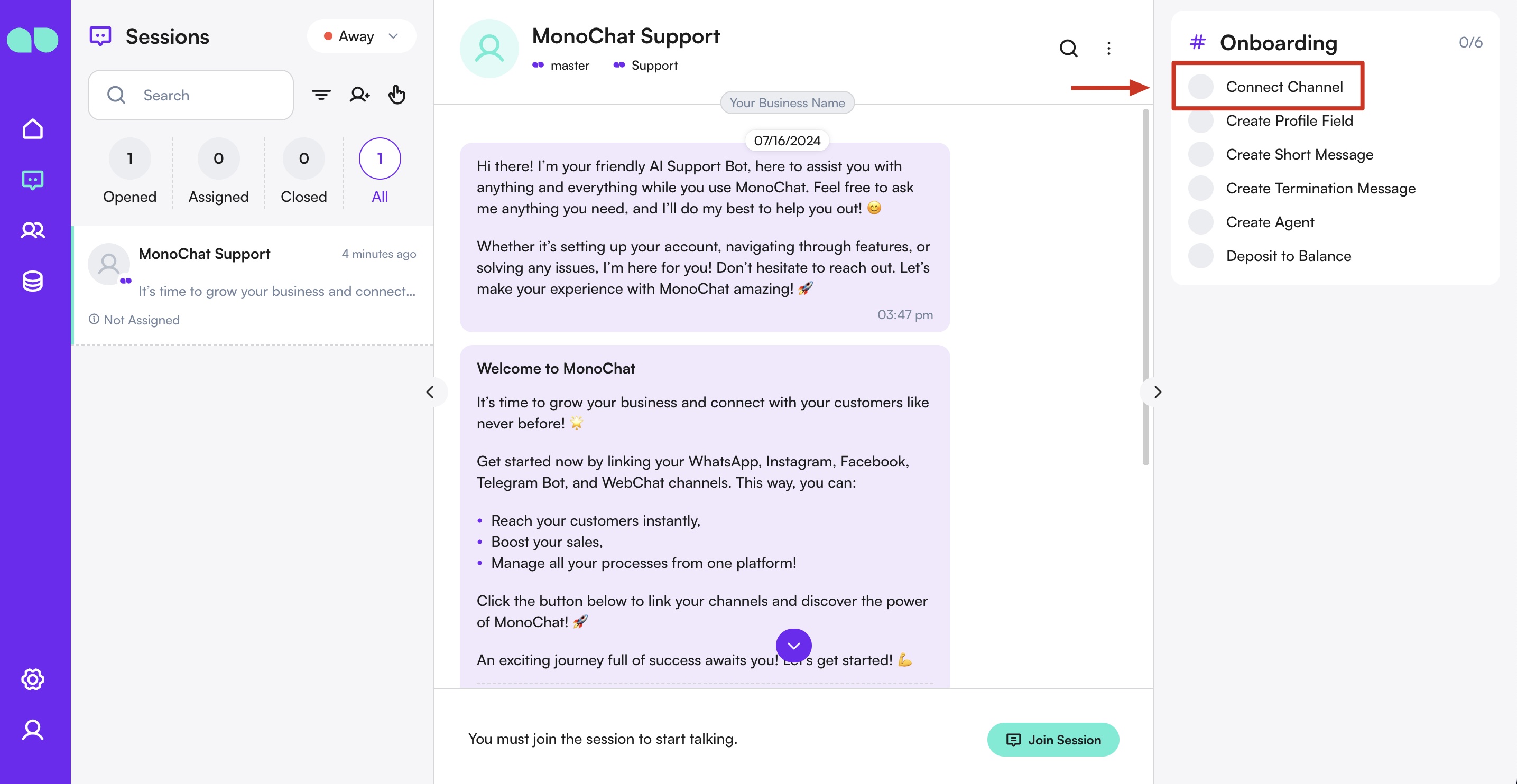
新しいワークスペースは、はじめましょうパネルで開きます。最初に設定する項目が一覧で表示され、完了したステップには自動でチェックが付きます。
- チャネルを接続
- アプリを追加(またはインストールボタン付きのおすすめのアプリ)
- チームを招待
- プランを確認。クーポンをお持ちの場合はクーポンコードをお持ちです
ステップはどの順番でも進められ、後でを選んで後回しにすることもできます。ワークスペースを初めて開いたときには、ナビゲーションバーを紹介する短いツアーも表示されます。ツアーは、パネルの案内を見るから再度見られます。
各ステップの詳細は、「はじめましょう」パネルをご覧ください。
おすすめのアプリをインストールする
アプリを追加ステップにアプリ名が表示されている場合、それは新しいワークスペース向けにMonoChatがおすすめしているアプリです。
- 行のインストールをクリックし、表示されるプレビューで再度インストールをクリックします。
- アプリのタブがナビゲーションバーに表示され、アプリ独自のセットアップステップ(ある場合)がはじめましょうパネルの上部に表示されます。
- それらのステップを完了したら、アシスタントをオンにします。お客様に応答するアプリはオフの状態でインストールされるため、準備が整う前にお客様がアシスタントとやり取りすることはありません。
アプリが提案されていない場合は、ストアを開くから設定 › MonoStoreに移動します。MonoStoreをご覧ください。
チームを作成する
ステップ6: ユーザーをチームに招待する
はじめましょうパネルの招待を使うか、次の手順で招待します。
- 左側のメニューから設定 › チームに移動します。
- 招待を開きます。
- 作成をクリックします。
- 招待するユーザーのメールアドレスを入力します。
- ユーザーのロール(例: エージェント、管理者、マネージャー)を選択します。
- 招待を送信します。

招待されたユーザーにはメールが届きます。招待の有効期間は48時間です。招待を承諾すると、ワークスペースに追加されます。
メッセージングチャネルを接続する
ステップ7: チャネル接続ドロワーを開く
はじめましょうパネルの接続をクリックします。チャット画面でMonoChatサポートの会話を開き、右側のチャネルを接続をクリックしても開けます。
ステップ8: チャネルを選択する
接続したいチャネルを選びます。各チャネルには、チャネルガイドに専用のガイドがあります。

設定 › チャット › チャネルに移動して、接続をクリックする方法もあります。
接続が完了すると、はじめましょうパネルのチャネルを接続ステップにチェックが付きます。
最初の自動化・最初のフロー
ステップ9: フローに移動して作成を始める
- 左側のメニューから設定 › オートメーション › フローに移動します。
- フローを作成ボタンをクリックして、新しい自動化の作成を始めます。
ステップ10: イベントトリガーを追加する
- 下のノード一覧から、イベントノードをクリックします。
- イベントとして新規会話が作成されましたを選択します。 これにより、新しい会話が開かれるたびに、ボットが自動的に起動します。
ステップ11: ウェルカムメッセージのアクションを追加する
- アクション › メッセージを送信を選択します。
- 接続したチャネルを選んで、メッセージビルダーを開きます。
- 利用できるオプション(テキスト、画像、リスト、ボタンなど)を使ってメッセージを作成します。 これが、お客様を迎える最初のやり取りになります。
ステップ12: 会話をユーザーに割り当てる
- アクション › 会話を割り当てるを選択します。
- ボットの最初のメッセージの後に会話を担当するチームメンバーを選びます。
ステップ13: ノードをつなぐ
- 各ノードの出力を、次のノードの入力までドラッグします。
- 新規会話が作成されました → メッセージを送信 → 会話を割り当てる
- すべてのノードが正しくつながり、完全なフローになっていることを確認します。
ステップ14: フローを保存して有効にする
- 保存をクリックして、フローを保存します。
- フローが有効になっていることを確認します。これで、新しい会話ごとにフローが起動し、ウェルカムメッセージを送信して、適切なチームメンバーに振り分けます。
最初のメッセージをテストする
ステップ15: テストメッセージを送信する
- 接続したチャネルにメッセージを送信します。
- メッセージがチャット受信トレイに表示されます。
- フローが期待どおりに応答することを確認します。
これらのステップを完了すると、すぐに使えるワークスペース、接続済みのチャネル、そしてMonoChat上で動作する最初の自動化フローが整います。
お困りの場合
問題が発生した場合は、MonoChatの受信トレイからサポートチャネルに直接お問い合わせいただくか、トラブルシューティングとFAQをご確認ください。WhatsAppからもご連絡いただけます: サポートに問い合わせる。