Shop Assistant

Shopifyまたは独自のプラットフォームに接続し、チェックアウトリンク付きの商品表示、注文の追跡、カート放棄の回収、返品リクエストの対応、キャンペーンメッセージの送信を行う、オンラインストア向けのAIショップ窓口です。
概要
Shop Assistant は、オンラインショップの WhatsApp、Instagram、Webチャットの窓口です。24時間稼働し、音声メッセージを含め、お客様の言語で対応します。
配送、返品、そのほかのご質問には、承認済みのポリシーと質問の内容だけをもとに回答します。価格、コード、配送日を作り出すことはありません。
人の対応が必要な場合は、担当チームに会話を引き継ぐか、伝言を預かります。
主な特長
- 質問からチェックアウトまで、ひとつのチャットで。 お客様が商品、サイズ、色を尋ねると、写真、価格、「購入する」「詳細」ボタン付きの商品カードが届きます。「購入する」を押すと、商品がカートに入った状態でショップ自身のチェックアウトが開き、注文は通常どおりショップに登録されます。
- 放棄されたカートを取り戻す。 チェックアウト離脱後、ご指定のタイミングで最大3回のリマインドを送ります。「注文を完了する」ボタンから同じチェックアウトが開きます。最後のリマインドに割引コードを添えることもできます。
- 「注文はどうなっていますか?」に回答。 アシスタントが注文番号またはお客様の電話番号から注文を探し、ステータス、追跡リンク、注文ステータスページをお伝えします。
インストールと設定
- 設定 › MonoStore › アプリ から Shop Assistant をインストールするか、インストールリンク app.monochat.ai/apps/jQgbhPxgTzCQoYAxT を開きます。MonoChatのアカウントをお持ちでない場合は、このリンクから先にサインアップでき、アプリも自動でインストールされます。
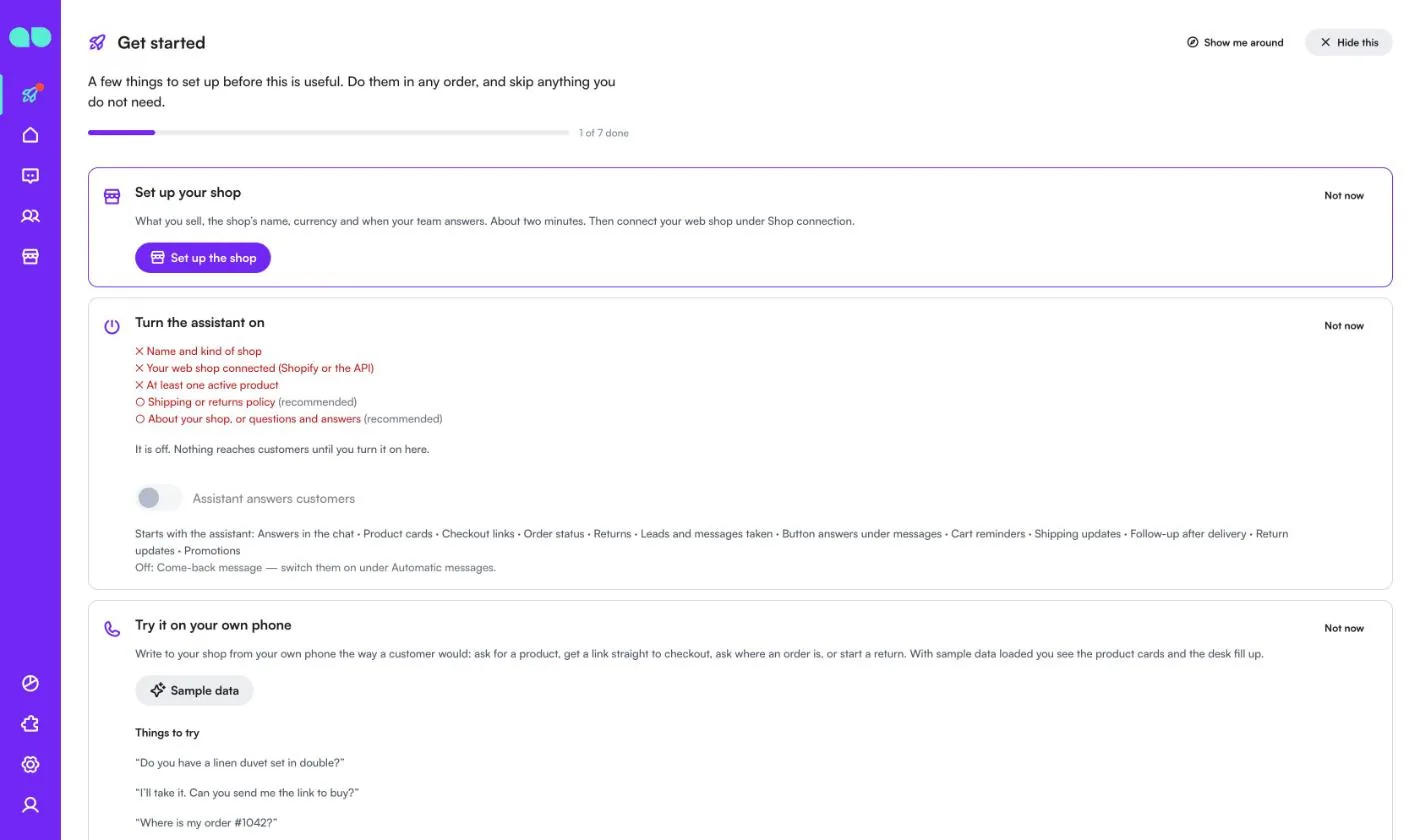
- MonoChatのホームページで はじめましょう タブを開き、Set up your shop(ショップを設定)を選んでから Set up the shop(ショップを設定する)を選びます。フォームでは次の項目を入力します。What do you sell?(販売している商品)(ファッション、ビューティー、ホーム、家電、食品・飲料、その他。これにより一般的なカテゴリが提案されます)、Name of the shop(ショップ名)、Webサイト、電話番号、メールアドレス、通貨、Language of automatic messages(自動メッセージの言語)、タイムゾーン、チームの対応時間(From (hour)(開始(時))、Until (hour)(終了(時))、Which days(曜日)、Hours in words(対応時間の表記))。すべての画面をサンプルレコードで埋めて確認したい場合は Also load sample data so I can see it full(サンプルデータも読み込んで全体を確認する)をオンのままにします。Save and continue(保存して続行)をクリックします。
- 左メニューで Shop(ショップ)デスクを開き、Shop connection(ショップ接続)に進みます。Shopify を選び、Admin API access token、または Shopify Dev Dashboard で作成したアプリの Client ID とシークレットで接続します。または Other platform through the API(API経由のその他のプラットフォーム)を選び、お使いのシステムから商品、注文、カートを送信します(API methods(APIメソッド)を参照)。接続しない場合でも、Products(商品)画面で商品を手動で追加したり、CSVファイルをインポートしたりできます。
- 設定タブ Shipping and returns(配送と返品)、Cart reminders(カートリマインド)、FAQ and offers(よくある質問とオファー)、Automatic messages(自動メッセージ)、How it talks(話し方)、Handover(引き継ぎ)を確認します。
- デスクのヘッダーにある緑色の電源ボタン(Turn on(オンにする))をクリックします。Turn the assistant on(アシスタントをオンにする)ドロワーに、まだ不足している項目(ショップ名と種類、Webショップの接続、1つ以上の有効な商品、推奨として配送または返品のポリシーと、ショップの説明または質問と回答)と開始される機能が表示されます。Assistant answers customers(アシスタントがお客様に回答)をオンにして確定します。タイトル横のバッジが Off から On に変わります。電源ボタンが表示されるのは、ワークスペースでオートメーションを管理できるユーザーのみです。
- はじめましょう タブで Try it on your own phone(ご自身の電話で試す)を選び、お客様と同じように自分の番号にメッセージを送ります。
- 配信停止を希望された方にメッセージが送られることはなく、静音時間帯も守られます。
- 配達後のアンケートで低いスコアが付くと、担当チームへのコールバックが作成されます。再来店を促すメッセージは、有効にするまでオフのままです。
画面ごとの説明
Shop Assistant は Shop(ショップ)デスク(左メニューの店舗アイコン)にあり、レポートは レポート にあります。以下のスクリーンショットは、ホーム&ライフスタイルのオンラインショップ Olive & Oak のサンプルデータを表示しています。
はじめましょう
ホームページの はじめましょう タブで、最初の手順を順に進められます。アプリは次の3枚のカードを追加します。
- Set up your shop(ショップを設定): 設定フォームを開きます。設定後はショップの設定が完了したことが表示され、Change(変更)が使えるようになり、Shop connection(ショップ接続)でWebショップを接続するよう案内されます。
- Turn the assistant on(アシスタントをオンにする): まだ不足している項目(必須項目は×印、推奨項目は丸印)、Assistant answers customers(アシスタントがお客様に回答)スイッチ、アシスタントとともに開始される機能(チャットでの回答、商品カード、チェックアウトリンク、注文状況、返品、リードと受け付けた伝言、カートリマインド、配送の更新通知、配達後のフォローアップ、返品の更新通知、プロモーション)が表示されます。呼び戻しメッセージは、オンにするまでオフのままです。
- Try it on your own phone(ご自身の電話で試す): 送信するメッセージの例(「リネンの掛け布団カバーセットのダブルサイズはありますか?」「これにします。購入用のリンクを送ってもらえますか?」「注文 #1042 はどうなっていますか?」「前回の注文の商品を返品したいです。」)が表示されます。カートリマインドを確認するには、ご自身のWhatsApp番号を使ってショップで実際のチェックアウトを途中で離脱してください。サンプルのカートにメッセージが送られることはありません。
上部の進捗バーに完了した手順の数が表示され、Not now(今はしない)でまだ必要のないカードを非表示にできます。
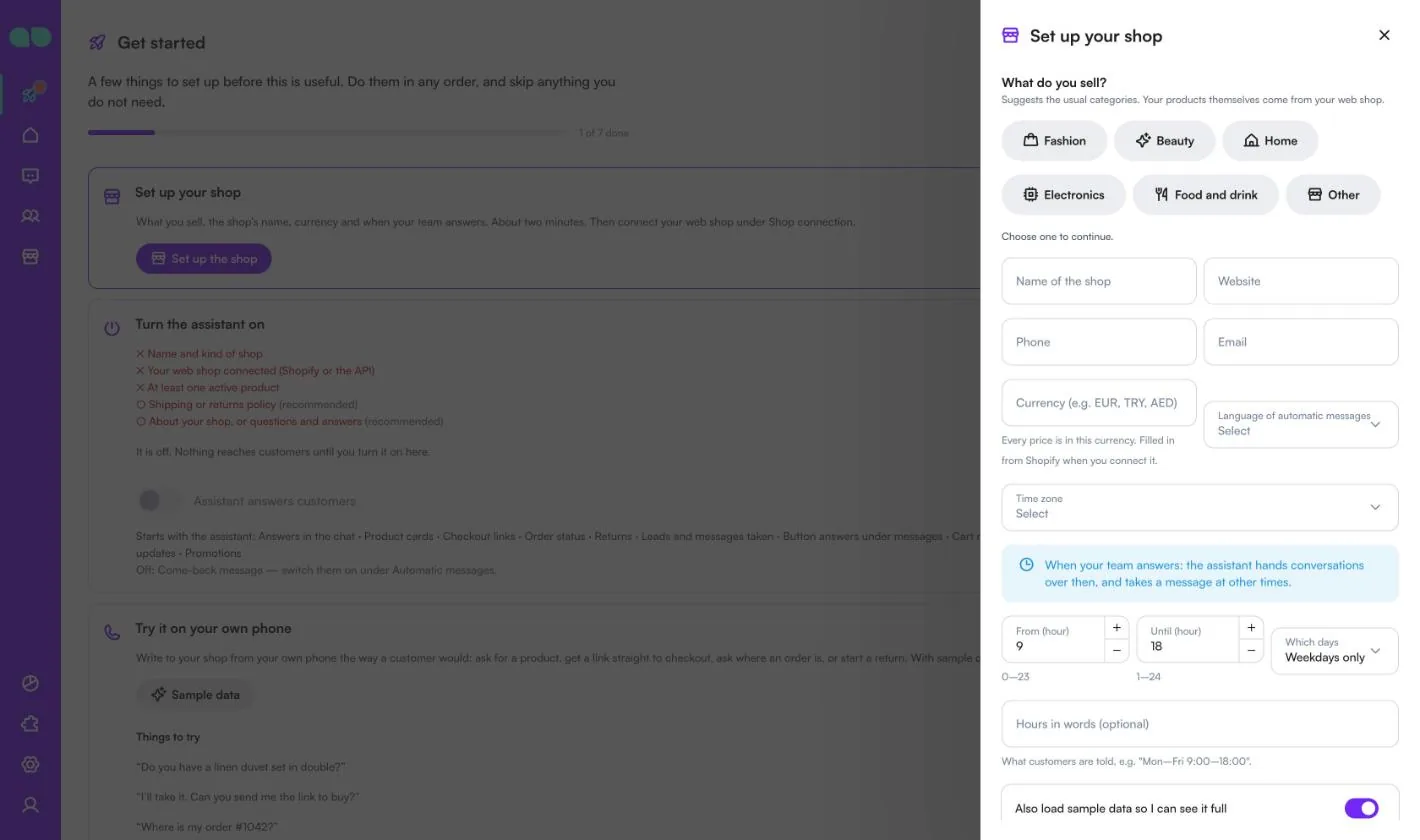
設定フォーム
Set up the shop(ショップを設定する)で Set up your shop(ショップを設定)フォームが開きます。まず販売している商品を選びます。選ぶまでフォームは先に進みません。
| 項目 | 説明 |
|---|---|
| What do you sell?(販売している商品) | ファッション、ビューティー、ホーム、家電、食品・飲料、その他。一般的なカテゴリが提案されます。商品自体はWebショップから取り込まれます。 |
| Name of the shop(ショップ名)、Website(Webサイト) | ショップ名は必須です。 |
| Phone(電話番号)、Email(メールアドレス) | アシスタントが案内できる連絡先です。 |
| Currency (e.g. EUR, TRY, AED)(通貨(例: EUR, TRY, AED)) | 3文字のコードです。すべての価格がこの通貨で表示されます。Shopifyを接続すると自動で入力されます。 |
| Language of automatic messages(自動メッセージの言語) | WhatsAppテンプレートと自動メッセージの言語です。空欄の場合はワークスペースと同じになります。 |
| Time zone(タイムゾーン) | チームの対応時間、静音時間帯、リマインダーに使われます。空欄の場合はワークスペースと同じになります。 |
| From (hour)(開始(時))、Until (hour)(終了(時))、Which days(曜日) | チームが対応する時間です。アシスタントはこの時間に会話を引き継ぎ、それ以外の時間は伝言を受け付けます。 |
| Hours in words (optional)(対応時間の表記(任意)) | お客様に伝える内容です。例: 「月〜金 9:00〜18:00」。 |
| Also load sample data so I can see it full(サンプルデータも読み込んで全体を確認する) | サンプルのショップを読み込み、すべての画面で試せるレコードを用意します。 |
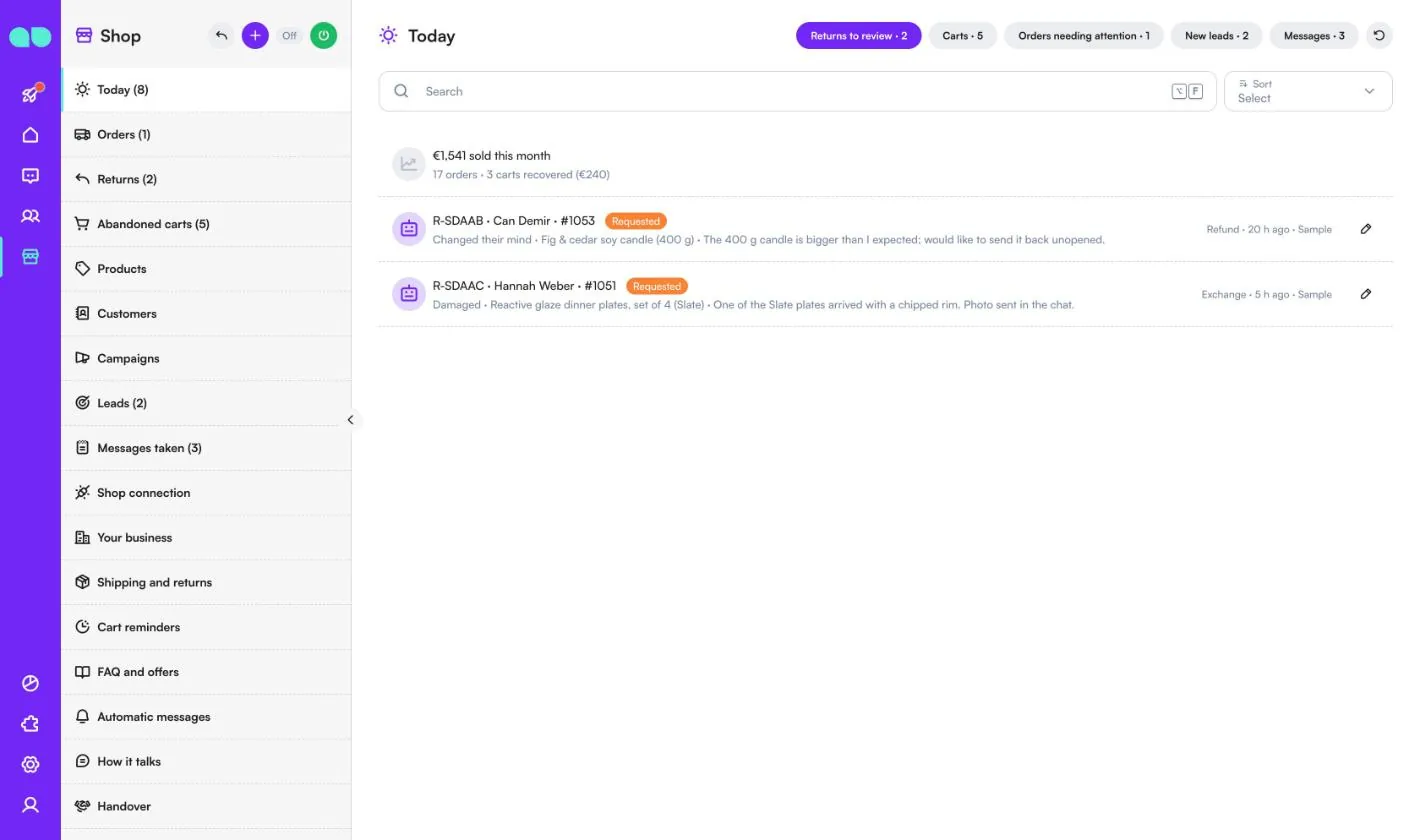
Today(今日)
Shop › Today(ショップ › 今日)は、今やるべきことの一覧です。メニューのカウンターは、待機中のすべての項目の合計です。上部の行には、今月の売上、注文数、回収したカートが表示されます。ショップの同期に失敗した場合は、その旨を知らせる行が表示され、Shop connection(ショップ接続)にリンクします。
上部のタブには、それぞれ件数が表示されます。
- Returns to review(確認待ちの返品): チームの対応を待っている返品リクエスト。理由、商品、お客様のコメント、返金・交換・ストアクレジットのどれを希望しているかが表示されます。鉛筆アイコン(Review(確認))で返品を開きます。
- Carts(カート): 未完了の放棄されたカート。リマインドの段階と、次のリマインドの送信日時が表示されます。
- Orders needing attention(対応が必要な注文): 注文から3日以上経っても受付済みまたは処理中のままの注文。
- New leads(新規リード): アシスタントが記録したリード。Mark contacted(連絡済みにする)でリードを次の段階に進めます。
- Messages(伝言): 受け付けた伝言と折り返し連絡。Done(完了)で閉じます。関連する注文や返品を開くこともできます。
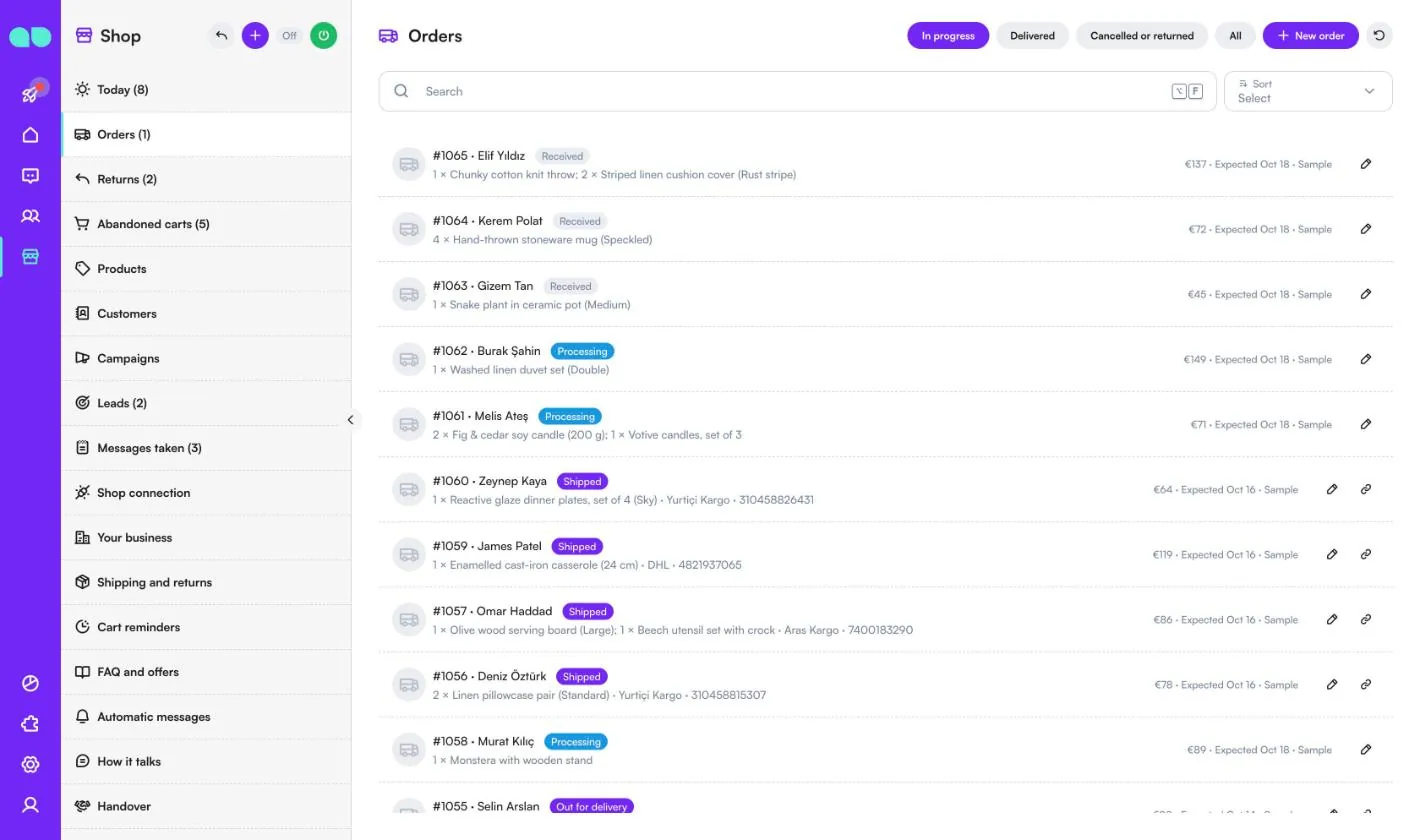
Orders(注文)
Shop › Orders(ショップ › 注文)にはWebショップの注文が表示され、アシスタントが「注文はどうなっていますか?」に答えられるようにします。タブは In progress(処理中)、Delivered(配達完了)、Cancelled or returned(キャンセルまたは返品)、All(すべて)です。各行には、注文番号、お客様、ステータス(Received(受付済み)、Processing(処理中)、Shipped(発送済み)、Out for delivery(配達中))、商品、配送業者と追跡番号、合計、到着予定日が表示されます。発送済みの注文には Tracking link(追跡リンク)ボタンがあります。
Shopifyの場合、注文は同期のたびに取り込まれます。そのほかのショップでは、API経由で取り込まれるか、New order(新しい注文。デスクのヘッダーの + からも作成可能。Shopifyを使用している場合は非表示)で追加します。Shipping updates(配送の更新通知)がオンの場合、新しいステータスがお客様に通知されます。
Returns(返品)
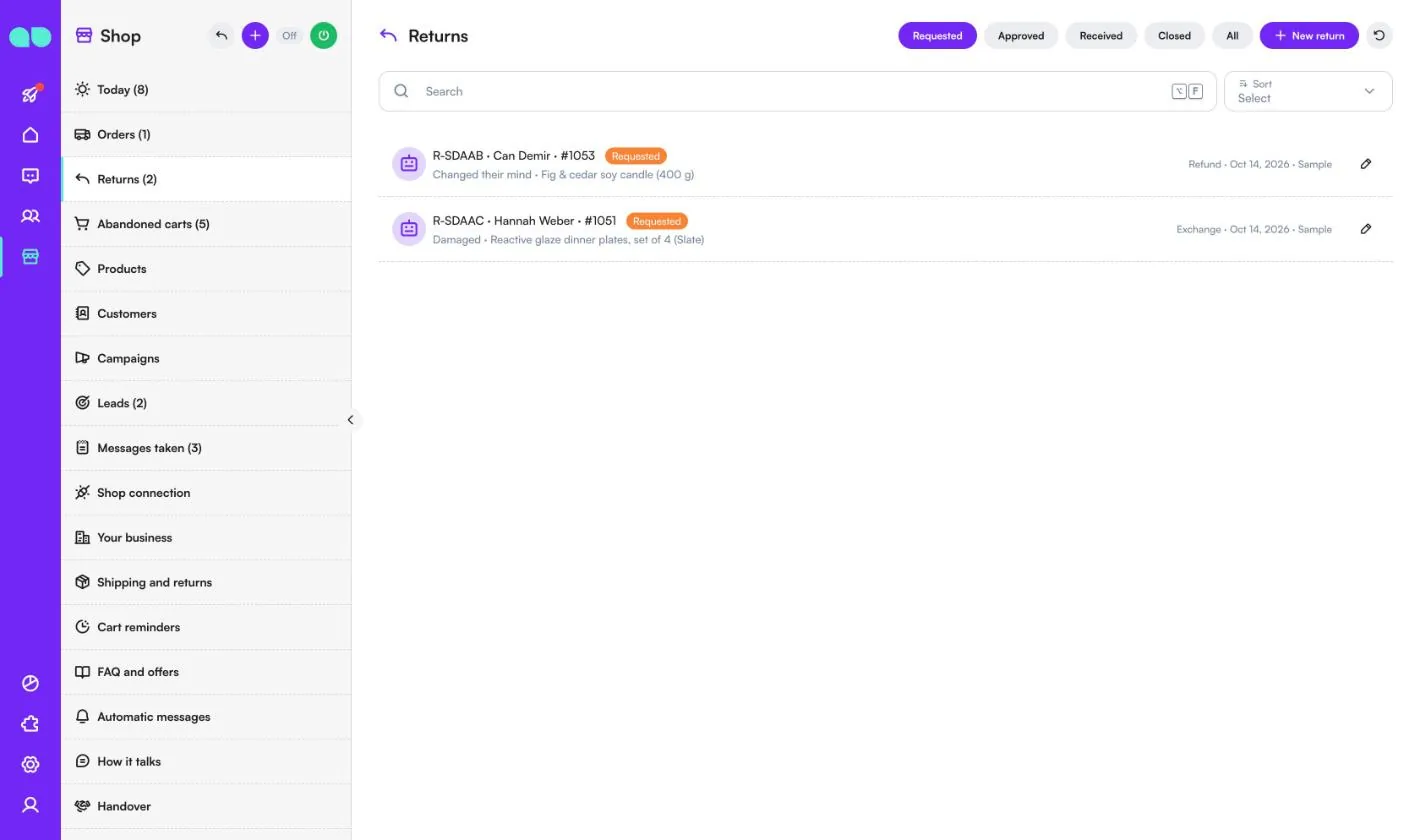
Shop › Returns(ショップ › 返品)には、チャットまたはチームが作成した返品リクエストが表示され、Requested(リクエスト済み)、Approved(承認済み)、Received(受領済み)、Closed(完了)、All(すべて)で絞り込めます。各行には、返品コード、お客様、注文番号、理由(Changed their mind(気が変わった)、Damaged(破損)、Wrong item(商品違い)、Size(サイズ)、Not as described(説明と異なる)など)、商品、お客様の希望(Refund(返金)、Exchange(交換)、Store credit(ストアクレジット))が表示されます。ロボットのアイコンは、アシスタントがチャットで受け付けたことを示します。
New return(新しい返品。デスクのヘッダーの矢印アイコンからも作成可能)では、チームが返品を開始できます。お客様の発送済みまたは配達完了の注文と、返品する商品を選びます。
Abandoned carts(放棄されたカート)
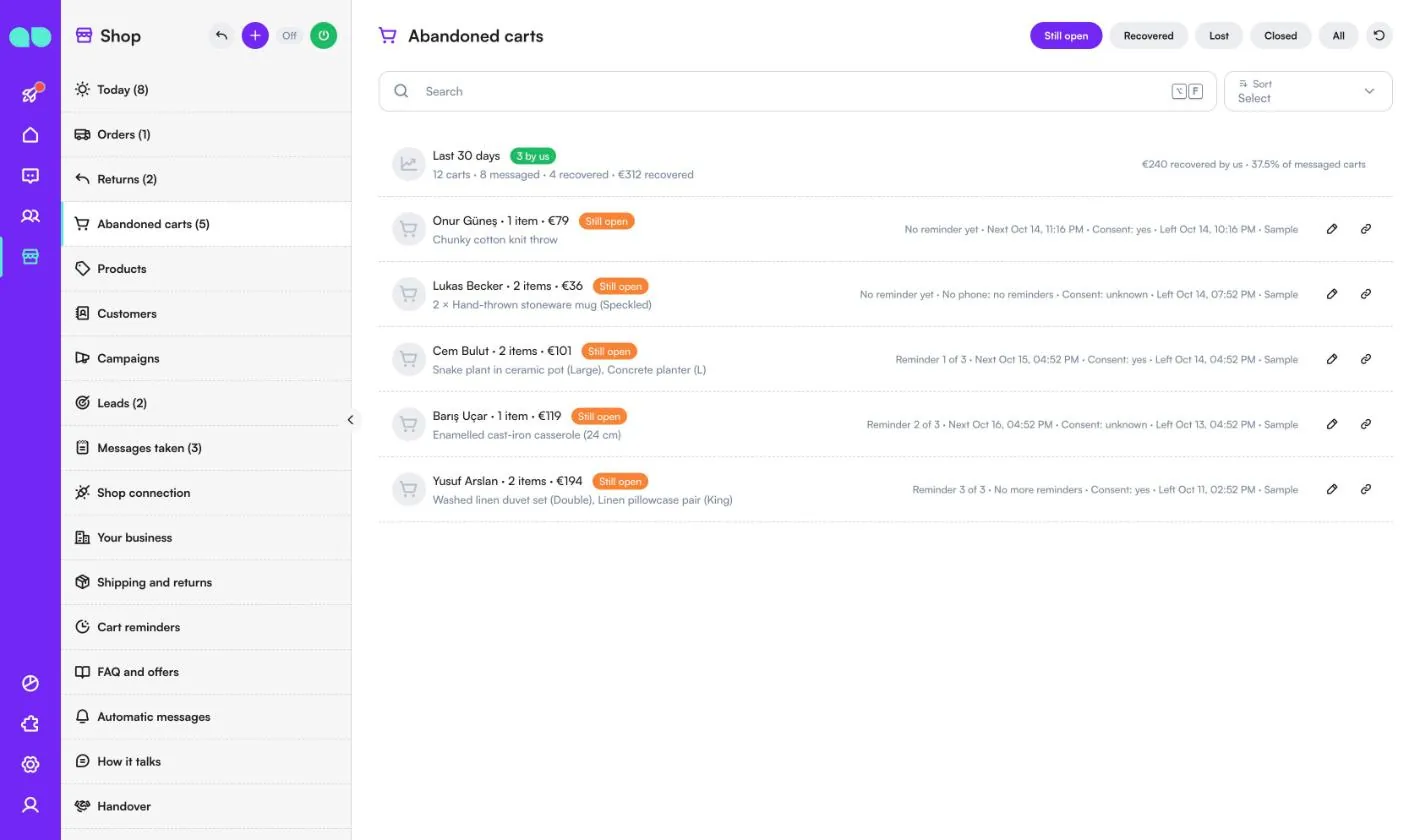
Shop › Abandoned carts(ショップ › 放棄されたカート)には、お客様がショップで離脱したチェックアウトが表示され、Still open(未完了)、Recovered(回収済み)、Lost(失注)、Closed(クローズ)、All(すべて)で絞り込めます。上部の行には過去30日間の集計が表示されます。放棄されたカート、メッセージを送ったカート、回収したカート、リマインド後に発生した注文数と金額(recovered by us(当社による回収))です。
各カートには、お客様、商品と合計、リマインドの段階(例: Reminder 2 of 3(リマインド 2/3))、次のリマインドの送信日時、お客様のマーケティング同意(yes(あり)、no(なし)、unknown(不明))、離脱日時が表示されます。電話番号のないカートにはリマインドが送られません。リンクアイコンでチェックアウトリンクを開き、鉛筆アイコンでカートを開きます。カートでは、チェックアウトリンクをコピーしたり、Close(クローズ)でそれ以上リマインドが送られないようにしたりできます。
Products(商品)
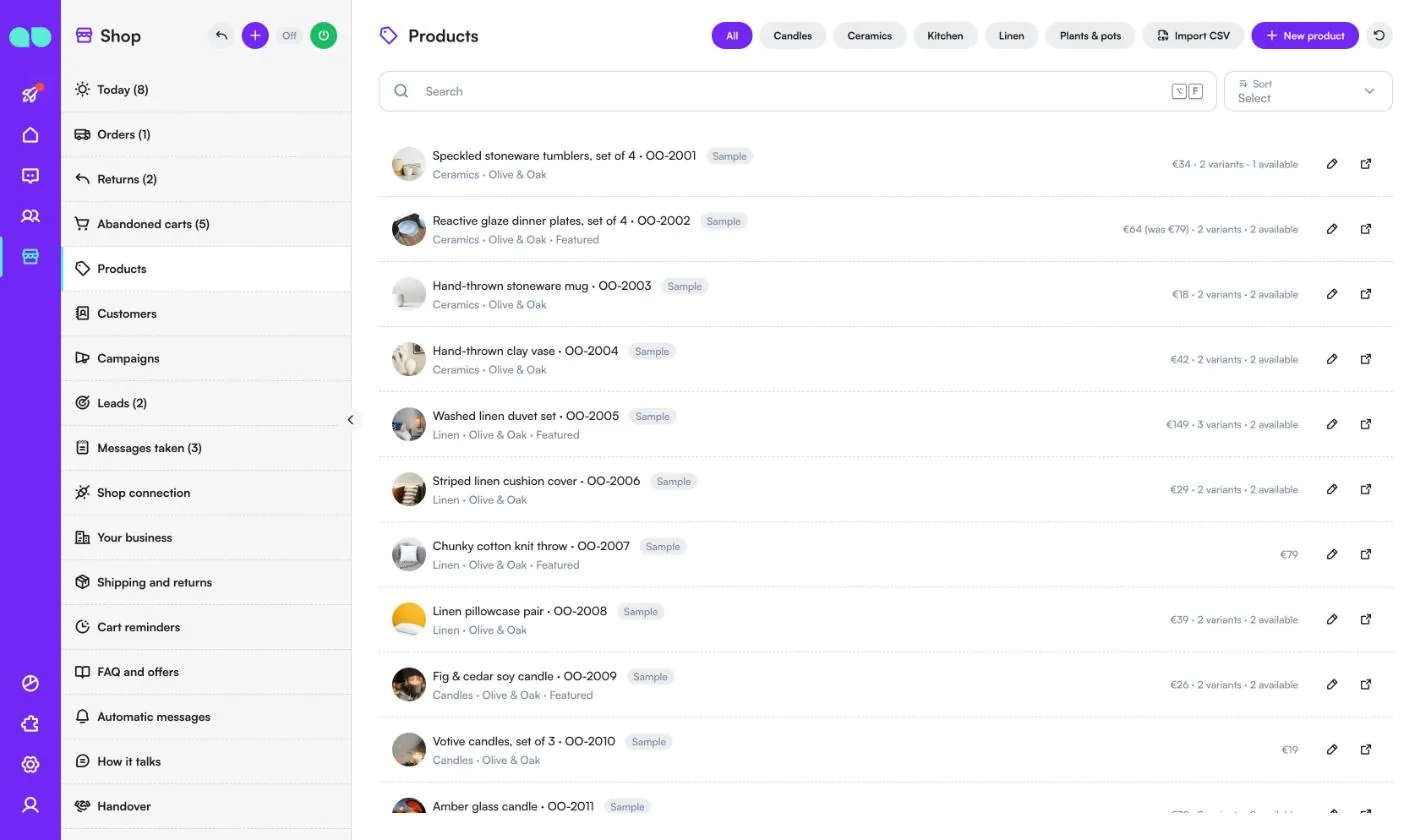
Shop › Products(ショップ › 商品)は、アシスタントが販売する商品です。アシスタントはここにある商品のみを案内します。カテゴリで絞り込むか、Import CSV(CSVをインポート)を使うか、New product(新しい商品)をクリックします。Shopifyの場合、商品は同期のたびに取り込まれ、これら2つのボタンの代わりに、すぐに取り込む Sync now(今すぐ同期)が表示されます。各行には、名前とSKU、カテゴリ、ブランド、Featured(注目)、価格(セール中は比較価格も)、バリエーション、販売可能数が表示されます。矢印アイコンで、ショップの商品ページを開きます。
商品のドロワーには、名前、SKU、カテゴリ、ブランド、説明、価格と Compare-at price(比較価格)、商品ページのリンク、写真リンク(システム › ファイルボックス にアップロード)、タグ、独自のSKU・価格・Available(販売可能)スイッチを持つバリエーション、Active(有効)、Featured(注目)、Order(順序)の設定があります。Shopifyの商品の場合、名前、写真、説明、価格、バリエーションはShopifyで変更します。Featured、Order、Active はここで管理します。
Customers(お客様)
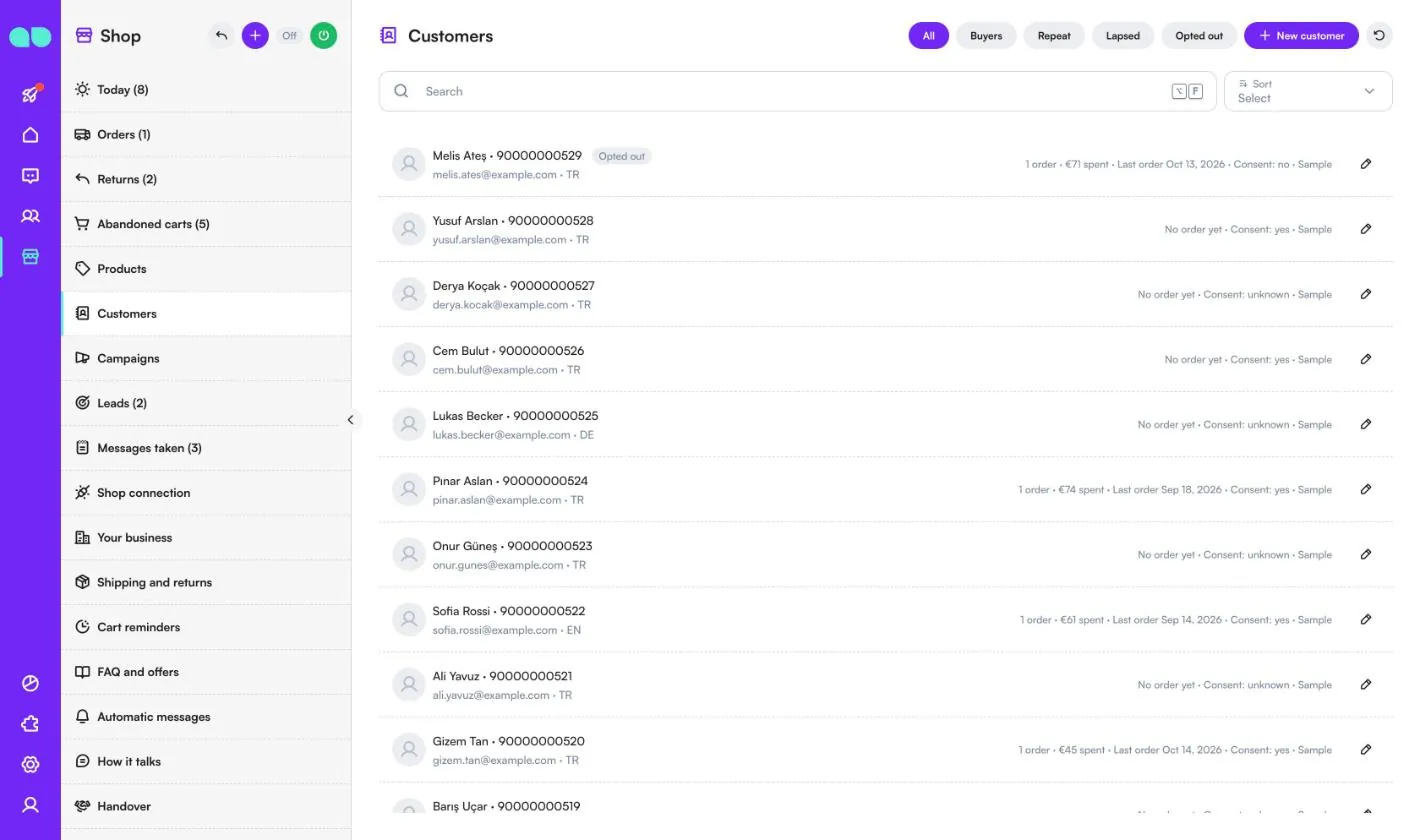
Shop › Customers(ショップ › お客様)には、WhatsApp、Instagram、Webサイトのチャットで連絡してきたすべての人と、Webショップの購入者が表示されます。All(すべて)、Buyers(購入者)、Repeat(リピーター)、Lapsed(休眠。呼び戻しの期間中に注文なし)、Opted out(配信停止)で絞り込めます。各行には、電話番号、メールアドレス、言語、注文数、購入金額、最終注文、マーケティング同意が表示されます。
同意はカートリマインドとキャンペーンに関係します。Only with consent(同意がある場合のみ)がオンの場合、マーケティングメッセージに同意したお客様、または最近ご連絡をくださったお客様にのみリマインドが送られます。
Campaigns(キャンペーン)
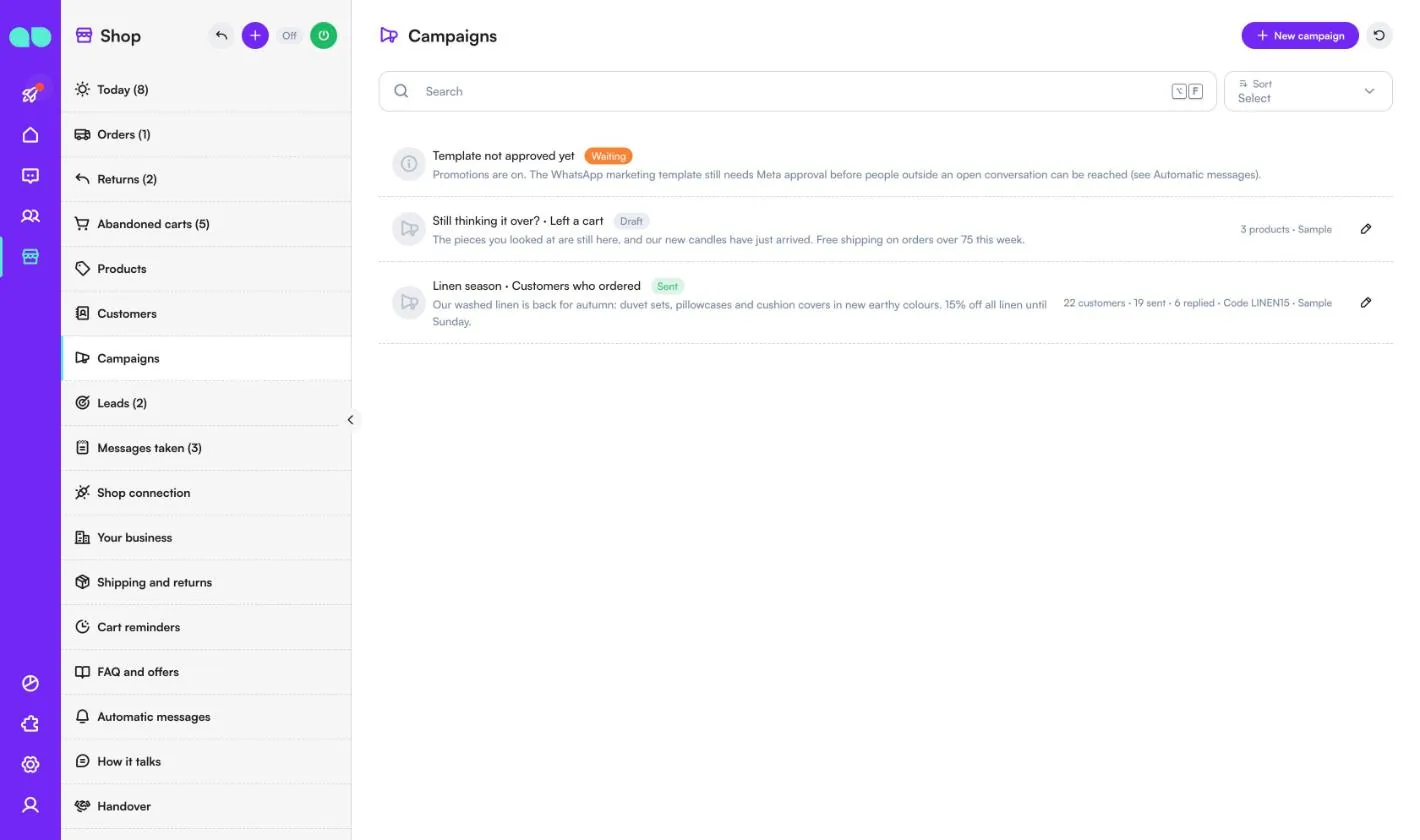
Shop › Campaigns(ショップ › キャンペーン)では、選んだグループにメッセージを送ります。New campaign(新しいキャンペーン)では、名前、メッセージ(280文字まで)、任意の画像、送り先(All customers(すべてのお客様)、Customers who ordered(注文したお客様)、Repeat customers (two orders or more)(リピーター(2回以上注文))、Best customers (spent at least…)(上位のお客様(購入額が一定以上))、Bought from some categories(特定カテゴリの購入者)、Left a cart they did not buy(購入せずにカートを離脱)、No order for a while(しばらく注文なし))、ショップにすでにある任意の Discount code(割引コード)、お客様が Show me(見る)をタップしたときに表示される最大6つの商品を設定します。フォームには、条件に合うお客様の数が表示されます。
キャンペーンはWhatsAppのマーケティングテンプレートとして、静音時間帯を避けて数十件ずつ送信され、Promotions(プロモーション)がオンの間のみ送られます。配信停止したお客様やマーケティングを拒否したお客様は含まれず、マーケティングメッセージの週あたりの上限が適用されます。送信済みのキャンペーンには、送信数と返信数が表示されます。プロモーションがオフの場合や、マーケティングテンプレートがMetaの承認待ちの場合は、上部の行に警告が表示されます。
Leads(リード)
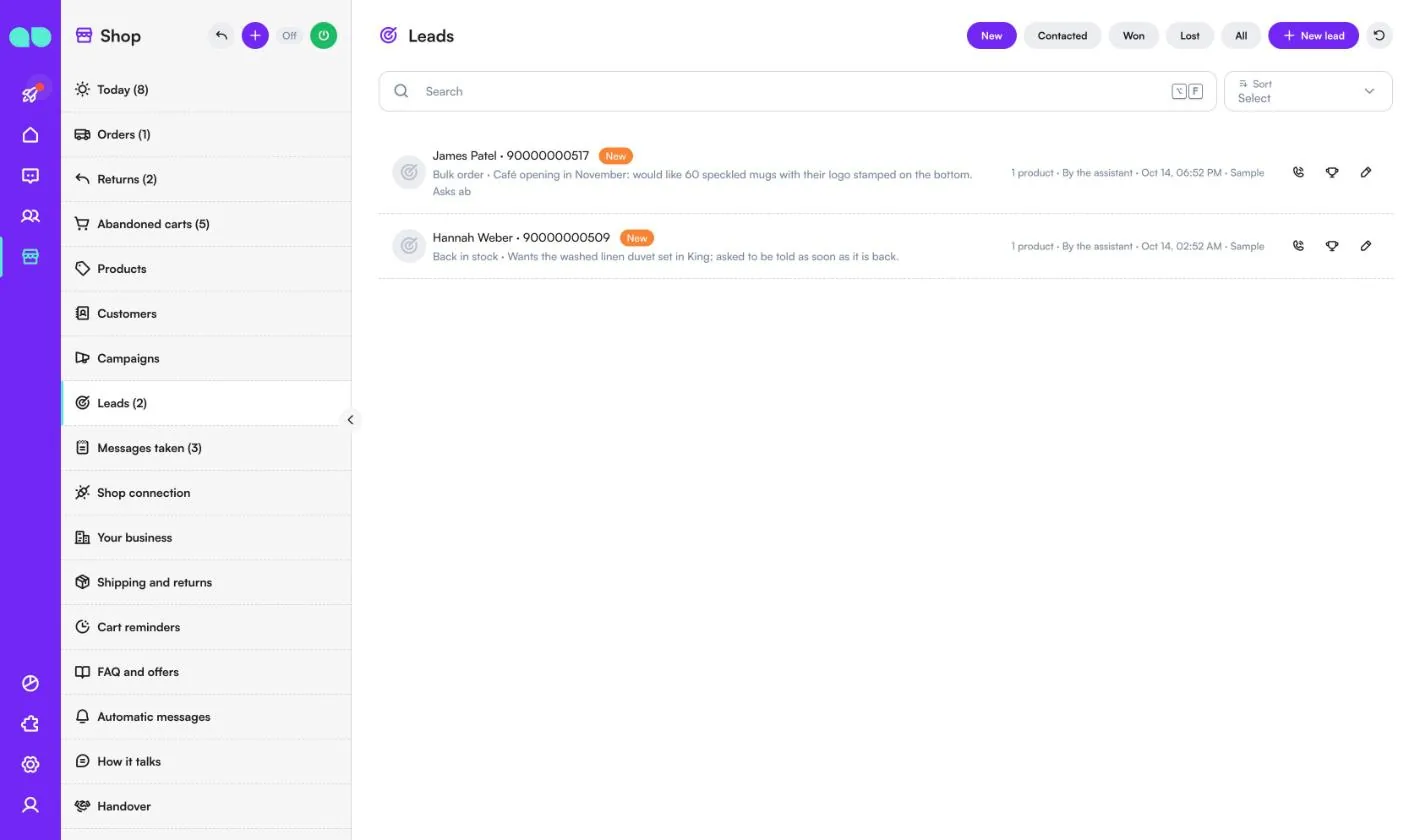
Shop › Leads(ショップ › リード)には、まとめ買い、特注、再入荷した商品、チャットで販売できなかったものなどを尋ねられたときに、アシスタントが記録した内容がまとめられます。New(新規)、Contacted(連絡済み)、Won(成約)、Lost(失注)、All(すべて)で絞り込めます。各行には、希望内容、メモ、商品、記録者が表示されます。
電話アイコンで連絡済みに、トロフィーで成約にするか、鉛筆アイコンで開いて段階を変更します。
Messages taken(受け付けた伝言)
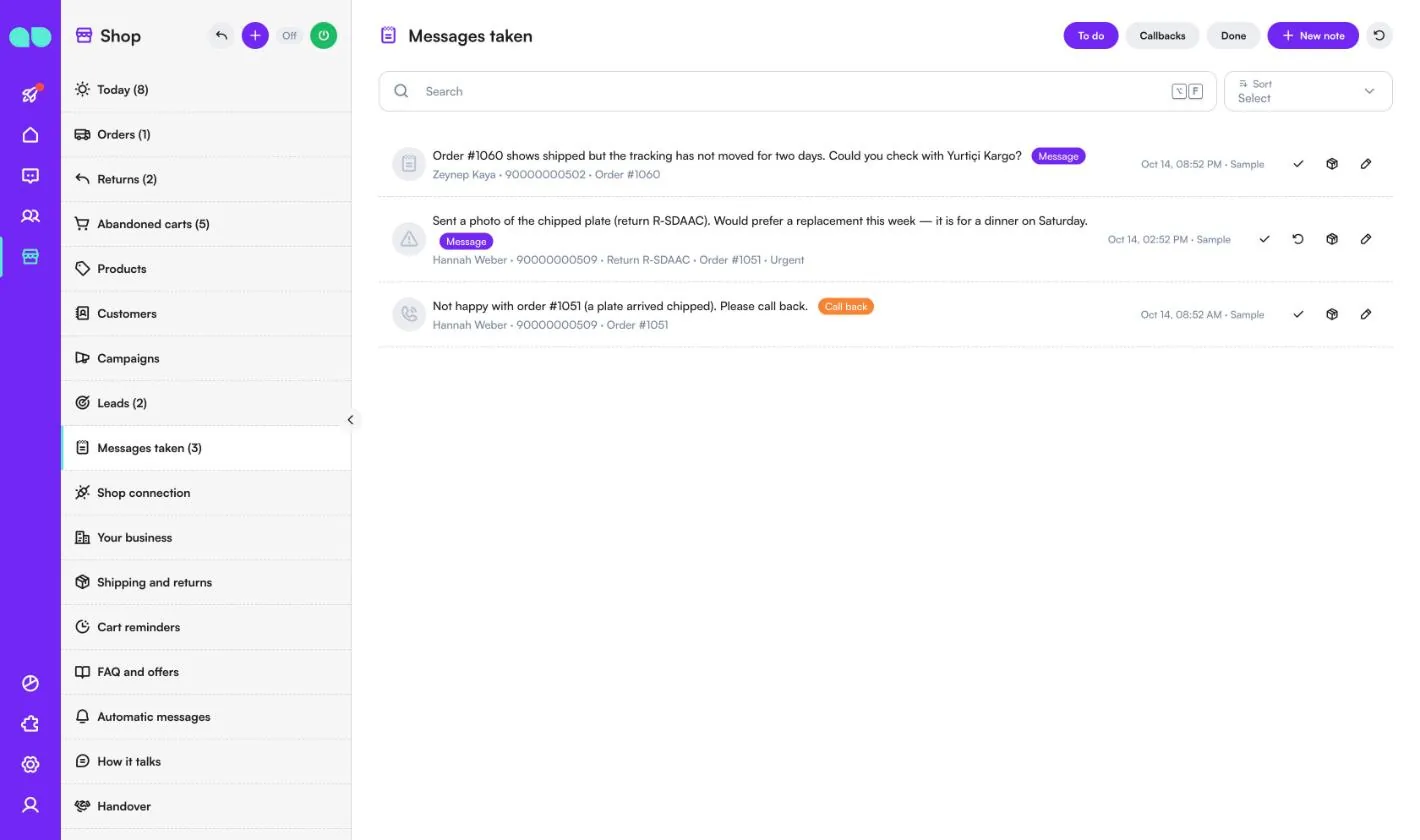
Shop › Messages taken(ショップ › 受け付けた伝言)には、アシスタントが対応できなかった場合や、折り返しの電話を希望された場合に記録した内容が表示されます。To do(未対応)、Callbacks(折り返し)、Done(完了)で絞り込めます。各行には、伝言、お客様、関連する注文または返品が表示され、必要に応じて Urgent(緊急)のマークが付きます。配達後の低評価も、折り返し依頼としてここに届きます。
チェックマークで完了にし、箱のアイコンで注文を、矢印アイコンで返品を開きます。New note(新しいメモ)で自分で追加することもできます。
Shop connection(ショップ接続)
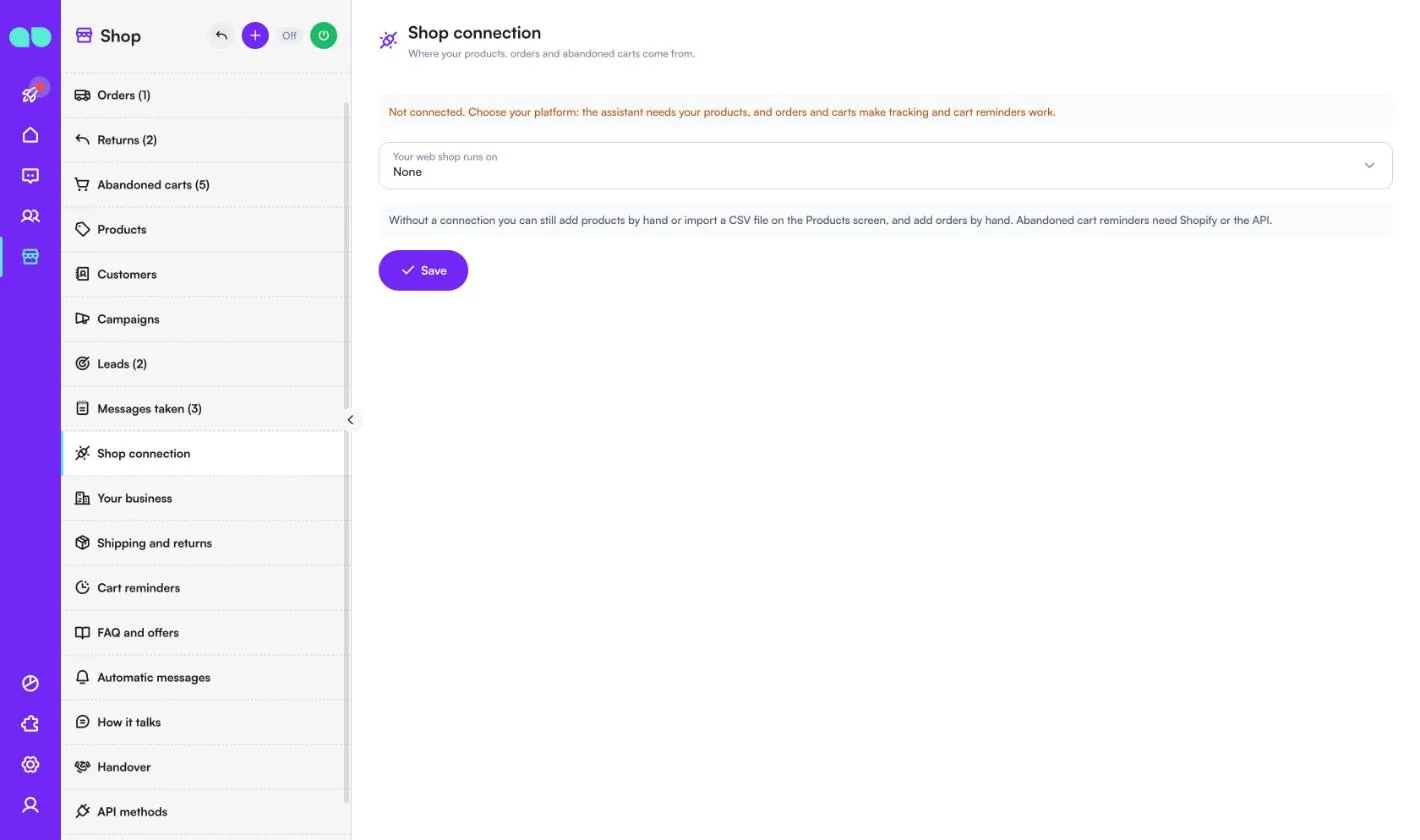
Shop › Shop connection(ショップ › ショップ接続)は、商品、注文、放棄されたカートの取り込み元です。Your web shop runs on(Webショップのプラットフォーム)で選びます。
- Shopify: Store address(ストアのアドレス。.myshopify.com で終わるもの)を入力し、How we sign in(サインイン方法)を選び(Shopify管理画面で作成したカスタムアプリの Admin API access token、または Shopify Dev Dashboard で作成したアプリの Client ID と Client secret)、画面の How to connect Shopify(Shopifyの接続方法)に従います。注文とカートをチャットと照合できるよう、アプリには read_products、read_orders、read_customers のスコープと、お客様の名前、メールアドレス、電話番号へのアクセスが必要です。その後 Test connection(接続をテスト)を実行します。Sync every (minutes)(同期間隔(分))の初期値は30(10〜1440)で、Sync now(今すぐ同期)ですぐに実行できます。アプリは読み取りのみを行い、ショップの内容を変更することはありません。
- Other platform through the API(API経由のその他のプラットフォーム): お使いのシステムから API methods(APIメソッド)で商品、注文、カートを送信します。
- None(なし): Products(商品)画面で商品を手動で追加するかCSVファイルをインポートし、注文は手動で追加します。カート放棄のリマインドには、ShopifyまたはAPIが必要です。
Your business(ショップ情報)
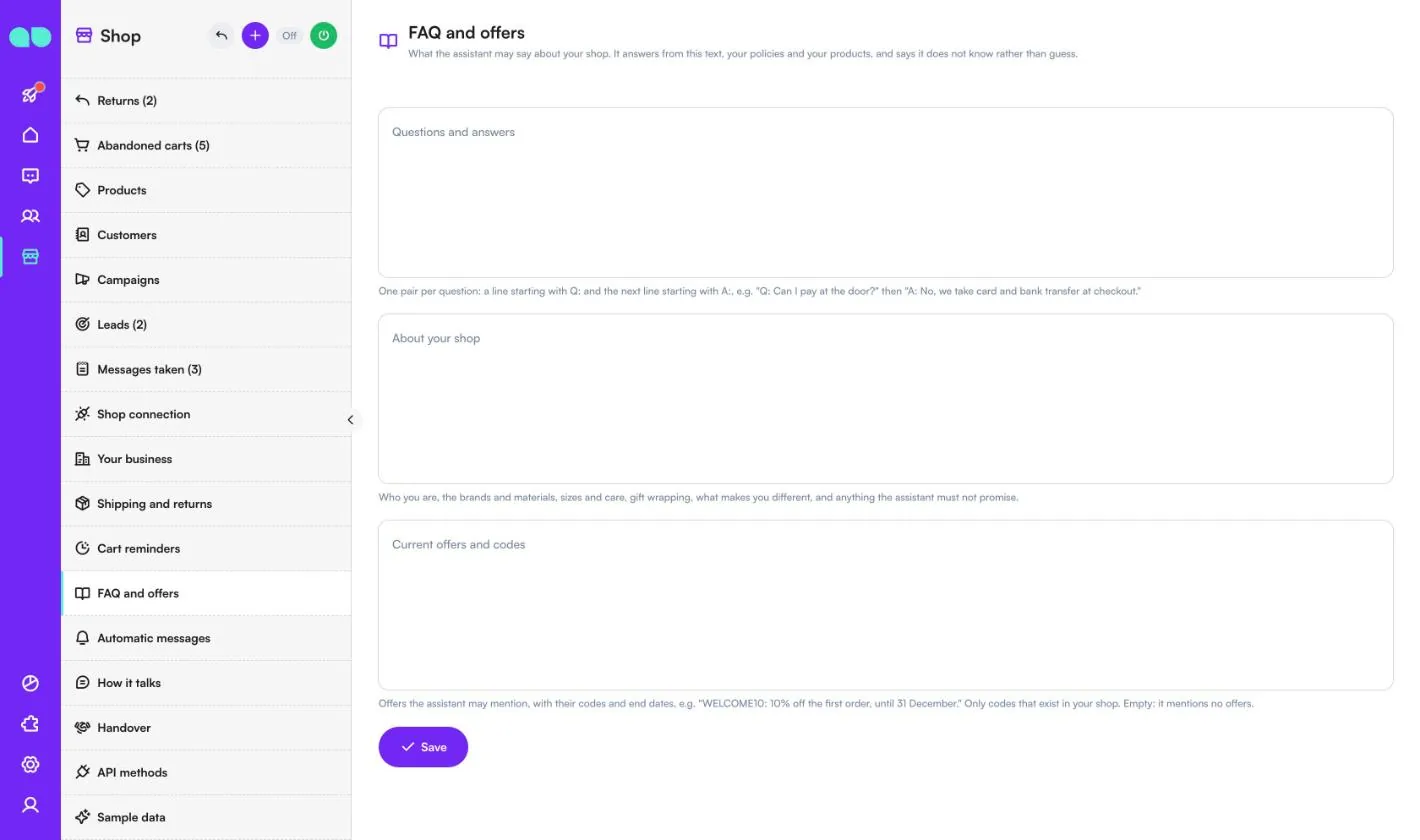
Shop › Your business(ショップ › ショップ情報。画面名は Your shop(ショップ))には、アシスタントがお客様に伝えるショップ自体の情報があります。ここ、他のタブ、商品にない情報を、アシスタントがショップについて伝えることはありません。
| 項目 | 説明 |
|---|---|
| Name of the shop(ショップ名)、What you sell(販売している商品) | ショップの名前と種類です。 |
| About the shop (one or two sentences)(ショップの紹介(1〜2文)) | アシスタントが使える短い説明です。 |
| Phone(電話番号)、Email(メールアドレス)、Website(Webサイト)、Instagram | 連絡先とリンクです。 |
| When the team answers(チームの対応時間) | 文章で記載します。例: 「月〜金 9:00〜18:00」。アシスタントは、担当者がいつ返信するかをお客様に伝えます。 |
| Currency (e.g. EUR, TRY, AED)(通貨(例: EUR, TRY, AED))、Time zone(タイムゾーン)、Language of automatic messages(自動メッセージの言語) | 設定フォームと同じです。 |
Shipping and returns(配送と返品)
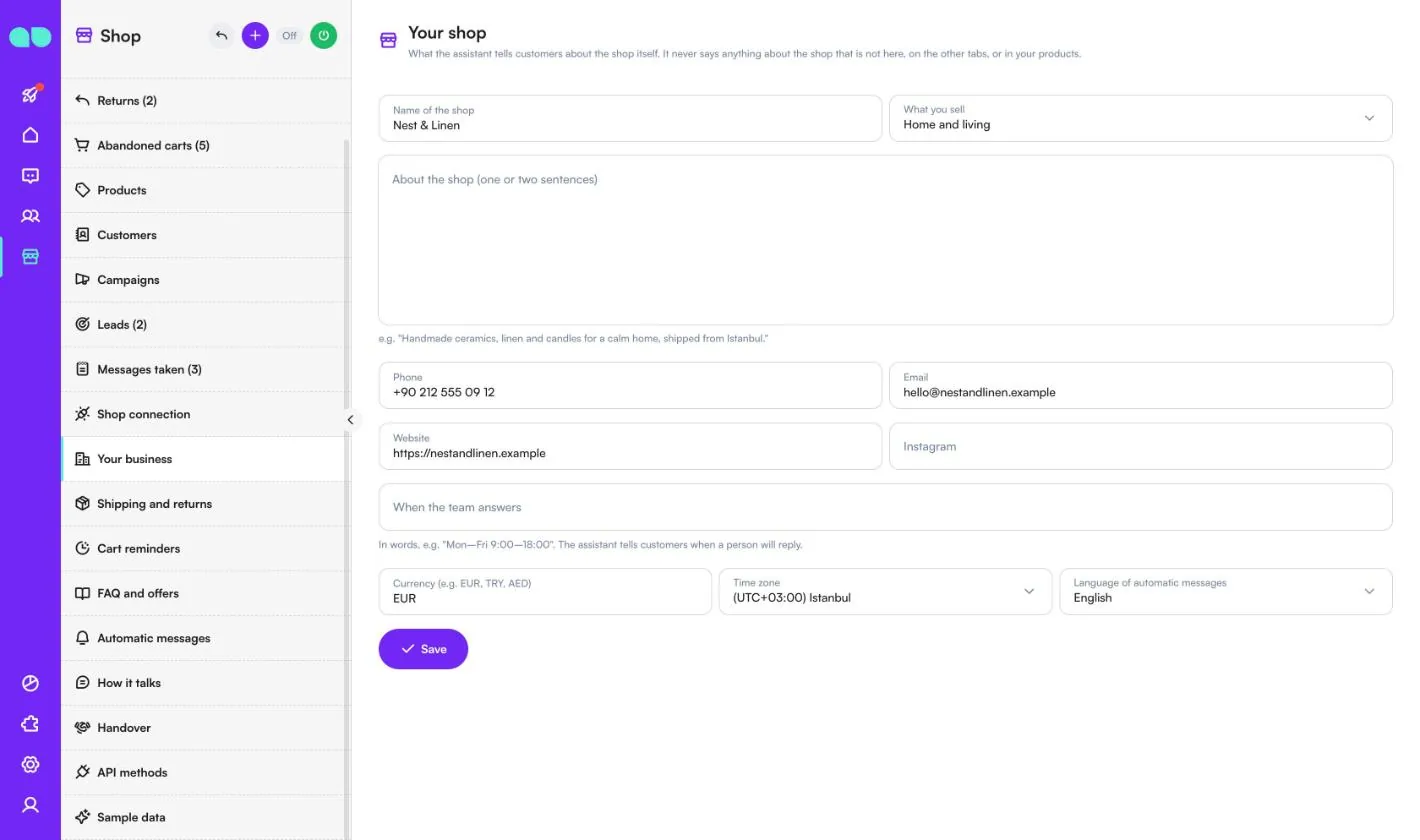
Shop › Shipping and returns(ショップ › 配送と返品)は、配送と返品についてアシスタントが伝える内容と、お客様が返品を開始したときに従うルールです。
| 項目 | 説明 |
|---|---|
| Shipping(配送) | 配送先、所要日数、送料、送料無料の条件。アシスタントはこれを引用し、配送日を約束することはありません。 |
| Returns policy(返品ポリシー) | 返品できるもの、商品の状態、返送料の負担者、返金または交換。 |
| Return window (days)(返品期間(日)) | 配達日から数えます。配達日が不明な場合は注文日から数えます。0: チャットでの返品は受け付けません。 |
| Cannot be returned(返品不可) | 商品のタグまたはカテゴリをカンマ区切りで指定します。例: final-sale, underwear, candles。 |
| Team approves returns(チームが返品を承認) | オンの場合、チームが Returns(返品)画面で各リクエストを承認または却下します。オフの場合、ルールを満たすリクエストはすぐに承認され、お客様に返送方法が届きます。 |
| How to send it back(返送方法) | 返品が承認されたときにお客様に伝えます。 |
| When a customer wants to buy, the assistant sends(お客様が購入を希望したときにアシスタントが送るもの) | カートリンク(商品がカートに入った状態でチェックアウトに直接移動。Shopifyのみ)または商品ページ。 |
| Discount code on chat links (optional)(チャットリンクの割引コード(任意)) | ショップにある既存の割引コードで、アシスタントが送るすべてのカートリンクに追加されます。 |
Cart reminders(カートリマインド)
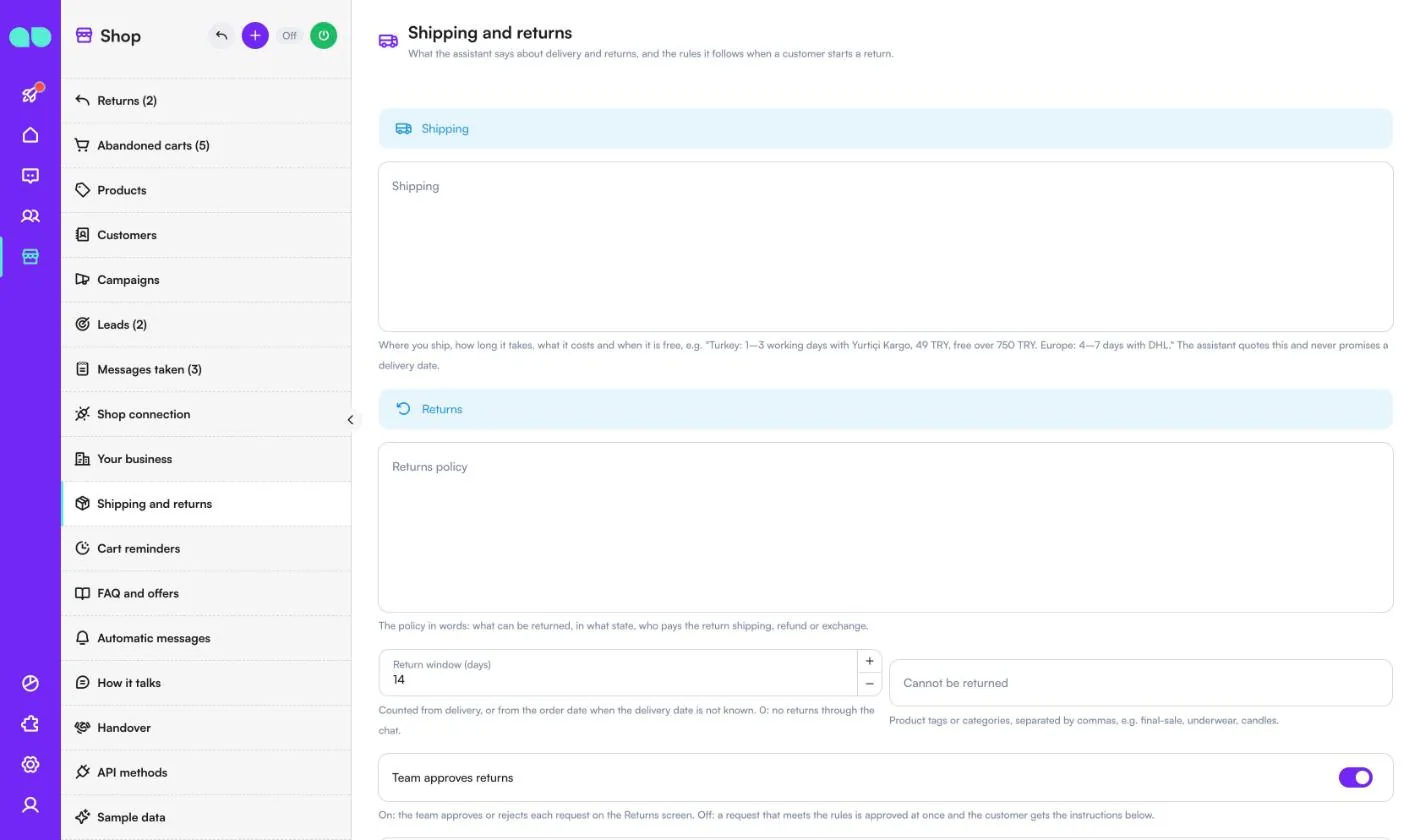
Shop › Cart reminders(ショップ › カートリマインド)では、お客様がチェックアウトでカートを離脱したときに、カートへのリンク付きでWhatsAppでリマインドする方法を設定します。カートはShopifyまたはAPIから取り込まれます。
| 項目 | 説明 |
|---|---|
| Step 1–3: after (hours)(ステップ 1–3: 送信までの時間(時間)) | カートの離脱からの時間です。空欄の場合、そのステップはありません。各ステップに Add the coupon(クーポンを追加)スイッチがあります。 |
| Coupon code(クーポンコード)、What it gives(特典内容) | ショップで作成した既存の割引コード(アプリはコードを作成しません)と、お客様向けの特典内容の表記です。例: 「10%オフ」。 |
| Minimum cart value(カートの最低金額) | 0: すべてのカート。 |
| Stop after (days)(停止までの日数(日)) | これより古いカートは失注としてマークされ、リマインドは送られなくなります。 |
| Marketing messages per week(週あたりのマーケティングメッセージ数) | お客様ごとの、カートリマインドとキャンペーンの合計です。 |
| Only with consent(同意がある場合のみ) | オンの場合、ショップでマーケティングメッセージに同意したお客様、または過去30日以内にご連絡をくださり配信停止していないお客様のみが対象です。WhatsAppではカートリマインドがマーケティングとして扱われるため、推奨します。 |
フォームの下には、お客様が受け取るとおりの各リマインドが表示されます。
FAQ and offers(よくある質問とオファー)
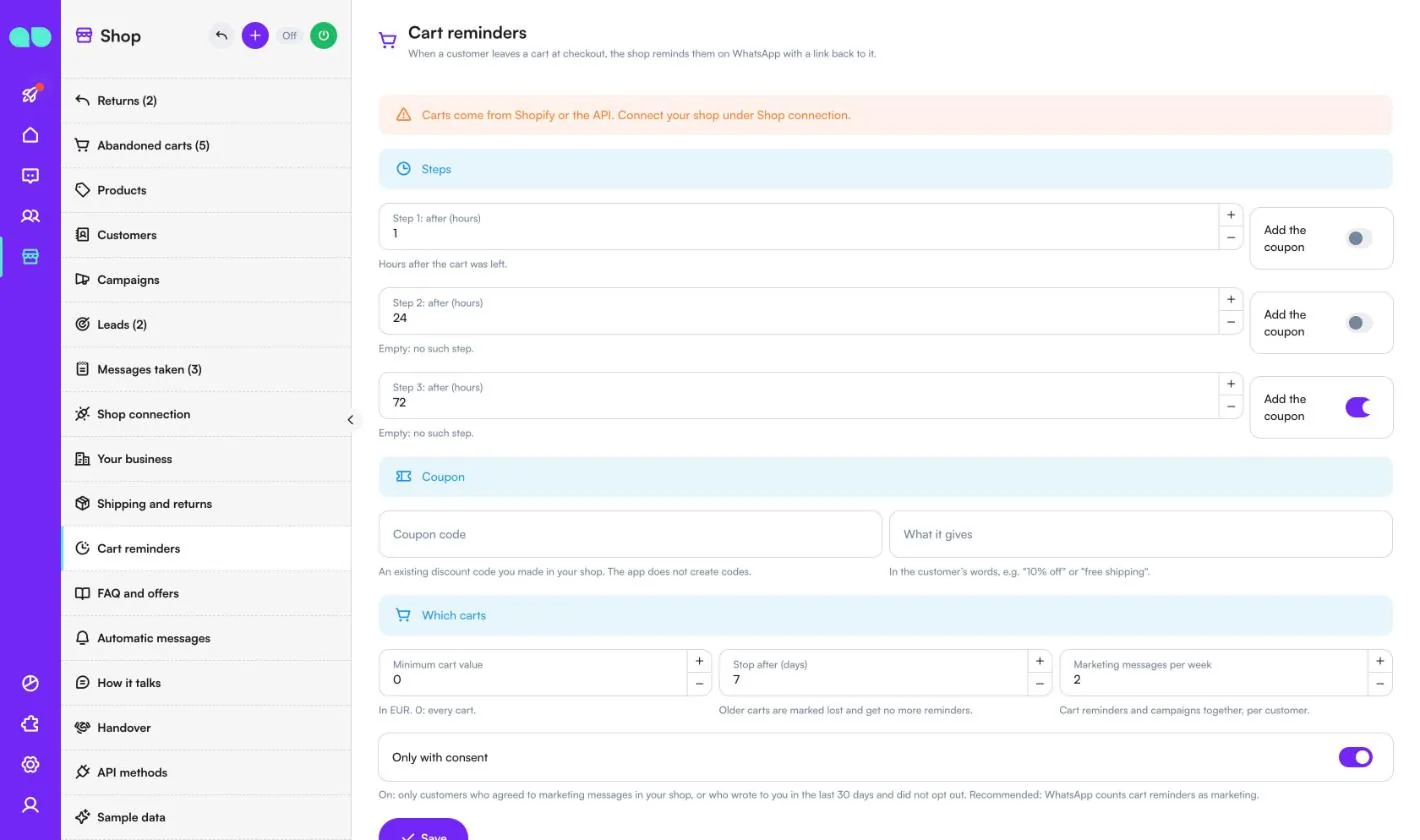
Shop › FAQ and offers(ショップ › よくある質問とオファー)は、アシスタントがショップについて話してよい内容です。このテキスト、ポリシー、商品をもとに回答し、推測せずに「わからない」と伝えます。
- Questions and answers(質問と回答): 質問ごとに1組。
Q:で始まる行と、次のA:で始まる行。 - About your shop(ショップについて): ショップの概要、ブランドと素材、サイズとお手入れ方法、ギフト包装、ショップの特長、アシスタントが約束してはならないこと。
- Current offers and codes(現在のオファーとコード): アシスタントが案内してよいオファーと、そのコード・終了日。ショップに存在するコードのみ。空欄の場合、オファーは案内しません。
Automatic messages(自動メッセージ)
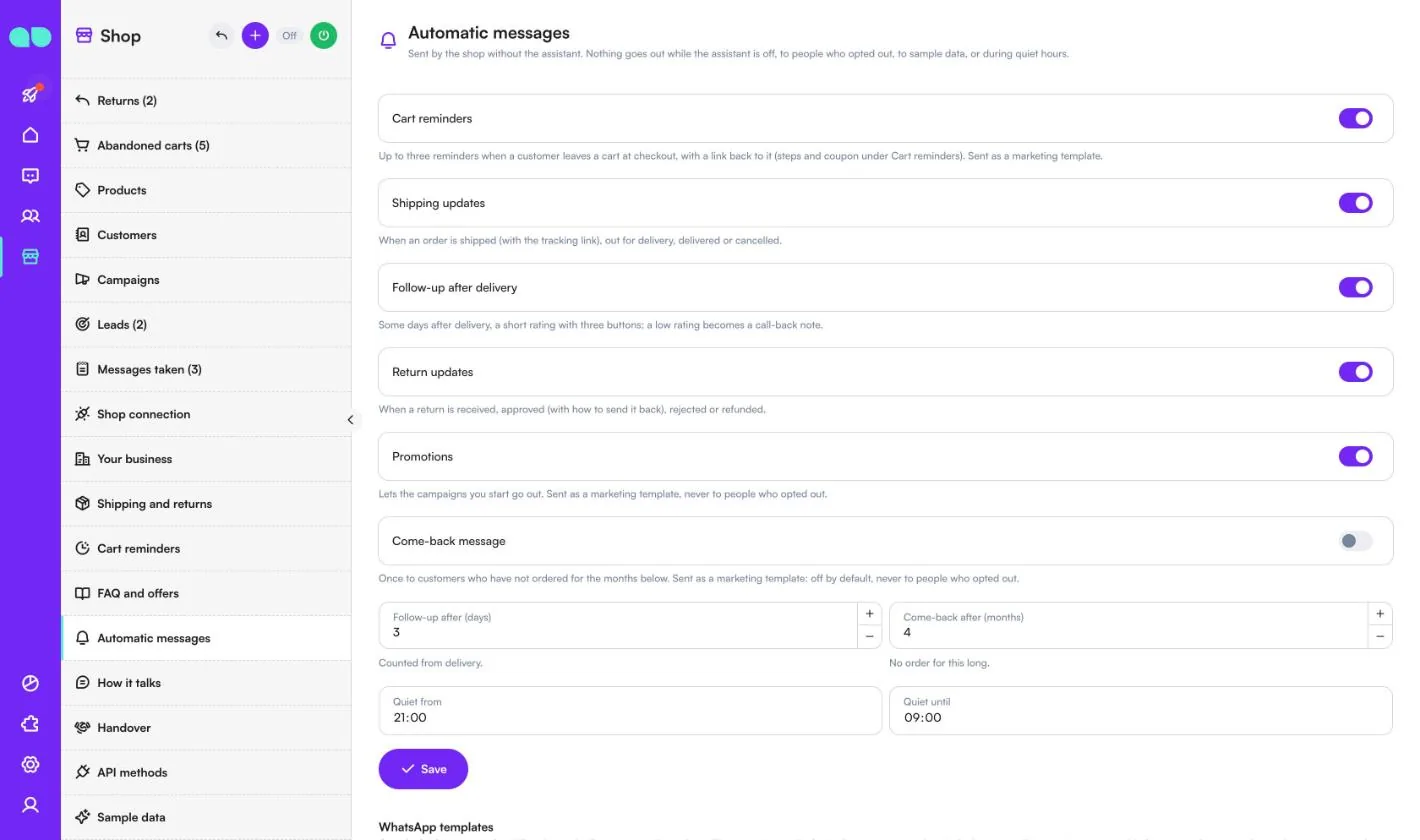
Shop › Automatic messages(ショップ › 自動メッセージ)は、アシスタントを介さずにショップから送られるメッセージです。アシスタントがオフの間、配信停止した人、サンプルデータ、静音時間帯には何も送られません。それぞれに個別のスイッチがあります。
| メッセージ | 送信のタイミング |
|---|---|
| Cart reminders(カートリマインド) | お客様がチェックアウトでカートを離脱したときに、カートへのリンク付きで最大3回(ステップとクーポンは Cart reminders(カートリマインド)で設定)。マーケティングテンプレートとして送られます。 |
| Shipping updates(配送の更新通知) | 注文の発送時(追跡リンク付き)、配達中、配達完了、キャンセル時。 |
| Follow-up after delivery(配達後のフォローアップ) | 配達から Follow-up after (days)(フォローアップまでの日数(日))後に、3つのボタンで簡単な評価を依頼します。低評価の場合は折り返し連絡のメモになります。 |
| Return updates(返品の更新通知) | 返品の受付、承認(返送方法付き)、却下、返金時。 |
| Promotions(プロモーション) | 開始したキャンペーンを、マーケティングテンプレートとして送信できるようにします。 |
| Come-back message(呼び戻しメッセージ) | Come-back after (months)(呼び戻しまでの期間(月))の間注文のないお客様に1回送ります。初期設定はオフです。 |
Quiet from(静音開始)と Quiet until(静音終了)で静音時間帯を設定します。その下の WhatsApp templates(WhatsAppテンプレート)一覧には、各テンプレートの状態が表示されます。アプリは自動メッセージの言語で、お客様の番号でテンプレートを作成・申請します。Submit missing templates(不足しているテンプレートを申請)で、まだ申請していないテンプレートを送信します。
How it talks(話し方)
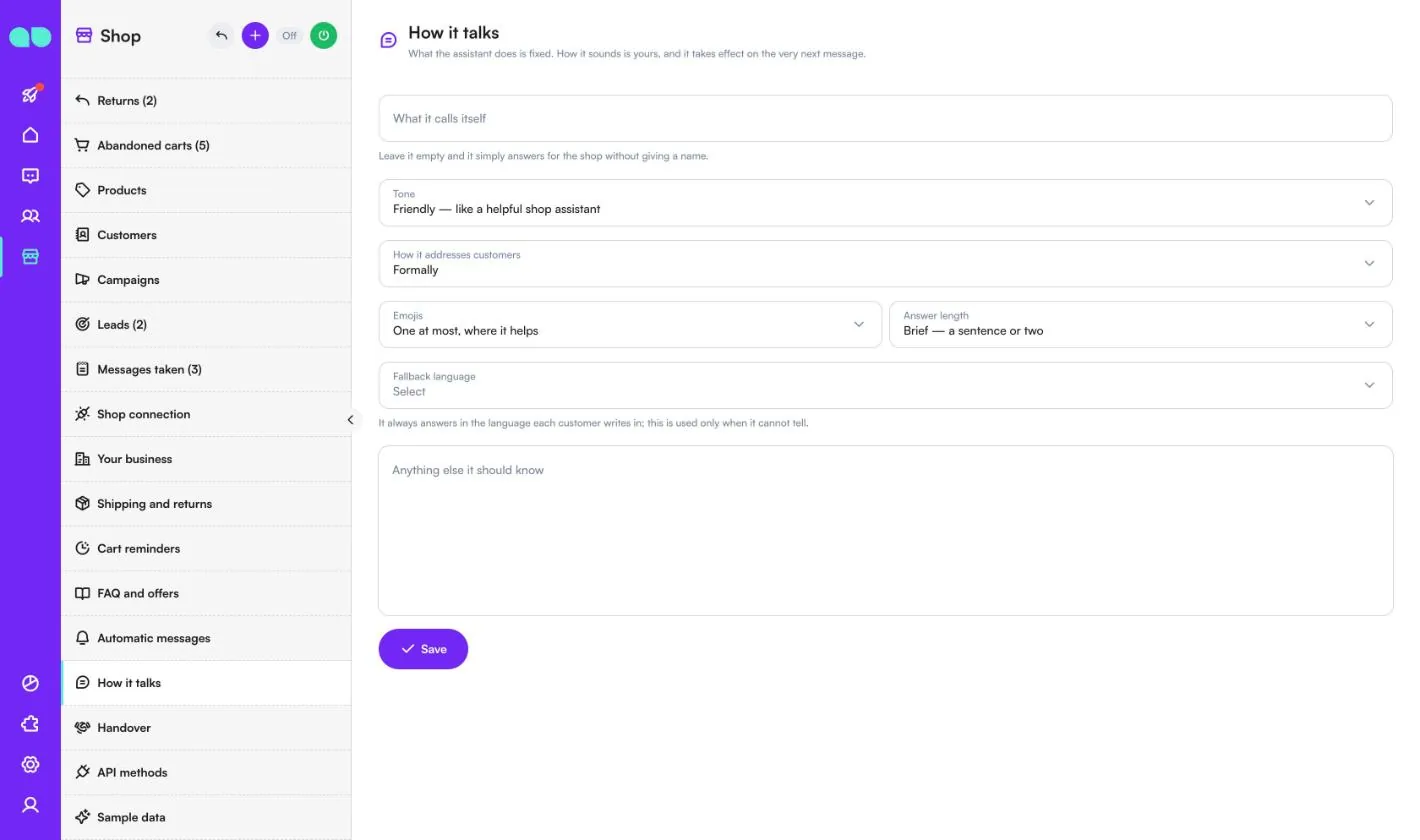
Shop › How it talks(ショップ › 話し方)では、アシスタントの話し方を変更します。アシスタントが行うことは固定されています。変更は次のメッセージからすぐに反映されます。
| 項目 | 説明 |
|---|---|
| What it calls itself(名乗る名前) | 空欄の場合は、名前を出さずにショップとして回答します。 |
| Tone(トーン) | フレンドリー、温かい、プロフェッショナル、端的。 |
| How it addresses customers(お客様への呼びかけ方) | 丁寧に、またはファーストネームでカジュアルに。 |
| Emojis(絵文字) | なし、役立つ場合に1つまで、自由に。 |
| Answer length(回答の長さ) | 簡潔、標準、詳細。 |
| Fallback language(代替言語) | アシスタントは常に各お客様が書いた言語で回答します。この設定は言語を判別できない場合にのみ使われます。 |
| Anything else it should know(その他知っておくべきこと) | 独自のルールや、絶対に約束してはならないこと。価格、在庫、割引コード、配送日を作り上げないというルールは上書きできません。 |
Handover(引き継ぎ)
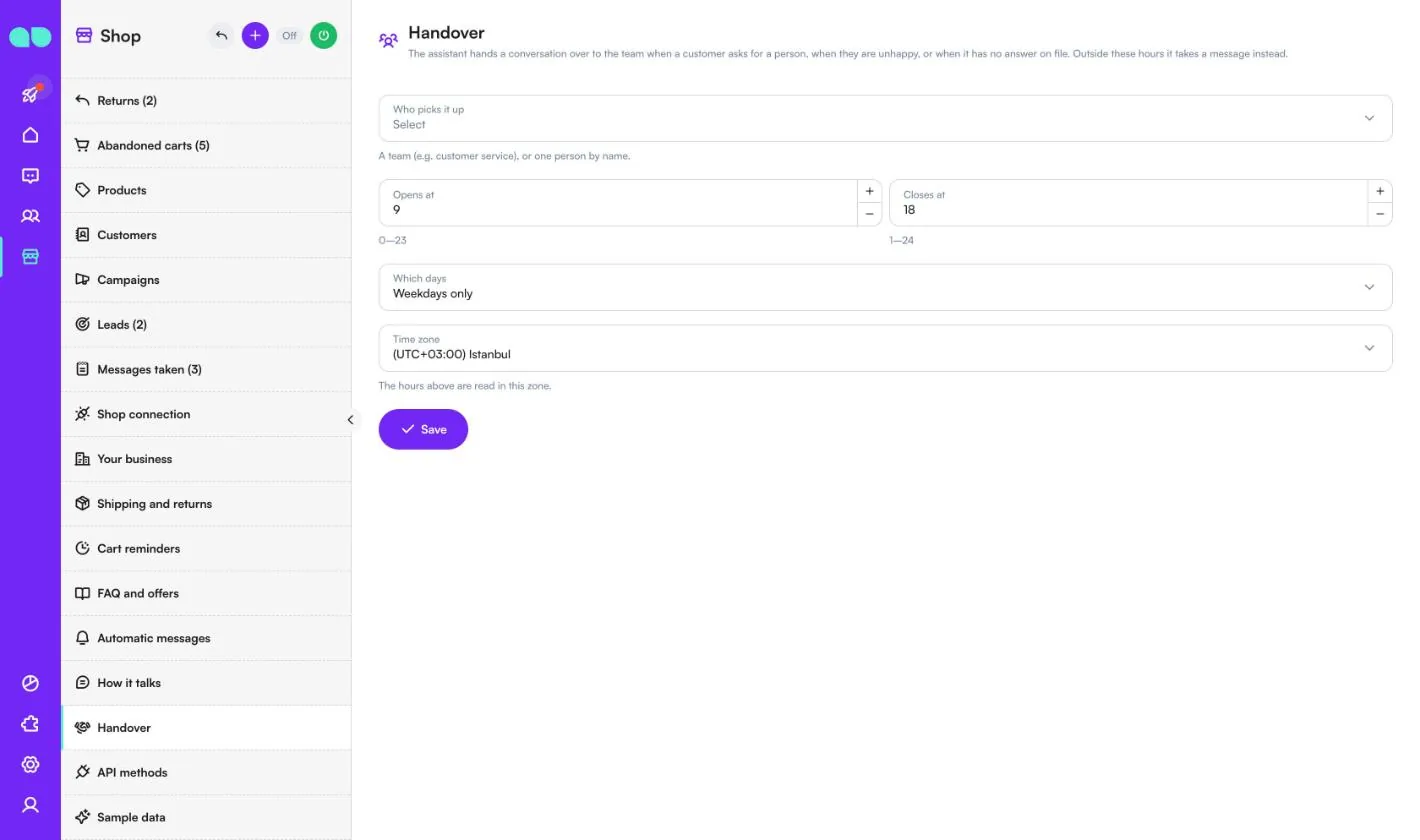
Shop › Handover(ショップ › 引き継ぎ)では、お客様が担当者を希望した場合、不満を示した場合、または登録された情報に答えがない質問をした場合に、会話を誰が担当するかを決めます。
- Who picks it up(担当者): チーム(カスタマーサービスなど)、指名した1人、または誰も担当しない(アシスタントは引き継ぎを行いません)。
- Opens at(開始時刻)/Closes at(終了時刻)(0〜24時)、Which days(曜日。毎日または平日のみ)、Time zone(タイムゾーン)。この時間外は、代わりにアシスタントが伝言を受け付けます。
API methods(APIメソッド)
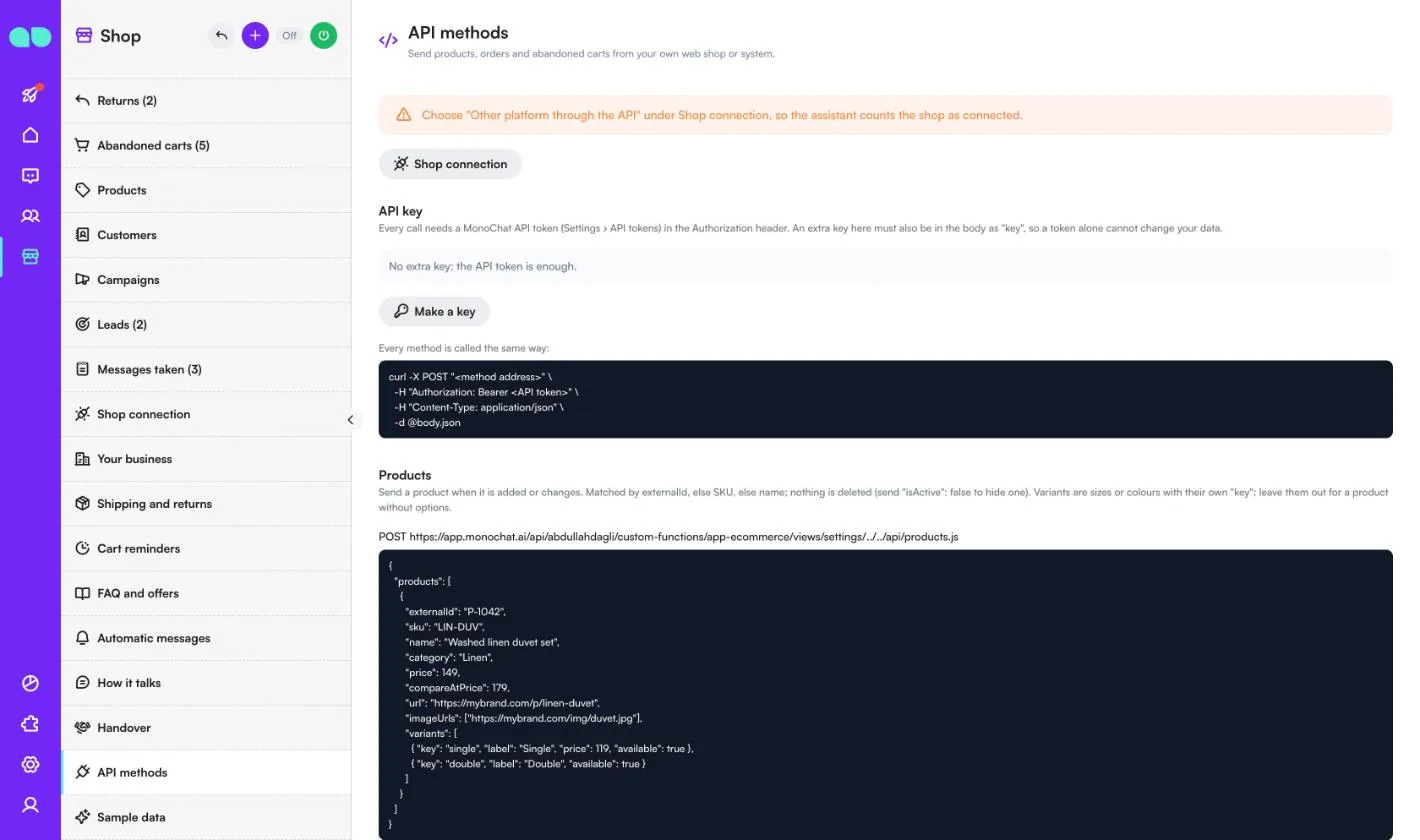
Shop › API methods(ショップ › APIメソッド)は、Shopifyを使っていないショップ向けです。Webショップやシステムから商品、注文、放棄されたカートを送信します。アシスタントがショップを接続済みとみなすよう、先に Shop connection(ショップ接続)で Other platform through the API(API経由のその他のプラットフォーム)を選んでください。
- API key(APIキー): すべての呼び出しには、Authorization ヘッダーに MonoChat の APIトークン(設定 › APIトークン)が必要です。Make a key(キーを作成)で追加のキーを作成すると、そのキーを本文の
keyにも含める必要があるため、トークンだけではデータを変更できなくなります。 - Products(商品): 商品が追加または変更されたときに送信します。
externalId、なければSKU、なければ名前で照合されます。削除されることはありません(非表示にするには"isActive": falseを送信します)。 - Orders(注文): 注文が行われたときと、変更があるたびに注文を送信します。注文は
numberで照合され、電話番号でお客様に紐づけられます。 - Abandoned carts(放棄されたカート): お客様がチェックアウトでカートを離脱したときに、カートに戻る
checkoutUrl付きで送信し、購入されたときにcompletedAt付きで再度送信します。リマインドが送られるのは、電話番号のあるカートのみです。
画面には、各メソッドのアドレス、本文の例、レスポンスと、商品のCSVインポートの列が表示されます。
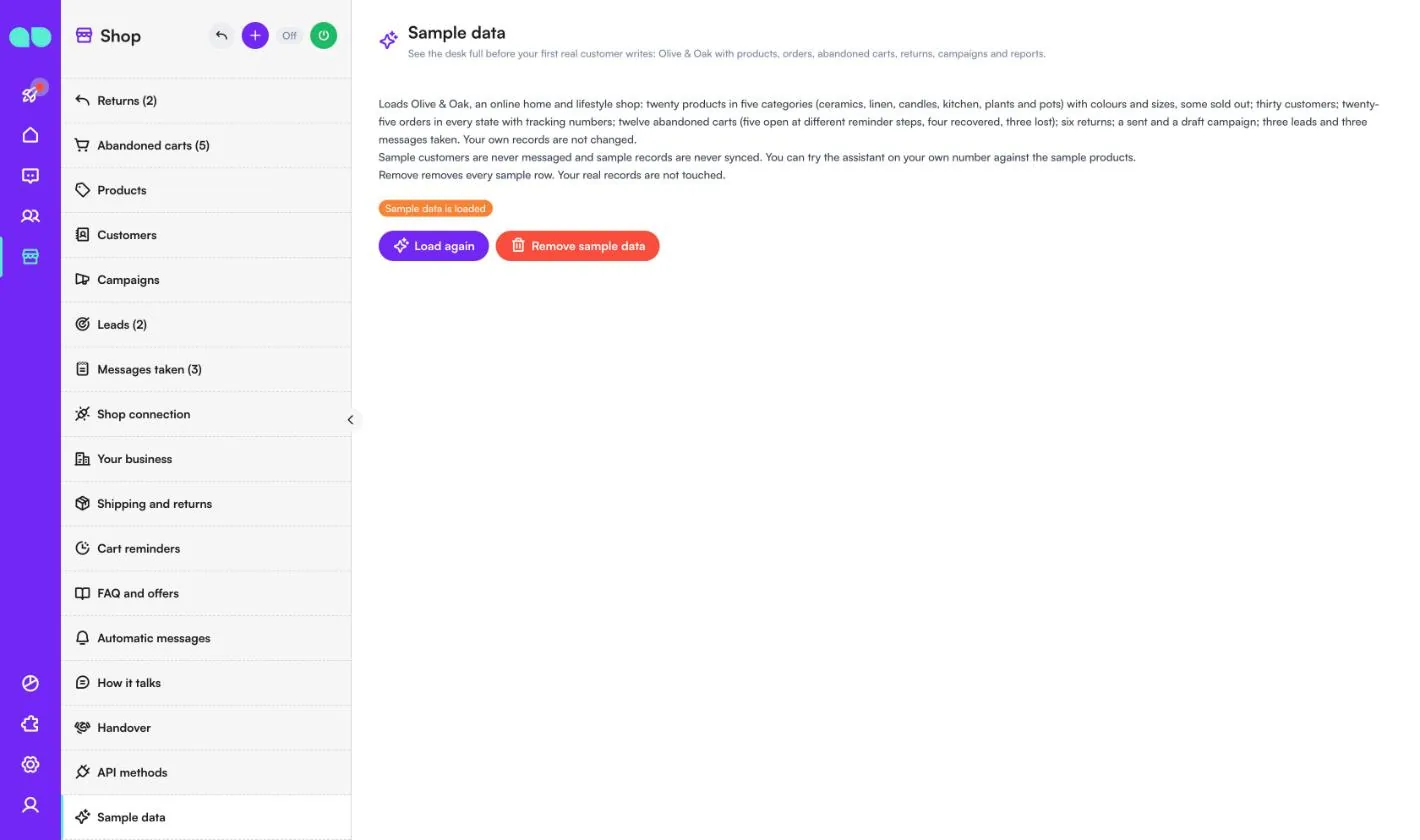
Sample data(サンプルデータ)
Shop › Sample data(ショップ › サンプルデータ)は、デスクを Olive & Oak のデータで埋めます。色とサイズのある5カテゴリの商品(一部は売り切れ)、お客様、追跡番号付きのあらゆる状態の注文、さまざまなリマインド段階の放棄されたカート、返品、キャンペーン、リード、受け付けた伝言が含まれます。サンプルのお客様にメッセージが送られることはなく、サンプルのレコードが同期されることもありません。サンプルの商品を使って、ご自身の番号でアシスタントを試せます。
Load again(再読み込み)で再読み込みし、Remove sample data(サンプルデータを削除)でサンプルの行をすべて削除します。実際のレコードはそのまま残ります。実際のお客様から連絡が来る前に削除してください。
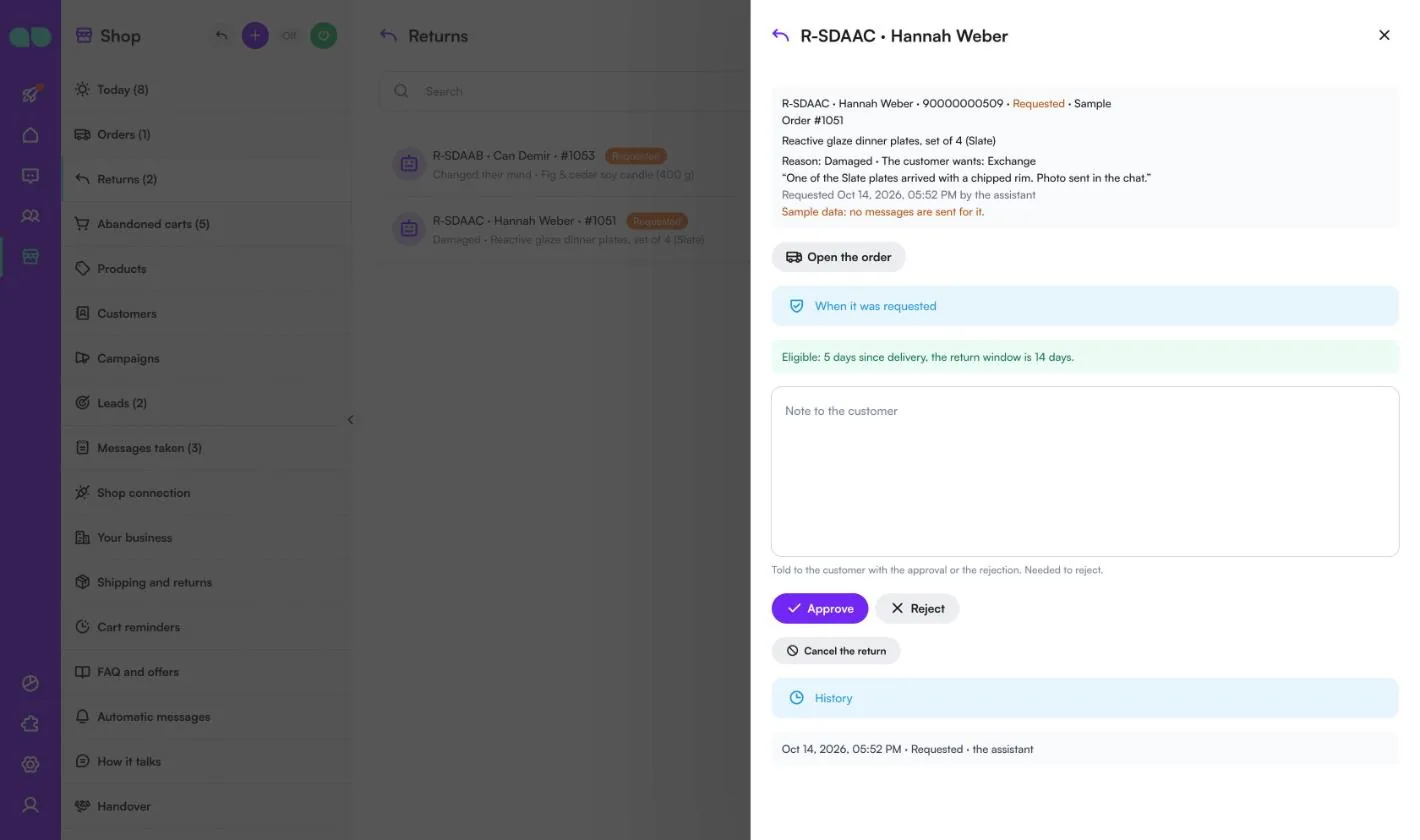
返品のドロワー
返品をクリックすると開きます。上部には、コード、お客様、ステータス、注文、商品、理由、お客様の希望とコメントが表示されます。Open the order(注文を開く)で注文に移動します。When it was requested(リクエスト時)の下には、返品が条件を満たしていたかどうかが表示されます。例: 「対象: 配達から5日、返品期間は14日です。」
- Note to the customer(お客様へのメモ): 承認または却下と一緒に伝えます。却下には必須です。
- Approve(承認)/Reject(却下): 返品の更新通知でお客様に伝えられます。承認には返送方法が含まれます。
- Mark received(受領済みにする): 荷物が届いたときに使います。
- Mark refunded(返金済みにする): Refund amount(返金額)を入力します。先にショップで返金を行ってください。ここでは記録のみを行います。
- Cancel the return(返品をキャンセル): お客様に通知せずに返品を閉じます。
History(履歴)には、すべての手順が日時と実行者とともに表示されます。
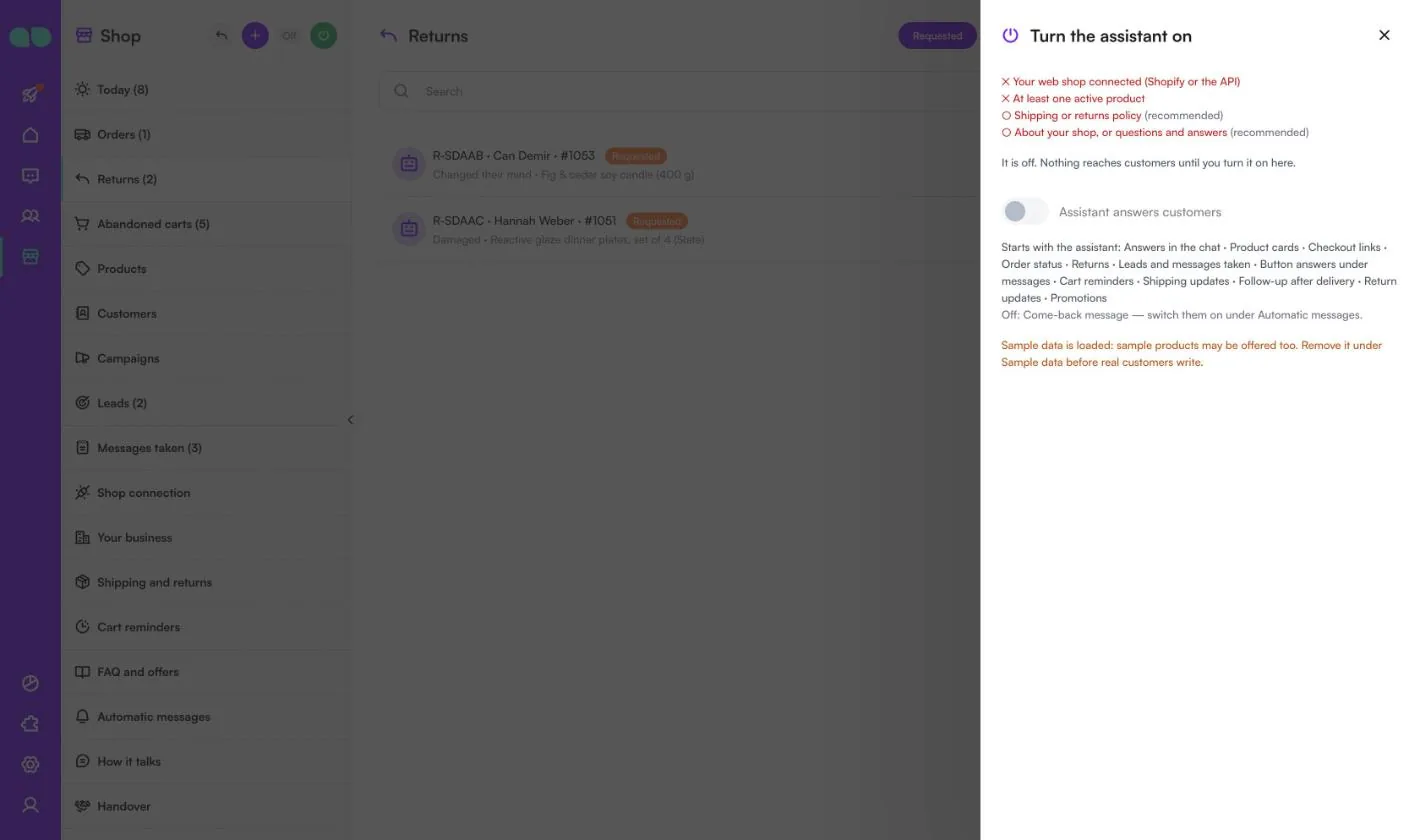
Turn the assistant on(アシスタントをオンにする)
デスクのヘッダーの電源ボタンで Turn the assistant on(アシスタントをオンにする)ドロワーが開きます。まだ不足している項目、Assistant answers customers(アシスタントがお客様に回答)スイッチ、Starts with the assistant(アシスタントとともに開始)の一覧、オフになっているメッセージが表示されます。サンプルデータが読み込まれている場合は、実際のお客様から連絡が来る前に削除するよう表示されます。
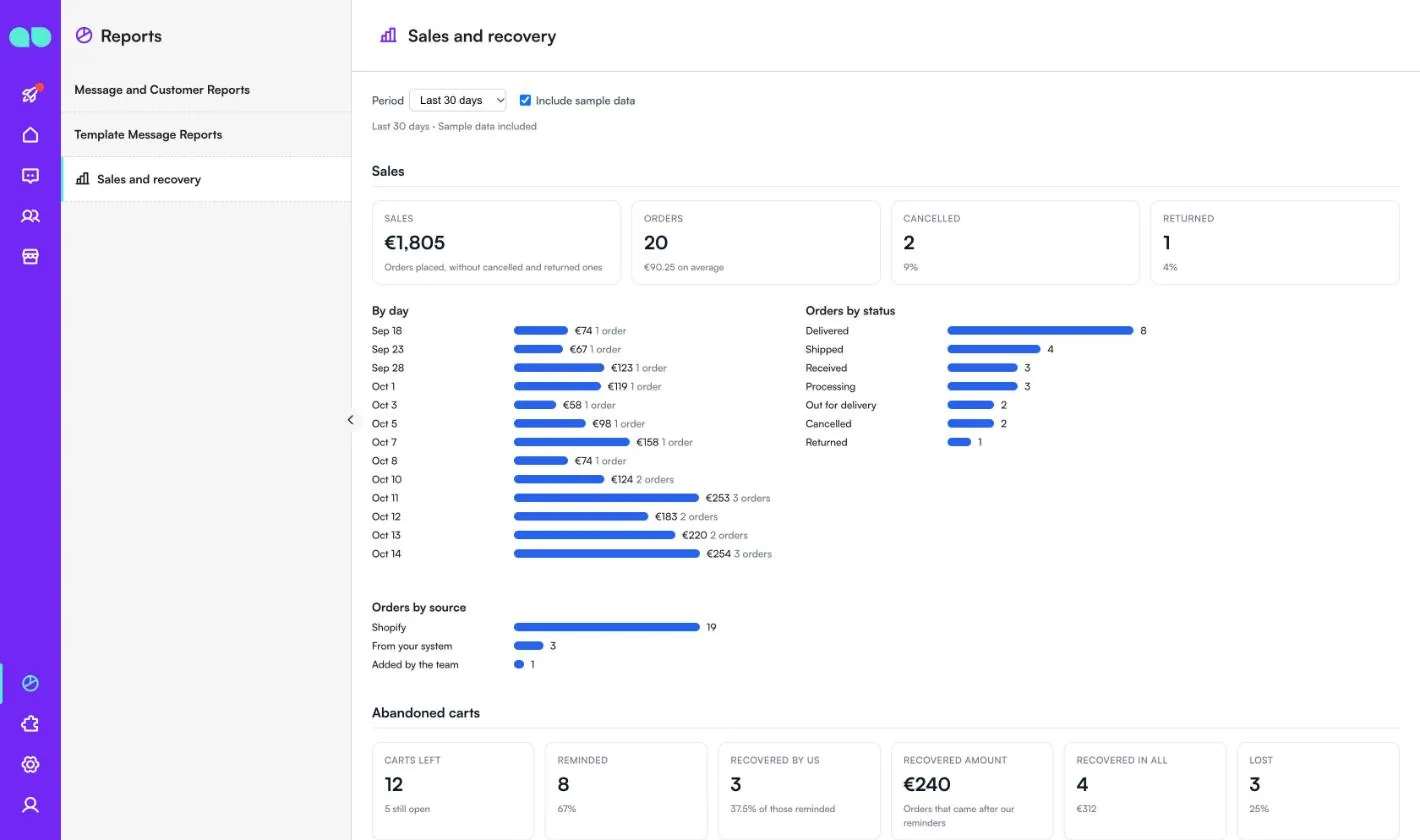
売上・回収レポート
レポート › Sales and recovery(売上と回収)で、ショップの状況を確認できます。Period(期間。過去7日、30日、90日、365日)を選び、サンプルのレコードも集計するには Include sample data(サンプルデータを含める)にチェックを入れます。
- Sales(売上): 売上(キャンセルと返品を除いた注文)、注文数と平均、キャンセルと返品、By day(日別)の売上、Orders by status(ステータス別の注文)、Orders by source(取り込み元別の注文。Shopify、お使いのシステム、チームによる追加、CSVインポート)。
- Abandoned carts(放棄されたカート): 放棄されたカート、リマインド済み、当社による回収、回収金額、回収の合計、失注と、ファネルおよびリマインド段階別の回収。
- Returns(返品): 返品、未完了、返金済みと、理由・ステータス・解決方法別の内訳。
- Top products(人気商品)、Campaigns(キャンペーン)、Leads(リード)、The assistant(アシスタント): 連絡してきたお客様、チームに引き継いだ会話、開始された返品、記録したリード、受け付けた伝言。
機能
Shopifyに接続
商品、注文、放棄されたチェックアウトが30分ごとに自動で取り込まれます。接続には、Admin API access token、または Shopify Dev Dashboard で作成したアプリの Client ID とシークレットを使用します。
そのほかのプラットフォーム
HTTP APIで商品、注文、カートを送信するか、CSVファイルから商品をインポートできます。
配慮あるカートリマインド
リマインドを送るのは、マーケティングメッセージに同意したお客様、または最近ご連絡をくださったお客様のみで、週あたりの上限により送りすぎを防ぎます。すべてのカート、送信した各リマインド、回収できた注文と金額を確認できます。
返品
お客様がチャットで返品を申し込むと、アシスタントが返品期間と返品できない商品を確認します。担当チームが窓口で承認または却下し、受領と返金済みを記録すると、各段階でお客様に通知されます。
注文通知とキャンペーン
発送、配達中、配達完了、キャンセルの通知、配達の数日後の簡単なアンケート、そして選んだグループ(購入者、リピーター、購入額上位のお客様、特定カテゴリーの購入者、カート放棄者)への、商品とコード付きキャンペーンメッセージを送信します。
ショップ窓口
確認待ちの返品、未購入のカート、未発送の注文、新規リード、預かった伝言を一覧で確認できます。各会話の横には、お客様の注文、未購入のカート、返品が表示されます。レポートでは、売上、回収、返品、人気商品を確認できます。
スクリーンショット
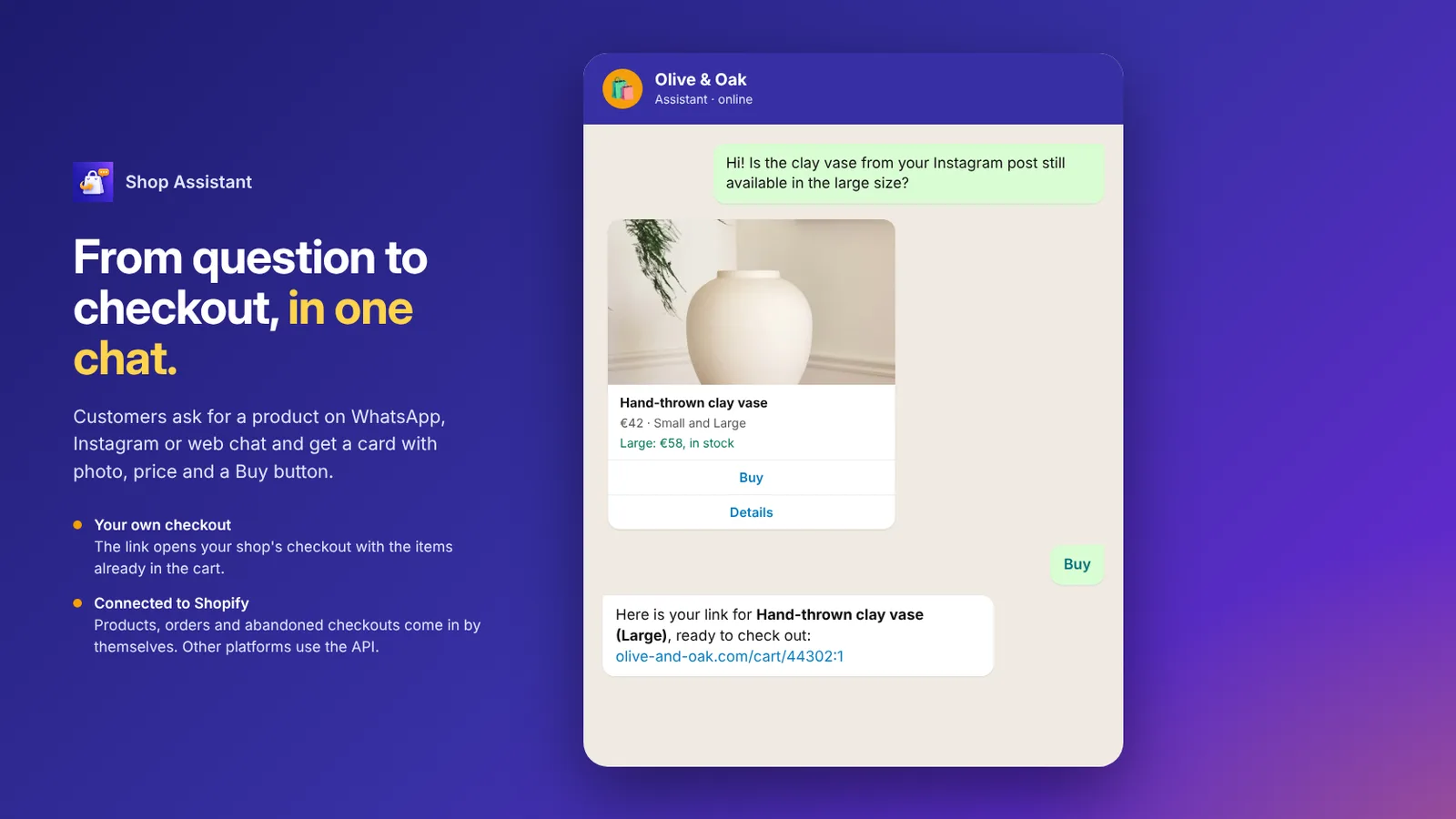 WhatsAppで商品カードを表示し、商品がカートに入ったチェックアウトリンクを送る Shop Assistant
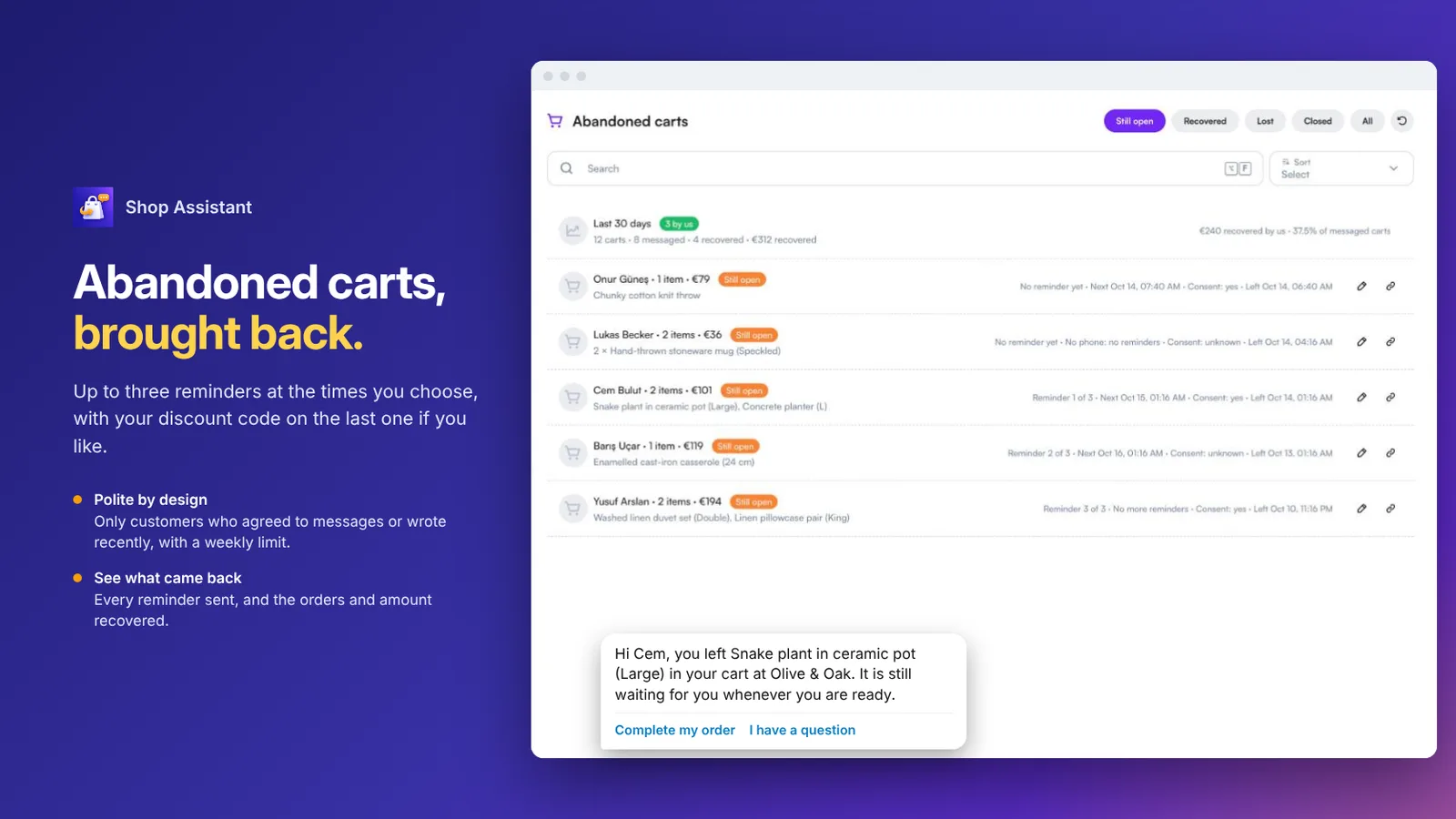 リマインド送信済みの放棄されたカートと、「注文を完了する」ボタン付きのカートリマインド
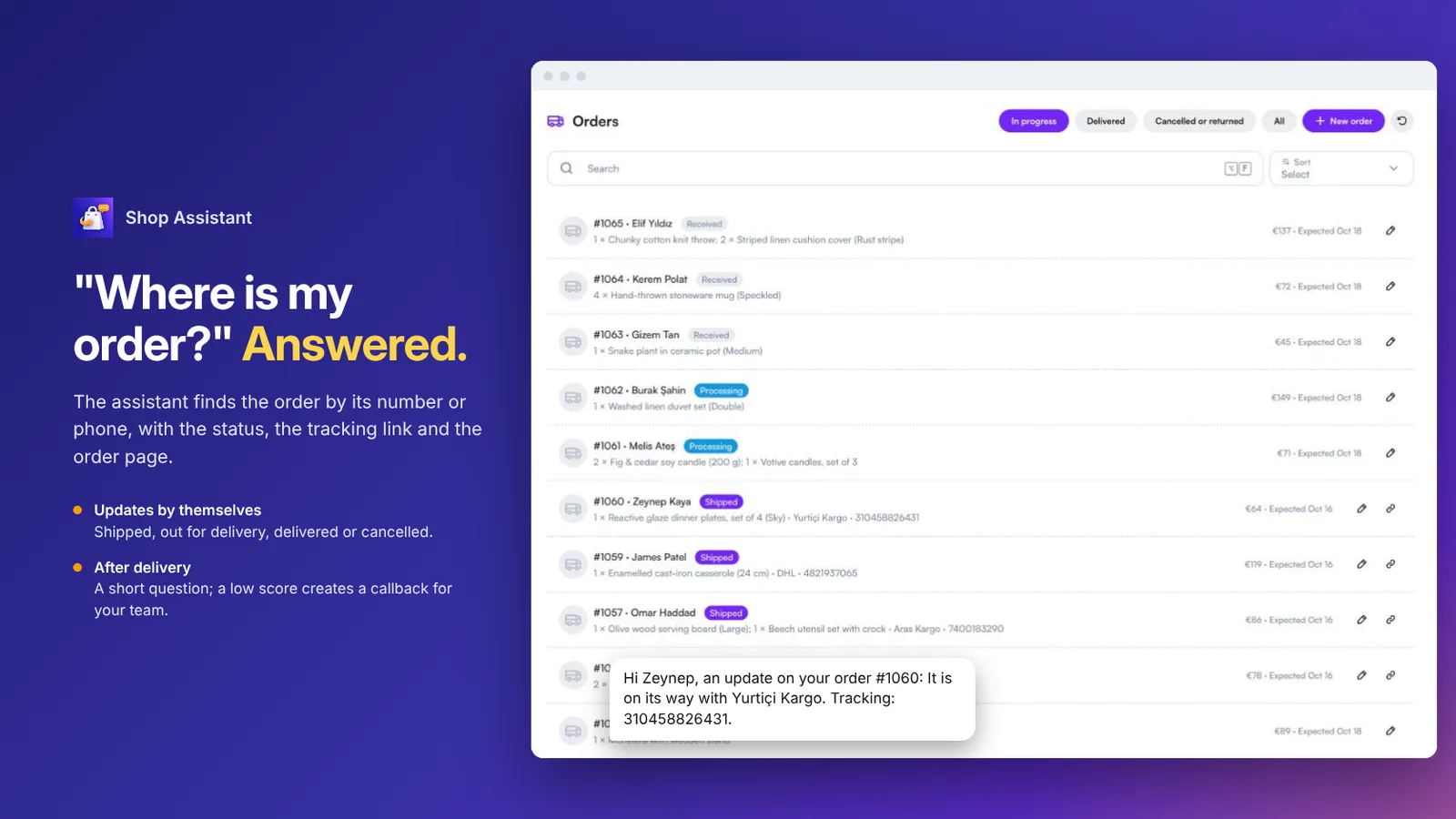 ステータス付きの注文一覧と、お客様に送信された配送の更新
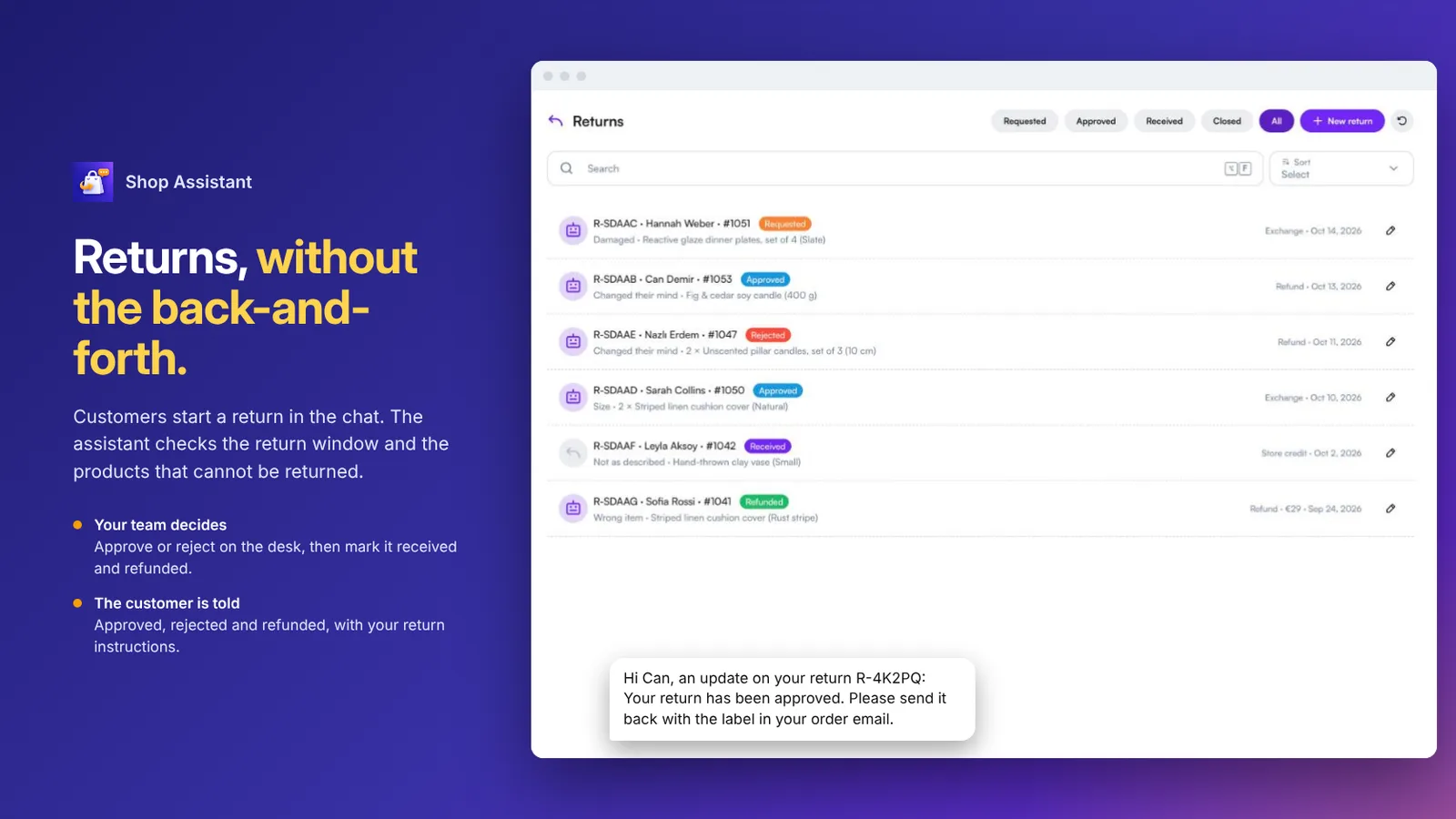 理由とステータス付きの返品リクエストと、お客様への承認メッセージ
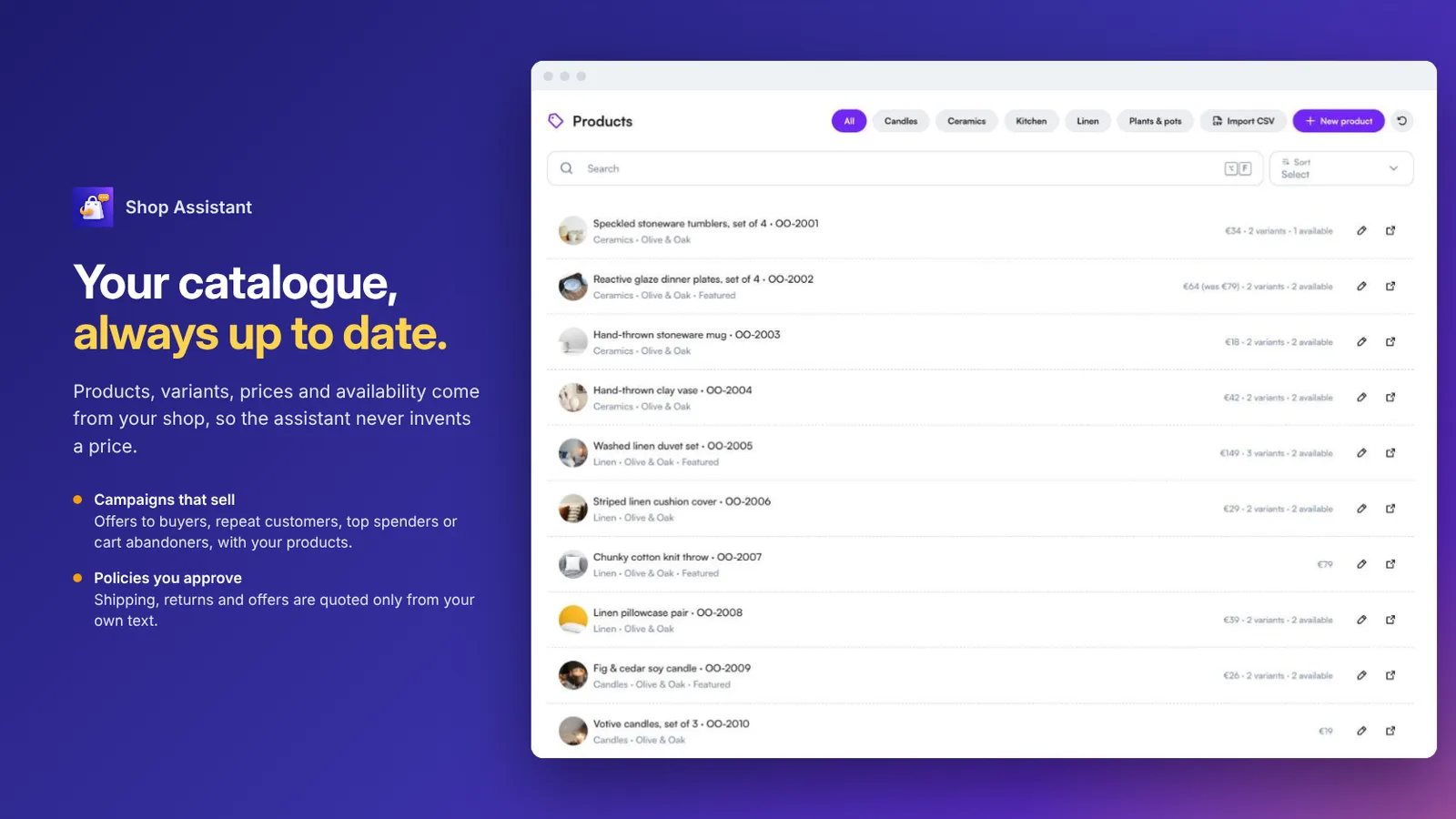 バリエーション、価格、在庫状況付きの商品一覧
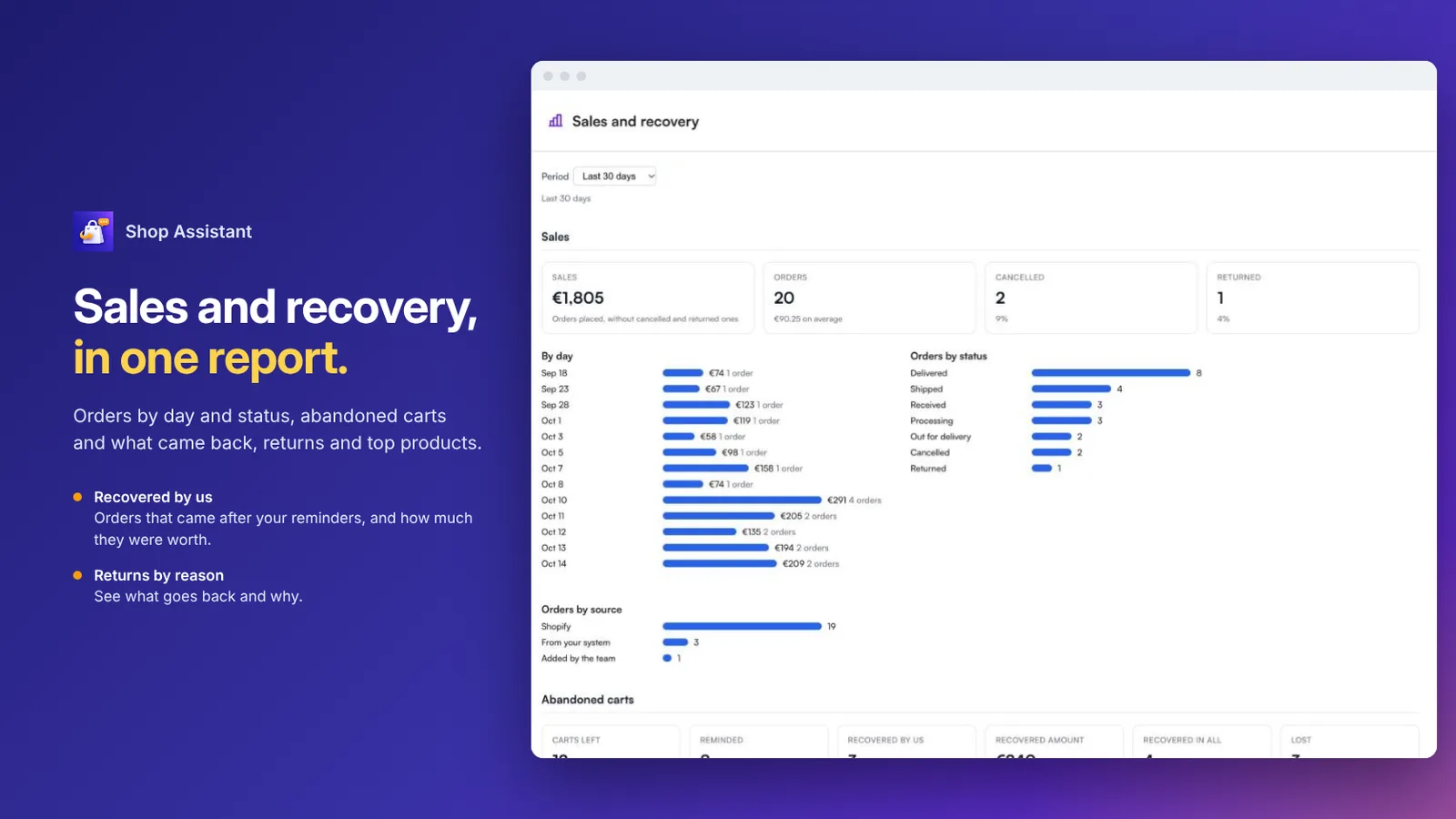 日別の売上と回収、注文ステータス、放棄されたカートのレポート
よくある質問
どのようなショップ向けですか?
WhatsApp、Instagram、Webチャットでお客様に対応したい、Shopifyまたは独自のプラットフォームと連携しているオンラインショップ向けです。
チェックアウトはどのように行われますか?
アシスタントが、商品がカートに入った状態でショップ自身のチェックアウトが開くリンクを送ります。注文は通常どおりショップに登録されます。
Shopifyにはどのように接続しますか?
Admin API access token、または Shopify Dev Dashboard で作成したアプリの Client ID とシークレットで接続します。商品、注文、放棄されたチェックアウトは30分ごとに自動で取り込まれます。
カート放棄のリマインドは誰に届きますか?
マーケティングメッセージに同意したお客様、または最近ご連絡をくださったお客様のみです。ご指定のタイミングで最大3回のリマインドが送られ、週あたりの上限により送りすぎを防ぎます。
返品はどのように処理されますか?
お客様がチャットで返品を申し込むと、アシスタントが返品期間と返品できない商品を確認します。担当チームが承認または却下し、受領と返金済みを記録すると、各段階でお客様に通知されます。
ショップを接続する前に試せますか?
はい。サンプルデータ(ホーム&ライフスタイルのオンラインショップ)で、まずすべての機能をお試しいただけます。