School Assistant

語学学校、コースセンター、学校、大学向けのAI入学相談窓口です。プログラムを提案し、体験レッスンやクラス分けテストを予約し、チャット上で出願と書類を受け付け、授業料の分割払いのリマインドを支払いリンク付きで送信します。
概要
School Assistantは、WhatsApp、Instagram、Webチャットで、語学学校、塾・習い事教室、私立学校、大学の入学相談窓口と受付を担います。24時間対応で、保護者、生徒、出願者の方に、音声メッセージを含め、それぞれの言語でお答えします。
教育機関の種類を一度選ぶだけで、文言、必要書類、初期設定がそれに合わせて切り替わります。
すでに在籍されているご家庭には、お支払い予定の確認、支払いリンクの送信、試験やイベントのお知らせを行い、保護者からのメッセージを担任の先生に引き継ぎます。人の対応が必要なときは、いつでもスタッフに引き継ぎます。
主な特長
- 最初の問い合わせから入学まで、出願者をすべて管理。 問い合わせ、出願、書類、評価、合格通知、入学済み、失注を1つの一覧で管理します。新しい出願は入学担当スタッフに順番に割り振られ、期限内に誰も対応していない出願には「遅延」の印が付きます。
- チャットで書類を回収。 プログラムごとに必要な書類を設定できます。チャットで送られた写真やPDFは自動的に出願に紐づけられ、1件ずつ承認または却下でき、不足している書類はご家庭にリマインドされます。
- 授業料の分割払いを、リンクで支払い。 まず入学金、続いて月々の分割払い。支払い期日の前と期日を過ぎたときにリマインドを送り、「今すぐ支払う」と「電話を希望」のボタンを付けます。
インストールと設定
- 設定 › MonoStore › アプリ から School Assistant をインストールするか、インストールリンク app.monochat.ai/apps/wL7gwZkdhT93hMXGA を開きます。MonoChatのアカウントをお持ちでない場合は、このリンクから先にサインアップでき、アプリも自動でインストールされます。
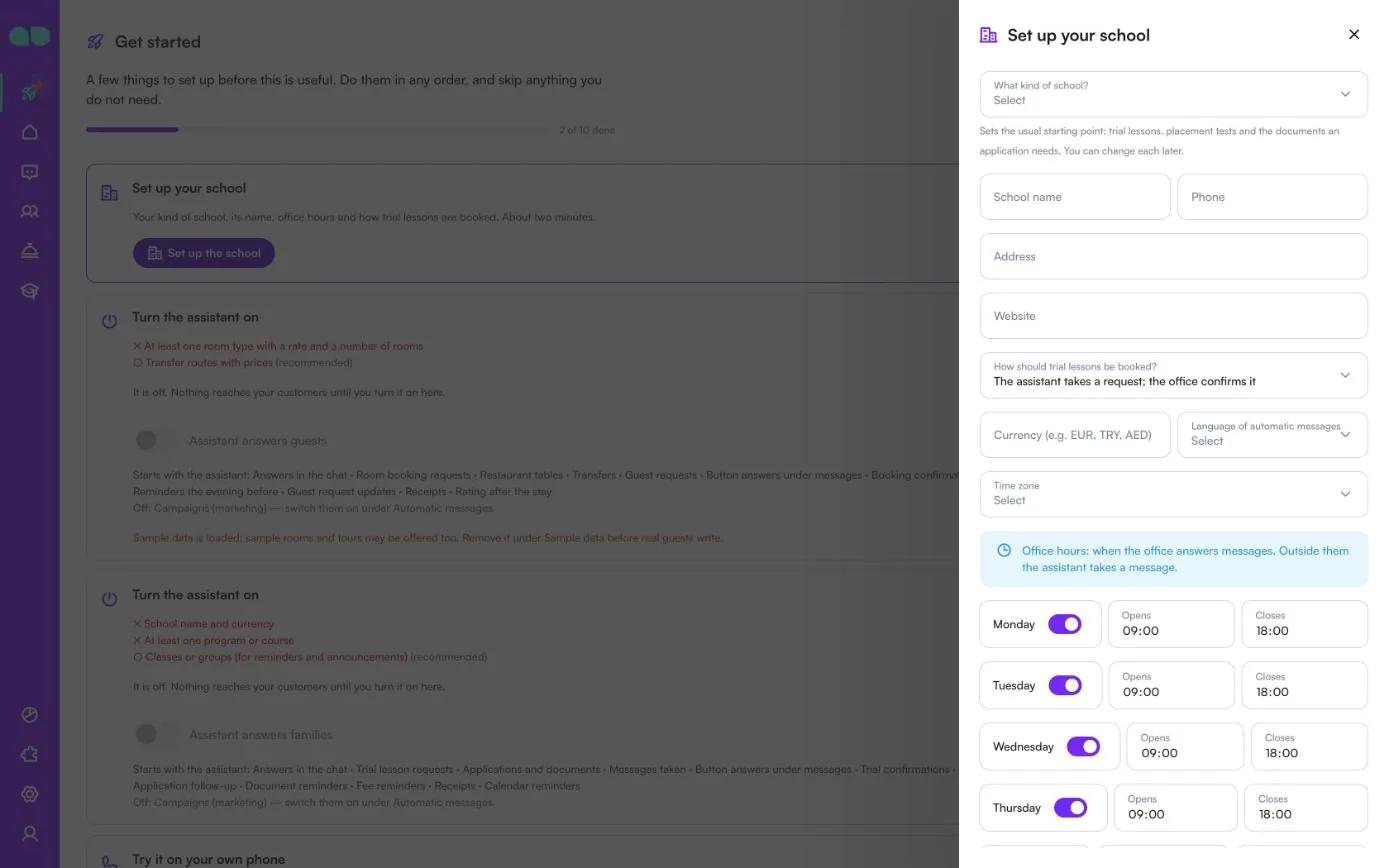
- MonoChatのホームページで はじめましょう タブを開き、Set up your school(学校を設定)を選んでから Set up the school(学校を設定する)を選びます。フォームでは次の項目を入力します。What kind of school?(学校の種類)(語学学校、塾・習い事教室、学校(K-12)、大学・カレッジの入学窓口。これにより、体験レッスン、クラス分けテスト、出願に必要な書類の一般的な初期設定が決まります)、School name(学校名)、電話番号、住所、Webサイト、How should trial lessons be booked?(体験レッスンの予約方法)(アシスタントがリクエストを受け付けて事務局が確定する方法か、空きがある間は即時に予約する方法)、通貨、Language of automatic messages(自動メッセージの言語)、タイムゾーン、曜日ごとの事務局の対応時間。すべての画面をサンプルレコードで埋めて確認したい場合は Also load sample data so I can see it full(サンプルデータも読み込んで全体を確認する)にチェックを入れます。Save and continue(保存して続行)をクリックします。
- School › Programs(学校 › プログラム)を開き、授業料、スケジュール、開始日、それぞれに必要な書類とともにプログラムを追加します。Groups(クラス)で、担当教師、スケジュール、教室とともにクラスを追加します。Admissions(入学手続き)、Fees and payments(授業料と支払い)、Parent messages(保護者からのメッセージ)、Automatic messages(自動メッセージ)、How it talks(話し方)、Handover(引き継ぎ)の各タブも確認してください。
- 左メニューの School desk(スクールデスク)を開き、ヘッダーの緑色の電源ボタン(Turn on(オンにする))をクリックします。Turn the assistant on(アシスタントをオンにする)ドロワーに、まだ不足している項目と開始される機能が表示されます。Assistant answers families(アシスタントがご家庭に回答)をオンにして確定します。タイトル横のバッジが Off から On に変わります。電源ボタンが表示され、アシスタントのオン・オフを切り替えられるのは、ワークスペースでオートメーションを管理できるユーザーのみです。
- はじめましょう タブで Try it on your own phone(ご自身の電話で試す)を選び、保護者や生徒と同じように自分の番号にメッセージを送ります。プログラムについて質問したり、体験レッスンを予約したり、出願を始めたりしてみてください。
- 自動メッセージごとに個別のスイッチがあり、WhatsAppのテンプレートはお客様の番号で作成して申請されます。静音時間帯や、配信停止を希望された方には送信されません。
- キャンペーンは、承認済みのWhatsAppマーケティングメッセージとして送信され、初期設定ではオフです。過去14日以内に連絡した方は対象外になります。
画面ごとの説明
School Assistantは、左メニューの School desk(スクールデスク)(卒業帽のアイコン)にあります。画面の一覧の見出しは School(学校)です。以下のスクリーンショットは、サンプルデータを読み込んだ状態のアプリです。
一覧のヘッダーには2つのショートカットボタンがあります。 + は新しい出願を開き、生徒のアイコンは新しい体験レッスンを開きます。その隣に On / Off のバッジと電源ボタンがあります。Trial lessons(体験レッスン)は、体験レッスンまたはクラス分けテストがオンの場合にのみメニューに表示されます。
学校を設定
インストール後、MonoChatのホームページの はじめましょう タブにアプリのステップが追加されます。Set up your school(学校を設定)(学校の種類、名前、事務局の対応時間、体験レッスンの予約方法。約2分)、Turn the assistant on(アシスタントをオンにする)、Try it on your own phone(ご自身の電話で試す)です。Set up the school(学校を設定する)を選ぶと、このフォームが開きます。各項目は後からそれぞれのタブで変更できます。
| 項目 | 説明 |
|---|---|
| What kind of school?(学校の種類) | 語学学校、塾・習い事教室、学校(K-12)、大学・カレッジの入学窓口。体験レッスンとクラス分けテストをオンにするかどうか、出願に必要な書類など、一般的な初期設定が決まります。K-12の学校では、教師へのメモもオンの状態で始まります。 |
| School name(学校名)、Phone(電話番号)、Address(住所)、Website(Webサイト) | アシスタントがご家庭に伝える学校の情報です。学校名は必須です。 |
| How should trial lessons be booked?(体験レッスンの予約方法) | The assistant takes a request; the office confirms it(アシスタントがリクエストを受け付け、事務局が確定する)、または The assistant books at once while there is room(空きがある間はアシスタントが即時に予約する)。 |
| Currency (e.g. EUR, TRY, AED)(通貨(例: EUR, TRY, AED)) | すべての授業料に使う3文字のコードです。必須です。 |
| Language of automatic messages(自動メッセージの言語) | リマインドとWhatsAppテンプレートを作成する言語です。空欄の場合はワークスペースの言語を使います。 |
| Time zone(タイムゾーン) | 空欄の場合はワークスペースのタイムゾーンを使います。 |
| 曜日 | Office hours(事務局の対応時間): 事務局がメッセージに対応する時間です。時間外はアシスタントが伝言を受け付けます。曜日ごとにオン・オフを切り替え、Opens(開始)と Closes(終了)を設定します。 |
| Also load sample data so I can see it full(サンプルデータも読み込んで全体を確認する) | すべての画面をサンプルのプログラム、生徒、出願で埋めます。 |
Save and continue(保存して続行)をクリックします。次のステップがメッセージで表示されます。Programs(プログラム)タブでプログラムと授業料を追加します。
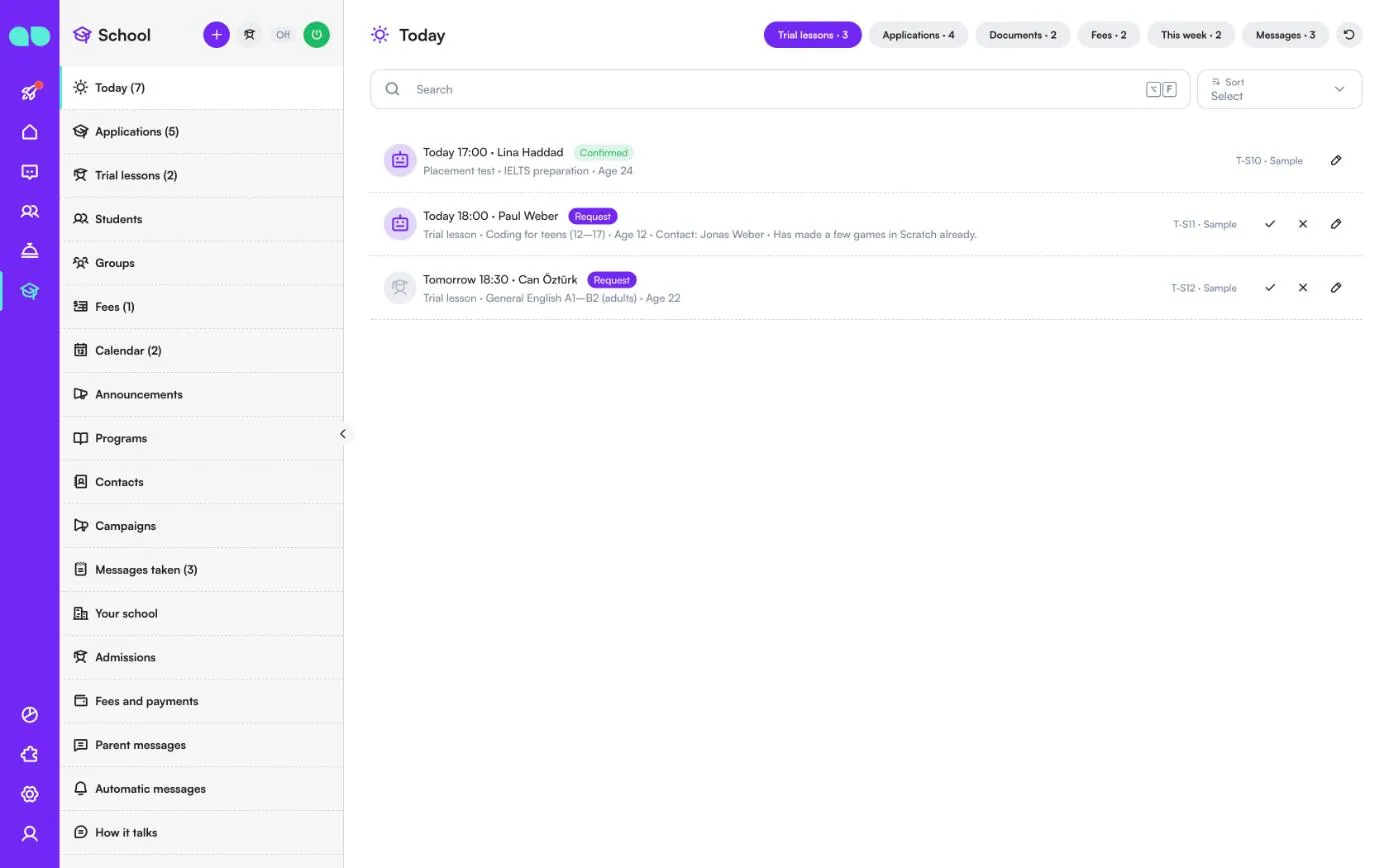
Today(今日)
今日対応が必要なことを1つの画面にまとめています。上部のタブにはそれぞれの件数が表示されます。Trial lessons(体験レッスン)(今日と明日)、Applications(出願)(遅延中または対応待ち)、Documents(書類)(送信済みで確認待ち)、Fees(授業料)(期日到来または期日超過)、This week(今週)(今後の試験、締め切り、イベント)、Messages(伝言)です。メニューの Today の横の件数は、今日の体験レッスン、遅延中の出願、期日超過の授業料、未対応の伝言の合計です。
体験レッスンの行には、時刻、生徒、ステータス、体験レッスンかクラス分けテストか、プログラム、年齢、連絡先、チャットからのメモが表示されます。ロボットのアイコンはアシスタントが予約したことを示します。リクエストには確定用のチェックと辞退用のバツがあり、鉛筆アイコンでレコードを開きます。Fees タブでは、行から直接支払いのご案内を送信できます。
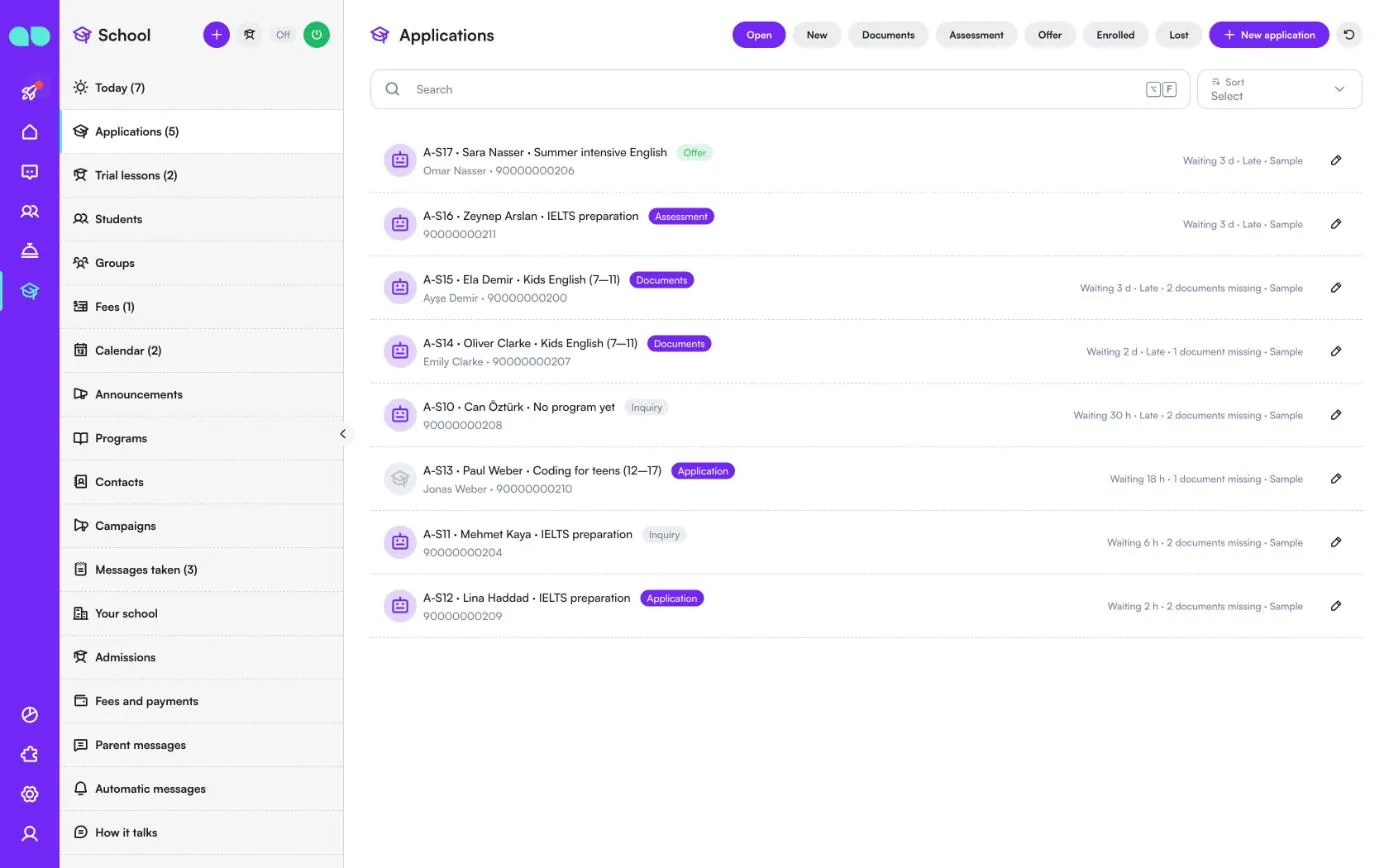
Applications(出願)
最初の問い合わせから入学まで、すべての出願者を管理します。Open(対応中)、New(新規)、Documents(書類)、Assessment(評価)、Offer(合格通知)、Enrolled(入学済み)、Lost(失注)で絞り込み、検索や並べ替えができ、New application(新しい出願)で追加します。
各行には、出願コード、生徒、プログラム(または No program yet(プログラム未定))、ステージ(Inquiry(問い合わせ)、Application(出願)、Documents(書類)、Assessment(評価)、Offer(合格通知)、Enrolled(入学済み)、Lost(失注))、連絡先と電話番号が表示されます。右側には待機時間、Answer within (hours)(回答期限(時間))以内に誰も対応していない場合の Late(遅延)、まだ不足している書類の数が表示されます。メニューの Applications の横の件数は、新しい出願と未回答の合格通知の合計です。
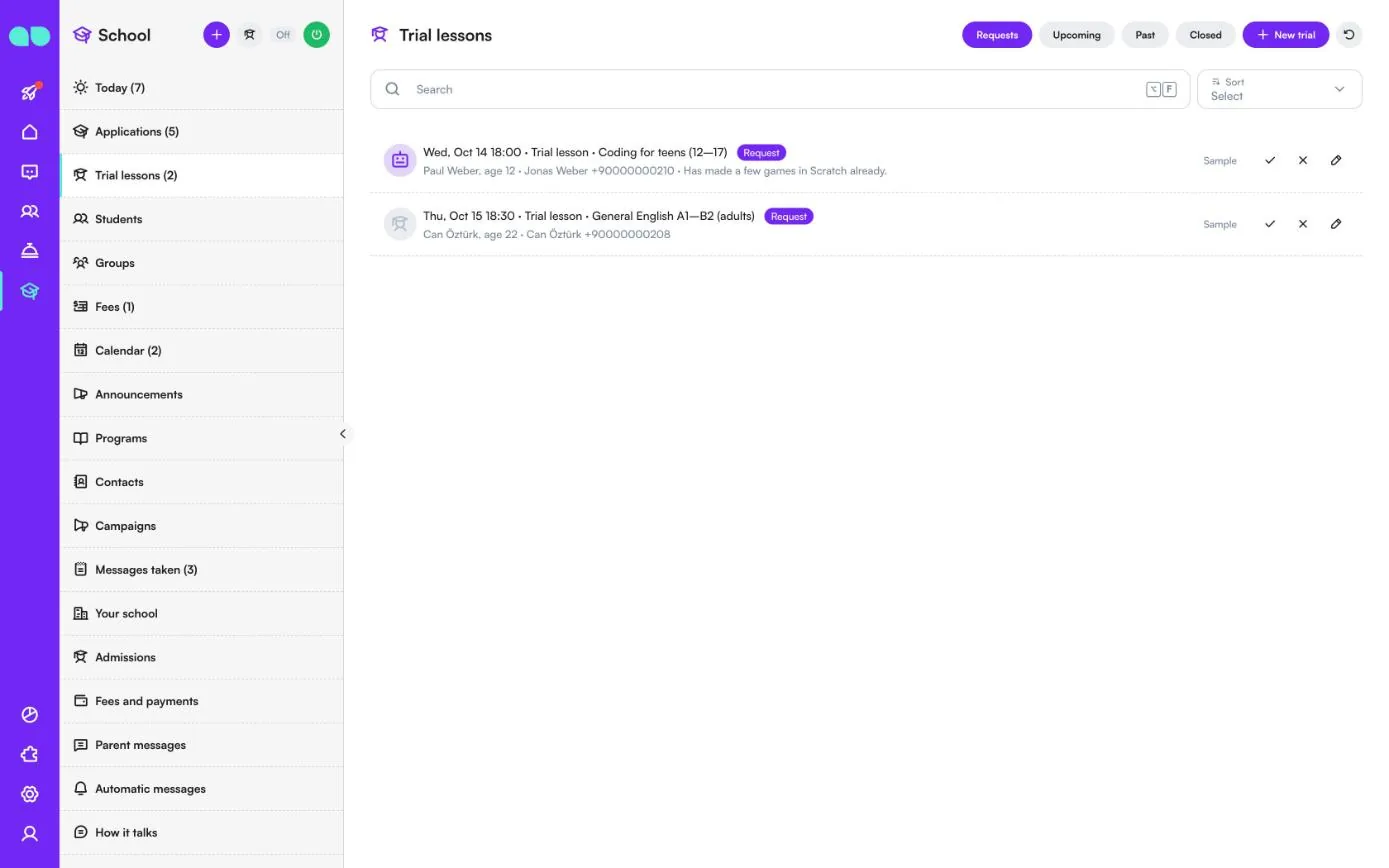
Trial lessons(体験レッスン)
チャットまたは事務局が予約した体験レッスンとクラス分けテストです。Requests(リクエスト)、Upcoming(今後)、Past(過去)、Closed(終了)で絞り込み、New trial(新しい体験レッスン)で追加します。
各行には、日時、体験レッスンかクラス分けテストか、プログラム、ステータス、生徒と年齢、連絡先と電話番号、メモが表示されます。リクエストには確定用のチェックと辞退用のバツがあり、辞退すると、その日時はご案内できない旨が連絡先に伝えられます。レッスン後は Done(完了)または No-show(欠席)にし、結果(Interested(興味あり)、Thinking(検討中)、Not interested(興味なし))を記録します。メニューの Trial lessons の横の件数は、対応待ちのリクエストの数です。
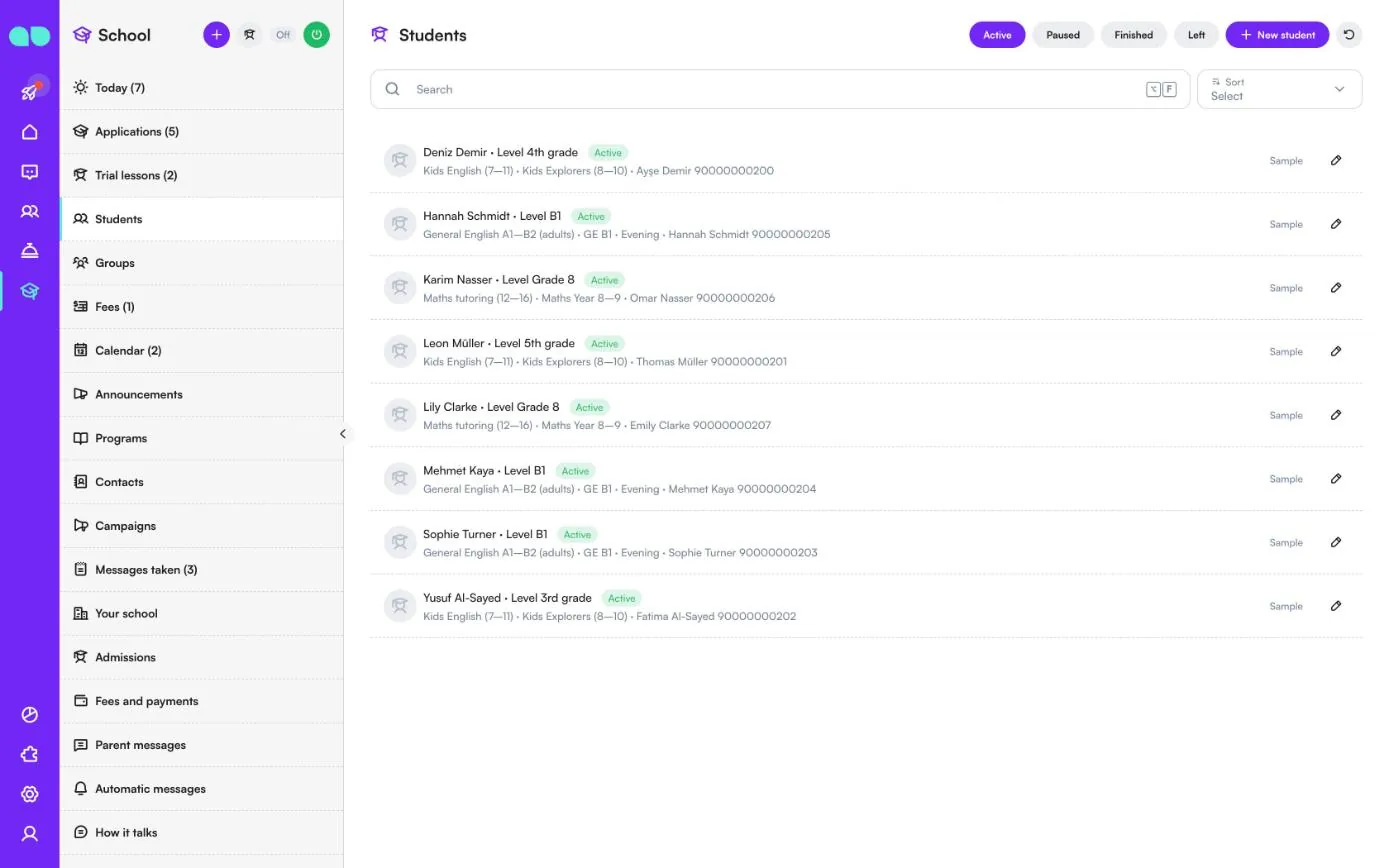
Students(生徒)
生徒は入学するとここに表示されます。New student(新しい生徒)で自分で追加することもできます。Active(在籍中)、Paused(休止中)、Finished(修了)、Left(退学)で絞り込みます。各行には、生徒、レベルまたは学年、ステータス、プログラムとクラス、メッセージを受け取る連絡先(保護者または生徒本人)が表示されます。
Groups(クラス)
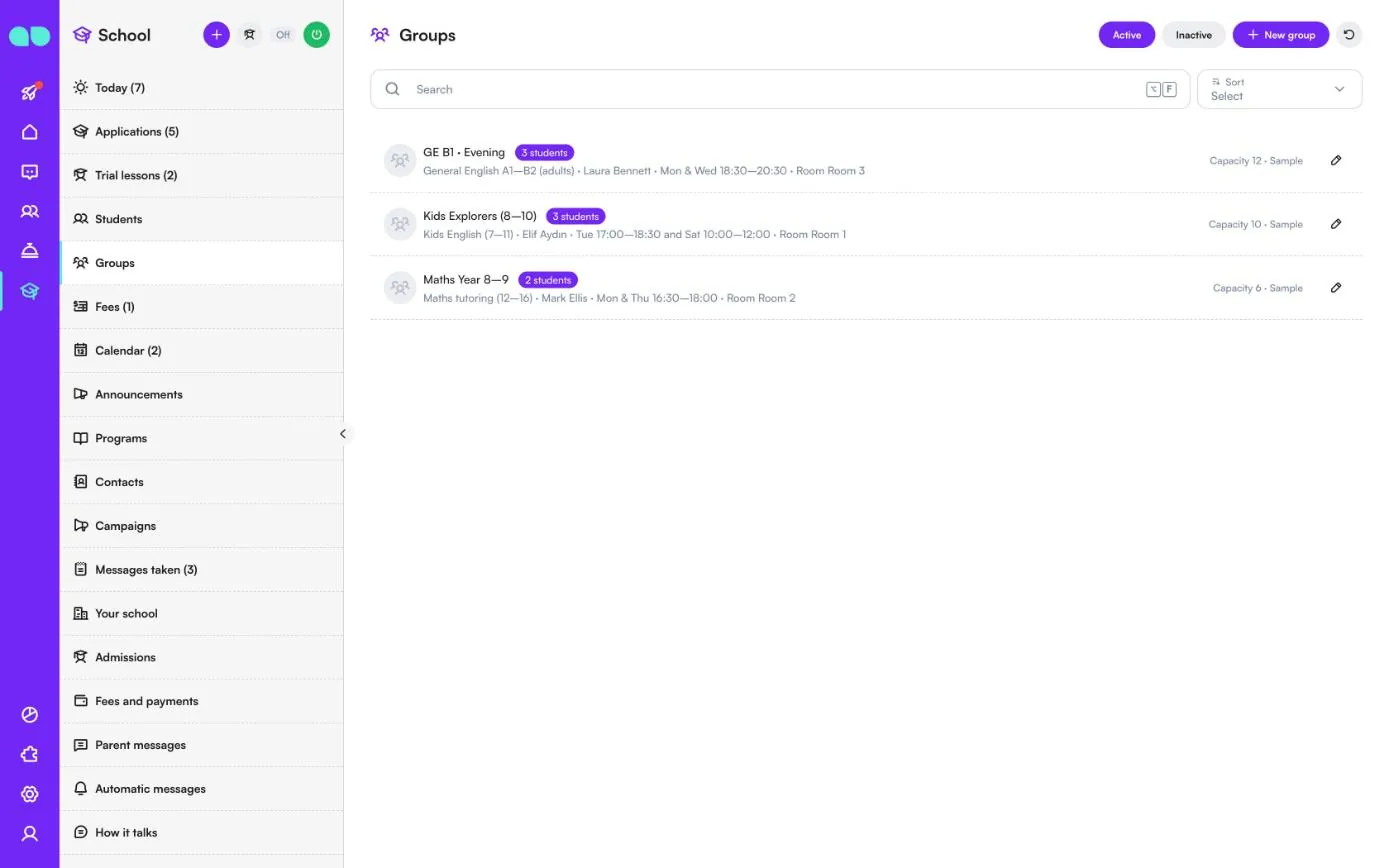
クラスの一覧です。Active(有効)と Inactive(無効)で絞り込み、New group(新しいクラス)で追加します。各行には、クラス名、在籍生徒数、プログラム、担当教師、スケジュール、教室が表示され、右側に定員が表示されます。
クラスに設定した教師には、保護者が教師宛てに残したメモが届きます(Parent messages(保護者からのメッセージ)を参照)。クラスから、そのクラスのご家庭にメッセージを送ったり、カレンダーにイベントを追加したりすることもできます。
Fees(授業料)
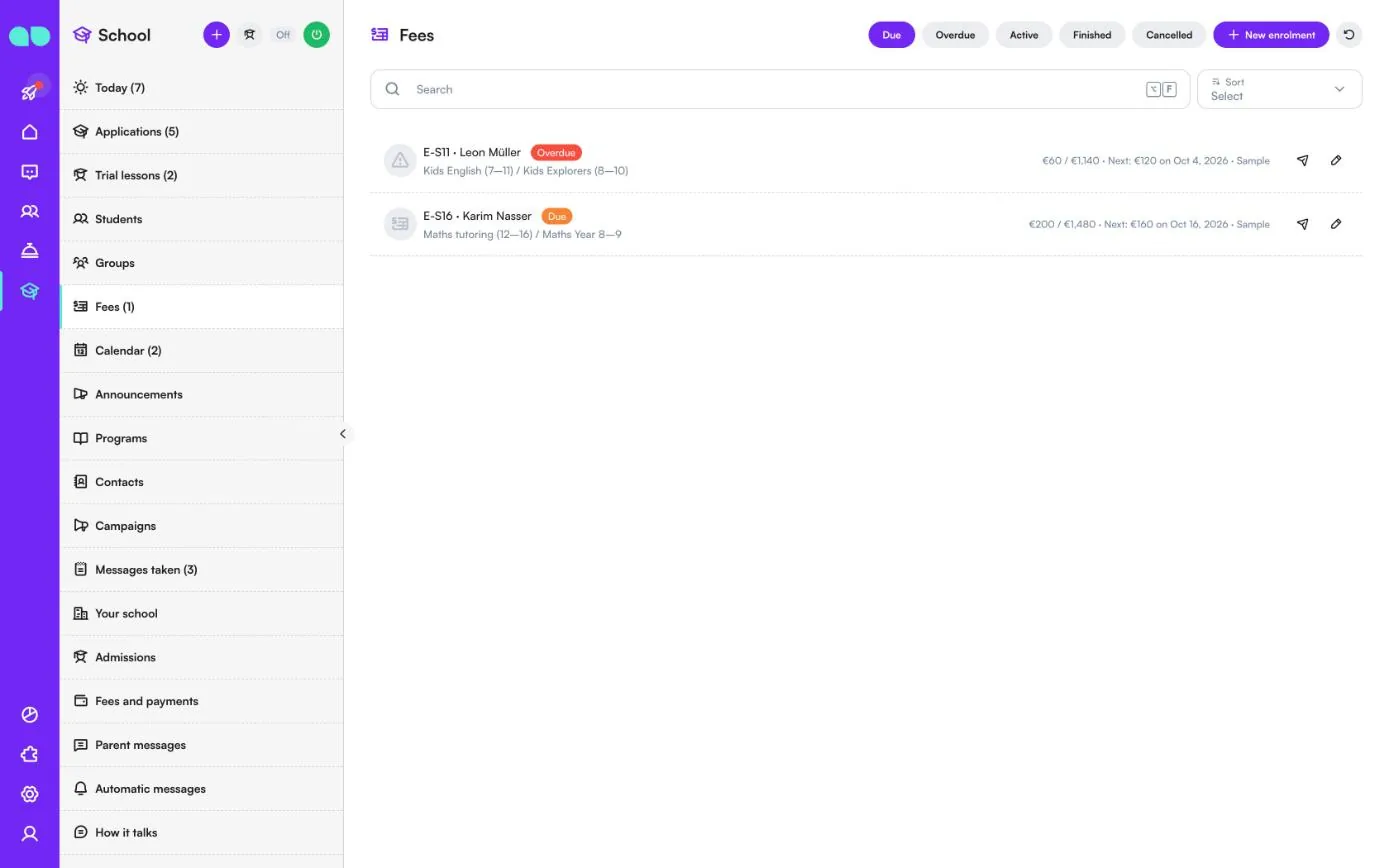
入学手続きとその分割払いプランです。Due(期日到来)、Overdue(期日超過)、Active(有効)、Finished(完了)、Cancelled(キャンセル)で絞り込み、New enrolment(新しい入学手続き)で追加します。メニューの Fees の横の件数は、期日超過の件数です。
各行には、入学手続きのコード、生徒、ステータス、プログラムとクラス、合計のうち支払い済みの金額、次回の分割払いとその日付が表示されます。紙飛行機アイコンで連絡先に支払いのご案内を送り、鉛筆アイコンで入学手続きを開きます。そこでは、事務局で現金、カード、銀行振込で受け取った支払いを記録することもできます。サンプルの入学手続きに支払いのメッセージが送られることはありません。
Calendar(カレンダー)
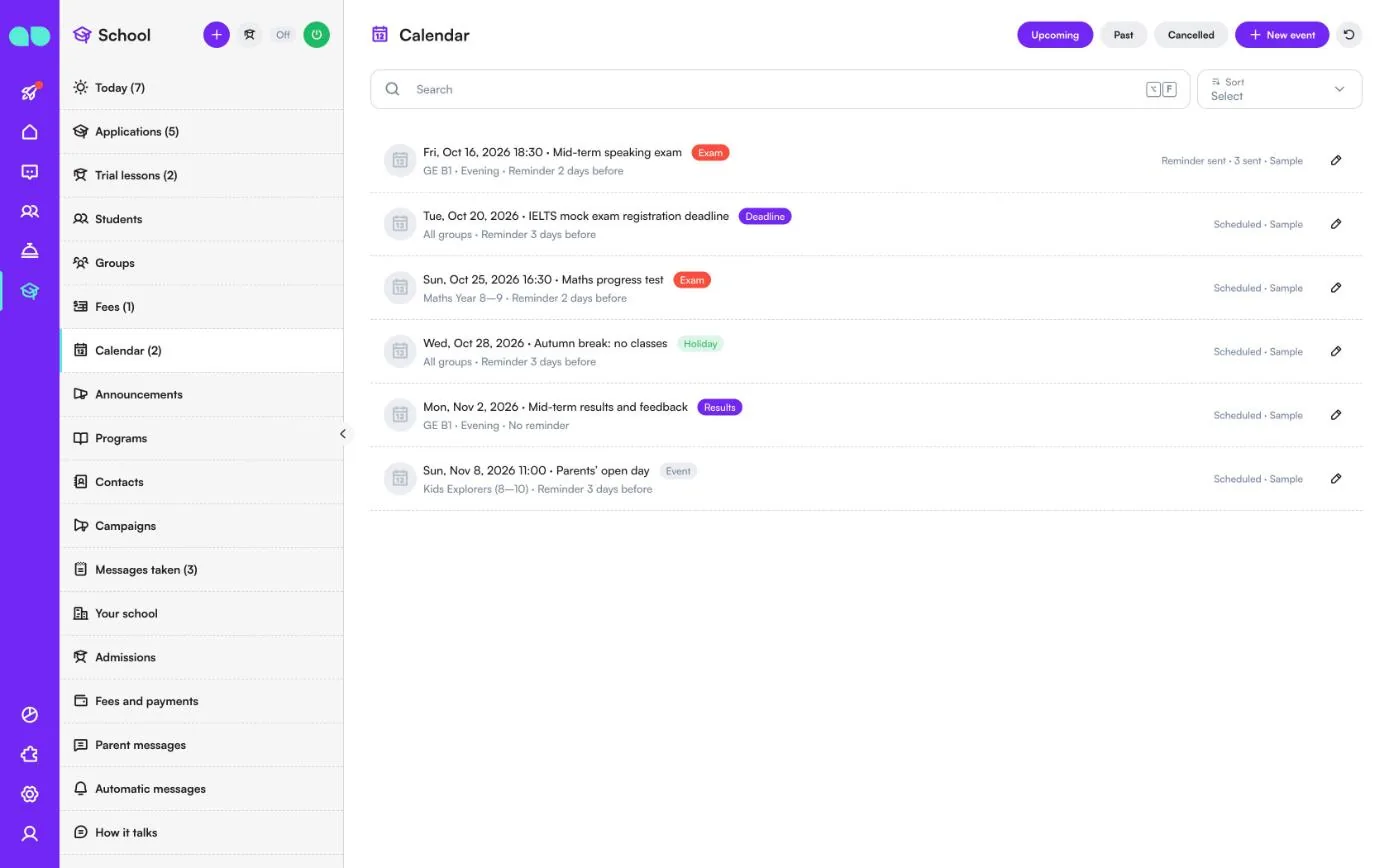
試験、締め切り、休日、結果、イベントです。Upcoming(今後)、Past(過去)、Cancelled(キャンセル)で絞り込み、New event(新しいイベント)で追加します。各行には、日時、タイトル、種類(Exam(試験)、Deadline(締め切り)、Holiday(休日)、Results(結果)、Event(イベント))、対象のクラス(または All groups(全クラス))、リマインドの送信日時が表示されます。右側には Scheduled(予定済み)か Reminder sent(リマインド送信済み)か、何人に送ったかが表示されます。Calendar reminders(カレンダーのリマインド)がオンの場合、対象のクラスのご家庭に、指定した日数前にリマインドが送られます。
Announcements(お知らせ)
1つまたは複数のクラスのご家庭へのメッセージです。教室の変更、パーティー、休校日など。Drafts(下書き)、Sending(送信中)、Sent(送信済み)、Stopped(停止)で絞り込み、New announcement(新しいお知らせ)で追加します。各行には、タイトル、ステータス、クラス、メッセージが表示されます。送信すると宛先が確定し、静音時間帯を避けて数十件ずつ送られます。配信停止した方やサンプルデータには送信されません。サンプルのお知らせは送信できません。
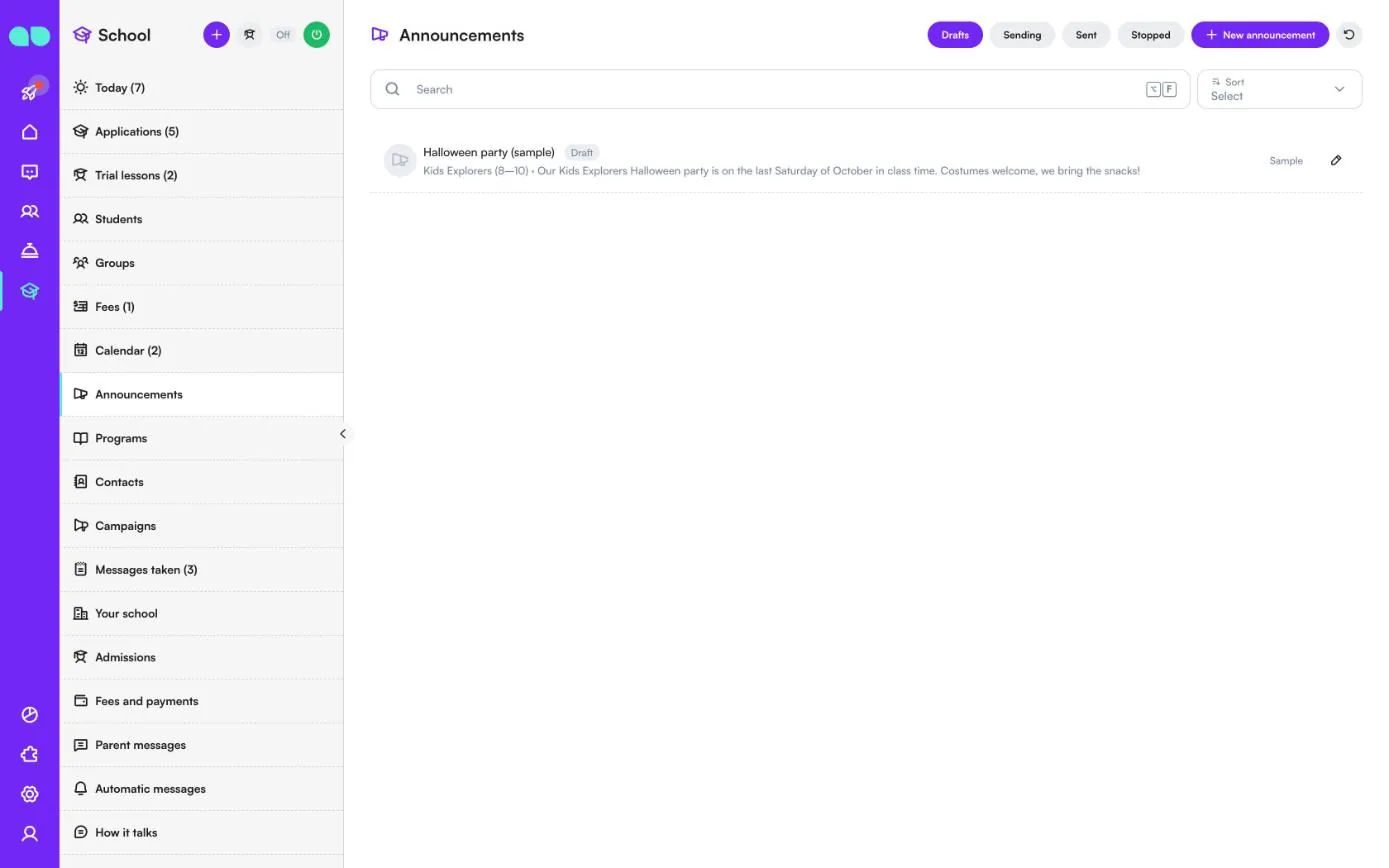
Programs(プログラム)
提供するプログラムとコースです。アシスタントはここにあるものについてのみ話します。Active(有効)と Inactive(無効)で絞り込み、New program(新しいプログラム)で追加します。各行には、名前とレベル、科目、対象年齢、形式(In person(対面)、Online(オンライン)、Hybrid(ハイブリッド))が表示され、右側に授業料(per course(コースごと)、per month(月ごと)、per term(学期ごと)、per year(年ごと))と体験レッスンの有無が表示されます。
プログラムには、説明、スケジュール、期間、開始日、入学金、分割払いの最大回数、定員、受講条件、出願に必要な書類、写真(最初の1枚がカードの写真)、利用者が使いそうなキーワードも登録できます。
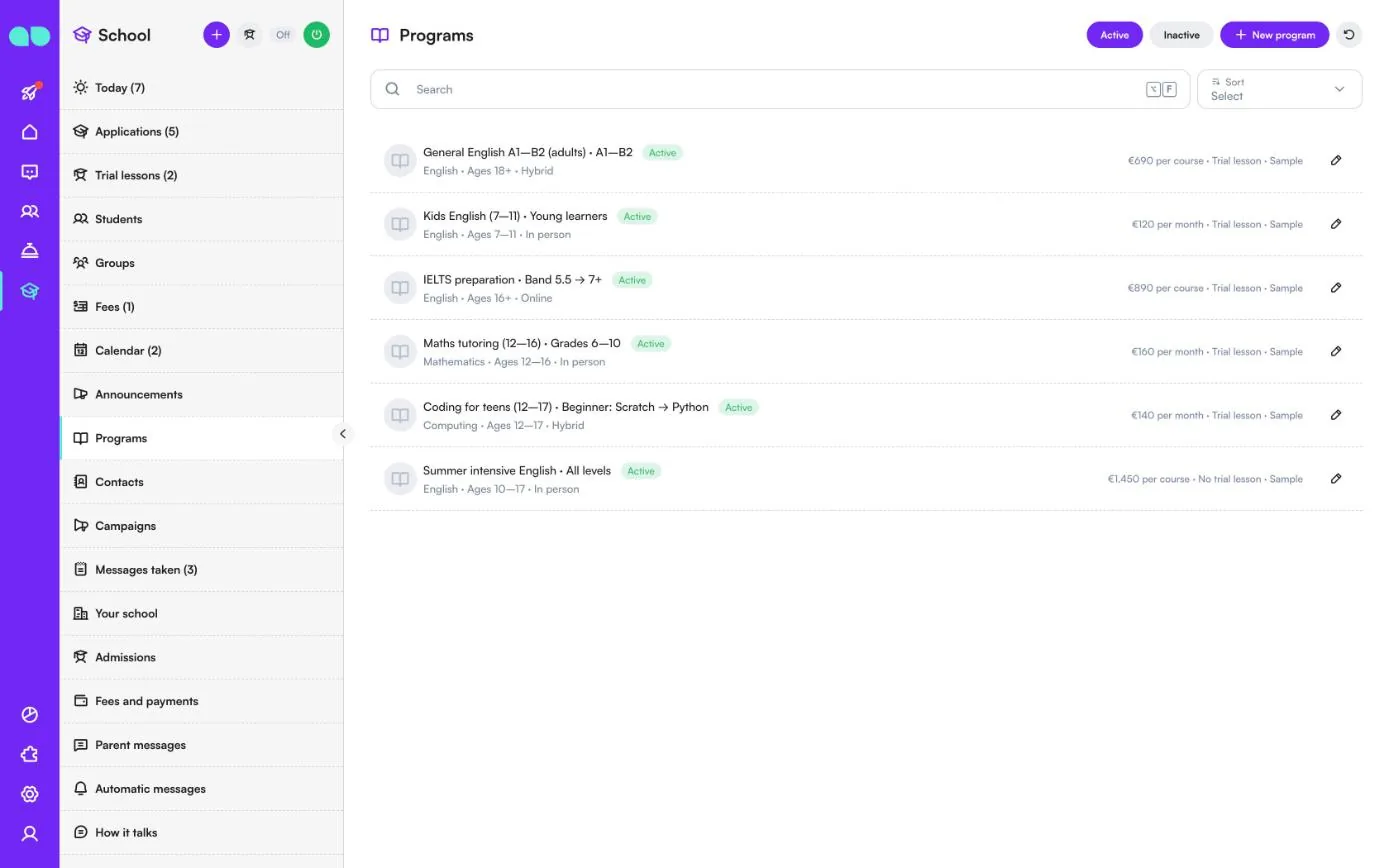
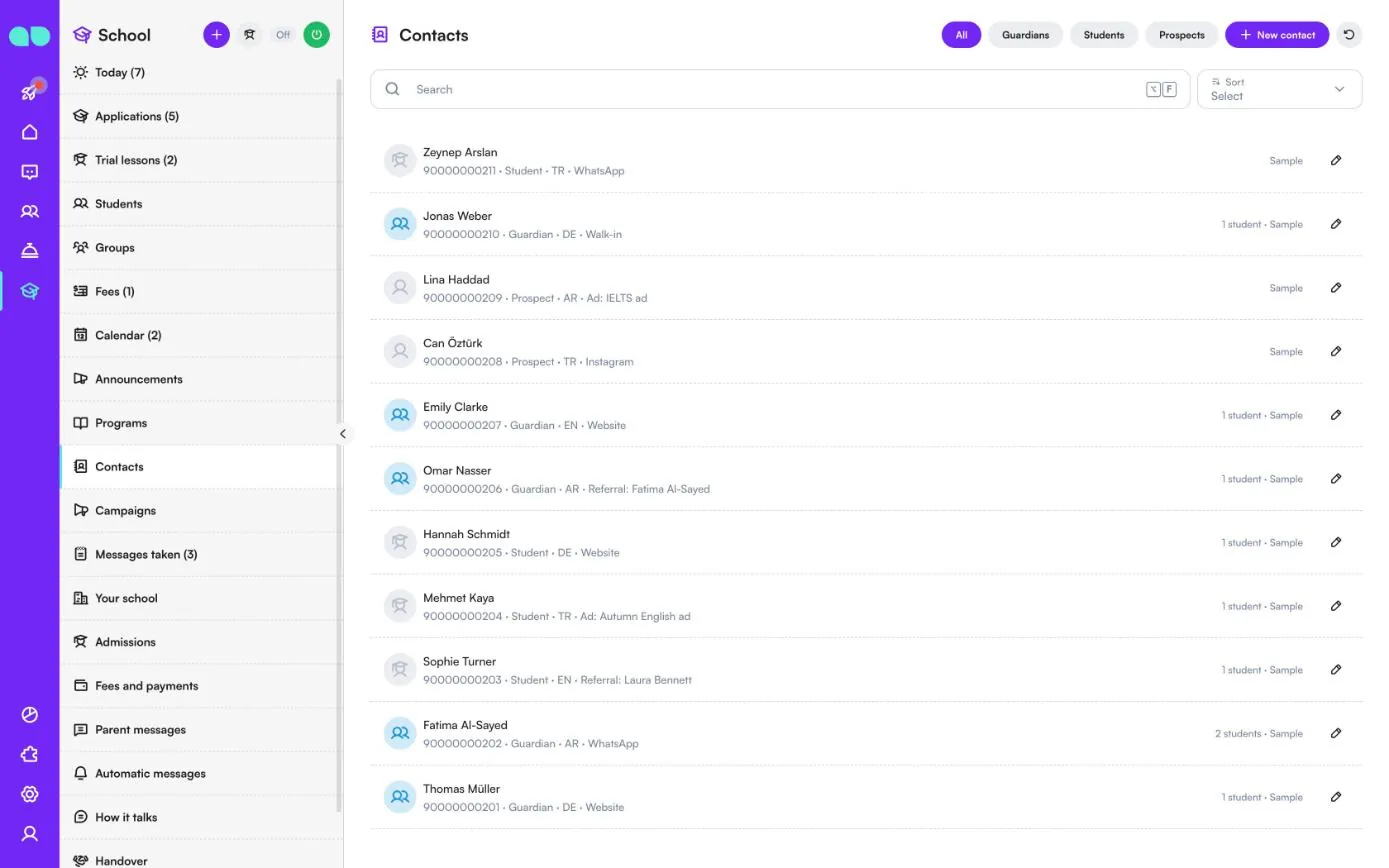
Contacts(連絡先)
WhatsApp、Instagram、Webサイトのチャットで連絡してきたすべての方です。All(すべて)、Guardians(保護者)、Students(生徒)、Prospects(見込み客)で絞り込み、New contact(新しい連絡先)で追加します。各行には、名前、電話番号、役割(Guardian(保護者)、Student(生徒)、Prospect(見込み客))、言語、流入元(Website(Webサイト)、Referral(紹介)、Ad(広告)、Walk-in(飛び込み)、Education portal(教育ポータル)、WhatsApp、Instagram)が表示され、右側に紐づく生徒の数が表示されます。連絡先を開くと、その生徒、対応中の出願、今後の体験レッスン、支払う授業料を確認できます。
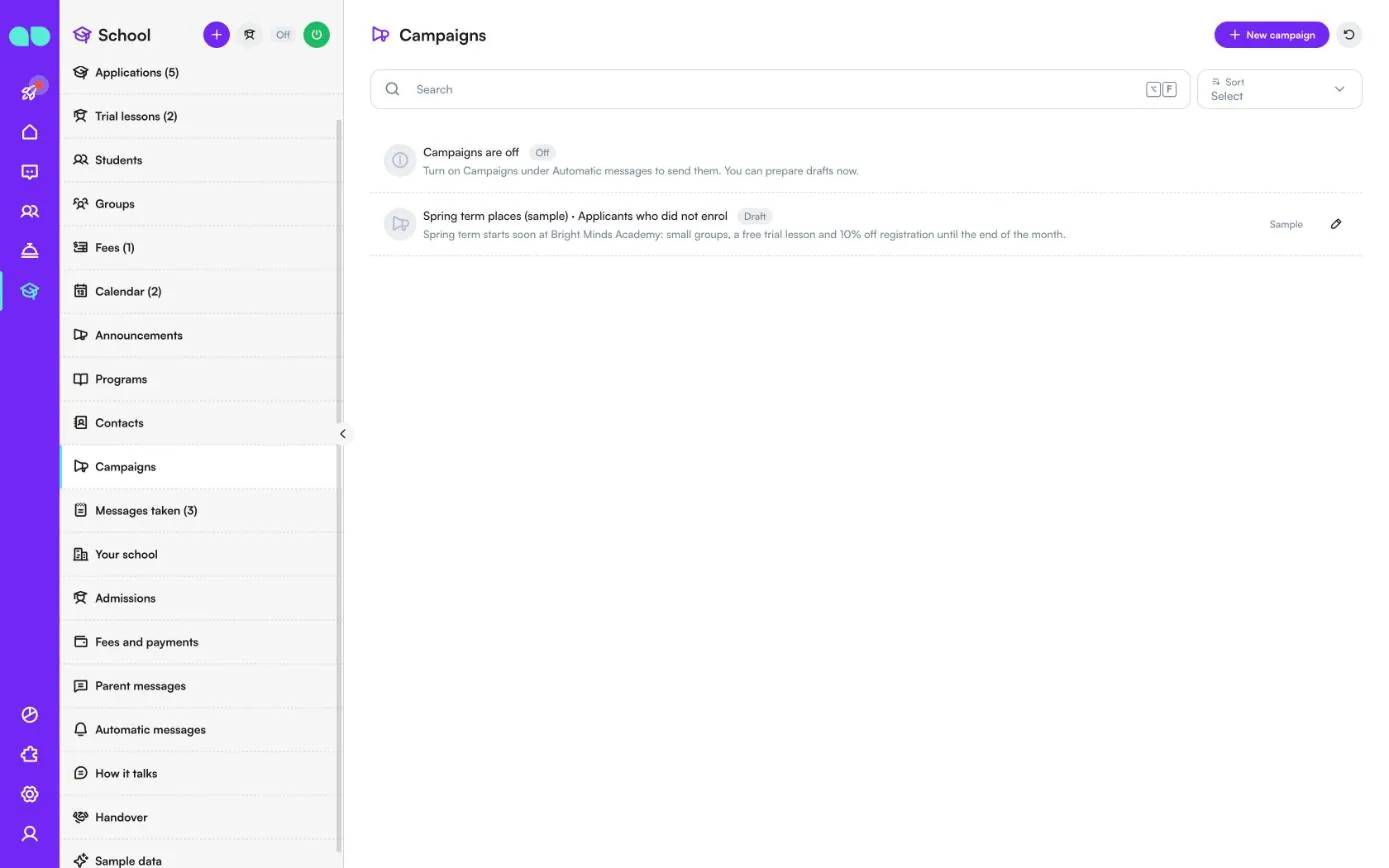
Campaigns(キャンペーン)
Past students(過去の生徒)、Applicants who did not enrol(入学しなかった出願者)、Trial lesson, no enrolment(体験レッスンのみで入学なし)の方、または All contacts(すべての連絡先)へのオファーです。New campaign(新しいキャンペーン)で作成します。Automatic messages(自動メッセージ)で Campaigns (marketing)(キャンペーン(マーケティング))がオフの間は、Campaigns are off(キャンペーンはオフです)の行にその旨が表示され、下書きの作成のみ可能です。
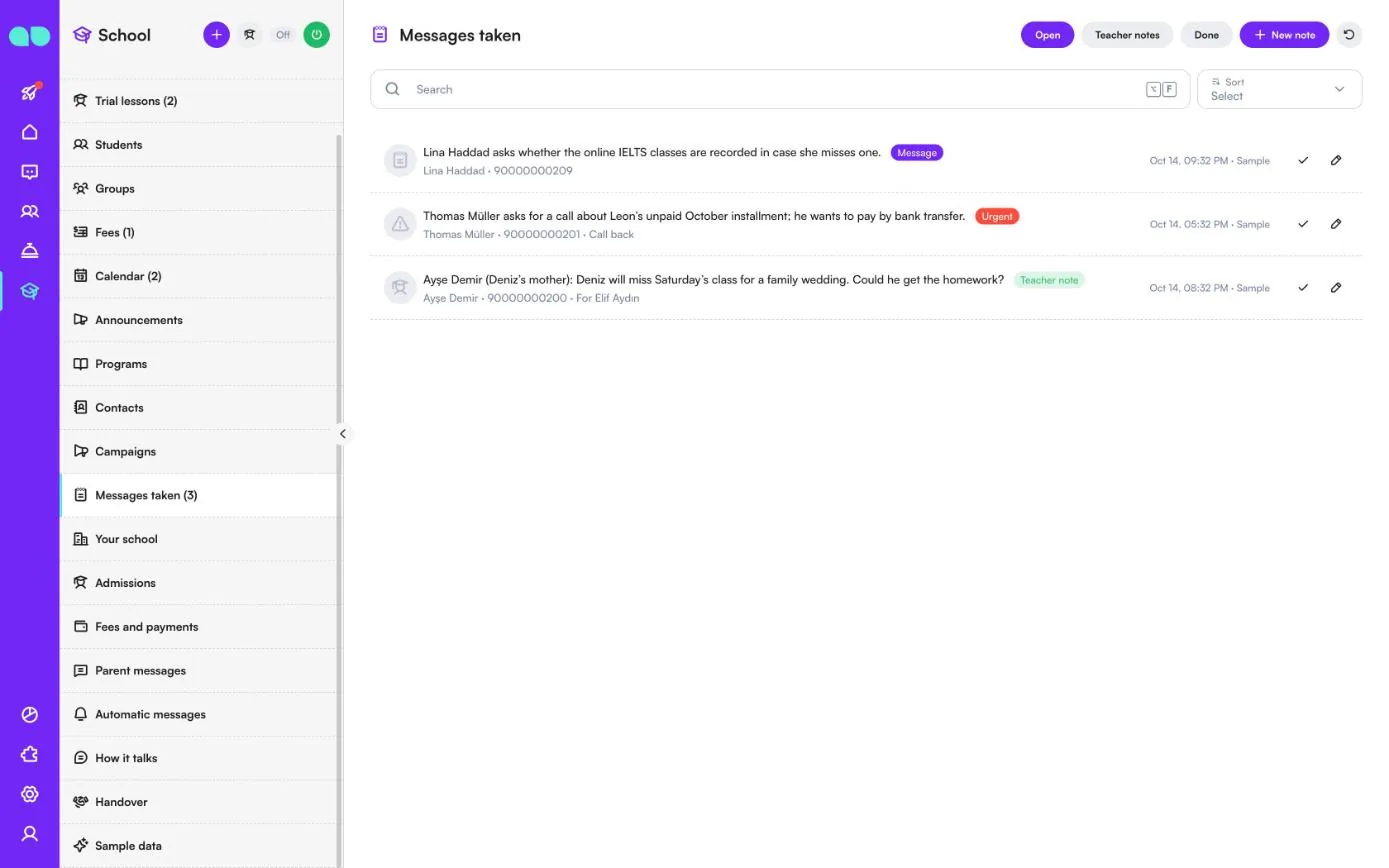
Messages taken(受け付けた伝言)
アシスタントが対応できない場合や、保護者が教師宛てにメッセージを残した場合は、ここに記録されます。Open(未対応)、Teacher notes(教師へのメモ)、Done(完了)で絞り込み、New note(新しいメモ)で追加します。各行には、メッセージ、連絡先と電話番号、種類(Message(伝言)、Urgent(緊急)、Call back(折り返し電話)、Teacher note(教師へのメモ)(宛先の教師付き))が表示されます。チェックをクリックすると完了になり、後から再度開くこともできます。
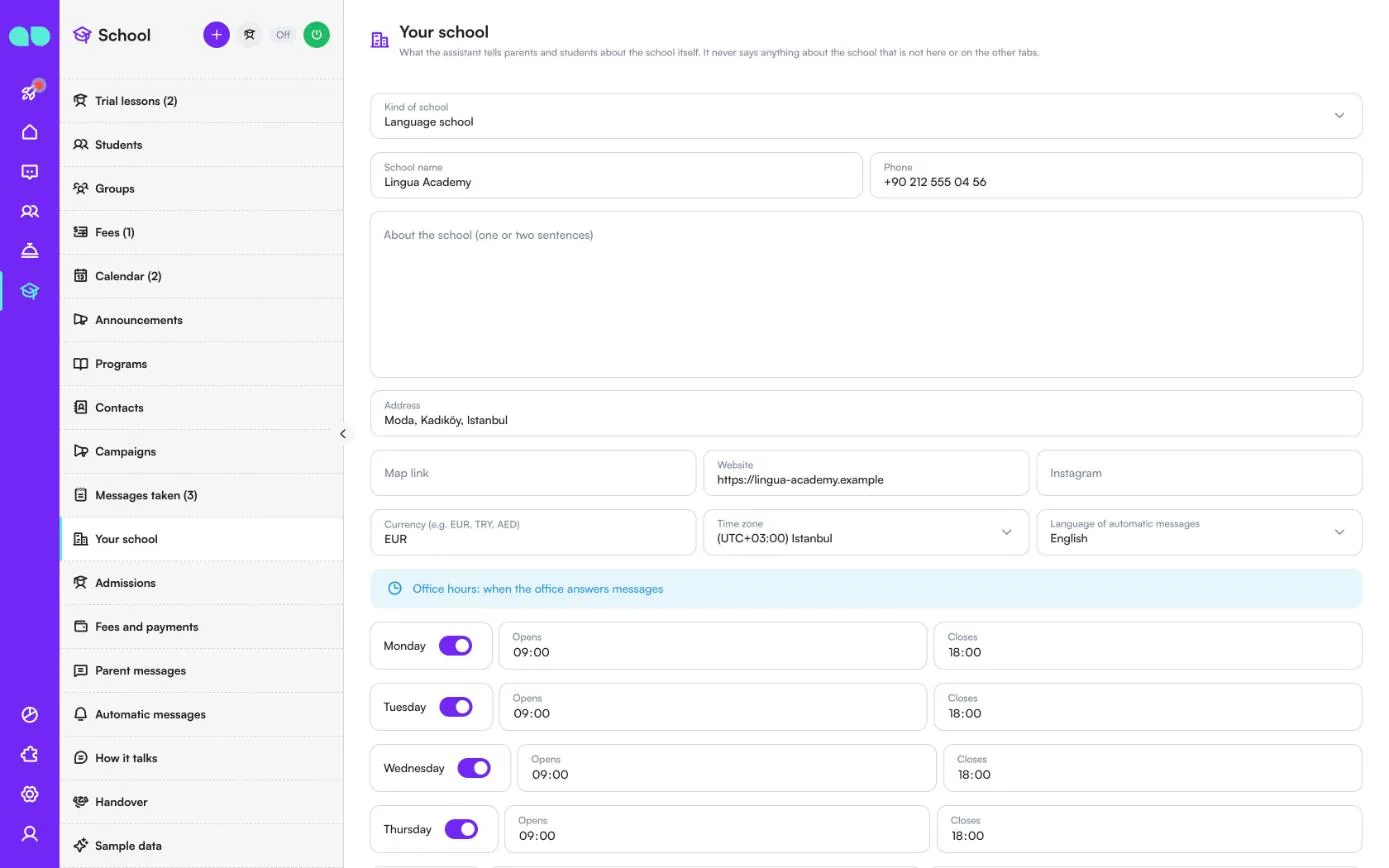
Your school(学校情報)
アシスタントが学校そのものについて保護者や生徒に伝える内容です。ここや他のタブにない情報を学校について話すことはありません。
| 項目 | 説明 |
|---|---|
| Kind of school(学校の種類) | 語学学校、塾・習い事教室、学校(K-12)、大学・カレッジの入学窓口。 |
| School name(学校名)、Phone(電話番号)、Address(住所) | 連絡先の情報です。 |
| About the school (one or two sentences)(学校について(1〜2文)) | アシスタントが使える短い説明です。 |
| Map link(地図のリンク)、Website(Webサイト)、Instagram | アシスタントが共有できるリンクです。 |
| Currency(通貨)、Time zone(タイムゾーン)、Language of automatic messages(自動メッセージの言語) | 授業料、時刻、自動メッセージに使われます。 |
| 事務局の対応時間、Closed on (holidays)(休業日(祝日)) | 事務局がメッセージに対応する時間です。休業日は1行に1日ずつ入力します(YYYY-MM-DD)。 |
| School rules and policies(学校の規則とポリシー) | 出席、欠席、返金、振替レッスン、お迎えについて。 |
| Campus and facilities(キャンパスと施設) | 教室、送迎、給食、制服、駐車場など。アシスタントはこのテキストをもとに施設に関する質問に回答します。 |
| Other questions and answers(その他の質問と回答) | 1行に1組ずつ: Q: … / A: … |
| Review page link(レビューページのリンク) | 満足された保護者や生徒にレビューをお願いする先です(例: Googleのリンク)。 |
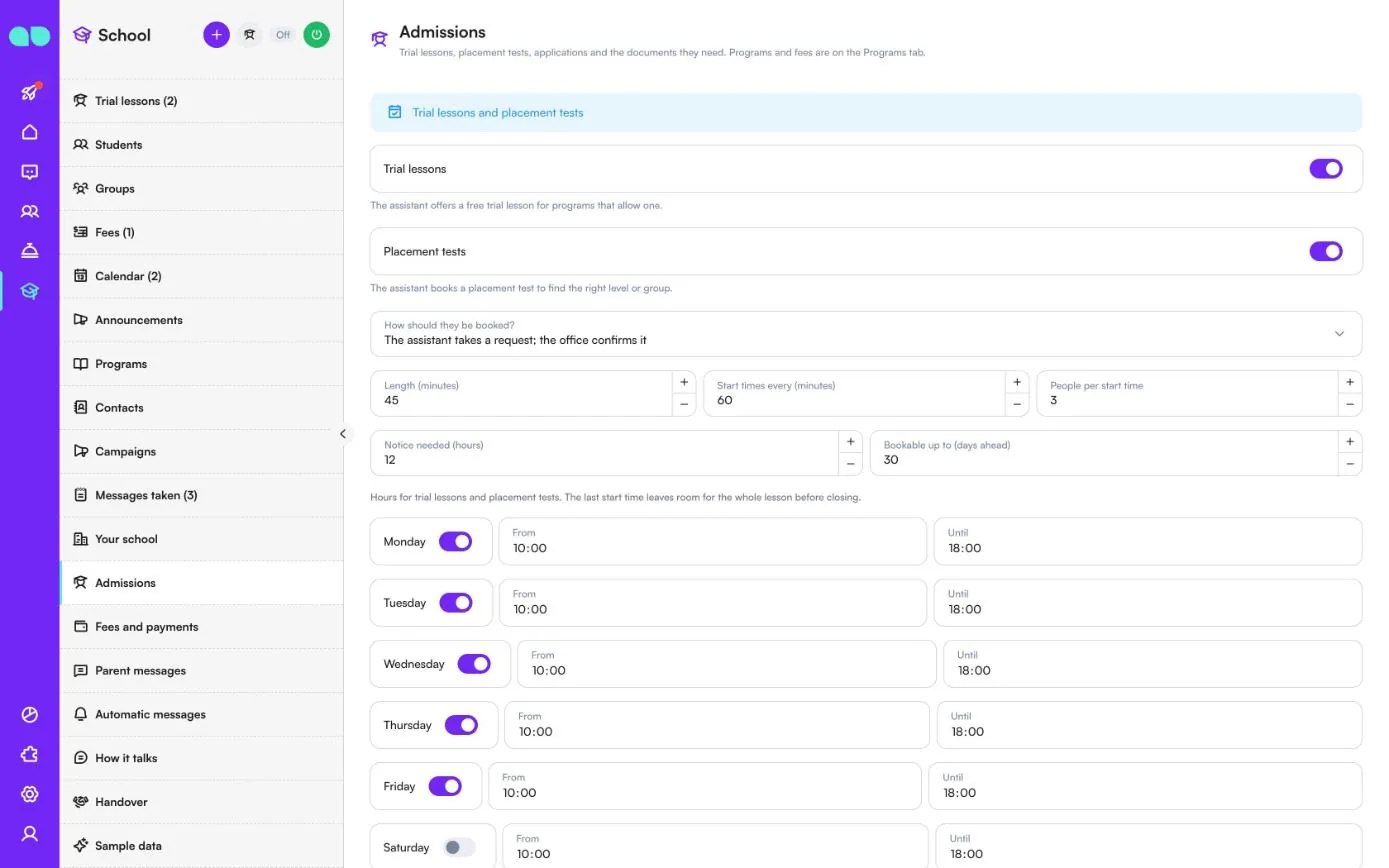
Admissions(入学手続き)
体験レッスン、クラス分けテスト、出願とその必要書類を設定します。プログラムと授業料は Programs(プログラム)タブにあります。
| 項目 | 説明 |
|---|---|
| Trial lessons(体験レッスン) | 体験レッスンが可能なプログラムについて、アシスタントが無料の体験レッスンを案内します。 |
| Placement tests(クラス分けテスト) | 適切なレベルやクラスを判断するため、アシスタントがクラス分けテストを予約します。 |
| How should they be booked?(予約方法) | The assistant takes a request; the office confirms it(アシスタントがリクエストを受け付け、事務局が確定する)、または The assistant books at once while there is room(空きがある間はアシスタントが即時に予約する)。 |
| Length (minutes)(所要時間(分))、Start times every (minutes)(開始時刻の間隔(分))、People per start time(開始時刻ごとの人数) | レッスンの所要時間、開始できる間隔、受け入れ人数です。 |
| Notice needed (hours)(必要な事前連絡(時間))、Bookable up to (days ahead)(予約可能期間(日先まで)) | 体験レッスンをどれだけ直前まで、どれだけ先まで予約できるかです。 |
| 曜日 | 体験レッスンとクラス分けテストの From(開始)と Until(終了)。最後の開始時刻は、終了までにレッスン全体が収まるように設定されます。 |
| Answer within (hours)(回答期限(時間)) | これを過ぎた出願には、デスクで遅延の印が付きます。 |
| Follow up after (days)(フォローアップまでの日数) | 出願に動きがない場合、ご家庭にフォローアップが送られます。 |
| Remind about documents every (days)(書類のリマインド間隔(日)) | リマインドは最大2回です。 |
| Admissions staff who get new applications in turn(新しい出願を順番に担当する入学担当スタッフ) | 新しい出願がこのスタッフに順番に割り当てられます。空欄の場合、自動では誰にも割り当てられません。 |
| Documents for an application(出願に必要な書類) | 書類の種類ごとに Asked for(提出を依頼)スイッチがあります。オンにした書類はすべての出願で依頼されます。プログラムごとに依頼する書類を減らすこともできます。Add document type(書類の種類を追加)で、予防接種記録など独自の書類を追加できます。 |
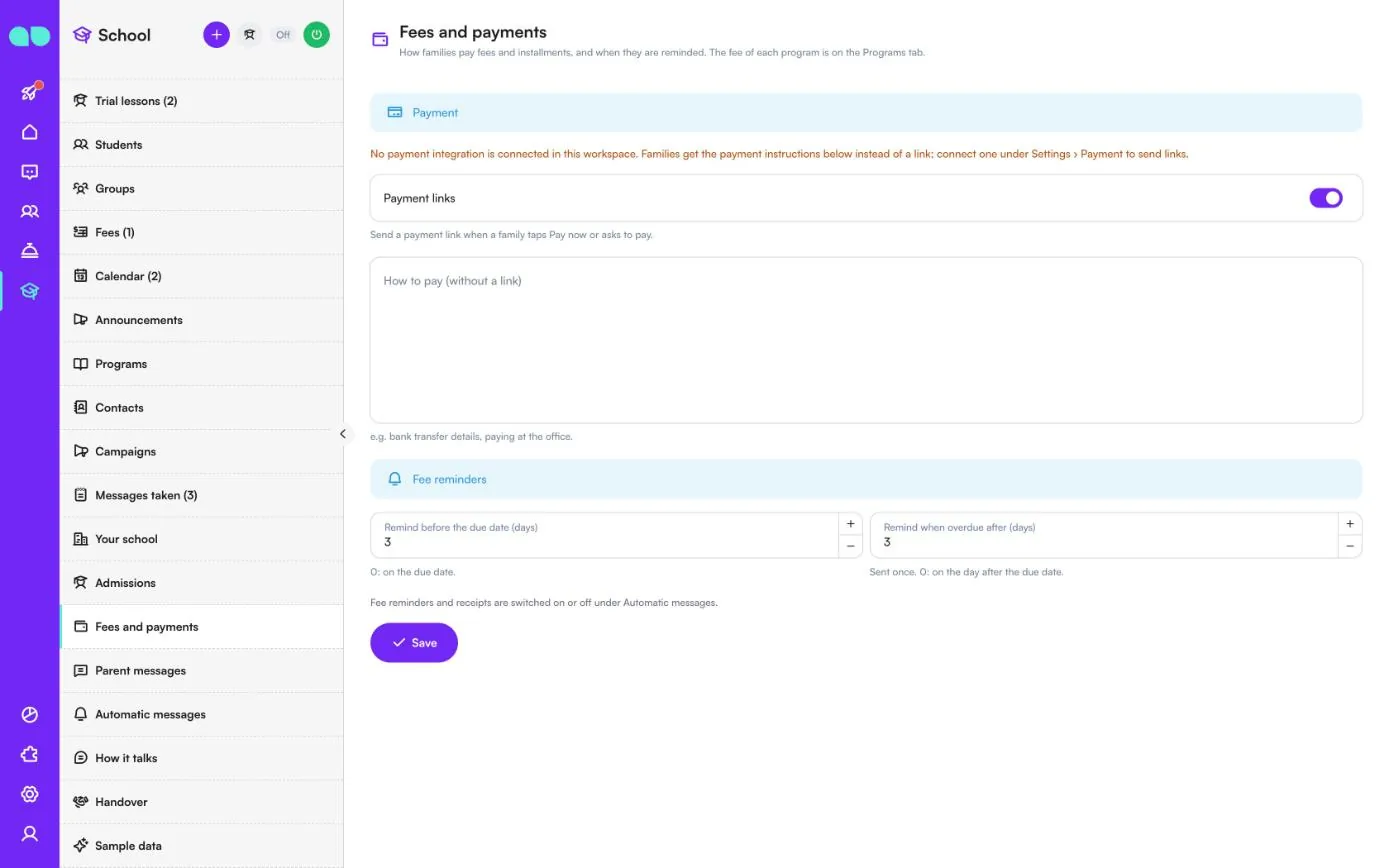
Fees and payments(授業料と支払い)
ご家庭が授業料や分割払いを支払う方法と、リマインドのタイミングを設定します。各プログラムの授業料は Programs(プログラム)タブにあります。
- Payment links(支払いリンク): ご家庭が Pay now(今すぐ支払う)をタップしたときや支払いを希望したときに、支払いリンクを送ります。決済連携がある場合、支払いは自動で記録されます。ない場合は画面にその旨が表示され、ご家庭には代わりに How to pay (without a link)(支払い方法(リンクなしの場合))の内容(銀行振込の詳細や事務局での支払いなど)が送られます。決済連携は 設定 › 支払い で接続します。
- Remind before the due date (days)(期日前のリマインド(日)): 0の場合は期日当日にリマインドを送ります。
- Remind when overdue after (days)(期日超過後のリマインド(日)): 1回だけ送ります。0は期日の翌日を意味します。
授業料のリマインドと領収書は、Automatic messages(自動メッセージ)でオン・オフを切り替えます。Save(保存)をクリックします。
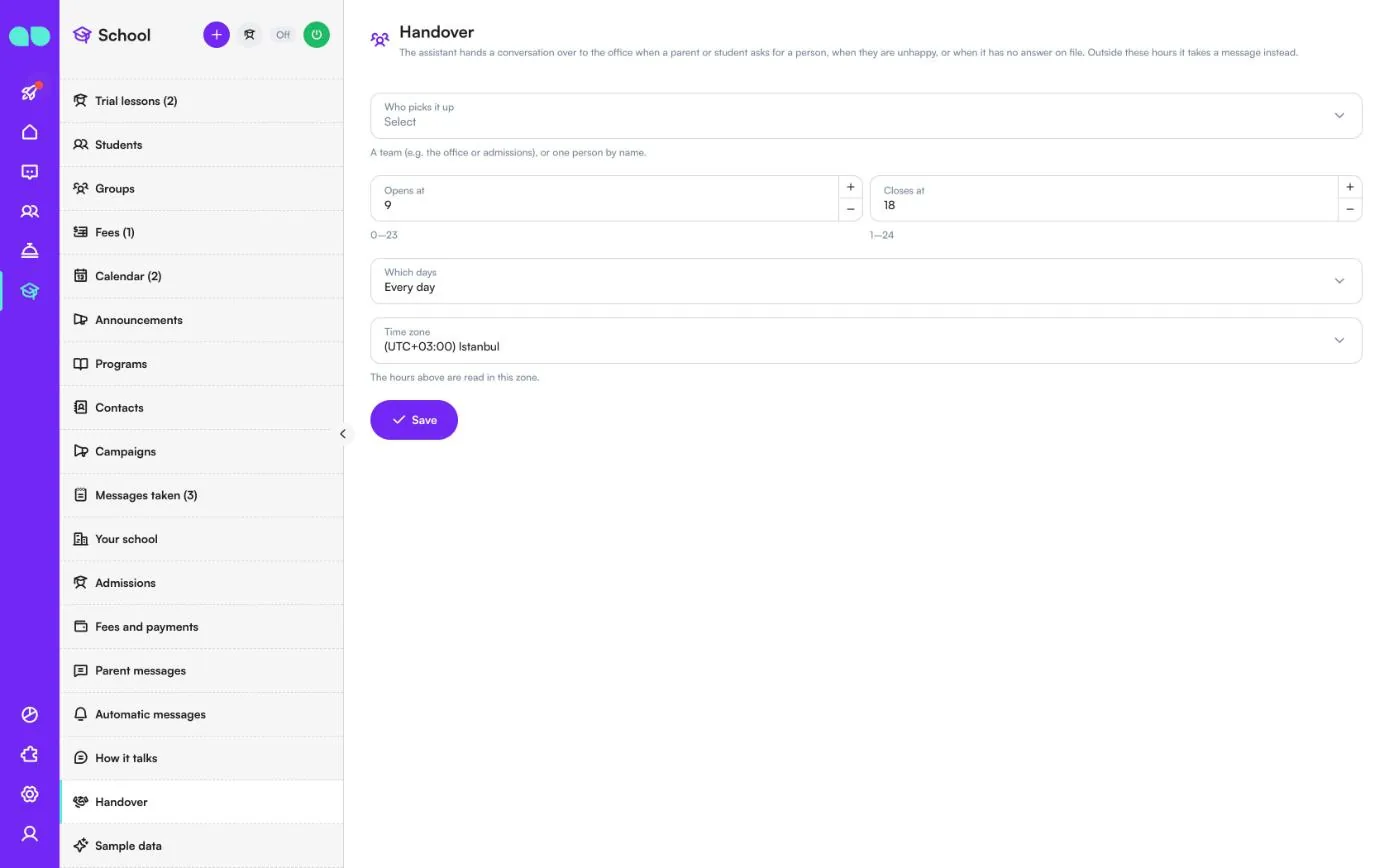
Parent messages(保護者からのメッセージ)
保護者や生徒から担任の先生へのメモです。欠席、遅刻、宿題、面談など。Messages taken(受け付けた伝言)に、教師に割り当てられた状態で表示されます。
- Pass notes to teachers(教師にメモを渡す): アシスタントが保護者や生徒のメッセージを担任の先生に渡せるようにします。オフの場合、すべてのメッセージは事務局に届きます。
- Name of your office(事務局の名前): クラスに教師がいない場合にメッセージを受け取る部署です(例: 学校事務局、入学事務局)。空欄の場合は「the school office」になります。
教師は Groups(クラス)タブで各クラスに設定します。アシスタントは、メッセージを送った連絡先に紐づく生徒についてのメモのみを渡し、教師の回答を約束することはありません。
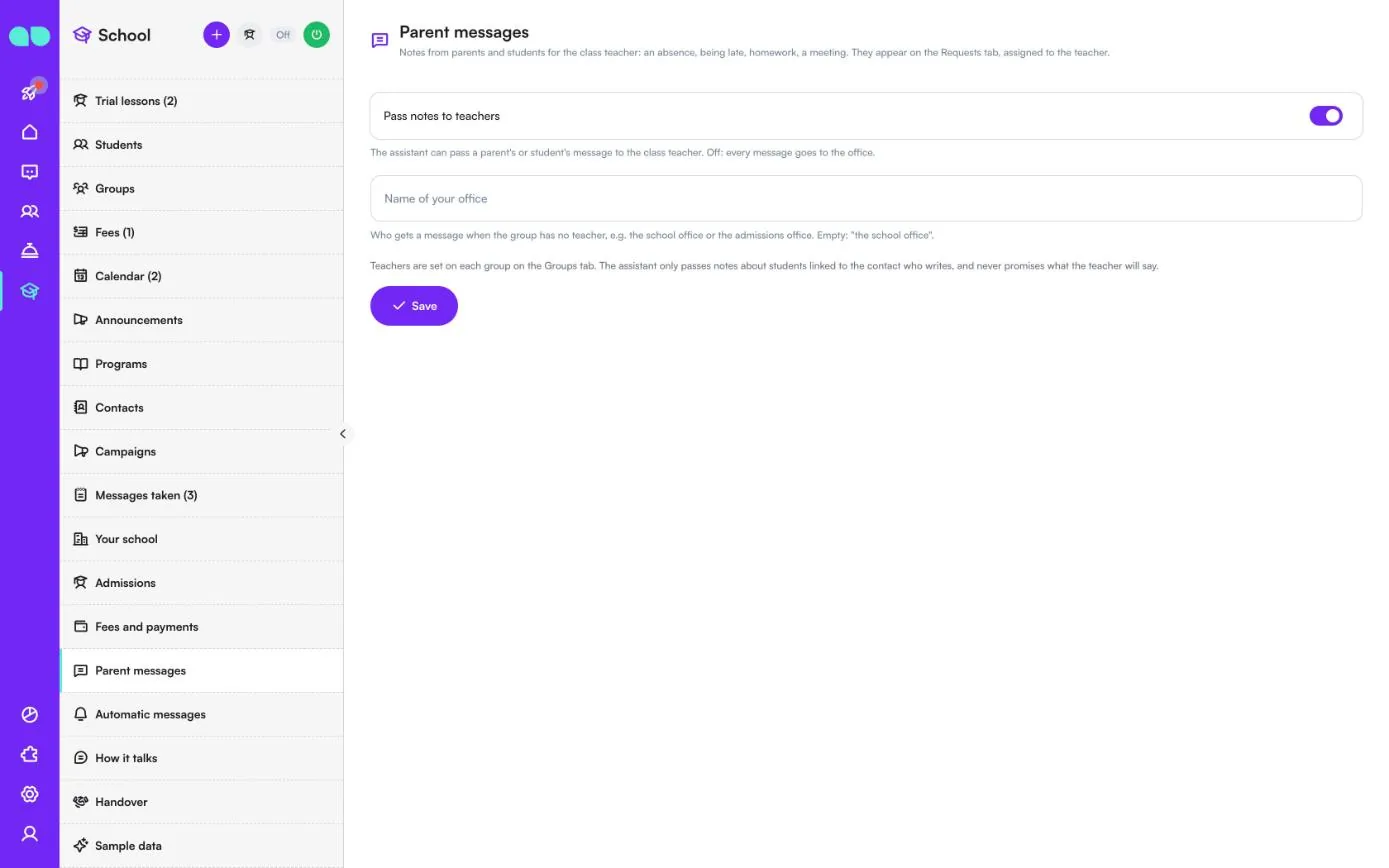
Automatic messages(自動メッセージ)
アシスタントを介さずに学校から送信されるメッセージです。アシスタントがオフの間、配信停止した方、サンプルデータ、静音時間帯には何も送信されません。
| メッセージ | 送信のタイミング |
|---|---|
| Trial confirmations(体験レッスンの確定) | 事務局が体験レッスンまたはクラス分けテストを確定または辞退したときに送られます。即時予約はチャット内で確定が伝えられます。 |
| Trial reminders(体験レッスンのリマインド) | 前日の夜に、I will be there(伺います)、Change(変更)、Cancel(キャンセル)のボタン付きで送ります。タップするとすぐに返信され、事務局にも通知されます。 |
| After the trial(体験レッスン後) | 体験レッスンの数時間後に、I want to enrol(入学したい)、I am thinking(検討中)、Call me(電話を希望)のボタン付きで送ります。 |
| Application updates(出願の最新情報) | 出願に合格通知が出たとき、入学したとき、終了したときに送られます。 |
| Application follow-up(出願のフォローアップ) | 出願に数日間動きがない場合に、Continue(続ける)と Call me(電話を希望)のボタン付きで送ります。 |
| Document reminders(書類のリマインド) | まだ不足している書類を最大2回まで案内します。保護者はチャットに直接送ることができます。 |
| Fee reminders(授業料のリマインド) | 分割払いの期日前と、期日を過ぎたときに1回、金額と Pay now(今すぐ支払う)を送ります。 |
| Receipts(領収書) | リンク経由の支払い、または事務局が記録した支払いごとに送られます。 |
| Calendar reminders(カレンダーのリマインド) | 試験、締め切り、イベントの前日に、対象のクラスのご家庭に送られます。 |
| Campaigns (marketing)(キャンペーン(マーケティング)) | 過去の生徒や問い合わせのあった方にオファーを送れるようにします。初期設定ではオフで、配信停止した方には送信されません。 |
スイッチの下で、Evening reminders at(夜のリマインドの時刻)、After-trial message (hours later)(体験レッスン後のメッセージ(何時間後))、Quiet from(静音開始)と Quiet until(静音終了)を設定します。WhatsApp templates(WhatsAppテンプレート)セクションには、お客様の番号での各テンプレートのステータスが表示されます。Submit missing templates(不足しているテンプレートを申請)で、まだないテンプレートを自動メッセージの言語で作成して申請します。
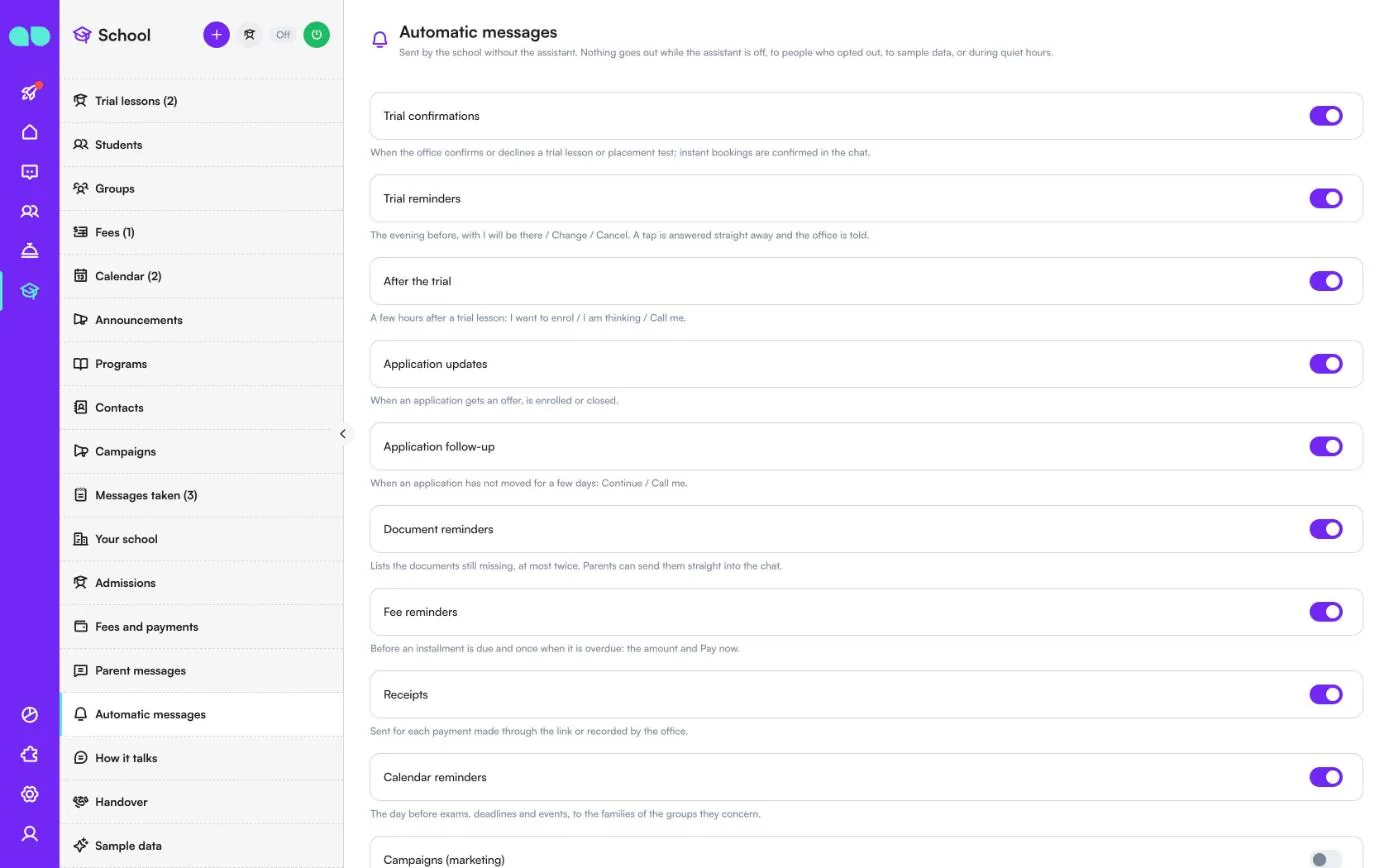
How it talks(話し方)
アシスタントが行うことは決まっていますが、話し方は自由に設定でき、変更は次のメッセージからすぐに反映されます。
| 項目 | 説明 |
|---|---|
| What it calls itself(アシスタントの名前) | アシスタントの名前です。空欄の場合、名前を名乗らずに学校として回答します。 |
| Tone(トーン) | Professional、Friendly(親切な学校事務局のように)、Warm、Direct(プロフェッショナル、フレンドリー、温かい、率直)。 |
| How it addresses parents and students(保護者や生徒への呼びかけ方) | Formally(丁寧に)または Casually, by first name(カジュアルに、名前で)。 |
| Emojis(絵文字) | なし、必要な場合に1つまで、または自由に。 |
| Answer length(回答の長さ) | 簡潔、標準、詳細。 |
| Fallback language(予備の言語) | アシスタントは常に保護者や生徒が書いた言語で回答します。この設定は言語を判別できない場合にのみ使われます。 |
| Anything else it should know(その他に知っておくべきこと) | 入力した内容がそのまま指示に追加されます。学校の規則や、決して約束してはいけないこと(入学枠、成績、割引)など。事実を作り出さないというルールを覆すことはできません。 |
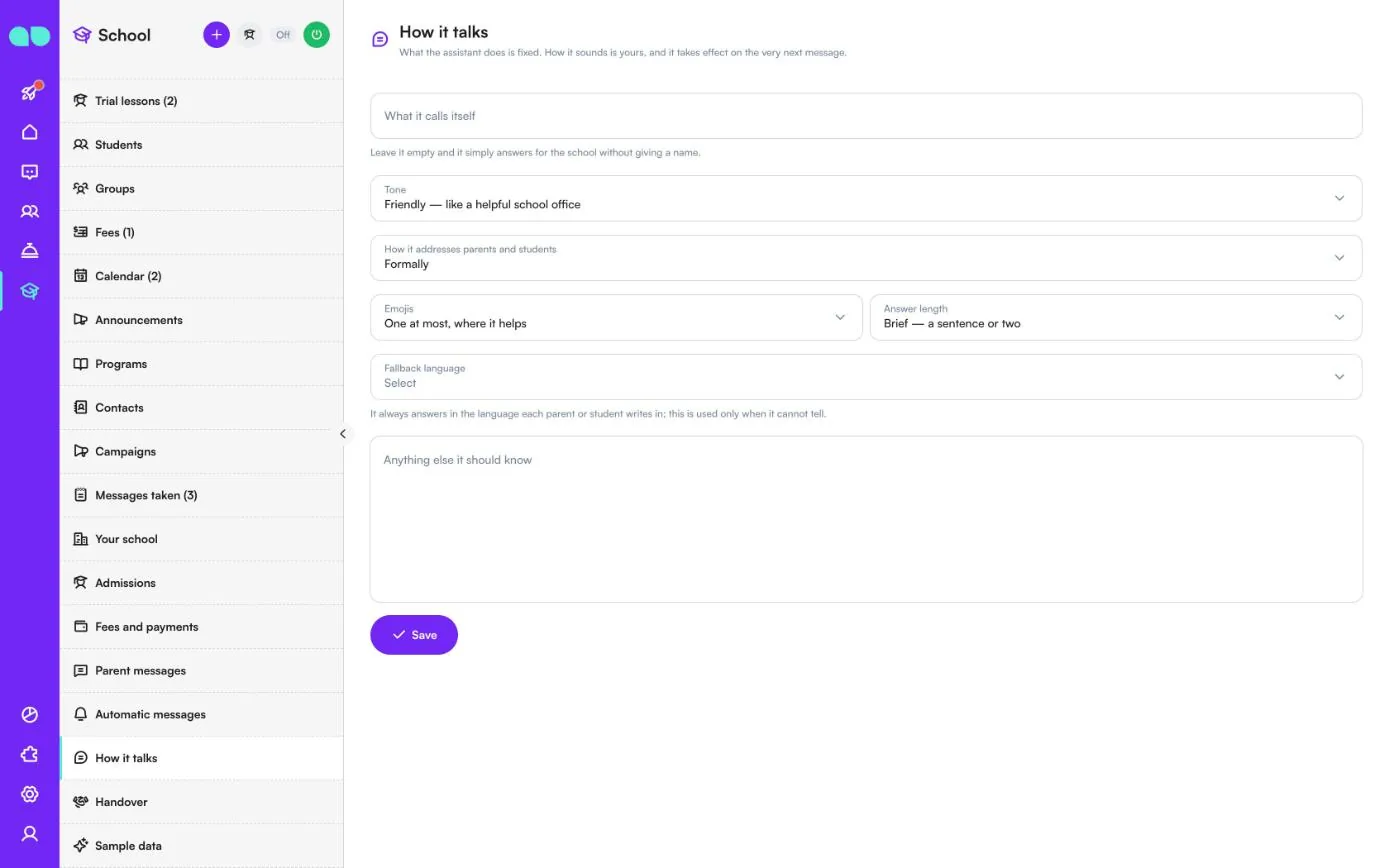
Handover(引き継ぎ)
保護者や生徒が担当者を希望した場合、不満がある場合、またはアシスタントが答えられない質問をされた場合、会話を事務局に引き継ぎます。Who picks it up(引き継ぎ先)(事務局や入学担当などのチーム、特定の担当者、または引き継ぎなし)、Opens at(開始時刻)(0〜23)と Closes at(終了時刻)(1〜24)の対応時間、Which days(対応する曜日)(毎日または平日のみ)、対応時間の基準となる Time zone(タイムゾーン)を選びます。この時間外は、代わりに伝言を受け付けます。Save(保存)をクリックします。
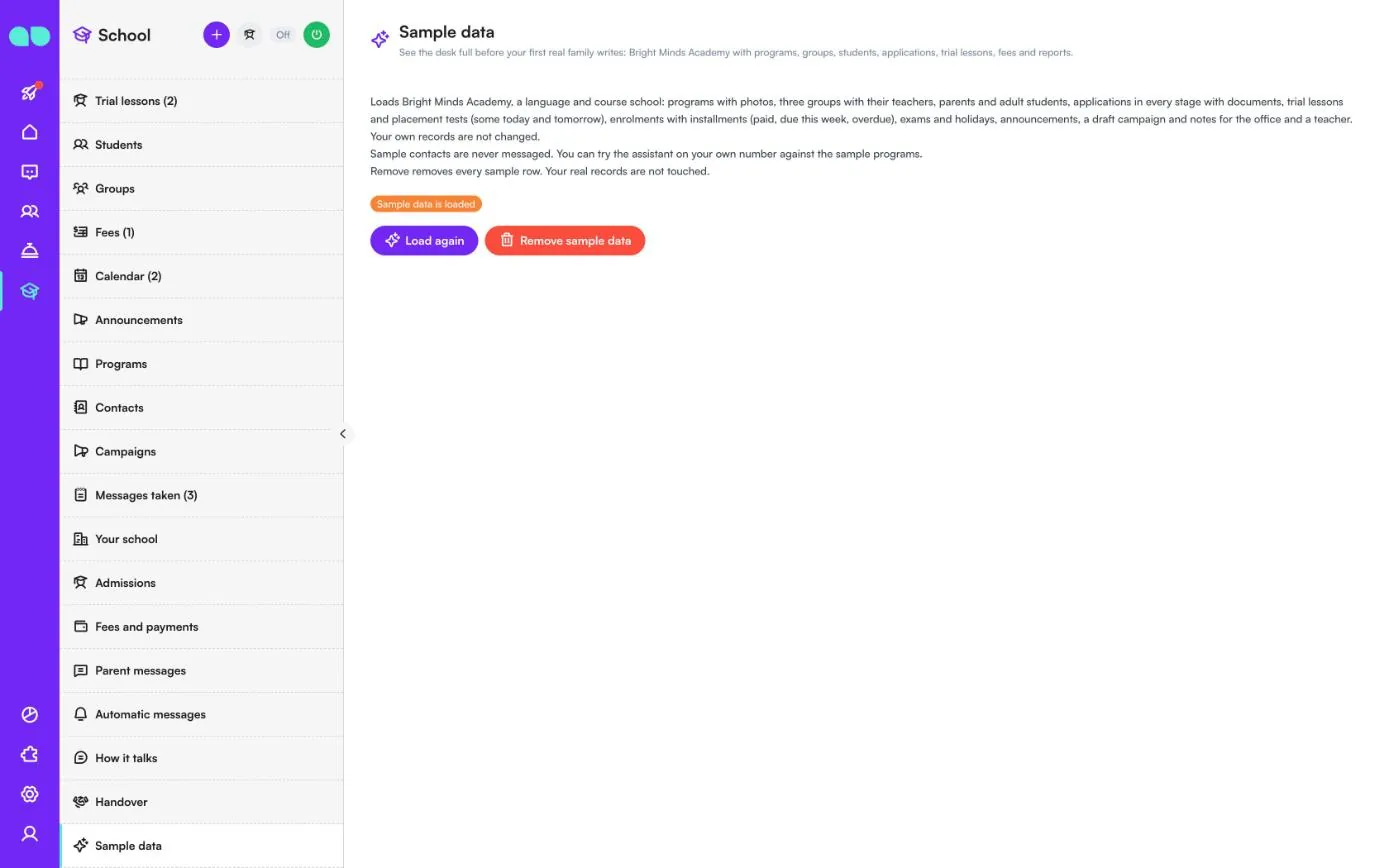
Sample data(サンプルデータ)
サンプルデータが読み込まれているかどうかを表示します。読み込まれるのは、サンプルの語学・コーススクールのデータです。写真付きのプログラム、担当教師付きの3つのクラス、保護者と成人の生徒、書類付きのあらゆるステージの出願、体験レッスンとクラス分けテスト(一部は今日と明日)、分割払い付きの入学手続き(支払い済み、今週期日、期日超過)、試験と休日、お知らせ、キャンペーンの下書き、事務局と教師へのメモです。お客様ご自身のレコードは変更されません。
サンプルの連絡先にメッセージが送られることはありませんが、ご自身の番号でサンプルのプログラムを使ってアシスタントを試せます。Load again(再読み込み)で読み込み直し、Remove sample data(サンプルデータを削除)でサンプルの行をすべて削除します。実際のレコードには影響しません。実際のご家庭から連絡が来る前に削除してください。
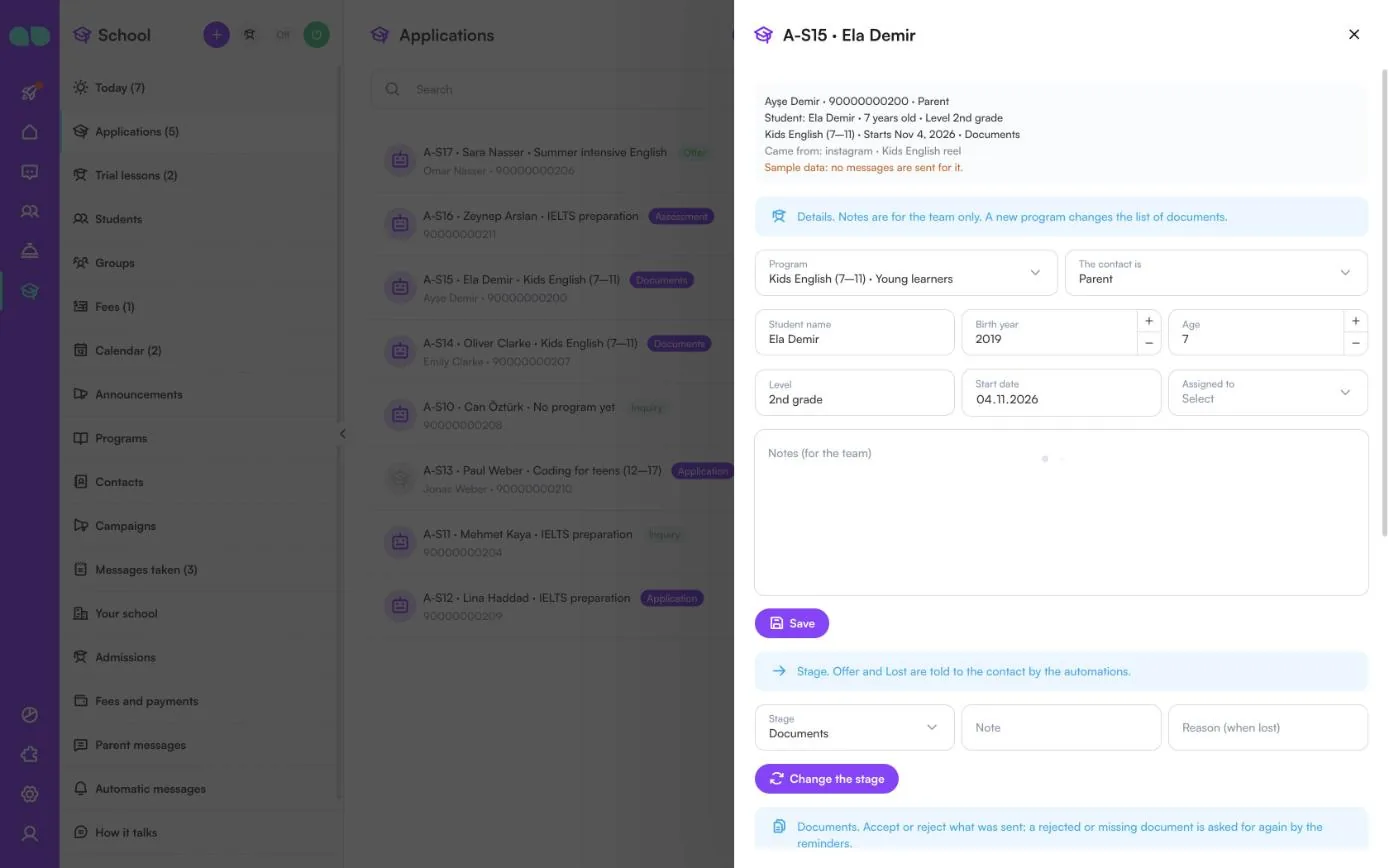
出願のドロワー
出願をクリックすると開きます。上部には、連絡先と電話番号、保護者か生徒本人か、生徒の年齢とレベル、プログラムと開始日、ステージ、出願者の流入元が表示されます。
- Details(詳細): Program(プログラム)、The contact is(連絡先の種別)(親、保護者、または成人の生徒本人)、Student name(生徒の名前)、Birth year(生年)、Age(年齢)、Level(レベル)または学年、Start date(開始日)、Assigned to(担当者)、Notes (for the team)(メモ(チーム用))。プログラムを変更すると書類の一覧が変わります。Save(保存)をクリックします。
- Stage(ステージ): 新しい Stage(ステージ)を選び、Note(メモ)を追加し、失注の場合は Reason (when lost)(理由(失注の場合))も入力して、Change the stage(ステージを変更)をクリックします。合格通知と失注は、自動メッセージで連絡先に伝えられます。
- Enrol(入学): プログラムを保存したら、クラス、開始日、分割回数を選びます。生徒と、分割払いプラン付きの入学手続きが作成されます。まず入学金の支払い期日が来て、コースの授業料は月々の分割払いに分けられます。
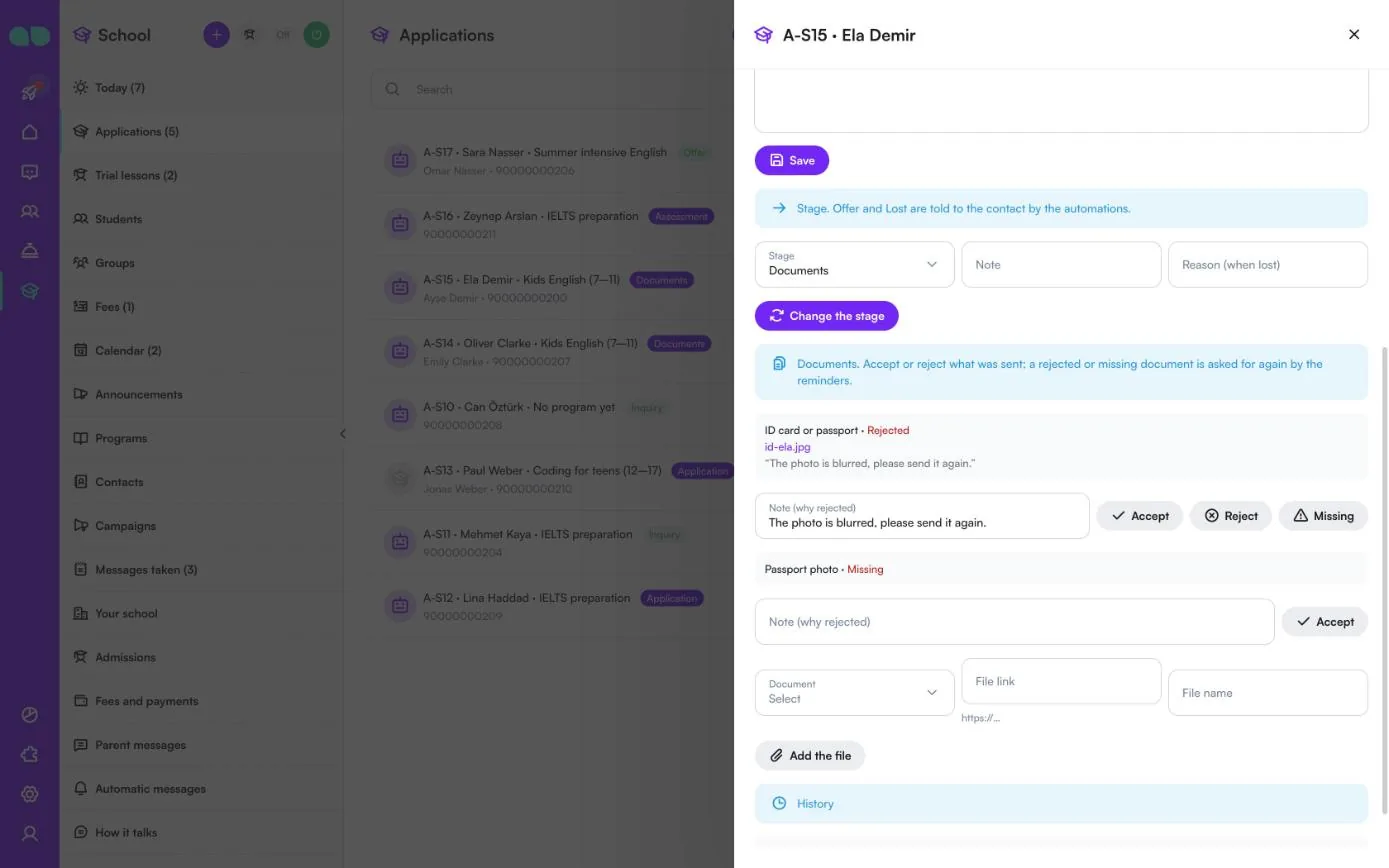
その下の Documents(書類)には、プログラムに必要な各書類が、その状態(Received(受領済み)、Accepted(承認済み)、Rejected(却下)、Missing(不足))と、ご家庭がチャットで送ったファイルとともに表示されます。Accept(承認)または Reject(却下)(連絡先が何を送ればよいかわかるように Note (why rejected)(メモ(却下の理由))を添えて)、または Missing(不足)をクリックします。却下された書類や不足している書類は、リマインドで再度依頼されます。書類を自分で登録するには、Document(書類)を選び、File link(ファイルのリンク)と File name(ファイル名)を貼り付けて Add the file(ファイルを追加)をクリックします。すべての書類が承認されると、出願は Assessment(評価)に進みます。下部の History(履歴)には、出願に起きたことが一覧表示されます。
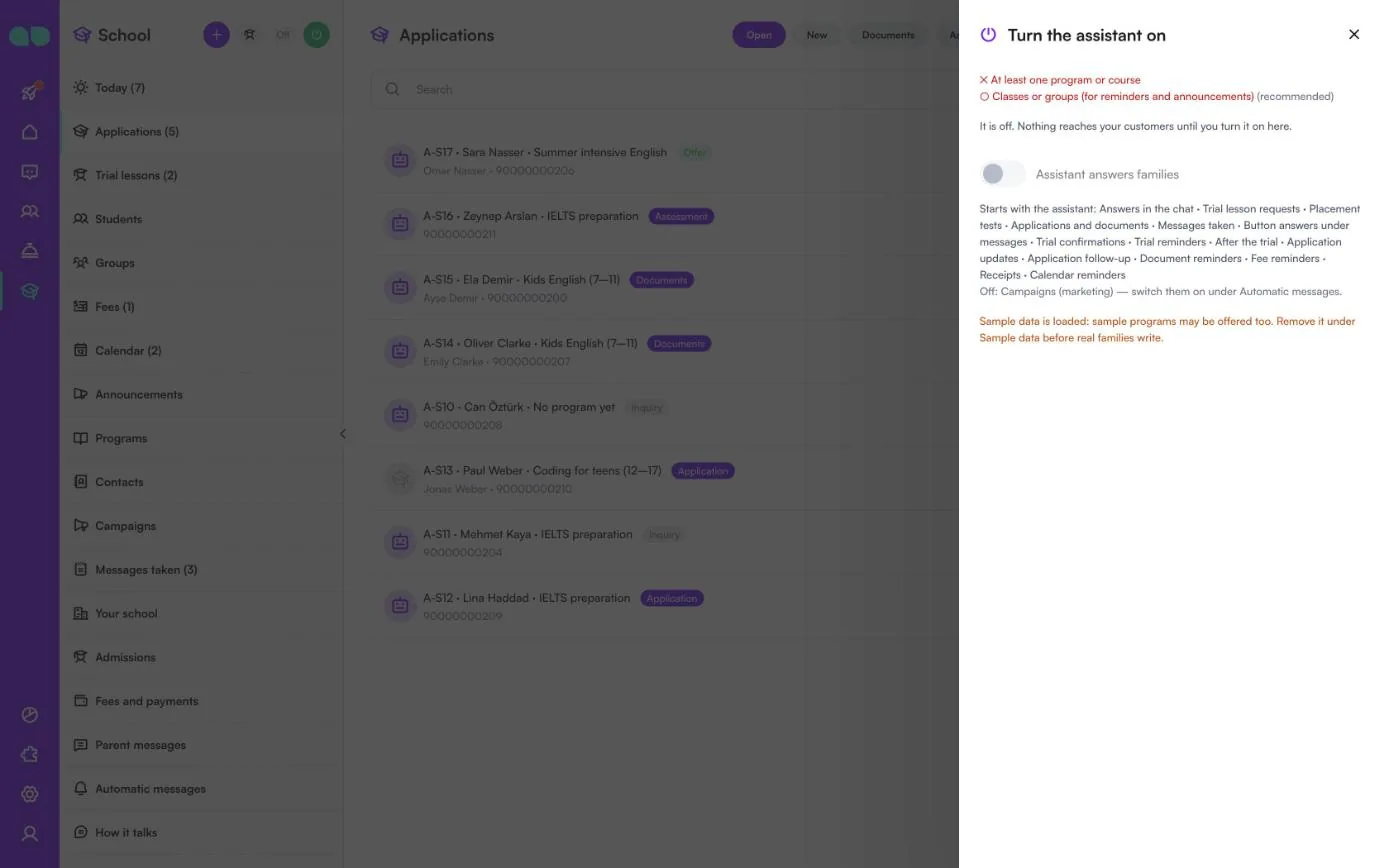
Turn the assistant on(アシスタントをオンにする)
ヘッダーの電源ボタンを押すと、このドロワーが開きます。上部には、まだ不足している項目が表示されます。School name and currency(学校名と通貨)、Office hours(事務局の対応時間)、At least one program or course(プログラムまたはコースが1つ以上)、体験レッスンやクラス分けテストがオンの場合は Hours for trial lessons and placement tests(体験レッスンとクラス分けテストの時間)、そして Classes or groups (for reminders and announcements)(クラス(リマインドとお知らせ用))(推奨)です。
Assistant answers families(アシスタントがご家庭に回答)をオンにして確定します。スイッチの下には、アシスタントとともに開始されるもの(チャットでの回答、体験レッスンのリクエスト、クラス分けテスト、出願と書類、受け付けた伝言、ボタンへの応答、オンになっている各自動メッセージ)と、オフのままのもの(Campaigns (marketing)(キャンペーン(マーケティング))など)が表示されます。サンプルデータが読み込まれたままの場合や、ワークスペースで別のボットもオンになっている場合は、警告が表示されます。
レポート
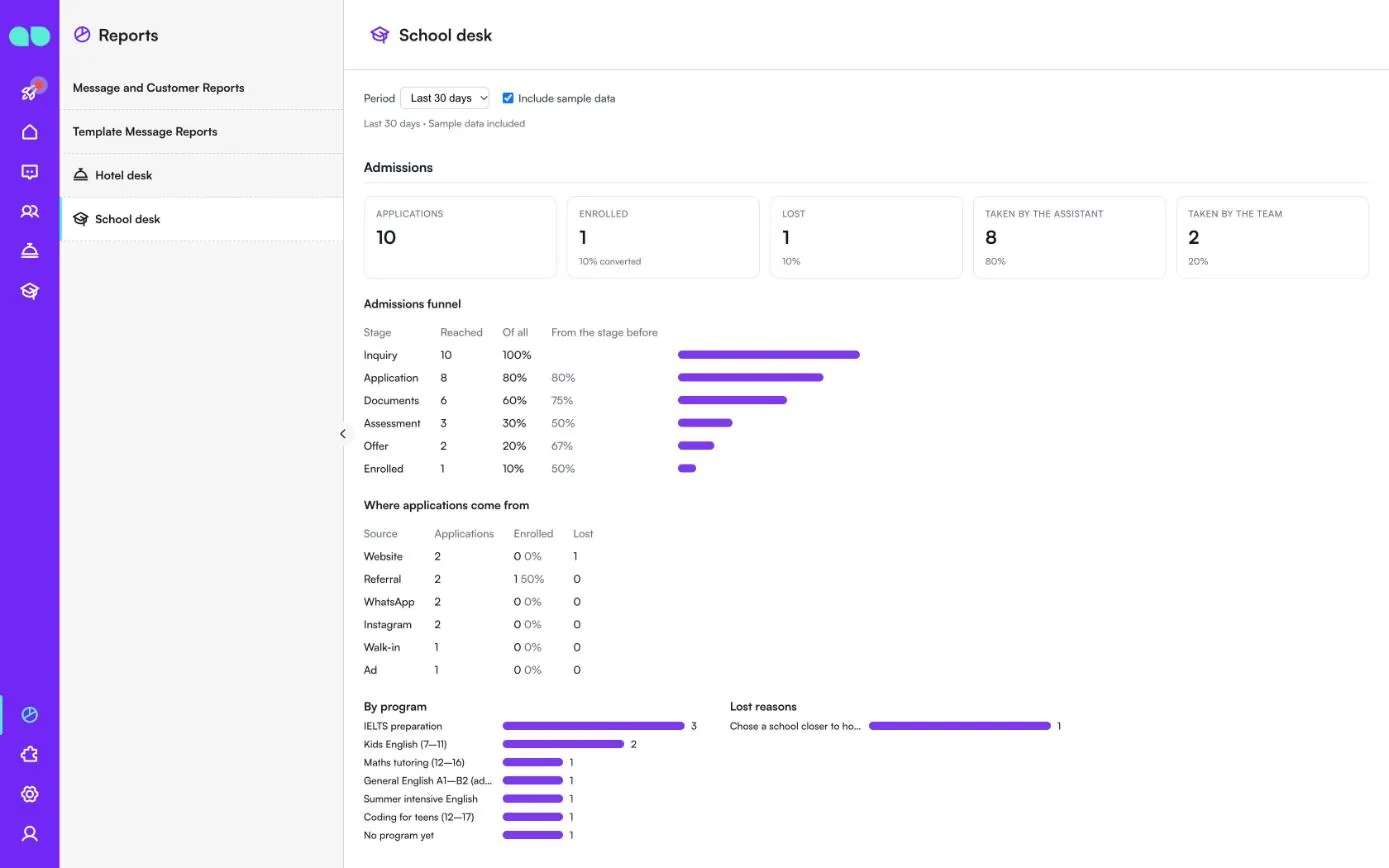
レポート › School desk(スクールデスク)で、7日、30日、90日の Period(期間)の概要を確認できます。サンプルのレコードも集計するには Include sample data(サンプルデータを含める)にチェックを入れます。
- Admissions(入学手続き): Applications(出願)、Enrolled(入学済み)、Lost(失注)、Taken by the assistant(アシスタントが受付)、Taken by the team(チームが受付)。
- Admissions funnel(入学ファネル): 各ステージに到達した出願の数と、全体に対する割合および前のステージからの割合。
- Where applications come from(出願の流入元): 流入元ごとの出願、入学済み、失注。
- By program(プログラム別)と Lost reasons(失注の理由)。
- その下: 体験レッスンとその結果、受領した書類、入学手続きと授業料(請求額、支払い済み、現在の期日超過、支払いリンクでの支払い)、ご家庭へのメッセージ、キャンペーン。
機能
プログラムをカードで紹介
年齢、レベル、科目、形式(対面、オンライン、ハイブリッド)に合ったプログラムを、写真、授業料、スケジュール付きのカードで送信します。
体験レッスンとクラス分けテスト
空いている日時を提示して予約します。予約は事務局が確認するリクエスト形式にも、空きがある間はその場で確定する形式にもできます。
出願
出願を開始し、生徒の情報を集め、プログラムに必要な書類(身分証明書、写真、成績証明書、出生証明書、健康診断書、または独自の種類)を依頼します。
ワンステップで入学手続き
クラス、開始日、分割回数を選ぶだけで、生徒、入学手続き、支払いプランが作成されます。
お支払い
決済連携を設定している場合、「今すぐ支払う」で支払いリンクが送信され、入金は自動で記録され、領収書が送られます。設定していない場合は、お支払い方法の案内が送られます。現金、カード、銀行振込は事務局で記録できます。
クラスとカレンダー
プログラム、担当教師、スケジュール、教室ごとにクラスを管理します。試験、締め切り、休日、結果、イベントを、1つのクラスにも全クラスにも登録でき、指定した日数前にご家庭へリマインドします。
お知らせと保護者へのメッセージ
1つまたは複数のクラスへのメッセージを、少しずつ時間をかけて送信します。教師宛ての保護者のメッセージは記録され、担任の先生に割り当てられます。
レポート
7日、30日、90日の期間で、情報源別・プログラム別の入学までの流れと失注の理由、体験レッスン、入学者数、請求・入金・未払いの授業料、書類、お知らせ、キャンペーンを確認できます。
スクリーンショット
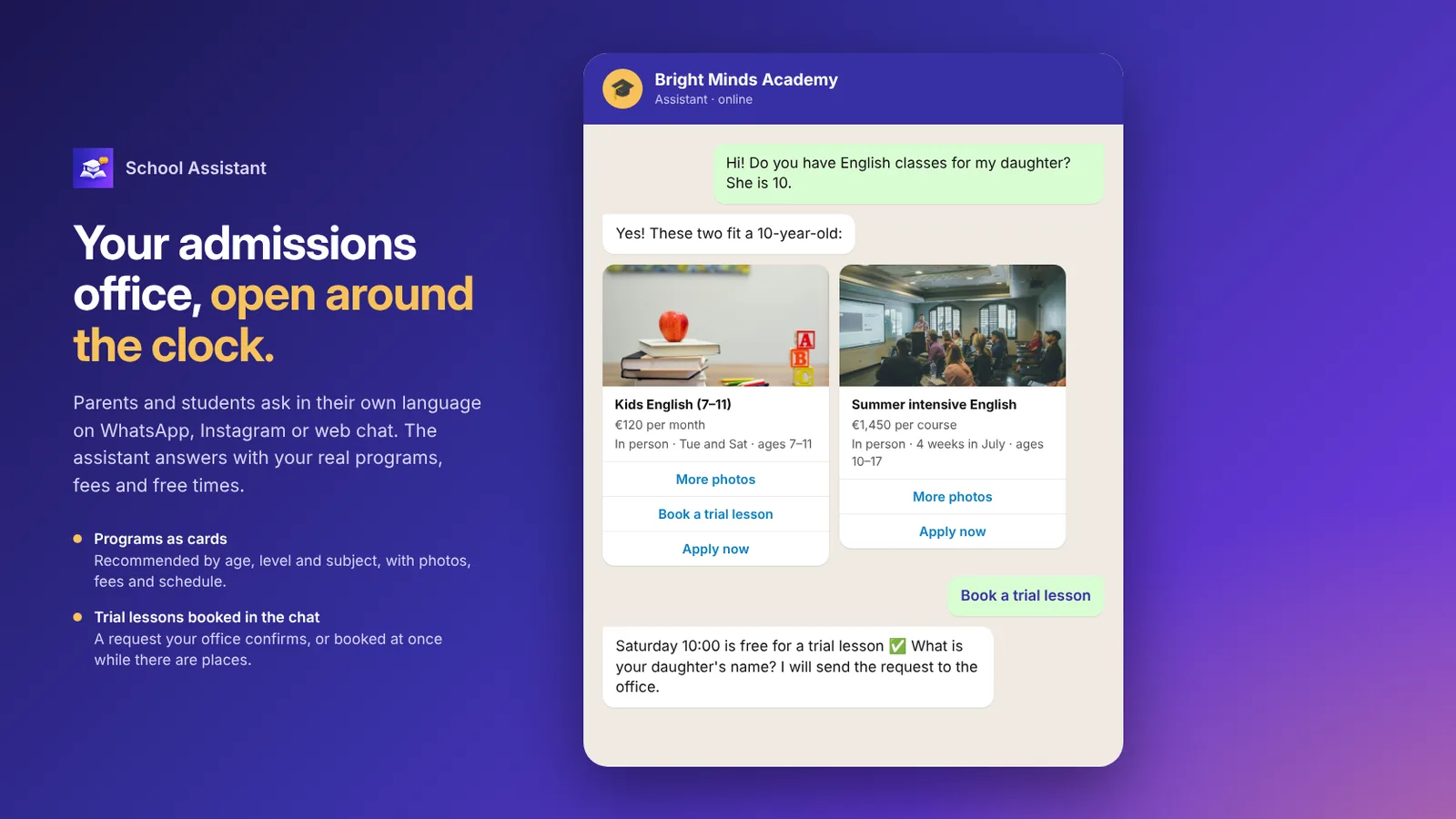 授業料付きのプログラムをカードで送信し、体験レッスンを予約するSchool Assistant
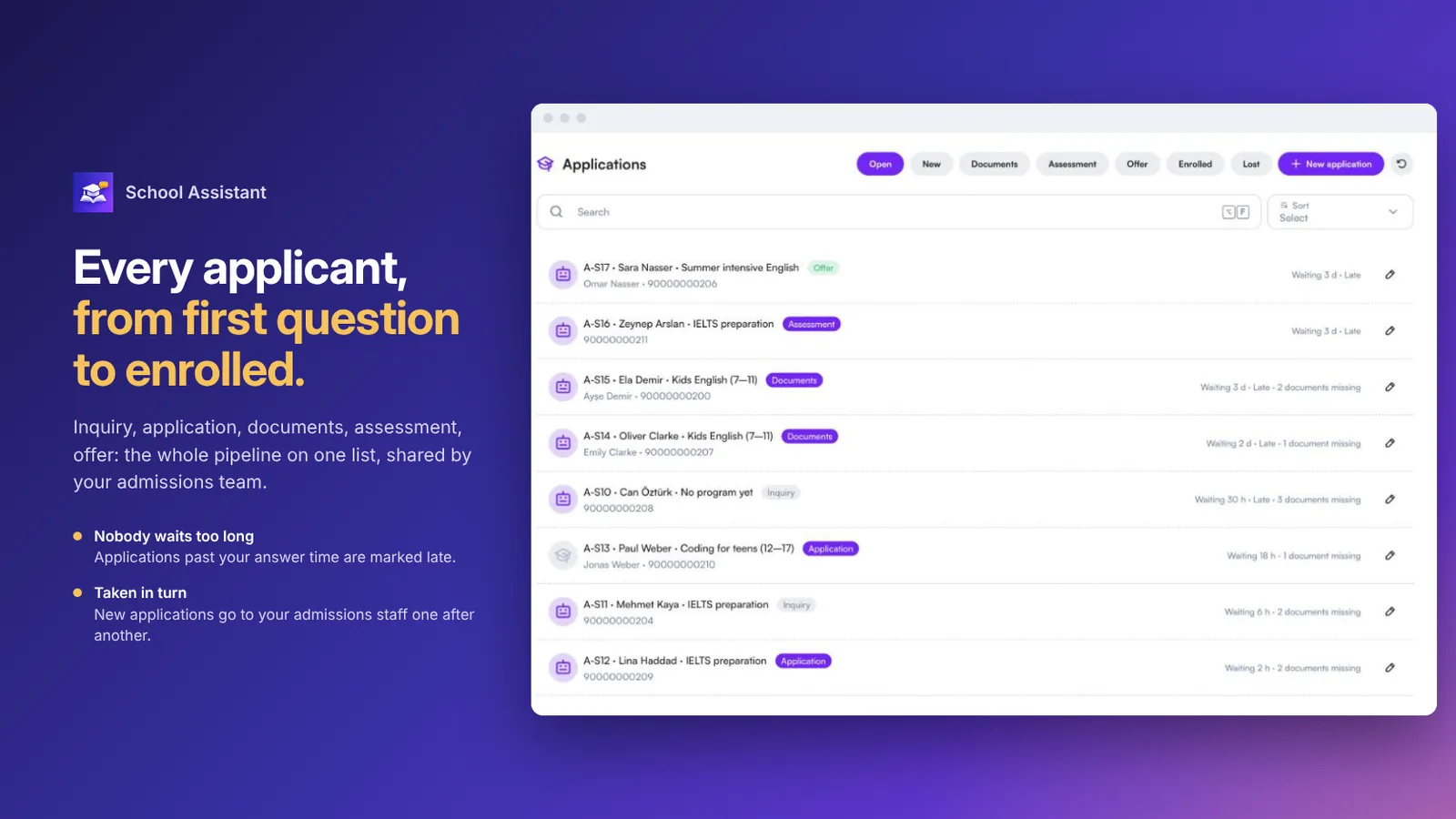 問い合わせから入学までの全ステージを表示した出願一覧
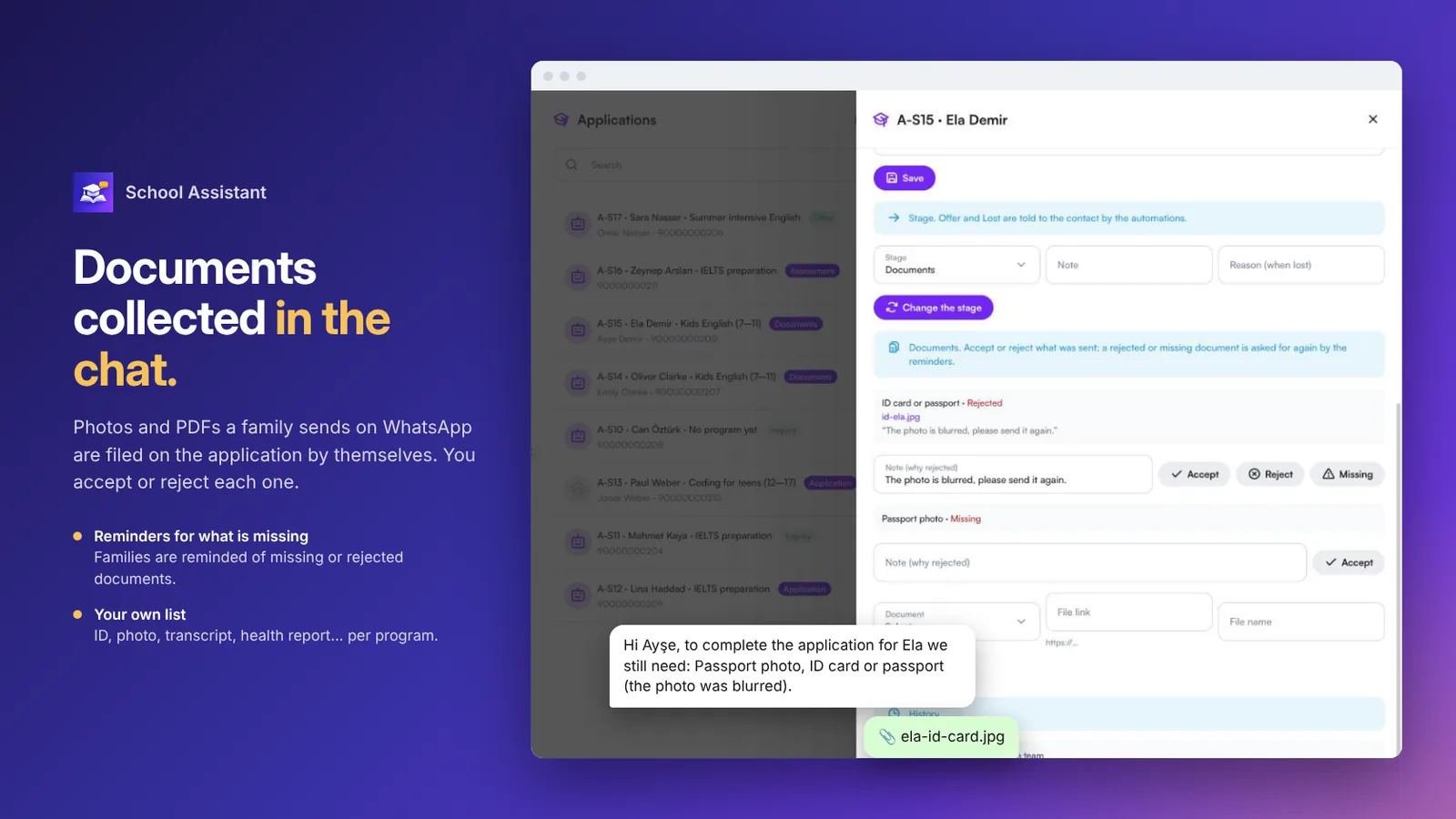 書類が承認済み、却下、不足の状態にある出願と、ご家庭へのリマインド
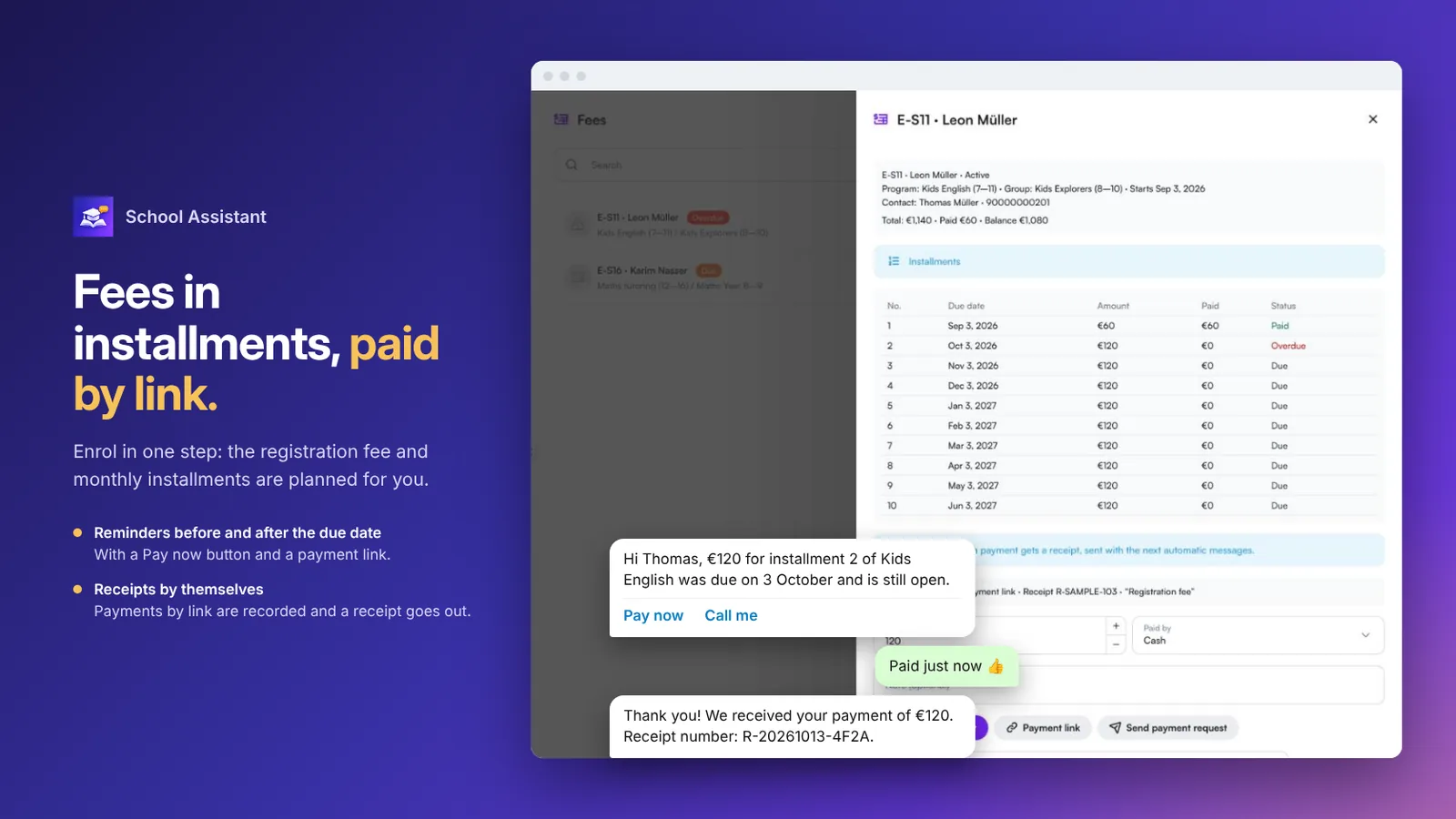 リマインド、「今すぐ支払う」、領収書付きの授業料分割払い
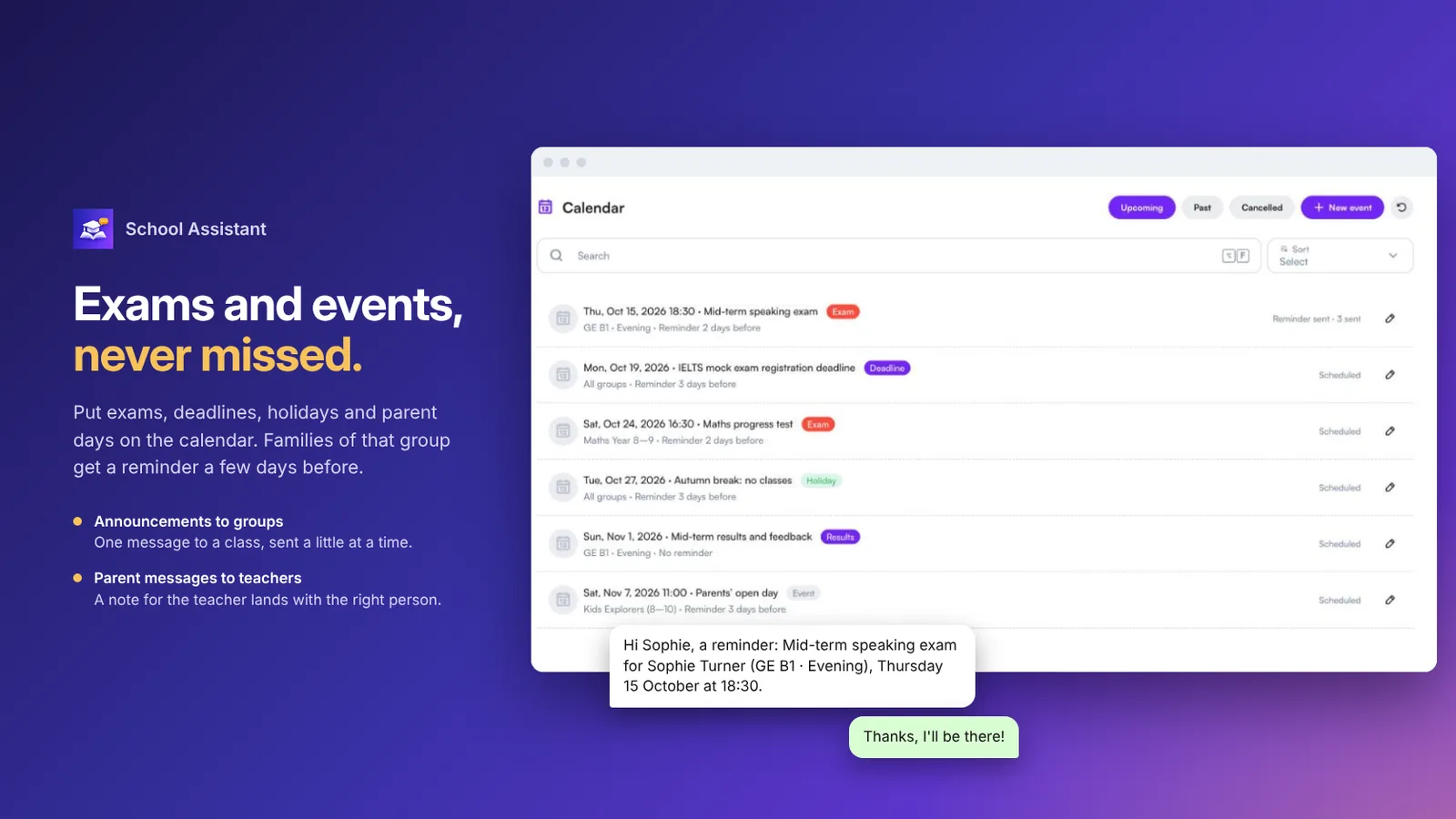 ご家庭へのリマインド付きの、試験、締め切り、イベントのカレンダー
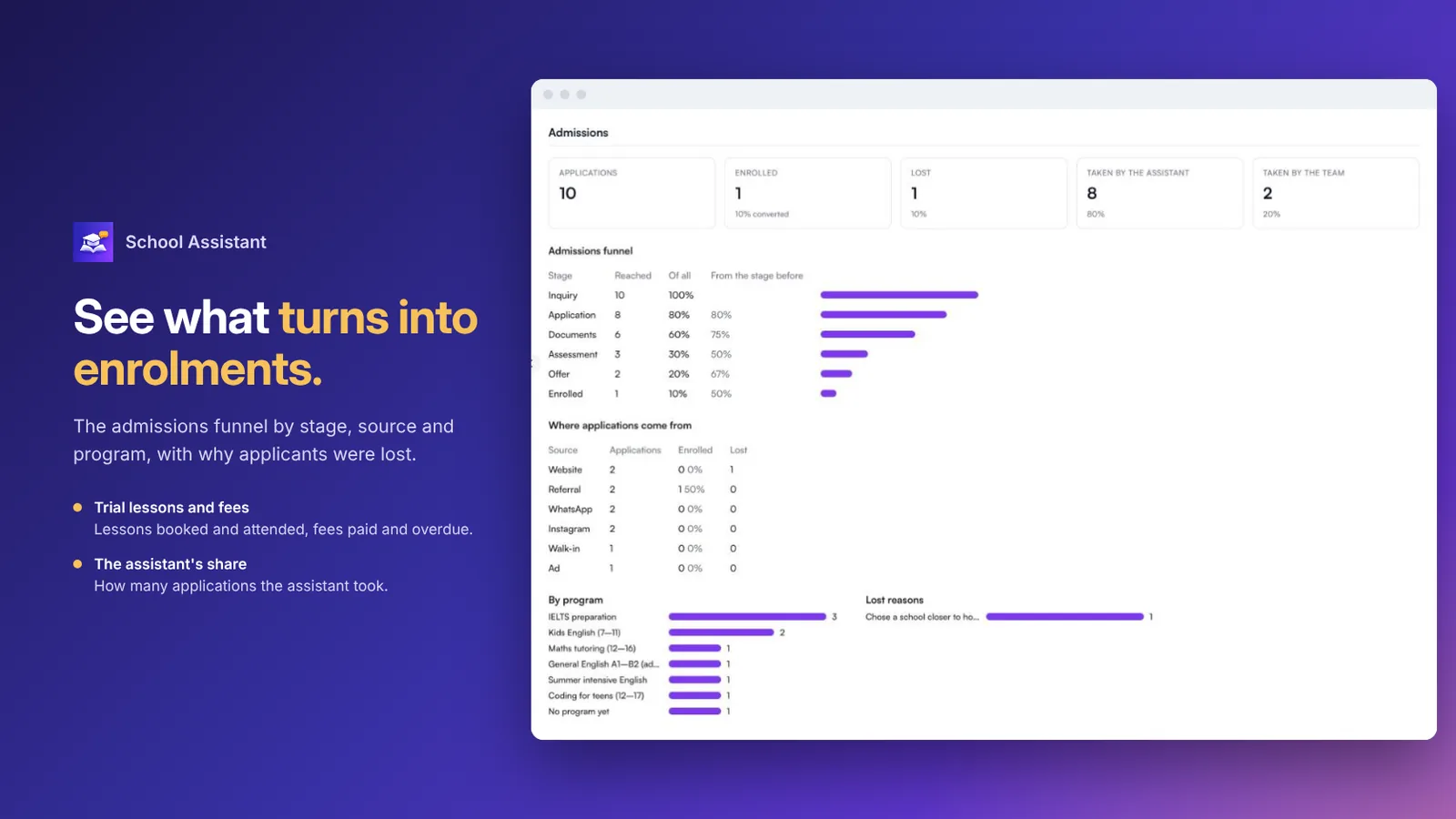 入学までの流れ、情報源、プログラム、失注理由を示した入学レポート
よくある質問
どのような教育機関に向いていますか?
語学学校、塾・習い事教室、私立学校、大学の入学窓口です。教育機関の種類を一度選ぶだけで、文言、必要書類、初期設定がそれに合わせて切り替わります。
体験レッスンやクラス分けテストを予約できますか?
はい。空いている日時を提示して予約します。予約は事務局が確認するリクエスト形式にも、空きがある間はその場で確定する形式にもできます。
出願書類はどのように回収されますか?
プログラムごとに必要な書類を設定できます。チャットで送られた写真やPDFは自動的に出願に紐づけられます。1件ずつ承認または却下でき、不足している書類はご家庭にリマインドされます。
ご家庭はチャットで授業料を支払えますか?
はい。分割払いの期日の前と期日を過ぎたときにリマインドを送り、「今すぐ支払う」と「電話を希望」のボタンを付けます。決済連携を設定している場合は、「今すぐ支払う」で支払いリンクが送信され、入金が記録されます。設定していない場合は、お支払い方法の案内が送られます。
すでに在籍しているご家庭にも対応できますか?
はい。お支払い予定の確認、支払いリンクの送信、試験やイベントのリマインド、クラスへのお知らせの送信を行い、保護者からのメッセージを担任の先生に引き継ぎます。
対応しているチャネルと言語を教えてください。
WhatsApp、Instagram、Webチャットで、24時間、保護者や生徒の方のそれぞれの言語で、音声メッセージを含めて対応します。