チャット画面
チャット画面は、接続したすべてのチャネルにわたる会話を管理し、返信する場所です。すべてのメッセージを 1 つの整理されたインターフェースにまとめるため、やり取りを把握し、チームと協力し、すばやく対応するのが簡単になります。
受信トレイモジュール
受信トレイモジュールは、コンタクトとのすべての会話を確認し、必要に応じてやり取りできる中心的な場所です。この機能は、お客様とのやり取りを効率的に管理するために欠かせません。仕組みは次のとおりです。
受信トレイを開く
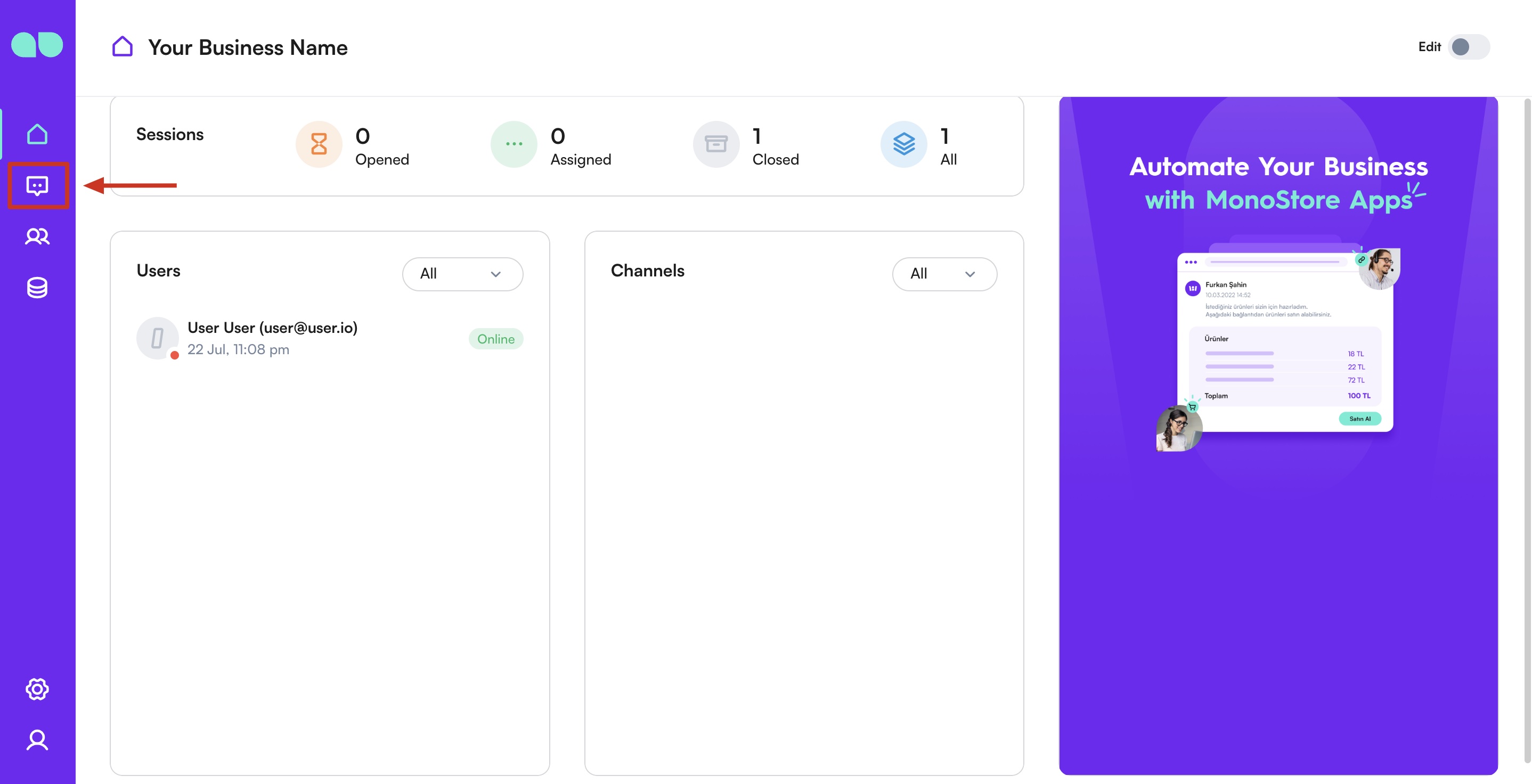
接続したすべてのチャネルからの受信メッセージを確認・管理するには、まず MonoChat のインターフェースでワークスペースを選択します。次に、チャット タブに移動して、メッセージング機能にアクセスし、管理します。
新しいメッセージを受信する
新しいメッセージは、受信トレイモジュールのコンタクト一覧に表示されます。新しいコンタクトは、デフォルトでは未割り当てです。
- 開始済み: 開始済みで未割り当ての会話がここに一覧表示されます。
- 割り当て済み: 割り当て済みでアクティブな会話がここに一覧表示されます。
- 終了済み: 終了した会話がここに一覧表示されます。
- すべて: すべての会話が、最後のアクションの日付順に一覧表示されます。
履歴の会話
過去の会話をインポートできるチャネルを接続すると(たとえば、WhatsApp チャネルでメッセージ履歴を同期を使った場合)、インポートされた会話は履歴の会話として届きます。数千件になることもあるため、MonoChat は会話一覧にはそれらを表示しません。
履歴の会話がある場合、一覧の上に、点滅するドット付きのグレーのバーが表示されます: 履歴の会話があります。
- バーの表示をクリックします。
- これらの会話を表示しますか?ではいを選んで確定します。一覧が履歴の会話のみに絞り込まれます。
- 元に戻すには、会話タイプのフィルターをクリアします(会話のフィルターをご覧ください)。
バーの × をクリックすると、ページを再読み込みするまでバーが非表示になります。一括の会話も一覧には表示されませんが、通知はされません。
メッセージに返信する
受信トレイを開いたら、メッセージへの返信を始められます。
ステップ 1: 会話を選択する
一覧から会話を選択すると、送信者の情報や会話履歴などの詳細を確認でき、会話の入力エリアも利用できます。
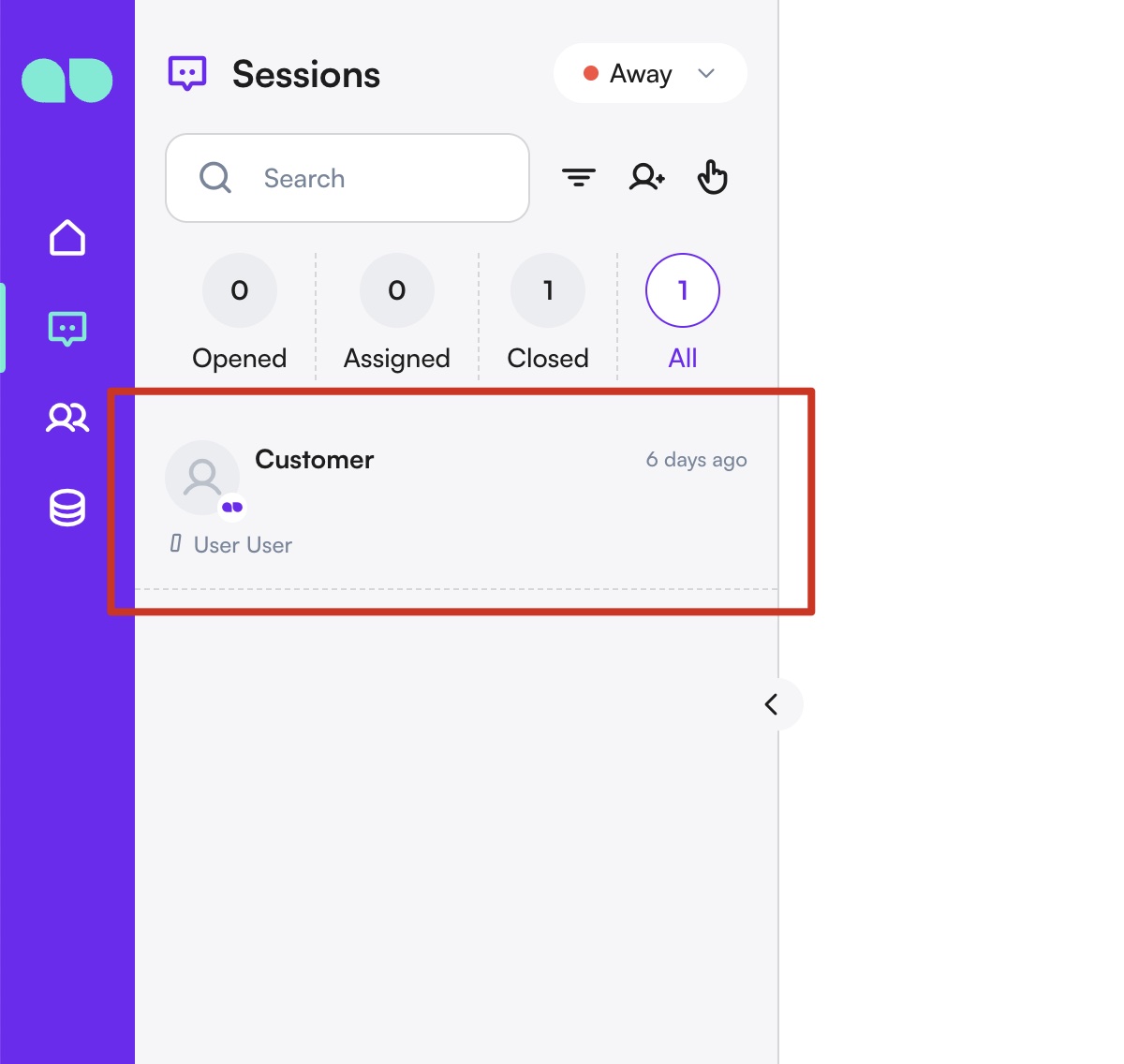
最初に表示される会話は、サポートチームとやり取りできる MonoChat サポートチャネルです。
ステップ 2: 返信を作成する
テキスト入力フィールドに返信を入力します。MonoChat は、ボイスメッセージ、リッチメディアの共有、定義済みテンプレートによるクイック返信にも対応しており、返信を簡単かつ効率的に行えます。
まだ参加していない場合は、会話に参加 してください。
返信の方法
テキストで返信する:
会話履歴ウィンドウの下にあるテキストボックスから、新しいメッセージを作成して送信できます。会話の入力エリアをクリックし、入力して送信するだけです。
音声で返信する:
ステップ 1: マイクのアイコンをクリックする
会話の入力エリアにあるマイクのアイコンをクリックすると、ボイスメッセージの録音を開始できます。
ステップ 2: 録音を開始する
録音が始まったら、メッセージを録音するだけです。一時停止ボタンと再開ボタンをクリックして、録音を中断して続けることもできます。
ステップ 3: 停止をクリックする
終わったら、停止ボタンをクリックして録音を終了します。
ステップ 4: メッセージを送信する
コンタクトに送信する前に、録音を再生して確認できます。録音が適切でない場合は、削除してやり直せます。
音声メッセージに対応しているチャネルでは、録音はボイスメッセージとして送信されます。チャネルが音声メッセージに対応していない場合、録音は送信されません。
リッチメディアで返信する:
さまざまな方法で、やり取りしている相手にリッチメディアのメッセージを送信できます。
方法 1: アップロードボタンをクリックして、送信したいファイルを選択できます。
方法 2: ファイルをコピーして、会話の入力エリアに貼り付けることで送信できます。
方法 3: 送信したいファイルを、会話の入力エリアにドラッグして送信できます。
リッチメディアに対応しているチャネルでは、ファイルサイズの上限はチャネルによって異なります。ファイルが上限を超えている場合、送信されません。
ショートメッセージを活用する
ショートメッセージは、あらかじめ書いておくテンプレートや定型の返信で、コンタクトへの返信を簡単にします。テキストメッセージを追加するには、会話欄の入力エリアの上にある 追加 ボタンをクリックするだけです。追加したメッセージは同じ場所に表示され、クリックするだけですばやくコンタクトに送信できます。
メッセージの終了について詳しくは、ショートメッセージガイドをご覧ください。
スラッシュショートカット
メッセージボックスに / を入力すると、ショートメッセージと有効なフローの一覧が開きます。続けて入力して絞り込み、項目を選択します。
- ショートメッセージを選ぶと、プレビュードロワーが開きます。送信または Ctrl+Enter(Mac では ⌘+Enter)で送信します。
- フローを選ぶと、そのフローがお客様向けに開始されます。フローには、イベントトリガーではない開始ノードがちょうど 1 つ必要です。
キーボードショートカット
| ショートカット | 操作 |
|---|---|
| Enter | メッセージボックスのメッセージを送信します。 |
| Shift+Enter | 改行します。 |
| Ctrl+Enter / ⌘+Enter | テンプレートメッセージ、ショートメッセージ、メディアのプレビュードロワーから送信します。 |
| Shift+Alt+R / Shift+Option+R | ボイスメッセージの録音を開始します。 |
| Ctrl+Alt+F / Ctrl+Option+F | フローの一覧を開いて、フローを開始します。 |
| Alt+W / Option+W | 会話を終了します。 |
| Ctrl+S / ⌘+S | ほとんどの作成・編集ドロワーで保存します。 |
テンプレートメッセージを送信する
WhatsApp Business API チャネルでは、会話を始めるとき、または 24 時間のウィンドウが閉じた後に再びメッセージを送るときに、承認済みのテンプレートが必要です。メッセージボックスの下にあるテンプレートのアイコンをクリックします。ボックスがロックされている場合は、テンプレートメッセージを送信をクリックします。
- お気に入りが先頭に表示されます。 スターを付けたテンプレートが先頭に一覧表示されます。テンプレートにスターを付けるには、設定 › チャット › チャネル › ⋮ › テンプレートメッセージでスターのアイコンを使います。同じ一覧にお気に入りフィルターもあります。
- 変数。 変数のあるテンプレートには、変数ボタンが表示されます。ヘッダー、本文、ボタン、カルーセルカードごとにグループ化された、変数ごとに 1 つのフィールドがあるフォームが開きます。フィールドには、固定のテキストを入力するか、MonoChat の変数(たとえばお客様の名前)を選択して、メッセージの送信時に自動的に入力されるようにできます。ヘッダーのメディアと位置情報もここで設定できます。
- 未設定の変数。 変数がすべて入力されていないテンプレートには、送信の代わりにオレンジ色のステータスボタンが表示され、ツールチップに未設定の変数があります。と表示されます。まず変数で入力してください。空のフィールドがあるままフォームを保存しようとすると、MonoChat は保存前に**未設定の変数があります。**と確認します。
送信をクリックする(または Ctrl+Enter を押す)と送信されます。テンプレートの作成については、テンプレートメッセージをご覧ください。
ステップ 3: 返信を送信する
送信 ボタンをクリックして、適切なチャネルを通じて返信を届けます。
会話を終了する
会話を適切に終わらせることは、始めることと同じくらい重要です。会話を終了することで、やり取りがきちんと締めくくられ、必要なフォローアップがすべて記録されます。終了メッセージは、必要に応じて選択したりカスタマイズしたりできます。コンタクトの問題が解決したら、会話を終了して、そのコンタクトが開始済みの会話キューに残らないようにしましょう。これにより、受信トレイのノイズが減ります。
会話を終了しても、コンタクトとその今後の会話は、同じユーザーに割り当てられたままになります。コンタクトやその会話を参照する必要がある場合は、連絡先モジュールで検索してください。
ショートメッセージの扱いについて詳しくは、メッセージ終了ガイドをご覧ください。
ステップ 1: お客様の問い合わせを解決する
会話を終了する前に、お客様の問い合わせが完全に解決されていることを確認してください。すべての懸念に対応し、提供したサポートにお客様が満足していることを確認します。
ステップ 2: 会話を終了する
会話を終了すると決めたら、電源アイコンを見つけて、終了メッセージを選択できます。
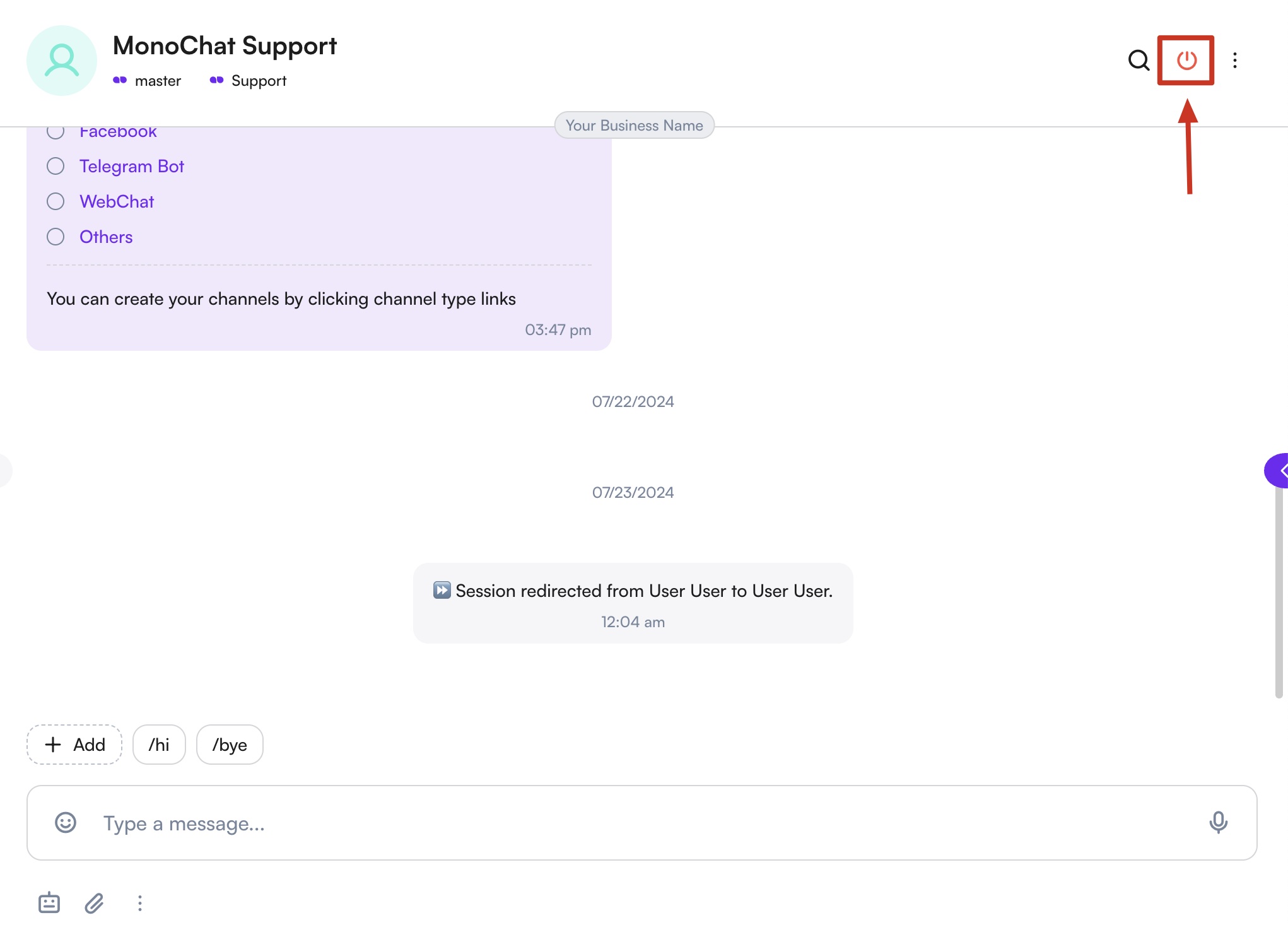
作成した終了メッセージが、MonoChat の定義済みオプションとともにここに一覧表示されます。電源アイコンを押して操作を確定すると、会話が正常に終了します。
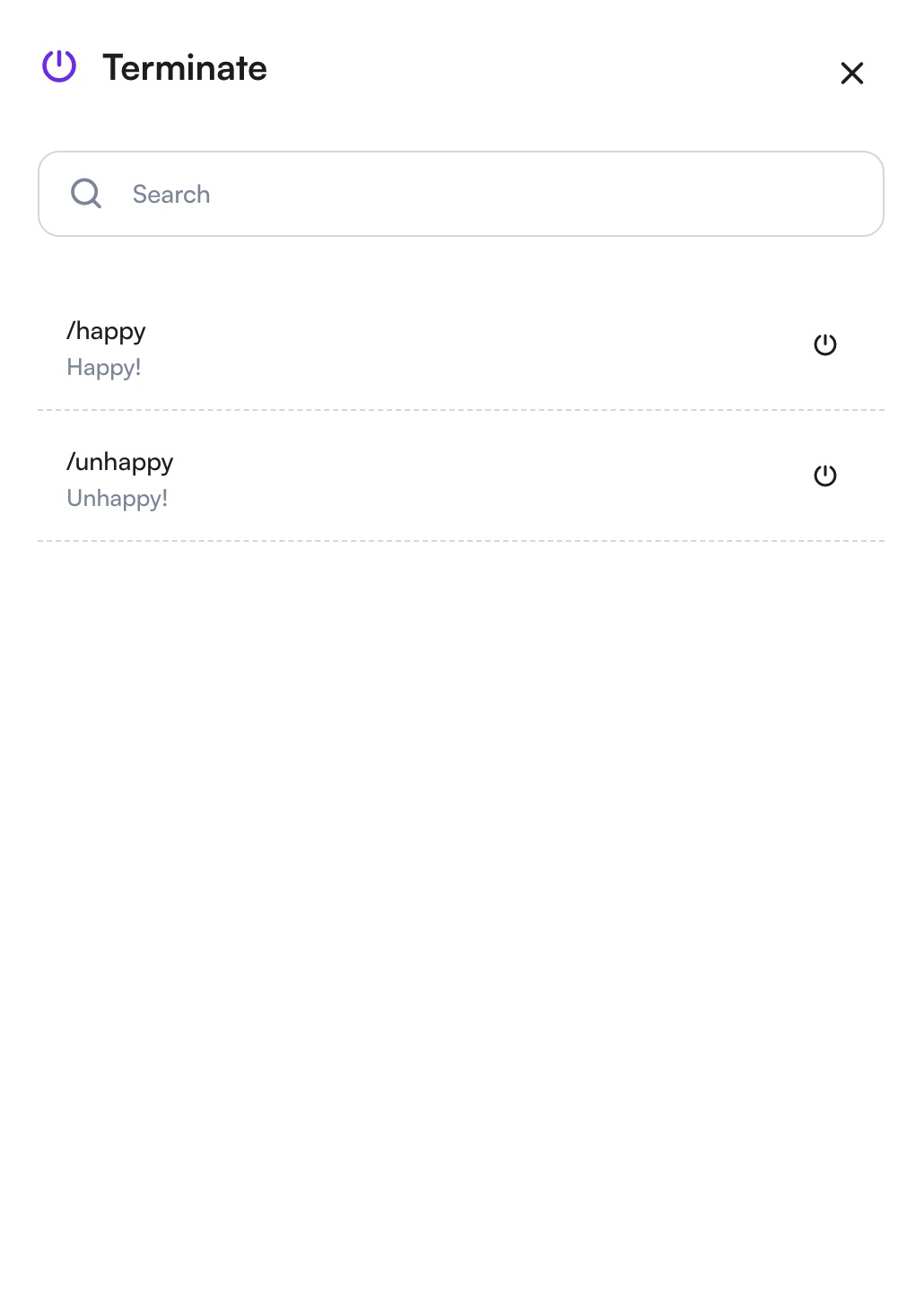
終了メッセージの扱いについて詳しくは、終了メッセージガイドをご覧ください。
コンタクトを割り当てる
コンタクトをユーザーに割り当てる方法は 2 つあります。ワークフローによる自動割り当てと、手動での割り当てです。
コンタクトをユーザーに割り当てることは、誰がそのコンタクトへの返信を担当するのかをチームメイトが把握するために重要です。
手動での割り当て
割り当てのドロップダウンリストは、受信トレイモジュールの右上隅にあります。コンタクトにユーザーを割り当てたり、再割り当てしたりするために使います。ドロップダウンには、利用可能なすべてのユーザーとワークグループが一覧表示され、検索ボックスで特定のユーザーを検索することもできます。
自動での割り当て
自動での割り当ては、ワークフローモジュールを使って設定できます。ワークフローは、プロセスを自動化して手作業を減らすのに役立ちます。詳しくは、フロー管理ガイドをご覧ください。
会話のフィルター
会話のフィルターを使うと、さまざまな条件で、受信トレイの会話をすばやく絞り込めます。メッセージの量が多いときに、フィルターを使うと、適切な会話を見つけやすくなり、お客様のリクエストをより効率的に管理できます。
会話のフィルターを開く
フィルターのオプションを開くには、受信トレイモジュールの会話一覧の上にあるフィルターボタンをクリックします。
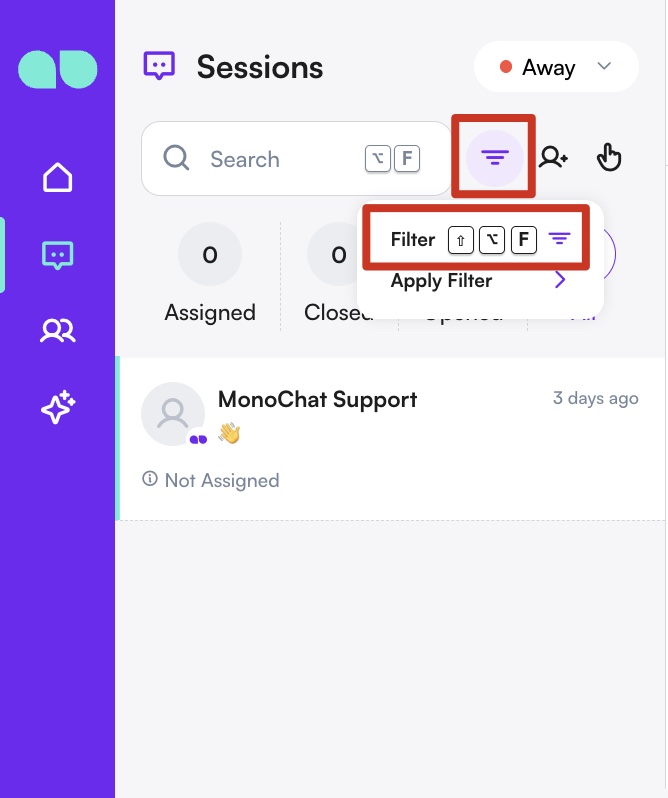
フィルターパネルが開いたら、1 つまたは複数の条件を選択して、会話一覧を絞り込めます。選択したすべてのフィルターが同時に適用されます。
利用可能なフィルター
MonoChat では、次のカテゴリーで会話を絞り込めます。
チャネル
会話を受信したチャネルで絞り込みます。
例: WhatsApp、Instagram、Messenger、WebChat。
ユーザー
特定のユーザーに割り当てられた会話のみを表示します。
作業量の把握やチームの活動の確認に、特に便利です。
ワークグループ
担当するワークグループで会話を絞り込みます。
例: サポートチーム、営業チーム、運用チーム。
CRM データ
コンタクトのプロフィールに保存されている CRM フィールドを使って、会話を絞り込みます。
顧客の種類、流入元、カテゴリー、その他の CRM 属性に基づいて会話をセグメント化するのに最適です。
その他のフィルター
追加の高度なフィルターを使うと、より正確に会話を管理できます。
作成日時
会話が作成された期間で絞り込みます。
最終メッセージ日時
最後の受信または送信メッセージの日付で、会話を絞り込みます。
動きのない会話や、最近更新された会話を見つけるのに役立ちます。
会話タイプ
会話をタイプで絞り込みます。
例:
- ボット
- 一括
- コメント
- フロー
- 投票
- スパム
フィルターを適用・クリアする
フィルターの条件を選択して更新ボタンをクリックすると、会話一覧が自動的に更新され、条件に一致する会話のみが表示されます。
適用したすべてのフィルターを解除するには、パネルの下部にあるフィルターをクリアボタンをクリックします。
会話一覧
会話とは
このプラットフォームでは、コンタクトとプラットフォームとのやり取りを「会話」と呼びます。会話は、特定の文脈の中でコミュニケーションを整理するのに役立ちます。1 人のコンタクトがプラットフォームと複数の会話を持つことはできますが、同時に開けるのは 1 つの会話のみです。
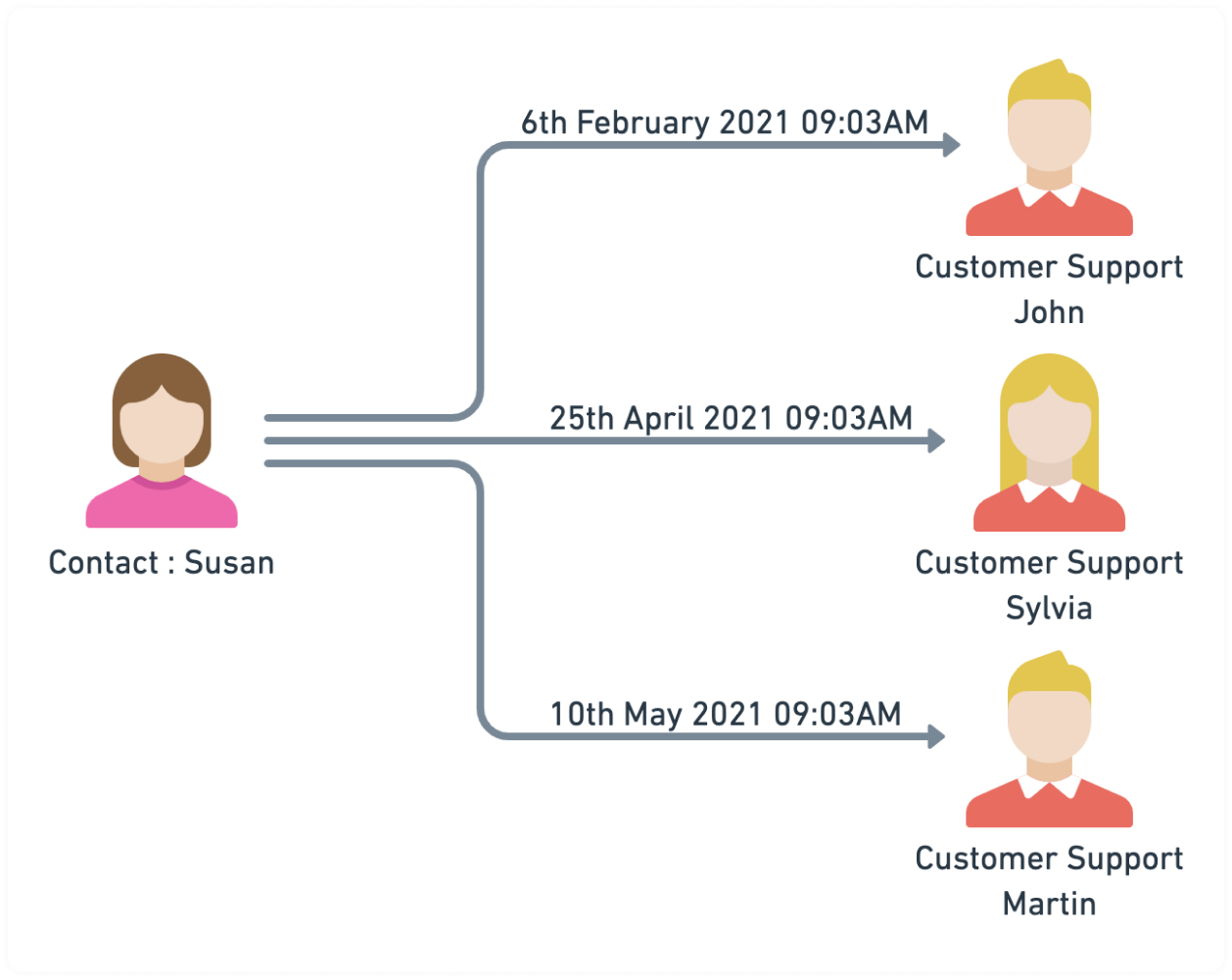
上の例では、Susan はさまざまな理由で、異なる時期にプラットフォームに連絡しました。彼女は、プラットフォーム上の異なるユーザーと、3 つの別々の会話を行いました。それぞれの会話には、カスタマーサポートチームが対応すべき、固有の文脈と具体的な問題があります。
会話を開始する
会話は、次の方法で開始できます。
方法 1: コンタクトからの新しい受信メッセージ
開いている会話のないコンタクトがプラットフォームにメッセージを送信すると、そのコンタクト用に新しい会話が作成されます。これは、新しいコンタクトからの新しいメッセージにも当てはまります。
方法 2: ユーザー
受信トレイモジュールから、手動で会話を開始できます。
方法 3: 自動化
「会話を開始」アクションを使って自動化ルールを設定すると、トリガーとなったコンタクト用に新しい会話が作成されます。
会話ウィジェット
会話欄の右側には、会話ウィジェットがあります。これらのウィジェットを使うと、クイックアクションの実行、やり取りしている相手に関する情報の入力、メモの作成ができます。現在の画面から移動することなく、やり取りを効率的に管理するための便利なツールとオプションが用意されています。
プロフィール情報
このフィールドでは、やり取りしている相手のプロフィール情報を保存・管理できます。連絡先情報、好み、その他の関連データなどが含まれます。この情報の表示方法は、設定セクションで、ビジネスのニーズに合わせてカスタマイズできます。
タグ
タグは、会話に付けて整理・分類するためのキーワードやカテゴリーです。会話にタグを付けることで、やり取りしている相手に関する重要な情報をすばやく記録でき、今後のやり取りで大切な情報を思い出しやすくなります。また、タグを使うと、CRM システム内でコンタクトを効果的に検索・絞り込みできます。
メモ
メモウィジェットを使うと、話している相手に関する詳細なメモを追加できます。やり取りに関する説明や重要なポイントを書けます。これらのメモは、今後の会話で、あなたや他のユーザーが参照できるため、同じ相手とのやり取りに文脈と継続性をもたらします。
請求
請求ウィジェットは、話している相手の、自社ビジネスに関する財務状況の概要を提供します。残高の確認、トランザクションの追跡、新しい支払いリンクの作成ができます。このツールは、コンタクトとの金銭的なやり取りを管理・監視するうえで欠かせません。アプリ内では、このウィジェットはウォレットと呼ばれています。顧客ウォレットをご覧ください。
ギャラリー
ギャラリーウィジェットには、会話中に送受信されたすべての画像が表示されます。また、ファイルボックスから、あらゆる種類のファイルのドキュメントをアップロードして共有することもできます。この機能により、会話でやり取りされた画像やドキュメントに関するコンテンツを把握できます。
WhatsApp ID
WhatsApp のお客様について、このウィジェットには、お客様の WhatsApp ユーザー名、身分証番号、電話番号(番号が別のアカウントに移った可能性がある場合は未確認バッジ付き)、最終ログイン日時、以前の ID が表示されます。WhatsApp IDをご覧ください。