Clinic Assistant

歯科、美容医療、植毛、眼科クリニック向けのAI患者コーディネーター。WhatsAppとInstagramであらゆる言語に対応し、治療カードの送信、予約または折り返し電話の手配、治療後のフォローアップまで行います。
概要
Clinic Assistantは、歯科、美容医療、植毛、眼科クリニックやメディカルセンターの患者コーディネーターとして、WhatsApp、Instagram、Webチャットで対応します。音声メッセージを含め、患者様ご自身の言語で24時間稼働します。
お客様のクリニックの治療カード、医師、所在地の情報をもとに回答し、予約やスタッフからの電話につなげます。海外から来院される患者様のサポートや、治療後の経過確認も行います。
診断は一切行わず、料金を作り上げることもありません。
主な特長
- AIの即興ではなく、クリニックの治療カード。 各治療は、クリニックが作成する1枚のカードです。内容、開始価格、施術時間、滞在期間、回復期間、ビフォーアフター写真を記載します。アシスタントがそのカードを送信するため、回答は常にクリニックの案内内容に沿います。
- 医療上の安全性を標準搭載。 診断や、写真・検査結果の読み取りは行いません。緊急を示す言葉があった場合は、緊急連絡先と担当者をご案内し、自傷に関する内容はただちにエスカレーションします。健康に関する情報は、患者様の同意がある場合のみ保存されます。
- クリニックに合った予約方法。 コールセンターが日時をご案内する方法では、治療内容と電話番号を待ち時間付きの折り返しリストにまとめます。または、医師の診療時間をもとに、アシスタントが空き時間を自分で予約することもできます。
動物病院
セットアップフォームでクリニックの種類として 動物病院 を選んでください。初期リストには診察、ワクチン接種、狂犬病ワクチン、猫と犬の避妊・去勢手術、歯石除去、駆虫・ノミ駆除、マイクロチップ、トリミングが入り、来院前の動物についての質問も用意されます。
- 飼い主と動物。 アシスタントは動物のために予約します。飼い主の名前と、ペットの名前と種類を尋ね、すべてのペットを飼い主のカードに記録し、同じ日に2匹なら2件の予約として取ります。
- ペットの名前が入るメッセージ。 予約確認、リマインダー、フォローアップには、どの動物の来院かが入ります。例:「ワクチン接種(ミロ)」。
- 動物の安全。 中毒、呼吸困難、大量の出血、けいれん、難産などの緊急のサインには「すぐにペットを連れてきてください」と伝え、スタッフに引き継ぎます。薬や投与量を勧めることはありません。
- 料金はあなたのリストから。 入力した料金だけを案内し、最終的な料金は動物の体重によって変わる場合があると伝えます。
インストールと設定
- 設定 › MonoStore › アプリ から Clinic Assistant をインストールするか、インストールリンク app.monochat.ai/apps/nZMMmuL9yjKMvAZc2 を開きます。MonoChat アカウントをお持ちでない場合は、リンクから先にサインアップすると、アプリが自動的にインストールされます。
- MonoChat のホームページの はじめましょう タブを開き、Set up your clinic(クリニックを設定)を選んでから Set up the clinic(クリニックを設定する)を選びます。フォームでは次の項目を入力します:What kind of clinic?(クリニックの種類。開始用の治療リストが自動で入力されます)、Clinic name(クリニック名)、都市、住所、電話番号、通貨、タイムゾーン、Opening hours(診療時間)、Your doctors(医師)、How should appointments be made?(予約の方法。コールセンターが折り返しリストをもとに日時を案内する方法、またはアシスタントが医師の診療時間をもとに空き時間を予約する方法)。すべての画面にサンプルの記録を表示したい場合は、Also load sample data so I can see it full(サンプルデータも読み込んで、すべての画面を確認する)にチェックを入れます。Save and continue(保存して続行)をクリックします。
- Clinic › Treatments(治療)を開き、治療カードをご自身の言葉で作成します:内容、開始価格、施術時間、滞在期間、回復期間、ビフォーアフター写真。Doctors(医師)と Locations(所在地)を追加し、Welcome from ads(広告からのお出迎え)で、どの広告をどのカードにつなげるかを設定します。
- 左メニューの Clinic を開き、ヘッダーの緑の電源ボタン(Turn on)をクリックします。Turn the assistant on(アシスタントをオンにする)ドロワーに開始される内容が一覧表示されるので、確認して実行します。タイトルの横のバッジが Off から On に変わります。電源ボタンが表示され、アシスタントをオン・オフできるのは、ワークスペースでオートメーションを管理できるユーザーのみです。
- はじめましょう タブで Try it on your own phone(ご自身の電話で試す)を選び、お客様と同じようにご自身の番号へメッセージを送ります。
- アシスタントをオンにすると、自動メッセージに必要なWhatsAppテンプレートがお客様の番号に申請され、承認状況はアプリ内で確認できます。
- STOPと送信した患者様には、以降の自動メッセージは送信されません。サンプルの患者様にメッセージが送られることはありません。
- サンプルデータにより、カレンダー、折り返し、海外患者ボード、フォローアップ、レポートが入力されるため、初日からすべての機能をお試しいただけます。サンプルデータはワンクリックで削除できます。
画面ごとの説明
アプリが追加する項目はすべて左メニューの Clinic の下にあり、さらに はじめましょう タブの設定カードと レポート の下のレポートがあります。以下のスクリーンショットは、サンプルデータを読み込んだ状態のアプリです。
はじめましょうカード
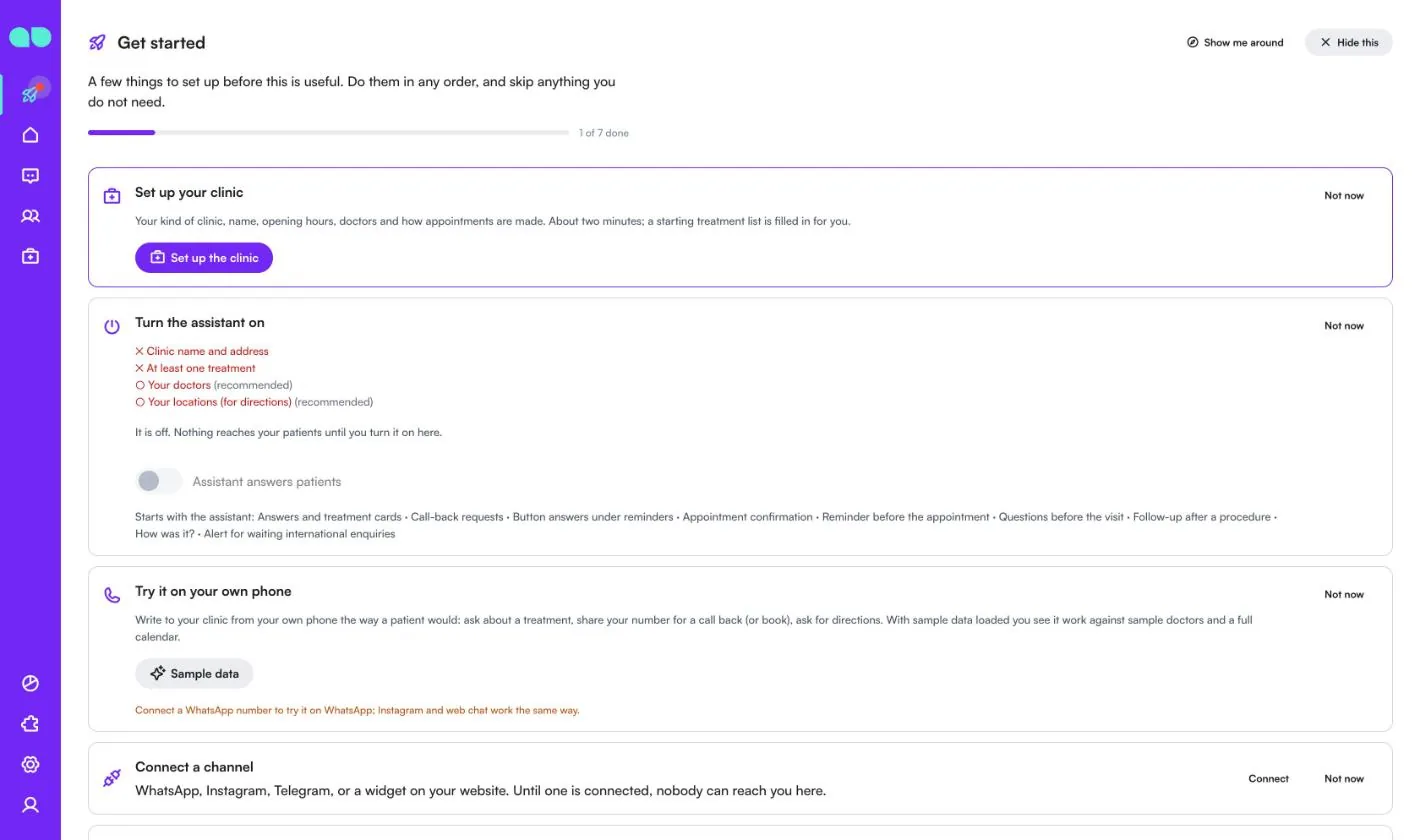
ホームページの はじめましょう タブでは、設定を好きな順番で進められます。Clinic Assistant はここに 3 枚のカードを追加します。
- Set up your clinic(クリニックを設定)は設定フォームを開きます(下記参照)。完了すると、カードに Change(変更)が表示され、もう一度開けます。
- Turn the assistant on(アシスタントをオンにする)は、まだ足りないものを赤で表示します(Clinic name and address(クリニック名と住所)、At least one treatment(治療が 1 件以上)、推奨項目の Your doctors(医師)と Your locations (for directions)(所在地(道案内用)))。あわせて Assistant answers patients(アシスタントが患者様に返信する)スイッチと、アシスタントと同時に始まる自動メッセージを表示します。
- Try it on your own phone(ご自身の電話で試す)は、患者様と同じようにクリニックへメッセージを送ることを提案します。治療について尋ね、折り返し用に電話番号を伝え(または予約し)、道順を尋ねてみてください。Sample data(サンプルデータ)ボタンでサンプルの記録を読み込むと、サンプルの医師と予約で埋まったカレンダーで動作を確認できます。WhatsApp 番号が接続されるまでは、Instagram とウェブチャットでも同じように動作することがカードに表示されます。
スキップしたい場合は、各カードの Not now(後で)を使います。
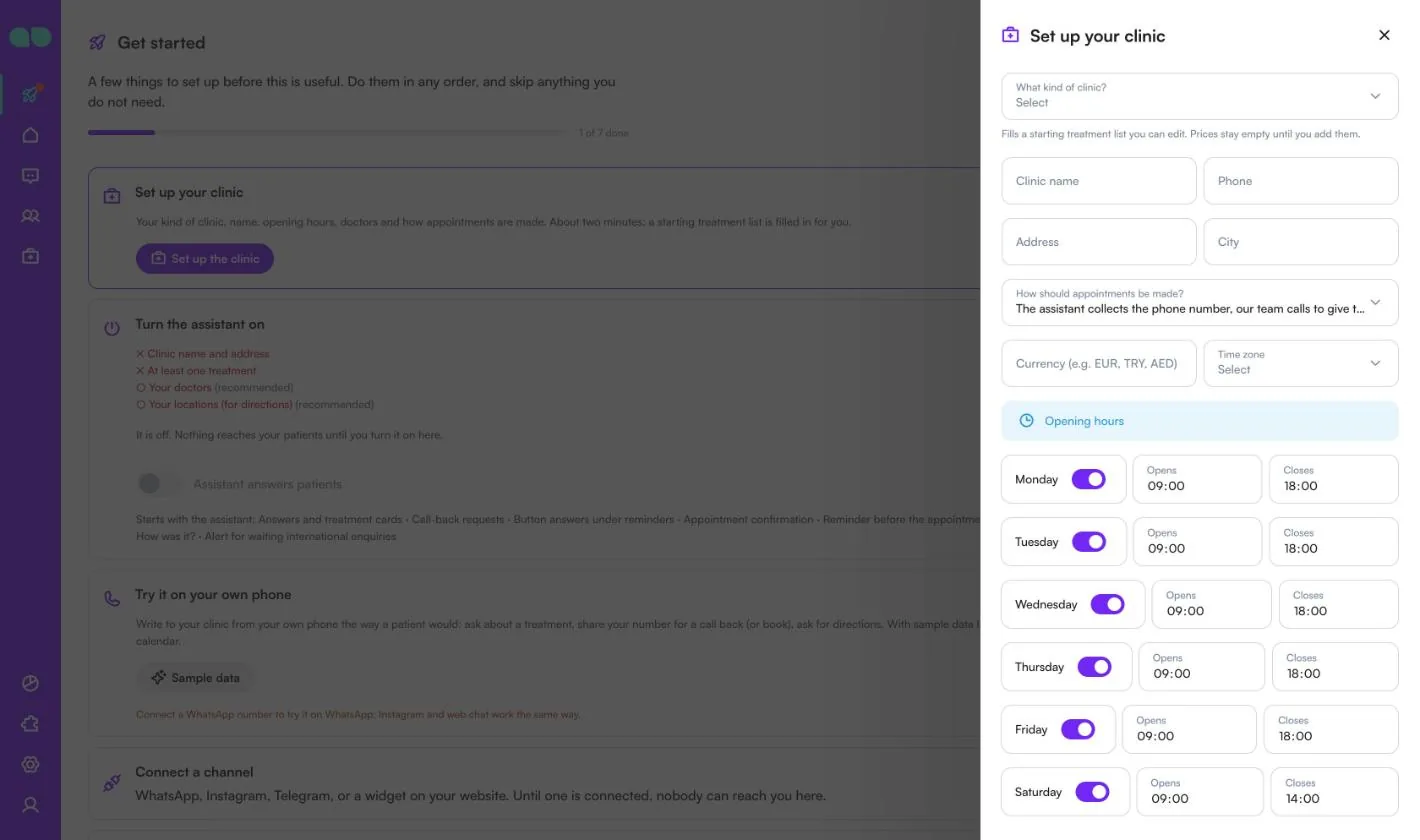
設定フォーム
Set up the clinic(クリニックを設定する)で Set up your clinic(クリニックを設定)フォームが開きます。所要時間は約 2 分です。
| 項目 | 内容 |
|---|---|
| What kind of clinic?(クリニックの種類) | Dental clinic、Aesthetic / plastic surgery、Hair transplant、Eye clinic、Polyclinic / medical centre(歯科医院、美容・形成外科、植毛、眼科、総合クリニック・医療センター)から選びます。来院前の一般的な質問付きで、編集可能な初期の治療リストが入力されます。料金は入力するまで空欄のままです。リストが追加されるのは、治療リストが空の場合だけです。 |
| Clinic name、Phone、Address、City(クリニック名、電話番号、住所、都市) | クリニックの場所と連絡方法として、アシスタントが患者様に伝える内容です。 |
| How should appointments be made?(予約の方法) | The assistant collects the phone number, our team calls to give the time(アシスタントが電話番号を受け付け、チームが折り返して日時を伝える:折り返し依頼)、または The assistant books free times from the doctors’ hours(アシスタントが医師の診療時間から空き時間を予約する)。後から Booking rules(予約ルール)で変更できます。 |
| Currency (e.g. EUR, TRY, AED)(通貨) | 開始価格とレポートで使われます。 |
| Time zone(タイムゾーン) | ワークスペースのタイムゾーンのままにするか、クリニックのタイムゾーンを選びます。 |
| Opening hours(診療時間) | 曜日ごとのスイッチと Opens(開始)・Closes(終了)。少なくとも 1 日は診療日にする必要があります。 |
| Your doctors(医師) | 1 行に 1 名(例:Dr. Ayşe Demir)。全員が診療時間どおりに勤務します。医師ごとの変更は後から行えます。 |
| Also load sample data so I can see it full(サンプルデータも読み込んで、すべての画面を確認する) | すべての画面にサンプルの所在地、医師、患者様、予約、問い合わせを表示します。 |
Save and continue(保存して続行)をクリックします。追加された治療の件数と、Treatments(治療)タブでご自身の言葉で内容を書き、料金を追加するよう促すメッセージが表示されます。
カレンダー
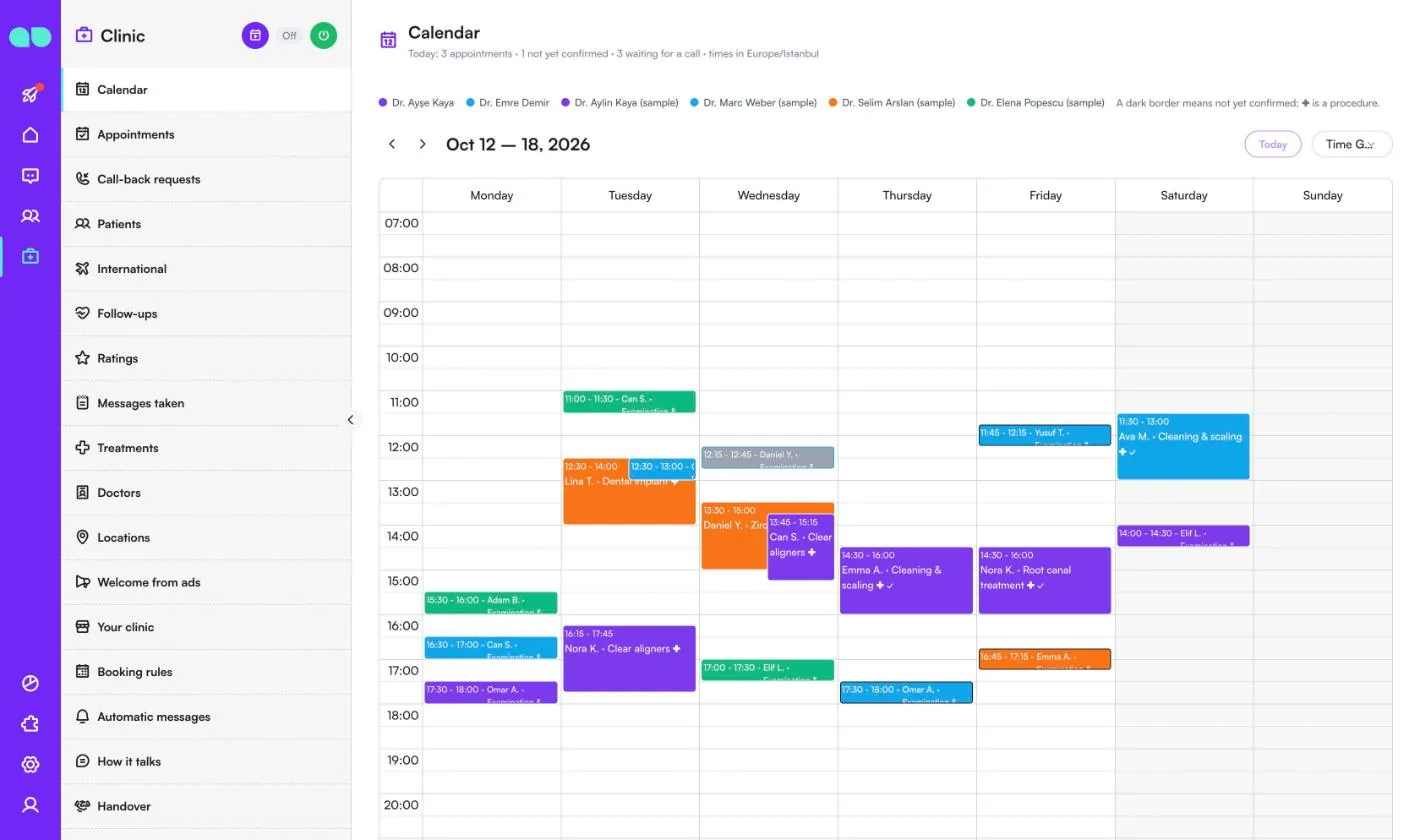
Clinic › Calendar(カレンダー)は予約の週表示です。タイトルの下の行には、今日の予約数、まだ確認されていない予約数、折り返しを待っている人数、タイムゾーンが表示されます。
- 医師ごとに色が割り当てられ、上部の凡例に表示されます。濃い枠線はまだ確認されていない予約、✚ は施術、チェックマークは確認済みの予約を示します。
- 矢印と Today(今日)で週を移動し、右上の表示メニューで週グリッド、週リスト、月表示を切り替えます。
- 予約をクリックすると開きます。空いている時間をクリックすると、その時刻で新しい予約を作成できます。
- ヘッダーの Clinic の横にあるカレンダーボタンで、どのタブからでも New appointment(新しい予約)を開けます。
予約
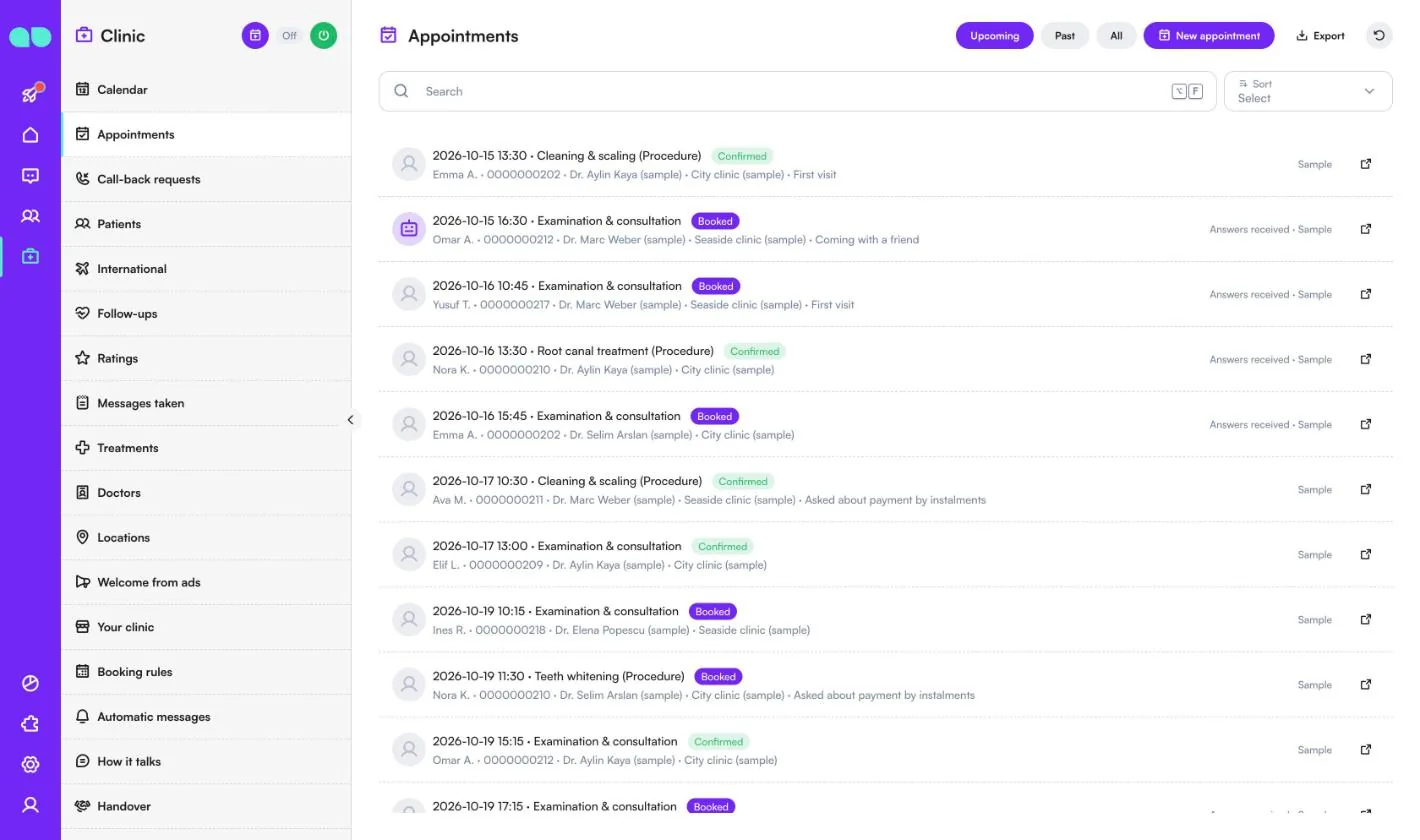
Clinic › Appointments(予約)には、アシスタントまたはチームが入れたすべての予約が一覧表示されます。
- Upcoming、Past、All(今後、過去、すべて)を切り替え、検索や並べ替えができます。New appointment(新しい予約)で受付から予約を入れ、Export(エクスポート)で一覧をダウンロードします。
- 各行には、日時、治療(施術の場合は (Procedure)(施術))、ステータスバッジ(Booked、Confirmed、Came、Did not come、Cancelled:予約済み、確認済み、来院、来院なし、キャンセル)、患者様と電話番号、医師、所在地、メモが表示されます。Answers received(回答受信済み)は、患者様が来院前の質問に回答したことを示します。
- 右側の矢印で予約を開きます。詳細、Pre-visit answers(来院前の回答)、ステータスボタン、Open the conversation(会話を開く)、新しい空き時間を選ぶ Move it(移動)があります。
受付で予約するときは、Treatment(治療)、Type(種類:Consultation、Procedure、Online consultation:診察、施術、オンライン診察)、Doctor(医師)、Location(所在地)、Day(日)を選び、Find free times(空き時間を探す)をクリックします。予約可能な医師がいない治療の場合は、時刻を手入力します。Patient name(患者名)、WhatsApp number(WhatsApp 番号)、Note for the doctor(医師へのメモ)を入力し、Book(予約)をクリックします。
折り返し依頼
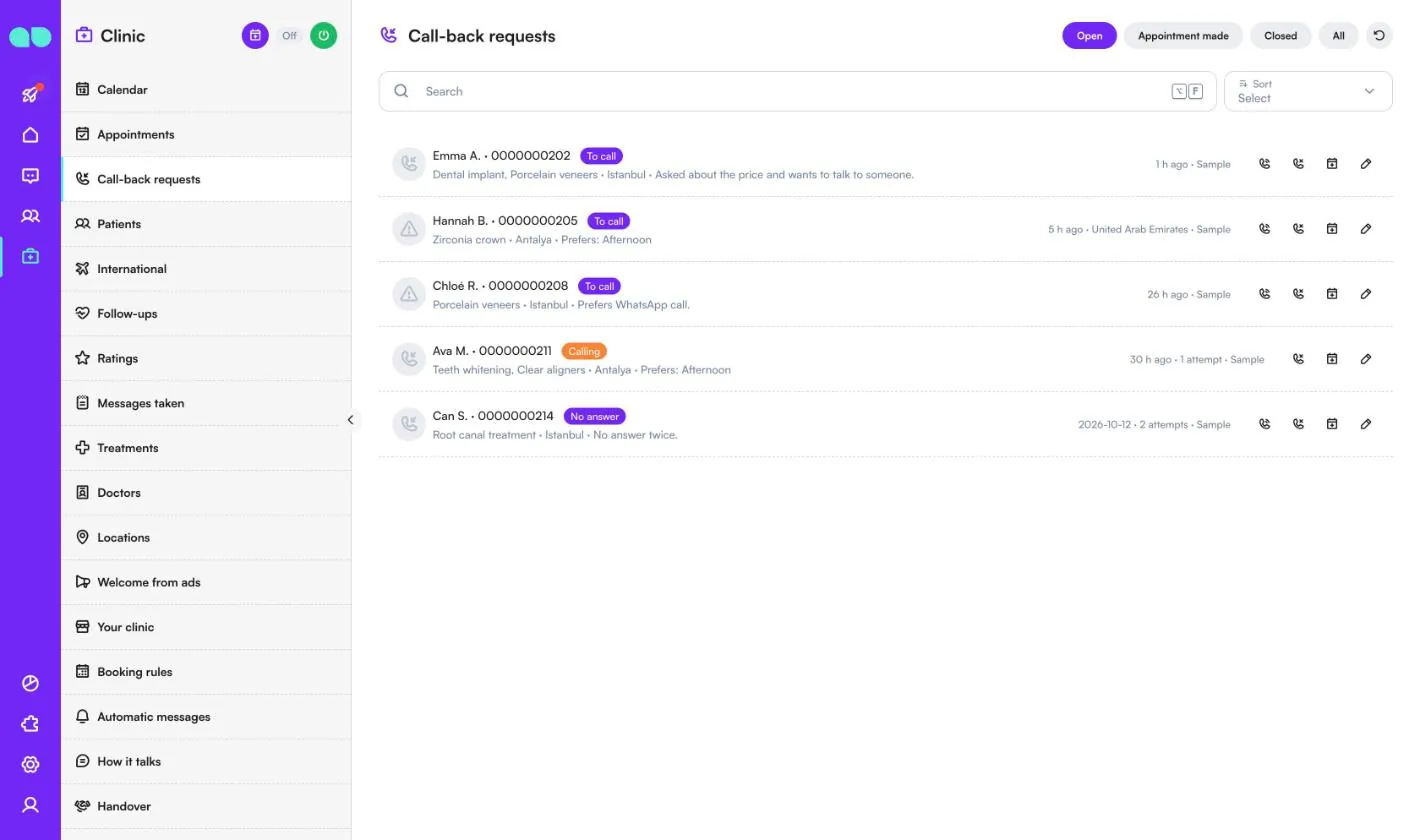
Clinic › Call-back requests(折り返し依頼)は、コールセンター用の一覧です。治療について電話がほしいとチャットで電話番号を伝えた人が、ここに表示されます。
- Open、Appointment made、Closed、All(未対応、予約済み、終了、すべて)を切り替えます。
- 各行には、名前と電話番号、ステータス(To call、Calling、No answer:要電話、通話中、応答なし)、問い合わせた治療、都市、希望の連絡時間、メモ、依頼からの経過時間、発信回数が表示されます。Booking rules(予約ルール)の Call back within (hours)(折り返しの期限(時間))より長く待っている依頼には、警告アイコンが付きます。
- 右側のボタンで Calling(通話中)または No answer(応答なし)にする、Book the appointment(予約を入れる:詳細が入力された状態で New appointment(新しい予約)が開きます)、Notes and status(メモとステータス)を操作します。
患者様
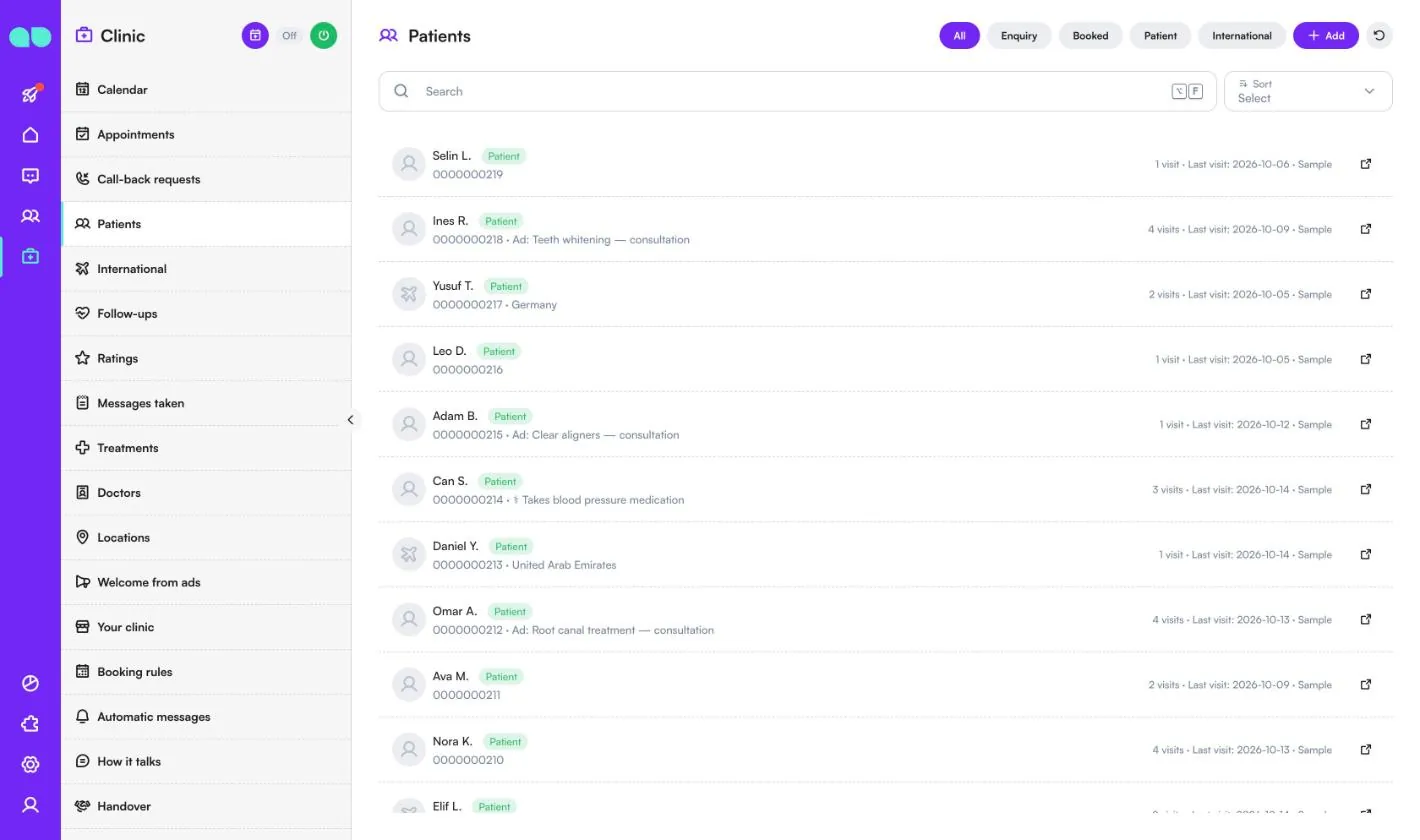
Clinic › Patients(患者様)には、メッセージを送った人、折り返しを依頼した人、予約した人がすべて表示されます。
All、Enquiry、Booked、Patient、International(すべて、問い合わせ、予約済み、患者、海外)で絞り込めます。各行には、名前と段階、電話番号、流入元の広告、国(海外からの患者様には飛行機のアイコン)または健康に関するメモ、来院回数、Last visit(前回の来院)が表示されます。Add(追加)をクリックするか行を開いて、患者様の情報を編集します。
| 項目 | 内容 |
|---|---|
| Name、WhatsApp number、Email、Country(名前、WhatsApp 番号、メール、国) | 患者様が誰で、メッセージをどこへ送るか。 |
| Stage(段階) | Enquiry、Booked、Patient、Lost(問い合わせ、予約済み、患者、失注)。 |
| Travels from abroad(海外から来院) | 海外の患者様として示します。 |
| Agreed to keep health details(健康情報の保存に同意)と Health notes(健康に関するメモ) | 持病、服薬、アレルギー。患者様の同意がある場合のみ。 |
| Notes(メモ) | チーム向けのその他の情報。 |
| No automatic messages(自動メッセージなし) | この患者様にはリマインダーやフォローアップが一切送られません。 |
患者様カードには予約の一覧も表示され、New appointment(新しい予約)と Open the conversation(会話を開く)があります。
海外患者
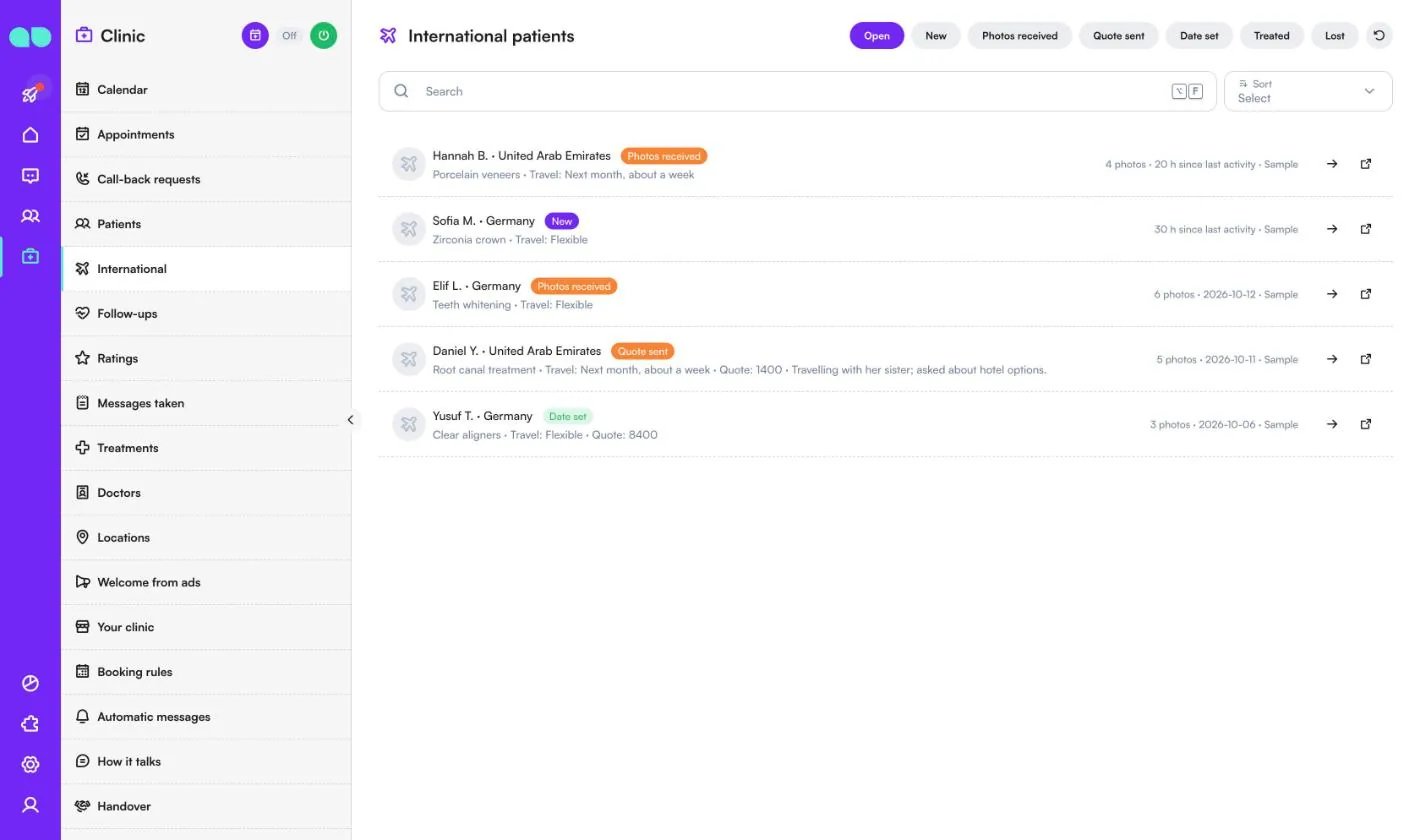
Clinic › International(海外患者)は、他国からの患者様のためのボードです。海外の方が治療について問い合わせると、アシスタントがここにカードを作成します。
- Open、New、Photos received、Quote sent、Date set、Treated、Lost(対応中、新規、写真受信済み、見積もり送付済み、日程確定、治療済み、失注)で絞り込めます。
- 各行には、名前と国、段階、治療、渡航希望時期、見積もりとメモ、送られた写真の枚数、最後のやり取りからの経過時間が表示されます。
- 矢印でカードを次の段階へ進めます。カードを開くと、Stage(段階)、Country(国)、Travel dates(渡航日程)、Quote(見積もり:送った金額。レポート用)、Notes(メモ)を変更したり、Book the appointment(予約を入れる)を行ったりできます。
待っている問い合わせについて、コーディネーターに通知を出すこともできます。Automatic messages(自動メッセージ)を参照してください。
フォローアップ
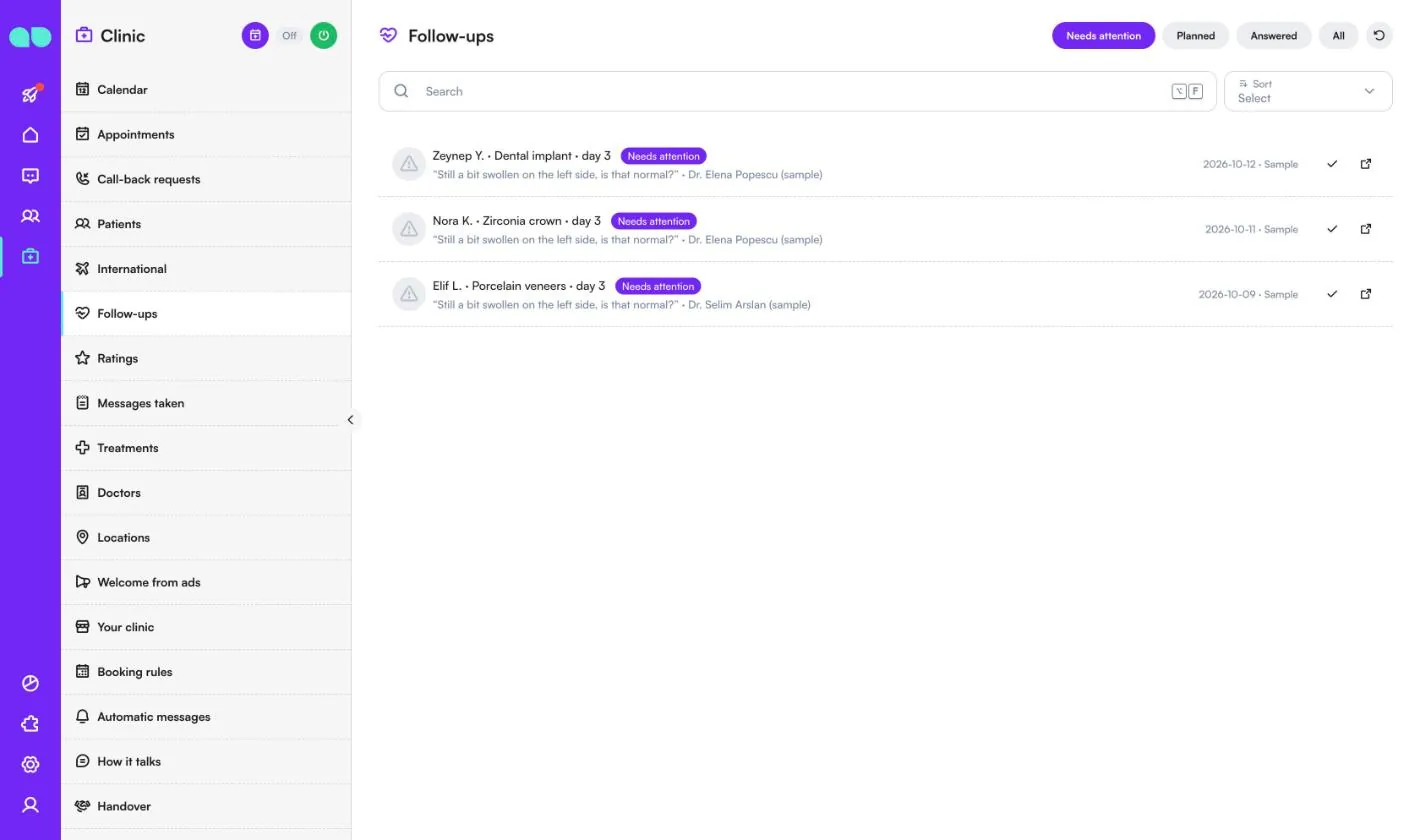
Clinic › Follow-ups(フォローアップ)は、施術後のフォローアップ日に送られる「ご体調はいかがですか?」のメッセージです。施術が来院済みにされたときに予定されます。
Needs attention、Planned、Answered、All(要対応、予定、回答済み、すべて)を切り替えます。各行には、患者様、治療とフォローアップ日、患者様の回答、医師が表示されます。質問や文章での回答は、ケアチーム向けに Needs attention(要対応)に入ります。チェックマークで Mark as handled(対応済みにする)を行うか、予約を開きます。
評価
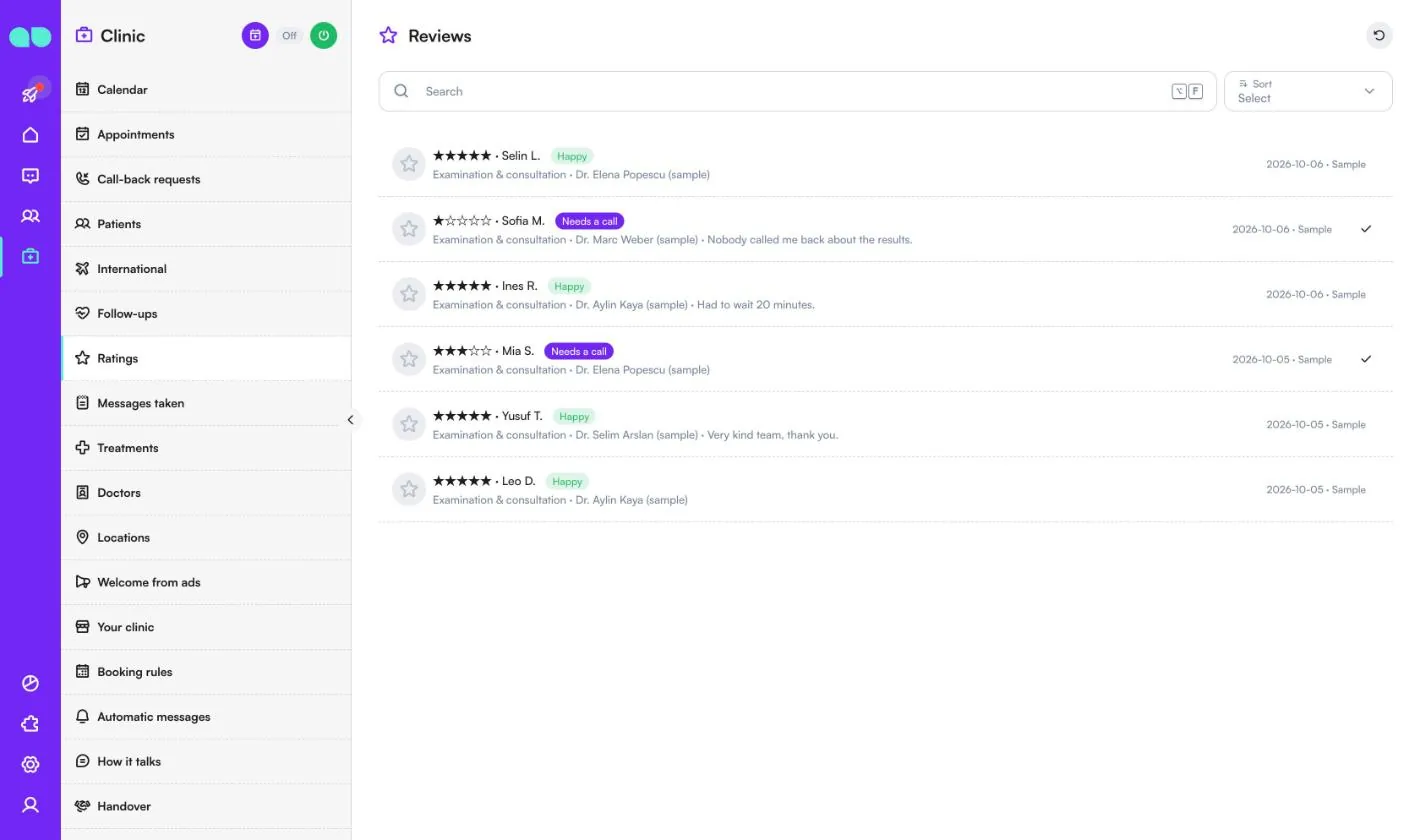
Clinic › Ratings(評価。一覧のタイトルは Reviews(レビュー))には、来院の感想を尋ねたときの患者様の回答が集まります。Automatic messages(自動メッセージ)で How was it?(いかがでしたか?)がオンのときに記録されます。
各行には、星の数、患者様、治療、医師、コメントが表示されます。高評価には Happy(満足)、低評価には Needs a call(要連絡)が付きます。患者様に電話したら、チェックマーク(Mark as handled:対応済みにする)を使います。
伝言
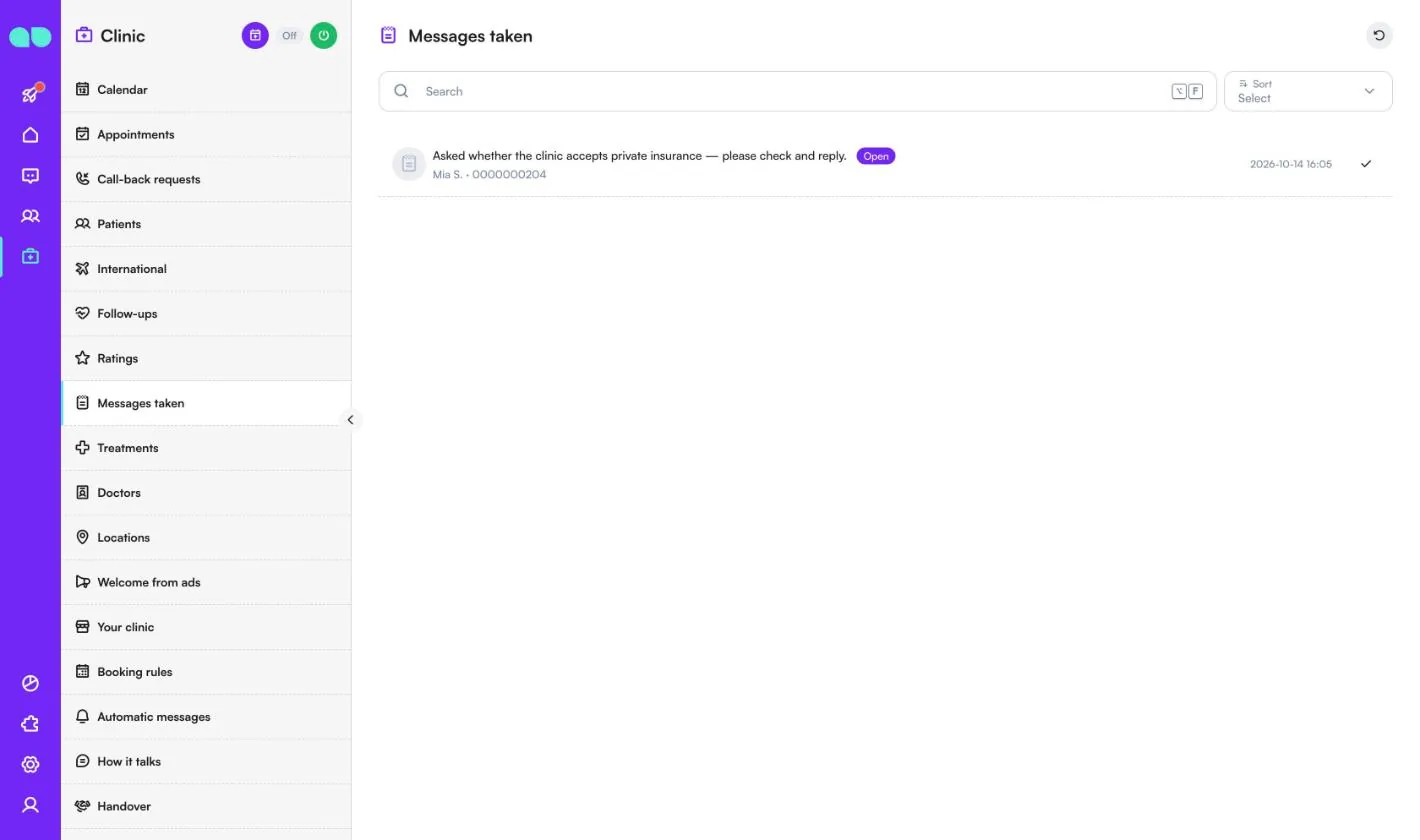
Clinic › Messages taken(伝言)は、アシスタントが対応できなかったときにチームのために書き留めた内容です。たとえば、回答のない保険についての質問などです。
各行には、メッセージ、患者様と電話番号、時刻、Open(未対応)または Urgent(至急)のバッジが表示されます。対応したら、チェックマークで Done(完了)にします。
治療
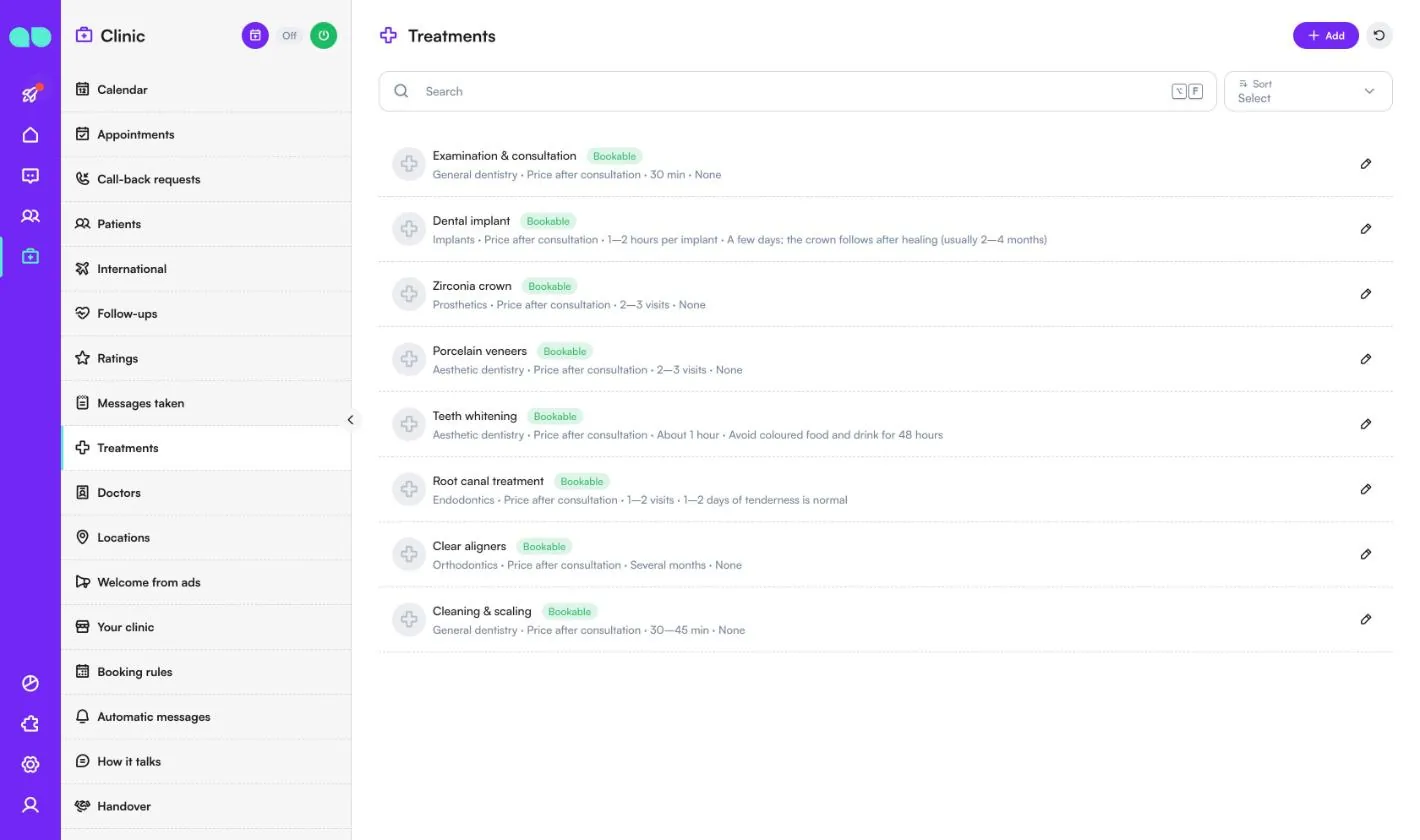
Clinic › Treatments(治療)には治療カードが保存されています。治療について尋ねられるとアシスタントがカードを送るため、すべての回答がご自身の言葉のままになります。
各行には、名前、Bookable(予約可能)または Hidden(非表示)、診療科、開始価格(または Price after consultation(診察後に料金をご案内))、施術時間、回復期間が表示されます。Add(追加)または鉛筆アイコンで治療を編集します。
| 項目 | 内容 |
|---|---|
| Name、Department(名前、診療科) | 治療の表示名とグループ分けです。 |
| Words people use for it(よく使われる呼び方) | カンマ区切り。広告や最初のメッセージで治療を認識するために使います(例:鼻の整形、鼻形成術)。 |
| What it is(治療内容) | カード用に、ご自身の言葉で 2〜3 文。 |
| Starting price(開始価格)と Price note(料金の補足) | 空欄の場合は「診察後に料金をご案内」。補足では、料金が何によって変わるかを説明します。 |
| Procedure time、Stay、Recovery(施術時間、滞在期間、回復期間) | カードに表示されます。 |
| Extra line on the card(カードの追加行) | 任意(例:「空港からの無料送迎」)。 |
| Photos (links)(写真(リンク)) | https リンクを 1 行に 1 つ、最大 4 つ(例:ビフォーアフター写真)。 |
| Appointment length (min)(予約の長さ(分))、Doctors who do it(担当医師)、Can be booked online(オンライン予約可) | アシスタントが空き時間を予約するときに使います。医師が空欄の場合は、どの医師でも対象です。 |
| Questions before the visit(来院前の質問) | 1 行に 1 問。予約の前に送られ、回答は予約に記録されます。 |
| Follow-up days after the procedure(施術後のフォローアップ日) | 例:1, 3, 7。空欄の場合はクリニックの既定値。 |
| Offered(提供中) | オフにすると治療が非表示になります。 |
医師
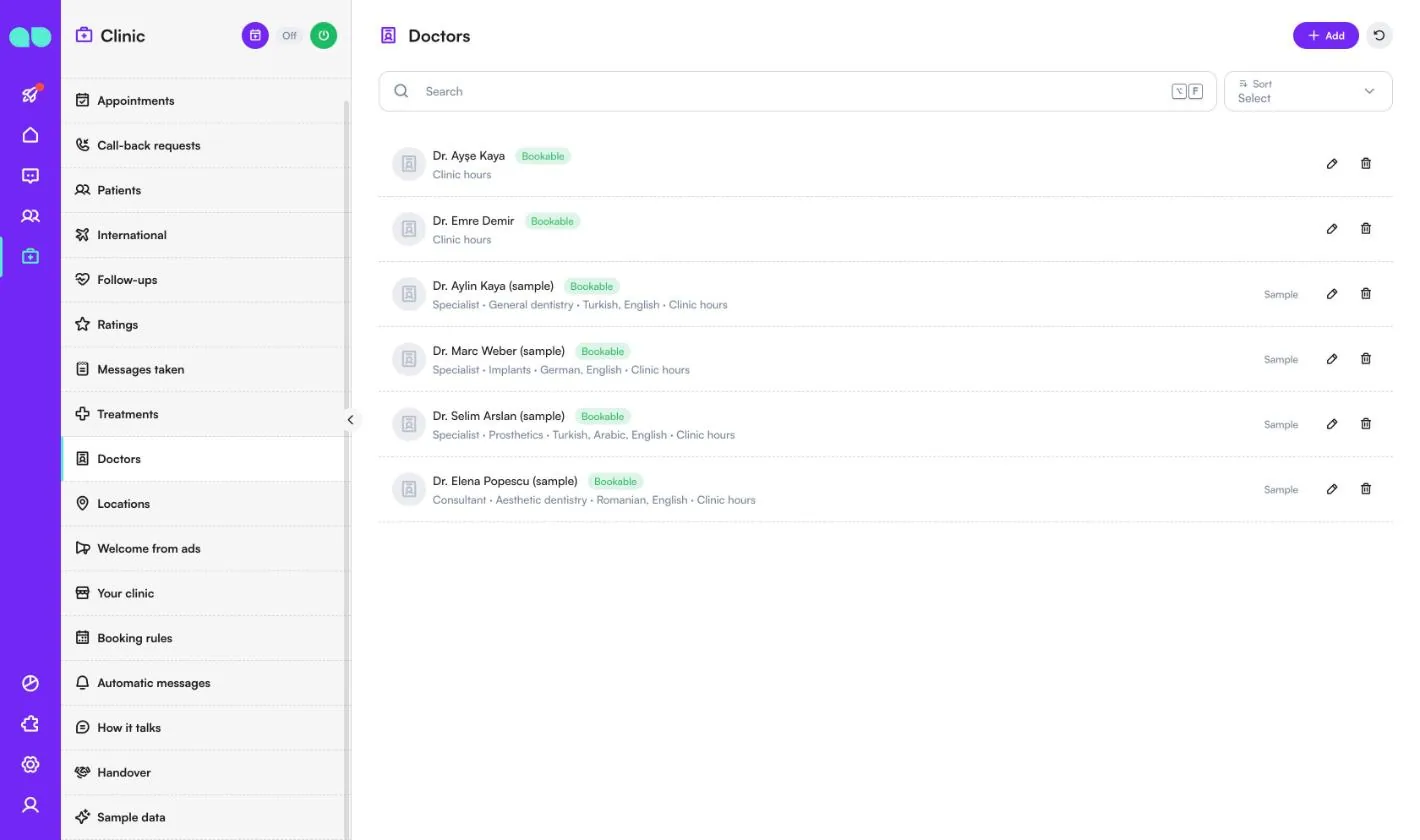
Clinic › Doctors(医師)では、誰がどこでいつ勤務するかを設定します。アシスタントがオンラインで予約する場合、その治療を担当する医師が勤務している時間だけを案内します。
各行には、名前、Bookable(予約可能)、肩書き、診療科、対応言語、Clinic hours(クリニックの診療時間)か Own hours(個別の勤務時間)かが表示されます。Add(追加)または鉛筆アイコンで、Name(名前)、Title(肩書き。例:形成外科医、矯正歯科医)、Department(診療科)、Languages spoken(対応言語)、Short bio (the assistant may share it)(短い紹介文(アシスタントが紹介することがあります))、Location(所在地)、Works the clinic’s opening hours(クリニックの診療時間に勤務)または休憩付きの個別の勤務時間、Days off(休日)、Colour in the calendar(カレンダーの色)、Working here(在籍中)を設定します。
所在地
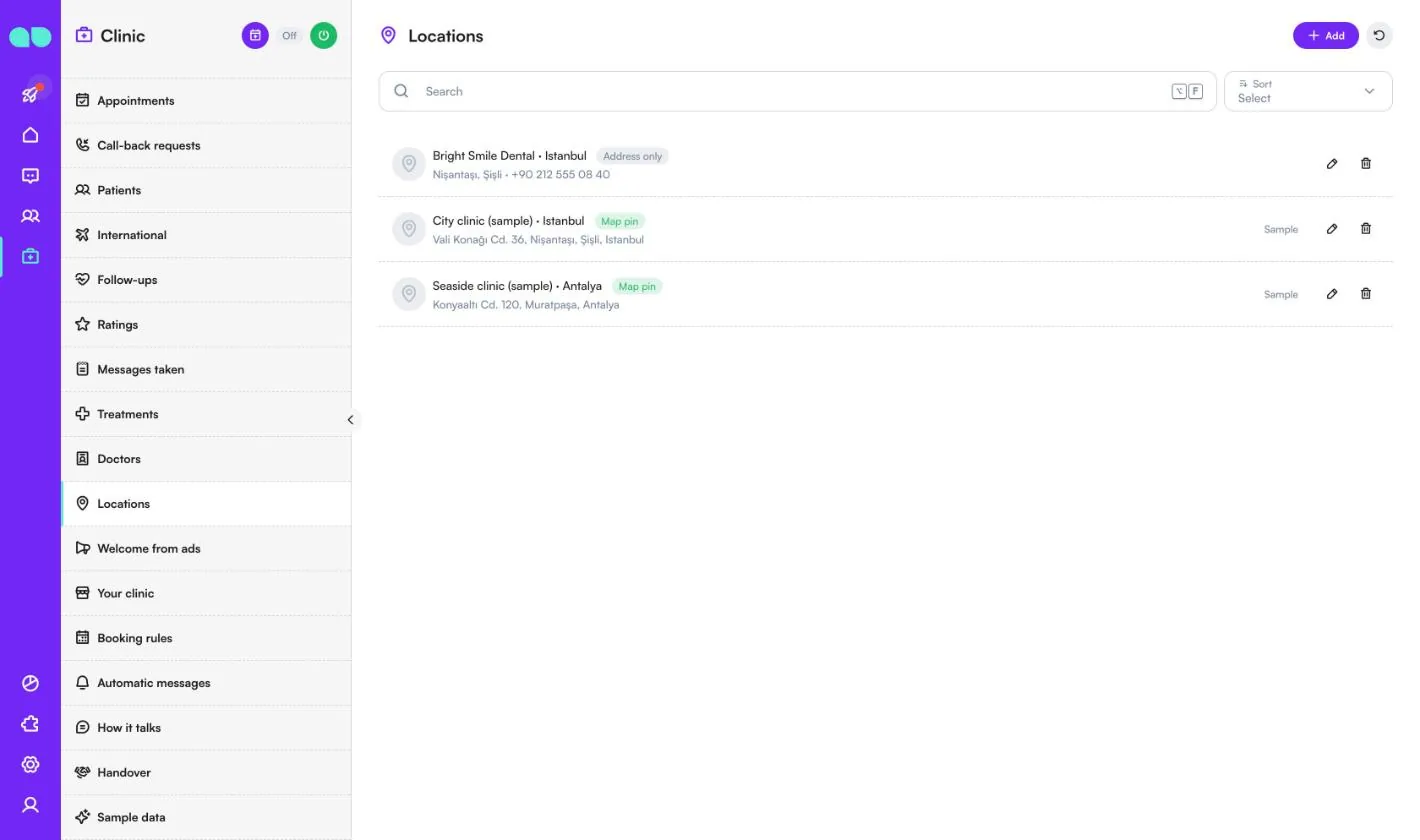
Clinic › Locations(所在地)は、アシスタントが道案内で送る住所です。各行には、名前、都市、住所、電話番号と、地図リンクが設定されている場合は Map pin(地図ピン)、設定されていない場合は Address only(住所のみ)が表示されます。
Add(追加)または鉛筆アイコンで、Name(名前)、City(都市)、Address(住所)、Phone(電話番号)、Google Maps link(Google マップのリンク:場所のリンクを貼り付けると、そこから地図ピンが取得されます)、Opening hours (as text)(営業時間(テキスト):クリニックの診療時間と異なる場合のみ)を設定します。
広告からのお出迎え
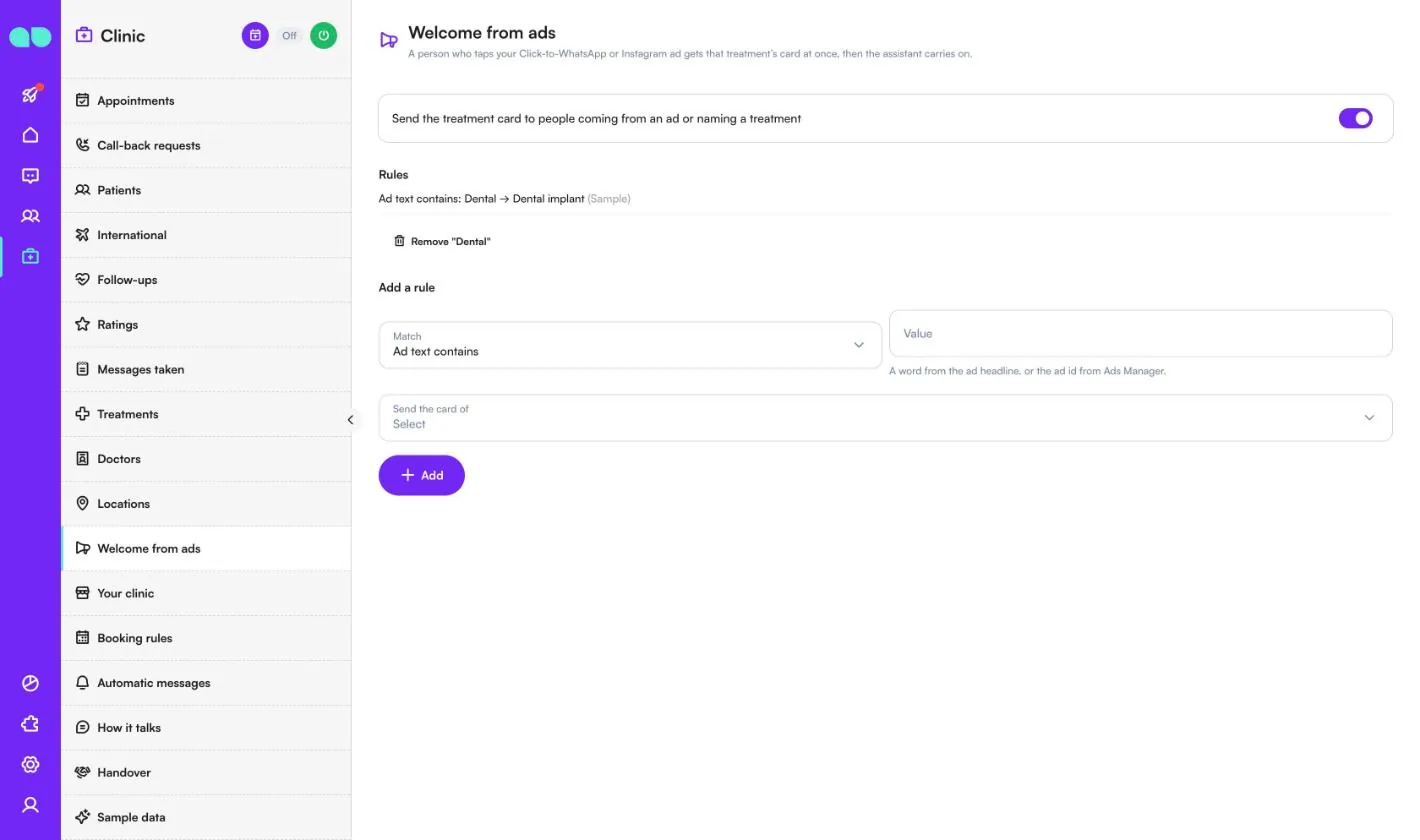
Clinic › Welcome from ads(広告からのお出迎え)では、Click-to-WhatsApp 広告や Instagram 広告をタップした人にどの治療カードを送るかを決めます。そのカードがすぐに届き、その後アシスタントが対応を続けます。
- Send the treatment card to people coming from an ad or naming a treatment(広告から来た人や治療名を挙げた人に治療カードを送る)で、この機能をオン・オフします。
- Rules(ルール)にはルールが一覧表示され、それぞれに削除ボタンがあります。ルールがない場合は、治療名とその呼び方が使われます。
- Add a rule(ルールを追加)で、Match(条件:Ad text contains(広告テキストに含む)または Ad id(広告 ID))を選び、Value(値:広告見出しの単語、または広告マネージャの広告 ID)を入力し、Send the card of(送るカード)を選んで Add(追加)をクリックします。
クリニック情報
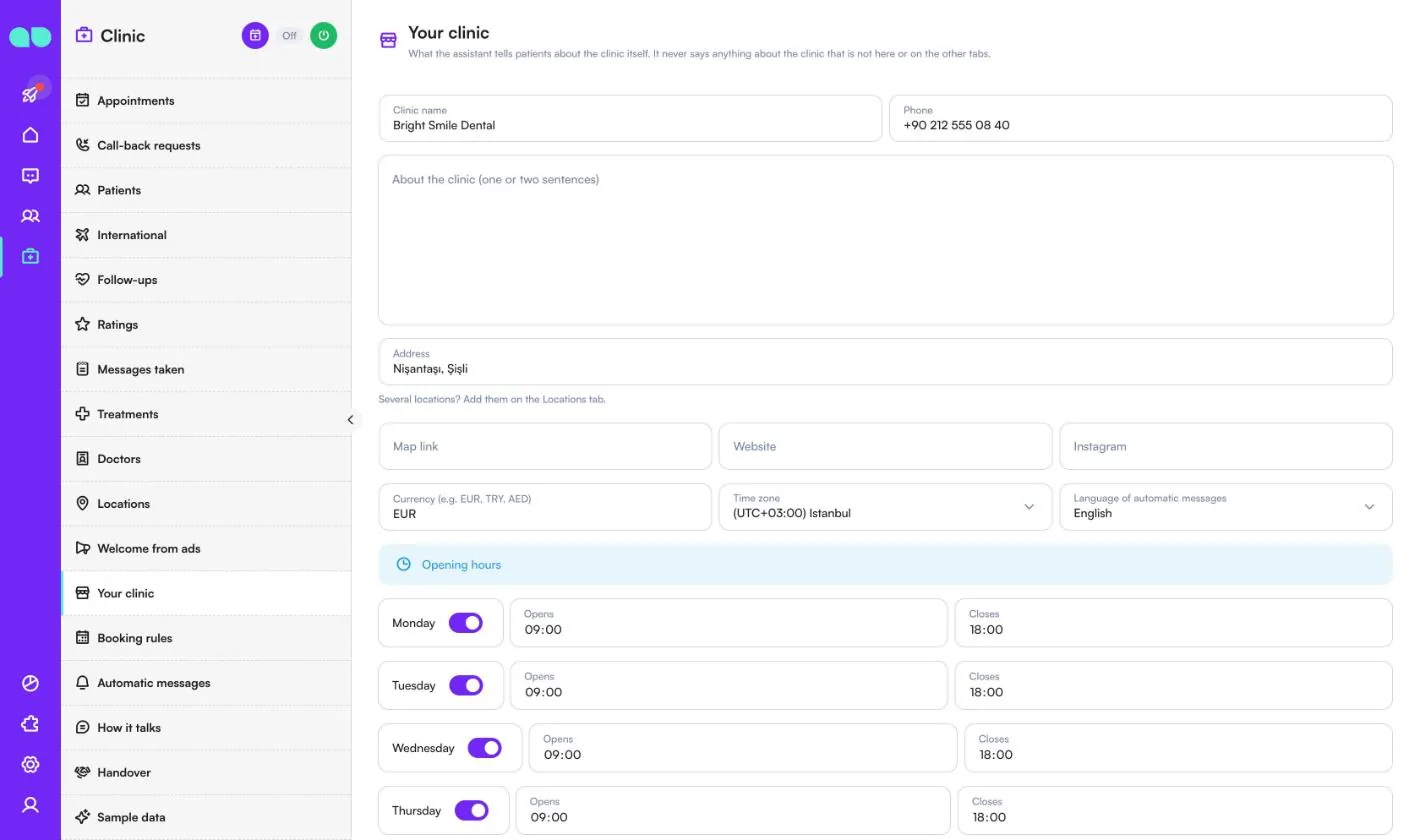
Clinic › Your clinic(クリニック情報)は、アシスタントがクリニックそのものについて患者様に伝える内容です。ここやほかのタブにないことを、アシスタントがクリニックについて話すことはありません。
| 項目 | 内容 |
|---|---|
| Clinic name、Phone、Address、Map link、Website、Instagram(クリニック名、電話番号、住所、地図リンク、ウェブサイト、Instagram) | アシスタントが伝えられる連絡先情報です。複数の所在地がある場合は、Locations(所在地)タブで追加します。 |
| About the clinic (one or two sentences)(クリニックの紹介(1〜2 文)) | クリニックについて尋ねられたときに使う短い説明です。 |
| Currency、Time zone(通貨、タイムゾーン) | 設定フォームと同じです。 |
| Language of automatic messages(自動メッセージの言語) | リマインダーとフォローアップを作成・申請する言語です。 |
| Opening hours(診療時間) | 曜日ごとのスイッチ、Opens(開始)、Closes(終了)。 |
| Closed on (holidays)(休診日) | 1 行に 1 日付、YYYY-MM-DD 形式。 |
| Policies(ポリシー) | 支払い方法、保険、デポジット、付き添い、通訳など。 |
| Other questions and answers(その他の質問と回答) | Q: … / A: … を 1 行に 1 組。 |
予約ルール
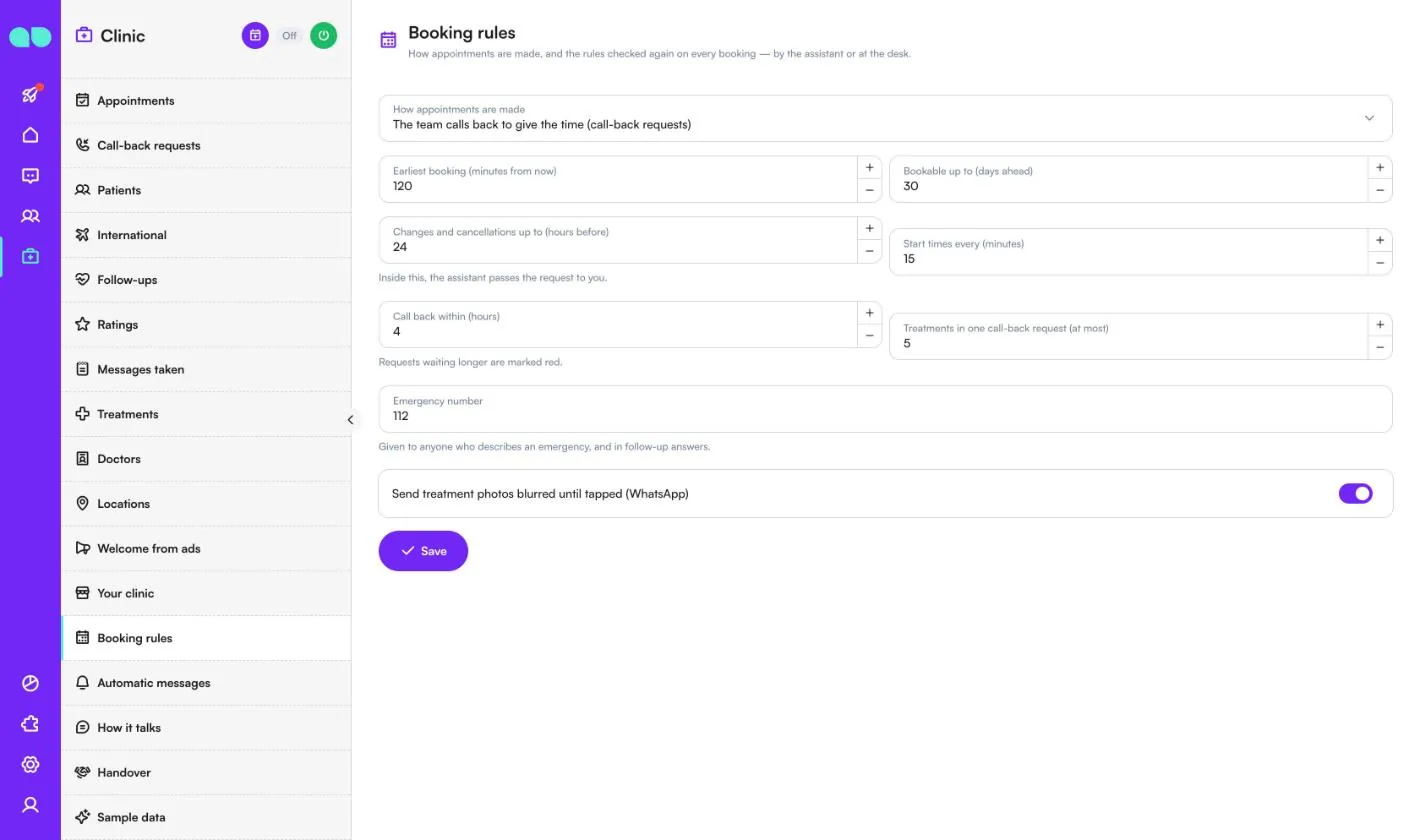
Clinic › Booking rules(予約ルール)では、予約の方法と、アシスタントによる予約でも受付での予約でも毎回改めて確認されるルールを設定します。
| 項目 | 内容 |
|---|---|
| How appointments are made(予約の方法) | The team calls back to give the time (call-back requests)(チームが折り返して日時を伝える(折り返し依頼))、または The assistant books free times from the doctors’ hours(アシスタントが医師の診療時間から空き時間を予約する)。 |
| Earliest booking (minutes from now)(最短の予約(現在から何分後)) | 予約を開始できる最も早い時点です。 |
| Bookable up to (days ahead)(予約可能期間(何日先まで)) | 患者様が何日先まで予約できるかです。 |
| Changes and cancellations up to (hours before)(変更・キャンセルの期限(何時間前まで)) | この期限内の依頼は、アシスタントがクリニックへ回します。 |
| Start times every (minutes)(開始時刻の間隔(分)) | 案内する開始時刻の間隔です。 |
| Call back within (hours)(折り返しの期限(時間)) | これより長く待っている依頼は赤で表示されます。 |
| Treatments in one call-back request (at most)(1 件の折り返し依頼の治療数(上限)) | 1 件の依頼に含められる治療の数です。 |
| Emergency number(緊急連絡先) | 緊急事態を伝えた人と、フォローアップの回答で案内されます。 |
| Send treatment photos blurred until tapped (WhatsApp)(治療写真をタップするまでぼかして送る(WhatsApp)) | ビフォーアフター写真は、患者様がタップするまでぼかした状態で届きます。 |
自動メッセージ
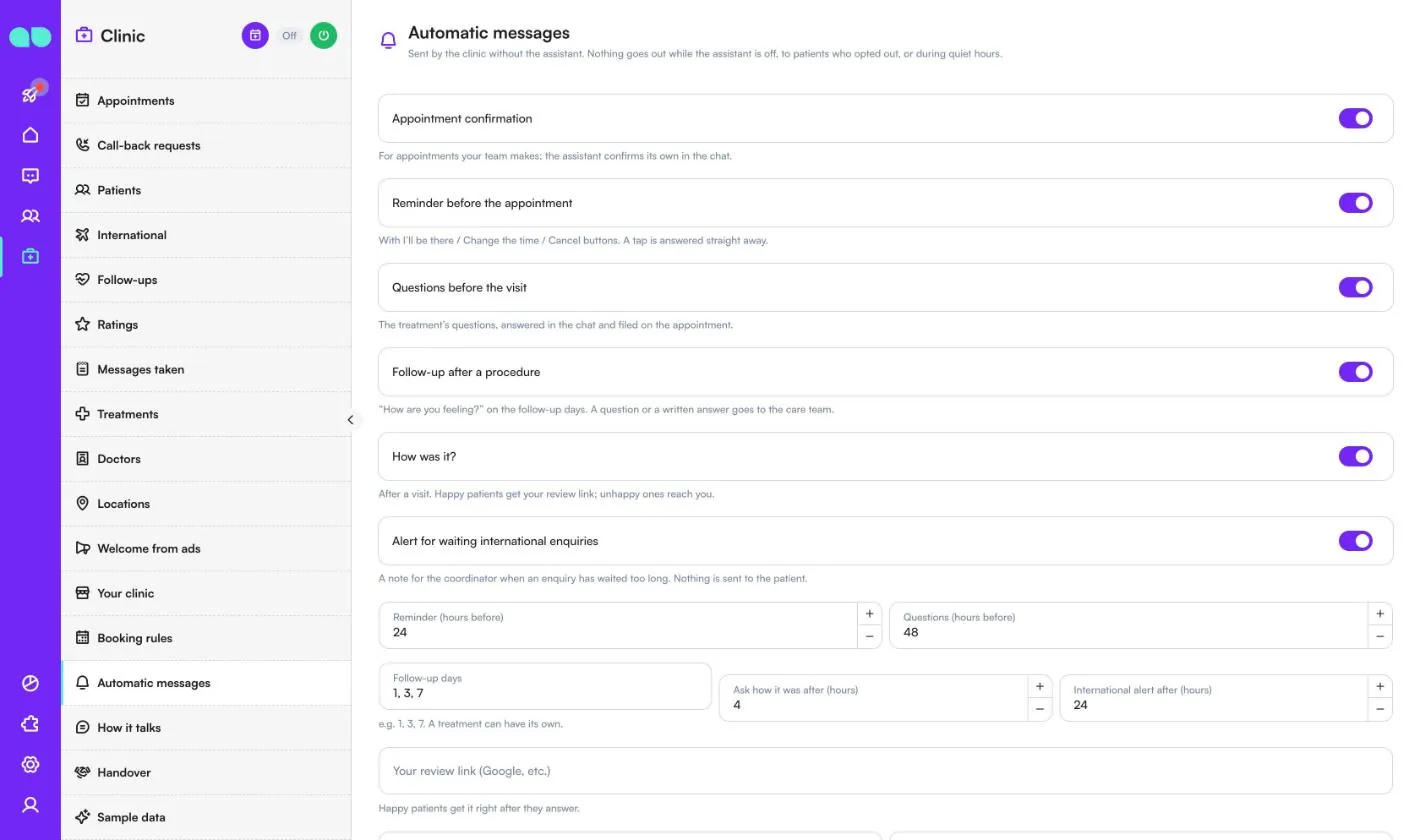
Clinic › Automatic messages(自動メッセージ)は、アシスタントとは別にクリニックから送信されます。アシスタントがオフの間、配信を希望しない患者様、送信停止時間帯には何も送られません。
| メッセージ | 送信のタイミング |
|---|---|
| Appointment confirmation(予約確認) | チームが入れた予約が対象です。アシスタントは自分の予約をチャット内で確認します。 |
| Reminder before the appointment(予約前のリマインダー) | 「伺います」「時間を変更」「キャンセル」ボタン付き。タップするとすぐに対応します。 |
| Questions before the visit(来院前の質問) | 治療ごとの質問。チャットで回答され、予約に記録されます。 |
| Follow-up after a procedure(施術後のフォローアップ) | フォローアップ日に「ご体調はいかがですか?」と送ります。質問や文章での回答はケアチームに届きます。 |
| How was it?(いかがでしたか?) | 来院後。ご満足の患者様にはレビューリンクを送り、ご不満の患者様の声はクリニックに届きます。 |
| Alert for waiting international enquiries(待機中の海外問い合わせの通知) | 問い合わせが長く待っているときに、コーディネーター向けのメモを作成します。患者様には何も送られません。 |
スイッチの下で、Reminder (hours before)(リマインダー(何時間前))、Questions (hours before)(質問(何時間前))、Follow-up days(フォローアップ日。例:1, 3, 7。治療ごとに個別に設定可能)、Ask how it was after (hours)(感想を尋ねる(何時間後))、International alert after (hours)(海外問い合わせの通知(何時間後))、Your review link (Google, etc.)(レビューリンク(Google など))、Quiet from / Quiet until(送信停止の開始・終了)を設定します。WhatsApp templates(WhatsApp テンプレート)の部分には各テンプレートのステータスが表示され、Submit missing templates(不足しているテンプレートを申請)があります。
話し方
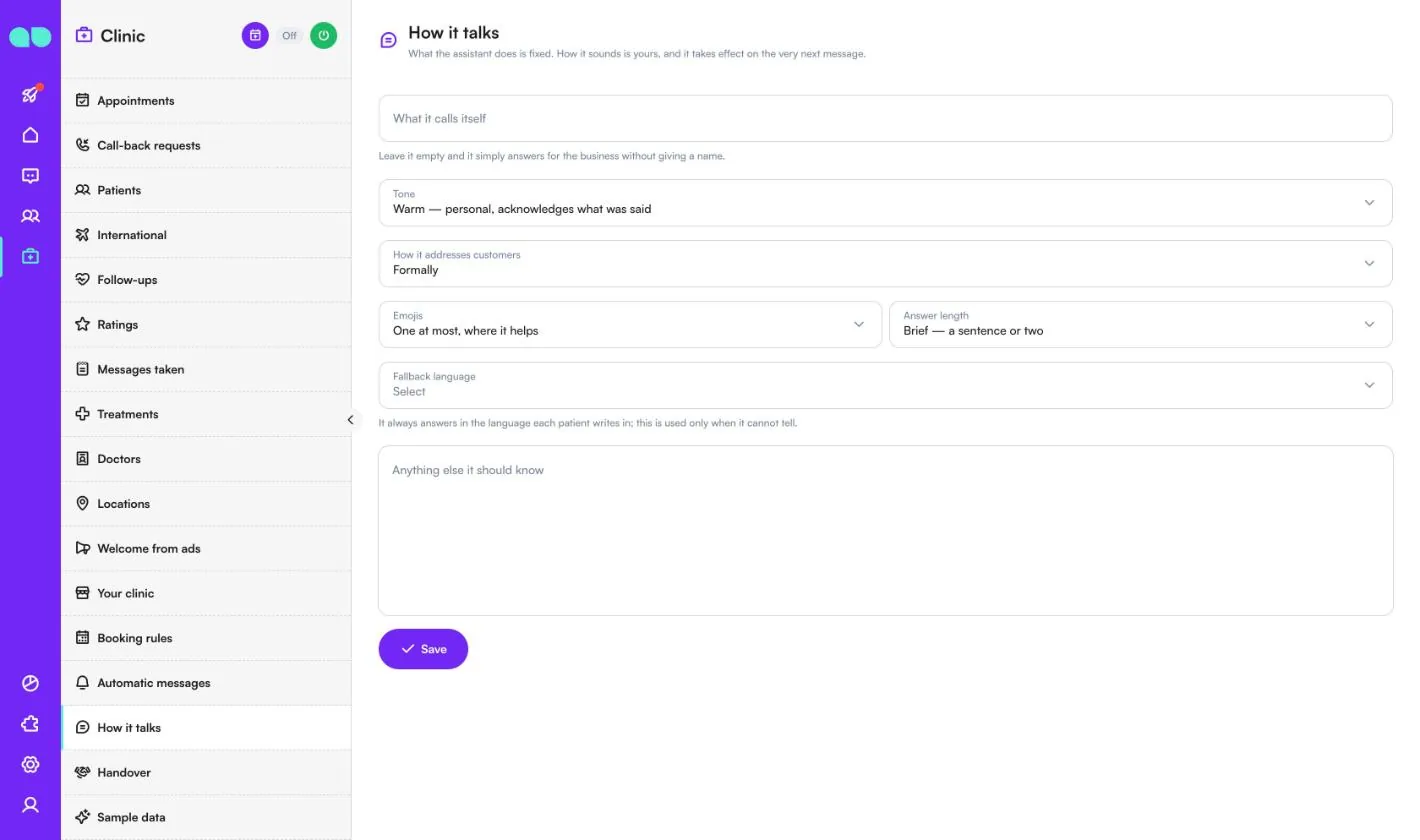
Clinic › How it talks(話し方)では、アシスタントの話し方を設定します。アシスタントが行うことは変わりません。変更は次のメッセージからすぐに反映されます。
| 項目 | 内容 |
|---|---|
| What it calls itself(名乗る名前) | 空欄にすると、名前を名乗らずにビジネスとして回答します。 |
| Tone(トーン) | Professional、Friendly、Warm、Direct(プロフェッショナル、フレンドリー、温かい、率直)。 |
| How it addresses customers(お客様への呼びかけ方) | 丁寧な呼び方、または名前で親しみを込めた呼び方。 |
| Emojis(絵文字) | 使わない、効果的な場面で 1 つまで、自由に使う。 |
| Answer length(回答の長さ) | Brief、Balanced、Detailed(簡潔、標準、詳細)。 |
| Fallback language(予備の言語) | 常に各患者様が書いた言語で回答します。この設定は、言語を判別できない場合にのみ使われます。 |
| Anything else it should know(その他の指示) | 入力したとおりに指示へ追加されます。クリニックのルールや、決して約束してはいけないことなど。事実をでっち上げないというルールを上書きすることはできません。 |
引き継ぎ
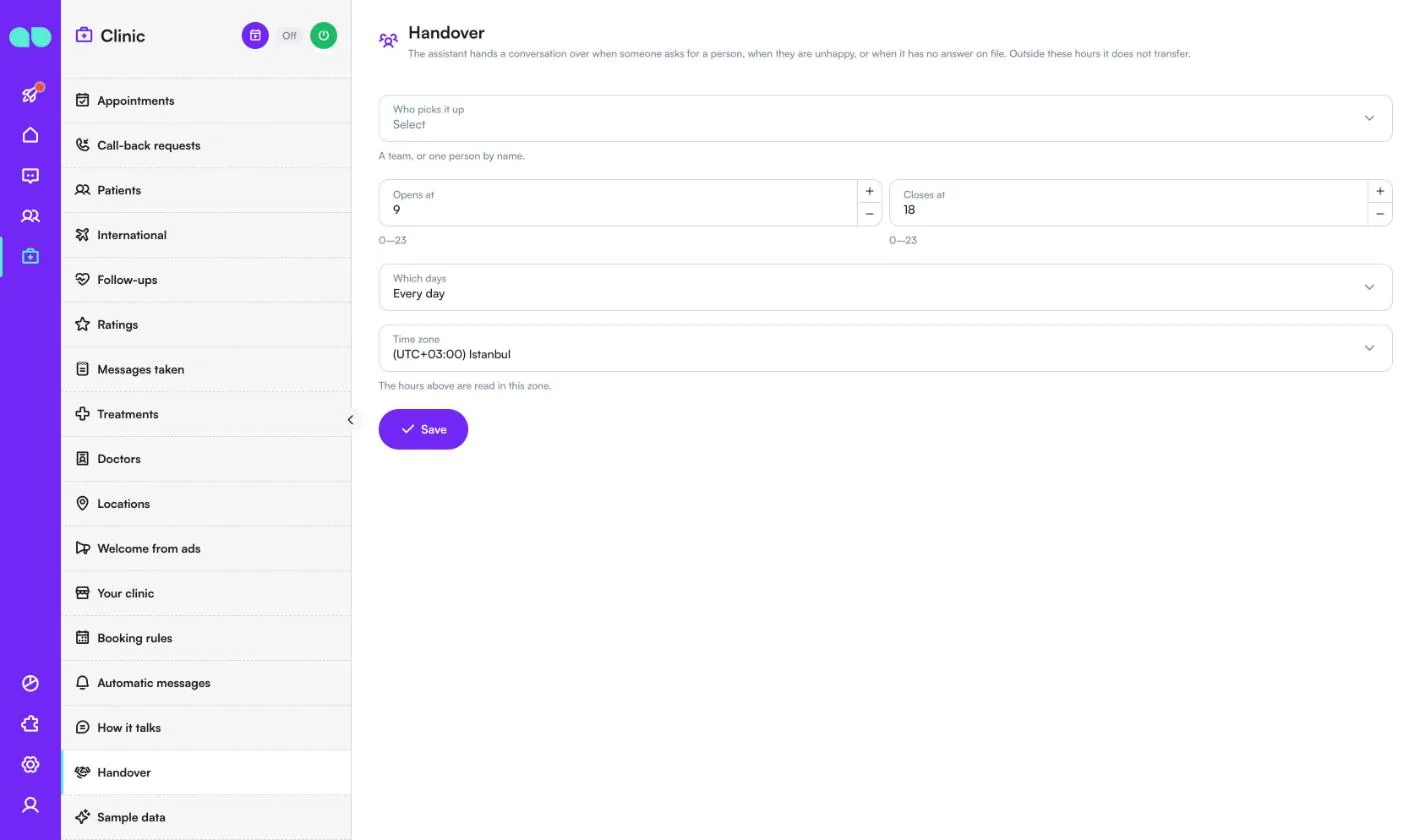
Clinic › Handover(引き継ぎ)では、誰が対応を引き継ぐかを決めます。相手がスタッフとの会話を希望したとき、不満があるとき、登録された情報に回答がないときに、アシスタントは会話を引き継ぎます。設定した時間外には転送しません。
- Who picks it up(引き継ぐ担当):チーム、または個人名で 1 名を指定します。Nobody — the assistant never transfers(なし — アシスタントは転送しない)も選べます。
- Opens at と Closes at(開始・終了時刻、0〜23)、Which days(曜日:Every day(毎日)または Weekdays only(平日のみ))、Time zone(タイムゾーン)で、引き継ぎが可能な時間を設定します。
サンプルデータ
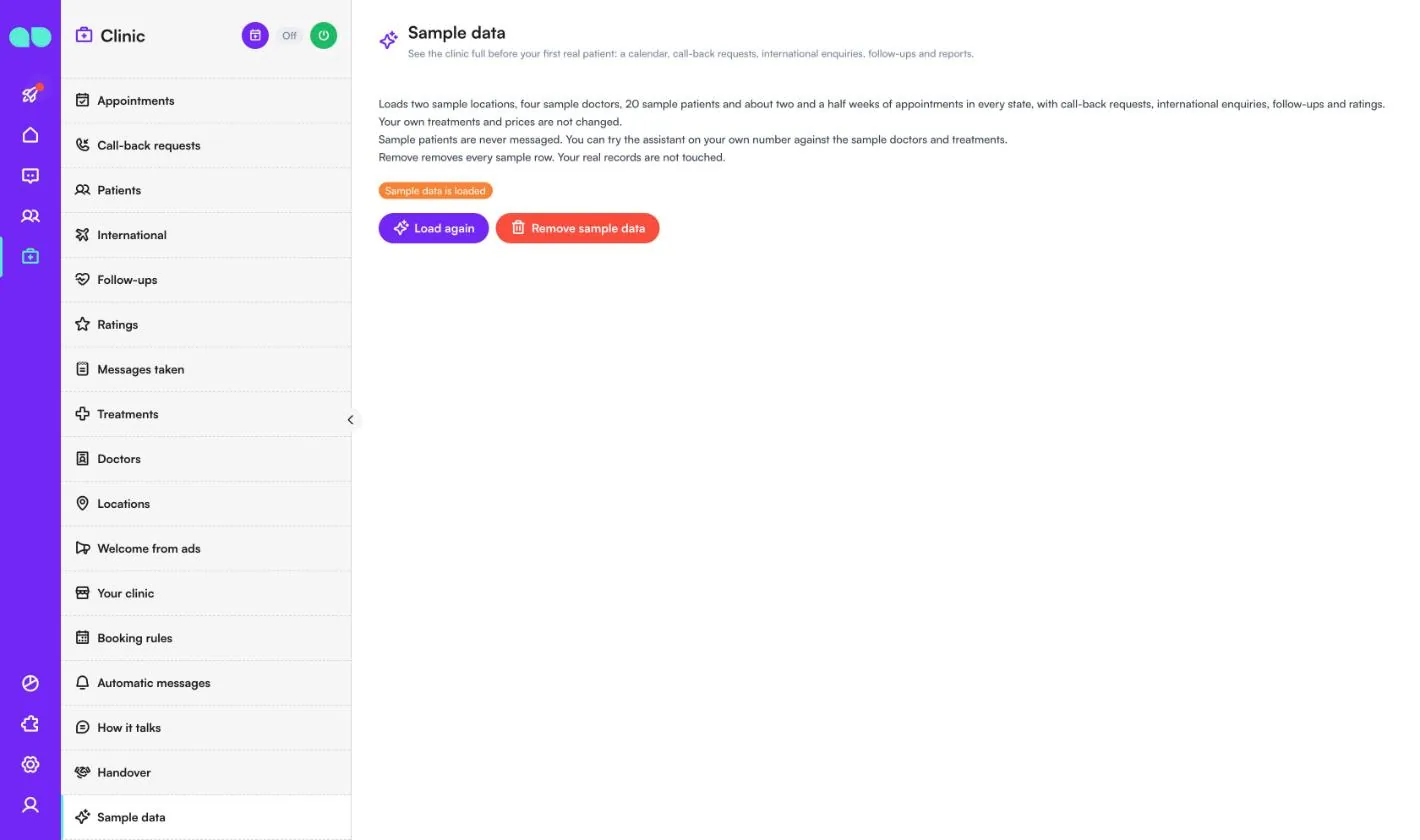
Clinic › Sample data(サンプルデータ)を使うと、最初の実際の患者様が来る前に、予約で埋まったクリニックの画面を確認できます。Load sample data(サンプルデータを読み込む)は、サンプルの所在地 2 か所、サンプルの医師 4 名、サンプルの患者様 20 名、あらゆる状態の約 2 週間半分の予約に加え、折り返し依頼、海外からの問い合わせ、フォローアップ、評価を追加します。ご自身の治療と料金は変更されません。
サンプルの患者様にメッセージが送られることはありません。Remove sample data(サンプルデータを削除)は、すべてのサンプル行を削除します。実際の記録には影響しません。サンプルデータが読み込まれている間、タブには Sample data is loaded(サンプルデータを読み込み済み)と Load again(再読み込み)が表示されます。
折り返し依頼ドロワー
折り返し依頼の Notes and status(メモとステータス)をクリックすると開きます。上部には、名前と電話番号、問い合わせた治療、所在地、アシスタントが記録したメモが表示されます。Status(ステータス:To call、Calling、No answer、Appointment made、Closed:要電話、通話中、応答なし、予約済み、終了)を設定し、Call notes(通話メモ)を書いて Save(保存)をクリックします。
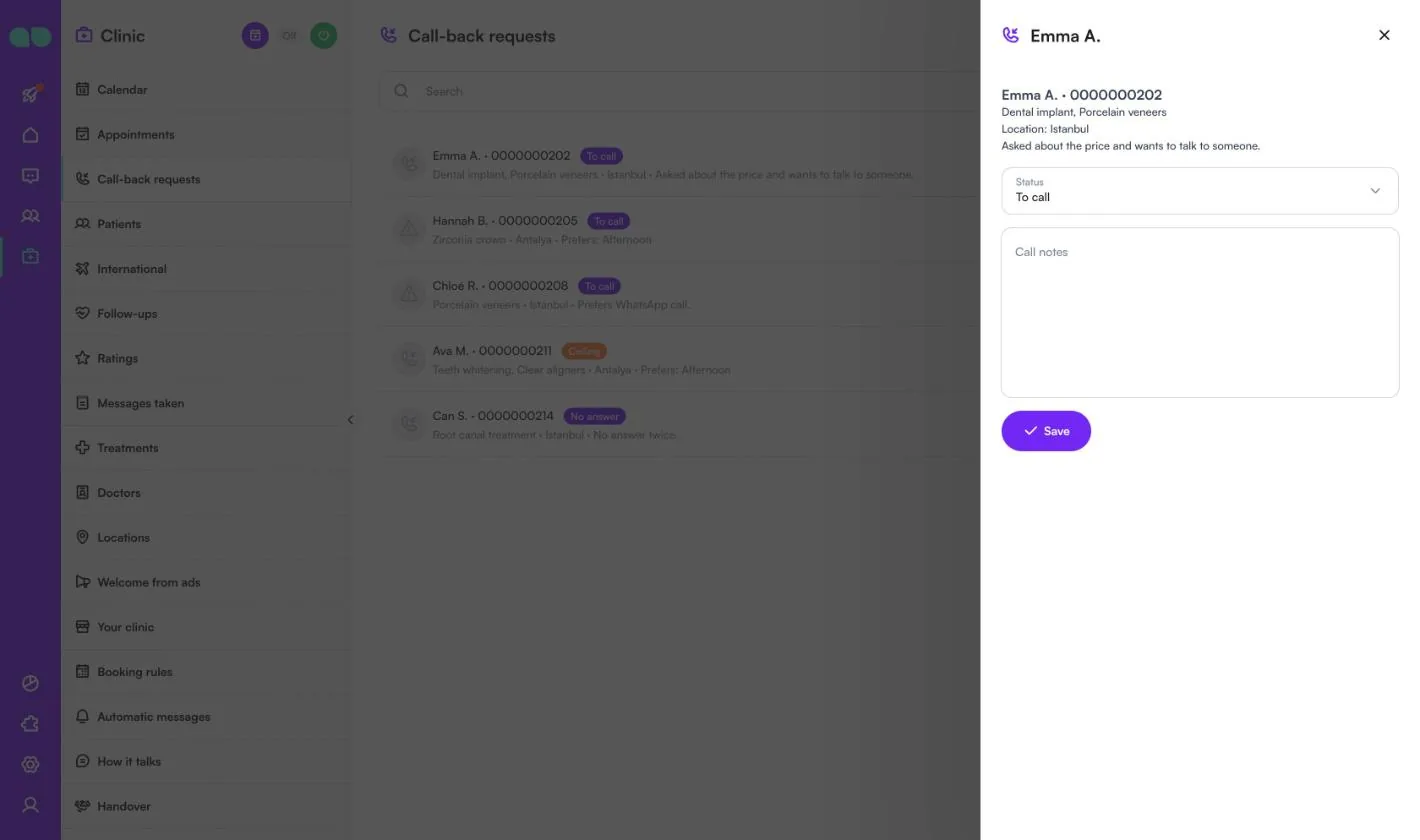
アシスタントをオンにする
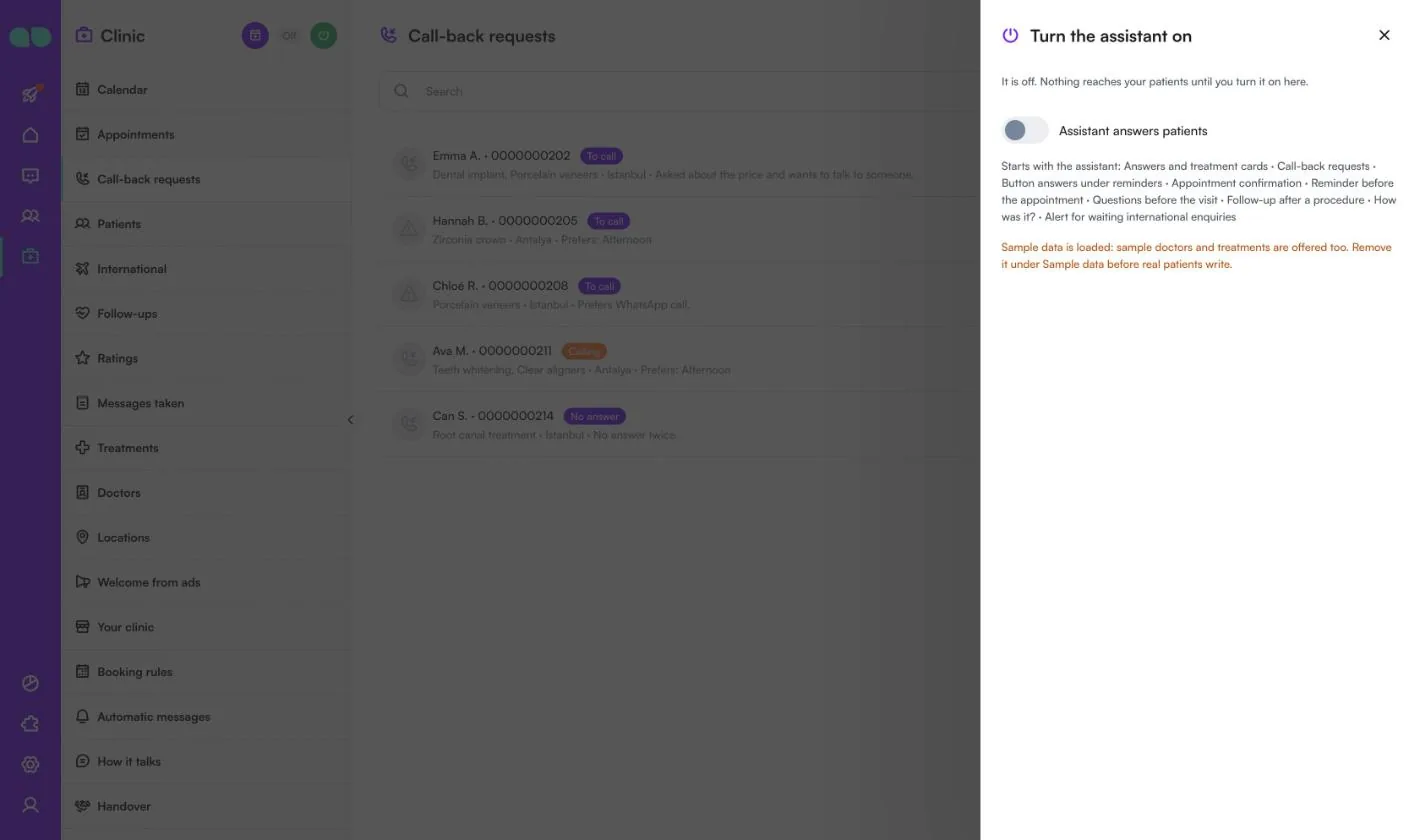
Clinic ヘッダーの電源ボタンで Turn the assistant on(アシスタントをオンにする)ドロワーが開きます。Assistant answers patients(アシスタントが患者様に返信する)をオンにして確認すると、接続済みのチャネルで新しい会話すべてに返信し、治療カードを送り、折り返し依頼を受け付けるか予約を入れ、Starts with the assistant(アシスタントと同時に開始)に表示された自動メッセージを開始します。
サンプルデータが読み込まれたままの場合(サンプルの医師と治療も案内されます)や、ワークスペースで別のボットがオンになっている場合も、ドロワーに警告が表示されます。WhatsApp テンプレートを申請すると、承認済みの件数と Meta の審査待ちの件数が表示されます。
レポート
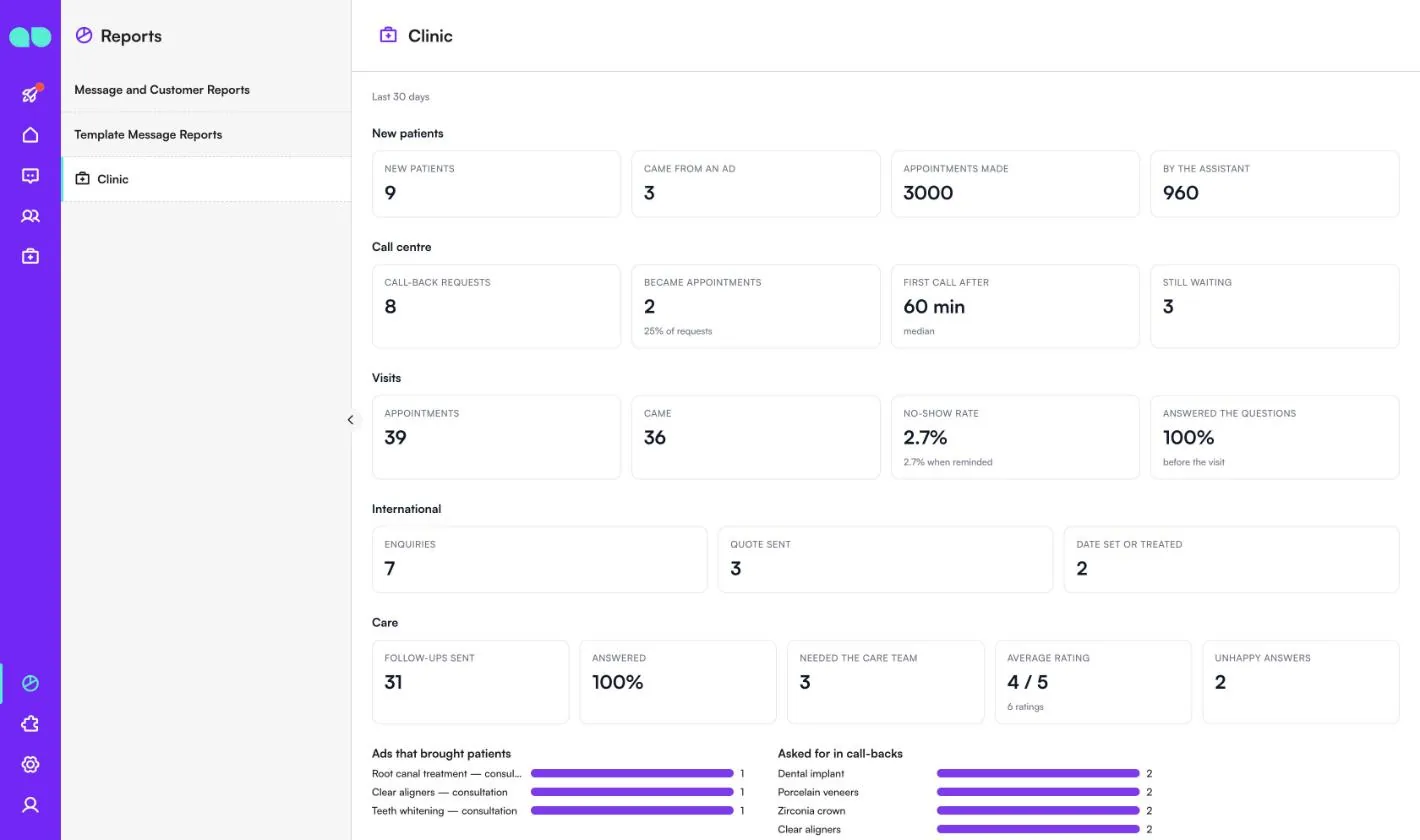
レポート › Clinic は過去 30 日間を対象とします。
- New patients(新規患者):New patients(新規患者)、Came from an ad(広告経由)、Appointments made(作成された予約)、By the assistant(アシスタントによる予約)。
- Call centre(コールセンター):Call-back requests(折り返し依頼)、Became appointments(予約につながった依頼。依頼に占める割合付き)、First call after(最初の発信までの時間。中央値)、Still waiting(未対応)。
- Visits(来院):Appointments(予約)、Came(来院)、No-show rate(無断キャンセル率。リマインダー送信時の率も表示)、来院前の Answered the questions(質問に回答)。
- International(海外):Enquiries(問い合わせ)、Quote sent(見積もり送付済み)、Date set or treated(日程確定または治療済み)。
- Care(ケア):Follow-ups sent(送信したフォローアップ)、Answered(回答済み)、Needed the care team(ケアチームの対応が必要)、Average rating(平均評価)、Unhappy answers(不満のある回答)。
- Ads that brought patients(患者様を呼び込んだ広告)、Asked for in call-backs(折り返し依頼で問い合わせの多い治療)、Appointments per treatment(治療別の予約数)、Visits per doctor(医師別の来院数)、Enquiries per country(国別の問い合わせ数)の棒グラフ。
機能
広告からのお客様を歓迎
Click-to-WhatsAppまたはInstagram広告をタップした方には、その治療のカードをすぐに送信します。どの広告をどのカードにつなげるかを設定することも、治療名から自動で判断させることもできます。
海外の患者様
国、治療、渡航日がボード(新規、写真、見積もり、日程確定、治療済み)に記録されます。チャットで送られた写真は枚数がカウントされ、問い合わせの対応待ちが長くなるとコーディネーターに通知されます。
事前準備で、無断キャンセルを減らす
確認メッセージと、「出席します」「日時を変更」「キャンセル」の付いたリマインダー、そして来院前の治療ごとの質問をチャットで行い、回答は予約に記録されます。
治療後のケア
施術後の1日目、3日目、7日目に「ご気分はいかがですか?」とお尋ねします。質問や文章で寄せられたご心配はケアチームにすぐに届き、満足された患者様にはレビューのリンクをお送りします。
所在地
複数のクリニックがある場合は、どの都市かをお尋ねし、地図ピン付きで住所をお送りします。
クリニック画面
医師別カレンダー、来院前の回答付き予約、折り返し依頼、患者、海外患者ボード、フォローアップ、評価、受付済みメッセージに加え、治療、医師、所在地、広告からのお出迎え、予約ルール、自動メッセージ、話し方、引き継ぎの設定があります。
クリニックのレポート
広告経由の患者様、折り返しの速さと予約につながった件数、リマインダーあり・なしの無断キャンセル、回答した質問、国別の海外患者パイプライン、ケアチームの対応が必要だったフォローアップ、評価を確認できます。
会話の横に表示
患者様の次回予約、未対応の折り返し依頼、海外からの問い合わせ、フォローアップでのご心配や健康メモを表示し、予約ボタンも用意されています。
スクリーンショット
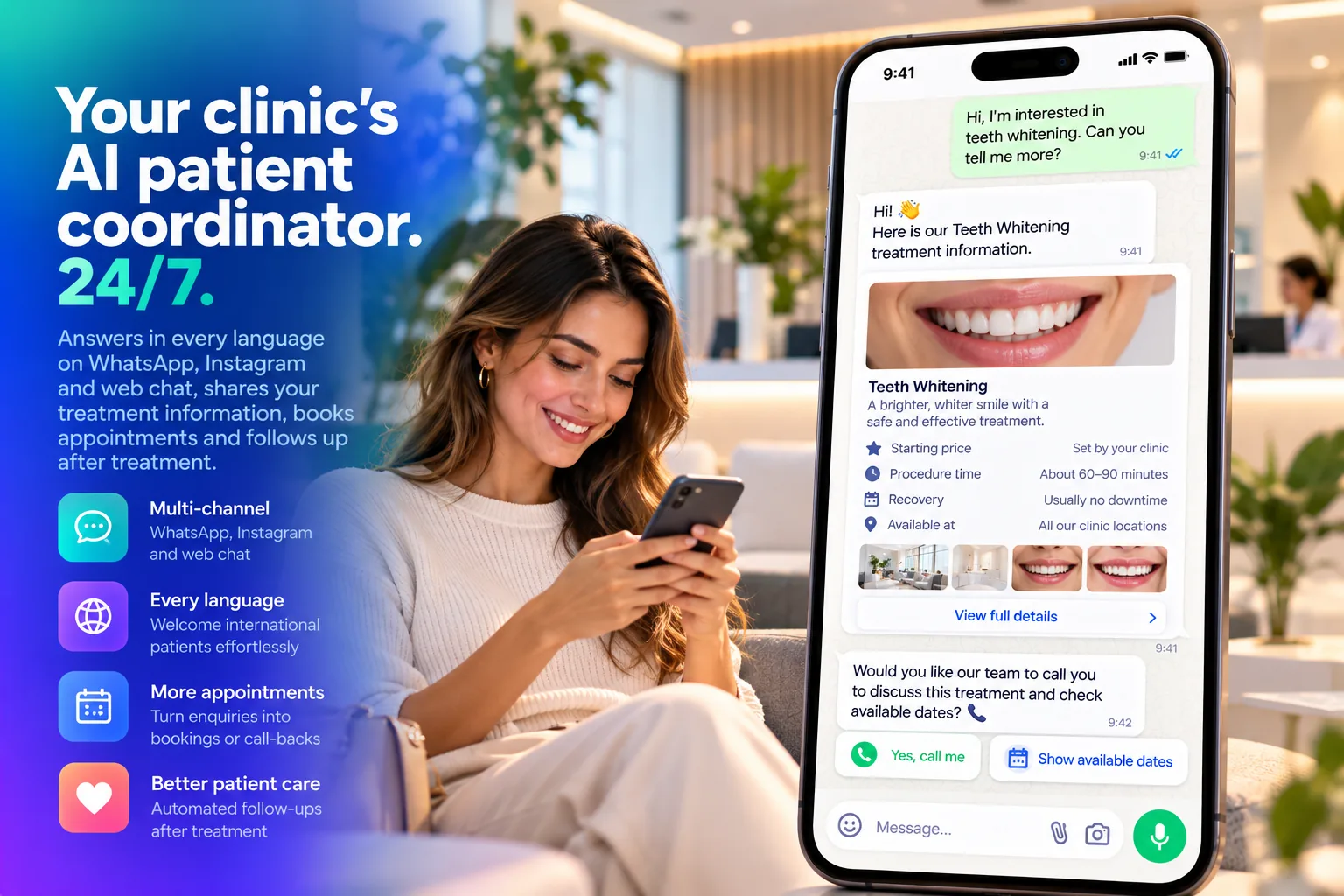 WhatsAppでホワイトニング治療のカードを送信し、通話または空き日程を案内するClinic Assistant
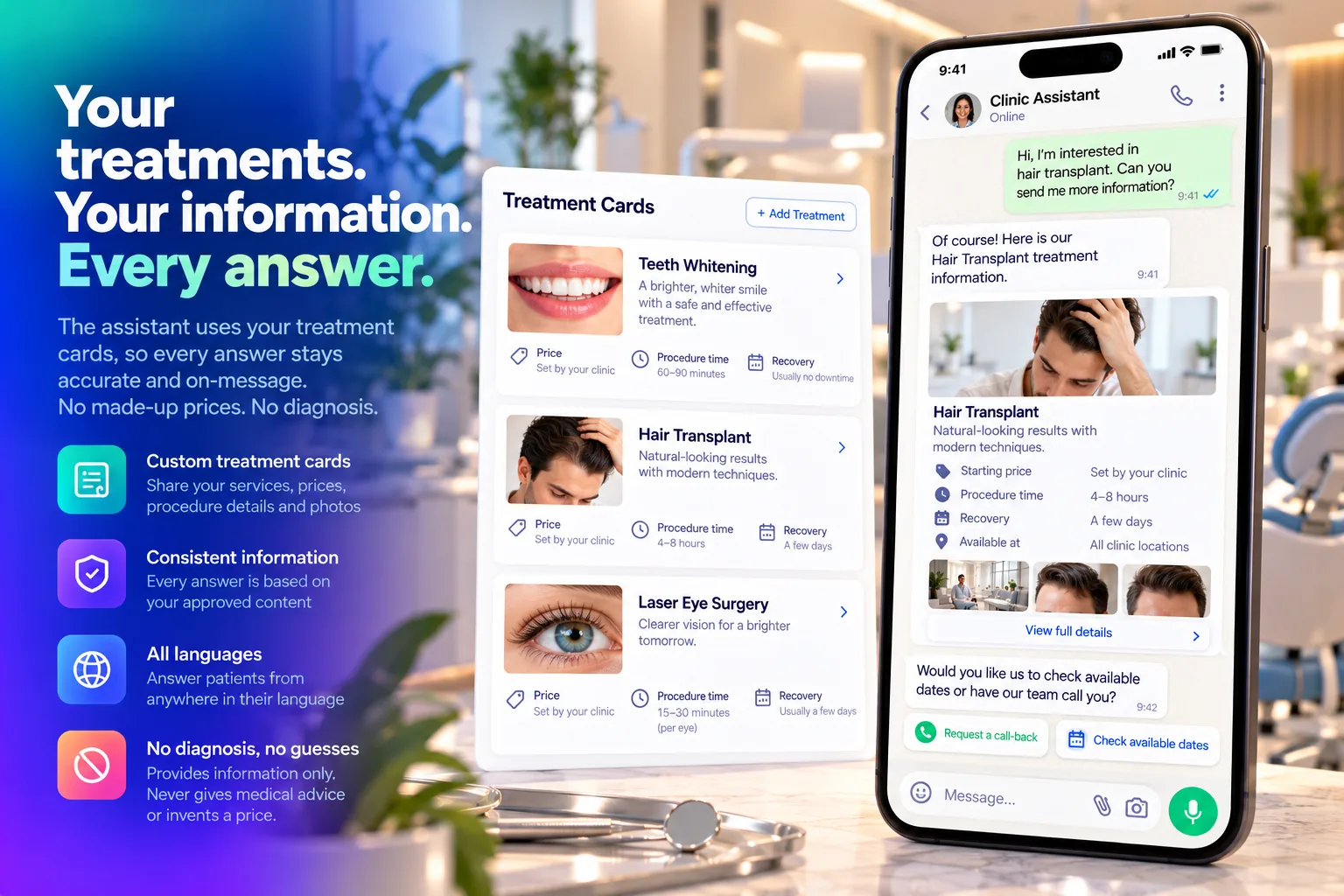 開始価格、施術時間、回復期間を記載した治療カードをチャットで送信
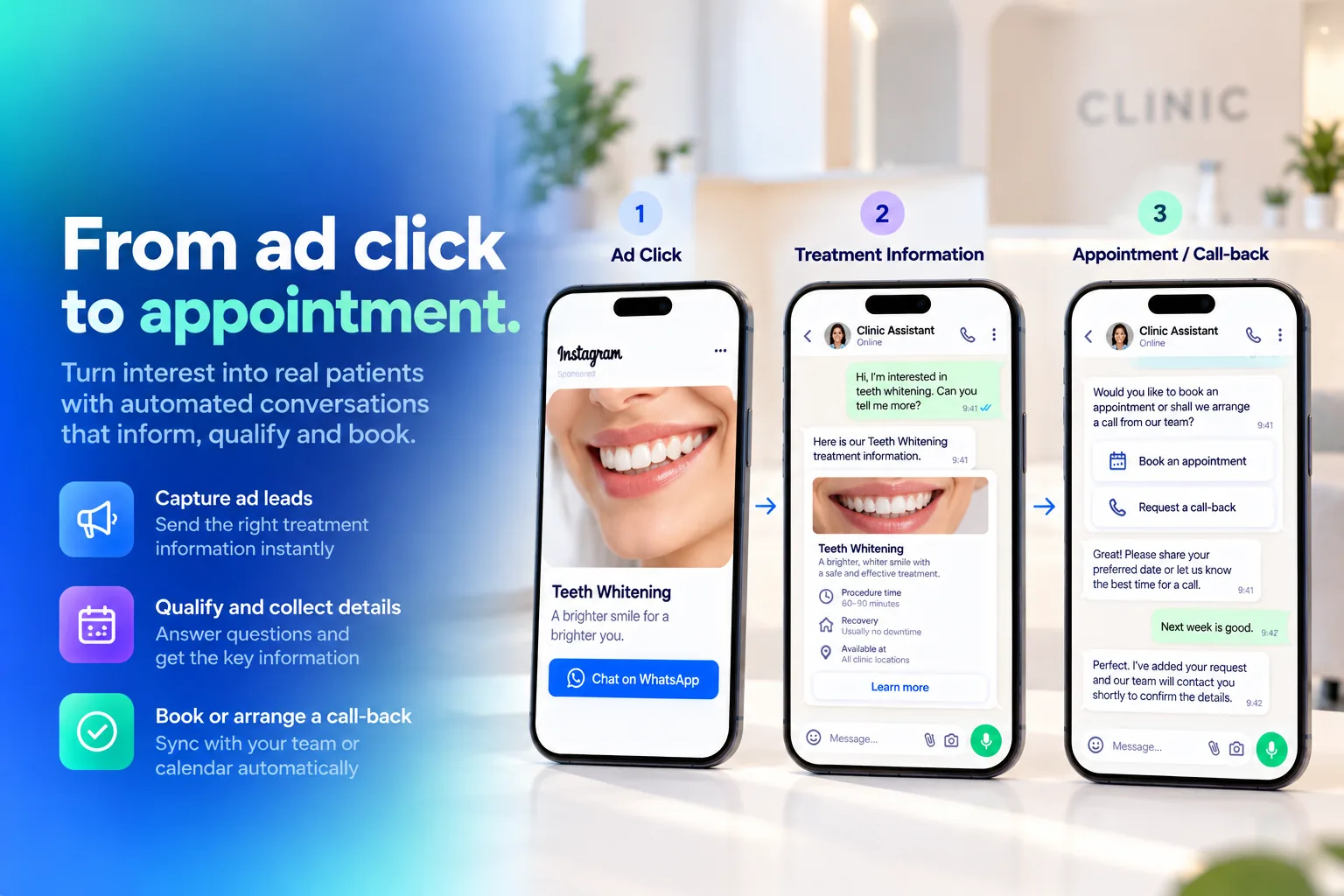 Instagram広告のクリックから、治療カード、予約または折り返しまで
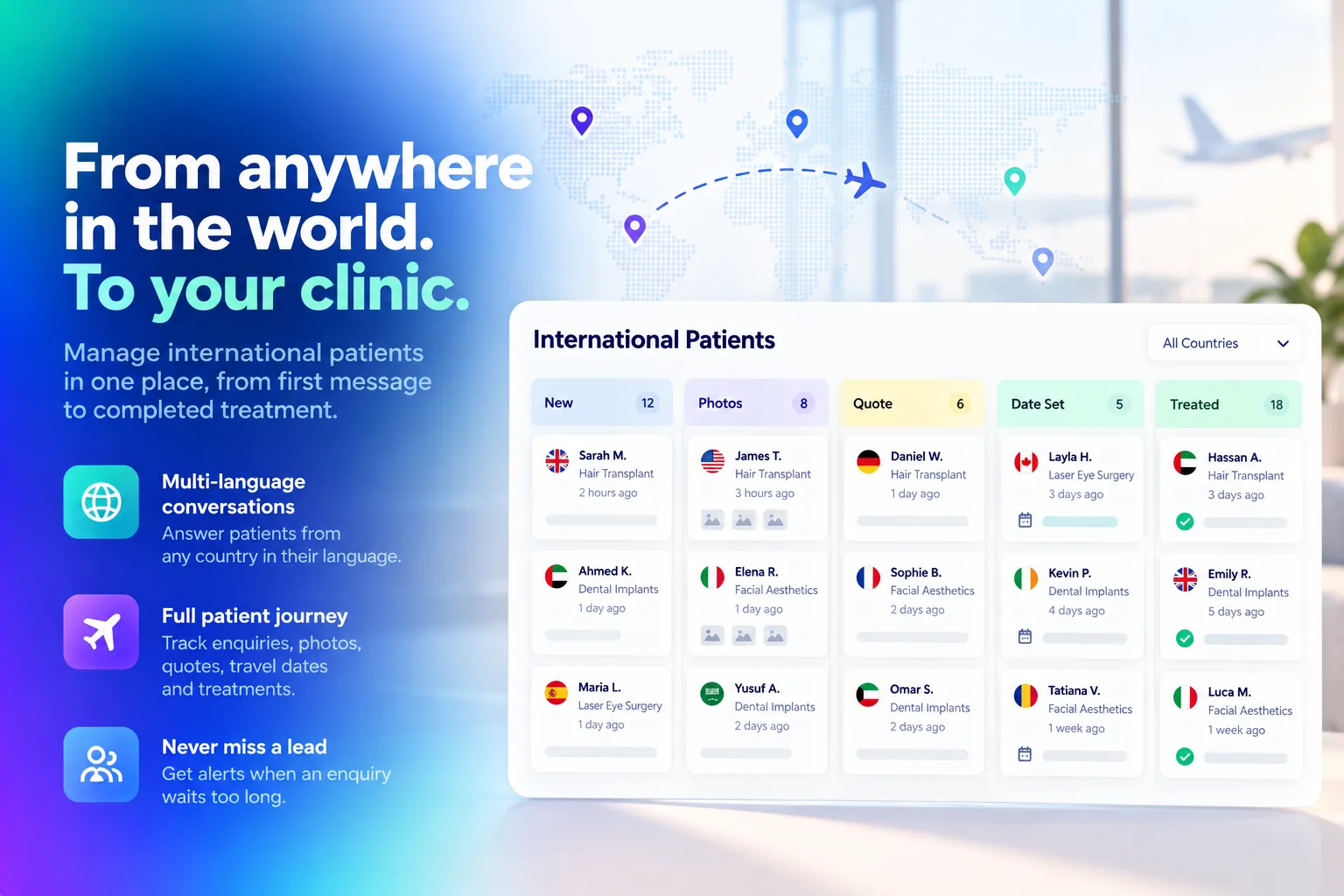 新規問い合わせから治療済みまでを国別に示す海外患者ボード
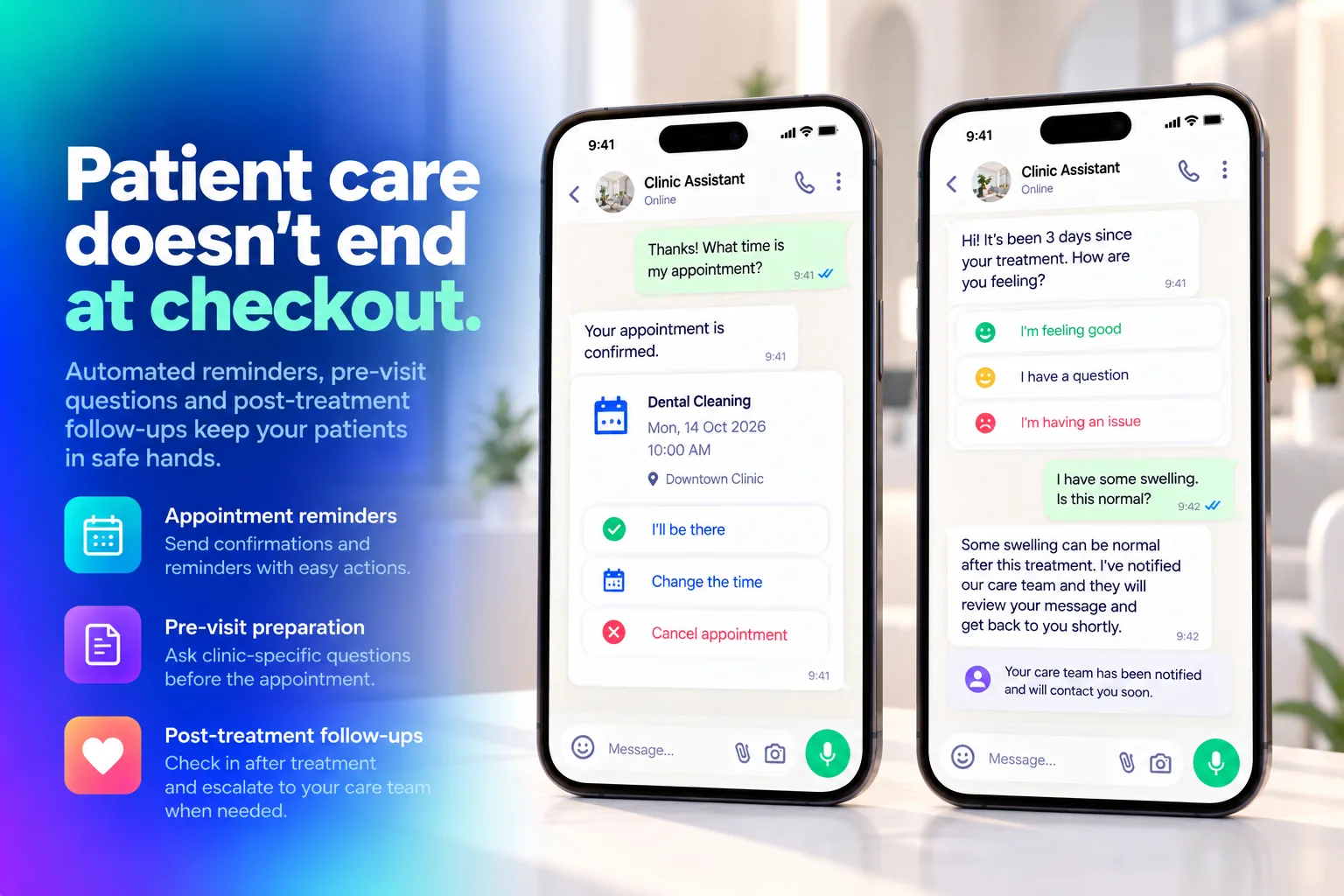 「出席します」「日時を変更」「キャンセル」付きの予約リマインダーと、治療後の経過確認
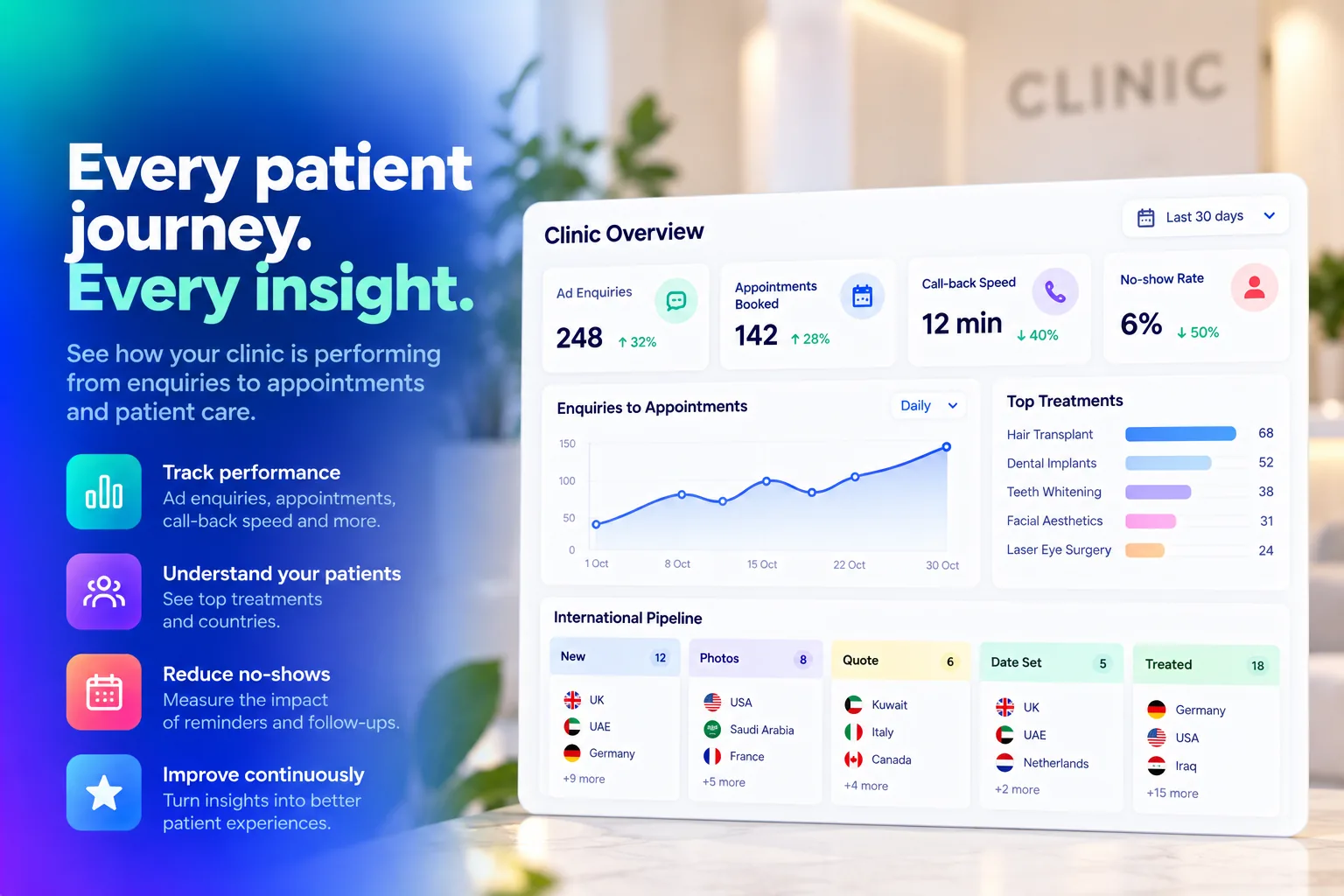 広告からの問い合わせ、予約数、折り返しの速さ、無断キャンセル率を示すクリニック概要レポート
よくある質問
対象となるクリニックは?
歯科、美容医療、植毛、眼科クリニック、およびメディカルセンターです。設定時にクリニックの種類を選ぶと、開始用の治療リストが自動で入力されます。
医療上のアドバイスはしますか?
いいえ。診断は一切行わず、写真や検査結果の読み取りもしません。クリニックが作成した治療カードをもとに回答し、緊急を示す言葉があった場合は緊急連絡先と担当者をご案内します。
料金を案内できますか?
治療カードに記載された開始価格のみ案内します。料金を作り上げることはありません。
予約は自動で取れますか?
お選びいただけます。治療内容と電話番号をコールセンター向けの折り返しリストにまとめることも、医師の診療時間をもとにアシスタントが空き時間を自分で予約することもできます。
海外の患者様にはどう対応しますか?
患者様ご自身の言語で回答し、国、治療、渡航日を海外患者ボードに記録します。問い合わせの対応待ちが長くなると、コーディネーターに通知されます。
治療後はどうなりますか?
施術後の1日目、3日目、7日目に「ご気分はいかがですか?」とお尋ねします。質問や文章で寄せられたご心配はケアチームにすぐに届き、満足された患者様にはレビューのリンクをお送りします。