Lead Ads Follow-up
Facebook・Instagramのリード広告(Lead Ads)フォームに入力した方へ、お選びいただいた遅延時間の後、指定したチャネルとテンプレートでWhatsAppテンプレートメッセージを送信します。チームの担当者またはお客様がすでに対応を始めている場合は送信を停止します。
概要
Lead Ads Follow-upは、Facebook・Instagramのリード広告(Lead Ads)フォームに入力した方へ、指定した時間にWhatsAppメッセージを送信します。新しいリードが広告の記憶が新しいうちにご連絡できます。
ページ、フォーム、広告ごとにルールを設定します。送信元のWhatsApp番号、各メッセージの承認済みテンプレート、送信しない条件を指定できます。
待機中のリード、送信した内容と時刻、返信した人、送信されなかった理由をデスクで確認できます。
主な特長
- お客様のチャネル、お客様のテンプレート。 送信元のWhatsApp番号と、各メッセージの承認済みテンプレートを選びます。テンプレートの変数には、フォームの回答(名前、選択したサービス、質問など)、フォーム名または広告名、任意のテキストを差し込めます。
- 最大3ステップ。 たとえば、フォーム送信の数分後にご挨拶、翌日にリマインド、3日後に最後のメッセージ、といった流れです。相手が返信すると、残りのステップは停止します。
- ウィスパーで試す。 ルールで Whisper only(内部メモのみ)をオンにすると、お客様には何も送信されません。各ステップは、送信されるはずのタイミングで、入力済みのテンプレートがWhatsApp会話の内部メモとして記録されます。
始める前に
Lead Ads Follow-upを使うには、ワークスペースに次の3つが必要です。アプリが はじめましょう タブで、それぞれを確認します。
- Facebookページでリードフォームがオンになっていること。 広告を配信しているFacebookページを 設定 › チャネル で接続し、開いて Lead forms(リードフォーム)をオンにします。FacebookまたはInstagramで入力されたフォームは、すべてMonoChatに届きます(Instagram広告のリードは、連携したFacebookページ経由で届きます)。
- 送信元となる 認証済みのWhatsAppチャネル。設定 › チャネル で接続します。
- そのチャネルの 承認済みのWhatsAppテンプレート。WhatsAppチャネルのテンプレートで作成し、Metaの承認を待ちます。ルールで選べるのは、承認済みのテンプレートのみです。
アプリは新しいリードを1分ごとに読み込みます。初回は、その時点から開始します。アプリをオンにする前に入力されたリードにはメッセージを送信しません。
インストールと設定
- 設定 › MonoStore › アプリ から Lead Ads Follow-up をインストールするか、インストールリンク app.monochat.ai/apps/9fFNrvBC2kMiNneHS を開きます。MonoChatのアカウントをお持ちでない場合は、このリンクから先にサインアップでき、アプリも自動でインストールされます。
- Lead follow-up(リードフォローアップ)デスク(左メニューの稲妻アイコン)を開きます。Settings(設定)で、Default country code(既定の国番号。国番号なしで入力された番号に付加されます)を確認し、Your phone for tests(テスト用の電話番号)を追加します。タイムゾーンはワークスペースのままにするか、別のものを選びます。
- Rules(ルール)で New rule(新規ルール)をクリックします。対象とするリード(ページ、フォーム、フォーム名または広告名)、WhatsAppチャネル、遅延時間とテンプレートを設定した1〜3つのステップ、送信しない条件、その後の動作を選び、Save(保存)をクリックします。
- 実際のリードに何も送信せずに内容を確認したい場合は、まずルールの Whisper only をオンにします。または Send a test(テスト送信)で、任意のステップをご自身の電話に送れます。
- デスクのヘッダーにある緑色の電源ボタン(Turn on(オンにする))をクリックします。Turn lead follow-up on(リードフォローアップをオンにする)ドロワーに、まだ不足している項目が表示されます。アプリがオフの間にリードが届いていた場合は、そのリードにもメッセージを送るかどうかを確認します。タイトル横のバッジが Off(オフ)から On(オン)に変わります。電源ボタンが表示されるのは、ワークスペースでオートメーションを管理できるユーザーのみです。
- アプリをオンにする前に届いたリードにはメッセージを送信しません。
- 送信時間外のメッセージは、夜間に送られることなく、次の送信時間まで待機します。
画面ごとの説明
Lead Ads Follow-upは Lead follow-up デスク(左メニューの稲妻アイコン)にあり、レポートは レポート にあります。以下のスクリーンショットはサンプルデータを表示しています。サンプルルール「Free consultation form」と、2つのフォーム「Free consultation」「Price list」から届いた40件のリードです。
はじめましょう
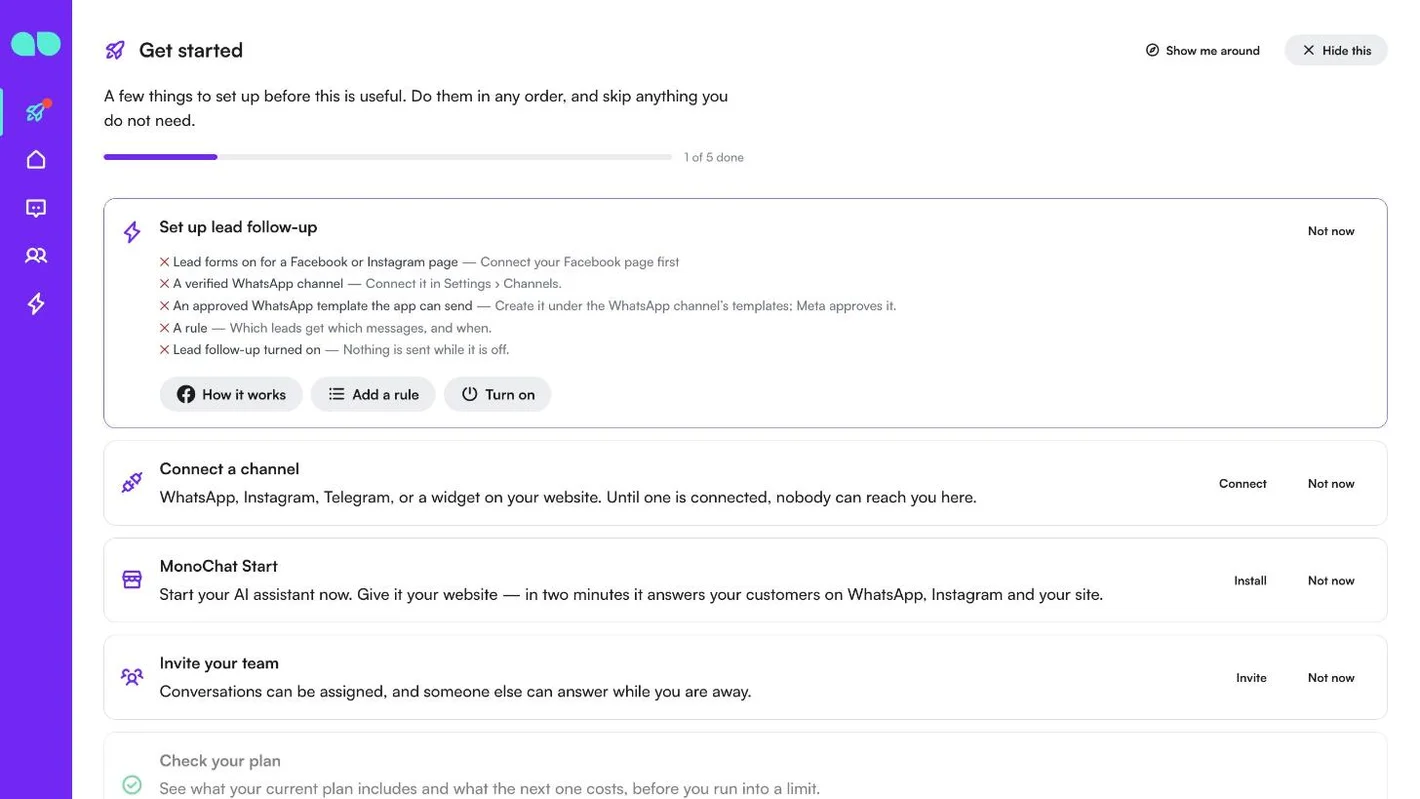
ホームページの はじめましょう タブに、Set up lead follow-up(リードフォローアップを設定)カードが追加されます。準備ができている項目(チェックマーク)と、まだ不足している項目(×印)が、それぞれヒント付きで表示されます。
- Lead forms on for a Facebook or Instagram page(FacebookまたはInstagramページでリードフォームがオン): 設定 › チャネル › 対象のページ › Lead forms。
- A verified WhatsApp channel(認証済みのWhatsAppチャネル): 設定 › チャネルで接続します。
- An approved WhatsApp template the app can send(アプリが送信できる承認済みのWhatsAppテンプレート): WhatsAppチャネルのテンプレートで作成します。承認はMetaが行います。
- A rule(ルール): どのリードにどのメッセージをいつ送るか。
- Lead follow-up turned on(リードフォローアップがオン): オフの間は何も送信されません。
リストの下のボタンから、各項目を解決する画面を開けます。How it works(仕組み)、Add a rule(ルールを追加)、Turn on。すべて準備ができると、カードに新しいリードにメッセージが送られると表示されます。
デスクのヘッダー
デスクのヘッダーには、タイトルの横に On または Off が表示されます。+ ボタンで New rule が開き、電源ボタンで Turn lead follow-up on(またはオフ)が開きます。メニューのカウンターには、今すぐ対応が必要なリードまたは失敗したリードの数(Today(今日))と、待機中のリードの数(Leads(リード))が表示されます。
Today
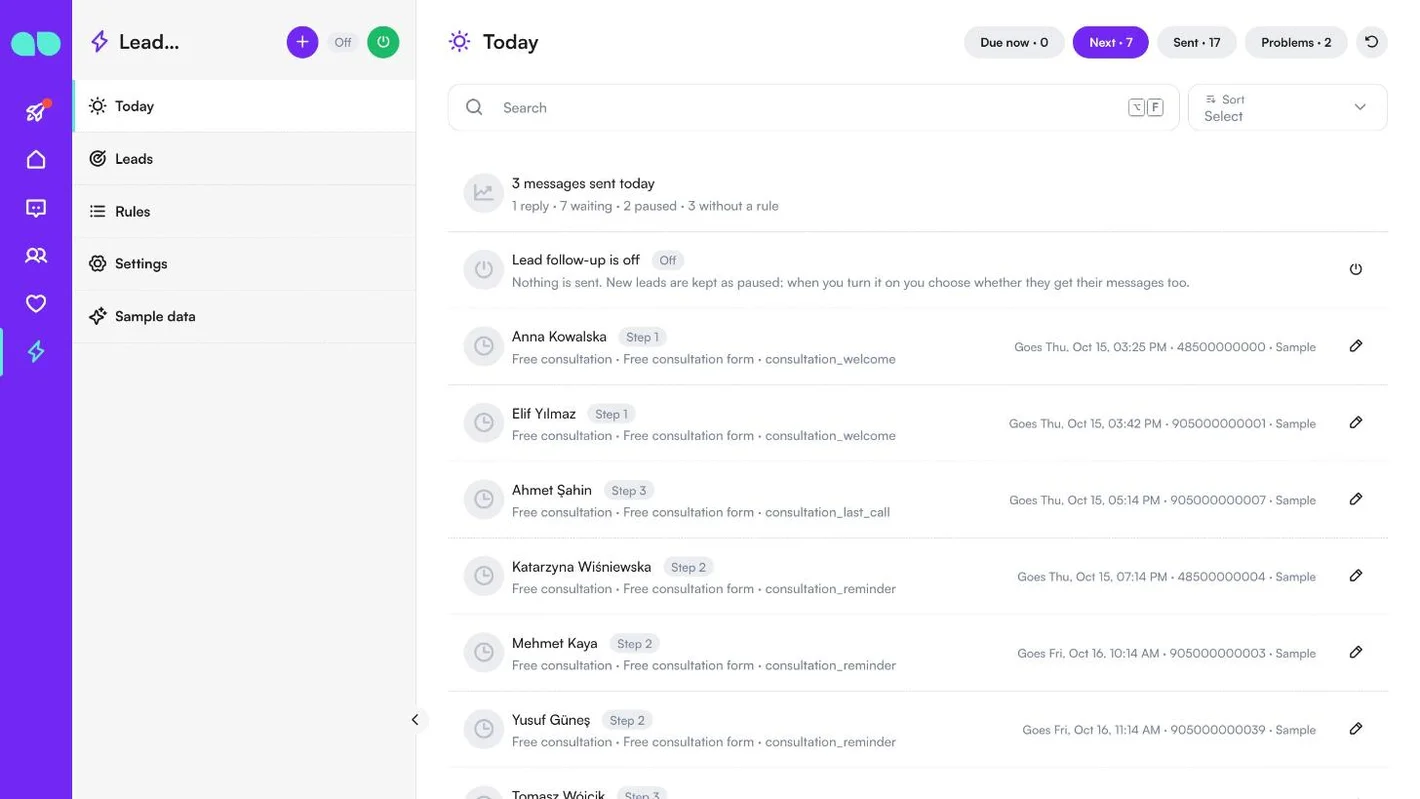
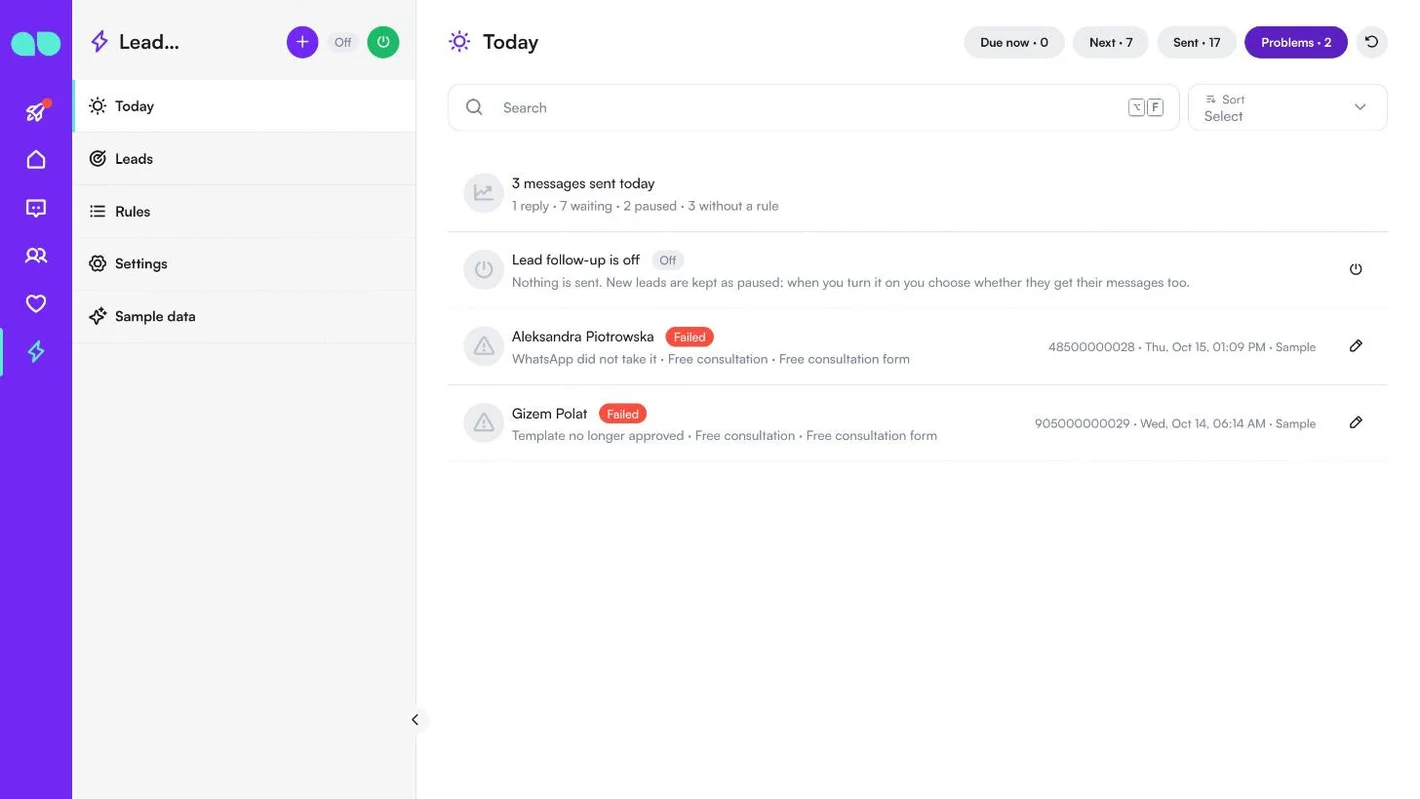
Lead follow-up › Today は、今やるべきことの一覧です。最初の行には、今日送信したメッセージ数、返信数、待機中・一時停止中・ルールなしのリード数が表示されます。アプリがオフの間は、2行目にその旨が表示されます。何も送信されず、新しいリードは一時停止として保持されます。
上部のタブには、それぞれ件数が表示されます。
- Due now(今すぐ): 時刻になり、次の実行で送信されるステップ。
- Next(次): 待機中のすべてのリードの次のステップ。ステップ番号、フォーム、テンプレート、送信予定時刻(Goes …(送信予定…))が表示されます。
- Sent(送信済み): 今日送信またはウィスパーされたステップ。
- Problems(問題): 失敗したステップと、その理由(例: WhatsApp did not take it(WhatsAppが受け付けませんでした)、Template no longer approved(テンプレートの承認が取り消されました))。
鉛筆アイコンでリードを開きます。待機中のステップは Send now(今すぐ送信)または Cancel(キャンセル)ができます(ルールの条件は引き続き確認され、スキップされるのは遅延時間と送信時間帯のみです)。失敗したステップには Retry(再試行)があります。
Leads
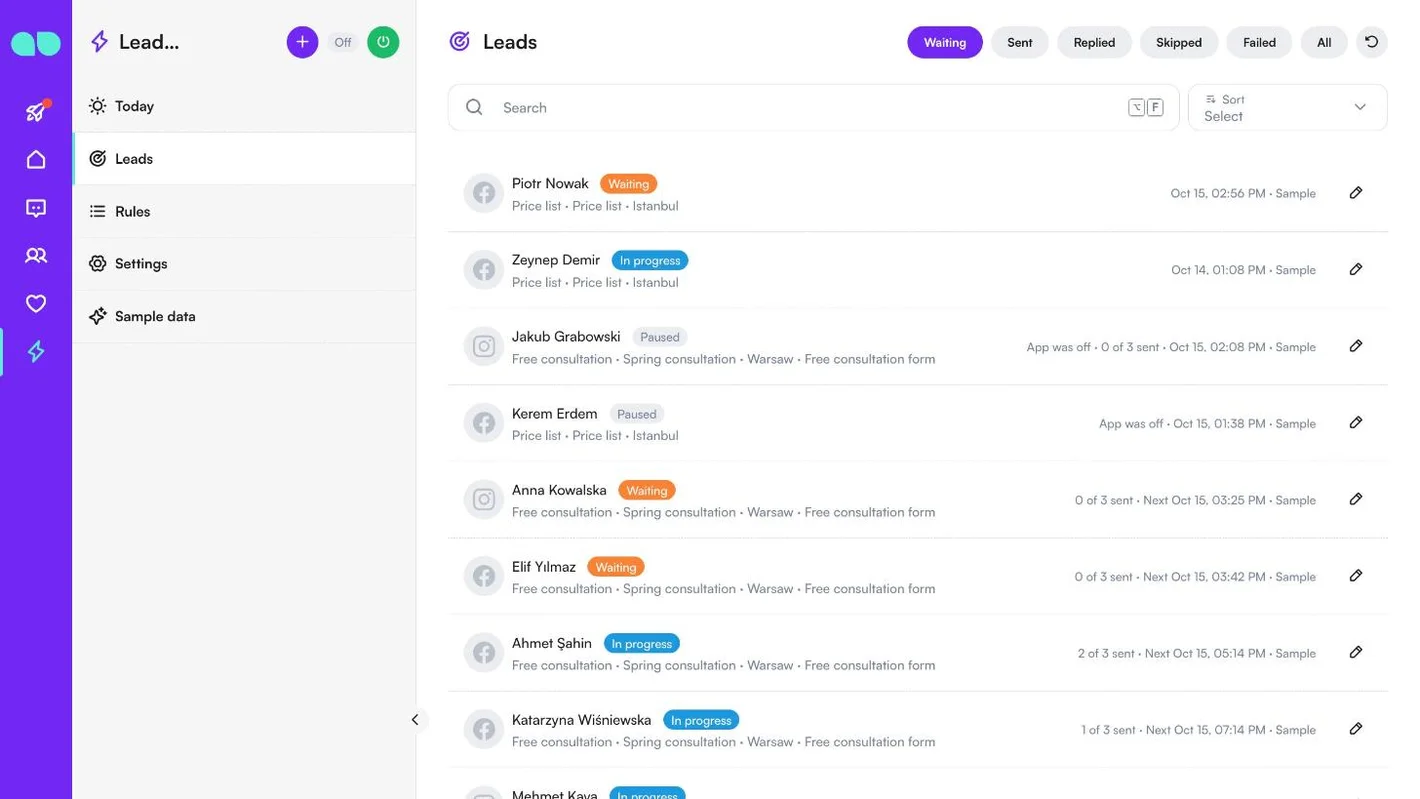
Lead follow-up › Leads には、MonoChatに届いたすべてのリードフォームが、入力から1分以内に一覧表示されます。Waiting(待機中。進行中と一時停止を含む)、Sent(すべてのメッセージを送信済み)、Replied(返信済み)、Skipped(スキップ)、Failed(失敗)、All(すべて)で絞り込むか、名前や電話番号で検索できます。
各行には、相手、ステータス(Waiting、In progress(進行中)、Paused(一時停止)、Replied、Skipped、Failed など)、フォーム、広告、ルール、送信済みステップ数(例: 2 of 3 sent(3件中2件送信済み))、次の送信予定時刻が表示されます。アイコンで、リードの流入元がFacebookかInstagramかが分かります。一時停止のリードは、アプリがオフの間に届いたものです(App was off(アプリがオフでした))。スキップされたリードには理由が表示されます。たとえば Someone on the team has it(チームの担当者が対応中)、They wrote first(相手が先に連絡)、Already messaged recently(最近送信済み)、Has a skip tag(スキップ用タグあり)、No phone number(電話番号なし)などです。
リード詳細
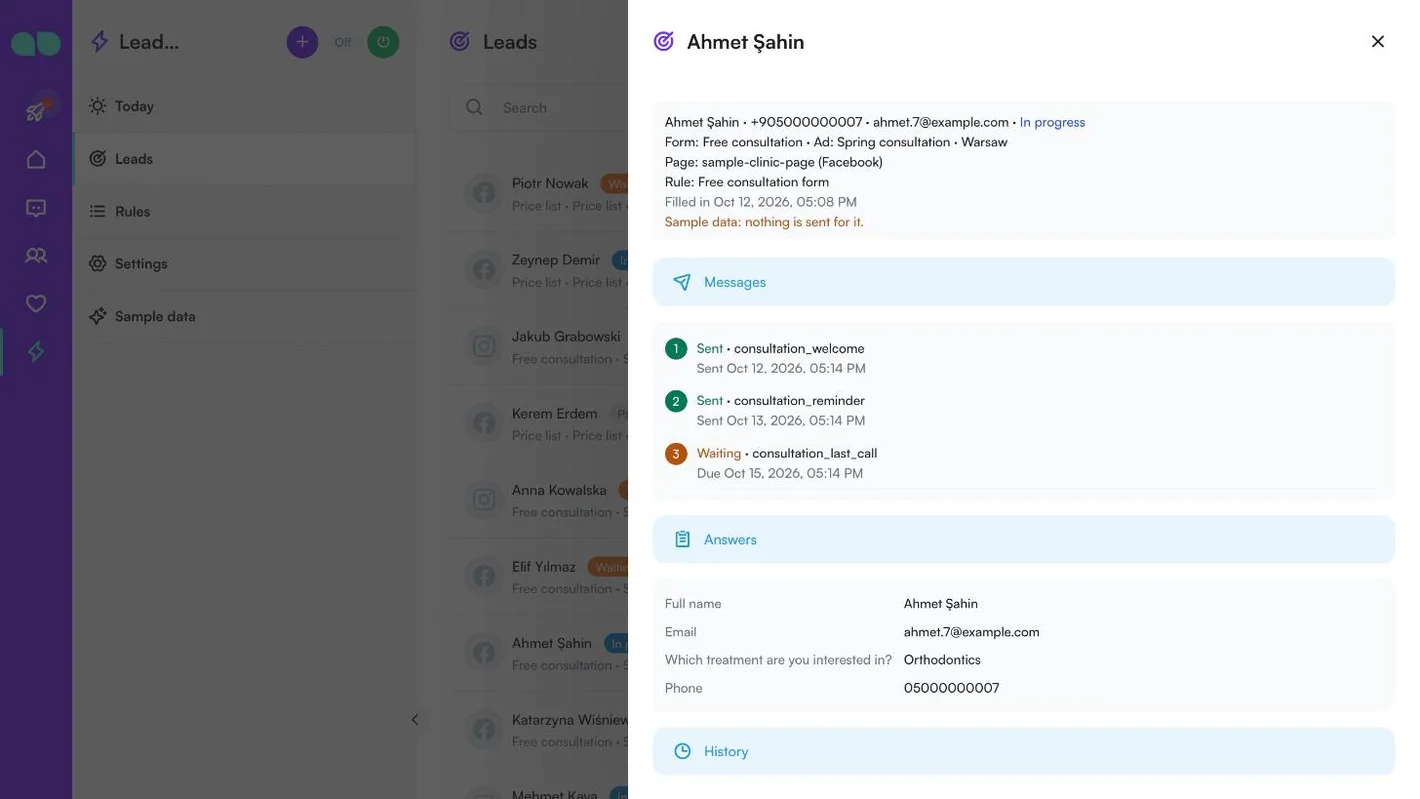
鉛筆アイコンでリードを開きます。上部には、相手、電話番号、メールアドレス、ステータス、フォーム、広告、ページ、ルール、フォームの入力日時が表示されます。その下には次の項目があります。
- Messages(メッセージ): ルールの各ステップとそのテンプレート、ステータス。時刻付きの Sent または Whispered(ウィスパー送信)、送信予定時刻付きの Waiting、または送信されなかった理由が表示されます。
- Answers(回答): フォームのすべての回答(氏名、メールアドレス、電話番号、独自の質問)。
- History(履歴): いつ何があったか。入力、送信、返信、割り当て、フロー開始など。
ステップの下のボタンで、Send now、失敗したステップの Retry、リードのフォローアップを Stop(停止。このアプリからそのリードへのメッセージは以後送信されません)、Open the conversation(会話を開く)を実行できます。サンプルのリードにはボタンがなく、Send now はアプリがオンの間のみ表示されます。
Rules
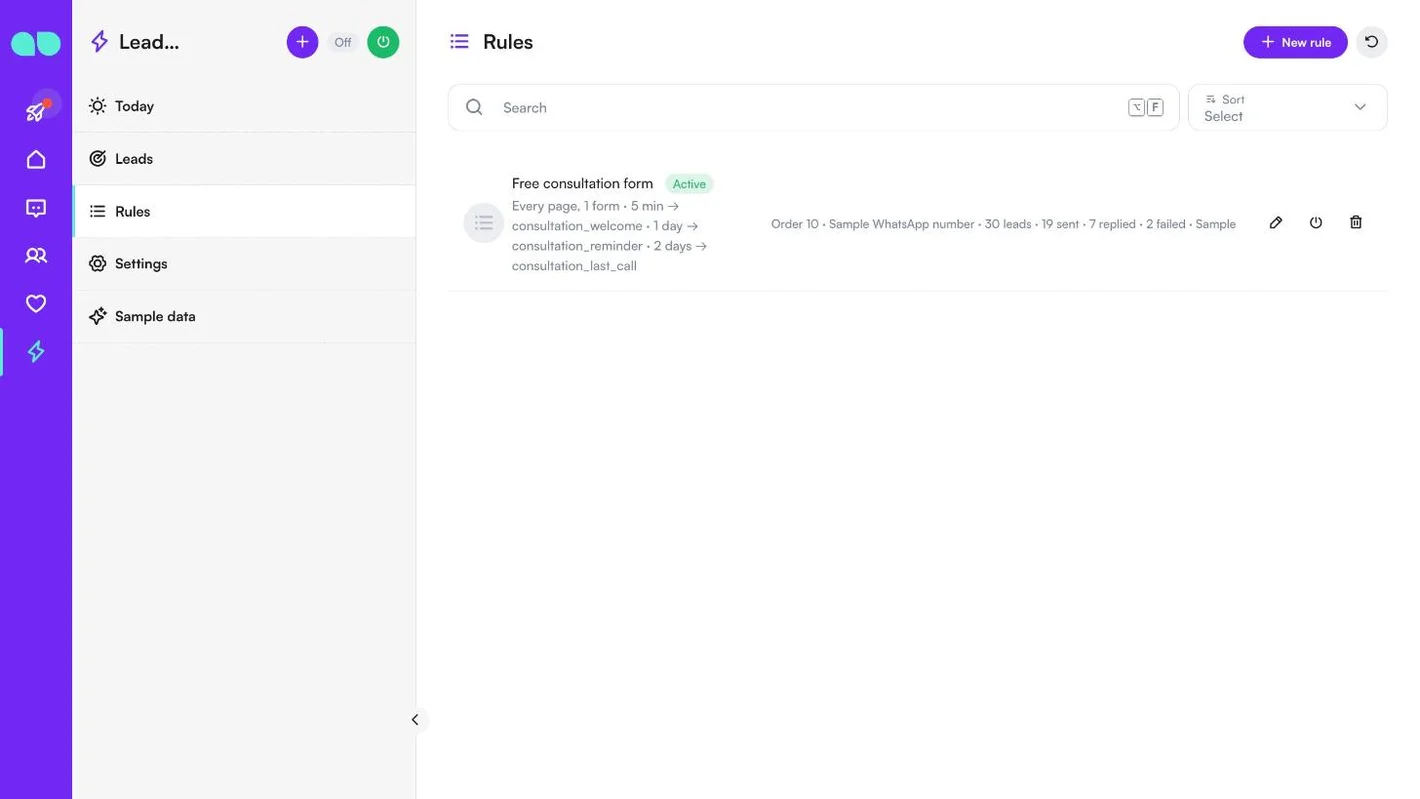
Lead follow-up › Rules では、どのリードにどのメッセージをいつ送るかを決めます。新しいリードは、一覧の順序で、条件に一致する最初の有効なルールが担当します。各行には、ルール名とステータス(Active(有効)、Off、Whisper only)、対象のページとフォーム、遅延時間とテンプレートを含むステップ、順序、WhatsAppチャネル、担当したリード数・送信数・返信数・失敗数が表示されます。
鉛筆アイコンでルールを編集、電源アイコンでオン・オフの切り替え、ごみ箱アイコンで削除ができます(すでに担当したリードの履歴は残りますが、待機中のメッセージは送信されません)。New rule で追加します。
ルールのフォーム
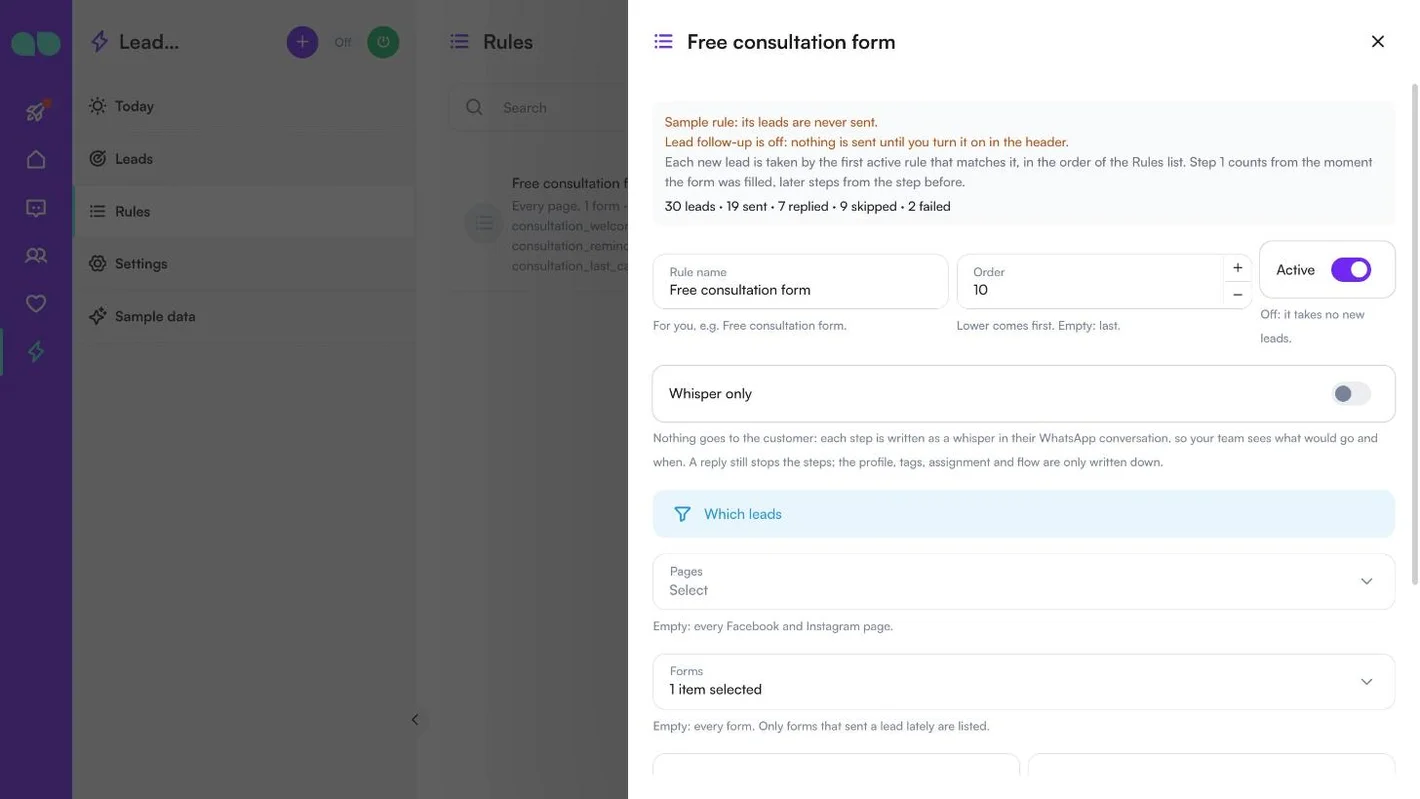
ルールのフォームは、このルールについて現時点で当てはまること(たとえばアプリがオフであること)と、担当したリード数・送信数・返信数・スキップ数・失敗数から始まります。
| 項目 | 説明 |
|---|---|
| Rule name(ルール名) | ご自身用の名前です。例: Free consultation form。 |
| Order(順序) | 数字が小さいほど先に適用されます。空欄の場合は最後です。 |
| Active(有効) | オフの場合、新しいリードを担当しません。 |
| Whisper only | お客様には何も送信されません。各ステップはWhatsApp会話にウィスパー(内部メモ)として記録され、何がいつ送信されるかをチームが確認できます。返信があればステップは停止します。プロフィール、タグ、割り当て、フローは記録されるだけです。 |
Which leads(対象のリード)でルールの対象を絞り込みます。空欄の項目は、すべてのリードが対象です。
- Pages(ページ): 空欄はすべてのFacebookページとInstagramページです。選んだページでリードフォームがオフの場合、フォームが警告します。
- Forms(フォーム): 空欄はすべてのフォームです。最近リードが届いたフォームのみ表示されます。
- Form name contains(フォーム名に含む)と Ad name contains(広告名に含む): 任意です。例: consultation、spring。
Sent from(送信元)は、メッセージの送信元となる WhatsApp channel(WhatsAppチャネル)です。
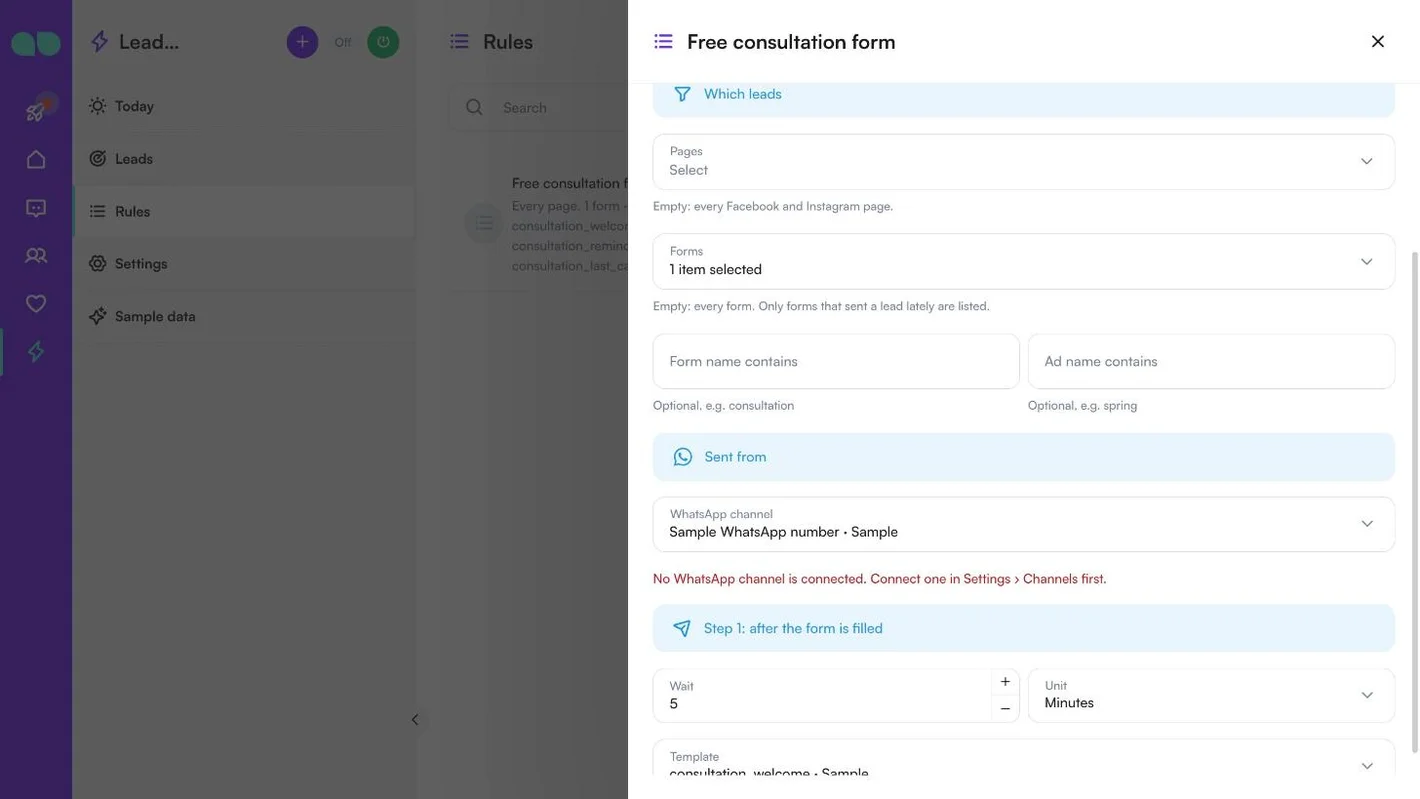
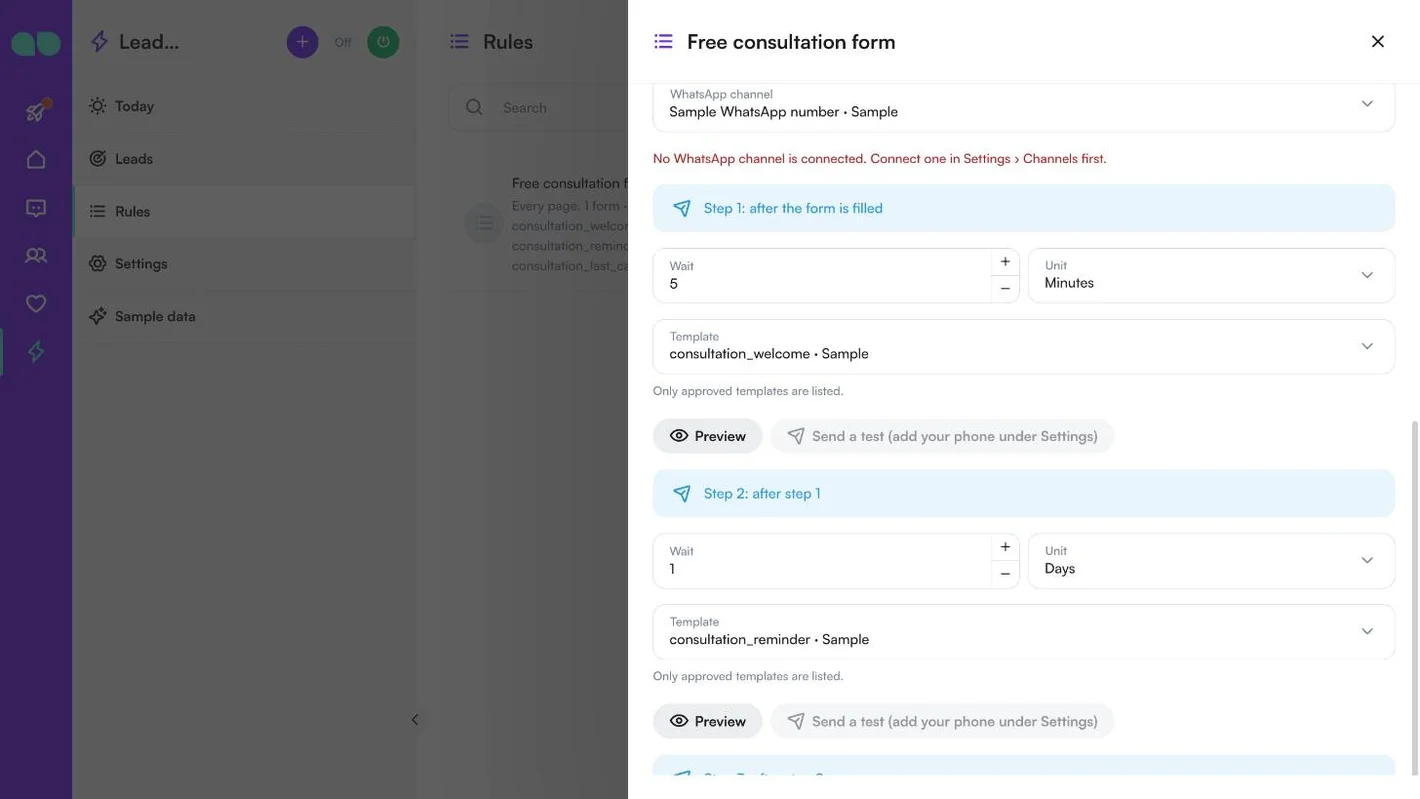
Steps(ステップ)は1〜3つです。ステップ1はフォームの入力時点から、以降のステップは前のステップから数えます。各ステップの設定は次のとおりです。
- Wait(待機)と Unit(単位。Minutes(分)、Hours(時間)、Days(日))。
- Template(テンプレート): チャネルの承認済みテンプレートのみ表示されます。
- テンプレートの変数: それぞれ Form answer(フォームの回答)、First name(名)または Full name(氏名)、Form name(フォーム名)、Ad name(広告名)または Page name(ページ名)、Fixed text(固定テキスト)から差し込めます。値が空のときに使うテキストは If empty(空の場合)で指定します。ヘッダーの写真、動画、PDFは、アップロードするかリンクを貼り付けられます。空欄の場合は、テンプレート自体のサンプルが使われます。
- Preview(プレビュー)では、サンプルの回答を差し込んだメッセージを確認でき、Send a test では、設定の Your phone for tests にそのステップが送信されます。
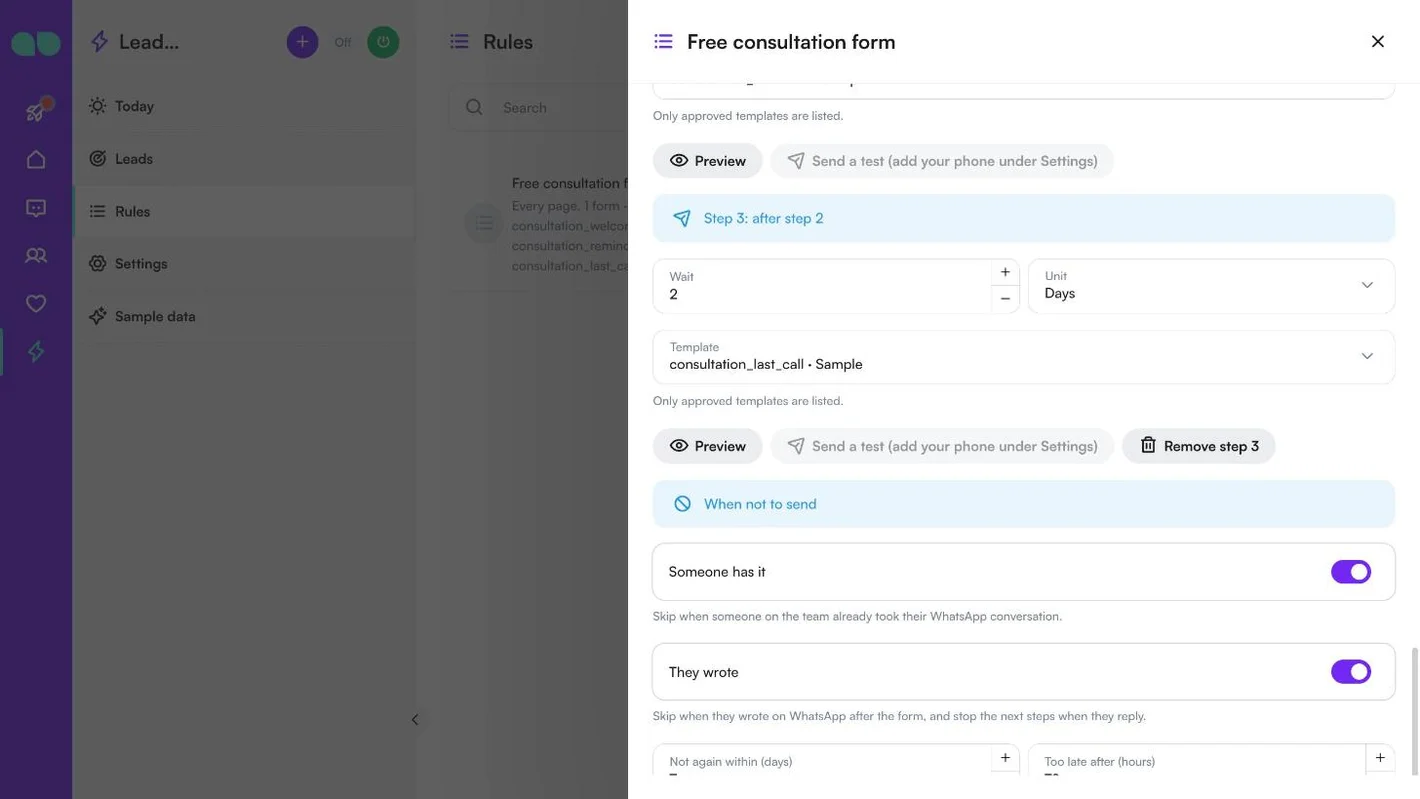
Add a step(ステップを追加)で次のステップを追加し、Remove step(ステップを削除)で1つ削除します。
When not to send(送信しない条件)には、それぞれの場合に対応するスイッチまたは入力欄があります。
| 項目 | 説明 |
|---|---|
| Someone has it(担当者がいる) | チームの担当者がすでにそのWhatsApp会話を引き受けている場合はスキップします。 |
| They wrote(相手が連絡済み) | フォーム入力後に相手がWhatsAppでメッセージを送ってきた場合はスキップし、返信があれば以降のステップを停止します。 |
| Not again within (days)(再送しない期間(日)) | 同じ電話番号に、このアプリからすでにメッセージが送信されている場合です。0はオフです。 |
| Too late after (hours)(遅延の上限(時間)) | 予定時刻からこの時間が過ぎても送信できなかったステップはスキップします。 |
| Skip customers tagged(除外するタグ) | カンマ区切りで指定します。例: customer, do-not-contact。 |
| Only customers tagged(対象のタグ) | 空欄の場合は全員が対象です。 |
| Send window(送信時間帯) | 指定した曜日と時間にのみ送信します(Days(曜日)、From(開始)、To(終了))。範囲外のステップは、次の送信時間まで待機します。設定のタイムゾーンが適用されます。 |
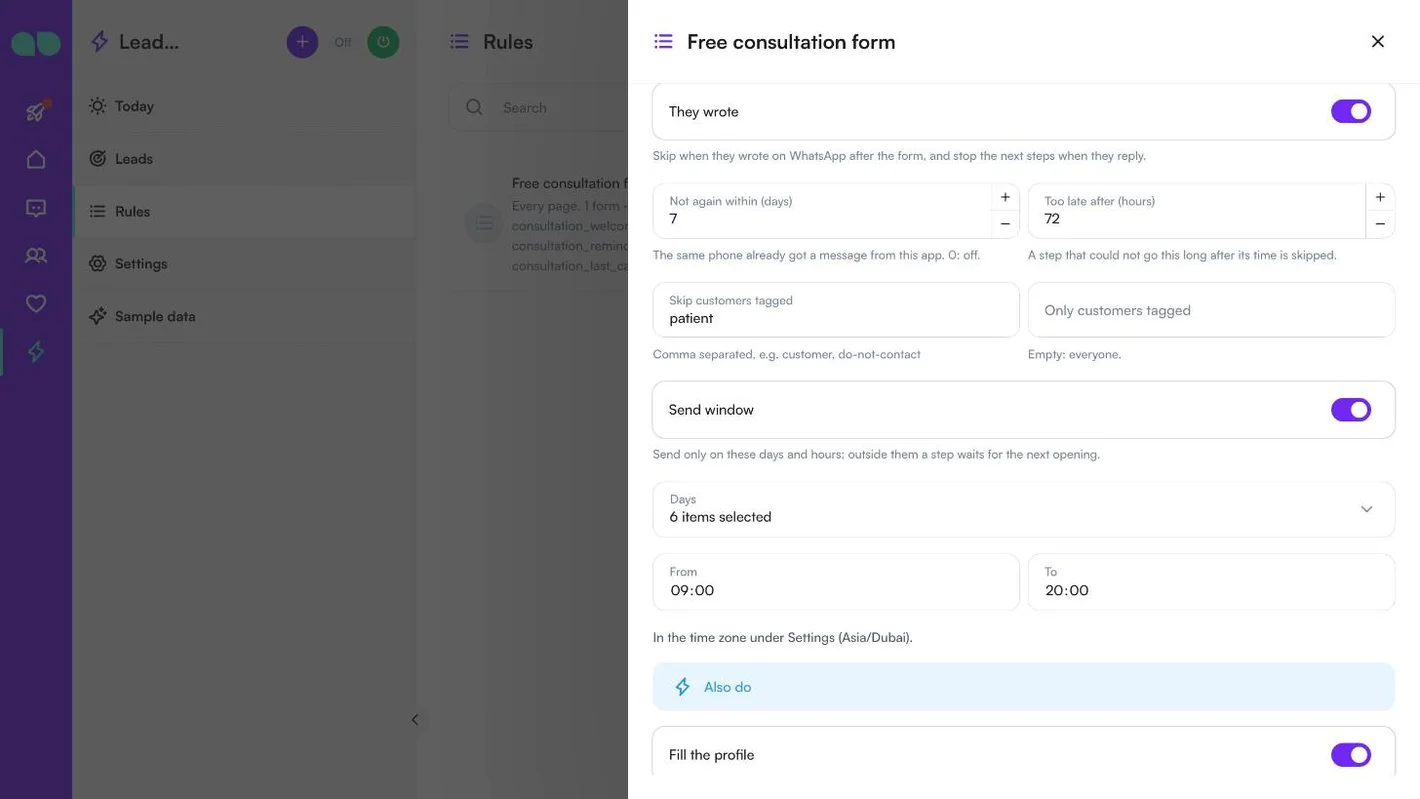
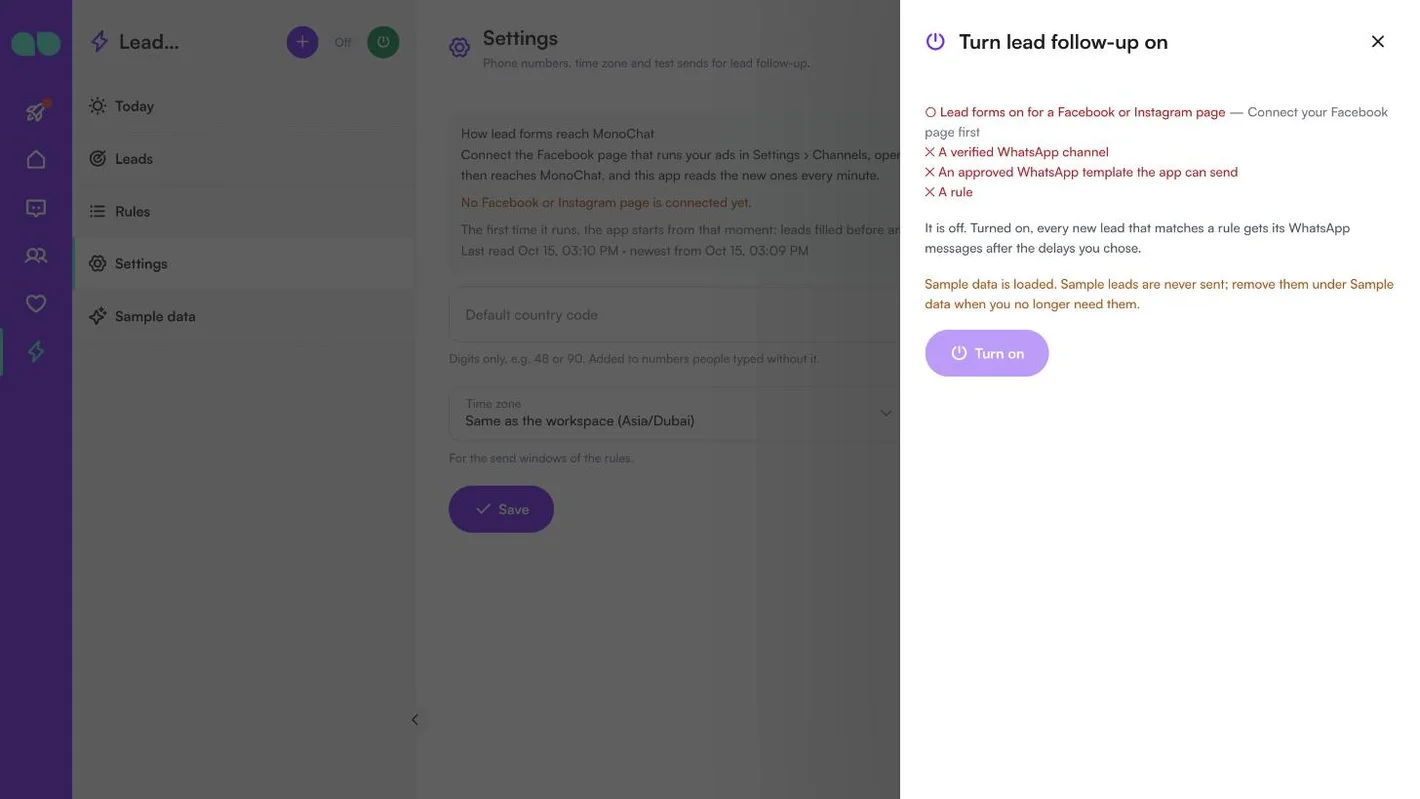
Also do(あわせて実行)は、メッセージと並行して実行されます。
| 項目 | 説明 |
|---|---|
| Fill the profile(プロフィールを入力) | 名前、メールアドレス、電話番号、フォームの回答が、顧客のプロフィール(またはメモ)に入ります。 |
| Add tags(タグを追加) | 最初のメッセージを送信するときに追加されます。カンマ区切りで指定します。 |
| Tag the form(フォームにタグ付け) | フォーム名でもタグ付けします。 |
| When they reply, assign to(返信があったときの割り当て先) | Nobody(割り当てなし)、A team(チーム)、A person(担当者)。 |
| When they reply, start a flow(返信があったときに開始するフロー) | たとえばAIアシスタントです。 |
Save をクリックします。ルールはその時点から新しいリードを担当します。
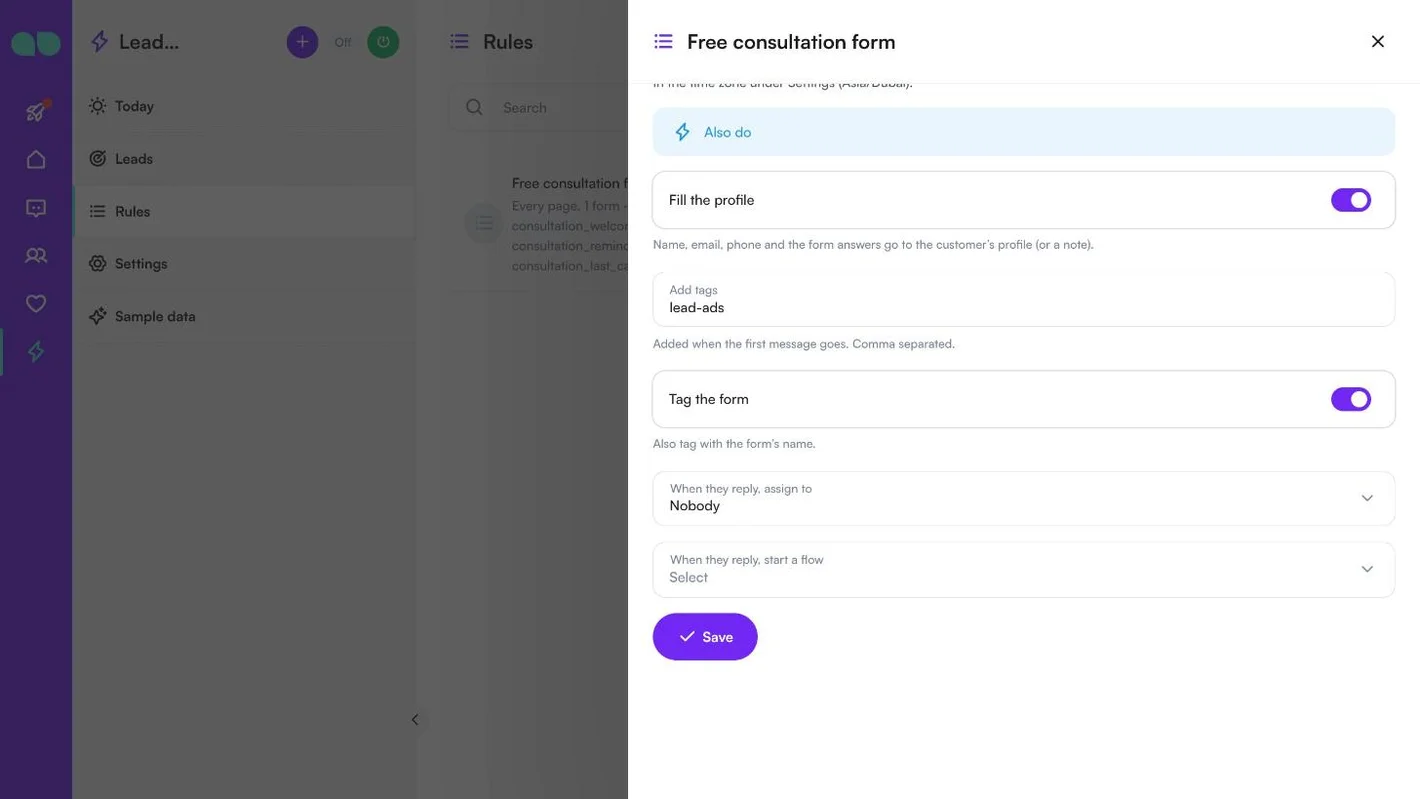
Settings
Lead follow-up › Settings は、How lead forms reach MonoChat(リードフォームがMonoChatに届く仕組み)から始まります。広告を配信しているFacebookページを 設定 › チャネル で接続し、開いて Lead forms をオンにします。ページが接続されていない場合やリードフォームがオフの場合は警告が表示され、リードを最後に読み込んだ時刻と見つかった件数も表示されます。
| 項目 | 説明 |
|---|---|
| Default country code | 数字のみで指定します。例: 48、90。国番号なしで入力された番号に付加されます。 |
| Your phone for tests | 国番号付きで指定します。例: 48501234567。ルールのテストはここに送信されます。 |
| Time zone(タイムゾーン) | ルールの送信時間帯に使われます。既定は Same as the workspace(ワークスペースと同じ)です。 |
| Oldest lead to follow up (hours)(フォロー対象とする最も古いリード(時間)) | 見つかった時点でこの時間より古いリードはスキップされるため、溜まっていた分が一度に送信されることはありません。 |
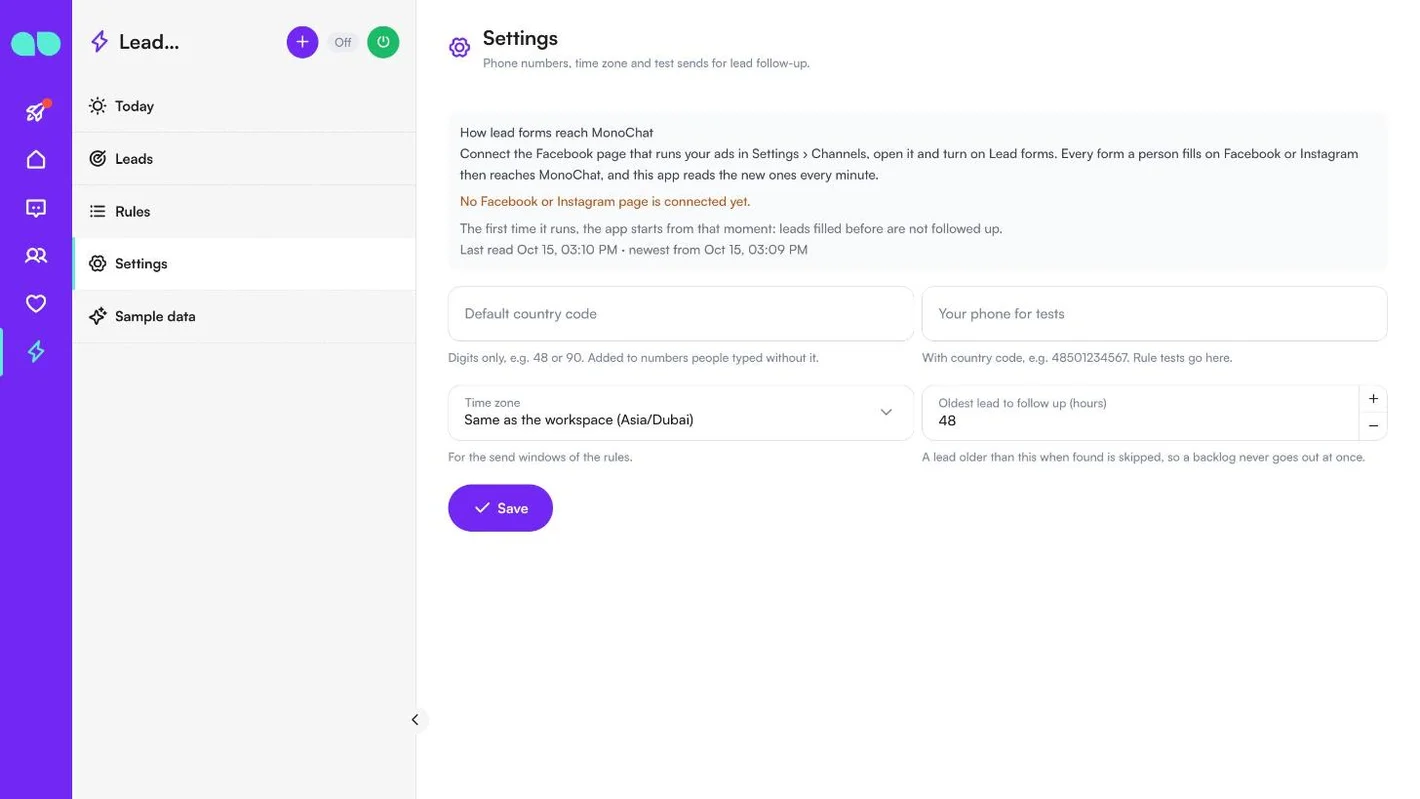
Sample data
Lead follow-up › Sample data(サンプルデータ)は、最初の本物のリードが届く前にデスクを埋めます。3つのWhatsAppステップを持つサンプルルール「Free consultation form」と、2つのフォームから届いた40件のサンプルリード(待機中、送信済み、返信済み、スキップ、失敗、一時停止、ルールなし)が追加されるため、すべてのタブとレポートに内容が表示されます。サンプルのリードには何も送信されません。Remove sample data(サンプルデータを削除)で、サンプルの行がすべて削除されます。実際のルールとリードには影響しません。
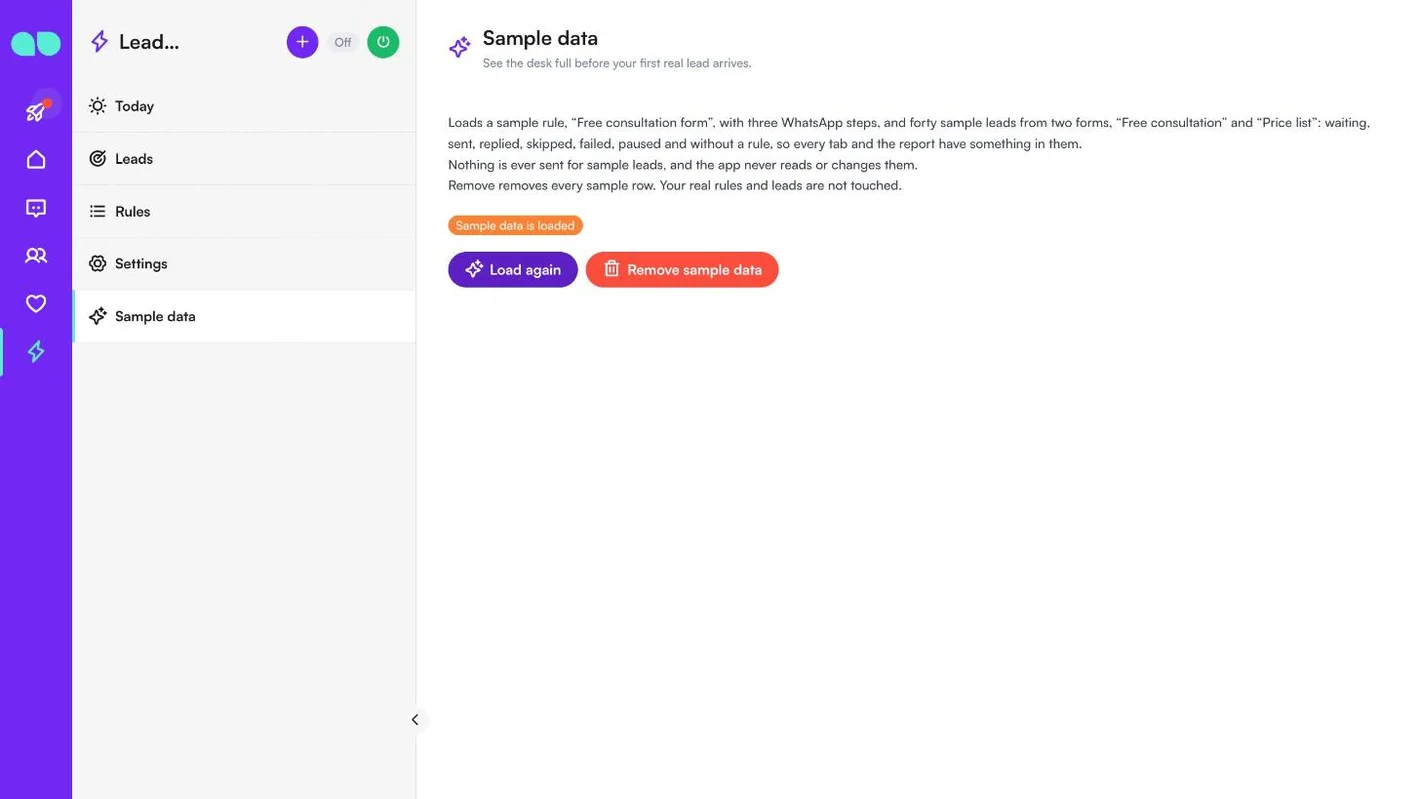
Turn lead follow-up on
デスクのヘッダーにある緑色の電源ボタンで、Turn lead follow-up on が開きます。まだ不足している項目、オンにしたときに起こること、サンプルデータが読み込まれている場合の注意が表示されます。アプリがオフの間にリードが届いていた場合は、その扱いを尋ねられます。From now on(今後のみ。そのリードはスキップされます)または Also the waiting ones(待機中のリードも。ルールの条件の範囲内で、ステップ1がすぐに、または予定時刻がまだ先ならその時刻に送信されます)です。オフにするとすべてのメッセージが停止します。新しいリードは一時停止として保持されるため、失われることはありません。
リードフォローアップのレポート
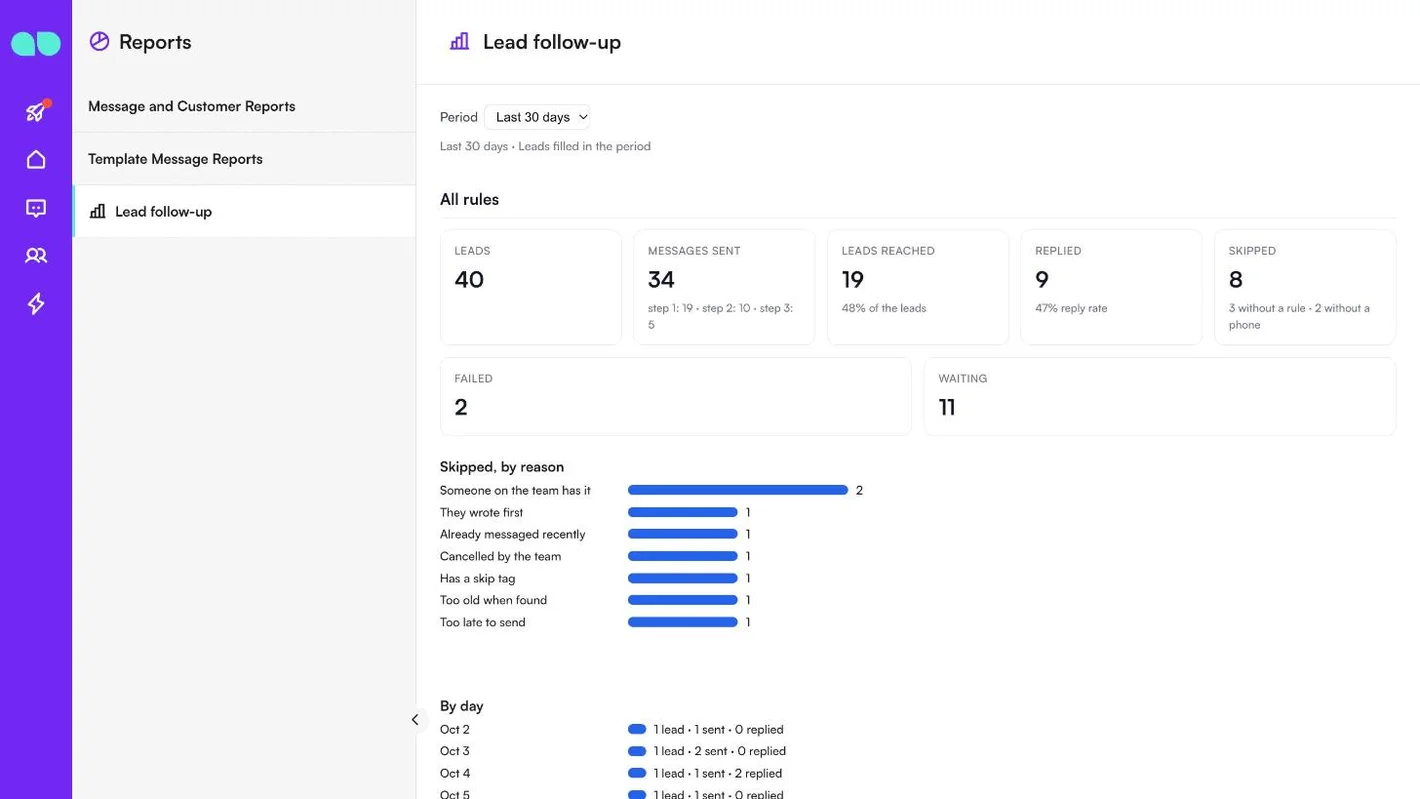
レポート › Lead follow-up で、フォローアップの状況を確認できます。Period(期間。入力されたリードの直近7日、30日、90日)を選びます。
- All rules(すべてのルール): リード数、送信したメッセージ数(ステップごと)、到達したリード数、返信数と返信率、スキップ数(ルールなし・電話番号なしの件数を含む)、失敗数、待機数。
- Skipped, by reason(スキップ理由別)と By day(日別。リード、送信、返信)。
- Per rule(ルール別)と Per form(フォーム別): リード数、各ステップ、返信数、返信率。
機能
フォームごとのルール
ページ、フォーム、広告ごとに異なるフォローアップを設定できます。テンプレートのヘッダー画像、動画、ドキュメント、リンクボタンに対応しています。
送信されない場合
いずれも各ルールで切り替えられます。チームの担当者がすでに会話に対応している、相手がすでにメッセージを送ってきている、同じ番号に直近の数日間でメッセージを送信済み、相手が特定のタグを持っている(または持っていない)、送信時間外である、といった場合です。
メッセージの後
フォームの回答から顧客プロフィールとメモを入力し、タグを追加します。相手が返信したら、会話をチームまたは担当者に割り当てるか、AIアシスタントなどのフローを開始できます。
デスク
待機中のリード、送信した内容と時刻、返信した人、送信されなかった理由を確認できます。ステップの即時送信、リードの停止、失敗したメッセージの再試行も行えます。
テスト送信
テストボタンで、ルールをオンにする前に任意のステップをお客様ご自身の番号へ送信できます。
レポート
ルールごと、フォームごとのリード数、メッセージ数、返信数を確認できます。
スクリーンショット
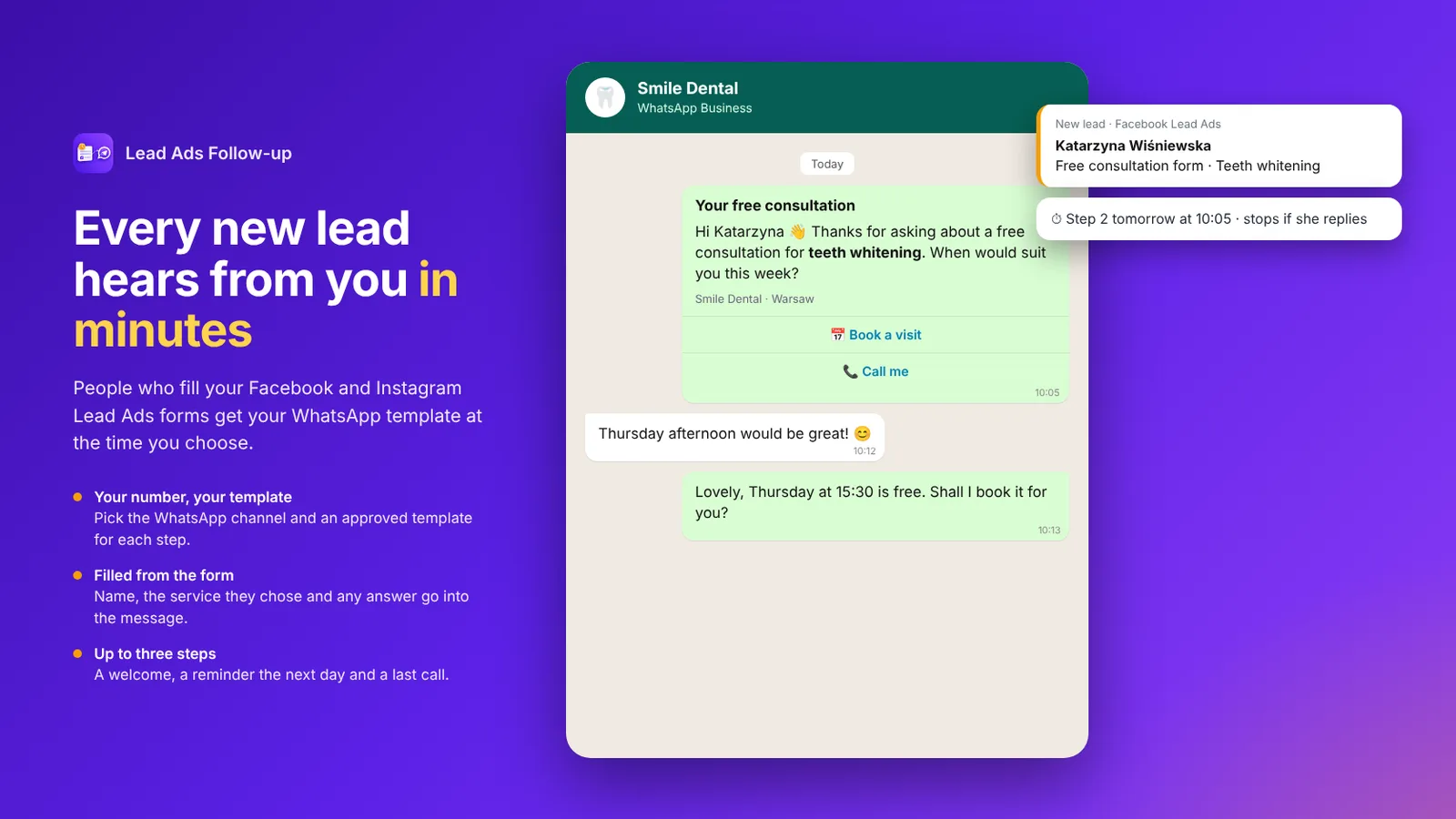 Facebook Lead Adsフォームの数分後に送信されるWhatsAppフォローアップと、予定された次のステップ
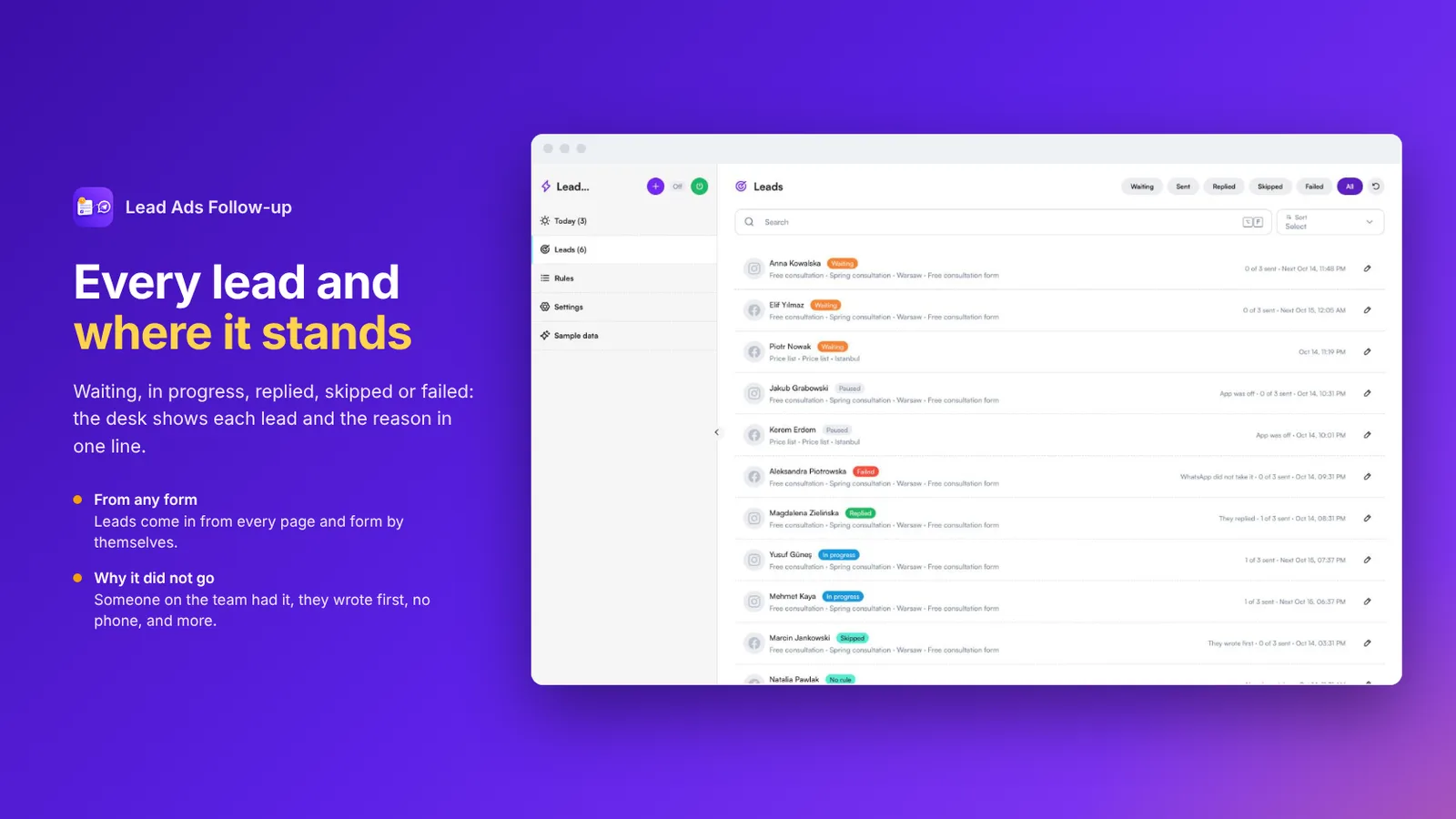 待機中、進行中、返信済み、スキップ、失敗のリードを表示するリード一覧
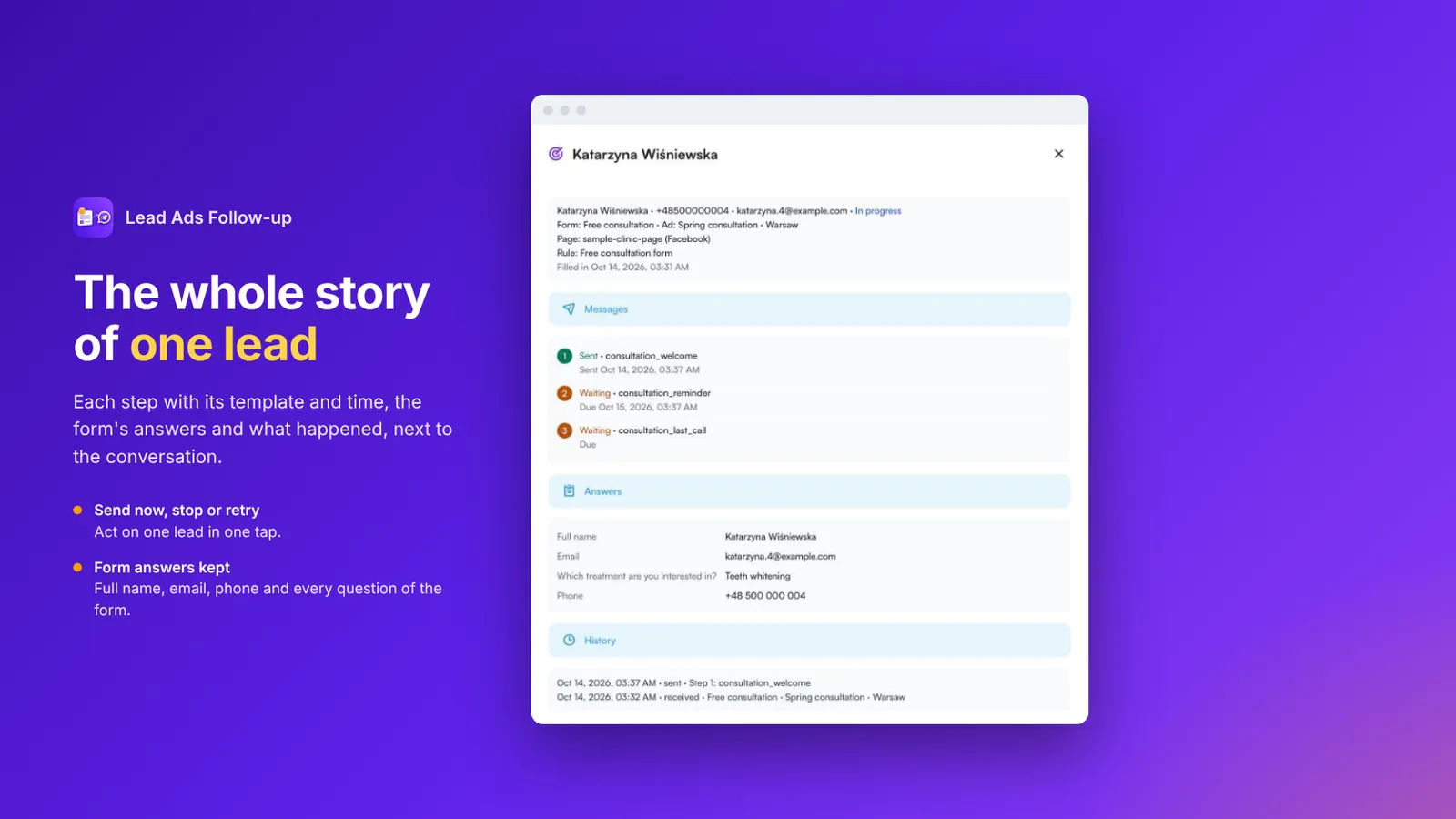 ステップ、フォームの回答、履歴を表示した1件のリード
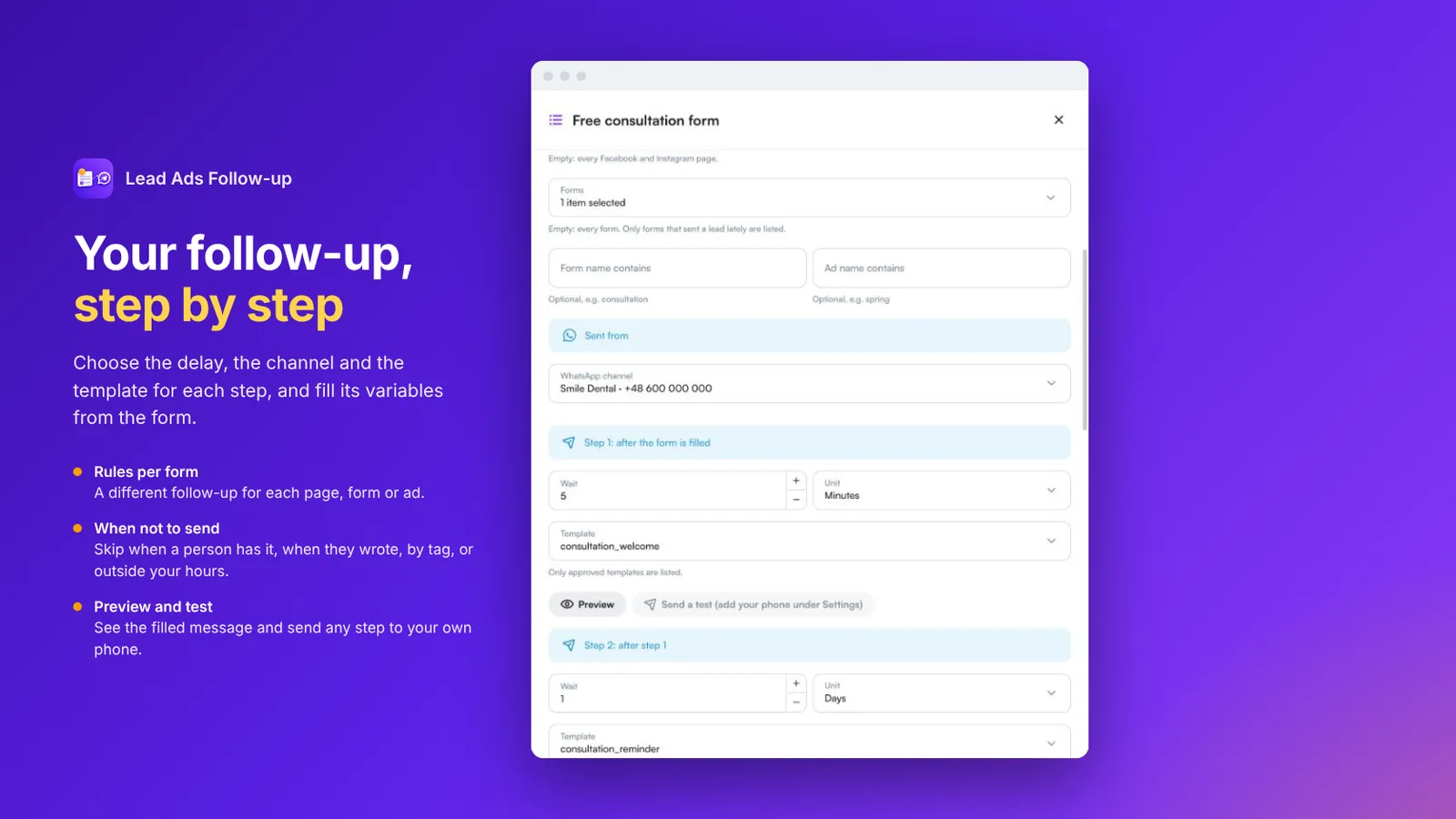 ステップごとにWhatsAppチャネル、遅延時間、テンプレートを設定したフォローアップルール
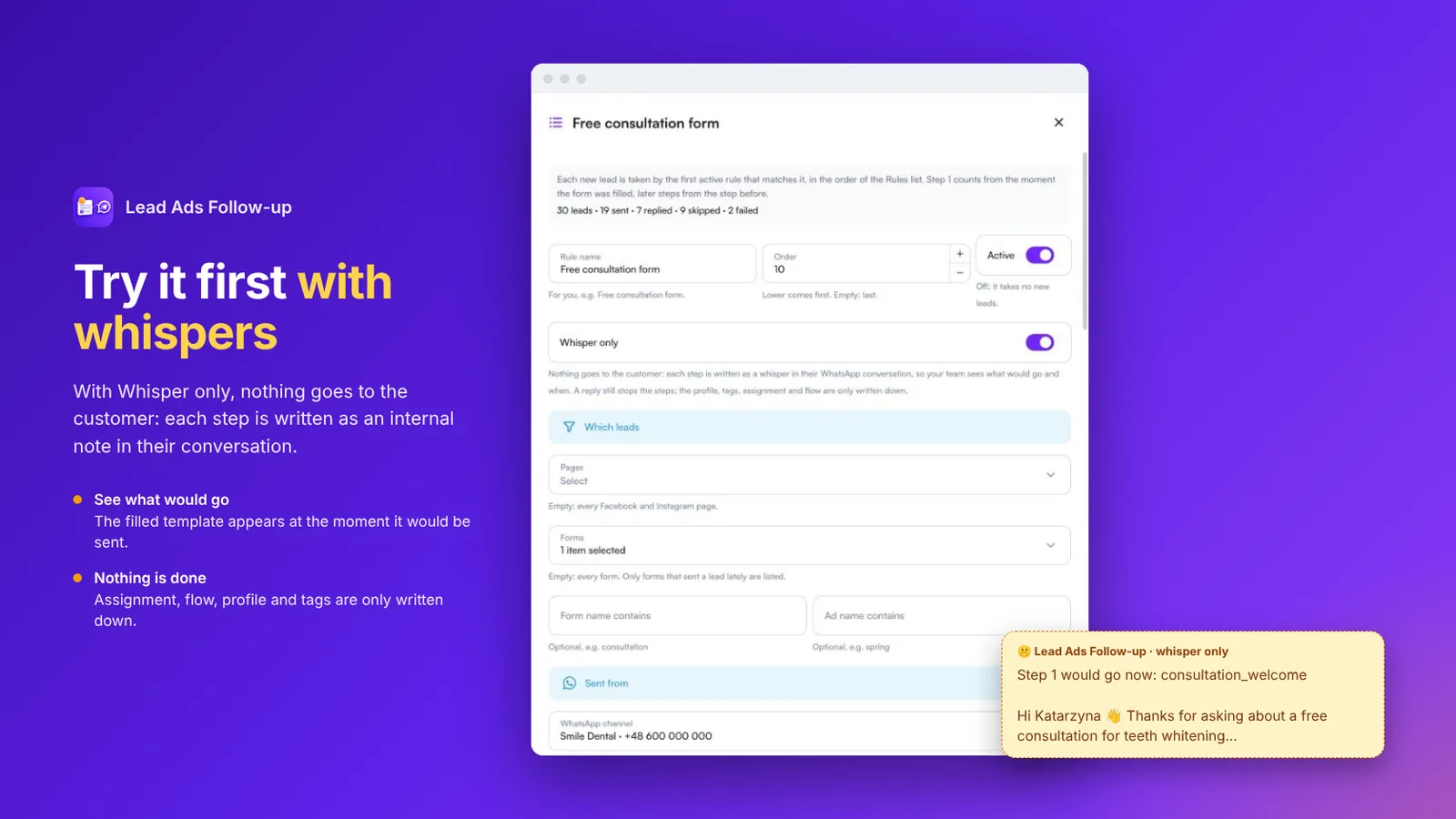 Whisper onlyモードのルールと、会話に記録される内部メモ
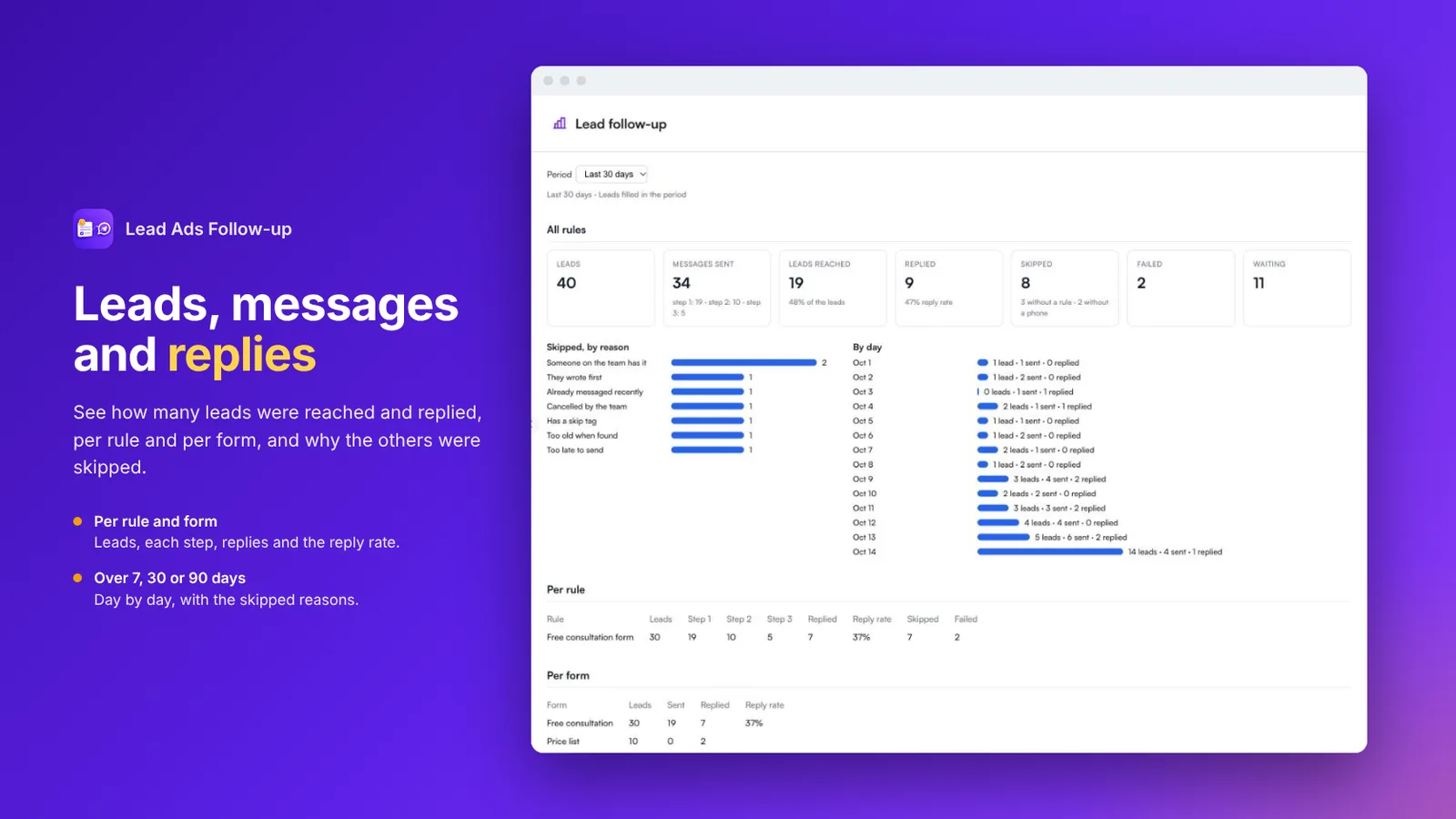 ルールごと、フォームごとのリード、メッセージ、返信、スキップ理由のレポート
よくある質問
動作に必要なものは何ですか?
MonoChatでFacebookページのリードフォームがオンになっていること(チャネル › 対象のページ › Lead forms)と、お使いの番号に承認済みのWhatsAppテンプレートがあることです。アプリが両方を確認します。
Instagramのリードフォームにも対応していますか?
はい。Facebook・Instagramのリード広告(Lead Ads)フォームに入力した方へフォローアップします。
1人のリードに何通まで送信できますか?
1つのルールにつき最大3ステップです。たとえば、フォーム送信の数分後にご挨拶、翌日にリマインド、3日後に最後のメッセージ、といった流れです。相手が返信すると、残りのステップは停止します。
どのような場合に送信されませんか?
以下はいずれも各ルールで切り替えられます。チームの担当者がすでに会話に対応している、相手がすでにメッセージを送ってきている、同じ番号に直近の数日間でメッセージを送信済み、タグ、送信時間です。
実際のリードにメッセージを送らずに試せますか?
はい。Whisper onlyでは、各ステップは送信されず、お客様のWhatsApp会話に内部メモとして記録されます。テストボタンで、任意のステップをご自身の番号へ送信することもできます。
以前のリードにもメッセージは送信されますか?
いいえ。アプリをオンにする前に届いたリードにはメッセージを送信しません。